
แม้ว่า Google Sheets จะเป็นเครื่องมือฟรีที่ยอดเยี่ยมสำหรับการจัดการข้อมูลงาน แต่พลังที่แท้จริงของมันอยู่ที่สูตรต่างๆ
สูตรใน Google Sheet ช่วยทำให้การคำนวณเป็นอัตโนมัติ เพิ่มความแม่นยำ และใช้ประโยชน์จากแพลตฟอร์มได้อย่างเต็มที่ ดังนั้นอย่าลืมบันทึกบทความนี้ไว้ เพราะเราได้รวบรวมสูตรที่จำเป็นไว้เพื่อช่วยให้คุณทำงานได้รวดเร็วและมีประสิทธิภาพยิ่งขึ้น
เราจะมาดูสูตรใน Google Sheets ที่ไม่ได้มีไว้สำหรับผู้ใช้ขั้นสูงเท่านั้น แต่ทุกคนสามารถเข้าถึงได้ ไม่ว่าจะมีระดับความเชี่ยวชาญเพียงใดก็ตาม
สูตรใน Google Sheets คืออะไร?
Google Sheets เป็นเครื่องมือสเปรดชีตบนคลาวด์ที่มีคุณสมบัติคล้ายกับ Microsoft Excel หรือเครื่องมืออื่น ๆ ที่ช่วยให้คุณสามารถสร้าง แก้ไข และแชร์ข้อมูลของคุณได้ โดยเฉพาะข้อมูลตัวเลขหรือแผนภูมิ
สูตรใน Google Sheets คือชุดคำสั่งที่ใช้ในการคำนวณ จัดการข้อมูล หรือสร้างผลลัพธ์เฉพาะตามค่าในสเปรดชีตของคุณ สูตรเหล่านี้ประกอบด้วยองค์ประกอบต่าง ๆ เช่น ฟังก์ชัน การอ้างอิงเซลล์ ตัวดำเนินการ และค่าคงที่
เมื่อคุณป้อนสูตรลงในเซลล์ คุณกำลังสั่งให้ฐานข้อมูล Google Sheetsทำการคำนวณเฉพาะและแสดงผลลัพธ์ในเซลล์นั้น
สูตรใน Google Sheets มีความคล้ายคลึงกับสูตรในMicrosoft Excel โดยเริ่มต้นด้วยเครื่องหมายเท่ากับ (=) ตามด้วยชื่อฟังก์ชันและช่วงของเซลล์ที่ต้องการใช้ฟังก์ชันนั้น สูตรเหล่านี้สามารถเป็นได้ตั้งแต่การบวกตัวเลขสองตัวไปจนถึงการวิเคราะห์ทางสถิติขั้นสูง
ประโยชน์ของการใช้สูตรใน Google Sheets
สำหรับการคำนวณทางคณิตศาสตร์ที่ง่าย การป้อนสูตรใหม่ ๆ อาจเป็นการทำเกินไป แต่เมื่อคุณต้องวิเคราะห์ค่าทั้งหมดในช่วงเซลล์หรือทำการคำนวณที่ซับซ้อน การใช้สูตรใน Google Sheets จะช่วยให้คุณประหยัดเวลาและเพิ่มประสิทธิภาพการทำงาน
มันให้ประโยชน์หลายประการ เช่น:
- การอัตโนมัติ: สูตรช่วยในการคำนวณซ้ำ ๆ และงานที่ทำเป็นประจำโดยอัตโนมัติ ทำให้คุณไม่ต้องคำนวณใหม่ทุกครั้งที่มีการเปลี่ยนแปลงค่า สำหรับตัวอย่างการอัตโนมัติ ลองพิจารณาว่าแทนที่จะรวมค่าในคอลัมน์หรือคำนวณค่าเฉลี่ยด้วยตนเอง คุณสามารถใช้สูตร SUM() หรือ AVERAGE() เพื่อผลลัพธ์ที่รวดเร็วและแม่นยำได้ทันที
- ปรับปรุงความถูกต้อง: การคำนวณตัวเลขด้วยมืออาจทำให้เกิดข้อผิดพลาดได้เสมอ อย่างไรก็ตาม สูตรใน Google Sheet ช่วยให้มั่นใจได้ว่าคำตอบมีความถูกต้อง จึงเหมาะอย่างยิ่งสำหรับรายงานทางการเงิน การวิเคราะห์ทางสถิติหรือการรายงานที่ซับซ้อนอื่นๆ
- ได้รับข้อมูลเชิงลึก: ไม่ทุกสูตรที่มุ่งเน้นเพียงการคำนวณ. บางสูตร เช่น VLOOKUP(), INDEX(), และ MATCH(), ช่วยคุณวิเคราะห์ข้อมูลขนาดใหญ่, เปรียบเทียบข้อมูลข้ามชีตต่าง ๆ, และดึงข้อมูลเฉพาะจุด
- ความยืดหยุ่น: สูตรสามารถปรับเปลี่ยนได้ง่ายตามข้อมูลหรือความต้องการที่เปลี่ยนแปลง ไม่ว่าคุณต้องการสร้างแบบจำลองทางการเงินที่ซับซ้อน สร้างรายงานตามความต้องการ หรือทำการคำนวณเฉพาะทาง ก็มีสูตรหรือการรวมสูตรที่สามารถช่วยให้คุณบรรลุเป้าหมายได้
- การทำงานเป็นทีม: สูตรใน Google Sheet ช่วยให้ทีมของคุณไม่ต้องเผชิญกับข้อผิดพลาดโดยไม่ตั้งใจในผลลัพธ์สุดท้าย เพียงแค่ใส่สูตรลงในชีตที่แชร์ สมาชิกทีมก็สามารถเพิ่มข้อมูลของตนเองและรับคำตอบที่ต้องการได้ทันที หรือคัดลอกสูตรเดียวกันไปยังคอลัมน์อื่น ๆ ได้ตามต้องการ วิธีนี้เหมาะอย่างยิ่งสำหรับโครงการหรือรายงานที่ต้องอัปเดตข้อมูลแบบเรียลไทม์
วิธีใช้สูตรใน Google Sheets
เราจะแสดงให้คุณเห็นวิธีการใช้สูตร Google Sheets ในไม่กี่ขั้นตอนง่าย ๆ:
เริ่มต้นด้วยเครื่องหมายเท่ากับ (=)
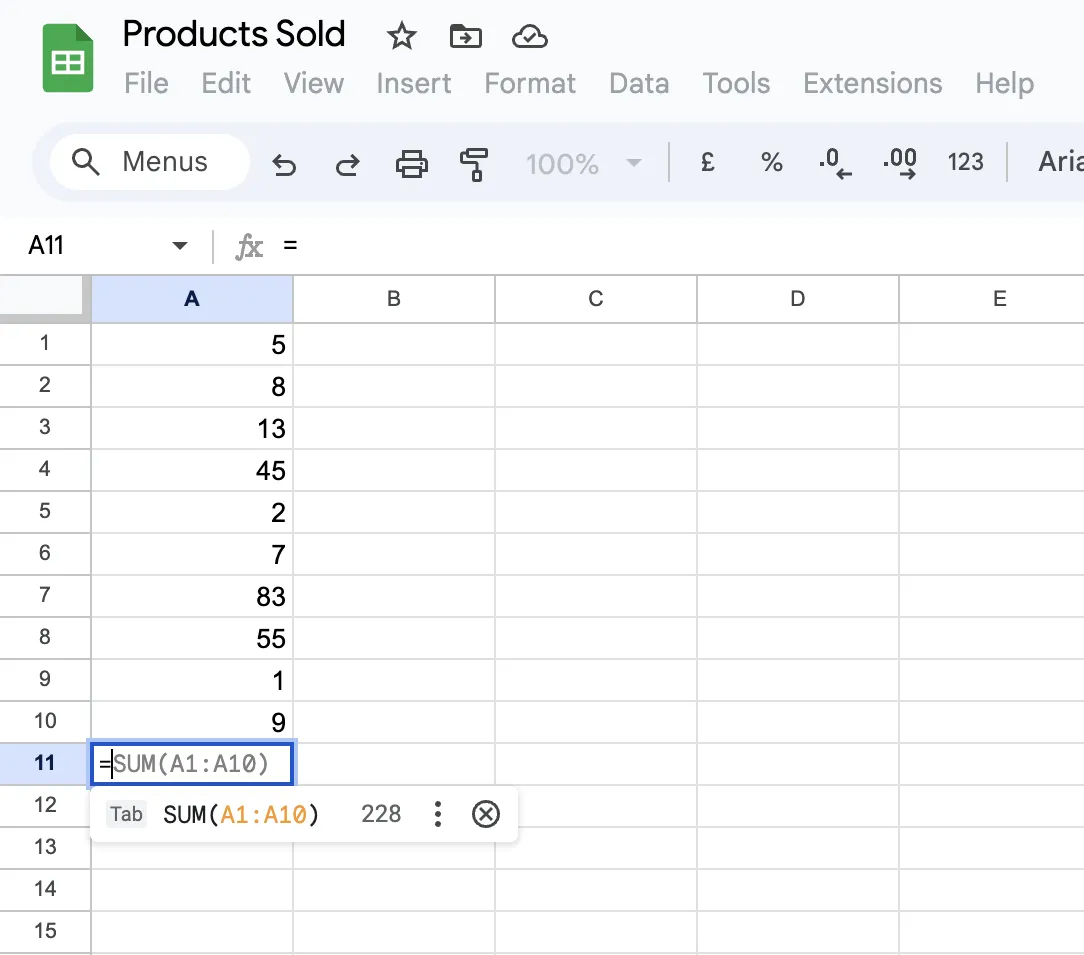
ในการสร้างสูตรใน Google Sheets ให้พิมพ์เครื่องหมายเท่ากับ (=) ในเซลล์ที่คุณต้องการให้ผลลัพธ์ปรากฏขึ้น นี่เป็นการส่งสัญญาณให้ Google Sheets ทราบว่าคุณกำลังจะป้อนสูตร
ป้อนชื่อฟังก์ชัน
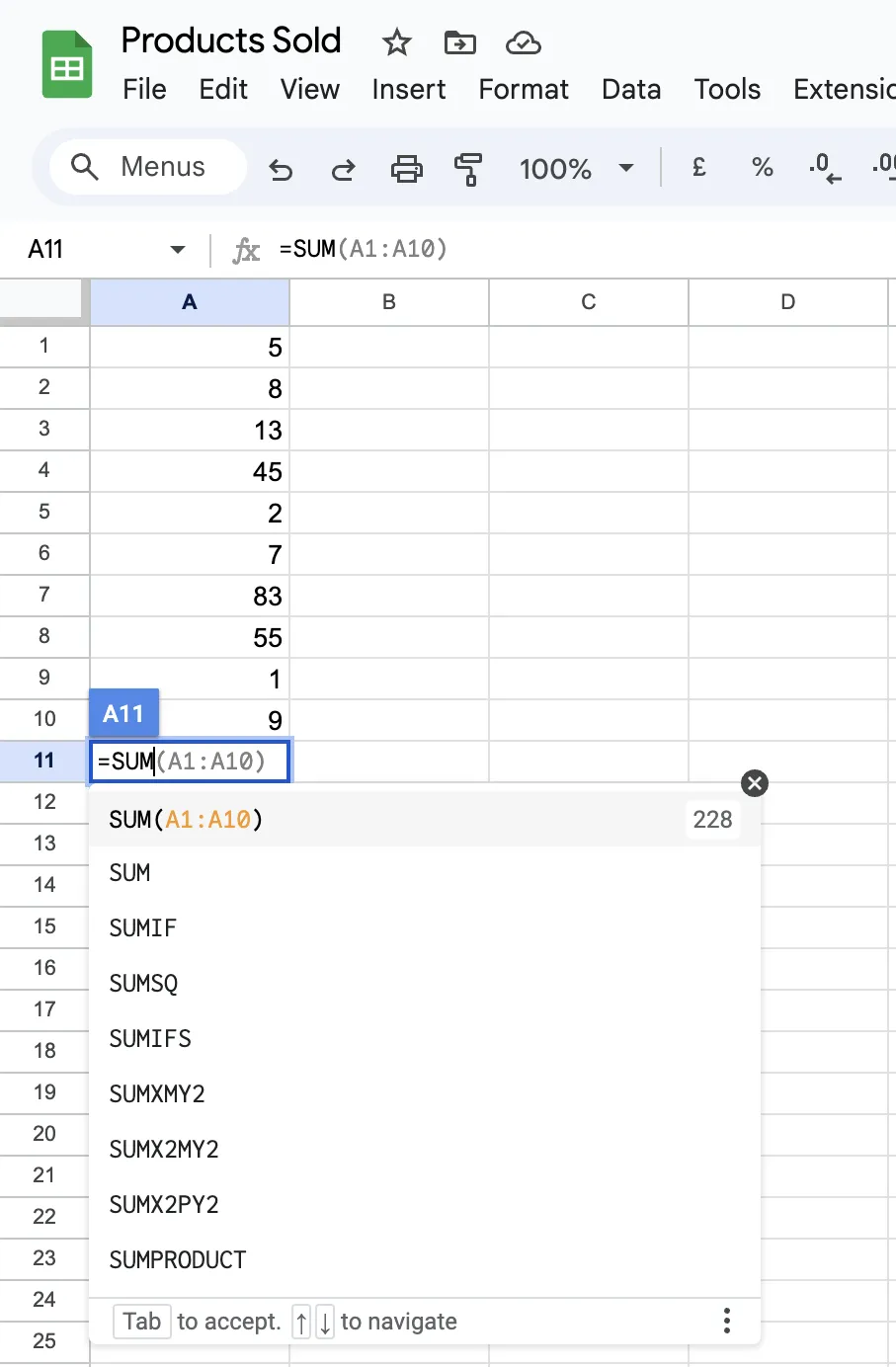
หลังจากเครื่องหมายเท่ากับ ให้พิมพ์ชื่อฟังก์ชันที่คุณต้องการใช้ Google Sheets จะแสดงคำแนะนำขณะที่คุณพิมพ์ ทำให้ง่ายต่อการค้นหาฟังก์ชันที่คุณต้องการ ตัวอย่างเช่น หากต้องการรวมค่าในเซลล์ช่วงหนึ่ง คุณจะใช้ฟังก์ชัน SUM
ระบุช่วงเซลล์
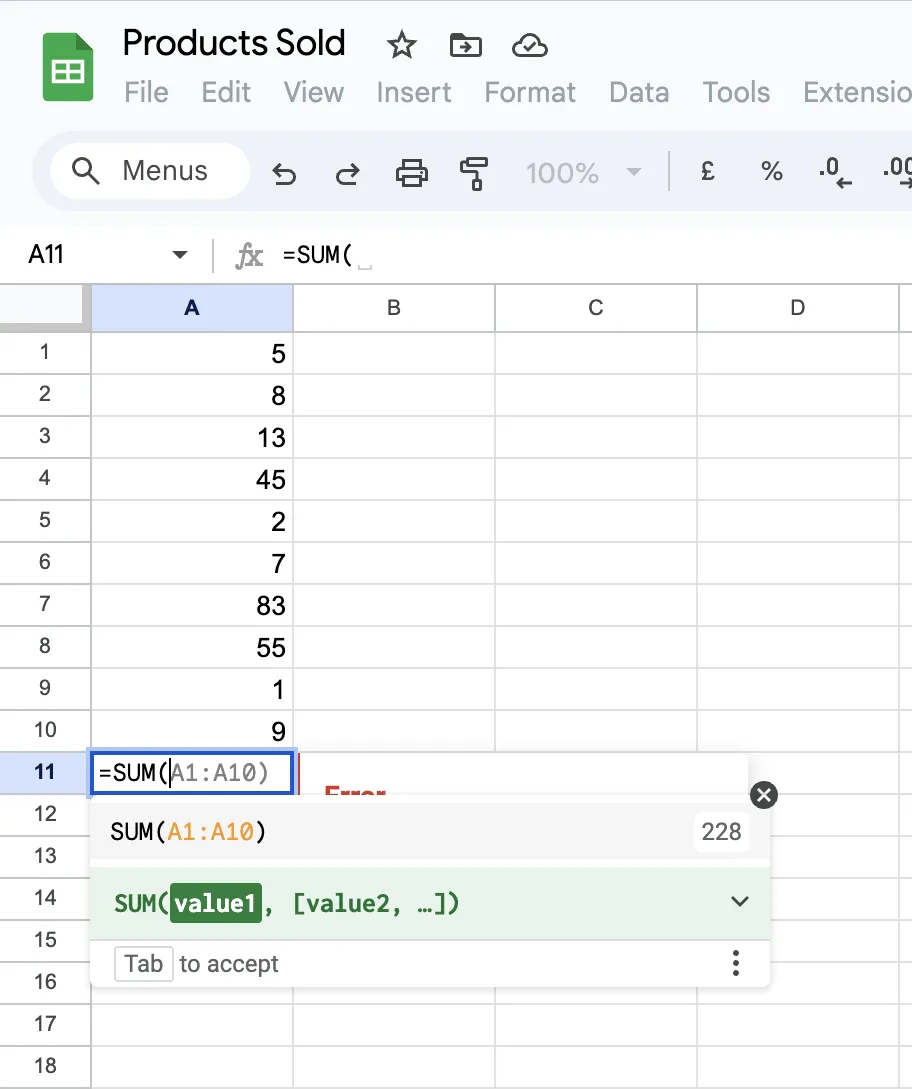
ถัดไป ระบุช่วงของเซลล์ที่คุณต้องการให้สูตรทำงาน โดยพิมพ์อ้างอิงเซลล์และหมายเลขคอลัมน์ (เช่น A1:A10) ด้วยตนเอง หรือคลิกและลากเพื่อเลือกที่อยู่เซลล์
ปิดสูตร
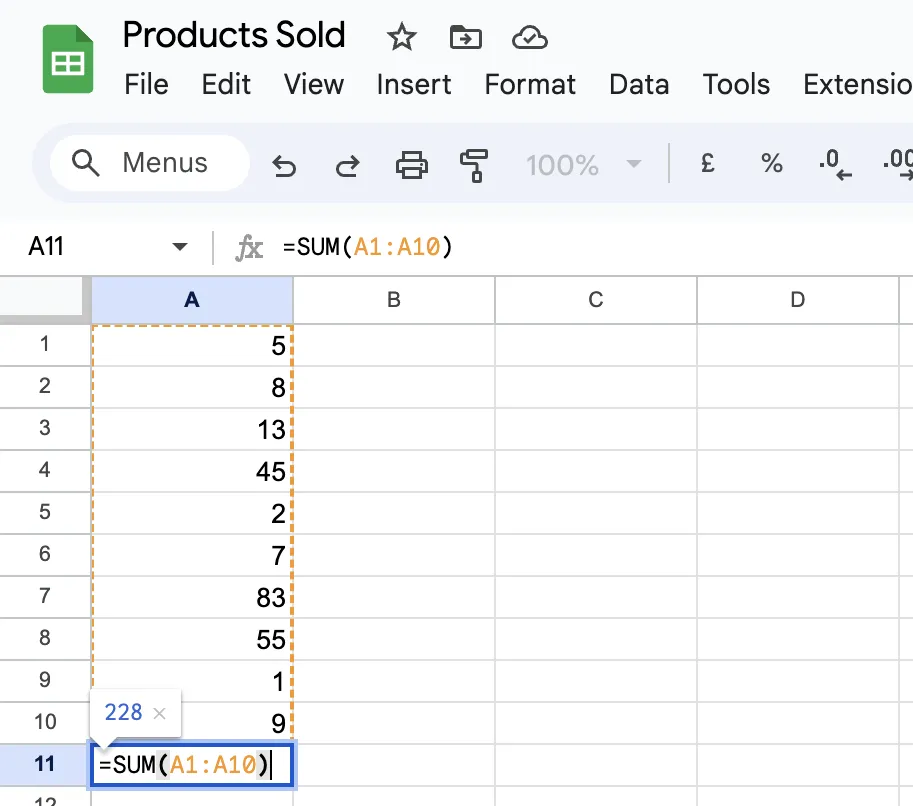
สูตรส่วนใหญ่ต้องการให้คุณปิดวงเล็บหลังจากการระบุช่วงเซลล์หรืออาร์กิวเมนต์เพิ่มเติมใดๆ ฟังก์ชันผลรวมที่สมบูรณ์จะเป็น =SUM(A1:A10) โดยสิ้นสุดด้วยวงเล็บ
กด Enter
เมื่อคุณป้อนสูตรแล้ว ให้กด Enter และสูตรจะคำนวณและแสดงผลลัพธ์ในเซลล์ที่เลือก
ส่วนที่ดีที่สุดของสูตรใน Google Sheets คือคุณไม่จำเป็นต้องใช้สูตรเดียวต่อหนึ่งเซลล์ คุณสามารถรวมฟังก์ชันหลายตัวไว้ในสูตรเดียวได้ ตัวอย่างเช่น ใช้ =SUM(A1:A10) * AVERAGE(B1:B10) เพื่อคูณผลรวมของช่วงหนึ่งด้วยค่าเฉลี่ยของอีกช่วงหนึ่ง
สูตร Google Sheets 30 อันดับแรกสำหรับกรณีการใช้งานต่างๆ
Google Sheets มีสูตรมากมายที่ช่วยให้การคำนวณทางคณิตศาสตร์ของคุณง่ายขึ้น นี่คือ 30 สูตรที่ใช้บ่อยที่สุดใน Google Sheets:
การคำนวณพื้นฐาน
นี่คือสูตรทางคณิตศาสตร์พื้นฐานใน Google Sheets ที่คุณควรรู้:
| สูตรฟังก์ชัน | สิ่งที่พวกเขาทำ | ไวยากรณ์ |
|---|---|---|
| ผลรวม (SUM) | ฟังก์ชัน SUM() ช่วยให้คุณสามารถรวมตัวเลขในช่วงที่กำหนดได้ ทำให้เหมาะอย่างยิ่งสำหรับการคำนวณยอดรวมอย่างรวดเร็ว ไม่ว่าคุณจะกำลังจัดการงบประมาณหรือรวมยอดขาย | SUM(ค่า1, [ค่า2, …]) |
| ค่าเฉลี่ย () | ฟังก์ชัน AVERAGE() คำนวณค่าเฉลี่ยของช่วงตัวเลข สูตรนี้มีประโยชน์สำหรับการหาค่าเฉลี่ยในชุดข้อมูล เช่น คะแนนสอบเฉลี่ย หรือยอดขายเฉลี่ยต่อสัปดาห์ | ค่าเฉลี่ย(ค่า1, [ค่า2, …]) |
| COUNT() | ฟังก์ชัน COUNT() คำนวณจำนวนค่าตัวเลขในช่วงที่กำหนด ฟังก์ชันนี้มีประโยชน์อย่างยิ่งเมื่อคุณต้องการทราบจำนวนรายการที่มีอยู่ในรายการ เช่น จำนวนสินค้าที่ขายได้ หรือจำนวนครั้งที่ค่าหนึ่งปรากฏ | COUNT(ค่า1, [ค่า2, …]) |
| COUNTA() | ฟังก์ชัน COUNTA() นับจำนวนเซลล์ที่ไม่ว่างเปล่าในช่วงที่กำหนด โดยไม่คำนึงถึงประเภทของข้อมูล ใช้สูตรนี้เมื่อคุณต้องการนับเซลล์ที่มีข้อความ ตัวเลข หรือข้อมูลประเภทอื่นใด | COUNTA(ค่า1, [ค่า2, …]) |
| MAX() | ฟังก์ชัน MAX คืนค่าตัวเลขที่ใหญ่ที่สุดหรือค่าสูงสุดจากช่วงของค่าที่กำหนด | MAX(ค่า1, [ค่า2, ...]) |
| MIN() | ฟังก์ชัน MIN คืนค่าตัวเลขที่น้อยที่สุดหรือค่าต่ำสุดจากช่วงที่กำหนด | MIN(ค่า1, [ค่า2, …]) |
ฟังก์ชันเชิงตรรกะ
ต่อไปคือสูตร Google Sheets ที่มีเหตุผล เช่น:
| สูตรฟังก์ชัน | สิ่งที่พวกเขาทำ | ไวยากรณ์ |
|---|---|---|
| IF() | ฟังก์ชัน IF() เป็นสูตรตรรกะที่คืนค่าหนึ่งค่าหากเงื่อนไขตรรกะเป็นจริง และคืนค่าอีกค่าหนึ่งหากเงื่อนไขตรรกะเป็นเท็จ สูตรนี้มีความหลากหลายอย่างมากและสามารถใช้สำหรับงานตัดสินใจหลายอย่างในสเปรดชีตของคุณ | IF(การทดสอบตรรกะ, ค่าถ้าเป็นจริง, [ค่าถ้าเป็นเท็จ]) |
| AND() | ฟังก์ชัน AND จะประเมินเงื่อนไขหลายข้อและส่งค่า TRUE หากเงื่อนไขทั้งหมดเป็นจริง มิฉะนั้นจะส่งค่า FALSE | AND(ตรรกะ1, [ตรรกะ2, …]) |
| OR() | ฟังก์ชัน OR ตรวจสอบเงื่อนไขหลายข้อและส่งค่า TRUE หากมีเงื่อนไขอย่างน้อยหนึ่งข้อเป็นจริง และส่งค่า FALSE หากเงื่อนไขทั้งหมดเป็นเท็จ | หรือ (ตรรกะ1, [ตรรกะ2, …]) |
| ไม่ใช่ (NOT) | ฟังก์ชัน NOT จะคืนค่าตรงข้ามกับค่าตรรกะ หากค่าที่ป้อนเข้าเป็น TRUE จะคืนค่าเป็น FALSE และในทางกลับกัน ฟังก์ชันนี้มีประโยชน์เมื่อคุณต้องการกลับเงื่อนไข | ไม่ใช่ (เชิงตรรกะ) |
ฟังก์ชันหรือการจัดการข้อความ
สูตรใน Google Sheets ไม่ได้ใช้สำหรับค่าตัวเลขเท่านั้น แต่ยังรวมถึงฟังก์ชันข้อความและการจัดการเซลล์ เช่น:
| สูตรฟังก์ชัน | สิ่งที่พวกเขาทำ | ไวยากรณ์ |
|---|---|---|
| CONCATENATE() | ฟังก์ชัน CONCATENATE() ใช้สำหรับเชื่อมต่อข้อความหลายข้อความเข้าด้วยกันเป็นข้อความเดียว สูตรนี้ใน Google Sheets เหมาะอย่างยิ่งสำหรับการรวมชื่อและนามสกุล ที่อยู่ หรือข้อมูลข้อความอื่น ๆ ที่ต้องการรวมไว้ในเซลล์เดียว | CONCATENATE(สตริง1, [สตริง2, …]) |
| LEFT() | ฟังก์ชัน LEFT() จะดึงอักขระจำนวนหนึ่งจากต้นของสตริงข้อความที่กำหนดไว้ ฟังก์ชันนี้มีประโยชน์สำหรับการลบส่วนหนึ่งของข้อความ เช่น ตัวอักษรแรกๆ ของรหัสสินค้า | LEFT(ข้อความ, [จำนวนอักขระ]) |
| RIGHT() | ฟังก์ชัน RIGHT() มีลักษณะคล้ายกับ LEFT() แต่จะดึงอักขระจากท้ายของสตริงข้อความ ใช้สูตรนี้เมื่อคุณต้องการแยกตัวเลขหรือรหัสที่เป็นตัวเลขหลักสุดท้าย | RIGHT(ข้อความ, [จำนวนอักขระ]) |
| MID() | ฟังก์ชัน MID() จะดึงจำนวนอักขระที่กำหนดจากตรงกลางของสตริงข้อความ สูตรใน Google Sheets นี้ใช้เพื่อดึงส่วนย่อยของข้อความจากสตริงข้อความที่ยาวกว่า เช่น ส่วนกลางของหมายเลขประจำตัว | MID(ข้อความ, ตำแหน่งเริ่มต้น, จำนวนอักขระ) |
| TRIM() | ฟังก์ชัน TRIM() จะลบช่องว่างส่วนเกินออกจากสตริงข้อความ โดยเหลือเพียงช่องว่างเดี่ยวระหว่างคำ สูตรนี้เหมาะอย่างยิ่งสำหรับการทำความสะอาดข้อมูลข้อความที่มีช่องว่างไม่สม่ำเสมอ | TRIM(ข้อความ) |
| SPLIT() | ฟังก์ชัน SPLIT() จะแบ่งข้อความสตริงออกเป็นส่วนๆ โดยใช้ตัวคั่นที่กำหนดไว้ สูตรนี้เหมาะอย่างยิ่งสำหรับการแยกข้อมูล เช่น ที่อยู่หรือชื่อ ออกเป็นคอลัมน์ต่างๆ | SPLIT(ข้อความ, ตัวคั่น, [แยกตามแต่ละ], [ลบข้อความว่าง]) |
| REPLACE() | ฟังก์ชัน REPLACE() ใช้แทนข้อความบางส่วนของสตริงข้อความด้วยข้อความอื่นตามตำแหน่งที่คุณระบุ สูตรนี้ใช้สำหรับอัปเดตโค้ด ชื่อ หรือข้อมูลอื่น ๆ ที่ต้องการเปลี่ยนแปลงบางส่วนของข้อความ | REPLACE(ข้อความเก่า, ตำแหน่งเริ่มต้น, จำนวนอักขระ, ข้อความใหม่) |
| SUBSTITUTE() | คล้ายกับฟังก์ชัน REPLACE() ฟังก์ชัน SUBSTITUTE() จะแทนที่ข้อความที่กำหนดทั้งหมดด้วยข้อความใหม่ ซึ่งช่วยแก้ไขข้อผิดพลาดและทำให้ข้อความในชุดข้อมูลขนาดใหญ่เป็นมาตรฐานเดียวกัน | แทนที่ (ข้อความ, ข้อความเก่า, ข้อความใหม่, [หมายเลขอินสแตนซ์]) |
| UPPER() | ฟังก์ชัน UPPER() จะเปลี่ยนอักขระทั้งหมดในสตริงข้อความเป็นตัวพิมพ์ใหญ่ ใช้สูตรนี้เพื่อทำให้ข้อความเป็นแบบตัวพิมพ์ใหญ่ทั้งหมด เช่น สำหรับรหัสหรือตัวระบุ | UPPER(ข้อความ) |
| LOWER() | ฟังก์ชัน LOWER() จะเปลี่ยนอักขระทั้งหมดในสตริงข้อความให้เป็นตัวพิมพ์เล็ก สูตรนี้มีประโยชน์สำหรับการทำให้ข้อความเป็นแบบตัวพิมพ์เล็กทั้งหมด เช่น สำหรับที่อยู่อีเมลหรือชื่อผู้ใช้ | LOWER(ข้อความ) |
| PROPER() | ฟังก์ชัน PROPER() จะเปลี่ยนตัวอักษรตัวแรกของทุกคำในสตริงข้อความให้เป็นตัวพิมพ์ใหญ่ ส่วนตัวอักษรอื่น ๆ จะคงเป็นตัวพิมพ์เล็กไว้ ฟังก์ชันนี้เหมาะอย่างยิ่งสำหรับการจัดรูปแบบชื่อ ตำแหน่ง หรือที่อยู่ให้มีความสม่ำเสมอ | PROPER(ข้อความ) |
| ROUND() | ฟังก์ชัน ROUND() ใช้ในการปัดเศษตัวเลขให้ตรงกับจำนวนตำแหน่งทศนิยมที่กำหนด สูตรนี้มีความสำคัญอย่างยิ่งสำหรับการคำนวณทางการเงินหรือความแม่นยำของข้อมูลของคุณ | ROUND(ตัวเลข, [จำนวนทศนิยม]) |
| TEXT() | ฟังก์ชัน TEXT() ช่วยให้คุณสามารถจัดรูปแบบตัวเลข วันที่ และเวลาให้เป็นข้อความ โดยใช้รูปแบบที่กำหนดเองได้ ตัวอย่างเช่น ใช้ TEXT() เพื่อแสดงวันที่ในรูปแบบเฉพาะ หรือเพื่อเพิ่มสัญลักษณ์สกุลเงินให้กับตัวเลข | ข้อความ(ค่า, รูปแบบ) |
ฟังก์ชันการจัดการข้อมูล
สูตรใน Google Sheets บางสูตรสามารถจัดเรียงและกรองข้อมูลในสเปรดชีตได้เช่นกัน เช่น:
| สูตรฟังก์ชัน | สิ่งที่พวกเขาทำ | ไวยากรณ์ |
|---|---|---|
| VLOOKUP() | ฟังก์ชัน VLOOKUP() หรือค้นหาแบบแนวตั้ง ค้นหาค่าในคอลัมน์แรกของช่วงข้อมูลและคืนค่าในแถวเดียวกันจากคอลัมน์อื่น สูตรนี้เหมาะอย่างยิ่งสำหรับการค้นหาข้อมูลในตารางหรือฐานข้อมูล | VLOOKUP(คีย์ค้นหา, ช่วงข้อมูล, ตำแหน่ง, [จัดเรียง]) |
| HLOOKUP() | คล้ายกับ VLOOKUP() ฟังก์ชัน HLOOKUP() หรือค้นหาแนวนอนจะค้นหาค่าในแถวแรกและส่งคืนค่าจากแถวที่ระบุภายในคอลัมน์เดียวกัน ใช้สูตรนี้เมื่อข้อมูลของคุณจัดเรียงในแนวนอนแทนที่จะเป็นแนวตั้ง | HLOOKUP(คีย์ค้นหา, ช่วงข้อมูล, ตำแหน่ง, [จัดเรียง]) |
| INDEX() | ฟังก์ชัน INDEX() จะคืนค่าของเซลล์ในช่วงที่กำหนดตามหมายเลขแถวและคอลัมน์ที่คุณระบุ สูตรนี้จะดึงข้อมูลเฉพาะจุดจากชุดข้อมูลขนาดใหญ่ โดยเฉพาะในคอลัมน์แรก | INDEX(อ้างอิง, แถว, [คอลัมน์]) |
| MATCH() | ฟังก์ชัน MATCH() ค้นหาค่าที่ระบุในช่วงข้อมูลและส่งคืนตำแหน่งสัมพัทธ์ของค่านั้น มักใช้ร่วมกับฟังก์ชัน INDEX() สูตรนี้เหมาะอย่างยิ่งสำหรับการค้นหาตำแหน่งของข้อมูลเฉพาะภายในช่วงข้อมูล | MATCH(คีย์ค้นหา, ช่วง, [ประเภทการค้นหา]) |
ฟังก์ชันวันที่และเวลา
สูตรใน Google Sheets สามารถดำเนินการทางตัวเลขขั้นสูงหรือแสดงค่าวันที่และเวลาปัจจุบันได้ เช่น:
| สูตรฟังก์ชัน | สิ่งที่พวกเขาทำ | ไวยากรณ์ |
|---|---|---|
| TODAY() | ฟังก์ชัน TODAY() จะคืนค่าวันที่ปัจจุบัน (ตามการตั้งค่าวันที่ของอุปกรณ์ของคุณ) โดยไม่รวมเวลา มันจะอัปเดตอัตโนมัติทุกวัน ซึ่งมีประโยชน์สำหรับการติดตามกำหนดเวลาหรือการประทับเวลา | TODAY() |
| ขณะนี้ (เวลาปัจจุบัน) | ฟังก์ชัน NOW() จะคืนค่าทั้งวันที่และเวลาปัจจุบัน มีประโยชน์เมื่อคุณต้องการบันทึกวันที่และเวลาที่แน่นอนของเหตุการณ์ | ขณะนี้ (เวลาปัจจุบัน) |
| DATE() | ฟังก์ชัน DATE() ช่วยให้คุณสามารถสร้างวันที่เฉพาะเจาะจงได้โดยการป้อนปี, เดือน, และวันเป็นอาร์กิวเมนต์ | วันที่ (ปี, เดือน, วัน) |
ข้อจำกัดของการใช้สูตรใน Google Sheets
สูตรใน Google Sheets ช่วยประหยัดเวลา และมีเทคนิคหลายอย่างใน Google Sheetsที่จะช่วยให้คุณทำงานได้สำเร็จ อย่างไรก็ตาม เครื่องมือนี้ยังมีข้อจำกัดหลายประการ โดยเฉพาะเมื่อเปรียบเทียบกับเครื่องมือจัดการข้อมูลขั้นสูงและเครื่องมืออัตโนมัติสำหรับโครงการ
ข้อจำกัดบางประการเหล่านี้ได้แก่:
- ปัญหาด้านประสิทธิภาพกับชุดข้อมูลขนาดใหญ่: Google Sheets มีปัญหาในการจัดการกับชุดข้อมูลขนาดใหญ่ โดยเฉพาะเมื่อใช้สูตรหรือฟังก์ชันที่ซับซ้อน เช่น ARRAYFORMULA(), QUERY(), หรือ IMPORTRANGE() เมื่อจำนวนแถวและสูตรเพิ่มขึ้น คุณอาจพบกับความล่าช้า เวลาในการโหลดที่ช้า หรือแม้กระทั่งการหยุดทำงาน
- ปัญหาการร่วมมือ: แม้ว่า Google Sheets จะเป็นที่รู้จักในด้านคุณสมบัติการร่วมมือแบบเรียลไทม์ แต่การจัดการก็อาจกลายเป็นเรื่องท้าทายเมื่อมีผู้ใช้หลายคนกำลังแก้ไขไฟล์ Google Sheets เดียวกันอยู่ การแก้ไขพร้อมกันอาจก่อให้เกิดความขัดแย้งได้ และการติดตามการเปลี่ยนแปลงเหล่านี้อาจเป็นเรื่องยาก
- ความซับซ้อนในสูตรขั้นสูงสำหรับผู้เริ่มต้น: สำหรับผู้ใช้ที่ไม่คุ้นเคยกับสูตรขั้นสูง การสร้างและแก้ไขข้อผิดพลาดในสูตร Google Sheets ที่ซับซ้อนอาจเป็นเรื่องที่น่ากลัว ข้อผิดพลาดในไวยากรณ์หรือตรรกะของสูตรอาจนำไปสู่การวิเคราะห์ข้อมูลที่ไม่ถูกต้องและการตัดสินใจที่ผิดพลาด
- การพึ่งพาการเชื่อมต่ออินเทอร์เน็ตมากเกินไป: Google Sheets เป็นแอปพลิเคชันบนคลาวด์ ซึ่งหมายความว่าจำเป็นต้องมีการเชื่อมต่ออินเทอร์เน็ตเพื่อใช้งานอย่างเต็มประสิทธิภาพ แม้ว่าคุณจะสามารถทำงานแบบออฟไลน์ได้ในบางกรณี แต่ฟังก์ชันการทำงานแบบออฟไลน์มีข้อจำกัด และอาจเกิดปัญหาในการซิงค์ข้อมูลเมื่อคุณเชื่อมต่ออินเทอร์เน็ตอีกครั้ง
- การขาดการมองเห็นข้อมูลขั้นสูง: Google Sheets มีเครื่องมือการสร้างแผนภูมิและกราฟพื้นฐาน แต่เครื่องมือเหล่านี้มีข้อจำกัดสำหรับการแสดงข้อมูลขั้นสูง ตัวอย่างเช่น การสร้างแดชบอร์ดแบบโต้ตอบ แผนภูมิที่ซับซ้อน หรือการนำเสนอข้อมูลที่ซับซ้อนมักต้องใช้เครื่องมือเพิ่มเติม เช่น Looker, Power BI หรือ Tableau
พบกับ ClickUp: ทางเลือกที่ดีที่สุดสำหรับ Google Sheets
สูตรใน Google Sheets นั้นยอดเยี่ยมอย่างไม่ต้องสงสัยสำหรับการจัดการและวิเคราะห์ข้อมูล อย่างไรก็ตาม Google Sheets มีข้อจำกัด โดยเฉพาะเมื่อจัดการกับชุดข้อมูลขนาดใหญ่ กระบวนการทำงานที่ซับซ้อน และความต้องการด้านระบบอัตโนมัติขั้นสูง
นี่คือจุดที่ ClickUp เข้ามามีบทบาทเป็นทางเลือกที่สมบูรณ์แบบสำหรับ Google Sheets โดยนำเสนอฟีเจอร์หลากหลายเพื่อยกระดับการจัดการข้อมูลและการติดตามโครงการของคุณ
มาดูกันว่า ClickUp ช่วยเอาชนะข้อจำกัดของ Google Sheets ได้อย่างไร:
มุมมองตาราง ClickUp
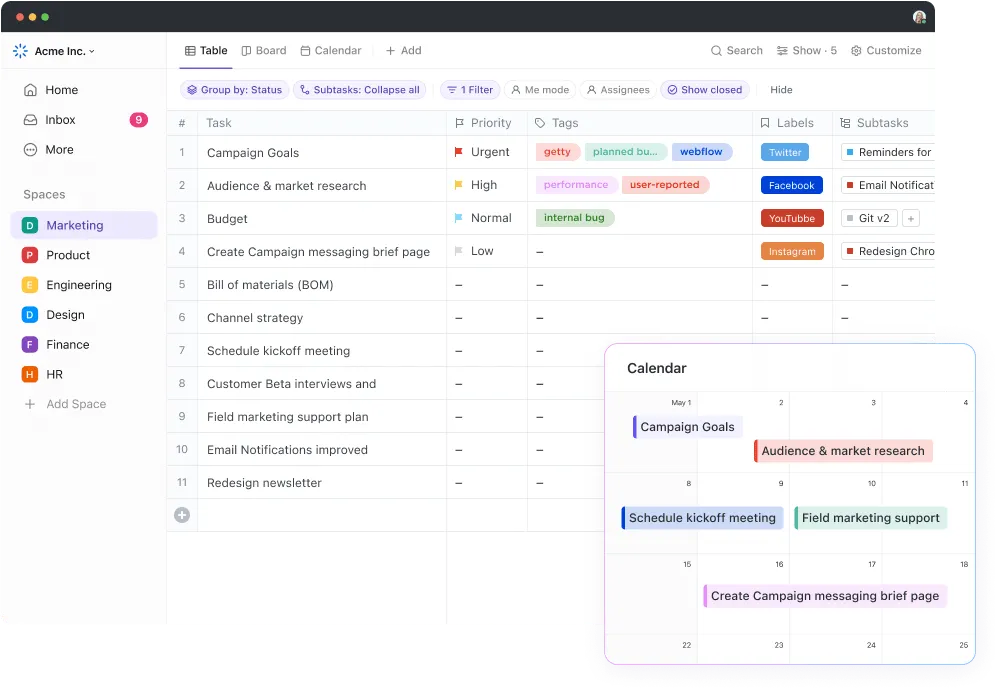
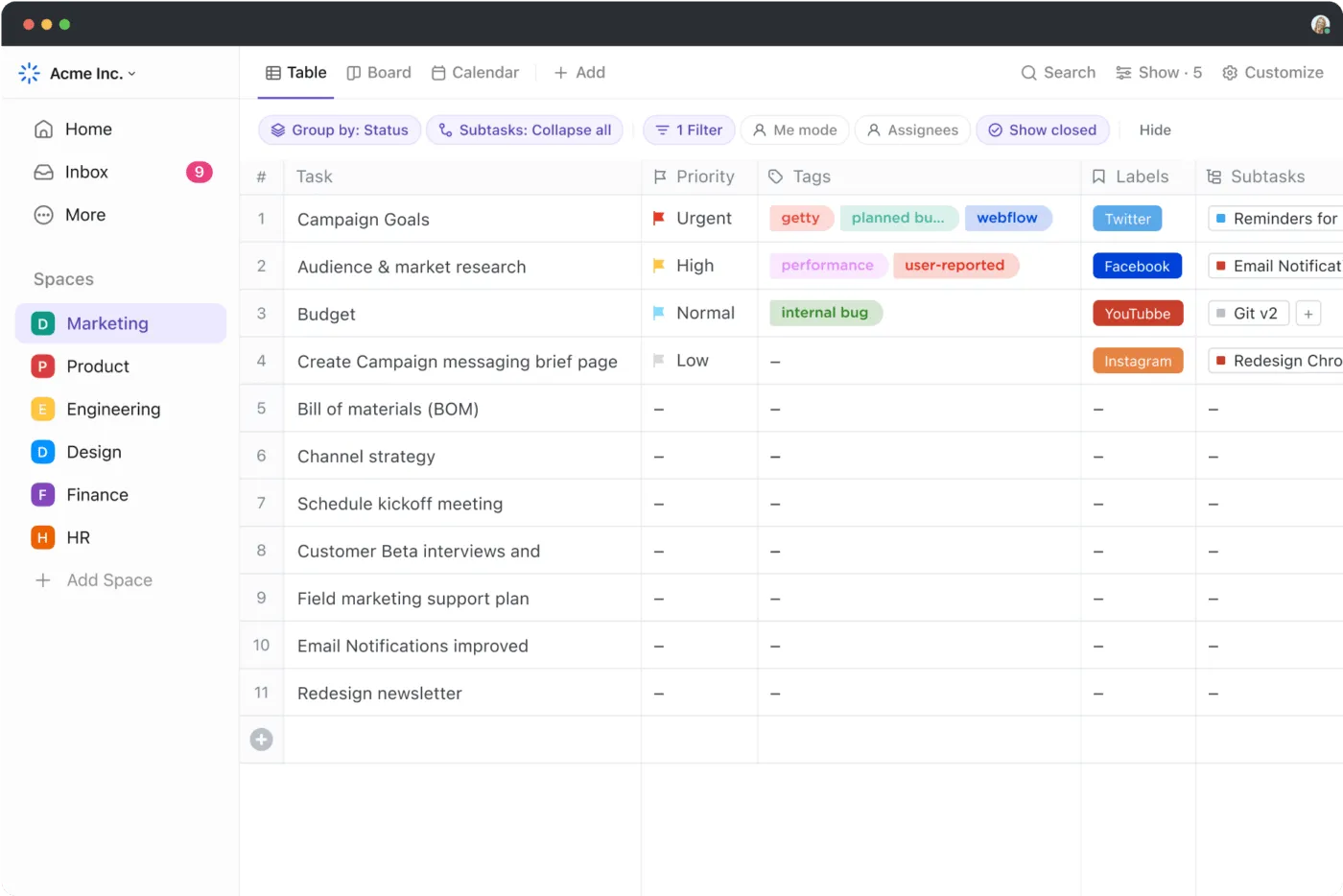
มุมมองตารางของ ClickUpเป็นคุณสมบัติที่ทรงพลังซึ่งช่วยให้คุณสามารถ จัดระเบียบและดูงานของคุณในรูปแบบที่มีโครงสร้างคล้ายสเปรดชีต เน้นที่ความสะดวกในการใช้งานและตัวเลือกการจัดรูปแบบที่ทรงพลัง มันนำเสนอคุณสมบัติที่ยอดเยี่ยมเช่น:
- อินเทอร์เฟซที่ใช้งานง่ายโดยไม่ต้องเขียนโค้ด: สร้างและปรับแต่งตารางให้เหมาะกับความต้องการเฉพาะของคุณได้อย่างง่ายดาย พร้อมเชื่อมโยงงาน เอกสาร และความสัมพันธ์ระหว่างงานได้อย่างสะดวก
- ตัวเลือกการจัดรูปแบบที่สมบูรณ์: จัดรูปแบบเซลล์, แถว, และคอลัมน์ด้วยตัวเลือกการกรองและการจัดกลุ่มที่แข็งแกร่ง ทำให้ง่ายต่อการแนบไฟล์, เพิ่มลิงก์, กำหนดสีให้กับฟิลด์ของคุณ, และอื่น ๆ
- การควบคุมการเข้าถึงสำหรับการแชร์ไฟล์: แชร์มุมมองตารางของคุณกับใครก็ได้ ไม่ว่าจะเป็นสมาชิกในทีมภายในหรือบุคคลภายนอกองค์กร ด้วยระบบควบคุมการเข้าถึง คุณสามารถจัดการบุคคลและสิทธิ์การเข้าถึง รวมถึงสร้างลิงก์สาธารณะแบบดูเท่านั้นสำหรับการแชร์ภายนอก เพื่อให้มั่นใจว่าข้อมูลขององค์กรคุณได้รับการปกป้องอยู่เสมอ
ส่วนที่ดีที่สุดของ ClickUp คือความสามารถในการใช้เทมเพลตสเปรดชีตClickUp ที่ปรับแต่งได้ เพื่อให้ได้การจัดตั้งสเปรดชีตที่เป็นระเบียบและแก้ไขได้ง่าย พร้อมข้อมูลการจัดการของคุณ
การทำงานอัตโนมัติของ ClickUp
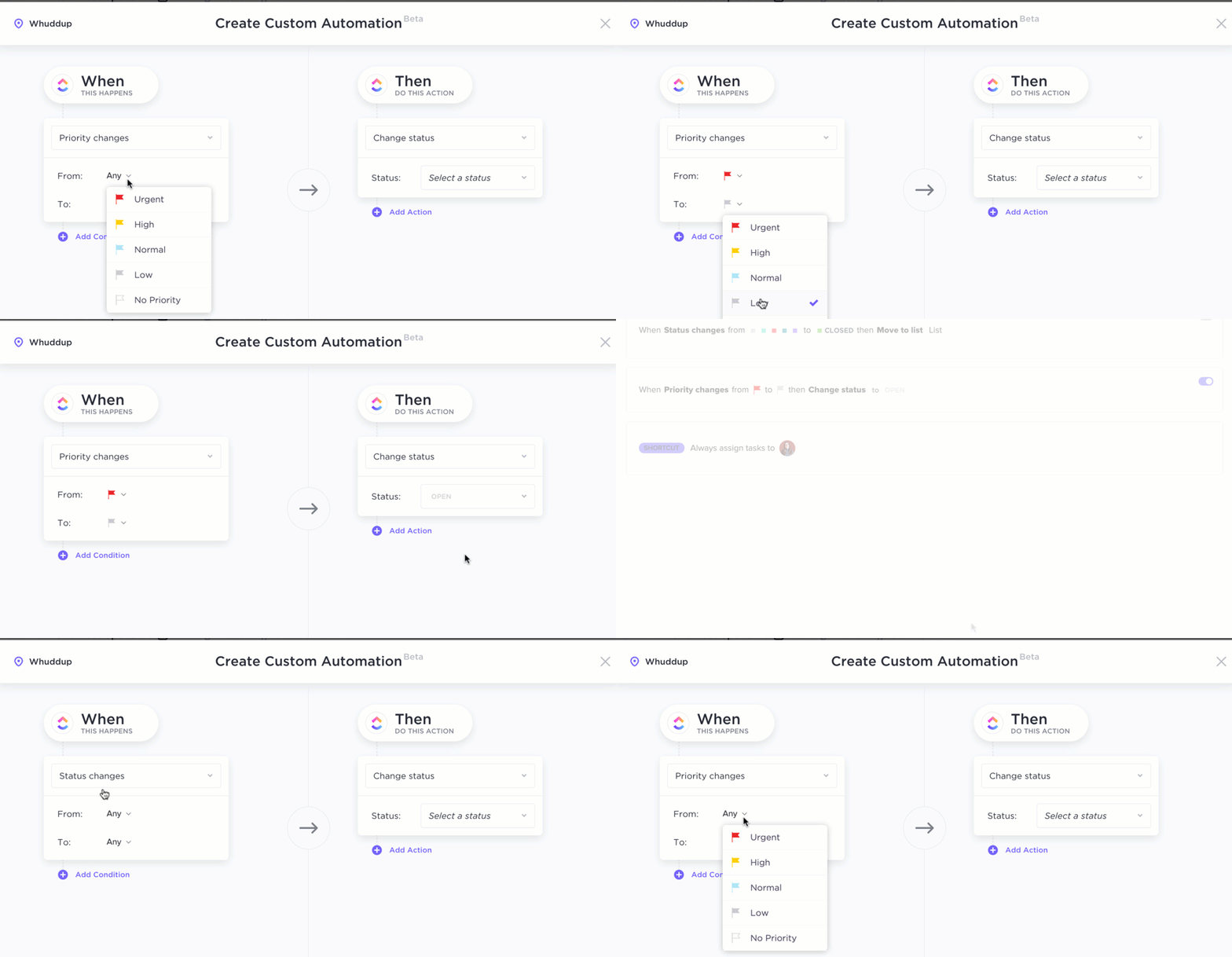
สูตรใน Google Sheets เป็นเครื่องมือที่ยอดเยี่ยมสำหรับองค์กรที่ทำงานกับข้อมูลขนาดใหญ่และมีการเปลี่ยนแปลงเป็นระยะ แต่ClickUp Automationsยกระดับขึ้นไปอีกขั้น
ด้วย ระบบตรรกะขั้นสูงและเครื่องมือสร้างระบบอัตโนมัติแบบทริกเกอร์ คุณสามารถ:
- สร้างเวิร์กโฟลว์ขั้นสูง: สร้างเวิร์กโฟลว์ขั้นสูงได้ทันทีด้วยตัวเลือกการทำงานอัตโนมัติที่สร้างไว้ล่วงหน้ามากกว่า 100 แบบ ซึ่งสามารถปรับแต่งให้เหมาะกับความต้องการเฉพาะของคุณ
- สร้างระบบอัตโนมัติด้วยฟิลด์สูตร:ใช้ฟิลด์สูตรในClickUp เพื่อทำให้เวิร์กโฟลว์เป็นอัตโนมัติตามเหตุการณ์หรือเงื่อนไขเฉพาะ ช่วยให้จัดการข้อมูลและตัดสินใจได้อย่างซับซ้อนยิ่งขึ้น
- เข้าถึงฟังก์ชันขั้นสูง: ดำเนินการคำนวณต่างๆ และทำงานประจำให้เป็นอัตโนมัติด้วยการเข้าถึงฟังก์ชันมากกว่า 70 แบบใน ClickUp ไม่ว่าคุณจะคำนวณต้นทุนโครงการ ติดตามชั่วโมงการทำงาน* หรือวิเคราะห์ตัวชี้วัดประสิทธิภาพ ฟังก์ชันที่ทรงพลังของ ClickUp พร้อมรองรับทุกความต้องการของคุณ
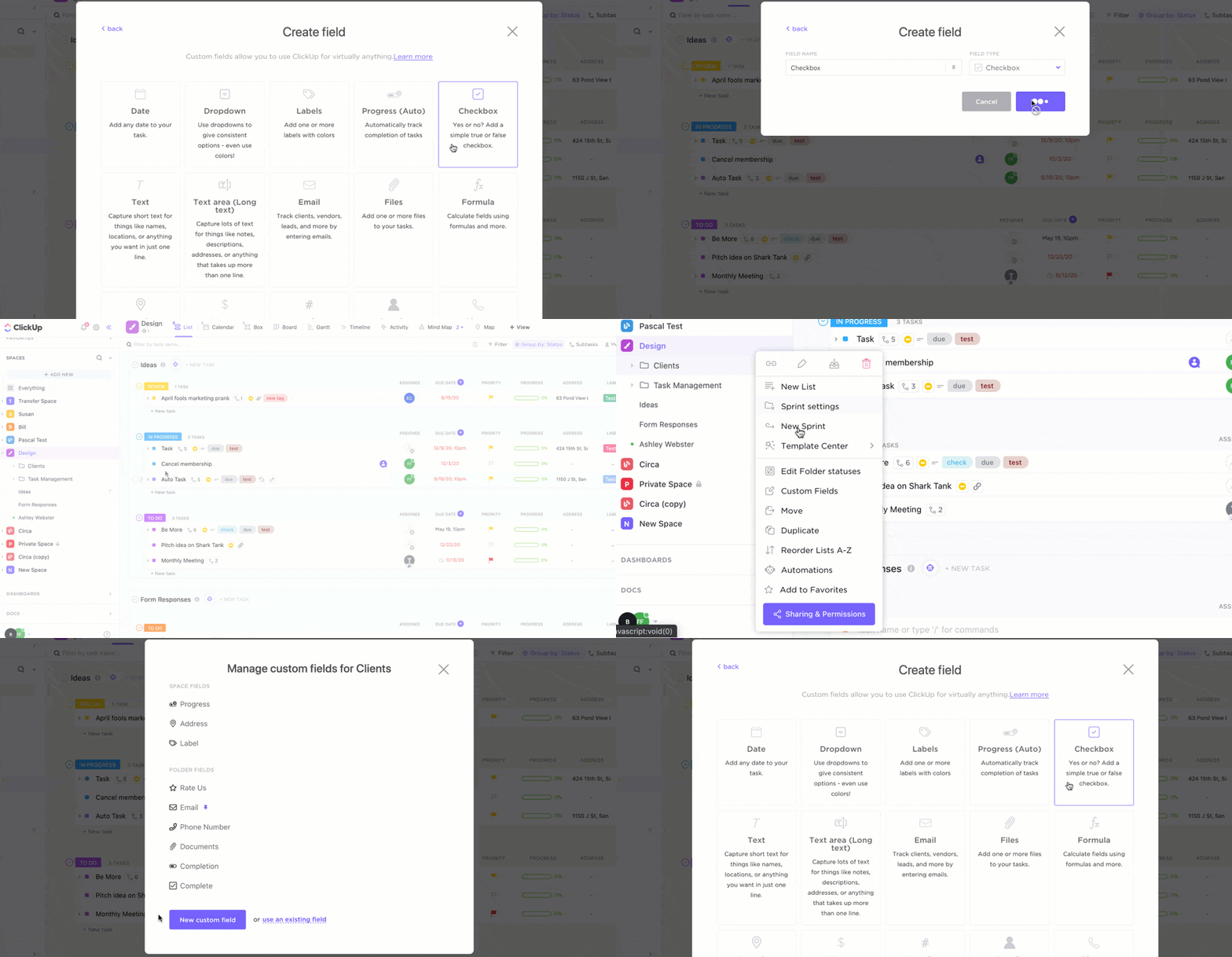
สำหรับการคำนวณขั้นสูงและกรอบการทำงานที่ซับซ้อนยิ่งขึ้นสูตรขั้นสูงของ ClickUpช่วยให้คุณ จัดเรียง, กรอง, และจัดกลุ่มสูตร เพื่อทำให้กระบวนการทำงานที่ซับซ้อนง่ายขึ้นและทำให้ฟังก์ชันข้อมูลเป็นอัตโนมัติ
ตัวอย่างเช่น หากคุณต้องการ ใช้สูตรคำนวณระยะเวลาของโครงการ ตามวันที่เริ่มต้นและวันครบกำหนด หรือ สร้างตรรกะเงื่อนไขเพื่อกระตุ้นการดำเนินการ ตามเปอร์เซ็นต์การเสร็จสิ้นของงาน ให้ทำใน ClickUp ดังนี้:
การตั้งค่าตัวกระตุ้นการทำงานอัตโนมัติ: กำหนดเงื่อนไขที่สูตรของคุณควรถูกประเมิน
การสร้างฟิลด์สูตร: เพิ่มฟิลด์สูตรใหม่ในมุมมองตารางของคุณ ฟิลด์นี้จะทำหน้าที่เป็นที่เก็บข้อมูลสำหรับสูตรของคุณ
ในตัวอย่างของเรา คุณสามารถตั้งค่าตัวกระตุ้นการทำงานอัตโนมัติได้ดังนี้:
- คำนวณวันครบกำหนดตามลำดับความสำคัญของงาน: สร้างสูตรที่คำนวณวันครบกำหนดของงานตามระดับความสำคัญของงาน
- กำหนดงานโดยอัตโนมัติตามเกณฑ์: ใช้สูตรเพื่อกำหนดงานให้กับสมาชิกทีมเฉพาะตามทักษะหรือความพร้อมของพวกเขา
ด้วยการผสานพลังของมุมมองตาราง (Table View) และระบบอัตโนมัติ (Automations) ของ ClickUp คุณสามารถสร้างกระบวนการทำงานที่ปรับแต่งได้อย่างสูงและมีประสิทธิภาพ ซึ่งช่วยทำงานที่ซับซ้อนให้เป็นอัตโนมัติและให้ข้อมูลเชิงลึกที่มีคุณค่าเกี่ยวกับข้อมูลของคุณ
คลิกอัพ เบรน
ClickUp Brain ผู้ช่วยอัจฉริยะที่ขับเคลื่อนด้วย AI ทำให้การสร้างเวิร์กโฟลว์และการตั้งค่าการทำงานอัตโนมัติบนโฟลเดอร์ ไฟล์ หรือชุดข้อมูลเป็นเรื่องง่ายอย่างไม่น่าเชื่อ ด้วยเทคโนโลยี AI คุณจะได้รับ:
- คำแนะนำที่ชาญฉลาด: รับคำแนะนำที่ชาญฉลาดสำหรับงาน, โครงการ, และกระบวนการทำงานของคุณตามข้อมูลและรูปแบบของทีมคุณ
- การโต้ตอบด้วยภาษาธรรมชาติ: สื่อสารกับผู้ช่วย AI ขั้นสูงด้วยภาษาที่ใช้ในชีวิตประจำวัน ทำให้ขั้นตอนการทำงานของคุณง่ายขึ้นและไม่ต้องใช้คำสั่งหรือสูตรที่ซับซ้อน ทำให้การอัตโนมัติและการจัดการข้อมูลเป็นไปอย่างง่ายดายและสะดวกยิ่งขึ้น
- ข้อมูลเชิงลึกที่มีคุณค่า: ใช้พลังของ AI เพื่อเจาะลึกข้อมูลของคุณและระบุโอกาสสำหรับการทำงานอัตโนมัติตามเงื่อนไขเพิ่มเติม ทำให้กระบวนการจัดการเวิร์กโฟลว์และการตัดสินใจทั้งหมดง่ายขึ้น
ตัวอย่างเช่นในการรวมไฟล์ Google Sheets สองไฟล์เข้าเป็นสเปรดชีตเดียว คุณจะต้องใช้ฟังก์ชัน QUERY, IMPORTRANGE หรือส่วนเสริมของ Google Sheets
ด้วย ClickUp คุณสามารถใช้ เครื่องมือสร้างระบบอัตโนมัติแบบลากและวาง เพื่อรวมข้อมูลจากหลายแผ่นงานหรือไฟล์ Google Sheets และยังสามารถดึงสรุปโดย AI การอัปเดต และอื่นๆ ได้อีกด้วย
เมื่อพูดถึงการจัดการงานประจำวันของคุณ การทำงานร่วมกับทีม และการติดตามไทม์ไลน์ของโครงการ ClickUp มอบทุกสิ่งที่คุณต้องการไว้ในแพลตฟอร์มที่ใช้งานง่ายเพียงหนึ่งเดียว
Savitree Cheaisang, AVP ของ Bubblely, กล่าวถึงเหตุผลที่เธอชอบใช้ ClickUp สำหรับการคำนวณและการจัดการข้อมูล:
บริษัทของฉันมีการจัดการที่เป็นระบบมากขึ้นและสามารถควบคุมระยะเวลาของแต่ละโครงการได้อย่างมีประสิทธิภาพ โดยสามารถติดตามกิจกรรมทั้งหมดที่เกิดขึ้นในแต่ละโครงการได้ ฉันชอบฟังก์ชันการคำนวณที่ช่วยให้ดูตัวเลขได้อย่างรวดเร็ว แทนที่จะต้องส่งออกข้อมูลไปยัง Excel แล้วคำนวณด้วยตนเอง
บริษัทของฉันมีการจัดการที่เป็นระบบมากขึ้นและสามารถควบคุมระยะเวลาของแต่ละโครงการได้อย่างมีประสิทธิภาพ โดยสามารถติดตามกิจกรรมทั้งหมดที่เกิดขึ้นในแต่ละโครงการได้ ฉันชอบฟังก์ชันการคำนวณที่ช่วยให้ดูตัวเลขได้อย่างรวดเร็ว แทนที่จะต้องส่งออกข้อมูลไปยัง Excel แล้วคำนวณด้วยตนเอง
วิธีง่ายขึ้นในการใช้สูตรใน Google Sheets
แม้ว่าสูตรใน Google Sheets จะช่วยคุณจัดการและวิเคราะห์ข้อมูลได้อย่างแน่นอน แต่ยังมีวิธีที่ง่ายและมีประสิทธิภาพมากกว่าในการจัดการงานและโครงการของคุณ—ClickUp!
นี่คือแพลตฟอร์มการทำงานร่วมกันที่ทรงพลังซึ่งมอบทางเลือกที่เหนือกว่าให้กับสเปรดชีต ด้วยมุมมองตารางที่ใช้งานง่ายและความสามารถในการทำงานอัตโนมัติที่ทรงพลัง ClickUp ช่วยให้คุณได้รับประโยชน์สูงสุดจากแอปสเปรดชีต พร้อมฟีเจอร์การวิเคราะห์และการแสดงผลข้อมูลแบบเครื่องมือจัดการข้อมูลขั้นสูง
แต่นั่นเป็นเพียงจุดเริ่มต้นเท่านั้น! ClickUp ยังใช้งานง่าย ช่วยให้คุณสามารถลากและวางงาน ปรับขนาดคอลัมน์ และแม้กระทั่งแชร์ตารางของคุณด้วยลิงก์เฉพาะเพื่อการร่วมมือที่ราบรื่น
พร้อมที่จะเปลี่ยนแล้วหรือยัง? สร้างมุมมองตารางของคุณในClickUp ได้ฟรีวันนี้และดูว่าการจัดการข้อมูลจะง่ายขึ้นมากแค่ไหน