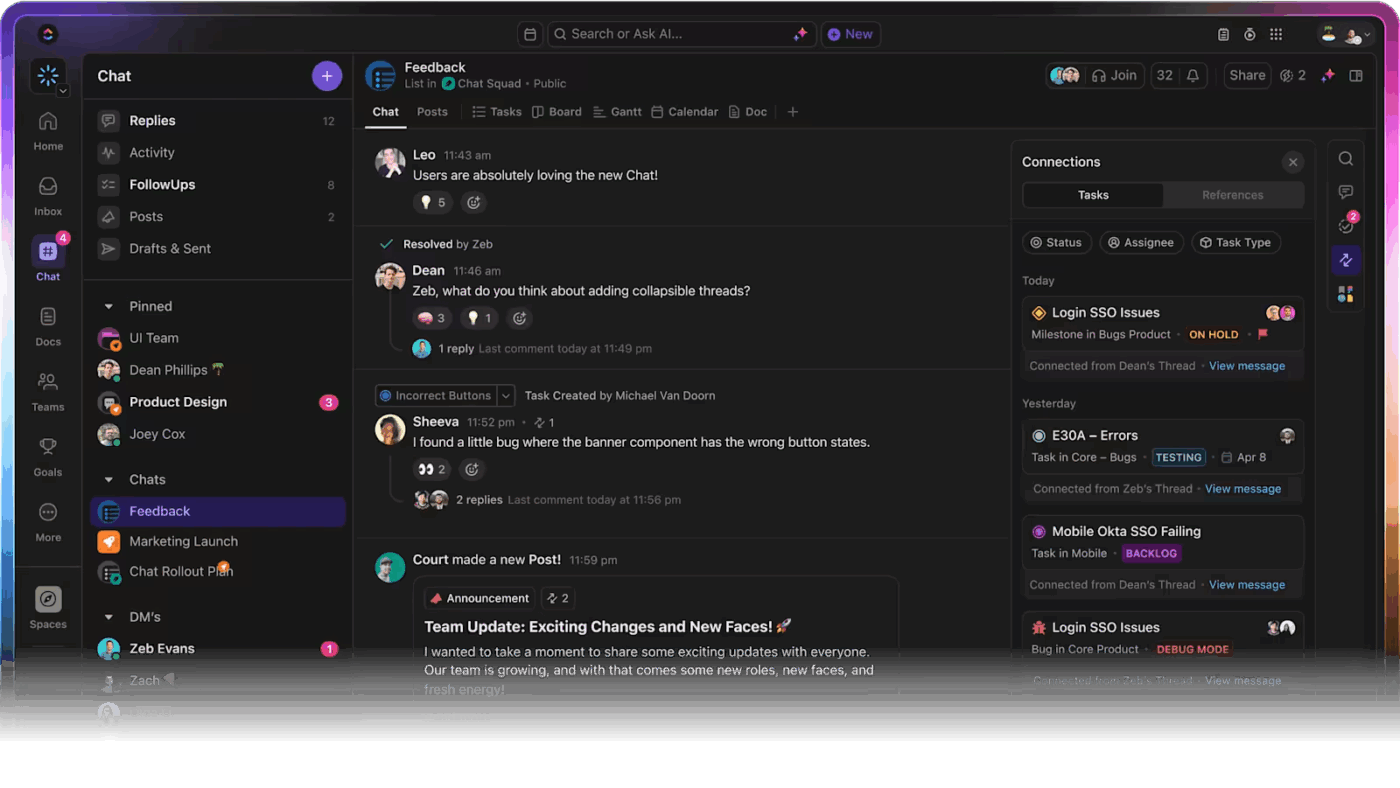

หน่วยงานระดับโลกสูญเสียเวลาเมื่อบรีฟ, ข้อเสนอแนะ, ไฟล์, และการติดตามการจัดส่งอยู่ในเครื่องมือที่แตกต่างกัน. ผ่านเขตเวลา, ช่องว่างเล็ก ๆ ในการส่งต่อกลายเป็นความล่าช้าในการจัดส่งที่แท้จริง.
การวิจัยของโรงเรียนธุรกิจฮาร์วาร์ดพบว่า การสื่อสารแบบซิงโครนัส เช่น การโทรศัพท์และการแชทผ่านวิดีโอลดลง 11%เมื่อเวลาล่าช้าระหว่างเพื่อนร่วมงานเพิ่มขึ้นหนึ่งชั่วโมง
ในคู่มือนี้ เราจะแยกย่อยเครื่องมือเพิ่มประสิทธิภาพการทำงานบนคลาวด์ที่ดีที่สุดสำหรับเอเจนซี่ระดับโลก แต่ละเครื่องมือมีความเชี่ยวชาญด้านใดบ้าง และวิธีสร้างระบบการทำงานที่รวดเร็วแม้ข้ามเขตเวลา นอกจากนี้ เราจะแสดงวิธีที่ClickUp รวมงาน เอกสาร การทำงานร่วมกัน การรายงาน และ AI ไว้ในพื้นที่ทำงานเดียว เพื่อให้ทีมทั่วโลกทำงานน้อยลงและส่งมอบงานได้มากขึ้น
เครื่องมือเพิ่มประสิทธิภาพการทำงานบนคลาวด์ที่ดีที่สุดในภาพรวม
กำลังมองหาการเปรียบเทียบอย่างรวดเร็วของเครื่องมือชั้นนำสำหรับประสิทธิภาพการทำงานบนคลาวด์อยู่หรือไม่? นี่คือภาพรวมของเครื่องมือเพิ่มประสิทธิภาพการทำงานบนคลาวด์ที่ดีที่สุดสำหรับเอเจนซี่ระดับโลกและสิ่งที่แต่ละเครื่องมือนำเสนอ 📊
| เครื่องมือ | คุณสมบัติที่ดีที่สุด | เหมาะที่สุดสำหรับ | ราคา* |
|---|---|---|---|
| คลิกอัพ | การจัดการงานในตัว เอกสาร แดชบอร์ด การติดตามเวลา เครื่องมืออัตโนมัติ และการทำงานร่วมกันแบบเรียลไทม์ | หน่วยงานที่ต้องการการจัดการงาน, การติดตามโครงการ, เอกสาร, และการรายงานในที่เดียว | ฟรีตลอดไป; สามารถปรับแต่งได้สำหรับองค์กร |
| โนชั่น | เอกสารและวิกิ, ฐานข้อมูล, มุมมองการติดตามโครงการ, การทำงานร่วมกันของทีม, แม่แบบ | ทีมที่ต้องการเอกสารที่ยืดหยุ่นพร้อมการจัดการโครงการแบบเบาในหนึ่งพื้นที่ทำงาน | มีแผนฟรีให้บริการ; แผนชำระเงินเริ่มต้นที่ $12/ผู้ใช้/เดือน |
| ไมโครซอฟต์ 365 | Microsoft Teams, Word, Excel, PowerPoint, การแชร์ไฟล์ OneDrive, ปฏิทิน Outlook | หน่วยงานต่างๆ ได้มาตรฐานด้วย Microsoft Office พร้อมการควบคุมการจัดการระดับองค์กร | ทดลองใช้ฟรี; แผนชำระเงินเริ่มต้นที่ $7 20/ผู้ใช้/เดือน |
| Google Workspace | Google ไดรฟ์, Google เอกสาร, Google ปฏิทิน, การประชุมวิดีโอ Meet, ไดรฟ์ที่ใช้ร่วมกัน และการควบคุมผู้ดูแลระบบ | ทีมที่กระจายตัวซึ่งทำงานใน Google Docs และต้องการแชร์ไฟล์และกิจกรรมในปฏิทินอย่างรวดเร็ว | ทดลองใช้ฟรี; แผนชำระเงินเริ่มต้นที่ $8.40 ต่อผู้ใช้ต่อเดือน คิดค่าบริการรายปี |
| Figma/FigJam | การออกแบบผู้เล่นหลายคน, การสร้างต้นแบบ, การจัดเวิร์กช็อป FigJam, ความคิดเห็น, ประวัติเวอร์ชัน | ทีมสร้างสรรค์และทีมผลิตภัณฑ์ที่ต้องการการส่งมอบงานออกแบบและข้อเสนอแนะในไฟล์เดียวกัน | มีแผนให้บริการฟรี; แผนชำระเงินเริ่มต้นที่ $5 ต่อที่นั่งต่อเดือน |
| Adobe Creative Cloud | แอปพลิเคชันสร้างสรรค์, ห้องสมุดที่ใช้ร่วมกัน, ที่เก็บข้อมูลสินทรัพย์, ประวัติเวอร์ชัน, และคอนโซลผู้ดูแลระบบ | หน่วยงานที่ผลิตผลงานสร้างสรรค์ปริมาณมากข้ามทีมและลูกค้า | ทดลองใช้ฟรี; ราคาเริ่มต้นที่ $54.99 ต่อไลเซนส์ต่อเดือน, คิดค่าบริการรายปี |
| Slack | ช่องทาง, การประชุมย่อย, การโทรผ่านวิดีโอ, การแชร์หน้าจอ, การผสานระบบ, และการร่วมมือภายนอกผ่าน Slack Connect | เครื่องมือสื่อสารของหน่วยงานที่ต้องการการส่งต่อที่รวดเร็วขึ้นและลดจำนวนอีเมลยาว | มีแผนให้บริการฟรี; แผนชำระเงินเริ่มต้นที่ $8.75 ต่อผู้ใช้ต่อเดือน |
| แอร์เทเบิล | การจัดการงานในรูปแบบฐานข้อมูล, มุมมอง, ระบบอัตโนมัติ, แบบฟอร์ม, การอนุญาต, และคุณสมบัติการรายงาน | ทีมปฏิบัติการและการส่งมอบที่จัดการเวิร์กโฟลว์ การจัดสรรทรัพยากร และคำขอของลูกค้าในระดับขนาดใหญ่ | มีแผนฟรีให้บริการ; แผนทีมคิดค่าบริการ $24 ต่อผู้ใช้ต่อเดือน |
| มิโร | ไวท์บอร์ดแบบภาพ, แม่แบบ, เวิร์กช็อป, การประชุมทางวิดีโอ, การลงคะแนนเสียง, Talktracks | ทีมที่เน้นกลยุทธ์ การวิจัย และการจัดเวิร์กช็อป ซึ่งต้องการการทำงานร่วมกันแบบอะซิงโครนัสข้ามเขตเวลา | มีแผนให้บริการฟรี; แผนชำระเงินเริ่มต้นที่ $8 ต่อผู้ใช้ต่อเดือน |
| ดรอปบ็อกซ์ บิสซิเนส | การจัดเก็บไฟล์, การแชร์ไฟล์, การควบคุมของผู้ดูแลระบบ, การอนุญาต, การควบคุมเวอร์ชัน, ตัวเลือกการกู้คืน | หน่วยงานที่ต้องการการจัดเก็บข้อมูลบนคลาวด์ที่เชื่อถือได้และการเข้าถึงที่มีโครงสร้างสำหรับสินทรัพย์ของลูกค้า | แผนชำระเงินเริ่มต้นที่ $19. 99 ต่อผู้ใช้ต่อเดือน |
วิธีที่เราตรวจสอบซอฟต์แวร์ที่ ClickUp
ทีมบรรณาธิการของเราปฏิบัติตามกระบวนการที่โปร่งใส มีหลักฐานการวิจัยรองรับ และเป็นกลางต่อผู้ขาย เพื่อให้คุณสามารถไว้วางใจได้ว่าคำแนะนำของเราอยู่บนพื้นฐานของคุณค่าที่แท้จริงของผลิตภัณฑ์
นี่คือรายละเอียดโดยละเอียดเกี่ยวกับวิธีการที่เราตรวจสอบซอฟต์แวร์ที่ ClickUp
📖 อ่านเพิ่มเติม: เครื่องมือเพิ่มประสิทธิภาพการทำงานที่ดีที่สุดสำหรับเอเจนซี่และทีม
คุณควรค้นหาอะไรในเครื่องมือเพิ่มประสิทธิภาพการทำงานบนคลาวด์สำหรับเอเจนซี่ระดับโลก?
เมื่อคุณบริหารโครงการข้ามภูมิภาค คุณจำเป็นต้องมีซอฟต์แวร์เพิ่มประสิทธิภาพที่สามารถรักษาตารางเวลาและงานของคุณให้ชัดเจน คุณสามารถเริ่มต้นได้โดยการตรวจสอบว่าเครื่องมือนั้นรองรับการจัดการโครงการและการจัดการงานที่แข็งแกร่งโดยไม่เพิ่มงานด้านการดูแลระบบให้กับสมาชิกในทีมของคุณ
✅ สิ่งที่สำคัญที่สุดสำหรับการให้บริการของเอเจนซี่ระดับโลกคือ:
- การจัดระเบียบงานที่ชัดเจน เพื่อให้คุณสามารถมอบหมายงาน ติดตามความคืบหน้า และรักษาการติดตามโครงการให้สอดคล้องกันในหลายโครงการ
- การทำงานร่วมกันของทีมอย่างแท้จริง พร้อมความคิดเห็น การอนุมัติ และบริบทที่แชร์ร่วมกัน เพื่อลดปัญหาการสื่อสารซ้ำซ้อนระหว่างเขตเวลา
- การแชร์ไฟล์ที่เชื่อถือได้ พร้อมการจัดเก็บไฟล์, การควบคุมเวอร์ชัน, และการควบคุมการเข้าถึง เพื่อให้สินทรัพย์ของลูกค้าถูกต้องและปลอดภัย
- ระบบติดตามเวลาทำงานในตัว พร้อมรายงานรายละเอียด เพื่อให้คุณสามารถติดตามประสิทธิภาพการทำงาน ปกป้องกำไร และปรับปรุงความพึงพอใจของลูกค้า
- เครื่องมืออัตโนมัติสำหรับงานที่ทำซ้ำ เพื่อให้ประสิทธิภาพการทำงานของทีมคุณคงที่ในช่วงการส่งต่องาน
- เครื่องมือสื่อสาร ที่รองรับการโทรผ่านวิดีโอและการแชร์หน้าจอเมื่อคุณต้องการความสอดคล้องอย่างรวดเร็ว พร้อมการผสานการทำงานกับเครื่องมือต่างๆ เช่น Google Drive, Google Calendar และ Microsoft Teams
- คุณสมบัติการรายงานและการวิเคราะห์ขั้นสูง ที่ให้ข้อมูลเชิงลึกที่มีคุณค่าเกี่ยวกับปริมาณงาน ความเสี่ยงในการส่งมอบ และความคืบหน้าของโครงการที่กำลังดำเนินการอยู่
- คุณสมบัติทางธุรกิจ เช่น การควบคุมผู้ดูแลระบบ, ความปลอดภัย, และการกำหนดราคาตามความต้องการ, ทำให้คุณสามารถขยายระบบเดียวกันไปยังภูมิภาคต่าง ๆ ได้เมื่อจำนวนพนักงานเพิ่มขึ้น
📖 อ่านเพิ่มเติม:ซอฟต์แวร์การจัดการโครงการสร้างสรรค์ที่ดีที่สุด
เครื่องมือเพิ่มประสิทธิภาพการทำงานบนคลาวด์ที่ดีที่สุดสำหรับเอเจนซี่ระดับโลก
นี่คือเครื่องมือเพิ่มประสิทธิภาพการทำงานบนคลาวด์ที่เราคัดสรรมาสำหรับคุณ หากคุณเป็นเอเจนซี่ระดับโลกที่ต้องการบริหารจัดการโครงการและงานต่าง ๆ ให้เสร็จตรงเวลา
1. ClickUp (ดีที่สุดสำหรับการลดการขยายงานและการขยายตัวของ AI ในการส่งมอบระดับโลก)
หน่วยงานระดับโลกสูญเสียเวลาเมื่อการส่งมอบขึ้นอยู่ระบบที่ไม่สามารถแบ่งปันบริบทได้ เอกสารสรุปงาน การอนุมัติ ข้อเสนอแนะ และการติดตามผลต่างก็ไปอยู่ในที่ต่างๆ การแยกส่วนนี้เรียกว่าการขยายงานที่ไม่เป็นระเบียบ ซึ่งทำให้การดำเนินงานของทีมระยะไกลช้าลง
AI สามารถเพิ่มความซับซ้อนอีกระดับเมื่อทีมใช้เครื่องมือ AI หลายตัวโดยไม่มีบริบทร่วมกัน ผลลัพธ์คือการสลับงานบ่อยขึ้น งานซ้ำซ้อนมากขึ้น และการดำเนินงานที่ไม่สม่ำเสมอ
ClickUp ช่วยแก้ปัญหาทั้งสองอย่างด้วยการเป็นพื้นที่ทำงาน AI แบบรวมศูนย์ที่นำซอฟต์แวร์หลักสำหรับการทำงานของคุณมารวมไว้ในระบบเดียว ซึ่งช่วยให้การทำงานยังคงเชื่อมโยงกับบริบทและช่วยให้คุณสร้างกระบวนการทำงานที่มีช่องว่างในการสื่อสารน้อยลง
นี่คือคำแนะนำอย่างรวดเร็วเกี่ยวกับวิธีที่ ClickUp สามารถช่วยคุณบรรลุเป้าหมายนี้ได้
รักษาการสนทนาให้เชื่อมโยงกับการส่งมอบด้วย ClickUp Chat และ ClickUp SyncUps

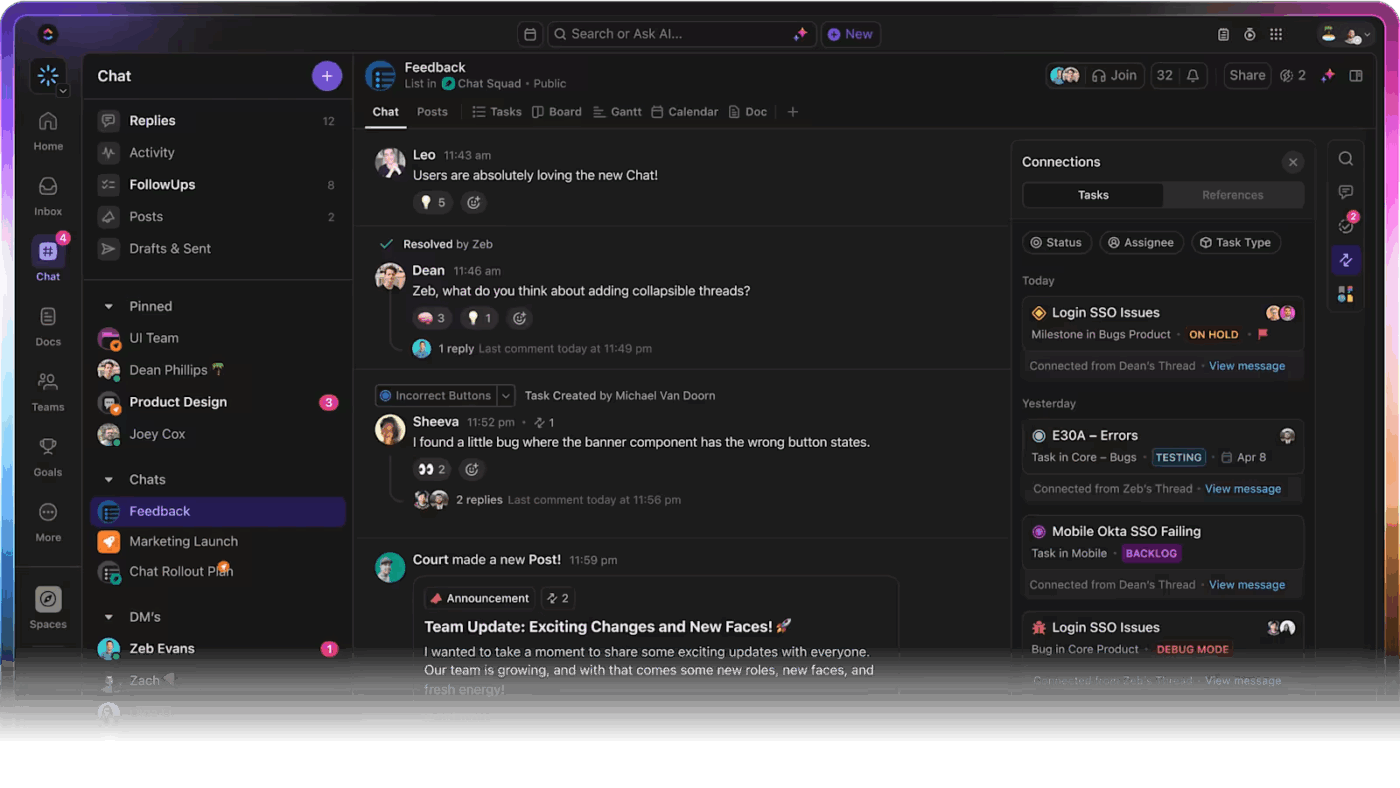
เมื่อการสนทนาอยู่นอกเครื่องมือการจัดการโครงการของคุณ การอัปเดตจะถูกฝังอยู่และรายการที่ต้องดำเนินการจะหลุดลอยไปClickUp Chatถูกสร้างขึ้นเพื่อเชื่อมต่อบทสนทนาไปสู่การปฏิบัติจริง เพื่อให้คุณสามารถเปลี่ยนข้อความให้เป็นงาน ติดตามหัวข้อที่เชื่อมโยงกับงานที่เกี่ยวข้อง และลดการส่งข้อความไปมา

สำหรับการจัดแนวแบบเรียลไทม์เมื่อคุณต้องการClickUp SyncUpsมอบการโทรเสียง/วิดีโอและการแชร์หน้าจอในตัวภายในสภาพแวดล้อมเดียวกันที่ทีมของคุณใช้จัดการโครงการ ดังนั้นคุณสามารถเปลี่ยนจากการสนทนาไปสู่การมอบหมายงานได้โดยไม่ต้องสลับเครื่องมือ
📌 ตัวอย่าง: ผู้นำบัญชี NYC ของคุณโพสต์คำขอเปลี่ยนแปลงของลูกค้าในแชท สร้างงานจากข้อความนั้น แท็กเจ้าของงานออกแบบ APAC และทีมใช้ SyncUp สั้นๆ เพื่อยืนยันขอบเขตก่อนส่งต่องานในช่วงสิ้นวัน
บริหารจัดการงานและติดตามโครงการอย่างเชื่อถือได้ด้วย ClickUp Tasks
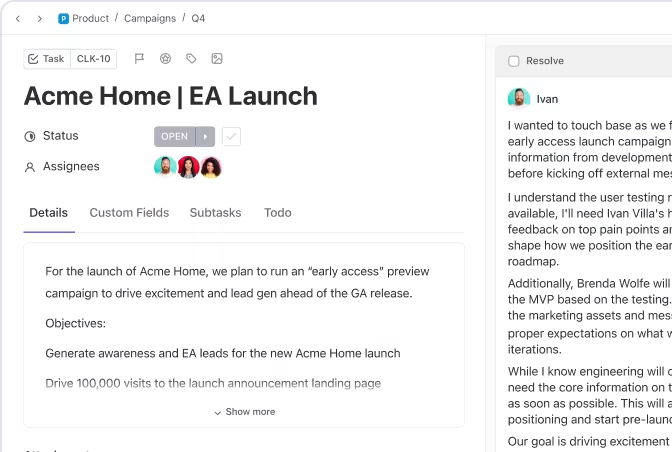
การส่งมอบงานของหน่วยงานจะหยุดชะงักเมื่อการจัดระเบียบงานไม่สอดคล้องกันระหว่างทีมต่าง ๆClickUp Tasksช่วยให้คุณสามารถมาตรฐานวิธีการมอบหมายงานและรักษาการติดตามโครงการให้สะอาดได้ในหลายโครงการ คุณสามารถจัดโครงสร้างงานโดยมีเจ้าของงาน, วันที่ครบกำหนด, สถานะ, และระดับรายละเอียดที่คุณต้องการสำหรับโครงการที่ซับซ้อนได้ โดยไม่ต้องบังคับให้ทีมต้องทำตามขั้นตอนการทำงานที่เคร่งครัด
นี่เป็นประโยชน์อย่างยิ่งเมื่อการทำงานกับลูกค้าเดียวกันเกี่ยวข้องกับสมาชิกทีมที่แตกต่างกันในแต่ละภูมิภาค
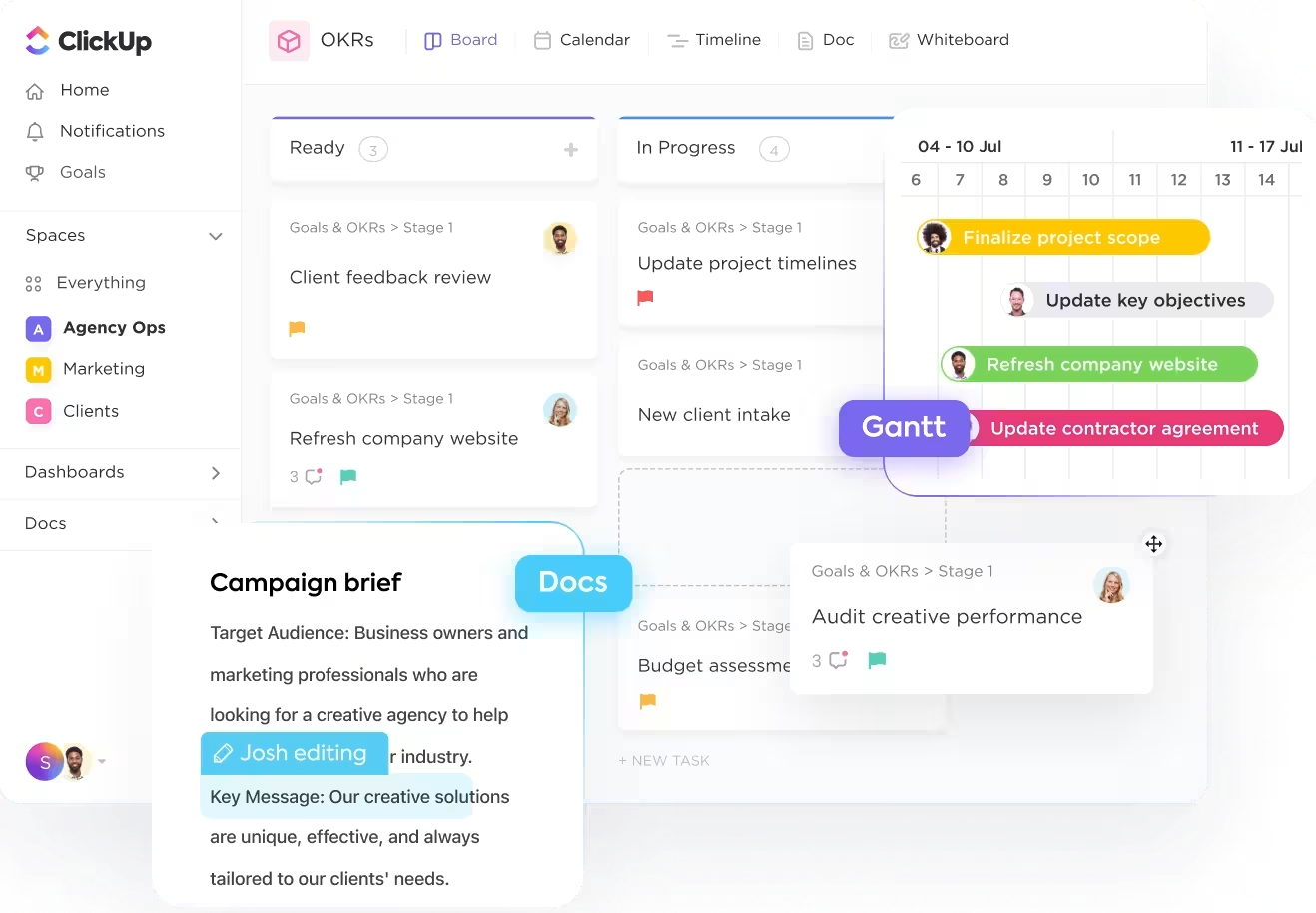
เก็บเอกสารสรุป ข้อเสนอแนะ และการตัดสินใจไว้ในที่เดียวด้วย ClickUp Docs
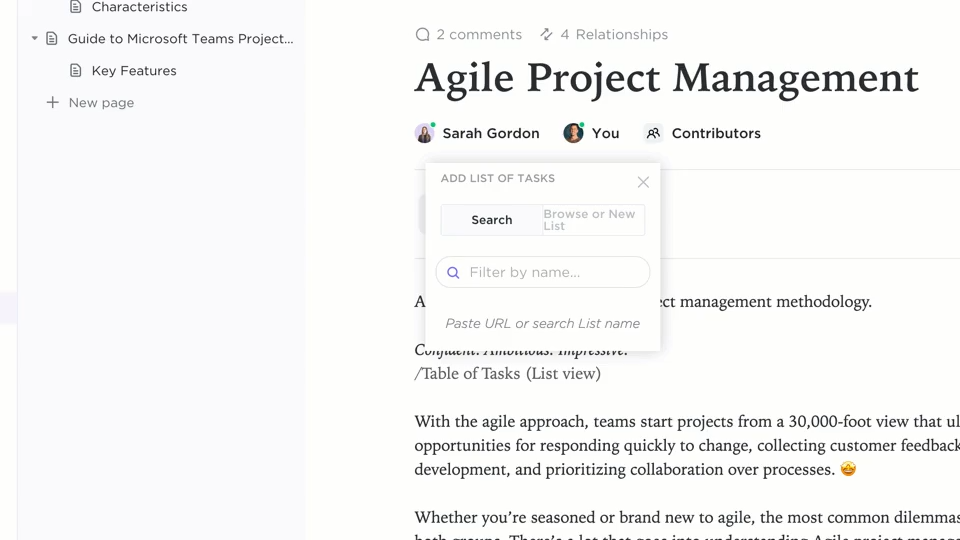
งานของเอเจนซี่ระดับโลกต้องการเอกสารประกอบอย่างละเอียด: บทสรุป, บันทึกของลูกค้า, แผนการรณรงค์, การกำกับสร้างสรรค์, ผลการประชุม, และบริบทการแก้ไขกระจัดกระจายอยู่ในแฟ้มต่าง ๆ
ClickUp Docsเก็บเอกสารเหล่านั้นไว้ใกล้กับการส่งมอบเพื่อให้ทีมไม่ต้องเสียเวลาในการค้นหาเวอร์ชันล่าสุด คุณสามารถทำงานร่วมกันได้แบบเรียลไทม์ แสดงความคิดเห็นเพื่อการตรวจสอบ และเชื่อมโยงเอกสารกับงานที่มันสนับสนุน
สิ่งนี้ช่วยลดการทำงานซ้ำซ้อนในทีมระยะไกล เนื่องจาก "เหตุผล" ที่อยู่เบื้องหลังงานยังคงสามารถเข้าถึงได้เมื่อภูมิภาคอื่นรับงานนั้นไปดำเนินการในภายหลัง
💡 เคล็ดลับมืออาชีพ: ใช้ClickUp Docs Hubเป็น "คลังส่งต่องาน" สำหรับลูกค้าทุกราย
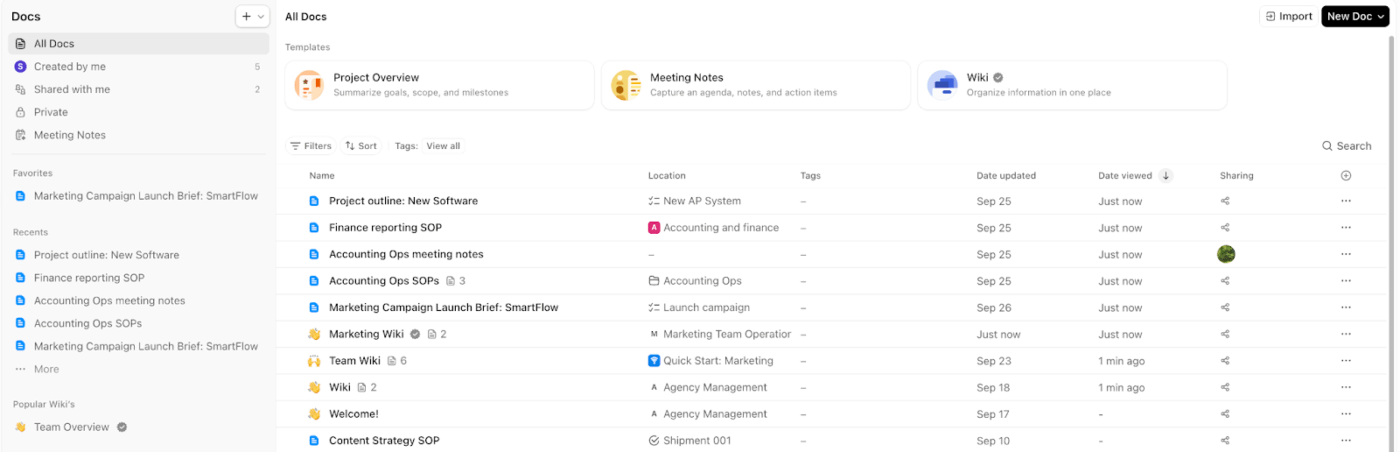
เมื่อทีมของคุณกระจายอยู่ตามเขตเวลาที่แตกต่างกัน วิธีที่เร็วที่สุดในการหลีกเลี่ยงการทำงานซ้ำคือการทำให้ "สรุปข้อมูลล่าสุด" หาได้ง่าย Docs Hub มอบพื้นที่ศูนย์กลางเดียวให้คุณจัดระเบียบ ค้นหา และสร้างเอกสารและวิกิต่างๆ เพื่อให้ทีม APAC (เอเชีย-แปซิฟิก) ของคุณไม่ต้องเริ่มทำงานจากไฟล์ที่ล้าสมัยซึ่งทีมในสหรัฐฯ ได้อัปเดตข้ามคืน
มอบการมองเห็นให้กับทีมปฏิบัติการด้วยแดชบอร์ด ClickUp
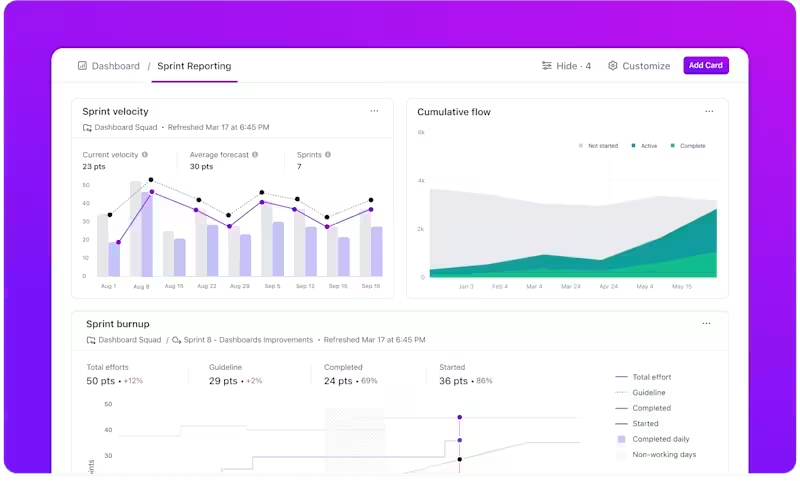
ผู้นำฝ่ายปฏิบัติการและผู้จัดการฝ่ายส่งมอบงานต้องการรายงานที่เชื่อถือได้อย่างรวดเร็วClickUp Dashboardsช่วยให้คุณสร้างพอร์ทัลสำหรับลูกค้าและมุมมองประสิทธิภาพที่ติดตามความคืบหน้าของหลายโครงการได้โดยไม่ต้องสร้างการอัปเดตสถานะใหม่ด้วยตนเอง
หากการติดตามเวลาเป็นสิ่งสำคัญสำหรับกำไร คลิกอัพแดชบอร์ดยังรองรับการรายงานแบบฟอร์มเวลาและมุมมองตามเวลาเพื่อให้คุณสามารถตอบคำถามเช่น "ใช้เวลานานเท่าใด?" ได้โดยไม่ต้องใช้สเปรดชีตมากนัก
💡 เคล็ดลับจากผู้เชี่ยวชาญ: ใช้ClickUp AI Cardsเพื่อจัดการการอัปเดตสถานะแบบอะซิงโครนัสข้ามเขตเวลา
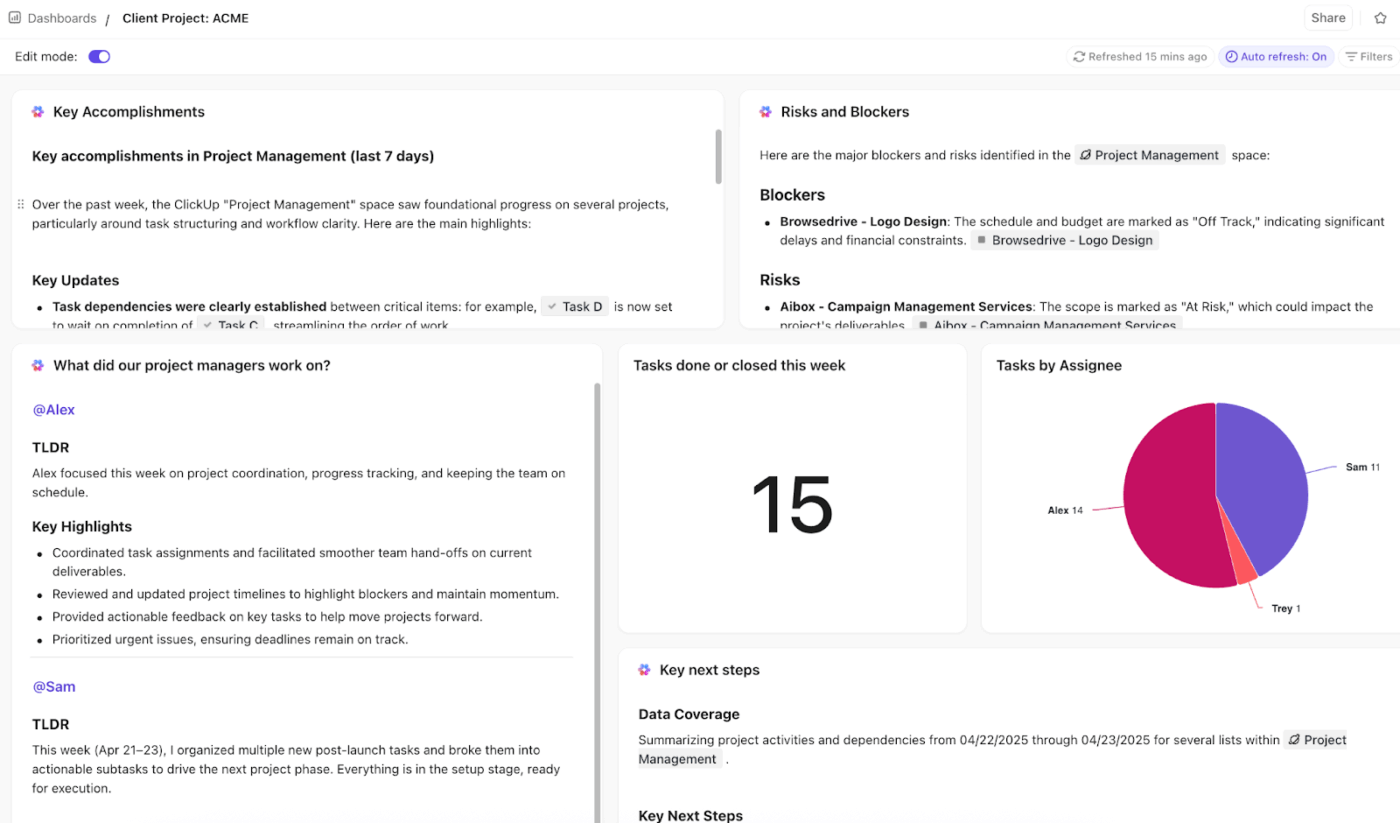
เพิ่มการ์ดอัปเดตโปรเจกต์ AI หรือสรุป AI แบบผู้บริหารลงในแดชบอร์ด ClickUp ของคุณ เพื่อให้คุณสามารถแชร์ภาพรวมความคืบหน้าของโปรเจกต์ได้อย่างชัดเจนโดยไม่ต้องนัดประชุมเพิ่มเติม นอกจากนี้ คุณยังสามารถกำหนดให้การ์ดนี้ชี้ไปยังรายการ โฟลเดอร์ หรือสเปซเฉพาะ จากนั้นเรียกใช้ใหม่ก่อนส่งต่อเพื่อให้ข้อมูลอัปเดตเป็นปัจจุบันอยู่เสมอ
ลดงานที่ทำซ้ำด้วยระบบอัตโนมัติของ ClickUp
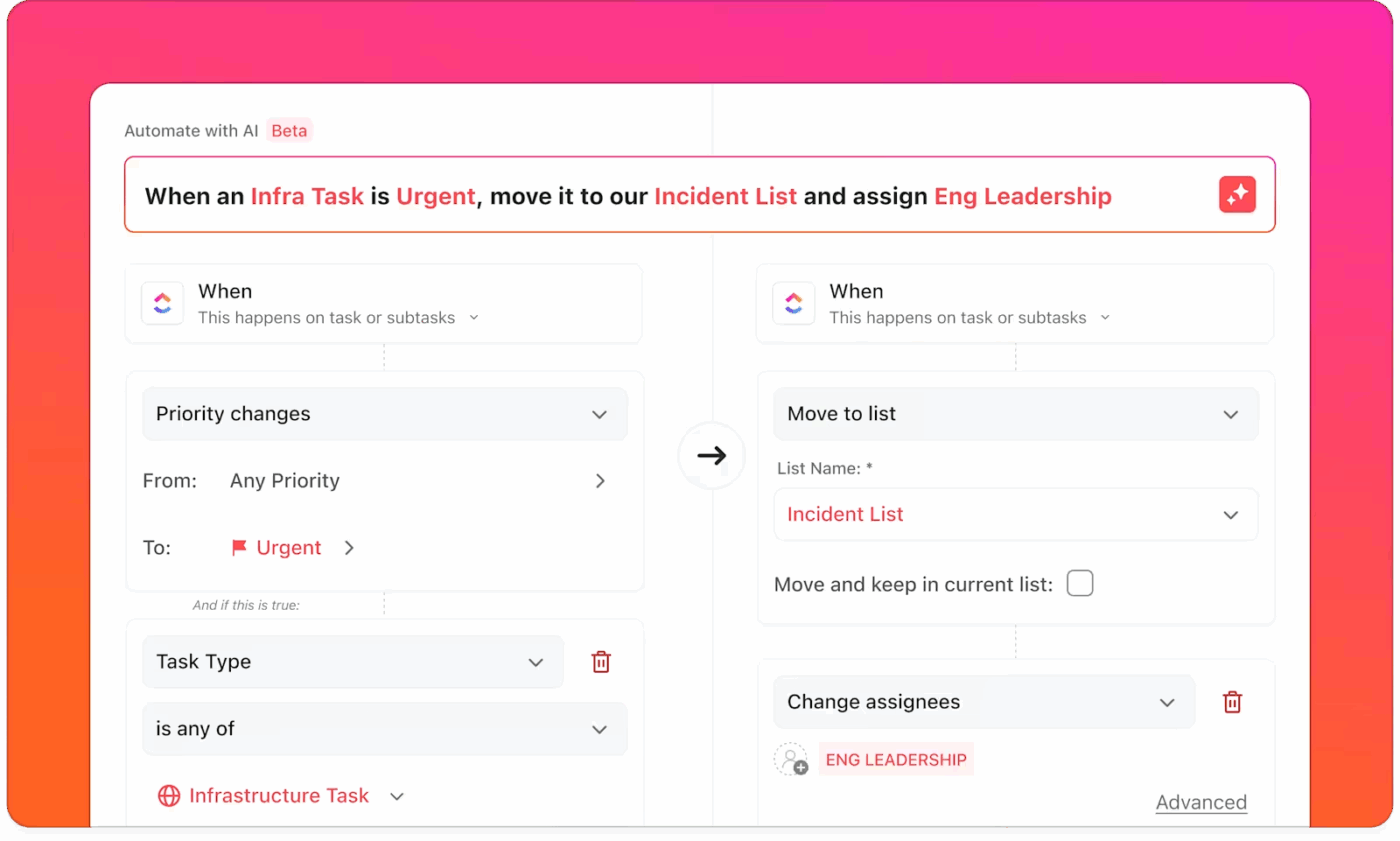
เมื่อการส่งต่องานขึ้นอยู่กับความจำ การส่งมอบงานโดยรวมจะช้าลงClickUp Automationsช่วยทำให้กระบวนการทำงานที่เป็นกิจวัตรเป็นอัตโนมัติ (เช่น การอัปเดตสถานะ การจัดเส้นทางงาน การแจ้งเตือนผู้ตรวจสอบ หรือการมอบหมายเจ้าของ) เพื่อให้การดำเนินการที่กำหนดไว้ล่วงหน้าสามารถเกิดขึ้นได้โดยอัตโนมัติเมื่อเงื่อนไขตรงตามข้อกำหนด
ClickUp ยังมีเทมเพลตการทำงานอัตโนมัติที่พร้อมใช้งานมากกว่า 100 แบบเพื่อเร่งกระบวนการตั้งค่าให้รวดเร็วขึ้น นี่เป็นวิธีที่มีประสิทธิภาพมากที่สุดวิธีหนึ่งในการลดงานที่ทำซ้ำ ๆ ในขณะที่ยังคงความรับผิดชอบในการดำเนินงาน
ปกป้องกำไรด้วยการติดตามเวลาด้วย ClickUp และมุมมองปริมาณงาน
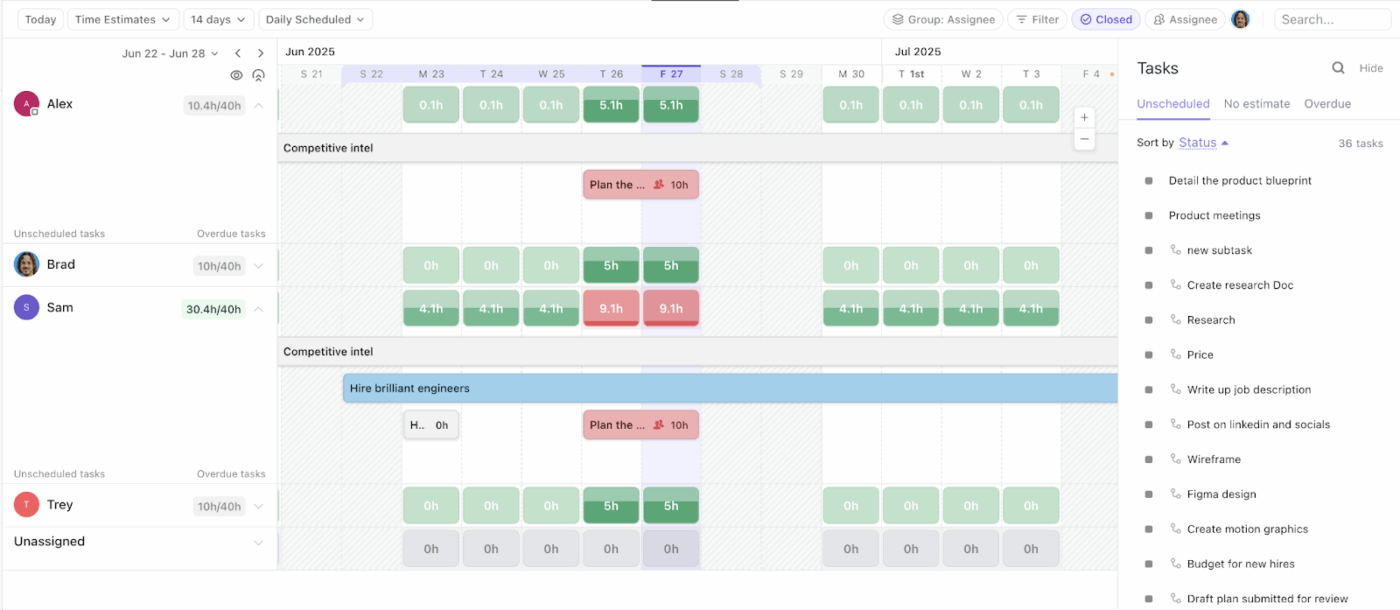
สำหรับเอเจนซี่ระดับโลก การติดตามเวลาไม่ใช่แค่ข้อกำหนดของใบลงเวลาเท่านั้น แต่ยังเป็นสัญญาณของกำไรและขีดความสามารถอีกด้วย
ClickUp รองรับการติดตามเวลาในภารกิจผ่านตัวจับเวลาหรือการบันทึกด้วยตนเอง รวมถึงแบบฟอร์มเวลาทำงานและบัตรแดชบอร์ด เพื่อให้คุณสามารถเชื่อมโยงข้อมูลเวลาเข้ากับงานที่ทำจริงได้
สำหรับการวางแผนกำลังการผลิตมุมมองปริมาณงานช่วยให้ทีมสามารถมองเห็นภาพรวมได้ว่าใครมีภาระงานเกินหรือต่ำกว่ากำลังความสามารถ พร้อมตัวเลือกในการกำหนดขีดจำกัดกำลังการผลิตและดูปริมาณงานตามวัน สัปดาห์ หรือเดือน
ให้ AI เป็นประโยชน์ด้วย ClickUp Brain และ ClickUp Enterprise Search
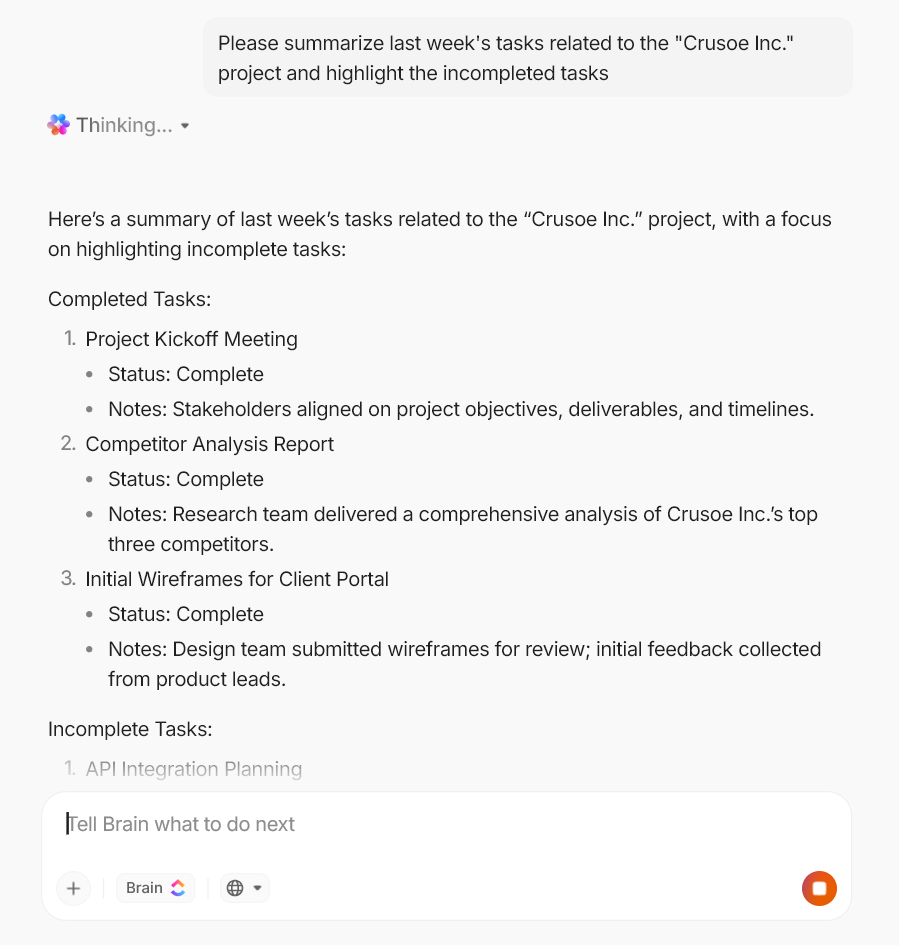
AI สามารถปรับปรุงความเร็วได้ แต่เพียงเมื่อมันเคารพบริบทและสิทธิ์การเข้าถึง.ClickUp Brainเพิ่มชั้น AI ให้กับงานและโครงการของคุณ ซึ่งเชื่อมต่อเอกสารและสมาชิกทีมด้วยสิทธิ์การเข้าถึงและความเป็นส่วนตัวที่รวมเป็นหนึ่งเดียว.
นโยบาย AI ของ ClickUpยังป้องกันไม่ให้ผู้ให้บริการ AI ภายนอกฝึกอบรมบนข้อมูลของคุณ และไม่อนุญาตให้มีการเก็บข้อมูลของบุคคลที่สาม นี่เป็นสิ่งสำคัญสำหรับหน่วยงานที่ทำงานกับข้อมูลที่ละเอียดอ่อน
เมื่อปัญหาใหญ่คือ "คำตอบล่าสุดอยู่ที่ไหน?"การค้นหาแบบองค์กรของ ClickUpรองรับการค้นหาข้ามเครื่องมือและแอปพลิเคชันที่เชื่อมต่อ (เช่น Drive, Slack และ Gmail) จากที่เดียว ทำให้ทีมสามารถค้นหาบริบทได้โดยไม่ต้องเปิดระบบต่าง ๆ ถึงห้าครั้ง
💡 เคล็ดลับมืออาชีพ: อัปเดตสถานะและซิงค์การส่งต่องานได้รวดเร็วยิ่งขึ้นด้วยClickUp Brain MAX
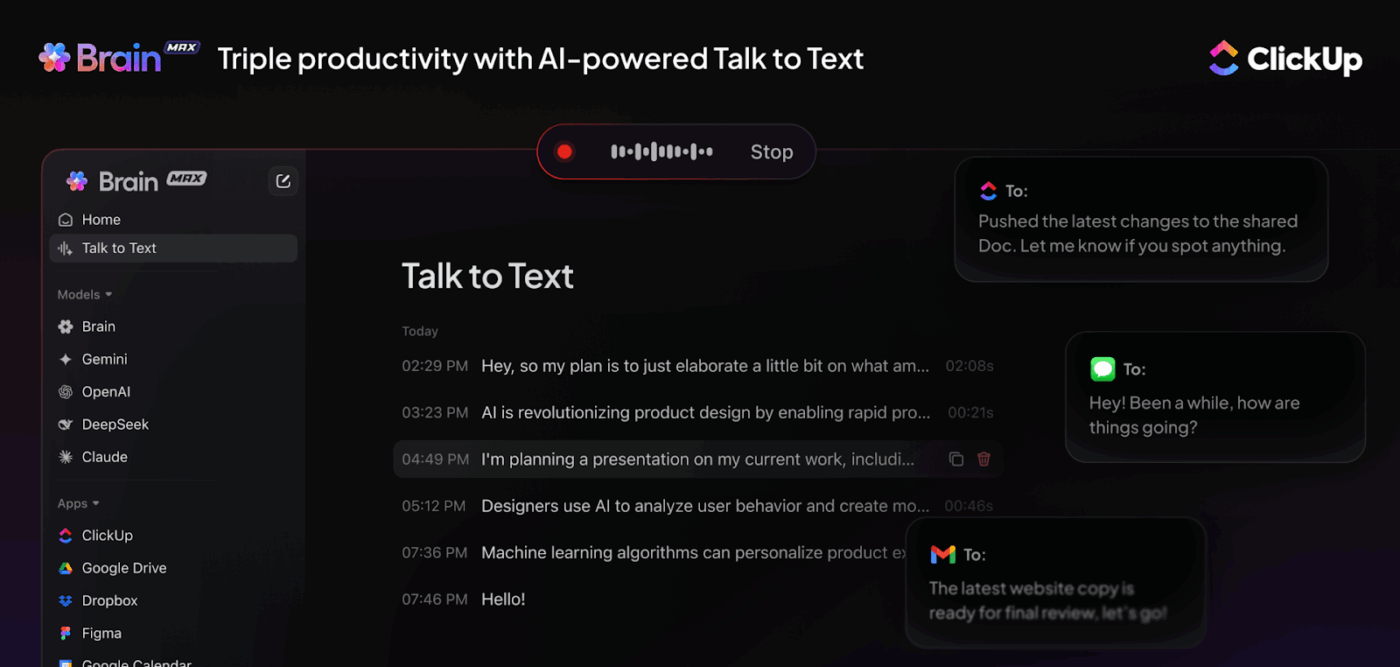
ClickUp Brain MAX ช่วยให้คุณเปลี่ยนการอัปเดตที่กระจัดกระจายให้กลายเป็นสัญญาณการส่งมอบที่มีโครงสร้าง ซึ่งเป็นสิ่งที่คุณต้องการเมื่อทีมระยะไกลไม่ได้ออนไลน์ในเวลาเดียวกัน
คุณสมบัติที่ดีที่สุดของ ClickUp
- วางแผนขั้นตอนการทำงานของแคมเปญในClickUp Whiteboardsและแปลงโน้ตติดหรือรูปร่างต่าง ๆ ให้เป็นงาน เพื่อให้เวิร์กช็อปกลายเป็นแผนโครงการที่สามารถดำเนินการได้
- จับความต้องการของลูกค้าด้วยClickUp Formsที่สร้างงานโดยอัตโนมัติ ใช้เทมเพลต และกำหนดเจ้าของงาน เพื่อให้การรับงานเป็นไปอย่างสม่ำเสมอในทีมระยะไกล
- ตรวจสอบสินทรัพย์สร้างสรรค์ด้วยClickUp Proofingโดยสามารถใส่คำอธิบายประกอบในรูปภาพ วิดีโอ และไฟล์ PDF ได้โดยตรงบนไฟล์แนบของงาน และมอบหมายข้อเสนอแนะเป็นความคิดเห็น
- จัดการการซิงค์ตารางเวลาในClickUp Calendarซึ่งสามารถเชื่อมต่อกับ Google Calendar และ Outlook Calendar ได้ ทำให้กิจกรรมในปฏิทินแสดงควบคู่กับงานส่งมอบ
- นำขั้นตอนการจัดส่งที่สามารถทำซ้ำได้กลับมาใช้ใหม่ด้วยแม่แบบงานของ ClickUpเพื่อให้ทีมสามารถสร้างงานที่สอดคล้องกันได้อย่างรวดเร็วในหลายโครงการ
ข้อจำกัดของ ClickUp
- สมาชิกใหม่ในทีมอาจรู้สึกท่วมท้นในตอนแรก เนื่องจากแพลตฟอร์มมีตัวเลือกการตั้งค่ามากมาย
ราคาของ ClickUp
คะแนนและรีวิว ClickUp
- G2: 4. 7/5 (11,000+ รีวิว)
- Capterra: 4. 6/5 (4,530+ รีวิว)
ผู้ใช้จริงพูดถึง ClickUp อย่างไรบ้าง?
ผู้ใช้G2ได้แสดงความคิดเห็นเชิงบวกบน ClickUp:
ฉันชอบระบบการผสานรวมและโครงสร้างแพลตฟอร์มของ ClickUp มาก มันช่วยให้กระบวนการทำงานง่ายขึ้นและราบรื่นขึ้นจริงๆ บางครั้งรูปแบบการจัดวางอาจไม่ค่อยเป็นมิตรกับผู้ใช้ และส่วนของตารางเวลาทำงานไม่แสดงงานของฉันเว้นแต่ฉันจะค้นหาโดยใช้คำตรงๆ การตั้งค่าเริ่มต้นก็ค่อนข้างใช้เวลานานเช่นกัน
ฉันชอบระบบการผสานรวมและโครงสร้างแพลตฟอร์มของ ClickUp มาก มันช่วยให้กระบวนการทำงานง่ายขึ้นและราบรื่นขึ้นจริงๆ บางครั้งรูปแบบการจัดวางอาจไม่ค่อยเป็นมิตรกับผู้ใช้ และส่วนของตารางเวลาทำงานก็ไม่แสดงงานของฉันเว้นแต่ฉันจะค้นหาทีละคำ การตั้งค่าเริ่มต้นก็ค่อนข้างใช้เวลานานเช่นกัน
2. Notion (เหมาะที่สุดสำหรับการสร้างศูนย์กลางความรู้ร่วมกันและพื้นที่ทำงานสำหรับลูกค้า)
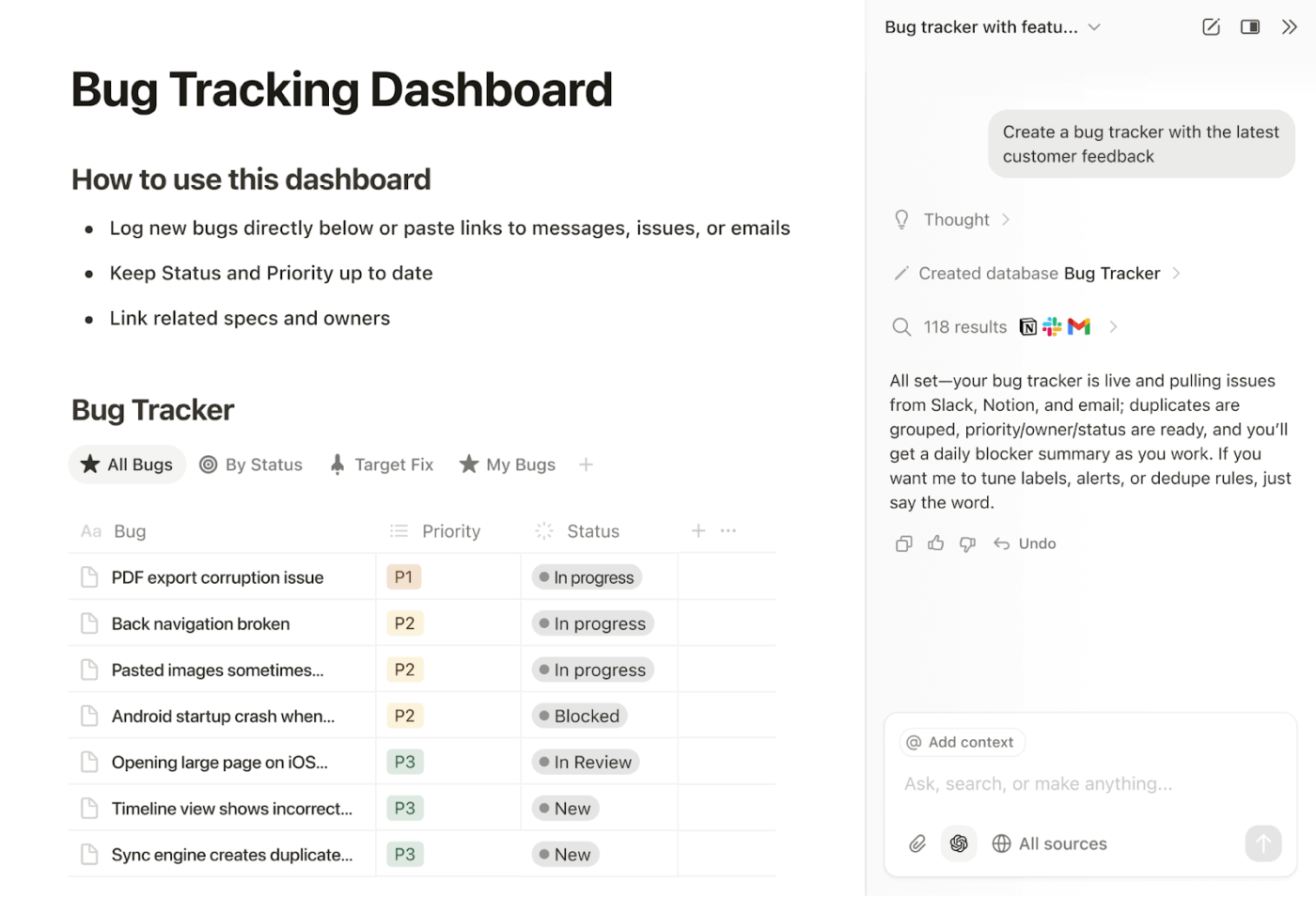
เมื่อหน่วยงานระดับโลกดำเนินโครงการหลายโครงการ วิธีที่เร็วที่สุดในการสูญเสียเวลาคือการปล่อยให้ "แหล่งข้อมูลที่ถูกต้อง" แพร่กระจายไปทั่วเอกสารและกระทู้แชท Notion มีประโยชน์เพราะช่วยให้คุณเก็บบริบทของโครงการและเอกสารการส่งงานไว้ด้วยกัน ทำให้ทีมที่อยู่ห่างไกลสามารถรับงานได้โดยไม่ต้องค้นหาข้อมูลสรุปหรือการตัดสินใจล่าสุด
สำหรับการจัดการโครงการ จุดแข็งของ Notion คือระบบฐานข้อมูล คุณสามารถสร้างฐานข้อมูลงานที่มีสถานะ ผู้รับผิดชอบ และวันที่ครบกำหนด จากนั้นดูงานเดียวกันในรูปแบบตาราง กระดาน ปฏิทิน หรือไทม์ไลน์ ขึ้นอยู่กับว่าผู้จัดการโครงการของคุณชอบติดตามงานอย่างไร
Notion ยังช่วยในการจัดการตารางเวลาผ่าน Notion Calendar ได้อีกด้วย โดยสามารถแสดงรายการในฐานข้อมูลของ Notion ควบคู่ไปกับกิจกรรมใน Google Calendar ซึ่งเหมาะอย่างยิ่งเมื่อคุณต้องการจัดกำหนดการส่งงานให้สอดคล้องกับกิจกรรมในปฏิทินที่ต่างเขตเวลา
คุณสมบัติที่ดีที่สุดของ Notion
- จัดระเบียบงานและกระบวนการทำงานของโครงการโดยใช้ฐานข้อมูลที่รองรับงานย่อยและคุณสมบัติที่กำหนดเองเพื่อการจัดระเบียบงานที่ชัดเจนยิ่งขึ้น
- เชื่อมต่อปฏิทินหลายรายการเพื่อจัดการกิจกรรมในปฏิทินและกำหนดการส่งงานในที่เดียว
- เชื่อมต่อเครื่องมือเช่น Slack และ Google Drive เพื่อลดการย้ายไฟล์ด้วยตนเองและรักษาการทำงานร่วมกันให้ดำเนินไปอย่างต่อเนื่อง
- ควบคุมว่าใครสามารถเข้าถึงอะไรได้บ้าง ซึ่งช่วยได้เมื่อคุณจัดการหน้าเว็บที่ลูกค้าเห็นและเอกสารการส่งมอบภายในกับสมาชิกทีมหลายคน
ข้อจำกัดของ Notion
- ผู้ใช้บางรายรายงานว่าอินเทอร์เฟซอาจดูซับซ้อนในตอนแรก และการตั้งค่าต้องใช้เวลาในการเรียนรู้สำหรับทีมที่กว้างขึ้น
- ประสิทธิภาพมักจะลดลงเมื่อฐานข้อมูลและหน้าเว็บมีขนาดใหญ่ขึ้น ซึ่งอาจส่งผลกระทบต่อประสิทธิภาพการทำงานประจำวันของทีม
ราคาของ Notion
- ฟรี
- เพิ่มเติม: $12 ต่อสมาชิกต่อเดือน
- ธุรกิจ: 24 ดอลลาร์ต่อสมาชิกต่อเดือน
- องค์กร: ราคาตามตกลง
คะแนนและรีวิวของ Notion
- G2: 4. 6/5 (รีวิวมากกว่า 9,500+)
- Capterra: 4. 7/5 (2,670+ รีวิว)
ผู้ใช้จริงพูดถึง Notion อย่างไรบ้าง?
ผู้ใช้G2กล่าวว่า:
"มีความยืดหยุ่นสูงในการปรับเปลี่ยน/นำไปใช้จากการบริหารโครงการและการติดตามงาน ไปจนถึงการรองรับความต้องการด้าน CRM"
"มีความยืดหยุ่นสูงในการปรับเปลี่ยน/ประยุกต์ใช้จากการบริหารโครงการและการติดตามงาน ไปจนถึงการรองรับความต้องการด้าน CRM"
📖 อ่านเพิ่มเติม: เครื่องมือความร่วมมือทางการตลาดสำหรับทีม
3. Microsoft 365 (เหมาะสำหรับเอเจนซี่ที่ต้องการมาตรฐานในการใช้งานผ่าน Microsoft Teams และ Microsoft Office)
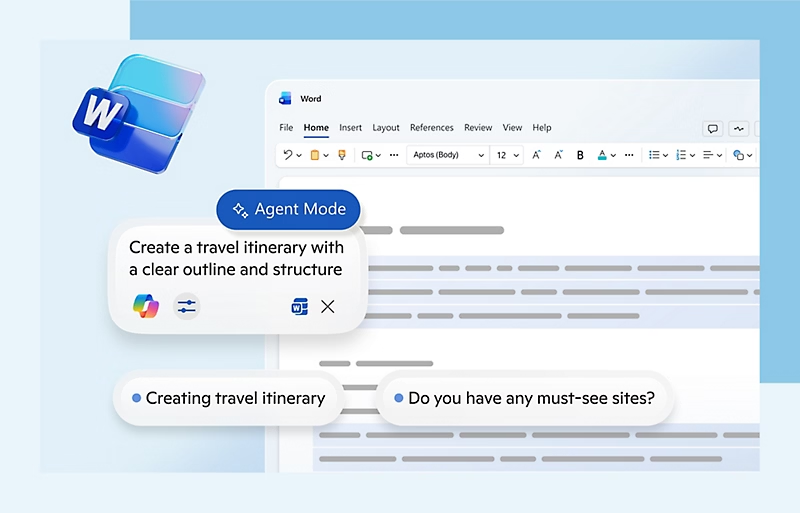
หากหน่วยงานของคุณสร้างข้อเสนอและรายงานใน Microsoft Office อยู่แล้ว Microsoft 365 สามารถลดความยุ่งยากในกระบวนการทำงานได้ เนื่องจากงานเขียนและงานสเปรดชีตหลักยังคงอยู่ในชุดโปรแกรมเดียวกันที่ทีมของคุณคุ้นเคยอยู่แล้ว
โดยทั่วไป Microsoft Teams จะกลายเป็นศูนย์กลางของการทำงานร่วมกันของทีม ด้วยการแชท การโทรผ่านวิดีโอ และการแชร์หน้าจอสำหรับการตรวจสอบของลูกค้าและการส่งงานภายใน สำหรับการแชร์ไฟล์ OneDrive และ SharePoint รองรับการเก็บข้อมูลไฟล์บนคลาวด์และการควบคุมการเข้าถึง ซึ่งช่วยได้เมื่อคุณทำงานกับผู้มีส่วนได้ส่วนเสียภายนอก
เมื่อ Microsoft 365 มีประโยชน์มากขึ้นสำหรับการทำงานแบบกระจายตัว คือการเขียนร่วมกัน เมื่อไฟล์ถูกบันทึกไว้ใน OneDrive, SharePoint หรือ Teams ผู้คนหลายคนสามารถทำงานในไฟล์ Word, Excel หรือ PowerPoint เดียวกันได้พร้อมกัน ซึ่งช่วยลดปัญหาการควบคุมเวอร์ชันที่เกิดขึ้นเมื่อทีมส่งไฟล์แนบข้ามเขตเวลา
คุณสมบัติที่ดีที่สุดของ Microsoft 365
- จัดการการประชุมผ่านวิดีโอและการแชร์หน้าจอสำหรับการตรวจสอบของลูกค้า การประชุมภายใน และการส่งมอบงานข้ามเขตเวลา
- ทำงานร่วมกันในเอกสาร Word, Excel และ PowerPoint แบบเรียลไทม์เมื่อไฟล์ถูกเก็บไว้ใน OneDrive หรือ SharePoint
- กู้คืนจากความสับสนของเวอร์ชันไฟล์ด้วยประวัติเวอร์ชันและการจัดการเวอร์ชันเอกสารที่มีโครงสร้างสำหรับการทำงานร่วมกัน
- อัตโนมัติการทำงานซ้ำๆ เช่น การแจ้งเตือนตามปกติและกระบวนการทำงานที่เรียบง่าย พร้อมการอนุญาตเพิ่มเติมสำหรับสถานการณ์องค์กรที่กว้างขึ้น
ข้อจำกัดของ Microsoft 365
- จำเป็นต้องใช้ซอฟต์แวร์การจัดการโครงการแยกต่างหากเมื่อคุณต้องการการติดตามโครงการที่ลึกซึ้งยิ่งขึ้น การวางแผนทรัพยากร หรือการสนับสนุนสำหรับโครงการที่ซับซ้อน
- เพิ่มงานตั้งค่าเพิ่มเติมเมื่อคุณต้องการการกำกับดูแลที่สอดคล้องกันใน Teams, OneDrive และ SharePoint ในระดับองค์กร
- ขึ้นอยู่กับตัวเลือกของบุคคลที่สามสำหรับการติดตามเวลาและการรายงานผลผลิตที่เฉพาะเจาะจงสำหรับหน่วยงานในหลายระบบ
ราคาของ Microsoft 365
- ธุรกิจพื้นฐาน: 7.20 ดอลลาร์ต่อผู้ใช้ต่อเดือน
- มาตรฐานธุรกิจ: 15.00 ดอลลาร์ต่อผู้ใช้ต่อเดือน
- ธุรกิจพรีเมียม: $26.40 ต่อผู้ใช้ต่อเดือน
- แผนสำหรับองค์กร: ราคาตามตกลง
- ทดลองใช้ฟรี: พร้อมให้บริการ
คะแนนและความคิดเห็นเกี่ยวกับ Microsoft 365
- G2: 4. 6/5 (5,680+ รีวิว)
- Capterra: 4. 6/5 (13,980+ รีวิว)
ผู้ใช้พูดถึง Microsoft 365 อย่างไรบ้าง?
ผู้ใช้Capterraกล่าวว่า:
"Microsoft 365 เป็นตัวเลือกที่คุ้มค่าอย่างยิ่ง โดยเฉพาะเมื่อรวมเครื่องมือหลากหลายไว้ในแพ็กเกจเดียว การแชร์ไฟล์และการจัดการเอกสารทำงานได้อย่างสมบูรณ์แบบด้วย OneDrive และ SharePoint ความง่ายในการใช้งานก็เป็นอีกหนึ่งจุดเด่น พร้อมกับการสนับสนุนลูกค้าที่ยอดเยี่ยม"
"Microsoft 365 เป็นตัวเลือกที่คุ้มค่าอย่างยิ่ง โดยเฉพาะเมื่อรวมเครื่องมือหลากหลายไว้ในแพ็กเกจเดียว การแชร์ไฟล์และการจัดการเอกสารทำงานได้อย่างสมบูรณ์แบบด้วย OneDrive และ SharePoint ความง่ายในการใช้งานก็เป็นจุดเด่นอีกประการหนึ่ง พร้อมกับการสนับสนุนลูกค้าที่ยอดเยี่ยม"
📮ClickUp Insight: เกือบ 88% ของผู้ตอบแบบสำรวจของเราพึ่งพาเครื่องมือ AI เพื่อทำให้งานส่วนตัวง่ายขึ้นและรวดเร็วขึ้น คุณกำลังมองหาวิธีสร้างประโยชน์เช่นเดียวกันในที่ทำงานผ่านเครื่องมือการทำงานร่วมกันออนไลน์หรือไม่?
ClickUp พร้อมให้ความช่วยเหลือคุณ!ClickUp Brainผู้ช่วย AI ในตัวจาก ClickUp สามารถช่วยให้คุณเพิ่มประสิทธิภาพการทำงานได้ถึง 30% ด้วยการลดจำนวนการประชุม สรุปเนื้อหาโดย AI อย่างรวดเร็ว และจัดการงานอัตโนมัติ
📖 อ่านเพิ่มเติม: แม่แบบเพิ่มประสิทธิภาพการทำงานฟรีใน Excel & ClickUp
4. Google Workspace (เหมาะสำหรับเอเจนซีที่ทำงานร่วมกับลูกค้าผ่าน Google Drive, Google Docs, และ Google Calendar)
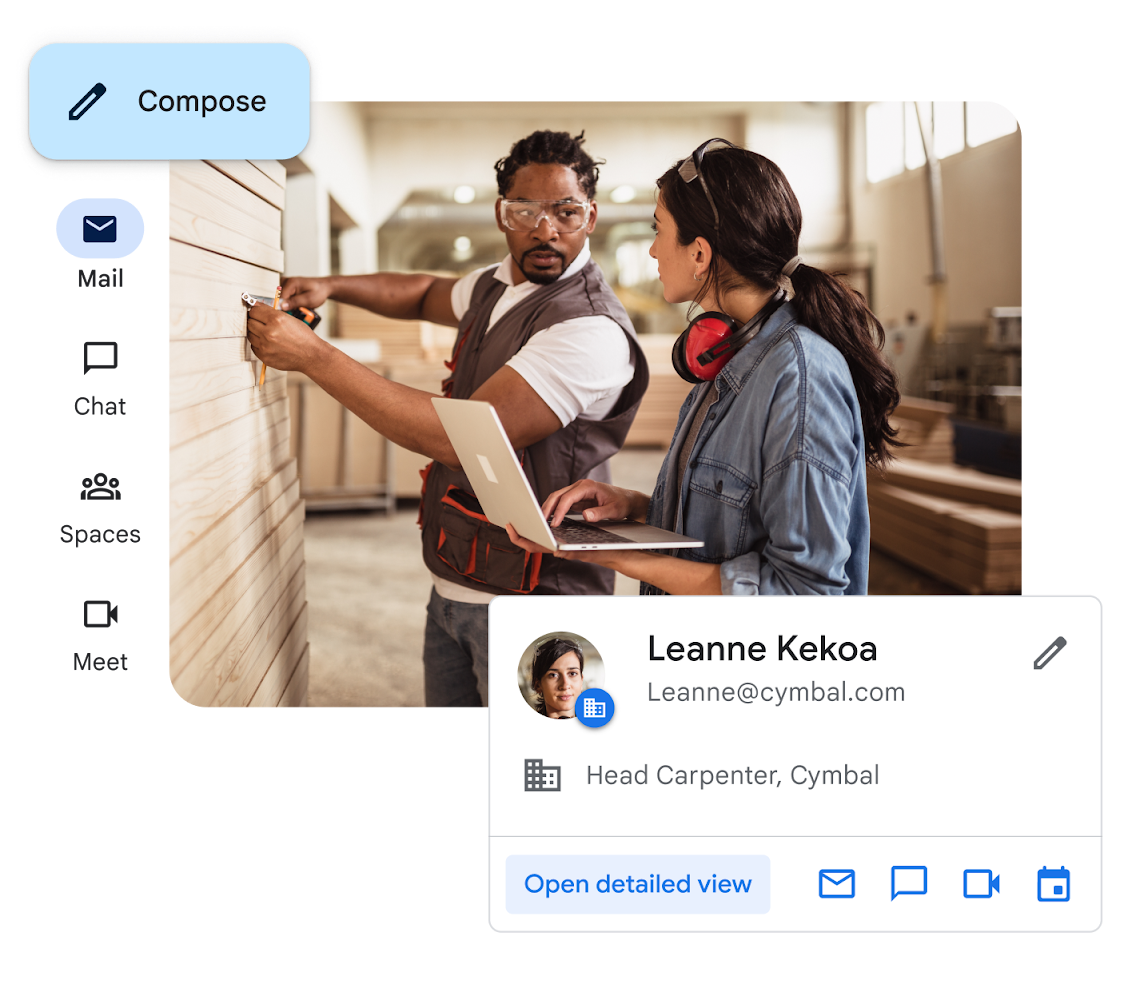
สำหรับหน่วยงานที่ทำงานเกี่ยวกับการตรวจสอบเอกสารเป็นจำนวนมาก Google Workspace มักเป็นตัวเลือกที่เหมาะสมอย่างยิ่ง เนื่องจากฟังก์ชันพื้นฐานถูกออกแบบมาเพื่อการทำงานร่วมกันแบบเรียลไทม์ Google Drive รองรับการจัดเก็บไฟล์บนคลาวด์และการแชร์ไฟล์ ในขณะที่ Google Docs ช่วยให้ทีมที่อยู่ห่างไกลสามารถแก้ไขเอกสารสรุปงานและร่างงานร่วมกันได้อย่างง่ายดาย โดยไม่ต้องส่งไฟล์ไปมาทางอีเมล
Google Calendar ก็เป็นส่วนสำคัญที่ทำให้ทีมทั่วโลกเลือกใช้ Workspace ปฏิทินที่ใช้ร่วมกันช่วยให้การจัดการตารางเวลาทำได้ง่ายขึ้นข้ามเขตเวลา เนื่องจากเวลาการประชุมจะปรับให้ตรงกับเวลาท้องถิ่นและความพร้อมของแต่ละคน
Google Meet รองรับช่วงเวลาสำคัญที่ยังคงมีความหมาย เช่น การตรวจสอบงานสร้างสรรค์และการตรวจสอบความคืบหน้าของผู้มีส่วนได้ส่วนเสีย ผ่านการโทรด้วยวิดีโอและการแชร์หน้าจอ
คุณสมบัติที่ดีที่สุดของ Google Workspace
- ควบคุมสิทธิ์การแชร์ไฟล์ในระดับโฟลเดอร์ รวมถึงการแชร์ไปยังกลุ่มและพื้นที่ทำงานร่วมกัน
- รักษาการทบทวนข้ามสายงานให้ดำเนินไปอย่างต่อเนื่องด้วยการทำงานร่วมกันแบบเรียลไทม์สำหรับสมาชิกทีมที่กระจายอยู่
- ประสานงานกิจกรรมในปฏิทินข้ามภูมิภาคด้วยการตั้งค่าเขตเวลาที่ออกแบบมาสำหรับตารางเวลาทั่วโลก
- โทรคุยผ่านวิดีโอพร้อมตัวเลือกการแชร์หน้าจอที่รองรับกระบวนการทำงานของหน่วยงานที่ต้องตรวจสอบเอกสารจำนวนมาก
- เพิ่มไดรฟ์ที่ใช้ร่วมกันและการจัดการเวอร์ชันเอกสารขั้นสูงเมื่อคุณย้ายไปยังแผนที่มีราคาสูงขึ้น
ข้อจำกัดของ Google Workspace
- จำเป็นต้องใช้เครื่องมือการจัดการโครงการเฉพาะ หากคุณต้องการความลึกในการจัดการงานที่มีในตัว แผนภูมิแกนต์ หรือการจัดการงานแบบครบวงจร
- ต้องการการกำกับดูแลที่เข้มแข็งเพื่อหลีกเลี่ยงการแบ่งปันภายนอกที่ยุ่งเหยิงเมื่อความร่วมมือระหว่างลูกค้าและฟรีแลนซ์ขยายตัว
- พึ่งพาส่วนเสริมหรือระบบที่เกี่ยวข้องสำหรับการติดตามเวลาและการวิเคราะห์ขั้นสูงที่เกินกว่าการรายงานพื้นฐานของฝ่ายบริหาร
ราคาของ Google Workspace
- ธุรกิจเริ่มต้น: 8.40 ดอลลาร์ต่อผู้ใช้ต่อเดือน
- มาตรฐานธุรกิจ: $16.80 ต่อผู้ใช้ต่อเดือน
- บิสิเนส พลัส: $26.40 ต่อผู้ใช้ต่อเดือน
- แผนสำหรับองค์กร: ราคาตามตกลง
- ทดลองใช้ฟรี: ทดลองใช้ฟรี 14 วัน
คะแนนรีวิวและความคิดเห็นเกี่ยวกับ Google Workspace
- G2: 4. 6/5 (47,390+ รีวิว)
- Capterra: 4. 7/5 (17,380+ รีวิว)
ผู้ใช้พูดถึง Google Workspace อย่างไรบ้าง?
ผู้ใช้บนCapterraกล่าวว่า:
"ฉันคิดว่า Google Workspace เป็นพื้นที่ทำงานสำหรับการจัดการทีมที่เหนือกว่า มันง่ายมากที่จะนำทางระหว่างไดรฟ์ที่แชร์ 20 ไดรฟ์ที่เรามีกับแต่ละสาขาของเรา ฉันสามารถย้ายเอกสารได้อย่างง่ายดาย การสามารถใช้ @ พิเศษสำหรับการส่งอีเมลทำให้การสื่อสารในทีมมีประสิทธิภาพ"
"ฉันคิดว่า Google Workspace เป็นพื้นที่ทำงานสำหรับการจัดการทีมที่เหนือกว่า มันง่ายมากที่จะนำทางระหว่างไดรฟ์ที่แชร์ 20 ไดรฟ์ที่เรามีกับแต่ละสาขาของเรา ฉันสามารถย้ายเอกสารได้อย่างง่ายดาย การสามารถใช้ @ พิเศษสำหรับการส่งอีเมลทำให้การสื่อสารในทีมมีประสิทธิภาพ"
5. Figma/FigJam (เหมาะที่สุดสำหรับการทำงานร่วมกันในการออกแบบแบบเรียลไทม์ข้ามเขตเวลา)
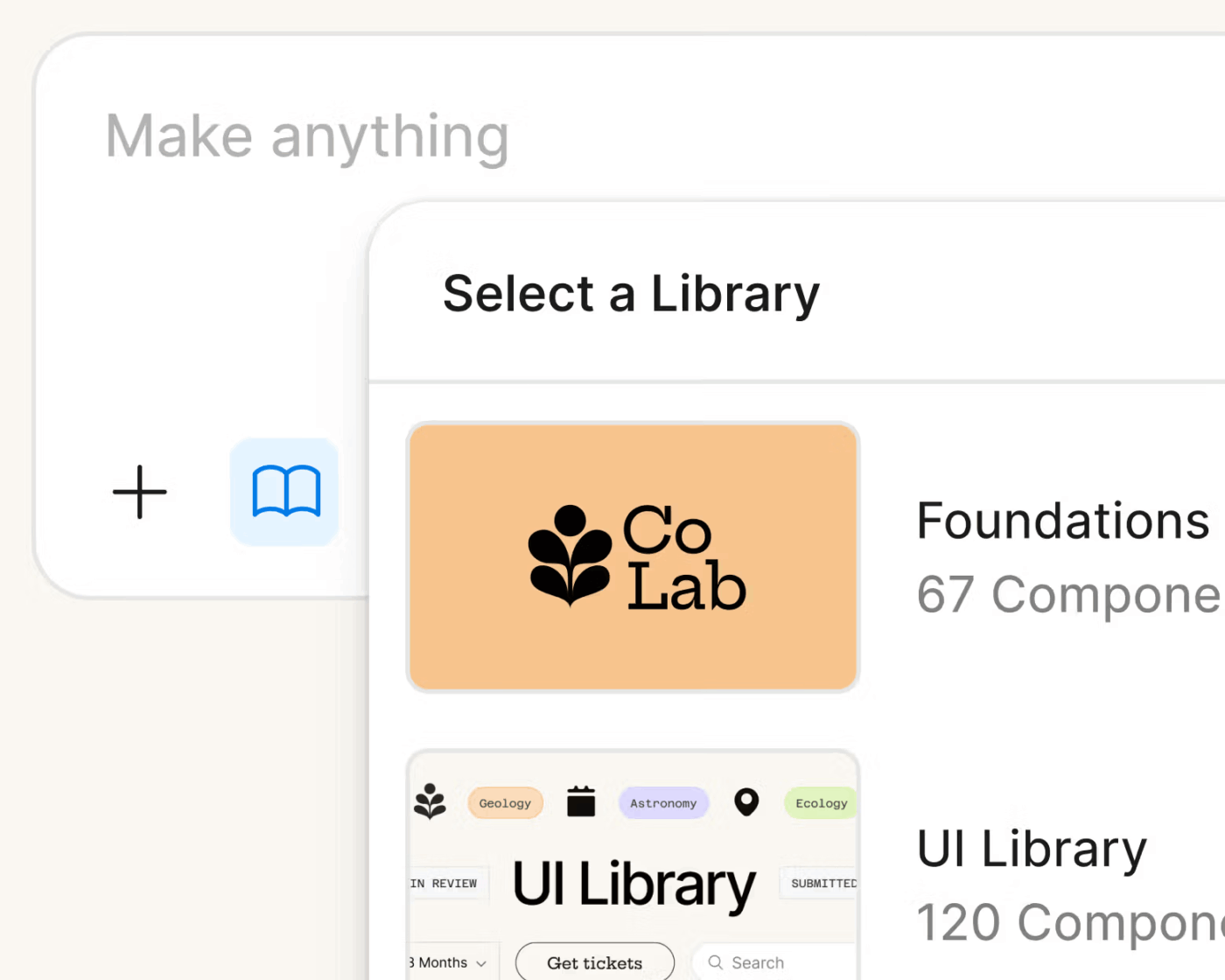

เมื่อดีไซเนอร์และลูกค้าทำงานในเขตเวลาที่แตกต่างกัน วงจรการให้ข้อเสนอแนะอาจกลายเป็นอุปสรรคสำคัญ Figma ช่วยได้เพราะทีมสามารถทำงานจากไฟล์คลาวด์เดียวกัน ซึ่งช่วยลดปัญหาการใช้เวอร์ชันที่ไม่ถูกต้อง และทำให้ความคิดเห็นเชื่อมโยงกับองค์ประกอบของการออกแบบที่กำลังถูกพูดถึงได้อย่างแม่นยำ
Figma ยังถูกออกแบบมาเพื่อการร่วมมือแบบเรียลไทม์ภายในไฟล์เดียวกันอีกด้วย ฟีเจอร์แชทเคอร์เซอร์ช่วยให้ผู้ใช้สามารถพิมพ์ข้อความชั่วคราวภายในไฟล์ออกแบบ เพื่อสอบถามหรือยืนยันข้อมูลอย่างรวดเร็วในช่วงเวลาที่ทำงานร่วมกัน ซึ่งช่วยลดจำนวนการวิดีโอคอลสั้น ๆ ที่อาจรบกวนสมาธิ
สิทธิ์การใช้งานจะผูกกับการเข้าถึงเพื่อดูและแก้ไข ดังนั้นคุณสามารถเชิญสมาชิกทีมที่เหมาะสมได้โดยไม่ต้องให้ทุกคนมีสิทธิ์ควบคุมทั้งหมด สำหรับเวิร์กช็อปและการวางแผนในระยะเริ่มต้น FigJam รองรับการทำงานร่วมกันบนกระดานไวท์บอร์ด พร้อมตัวเลือกสำหรับการแชทสด การแสดงความคิดเห็น และเสียง
คุณสมบัติที่ดีที่สุดของ Figma/FigJam
- พูดคุยเกี่ยวกับข้อเสนอแนะภายในไฟล์โดยไม่ต้องเปลี่ยนเครื่องมือสื่อสาร
- ควบคุมสิ่งที่สมาชิกทีมสามารถทำได้ด้วยการเข้าถึงแบบดู, ร่วมงาน, พัฒนา, และเต็มรูปแบบ
- รองรับกลุ่มตรวจสอบขนาดใหญ่ที่มีผู้ร่วมงานหลายร้อยคนในไฟล์เดียว
- แชร์งานผ่านลิงก์เพื่อให้การรีวิวเชื่อมโยงกับบริบทที่ถูกต้อง
ข้อจำกัดของ Figma/FigJam
- ประสิทธิภาพอาจช้าลงระหว่างโครงการที่ซับซ้อนซึ่งมีไฟล์ขนาดใหญ่
- ฟังก์ชันการทำงานแบบออฟไลน์มีข้อจำกัด ซึ่งอาจเป็นปัญหาขณะเดินทาง
ราคาของ Figma/FigJam
- เริ่มต้น: แผนฟรี
- มืออาชีพ: $5 (ร่วมงาน) / $15 (นักพัฒนา) / $20 (เต็มรูปแบบ) ต่อที่นั่งต่อเดือน
- องค์กร: $5 (ร่วม) / $25 (พัฒนา) / $55 (เต็ม) ต่อที่นั่งต่อเดือน
- องค์กร: $5 (สำหรับผู้ร่วมงาน) / $35 (สำหรับนักพัฒนา) / $90 (สำหรับใช้งานเต็มรูปแบบ) ต่อที่นั่งต่อเดือน
การให้คะแนนและรีวิว Figma/FigJam
- G2: 4. 7/5 (1,400+ รีวิว)
- Capterra: 4. 7/5 (840+ รีวิว)
ผู้ใช้พูดถึง Figma/FigJam อย่างไรบ้าง?
ผู้ตรวจสอบG2กล่าวว่า:
"การร่วมมือกับสมาชิกในทีมเป็นไปอย่างราบรื่น ทำให้เราสามารถเปลี่ยนความคิดที่รอบคอบให้กลายเป็นความจริงได้ เครื่องมือนี้สนับสนุนกิจกรรมการวิจัย UX ของเรา เช่น การทำแผนที่การเดินทางของผู้ใช้ การประชุมระดมความคิด และการวิจารณ์การออกแบบ"
"การร่วมมือกับสมาชิกในทีมเป็นไปอย่างราบรื่น ทำให้เราสามารถเปลี่ยนความคิดที่รอบคอบให้กลายเป็นความจริงได้ เครื่องมือนี้สนับสนุนกิจกรรมการวิจัย UX ของเรา เช่น การทำแผนที่การเดินทางของผู้ใช้ การประชุมระดมความคิด และการวิจารณ์การออกแบบ"
💡 เคล็ดลับจากผู้เชี่ยวชาญ: หากคุณต้องการมุมมองเฉพาะสำหรับเอเจนซี่เกี่ยวกับวิธีที่ ClickUp สนับสนุนรูปแบบการดำเนินงานนี้ClickUp for Creative Agenciesจะช่วยในการวางแผนและนำเสนอผลงานในที่เดียว
6. Adobe Creative Cloud (เหมาะที่สุดสำหรับการจัดการการผลิตงานสร้างสรรค์ที่มีแบรนด์ในระดับใหญ่)


หน่วยงานระดับโลกที่จัดส่งสินทรัพย์สร้างสรรค์ในปริมาณมากมักประสบปัญหาเดียวกัน: ไฟล์และองค์ประกอบของแบรนด์กระจัดกระจาย และผู้ตรวจสอบไม่แน่ใจว่าเวอร์ชันใดได้รับการอนุมัติ Adobe Creative Cloud สำหรับทีมถูกสร้างขึ้นเพื่อสภาพแวดล้อมนั้น โดยจับคู่แอปสร้างสรรค์หลักกับระบบควบคุมทางธุรกิจที่ช่วยให้หน่วยงานจัดการสินทรัพย์และการเข้าถึงระหว่างสมาชิกในทีม
สำหรับการดำเนินงานสร้างสรรค์ในชีวิตประจำวัน ไลบรารีที่ใช้ร่วมกันมีความสำคัญ ผ่าน Adobe Creative Cloud ทีมงานสามารถเข้าถึง "ไลบรารีที่เป็นขององค์กร" ซึ่งช่วยให้รักษาความสอดคล้องของสินทรัพย์แบรนด์ เช่น สีและองค์ประกอบต่างๆ ในหลายโครงการ
ในส่วนของผู้ดูแลระบบ ผู้ใช้จะสามารถเข้าถึงคอนโซลผู้ดูแลระบบผ่านเว็บได้ รวมถึงความสามารถในการเรียกคืนทรัพยากรเมื่อมีผู้ออกจากองค์กร ซึ่งเหมาะสำหรับหน่วยงานที่มีฟรีแลนซ์ ทีมหมุนเวียน หรือมีการเปลี่ยนแปลงบุคลากรบ่อยครั้ง เพราะสามารถควบคุมความเป็นเจ้าของและการเข้าถึงข้อมูลได้ภายใต้การดูแลขององค์กร แทนที่จะอยู่ในบัญชีส่วนตัว
คุณสมบัติที่ดีที่สุดของ Adobe Creative Cloud
- จัดเก็บสินทรัพย์ที่ใช้ร่วมกันและชุดสีเพื่อรักษาความสอดคล้องของแบรนด์ในโครงการต่างๆ
- กู้คืนเวอร์ชันก่อนหน้าของไฟล์ได้นานสูงสุด 180 วัน
- จัดการใบอนุญาตแบบรวมศูนย์และเรียกคืนทรัพย์สินของบริษัทเมื่อมีการเปลี่ยนแปลงบทบาท
- เก็บไฟล์งานที่ใช้งานอยู่ให้สามารถเข้าถึงได้ในระบบคลาวด์สำหรับทีมที่อยู่ห่างไกล
ข้อจำกัดของ Adobe Creative Cloud
- ทีมมักต้องการเวลาฝึกอบรมเพื่อให้เกิดความชำนาญอย่างเต็มที่
- ราคาอาจรู้สึกสูง โดยเฉพาะสำหรับทีมขนาดเล็กที่มีจำนวนที่นั่งมาก
ราคาของ Adobe Creative Cloud
- Creative Cloud Standard: 54.99 ดอลลาร์ต่อใบอนุญาตต่อเดือน คิดเป็นรายปี
- Creative Cloud Pro: $69.99 ต่อใบอนุญาตต่อเดือน คิดเป็นรายปี
- Creative Cloud Pro สำหรับทีม: $99.99 ต่อใบอนุญาตต่อเดือน คิดเป็นรายปี
คะแนนและรีวิวของ Adobe Creative Cloud
- G2: รีวิวไม่เพียงพอ
- Capterra: 4. 7/5 (7,300+ รีวิว)
ผู้ใช้พูดถึง Adobe Creative Cloud อย่างไรบ้าง?
ผู้ตรวจสอบ G2 กล่าวว่า:
"งานประจำวันของฉันประกอบด้วยการเตรียมคลาสสั้น ๆ วิดีโอการศึกษา เอกสารแนะนำผู้ป่วย และเซสชั่นการสอนออนไลน์ ฉันใช้มัน (Adobe Creative Cloud) ในการออกแบบแผนอาหาร โพสต์การศึกษาสำหรับผู้ป่วย และภาพที่เกี่ยวข้องกับสุขภาพสำหรับโรคต่าง ๆ ซึ่งฉันใช้เป็นประจำในคำแนะนำที่คลินิก โพสต์การศึกษา และเซสชั่นการสอนออนไลน์"
"งานประจำวันของฉันประกอบด้วยการเตรียมคลาสสั้น ๆ วิดีโอการศึกษา เอกสารแนะนำผู้ป่วย และการสอนออนไลน์ ฉันใช้มัน (Adobe Creative Cloud) ในการออกแบบแผนอาหาร โพสต์การศึกษาสำหรับผู้ป่วย และภาพที่เกี่ยวข้องกับสุขภาพสำหรับโรคต่าง ๆ ซึ่งฉันใช้เป็นประจำในคำแนะนำในคลินิก โพสต์การศึกษา และการสอนออนไลน์"
📖 อ่านเพิ่มเติม: ตัวอย่างและกรณีการใช้งานการอัตโนมัติของกระบวนการทำงาน
7. Slack (เหมาะที่สุดสำหรับการสื่อสารอย่างรวดเร็วระหว่างช่องทางลูกค้าและภายในองค์กร)
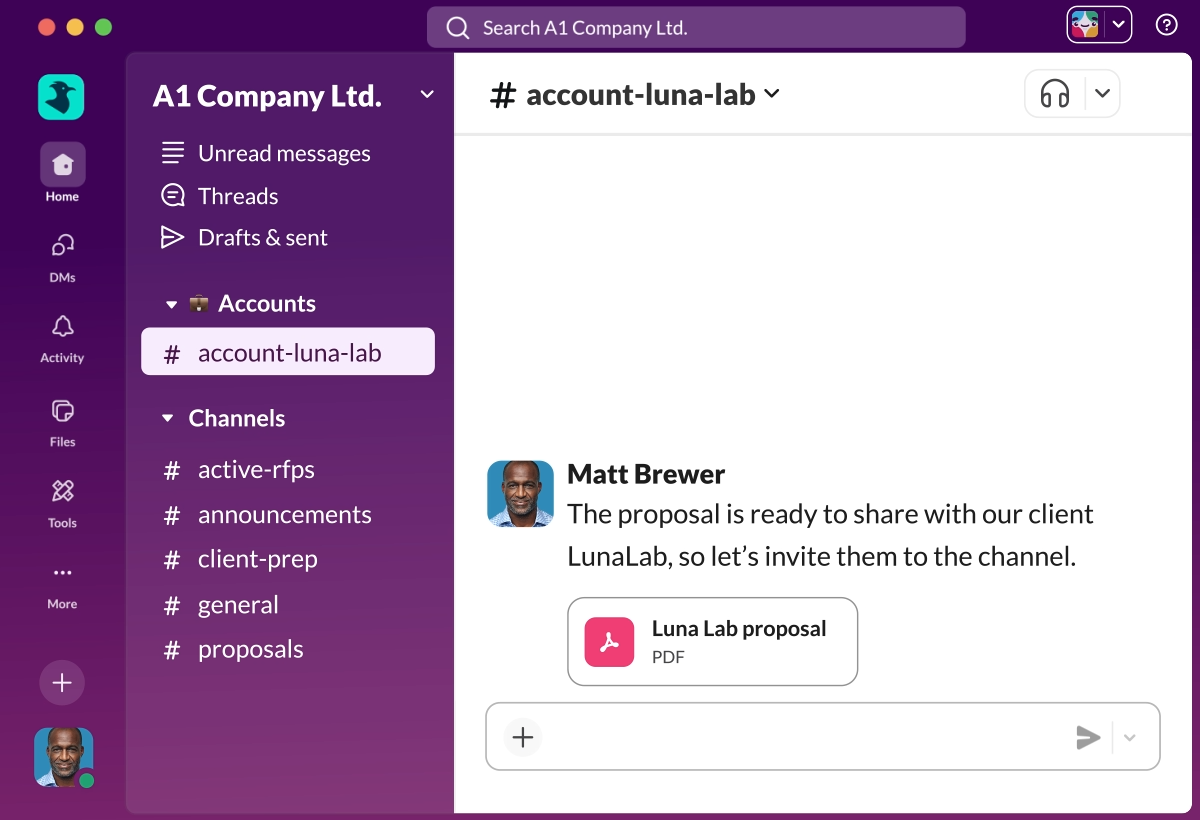
เมื่อหน่วยงานระดับโลกดำเนินการส่งมอบงานข้ามเขตเวลา ความล่าช้าที่ใหญ่ที่สุดมักเป็นช่องว่างระหว่างการอัปเดต คนหนึ่งตัดสินใจในที่หนึ่ง มีคนพลาดบริบท และภูมิภาคถัดไปใช้เวลาชั่วโมงแรกในการถามว่า "มีอะไรเปลี่ยนแปลงบ้าง?"
Slack ถูกออกแบบมาเพื่อการสื่อสารแบบ ไม่เชิงเส้นและไม่พร้อมกัน เพื่อให้ทีมสามารถอัปเดตข้อมูลได้เมื่อพวกเขาออนไลน์ แทนที่จะต้องรอ "ช่วงเวลาที่ทุกคนว่างพร้อมกัน" หรือตอบกลับอีเมลที่ยาวเหยียด
แทนที่ข้อมูลจะกระจายไปทั่ว DM และกล่องข้อความต่างๆ แบบสุ่ม วิธีการของ Slack จะส่งเสริมให้มีการสนทนาอย่างเป็นระเบียบตามโครงการหรือหัวข้อ ซึ่งช่วยลดความเสี่ยงที่สมาชิกทีมคนสำคัญจะถูกตัดออกจากวงสนทนา สิ่งนี้สามารถปรับปรุงประสิทธิภาพการทำงานของทีมเมื่อมีหลายโครงการดำเนินไปพร้อมกันและการส่งต่องานเกิดขึ้นทุกวัน Slack ยังทำงานได้ดีเมื่อหน่วยงานต้องร่วมมือกับผู้มีส่วนได้ส่วนเสียภายนอก
คุณสมบัติที่ดีที่สุดของ Slack
- ร่วมมือกับลูกค้าและพันธมิตรในช่องทางที่ใช้ร่วมกันโดยไม่ต้องเปิดพื้นที่ทำงานทั้งหมดของคุณ
- ดำเนินการสนทนาเสียงและวิดีโอพร้อมแชร์หน้าจอเพื่อการอนุมัติและการส่งต่องานอย่างรวดเร็ว
- เก็บข้อความ ไฟล์ และการสนทนาให้ค้นหาได้ เพื่อให้ผู้จัดการโครงการสามารถค้นหาการตัดสินใจได้อย่างรวดเร็ว
- เชื่อมต่อแอปกว่า 2,600 รายการ รวมถึง Google Drive เพื่อให้การแชร์ไฟล์เชื่อมโยงกับการสนทนา
ข้อจำกัดของ Slack
- แผนฟรีจำกัดประวัติข้อความและไฟล์ ซึ่งอาจลดการมองเห็นสำหรับงานลูกค้าที่ดำเนินมาเป็นเวลานาน
- Slack ไม่ใช่ซอฟต์แวร์การจัดการโครงการ ดังนั้นคุณยังคงต้องใช้เครื่องมือการจัดการโครงการเพื่อมอบหมายงานและติดตามความคืบหน้า
การตั้งราคาต่ำเกินไป
- ข้อดี: 8.75 ดอลลาร์ต่อผู้ใช้ต่อเดือน
- ธุรกิจ+: $18 ต่อผู้ใช้ต่อเดือน
- Enterprise Grid: ราคาที่กำหนดเอง
คะแนนและรีวิวของ Slack
- G2: 4. 5/5 (37,990+ รีวิว)
- Capterra: 4. 7/5 (23,975+ รีวิว)
ผู้ใช้พูดถึง Slack อย่างไรบ้าง?
ผู้ตรวจสอบ G2ได้แสดงความคิดเห็นดังต่อไปนี้:
"ในบรรดาซอฟต์แวร์สื่อสารที่ฉันเคยใช้ Slack เป็นซอฟต์แวร์ที่ครบถ้วนที่สุด ใช้งานง่ายที่สุด และมีหน้าตาที่สวยงามที่สุด ฉันไม่สามารถคิดถึงจุดที่ต้องปรับปรุงได้เลย… ความสามารถในการสร้างช่องทางกับผู้คนทั้งภายในและภายนอกองค์กรของฉันนั้นยอดเยี่ยมมาก!"
"ในบรรดาซอฟต์แวร์สื่อสารที่ฉันเคยใช้ Slack ถือว่าครบถ้วนที่สุด ใช้งานง่ายที่สุด และมีอินเทอร์เฟซที่สวยงามที่สุด ฉันนึกไม่ออกเลยว่ามีจุดไหนที่ควรปรับปรุง... ความสามารถในการสร้างช่องสำหรับพูดคุยกับทั้งคนในและนอกองค์กรนั้นยอดเยี่ยมมาก!"
🎥 ดูวิดีโอ: 60% ของเวลาที่พนักงานความรู้เสียไปกับการค้นหาข้อมูล วิธีแก้ไข? ฐานความรู้ AI ที่ทำหน้าที่เสมือนสมองดิจิทัลของทีมคุณ
ในวิดีโอนี้ คุณจะได้เห็นวิธีการสร้างฐานความรู้ของระบบปัญญาประดิษฐ์ (AI) ขั้นตอนต่อขั้นตอน
📖 อ่านเพิ่มเติม: วิธีใช้ ClickUp สำหรับเอเจนซี่: คุณสมบัติ, ตัวอย่าง & เคล็ดลับ
8. Airtable (เหมาะที่สุดสำหรับกระบวนการทำงานที่มีโครงสร้างและการดำเนินงานแคมเปญ)
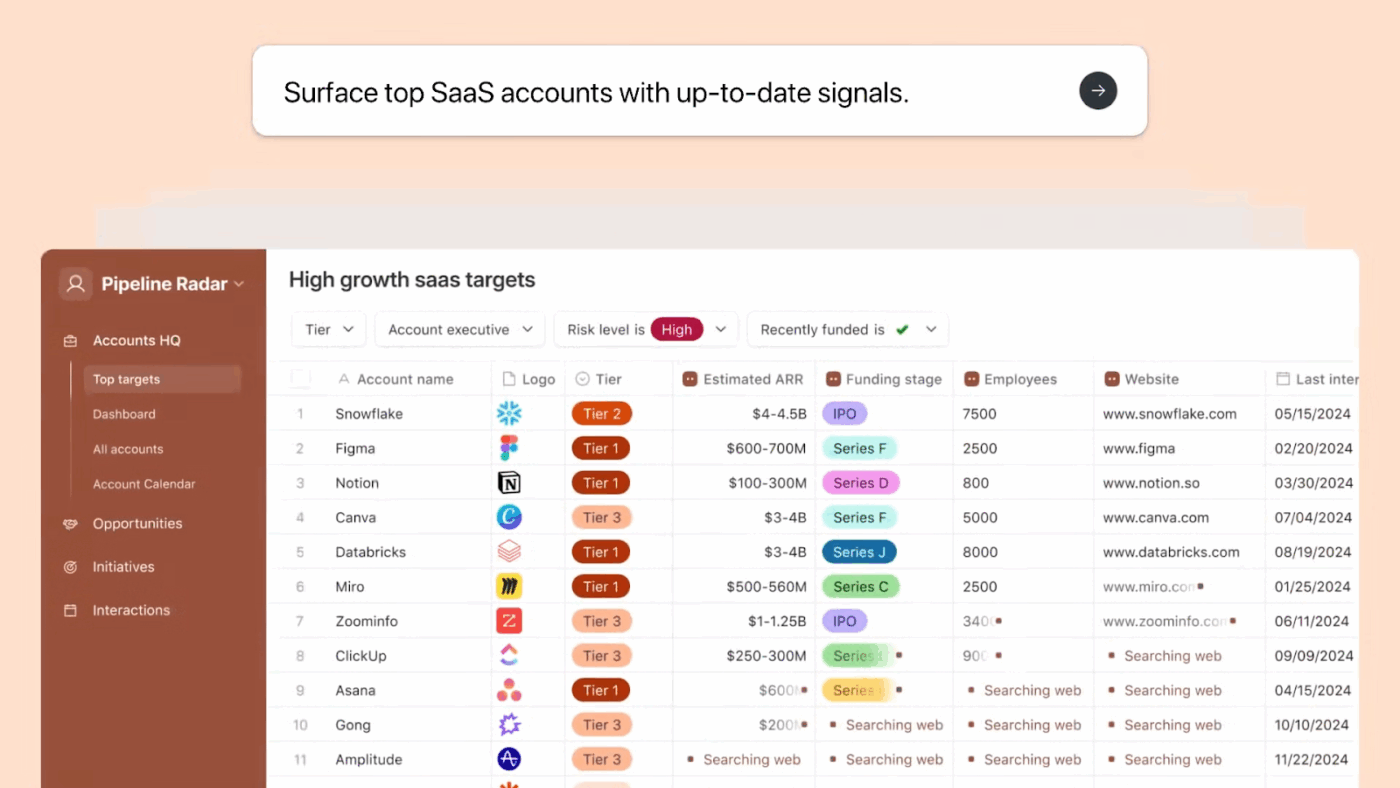
Airtable วางตำแหน่งตัวเองเป็นแพลตฟอร์มสำหรับการสร้างแอปพลิเคชันธุรกิจและเชื่อมต่อเวิร์กโฟลว์และข้อมูลตั้งแต่ต้นจนจบ ซึ่งเป็นประโยชน์สำหรับทีมปฏิบัติการที่ต้องการระบบเดียวในการดำเนินกระบวนการเวิร์กโฟลว์ที่เกิดขึ้นซ้ำ
สำหรับหน่วยงาน ข้อได้เปรียบที่แท้จริงคือการควบคุมและความสม่ำเสมอ คุณสามารถทำให้การติดตามงานในแต่ละภูมิภาคเป็นมาตรฐานเดียวกัน และลดความวุ่นวายในการรายงานข้อมูลที่มักเกิดขึ้นเมื่อข้อมูลการส่งมอบถูกทำซ้ำในหลายเครื่องมือ ซึ่งทำให้ Airtable เป็นเครื่องมือเพิ่มประสิทธิภาพที่ใช้งานได้จริงสำหรับทีมที่ต้องจัดการงานที่ซับซ้อนและโครงการที่ดำเนินอยู่เป็นประจำในระดับใหญ่
Airtable ยังให้ความสำคัญกับการกำกับดูแลและความปลอดภัยเป็นส่วนหนึ่งของเรื่องราวของแพลตฟอร์ม ซึ่งมีความสำคัญเมื่อคุณจัดการข้อมูลลูกค้าและข้อมูลการดำเนินงานที่มีโครงสร้างในทีมที่กระจายอยู่ทั่วกัน
คุณสมบัติที่ดีที่สุดของ Airtable
- เปลี่ยนฐานข้อมูลให้เป็นมุมมองตามบทบาทสำหรับครีเอทีฟ, ฝ่ายปฏิบัติการ, และผู้นำบัญชี
- อัตโนมัติการทำงานซ้ำ ๆ เช่น การอัปเดตสถานะ, การแจ้งเตือน, และการอนุมัติ
- สลับระหว่างกริดและรูปแบบอื่น ๆ เพื่อรองรับกระบวนการทำงานที่แตกต่างกัน
- รวบรวมคำขอของลูกค้าและเอกสารสรุปภายในในรูปแบบที่สม่ำเสมอ
ข้อจำกัดของ Airtable
- ผู้ใช้บางรายรายงานว่าต้องใช้เวลาเรียนรู้เมื่อตั้งค่าใช้งานครั้งแรกสำหรับงานที่ซับซ้อนมากขึ้น
- ผู้ตรวจสอบมักจะสังเกตเห็นการเพิ่มขึ้นของราคาเมื่อคุณต้องการคุณสมบัติขั้นสูงหรือพื้นที่เก็บข้อมูลเพิ่มเติม
ราคาของ Airtable
- ทีม: $24 ต่อผู้ใช้ต่อเดือน
- ธุรกิจ: 54 ดอลลาร์ต่อผู้ใช้ต่อเดือน
- ระดับองค์กร: ราคาตามความต้องการ
คะแนนและรีวิวใน Airtable
- G2: 4. 6/5 (รีวิวมากกว่า 3,180 รายการ)
- Capterra: 4. 6/5 (2,210+ รีวิว)
ผู้ใช้พูดถึง Airtable อย่างไรบ้าง?
ผู้รีวิวบนG2กล่าวว่า:
"ฉันเริ่มใช้ Airtable ทันทีที่ฉันตระหนักว่าฉันได้ใช้ทุกอย่างที่ Excel สามารถให้ได้หมดแล้ว หลังจากพยายามนับครั้งไม่ถ้วนในการบังคับโครงสร้างฐานข้อมูลให้เข้ากับสเปรดชีต ในที่สุดฉันก็พบ Airtable และเกือบสิบปีต่อมา ฉันไม่เคยหันกลับไปมองอีกเลย Airtable ใช้งานง่ายอย่างไม่น่าเชื่อตั้งแต่เริ่มต้น"
"ฉันเริ่มใช้ Airtable ทันทีที่ฉันตระหนักว่าฉันได้ใช้ทุกอย่างที่ Excel สามารถให้ได้จนหมดสิ้นแล้ว หลังจากพยายามอย่างไม่ลดละที่จะบังคับโครงสร้างฐานข้อมูลให้เข้ากับสเปรดชีต ฉันก็ได้พบกับ Airtable และเกือบสิบปีต่อมา ฉันไม่เคยหันกลับไปมองอีกเลย Airtable นั้นง่ายต่อการใช้งานมากตั้งแต่เริ่มต้น"
📖 อ่านเพิ่มเติม: วิธีปรับปรุงการทำงานร่วมกันในโครงการทุกขนาด
9. Miro (เหมาะที่สุดสำหรับการประชุมเชิงปฏิบัติการ การจัดแนว และการทำงานร่วมกันแบบภาพ)
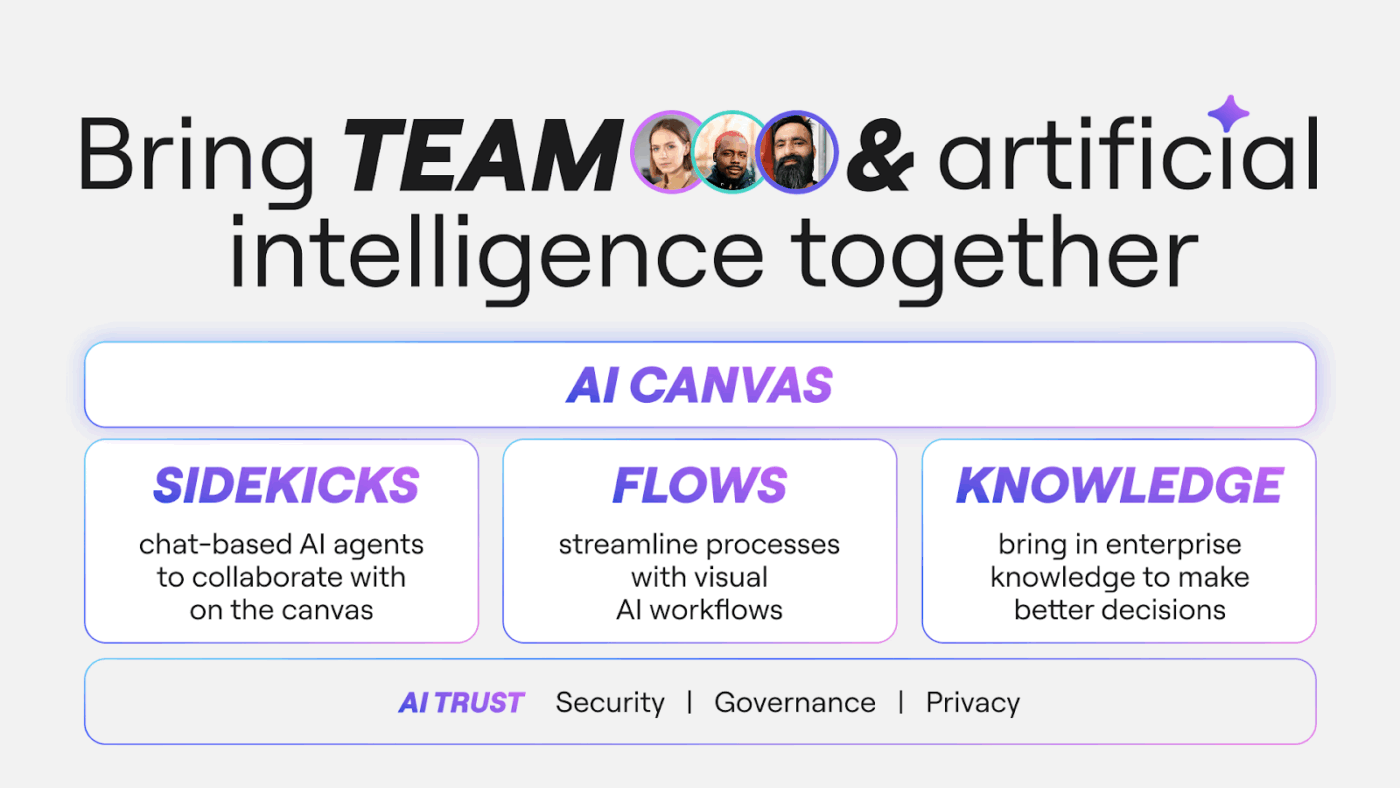
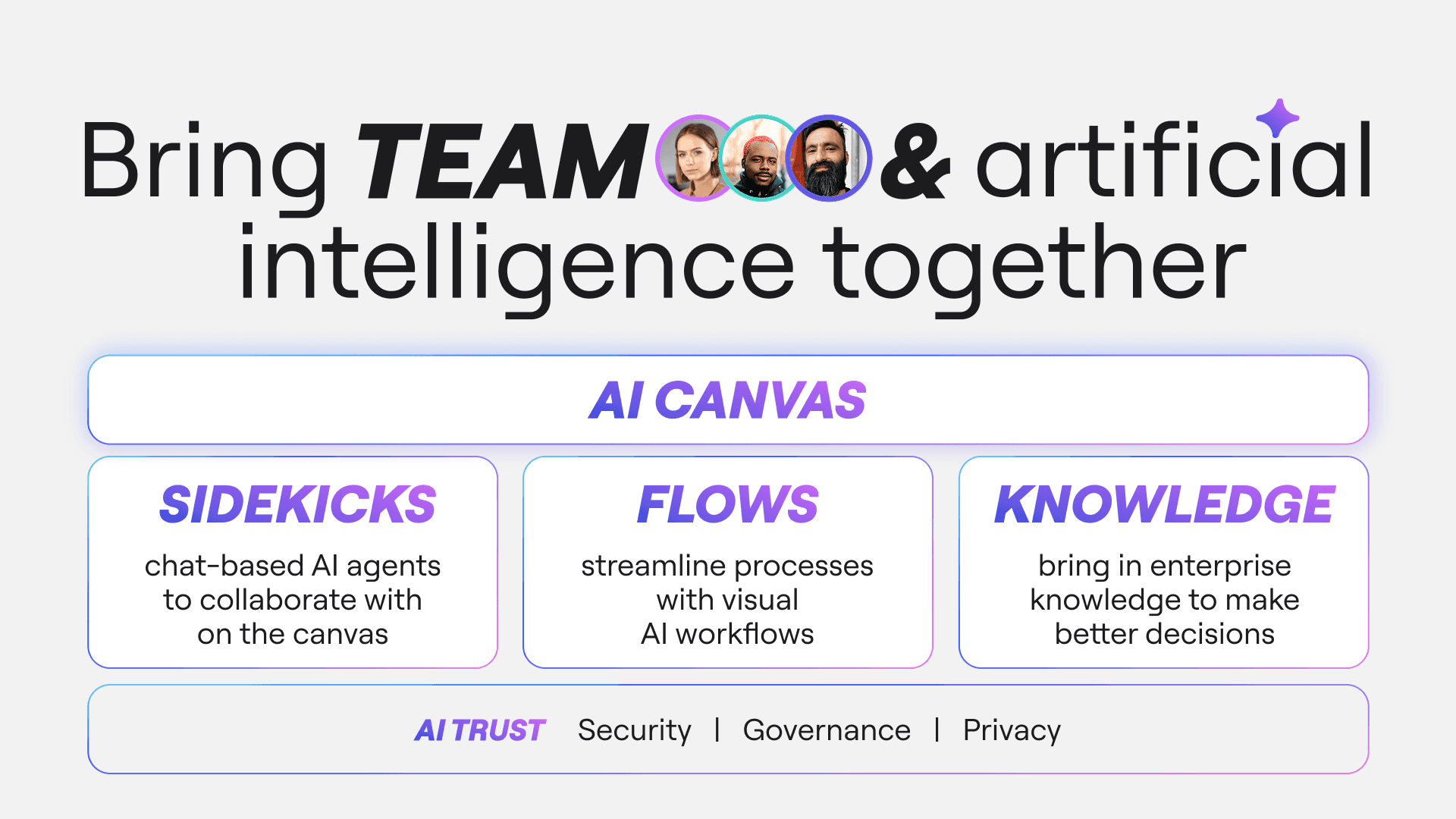
ในหน่วยงานที่มีการกระจายตัว งานด้านการประสานงานมักกลายเป็นโครงการที่ซ่อนอยู่ Miro ถูกสร้างขึ้นรอบกระดานไวท์บอร์ดออนไลน์ที่สามารถซูมได้ ซึ่งรองรับการทำงานร่วมกันทั้งแบบเรียลไทม์และแบบไม่พร้อมกัน ทำให้ง่ายต่อการรักษาแผนงานให้มองเห็นได้และนำกลับมาใช้ใหม่ได้ข้ามเขตเวลา
สำหรับผู้นำหน่วยงาน Miro มีคุณค่ามากที่สุดเมื่อคุณต้องการเปลี่ยนข้อมูลที่ไม่ชัดเจนให้กลายเป็นแผนที่ทุกคนสามารถแชร์ได้ ทีมสามารถใช้เพื่อระดมความคิด, วางแผนการทำงาน, และจัดการเวิร์กช็อปที่มีโครงสร้าง ซึ่งช่วยลดการตีความผิดพลาดระหว่างการส่งมอบงาน ห้องสมุดของเทมเพลตยังช่วยให้ทีมเริ่มต้นได้เร็วขึ้นแทนที่จะต้องสร้างบอร์ดทุกครั้งจากศูนย์
Miro ยังเน้นการอธิบายแบบอะซิงโครนัส ไม่ใช่แค่การแก้ไขแบบอะซิงโครนัสเท่านั้น ด้วย Talktrack ทีมงานสามารถบันทึกการสาธิตที่ฝังอยู่ในบอร์ดได้ ทำให้คนที่อยู่ในภูมิภาคอื่นสามารถเข้าใจการตัดสินใจและเจตนาได้โดยไม่ต้องนัดประชุมใหม่
คุณสมบัติเด่นของ Miro
- จัดเวิร์กช็อปเชิงโต้ตอบโดยใช้เครื่องมืออำนวยความสะดวก เช่น ตัวจับเวลาและการลงคะแนนเสียง
- บันทึกการเดินผ่านแบบอะซิงโครนัสด้วย Talktrack เพื่อให้ทีมในเขตเวลาอื่นสามารถติดตามการตัดสินใจได้โดยตรงบนบอร์ด
- ร่วมมือกันภายในประชุม Microsoft Teams ด้วยประสบการณ์ Miro ใน Teams
- จัดการประชุมวิดีโอผ่านบอร์ดพร้อมแชร์หน้าจอ, การผสานปฏิทิน, และการถอดความสดเป็นเอกสาร (เบต้า)
ข้อจำกัดของ Miro
- Miro รองรับการทำงานร่วมกันได้ดี แต่คุณยังคงต้องการเครื่องมือการจัดการโครงการสำหรับการจัดการงาน การติดตามเวลา และการรายงานการส่งมอบ
- คณะกรรมการอาจกลายเป็นเรื่องยากที่จะบริหารจัดการในระดับใหญ่หากไม่มีมาตรฐานพื้นที่ทำงานที่เข้มแข็งและการเป็นเจ้าของ
ราคาของ Miro
- ฟรี
- เริ่มต้น: 8 ดอลลาร์ต่อผู้ใช้ต่อเดือน
- ธุรกิจ: 16 ดอลลาร์ต่อผู้ใช้ต่อเดือน
- องค์กร: ราคาตามตกลง
คะแนนและรีวิวของมิโร
- G2: 4. 7/5 (12,330+ รีวิว)
- Capterra: 4. 7/5 (1,670+ รีวิว)
ผู้ใช้พูดถึง Miro อย่างไรบ้าง?
ผู้ตรวจสอบG2กล่าวว่า:
"ฉันชอบที่ Miro ทำให้การนำไอเดียมาสร้างเป็นภาพดูง่ายและเป็นธรรมชาติ มันเหมือนมีกระดานไวท์บอร์ดที่ไม่มีที่สิ้นสุดที่ทุกคนสามารถเข้าร่วมได้ ฉันจัดเวิร์กช็อปให้กับลูกค้าในวงการโฆษณาบ่อยมาก และ Miro ช่วยให้ฉันทำงานร่วมกันแบบเรียลไทม์ได้"
"ฉันชอบวิธีที่ Miro ทำให้การนำไอเดียมาสร้างเป็นภาพดูง่ายและเป็นธรรมชาติ มันเหมือนมีกระดานไวท์บอร์ดที่ไม่มีวันสิ้นสุดที่ทุกคนสามารถเข้าร่วมได้ ฉันจัดเวิร์กช็อปให้กับลูกค้าในวงการโฆษณาบ่อยมาก และ Miro ช่วยให้ฉันทำงานร่วมกันแบบเรียลไทม์ได้"
📖 อ่านเพิ่มเติม: วิธีเพิ่มประสิทธิภาพในการทำงาน
10. Dropbox Business (เหมาะที่สุดสำหรับการจัดเก็บไฟล์, การแชร์, และการควบคุมเวอร์ชัน)
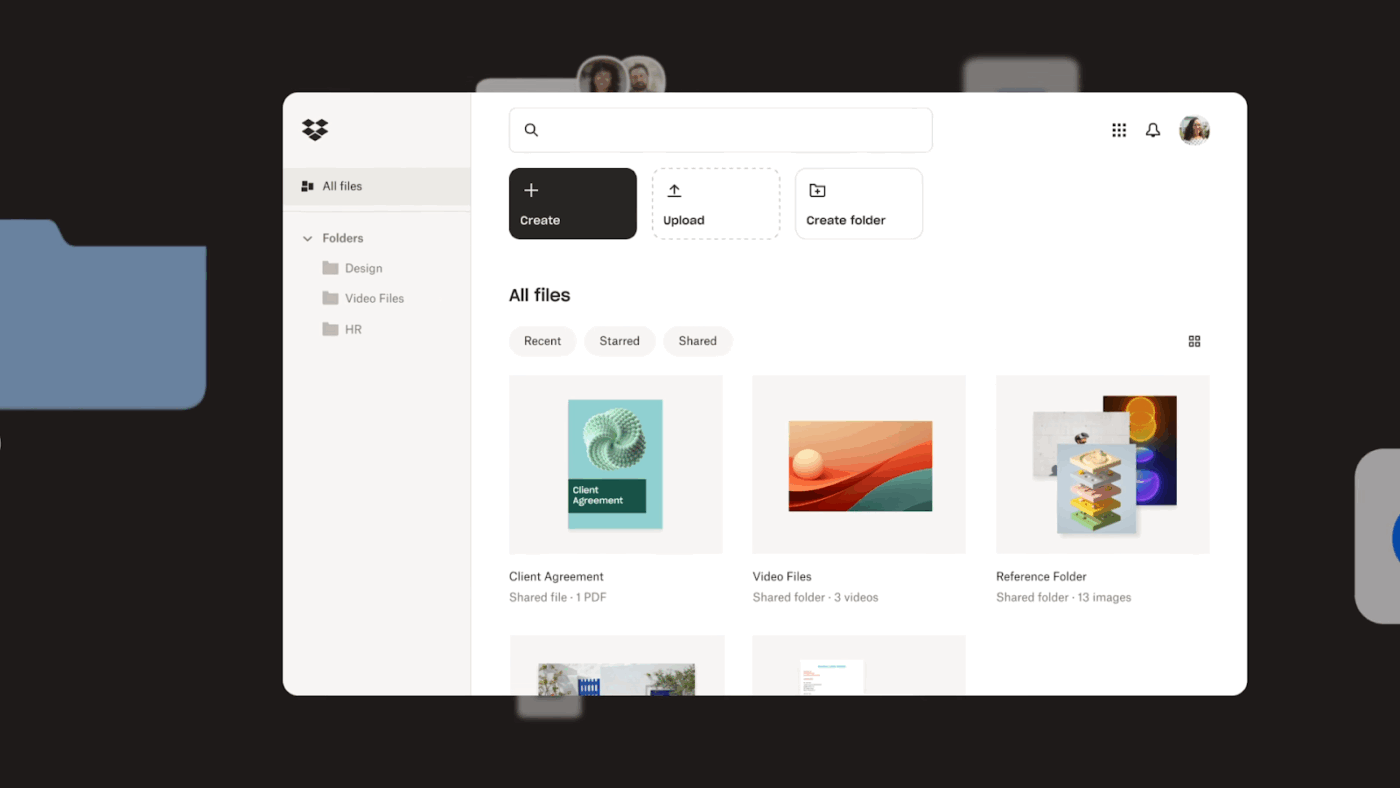
หน่วยงานระดับโลกต้องย้ายไฟล์จำนวนมาก และความผิดพลาดของไฟล์นั้นมีค่าใช้จ่ายสูง เมื่อทีมต่างๆ แบ่งปันสินทรัพย์สร้างสรรค์ข้ามภูมิภาค ปัญหา "เวอร์ชันล่าสุด" จะปรากฏขึ้นอย่างรวดเร็ว และการอัปโหลดที่ผิดพลาดเพียงครั้งเดียวอาจทำให้โครงการล่าช้าได้
Dropbox Business ถูกวางตำแหน่งเป็นพื้นที่จัดเก็บข้อมูลบนคลาวด์ที่ปลอดภัยสำหรับทีมธุรกิจ พร้อมฟีเจอร์การกู้คืนไฟล์และประวัติเวอร์ชันที่ช่วยลดความเสี่ยงจากการเขียนทับหรือการลบไฟล์โดยไม่ได้ตั้งใจระหว่างการทำงาน
สำหรับผู้นำด้านการปฏิบัติการ Dropbox มักเป็น "เครื่องมือสร้างความมั่นคง" ที่ช่วยให้การแชร์ไฟล์เป็นไปอย่างคาดการณ์ได้ ลดความเสี่ยงในการสูญหายของข้อมูล และสนับสนุนการบริหารจัดการที่ชัดเจนยิ่งขึ้นสำหรับโฟลเดอร์ที่ใช้งานร่วมกับลูกค้า หากหน่วยงานของคุณมีซอฟต์แวร์บริหารโครงการอยู่แล้ว Dropbox Business ก็ยังสามารถเป็นแกนหลักในการจัดเก็บข้อมูลที่เชื่อถือได้สำหรับทีมงานระยะไกลได้เช่นกัน
คุณสมบัติที่ดีที่สุดของ Dropbox Business
- จัดเตรียมพื้นที่จัดเก็บข้อมูล 5 TB บน Standard สำหรับสินทรัพย์ที่ใช้ร่วมกันของหน่วยงาน
- กู้คืนไฟล์ที่ถูกลบได้นานสูงสุด 180 วันสำหรับแผน Standard ซึ่งรองรับการควบคุมเวอร์ชันที่ดีกว่า
- โอนไฟล์ได้สูงสุด 100 GB บน Standard สำหรับการส่งงานสร้างสรรค์ที่มีปริมาณมาก
- จัดการการแชร์และการอนุญาตของทีมสำหรับงานที่เกี่ยวข้องกับลูกค้า
ข้อจำกัดของ Dropbox Business
- Dropbox ช่วยคุณเก็บและแชร์ไฟล์ได้ แต่คุณยังต้องมีซอฟต์แวร์จัดการโครงการเพื่อมอบหมายงานและติดตามความคืบหน้า
- หากหน่วยงานของคุณต้องการกระบวนการตรวจสอบงานสร้างสรรค์ที่ลึกซึ้งยิ่งขึ้น คุณอาจพึ่งพา Adobe Creative Cloud หรือเครื่องมือการทำงานร่วมกันอื่น ๆ ร่วมกับมัน
ราคาของ Dropbox Business
- มืออาชีพ: $19.99 ต่อเดือน
- มาตรฐาน: 18 ดอลลาร์ต่อผู้ใช้ต่อเดือน
- ขั้นสูง: $30 ต่อผู้ใช้ต่อเดือน
- องค์กร: ราคาตามตกลง
คะแนนและรีวิวของ Dropbox Business
- G2: 4. 4/5 (รีวิวมากกว่า 30,850+)
- Capterra: 4. 5/5 (21,670+ รีวิว)
📖 อ่านเพิ่มเติม: การดำเนินงานเชิงสร้างสรรค์สำหรับทีม
ผู้ใช้พูดถึง Dropbox Business อย่างไร?
ผู้ตรวจสอบG2กล่าวว่า:
"สิ่งที่ฉันชอบมากที่สุดเกี่ยวกับ Dropbox คือความน่าเชื่อถือที่ไม่มีใครเทียบได้และความรู้สึกแบบ 'ตั้งค่าแล้วลืมไปเลย' ที่แท้จริง สำหรับฉัน เทคโนโลยีการซิงค์แบบเดลต้าของมันยังคงเป็นมาตรฐานทองคำอยู่: มันจะอัปโหลดเฉพาะส่วนของไฟล์ที่มีการเปลี่ยนแปลงเท่านั้น ซึ่งทำให้การอัปเดตเป็นไปอย่างรวดเร็วอย่างน่าประทับใจ แม้ในขณะที่ฉันกำลังทำงานกับชุดข้อมูลขนาดใหญ่ก็ตาม"
"สิ่งที่ฉันชอบมากที่สุดเกี่ยวกับ Dropbox คือความน่าเชื่อถือที่ไม่มีใครเทียบได้และความรู้สึกแบบ 'ตั้งค่าแล้วลืมไปเลย' ที่แท้จริง สำหรับฉัน เทคโนโลยีการซิงค์แบบเดลต้าของมันยังคงเป็นมาตรฐานทองคำ: มันจะอัปโหลดเฉพาะส่วนของไฟล์ที่มีการเปลี่ยนแปลงเท่านั้น ซึ่งทำให้การอัปเดตรวดเร็วอย่างน่าประทับใจแม้ในขณะที่ฉันกำลังทำงานกับชุดข้อมูลขนาดใหญ่"
📖 อ่านเพิ่มเติม: เครื่องมือ AI เพื่อเพิ่มประสิทธิภาพการทำงานที่ดีที่สุดที่ควรใช้
เครื่องมือเพิ่มเติมที่เป็นประโยชน์
หากชุดเครื่องมือหลักของคุณถูกตั้งค่าไว้แล้ว เครื่องมือเพิ่มประสิทธิภาพบนคลาวด์ทั้งสามนี้สามารถครอบคลุมช่องว่าง "ระหว่างกลาง" ที่เอเจนซี่ระดับโลกมักพบเจอ โดยเฉพาะอย่างยิ่งในเรื่องของการประชุมเสมือนจริงและการทำงานอัตโนมัติสำหรับงานที่ต้องทำซ้ำในหลายเครื่องมือ
Zoom: เครื่องมือประชุมออนไลน์ที่มีประโยชน์เมื่อการตรวจสอบของลูกค้ายังต้องการการสาธิตแบบเรียลไทม์ Zoom รองรับการประชุมวิดีโอพร้อมการแชร์หน้าจอ ทำให้ทีมสามารถตรวจสอบสไลด์หรือแดชบอร์ดรายงานร่วมกันได้โดยไม่ต้องส่งเวอร์ชันกลับไปกลับมาหลายครั้ง
Loom: เครื่องมือส่งข้อความวิดีโอแบบอะซิงโครนัสสำหรับการส่งต่องานที่รวดเร็วขึ้นข้ามเขตเวลา Loom ช่วยให้คุณบันทึกหน้าจอ (พร้อมหรือไม่มีกล้อง) แบ่งปันลิงก์ได้ทันที และรวบรวมความคิดเห็น ซึ่งเหมาะอย่างยิ่งสำหรับการให้ข้อเสนอแนะเชิงสร้างสรรค์เมื่อสมาชิกในทีมของคุณไม่ได้ออนไลน์พร้อมกัน
Zapier: เครื่องมืออัตโนมัติสำหรับกระบวนการทำงานที่เชื่อมต่อแอปพลิเคชันที่หน่วยงานของคุณใช้งานอยู่แล้ว Zapier ช่วยให้คุณสร้างกระบวนการทำงานอัตโนมัติโดยใช้การตั้งค่าแบบทริกเกอร์และแอคชั่น และรองรับการเชื่อมต่อกับแอปพลิเคชันมากกว่า 7,000 รายการ ซึ่งช่วยได้เมื่อกระบวนการส่งมอบของคุณครอบคลุมเครื่องมือต่างๆ เช่น Google Drive, Slack และสเปรดชีต
ดำเนินการส่งมอบงานของ Run Global Agency ใน ClickUp
การเลือกเครื่องมือเพิ่มประสิทธิภาพการทำงานบนคลาวด์สำหรับเอเจนซี่ระดับโลกไม่ใช่แค่เรื่องของการจัดเก็บไฟล์หรือการประชุมทางวิดีโอเท่านั้น แต่เป็นเรื่องของการเชื่อมโยง งาน, บริบท, การอนุมัติ, และการรายงาน ให้สอดคล้องกัน เพื่อให้งานดำเนินต่อไปได้แม้ในขณะที่ทีมงานออฟไลน์อยู่ในภูมิภาคที่แตกต่างกัน
ClickUp ทำงานได้ดีเมื่อคุณต้องการลดการสลับเครื่องมือและสร้างระบบส่งมอบเดียวที่ทีมสามารถพึ่งพาได้ข้ามเขตเวลา คุณสามารถรวมศูนย์การดำเนินการใน Tasks เก็บบรีฟและการตัดสินใจใน Docs และแชร์การมองเห็นแบบเรียลไทม์ผ่าน Dashboards ระบบอัตโนมัติช่วยให้การส่งต่องานเกิดขึ้นอย่างสม่ำเสมอ และ ClickUp Brain เพิ่มการสนับสนุน AI ภายในพื้นที่ทำงานเดียวกันที่การส่งมอบเกิดขึ้นจริง
หากคุณพร้อมที่จะดำเนินการส่งมอบระดับโลกด้วยช่องว่างที่น้อยลงและการส่งต่อที่รวดเร็วยิ่งขึ้นลงทะเบียนใช้ ClickUpและสร้างกระบวนการทำงานที่ทีมของคุณสามารถรับต่อได้โดยไม่สูญเสียบริบท