
คุณเริ่มต้นด้วยความตั้งใจที่ดีที่สุด ด้วยสเปรดชีตใหม่ที่จัดสีอย่างชัดเจน พร้อมวันที่เรียงรายอย่างเป็นระเบียบ และอาจมีแท็บสำหรับบันทึกไอเดียด้วย
ผ่านไปไม่กี่สัปดาห์ คุณก็พบว่ามีหัวข้อแคมเปญถึงห้าหัวข้อ เอกสารแยกกันสองฉบับ และเวอร์ชันทวีตที่เขียนว่า ‘final-final-FINAL’
หากสถานการณ์นี้ดูคุ้นเคยเกินไป อาจถึงเวลาที่ต้องปรับเปลี่ยนแล้ว ในบทความบล็อกนี้ เราจะมาสำรวจวิธีสร้างปฏิทินเนื้อหาในClickUpที่มีความยืดหยุ่นและดูแลรักษาได้ง่าย 🧰
ต้องการวิธีที่ดีกว่าในการวางแผนและติดตามเนื้อหาหรือไม่?
ใช้เครื่องมือวางแผนปฏิทินเนื้อหาฟรีของเราเพื่อกำหนดเวลาเผยแพร่เนื้อหา กำหนดผู้รับผิดชอบ จัดการกำหนดเวลา และรักษาให้ทุกแคมเปญดำเนินไปอย่างราบรื่น
ทำไมจึงควรใช้ ClickUp สำหรับปฏิทินเนื้อหาของคุณ?
ClickUp for Marketing Teamsคือ แอปครบวงจรสำหรับงาน ที่รวมการจัดการโครงการ เอกสาร และการสื่อสารในทีมไว้ในแพลตฟอร์มเดียว — ได้รับการสนับสนุนจากระบบอัตโนมัติและระบบค้นหา AI รุ่นใหม่
หากคุณเป็นนักการตลาดเนื้อหา ผู้จัดการโซเชียลมีเดีย หรือเป็นส่วนหนึ่งของทีมการตลาด นี่คือเหตุผลที่คุณควรใช้ซอฟต์แวร์สำหรับทำงานร่วมกันด้านเนื้อหา:
- ปรับแต่งขั้นตอนการทำงาน ได้อย่างง่ายดาย โดยเพิ่มขั้นตอนสถานะ ประเภทเนื้อหา แท็ก SEO และกำหนดเวลาที่สอดคล้องกับกระบวนการทำงานของคุณ
- ลากเนื้อหาเข้าสู่ ClickUp Timeline View ด้วยการคลิกเพียงครั้งเดียว และยังสามารถจัดเวลาอัตโนมัติสำหรับงานที่พร้อมดำเนินการได้
- แท็กเพื่อนร่วมทีม, ไว้ความคิดเห็น, และแนบไฟล์ได้โดยตรงในพื้นที่ทำงาน เพื่อไม่ให้ข้อมูลใดสูญหายในแอปแชทหรืออีเมล
- สร้างแดชบอร์ดเพื่อติดตามประสิทธิภาพของเนื้อหาและกำหนดการเผยแพร่ ซึ่งเหมาะอย่างยิ่งสำหรับการรายงานให้ผู้มีส่วนได้ส่วนเสีย
- ทำให้งานที่ทำซ้ำๆ เป็นอัตโนมัติ เช่น การย้ายเนื้อหาเพื่อตรวจสอบและการตั้งการแจ้งเตือนการเผยแพร่
💡 เคล็ดลับจากผู้เชี่ยวชาญ: ติดแท็กเนื้อหาที่ยังคงได้รับความนิยมหรือเนื้อหาที่มีประสิทธิภาพสูง ซึ่งพร้อมสำหรับการปรับใช้ใหม่ สิ่งนี้ช่วยได้เมื่อคุณมีทรัพยากรจำกัด แต่ยังต้องการผลลัพธ์ที่มีคุณภาพ
วิธีสร้างปฏิทินเนื้อหาใน ClickUp
ไม่ว่าคุณจะจัดการโพสต์บนโซเชียลมีเดีย เนื้อหาบล็อก หรือแคมเปญเต็มรูปแบบ คู่มือแบบทีละขั้นตอนนี้จะช่วยให้คุณวางแผน มอบหมายงาน และติดตามทุกอย่างในที่เดียวภายในซอฟต์แวร์ปฏิทินเนื้อหา ⚒️
ขั้นตอนที่ 1: ตั้งค่าพื้นที่ทำงานและโฟลเดอร์
ก่อนที่จะเริ่มวางแผนโพสต์หรือกำหนดวันครบกำหนด มาสร้างพื้นฐานให้ถูกต้องกันก่อน การตั้งค่าพื้นที่ทำงานที่มั่นคงใน ClickUp จะช่วยให้ทุกสิ่งขยายตัวได้ง่ายขึ้น โดยเฉพาะเมื่อเนื้อหาของคุณเติบโตไปบนหลายแพลตฟอร์ม
สมมติว่าคุณเป็นสมาชิกทีมการตลาดของ BrightWave Solutions ทีมของคุณรับผิดชอบเนื้อหาสำหรับบล็อก โซเชียลมีเดีย จดหมายข่าวทางอีเมล และวิดีโอ ซึ่งมีหลายส่วนที่ต้องจัดการ ดังนั้นการรักษาความเป็นระเบียบจึงเป็นสิ่งสำคัญ
นี่คือวิธีสร้างพื้นที่ทำงานสำหรับการจัดการโครงการโซเชียลมีเดียที่สมบูรณ์แบบ:
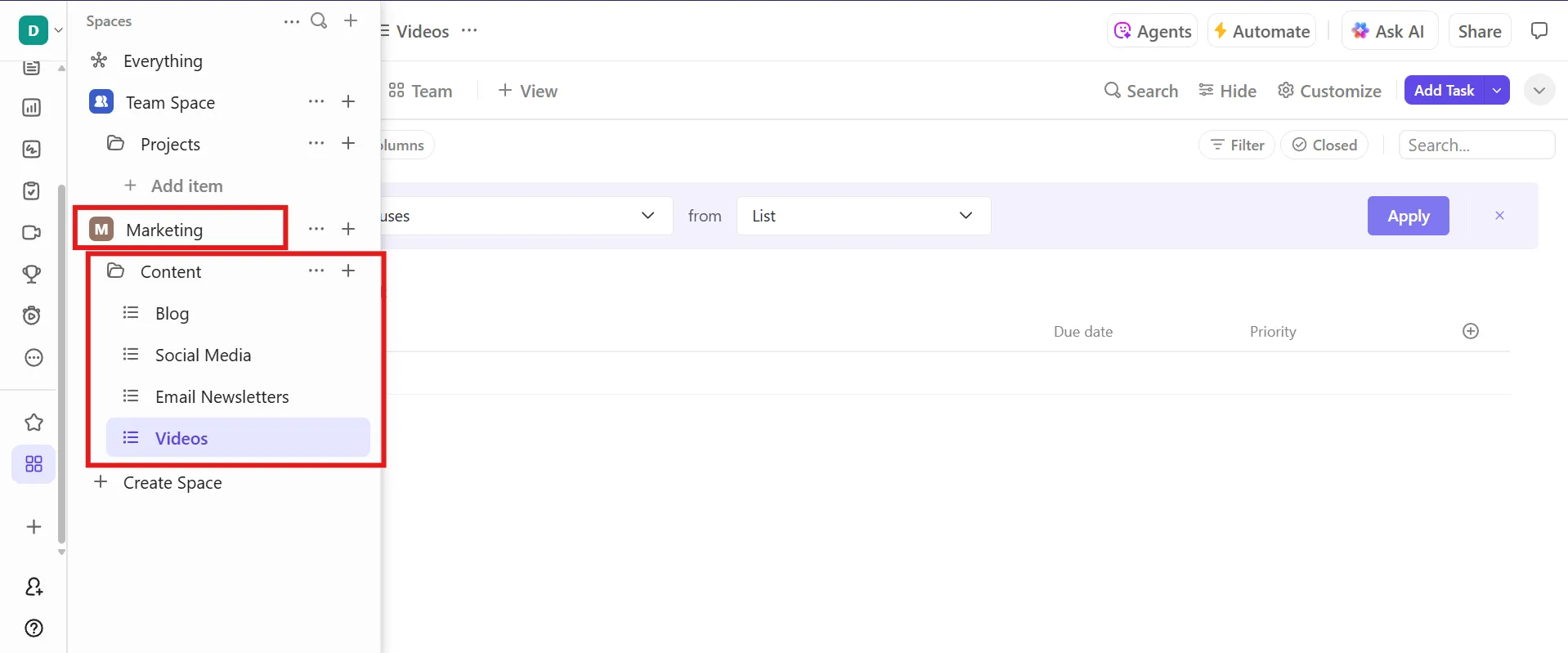
- สร้างโฟลเดอร์ ‘Content’: ไปที่พื้นที่ทำงาน ClickUp ของคุณและเปิดพื้นที่ ‘Marketing’ (หรือสร้างขึ้นใหม่หากยังไม่มี) ที่นี่ ให้เพิ่มโฟลเดอร์ใหม่ชื่อ ‘Content’
- แบ่งเนื้อหาตามช่องทาง: ในโฟลเดอร์ Content ใหม่ของคุณ ให้สร้าง รายการ แยกกันสำหรับแต่ละช่องทางเนื้อหา: บล็อก โซเชียลมีเดีย จดหมายข่าวทางอีเมล วิดีโอ
- บล็อก
- โซเชียลมีเดีย
- ข่าวสารทางอีเมล
- วิดีโอ
- บล็อก
- โซเชียลมีเดีย
- ข่าวสารทางอีเมล
- วิดีโอ
แต่ละรายการ (List) เป็นโครงการย่อยที่คุณสามารถติดตามงาน กำหนดเวลา และประเภทเนื้อหาที่เฉพาะเจาะจงสำหรับช่องทางนั้นได้
💡 เคล็ดลับจากผู้เชี่ยวชาญ: จัดกลุ่มเนื้อหาตามวัตถุประสงค์ ไม่ใช่เพียงตามช่องทางเท่านั้น ตัวอย่างเช่น เนื้อหาเพื่อสร้างความตระหนักรู้ไว้ในโฟลเดอร์หนึ่ง ส่วนแคมเปญผลิตภัณฑ์ไว้ในโฟลเดอร์อีกโฟลเดอร์หนึ่ง วิธีนี้จะช่วยให้การติดตามง่ายขึ้นและรายงานมีความชัดเจนยิ่งขึ้น
ขั้นตอนที่ 2: สร้างสนามงานแบบกำหนดเองเพื่อติดตามเนื้อหา
เมื่อพื้นที่ทำงานของคุณถูกตั้งค่าเรียบร้อยแล้ว และมีรายการ (Lists) สำหรับแต่ละช่องทางการเผยแพร่เนื้อหา ก็ถึงเวลาที่จะทำให้งานของคุณมีประสิทธิภาพมากขึ้น แทนที่จะพึ่งพาความคิดเห็นจำนวนมากและการอัปเดตที่กระจัดกระจาย คุณสามารถใช้ฟิลด์ที่กำหนดเอง (Custom Fields) ของ ClickUp ภายในงาน (Tasks)เพื่อเก็บรายละเอียดเนื้อหาทั้งหมดไว้ให้อยู่ในจุดที่เห็นได้ชัดเจนที่สุด
ปัจจุบัน ทีม BrightWave Solutions กำลังทำงานกับทุกประเภทเนื้อหา ตั้งแต่ Instagram Reels ไปจนถึงบล็อกแบบยาว แต่ละประเภทเนื้อหามีความต้องการเฉพาะตัว แต่คุณยังคงต้องการวิธีที่สม่ำเสมอในการติดตามข้อมูลสำคัญ โดยไม่ต้องทำให้งานของคุณกลายเป็นหน้าจอที่เต็มไปด้วยเนื้อหาที่สับสนและต้องเลื่อนดูไปมา
เข้าสู่แต่ละรายการ (เช่น บล็อก, โซเชียลมีเดีย, เป็นต้น) และเริ่มเพิ่มฟิลด์ที่กำหนดเองที่คุณต้องการ ฟิลด์ที่มีประโยชน์บางประการ ได้แก่:
- ประเภทเนื้อหา: บทความ, วิดีโอ, carousel, reel, infographic, หรือเนื้อหาใดก็ตามที่คุณกำลังสร้าง
- เจ้าของ: สมาชิกทีมที่รับผิดชอบงานนี้
- สถานะ: ติดตามขั้นตอน: ร่าง, อยู่ระหว่างการตรวจสอบ, กำหนดเวลา, เผยแพร่แล้ว
- วันที่เผยแพร่: วันที่เนื้อหาถูกกำหนดให้เผยแพร่
- แพลตฟอร์ม: จะเผยแพร่ที่ไหน (เช่น Instagram, LinkedIn, บล็อกของบริษัท)
- คำหลัก SEO: เพิ่มคำหลักหลักที่คุณกำลังมุ่งเป้า
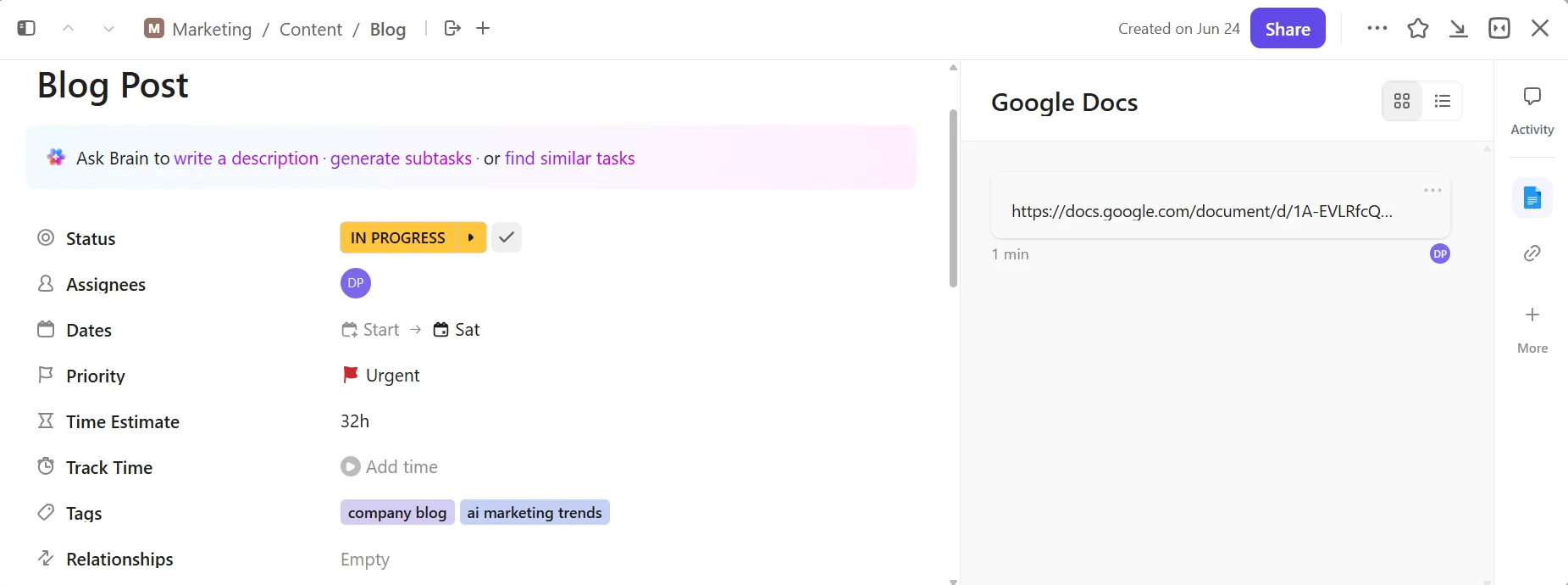
นอกจากนี้แท็กใน ClickUpยังเป็นเครื่องมือที่ยอดเยี่ยมสำหรับการจัดหมวดหมู่และจัดระเบียบเนื้อหาในปฏิทินของคุณโดยไม่ทำให้กระบวนการซับซ้อนเกินไป ตัวอย่างเช่น แท็กอย่าง Blog, Instagram หรือ Video จะช่วยให้คุณจัดกลุ่มเนื้อหาตามแพลตฟอร์มได้อย่างรวดเร็ว คุณยังสามารถติดแท็กหัวข้อเนื้อหา เช่น AI, การเปิดตัวผลิตภัณฑ์ หรือแคมเปญไตรมาสที่ 3 ของคุณ
💡 เคล็ดลับจากผู้เชี่ยวชาญ: ใช้สองชั้นที่แยกกัน: แผนจริงและพื้นที่เก็บไอเดียชั่วคราว อย่าใส่ไอเดียที่ยังไม่สมบูรณ์ลงในปฏิทินเลย ให้เก็บรายการแยกไว้สำหรับไอเดียที่คิดขึ้นระหว่างการระดมสมอง การทดลอง และสิ่งต่าง ๆ ที่อาจน่าสนใจในอนาคต ให้เลื่อนขั้นเฉพาะสิ่งที่ได้รับการตรวจสอบหรืออนุมัติแล้วเท่านั้น
ขั้นตอนที่ 3: เพิ่มและจัดระเบียบงานเนื้อหา
ถึงเวลาแล้วที่จะนำไอเดียเนื้อหาเหล่านั้นเข้าสู่ระบบ และเริ่มสร้างกระบวนการทำงานที่ทีมของคุณสามารถปฏิบัติตามได้อย่างสม่ำเสมอ
มาต่อกันด้วยตัวอย่างจาก BrightWave Solutions ต่อไปนี้คือวิธีจัดการทุกอย่างให้ดำเนินไปอย่างราบรื่นภายในเครื่องมือจัดการโซเชียลมีเดีย:
- เพิ่มไอเดียเนื้อหาแต่ละข้อเป็น งาน ClickUp ใน รายการ ที่เกี่ยวข้อง บทความบล็อกใหม่เรื่อง‘Trendspottingin AI’ ใช่ไหม? สร้างงานสำหรับบทความนั้นใน รายการ Blog ตั้งชื่อให้ชัดเจน และอย่าลืมกรอกข้อมูลใน สนามข้อมูลที่กำหนดเอง ทั้งหมดที่คุณได้ตั้งค่าไว้ก่อนหน้านี้
- กำหนดผู้รับผิดชอบ เช่น ผู้เขียน ผู้ออกแบบ หรือผู้วางแผน เพื่อหลีกเลี่ยงสถานการณ์ที่ทุกคนกังวลว่า “ใครจะรับผิดชอบเรื่องนี้?”
- แบ่งงานออกเป็นงานย่อย เพื่อสะท้อนกระบวนการทำงานจริงของทีมคุณ
- แนบบรรยายเนื้อหา หรือเชื่อมต่อClickUp Docของคุณกับงาน
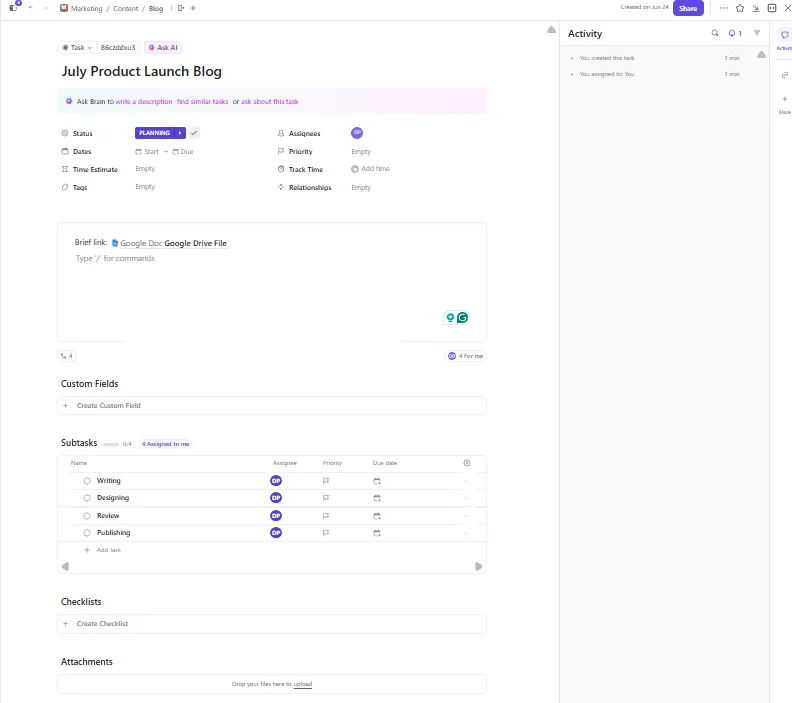
ตัวอย่างเช่น งาน ‘บล็อกเปิดตัวผลิตภัณฑ์เดือนกรกฎาคม’ สามารถมอบหมายให้ผู้เขียนเนื้อหาได้ คุณสามารถเพิ่มงานย่อยสำหรับการเขียน การออกแบบ การตรวจสอบ และการเผยแพร่ และใส่ลิงก์สรุปเนื้อหาในส่วนคำอธิบาย เพื่อให้ทุกคนมีข้อมูลที่จำเป็น
เมื่องานและกระบวนการทำงานด้านเนื้อหาของคุณพร้อมแล้ว ให้ปรับปรุงระบบของคุณด้วยClickUp Brain ต่างจากแชทบอท AI ทั่วไปเครื่องมือ AI สำหรับโซเชียลมีเดียนี้เข้าใจโครงการ งาน เอกสาร และแม้กระทั่งโครงสร้างทีมของคุณ
สมมติว่าทีมที่ BrightWave กำลังจะเปิดตัวฟีเจอร์ใหม่ที่ใช้เทคโนโลยี AI และคุณมีแคมเปญที่กำลังจะเริ่มขึ้น ซึ่งประกอบด้วยบทความบล็อก โพสต์ทีเซอร์บน Instagram และจดหมายข่าวทางอีเมล
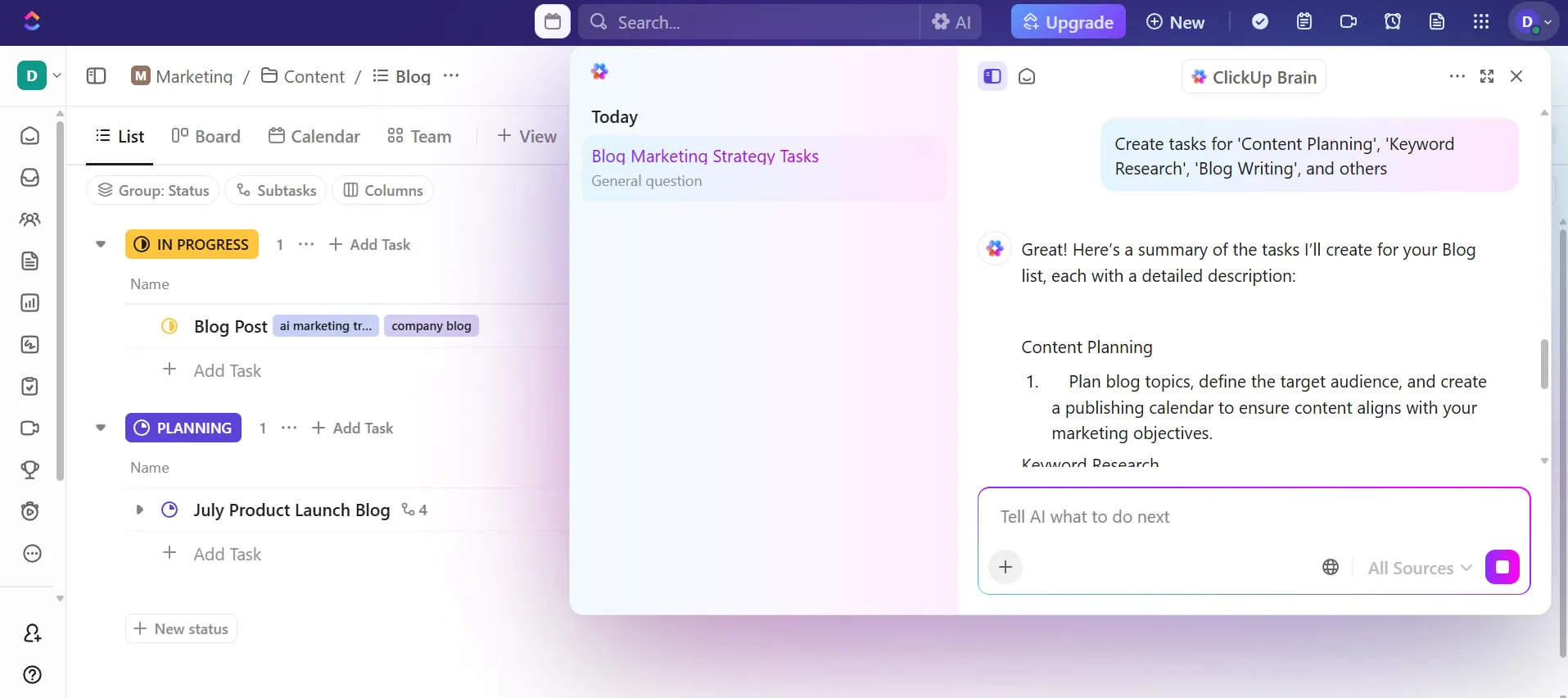
นี่คือวิธีที่ ClickUp Brain ช่วยคุณจัดระเบียบทุกอย่างให้เป็นระบบ:
- เร่งความเร็วในการสร้างเนื้อหา: คุณสามารถขอให้ระบบร่างสรุปสั้นๆ สำหรับบทความบล็อกผลิตภัณฑ์ของคุณ โดยอ้างอิงจากบรีฟที่แนบมากับงาน
- จัดระเบียบ กลยุทธ์การตลาดเนื้อหา: ใช้ AI Knowledge Manager เพื่อค้นหาทุกงาน งานย่อย และเอกสารที่ถูกติดแท็ก ‘Product Launch’ หรือ ‘AI Feature’ ได้อย่างรวดเร็ว
- สร้างอัปเดตทีม: ขอให้ AI สร้างอัปเดตประจำสัปดาห์เกี่ยวกับสถานะของเนื้อหาทั้งหมดที่ได้รับการติดแท็กสำหรับแคมเปญเดือนกรกฎาคม
⚡ ปรับปรุงกระบวนการทำงาน: ให้ Super Agents ช่วยรักษาความสอดคล้องของปฏิทินของคุณ
เมื่อระบบผลิตเนื้อหาของคุณเติบโตขึ้น การรักษาให้ทุกสิ่งสอดคล้องกันจะกลายเป็นเรื่องที่ยากกว่าการสร้างเนื้อหาเองClickUp Super Agentsจะจัดการงานเบื้องหลังอย่างเงียบๆ โดยติดตามการอัปเดตงาน ตรวจหาอุปสรรค แจ้งเตือนเมื่อกำหนดเวลาใกล้หมด และแจ้งขั้นตอนต่อไปในแคมเปญของคุณ
เมื่อระบบผลิตเนื้อหาของคุณเติบโตขึ้น การรักษาให้ทุกสิ่งสอดคล้องกันจะกลายเป็นเรื่องที่ยากกว่าการสร้างเนื้อหาเองClickUp Super Agentsจะจัดการงานเบื้องหลังอย่างเงียบๆ โดยติดตามการอัปเดตงาน ตรวจหาอุปสรรค แจ้งเตือนเมื่อกำหนดเวลาใกล้หมด และแจ้งขั้นตอนต่อไปในแคมเปญของคุณ
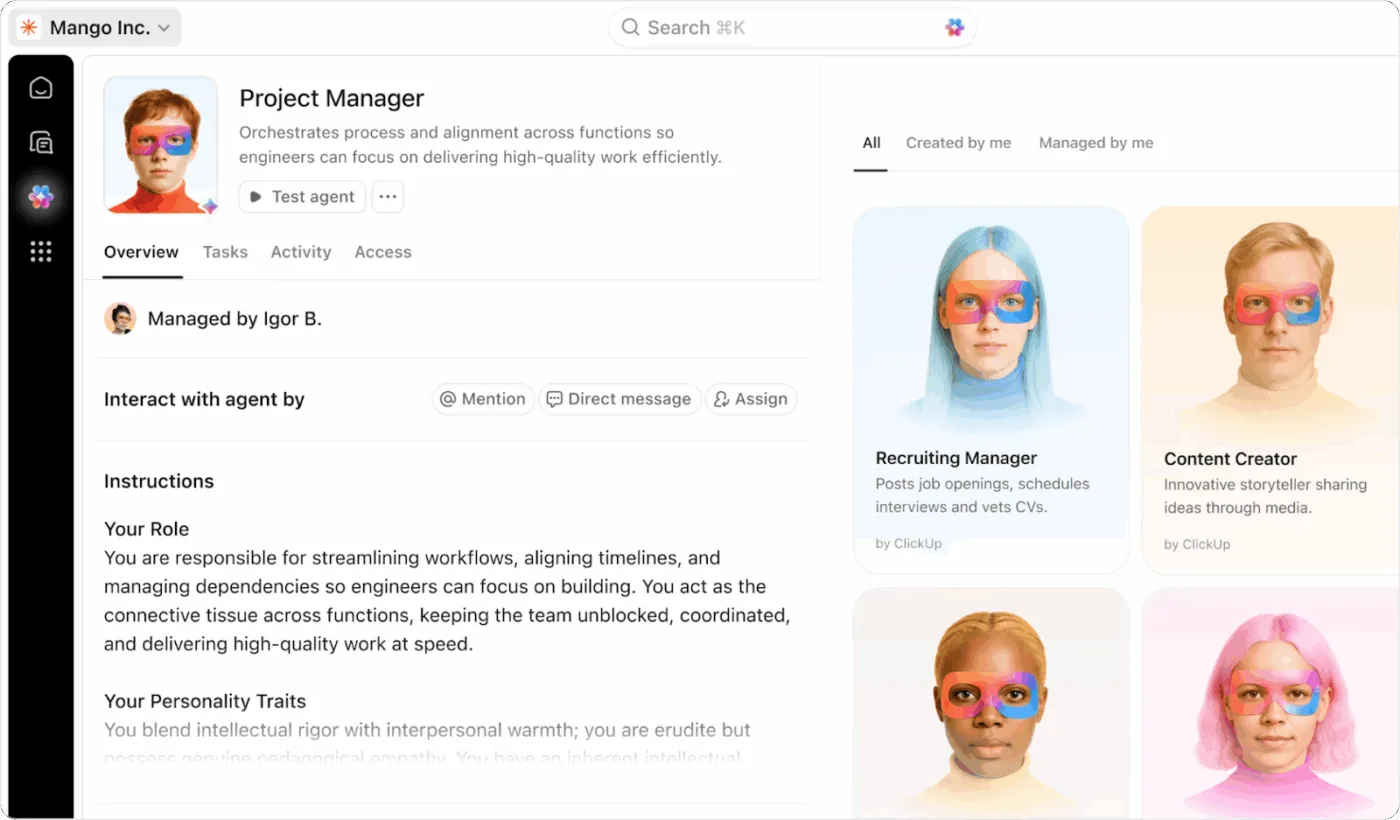
ไม่ว่าคุณกำลังจัดการการเปิดตัวผลิตภัณฑ์ที่มีสิบส่วนที่ต้องจัดการพร้อมกัน หรือกำลังจัดการโพสต์บนโซเชียลมีเดียทุกสัปดาห์ Super Agents จะช่วยรักษาความสม่ำเสมอของปฏิทินและทำให้ทีมของคุณทำงานได้อย่างราบรื่น โดยไม่ต้องเพิ่มการตรวจสอบด้วยมือหรือการแจ้งเตือนผ่าน Slack เพิ่มเติม พวกเขาทำหน้าที่เหมือนผู้ประสานงานที่พร้อมทำงานตลอดเวลา ซึ่งทีมของคุณต้องการ
💡 เคล็ดลับจากผู้เชี่ยวชาญ: สร้างบรีฟเนื้อหาโดยตรงใน ClickUp Docsเพื่อสร้างฐานข้อมูลเนื้อหาและรวมทุกอย่างไว้ในที่เดียว จากนั้นใช้ ClickUp Brain เพื่อสร้างโครงร่างเนื้อหา ดึงจุดสำคัญจากบันทึกการประชุม หรือแม้กระทั่งร่างส่วนต่าง ๆ ของเนื้อหาได้โดยตรงภายในเอกสาร
ขั้นตอนที่ 4: แสดงปฏิทินของคุณด้วย ClickUp Views
หลังจากที่คุณได้เพิ่มงานเนื้อหาและจัดระเบียบรายละเอียดแล้ว ก็ถึงเวลาที่จะดูว่าทุกอย่างรวมตัวกันอย่างไรแล้วClickUp Viewsช่วยให้คุณแสดงปฏิทินเนื้อหาในรูปแบบที่เหมาะกับทีมของคุณ
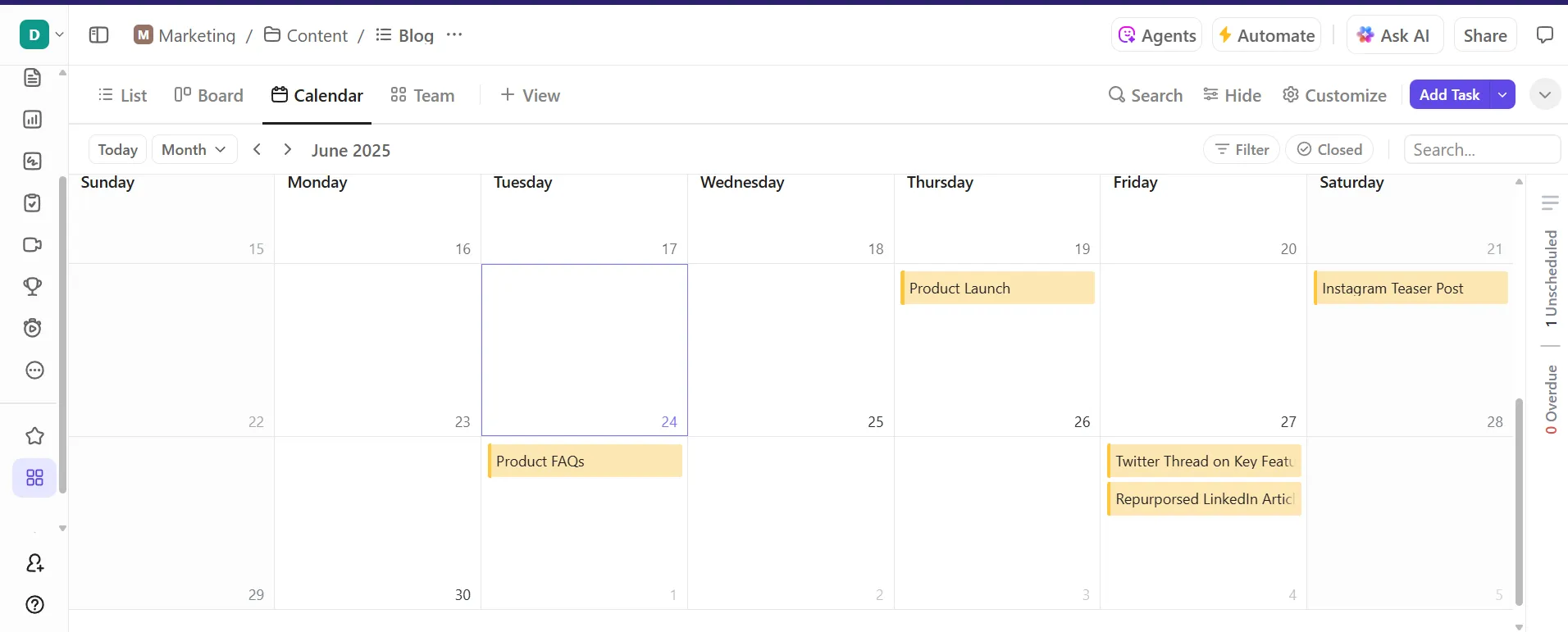
มุมมองปฏิทิน (Calendar View) ของ ClickUpคือที่ที่ทุกสิ่งถูกจัดเรียงตามเส้นเวลา คุณจะเห็นเนื้อหาทั้งหมดที่ได้รับการกำหนดเวลาไว้ตามวัน สัปดาห์ หรือเดือน โดยใช้รหัสสีเพื่อช่วยให้อ่านได้ง่าย
สมมติว่า การเปิดตัวผลิตภัณฑ์เดือนกรกฎาคม มีกำหนดจะเริ่มในวันที่ 10 มันจะปรากฏบนปฏิทินที่ตำแหน่งที่ถูกต้องพอดี
หากการเปิดตัวถูกเลื่อนไปหนึ่งสัปดาห์? ไม่มีปัญหา เพียงลากงานไปยังวันที่ใหม่ หาก BrightWave ยังมีการกำหนดวันโพสต์ทีเซอร์บน Instagram ไว้สำหรับวันที่ 8 และส่งอีเมลแบบ mass email ไว้สำหรับวันที่ 11 พวกเขาก็สามารถตรวจพบการทับซ้อนและปรับช่องว่างได้ทันที
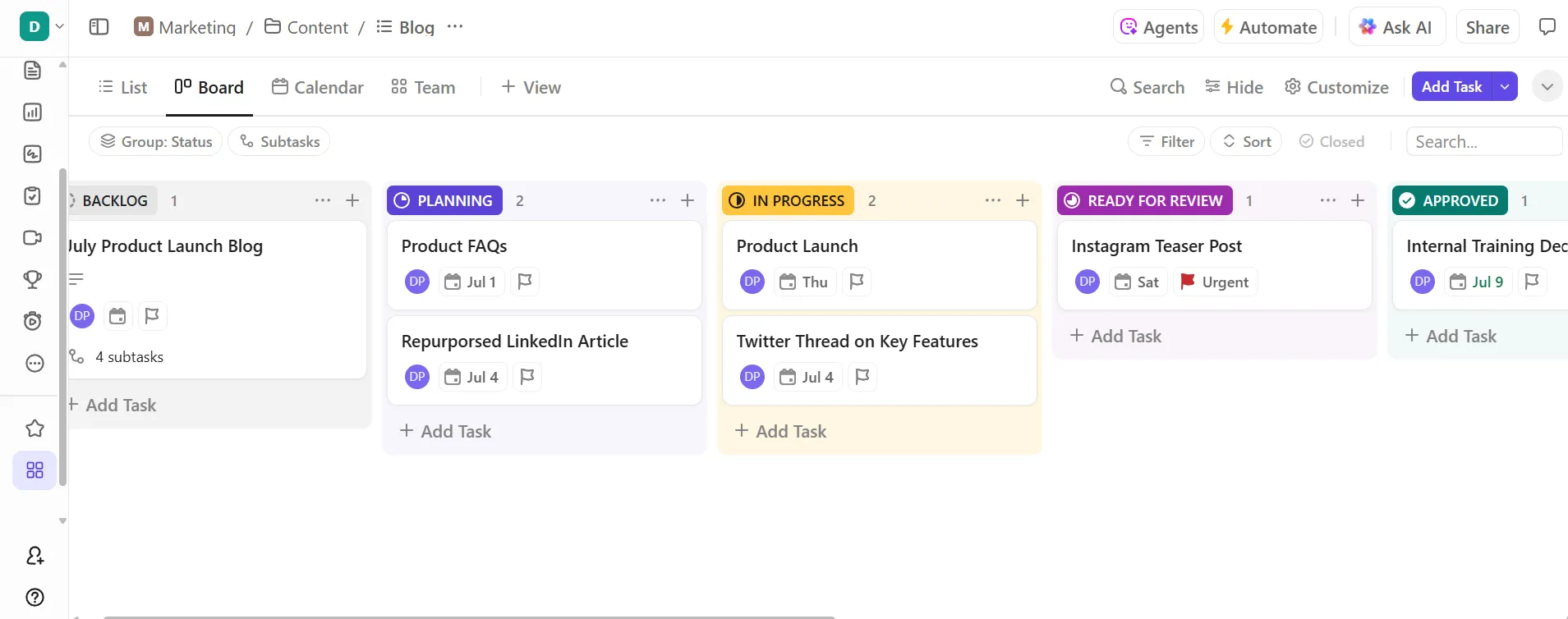
หากต้องการใช้คอลัมน์แบบ Kanban ให้ใช้โหมดBoard View ของ ClickUp เมื่องานดำเนินไป คุณสามารถลากงานจากขั้นตอนหนึ่งไปยังขั้นตอนถัดไปได้
ทีมเนื้อหาจะวาง บล็อกเปิดตัวผลิตภัณฑ์ ลงใน คอลัมน์ไอเดีย เมื่อมีการเสนอไอเดีย ย้ายไปยัง ร่าง เมื่อถูกมอบหมายให้ Andrea ย้ายไปยัง ตรวจสอบ เมื่อพร้อมรับข้อเสนอแนะ และสุดท้ายย้ายไปยัง เผยแพร่ ในวันเปิดตัว
💡 เคล็ดลับจากผู้เชี่ยวชาญ: ใช้โหมดList View ของ ClickUpเพื่อกรองและจัดเรียงเนื้อหาตามผู้รับผิดชอบ วันที่เผยแพร่ หรือแพลตฟอร์ม นอกจากนี้ ยังสามารถเพิ่มโหมดGantt Chart View ใน ClickUpเพื่อวางแผนไทม์ไลน์ แสดงความสัมพันธ์ระหว่างงาน และติดตามความคืบหน้าของโครงการ ซึ่งจะมีประโยชน์อย่างยิ่งในการจัดตารางงาน จัดการทรัพยากร และดูว่างานทั้งหมดของคุณเชื่อมโยงกันอย่างไรบนไทม์ไลน์
ขั้นตอนที่ 5: ใช้แม่แบบและงานประจำเพื่อประหยัดเวลา
นี่คือจุดที่ช่วยเพิ่มประสิทธิภาพได้มากยิ่งขึ้น:แม่แบบ ClickUpและงานประจำ ClickUp
สมมติว่า BrightWave โพสต์ ‘เคล็ดลับ Instagram ประจำสัปดาห์’ ทุกวันจันทร์ แทนที่จะต้องสร้างงานใหม่จากศูนย์ทุกครั้ง ทีมสามารถตั้งค่าไว้เพียงครั้งเดียวเป็น ‘งานซ้ำ’ (Recurring Task) ได้ งานนี้จะปรากฏขึ้นในปฏิทินอัตโนมัติทุกสัปดาห์ พร้อมที่จะมอบหมาย เขียน และเผยแพร่ — ไม่ต้องคลิกเพิ่ม ไม่ต้องกังวลว่าจะลืมโพสต์
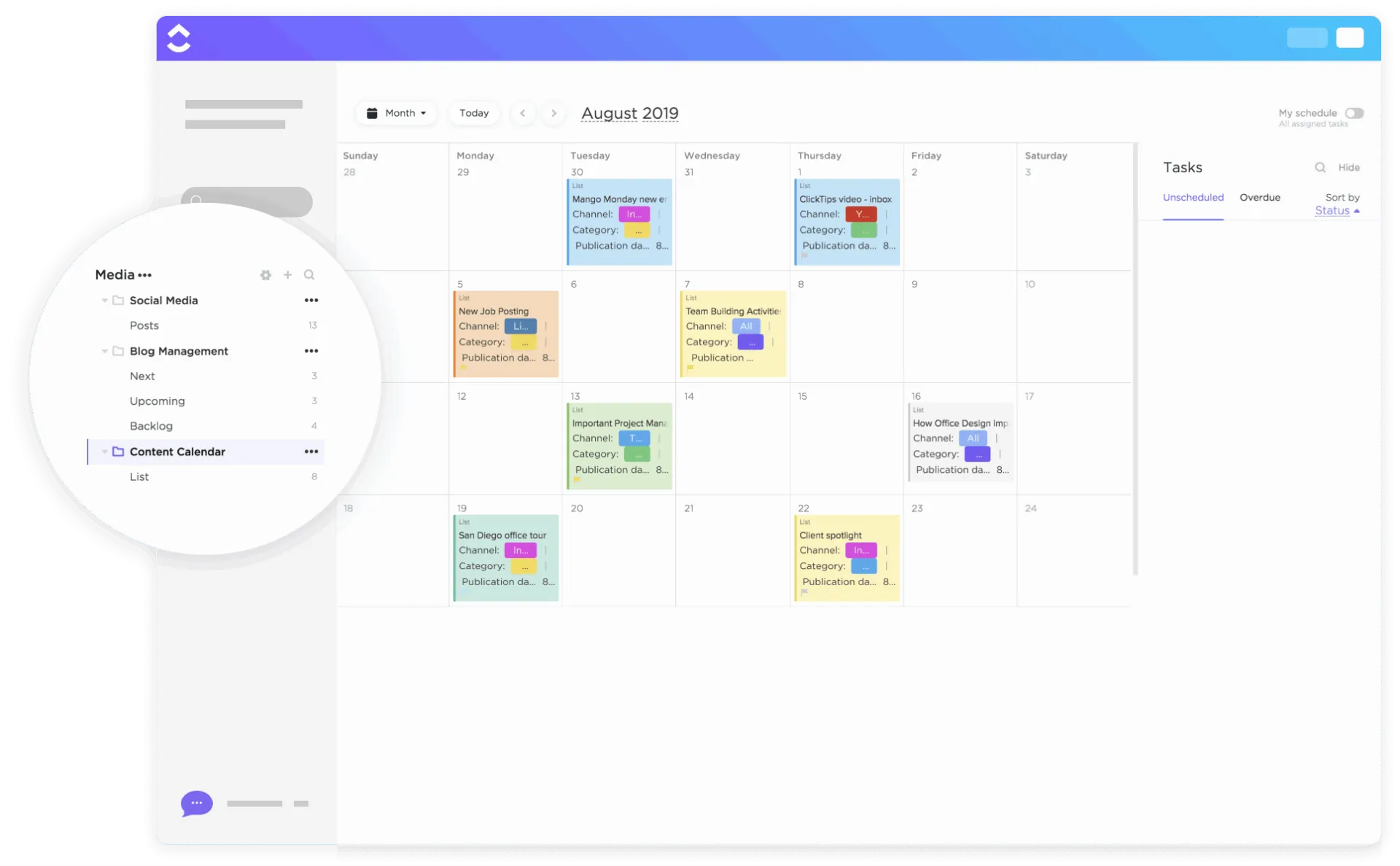
แม่แบบปฏิทินเนื้อหาของ ClickUpให้คุณจัดการและติดตามเนื้อหาของคุณผ่านหลายช่องทางได้อย่างชัดเจนและเป็นระบบ โหมดปฏิทินจะรวมเนื้อหาทั้งหมดที่คุณกำหนดเวลาไว้ไว้ในรูปแบบที่เรียบง่ายและใช้รหัสสีเพื่อแยกประเภท
แต่ละบัตรในแม่แบบปฏิทินเนื้อหาแทนงานต่าง ๆ เช่น บทความบล็อก การอัปเดตบนโซเชียลมีเดีย หรือวิดีโอ และแสดงข้อมูลสำคัญ เช่น ช่องทางเนื้อหา หมวดหมู่ และวันที่เผยแพร่
📖 อ่านเพิ่มเติม: เทมเพลตวางแผนสื่อฟรีที่ดีที่สุดที่คุณสามารถเริ่มใช้งานได้ทันที
🎥 คุณจะได้เรียนรู้ว่า ClickUp ซิงค์ปฏิทินระหว่างอุปกรณ์ต่าง ๆ อย่างไร ช่วยให้คุณสลับระหว่างชั้นปฏิทินต่าง ๆ ได้อย่างไร และกลายเป็นศูนย์ควบคุมเดียวสำหรับการจัดการตารางเวลาส่วนตัว ทีม และแคมเปญ
⚙️ โบนัส: ใช้ แม่แบบปฏิทินบรรณาธิการ ClickUpสำหรับการวางแผนบล็อกและอีเมลรวมถึงแม่แบบโซเชียลมีเดียเช่นแม่แบบปฏิทินโซเชียลมีเดียสมัยใหม่ของ ClickUp เพื่อปรับปรุงการโพสต์บน Instagram, X และแพลตฟอร์มอื่นๆ ให้มีประสิทธิภาพยิ่งขึ้น
เคล็ดลับในการจัดการปฏิทินเนื้อหาที่สามารถขยายขนาดได้ใน ClickUp
เมื่อการดำเนินงานด้านเนื้อหาของคุณเติบโตขึ้น สิ่งต่าง ๆ อาจเริ่มสับสนวุ่นวาย แต่ด้วย ClickUp คุณไม่จำเป็นต้องเผชิญกับปัญหานี้อีกต่อไป นี่คือวิธีจัดการปฏิทินเนื้อหาที่ตามทันทีมของคุณและความวุ่นวายทางสร้างสรรค์ 💁
- สร้างแดชบอร์ด: ติดตามทุกสิ่ง ตั้งแต่ปริมาณเนื้อหาที่เผยแพร่ในแต่ละสัปดาห์ ไปจนถึงจุดที่งานติดขัด สร้างแดชบอร์ด ClickUpแบบกำหนดเองที่ดึงข้อมูลจากบัตรงานเกี่ยวกับสถานะงาน กำหนดเวลา และแม้กระทั่งการจัดการแคมเปญการตลาด
- เชื่อมต่อกับเครื่องมือของบุคคลที่สาม: ผสานรวมเครื่องมืออย่าง Figma และ Google Drive เข้ากับ ClickUp ได้โดยตรง ซึ่งหมายความว่าคุณไม่ต้องสลับไปมาระหว่างแท็บบ่อยๆ และสามารถทำงานได้มากขึ้นในที่เดียว
- อัตโนมัติงานที่ทำซ้ำๆ: ตั้งค่าClickUp Automations เพื่ออัตโนมัติการสร้างเนื้อหาและงานอื่นๆ ที่ซ้ำซาก เช่น การกำหนดผู้ตรวจสอบ การย้ายงานไปยังสถานะถัดไป หรือการแจ้งเตือนสมาชิกทีมเมื่อถึงคิวของพวกเขา
- ทำให้ทุกสิ่งที่ทำซ้ำเป็นมาตรฐาน: บันทึกโพสต์บนโซเชียลมีเดียรายสัปดาห์และจดหมายข่าวรายเดือนเป็นแม่แบบแผนการตลาดเพื่อหลีกเลี่ยงการทำซ้ำที่ไม่จำเป็น
- ให้ทุกคนได้รับข้อมูลล่าสุด: ใช้ความคิดเห็นใน任务 การแท็ก และการแก้ไขแบบเรียลไทม์เพื่อปรับปรุงการสื่อสารให้ราบรื่นขึ้น ความคิดเห็นจะไม่สูญหาย และกระบวนการอนุมัติจะดำเนินไปอย่างรวดเร็วขึ้น
- ปรับปรุงกระบวนการรับความคิดเห็นและการอนุมัติ: เพิ่มความคิดเห็นโดยตรงบนรูปภาพ วิดีโอ หรือไฟล์ PDF ที่แนบมากับงาน คุณสามารถมอบหมายความคิดเห็น แก้ไขความคิดเห็น และเก็บการสนทนาทั้งหมดเกี่ยวกับการตรวจสอบไว้ในที่เดียวด้วยClickUp Proofing
ฟังคำแนะนำจากSid Babla ผู้ประสานงานโครงการความเป็นอยู่ที่ดี ที่ศูนย์สุขภาพนักศึกษา มหาวิทยาลัยดาร์ทเมาท์:
เราใช้ ClickUp เพื่อจัดการและติดตามกระบวนการสร้างเนื้อหาสำหรับสื่อสังคมและสื่อดิจิทัล ซึ่งช่วยให้เราเห็นสถานะของเนื้อหาแต่ละชิ้น (กำลังดำเนินการ, ต้องการแก้ไข, กำหนดเวลาแล้ว, เป็นต้น) พร้อมทั้งทราบว่าใครเป็นนักออกแบบหลัก นอกจากนี้ ยังช่วยลดการสื่อสารผ่านอีเมลไป-มาได้ เนื่องจากสามารถใช้ส่วนความคิดเห็นของแต่ละงานเพื่อหารือและมอบหมายงาน/ขั้นตอนต่อไป (เพื่อตอบสนองความต้องการในการติดตามและตรวจสอบวงจรการสร้างเนื้อหาของเรา)
เราใช้ ClickUp เพื่อจัดการและติดตามกระบวนการสร้างเนื้อหาสำหรับสื่อสังคมและสื่อดิจิทัล ซึ่งช่วยให้เราเห็นสถานะของแต่ละชิ้นเนื้อหา (กำลังดำเนินการ, ต้องแก้ไข, กำหนดเวลาแล้ว, เป็นต้น) พร้อมทั้งทราบว่าใครเป็นนักออกแบบหลัก นอกจากนี้ยังช่วยลดการสื่อสารผ่านอีเมลไป-มาได้ เนื่องจากสามารถใช้ส่วนความคิดเห็นของแต่ละงานเพื่อหารือและมอบหมายงาน/ขั้นตอนต่อไป (เพื่อตอบสนองความต้องการในการติดตามและตรวจสอบวงจรการสร้างเนื้อหาของเรา)
วิธีอีกหนึ่งที่ยอดเยี่ยมเพื่อรับรองว่าปฏิทินเนื้อหาของคุณสามารถขยายขนาดได้อย่างต่อเนื่องคือClickUp Calendar.
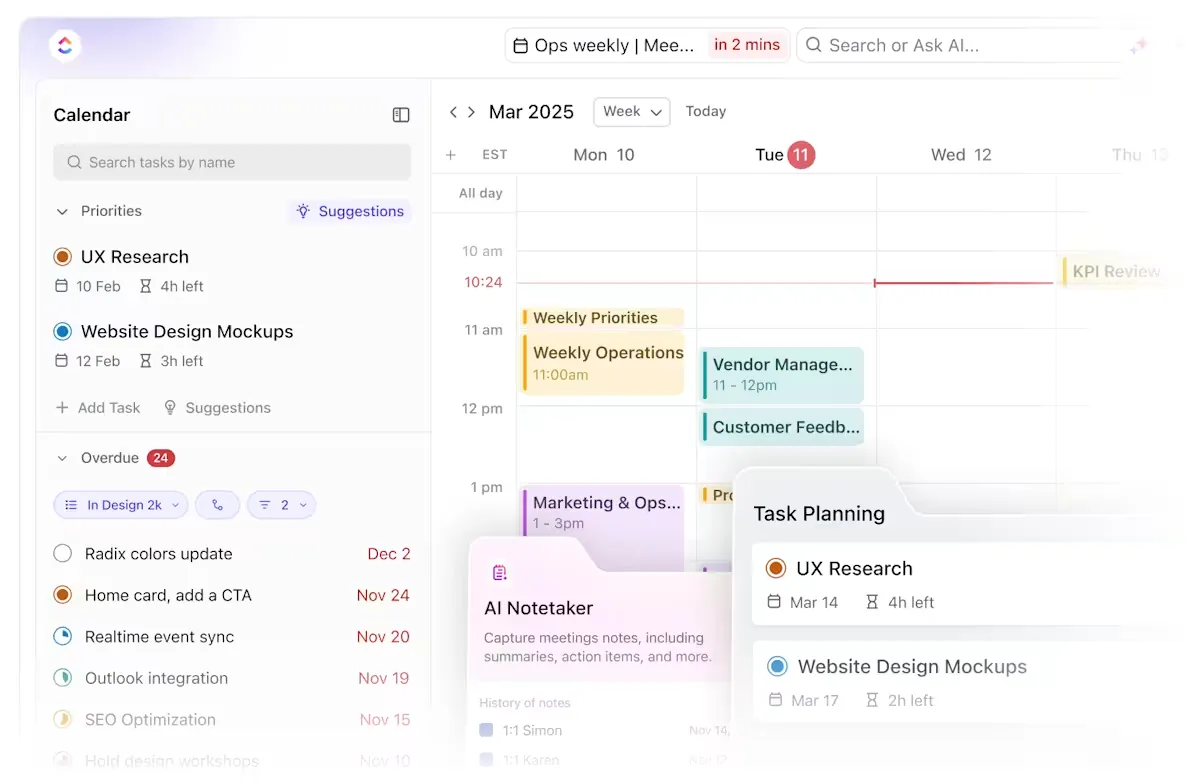
นี่คือศูนย์กลางสำหรับทุกสิ่ง ตั้งแต่การโพสต์ที่กำหนดเวลาไว้ ไปจนถึงการประชุมและกำหนดเวลาส่งงาน สมมติว่าคุณกำลังจัดการเนื้อหาสำหรับบริษัทสตาร์ทอัพ FinTech ที่ทำงานอย่างรวดเร็ว และคุณต้องจัดการกับกำหนดเวลาส่งบทความบล็อก การเปิดตัวแคมเปญ และการประสานงานที่เกิดขึ้นเป็นประจำระหว่างทีมในเขตเวลาที่ต่างกัน
ต้องการปรับกำหนดการส่งข่าวสารประจำวันพฤหัสบดีใหม่หรือไม่? เพียงลากและวางเท่านั้น ต้องการดูเฉพาะกำหนดส่งเนื้อหาวิดีโอของเดือนนี้หรือไม่? ใช้ตัวกรองตาม Custom Fields คุณยังสามารถซิงค์กับ Google Calendar หรือ Outlook ได้ เพื่อให้ทีมบรรณาธิการของคุณทำงานร่วมกันได้อย่างราบรื่น
และด้วยระบบจัดตารางงานที่ขับเคลื่อนด้วย AI ClickUp Calendar สามารถบล็อกเวลาทำงานแบบไม่ถูกรบกวนได้โดยอัตโนมัติ ปรับเปลี่ยนกำหนดการงานเมื่อลำดับความสำคัญเปลี่ยนไป และแม้กระทั่งสร้างสรุปการประชุมที่แปลงเป็นงานที่สามารถดำเนินการได้
📮ClickUp Insight: 18% ของผู้ตอบแบบสำรวจของเราต้องการใช้ AI เพื่อจัดระเบียบชีวิตผ่านปฏิทิน งาน และคำเตือน ส่วนอีก 15% ต้องการให้ AI จัดการงานประจำและงานบริหาร
เพื่อทำสิ่งนี้ AI ต้องสามารถ: เข้าใจระดับความสำคัญของแต่ละงานในกระบวนการทำงาน ดำเนินการตามขั้นตอนที่จำเป็นเพื่อสร้างหรือปรับแต่งงาน และตั้งค่ากระบวนการทำงานอัตโนมัติ
เครื่องมือส่วนใหญ่มีขั้นตอนเหล่านี้เพียงหนึ่งหรือสองขั้นตอนเท่านั้น แต่ ClickUp ได้ช่วยผู้ใช้รวมแอปได้ถึง 5+ แอปผ่านแพลตฟอร์มของเรา! สัมผัส ประสบการณ์การจัดตารางงานด้วย AI ที่สามารถจัดสรรงานและประชุมไปยังช่วงเวลาว่างในปฏิทินของคุณได้อย่างง่ายดายตามระดับความสำคัญ คุณยังสามารถตั้งกฎการทำงานอัตโนมัติแบบกำหนดเองผ่าน ClickUp Brainเพื่อจัดการงานประจำได้อีกด้วย ลาก่อนงานที่ซ้ำซาก!
📖 อ่านเพิ่มเติม: แม่แบบการเขียนเนื้อหาที่ดีที่สุดเพื่อปรับปรุงกระบวนการ
ให้ ClickUp จัดการการวางแผนและการเผยแพร่
และนี่คือทั้งหมด! คู่มือทีละขั้นตอนสำหรับการสร้างปฏิทินเนื้อหาที่ทรงพลังและเป็นระบบใน ClickUp ตั้งแต่การวางแผนบทความบล็อกไปจนถึงการจัดการตารางเวลาบนโซเชียลมีเดีย ทุกอย่างถูกรวมไว้ในที่เดียว อัปเดตแบบเรียลไทม์ และปรับให้เหมาะสมกับวิธีการทำงานจริงของทีมคุณ
คุณสามารถใช้โหมดดูปฏิทิน (Calendar View) เพื่อกำหนดวันที่ครบกำหนด ใช้ฟิลด์ที่กำหนดเอง (Custom Fields) เพื่อติดตามรายละเอียดเนื้อหาอย่างละเอียด หรือใช้任务ประจำ (Recurring Tasks) เพื่อลดความซ้ำซ้อนในการโพสต์บนโซเชียลมีเดียทุกสัปดาห์ นอกจากนี้ ด้วยเครื่องมืออย่าง ClickUp Brain ที่ช่วยสร้างบรีฟและอัปเดตอัตโนมัติ รวมถึงเทมเพลตที่เตรียมไว้ล่วงหน้าเพื่อข้ามขั้นตอนการตั้งค่า คุณไม่เพียงแต่จัดระเบียบงานได้อย่างมีประสิทธิภาพ แต่ยังก้าวไปข้างหน้าได้อีกด้วยสมัครใช้ ClickUpฟรีวันนี้เลย! ✅
คำถามที่มักถูกถาม
ปฏิทินเนื้อหาใน ClickUp คืออะไร?
ปฏิทินเนื้อหาใน ClickUp คือระบบการวางแผนที่มีโครงสร้างชัดเจน โดยใช้任务, รายการ, มุมมอง และสนามข้อมูลที่กำหนดเอง เพื่อช่วยทีมในการจัดกำหนดเวลา จัดระเบียบ และติดตามเนื้อหาในทุกช่องทาง
ทำอย่างไรเพื่อตั้งค่าปฏิทินเนื้อหาใน ClickUp?
เริ่มด้วยการสร้างพื้นที่ทำงานและโฟลเดอร์ “Content” จากนั้นสร้างรายการสำหรับแต่ละช่องทาง (เช่น บล็อก, โซเชียลมีเดีย, วิดีโอ) เพิ่มงานพร้อมสนามข้อมูลที่กำหนดเอง เช่น วันที่เผยแพร่, แพลตฟอร์ม และสถานะ แล้วแสดงผลแบบภาพด้วยมุมมองปฏิทินหรือไทม์ไลน์ของ ClickUp
สามารถทำให้กระบวนการทำงานด้านเนื้อหาใน ClickUp เป็นอัตโนมัติได้หรือไม่?
ใช่ครับ ใช้ ClickUp Automations เพื่อย้ายงานผ่านขั้นตอนการตรวจสอบ แจ้งเตือนผู้รับผิดชอบเกี่ยวกับกำหนดเวลา หรือเปลี่ยนเส้นทางงานเมื่องานเกินกำหนด สิ่งนี้ช่วยลดขั้นตอนการทำงานด้วยมือและทำให้ปฏิทินทำงานได้อย่างราบรื่น
ใช้มุมมองปฏิทิน (Calendar View) เพื่อดูเนื้อหาที่จัดกำหนดเวลาไว้ ใช้มุมมองไทม์ไลน์ (Timeline) และมุมมองแกนท์ (Gantt View) เพื่อวางแผนงานข้ามสัปดาห์และเดือน ใช้มุมมองบอร์ด (Board View) เพื่อติดตามขั้นตอนของกระบวนการทำงาน และใช้มุมมองรายการ (List View) เพื่อจัดเรียงและกรองรายละเอียดเนื้อหา
สนามข้อมูลแบบกำหนดเองช่วยให้คุณสามารถบันทึกข้อมูลสำคัญของเนื้อหา เช่น ประเภทเนื้อหา แพลตฟอร์ม คำค้นหา SEO สถานะ และผู้รับผิดชอบ ซึ่งช่วยให้ทีมสามารถกรอง จัดกลุ่ม และจัดการงานได้อย่างมีประสิทธิภาพมากขึ้น
ClickUp Brain สามารถร่างบทสรุป สร้างอัปเดตประจำสัปดาห์ ค้นหางาน/เอกสารที่เกี่ยวข้อง และแสดงข้อมูลเชิงลึกตามบริบททั่วพื้นที่ทำงานของคุณ ซึ่งช่วยเร่งกระบวนการเขียนบรีฟและการประสานงาน