

{ "@context": "http://schema. org", "@type": "FAQPage", "mainEntity": [ { "@type": "Question", "name": "Slack กับ Microsoft Teams อันไหนดีกว่า?", "acceptedAnswer": { "@type": "Answer", "text": "แอป Microsoft Teams เป็นตัวเลือกที่ดีกว่าหากคุณมีการสมัครสมาชิก Office 365 อยู่แล้ว \n\nแต่มันไม่ได้มีอะไรที่น่าตื่นเต้นในแง่ของอินเตอร์เฟซผู้ใช้ และตัวเลือกการผสานรวมแอปของมันน้อยกว่า Slack มาก \n\nอย่างไรก็ตาม Slack ก้าวไปข้างหน้าอีกขั้นด้วยแอปแชทที่ใช้งานง่ายและการผสานรวมมากกว่า 2,000 รายการ \n\nอย่างไรก็ตาม Slack ไม่อนุญาตให้คุณสร้างช่องย่อยเพื่อการจัดการงานที่ดีขึ้น " } } ] }
เมื่อไมโครซอฟท์ตัดสินใจไม่เข้าซื้อกิจการของ Slack ในปี 2016 และเลือกที่จะพัฒนาแอปพลิเคชันสำหรับการทำงานร่วมกันของตัวเองชื่อว่า Microsoft Teams แทน นั่นหมายถึงสงครามได้เริ่มต้นขึ้นแล้ว 🥊
และมันสูสีมาก!
แน่นอน, หากคุณเปรียบเทียบ Slack กับ Microsoft Teams, ยากที่จะเห็นความแตกต่างในครั้งแรกที่มอง.
อย่างไรก็ตาม แต่ละอย่างสามารถมอบสิ่งที่คุณอาจไม่คาดคิดให้คุณได้เมื่อคุณสังเกตให้ดีขึ้น 👀
สับสนว่าจะเลือกข้างไหนในสงครามระหว่าง Slack กับ Microsoft Teams?
ในบทความนี้ เราจะทำการเปรียบเทียบ Microsoft Teams กับ Slack อย่างละเอียดเพื่อช่วยให้คุณเลือกใช้งาน
(เราจะเปิดเผยทางเลือกที่ดีที่สุดสำหรับแอปทั้งสองนี้ด้วย) 🤫
Microsoft Teams เทียบกับ Slack: เปรียบเทียบคุณสมบัติ
1. Slack กับ Teams ส่วนติดต่อผู้ใช้
อินเทอร์เฟซผู้ใช้ที่รกสับสนเปรียบเสมือน ฉลากเสื้อผ้าที่มีรายละเอียดมากเกินไป
สิ่งที่คุณต้องการรู้คือขนาดของเสื้อสเวตเตอร์ แต่แทนที่จะได้ข้อมูลนั้น คุณอาจได้เรียนรู้เกี่ยวกับแกะที่เป็นแหล่งขนแกะก่อนที่จะเจอข้อมูลที่คุณต้องการ 🙈
โดยสรุปแล้ว ให้ทำอย่างง่าย ๆ
นี่คือสิ่งที่ผู้ใช้ส่วนใหญ่รู้สึกเกี่ยวกับอินเทอร์เฟซของแอปเหล่านี้:
A. Microsoft Teams
อินเทอร์เฟซผู้ใช้ของ Microsoft Teams มีความรู้สึกคล้ายกับของ Slack มาก
Psst ดูเหมือนว่ามีใครบางคนได้แรงบันดาลใจจาก Slack นะ
หากคุณเป็นผู้ใช้ใหม่ คุณสามารถรับความช่วยเหลือในการเริ่มต้นใช้งานได้จากเอกสารและบทแนะนำ
ตัวเลือกในการสร้างทีมฝังตัวช่วยให้การสนทนาเป็นระเบียบมากขึ้น
ข้อดีอย่างมากสำหรับบริษัทที่มีทีมงานขนาดใหญ่ ➕➕➕
แต่ถ้าคุณชอบสิ่งที่สีสันมากขึ้น Microsoft Teams มีตัวเลือกธีมเพียงสามแบบ: เทาเข้ม, ดำ, และขาว
หากคุณต้องการผสมและจับคู่หรือปรับแต่งสีบางสี คุณคงหมดหวังแล้ว!
B. ความเฉื่อย
ในทางกลับกัน พื้นที่ทำงานของ Slack มีส่วนติดต่อผู้ใช้ที่ดูทันสมัยและกลายเป็นมาตรฐานของอุตสาหกรรม คุณสามารถเลือกธีมสีได้หลากหลายเพื่อปรับแต่งรูปลักษณ์ของแอปให้ตรงกับความต้องการของคุณ
ในฐานะผู้ใช้ Slack ใหม่ คุณไม่จำเป็นต้องดูวิดีโอสอนที่น่าเบื่อเพื่อเรียนรู้วิธีการใช้ฟีเจอร์ต่างๆ เพราะแอปนี้ใช้งานง่ายและเข้าใจได้ด้วยตัวเอง
Slack ไม่ได้ขี้เกียจที่นี่นะ 😉
นอกจากนี้ การส่งข้อความถึงผู้ใช้หรือทีมอื่นก็ทำได้ง่ายมาก เพียงแท็กเพื่อนร่วมทีมหรือช่องที่ต้องการ แล้วใช้ทางลัดเพื่อจัดการงานต่าง ๆ ได้ทันที
สมาชิกในทีมยังคงมีส่วนร่วมและรู้สึกกระตือรือร้น ด้วยความสามารถของ Slack ที่ให้ผู้ใช้สามารถปรับแต่งได้ตามต้องการ ต่างจาก Microsoft Teams ที่มีตัวเลือกธีมเพียงสามแบบเท่านั้น ได้แก่ สีเทาเข้ม สีดำ และสีขาว ใน Slack พนักงานที่ทำงานทางไกลสามารถปรับแต่งช่องทาง (channel) ให้เหมาะกับแต่ละทีมได้โดยเฉพาะ การมีช่องทางเฉพาะที่ใช้สำหรับการสื่อสารภายในที่สำคัญเท่านั้น จะช่วยให้มั่นใจว่าทุกคำถามและข้อสงสัยจะถูกส่งไปยังที่เดียวกัน ทำให้ง่ายต่อการค้นหาและอ่าน
มันง่ายอย่างไม่น่าเชื่อที่จะติดตามการสนทนาด้วยคุณสมบัติเช่น "Threads" (ซึ่ง Teams ไม่มีให้) ที่ช่วยให้คุณสามารถตอบกลับข้อความเฉพาะในช่องทางและเริ่มการหารือส่วนตัวที่เกี่ยวข้องกับข้อความนั้นได้
สมาชิกในทีมยังคงมีส่วนร่วมและรู้สึกกระตือรือร้น ด้วยความสามารถของ Slack ที่ให้ผู้ใช้สามารถปรับแต่งได้ตามต้องการ ต่างจาก Microsoft Teams ที่มีตัวเลือกธีมเพียงสามแบบเท่านั้น ได้แก่ สีเทาเข้ม สีดำ และสีขาว ใน Slack พนักงานที่ทำงานทางไกลสามารถปรับแต่งช่องทาง (channel) ให้เหมาะกับแต่ละทีมได้โดยเฉพาะ การมีช่องทางเฉพาะที่ใช้สำหรับการสื่อสารภายในที่สำคัญเท่านั้น จะช่วยให้มั่นใจว่าทุกคำถามและข้อสงสัยจะถูกส่งผ่านช่องทางนั้น ทำให้ง่ายต่อการค้นหาและอ่าน
มันง่ายอย่างไม่น่าเชื่อที่จะติดตามการสนทนาด้วยคุณสมบัติเช่น "Threads" (ซึ่ง Teams ไม่มีให้) ที่ช่วยให้คุณสามารถตอบกลับข้อความเฉพาะในช่องทางและเริ่มการหารือส่วนตัวที่เกี่ยวข้องกับข้อความนั้นได้
2. Slack กับ Teams ช่องและการประชุม
กลับมาจากการพักผ่อนแล้วหรือยัง?
ลองนึกถึงความเจ็บปวดที่ต้องค้นหาผ่านอีเมลยาวเหยียดไม่รู้จบเพียงเพื่อหาข้อมูลงานที่เกี่ยวข้อง 😅
โชคดีที่มี 'ทีม' ใน Microsoft Teams หรือ 'ช่องทาง' ใน Slack ทำให้การค้นหาการสนทนาที่เกี่ยวข้องกับงานทั้งหมดเป็นเรื่องง่าย เพราะทุกอย่างอยู่บนแพลตฟอร์มเดียว
แต่ Microsoft Teams และ Slack ทำได้ดีแค่ไหนในการทำสิ่งนี้? 🤔
A. Microsoft Teams
ใน Microsoft Teams ผู้ใช้สามารถสร้างทีมย่อยเพื่อการจัดการข้อมูลที่ดีขึ้นได้ คุณสามารถมีช่องทางส่วนตัวภายในทีมได้ และควบคุมการเข้าถึงไฟล์ X ที่เป็นความลับ ได้
เมื่อพูดถึงการประชุม คุณสามารถทำการโทรเสียงหรือวิดีโอเป็นเวลา 60 นาทีได้กับแผนฟรี
คุณยังสามารถบันทึกการประชุมและใช้การแชร์หน้าจอเพื่อประสบการณ์การโทรที่ดีขึ้นได้อีกด้วย
B. ความเฉื่อย
ในทางกลับกัน Slack ไม่อนุญาตให้คุณสร้างช่องย่อยภายในช่องหลัก 😒
ผู้ดูแลระบบ ขอให้โชคดีในการจัดการช่องทางการทำงานร่วมกันนับล้านช่อง
สำหรับการประชุม ผู้ใช้ Slack สามารถเลือกได้เพียงการโทรเสียงและวิดีโอแบบตัวต่อตัวในแผนฟรีเท่านั้น
ไมโครซอฟท์ชนะในรอบนี้
3. การผสานการทำงานระหว่าง Slack กับ Teams
ซอฟต์แวร์การทำงานร่วมกันนั้นคุ้มค่าอย่างแท้จริงหากสามารถรองรับแอปเพิ่มประสิทธิภาพอื่น ๆ ได้ มันช่วยให้คุณทำทุกอย่างได้จากแพลตฟอร์มเดียว
แอปไหนในสองแอปนี้ที่สามารถเป็นแอปสารพัดประโยชน์ได้?
| การผสานรวมกับ Microsoft Teams | การเชื่อมต่อ Slack |
|---|---|
| ClickUpZoomWikiYammerTrello | ClickUpAsanaZoomSalesforceZendesk |
Microsoft Teams มีการผสานรวมแอปกับแอปยอดนิยมกว่า 700 แอป
หากคุณเป็นผู้ใช้ Office 365, Microsoft Teams ดูเหมือนจะเป็นตัวเลือกที่ชัดเจน.
ในทางกลับกัน...
การผสานการทำงานกับ Slack มีแอปอื่น ๆ มากกว่า 2,400แอปในระบบนิเวศของมัน
มันยังมีการผสานการทำงานกับทุกผลิตภัณฑ์ของไมโครซอฟท์อีกด้วย
ศูนย์รวมการผสานรวมอย่างสมบูรณ์! 😎
4. ราคาของ Slack กับ Teams
เมื่อใดก็ตามที่คุณกำลังเปรียบเทียบเครื่องมือ คุณไม่สามารถละเว้นราคาของพวกเขาได้ ใช่ไหม?
มาดูกันว่าอันไหนเป็นมิตรกับกระเป๋าสตางค์ของคุณมากกว่า:
| ราคาของ Microsoft Teams 💸 | ราคา Slack 💸 |
|---|---|
| แผนฟรี: ค้นหาข้อความได้ไม่จำกัด, เข้าถึงผู้เยี่ยมชมได้, และผู้เข้าร่วมประชุมได้ 100 คน | แผนฟรี: ค้นหาข้อความล่าสุดได้ 10,000 ข้อความ, พื้นที่จัดเก็บไฟล์ 5GB, การโทรด้วยเสียงและวิดีโอ |
| แผน Microsoft 365 Business Basic (5 ดอลลาร์ต่อผู้ใช้ต่อเดือน): ผู้เข้าร่วมประชุม 300 คน, การบันทึกการประชุม, และพื้นที่จัดเก็บไฟล์ 1TB | แผนโปร ($6.67 ต่อเดือน): การเชื่อมต่อไม่จำกัด, การประชุมเสียงและวิดีโอแบบกลุ่มกับสมาชิก 15 คน, พื้นที่จัดเก็บไฟล์ 10GB ต่อผู้ใช้ |
| แผน Microsoft 365 Business Standard (12.50 ดอลลาร์ต่อผู้ใช้ต่อเดือน): ผู้เข้าร่วม 300 คน, พื้นที่จัดเก็บไฟล์ส่วนตัว 1TB, และเข้าถึงแอป Microsoft Office บนเดสก์ท็อปได้ทุกแอป | แผนธุรกิจ+ (12.50 ดอลลาร์ต่อเดือน): ประวัติการส่งข้อความไม่จำกัด, พื้นที่จัดเก็บ 20GB ต่อสมาชิกทีม, และการสนับสนุนตลอด 24 ชั่วโมงทุกวัน |
6. ความปลอดภัยของ Slack เทียบกับ Teams
A. Microsoft Teams
Microsoft Teams มีระบบยืนยันตัวตนแบบสองขั้นตอน รองรับ SSO การเข้ารหัสข้อมูลทั้งในระหว่างการส่งและขณะจัดเก็บ และบันทึกการตรวจสอบเพื่อติดตามกิจกรรมของผู้ใช้
นอกจากนี้ ยังมอบชั้นความปลอดภัยเพิ่มเติมด้วยคุณสมบัติการป้องกันภัยคุกคามขั้นสูง ซึ่งช่วยปกป้องจากเนื้อหาที่เป็นอันตรายหรือลิงก์ที่ถูกแชร์ภายในบทสนทนา
B. ความเฉื่อย
Slack มีระบบยืนยันตัวตนแบบสองขั้นตอน, รองรับการลงชื่อเข้าใช้เพียงครั้งเดียว (SSO), การเข้ารหัสข้อมูลทั้งในระหว่างการส่งผ่านและขณะเก็บไว้, และบันทึกการตรวจสอบเพื่อติดตามกิจกรรมของผู้ใช้ นอกจากนี้ยังมีทีมความปลอดภัยเฉพาะที่ตรวจสอบโปรโตคอลความปลอดภัยอย่างสม่ำเสมอและอัปเดตตามความจำเป็น
ทีมต่าง ๆ กับ Slack บน Reddit
เราไปที่Redditเพื่อดูว่าผู้คนมีความคิดเห็นอย่างไรเกี่ยวกับ Teams กับ Slack เมื่อคุณค้นหาTeams กับ Slackบน Reddit ผู้ใช้หลายคนเห็นด้วยว่าประสบการณ์การใช้งานโดยรวมของ Slack ดีกว่า Microsoft Teams
"Slack ชนะในด้าน UI และมีรูปแบบการแชทที่ดีกว่า ทีมส์ชนะในด้านราคา, การเชื่อมต่อ, และความสามารถด้านเสียง/วิดีโอ"
ผู้ใช้ Reddit คนอื่น ๆ ได้สังเกตว่าแม้ว่า Slack จะมี UI และ UX ที่ดีกว่า แต่หากคุณต้องการใช้การประชุมทางวิดีโอ Teams คือผู้ชนะอย่างชัดเจน:
"ทีมส์เป็นเครื่องมือที่ดีที่สุดสำหรับการประชุมทางวิดีโอ/การประชุมอย่างไม่ต้องสงสัย มันเหนือกว่า Slack ในทุกด้าน ทุกแง่มุมอย่างชัดเจน"
👉 เกี่ยวข้อง:Slack vs Google Hangouts
คุณสมบัติของ Microsoft Teams
Microsoft Teams เป็นเครื่องมือสำหรับการทำงานร่วมกันและการสื่อสารที่ได้รับความนิยมซึ่งเป็นส่วนหนึ่งของชุดโปรแกรม Microsoft Office 365
นอกเหนือจากการส่งข้อความแบบเรียลไทม์แล้ว คุณยังสามารถใช้เครื่องมือนี้เพื่อโทรออกเสียงและวิดีโอ, แชร์เอกสาร,จดบันทึกการประชุม, เป็นต้น
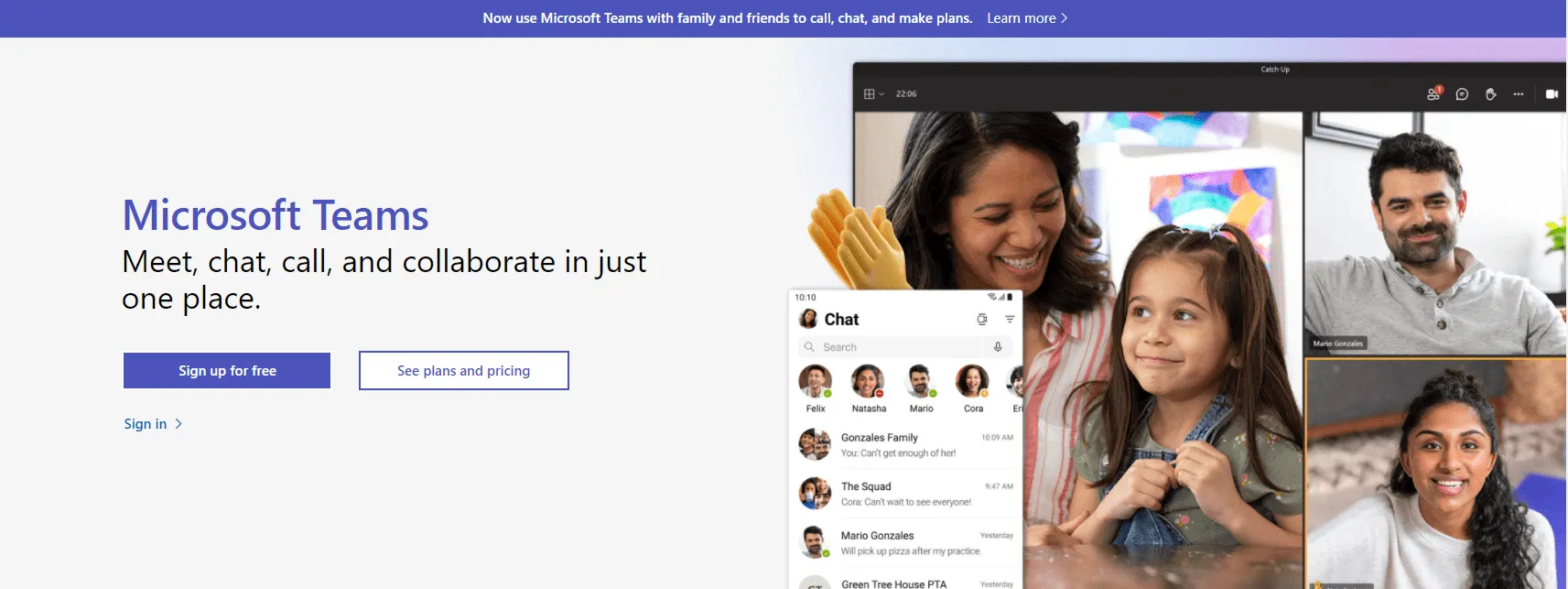
นี่คือคุณสมบัติที่ดีที่สุดบางประการของมัน ✨
1. ทีม
เพื่อการร่วมมือที่ง่ายดาย Microsoft Teams ช่วยให้คุณสร้าง 'ทีม' สำหรับโครงการหรือกลุ่มต่างๆ ได้ นอกจากนี้ หากคุณทำงานในบริษัทขนาดใหญ่ คุณยังสามารถสร้างทีม ภายใน ทีมเพื่อช่วยให้การสนทนาเป็นระเบียบยิ่งขึ้น
คุณสามารถ ตัวหนา, ตัวเอียง, หรือ ขีดเส้นใต้ข้อความของคุณในทีมเหล่านี้ได้ เช่นเดียวกับที่คุณทำใน Word
ขณะที่คุณมีปฏิสัมพันธ์และทำงานในพื้นที่ของทีม คุณสามารถแท็กบุคคลเพื่อดึงดูดความสนใจของพวกเขาได้
ลูกค้าภาครัฐของเราใช้ Teams ซึ่งทำงานได้ดีมากสำหรับการประชุมทีมและการแชทพร้อมกัน ผู้เข้าร่วมสามารถแชร์หน้าจอของตนได้อย่างง่ายดายและโอนความสามารถในการแชร์ให้กับผู้อื่นได้ด้วยการคลิกเพียงปุ่มเดียว
ด้วย Teams การจัดการการเข้าร่วมประชุมของทีมขนาดใหญ่เป็นเรื่องง่าย เพราะฟีเจอร์การยกมือช่วยให้ผู้จัดสามารถเรียกให้ผู้เข้าร่วมพูดได้โดยตรง ไม่ต้องกังวลกับการพูดทับกัน หรือที่แย่กว่านั้นคือการถูกขัดจังหวะขณะพูด ฟีเจอร์นี้เพียงอย่างเดียวก็คุ้มค่าแล้ว!
ลูกค้าภาครัฐของเราใช้ Teams ซึ่งทำงานได้ดีมากสำหรับการประชุมทีมและการแชทพร้อมกัน ผู้เข้าร่วมสามารถแชร์หน้าจอของตนได้อย่างง่ายดายและโอนความสามารถในการแชร์ให้กับผู้อื่นได้ด้วยการคลิกเพียงปุ่มเดียว
ด้วย Teams การจัดการการเข้าร่วมประชุมของทีมขนาดใหญ่เป็นเรื่องง่าย เพราะฟีเจอร์การยกมือช่วยให้ผู้จัดสามารถเรียกผู้เข้าร่วมได้โดยตรง ลดปัญหาการพูดทับกัน หรือดีกว่านั้นคือไม่ต้องถูกรบกวนขณะพูด ฟีเจอร์นี้เพียงอย่างเดียวก็คุ้มค่าแล้ว!
2. แอปที่เชื่อมต่อ
อีกหนึ่งคุณสมบัติสำคัญที่ทำให้ Microsoft Teams เป็นเครื่องมือที่ยอดเยี่ยมคือการ ผสานรวมกับ MS Office 365
เมื่อคุณสร้างทีม ระบบจะสร้างกลุ่ม Office 365 ที่เฉพาะเจาะจงให้คุณโดยอัตโนมัติฟังก์ชันนี้ช่วยให้คุณสามารถเข้าถึงการแชร์ไฟล์ข้ามแอปพลิเคชันในชุด Office 365 ทั้งหมดได้จากแพลตฟอร์มเดียว
ด้วยวิธีนี้ ผู้ใช้ Microsoft Teams สามารถทำงานร่วมกันบนเอกสาร Word, ตาราง Excel, การนำเสนอ Powerpoint, เป็นต้น ได้ในเวลาเดียวกัน
Microsoft Teams เป็นตัวเลือกที่ยอดเยี่ยมสำหรับบริษัทอย่างเราที่จ่ายเงินสำหรับ Office 365 อยู่แล้ว เราสามารถแชร์ไฟล์ Office 365 และทำงานร่วมกันในพื้นที่ทำงานได้ Slack ไม่มีตัวเลือกนี้ ดังนั้นหากต้องการแก้ไขเอกสาร คุณต้องดาวน์โหลดไฟล์และแชร์ใหม่อีกครั้ง
นอกจากนี้ Microsoft Teams ยังมี ฟังก์ชันการแปลแบบเรียลไทม์ ในขณะที่ Slack มีให้บริการเฉพาะภาษาอังกฤษเท่านั้น ซึ่งช่วยในการลดอุปสรรคทางภาษาได้อย่างมาก โดยเฉพาะเมื่อทำงานร่วมกับพนักงานจากส่วนอื่น ๆ ของโลก
Microsoft Teams เป็นตัวเลือกที่ยอดเยี่ยมสำหรับบริษัทอย่างเราที่จ่ายเงินสำหรับ Office 365 อยู่แล้ว เราสามารถแชร์ไฟล์ Office 365 และทำงานร่วมกันในพื้นที่ทำงานได้ Slack ไม่มีตัวเลือกนี้ ดังนั้นหากต้องการแก้ไขเอกสาร คุณต้องดาวน์โหลดไฟล์และแชร์ใหม่อีกครั้ง
นอกจากนี้ Microsoft Teams ยังมี ฟังก์ชันการแปลแบบเรียลไทม์ ในขณะที่ Slack มีให้บริการเฉพาะภาษาอังกฤษเท่านั้น ซึ่งช่วยในการลดอุปสรรคทางภาษาได้อย่างมาก โดยเฉพาะเมื่อทำงานร่วมกับพนักงานจากส่วนอื่น ๆ ของโลก
3. การประชุมทางเสียงและวิดีโอ
Microsoft Teams ช่วยให้คุณโทรแบบตัวต่อตัวกับใครก็ได้ในองค์กรของคุณ
และหากคุณต้องการติดต่อกับทีมที่ใหญ่ขึ้น ไม่ต้องกังวล
คุณสามารถจัดการประชุมได้สูงสุด 100 คนในเวอร์ชันฟรี และจัดการกิจกรรมสดได้สูงสุด 10,000 คน รวมถึงพนักงานและแขก เมื่อคุณอัปเกรดเป็นแผนชำระเงิน!
มันจะดีขึ้นกว่านี้ได้อีกไหม? ได้สิ
คุณสามารถทำให้การโทรมีประสิทธิภาพมากขึ้นด้วยการบันทึกการประชุม, ทำให้พื้นหลังของคุณเบลอเพื่อความสนใจที่ดีขึ้น, กำหนดเวลาการประชุม, เป็นต้น
4. การแชร์หน้าจอ
ผู้ใช้ Microsoft Teams สามารถทำงานร่วมกันได้จากทุกที่และบนอุปกรณ์ใดก็ได้ด้วยตัวเลือกการแชร์หน้าจอ คุณยังสามารถควบคุมได้ว่าต้องการให้ผู้อื่นเห็นหรือ ไม่ให้เห็น อะไรบ้าง 👀
ไม่ว่าคุณต้องการจะสาธิตสินค้าหรือจัดการประชุมใหญ่ คุณสามารถทำให้ทุกคนอยู่ในหน้าเดียวกันได้ด้วยการแชร์หน้าจอ 💻↔️💻
ไม่แน่ใจว่า Microsoft Teams สามารถช่วยเสริมสร้างจิตวิญญาณของทีมคุณได้หรือไม่?
อาจสำรวจ ทางเลือกที่ดีที่สุดของ Microsoft Teams ที่มีให้บริการในปัจจุบัน
ตอนนี้ มาดูรายละเอียดเพิ่มเติมเกี่ยวกับหนึ่งในทางเลือกเหล่านั้น นั่นคือ Slack
เปรียบเทียบSlack กับ Asana &Teams กับ Confluence!
คุณสมบัติของ Slack
แอป Slack เป็น หนึ่งในซอฟต์แวร์การทำงานร่วมกันแบบช่องทางที่เติบโตเร็วที่สุดในปัจจุบัน
มันให้บริการการส่งข้อความแบบเรียลไทม์, การแชร์ไฟล์ที่ง่ายดาย, และคุณสมบัติการเข้าถึงที่คิดมาอย่างดี
แพลตฟอร์มนี้ยังมีบอทอัจฉริยะที่ส่งข้อความตอบกลับอัตโนมัติแทนคุณได้ในขณะที่คุณกำลังยุ่งอยู่กับการถ่ายรูปแมวของคุณให้ดูน่ารักที่สุดในโลก 😼
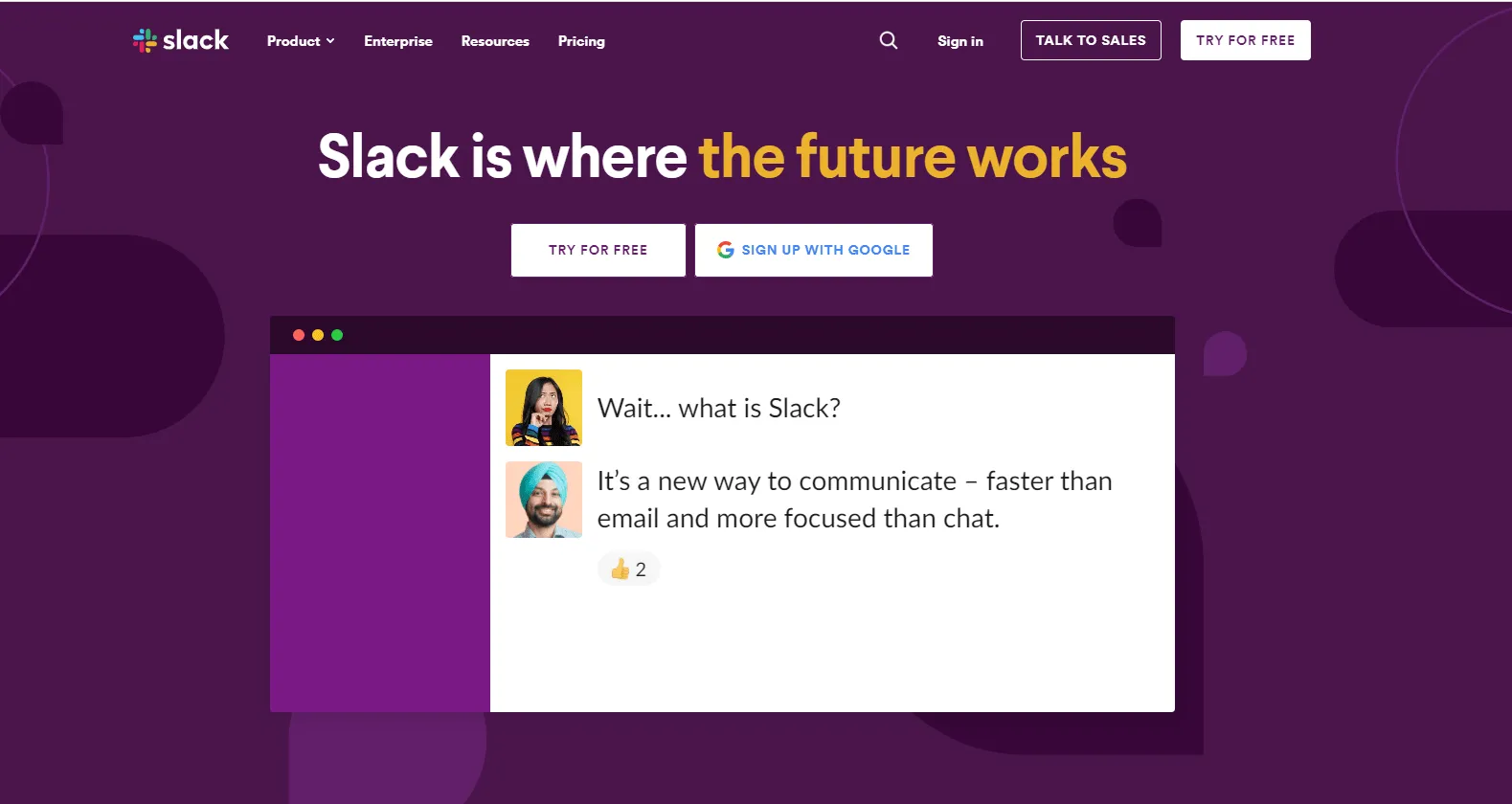
มาดูคุณสมบัติเด่นของแอปส่งข้อความ Slack กัน:
1. ช่องทางที่เป็นระบบ
ในขณะที่แอป Microsoft Teams ช่วยให้คุณสร้างช่องภายในทีมได้ Slack จัดระเบียบ ทุก การสนทนาภายใต้ช่อง ตามที่ Slack กล่าวว่า "ไม่มีอะไรเหมือนกับการมีช่องมากเกินไป"
ด้วยแอป Slack คุณสามารถสร้างช่องทางสาธารณะและส่วนตัวได้อย่างง่ายดายตามหัวข้อ โครงการ สถานที่ทำงาน ฯลฯ
คุณสามารถใช้ช่องทางเพื่อส่งข้อความทันทีถึงเพื่อนร่วมทีมเมื่อมีช่วงเวลาแห่ง eureka 💡 เพิ่มมีมตลกๆ เกี่ยวกับงาน, อีโมจิแปลกๆ และ gif เพื่อทำให้การสนทนาสนุกขึ้น
เบื่อกล่องข้อความที่เต็มไปด้วยอีเมล?
ด้วย Slack แต่ละช่องจะได้รับที่อยู่อีเมลเฉพาะในเวอร์ชันที่ชำระเงิน
คุณสามารถส่งอีเมลไปยังช่องทางได้โดยตรงแทนที่จะส่งต่อไปยังสมาชิกทีมทุกคนด้วยฟังก์ชันนี้ ลาแล้ว, cc และ bcc
ทีมการตลาดของเราส่วนใหญ่ประกอบด้วยคนที่มีอายุต่ำกว่า 25 ปี และ Slack คือกุญแจสำคัญในการสื่อสารที่ยอดเยี่ยมของเรา เรามีมากกว่า 20 ช่องที่เราใช้เป็นประจำ หนึ่งในนั้น (#marketing-casual-fun) เป็นที่ที่เราแบ่งปันมีมหรือภาพหน้าจอที่ตลกจากงาน ซึ่งทำให้บรรยากาศสดใสและผ่อนคลาย
ที่สำคัญกว่านั้น ช่องทางเหล่านี้ช่วยให้เราสามารถสลับจากกรอบความคิดหนึ่งไปสู่อีกกรอบหนึ่งได้อย่างรวดเร็ว ขึ้นอยู่กับบริบทและบุคคลในแต่ละช่องทาง นอกจากนี้ การแจ้งเตือนแบบพุชและความรวดเร็วของ Slack ยังทำให้การตอบกลับดูเป็นเรื่องง่าย ดังนั้น ต่างจาก Teams ที่เราไม่ลังเลที่จะตอบกลับข้อความใน Slack ทันที ในขณะที่ข้อความใน Teams อาจต้องใช้เวลาลังเล
ทีมการตลาดของเราส่วนใหญ่ประกอบด้วยคนที่มีอายุต่ำกว่า 25 ปี และ Slack คือกุญแจสำคัญในการสื่อสารที่ยอดเยี่ยมของเรา เรามีมากกว่า 20 ช่องที่เราใช้เป็นประจำ หนึ่งในนั้น (#marketing-casual-fun) เป็นที่ที่เราแบ่งปันมีมหรือภาพหน้าจอที่ตลกขบขันจากงาน ซึ่งทำให้บรรยากาศสดใสและผ่อนคลาย
ที่สำคัญกว่านั้น ช่องทางเหล่านี้ช่วยให้เราสามารถสลับจากกรอบความคิดหนึ่งไปสู่อีกกรอบหนึ่งได้อย่างรวดเร็ว ขึ้นอยู่กับบริบทและบุคคลในแต่ละช่องทาง นอกจากนี้ การแจ้งเตือนแบบพุชและความรวดเร็วของ Slack ยังทำให้การตอบกลับดูเป็นเรื่องง่าย ดังนั้น ต่างจาก Teams ที่เราไม่ลังเลที่จะตอบกลับข้อความใน Slack ทันที ในขณะที่ข้อความใน Teams อาจต้องใช้เวลาคิดก่อน
2. การร่วมมือกับทีมภายนอก
ฟีเจอร์ connect ของ Slack มอบการร่วมมือภายนอกไม่จำกัดในเวอร์ชันเสียค่าใช้จ่าย ด้วยวิธีนี้ คุณสามารถให้ลูกค้าทราบเกี่ยวกับการอัปเดตโครงการได้ตลอดเวลา
ลาก่อน, หัวข้ออีเมลที่สับสนและวางผิดที่ *👋
คุณสามารถย้ายการสนทนาที่เป็นความลับกับผู้ใช้ภายนอก เช่น ผู้ขาย ลูกค้า และเอเจนซี่ ไปยังช่อง Slack ได้ ทำให้การทำงานร่วมกันเป็นเรื่องง่าย
3. ระบบอัตโนมัติ
ต้องการ เพิ่มประสิทธิภาพการทำงานของคุณ และประหยัดเวลาในการทำงานประจำ?
ใช้ เครื่องมือสร้างเวิร์กโฟลว์ ของ Slackเพื่อทำให้งานประจำวันเป็นอัตโนมัติเช่น การแชร์อัปเดตหรือการสร้างกระบวนการขอมาตรฐาน คุณยังสามารถผสานการทำงานกับแอปต่างๆ เช่น Zapier เพื่อทำให้เวิร์กโฟลว์เป็นอัตโนมัติได้อีกด้วย
สำหรับเรา ประโยชน์ที่สำคัญที่สุดของการใช้ Slack คือ Slackbot ตอนที่เราเริ่มตั้งทีม Slack และรับสมาชิกใหม่ เราสังเกตเห็นว่ามีคำถามซ้ำๆ มากมายที่ต้องการคำตอบอย่างรวดเร็ว Slackbot บอกเราว่ามันสามารถตอบคำถามเหล่านั้นได้เมื่อมีคำถามเกิดขึ้น—สิ่งที่เราต้องทำคือป้อนคำตอบที่ถูกต้อง และโปรแกรมจะจัดการส่วนที่เหลือให้เอง
การมี AI ทำงานอยู่เบื้องหลังเพื่อช่วยให้เราใช้ Slack ได้อย่างเต็มประสิทธิภาพนั้นเป็นสิ่งที่น่าสนใจมากสำหรับเรา ฉันใช้ Slackbot เพื่อตั้งการแจ้งเตือน ส่งข้อความเตือนเมื่อมีคนกล่าวถึงผู้ใช้ในช่องที่พวกเขาไม่ได้เป็นสมาชิก และรับคำตอบอย่างรวดเร็วเมื่อฉันมีคำถามเกี่ยวกับซอฟต์แวร์เอง ความเป็นธรรมชาติของโปรแกรมนี้ทำให้มันแตกต่างจากผลิตภัณฑ์ของ Microsoft ที่แข่งขันกัน
สำหรับเรา ประโยชน์ใหญ่ของการใช้ Slack คือ Slackbot. ตอนที่เราตั้งทีม Slack ครั้งแรกและกำลังจ้างสมาชิกใหม่ เราสังเกตเห็นคำถามซ้ำ ๆ ที่ต้องการคำตอบอย่างรวดเร็ว Slackbot บอกเราว่ามันสามารถตอบคำถามเหล่านั้นได้เมื่อมีคำถามขึ้นมา—สิ่งที่เราต้องทำคือป้อนคำตอบที่ถูกต้อง และโปรแกรมจะดูแลส่วนที่เหลือให้เอง
การมี AI ทำงานอยู่เบื้องหลังเพื่อช่วยให้เราใช้ Slack ได้อย่างเต็มประสิทธิภาพนั้นเป็นสิ่งที่น่าสนใจมากสำหรับเรา ฉันใช้ Slackbot เพื่อตั้งการแจ้งเตือน ส่งข้อความเตือนผู้ใช้เมื่อพวกเขาถูกกล่าวถึงในช่องที่พวกเขาไม่ได้เป็นสมาชิก และรับคำตอบอย่างรวดเร็วเมื่อฉันมีคำถามเกี่ยวกับซอฟต์แวร์เอง ความเป็นธรรมชาติของโปรแกรมนี้ทำให้มันแตกต่างจากผลิตภัณฑ์คู่แข่งของ Microsoft
4. การโทรด้วยเสียงและวิดีโอ
ไม่ใช่ทุกคนที่เป็นคนชอบ คุย
ด้วยเหตุนี้ แพลตฟอร์ม Slack จึงให้บริการการโทรเสียงและวิดีโอแบบตัวต่อตัวเพื่อช่วยให้คุณง่ายขึ้นและสื่อสารความคิดได้ดีขึ้น หากคุณต้องการเพิ่มผู้เข้าร่วมการประชุมทางวิดีโอของคุณ ให้เลือกแผนชำระเงินเพื่อเพิ่มผู้เข้าร่วมได้ 15 คนต่อการโทร
แต่เดาอะไรได้ไหม?
แพลตฟอร์ม Microsoft Teams อนุญาตให้คุณเพิ่มผู้ใช้ได้ถึง 100 คนแม้ในเวอร์ชันฟรี
Slack ได้ชดเชยด้วยการเสนอการเชื่อมต่อกับเครื่องมือการประชุมทางเสียงและวิดีโอจากผู้ให้บริการภายนอก คุณสามารถเข้าร่วมการโทรได้โดยไม่ต้องออกจากบทสนทนาในช่องที่สำคัญ
ตอนนี้ที่เราได้สำรวจสิ่งที่ Slack และ Microsoft Teams สามารถทำได้แล้ว มาเปรียบเทียบคุณสมบัติที่ดีที่สุดของทั้งสองกัน
อะไรดีกว่า: Slack หรือ Microsoft Teams?
พูดตามตรง ไม่มีใครชนะอย่างชัดเจนเลย 🤷♀️
แอป Microsoft Teams เป็นตัวเลือกที่ดีกว่าหากคุณมีการสมัครสมาชิก Office 365 อยู่แล้ว
แต่มันไม่ได้มีอะไรน่าตื่นเต้นในแง่ของส่วนติดต่อผู้ใช้ และตัวเลือกการผสานรวมกับแอปพลิเคชันของมันก็น้อยกว่า Slack มาก
ในทางกลับกัน Slack ก้าวไปข้างหน้าอีกขั้นด้วยแอปแชทที่ใช้งานง่ายและการผสานรวมมากกว่า 2,000 รายการ
อย่างไรก็ตาม Slack ไม่อนุญาตให้คุณสร้างช่องย่อยเพื่อการจัดการงานที่ดีขึ้น
ยังไม่ต้องพูดถึงว่าทั้งสองแอปนี้ยังขาดฟังก์ชันการจัดการงาน เช่น การตั้งเป้าหมาย การสร้างและมอบหมายงาน และการติดตามความคืบหน้าของงาน
หากคุณต้องการคุณสมบัติเช่นนี้ คุณอาจต้องเลือกใช้การผสานรวมแอปพลิเคชันจากผู้ให้บริการภายนอก
ไม่ต้องกังวล เรามีทางเลือกที่สมบูรณ์แบบเพื่อช่วยให้คุณหลีกเลี่ยงสงครามแอปนี้ได้อย่างถาวร!
ทางเลือกที่ดีกว่า Slack เทียบกับ Microsoft Teams
มีทางออกเพียงคำเดียวสำหรับปัญหาการจัดการงานและการทำงานร่วมกันทั้งหมดของคุณ—ClickUp
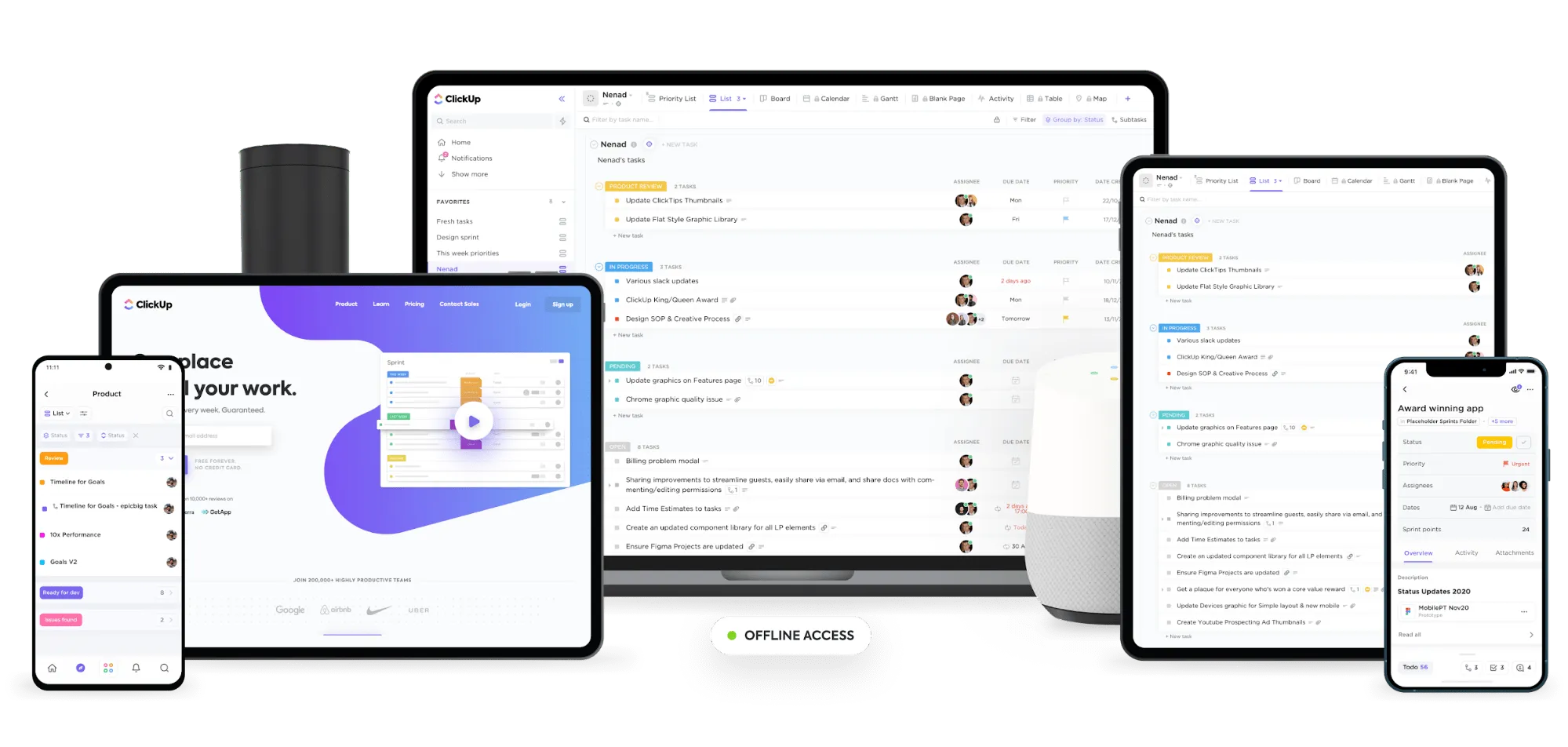
ClickUp เป็นหนึ่งในเครื่องมือการทำงานร่วมกันที่ได้รับการจัดอันดับสูงสุดซึ่งใช้โดยทีมที่มีประสิทธิภาพทั่วโลก
ไม่ว่าคุณต้องการจะคุยกับทีมที่อยู่ไกล, มอบหมายงาน, หรือทำให้กระบวนการทำงานภายในองค์กรเป็นระบบอัตโนมัติ,ClickUp Tasksก็พร้อมให้บริการคุณ.
และส่วนที่ดีที่สุดคืออะไร?
ClickUp มีฟีเจอร์หลากหลายให้เลือกใช้ฟรี
ไม่มีเงื่อนไขแอบแฝง!
แต่อย่าเชื่อคำพูดของเราเพียงอย่างเดียว
ดูสิ่งที่เราสามารถทำได้:
1. การจัดการงาน
ด้วย ClickUp คุณสามารถสร้างและมอบหมายงาน สำหรับโปรเจกต์ของคุณได้อย่างง่ายดาย คุณยังสามารถมอบหมายงานได้โดยตรงจากความคิดเห็นอีกด้วย
มันให้คุณใช้งานที่ทำซ้ำของ ClickUpเพื่อสร้างรายการสิ่งที่ต้องทำสำหรับงานประจำ
ยิ่งไปกว่านั้น คุณสามารถบันทึกรายการงานเหล่านี้เป็นเทมเพลตเพื่อประหยัดเวลาสำหรับโครงการในอนาคต
นอกจากนี้ คุณสามารถตั้งค่าลำดับความสำคัญของงานด้วยรหัสสีเพื่อให้ทีมของคุณทราบถึงสิ่งที่เร่งด่วนและจำเป็นต้องดำเนินการทันที
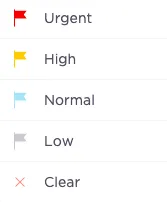
ธงลำดับความสำคัญใน ClickUp
ด้วยClickUp Reminders คุณสามารถตั้ง การแจ้งเตือน ที่ทรงพลังเพื่อให้ทุกอย่างเป็นไปตามแผน
คุณสามารถใช้การแจ้งเตือนแบบกำหนดเอง เพื่อตั้งค่าว่าคุณต้องการรับการแจ้งเตือนที่ไหนและอย่างไร
2. ความคิดเห็น
ต้องการแบ่งปันความคิดเห็นของคุณเกี่ยวกับงานหรือไม่?
ใช้ส่วนความคิดเห็นเฉพาะของ ClickUpเพื่อเขียนอะไรก็ได้
คุณสามารถตอบกลับความคิดเห็นของเพื่อนร่วมทีมในหัวข้อแยกต่างหากและรักษาการสนทนาให้เป็นระเบียบ
และถ้าคุณ เร็วและแรงเกินไป คุณสามารถแก้ไขข้อผิดพลาดได้อย่างรวดเร็วเพื่อหลีกเลี่ยงช่วงเวลาที่ พังทลาย
แต่นั่นไม่ใช่ทั้งหมด!
คุณสามารถมอบหมายความคิดเห็นให้ผู้อื่นได้เมื่อคุณต้องการให้สมาชิกในทีมดำเนินการบางอย่าง
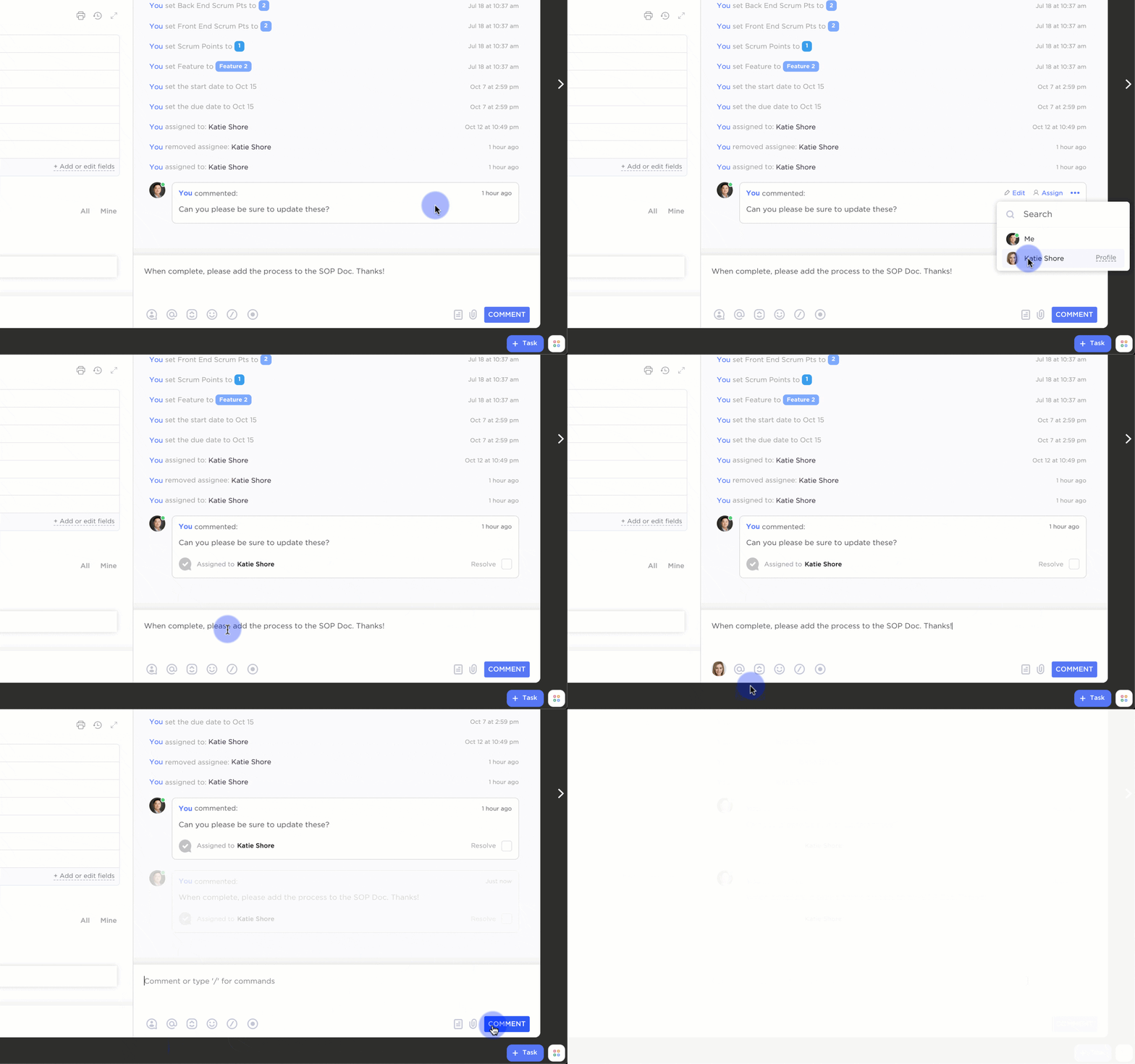
มอบหมายความคิดเห็นให้กับทีมในภารกิจของ ClickUp เพื่อเปลี่ยนความคิดของคุณให้กลายเป็นรายการที่ต้องทำได้ทันที
ผู้รับมอบหมายสามารถใช้ตัวเลือก 'เตือนฉัน' เพื่อเปลี่ยนความคิดเห็นให้เป็นการเตือนความจำได้เช่นกัน
คุณเห็นไหม เราไม่ใช้ "Slack" เหมือนกัน
3. การผสานรวม
ClickUp เป็นผู้เชี่ยวชาญด้านการผสานแอปที่มีมากกว่า 1,000 ความเป็นไปได้เพื่อปรับปรุงกระบวนการทำงานของคุณให้มีประสิทธิภาพยิ่งขึ้น
สำหรับเริ่มต้น, มันมีการผสานรวมกับทั้ง Slack และ Microsoft Teams.
ทำให้เราสงสัยว่าทำไมเราถึงเปรียบเทียบแอปสองตัวนี้ตั้งแต่แรก
ClickUp ยังรองรับตัวเลือกการผสานการทำงานกับแอปยอดนิยมอื่น ๆ เช่นZoom,Google Drive และGoogle Hangouts
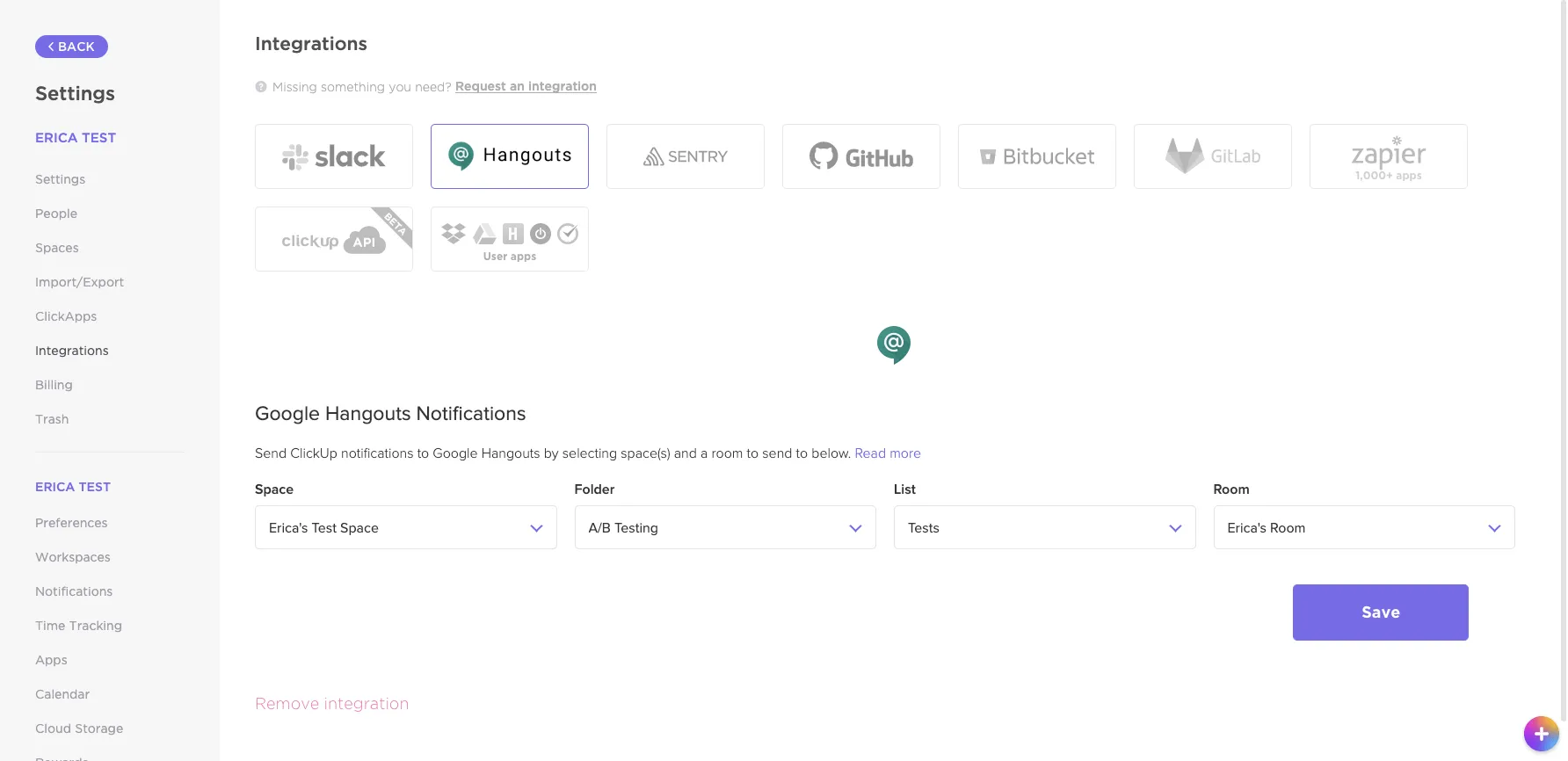
ClickUp รองรับการเชื่อมต่อมากกว่า 1,000 รายการ รวมถึง Zoom, Google Drive, Slack และ Microsoft Teams เพื่อปรับปรุงกระบวนการทำงานของคุณให้มีประสิทธิภาพยิ่งขึ้น
แต่นั่นไม่ใช่ทั้งหมด
นี่คือตัวอย่างคุณสมบัติที่น่าสนใจอื่น ๆ ที่ClickUp มีให้:
- มุมมองแชท ClickUp: จัดระเบียบการสื่อสารของทีมในที่เดียว แบ่งปันการอัปเดต ข้อเสนอแนะ เอกสาร ฯลฯ ดูประวัติข้อความทั้งหมดของคุณในที่เดียว
- อีเมลใน ClickUp: ส่งและรับอีเมลได้โดยตรงจากงาน
- การพึ่งพาของงาน:สร้างลิงก์ระหว่างงานและกำหนดการพึ่งพาเพื่อช่วยให้ทีมทำงานเสร็จตามลำดับที่ถูกต้อง
- สถานะงานที่กำหนดเอง: กำหนดขั้นตอนต่างๆ ของงานตามที่คุณต้องการเพื่อให้ทุกคนในทีมสามารถมองเห็นความคืบหน้าของงานได้ชัดเจน
- รายการตรวจสอบงาน: สร้างรายการสิ่งที่ต้องทำอย่างง่ายภายในงาน คุณสามารถสร้างรายการแบบซ้อนและกำหนดงานเฉพาะให้กับสมาชิกในทีมได้
- ผู้รับมอบหมายหลายคน: มีเพื่อนร่วมทีมมากกว่าหนึ่งคนทำงานในภารกิจเดียวกัน
- เอกสาร: ลดการสลับบริบทโดยการเพิ่มไฟล์ใด ๆ ลงในเอกสารของคุณ เช่น ภาพหน้าจอ, PDF, ฯลฯ
- ระบบอัตโนมัติ: ทำให้งานที่ทำซ้ำ ๆ เป็นอัตโนมัติเพื่อปรับปรุงกระบวนการทำงานของคุณให้มีประสิทธิภาพมากขึ้น
- สมุดบันทึก: จดบันทึกความคิดของคุณและแปลงเป็นงานที่ต้องทำ แบ่งปันงานเหล่านี้ในกลุ่มเฉพาะเพื่อดำเนินการต่อไป
- เป้าหมาย ClickUp: หารือเกี่ยวกับโครงการและกำหนดเป้าหมายสำหรับสมาชิกในทีมของคุณ
- การแชร์สาธารณะ: แชร์งานและมุมมองของคุณกับลูกค้า ผู้ขาย และบุคคลภายนอกพื้นที่ทำงานของคุณ
- โหมดออฟไลน์: ดูบันทึก งานที่ต้องทำ และกล่องขาเข้าของคุณแบบออฟไลน์ นอกจากนี้ยังสามารถตั้งการแจ้งเตือนสำหรับงานต่างๆ ได้โดยไม่ต้องใช้อินเทอร์เน็ต
- แอป: เข้าถึงทุกการสนทนาและเอกสารของคุณได้จากทุกอุปกรณ์เดสก์ท็อป (Mac, Windows, Linux) หรือมือถือ (iOS หรือ Android)
หากคุณสมบัติเหล่านี้ยังไม่ทำให้คุณตื่นเต้นพอ ลองดูว่าทำไม ClickUp ถึงเป็น แอปจัดการโครงการที่ดีที่สุดสำหรับทีมของคุณ!
ClickUp: ทางออกที่ดีที่สุดสำหรับปัญหา Slack กับ Teams
ปฏิเสธไม่ได้เลยว่าทั้ง Slack และ Microsoft Teams สามารถทำงานของพวกเขาได้
แต่พวกเขาไม่สามารถทำทุกอย่างแทนคุณได้
โดยพื้นฐานแล้ว พวกมันคือแอปแชทสำหรับทีมที่ให้คุณ, เอ่อ, แชท!
นั่นคือเหตุผลที่คุณต้องใช้ ClickUp!
นี่คือแพลตฟอร์มการทำงานร่วมกันออนไลน์และซอฟต์แวร์การจัดการโครงการที่ดีที่สุด ที่ให้คุณสื่อสาร, ร่วมมือ, และจัดการงานระยะไกลได้จากที่เดียว
ด้วย ClickUp คุณสามารถจัดระเบียบการสนทนาด้วยมุมมองแชท สร้างรายการตรวจสอบงาน มอบหมายความคิดเห็น ตั้งค่าการแจ้งเตือน... รายการนี้ไม่มีที่สิ้นสุด
ทำไมต้องรอ?
รับชุดเกราะ ClickUp ฟรีวันนี้เพื่อยุติสงครามแอปนี้ บาย