

เมื่อพูดถึงแอปเพื่อเพิ่มประสิทธิภาพการทำงาน สองยักษ์ใหญ่ครองตลาด: Microsoft 365 และ Google Workspace.
แม้ว่า Google Workspace จะมีผู้ใช้มากกว่า 3 พันล้านคน แต่ Microsoft 365 (เดิมชื่อ Office 365) มีผู้ใช้ที่ใช้งานอยู่เพียงไม่ถึง 3 ล้านคนเท่านั้น แม้ว่า Microsoft จะมีฐานผู้ใช้ที่เล็กกว่า แต่ผู้ใช้เหล่านี้ส่วนใหญ่เป็นผู้ใช้งานแบบชำระเงิน
ทั้งสองชุดโปรแกรมประกอบด้วยแอปพลิเคชันสำหรับการสร้างเอกสาร, ตารางคำนวณ, และการนำเสนอ. นอกจากนี้ยังมีบริการอีเมล, ปฏิทิน, ระบบจัดเก็บข้อมูลบนคลาวด์, และคุณสมบัติความปลอดภัยที่แข็งแกร่ง.
แล้วคุณจะเลือกอย่างไรระหว่างสองสิ่งนี้? มาหาคำตอบกันเถอะ เราจะเปรียบเทียบ Google Workspace กับ Microsoft 365 อย่างละเอียด พร้อมทั้งแนะนำทางเลือกที่ให้คุณได้รับสิ่งที่ดีที่สุดจากทั้งสองโลก 👇
Microsoft 365 คืออะไร?
Microsoft 365 เป็นชุดเครื่องมือเพิ่มประสิทธิภาพการทำงานบนระบบคลาวด์ ที่ออกแบบมาเพื่อช่วยให้ผู้ใช้สร้าง ทำงานร่วมกัน และสื่อสารได้อย่างมีประสิทธิภาพ
มันประกอบด้วยแอปพลิเคชันหลากหลายที่ตอบสนองความต้องการทางธุรกิจต่างๆ ตั้งแต่การสร้างเอกสารไปจนถึงการจัดการอีเมล ทำให้เป็นโซลูชันที่องค์กรหลายแห่งเลือกใช้
ไม่ว่าคุณกำลังร่างรายงานใน MS Word หรือคำนวณตัวเลขใน Microsoft Excel, Microsoft 365 (ชื่อเดิมคือ Office 365) คือเพื่อนเก่าที่ไว้ใจได้ซึ่งอยู่เคียงข้างคุณมาตลอด—และด้วยเหตุผลที่ดี
คุณสมบัติของ Microsoft 365
Microsoft 365 มีคุณสมบัติที่ช่วยเพิ่มประสิทธิภาพการทำงานและอำนวยความสะดวกในการทำงานร่วมกัน ต่อไปนี้คือคุณสมบัติเด่นบางส่วน:
1. Word, Excel และ PowerPoint

แอปพลิเคชันคลาสสิกเหล่านี้เป็นหัวใจสำคัญของ Microsoft 365 ช่วยให้คุณสามารถสร้าง แก้ไข และแชร์เอกสาร สเปรดชีต และการนำเสนอได้อย่างราบรื่น ด้วยตัวเลือกการจัดรูปแบบขั้นสูงและเทมเพลต คุณสามารถสร้างงานที่ดูเป็นมืออาชีพได้อย่างรวดเร็ว
อ่านเพิ่มเติม:ทางเลือกที่ดีที่สุดสำหรับ Microsoft Word
2. มุมมอง

Outlook ไม่ได้เป็นเพียงแค่โปรแกรมอีเมลเท่านั้น แต่ยังเป็นศูนย์ควบคุมสำหรับการจัดการกล่องจดหมาย ปฏิทิน และงานต่าง ๆ ของคุณอีกด้วย Outlook ยังสามารถเชื่อมต่อกับแอปพลิเคชันอื่น ๆ ในชุด Office ได้อย่างราบรื่น ช่วยให้การทำงานของคุณเป็นไปอย่างราบรื่นและมีประสิทธิภาพ
3. วันไดร์ฟ

OneDrive คือโซลูชันการจัดเก็บข้อมูลบนคลาวด์ของ Microsoft ที่ช่วยให้คุณสามารถจัดเก็บไฟล์ได้อย่างปลอดภัยและเข้าถึงได้จากทุกอุปกรณ์ ฟีเจอร์นี้ส่งเสริมการทำงานร่วมกันโดยการอนุญาตให้แชร์ไฟล์และแก้ไขแบบเรียลไทม์ เพื่อให้ทุกคนทำงานบนข้อมูลเดียวกัน
4. ทีม

Microsoft Teams เป็นแพลตฟอร์มสำหรับการทำงานร่วมกันที่รองรับการส่งข้อความ การประชุมทางวิดีโอ และการแชร์ไฟล์ เหมาะอย่างยิ่งสำหรับการทำงานระยะไกลและโครงการของทีม สามารถผสานการทำงานกับแอปพลิเคชัน Office อื่น ๆ ได้ ช่วยเพิ่มประสิทธิภาพในการสื่อสารระหว่างสมาชิกในทีม
5. SharePoint

SharePoint เป็นระบบจัดการเนื้อหาที่แข็งแกร่งซึ่งช่วยให้องค์กรสามารถสร้างเว็บไซต์เพื่อแบ่งปันข้อมูลและเอกสารได้. มีประโยชน์อย่างยิ่งสำหรับโซลูชันอินทราเน็ต, การจัดการโครงการ, และการร่วมมือของทีม.
ราคาของ Microsoft 365
ไมโครซอฟท์มีแผนราคาหลายแบบที่ตอบสนองความต้องการของผู้ใช้หลากหลายกลุ่ม:
- Microsoft 365 Business Basic: $7. 20/ผู้ใช้ต่อเดือน
- Microsoft 365 Business Standard: $15/ผู้ใช้ต่อเดือน
- Microsoft 365 Business Premium: $26.40/ผู้ใช้ต่อเดือน
- Microsoft 365 Business Basic และ Microsoft 365 Copilot: $37.50 ต่อผู้ใช้ต่อเดือน (เรียกเก็บเงินรายปี)
- Microsoft 365 Business Standard และ Microsoft 365 Copilot: $44/ผู้ใช้ต่อเดือน (เรียกเก็บเงินรายปี)
- Microsoft 365 Business Premium และ Microsoft 365 Copilot: 53.50 ดอลลาร์/ผู้ใช้ต่อเดือน (เรียกเก็บเงินรายปี)
อ่านเพิ่มเติม:Google Sheets vs. Excel: แอปสเปรดชีตตัวไหนดีกว่ากัน?
Google Workspace คืออะไร?
Google Workspace ซึ่งเดิมชื่อ G Suite เป็นชุดเครื่องมือเพิ่มประสิทธิภาพการทำงานบนคลาวด์ที่มอบเครื่องมือสำหรับการสื่อสาร การทำงานร่วมกัน และการจัดการเอกสาร ออกแบบมาเพื่อช่วยให้ทีมที่มีความคล่องตัวและทันสมัยสามารถทำงานร่วมกันได้อย่างมีประสิทธิภาพ ไม่ว่าจะอยู่ในสำนักงานเดียวกันหรือกระจายอยู่ทั่วโลกและต่างเขตเวลา
จากGoogle Docsถึง Google Meet แอปพลิเคชันของ Google Workspace มีเป้าหมายเพื่อเพิ่มประสิทธิภาพการทำงานและทำให้กระบวนการทำงานง่ายขึ้น
คุณสมบัติของ Google Workspace
Google Workspace มีคุณสมบัติหลากหลายที่ช่วยอำนวยความสะดวกในการทำงานเป็นทีมและการจัดระเบียบ นี่คือภาพรวมโดยย่อของสิ่งที่มันนำเสนอ:
1. Google สไลด์, ชีต, และเอกสาร

หากคุณต้องการการทำงานร่วมกันแบบเรียลไทม์ Google คือตัวเลือกที่ดีที่สุดของคุณ ผู้ใช้หลายคนสามารถแก้ไขเอกสาร, ทิ้งความคิดเห็น, และให้คำแนะนำได้พร้อมกัน
การใช้Google Sheets สำหรับการจัดการโครงการเป็นทางเลือกที่ได้รับความนิยมในการสร้างชุดข้อมูลแบบโอเพนซอร์ส, ทำการวิเคราะห์ข้อมูลพื้นฐาน, และแก้ปัญหาทางคณิตศาสตร์ที่ซับซ้อนอื่น ๆ
💡เคล็ดลับมืออาชีพ: ใช้เทมเพลตเพื่อทำให้การสร้างแดชบอร์ดใน Google Sheetsของคุณง่ายขึ้นและเพิ่มความน่าสนใจทางสายตา 📊
2. Gmail

Gmail ไม่ได้มีไว้แค่ส่งอีเมลเท่านั้น มันผสานการทำงานกับ Google Drive, ปฏิทิน, และแม้แต่ Google Meet ได้อย่างราบรื่น ช่วยให้คุณจัดการโครงการต่างๆ ได้จากกล่องจดหมายของคุณ ต้องการแชร์ไฟล์หรือกำหนดการประชุม? ทุกอย่างอยู่แค่คลิกเดียวในGoogle Workspace
3. Google ไดรฟ์

Google Drive ให้บริการพื้นที่เก็บข้อมูลบนคลาวด์สำหรับไฟล์ต่างๆ ช่วยให้คุณสามารถเข้าถึงและแชร์เอกสารจากอุปกรณ์ใดก็ได้ ตัวเลือกการแชร์ที่ครอบคลุมช่วยให้สามารถทำงานร่วมกันแบบเรียลไทม์ได้ ทำให้ทุกคนสามารถมีส่วนร่วมในโครงการต่างๆ ได้
อ่านเพิ่มเติม:ทางเลือกที่ดีที่สุดสำหรับ Google Drive
4. Google Meet

Google Meet เป็นเครื่องมือสำหรับการประชุมทางวิดีโอที่ใช้ในการจัดการประชุมเสมือนจริงและสัมมนาออนไลน์ โดยสามารถเชื่อมต่อกับ Google Calendar และ Gmail ได้อย่างราบรื่น ช่วยให้การนัดหมายและเข้าร่วมการประชุมเป็นเรื่องง่ายเพียงแค่คลิกเดียว
5. Google Chat

Google Chat ช่วยให้การสื่อสารในทีมเป็นไปอย่างราบรื่นผ่านการส่งข้อความและการแชทกลุ่ม โดยผสานการทำงานกับเครื่องมืออื่น ๆ ใน Google Workspace ทำให้ผู้ใช้สามารถทำงานร่วมกันในโครงการต่าง ๆ ได้โดยไม่ต้องสลับแอปพลิเคชัน
ราคาของ Google Workspace
Google Workspace มีแผนราคาที่แตกต่างกันตามความต้องการและขนาดของธุรกิจ นี่คือรายละเอียดของตัวเลือกราคา:
- ธุรกิจเริ่มต้น: $7. 20/ผู้ใช้ต่อเดือน
- มาตรฐานธุรกิจ: $14.40 ต่อผู้ใช้ต่อเดือน
- บิสซิเนส พลัส: 21.60 ดอลลาร์/ผู้ใช้ต่อเดือน
อ่านเพิ่มเติม: 10 เทมเพลต Google Form ฟรีสำหรับรวบรวมความคิดเห็นจากแบบสำรวจ📄
Microsoft 365 เทียบกับ Google Workspace: เปรียบเทียบคุณสมบัติ
ตอนนี้เรามาดูกันว่าฟีเจอร์ของทั้งสองชุดนี้เปรียบเทียบกันอย่างไร:
| คุณสมบัติ | ไมโครซอฟต์ 365 | Google Workspace |
| การสร้างเอกสารและการทำงานร่วมกัน | ชุดเครื่องมือที่แข็งแกร่ง (Microsoft Word, Excel, PowerPoint), การจัดรูปแบบขั้นสูงและการปรับแต่ง, การเข้าถึงแบบออฟไลน์พร้อมการซิงโครไนซ์ | คุณสมบัติการร่วมมือแบบเรียลไทม์ที่แข็งแกร่ง, อินเตอร์เฟซที่ใช้งานง่าย, การแชร์ที่ง่ายดาย, และการเข้าถึงแบบออฟไลน์ |
| การจัดการอีเมล | ลูกค้า Outlook ที่ทรงพลัง, คุณสมบัติขั้นสูง (กฎ, ปฏิทิน, รายชื่อผู้ติดต่อ), ระบบป้องกันสแปมและฟิชชิงที่แข็งแกร่ง | อีเมลที่สะอาดและใช้งานง่าย, การผสานรวมอย่างราบรื่นกับบริการอื่น ๆ ของ Google, มาตรการรักษาความปลอดภัยที่แข็งแกร่ง |
| การประชุมทางวิดีโอ | การผสานการทำงานของ Microsoft Teamsกับแอปพลิเคชัน Office อื่น ๆ, การแชร์หน้าจอ, การบันทึก, เป็นต้น | Google Meet (ใช้งานง่ายและเข้าถึงได้), การแชร์หน้าจอ, การบันทึก, เป็นต้น |
ตอนนี้ที่เราได้ครอบคลุมถึงสิ่งจำเป็นของทั้งสองแพลตฟอร์มแล้ว ให้เราตรวจสอบถึงคุณสมบัติหลักของแต่ละแพลตฟอร์มอย่างละเอียดมากขึ้น:
1. การสร้างเอกสารและการทำงานร่วมกัน
ในการแข่งขันระหว่าง Microsoft 365 กับ Google Workspace, Google Workspace โดดเด่นในเรื่องการทำงานร่วมกันแบบเรียลไทม์ ในขณะที่ Microsoft 365 มีแอปพลิเคชันที่มีฟีเจอร์ครบครันมากกว่า
หากคุณกำลังทำงานกับทีมที่ต้องการแก้ไขเอกสารร่วมกันโดยไม่ล่าช้า Google Docs เป็นตัวเลือกที่ไม่มีใครเทียบได้ ในทำนองเดียวกัน Google Sheets เป็นแอปพลิเคชันที่เหมาะสมหากมีหลายคนที่ต้องทำงานบนสเปรดชีตที่ใช้ร่วมกัน
แต่ถ้าคุณกำลังมองหาการจัดรูปแบบขั้นสูง Microsoft Word ยังคงเป็นผู้นำในวงการนี้ Word ไม่เพียงแต่มีความสามารถที่หลากหลายสำหรับการแก้ไขและสร้างเอกสารเท่านั้น แต่ยังนำเสนอเทมเพลตที่ปรับแต่งได้หลายร้อยแบบอีกด้วย
เช่นเดียวกัน, Microsoft Excel มีตัวเลือกการจัดรูปแบบที่ซับซ้อนมากขึ้น พร้อมด้วยเทมเพลตและประเภทแผนภูมิที่หลากหลายกว่า
🏆ผู้ชนะ: Google สำหรับการทำงานร่วมกัน, Microsoft สำหรับการสร้างเอกสารขั้นสูง
2. การจัดการอีเมล
Gmail ซึ่งเป็นโปรแกรมอีเมลใน Google Workspace มีอินเทอร์เฟซที่ใช้งานง่ายและเข้าใจได้รวดเร็ว ด้วยคำแนะนำการตอบกลับที่ขับเคลื่อนด้วย AI โหมด 'เลื่อนการแจ้งเตือน' และตัวเลือกในการยกเลิกการส่งอีเมล ทำให้ทุกคนสามารถใช้งานได้อย่างง่ายดาย
Microsoft Outlook มอบระบบการจัดการอีเมลที่แข็งแกร่งกว่า Gmail พร้อมคุณสมบัติขั้นสูงสำหรับการจัดระเบียบ การจัดตารางเวลา และการผสานรวมกับแอปพลิเคชัน Office อื่น ๆ
รายชื่อผู้ติดต่อและปฏิทินถูกรวมเข้ากับ Outlook และทำงานร่วมกันได้อย่างราบรื่น คุณยังสามารถใช้ระบบอัตโนมัติและเครื่องมือต่างๆ ใน Outlook เพื่อจัดการอีเมลของคุณได้อย่างมีประสิทธิภาพยิ่งขึ้น
สำหรับผู้ใช้ที่พึ่งพาการสื่อสารทางอีเมลเป็นอย่างมาก Outlook มอบโซลูชันที่ครอบคลุมมากขึ้น
🏆ผู้ชนะ: Microsoft!
3. การประชุมทางวิดีโอ
ทั้งMicrosoft Teamsและ Google Meet ต่างก็มีคุณสมบัติการประชุมทางวิดีโอที่ยอดเยี่ยม Microsoft Teams สามารถผสานการทำงานกับแอปพลิเคชัน Office อื่น ๆ ได้เป็นอย่างดี ในขณะที่ Meet โดดเด่นในด้านความง่ายในการใช้งานและการเข้าถึง ขึ้นอยู่กับความชอบของผู้ใช้และเครื่องมือที่มีอยู่ ทั้งสองตัวเลือกสามารถเป็นตัวเลือกที่แข็งแกร่งสำหรับการประชุมออนไลน์
🏆ผู้ชนะ: เสมอกันระหว่าง Google และ Microsoft!
4. การจัดเก็บ
มีความแตกต่างหลายประการระหว่าง Microsoft 365 และ Google Workspace เมื่อพูดถึงการจัดเก็บข้อมูล
ใน Google Workspace พื้นที่จัดเก็บจะถูกใช้ร่วมกันระหว่างไฟล์และ Gmail ตัวอย่างเช่น หาก Gmail ของคุณใช้ไปแล้ว 5 GB คุณจะมีพื้นที่จัดเก็บสำหรับไฟล์ใน Google Drive เหลือน้อยลง
ในทางกลับกัน พื้นที่จัดเก็บ OneDrive ใน Microsoft 365 ถูกจัดสรรเฉพาะสำหรับไฟล์และแยกออกจากพื้นที่จัดเก็บอีเมล Microsoft 365 มอบพื้นที่จัดเก็บที่สม่ำเสมอให้กับผู้ใช้แต่ละราย ซึ่งอาจมีความคุ้มค่ามากกว่าสำหรับทีมขนาดเล็กหรือทีมที่มีความต้องการพื้นที่จัดเก็บน้อย
Google Workspace ให้พื้นที่เก็บข้อมูลมากขึ้นในแผนระดับที่สูงขึ้น ทำให้คุ้มค่ากว่าสำหรับธุรกิจที่ต้องการพื้นที่เก็บข้อมูลบนคลาวด์จำนวนมาก
โดยสรุป ธุรกิจที่ต้องการพื้นที่จัดเก็บข้อมูลบนคลาวด์จำนวนมากและการทำงานร่วมกันแบบเรียลไทม์จะเหมาะสมที่สุดกับ Google Workspace องค์กรที่ต้องการพื้นที่จัดเก็บที่สม่ำเสมอสำหรับผู้ใช้แต่ละรายและการเข้าถึงแอปพลิเคชันแบบออฟไลน์จะได้รับประโยชน์มากกว่าจาก Microsoft 365
🏆ผู้ชนะ: เป็นอีกครั้งที่เสมอกันในศึก Google ปะทะ Microsoft
5. เครื่องมือปัญญาประดิษฐ์
ทั้ง Google Workspace และ Microsoft 365 มีเครื่องมือ AI ที่ผสานรวมอยู่ภายใน
Gemini เครื่องมือ AI สร้างสรรค์ของ Google ถูกออกแบบมาเพื่อช่วยในการทำงานต่างๆ เช่น การเขียนและการวิเคราะห์ข้อมูล แผนราคาที่สูงขึ้นยังรวมถึงความสามารถในการสร้างผู้เชี่ยวชาญ AI แบบกำหนดเอง
นอกจากนี้ Google ยังมีเครื่องมือฟรี เช่น
- สมาร์ทคอมโพส สำหรับการเขียนอีเมลและเอกสาร
- ตอบกลับอัจฉริยะเพื่อสร้างการตอบกลับอีเมลอัตโนมัติ
- การทำความสะอาดอัจฉริยะและการเติมข้อมูลอัจฉริยะเพื่อประหยัดเวลาใน Google Sheets
Microsoft 365 Copilot ใช้โมเดลของ OpenAI ในการสร้างเนื้อหา สรุปข้อมูล และช่วยในการสร้างเอกสาร สามารถใช้งานได้เป็นฟีเจอร์เสริมสำหรับแผนธุรกิจทุกประเภท
นอกจากนี้ยังมี Power Automate สำหรับการสร้างเวิร์กโฟลว์ และ Microsoft Editor เพื่อปรับปรุงการเขียนของคุณใน Outlook และ Word
🏆ผู้ชนะ: ขึ้นอยู่กับ 🧐
Microsoft 365 อาจถูกมองว่ามีความก้าวหน้ามากกว่าเนื่องจากการผสานรวมกับเครื่องมือทรงพลังอย่าง Copilot แต่ฟีเจอร์ AI ของ Google Workspace นั้นผสานรวมเข้ากับชุดเครื่องมือเพิ่มประสิทธิภาพที่มีอยู่ได้อย่างราบรื่นมากกว่า การเลือกขึ้นอยู่กับความต้องการเฉพาะขององค์กร
อ่านเพิ่มเติม:วิธีใช้ Google Workspace สำหรับการจัดการโครงการ
ใครควรใช้ Microsoft 365?
หากองค์กรของคุณพึ่งพาการสร้างเอกสารขั้นสูง การวิเคราะห์ และการจัดการอีเมลที่ซับซ้อนเป็นอย่างมาก Microsoft 365 คือตัวเลือกที่ดีที่สุด เหมาะอย่างยิ่งสำหรับองค์กรขนาดใหญ่และอุตสาหกรรมเช่นการเงินหรือกฎหมาย
ใครควรใช้ Google Workspace?
Google Workspace เหมาะอย่างยิ่งสำหรับทีมที่ต้องการทำงานร่วมกันแบบเรียลไทม์และชื่นชอบอินเทอร์เฟซที่เรียบง่ายและใช้งานง่าย โดยเฉพาะอย่างยิ่งสำหรับสตาร์ทอัพ ธุรกิจขนาดเล็ก หรือทีมที่ทำงานระยะไกล
การเปรียบเทียบราคา Google Workspace กับ Microsoft 365
นี่คือภาพรวมโดยละเอียดของฟีเจอร์ที่ชุดโปรแกรมทั้งสองนี้มอบให้ภายใต้หมวดหมู่ราคาที่แตกต่างกัน:
| คุณสมบัติของแผนราคา | ไมโครซอฟต์ 365 เบสิค | ไมโครซอฟท์ 365 สแตนดาร์ด | ไมโครซอฟต์ 365 พรีเมียม | Google Workspace Business Starter | Google Workspace Business Standard | Google Workspace Business Plus |
| ค่าใช้จ่าย | 7 ดอลลาร์ 20 ต่อผู้ใช้ต่อเดือน | 15 ดอลลาร์ต่อผู้ใช้ต่อเดือน | 26. 40 ดอลลาร์ต่อผู้ใช้ต่อเดือน | 7 ดอลลาร์ต่อผู้ใช้ต่อเดือน | 14 ดอลลาร์ต่อผู้ใช้ต่อเดือน | 22 ดอลลาร์ต่อผู้ใช้ต่อเดือน |
| การจัดเก็บอีเมล | 50 GB | 50 GB | 100 GB | ส่วนหนึ่งของพื้นที่จัดเก็บข้อมูลบนคลาวด์ | ส่วนหนึ่งของพื้นที่จัดเก็บข้อมูลบนคลาวด์ | ส่วนหนึ่งของพื้นที่จัดเก็บข้อมูลบนคลาวด์ |
| คลาวด์สตอเรจ | 1 TB OneDrive | 1 TB OneDrive | OneDrive ไม่จำกัด | 30 GB | 2 GB ต่อผู้ใช้ | 5 TB ต่อผู้ใช้ |
| การประชุมทางวิดีโอ | Microsoft Teams: ผู้เข้าร่วม 300 คน | Microsoft Teams: ผู้เข้าร่วม 300 คน | Microsoft Teams: ผู้เข้าร่วม 300 คน | Google Meet: ผู้เข้าร่วม 100 คน | Google Meet: ผู้เข้าร่วม 150 คน | Google Meet: ผู้เข้าร่วม 500 คน |
| ปฏิทินที่ใช้ร่วมกัน | ใช่ | ใช่ | ใช่ | ใช่ | ใช่ | ใช่ |
| โดเมนที่กำหนดเอง | ใช่ | ใช่ | ใช่ | ใช่ | ใช่ | ใช่ |
| ไดรฟ์ร่วมของทีม | ใช่ | ใช่ | ใช่ | ไม่ | ใช่ | ใช่ |
| แอปพลิเคชันมือถือ | ใช่ | ใช่ | ใช่ | ใช่ | ใช่ | ใช่ |
| เครื่องมือการทำงานร่วมกัน | เวิร์ด, เอ็กเซล, พาวเวอร์พอยต์, ทีมส์, เอาท์ลุค, ชีร์ปาร์ต | เวิร์ด, เอ็กเซล, พาวเวอร์พอยต์, ทีมส์, เอาท์ลุค, ชีร์ปาร์ต | เวิร์ด, เอ็กเซล, พาวเวอร์พอยต์, ทีมส์, เอาท์ลุค, ชีร์ปาร์ต | Google Docs, Sheets, Slides, Meet, Gmail, Chat, Vids | Google Docs, Sheets, Slides, Meet, Gmail, Chat, Vids | Google Docs, Sheets, Slides, Meet, Gmail, Chat, Vids |
| การควบคุมของผู้ดูแลระบบ | พื้นฐาน | ขั้นสูง | คุณสมบัติความปลอดภัยขั้นสูงและเพิ่มเติม | พื้นฐาน | ขั้นสูง | ขั้นสูง |
| ความปลอดภัย | 2FA, การเข้ารหัสข้อมูล, การป้องกันภัยคุกคามขั้นพื้นฐาน | 2FA, การเข้ารหัสข้อมูล, ข่าวกรองภัยคุกคาม | 2FA, การเข้ารหัสข้อมูล, การป้องกันภัยคุกคามขั้นสูง | 2FA, การเข้ารหัสข้อมูล | 2FA, Vault, การเข้ารหัสข้อมูล | 2FA, Vault, การเข้ารหัสข้อมูล |
| การสนับสนุน | มาตรฐาน | มาตรฐาน | พรีเมียม | มาตรฐาน | ปรับปรุงให้ดีขึ้น | พรีเมียม |
| ความช่วยเหลือจากปัญญาประดิษฐ์ | มีตัวเสริม Copilot ให้ใช้งาน | มีตัวเสริม Copilot ให้ใช้งาน | มีตัวเสริม Copilot ให้ใช้งาน | Gemini ใน Gmail | Gemini ใน Gmail, Docs, Meet และอื่นๆ | Gemini ใน Gmail, Docs, Meet และอื่นๆ |
อ่านเพิ่มเติม:วิธีสร้างแดชบอร์ดใน Google Sheets (พร้อมเทมเพลต)
Microsoft 365 เทียบกับ Google Workspace บน Reddit
บน Reddit ผู้ใช้มักจะเปรียบเทียบข้อดีและข้อเสียของแอปGoogle Workspaceและ Microsoft 365 อยู่บ่อยครั้ง ลองมาดูกันว่าพวกเขาชอบอะไรมากที่สุด ความคิดเห็นส่วนใหญ่ขึ้นอยู่กับฟีเจอร์เฉพาะเจาะจง
ตัวอย่างเช่น เมื่อเปรียบเทียบ Google Drive และ OneDrive,Torschlusspanikerรายงานว่ามีความเร็วช้าและเกิดข้อผิดพลาดบ่อยครั้งกับ Google Drive.
แอปไดรฟ์หนึ่งแอปดีกว่าแอปเดสก์ท็อปของ Google มันรองรับการซิงค์แบบบล็อก ดังนั้นคุณต้องซิงค์แค่การเปลี่ยนแปลงในไฟล์แทนที่จะเป็นไฟล์ทั้งหมด แอปของ Google มักจะล่ม ค่อนข้างช้าในการซิงค์ และรองรับแค่การซิงค์ไฟล์ทั้งหมดเท่านั้น คุณแก้ไขไฟล์ขนาด 300 MB ด้วย Google แล้วคุณต้องซิงค์ไฟล์ทั้งหมดใหม่
แอปไดรฟ์หนึ่งแอปดีกว่าแอปเดสก์ท็อปของ Google มันรองรับการซิงค์ในระดับบล็อก ดังนั้นคุณจึงต้องซิงค์เฉพาะการเปลี่ยนแปลงในไฟล์แทนที่จะเป็นไฟล์ทั้งหมด แอปของ Google มักจะล่ม ค่อนข้างช้าในการซิงค์ และรองรับการซิงค์ไฟล์แบบเต็มเท่านั้น คุณแก้ไขไฟล์ขนาด 300 MB ด้วย Google แล้วคุณต้องซิงค์ไฟล์ทั้งหมดใหม่
อย่างไรก็ตาม เมื่อพูดถึงการร่วมมือที่ยอดเยี่ยมClydeuscopeให้ความสำคัญกับชุดแอปพลิเคชัน Google Apps::
ฉันเป็นผู้ดูแลระบบ MS 365 มาเป็นเวลา 3 ปีแล้ว ข้อร้องเรียนหลักของฉันคือ การทำงานร่วมกันของไฟล์ไม่ได้ผลตลอดเวลา โดยเฉพาะเมื่อใช้แอปพลิเคชันเวอร์ชันเดสก์ท็อป บางครั้งคุณจะได้รับไฟล์หลายเวอร์ชันของไฟล์เดียวกัน และมันน่ารำคาญมากที่จะต้องแก้ไข โดยเฉพาะเมื่อผู้ใช้ไม่มีความรู้ด้านเทคโนโลยี ข้อร้องเรียนอีกอย่างหนึ่งของฉันคือการขึ้นราคาของพวกเขา เมื่อเราเริ่มต้นในปี 2020 ราคาสำหรับการสมัครสมาชิกที่ถูกที่สุดของพวกเขาอยู่ที่ $2+ ตอนนี้อยู่ที่ $6 แม้ว่าฉันจะเข้าใจว่านี่เป็นเพราะเงินเฟ้อ แต่ถ้าคุณอยู่ในที่อื่นนอกสหรัฐอเมริกา นี่อาจถือเป็นการเพิ่มขึ้นอย่างมาก ดังนั้น คุณสามารถเลือก Google Workspace ได้ หากทีมของคุณชอบการทำงานร่วมกันของไฟล์ และหากงบประมาณของคุณจำกัด
ฉันเป็นผู้ดูแลระบบ MS 365 มาเป็นเวลา 3 ปีแล้ว ข้อร้องเรียนหลักของฉันคือ การทำงานร่วมกันของไฟล์ไม่ทำงานตลอดเวลา โดยเฉพาะเมื่อใช้แอปพลิเคชันเวอร์ชันเดสก์ท็อป บางครั้งคุณจะได้รับไฟล์หลายเวอร์ชันของไฟล์เดียวกัน และมันน่ารำคาญมากที่จะแก้ไข โดยเฉพาะเมื่อผู้ใช้ไม่มีความรู้ด้านเทคโนโลยี ข้อร้องเรียนอีกอย่างหนึ่งของฉันคือการขึ้นราคาของพวกเขา เมื่อเราเริ่มต้นในปี 2020 ราคาสำหรับการสมัครสมาชิกที่ถูกที่สุดของพวกเขาอยู่ที่ $2+ ตอนนี้อยู่ที่ $6 แม้ว่าฉันจะเข้าใจว่านี่เป็นเพราะเงินเฟ้อ แต่ถ้าคุณอยู่ที่ไหนสักแห่งนอกสหรัฐอเมริกา นี่อาจถือเป็นการเพิ่มขึ้นอย่างมาก ดังนั้น คุณสามารถเลือก Google Workspace ได้ หากทีมของคุณชอบการทำงานร่วมกันของไฟล์ และหากงบประมาณของคุณจำกัด
และนี่คือคนที่สรุปทุกอย่างให้คุณแล้วPhillyGuitar_Dudeเปลี่ยนจาก MS มาใช้ Google Workspace เมื่อไม่กี่ปีที่ผ่านมา แต่ยังคงใช้แอป MS Office บางตัวอยู่ นี่คือสิ่งที่พวกเขาคิด:
ทั้ง MS และ Google ต่างก็มีข้อดีและข้อเสียของตัวเอง ผมคิดว่ามันขึ้นอยู่กับกรณีการใช้งานขององค์กรของคุณจริงๆ
ทั้ง MS และ Google ต่างก็มีข้อดีและข้อเสียของตัวเอง ฉันคิดว่ามันขึ้นอยู่กับกรณีการใช้งานขององค์กรของคุณจริงๆ
พบกับ ClickUp—ทางเลือกที่ดีที่สุดสำหรับ Microsoft 365 เทียบกับ Google Workspace
หากคุณยังไม่แน่ใจเกี่ยวกับ Microsoft 365 กับ Google Workspace ลองพิจารณาClickUpเป็นทางเลือกที่ทรงพลังซึ่งรวมเอาคุณสมบัติที่ดีที่สุดของ Microsoft 365 และ Google Workspace ไว้ในแพลตฟอร์มเดียว!
ClickUp's One Up #1: แชท, อีเมล, และการประชุม
ClickUp ช่วยให้ทีมสามารถสื่อสารแบบเรียลไทม์ มอบหมายความคิดเห็นโดยตรงไปยังงาน ส่งอีเมล และแม้กระทั่งจัดการประชุมวิดีโอพร้อมบันทึกการประชุมทั้งหมดนี้จากแพลตฟอร์มเดียว การผสานรวมในระดับนี้ช่วยลดเวลาที่ใช้ในการสลับระหว่างเครื่องมือต่างๆ ส่งผลให้ทั้งประสิทธิภาพและผลผลิตเพิ่มขึ้น
ต่างจาก Google Workspace และ Microsoft 365 ที่มักพึ่งพาแอปพลิเคชันแยกต่างหากสำหรับการแชทและการจัดการงาน ClickUp ผสานการสื่อสารเข้ากับการจัดการงาน
📮ข้อมูลเชิงลึก: ประมาณ 41% ของผู้เชี่ยวชาญชอบใช้การส่งข้อความทันทีสำหรับการสื่อสารในทีม แม้ว่าจะให้การแลกเปลี่ยนที่รวดเร็วและมีประสิทธิภาพ แต่ข้อความมักจะกระจายอยู่ในหลายช่องทาง กระทู้ หรือข้อความโดยตรง ทำให้ยากต่อการค้นหาข้อมูลในภายหลัง ด้วยโซลูชันแบบบูรณาการเช่นClickUp Chat กระทู้แชทของคุณจะถูกเชื่อมโยงกับโครงการและงานเฉพาะ ทำให้การสนทนาของคุณอยู่ในบริบทและพร้อมใช้งานได้ทันที
ตัวอย่างเช่นClickUp Chatช่วยให้สมาชิกในทีมสามารถสื่อสารกันโดยตรงภายในแพลตฟอร์มแบบเรียลไทม์ มันผสานการทำงานได้อย่างราบรื่นกับงาน โครงการ และฟีเจอร์อื่นๆ ของ ClickUp ทำให้ง่ายต่อการพูดคุยเรื่องงานโดยไม่ต้องสลับไปมาระหว่างเครื่องมือต่างๆ

คุณสามารถสร้างช่องแชทสำหรับหัวข้อเฉพาะ โครงการ หรือทีม และเชื่อมโยงแชทกับงานเพื่อให้บริบทและการทำงานร่วมกันดีขึ้น สิ่งนี้ช่วยอำนวยความสะดวกในการสื่อสารและทำให้มั่นใจว่าข้อมูลที่เกี่ยวข้องทั้งหมดสามารถเข้าถึงได้ง่ายภายในสภาพแวดล้อมการจัดการโครงการ

การร่วมมือข้ามทีมได้รับการอำนวยความสะดวกเพิ่มเติมผ่านการผสานระบบอีเมลของ ClickUpซึ่งช่วยให้ทีมสามารถส่งและติดตามอีเมลได้โดยตรงภายในงาน ทำให้การสื่อสารทั้งหมดอยู่ในที่เดียวอย่างเป็นระเบียบ

ClickUp Meetingsผสานการสนทนาเข้ากับงาน เอกสาร และการจัดการโครงการ ช่วยให้ทีมสามารถทำงานร่วมกันและดำเนินการตามขั้นตอนที่เป็นรูปธรรมได้ทันทีระหว่างการประชุม
มันนำเสนอเครื่องมือและฟังก์ชันการทำงานที่หลากหลายเพื่อปรับปรุงกระบวนการประชุมให้มีประสิทธิภาพมากขึ้น, เสริมสร้างการทำงานร่วมกัน, และรับประกันการหารือที่มีประสิทธิผล.
คุณสมบัติหลักประกอบด้วย:
- การสร้างและการกำหนดเวลาการประชุม: สร้างและกำหนดเวลาการประชุมได้อย่างง่ายดาย พร้อมการตั้งค่าที่ปรับแต่งได้สำหรับผู้เข้าร่วม เวลาเริ่มต้น และระยะเวลา
- การจัดการวาระการประชุม: พัฒนาวาระการประชุมอย่างละเอียดเพื่อกำหนดหัวข้อและวัตถุประสงค์ของการประชุม ช่วยให้การอภิปรายมีจุดมุ่งหมายและเกิดประสิทธิผล
- การทำงานร่วมกันแบบเรียลไทม์: เข้าร่วมการประชุมจากระยะไกลหรือในสถานที่จริง พร้อมฟีเจอร์ต่างๆ เช่น การแชร์หน้าจอ การประชุมทางวิดีโอ และความสามารถในการแชท
- การสร้างและมอบหมายงาน: สร้างงานโดยตรงจากการสนทนาในการประชุม มอบหมายงานให้กับสมาชิกทีมที่เกี่ยวข้องเพื่อติดตามผลและรับผิดชอบ
- บันทึกการประชุมและรายงานการประชุม: สร้างบันทึกการประชุมโดยอัตโนมัติหรือบันทึกด้วยตนเอง ครอบคลุมการตัดสินใจที่สำคัญ รายการที่ต้องดำเนินการ และงานที่ต้องติดตาม
- การผสานการทำงานกับงานและโครงการใน ClickUp: เชื่อมโยงการประชุมกับงานและโครงการที่เกี่ยวข้องได้อย่างราบรื่น เพื่อให้เกิดความสอดคล้องและติดตามความคืบหน้าได้อย่างมีประสิทธิภาพ

ClickUp Clips, ฟีเจอร์ที่ช่วยให้สามารถบันทึกหน้าจอและถอดความผ่าน ClickUp Brain, โดดเด่นเป็นทางเลือกที่ผสานรวมได้ดีกว่าMicrosoft Teamsหรือ Google Meet.
มันช่วยให้การแชร์และฝังวิดีโอทำได้ง่าย, อนุญาตให้ผู้ใช้แสดงความคิดเห็นในจุดที่เฉพาะเจาะจง, และจัดระเบียบคลิปทั้งหมดไว้ในศูนย์กลางเดียว
ClickUp's One Up #2: การจัดการโครงการและการจัดการงาน
ClickUp's Project Managementมอบความสามารถในการจัดการโครงการที่ซับซ้อนและงานประจำวัน

นี่คือคุณสมบัติบางประการที่มันมีให้:
- มุมมองหลายแบบ: จัดระเบียบโครงการในมุมมองต่าง ๆ เช่น รายการ, กระดาน, ปฏิทิน, และแผนภูมิแกนต์ เพื่อมองเห็นความคืบหน้าและระบุจุดติดขัด
- เครื่องมือการทำงานร่วมกัน: ส่งเสริมการทำงานเป็นทีมด้วยฟีเจอร์ต่างๆ เช่น ความคิดเห็น,การกล่าวถึงใน ClickUp, การแชร์ไฟล์ และการทำงานร่วมกันแบบเรียลไทม์
- การติดตามเวลา: ติดตามเวลาที่ใช้ไปกับงานแต่ละอย่างอย่างแม่นยำเพื่อเพิ่มประสิทธิภาพการทำงานและการจัดสรรทรัพยากร
- ระบบอัตโนมัติ: ทำให้งานและกระบวนการทำงานซ้ำ ๆ เป็นอัตโนมัติด้วยระบบอัตโนมัติที่ปรับแต่งได้และการผสานรวม
- พื้นที่ทำงานที่ปรับแต่งได้: สร้างพื้นที่ทำงานที่ปรับแต่งได้เพื่อให้สอดคล้องกับความต้องการและความชอบเฉพาะของทีมคุณ
- การผสานรวม: เชื่อมต่อ ClickUp กับเครื่องมือยอดนิยมอื่น ๆ เช่นGoogle Drive, Slack และ Zoom เพื่อการผสานการทำงานที่ราบรื่น
- การรายงานและการวิเคราะห์: สร้างรายงานและข้อมูลเชิงลึกอย่างละเอียดเพื่อติดตามประสิทธิภาพของโครงการ ระบุแนวโน้ม และตัดสินใจโดยใช้ข้อมูลเป็นพื้นฐาน
แพลตฟอร์มนี้ยังมีเทมเพลตการจัดการโครงการที่เฉพาะเจาะจงตามอุตสาหกรรม ตั้งแต่การผลิตวิดีโอไปจนถึงการจัดการนโยบายไอที มันนำเสนอโซลูชันที่ครอบคลุมมากกว่า Microsoft Planner,Google Tasks และ Google Workspace Plans

ด้วยClickUp Tasks คุณสามารถติดตามเวลา กำหนดลำดับความสำคัญ และมองเห็นความคืบหน้าของโครงการที่ซับซ้อนใด ๆ ได้
นี่คือวิธีที่สามารถช่วยได้:
- ฟิลด์ที่กำหนดเอง: เพิ่มลิงก์ ความสัมพันธ์ ไฟล์ และอื่นๆ ให้กับงาน เพื่อให้บริบทที่จำเป็นทั้งหมดอยู่ในที่เดียว
- การพึ่งพาของงาน: เชื่อมโยงงานที่เกี่ยวข้องเพื่อเข้าใจว่างานเหล่านี้มีผลกระทบต่อกันอย่างไร และหลีกเลี่ยงการเกิดคอขวด
- ระดับความสำคัญ: กำหนดระดับความสำคัญจากต่ำถึงเร่งด่วน เพื่อช่วยให้คุณมุ่งเน้นไปที่สิ่งที่สำคัญที่สุด
- สถานะที่กำหนดเอง: ติดตามความคืบหน้าด้วยสถานะที่ปรับแต่งได้ให้เหมาะกับกระบวนการทำงานของคุณ
- หลายรายการ: เพิ่มงานไปยังหลายรายการเพื่อการจัดระเบียบที่ดีขึ้นและการจัดการงานข้ามสายงาน
- ประเภทของงาน: จัดการงานประเภทต่างๆ ด้วยประเภทงานที่เหมาะสมกับทีมของคุณ
นอกจากนี้ClickUp Calendarยังช่วยให้คุณสามารถวางแผน จัดตารางเวลา และบริหารจัดการเวลาและทรัพยากรของคุณได้อย่างมีประสิทธิภาพ

ด้วย ClickUp Calendar คุณสามารถ:
- สร้างภาพตารางเวลาโครงการ: ดูและติดตามไทม์ไลน์ของโครงการ, กำหนดเวลา, และการพึ่งพาในมุมมองปฏิทิน
- กำหนดการประชุม: เพิ่มการประชุมและกิจกรรมต่าง ๆ ได้โดยตรงในปฏิทิน โดยไม่จำเป็นต้องใช้เครื่องมือกำหนดเวลาภายนอก อีกทั้งยังรองรับการเปลี่ยนเขตเวลาที่แตกต่างกัน
- การจัดการกิจกรรม: จัดการรายละเอียดกิจกรรม, เชิญผู้เข้าร่วม, และติดตามการตอบรับภายในปฏิทิน
- กิจกรรมที่เกิดขึ้นซ้ำ: ตั้งค่ากิจกรรมที่เกิดขึ้นซ้ำสำหรับงานหรือการประชุมประจำ
- การแจ้งเตือนและการเตือนความจำ: รับการแจ้งเตือนที่ทันเวลาสำหรับกำหนดเส้นตายและกิจกรรมที่กำลังจะมาถึง
ClickUp One Up #3: ปัญญาประดิษฐ์และการจัดการความรู้
ClickUp มอบโครงสร้างลำดับชั้นที่เป็นระบบและเครื่องมือเอกสารที่ทรงพลังเพื่อช่วยให้คุณและทีมของคุณสามารถจัดระเบียบ แบ่งปัน และอัปเดตฐานความรู้ได้อย่างมีประสิทธิภาพ
ด้วยClickUp Docs คุณสามารถสร้างและทำงานร่วมกันในเอกสารที่เชื่อมโยงโดยตรงกับงานในโครงการ ทำให้การเปลี่ยนผ่านระหว่างการสร้างเนื้อหาและการจัดการความรู้เป็นไปอย่างราบรื่น

มันช่วยให้คุณสามารถ:
- สร้างและจัดระเบียบเอกสาร: สร้างและจัดการเอกสารประเภทต่างๆ ได้อย่างง่ายดาย รวมถึงบันทึก บทความ และรายงาน
- คุณสมบัติการทำงานร่วมกัน: ทำงานร่วมกับสมาชิกในทีมบนเอกสาร แบ่งปันความคิดเห็น ข้อเสนอแนะ และการเปลี่ยนแปลง
- การควบคุมเวอร์ชัน: ติดตามการเปลี่ยนแปลงที่ทำกับเอกสารและย้อนกลับไปยังเวอร์ชันก่อนหน้าหากจำเป็น
- การเชื่อมโยงเอกสาร: เชื่อมโยงเอกสารกับงานหรือโครงการเพื่อให้ง่ายต่อการอ้างอิงและจัดระเบียบ
- การค้นหาและการกรอง: ค้นหาเอกสารเฉพาะได้อย่างรวดเร็วด้วยคุณสมบัติการค้นหาและการกรอง
- ตัวเลือกการส่งออก: ส่งออกเอกสารในรูปแบบต่าง ๆ เช่น PDF, Word หรือ Excel
- เอกสารแนบ: แนบไฟล์กับเอกสารเพื่อการเข้าถึงและอ้างอิงที่ง่าย
- การแชร์เอกสาร: แชร์เอกสารกับบุคคลภายนอก พร้อมกำหนดสิทธิ์การเข้าถึงเฉพาะเจาะจง
นอกจากนี้ยังสามารถ ผสานการทำงานกับ ClickUp Brain เพื่อเพิ่มประสิทธิภาพการจัดการความรู้โดยอัตโนมัติในการสร้างเนื้อหา สรุป และข้อมูลเชิงลึก ช่วยประหยัดเวลาในงานที่ต้องทำซ้ำ
นอกจากนี้ClickUp Brainยังช่วยอำนวยความสะดวกและเพิ่มประสิทธิภาพในการดำเนินงานทางธุรกิจต่างๆ
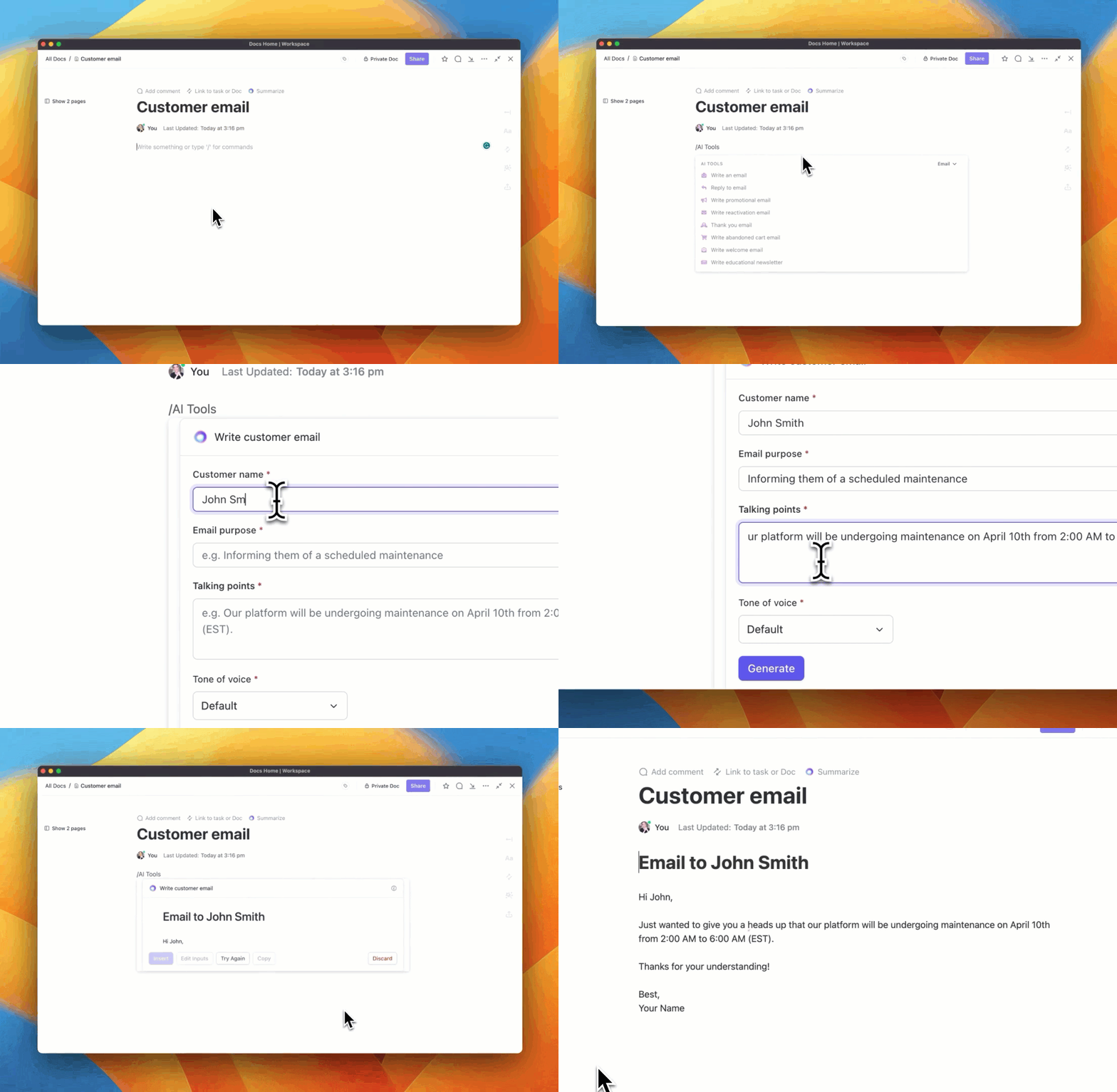
ประกอบด้วยสามส่วนหลัก:
- ผู้จัดการความรู้ด้วย AI: ถามคำถามและรับคำตอบที่เกี่ยวข้องกับบริบทจากงาน เอกสาร และผู้คนของคุณภายใน ClickUp ค้นหาข้อมูลได้อย่างรวดเร็ว โดยไม่ต้องค้นหาเอกสารด้วยตนเอง
- ผู้จัดการโครงการ AI: อัตโนมัติงานการจัดการโครงการ เช่น การอัปเดตความคืบหน้า การประชุมสั้น และการติดตามงาน สิ่งนี้ช่วยลดเวลาที่ใช้ไปกับงานที่ทำซ้ำๆ และทำให้การอัปเดตโครงการมีความถูกต้องและทันเวลา
- AI Writer สำหรับการทำงาน: สร้างเนื้อหา ตอบกลับข้อความ และสร้างเทมเพลตสำหรับงานและโครงการต่างๆ นอกจากนี้ยังมีฟีเจอร์เช่นการตรวจสอบการสะกดคำและการตอบกลับอย่างรวดเร็ว
Mitch Stephens, ผู้จัดการโปรแกรมเทคนิคที่ Shipt, ได้อธิบายประสบการณ์ของเขาเกี่ยวกับ ClickUp:
ตั้งแต่เริ่มใช้ ClickUp ทีมของเราได้ค่อยๆ ย้ายออกจาก Google Docs สำหรับการจัดทำเอกสาร และในความเป็นจริง เอกสารต่างๆ ได้รับการปรับปรุงอย่างมีนัยสำคัญ
ตั้งแต่เริ่มใช้ ClickUp ทีมของเราได้ค่อยๆ ย้ายออกจาก Google Docs สำหรับการจัดทำเอกสาร และในความเป็นจริง เอกสารต่างๆ ได้พัฒนาขึ้นอย่างมีนัยสำคัญ
นอกจากนี้โครงสร้างลำดับชั้นของโครงการ ClickUp ซึ่งประกอบด้วยชั้นต่างๆ เช่น พื้นที่ทำงาน (Workspace), พื้นที่ (Spaces), โฟลเดอร์ (Folders), รายการ (Lists), งาน (Tasks) และงานย่อย (Subtasks) ช่วยให้ทุกอย่างถูกจัดระเบียบอย่างเป็นระบบ เพื่อให้ง่ายต่อการนำทาง การมอบหมายงาน และการติดตามความคืบหน้าของงาน

ลำดับชั้นนี้ช่วยให้งานถูกจัดหมวดหมู่อย่างเป็นระเบียบ ทำให้การนำทาง การมอบหมาย และการติดตามงานง่ายขึ้น ช่วยรักษาความชัดเจนในโครงการต่าง ๆ ซึ่งช่วยปรับปรุงการร่วมมือของทีมและเพิ่มผลผลิต

นอกจากนี้แดชบอร์ดของ ClickUpยังให้ข้อมูลเชิงลึกแบบเรียลไทม์เกี่ยวกับความคืบหน้าของงาน ทรัพย์สินความรู้ และประสิทธิภาพของทีม มอบเครื่องมือที่มีความยืดหยุ่นมากขึ้นสำหรับการจัดการข้อมูลขนาดใหญ่ เมื่อเทียบกับฟังก์ชันแดชบอร์ดที่มีข้อจำกัดมากกว่าในแอปของ Microsoft และ Google
การเลือกชุดการทำงานที่เหมาะสมกับความต้องการของคุณ
การเลือกชุดการทำงานที่เหมาะสมเป็นสิ่งสำคัญในการเพิ่มประสิทธิภาพการทำงานและการทำงานร่วมกัน Microsoft 365 โดดเด่นด้วยแอปพลิเคชันที่ทรงพลังและการจัดการอีเมลที่แข็งแกร่ง ทำให้เป็นตัวเลือกที่แข็งแกร่งสำหรับองค์กรที่ต้องการการแก้ไขและวิเคราะห์เอกสารขั้นสูง
ในทางกลับกัน Google Workspace โดดเด่นในด้านการทำงานร่วมกันแบบเรียลไทม์และความง่ายในการใช้งาน การออกแบบที่ใช้ระบบคลาวด์ช่วยให้เข้าถึงได้อย่างราบรื่นจากทุกที่ ทำให้เหมาะสำหรับทีมที่ทำงานระยะไกล นอกจากนี้ การผสานรวมกับบริการอื่นๆ ของ Google ยังช่วยเพิ่มประสิทธิภาพการทำงานอีกด้วย
แม้ว่าการเปรียบเทียบระหว่าง Google Workspace และ Microsoft 365 จะมีข้อดีในตัวเอง แต่หากคุณกำลังมองหาทางเลือกที่หลากหลายซึ่งรวมการจัดการโครงการเข้ากับเอกสาร การแชท และเครื่องมือการทำงานร่วมกัน ClickUp อาจเป็นโซลูชันที่เหมาะสมที่สุดสำหรับคุณ
ClickUp นำเสนอแพลตฟอร์มที่ครอบคลุมซึ่งช่วยให้การทำงานเป็นไปอย่างราบรื่น ติดตามความคืบหน้า และส่งเสริมการสื่อสาร ทำให้เป็นทรัพยากรที่มีค่าอย่างยิ่งสำหรับธุรกิจทุกขนาด
ลองใช้ ClickUpและสำรวจว่ามันสามารถเพิ่มประสิทธิภาพการทำงานของคุณได้อย่างไร! 🚀