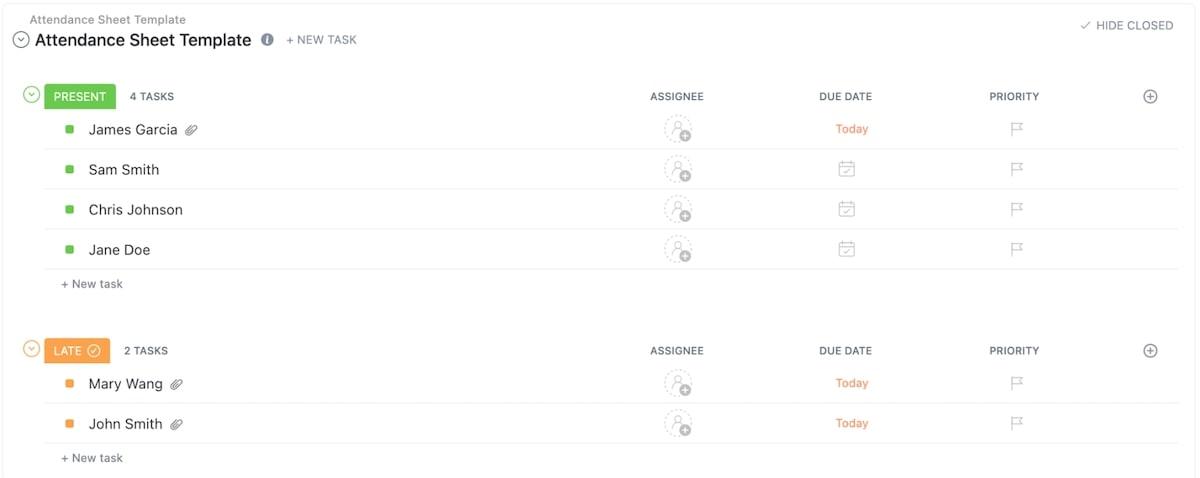

บันทึกการเข้าร่วมไม่ใช่สิ่งใหม่หรือปฏิวัติวงการแต่อย่างใด—มันมีมาตั้งแต่เรามีสถานที่ทำงานและโรงเรียนแล้ว ทุกวันนี้ คุณจะพบระบบติดตามผู้เยี่ยมชมหรือการเข้าร่วมในทุกรูปแบบ—ตั้งแต่ยิมและโรงพยาบาลไปจนถึงงานอีเวนต์และโปรแกรมการฝึกอบรม
ในขณะที่การตรวจสอบว่ามีใครมาและไม่มีใครมาคือวัตถุประสงค์สากลของการติดตามการเข้าร่วม แต่ยังมีประโยชน์อื่น ๆ ที่มีค่า ตัวอย่างเช่น รายการเข้าร่วมช่วยให้คุณสามารถวางแผนล่วงหน้าในสถานการณ์ในที่ทำงาน ทำให้การจัดการเงินเดือนเป็นไปอย่างราบรื่น และยังคงปฏิบัติตามกฎหมายแรงงาน
ธุรกิจส่วนใหญ่ได้เปลี่ยนจากการใช้สมุดลงชื่อเข้างานหรือสเปรดชีตกระดาษแบบดั้งเดิม มาเป็นทางเลือกที่ใช้เทคโนโลยี เช่นเครื่องมือติดตามการมีส่วนร่วมของพนักงานหรือเครื่องมือติดตามการเข้างาน แต่เมื่อพูดถึงสเปรดชีต Excel ยังคงครองความเป็นเลิศ!
ในบทความนี้ เราจะแสดงให้คุณเห็น วิธีทำตารางลงชื่อเข้าเรียนใน Excel ทีละขั้นตอน พร้อมทั้งอภิปรายถึงข้อดีและข้อเสียของมัน
โบนัส: เราจะแนะนำวิธีแก้ปัญหาทางเลือกสำหรับการสร้างระบบการติดตามการเข้าร่วมอย่างละเอียดพร้อมเครื่องมือเพิ่มเติมสำหรับการรายงาน, ระบบอัตโนมัติขั้นสูง, และการวิเคราะห์ประสิทธิภาพการทำงาน 🤩
⏰ สรุป 60 วินาที
นี่คือภาพรวมขั้นตอนการสร้างแผ่นบันทึกการเข้าเรียนใน Excel พร้อมกับความท้าทายและวิธีแก้ไขปัญหาบางประการ
- เริ่มต้นด้วยการสร้างตารางที่มีโครงสร้างใน Excel โดยมีคอลัมน์สำหรับชื่อพนักงานและวันที่เพื่อติดตามการเข้างาน
- ใช้การเข้ารหัสสีเพื่อทำเครื่องหมายวันหยุดสุดสัปดาห์และวันหยุดนักขัตฤกษ์ เพื่อลดความเสี่ยงของข้อผิดพลาดในการบันทึกการเข้าร่วม
- ตรวจสอบความสอดคล้องของข้อมูลโดยใช้การตรวจสอบข้อมูล เช่น รายการแบบเลือก (dropdown list) สำหรับตัวเลือกการเข้าร่วม เช่น มา, ลา, และครึ่งวัน
- ทำให้การคำนวณเป็นอัตโนมัติ เพิ่มสูตรเพื่อคำนวณจำนวนวันทำงาน, วันลา, และครึ่งวันโดยอัตโนมัติ, ลดการนับด้วยมือ
- สรุปและแจกจ่าย เมื่อแผ่นงานของคุณพร้อมแล้ว ให้เพิ่มชื่อเรื่อง จัดรูปแบบให้ชัดเจน และแชร์กับทีมของคุณพร้อมคำแนะนำในการใช้งาน
- โปรดทราบว่า Excel ขาดการติดตามแบบเรียลไทม์, คุณสมบัติขั้นสูง, และการทำงานอัตโนมัติ ทำให้ไม่เหมาะสำหรับทีมใหญ่
- ClickUpนำเสนอการดูแบบตารางที่เหนือกว่าด้วยการทำงานร่วมกันแบบเรียลไทม์, ฟิลด์ที่กำหนดเอง, และการทำงานอัตโนมัติ, เพิ่มประสิทธิภาพการทำงาน
- คุณยังสามารถใช้คลังแม่แบบที่ครอบคลุมของ ClickUp สำหรับโซลูชันการติดตามการเข้าร่วมที่รวดเร็วและปรับแต่งได้ตามต้องการ
- รวมการทำงานของคุณให้เป็นศูนย์กลางด้วยการผสาน ClickUp เข้ากับแอป HR อื่น ๆ ClickUp มีการผสานรวมมากกว่า 1,000 รายการ ทั้งแบบเนทีฟและผ่านตัวเชื่อมต่ออย่าง Zapier
- แดชบอร์ดของ ClickUp ติดตามการเข้าร่วมและการวัดผลผลิตแบบเรียลไทม์ ให้ข้อมูลเชิงลึกที่มีคุณค่า
ประโยชน์ของการมีแผ่นบันทึกการเข้าเรียนหรือตัวติดตาม
เอกสารการเข้าร่วมคือเอกสารที่มีข้อมูลเกี่ยวกับการปรากฏตัวของผู้คนในที่ทำงาน โรงเรียน การประชุม สัมมนา หรือกิจกรรมอื่น ๆ เอกสารเหล่านี้อาจหมายถึงเอกสารการลงทะเบียนของผู้มาเยือนที่เก็บรักษาโดยบุคลากรด้านความปลอดภัยในสถานที่บางแห่ง
แน่นอนว่าจุดประสงค์ในที่นี้คือการติดตามการเข้าร่วม แต่ขึ้นอยู่กับบริบท แผ่นบันทึกการเข้าร่วมสามารถทำหน้าที่หลากหลาย นี่คือสามกรณีการใช้งานที่พบบ่อยที่สุด พร้อมประโยชน์ของแต่ละกรณี:
1. การบันทึกการเข้างานของพนักงาน
ในสภาพแวดล้อมการทำงาน แผ่นบันทึกการเข้าช่วยติดตามเวลาการเข้างาน วิเคราะห์ประสิทธิภาพการทำงานและความสม่ำเสมอของพนักงาน และบันทึกการทำงานล่วงเวลา ผู้จัดการอาจใช้ข้อมูลนี้เพื่อ:
- ติดตามความตรงต่อเวลาและการปฏิบัติตนของพนักงานก่อนการประเมินผลการปฏิบัติงาน
- เชื่อมโยงการเข้างานของพนักงานกับประสิทธิภาพการทำงาน
- ตรวจสอบให้แน่ใจว่าการคำนวณเงินเดือนถูกต้อง
- วิเคราะห์ข้อมูลในอดีต (เช่น คำขอลาและรูปแบบการทำงานล่วงเวลา) เพื่อวางแผนตารางงานเป็นรายสัปดาห์หรือรายเดือน
- ปฏิบัติตามกฎหมายของรัฐและรัฐบาลกลางในเรื่องของชั่วโมงการทำงานและการจ่ายค่าล่วงเวลา
2. การติดตามการเข้าชั้นเรียน
ระบบติดตามการเข้าชั้นเรียนมีบทบาทสำคัญอย่างยิ่งในสถาบันการศึกษาทุกแห่ง ช่วยให้ครูสามารถ:
- ตรวจสอบว่านักเรียนมีคุณสมบัติตามข้อกำหนดการเข้าเรียนรายปีหรือรายเดือนหรือไม่
- แก้ไขปัญหาที่เกี่ยวข้องกับการเข้าร่วมให้ทันเวลา
- ส่งเสริมวัฒนธรรมแห่งความรับผิดชอบและวินัย
- บันทึกการเข้าร่วมประชุมผู้ปกครองและครู
- สร้างความเชื่อมโยงระหว่างนิสัยการเข้าเรียนกับความสำเร็จทางการศึกษา
3. การบันทึกการเข้าร่วมกิจกรรม
หากคุณกำลังจัดงาน ไม่ว่าจะเป็นงานประชุม สัมมนา หรือหลักสูตร การใช้แผ่นลงทะเบียนผู้เข้าร่วมช่วยให้คุณ:
- ประเมินความสำเร็จของงานของคุณตามเปอร์เซ็นต์การเข้าร่วม
- ใช้ข้อมูลที่รวบรวมได้เพื่อวางแผนความจุสำหรับกิจกรรมในอนาคต
- กำหนดช่วงวันที่ที่ดึงดูดผู้เข้าร่วมจำนวนมาก
- ใช้บันทึกการเข้าร่วมสำหรับการตลาดและการดึงดูดผู้สนับสนุน
วิธีสร้างแผ่นลงชื่อเข้าชั้นเรียนใน Excel: 5 ขั้นตอนง่าย ๆ ที่ทำตามได้
ทำตาม คู่มือละเอียดและภาพขั้นตอน ของเราเพื่อสร้างสเปรดชีตการบันทึกการเข้างานของพนักงานใน Excel อย่างละเอียด ในขณะที่เราจะบันทึกการเข้างานของพนักงาน คุณสามารถปรับแต่งสเปรดชีต Excel ของคุณให้เหมาะกับการใช้งานเฉพาะของคุณได้ ❣️
ขั้นตอนที่ 1: เปิดไฟล์ Excel ใหม่ และสร้างคอลัมน์และแถว
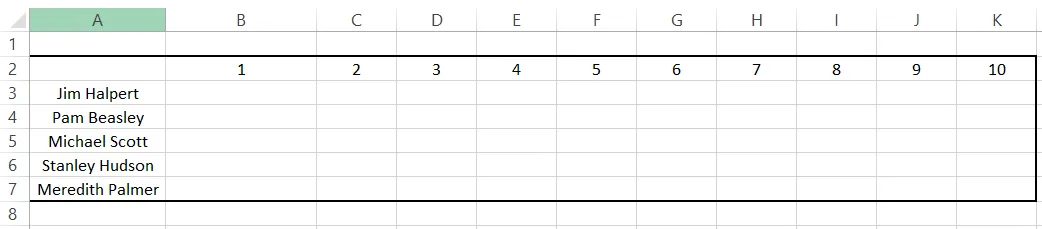
ขั้นตอนแรกคือการสร้างตารางเพื่อใช้เป็นโครงสร้างสำหรับแผ่นบันทึกการเข้าร่วมของคุณ ในตัวอย่างของเรา เราต้องการโครงสร้างเพื่อสังเกตการเข้าร่วมรายวันของพนักงานห้าคน
เราเริ่มต้นด้วยการเพิ่มชื่อของพวกเขาลงใน คอลัมน์ A ในไฟล์ Excel ของเรา จากนั้นก็ถึงเวลาที่จะใส่วันที่ที่เราต้องการสังเกต ตัวอย่างของเราเน้นที่ 10 วันแรกของเดือน ดังนั้นเราจะเพิ่มตัวเลขตั้งแต่ 1 ถึง 10 ลงในแถวที่สองของไฟล์ Excel—คุณสามารถขยายจำนวนวันได้โดยการเพิ่มตัวเลขทางขวามือ
เนื่องจากเราต้องการให้แผ่นลงชื่อเข้าร่วมของเราใช้งานได้ตลอดไป เราจึงไม่ได้ระบุวันที่ที่แน่นอน หากคุณต้องการใส่วันที่จริง โปรแกรม Excel อาจแสดงข้อผิดพลาด—ไม่ต้องกังวล เพราะสามารถแก้ไขได้ง่าย สมมติว่าคุณต้องการพิมพ์ 1-Feb ในคอลัมน์ B แต่ Excel เปลี่ยนเป็น 2/1 หรือรูปแบบอื่นโดยอัตโนมัติ สิ่งที่คุณต้องทำคือ:
- คลิกขวาที่เซลล์แล้วไปที่ จัดรูปแบบเซลล์
- ไปที่ วันที่, ค้นหาตัวเลือกรูปแบบวันที่ที่ต้องการ, และกด ตกลง
เคล็ดลับ: ทำให้สมุดลงชื่อเข้าประชุมของคุณดูน่าสนใจยิ่งขึ้นด้วยการเพิ่มเส้นขอบ—เลือกไอคอน เส้นขอบ ในส่วน แบบอักษร จากเมนูริบบอน คุณยังสามารถกำหนดรหัสสีให้กับแถวสลับและปรับการจัดตำแหน่งเนื้อหาของคุณได้โดยไปที่แท็บ การจัดตำแหน่ง
ขั้นตอนที่ 2: ทำเครื่องหมายวันหยุดสุดสัปดาห์และวันหยุดนักขัตฤกษ์
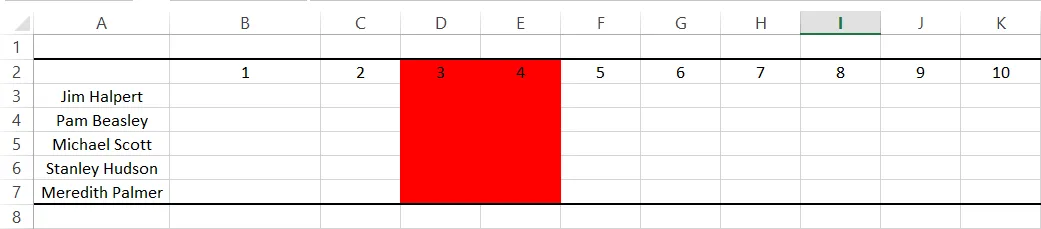
ลดความเสี่ยงของการเกิดข้อผิดพลาดในการจัดตารางเวลาโดย ทำเครื่องหมายวันหยุดสุดสัปดาห์และวันหยุดนักขัตฤกษ์ ด้วยวิธีนี้ สมาชิกในทีมของคุณจะไม่ทำเครื่องหมายการเข้าหรือออกผิดคอลัมน์โดยไม่ได้ตั้งใจ
แน่นอน ให้ปรับตารางให้สอดคล้องกับตารางเวลาของบริษัทคุณ ตัวอย่างเช่น หากคุณเปิดทำการในวันเสาร์ ให้ทำเครื่องหมายเฉพาะวันอาทิตย์ของคุณเท่านั้น ระวังวันหยุดราชการเช่นคริสต์มาสหรือวันประกาศเอกราช
ในตัวอย่างของเรา เรามีวันหยุดสุดสัปดาห์หนึ่งวัน และเราได้เน้นมันด้วยสีแดง 🔴
ขั้นตอนที่ 3: ดำเนินการเพื่อป้องกันข้อผิดพลาดจากการทำงานด้วยมือและความไม่สอดคล้องในการป้อนข้อมูล
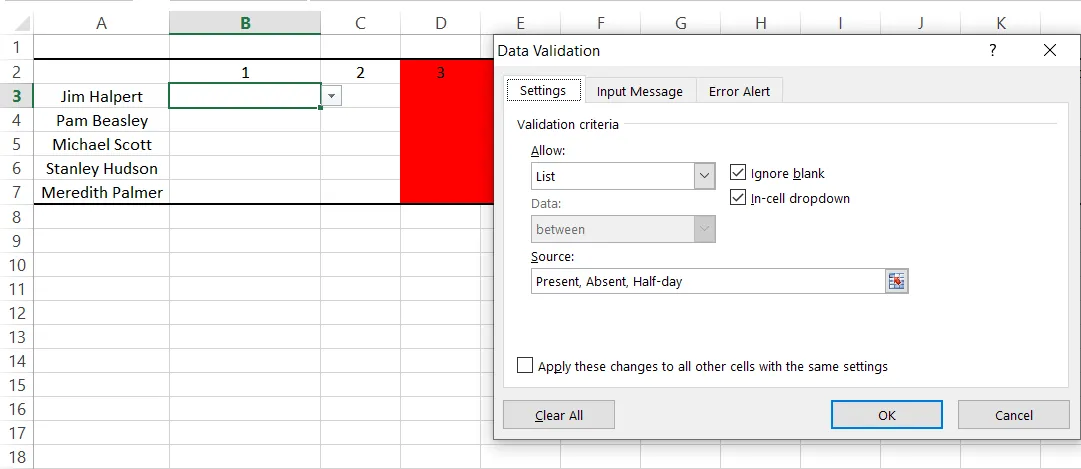
การป้องกันคือยาที่ดีที่สุด และ Excel ให้คุณใช้เทคนิคที่ชาญฉลาดเพื่อให้แน่ใจว่าสมาชิกทีมของคุณไม่ป้อนข้อมูลผิดพลาดลงในแผ่นงาน—มันเรียกว่า การตรวจสอบข้อมูล ด้วยตัวเลือกนี้ คุณสามารถควบคุมประเภทของข้อมูลที่ป้อนลงในแผ่นงานและรับประกันความถูกต้องได้ ✅
ในตัวอย่างของเรา เราได้สมมติว่าพนักงานมีเวลาทำงานที่ยืดหยุ่น ดังนั้นเราจึงไม่สนใจเวลาเข้างานและเวลาออกงานของพวกเขา เราเพียงแค่ต้องการยืนยันว่าพวกเขาอยู่ในที่ทำงาน ไม่อยู่ หรือลาครึ่งวันเท่านั้น
ในกรณีนี้ การตรวจสอบความถูกต้องของข้อมูลของเราประกอบด้วยการตรวจสอบให้แน่ใจว่าทีมของเราสามารถเลือกหนึ่งในสามตัวเลือกได้แทนที่จะเขียนอะไรแบบสุ่ม เช่น Abs, Here, +, หรือ Took a half-day
เพื่อให้บรรลุเป้าหมายนี้ เราจะสร้างรายการแบบดรอปดาวน์:
- เลือกเซลล์ที่คุณต้องการใช้การตรวจสอบข้อมูล ในตัวอย่างของเรา นั่นคือทั้งตารางยกเว้นคอลัมน์ที่ทำเครื่องหมายไว้สำหรับวันหยุดสุดสัปดาห์
- เปิดแท็บ ข้อมูล ที่ด้านบนของหน้าจอ แล้วค้นหา การตรวจสอบข้อมูล ภายใต้ เครื่องมือข้อมูล
- ไปที่ อนุญาต และเลือก รายการ
- ภายใต้ แหล่งที่มา ให้เขียน มา, ขาด, ครึ่งวัน คุณสามารถใช้ตัวย่อเช่น P, A, และ HD หรือกำหนดตัวเลือกของคุณเอง
เมื่อพนักงานของเราคลิกที่ช่องข้อมูลเฉพาะ พวกเขาจะเห็นรายการแบบดรอปดาวน์และเลือกหนึ่งในตัวเลือก
เพื่อให้คุณเข้าใจขั้นตอนต่อไปได้ดียิ่งขึ้น เราได้กรอกข้อมูลในส่วนที่เหลือไว้ให้แล้ว ⬇️
ขั้นตอนที่ 4: เพิ่มคอลัมน์สำหรับการคำนวณจำนวนการมาและการขาดทั้งหมด

ตอนนี้คุณได้จัดรูปแบบแผ่นงานเรียบร้อยแล้ว คุณต้องการสร้างคอลัมน์เพื่อ เพิ่มสูตร สำหรับการนับการขาดและการมาของพนักงาน นี่คือสิ่งที่เราทำในตัวอย่างของเรา:
- เราได้เพิ่ม จำนวนวันทั้งหมดที่เข้าทำงาน, จำนวนวันทั้งหมดที่ขาดงาน, และ จำนวนวันครึ่งวันที่เข้าทำงาน ในคอลัมน์ถัดจากวันของเรา
- เราคลิกที่เซลล์ L3 (อยู่ใต้ Total presence) และสร้างสูตรที่จะนับจำนวนครั้งที่พนักงานคนใดคนหนึ่งขาดงานในช่วงเวลาที่สังเกต
- ในกรณีนี้ เราใส่เครื่องหมายเท่ากับ พิมพ์ countif และเลือกสูตร
- ตอนนี้ เราเลือกช่วงเซลล์ที่เราต้องการใช้สูตร ในตัวอย่างของเรา คือเซลล์ B3 ถึง K3
- สุดท้ายนี้ ให้เราใส่เครื่องหมายจุลภาคแล้วพิมพ์เกณฑ์ที่สูตรควรนับ ในกรณีของเราคือ "Present" ดังนั้น สูตรสุดท้ายจะเป็นดังนี้: "=countif(B3:K3, "Present")"

และนี่ไง! เราได้กำจัดงานคำนวณด้วยมือออกไปแล้ว Excel จะแสดงจำนวนวันที่พนักงานแต่ละคนมาทำงานโดยอัตโนมัติ คุณไม่จำเป็นต้องทำซ้ำขั้นตอนเดิมสำหรับพนักงานทุกคน—เพียงแค่เลือกเซลล์ L3 คลิกที่สี่เหลี่ยมสีเขียวเล็กๆ ที่มุมขวาล่างของเซลล์ แล้วลากลงด้านล่าง
การคำนวณการขาดงานทั้งหมดและการขาดงานครึ่งวันมีลักษณะคล้ายกัน—เพียงแค่เลือกช่วงเซลล์ที่ถูกต้องและใช้ "ขาดงาน" หรือ "ครึ่งวัน" เป็นเกณฑ์ของคุณ สูตรที่เกี่ยวข้องสำหรับตัวอย่างของเราคือ:
- =นับหาก(B3:K3, "ขาด")
- =countif(B3:K3, "ครึ่งวัน")
ขั้นตอนที่ 5: ทำการปรับแต่งขั้นสุดท้ายและส่งเอกสารให้ทีมของคุณ

หากคุณยังไม่ได้ทำ เพิ่มชื่อ ลงในแผ่นงาน เราใช้ "แผ่นลงชื่อเข้าร่วมสำหรับเดือนกุมภาพันธ์ 2024" ในตัวอย่างของเรา—เราเข้าใจดีว่ามันฟังดูน่าเบื่อมาก! 😅
ผู้จัดการหลายคนชอบที่จะเน้นหัวเรื่องด้วยตัวหนา เพิ่มเส้นขอบ และใช้สีเพื่อแยกแถวในขั้นตอนสุดท้าย เมื่อทุกอย่างเสร็จเรียบร้อยแล้ว เพียงส่งสเปรดชีตพร้อมคำแนะนำการใช้งานให้กับสมาชิกในทีมของคุณ
ตัวเลือกแม่แบบติดตามการเข้างานพนักงานใน Excel
คุณไม่จำเป็นต้องสร้างแผ่นลงชื่อเข้างานใน Excel ใหม่ทั้งหมด—คุณสามารถ ใช้เทมเพลตการลงชื่อเข้างานใน Excel ได้แทน มันมาพร้อมกับตารางและสูตรสำเร็จรูป งานของคุณเพียงแค่กรอกข้อมูลของพนักงานเท่านั้น เทมเพลตนี้ช่วยประหยัดเวลาและสามารถปรับแต่งได้ แต่ข้อจำกัดอาจเกิดขึ้นในแง่ของโครงสร้างและความยืดหยุ่น ⌚
คุณสามารถหาเทมเพลต Excel สำหรับการติดตามการเข้าเรียนรายวัน รายสัปดาห์ หรือรายเดือนได้ พวกมันมีให้ดาวน์โหลดทางออนไลน์—สิ่งที่คุณต้องทำคือค้นหา เทมเพลต Excel สำหรับการเข้าเรียน หรือคำค้นหาที่คล้ายกัน
บางเทมเพลตเป็นแบบทั่วไป ในขณะที่บางเทมเพลตเน้นไปที่แง่มุมเฉพาะ เช่น การติดตามการลาป่วยหรือการลาพักร้อน
ข้อจำกัดของการติดตามการเข้าร่วมโดยใช้ Excel
ระบบติดตามการเข้าเรียนที่ใช้ Excel มีข้อดีหลายประการ—ใช้งานง่าย ราคาไม่แพง และเข้าถึงได้สะดวก
อย่างไรก็ตาม มันไม่สมบูรณ์แบบ มันมักกลายเป็นตัวเลือกที่ไม่ยั่งยืนสำหรับผู้ใช้เนื่องจากข้อจำกัดต่อไปนี้:
การติดตามแบบเรียลไทม์อย่างจำกัด
ปัญหาที่น่าหงุดหงิดที่สุดของระบบติดตามการเข้างานใน Excel คือมันเป็นเครื่องมือออฟไลน์—คุณไม่สามารถติดตามการเข้างานและการอัปเดตของพนักงานแบบเรียลไทม์ หรือทำงานร่วมกันในสเปรดชีตกับหลายคนได้
ไม่มีคุณสมบัติขั้นสูง
Excel อาจใช้งานง่าย แต่ความง่ายของมันมีค่าใช้จ่าย. ไม่มีคุณสมบัติขั้นสูงที่ช่วยให้คุณประหยัดเวลา,ติดตามประสิทธิภาพการทำงาน, หรือทำให้กระบวนการทำงานประจำวันเป็นระบบ. ตัวอย่างเช่น คุณไม่สามารถติดตามการมาทำงานของพนักงาน, จัดการเงินเดือน, ตรวจสอบประสิทธิภาพการทำงานและนิสัยการทำงานของพนักงาน, หรือสร้างและจัดการตารางการทำงานโดยใช้แผ่นงานเดียวกันได้.
นอกจากนี้ เนื่องจาก Excel เป็นเครื่องมือออฟไลน์ จึงไม่สามารถเชื่อมต่อกับแพลตฟอร์มการทำงานอื่น ๆ ได้ ดังนั้น คุณอาจต้องสลับไปมาระหว่างแอปพลิเคชันต่าง ๆ ระหว่างการคำนวณเงินเดือนหรือการรายงาน ซึ่งนำไปสู่การสลับบริบทบ่อยครั้ง ส่งผลให้ประสิทธิภาพการทำงานและความสามารถในการจดจ่อลดลง
ตัวเลือกระบบอัตโนมัติที่ไม่ดี
ข้อเสียที่อาจเกิดขึ้นอีกประการหนึ่งคือ Excel ต้องพึ่งพาการป้อนข้อมูลด้วยตนเอง แม้ว่าการตรวจสอบข้อมูลจะช่วยได้ในระดับหนึ่ง แต่คุณไม่สามารถทำให้กระบวนการใด ๆ เป็นอัตโนมัติได้ การประมวลผลแผ่นงานขนาดใหญ่เพื่อการรายงานอาจเป็นงานที่น่าเบื่อสำหรับผู้ควบคุมงาน โดยเฉพาะอย่างยิ่งสำหรับทีมที่มีขนาดใหญ่
เครื่องมือควบคุมที่จำกัด
สุดท้ายแต่ไม่ท้ายสุด, ไฟล์ Excel ทุกไฟล์ล้วนมีปัญหาเกี่ยวกับความน่าเชื่อถือ. การรักษาความถูกต้องหรือความสมบูรณ์ของข้อมูลนั้นยากหากมีพนักงานหลายคนสามารถเข้าถึงไฟล์ได้. ผู้จัดการส่วนใหญ่ไม่มีศักยภาพที่จะตรวจสอบการบันทึกเวลาของพนักงานอย่างใกล้ชิดเพื่อยืนยันแต่ละรายการ.
ทางเลือกที่ดีที่สุดแทนแผ่นงานการลงเวลาเข้าออกใน Excel
Excel สามารถเป็นทางออกที่ดีสำหรับการติดตามการเข้าเรียนได้ แต่ขาดคุณสมบัติขั้นสูง และไม่ใช่ตัวเลือกที่ดีที่สุดสำหรับสถาบันใหญ่, ธุรกิจ, หรือสถาบันการศึกษา
ดังนั้น คุณมีทางเลือกอะไรหากคุณต้องการสิ่งที่เข้าถึงได้และใช้งานง่ายพอๆ กัน?
หากคุณต้องการ เครื่องมือฟรี แต่ไม่ต้องการลดทอนตัวเลือกขั้นสูงของสเปรดชีตหรือประสิทธิภาพการทำงาน ลองพิจารณาทางเลือก Excelที่ครบครันอย่างClickUp 💯
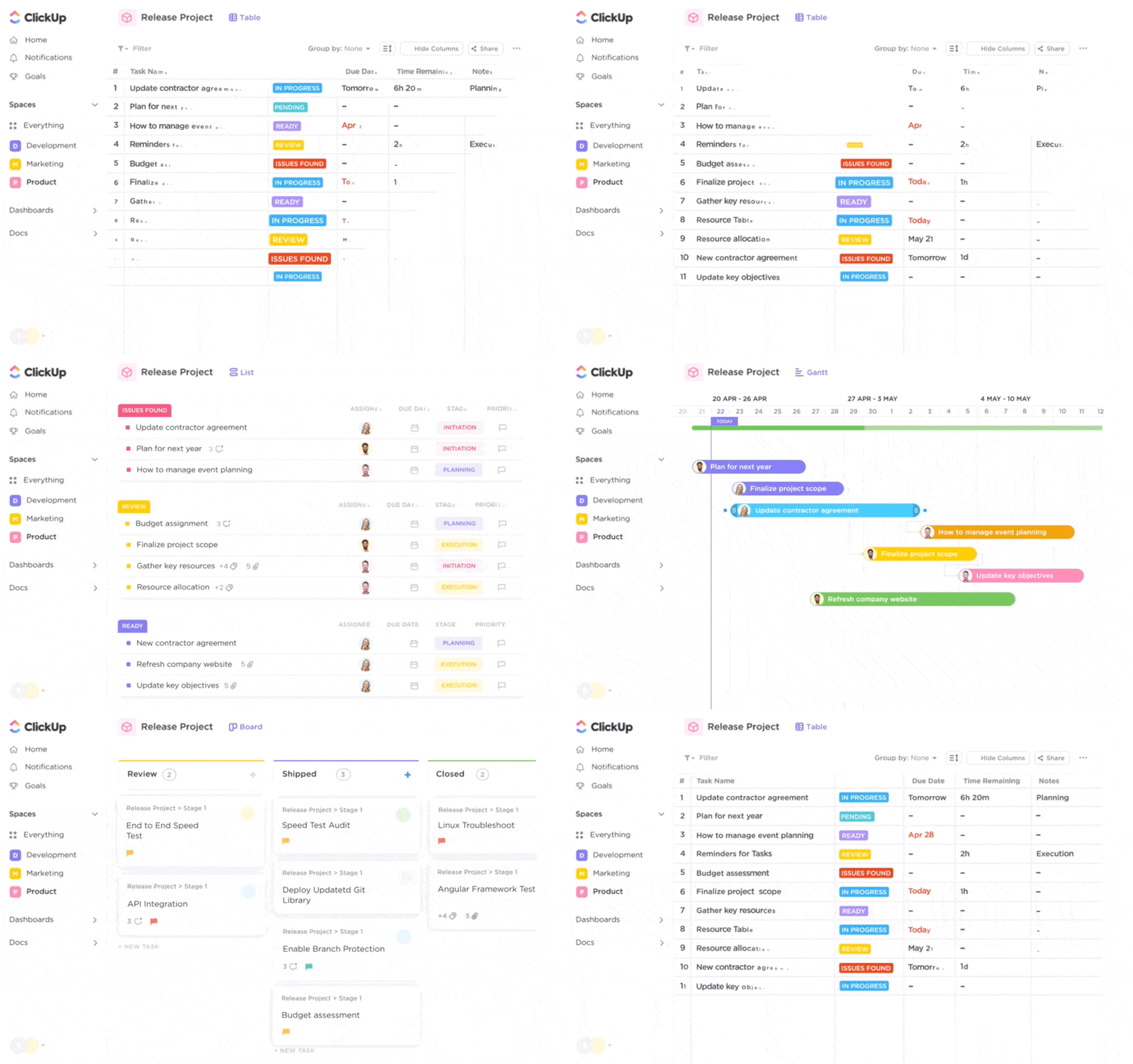
ClickUp เป็นซอฟต์แวร์การจัดการงานและการติดตามการเข้าร่วมที่ มีชุดคุณสมบัติที่ออกแบบมาอย่างพิถีพิถัน สำหรับวัตถุประสงค์ต่างๆตั้งแต่การวางแผน กระบวนการและการทำงานร่วมกันแบบภาพไปจนถึงการติดตามประสิทธิภาพการทำงานของพนักงานและการจัดการเอกสาร
มาดูกันว่าทำไมและอย่างไร ClickUp จึงเหมาะสมสำหรับการติดตามเวลาและการเข้างานสำหรับทุกกรณีการใช้งาน
1. มุมมองตาราง ClickUp สำหรับการสร้างสเปรดชีตการเข้าร่วม

ClickUp ช่วยให้คุณเห็นข้อมูลการทำงานของคุณจากหลากหลายมุมมองด้วยมุมมองโครงการที่แตกต่างกันหนึ่งในนั้นคือมุมมองตาราง ClickUp ซึ่งช่วยให้คุณ สร้างและจัดการสเปรดชีตกิจกรรมหรือการเข้าร่วมงานของพนักงานได้ทุกประเภท ทำให้เป็นทางเลือกที่ยอดเยี่ยมแทน Excel 🥰
การติดตามการเข้าร่วมด้วยมุมมองตารางเป็นเรื่องง่ายมาก สมมติว่าคุณต้องการติดตามการเข้าร่วมของนักเรียน คุณจะต้องสร้างแถวแยกสำหรับนักเรียนแต่ละคน จากนั้นใช้ฟิลด์กำหนดเองของ ClickUpเพื่อเพิ่มรายละเอียดเพิ่มเติม
โอ้โห ช้าลงหน่อย—ฟิลด์ที่กำหนดเองคืออะไรกัน? เอาล่ะ ฟิลด์เหล่านี้ช่วยให้คุณปรับแต่งข้อมูลในพื้นที่ทำงานของคุณให้เป็นหมวดหมู่เฉพาะ เพื่อเพิ่มบริบทให้กับงานของคุณ ในกรณีนี้ เรากำลังเพิ่มข้อมูลบริบทสำหรับการเข้าร่วมประชุม
ClickUp มีประเภทฟิลด์ที่กำหนดเองมากกว่า 15 ประเภทเพื่อเพิ่มข้อมูลตัวเลขและข้อความ รวมถึงสูตรที่ซับซ้อน ตัวอย่างเช่น คุณสามารถใช้ ฟิลด์วันที่แบบกำหนดเอง เพื่อติดตามการเข้าร่วมในแต่ละวัน นอกจากจะแสดงวันที่แล้ว ฟิลด์ที่กำหนดเองนี้ยังแสดงเวลาด้วย ดังนั้นคุณสามารถบันทึกได้ว่าบุคคลใดมาสายหรือต้องออกก่อนเวลา
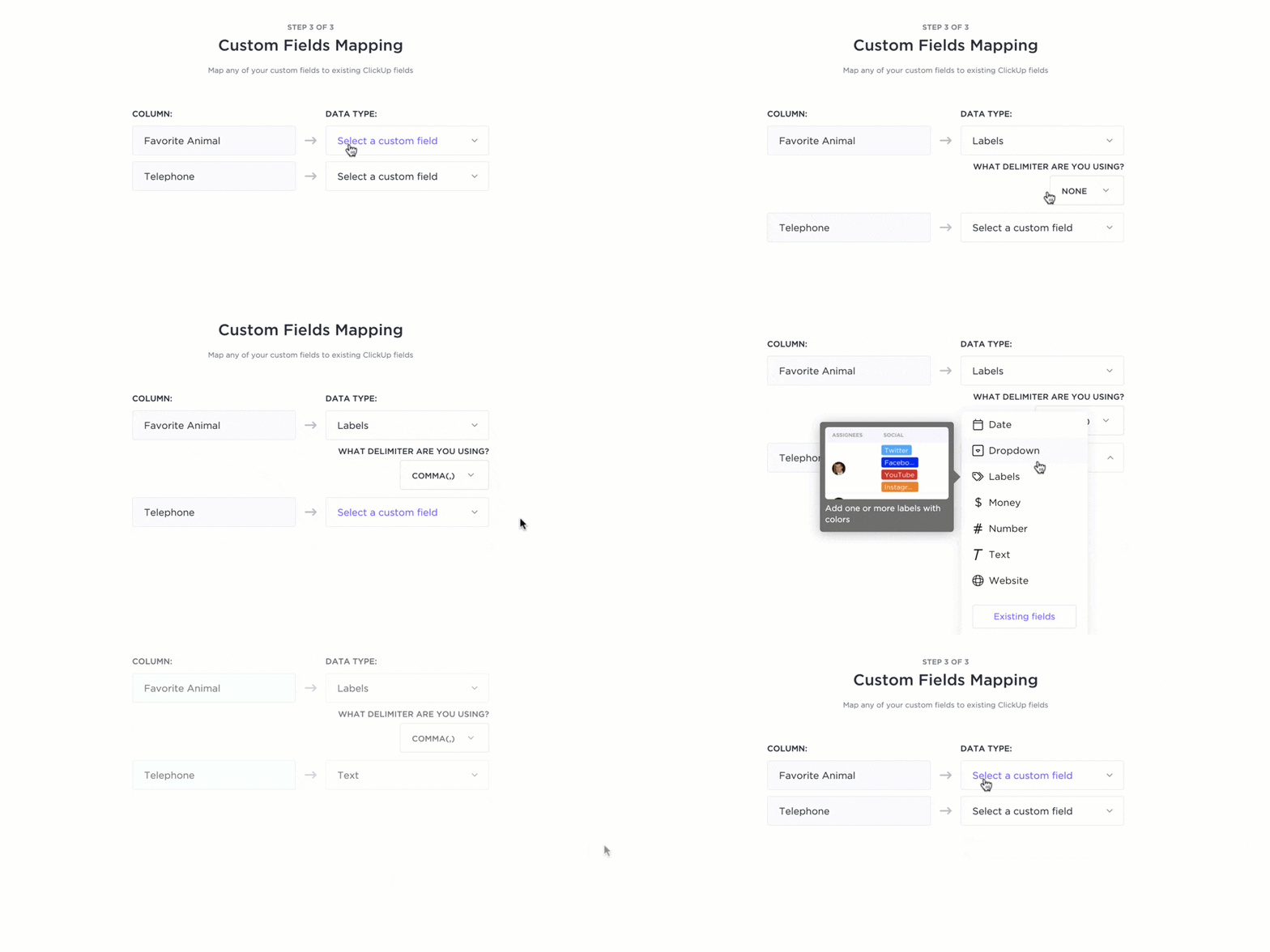
หรือคุณสามารถใช้ฟิลด์กำหนดเองแบบดรอปดาวน์เพื่อสร้างตัวเลือก เช่น เข้าร่วม หรือ ไม่เข้าร่วม เพื่อติดตามชื่อนักเรียนตามการเข้าเรียนของพวกเขาได้ จัดรหัสสีให้กับตัวเลือกเพื่อให้ง่ายต่อการนำทาง
เพิ่มประสิทธิภาพในการติดตามการเข้าร่วมของคุณด้วยสเปรดชีตและจัดระเบียบข้อมูลด้วยฟิลด์ที่กำหนดเอง เช่น อีเมล และ ความก้าวหน้า ฟิลด์อีเมลที่กำหนดเองช่วยให้คุณป้อนที่อยู่อีเมลของนักเรียนได้ เพื่อให้คุณสามารถติดต่อพวกเขาได้อย่างง่ายดายเมื่อจำเป็น ในทางกลับกัน ฟิลด์ความก้าวหน้าช่วยให้คุณติดตามว่านักเรียนของคุณได้เข้าร่วมตามเปอร์เซ็นต์ขั้นต่ำที่กำหนดไว้หรือไม่
ClickUpเน้นการทำงานร่วมกันและประสิทธิภาพ โดยรองรับ:
- หลายคนทำงานบนสเปรดชีตเดียวกันพร้อมกันโดยไม่มีการล่าช้าหรือหน่วงเวลา
- การลากและวาง และการกระทำแบบกลุ่ม
- การอัปเดตแบบเรียลไทม์

2. ใช้โครงสร้างสำเร็จรูปด้วยเทมเพลต ClickUp
ClickUpมีห้องสมุดเทมเพลตที่น่าประทับใจพร้อมตัวเลือกมากกว่า 1,000 แบบ สำหรับวัตถุประสงค์ต่างๆตั้งแต่การเงินและการบัญชีไปจนถึงการดำเนินงานและการตลาด
คุณจะชื่นชอบชุดเทมเพลตแผ่นลงชื่อเข้าร่วม— มีช่องที่สามารถปรับแต่งได้และตัวเลือกการทำงานอัตโนมัติในตัวที่ช่วยให้คุณประหยัดเวลา ลดข้อผิดพลาด และได้รับข้อมูลการเข้าร่วมที่ถูกต้องและเชื่อถือได้ ⏳
คำแนะนำแรกของเราคือเทมเพลตแผ่นลงชื่อเข้าใช้งาน ClickUp ซึ่งมีมุมมองให้เลือกถึงสี่แบบ เพื่อให้คุณเห็นภาพรวมของข้อมูลได้อย่างครบถ้วน และสามารถสังเกตแนวโน้มหรือความผิดปกติได้อย่างรวดเร็ว
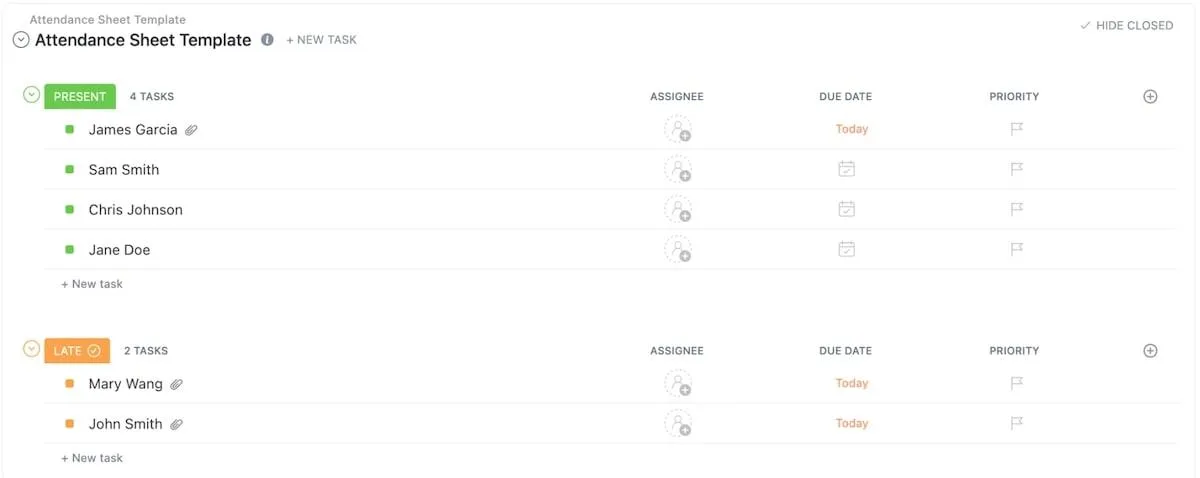
มุมมองแบบฟอร์มการเข้าร่วมของเทมเพลตให้แบบฟอร์มที่ออกแบบไว้ล่วงหน้าซึ่งคุณสามารถส่งไปยังผู้เข้าร่วมที่มีศักยภาพได้ เมื่อผู้รับกรอกแบบฟอร์มเสร็จแล้ว ClickUp จะประมวลผลข้อมูลที่รวบรวมโดยอัตโนมัติและจัดเรียงไว้ในมุมมองที่เหลือ เช่น:
- มุมมองของคณะกรรมการ: จัดประเภทผู้เข้าร่วมของคุณตามสถานะการเข้าร่วม เช่น กำหนดการ, ขาด, มาสาย, และเข้าร่วม
- มุมมองตาราง: สำหรับการสลับไปยังสเปรดชีตการเข้าร่วม
3. บันทึกเวลาทำงานและติดตามเวลาด้วย ClickUp
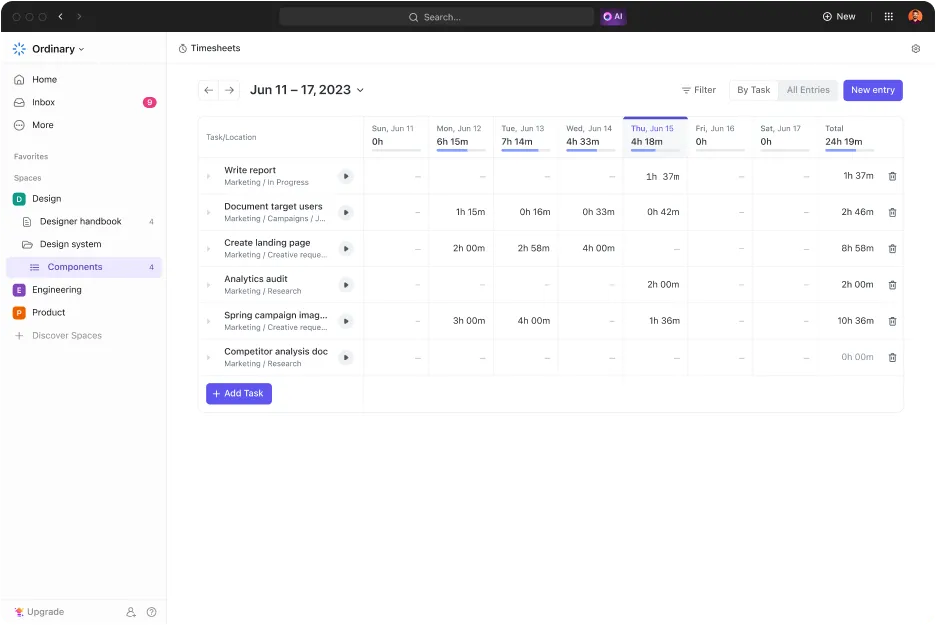
เทมเพลตการเข้าร่วมประชุมทำงานควบคู่กับเทมเพลตบันทึกเวลาทำงานและ ตัวติดตามเวลาในตัวของ ClickUp คุณสามารถเห็นโดยอัตโนมัติว่าพนักงานของคุณใช้เวลาไปกับงานเฉพาะเจาะจงมากน้อยเพียงใด เพิ่มความถูกต้องให้กับบันทึกของคุณ ด้วยวิธีนี้ คุณสามารถติดตามปริมาณงานของทีมได้แบบเรียลไทม์และช่วยให้พวกเขาปรับปรุงประสิทธิภาพการทำงานโดยสังเกตเห็นความไม่มีประสิทธิภาพ
4. รวมศูนย์การทำงานของคุณด้วยการผสานการทำงานกับ ClickUp
ขยายฟังก์ชันการทำงานของ ClickUp และรวมศูนย์การทำงานของคุณด้วยการ ผสานรวมกับแอป และแพลตฟอร์มที่คุณใช้ทุกวันมีตัวเลือกมากกว่า 1,000รายการให้เลือก—ตัวเลือกยอดนิยมได้แก่ Zoom, Slack,Google Calendar, GitHub, Toggl และ Figma
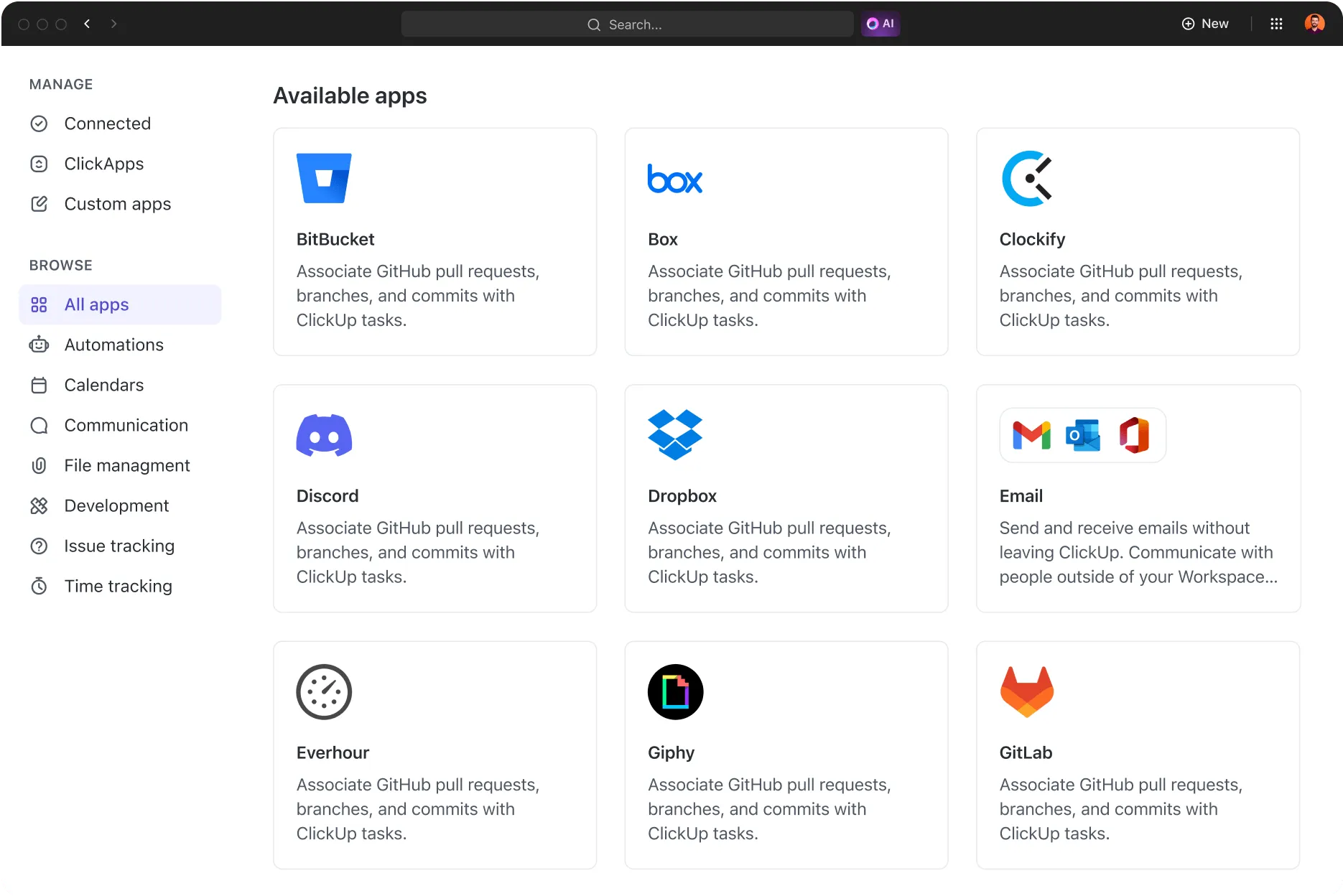
ClickUpยังสามารถเชื่อมต่อกับ Zapier ได้ ซึ่งเปิดโอกาสให้คุณเชื่อมต่อกับแอปพลิเคชันมากกว่า 6,000 รายการ! คุณยังสามารถทำงานอัตโนมัติในกระบวนการทำงานของคุณภายในClickUp และแพลตฟอร์มอื่น ๆ ได้ และประหยัดเวลาเพื่อทำกิจกรรมที่สร้างคุณค่ามากขึ้น
📮ClickUp Insight: ทีมที่มีประสิทธิภาพต่ำมีแนวโน้มที่จะใช้เครื่องมือมากกว่า 15 ชิ้นถึง 4 เท่า ในขณะที่ทีมที่มีประสิทธิภาพสูงยังคงรักษาประสิทธิภาพด้วยการจำกัดเครื่องมือไว้ไม่เกิน 9 แพลตฟอร์ม แต่การใช้แพลตฟอร์มเดียวล่ะ? ในฐานะแอปครบวงจรสำหรับการทำงานClickUp รวบรวม งาน โครงการ เอกสาร วิกิ แชท และการโทรของคุณไว้ในแพลตฟอร์มเดียว พร้อมด้วยเวิร์กโฟลว์ที่ขับเคลื่อนด้วย AI พร้อมทำงานอย่างชาญฉลาดขึ้นหรือไม่? ClickUp ทำงานได้กับทุกทีม ทำให้งานของคุณมองเห็นได้ และให้คุณมุ่งเน้นกับสิ่งที่สำคัญ ขณะที่ AI จัดการกับสิ่งอื่น ๆ ให้คุณ
5. เข้าถึงเครื่องมือรายงานแบบเรียลไทม์ด้วยแดชบอร์ด ClickUp
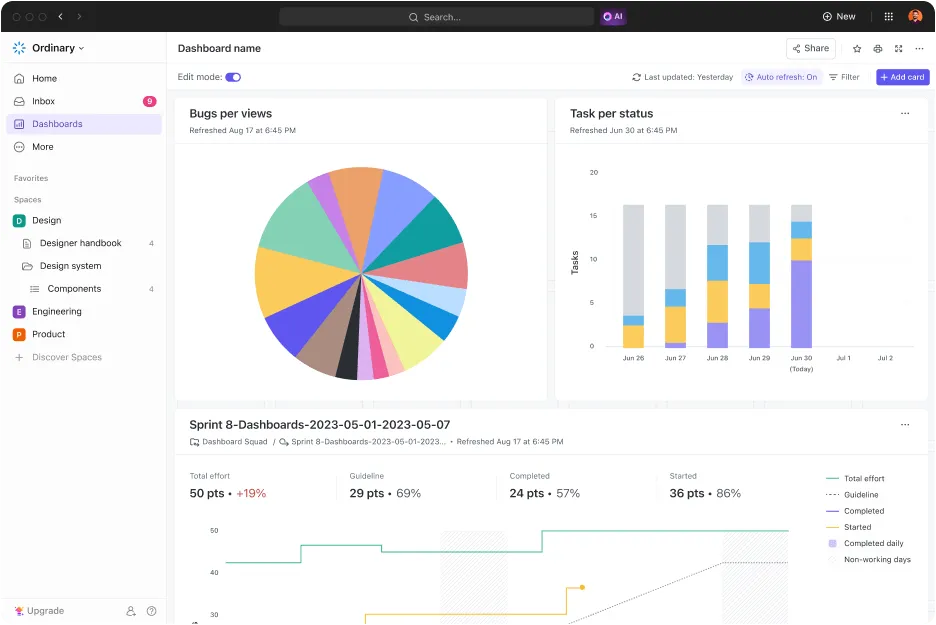
หากคุณต้องการเชื่อมโยงบันทึกการเข้าร่วมของคุณกับประสิทธิภาพการทำงานและความสำเร็จของพนักงาน ClickUp สามารถช่วยคุณได้ใช้แดชบอร์ดของ ClickUpเพื่อติดตามตัวชี้วัดต่างๆ เช่น การคำนวณประสิทธิภาพการทำงานแผนภูมิการเผาผลาญ หรือลำดับความสำคัญรายสัปดาห์แบบเรียลไทม์ 💡
แดชบอร์ดของ ClickUp มี 50+ การ์ด เพื่อแสดงรายงานการเข้างานของคุณตามที่คุณต้องการและติดตามข้อมูลที่เกี่ยวข้องได้อย่างแม่นยำ ขยายดูการเข้างานของพนักงานเฉพาะราย แสดงปริมาณงาน และดูว่าพนักงานใช้เวลาไปกี่วันกับงานเฉพาะในไม่กี่คลิก
ClickUp: ทางเลือกที่สมบูรณ์แบบสำหรับ Excel ในการติดตามการเข้าเรียน
การสร้างแผ่นบันทึกการเข้าร่วมใน Microsoft Excel นั้นง่าย แต่มีข้อจำกัด หากคุณต้องการคุณสมบัติขั้นสูง เช่นการทำงานร่วมกันแบบเรียลไทม์ การผสานรวม หรือการปรับแต่ง คุณจำเป็นต้องใช้เครื่องมือที่ดีกว่า
ClickUp คือ ทางเลือก Excel ที่แข็งแกร่งกว่า ไม่เพียงแต่ช่วยให้คุณเก็บบันทึกการเข้าเรียนได้อย่างละเอียดเท่านั้น แต่ยังช่วยให้คุณวิเคราะห์ข้อมูลนี้เพื่อทำความเข้าใจประสิทธิภาพการทำงานและได้รับข้อมูลเชิงลึกที่มีค่าเพื่อเริ่มต้นความสำเร็จ
ลงทะเบียนใช้ ClickUpและตั้งค่าตัวติดตามการเข้าร่วมของคุณภายในไม่กี่นาที! ☀️