
Du börjar med de bästa intentionerna. Ett nytt färgkodat kalkylblad med datum ordentligt uppradade, kanske till och med en flik för idéer.
Några veckor senare har du plötsligt fem kampanjtrådar, två separata dokument och en "slutgiltig-slutgiltig-SLUTGILTIG" version av en tweet.
Om detta känns lite för bekant är det förmodligen dags för en omstart. I det här blogginlägget ska vi undersöka hur man skapar en innehållskalender i ClickUp som är flexibel och lätt att underhålla. 🧰
Varför använda ClickUp för din innehållskalender?
ClickUp för marknadsföringsteam är den kompletta appen för arbete som kombinerar projektledning, dokument och teamkommunikation i en och samma plattform – accelererad av nästa generations AI-automatisering och sökfunktion.
Om du är innehållsmarknadsförare, social media manager eller del av ett marknadsföringsteam, här är varför du bör använda programvaran för innehållssamarbete:
- Anpassa arbetsflöden enkelt genom att lägga till statussteg, innehållstyper, SEO-taggar och deadlines som passar din process.
- Dra innehåll till ClickUp Timeline View med ett klick och till och med automatiskt tidsblockera tillgängliga uppgifter.
- Tagga teammedlemmar, lämna kommentarer och bifoga filer direkt där arbetet utförs, så att ingenting går förlorat i chattappar eller e-post.
- Skapa instrumentpaneler för att spåra innehållets prestanda och publicera scheman, idealiskt för rapportering till intressenter.
- Automatisera repetitiva uppgifter som att flytta innehåll för granskning och ställa in påminnelser om publicering.
💡 Proffstips: Tagga evergreen-innehåll eller högpresterande innehåll som är moget för remixning. Detta hjälper när du har låg kapacitet men ändå vill ha kvalitetsresultat.
Hur man skapar en innehållskalender i ClickUp
Om du hanterar inlägg på sociala medier, blogginnehåll eller fullskaliga kampanjer hjälper denna steg-för-steg-guide dig att planera, tilldela och spåra allt på ett och samma ställe i innehållskalenderprogrammet. ⚒️
Steg 1: Konfigurera din arbetsyta och mapp
Innan du börjar planera inlägg eller tilldela deadlines, låt oss lägga en bra grund. En solid arbetsmiljö i ClickUp gör allt lättare att skala, särskilt när ditt innehåll växer över olika plattformar.
Låt oss säga att du är en del av marknadsföringsteamet på BrightWave Solutions. Ditt team hanterar innehåll för bloggen, sociala medier, nyhetsbrev via e-post och video. Det är många rörliga delar, så det är viktigt att hålla ordning på allt.
Så här skapar du en idealisk arbetsyta för projektledning på sociala medier:
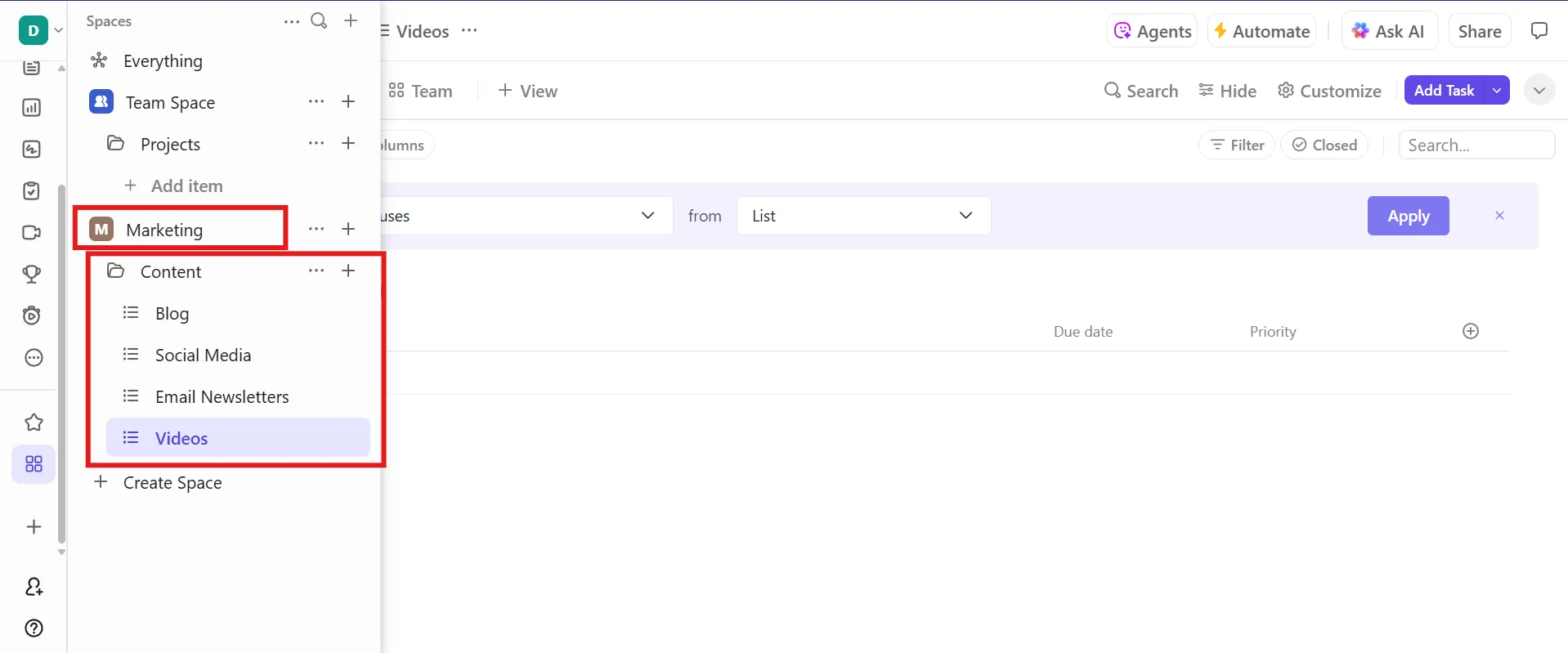
- Skapa en mapp med namnet "Innehåll": Gå till din ClickUp-arbetsyta och öppna marknadsföringsutrymmet (eller skapa ett om det inte finns ännu). Lägg till en ny mapp med namnet "Innehåll" här.
- Dela upp efter kanal: I din nya innehållsmapp skapar du separata listor för varje innehållsström: Blogg Sociala medier E-postnyhetsbrev Video
- Blogg
- Sociala medier
- E-postnyhetsbrev
- Video
- Blogg
- Sociala medier
- E-postnyhetsbrev
- Video
Varje lista är ett miniprojekt där du kan spåra uppgifter, deadlines och innehållstyper som är specifika för den kanalen.
💡 Proffstips: Gruppera innehåll efter syfte, inte bara efter kanal. Till exempel kan du lägga innehåll för att öka medvetenheten i en mapp och produktkampanjer i en annan. Det gör det enklare att spåra och rapportera.
Steg 2: Skapa anpassade uppgiftsfält för innehållsspårning
När du har konfigurerat din arbetsyta och listor för varje innehållskanal är det dags att göra dina uppgifter smartare. Istället för att förlita dig på en massa kommentarer och spridda uppdateringar kan du använda ClickUp Custom Fields i ClickUp Tasks för att hålla alla dina innehållsdetaljer i fokus.
Nu arbetar BrightWave Solutions-teamet med allt från Instagram-reels till långa blogginlägg. Varje typ av innehåll har sina egna behov, men du vill ändå ha ett konsekvent sätt att spåra viktig information utan att dina uppgifter blir en rörig scrollfest.
Gå till varje lista (t.ex. Blogg, Sociala medier osv.) och börja lägga till de anpassade fält du behöver. Några användbara fält är:
- Innehållstyp: Artikel, video, karusell, reel, infografik – vad du än skapar.
- Ägare: Den teammedlem som ansvarar för uppgiften.
- Status: Spåra stadiet: Utkast, Under granskning, Planerat, Publicerat
- Publiceringsdatum: Det datum då innehållet är planerat att publiceras.
- Plattform: Var ska det publiceras (t.ex. Instagram, LinkedIn, företagets blogg)?
- SEO-nyckelord: Lägg till det huvudsakliga nyckelordet du riktar in dig på.
Dessutom är taggar i ClickUp utmärkta för att kategorisera och organisera innehåll i din kalender utan att det blir för komplicerat. Taggar som Blogg, Instagram eller Video hjälper dig till exempel att snabbt gruppera efter plattform. Du kan också tagga innehållsteman, såsom AI, produktlansering eller din Q3-kampanj.
💡 Proffstips: Använd två separata lager: den verkliga planen och parkeringsplatsen. Släng aldrig halvfärdiga idéer direkt i din kalender. Ha en separat lista för brainstorming, experiment och slumpmässiga saker som kan bli coola någon dag. Marknadsför bara det som har validerats eller godkänts.
Steg 3: Lägg till och organisera innehållsuppgifter
Det är dags att lägga in dessa innehållsidéer i systemet och börja bygga upp ett flöde som ditt team kan följa.
Låt oss fortsätta med exemplet BrightWave Solutions. Så här håller du allt igång i verktyget för hantering av sociala medier:
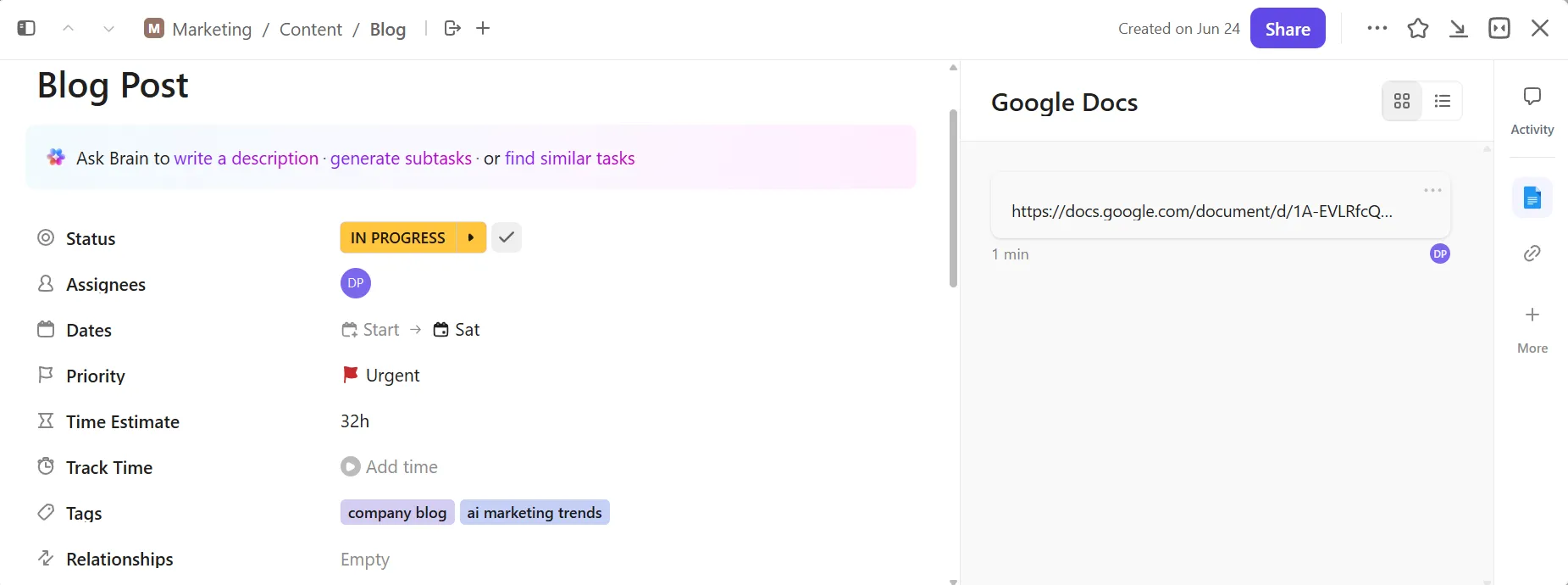
- Lägg till varje innehållsidé som en ClickUp-uppgift i motsvarande lista. Den nya bloggposten om ”Trendspotting inom AI”? Skapa en uppgift för den i blogglistan. Ge den en tydlig titel och glöm inte att fylla i alla de anpassade fält som du ställde in tidigare.
- Tilldela ägare som skribenter, designers eller strateger för att undvika den fruktade frågan "Vem hanterar det här?".
- Dela upp det i deluppgifter för att återspegla ditt teams faktiska process.
- Bifoga din innehållsbrief eller koppla din ClickUp Doc till uppgiften.
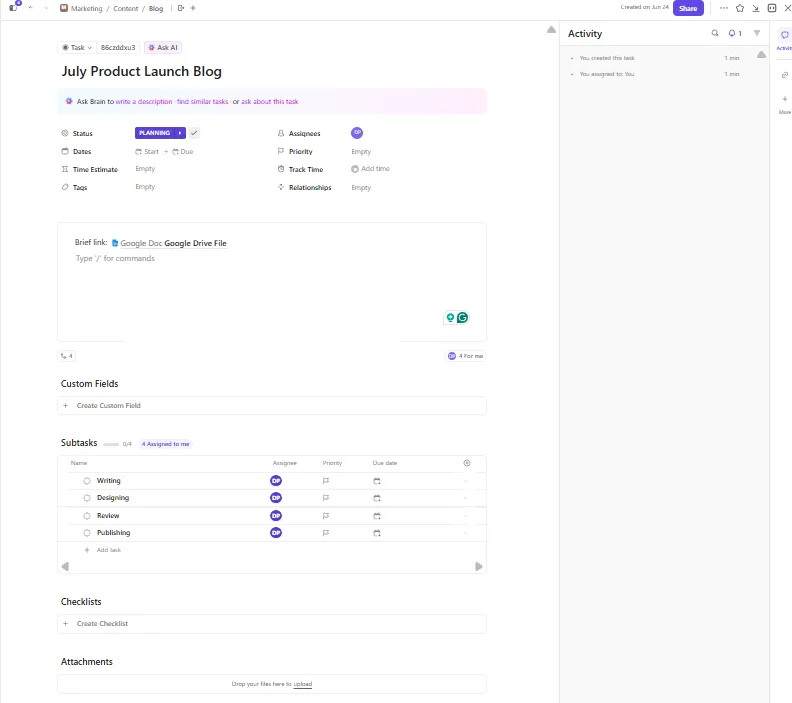
Till exempel kan uppgiften för "Juli produktlanseringsblogg" tilldelas innehållsförfattaren. Du kan lägga till deluppgifter för skrivande, design, granskning och publicering, och lägga in länken till innehållsbeskrivningen i beskrivningen så att alla har vad de behöver.
När dina innehållsuppgifter och arbetsflöden är på plats kan du förbättra din konfiguration med ClickUp Brain. Till skillnad från generiska AI-chattbottar förstår AI-verktyget för sociala medier dina projekt, uppgifter, dokument och till och med din teamstruktur.
Låt oss säga att teamet på BrightWave lanserar en ny AI-driven funktion och att du har en kampanj på gång med bloggar, teasers på Instagram och nyhetsbrev via e-post.
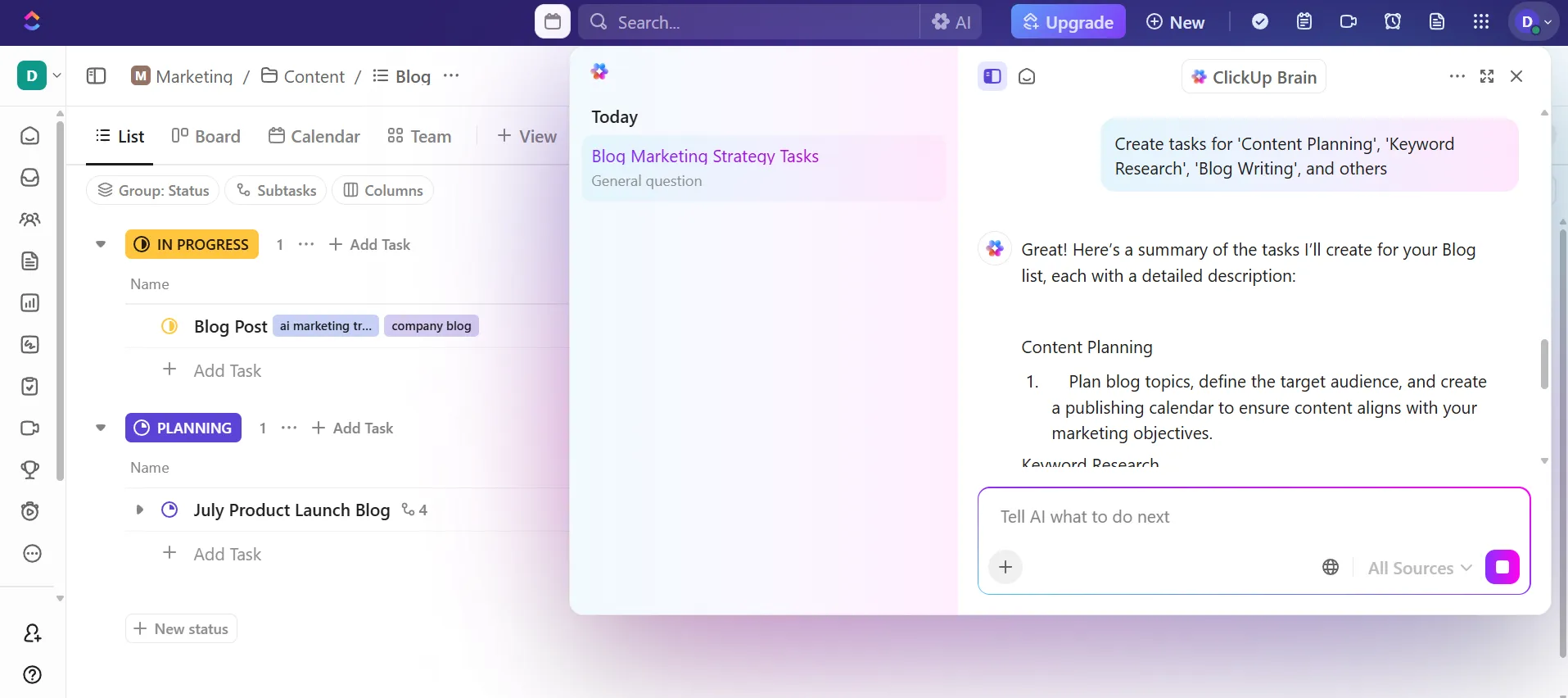
Så här hjälper ClickUp Brain dig att få ihop allt:
- Snabba upp innehållsskapandet: Du kan be den att skriva ett snabbt sammanfattning för ditt produktblogginlägg baserat på den brief som bifogats uppgiften.
- Organisera din innehållsmarknadsföringsstrategi : Använd AI Knowledge Manager för att snabbt hitta alla uppgifter, deluppgifter och dokument som är taggade med "Produktlansering" eller "AI-funktion".
- Skapa teamuppdateringar: Be AI att skapa en veckovis uppdatering om statusen för allt innehåll som är taggat för juli-kampanjen.
⚡ Uppgradering av arbetsflödet: låt Super Agents hålla din kalender uppdaterad
När din innehållsmaskin växer blir det svårare att hålla allt synkroniserat än att skapa själva innehållet. ClickUp Super Agents sköter diskret hushållningen bakom kulisserna genom att övervaka uppdateringar av uppgifter, upptäcka hinder, flagga försenade deadlines och uppmana till nästa steg i din kampanj.
När din innehållsmaskin växer blir det svårare att hålla allt synkroniserat än att skapa själva innehållet. ClickUp Super Agents sköter diskret hushållningen bakom kulisserna genom att övervaka uppdateringar av uppgifter, upptäcka hinder, flagga försenade deadlines och uppmana till nästa steg i din kampanj.

Oavsett om du hanterar en produktlansering med tio rörliga delar eller jonglerar med veckovisa inlägg på sociala medier, hjälper Super Agents dig att hålla din kalender konsekvent och ditt team oblockerat utan att lägga till fler manuella incheckningar eller Slack-påminnelser. De fungerar som den alltid tillgängliga koordinator som ditt team önskar att det hade.
💡 Proffstips: Skapa dina innehållsbriefingar direkt i ClickUp Docs för att bygga upp en innehållsdatabas och hålla allt centraliserat. Använd sedan ClickUp Brain för att generera dispositioner, hämta viktiga punkter från mötesanteckningar eller till och med skriva utkast till delar av innehållet direkt i dokumentet.
Steg 4: Visualisera din kalender med ClickUp Views
Nu när du har lagt till dina innehållsuppgifter och organiserat detaljerna är det dags att se hur allt hänger ihop. Med Clickup Views kan du visualisera din innehållskalender på ett sätt som passar ditt team.
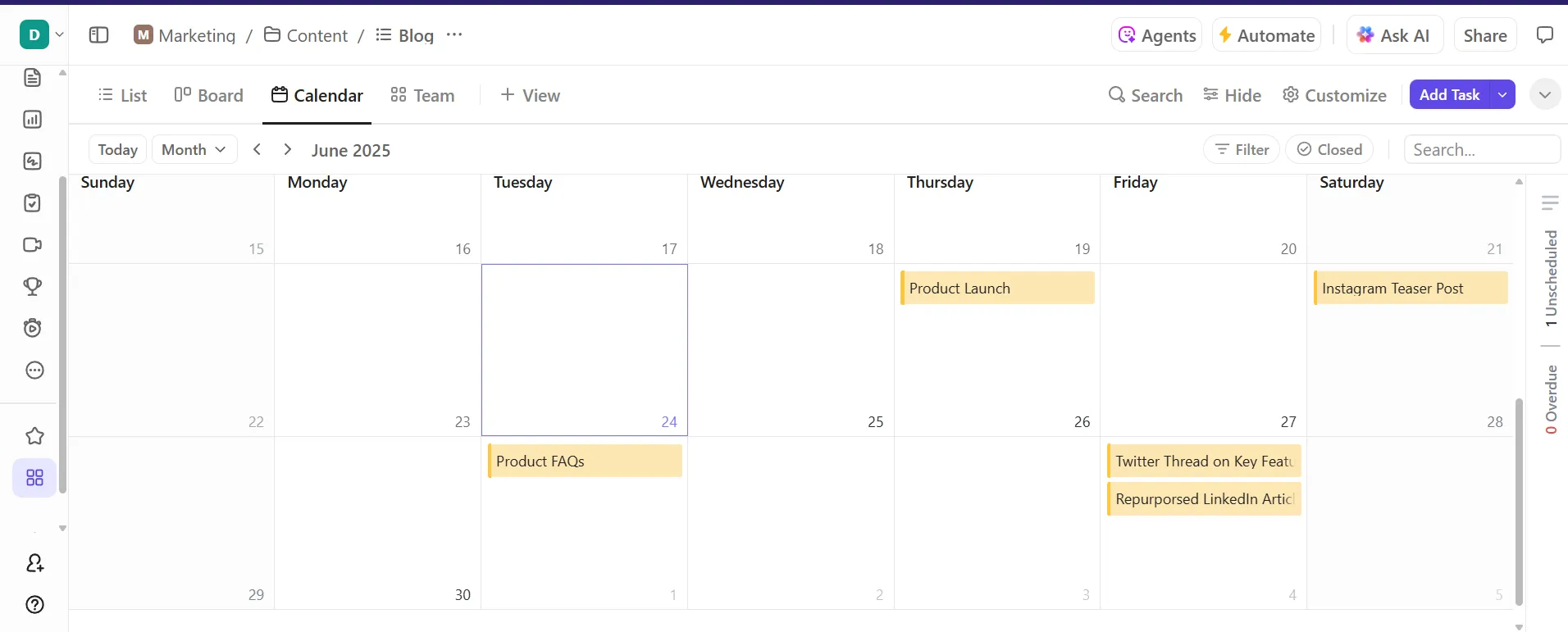
I ClickUp Kalendervy finns allt på en tidslinje. Du ser allt ditt innehåll schemalagt över dagar, veckor eller månader, färgkodat och lättläst.
Låt oss säga att produktlanseringen i juli är planerad att äga rum den 10:e. Den dyker upp i kalendern precis där den ska.
Om lanseringen skjuts upp en vecka? Inga problem, dra bara uppgiften till det nya datumet. Om BrightWave också har sin Instagram-teaser planerad till den 8:e och en e-postkampanj planerad till den 11:e, kan de upptäcka överlappningar och justera luckor direkt.
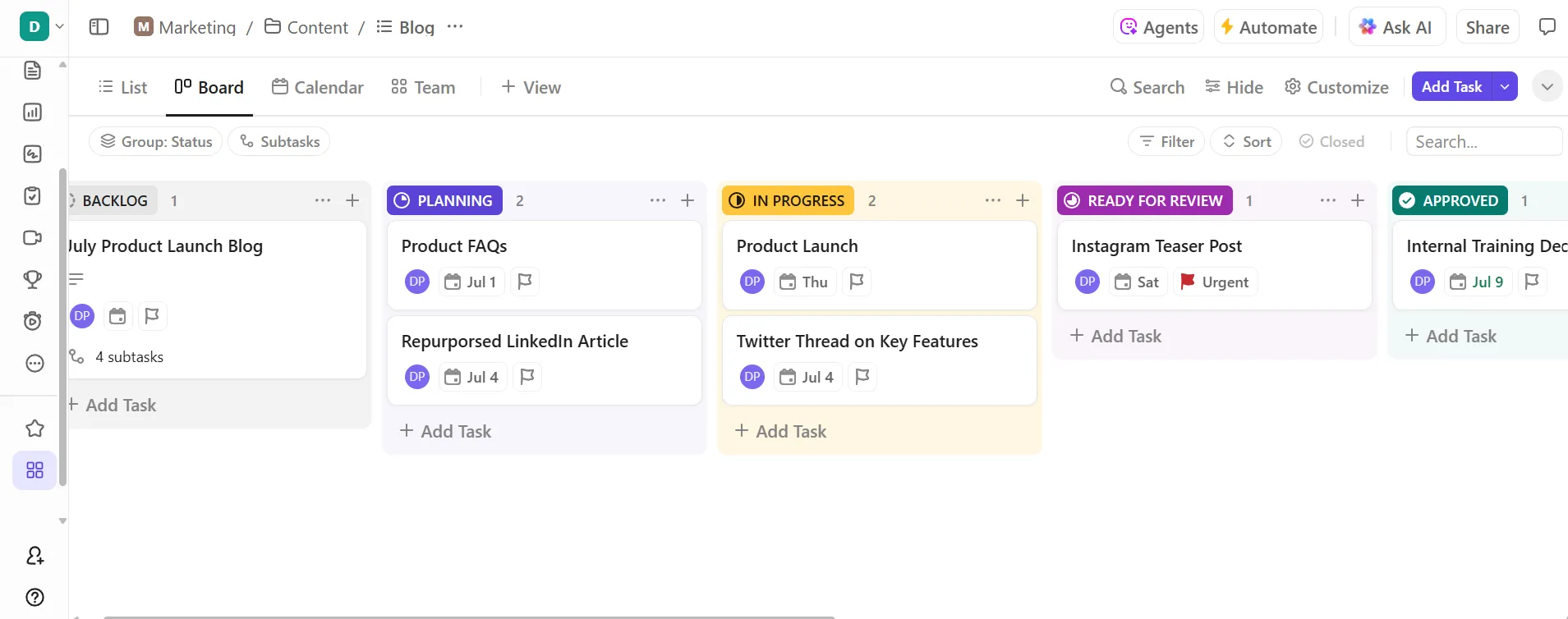
Om du vill ha kolumner i Kanban-stil, använd ClickUp Board View. Allteftersom uppgifterna fortskrider kan du dra dem från ett steg till nästa.
Innehållsteamet lägger Produktlanseringsbloggen i kolumnen Idé när den presenteras, flyttar den till Utkast när den tilldelats Andrea, flyttar den till Granskning när den är redo för feedback och flyttar den slutligen till Publicerad på lanseringsdagen.
💡 Proffstips: Använd ClickUps listvy för att filtrera och sortera innehåll efter ägare, publiceringsdatum eller plattform. Lägg dessutom till Gantt-diagramvyn i ClickUp för att planera tidslinjer, visualisera beroenden och spåra projektets framsteg. Det är särskilt användbart för att schemalägga uppgifter, hantera resurser och se hur allt ditt arbete passar ihop på en tidslinje.
Steg 5: Använd mallar och återkommande uppgifter för att spara tid
Här blir det ännu effektivare: ClickUp-mallar och återkommande uppgifter i ClickUp.
Låt oss säga att BrightWave delar ett inlägg med "Veckans Instagram-tips" varje måndag. Istället för att skapa en ny uppgift från grunden varje gång kan teamet bara ställa in den en gång som en återkommande uppgift. Den dyker automatiskt upp i kalendern varje vecka, redo att tilldelas, skrivas och publiceras – utan extra klick och utan glömda inlägg.
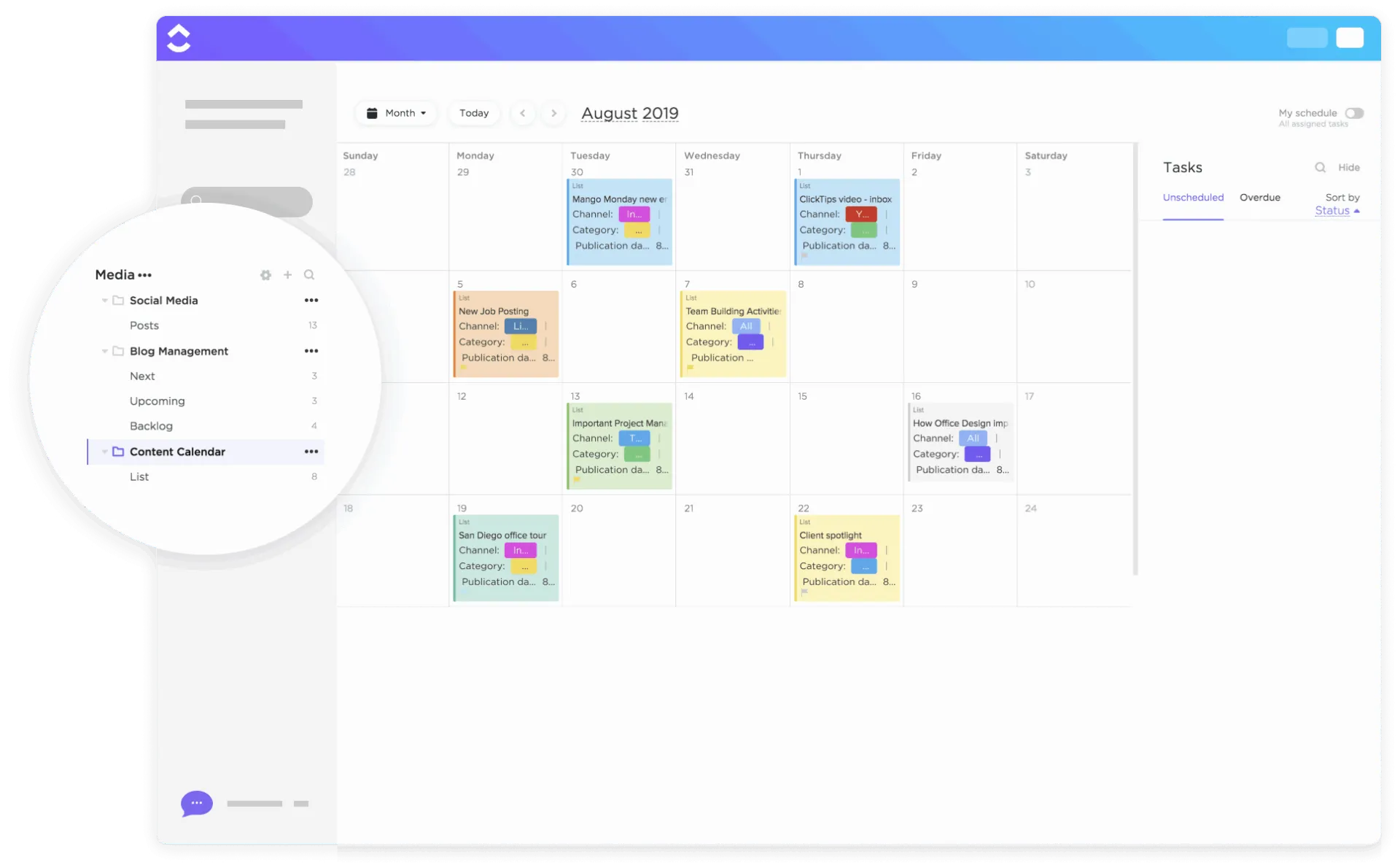
ClickUps mall för innehållskalender erbjuder ett visuellt och strukturerat sätt att hantera och spåra ditt innehåll över flera kanaler. Kalendervyn samlar allt ditt schemalagda innehåll i en överskådlig layout med färgkodning.
Varje kort i mallen för innehållskalendern representerar en uppgift, till exempel ett blogginlägg, en uppdatering på sociala medier eller en video, och visar viktig information, inklusive innehållskanal, kategori och publiceringsdatum.
🎥 Du lär dig hur ClickUp synkroniserar kalendrar mellan olika enheter, låter dig växla mellan olika kalenderlager och blir ett enda kommandocenter för hantering av personliga scheman, teamscheman och kampanjscheman.
⚙️ Bonus: Använd ClickUp Editorial Calendar Template för blogg- och e-postplanering och en mall för sociala medier som ClickUp Modern Social Media Calendar Template för att effektivisera inlägg på Instagram, X och mer.
Tips för att hantera en skalbar innehållskalender i ClickUp
När din innehållsverksamhet växer kan det bli rörigt. Men med ClickUp behöver det inte vara så. Så här hanterar du en innehållskalender som håller jämna steg med ditt team och kreativa kaos. 💁
- Skapa instrumentpaneler: Spåra allt från hur mycket innehåll du publicerar varje vecka till var det fastnar. Skapa en anpassad ClickUp-instrumentpanel som hämtar kort för uppgiftsstatus, deadlines och till och med hantering av marknadsföringskampanjer.
- Anslut till verktyg från tredje part: Integrera verktyg som Figma och Google Drive direkt i ClickUp. Det innebär mindre växlande mellan flikar och mer arbete som kan utföras på ett och samma ställe.
- Automatisera repetitiva arbetsuppgifter: Ställ in ClickUp Automations för att automatisera innehållsskapande och andra rutinarbeten som att tilldela granskare, flytta uppgifter till nästa status eller påminna teammedlemmar när det är deras tur.
- Standardisera allt du upprepar: Spara dina veckovisa inlägg på sociala medier och månatliga nyhetsbrev som mallar för marknadsföringsplaner för att undvika onödiga upprepningar.
- Håll alla informerade: Använd uppgiftskommentarer, omnämnanden och redigering i realtid för att effektivisera kommunikationen. Feedback går inte förlorad och godkännanden går snabbare.
- Effektivisera feedback och godkännanden: Lägg till kommentarer direkt på bilder, videor eller PDF-filer som är bifogade till uppgifter. Du kan tilldela feedback, lösa kommentarer och samla alla granskningskonversationer på ett ställe med ClickUp Proofing.
Hör vad Sid Babla, koordinator för välbefinnandeprogrammet vid Dartmouth College – Student Wellness Center, har att säga:
Vi använder ClickUp för att hantera och spåra vår pipeline för skapande av innehåll för sociala och digitala medier. Detta gör att vi kan se statusen för varje innehållsdel (pågående, behöver redigeras, schemalagd osv.) tillsammans med vem som är huvuddesigner. Det eliminerar också all fram- och återgående e-postkommunikation, eftersom kommentarsfältet för varje uppgift kan användas för att diskutera och delegera uppgifter/nästa steg (vilket tillgodoser behovet av att spåra och följa upp vår innehållsskapandecykel).
Vi använder ClickUp för att hantera och spåra vår pipeline för skapande av innehåll för sociala och digitala medier. Detta gör att vi kan se statusen för varje innehållsdel (pågående, behöver redigeras, schemalagd osv.) tillsammans med vem som är huvuddesigner. Det eliminerar också all fram- och återgående e-postkommunikation, eftersom kommentarsfältet för varje uppgift kan användas för att diskutera och delegera uppgifter/nästa steg (vilket tillgodoser behovet av att spåra och följa upp vår innehållsskapandecykel).
Ett annat utmärkt sätt att säkerställa att din innehållskalender förblir skalbar är Clickup Calendar.
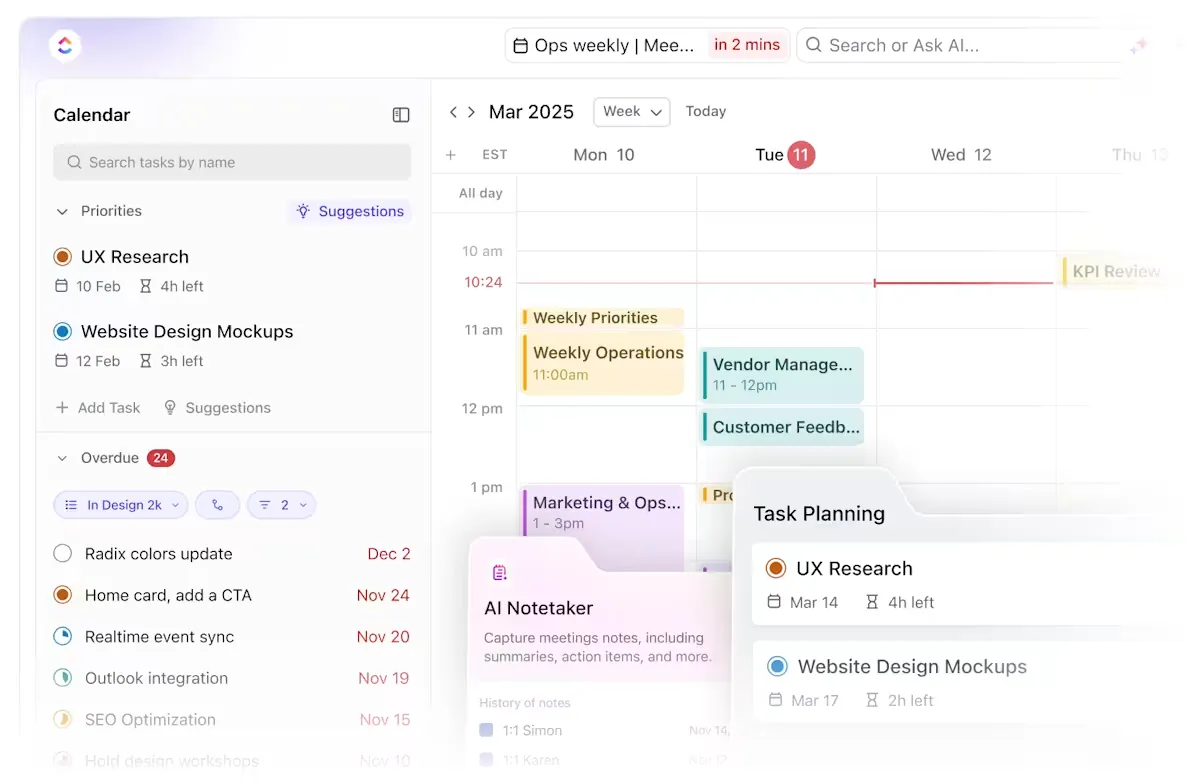
Det är en central knutpunkt för allt från schemalagda inlägg till möten och deadlines. Låt oss säga att du hanterar innehåll för ett snabbrörligt FinTech-startup och att du jonglerar med bloggdeadlines, kampanjlanseringar och återkommande synkroniseringar mellan team i olika tidszoner.
Behöver du boka om nyhetsbrevet på torsdag? Dra och släpp det bara. Vill du bara se deadlines för ditt videoinnehåll för månaden? Filtrera efter anpassade fält. Du kan till och med synkronisera det med Google Kalender eller Outlook, så att ditt redaktionsteam håller sig uppdaterat.
Med AI-driven schemaläggning kan ClickUp Calendar automatiskt blockera fokuseringstid, omplanera uppgifter när prioriteringar ändras och till och med generera mötesreferat som omvandlas till genomförbara uppgifter.
📮ClickUp Insight: 18 % av våra undersökningsdeltagare vill använda AI för att organisera sina liv genom kalendrar, uppgifter och påminnelser. Ytterligare 15 % vill att AI ska hantera rutinuppgifter och administrativt arbete.
För att göra detta måste en AI kunna: förstå prioritetsnivåerna för varje uppgift i ett arbetsflöde, utföra nödvändiga steg för att skapa eller justera uppgifter och ställa in automatiserade arbetsflöden.
De flesta verktyg har ett eller två av dessa steg utarbetade. ClickUp har dock hjälpt användare att konsolidera upp till 5+ appar med hjälp av vår plattform! Upplev AI-driven schemaläggning, där uppgifter och möten enkelt kan fördelas till lediga tider i din kalender baserat på prioritetsnivåer. Du kan också ställa in anpassade automatiseringsregler via ClickUp Brain för att hantera rutinuppgifter. Säg adjö till stressigt arbete!
Låt ClickUp sköta planering och publicering
Och där har du det! Din steg-för-steg-guide för att skapa en kraftfull, organiserad innehållskalender i ClickUp. Från att planera blogginlägg till att hålla koll på ditt sociala schema – allt finns på ett ställe, uppdateras i realtid och anpassas efter hur ditt team faktiskt arbetar.
Du kan använda kalendervyn för att planera in förfallodatum, anpassade fält för att spåra detaljerade innehållsuppgifter eller återkommande uppgifter för att eliminera upprepningar från dina veckovisa inlägg på sociala medier. Och med verktyg som ClickUp Brain för att generera briefs och automatisera uppdateringar, samt fördefinierade mallar som gör att du slipper konfigurationen, håller du inte bara ordning, utan ligger också steget före. Registrera dig för ClickUp gratis idag! ✅
Vanliga frågor
En innehållskalender i ClickUp är ett strukturerat planeringssystem som använder uppgifter, listor, vyer och anpassade fält som hjälper team att schemalägga, organisera och spåra innehåll över olika kanaler.
Börja med att skapa en arbetsyta och en innehållsmapp, skapa sedan listor för varje kanal (t.ex. blogg, sociala medier, video). Lägg till uppgifter med anpassade fält som publiceringsdatum, plattform och status, och visualisera dem sedan med hjälp av ClickUp-kalendern eller tidslinjevyerna.
Ja. Använd ClickUp Automations för att flytta uppgifter genom granskningsstadier, påminna ansvariga om deadlines eller omdirigera arbete när en uppgift är försenad. Detta minskar manuella steg och håller kalendern igång.
Använd kalendervyn för att se schemalagt innehåll, tidslinjevyn och Gantt-vyn för att planera över veckor och månader, tavelvyn för arbetsflödesstadier och listvyn för att sortera och filtrera innehållsdetaljer.
Med anpassade fält kan du registrera viktiga innehållsdetaljer som innehållstyp, plattform, SEO-nyckelord, status och ägare, vilket hjälper team att filtrera, gruppera och hantera uppgifter mer effektivt.
ClickUp Brain kan skriva sammanfattningar, generera veckovisa uppdateringar, hitta relaterade uppgifter/dokument och visa kontextuella insikter i hela ditt arbetsutrymme, vilket påskyndar skrivandet av sammanfattningar och samordningen.