ChatGPT-automatisering: Hur man använder AI för att effektivisera uppgifter

ChatGPT bearbetar över 2,5 miljarder förfrågningar varje dag. Snacka om att produkten är allestädes närvarande!

Du använder det förmodligen för något eller något av följande: skriva komplex kod, sammanfatta rapporter, skapa innehåll, analysera data, generera idéer och till och med bygga chattbottar.

Användningsområdena är oändliga.

Men vad skulle du säga om vi berättade att du kan göra det ännu kraftfullare?

Genom att automatisera ChatGPT för att köra återkommande uppgifter, utlösa åtgärder från live-data och integrera direkt i dina arbetsflöden kan du.

Låter det värt ett försök?

Om ja, läs vidare. Vi delar med oss av allt du behöver veta om ChatGPT-automatisering och hur du kan göra det själv.

Vad är ChatGPT-automatisering?

ChatGPT-automatisering innebär att man ställer in AI:n så att den utför uppgifter utan att behöva ständiga uppmaningar. Istället för att skriva in förfrågningar varje gång utformar du regler, scheman eller integrationer som låter ChatGPT köras i bakgrunden, triggas av händelser i realtid eller leverera insikter på autopilot.

ChatGPT går ännu längre och integreras även med verktyg som Zapier, Power Automate och Make, som gör det möjligt för användare att köra arbetsflöden baserade på triggers. Dessa triggers kan vara vad som helst, till exempel inkommande e-postmeddelanden, formulärinlämningar eller schemalagda arbetsflöden.

ResearchGate : ChatGPT-automatisering
via ResearchGate

I grunden handlar ChatGPT-automatisering om att koppla modellen till verktyg och plattformar så att den kan utföra fördefinierade uppgifter baserat på triggers eller schemalagda flöden.

Den använder modeller som GPT-4o eller o3 för att generera människoliknande text, tolka instruktioner och interagera med andra applikationer.

👀 Visste du att? Även om AI känns som ett modernt underverk, går konceptet tillbaka till antikens Grekland. Termen ”automaton” kommer från det grekiska ordet för ”att agera av egen vilja”, och antika ingenjörer konstruerade självdrivande maskiner för flera hundra år sedan.

De bästa användningsfallen för ChatGPT-automatisering

Innan du börjar bygga är det bra att veta var ChatGPT-automatisering verkligen kommer till sin rätt. Låt oss ta en titt på de viktigaste användningsfallen för ChatGPT som är värda att uppmärksamma:

1. Skapande och redigering av innehåll

Använd ChatGPT för att automatiskt generera första utkast till blogginlägg, e-postmeddelanden eller innehåll för sociala medier baserat på enkla briefs.

Ett marknadsföringsteam fyller till exempel i ett Google-formulär med ämne, målgrupp och ton. Dessa data skickas till OpenAI via Zapier. ChatGPT genererar en bloggintroduktion eller e-posttext och vidarebefordrar den till ClickUp Tasks.

Här är en video som visar hur du kan använda ChatGPT och ClickUp för att skapa innehåll:

🎯 Så här konfigurerar du det:

1. Skapa ett Google-formulär för att samla in information (t.ex. ämne, format, målgrupp).

2. Använd Zapier för att ansluta formuläret till OpenAI:s API

3. Lägg till instruktioner i Zapier, till exempel ”Skriv en blogginledning om [ämne] för [målgrupp] i en vänlig ton”.

4. Skicka resultatet till en plattform som ClickUp som en ny uppgift eller ett nytt dokument.

2. Kundsupport

ChatGPT kan utarbeta supportsvar med hjälp av information från ditt hjälpcenter eller befintliga svarsmallar.

Till exempel kommer ett nytt Intercom-ärende in med en fråga om återbetalningspolicy. En webhook skickar meddelandet och länken till relaterad hjälpdokumentation till ChatGPT. Svaret utformas och skickas tillbaka till Intercom som en anteckning som agenten kan granska och skicka.

🎯 Så här konfigurerar du det:

1. Konfigurera en webhook i Intercom eller Zendesk för att fånga inkommande meddelanden

2. Använd Make eller Zapier för att vidarebefordra meddelandet till OpenAI

3. Bädda in supportkontext i prompten, till exempel ”Svara på detta med hjälp av vår återbetalningspolicy: [URL]”.

4. Skicka tillbaka utkastet till ärendetråden för godkännande av handläggaren.

3. Mötesanteckningar och sammanfattningar

Använd ChatGPT för att sammanfatta mötesprotokoll till åtgärdspunkter, viktiga punkter och uppföljningar.

Du kan till exempel spela in en veckovis synkronisering i Zoom och skicka transkriptet via Make till ChatGPT, som returnerar en sammanfattning. Sammanfattningen skickas sedan till ett Google Doc-dokument eller bäddas in i ClickUp Docs.

🎯 Så här konfigurerar du det:

1. Spela in och transkribera möten med ditt vanliga verktyg för mötesinspelning

2. Använd Make för att hämta transkriptet och skicka det till OpenAI med en uppmaning som ”Sammanfatta detta med åtgärdspunkter och beslut”.

3. Formatera utdata till markdown eller ren text

4. Exportera det till ClickUp Docs via API:et eller skicka det till Google Docs med hjälp av Google Drive-moduler.

4. Kodning och DevOps

Utvecklingsteam har också kommit på hur man kan automatisera uppgifter med ChatGPT. De använder det för kodgenerering, kodförklaring och driftsättningsskript. När AI integreras i arbetsflöden blir det en assistent för rutinmässiga kodningsoperationer eller infrastrukturhantering.

Till exempel skickar en utvecklare kod till GitHub. Ett GitHub Actions-arbetsflöde skickar commit-diffen till ChatGPT, som genererar en sammanfattning av ändringarna. Den sammanfattningen publiceras automatiskt i Slack för resten av teamet. Alternativt, under incidenthantering, skapar ChatGPT ett utkast till en uppdatering av statussidan baserat på strukturerad logginmatning.

🎯 Så här konfigurerar du det:

1. Använd GitHub-webhooks för att utlösa automatisering vid push, pull-förfrågan eller uppdatering av ärenden.

2. Vidarebefordra nyttolasten till OpenAI med hjälp av Make eller ett anpassat skript via AWS Lambda eller n8n.

3. Använd uppmaningar som "Sammanfatta denna kodskillnad för en ändringslogg" eller "Förklara detta felmeddelande".

4. Skicka resultatet till Slack, ClickUp eller en dokumentationsfil i ditt repo.

5. Stöd för arbetsflöden och projektledning

Att hantera projekt och hålla arbetsflöden på rätt spår tar ofta mer tid än själva arbetet. Genom att integrera ChatGPT i din uppgiftshanteringsprogramvara eller dina kommunikationsverktyg kan du avlasta repetitiva samordningsuppgifter och hålla teamen samordnade utan ständiga manuella kontroller.

Till exempel fyller en säljare i ett formulär med en sammanfattning av mötet efter ett kundsamtal. Dessa data skickas till ChatGPT, som genererar en projektbeskrivning, delar upp den i uppgifter och automatiskt tilldelar dem i ClickUp baserat på roller och deadlines.

🎯 Så här konfigurerar du det:

1. Använd Typeform eller ClickUp Forms för att samla in information efter samtalet (t.ex. mål, hinder, deadlines).

2. Anslut formuläret till OpenAI via Zapier, Make eller Power Automate-plugin om du kör Microsoft 365-arbetsflöden.

3. Använd promptlogik som: ”Omvandla detta till en projektbeskrivning och fem uppgifter med ansvariga.”

4. Skicka den strukturerade utdata till ClickUp med hjälp av modulen Skapa uppgift, API eller ett Power Automate-konto för företagsmiljöer.

5. För avancerade scenarier kan du ansluta ChatGPT via en Skills-plugin-anslutning för att interagera direkt med projektledningsverktyg.

Om du kör affärsarbetsflöden inom ett Microsoft-ekosystem kan du synkronisera mellan Teams, Outlook och SharePoint genom att länka ChatGPT via Power Automate till ditt Microsoft-konto.

Verktyg för att aktivera ChatGPT-automatisering

Det räcker förstås inte med att veta hur man automatiserar ChatGPT. Även den mest avancerade AI kräver rätt verktyg. Här är vad du behöver för att faktiskt kunna automatisera ChatGPT:

1. Verktyg utan kod för att skapa flöden

Dessa kodfria plattformar är perfekta för att automatisera uppgifter, effektivisera arbetsflöden och till och med konfigurera molnflöden.

Verktyg BeskrivningAnvändningsexempel
ClickUp-automatiseringarAutomatisering utan kod i ClickUps projektledningsflöde som låter dig skapa smarta arbetsflöden och detaljerade triggers.Tilldela uppgifter baserat på statusändringar eller starta GPT-arbetsflöden från formulärinlämningar.
ZapierAnsluter ChatGPT till över 5000 appar med hjälp av triggers och åtgärder.Skapa flöden som sammanfattar e-postmeddelanden eller uppdaterar ett CRM-system.
Make (Integromat)Visuell arbetsflödesbyggare med avancerad logik och modularitetAutomatisera kontoinställningar genom att kombinera formulärdata med GPT
PipedreamLow-code-verktyg som möjliggör anpassade skript och OpenAI-integrationAnvänd molnflöden för att berika data med GPT-svar
Tally + ChatGPTAI-förbättrad formulärskapare för dynamiska, konversationsbaserade formulärAnalysera formulärinmatning med hjälp av ChatGPT-integration
BardeenAutomatiserar webbläsarbaserade arbetsflöden med hjälp av AI och webbdataSkrapa data, trigga sammanfattningar och automatisera uppgifter

2. Chrome-tillägg för det dagliga arbetet

Genom att använda följande ChatGPT-integrationer kan du effektivisera din dagliga forskning, innehållsskapande och arbetsflödesuppgifter.

TilläggBeskrivningAnvändningsexempel
ChatGPT för GoogleVisar ChatGPT-svar bredvid Googles sökresultatJämför GPT-svar med sökmotorresultat
MerlinWebbläsarassistent för att sammanfatta och interagera med webbinnehållSammanfattningar av artiklar, e-postmeddelanden och chattar med ett enda klick
AIPRMLägger till prompt-hantering och mallar till ChatGPTAnvänd SEO och marknadsföringsprompter för att automatisera copywriting
WiseoneAI-läsare som förklarar svårt innehåll och verifierar påståendenFörenkla tekniska eller juridiska dokument på ett ögonblick
WebChatGPTLägger till live-webbtillgång till ChatGPT-svarFörbättra din surfupplevelse med aktuella svar

3. Inbyggda AI-funktioner (ChatGPT Pro)

ChatGPT Pro hjälper dig att automatisera kontohantering, bearbeta filer och till och med skapa AI-drivna arbetsflöden inom själva chatten.

FunktionBeskrivningAnvändningsexempel
Anpassade GPT:erSkapa personliga AI-assistenter med instruktioner, verktyg och filstöd.Automatisera affärsflöden som onboarding eller försäljning
FiluppladdningarAnalysera filer som PDF-filer, kalkylblad och CSV-filer direkt i chatten.Skapa rapporter, sammanfattningar eller prisberäkningar
MinneKommer ihåg användarens preferenser för bättre långsiktiga interaktionerBehåll sammanhanget i projektrelaterade chattar
Kodtolkar (ADA)Kör Python-kod inuti ChatGPT för att manipulera data eller automatisera uppgifter.Automatisera logik, konvertera fildata eller skapa kopplingar som gör att du kan köra flöden från ChatGPT-konversationer.

När du har aktiverat plugins kan ChatGPT interagera med externa system – oavsett om det handlar om att hämta live-data, uppdatera kalkylblad eller starta projektarbetsflöden.

4. API och anpassade skript för ChatGPT-integration

Om du inte vill bygga från grunden finns det många plattformar som erbjuder standardanslutningar för ChatGPT – färdiga byggstenar som kopplar samman det med CRM-system, ärendehanteringsverktyg och molnapplikationer.

PlattformBeskrivningAnvändningsexempel
OpenAI APIFullständig programmatisk åtkomst till ChatGPT-konto och andra modellerAutomatisera kontosupport i appar eller chatbots
LangChain / LlamaIndexRamverk för att bygga GPT-appar med kontext (RAG, agenter, kedjning etc.)Skapa smarta dokumentchattbottar för arbetsflöden i företaget
Python-skriptSkriv skript för att automatisera anpassade ChatGPT-arbetsflödenSkapa interna verktyg för att automatisera uppgifter
AWS Lambda / Cloudflare WorkersServerlös backend-automatisering med ChatGPTAktivera molnflöden när nya data tas emot

Hur du konfigurerar din första ChatGPT-automatisering (steg för steg)

Nu när du har fått en uppfattning om hur det fungerar är det dags att kavla upp ärmarna och gå igenom exakt hur du kan förverkliga din första ChatGPT-automatisering. 👇

1. Definiera användningsfallet

Ange tydligt vad du vill att ChatGPT ska automatisera. Du kanske till exempel vill att det ska:

  • Automatiska svar på e-post eller chattar
  • Sammanfatta långa dokument
  • Skapa innehåll för sociala medier
  • Analysera och svara på kundfeedback

2. Välj din teknikstack (utan kod eller med kod)

För att konfigurera din första ChatGPT-automatisering börjar du med att välja ett verktyg utan kod, till exempel Zapier eller Make.com, för att koppla ihop triggers (som nya e-postmeddelanden eller formulärinlämningar) med ChatGPT-svar.

Om du föredrar mer kontroll kan du använda Python eller JavaScript med OpenAI API för att skapa anpassade automatiseringar. Med bara några rader kod kan du bearbeta indata, skicka den till ChatGPT och agera på utdata. Denna metod är idealisk för komplex logik, kedjning av promptar eller integration i dina egna appar.

Zapier Dashboard

3. Konfigurera OpenAI API (om du kodar)

Steg 1: Gå till https://platform.openai.com/account/api-keys

Steg 2: Skapa sedan en API-nyckel

Steg 3: Installera SDK:

pip install openai

Steg 4: Grundläggande samtalsexempel:

import openai

openai. api_key = “sk-…”

response = openai. ChatCompletion. create(

model=”gpt-4″,

messages=[

{“role”: “user”, “content”: “Sammanfatta detta: [din text]”}

]

)

print(response[‘choices’][0][‘message’][‘content’])

📌 Snabbnotering: Om du använder ett verktyg utan kod behöver du inte konfigurera OpenAI API eller skriva kod manuellt. Dessa plattformar hanterar API-anropen åt dig – du behöver bara ange din API-nyckel en gång i integrationssteget.

När du ansluter via ett verktyg utan kod kommer du ofta att se en uppmaning att auktorisera OpenAI. Detta säkerställer säker åtkomst innan arbetsflödet kan köras.

4. Skapa arbetsflödet

Anta att du vill skapa en e-postsammanfattare med Zapier. Detta är vad du helst bör göra:

  • Utlösare: Gmail → ”Ny e-post”
  • Åtgärd: Formaterare → Extrahera e-postmeddelandets brödtext
  • Åtgärd: OpenAI → Skicka en prompt som:

Sammanfatta detta e-postmeddelande i tre punkter:

[E-postmeddelande]

  • Åtgärd: Skicka resultatet till ClickUp och e-post

Och om du vill skriva anpassad kod för exempelvis en sammanfattare av supportärenden, skulle du göra följande:

  • Utlösare: Ny supportbiljett från ett formulär
  • Skript: Rensa text Lägg till systeminstruktioner Skicka till ChatGPT via API
  • Rensa text
  • Lägg till systeminstruktioner
  • Skicka till ChatGPT via API
  • Resultat: Spara i databasen Skicka till agent eller kund
  • Lagra i DB
  • Skicka till agent eller kund
  • Rensa text
  • Lägg till systeminstruktioner
  • Skicka till ChatGPT via API
  • Lagra i DB
  • Skicka till agent eller kund
Zapier Automation: ChatGPT-automatisering

5. Designprompter (🚨 viktigast)

Se till att de kommandon du anger är:

  • Tydligt
  • Rollbaserad
  • Tydligt format

Exempel på prompt (för att sammanfatta ett möte):

Du är en hjälpsam assistent som sammanfattar mötesprotokoll.

Instruktioner:

– Sammanfatta de viktigaste punkterna i 5 punkter

– Inkludera åtgärdspunkter om sådana finns.

– Använd ett enkelt och tydligt språk

Transkript:

”””

[KLISTRA IN HÄR]

”””

Obs! Se till att dina instruktioner är tydliga och rollbaserade, särskilt när det gäller uppmaningar som rör sammanfattningar, kundsvar eller skapande av uppgifter.

6. Testa och iterera

Testa innan du implementerar:

  • Ange specialfall (långa e-postmeddelanden, dålig grammatik osv.)
  • Utdataformat (är det användbart? genomförbart?)
  • Latens (hur snabb är responsen?)
  • API-kostnad och tokenanvändning

Ännu bättre, använd verktyg som:

  • Postman (för API-testning)
  • Python-loggning och felhantering
  • Tokenräknare (för att undvika att överskrida gränser)

👀 Visste du att? Inom bara två månader efter lanseringen hade ChatGPT fått över 100 miljoner användare, vilket gör den till den snabbast växande konsumentappen i historien.

7. Distribuera och övervaka

Om ingen kod finns:

  • Använd Zapiers/Makes inbyggda loggning och omförsök
  • Lägg till e-postaviseringar för fel

För kodbaserade distributioner kan du överväga alternativ som Render, Vercel, Heroku eller AWS Lambda.

Det här är vad du behöver lägga till:

  • Loggning (t.ex. med loggning i Python)
  • Felhantering (API-omförsök, reservsvar)
  • Övervakning (hälsokontroller, API-kvotkontroller)

🌟 Bonus: Titta på den här videon för att lära dig hur du kan spara timmar varje vecka med automatisering av arbetsflöden!

Begränsningar vid användning av ChatGPT för automatisering av uppgifter

Precis som alla andra verktyg har GPT sina begränsningar. Många av dessa återspeglar bredare AI-utmaningar som teamen stöter på dagligen.

Här är några begränsningar att tänka på innan du startar ett storskaligt automatiseringsprojekt:

Brist på verklig förståelse: ChatGPT genererar svar baserat på mönster i data – inte på genuin förståelse, vilket leder till felaktiga eller missvisande svar.

Inget minne mellan förfrågningar: Modellen är som standard stateless, vilket innebär att den inte behåller tidigare interaktioner om inte kontexten läggs till manuellt varje gång. Ditt team kommer att spendera värdefull tid på att återinmatta detaljer som borde överföras mellan ChatGPT-konversationer.

Token- och kontextbegränsningar: Varje förfrågan har en maximal tokenbegränsning. Stora inmatningar som hela dokument eller chattloggar måste ofta förkortas eller delas upp i delar.

Oförutsägbara resultat: Utan precisa instruktioner kan modellen ge varierande resultat, vilket gör det svårt att uppnå konsistens i automatiserade arbetsflöden.

Säkerhetsrisker: Inmatningar som skickas till ChatGPT behandlas externt, vilket kanske inte är lämpligt för känslig information som personuppgifter, medicinsk information eller finansiell information.

Ingen direkt systemåtkomst: ChatGPT kan inte interagera med filer, API:er eller databaser på egen hand – det måste anslutas via mellanprogramvara eller verktyg från tredje part.

📮 ClickUp Insight: 24 % av arbetstagarna säger att repetitiva uppgifter hindrar dem från att utföra mer meningsfullt arbete, och ytterligare 24 % känner att deras kompetens är underutnyttjad.

Det innebär att nästan hälften av arbetskraften känner sig kreativt blockerad och undervärderad. 💔

ClickUp hjälper dig att åter fokusera på arbete med stor påverkan med hjälp av lättinstallerade AI-agenter som automatiserar återkommande uppgifter baserat på triggers. När en uppgift markeras som slutförd kan ClickUps AI-agent till exempel automatiskt tilldela nästa steg, skicka påminnelser eller uppdatera projektstatus, vilket befriar dig från manuella uppföljningar.

💫 Verkliga resultat: STANLEY Security minskade tiden för att skapa rapporter med 50 % eller mer med ClickUps anpassningsbara rapporteringsverktyg, vilket frigjorde deras team så att de kunde fokusera mindre på formatering och mer på prognoser.

Hur ClickUp förbättrar automatiseringsarbetsflöden

När det gäller att automatisera arbetsflöden är ChatGPT sällan plug-and-play. Du måste bygga allt manuellt från grunden. Det innebär att du måste ställa in promptar, länka plattformar, konfigurera triggers, hantera utdata, formatera svar och hoppas att allt fungerar utan problem.

Det är då människor söker lösningar som överbryggar klyftan mellan fragmenterade AI- och automatiseringsplattformar. Den lösningen kommer i form av ClickUp, allt-i-ett-appen för arbete. Den sammanfogar intelligens och utförande i arbetsflöden som bidrar till otroligt snabbare resultat.

Låt oss ta en titt på hur ClickUp (det bästa alternativet till ChatGPT ) förbättrar dina automatiseringsarbetsflöden.

Skapa kodfri automatisering med ClickUp Automations

ClickUp Automations eliminerar de repetitiva uppgifter du hanterar varje dag, utan extra verktyg. Det är regelbaserade arbetsflöden som du kan skapa visuellt med en enkel struktur: Utlösare → Villkor (valfritt) → Åtgärd

ClickUp-automatiseringar
Automatisera repetitiva arbetsuppgifter med enkla, kodfria, regelbaserade arbetsflöden i ClickUp Automations.

Till exempel:

  • Trigger: När en uppgifts status ändras till "Under granskning"
  • Åtgärd: Tilldela det automatiskt till en teamledare och lägg upp en kommentar där du ber om feedback.

Med ClickUp Automations kan du ställa in regler för att:

  • Tilldela eller avtilldela uppgifter automatiskt
  • Ändra förfallodatum eller prioriteringar
  • Flytta uppgifter till olika listor, mappar eller statusar
  • Lägg upp kommentarer eller uppdateringar
  • Tillämpa mallar på nya uppgifter
  • Skicka e-postmeddelanden eller aviseringar till intressenter
  • Och mycket mer – över 100 kombinationer tillgängliga.

Behöver du ansluta till verktyg utanför ClickUp? Du kan ställa in webbhook-baserade automatiseringar som skickar eller tar emot data när något specifikt händer, till exempel att skicka nya uppgiftsdata till ett CRM-system eller trigga en Zap i Zapier eller Make.

Skapa webhooks i ClickUp

Du kan till och med använda ClickUp Brain, den inbyggda och mest kraftfulla arbets-AI:n, för att generera automatiseringar. Den tolkar naturliga språkprompter för att skapa heltäckande automatiserade arbetsflöden som inte kräver någon mänsklig inblandning.

Skriv bara vad du vill ha på vanlig engelska, till exempel:

När en uppgift är markerad som slutförd flyttar du den till arkivlistan och meddelar projektägaren.

ClickUp Brain
Skapa heltäckande automatiseringsarbetsflöden med hjälp av naturligt språk med ClickUp Brain.

På bara några minuter har du en fullständig installation klar med bara några få ord. Men Brain gör mycket mer än bara automatisering.

Skriv, sök och agera med ClickUp Brain

ClickUp Brain : ChatGPT-automatisering
Använd ClickUp Brain som din AI-assistent för uppgifter, dokument, kommentarer, automatiseringar och externa verktyg.

ClickUp Brain är din inbyggda AI-assistent, utformad för att fungera i hela ditt arbetsområde – i uppgifter, dokument, kommentarer, automatiseringar och till och med kalkylblad.

Du kan använda Brain direkt i alla uppgifter eller dokument för att skapa sammanfattningar, omformulera innehåll eller skriva uppdateringar från grunden.

ClickUp Brain
Skapa uppgiftsöversikter och affärsuppdateringar direkt med ClickUp Brain.

När du har AI-genererat innehåll gör Brain det användbart. Du kan omedelbart omvandla svaren till:

  • Nya uppgifter med ansvariga, datum och prioriteringar
  • Dokument som ärver formatering och struktur
  • Kommentarer i trådar för att hålla arbetet igång
  • Uppföljningar eller checklistor baserade på extraherade åtgärdspunkter

ClickUp Brain driver också Deep Search, som hjälper dig att hitta gömd information i uppgifter, dokument och bilagor – även i data som sträcker sig över månader eller år.

Fråga ”Vilka var omfattningsdetaljerna för kund A?” och du får ett strukturerat svar, hämtat från alla relevanta datakällor, med uppföljningsalternativ för att skapa uppgifter eller dokument på plats.

ClickUp Brain : ChatGPT-automatisering
Upptäck dolda insikter från uppgifter, dokument och bilagor med Deep Search som drivs av ClickUp Brain.

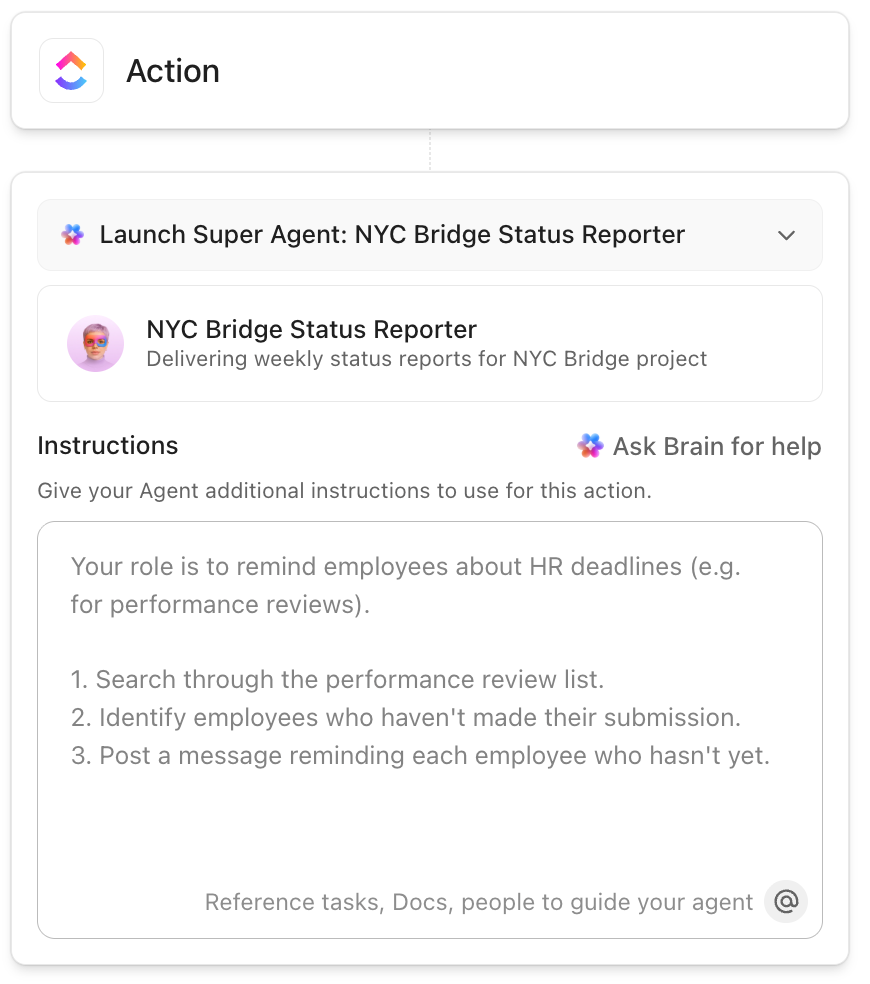
Gå ännu längre med AI-agenter i ClickUp. Det här är AI-drivna assistenter som agerar å dina vägnar. Välj mellan förkonfigurerade autopilotagenter eller skapa dina egna anpassade agenter med vår kodfria byggare.

ClickUp Autopilot Agents
Automatisera åtgärder, uppdateringar och arbetsflöden med ClickUp Autopilot Agents.

Från att sammanfatta uppdateringar till att tilldela uppgifter eller eskalera blockerare – dessa agenter körs i bakgrunden och följer fördefinierade instruktioner, vilket hjälper dig att automatisera mer utan att lyfta ett finger.

🆕 Ny produktivitetshöjare: Brain MAX är ClickUps inbyggda AI-app för datorer som är utvecklad för att förenkla hur du söker, skapar och automatiserar i dina verktyg, utan att behöva byta kontext eller växla mellan flikar.

  • Sök i ClickUp, Google Drive, Figma, GitHub och webben på ett och samma ställe. Du kan till och med fråga "Vad arbetar Amoreen med?" eller "Hitta Figma-filer från release 2. 1. 3" och se hur Brain MAX hämtar det du behöver.
  • Med modellväljaren kan du välja den bästa AI-modellen för din uppgift, inklusive Brain, ChatGPT, Claude eller Gemini. Brain ansluter på ett unikt sätt till din arbetsyta och dina appar, vilket garanterar kontextrika svar utan hallucinationer.
  • Diktatera uppgifter, meddelanden, e-postmeddelanden eller innehåll med din röst med Talk-to-Text . Tryck på ett kortkommando (t.ex. fn), tala och Brain MAX omvandlar det till polerad, färdig att använda text – fyra gånger snabbare än att skriva.
  • Säg eller skriv ”Skapa en uppgift som heter Weekly Review i Agency Space, tilldela Avery, med deadline fredag” – Brain MAX skapar den direkt, med stöd för deluppgifter, @mentions och statusuppdateringar.

Gör möten mer effektiva med ClickUp AI Notetaker

ClickUp AI Notetaker är en annan lösning som är utvecklad för att effektivisera arbetet. Den ansluter automatiskt till dina möten, spelar in konversationer och omvandlar dem till tydliga, strukturerade sammanfattningar. Den fångar upp viktiga diskussionspunkter, fattade beslut och åtgärdspunkter utan någon manuell inmatning från ditt team.

ClickUp AI Notetaker: ChatGPT-automatisering
Samla in, sammanfatta och dela mötesanteckningar automatiskt med ClickUp AI Notetaker.

När mötet är slut kan du omedelbart skapa uppgifter utifrån slutsatserna, tilldela ansvariga och länka dem direkt till relevanta projekt. Det synkroniseras också sömlöst med din kalender, så att mötesreferaten hålls organiserade efter sammanhang och sparar tid.

Bygg ditt AI-innehållsarkiv med ClickUp Docs

ClickUp Docs är platsen där ditt AI-genererade innehåll blir levande dokumentation. Du kan skapa och organisera briefs, SOP:er, mötesanteckningar, kunskapsbaser och projektplaner med hjälp av detta samarbetsgränssnitt.

ClickUp Docs
Skapa, organisera och samarbeta kring AI-genererade briefs, SOP:er, anteckningar och mer med ClickUp Docs.

Med inbyggda ClickUp Brain kan du be AI att skriva eller utöka innehåll, sammanfatta avsnitt, extrahera åtgärdspunkter eller översätta dokument direkt i redigeraren.

Dokument kan länkas direkt till uppgifter, kommentarer och instrumentpaneler, vilket innebär att dokumentationen aldrig är isolerad från utförandet.

🧠 Kul fakta: Det finns en fabrik i Japan som tillverkar robotar... med hjälp av robotar, och sedan 2001 har detta skett med nästan ingen mänsklig inblandning. FANUC:s fabrik har varit i drift i flera veckor i sträck i total mörker, eftersom den inte ens behöver belysning. 🤖

Spåra arbetsflöden och mer med ClickUp Dashboards

Med ClickUp Dashboards kan du visualisera effekten av dina AI-arbetsflöden och teamaktiviteter i realtid. Du kan skapa anpassade widgets för att övervaka AI-genererade resultat, slutförda uppgifter, arbetsbelastningsbalans, statustrender och projektets hastighet.

ClickUp-instrumentpaneler
Spåra AI-arbetsflöden, teamaktivitet och projektstatistik i realtid med anpassningsbara ClickUp-instrumentpaneler.

Spåra till exempel hur många uppgifter som har skapats från AI Notetaker-sammanfattningar eller hur ofta ClickUp Brain används för att automatisera uppdateringar. Dashboards hämtar information direkt från din arbetsyta och ger dig en översiktlig bild av prestanda, insatser och framsteg på ett och samma ställe.

I en kunds egna ord:

Tidigare brukade vi lägga extra tid på att göra rutinmässiga saker manuellt, som att leverera projekt till vårt team, skapa uppgifter och klistra in länkar. Nu använder vi den tiden till att planera framåt och flytta mer av teamets arbetsflöden till ClickUp.

Tidigare brukade vi lägga extra tid på att göra rutinmässiga saker manuellt, som att leverera projekt till vårt team, skapa uppgifter och klistra in länkar. Nu använder vi den tiden till att planera framåt och flytta mer av teamets arbetsflöden till ClickUp.

Automatisera intelligent och utför smidigt med ClickUp

ChatGPT ger dig automatisering (på sina villkor). Du kan generera sammanfattningar, utkast till innehåll eller svara på frågor, men du bygger fortfarande arbetsflöden i fragment. Ett verktyg för att anropa API:et, ett annat för att hantera utdata och ett tredje för att organisera det i ditt system.

ClickUp går ännu längre. Det förstår din arbetsplats, anpassar sig efter din struktur och agerar inom den. ClickUp Automations flyttar uppgifter, meddelar team och uppdaterar data automatiskt. ClickUp Brain hjälper dig att sammanfatta, skriva och utföra, allt i sitt sammanhang. AI-agenter går ett steg längre och fattar självständiga beslut baserat på dina instruktioner.

Och med Brain MAX utvidgas den intelligensen till din dator, så att du kan söka, ge kommandon och använda röstkommandon i dina appar i realtid.

Men det är bara början. ClickUp sköter djupgående sökningar, anteckningar, dashboard-vyer, dokument, wikis och mycket mer! ClickUp är faktiskt världens första konvergerade AI-arbetsyta som samlar alla arbetsappar, data och arbetsflöden.

ChatGPT kan visserligen hjälpa till, men ClickUp automatiserar med avsikt. Prova ClickUp gratis idag och upplev varför vi säger det vi säger!

ClickUp Logo

En app som ersätter alla andra