

Om du är här är chansen stor att du har hört talas om Perplexity, kanske till och med använt det och gillat det… precis som den här Reddit-användaren som knappt kunde dölja sin entusiasm.
Jag testade Perplexity på WhatsApp idag – det är fantastiskt! Snabba svar, senaste informationen, sammanfattningar – allt via chatt.
Jag provade Perplexity på WhatsApp idag – det är fantastiskt! Snabba svar, senaste informationen, sammanfattningar – allt via chatt.
För många är det det självklara verktyget för att verifiera och faktagranska information utan att behöva gå igenom hundratals sökresultat manuellt.
Även om det är ett kraftfullt verktyg i sig, öppnar användningen av Perplexity AI på WhatsApp också upp för en rad möjligheter.
För avancerade WhatsApp-användare, särskilt marknadsförare, blir det ett praktiskt sätt att öka engagemanget.
Med WhatsApps öppningsfrekvens på 98 % kan du med minimal ansträngning uppnå bättre resultat genom att skicka AI-genererade bilder eller kortfattade svar via en WhatsApp-bot. Det är ett effektivt sätt att skapa visuellt innehåll, hantera snabba frågor och skapa bilder som uppmuntrar till handling.
I den här artikeln visar vi dig hur du använder Perplexity AI för att skapa bilder på WhatsApp, från att konfigurera systemet till att skicka ditt första meddelande.
Vad är Perplexity AI, och varför använder WhatsApp-användare det?
Perplexity AI är en AI-driven sökassistent som kombinerar enkelheten hos en chatbot med djupet hos en sökmotor. Den ger snabba, konversationsbaserade svar på komplexa frågor, baserade på realtidsdata och källhänvisningar.
Nu när det fungerar direkt i WhatsApp kan användarna få samma kraftfulla stöd utan att behöva byta app.
Du kan använda den här funktionen för en rad olika uppgifter: hantera kundchattar, skapa visuellt innehåll eller snabbt kontrollera fakta, allt direkt i din WhatsApp-konversation.
Här är några exempel på vad folk frågar Perplexity på WhatsApp:
📌 ”Visa mig en sammanfattning av de senaste recensionerna av iPhone”
📚 ”Översätt detta stycke till franska”
🚀 ”Skapa en bild av en raketuppskjutning i akvarellstil”
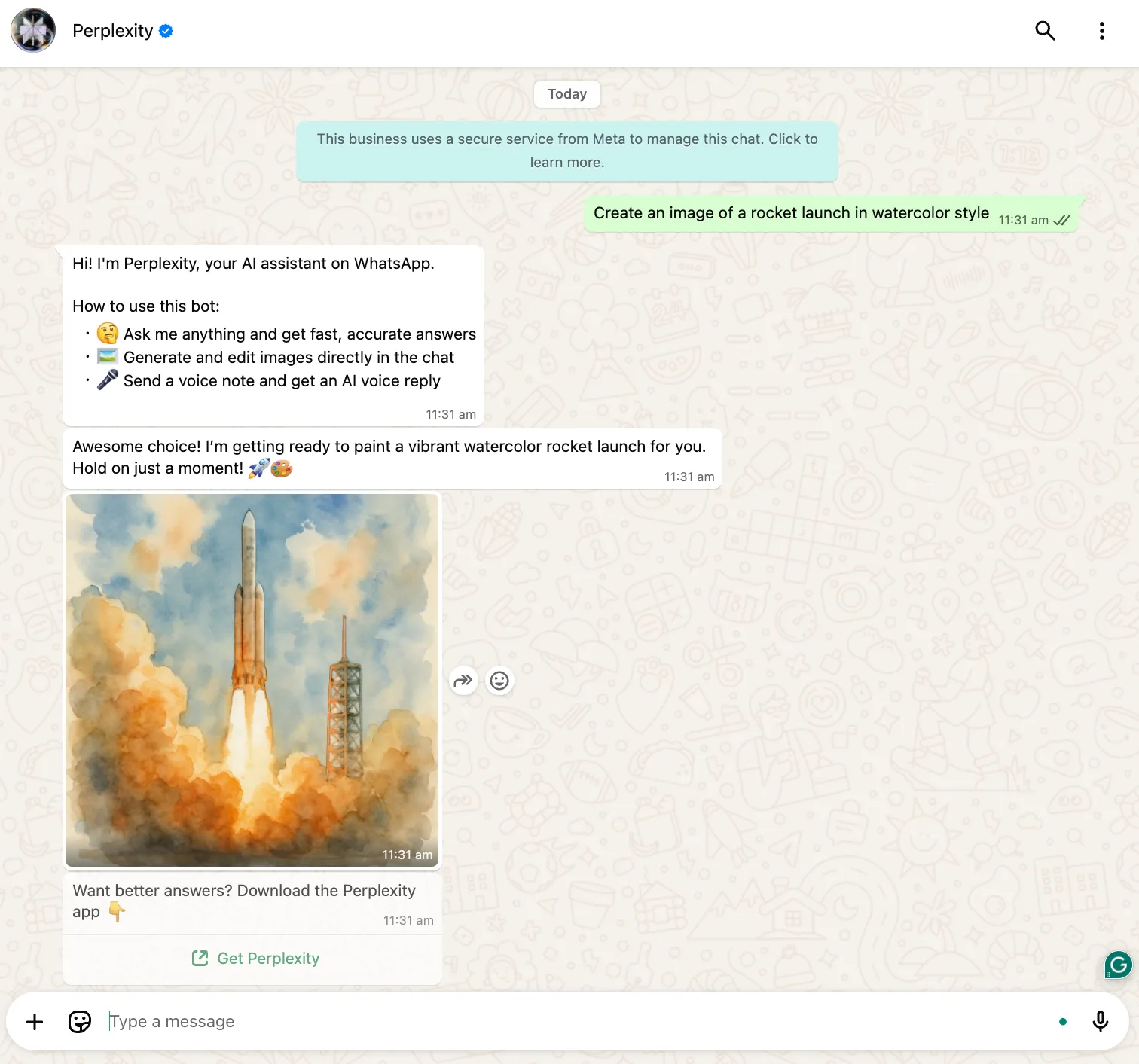
Istället för att söka igenom flikar eller kopiera länkar ger Perplexity dig svaret precis där du redan chattar.
Här är vad som utmärker den:
- Faktagranskade svar med synliga källhänvisningar så att användarna kan verifiera informationen
- Realtidsdata från webben, så att din kunskap alltid är uppdaterad
- Bildgenerering, kodgenerering och stöd för flera inmatningsformer för visuella eller textbaserade inmatningar (via Pro-abonnemanget)
- Sammanfattning av komplexa artiklar, långa dokument och spridda anteckningar
- Smidig uppföljning inom samma nya chatt, vilket gör upplevelsen naturlig
- Projektorganisation och analys för att hitta intressanta insikter
Varför använda AI-genererade bilder på WhatsApp?
När Forever Liss började skicka multimediameddelanden till kunder som hade övergivit sina varukorgar ökade andelen återvunna varukorgar med 24,6 %. Varumärket gjorde shoppingupplevelsen snabbare och mer engagerande genom att kombinera automatiserade chattbotar med bilder på WhatsApp, roliga fakta och produktlänkar.
Denna fallstudie visar hur viktigt det är med mediebaserade meddelanden för marknadsföring på WhatsApp. Kunderna reagerar bättre på visuella signaler, särskilt när de kombineras med direktchatt på WhatsApp och automatisering.
För enskilda företagare, designers och små team är det inte alltid möjligt att skapa dessa bilder manuellt. Det är där AI-bildgeneratorer som Perplexity AI kommer till hjälp genom att låta dig snabbt skapa anpassade bilder som stämmer överens med ditt varumärke och anpassa dina kampanjer.
Med Perplexity AI på WhatsApp kan användare enkelt skapa:
🤩 Produktens höjdpunkter för delning av kataloger
📝 Informativa bilder för utbildnings- eller handledningsinnehåll
💬 Citatkort eller annonsbanners
⏰ Påminnelser om evenemang eller tidsbegränsade erbjudanden
🎨 Visuella svar på enkla frågor eller vanliga frågor
💡 Proffstips: Har du svårt att få ditt varumärke att sticka ut i en hav av likformighet? ”Grafiska designtrender som får ditt företag att sticka ut” visar hur du kan omvandla trender som värmekartläggning och experimentell typografi till verkliga varumärkestillgångar.
📮 ClickUp Insight: 11 % av våra respondenter använder AI främst för brainstorming och idégenerering. Men vad händer med dessa briljanta idéer efteråt? Det är här du behöver en AI-driven whiteboard, som ClickUp Whiteboards, som hjälper dig att omedelbart omvandla idéer från brainstormingsessionen till uppgifter.
Och om du inte riktigt kan förklara ett koncept, ber du helt enkelt AI-bildgeneratorn att skapa en bild utifrån din beskrivning. Det är den perfekta appen för arbetet som gör att du kan komma på idéer, visualisera och genomföra dem snabbare!
Så här använder du Perplexity AI för att skapa bilder på WhatsApp
Det är förvånansvärt enkelt att komma igång med Perplexity AI på WhatsApp, eftersom du inte behöver ladda ner några extra appar eller gå igenom krångliga inloggningsprocesser. Följ dessa steg för att konfigurera ditt AI-verktyg för sociala medier:
Steg 1: Konfigurera Perplexity AI på WhatsApp
Det tar mindre än en minut att komma igång:
- Spara Perplexitys officiella nummer: +1 (833) 436-3285
- Eller klicka här för att öppna Perplexity direkt i WhatsApp: wa.me/18334363285
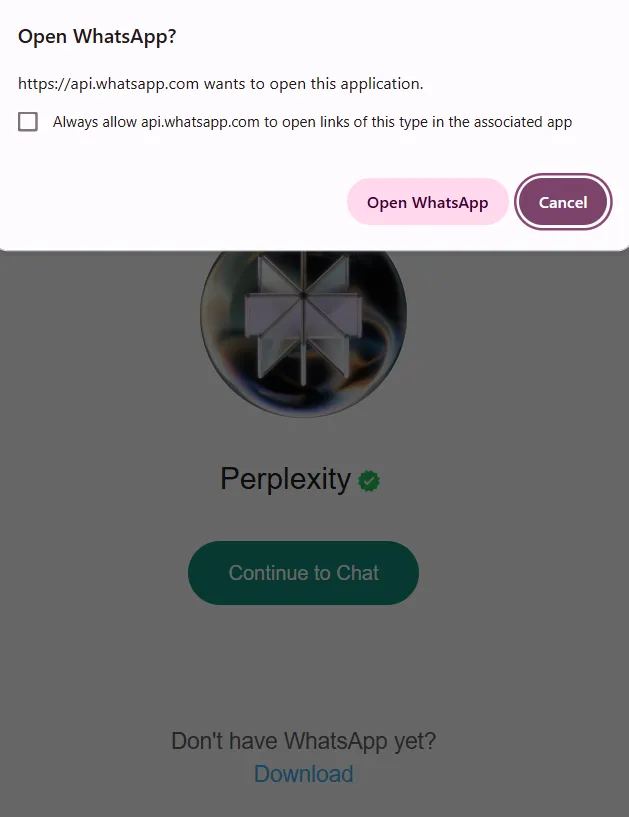
- Öppna WhatsApp och leta reda på kontakten i din lista
- Starta en ny chatt och skicka ditt första meddelande
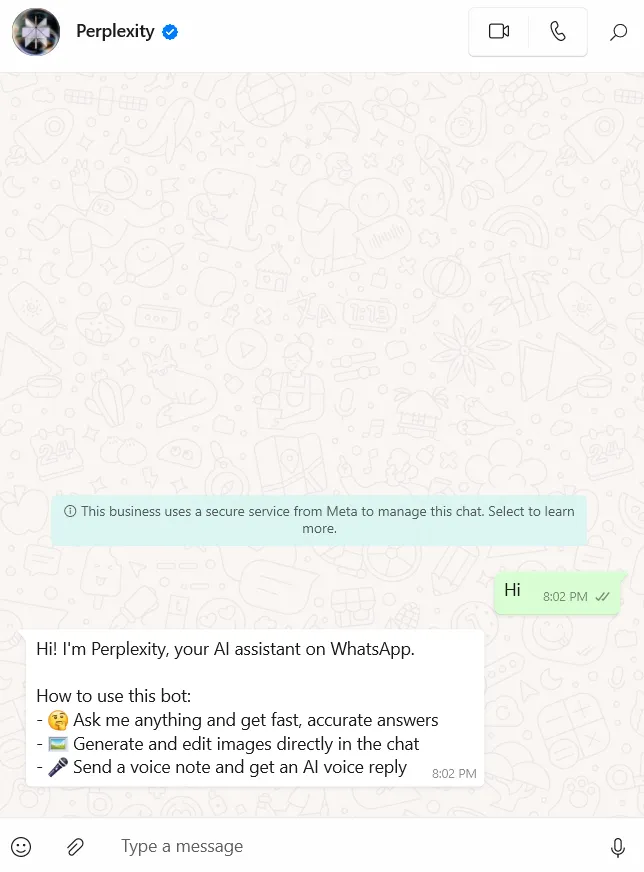
Du behöver varken ett Perplexity-konto, lösenord eller några ytterligare appar. Allt du behöver är en aktiv internetanslutning och WhatsApp.
📖 Läs också: De säkraste meddelandeapparna
Steg 2: Skapa bilder med Perplexity AI på WhatsApp
När du har konfigurerat din WhatsApp-chatt med Perplexity kan du direkt börja skapa bilder.
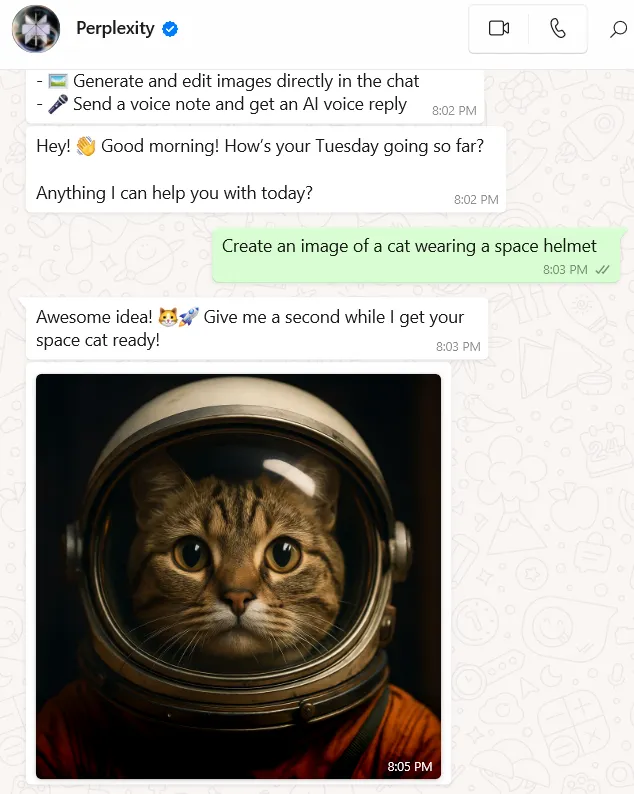
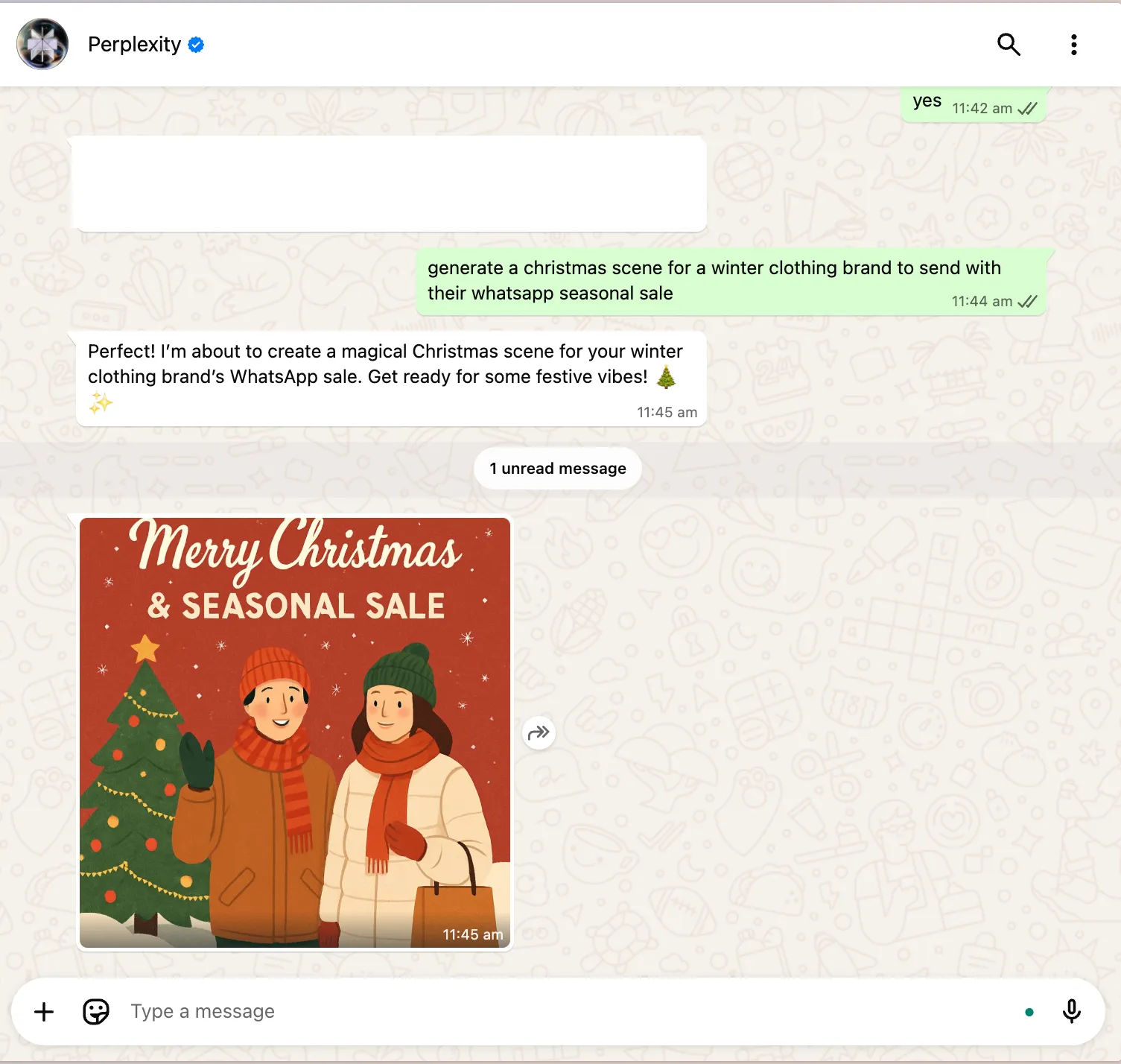
För att skapa bilder behöver du bara skicka en beskrivning av vad du vill ha. Perplexity förstår naturligt språk, så du behöver inte använda tekniska termer. Här är några exempel du kan prova:
- ”Skapa en bild av en katt som bär en rymdhjälm”
- ”Skapa en bild av en futuristisk stad med flygande bilar”
- ”Skapa en bild av en mysig fjällstuga vid solnedgången”
- ”Skapa en bild av en anteckningsbok med handskrivna anteckningar på ett träbord”
- ”Skapa en bild av en strandfest på kvällen med lyktor”
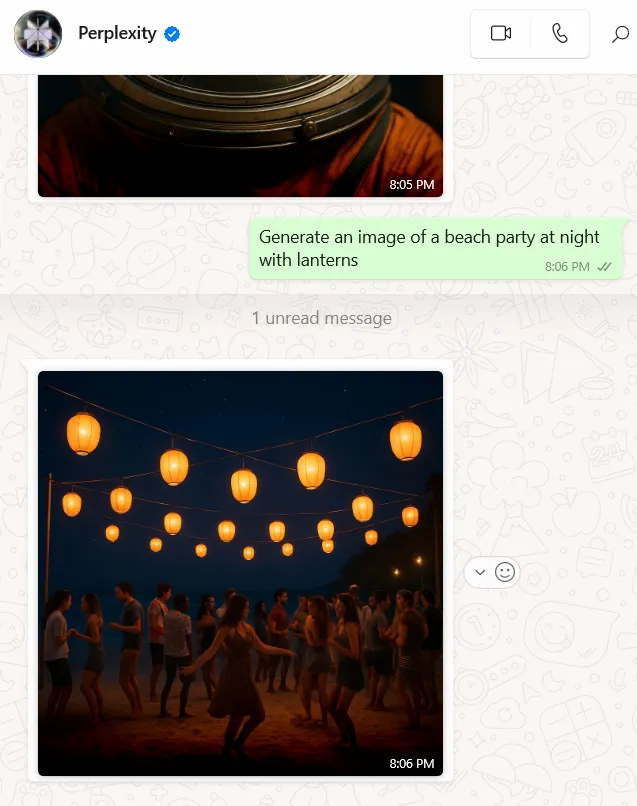
Dessa AI-genererade bilder levereras direkt i din WhatsApp-botkonversation. Du kan använda dem i din innehållskalender, i presentationsmaterial, i produktmodeller eller till och med för personliga kreativa projekt.
💡 Proffstips: Perplexity AI på WhatsApp kan också ge kortfattade och korrekta svar, hjälpa till med snabba sökningar och lösa vardagsproblem – allt i en och samma chatt. Du kan faktagranska, sammanfatta ämnen eller få steg-för-steg-vägledning utan att byta app.
Tips för bättre bildgenerering med Perplexity på WhatsApp
Vill du få ut det mesta av Perplexity AI:s bildgenerering på WhatsApp? Här är några tips som hjälper dig att formulera bättre uppmaningar och få mer relevanta resultat:
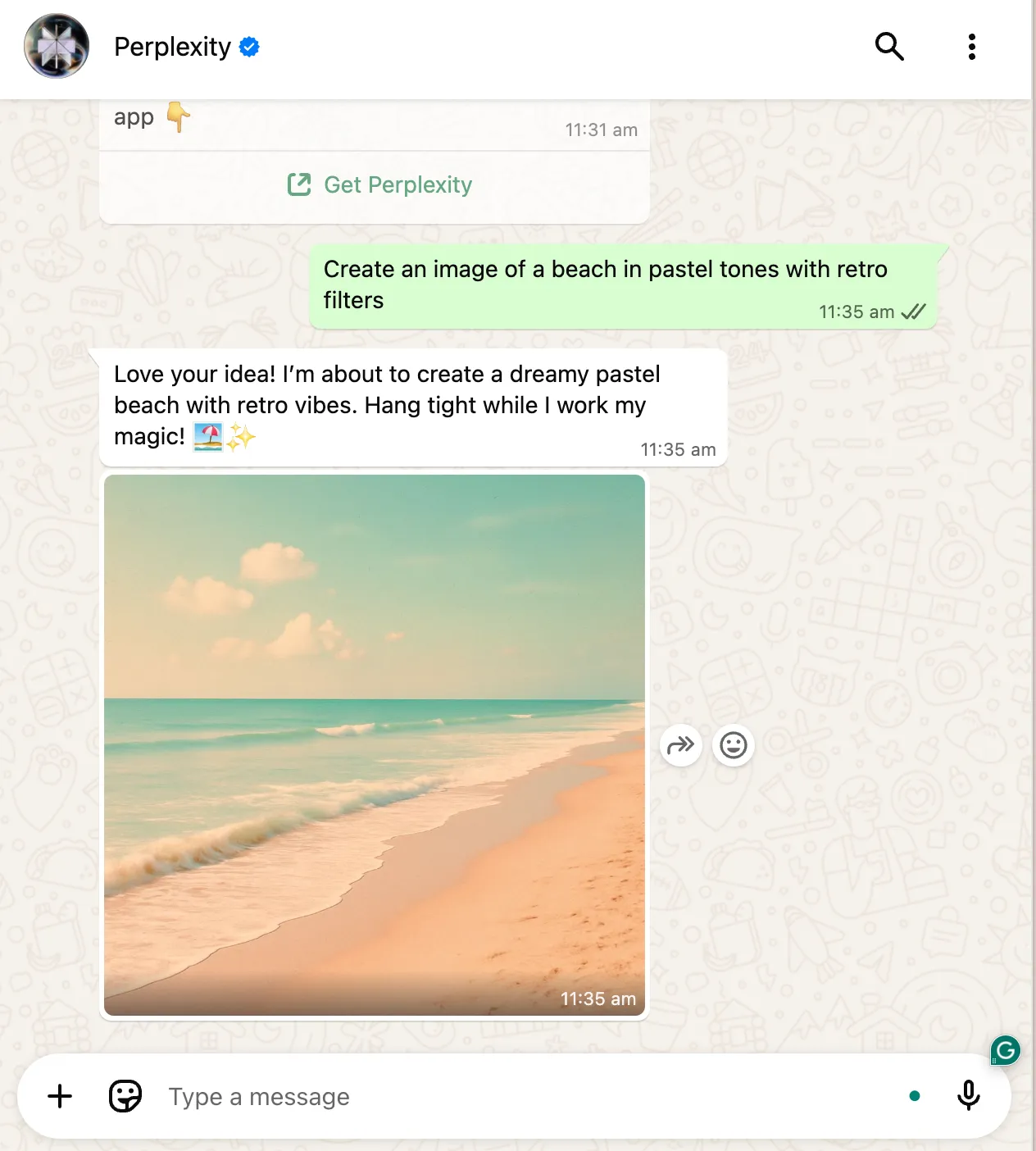
- Lägg till stil- eller miljöangivelser: Be om stilar som ”akvarell”, ”minimalistisk” eller ”pixelkonst” Exempel: ”Skapa en bild av en strand i pastelltoner med retrofilter”
- Exempel: ”Skapa en bild av en strand i pastellfärger med retrofilter”
- Exempel: ”Skapa en bild av en strand i pastellfärger med retrofilter”
Använd uppföljningsfrågor
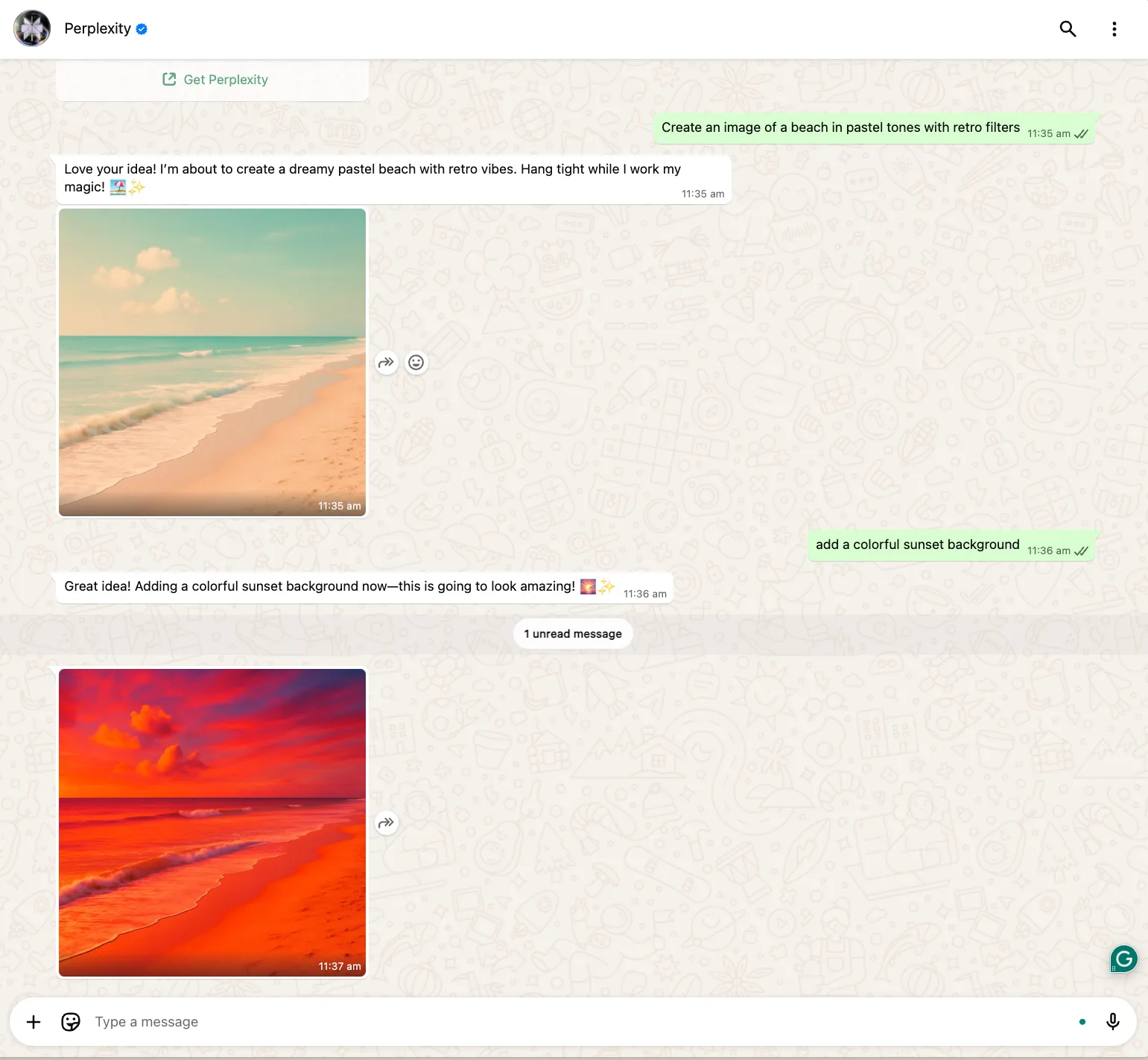
- Om den första bilden inte blir helt rätt kan du finjustera den genom att säga ”gör den mer färgglad” eller ”lägg till en solnedgång i bakgrunden” i samma WhatsApp-chatt
Be om flera alternativ
- Du kan säga ”generera tre olika versioner av en neonbelyst stadsgata på natten” för att få variation. Observera dock att Perplexity endast kan skicka en bild åt gången som svar på din uppmaning.
Ange format eller syfte
- Ange om det är till ett inlägg på sociala medier, en bild eller en WhatsApp-status så att AI-assistenten bättre kan förstå vilken layout du behöver
🧠 Visste du att? Med över 2 miljarder aktiva användare dominerar WhatsApp den globala meddelandehanteringen – men det är inte alltid problemfritt att skicka meddelanden. Det finns både fördelar och nackdelar med att använda WhatsApp. Att vara medveten om dem hjälper dig att chatta smartare (eller byta app om det behövs).
📖 Läs även: De bästa WhatsApp-alternativen för företag
Begränsningar vid användning av Perplexity AI för bilder på WhatsApp
Det är spännande att skapa bilder med Perplexity AI direkt i WhatsApp, men några begränsningar kan bromsa dig.
- WhatsApps teckenbegränsning kan förkorta inmatningar eller svar, vilket ibland påverkar detaljrikedomen eller tydligheten i din bildförfrågan
- Perplexity kan inte skapa diagram, infografik eller visuella element med flera lager, så det är begränsat till fristående bilder med en enda bildram
- Utan tydliga angivelser av stil eller motiv kan bilderna kännas generiska eller sakna kreativ variation
- Du kan inte styra upplösningen, bildstorleken eller filformatet, vilket kan begränsa hur du använder bilderna i designprojekt
- Vid nischade eller tekniska frågor kan bildernas noggrannhet minska, eftersom Perplexity förlitar sig på allmänna webbkällor snarare än specialiserade databaser.
Använd ClickUp för att effektivisera dina AI-bildprojekt
Osammanhängande verktyg bromsar upp arbetet.
När ditt teams kreativa idéer finns i ett verktyg, feedbacken i ett annat och uppgifterna i ett tredje, fastnar projekten, tappar du överblicken över sammanhanget, deadlines skjuts upp och samarbetet blir reaktivt istället för proaktivt.
Om du använder Perplexity AI på WhatsApp för att skapa bilder, men lagrar dina uppmaningar i Google Docs och samlar in feedback via e-post, kommer ditt team att få fullt upp med att hänga med och hålla sig synkroniserade.
ClickUp samlar allt detta på ett ställe och ser till att dina AI-drivna design- och marknadsföringsarbetsflöden är välorganiserade, samarbetsinriktade och snabba.
Brainstorma, skapa och dela bilder med ClickUp Whiteboards och ClickUp Brain
Börja med en ClickUp-whiteboard. Låt oss säga att du planerar bildmaterial för en produktlansering. Du skissar upp några idéer tillsammans med ditt team, lägger in några inspirationsbilder och skriver sedan in följande uppmaning till ClickUp Brain:
”Skapa en bild av en smartklocka som svävar över en upplyst stadssilhuett på natten.”
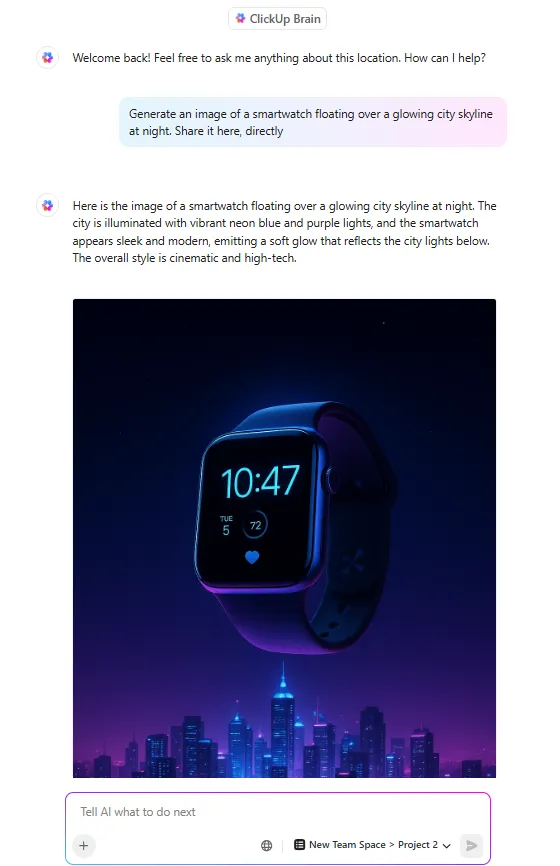
ClickUp Brain genererar inte bara bilder. Det kopplas till dina dokument, uppgifter och din kommunikation, så att du kan ställa frågor baserade på data från din arbetsyta, till exempel: ”Hur ser statusen ut för bilderna på vår hemsida?” eller ”Sammanfatta all feedback om bilderna från veckans genomgång.”
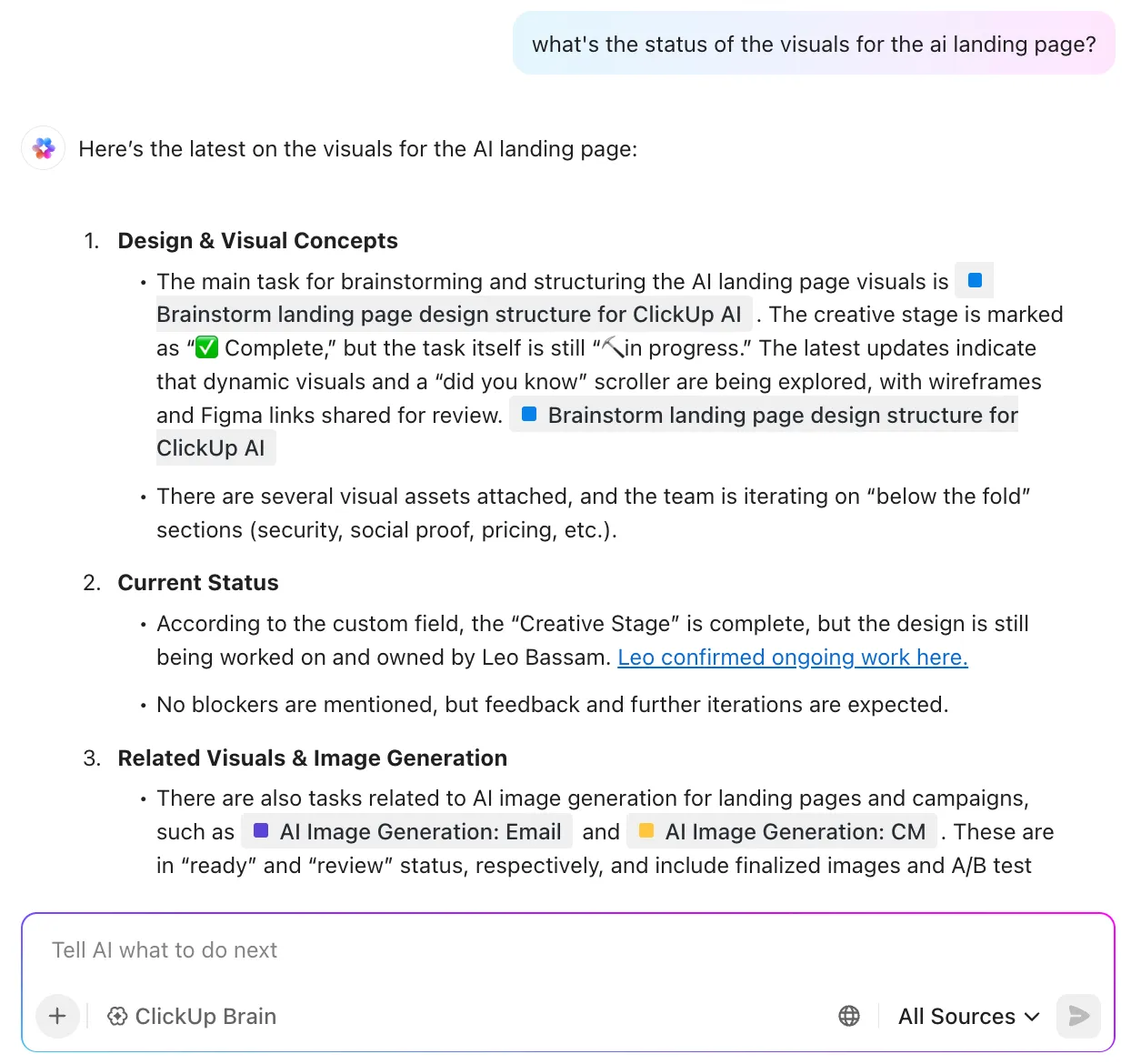
Här är en kort video om hur du kan använda ClickUp Brain från idé till genomförande för din kampanj:
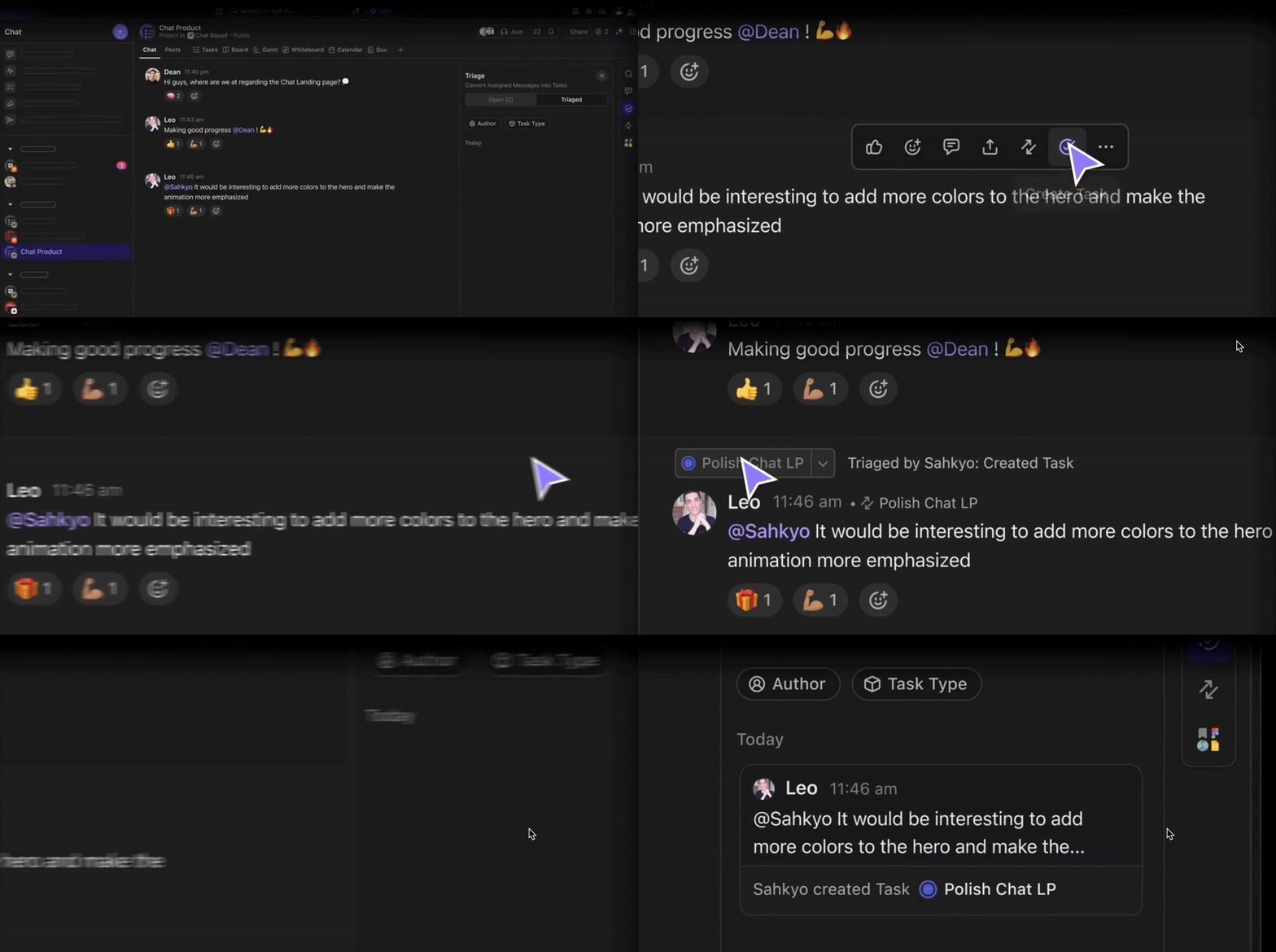
Vill du diskutera de genererade bilderna mer ingående? Öppna ClickUp Chat bredvid din idétavla.
Du och din designer kan omedelbart granska bilden, ge feedback via kommentarer och till och med omvandla dessa kommentarer till uppgifter som kan tilldelas. Det är lika enkelt som att använda Perplexity AI på WhatsApp, men med hela det kreativa arbetsflödet integrerat.
📖 Läs även: Alternativ till Dall-E för att skapa AI-bilder
Integrera AI-bilder i projektets arbetsflöde med ClickUp-uppgifter
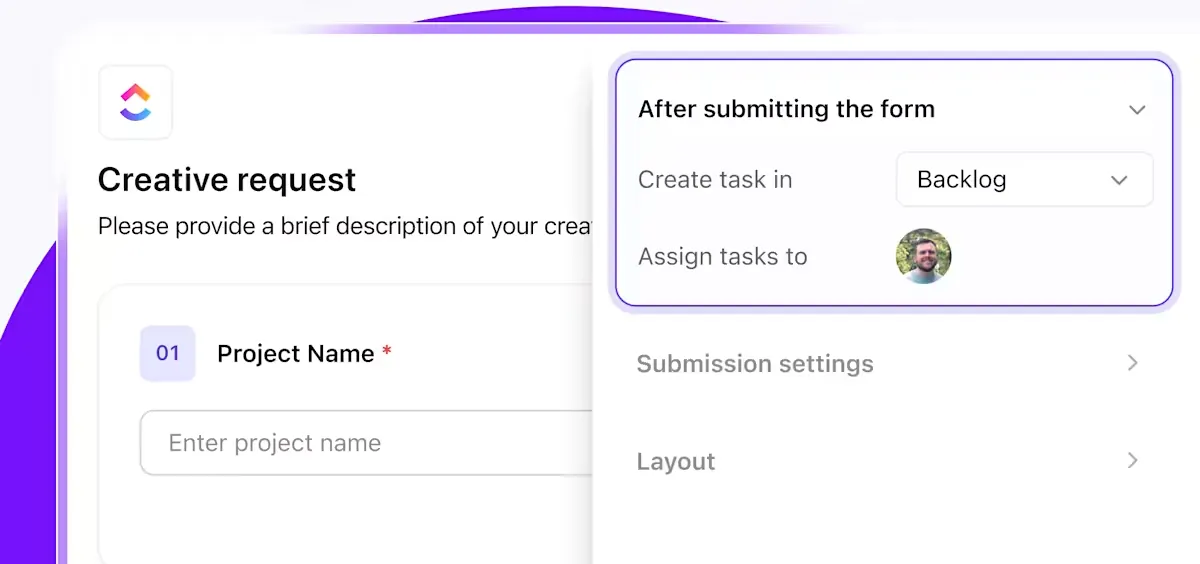
När du har skapat din bild med Perplexity AI laddar du bara upp den till den relevanta uppgiften i ClickUp för smidig hantering av designprojekt.
Låt oss säga att du ska skapa tre bilder för sociala medier till ett blogginlägg. Du lägger in varje bild i uppgiften, taggar din textförfattare så att hen kan granska bildtexterna och anger ett publiceringsdatum.
Om du får feedback förblir kommentarerna kopplade till bilden.
Med ClickUp Tasks blir det ingen förvirring, inga dubbelarbeten och inga funderingar som ”Vilken version använder vi?”
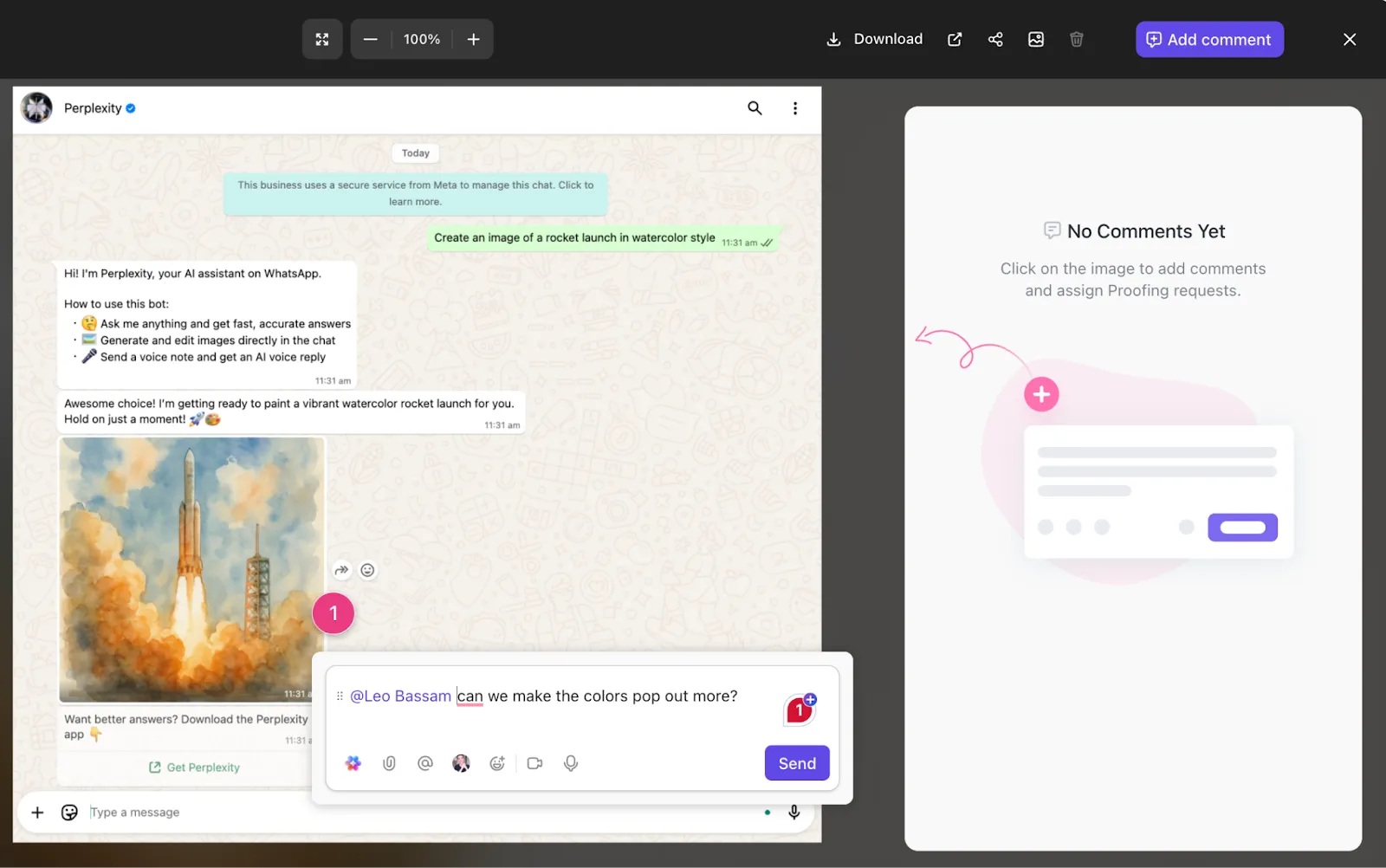
💡 Proffstips: Du kan också använda ClickUps inbyggda granskningsverktyg för att lägga till anteckningar på bilder, videor och PDF-filer och arbeta med dem asynkront. Bifoga helt enkelt det önskade materialet i en kommentar till respektive ClickUp-uppgift. Öppna materialet och klicka på ”Lägg till kommentar” uppe till höger. Lämna tilldelade kommentarer genom att klicka på önskade ställen på det visuella materialet!
📖 Läs även: WhatsApp-tips du bör känna till
Skapa enhetlighet i ditt arbete med ClickUp AI Agents
I takt med att dina AI-bildprojekt växer ökar också behovet av konsekvens. Det är där ClickUp Autopilot Agents kommer in i bilden och erbjuder premiumfunktioner som förbättrar ditt arbetsflöde.
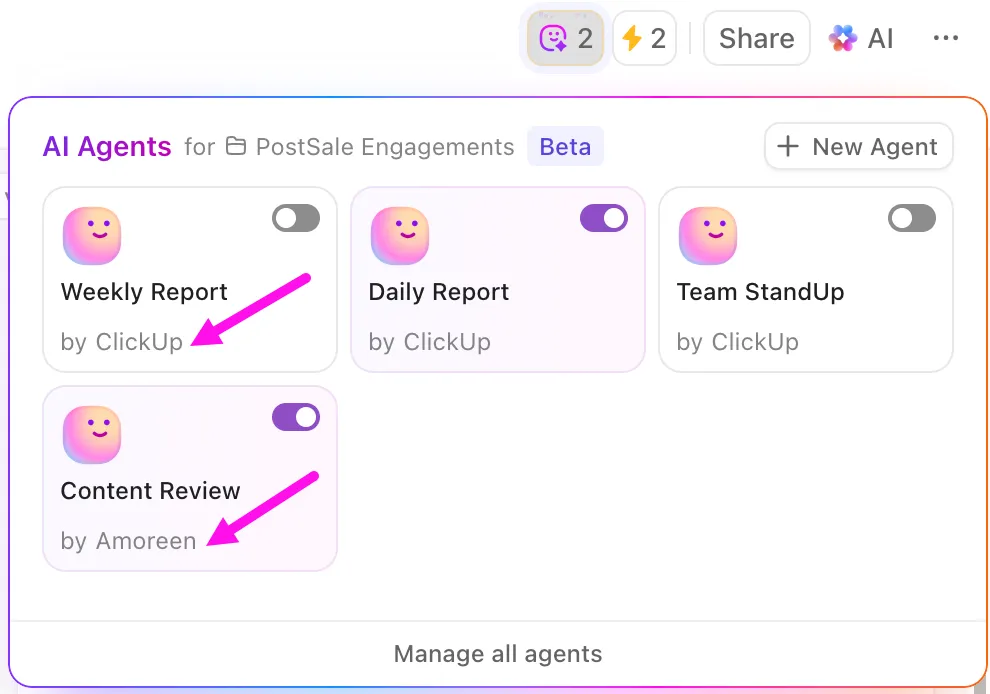
Dessa AI-drivna agenter arbetar i din arbetsmiljö och utför smarta åtgärder baserade på utlösare. 📌 Till exempel:
- När någon laddar upp en bild som skapats med Perplexity till en uppgift kan en Autopilot-agent automatiskt märka uppgiften som ”Klar för granskning” och tilldela den till den kreativa ansvarige
- När teammedlemmarna har lämnat kommentarer i en chatttråd kan agenten sammanfatta feedbacken och registrera den som en checklista i bilduppgiften
- När du skapar ett nytt dokument med AI-konstprompter kan det automatiskt kopplas till motsvarande kampanjmapp och delas med medarbetare
👀 Rolig fakta: Den första datorgenererade bilden dök upp 1963. Det var en enkel handmodell skapad av datorgrafikpionjären Ivan Sutherland med hjälp av Sketchpad – föregångaren till moderna designverktyg.
Spara och återanvänd dina AI-kommandon med hjälp av ClickUp Docs
Istället för att låta bra bildförslag försvinna i din WhatsApp-historik kan du spara dem i ett delat ClickUp-dokument.
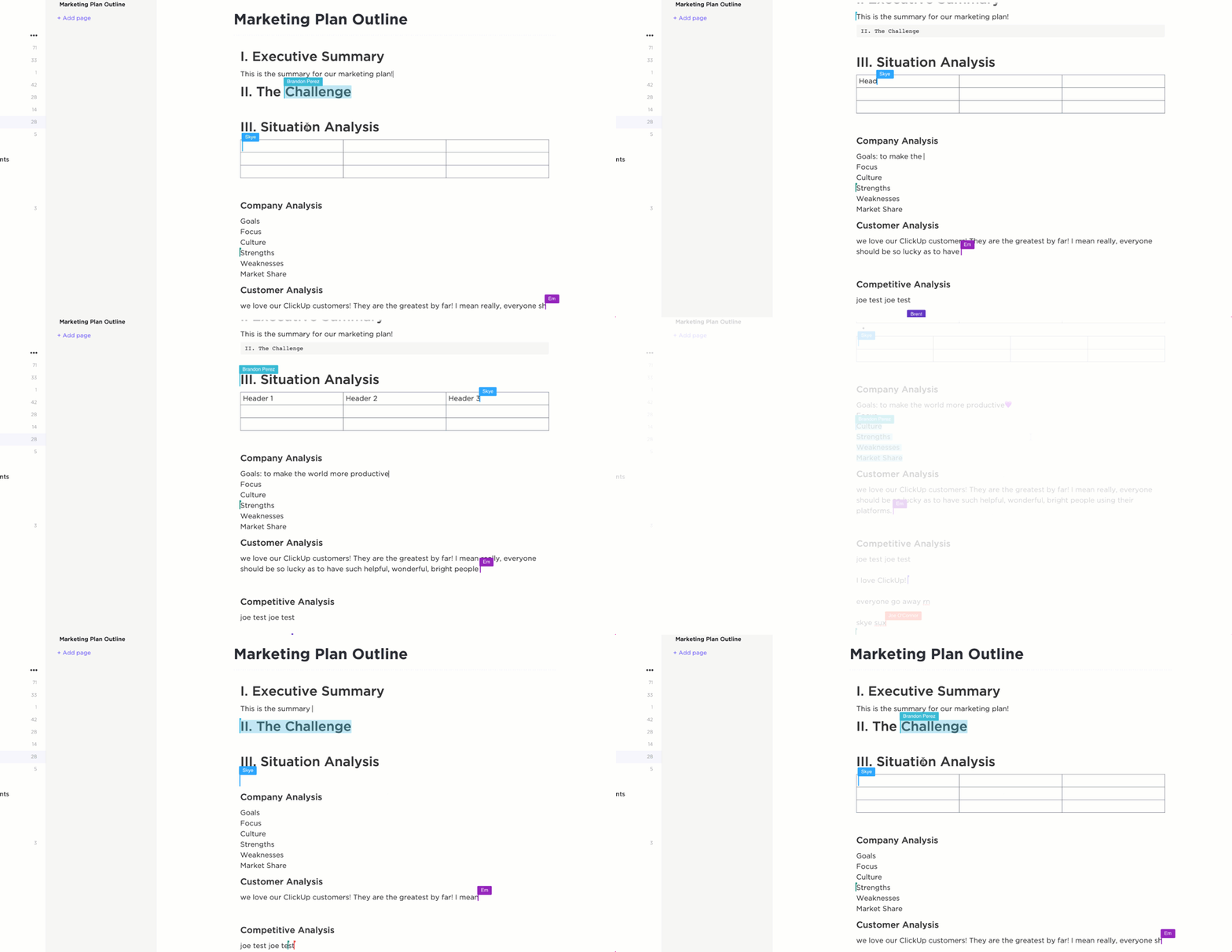
Om din kampanj till exempel använder en enhetlig visuell stil, som ”ikoner i platt design som föreställer distansarbetande team”, kan du bygga upp ett bibliotek med promptar kring detta som ditt team kan använda när som helst.
Du kan till och med ge en uppgift: ”Uppdatera bilden för semesterkampanjen med hjälp av förra årets uppmaning, men med årets varumärkesprofil.”
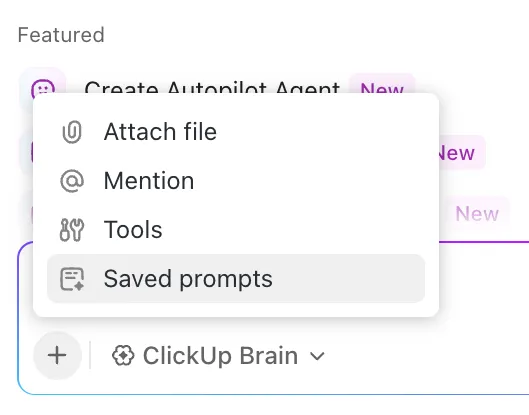
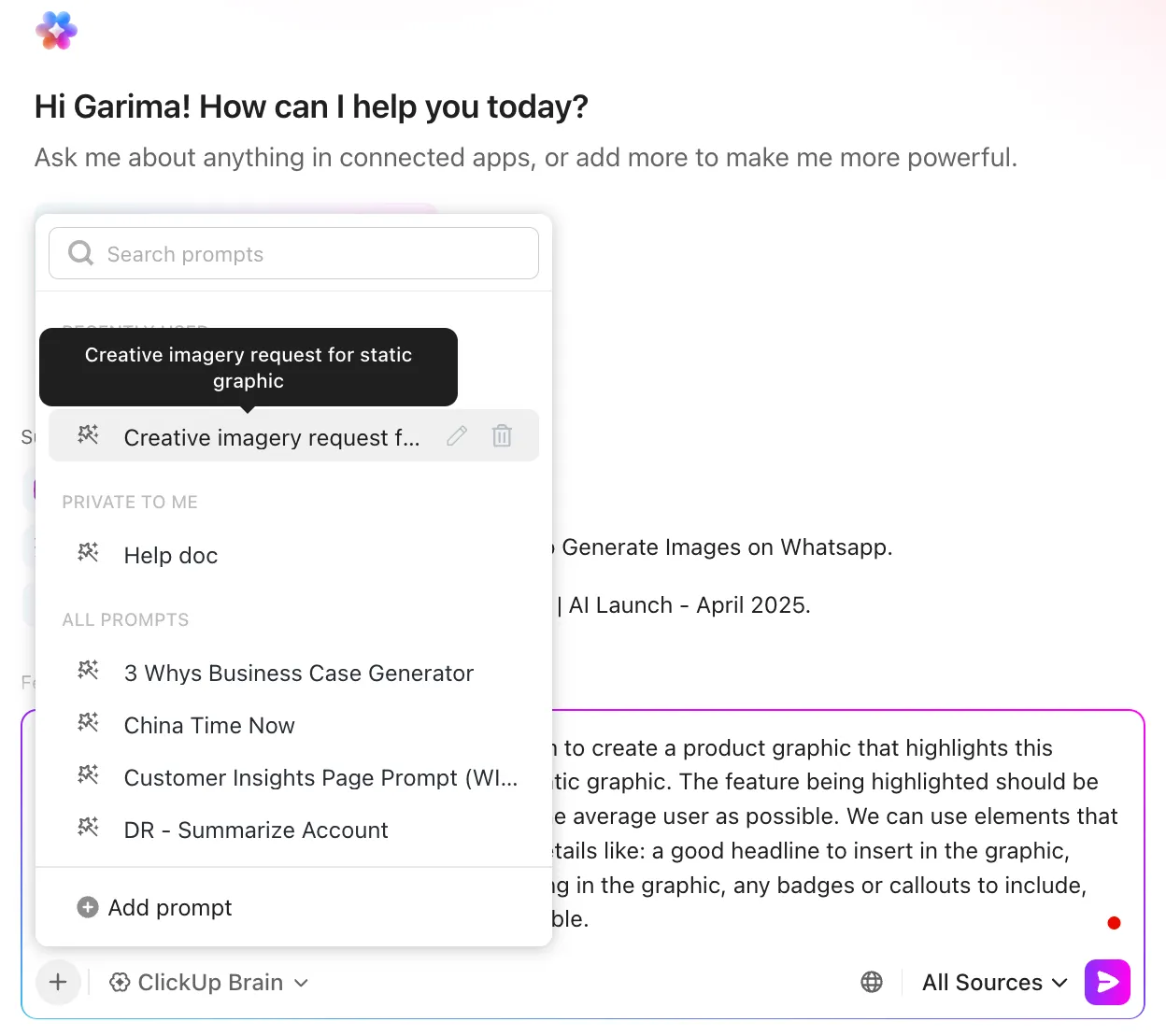
👀 Rolig fakta: Du kan också spara (och återanvända) enskilda eller privata uppmaningar för dig själv direkt i ClickUp Brain. Gå till Sparade uppmaningar och klicka på Lägg till uppmaning. Skriv sedan in dina instruktioner och gör dem privata.
Förvirrad? Inte längre med ClickUp
Att skapa visuellt innehåll behöver inte längre innebära att man måste hoppa mellan olika designverktyg, långa e-postkedjor eller långsamma återkopplingsprocesser. Med Perplexity AI på WhatsApp kan du skapa bilder som fångar uppmärksamheten genom att helt enkelt skicka ett meddelande.
Men fantastiska bilder är bara början. ClickUp förvandlar dina AI-genererade bilder till konkreta resultat. Med funktioner som ClickUp Brain, Whiteboards, AI Agents och Docs kan du samla dina uppmaningar på ett ställe, automatisera arbetsflöden och se till att alla är på samma sida – från idé till lansering.
Är du redo att effektivisera din kreativa process från idé till publicering? Registrera dig på ClickUp nu!