
Om du tror att WhatsApp bara är till för snabba meddelanden och planering av resor som aldrig kommer längre än gruppchatten, har du bara skrapat på ytan.
För mer än två miljarder användare världen över varje månad håller WhatsApp inte bara konversationer igång, utan också viktiga affärsagendor. Ändå är det väldigt få av dem som installerar WhatsApp som utnyttjar dess fulla potential.
Oavsett om du hanterar projekt med flera intressenter, kämpar för att hålla kontakten med kunder eller helt enkelt försöker förhindra att din inkorg blir ett svart hål, kan du förändra spelplanen genom att bemästra kraftfulla WhatsApp-tips.
I den här guiden hittar du praktiska, verkliga strategier för att göra din dagliga WhatsApp-upplevelse smidigare, skarpare och betydligt mer produktiv. Och om du stannar kvar visar vi dig också ett smartare alternativ (läs: ClickUp ) för att gå från vanliga konversationer till produktiva åtgärder!
Nu kör vi! 💪🏼
WhatsApp-tips som alla användare måste känna till
WhatsApp erbjuder otaliga dolda tricks som kan spara tid, organisera dina chattar bättre och till och med skydda din integritet. Här är sju WhatsApp-tips du måste känna till för att förvandla dig från en vanlig användare till en produktivitetsproffs:
1. Fäst viktiga chattar högst upp
Trött på att bläddra för att hitta en viktig chatt? Eller ännu värre, glömde du att svara på en chatt eftersom dina olästa chattar bara fortsatte att staplas upp?
Möjligheten att fästa upp till tre viktiga chattar i WhatsApp säkerställer att de viktigaste konversationerna – både personliga och professionella – förblir högst upp i din inkorg. Och därmed högst upp i ditt medvetande.
Så här fäster du en chatt:
- På en Android-enhet trycker du länge på chatten och trycker på nålikonen
- På iPhone sveper du åt höger på chatten och trycker på ”Fäst”.
Detta är en livräddare för att hålla kunder, ditt team eller familjesamtal lättillgängliga.
💡 Proffstips: Uppdatera regelbundet dina fästa chattar utifrån förändrade prioriteringar.
2. Använd markerade meddelanden som snabba bokmärken
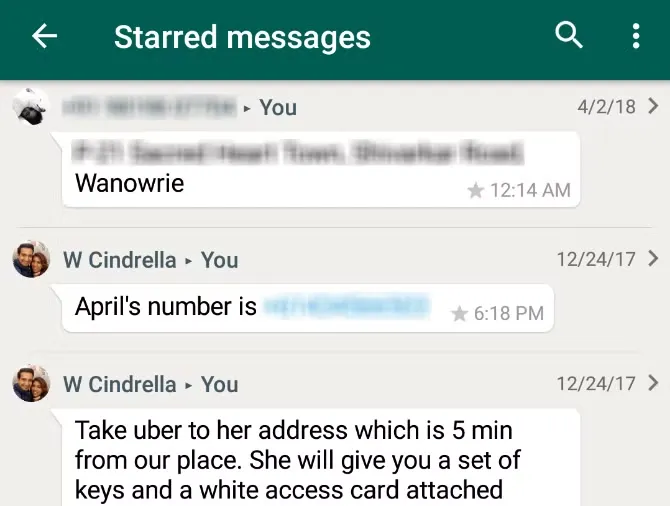
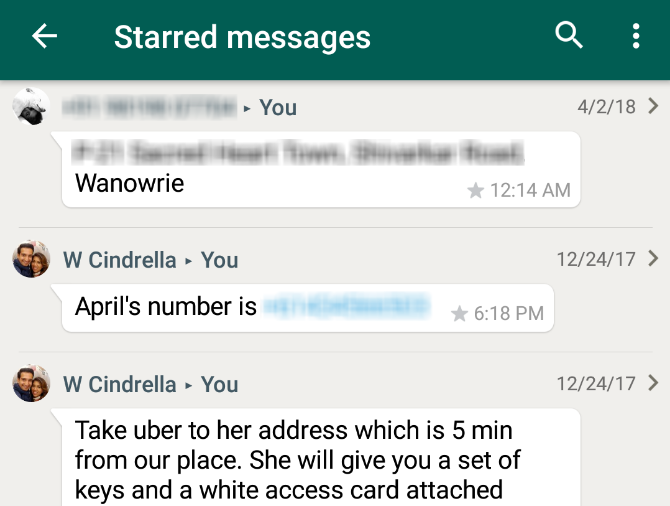
Viktiga adresser, deadlines eller viktig information försvinner ofta bland hundratals meddelanden. Om du markerar ett meddelande med en stjärna kan du enkelt komma åt det senare.
- För att markera ett meddelande med en stjärna, tryck länge på det och tryck på stjärnikonen
- För att visa dina markerade meddelanden, gå till Inställningar > Markerade meddelanden
Tänk på det som din personliga höjdpunktssamling för WhatsApp. Det är särskilt användbart när du jonglerar flera projekt eller koordinerar evenemang, med detaljer spridda över flera verktyg.
3. Sök som ett proffs med hjälp av filter
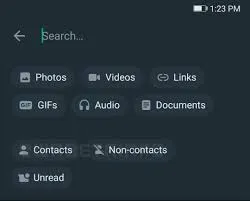
Försöker du hitta den där produktbilden du skickade till en kund, men kommer inte ihåg vilken kund det var?
Att manuellt bläddra igenom oändliga meddelanden för att hitta det rätta är en av de värsta mardrömmarna i affärslivet.
WhatsApps sökfält gör det enklare. Tryck på söksymbolen, filtrera efter medietyp – till exempel foton, dokument, länkar, videor, GIF-bilder eller ljudfiler – och ange sedan ett sökord. Du hittar exakt det du letar efter på några sekunder, utan att behöva bläddra igenom en chatt efter en annan.
📮 ClickUp Insight: 1 av 5 yrkesverksamma lägger mer än 3 timmar om dagen på att leta efter filer, meddelanden eller ytterligare information om sina uppgifter. Det är nästan 40 % av en hel arbetsvecka som går till spillo på något som bara borde ta några sekunder!
ClickUps Connected Search samlar allt ditt arbete i uppgifter, dokument, e-postmeddelanden och chattar, så att du kan hitta exakt det du behöver när du behöver det utan att behöva hoppa mellan olika verktyg.
4. Skicka meddelanden utan att skapa grupper
Vill du skicka uppdateringar till flera personer utan att låsa in dem i en gruppchatt?
Använd sändningslistor för att skicka samma meddelande till många WhatsApp-kontakter individuellt. De kommer att ta emot det som ett vanligt privat meddelande, utan att se varandra.
För att skapa en, följ dessa steg:
- iPhone: Chattar > Sändningslistor > Ny lista
- Android: Meny > Ny sändning
Detta är perfekt för att dela viktiga meddelanden, inbjudningar eller affärsuppdateringar utan att överväldiga mottagarna.
5. Formatera din text för att betona
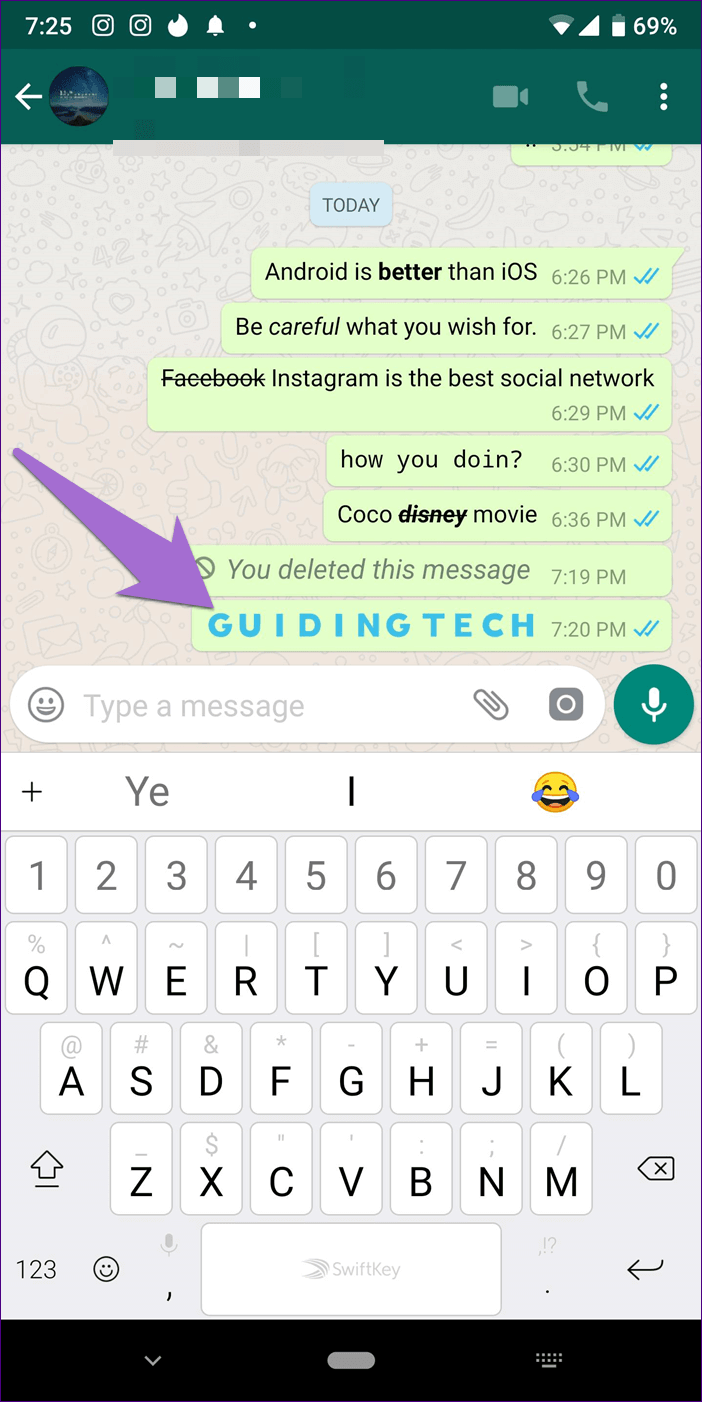
För oss som älskar energin i personlig kommunikation kan textmeddelanden kännas lite... platta.
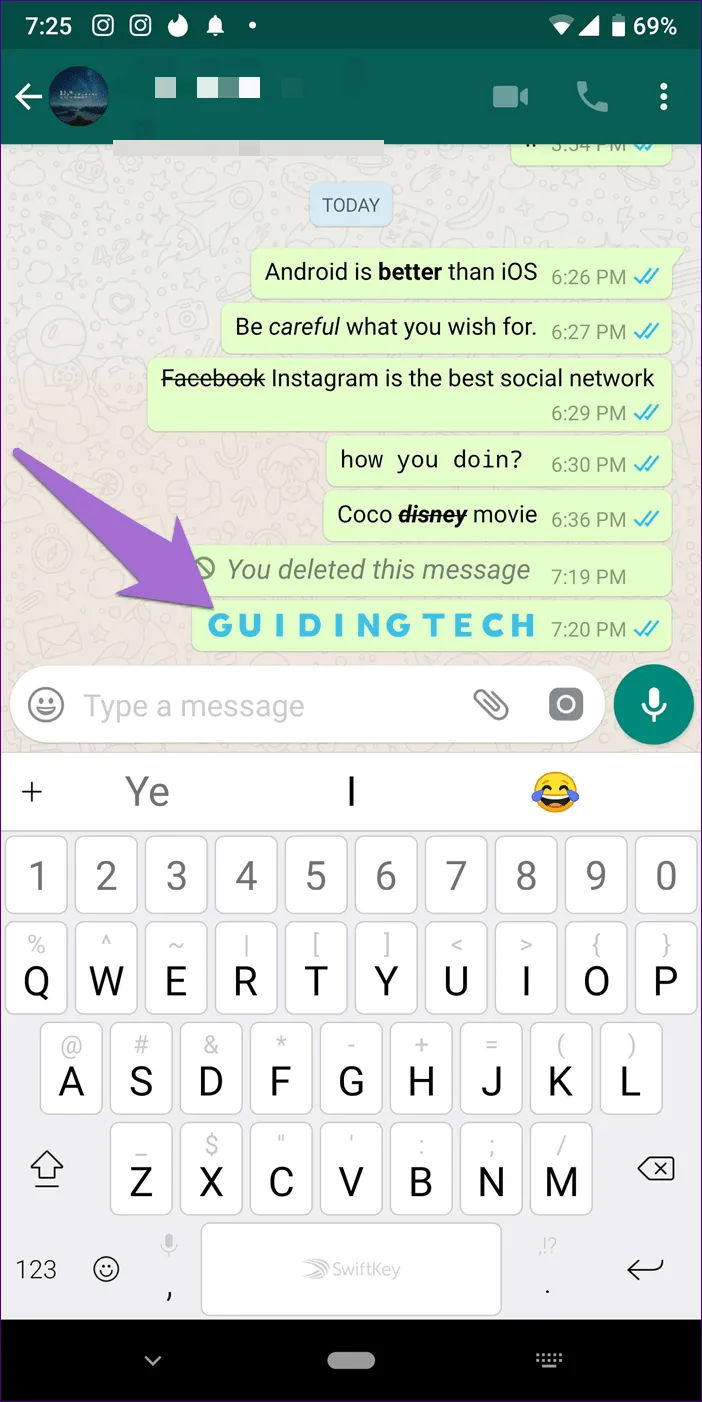
Med WhatsApps enkla textformateringsverktyg kan du fetstilta, kursivera eller stryka över text för att skapa tydligare och mer uttrycksfulla meddelanden.
Så här fungerar det:
- Fetstil: Lägg till asterisker fetstil
- Kursiv stil: Lägg till understreck _kursiv stil_
- Genomstrykning: Lägg till tildes ~genomstrykning~
- Monospace: Lägg till tre bakstreck ( ”`text“` )
Detta kan förbättra din kommunikation och göra din ton och avsikt tydligare, särskilt när du ger instruktioner eller förtydligar viktiga punkter. Sarkasm, entusiasm, betoning... allt kommer fram tydligare.
6. Läs meddelanden utan att aktivera läsbekräftelser
Behöver du läsa ett meddelande utan att avsändaren märker det? (Hi-five, ingen dömer dig!)
Istället för att öppna appen:
- Aktivera flygplansläge
- Läs meddelandet
- Stäng WhatsApp helt
- Inaktivera sedan flygplansläget.
Denna smygkiksteknik gör att du kan hålla dig informerad utan att känna dig skyldig att svara omedelbart – vilket sparar mycket stress under stressiga dagar.
7. Snabba upp uppspelningen av röstmeddelanden
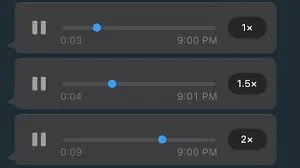
Långa röstmeddelanden kan vara jobbiga. Ibland är man tacksam för hela historien, ibland räcker det med höjdpunkterna.
WhatsApp låter dig nu spela upp röstmeddelanden med 1,5x eller 2x hastighet. Tryck bara på 1x-knappen bredvid röstmeddelandet för att växla mellan hastigheterna.
Det är en liten funktion som sparar förvånansvärt mycket tid, särskilt i arbetsmiljöer där kollegor kan skicka långa uppdateringar eller rapporter med enstaka irrelevanta detaljer.
📮 ClickUp Insight: Medan 60 % av arbetstagarna svarar på snabbmeddelanden inom 10 minuter, tar det 15 % mer än 2 timmar att svara. Denna blandning av blixtsnabba svar och fördröjda svar kan skapa kommunikationsluckor och bromsa samarbetet.
Med ClickUp finns alla meddelanden, uppgifter och uppdateringar på ett ställe, vilket säkerställer att inga konversationer blir hängande och att alla håller sig synkroniserade, oavsett hur snabbt – eller långsamt – de svarar.
WhatsApp-tips för integritet och säkerhet
WhatsApps end-to-end-kryptering erbjuder stark grundläggande säkerhet. Men om du nöjer dig med det lämnar du dig själv sårbar. Oavsett om du hanterar känslig kundinformation, hanterar åtkomst för team eller bara värdesätter din personliga integritet, kommer dessa fem WhatsApp-tips för integritet och säkerhet att hjälpa dig att låsa saker hårdare utan att offra användbarheten:
8. Aktivera tvåstegsverifiering för extra skydd
Lösenord läcker ut. Enheter blir stulna. Därför är det smart att aktivera tvåstegsverifiering som ett extra skydd.
När den är aktiverad behöver du en sexsiffrig PIN-kod varje gång ditt nummer registreras på en ny enhet, vilket förhindrar obehörig åtkomst.
Det tar bara några sekunder. Gå bara till: Inställningar > Konto > Tvåstegsverifiering > Aktivera.
💡 Proffstips: Använd en unik PIN-kod som är svår att gissa men lätt att komma ihåg, till exempel de fyra sista siffrorna i din bästa väns gamla telefonnummer eller din favoritidrottares tröjnummer plus siffrorna i ditt postnummer. Lägg också till en e-postadress för att återställa ditt WhatsApp-konto om du glömmer PIN-koden.
🧠 Rolig fakta: Enligt Googles resultat kan aktivering av 2FA effektivt blockera 100 % av automatiserade botattacker, 96 % av massiva phishingattacker och 76 % av riktade attacker när SMS-baserad verifiering används. Genom att använda säkrare metoder, såsom enhetsbaserade uppmaningar via autentiseringsappar, kan dessa siffror förbättras ytterligare och uppnå 100 % effektivitet mot automatiserade botar, 99 % mot massphishing och 90 % mot riktade attacker.
9. Kontrollera vem som kan se din personliga information
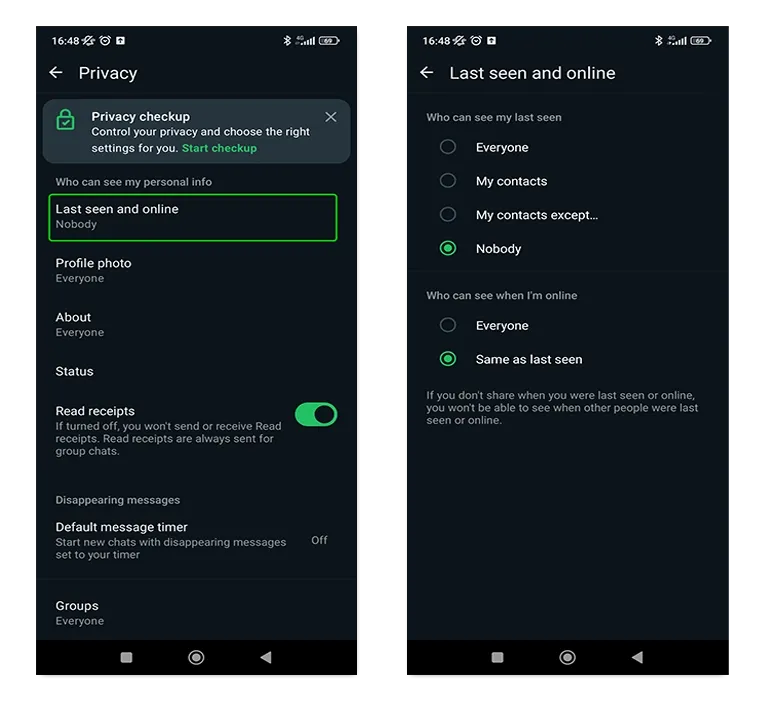
Med WhatsApp kan du finjustera vem som kan se dina:
- Senast sett & Online-status
- Profilfoto
- Om
- Statusuppdateringar
Gå till Inställningar > Sekretess och välj mellan Alla, Mina kontakter, Mina kontakter utom… eller Ingen.
📌 Om du till exempel ofta får oönskade meddelanden kan du minska exponeringen avsevärt genom att ställa in synligheten för "Profilfoto" till "Mina kontakter". Små justeringar som dessa kan minimera risker som social manipulation eller oönskad uppmärksamhet.
10. Använd fingeravtryck eller ansiktslås för appen
👀 Visste du att? Lösenord baseras på ”något du vet”, vilket gör dem sårbara för brute force-attacker där angripare provar många olika kombinationer för att gissa lösenordet. Biometri baseras däremot på ”något du är”, vilket inte kan gissas eller enkelt brute force-attackeras i traditionell mening.
Även om din telefon är låst kan du överväga att lägga till ett extra lager av WhatsApp-säkerhet med fingeravtrycks- eller Face ID-autentisering. Du kan också ställa in en kort timer för automatisk låsning (t.ex. omedelbart efter att du har stängt appen).
Dessutom kan du med WhatsApps chattlås låsa enskilda konversationer med ditt fingeravtryck, Face ID eller en anpassad PIN-kod, vilket är särskilt användbart om du delar telefon med familj, vänner eller kollegor.
När du låser en chatt flyttas den till en separat mapp utanför din vanliga chattlista, så att bara du har tillgång till den. Nya meddelanden från låsta chattar visas inte heller med fullständig förhandsgranskning, vilket gör dina konversationer ännu mer diskreta.
11. Inaktivera molnbackuper för känsliga chattar
👀 Visste du att? WhatsApp-chattar är krypterade från ändpunkt till ändpunkt, men dina molnbackuper är det inte (om du inte specifikt krypterar dem).
Som standard kan WhatsApp-säkerhetskopior som lagras på Google Drive eller iCloud nås om dessa konton komprometteras.
Om integritet är din prioritet:
- Stäng av molnbackuper under Inställningar > Chattar > Chattbackup > Backup till Google Drive (eller iCloud) > Aldrig
- Aktivera krypterade säkerhetskopior under samma meny (om du måste säkerhetskopiera dina chattar).
Detta är särskilt viktigt om du hanterar konfidentiell arbetskommunikation, hälsovårdsdata eller finansiella diskussioner via WhatsApp.
12. Se upp för WhatsApp-bedrägerier och phishing-meddelanden
Sofistikerade nätfiskebedrägerier riktar sig dagligen mot WhatsApp-användare, från falska tekniska supportförfrågningar till skadliga "verifieringslänkar".
🚩 Alla meddelanden som ber om en verifieringskod, även från en känd kontakt, bör betraktas som misstänkta. Kom ihåg att WhatsApp aldrig kommer att skicka meddelanden direkt till dig eller be om personliga uppgifter.
🤝 Följ dessa bästa praxis för att hålla dig säker:
- Kontrollera URL-adresser noga innan du klickar på dem
- Dela aldrig verifieringskoder
- Rapportera och blockera misstänkta konton omedelbart
Enligt Federal Trade Commission ledde bedrägerier via meddelanden till förluster på 470 miljoner dollar under 2024, en femfaldig ökning jämfört med vad som rapporterades 2020, trots att antalet anmälningar minskade. Att vara vaksam är lika viktigt som att använda tekniska säkerhetsfunktioner.
WhatsApp-produktivitetstips
Visst, WhatsApps kärnfunktion är meddelanden, men vad skulle du säga om vi berättade att det kan vara din dumpningsplats för midnattsidéer, ett anteckningsverktyg för att lagra (och hämta) viktiga detaljer, en app för att-göra-listor och till och med en AI-assistent?
Dessa produktivitetstips för WhatsApp hjälper dig att få mer gjort med mindre ansträngning:
13. Skapa en personlig WhatsApp-chatt för anteckningar
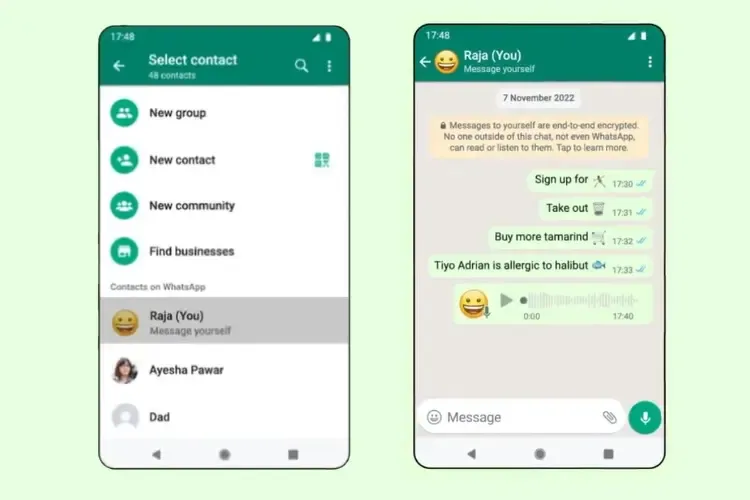

Har du någonsin velat skicka snabba idéer, att göra-listor, länkar eller till och med röstmeddelanden till dig själv?
Skapa ett personligt chattfönster där du kan skriva ner allt från inköpslistor till nästa stora affärsidé och till och med anteckningar från din favoritbok eller podcast.
Hur ställer man in det?
- Spara ditt eget telefonnummer i Kontakter
- Starta en ny chatt med dig själv
På så sätt slipper du att förlora värdefulla idéer och uppgifter – särskilt om du inte har penna och papper (eller en app för anteckningar) till hands.
🧠 Rolig fakta: WhatsApp erbjuder nu funktionen "Skicka meddelande till dig själv" som ett alternativ till att manuellt skapa ett nytt personligt chattfönster. För att komma åt den, tryck på Ny chatt > "Skicka meddelande till dig själv".
14. Använd WhatsApp Web/Desktop för snabbare skrivande och multitasking
Trött på stavfel när du skickar långa svar på WhatsApp? Byt till WhatsApp Web eller desktop-appen för att enkelt kunna hantera konversationer med full kontroll över tangentbord och mus.
Gå till web.whatsapp.com och skanna den QR-kod som visas med din telefon.
Med desktopversionen kan du också enkelt dra och släppa filer i chattar, vilket sparar massor av tid vid kundintroduktion, projektsamarbete eller godkännande av marknadsföringsinnehåll. Du kan till och med ringa och ta emot WhatsApp-samtal från ditt system!
15. Ställ in anpassade aviseringar för prioriterade kontakter
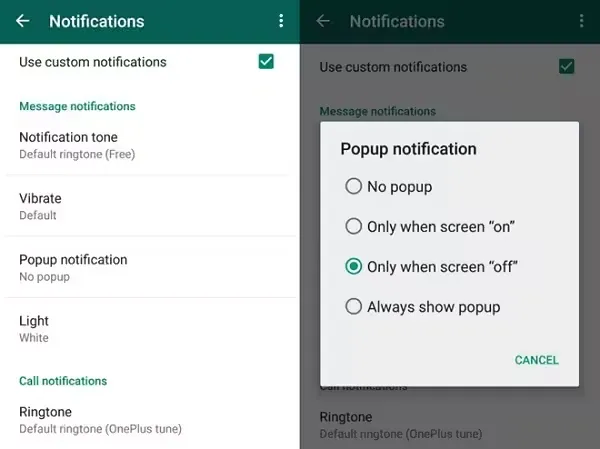
Vissa pingar kräver omedelbar uppmärksamhet, andra kan vänta. Med anpassade aviseringar kan du snabbt se vilka meddelanden som är viktiga utan att ens låsa upp telefonen.
Ställ in dem genom att öppna önskad chatt, trycka på kontaktens namn och välja Anpassade aviseringar.
Tilldela olika ljud, vibrationer och popup-inställningar för VIP-kunder, chefer eller familj. Detta subtila knep tränar din hjärna att prioritera mer effektivt och minskar onödiga kontextbyten.
📮 ClickUp Insight: Nästan 20 % av våra undersökningsdeltagare skickar över 50 snabbmeddelanden dagligen. Denna höga volym kan tyda på ett team som ständigt surrar av snabba utbyten – bra för hastigheten, men också en grogrund för kommunikationsöverbelastning.
Med ClickUps integrerade samarbetsverktyg, som ClickUp Chat och ClickUp Assigned Comments, kopplas dina konversationer alltid till rätt uppgifter, vilket förbättrar översikten och minskar behovet av onödiga uppföljningar.
16. Automatisera svar med WhatsApp Business
Om du använder WhatsApp i arbetet kan du spara mycket tid genom att ställa in automatiska svar. Det hjälper dig att hitta en balans mellan att vara responsiv och behålla fokus utan att ständigt avbryta ditt arbetsflöde.
Med ett WhatsApp Business-konto (gratis att skapa) kan du:
- Skicka omedelbara bortmeddelanden
- Skapa hälsningsmeddelanden för nya kontakter
- Ställ in mallar för snabba svar på vanliga frågor
📌 Du kan till exempel automatisera ett meddelande som lyder ”Jag är upptagen i möten just nu, svarar om X timmar” så att du inte lämnar potentiella kunder eller befintliga kunder i ovisshet.
👀 Visste du att? Enligt HubSpot anser 90 % av kunderna att ett "omedelbart" svar är viktigt eller mycket viktigt när de har en kundtjänstfråga, och 60 % av kunderna definierar "omedelbart" som 10 minuter eller mindre. Automatisering hjälper dig att uppfylla den förväntningen utan att bli utbränd.
17. Märk dina chattar för bättre organisation
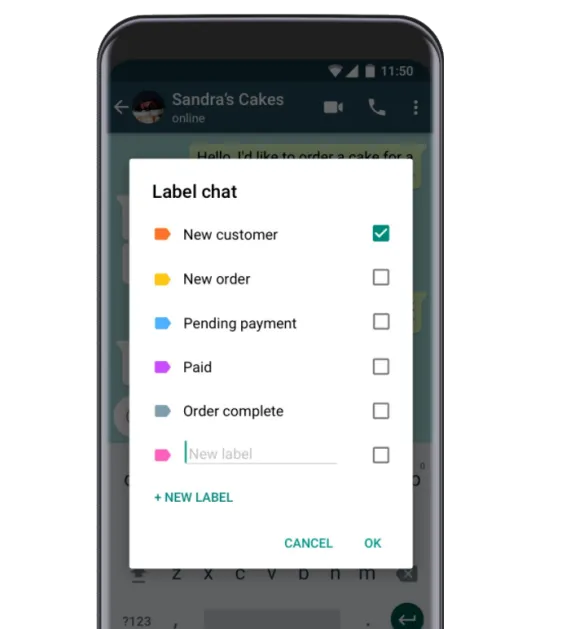
Överväldigad av dussintals samtidiga chattar? Använd funktionen "Etiketter" (tillgänglig i WhatsApp Business) för att organisera konversationer i kategorier som:
- Ny lead
- Väntande betalning
- Supportförfrågan
- Personligt
Detta skapar ett semi-CRM inuti WhatsApp – perfekt för soloprenörer, byråer eller tjänsteleverantörer som behöver en lättviktig organisation utan att investera i ytterligare ett dyrt verktyg.
18. Stäng av ljudet för störande grupper
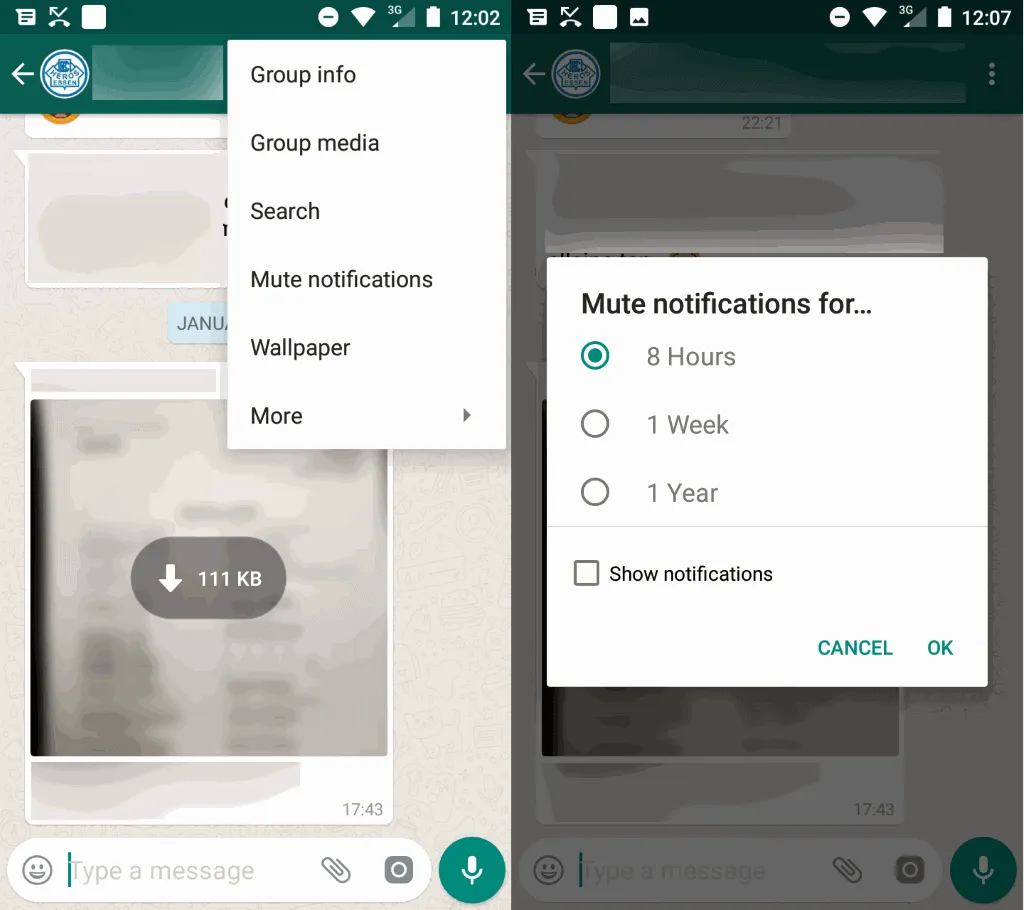
Du vill inte alltid lämna en grupp (särskilt familj, alumner eller arbetsteam), men det ständiga surrandet kan störa din koncentration.
Lösningen? Stäng av ljudet.
Så här gör du: Öppna gruppen > Tryck på gruppnamnet > Stäng av aviseringar > Välj varaktighet (8 timmar, 1 vecka eller Alltid).
Dämpade grupper uppdateras fortfarande i bakgrunden – inga hårda känslor, inga brända broar – men din hjärna får andrum för att fokusera på det som verkligen betyder något.
Med dessa enkla justeringar kan WhatsApp förvandlas från en distraktion till ett av dina mest effektiva verktyg i vardagen. Oavsett om det handlar om att skicka meddelanden till dig själv om uppgifter, snabba chattar på datorn eller märka konversationer som ett mini-CRM, är dessa WhatsApp-tricks praktiska uppgraderingar som du kan implementera redan idag.
Nu tar vi det ett steg längre genom att avslöja några dolda funktioner som även erfarna användare ofta missar.
Dolda WhatsApp-funktioner som du förmodligen inte kände till
WhatsApp är så mångsidigt att det är troligt att du fortfarande inte har låst upp några av dess riktigt användbara dolda funktioner. Dessa okända verktyg kan göra din kommunikation snabbare, smartare och mycket mer organiserad ... när du väl vet att de finns.
Här är sex tips som är värda att lära sig:
1. Redigera skickade meddelanden (inom 15 minuter)
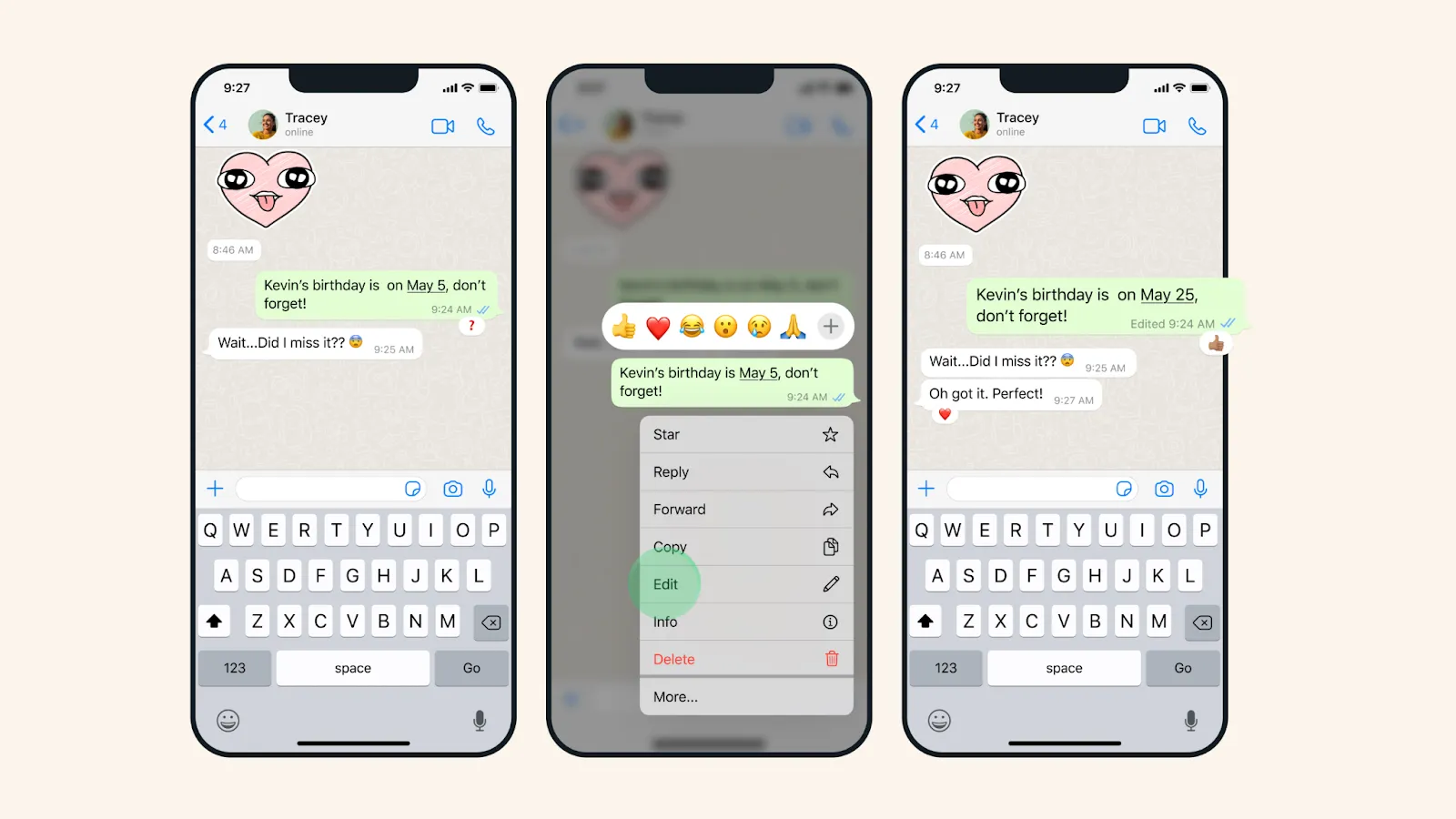
Har du någonsin skickat ett meddelande med ett stavfel som helt förändrade den avsedda betydelsen... och rodnat av skam när du insåg vad som hade hänt?
WhatsApp låter dig redigera skickade meddelanden för att undvika sådana situationer. Men det är bara möjligt inom 15 minuter efter att meddelandet skickats.
För att göra det, långtryck på meddelandet > tryck på "Redigera" > korrigera och skicka igen.
Redigerade meddelanden visas med en "redigerad"-etikett, men utan att redigeringshistoriken avslöjas. Det är en enorm lättnad för affärssamtal där precision är viktigt, eller helt enkelt för att undvika pinsamma autokorrigeringsfel.
2. Skicka HD-foton och -videor
Fram till nyligen komprimerade WhatsApp dina medier som standard, vilket gjorde det mindre än idealiskt för att skicka designprov, kontrakt eller visuella portföljer.
Nu kan du skicka foton och videor i HD-kvalitet utan att kompromissa med skärpan. Allt du behöver göra är att trycka på "HD"-knappen längst upp på det valda mediet innan du skickar det.
Detta eliminerar behovet av appar från tredje part eller att skicka stora e-postbilagor – en stor vinst för marknadsförare, fotografer och konsulter!
3. Använd Companion Mode (flera enheter, samma konto)
Tidigare var WhatsApp låst till en enhet per nummer, men nu erbjuder appen Companion Mode, som gör att du kan koppla upp till fyra enheter till samma konto.
Denna funktion är en gudagåva om du till exempel någonsin velat komma åt dina chattar från både din jobbtelefon och din privata enhet.
Det bästa av allt? Dina meddelanden förblir synkroniserade och krypteringen förblir intakt på alla enheter.
4. Spara meddelanden från chattar som försvinner
Om du eller dina kontakter använder försvinnande meddelanden för att skydda er integritet, men du vill behålla vissa texter från en sådan chatt, kan du nu göra det selektivt med WhatsApp.
För att behålla ett meddelande som försvinner, tryck länge på meddelandet och tryck på "Behåll".
Det finns kvar i konversationen även efter att timern för automatisk radering har löpt ut, vilket ger dig bättre kontroll över vad som finns kvar och vad som försvinner.
5. Sök chattar efter datum
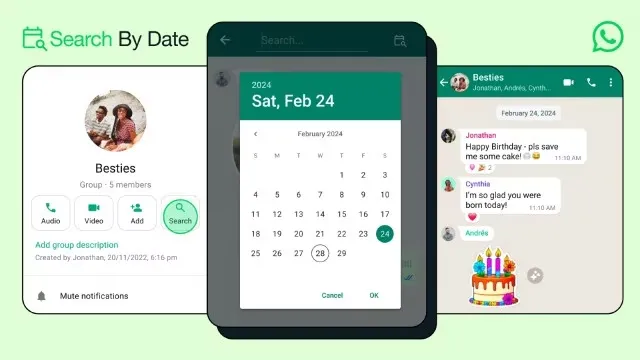
Behöver du hitta den adress som din vän skickade för flera månader sedan? Istället för att bläddra i evigheter kan du nu söka efter meddelanden efter datum.
Öppna relevant chatt. Tryck på Sök. Välj kalenderikonen och välj ett datum.
Det är en liten funktion, men när du letar efter gamla projektbeskrivningar, fakturor eller resplaner sparar den mycket tid.
Nu när du har låst upp några av WhatsApps dolda superkrafter kan vi ta det ett steg längre, särskilt om du använder WhatsApp för professionella kommunikationsändamål.
Avancerade WhatsApp Business-tips
Om du verkligen vill använda WhatsApp som en del av din kundupplevelse eller försäljningsstrategi har WhatsApp Business fördelar som går långt utöver grunderna. Här är fem avancerade WhatsApp-tips som kan göra kundinteraktioner smidigare, automatisera repetitiva arbetsuppgifter och ge ditt varumärke en mer polerad och responsiv närvaro:
1. Skapa en fullständig företagsprofil (och optimera den)
Din WhatsApp Business-profil fungerar som en minisida i appen. Du kan använda den för att visa:
- Din företagsbeskrivning
- Arbetstid
- Plats
- Länk till webbplats
- Katalog över tjänster eller produkter
Så här konfigurerar du det:
- Gå till Inställningar
- Välj affärsverktyg
- Gå till företagsprofil
En komplett profil skapar förtroende och professionalism, vilket ger kunderna trygghet när de tar kontakt. Det är som att ha ett online-visitkort med all information de behöver direkt framför sig, vilket minskar behovet av fram- och återkommande kontakt och ökar chansen att säkra en lead.
Genom att optimera din profil gör du det dessutom enklare för kunder att hitta, kontakta och interagera med ditt företag.
2. Skapa genvägar för snabba svar
Trött på att skriva samma svar om och om igen? Med snabbsvar kan du spara ofta använda WhatsApp-meddelanden och skicka dem med några få tryckningar.
Konfigurera dem genom att följa denna väg: Inställningar > Affärsverktyg > Snabbsvar
📌 Exempel på genvägar:
- /hours = ”Våra kontorstider är måndag–fredag, kl. 9–17.”
- /pricing = ”Här är en länk till vår aktuella prislista: [Länk]”
Detta minskar svarstiderna avsevärt och säkerställer en konsekvent, professionell kommunikation utan att du utsätts för onödig press under perioder med hög efterfrågan.
3. Automatisera bortmeddelanden och hälsningsmeddelanden
Första intrycket är viktigt, även när du inte är tillgänglig. Ställ in automatiska hälsningar för att välkomna nya kunder och frånvaromeddelanden för frågor efter kontorstid, så att dina potentiella kunder vet att de måste vänta (och inte tappar intresset).
Inställningsväg: Inställningar > Affärsverktyg > Frånvaromeddelande/hälsningsmeddelande
💡 Proffstips: Anpassa bortmeddelanden för att skapa tydliga förväntningar om svarstider ("Vi återkommer inom två timmar") för att upprätthålla förtroendet och undvika frustration hos kunderna.
4. Skapa en produktkatalog för snabb bläddring
Istället för att skicka komplexa PDF-filer eller prislistor kan du visa upp dina erbjudanden direkt i WhatsApp för att konvertera leads snabbare.
Under Affärsverktyg > Katalog kan du:
- Ladda upp produktbilder
- Fastställ prissättning
- Skriv korta beskrivningar
- Lägg till köplänkar
Detta förvandlar WhatsApp till en minibutik där kunderna kan bläddra och ställa frågor direkt, vilket minskar friktionen och förkortar försäljningscykeln.
5. Delegera rutinarbete till AI
Med Meta AI:s affärsassistent i WhatsApp Business-appen kan du få hjälp med uppgifter som att skapa bättre produktbeskrivningar, generera bilder till din katalog eller skapa WhatsApp-marknadsföringskampanjer och WhatsApp-marknadsföringsmallar. Tryck bara på ett föreslaget förslag eller skicka ditt eget för att komma igång.
📮 ClickUp Insight: 88 % av våra undersökningsdeltagare använder AI för sina personliga uppgifter, men över 50 % drar sig för att använda det på jobbet. De tre största hindren? Brist på smidig integration, kunskapsluckor eller säkerhetsproblem.
Men vad händer om AI är inbyggt i din arbetsmiljö och redan är säkert? ClickUp Brain, ClickUps inbyggda AI-assistent, gör detta till verklighet. Den förstår kommandon i klartext och löser alla tre problem med AI-implementering samtidigt som den kopplar samman dina chattar, uppgifter, dokument och kunskaper i hela arbetsmiljön. Hitta svar och insikter med ett enda klick!
WhatsApp erbjuder många smarta funktioner och kraftfulla verktyg för företag, men det är viktigt att också vara medveten om dess begränsningar, särskilt om du använder appen för professionell kommunikation eller för att hantera större team. Allt fungerar inte så smidigt som det borde, och alla konversationer passar inte in i en app för vardaglig meddelandehantering.
Begränsningar vid användning av WhatsApp för kommunikation
WhatsApp utmärker sig genom sin enkelhet, men visar brister när det gäller komplexa kommunikationsbehov.
- Det är inte utvecklat för realtidssamarbete i team eller formell projektledning. Gruppchattar blir snabbt stökiga och ostrukturerade, vilket gör det svårt att hålla reda på beslut, åtgärder eller deadlines.
- Sökning efter meddelanden och hämtning av historik kan också kännas klumpigt när du passerar några tusen texter.
- Säkerheten är stark för enskilda chattar, men det finns luckor i molnbackuperna om de inte är specifikt krypterade.
- WhatsApp saknar administrativa kontroller. Det finns inget sätt att tilldela behörigheter, moderera konversationer eller ställa in strukturerade arbetsflöden som du kan göra i dedikerade arbetsverktyg.
- En annan viktig utmaning är professionalism: inte alla kunder, partners eller kollegor uppskattar att få meddelanden via en plattform som förknippas med informell kommunikation.
Det står klart att WhatsApp är en bra utgångspunkt, men det är inte en komplett lösning för seriöst, skalbart samarbete. Det första steget är att inse vilka luckor WhatsApp lämnar öppna. Nästa steg? Att gå över till ett kommunikationsverktyg som inte bara lappar och lagar problemen utan faktiskt ökar ditt teams effektivitet.
Det är där ClickUp kommer in. Det erbjuder en lösning som kombinerar enkelheten med snabbmeddelanden med den struktur som företag behöver för att verkligen kunna samarbeta.
Utnyttja ClickUp för effektiv grupphantering och kommunikation
WhatsApp håller konversationerna igång, medan ClickUp driver hela projekt framåt.
Som allt-i-ett-appen för arbetet kombinerar ClickUp projektledning, kunskapshantering och chatt – allt drivet av AI som hjälper dig att arbeta snabbare och smartare.
ClickUp Chat är utformat för konversationer i realtid inom din arbetsplats, vilket innebär att idéer, uppdateringar och åtgärdspunkter förblir kopplade till uppgifter, tidslinjer och mål.
Det blir också betydligt enklare att hantera gruppdynamiken. Med ClickUp kan du:
- Tilldela behörigheter (vem som kan se, delta i eller moderera chattar)
- Skapa privata eller offentliga kanaler
- Ge specifik åtkomst till chattar eller kanaler efter behov till personer utanför din organisations arbetsyta.
Så här skapar ClickUp Chat en verklig produktivitetsfördel för dig:
1. Skicka meddelanden i realtid med din arbetsmiljö inbyggd
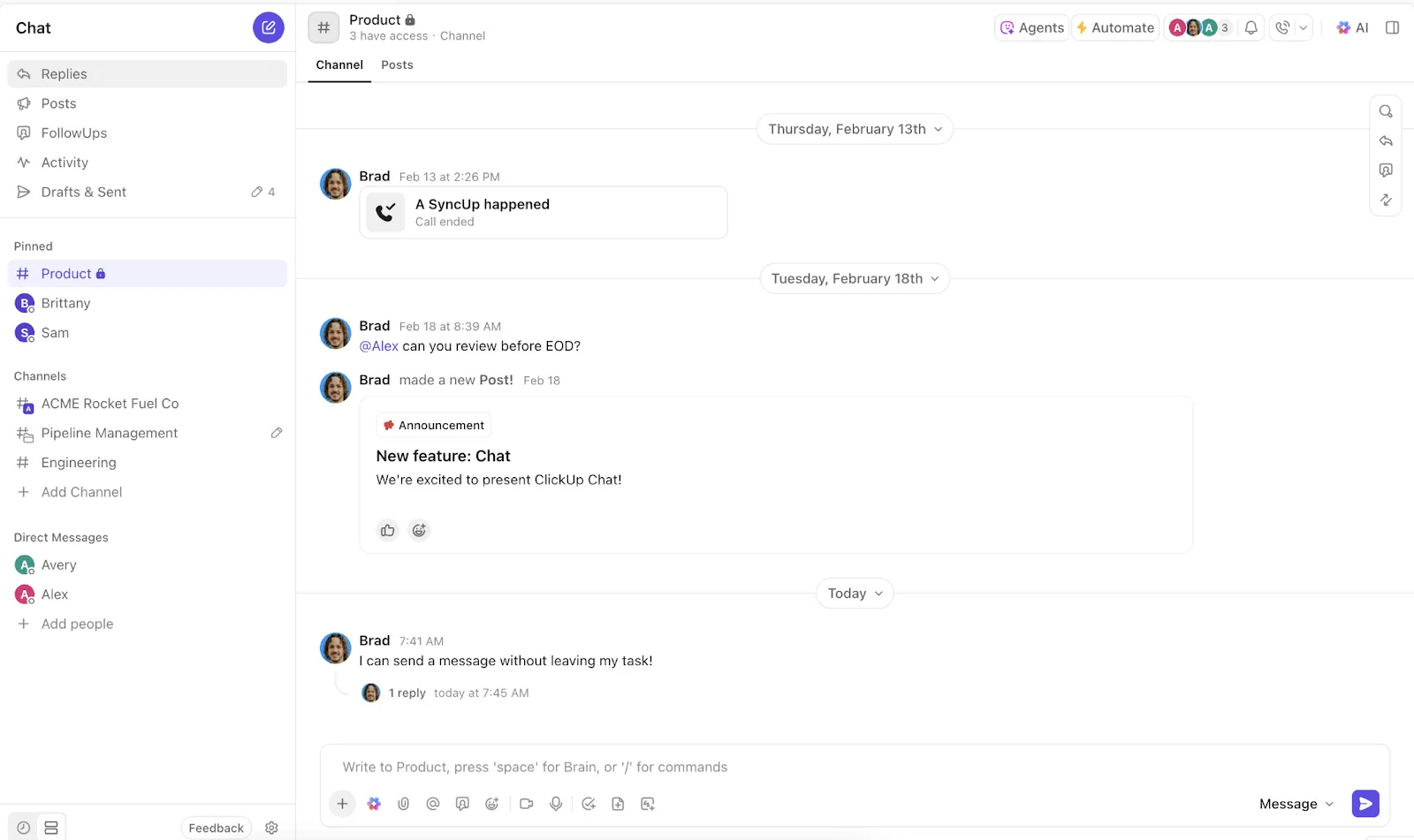
Istället för isolerade meddelanden som försvinner i en flod av chattar kan du med ClickUp Chat skapa kanaler baserade på dina projekt, listor och utrymmen inom ClickUp.
På så sätt kan du ha en dedikerad kanal där hela ditt marknadsförings- och säljteam interagerar, och en annan som endast används av dina betalda medie- och ABM-team.
Det kan finnas en separat kanal för varje team som arbetar med en specifik produktfunktion och en samlad produktlanseringskanal där alla delar uppdateringar tillsammans.
Dessutom kan du länka relevanta ClickUp-uppgifter till specifika konversationer, bifoga media eller ClickUp-dokument direkt till chatten utan att behöva leta efter externa länkar. Du kan även skapa åtgärdspunkter eller uppgifter direkt från en chattråd när något viktigt dyker upp.
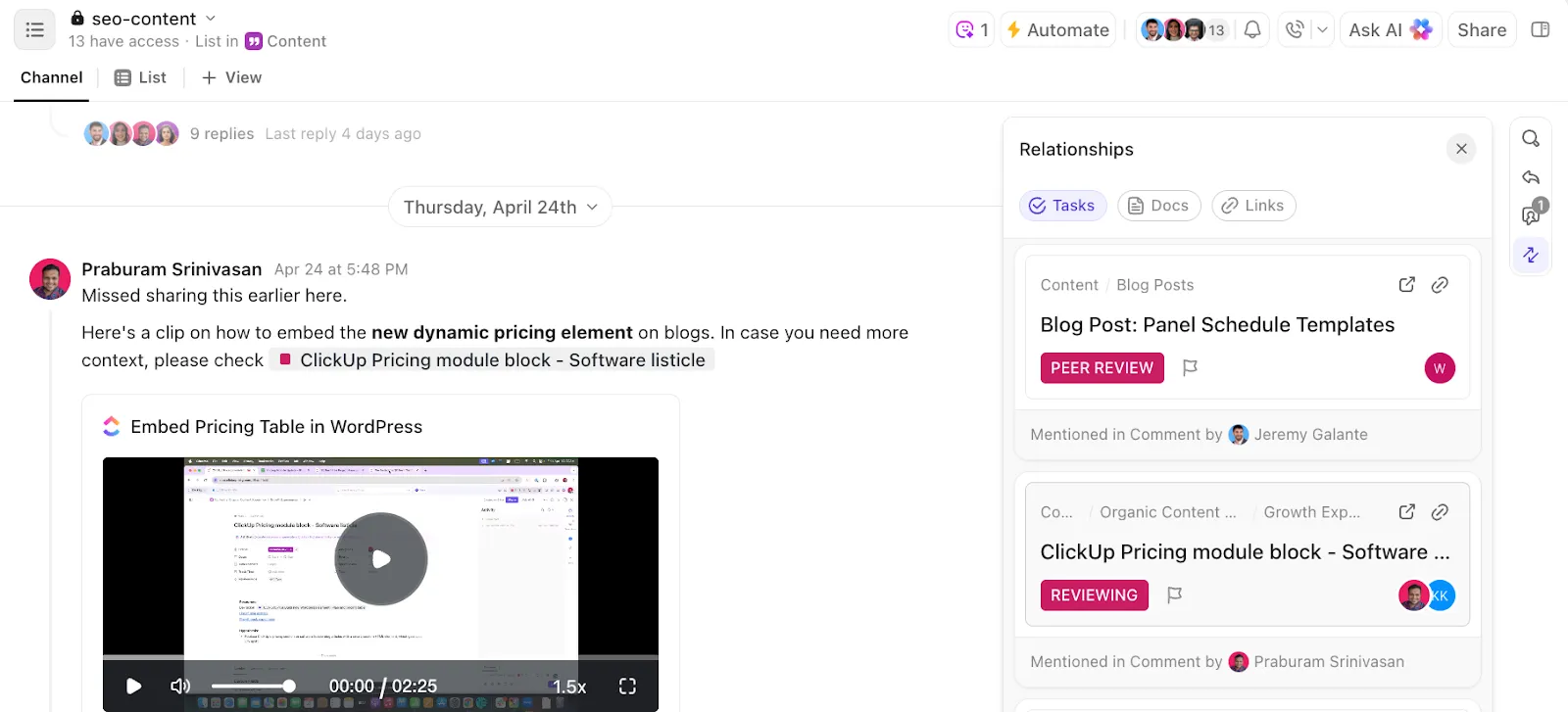
Denna konvergens innebär att inget viktigt går förlorat i flytande diskussioner. Allt förblir spårbart, tilldelningsbart och åtgärdbart.
2. Välj mellan olika meddelandetyper för tydlighetens skull
ClickUp Chat låter dig skilja mellan ett enkelt textmeddelande och ett specialmeddelande, även kallat ett inlägg. Ett inlägg är utmärkt för att få större uppmärksamhet och kan ta formen av ett meddelande, en diskussion, en idé eller en uppdatering.
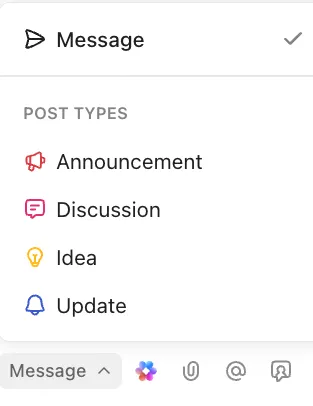
Genom att kategorisera meddelanden kan teammedlemmarna omedelbart förstå syftet med ett meddelande utan att behöva läsa igenom hela innehållet.
- Meddelanden: Markera viktiga beslut som alla bör känna till, inklusive teamövergripande meddelanden, företagsövergripande policyändringar och produktlanseringar.
- Diskussioner: Uppmuntra samarbetsdiskussioner kring ett specifikt ämne eller beslut.
- Idéer: Dela kreativa tankar eller förslag för brainstorming
- Uppdateringar: Ge lägesrapporter eller statusuppdateringar om uppgifter eller projekt.
Olika meddelandetyper hjälper teammedlemmarna att prioritera sin uppmärksamhet. Till exempel kan ett meddelande kräva omedelbar uppmärksamhet, medan en idé kan utforskas senare. Det säkerställer att meddelandets sammanhang är tydligt, vilket minskar missförstånd och onödiga diskussioner.
3. Spara tid med AI-åtgärder
Med ClickUp Brain, ClickUps inbyggda AI som är direkt integrerad i ClickUp Chat, kan du:
- Sammanfatta chattråd som du har missat automatiskt, istället för att manuellt pussla ihop vad som hände medan du var offline eller upptagen med annat.
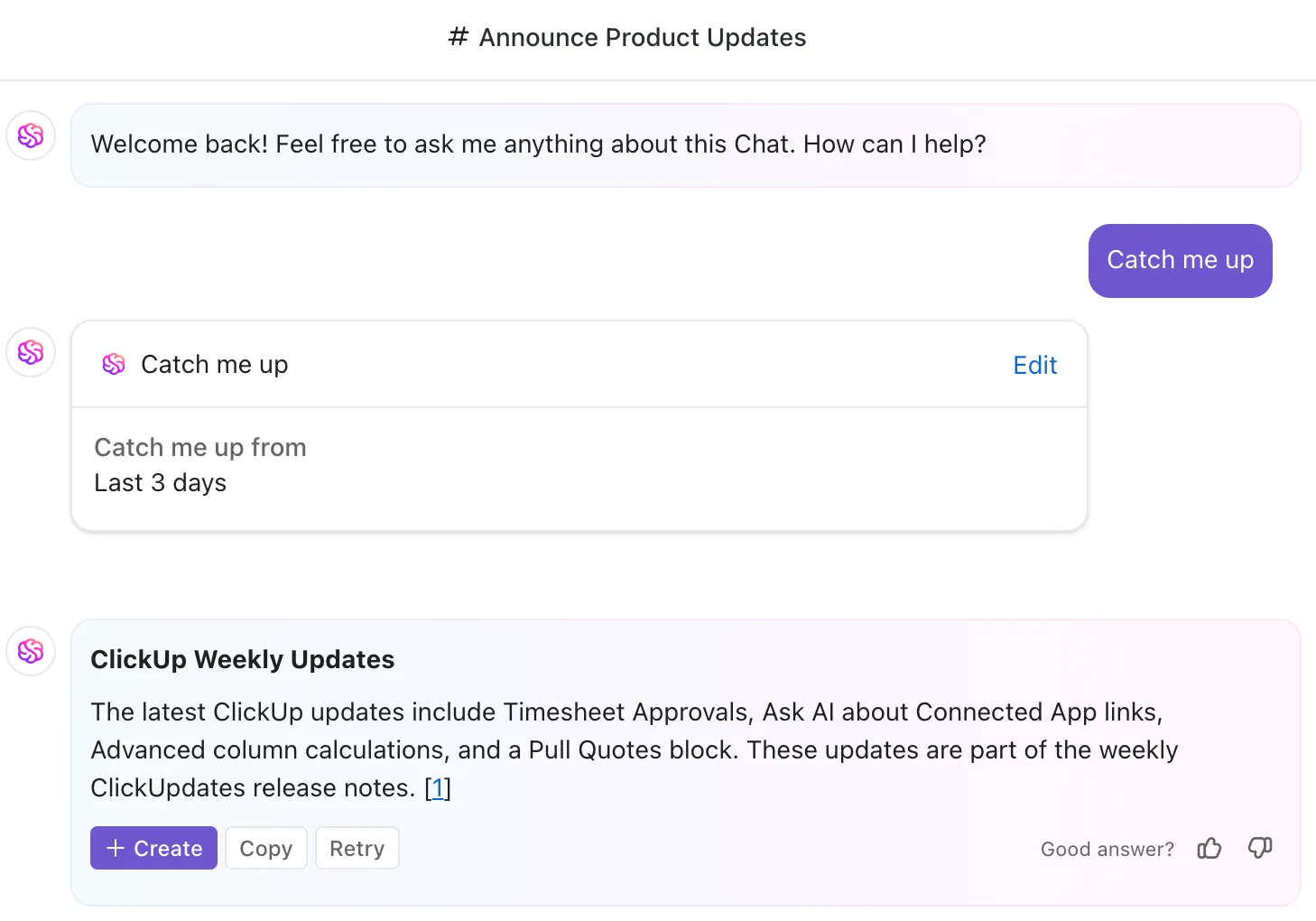
- Välj ett osänt meddelande och få hjälp med att redigera eller skriva det. Du kan också be AI att publicera svaret i tråden när du är klar.
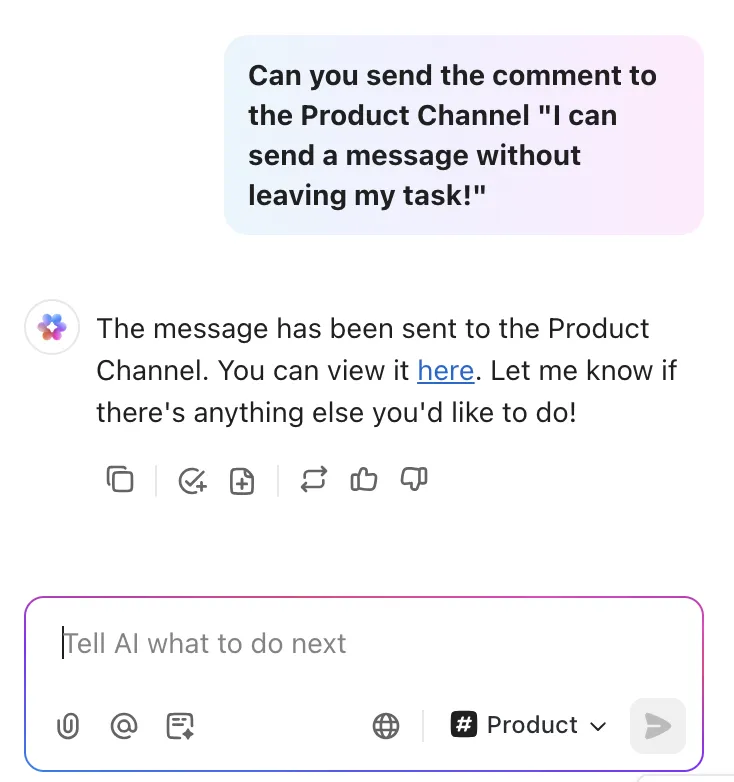
- Tilldela ett skickat meddelande till en teammedlem som en åtgärdspost
- Skapa en uppgift från meddelandets innehåll med ett enda klick
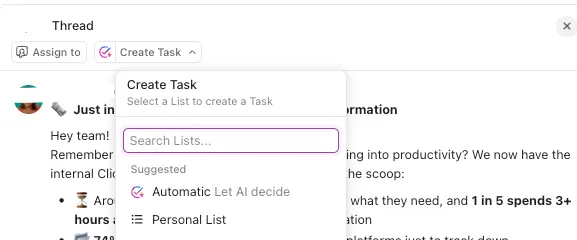
- Hitta uppgifter och dokument relaterade till meddelandet
- Be AI att hämta svar och viktiga detaljer från valfri konversation, även om den ägde rum för flera månader sedan.

Denna integration gör det möjligt för dig att hantera uppgifter, sammanfatta konversationer och automatisera arbetsflöden utan att lämna chattgränssnittet!
4. Samarbeta i realtid med SyncUps
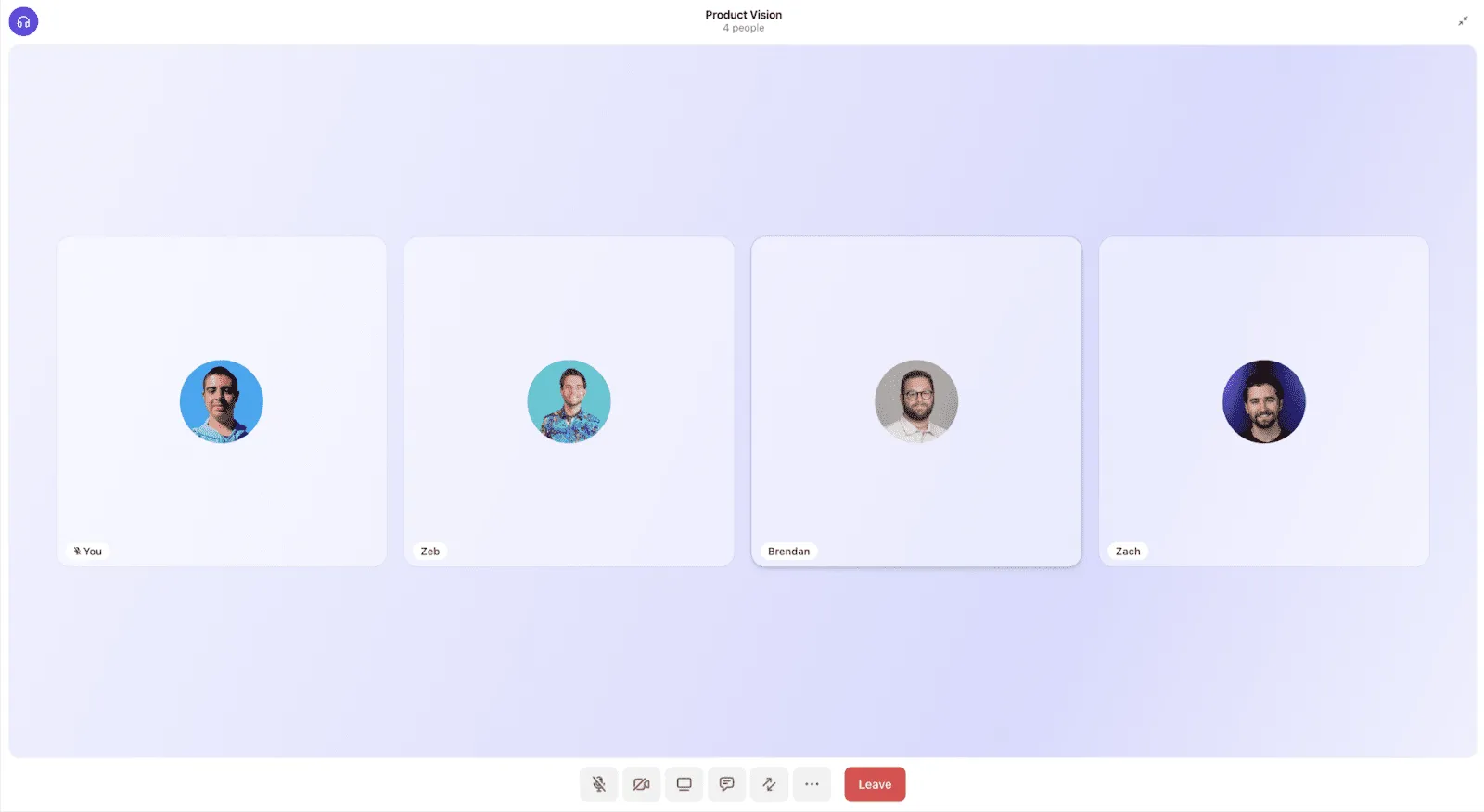
Ibland räcker det inte med ett kort meddelande – du behöver prata om det.
Med SyncUps i ClickUp Chat kan du smidigt starta ett ljud- eller videosamtal med en kollega eller hela ditt team samtidigt, utan att lämna din arbetsyta eller byta till externa appar som Zoom eller Meet.
Till skillnad från WhatsApp, som kräver klumpiga växlingar för gruppssamtal och saknar verklig arbetsplatsintegration, kräver ClickUp inga appbyten eller kontextväxlingar för att få saker gjorda.
Dela din skärm för att gå igenom diskussioner live. Brainstorma på ClickUp Whiteboards. Och dokumentera beslut direkt i uppgifter eller dokument medan du samarbetar.
För distansarbetande team, distribuerade startups eller snabbrörliga projektgrupper innebär detta färre fragmenterade verktyg, snabbare problemlösning och bättre samordning – utan att behöva fem olika plattformar bara för att kommunicera effektivt.
💡 Proffstips: Precis som med WhatsApp kan du anpassa vilka chattmeddelanden du får i ClickUp. Som standard använder de kanaler du följer dina globala meddelandeinställningar, men du kan anpassa varje kanals meddelanden efter dina önskemål.
Gå bortom meddelanden till en kraftfull exekveringsmotor
Genom att bemästra WhatsApp-tips kan du omedelbart snabba upp, organisera och säkra dina personliga och professionella meddelanden. Små förbättringar bidrar till verklig effektivitet, oavsett om du börjar med att fästa viktiga chattar, automatisera svar eller skärpa dina sekretessinställningar.
Men när dina kommunikationsbehov börjar öka – när du hanterar projekt, samordnar mellan team eller bygger kundrelationer – blir WhatsApps begränsningar snabbt flaskhalsar.
Det är där WhatsApp-alternativ som ClickUp kommer in i bilden.
ClickUp integrerar chattar i realtid, uppgiftshantering, AI-drivna arbetsflöden, meddelanden och omedelbara ljud-/videosamtal i en strukturerad arbetsyta. Denna konvergens av arbetsflöden innebär snabbare genomförande, färre missade bollar och betydligt tätare samarbete. Det gör hela skillnaden mellan ”vi diskuterade det” och ”vi levererade det”.
Så om du är redo att gå vidare från att jonglera mellan appar och börja koppla varje konversation till meningsfulla åtgärder är ClickUp det smartaste nästa steget. Prova ClickUp gratis redan idag!