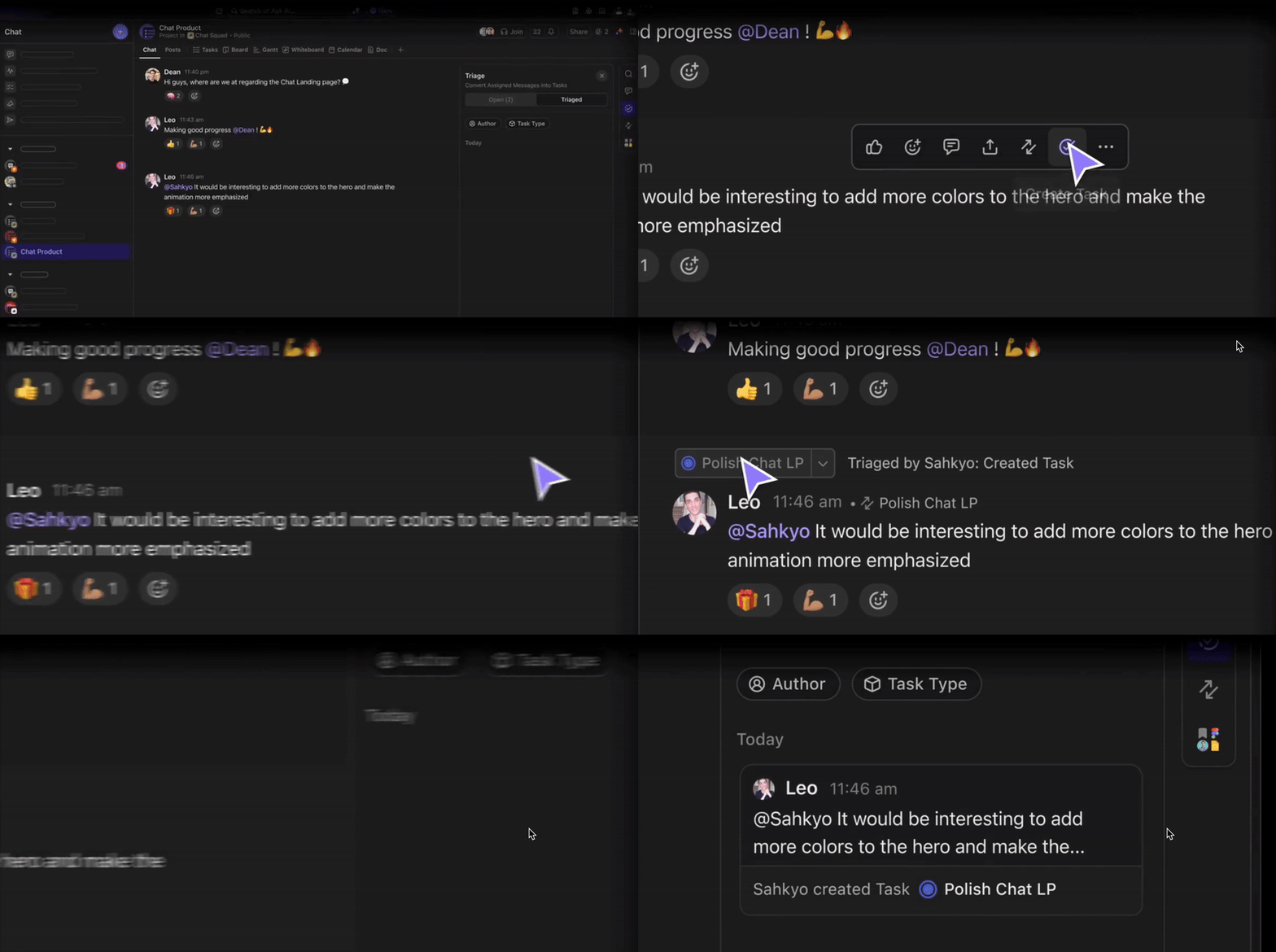

WhatsApp har lanserat en praktisk funktion som låter dig redigera WhatsApp-meddelanden – en riktig gamechanger för oss som tenderar att trycka på "skicka" lite för hastigt.
Innan denna uppdatering var WhatsApp en källa till oändlig underhållning (och mild panik) på grund av felaktig autokorrigering och oväntade stavfel.
Även om ett stavfel kan vara roligt bland vänner, tänk dig att skicka "massaging" i din chatt istället för "messaging". Nu, om du upptäcker ett misstag eller behöver förtydliga ett meddelande, kan du redigera ett WhatsApp-meddelande upp till femton minuter efter att du skickat det.
Här är en snabbguide till hur du redigerar meddelanden efter att de har skickats på WhatsApp.
⏰ 60-sekunderssammanfattning
- Du kan redigera WhatsApp-meddelandet inom 15 minuter. Därefter är meddelandet permanent om det inte raderas.
- Steg för att redigera: Tryck länge på eller håll muspekaren över meddelandet (Android/iOS: tryck länge; Web: håll muspekaren över). Tryck eller klicka på Fler alternativ. Välj Redigera och gör ändringar. Tryck eller klicka på bockmarkeringen för att spara.
- Tryck länge på eller håll muspekaren över meddelandet (Android/iOS: tryck länge; webben: håll muspekaren över).
- Tryck eller klicka på Fler alternativ
- Välj Redigera och gör ändringar
- Tryck eller klicka på bockmarkeringen för att spara.
- Observera att redigerade meddelanden visar en "redigerad"-tagg bredvid tidsstämpeln. För närvarande stöds inte visning av redigeringshistorik i den senaste versionen av WhatsApp.
- Begränsningar i WhatsApp: Begränsat redigeringsfönster på 15 minuter för nya meddelanden, begränsad filstorlek för delning, distraktion från ständiga aviseringar och bristande integration med arbetsverktyg.
- Prova istället ClickUp för teamkommunikation: ClickUp Chat kombinerar meddelanden, uppgifter och projektledning i en app. Funktioner som FollowUps™ och Synced Threads håller uppgifterna kopplade till konversationerna. ClickUp Brain automatiserar uppdateringar och sammanfattar meddelanden för att underlätta uppföljningen. Anpassningsbara aviseringar för att prioritera viktiga meddelanden och minska distraktioner.
- ClickUp Chat kombinerar meddelanden, uppgifter och projektledning i en app.
- Funktioner som FollowUps™ och Synced Threads håller uppgifterna kopplade till konversationerna.
- ClickUp Brain automatiserar uppdateringar och sammanfattar meddelanden för att du enkelt ska kunna hänga med.
- Anpassningsbara aviseringar för att prioritera viktiga meddelanden och minska distraktioner
- Tryck länge på eller håll muspekaren över meddelandet (Android/iOS: tryck länge; webben: håll muspekaren över).
- Tryck eller klicka på Fler alternativ
- Välj Redigera och gör ändringar
- Tryck eller klicka på bockmarkeringen för att spara.
- ClickUp Chat kombinerar meddelanden, uppgifter och projektledning i en app.
- Funktioner som FollowUps™ och Synced Threads håller uppgifterna kopplade till konversationerna.
- ClickUp Brain automatiserar uppdateringar och sammanfattar meddelanden för att du enkelt ska kunna hänga med.
- Anpassningsbara aviseringar för att prioritera viktiga meddelanden och minska distraktioner
Hur man redigerar meddelanden i WhatsApp
Du kan redigera dina WhatsApp-meddelanden snabbare än du hinner upptäcka dina stavfel.
Kom ihåg: Du har 15 minuter på dig att göra ändringar, därefter låses ditt meddelande i det digitala valvet för alltid (eller kanske bara tills du raderar det).
Stegen för att redigera texter är liknande oavsett om du använder Android, iOS eller WhatsApp Web. Så här gör du:
Steg 1: Tryck länge eller håll muspekaren över meddelandet för att markera det.
På Android och iOS trycker du länge på det meddelande du vill redigera. På webben håller du bara muspekaren över meddelandet tills menyn (tre punkter) visas.
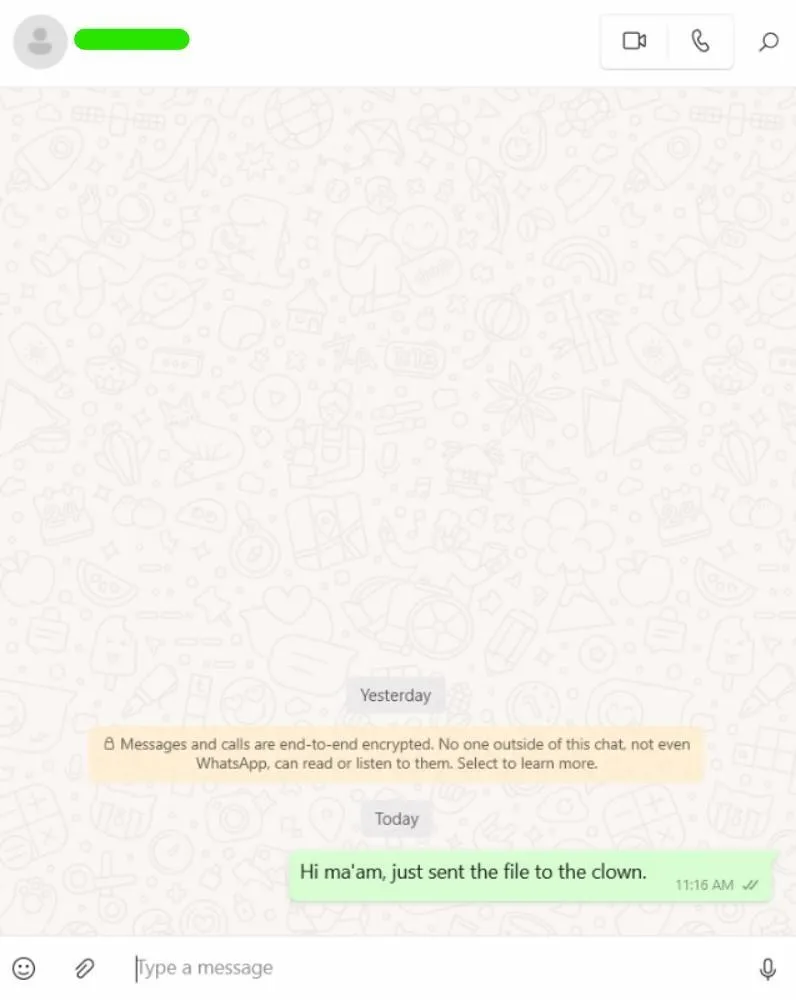
Steg 2: Tryck eller klicka på fler alternativ
Välj Fler alternativ på mobilen eller klicka på Menyn (tre punkter) på webben.
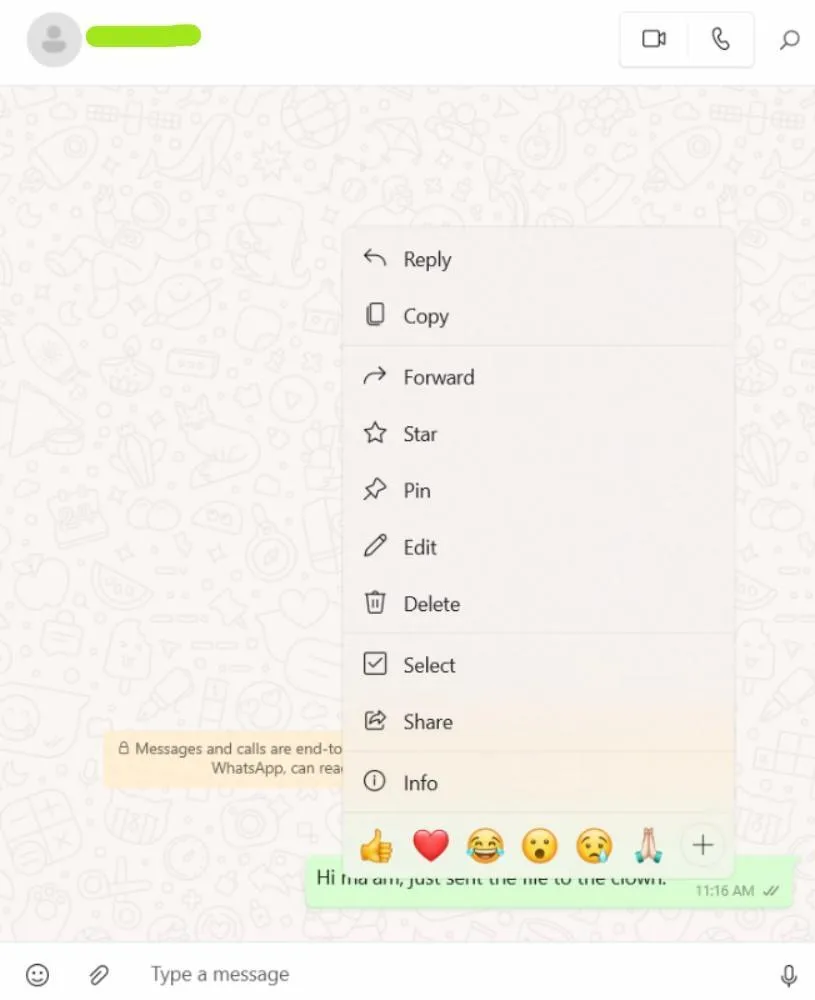
Steg 3: Välj redigera och gör dina ändringar
Tryck eller klicka på Redigera för att börja skriva ditt reviderade meddelande.
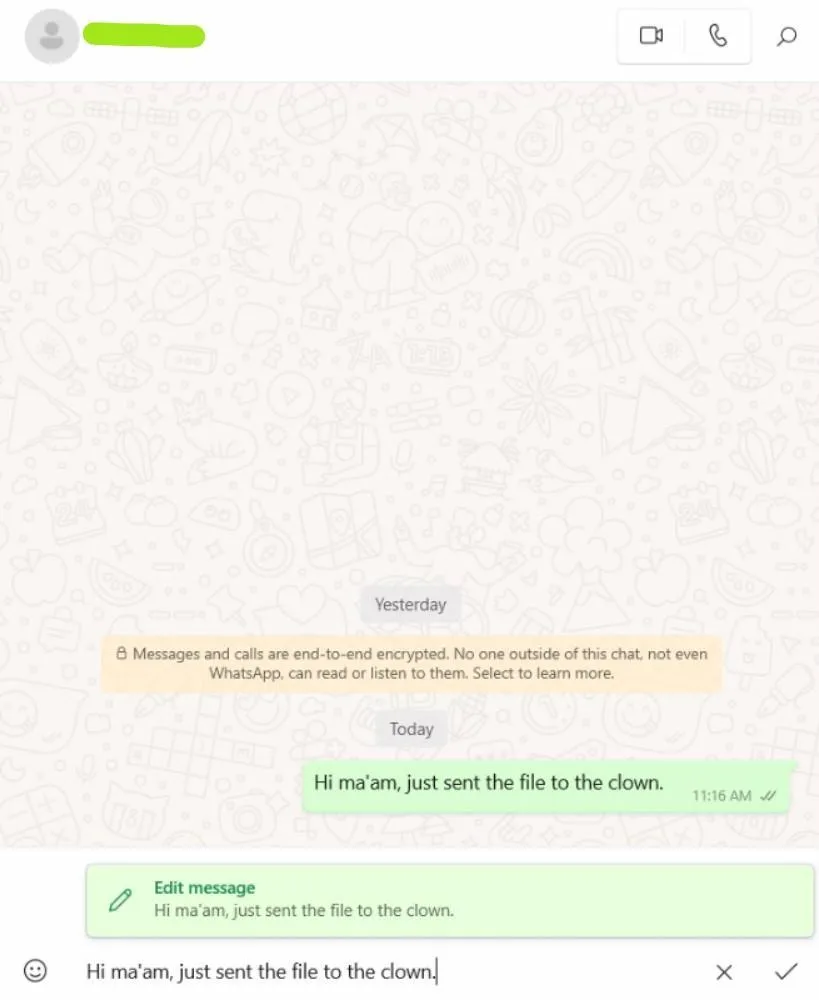
Steg 4: Tryck eller klicka på bockmarkeringen för att uppdatera.
När du är nöjd med ändringarna trycker eller klickar du på bockmarkeringen för att spara dem.
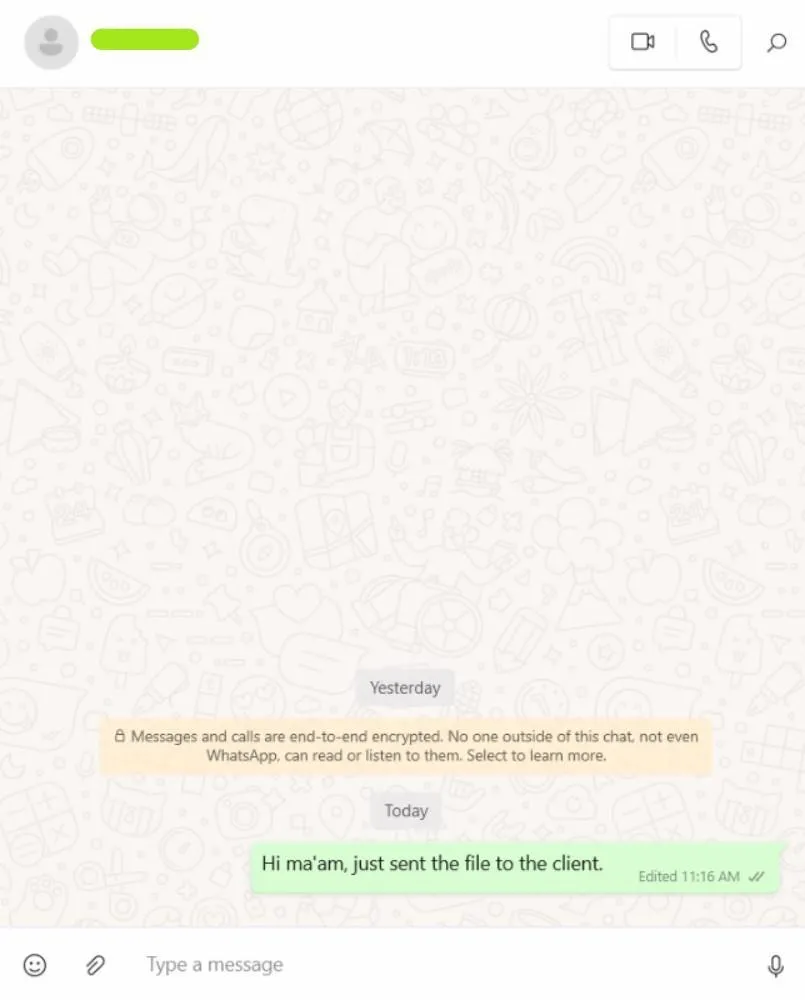
📌 Obs: Redigeringsalternativet gör det möjligt för WhatsApp-användare att trycka på redigera på redan skickade WhatsApp-meddelanden. När du gör ändringar i ett meddelande på WhatsApp visas dock en diskret etikett med texten ”Redigerat” bredvid tidsstämpeln. Så även om ditt stavfel kanske är ett minne blott, kan alla se att du har gjort en redigering.
Begränsningar vid användning av WhatsApp för kommunikation
WhatsApp må vara den mest populära meddelandeappen för miljontals människor, men vissa av dess begränsningar kan göra vissa uppgifter svåra. Här är några begränsningar att tänka på:
1. Redigeringsfönstren är begränsade
WhatsApp ger dig 15 minuter på dig att redigera ett meddelande, men efter det är det fastställt i digital sten. Så om du upptäcker ett stavfel (eller ännu värre, en autokorrigeringskatastrof) flera timmar senare, finns det ingen återvändo.
2. Inga alternativ för formatering av meddelanden
Om du funderar på att vara kreativ med formateringen, ta det lugnt. WhatsApp har inga inbyggda textformateringsalternativ utöver fetstil, kursivstil och genomstrykning. Avancerad formatering som storleksändringar eller teckensnitt? Du får hålla dig till grunderna och hoppas att din kreativitet kan lysa utan dem.
3. Begränsad fildelning
Skickar du filer? Visst, WhatsApp kan hantera det – men inte om de är större än 2 GB. Det är en begränsning om du skickar videor, rapporter eller andra stora filer, så du kommer att behöva leta efter andra sätt att överföra filer som är större än en ”minifil”.
4. Notiser kan bli överväldigande
Har du någonsin försökt koncentrera dig medan din telefon surrar av gruppchattmeddelanden? WhatsApp är en utmärkt app för gruppkonversationer, men den erbjuder inte mycket för att hålla affärsmeddelanden åtskilda från personliga chattar, vilket kan vara lite överväldigande.
5. Ingen integration med andra arbetsverktyg
WhatsApp fungerar inte bra tillsammans med annan programvara. Det innebär att du inte kan integrera det med dina projektledningsverktyg, CRM-system eller e-post, vilket gör det svårt att hålla reda på arbetsrelaterade konversationer.
I slutet av dagen kanske du hoppar mellan olika appar för att hinna med allt.
Förbättra teamkommunikationen med ClickUp
Många organisationer använder WhatsApp för informell och snabb kommunikation mellan anställda. Det är dock inte den bästa idén för företag som hanterar känslig information och stora team.
Vad är det bästa alternativet till WhatsApp?
Upptäck ClickUp, världens första produktivitetsplattform som kombinerar enkel kommunikation med effektiv uppgiftshantering.
Låt oss se hur ClickUp kan förbättra ditt teams arbetsflöde.
1. Allt-i-ett-kommunikation med ClickUp Chat
ClickUp Chat omdefinierar teamkommunikation genom att kombinera chatt, uppgifter och projektledning i en enda smidig app.
Med ClickUp Chat kan du:
- Konvertera chattmeddelanden till uppgifter med ett enda klick, så att inga viktiga åtgärder glöms bort.
- Skicka snabbmeddelanden för snabba uppdateringar
- Redigera eller ta bort meddelanden enkelt
- Starta ljud- eller videosamtal direkt från chatten för att diskutera uppgifter i realtid.
- Uppdatera statusen för att hålla alla informerade om din tillgänglighet.
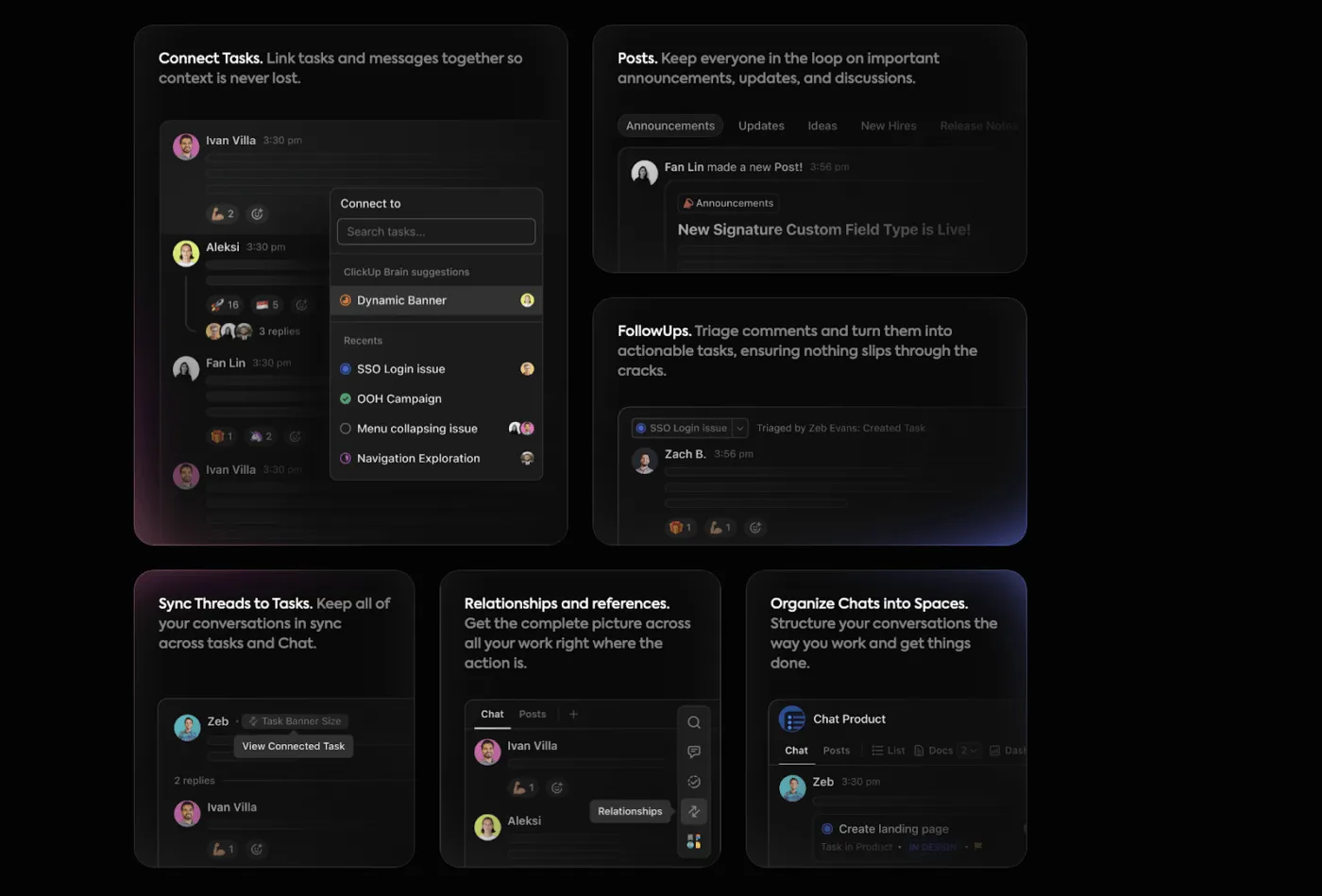
Säg adjö till oändligt byte mellan appar (även känt som ”toggle tax”) – ClickUp Chat eliminerar behovet av att byta mellan plattformar. Dessutom samlar den allt ditt arbete och alla dina konversationer i realtid på ett ställe, så att ditt team aldrig tappar sammanhanget.
Har du många chattar som flyter omkring?
Använd direktmeddelanden för privata diskussioner och organisera resten av dina chattar med sektioner och fästa meddelanden för snabb åtkomst till prioriterade konversationer. Vill du byta ut din chatt mot en mer direkt konversation med ett video- eller ljudsamtal?
Med ClickUps SyncUps kan du vara värd för ljud- eller videosamtal med upp till 200 deltagare direkt i chatten, vilket eliminerar behovet av tredjepartsappar och minskar "mötesutmattningen" för ditt team.
Det är inte allt. ClickUp erbjuder en fantastisk mall som hjälper dig att komma igång med en färdig lösning som är utformad för att förbättra teamkommunikationen.
ClickUp Instant Message Template är perfekt för nybörjare och samlar teamets konversationer på ett organiserat ställe. Resultatet? Du kan snabbt navigera genom meddelanden utan att tappa bort något. Detta gör att du enkelt kan prioritera meddelanden och hålla kommunikationen produktiv och i linje med varumärket.
Läs också: 11 bästa appar och verktyg för teamsamarbete
2. Hur du enkelt redigerar och raderar meddelanden med ClickUp
Med ClickUp Chat kan du enkelt redigera eller radera dina meddelanden med ett enda klick. Här är en snabb steg-för-steg-guide som du kan följa:

- Håll muspekaren över ditt meddelande och öppna verktygsfältet för att interagera med meddelandet.
- Klicka på ellipsen för att öppna inställningarna.
- Klicka på Redigera för att göra ändringar i det meddelande du har skickat.
- Klicka på Radera för att radera ditt meddelande. Observera att endast meddelandets författare kan radera sina egna texter.
Ja, det är så enkelt!
📮 ClickUp Insight: 1 av 5 yrkesverksamma lägger mer än 3 timmar om dagen på att leta efter filer, meddelanden eller ytterligare sammanhang för sina uppgifter. Det är nästan 40 % av en hel arbetsvecka som går till spillo på något som bara borde ta några sekunder! ClickUps Connected Search samlar allt ditt arbete – över uppgifter, dokument, e-postmeddelanden och chattar – så att du kan hitta exakt vad du behöver när du behöver det utan att behöva hoppa mellan olika verktyg.
3. Organisera och prioritera med FollowUps och Synced Threads
ClickUp Chat erbjuder FollowUps™ för att hålla koll på åtgärder och se till att inget blir liggande. Tilldela en uppföljning till en specifik teammedlem, så visas den på deras instrumentpanel som en uppgift, redo att utföras.
ClickUps FollowUps gör det också möjligt för teammedlemmar att enkelt filtrera och spåra sina tilldelade åtgärder, vilket säkerställer ansvarsskyldighet och snabb uppföljning för varje uppgift.
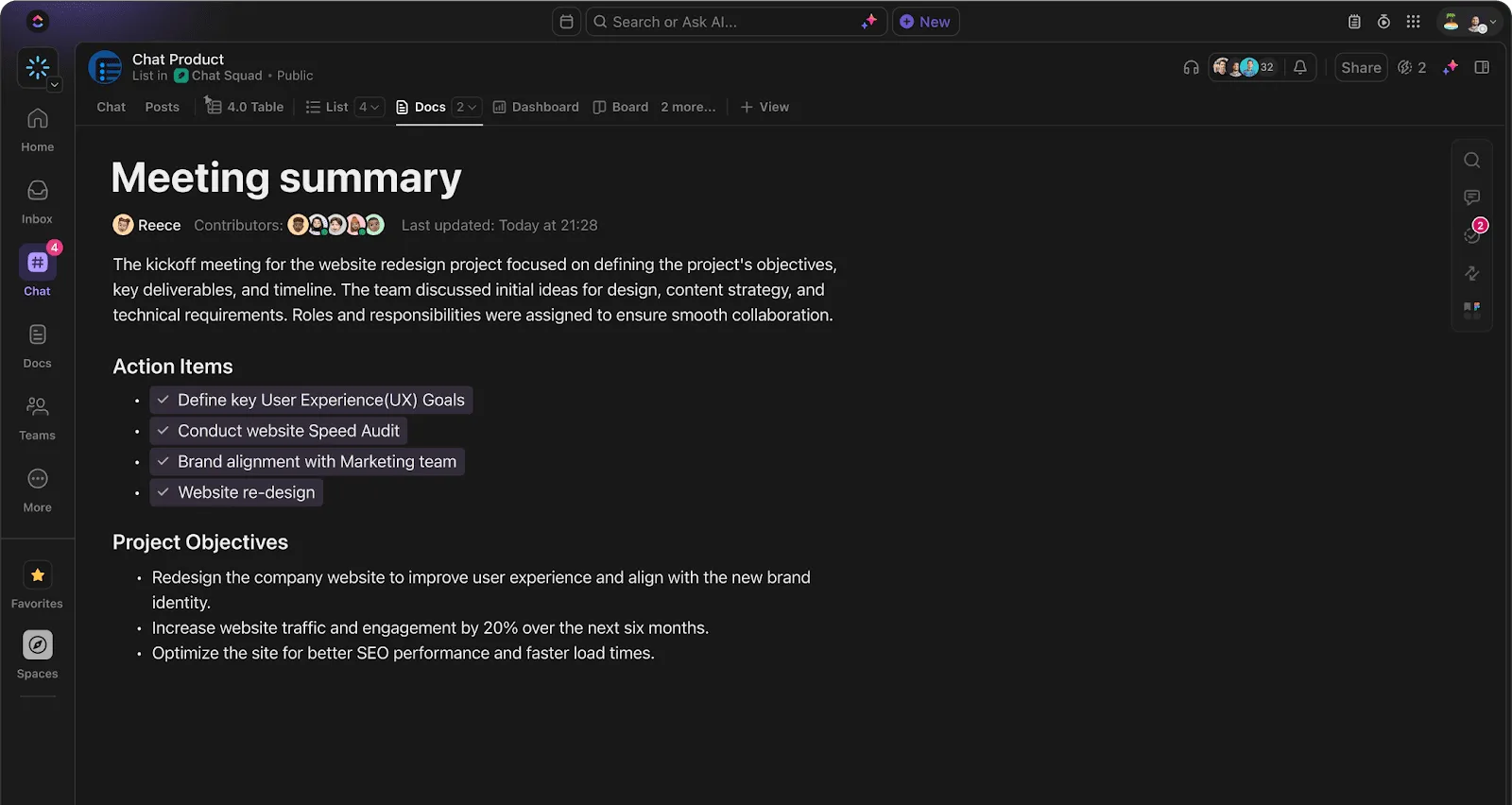
Vill du koppla konversationer till uppgifter?
Synkroniserade trådar i ClickUp låter dig länka chattar direkt till uppgifter, så att du kan följa hela projektets tidslinje utan att missa några detaljer.
📌 Exempel: Tänk dig att du diskuterar lanseringen av en ny produkt i chatten. Med ClickUp kan du omedelbart omvandla konversationen till en uppgift, tilldela deadlines och se till att varje steg följs – utan att behöva gå tillbaka för att ta reda på vem som sa vad.
4. ClickUp Brain: din automatiserade kommunikationspartner
Visste du att 98,2 % av alla människor har svårt att prioritera sin arbetsbelastning? Här kan AI vara till stor hjälp.
Med ClickUp Brain blir automatisering en del av ditt kommunikationsflöde. Du kan schemalägga meddelanden, ställa in återkommande påminnelser och till och med låta AI sammanfatta konversationer eller missade uppdateringar.
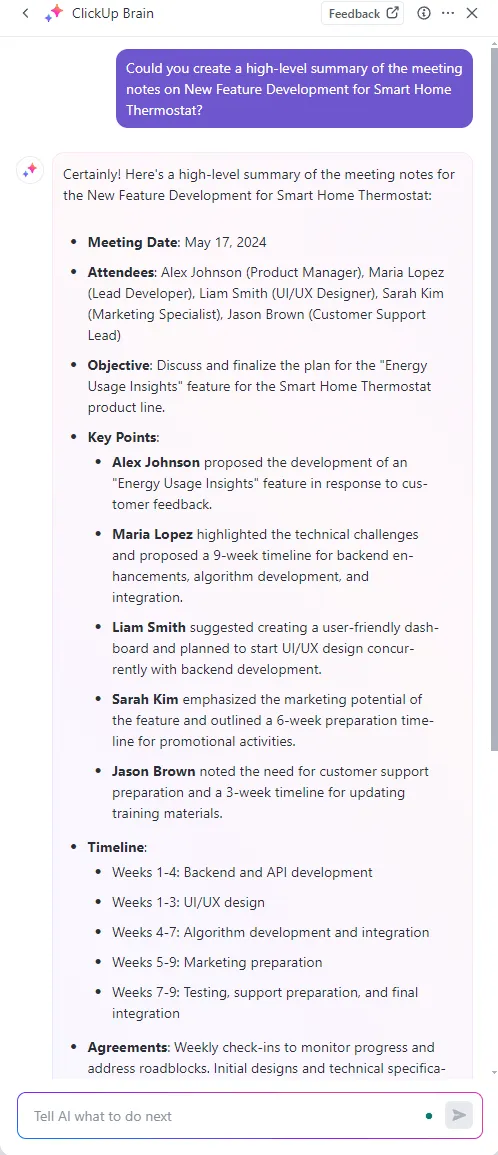
Detta är perfekt för team som arbetar på distans eller asynkront och behöver uppdateringar i rätt tid utan att behöva bläddra igenom långa chattloggar.
Letar du efter dokument eller vill sammanfatta långa chattar?
Med AI-drivna funktioner kan ClickUp Brain automatiskt göra allt detta och mer. Konvertera chattmeddelanden till uppgifter och svara till och med på frågor baserat på hela chattloggen. Snacka om smarta chattfunktioner!
📌 Exempel: Låt oss säga att du är ledig men vill snabbt komma ikapp. AI CatchUp ger dig en sammanfattning av viktiga meddelanden, vilket sparar dig timmar av scrollande. För dagliga möten kan du använda automatisering för att schemalägga uppdateringar så att ditt team alltid är synkroniserat.
5. Prioritera utan störande faktorer
Meddelanden på WhatsApp kan lätt distrahera ditt team, men med ClickUps anpassade meddelandeinställningar kan du filtrera bort onödiga uppdateringar.
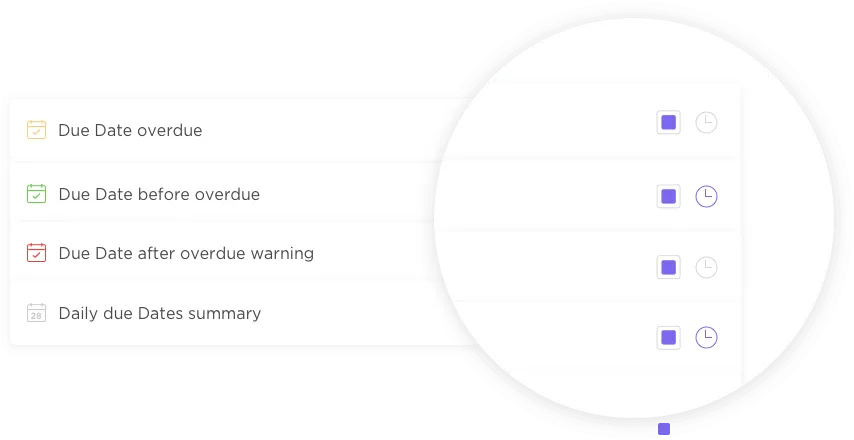
Fokusera på viktiga konversationer med prioriterade aviseringar och anpassa dem efter dina önskemål.
🧠 Varför detta är viktigt: En undersökning visade att 31 % av anställda distraheras av en digital avisering var 15:e minut, och nästan hälften upplever avbrott minst en gång var 30:e minut. ClickUps prioriteringsfunktioner hjälper dig att hålla fokus genom att endast leverera aviseringar för de ämnen som verkligen är viktiga.
Farväl stavfel: Kommunicera bättre med ClickUp
Som McKinsey påpekar kan god kommunikation öka produktiviteten med 20–25 % – en skillnad som är svår att ignorera.
Om du använder WhatsApp i ditt arbete är du förmodligen väl bekant med dess utmaningar: oändliga aviseringar, ständiga kontextbyten och den ständiga distraktion som drar dig bort från dina uppgifter.
Dessutom är det svårt att "klocka ut" när dina jobbrelaterade chattar blandas med dina privata meddelanden.
Med ClickUp kan du organisera, fokusera och koppla alla ditt teams konversationer direkt till uppgifter och projekt. Från ClickUp Chats smidiga uppgiftsintegration till ClickUp Brains automatiska uppdateringar kan ditt teams kommunikation bli mer produktiv än någonsin.
Tror du inte på oss? Prova själv. Registrera dig gratis på ClickUp!