![De 20+ bästa programmen för uppgiftshantering 2026 [Rankade och recenserade]](https://cdn.clickup-edge.com/assets/img/blogPost/18ecff2d9a0c066f0da81b3e5eb0c680be5cf2b95f318b9e58254f92f490c07e/3e9a01055cfa912a4ea0c2e6efa567a0c14d46e559c9392d83f7ec5585c1b782/original.webp)

Vi testade sju uppgiftshanteringsprogram i 16 olika arbetsflöden. Vår viktigaste slutsats hade ingenting med funktionerna att göra. Alla gratisabonnemang har sina begränsningar. Asana begränsar dig till två användarkonton. Notion kraschar så fort en andra person ansluter sig till ditt arbetsutrymme. monday.com förvandlar sitt gratisabonnemang till en kort provperiod.
ClickUp vinner flest kategorier när det gäller verktygsutbud och lagringsutrymme. Men det tar några dagar att lära sig använda programmet. Todoist, Jira och Notion har alla sina egna starka sidor.
Det rätta verktyget är det vars begränsningar inte står i vägen för hur ditt team faktiskt arbetar. Den här guiden visar dig exakt var varje verktyg har sina svagheter.
❗️Planner har inte stöd för Gantt-diagram. Monday.com har det, tills ditt team växer ur deras prisplan.
Om du försöker få tidslinjevyer att fungera i Planner verkar Monday vara lösningen. Men team som växer till fler än 15 personer stöter på samma problem i Monday. Den här migreringschecklistan täcker den övergång som verkligen håller i längden. 👇🏼
Vilket program för uppgiftshantering ska du välja?
Efter att ha utsatt sju verktyg för uppgiftshantering för stresstester i verkliga arbetsflöden:
- ClickUp vinner i alla kategorier: Små team, tidslinjer och Gantt-diagram, inbyggd tidrapportering, rapportering, intagsformulär, asynkron och distansarbete samt bästa gratispaket
- Todoist är bäst för enskilt arbete: Marknadens snabbaste sätt att lägga in uppgifter med naturligt språk
- Jira är bäst för agil utveckling: Oöverträffad ärendehantering
- Asana vinner när det gäller strukturerad verksamhet: Ren användarupplevelse, men gratisversionen är nu strikt begränsad till 2 användare
- Trello vinner när det gäller enkel Kanban: Kan tas i bruk omedelbart för upp till 10 medarbetare
- monday.com är bäst för visuella team: Fantastisk användarupplevelse, men gratisversionen är en provperiod för två användare
- Notion är bäst för dokumentbaserat arbete: Perfekt om dina uppgifter finns i wikis, men använd det på egen hand för att undvika gränsen på 1 000 block
Sanningen är: Vilket verktyg som är ”bäst” beror på hur villigt ditt team är att anamma det. Ett marknadsföringsteam kommer att avfärda Jiras komplexitet, och utvecklare kommer inte att gilla Trello. Den här guiden hjälper dig att hitta det verktyg som passar just dig, inte det som alla är överens om. Begränsningarna i gratispaketen och priserna ändras snabbt, så kolla varje leverantörs prissida innan du bestämmer dig.
Visste du att? En undersökning från ClickUp med titeln ”The Hidden Costs of Work Sprawl” visade att 61 % av kunskapsarbetarna lägger mer tid på att hantera sitt arbete än på att faktiskt utföra det.
Så här använder du den här guiden
Du behöver inte läsa alla avsnitt i ordning. Läs sammanfattningen, gå direkt till det användningsfall som passar dig och testa verktyget i praktiken innan du bestämmer dig.
- Läs sammanfattningen ovan
- Gå direkt till den kategori som passar ditt arbete
- Läs om de tre bästa valen och vår ärliga bedömning av var och en
- Skapa ett gratis konto, använd det i två veckor på ett riktigt projekt och bestäm dig sedan
Att hoppa över provperioden och välja enligt funktionerna är en av de främsta anledningarna till att team överger ett verktyg och börjar om sökandet från början.
Så här granskar vi programvara på ClickUp
Vår redaktion följer en transparent, forskningsbaserad och leverantörsneutral process, så du kan lita på att våra rekommendationer bygger på produktens verkliga värde.
Här är en detaljerad beskrivning av hur vi granskar programvara på ClickUp.
Scenarioindex
Använd den här listan som en genväg. I varje avsnitt jämförs de bästa verktygen för ett konkret behov inom uppgiftshantering.
- Program för personlig uppgiftshantering
- Program för uppgiftshantering för små team
- Program för visuell uppgiftshantering
- Agila team och mjukvaruteam
- Tidslinjebaserade program för uppgiftshantering
- Program för uppgiftshantering med tidsspårning
- Programvara för automatiserad uppgiftshantering
- Uppgiftshanteringsprogram med fokus på dokument
- Uppgiftshanteringsprogram med rapporteringsfunktioner
- Uppgiftshanteringsprogram med registreringsformulär
- Uppgiftshanteringsprogram för kunduppdrag
- Program för asynkron och fjärrstyrd uppgiftshantering
- Programvara för strukturerad uppgiftshantering
- Bästa kostnadsfria program för uppgiftshantering
- Verktyg för uppgiftshantering för företag
Detaljerad kategorisering av program för uppgiftshantering
Du har sett de korta omdömena ovan. Här är nu bevisen. Alla verktyg ser bra ut i demonstrationer. Det är först i aktiva projekt som det visar sig var de har sina svagheter. Vi har granskat dessa plattformar utifrån 16 olika användningsfall för att hjälpa dig att hitta det som passar dig bäst.
Program för personlig uppgiftshantering
Personlig uppgiftshantering bygger på en enda faktor: friktion. Om det tar mer än tre sekunder att anteckna en idé kommer du att förlita dig på minnet och missa målet. Enkelt uttryckt måste en personlig uppgiftshanterare fungera som en förlängning av din hjärna.
1. Todoist: Den snabbaste sättet att lägga till uppgifter
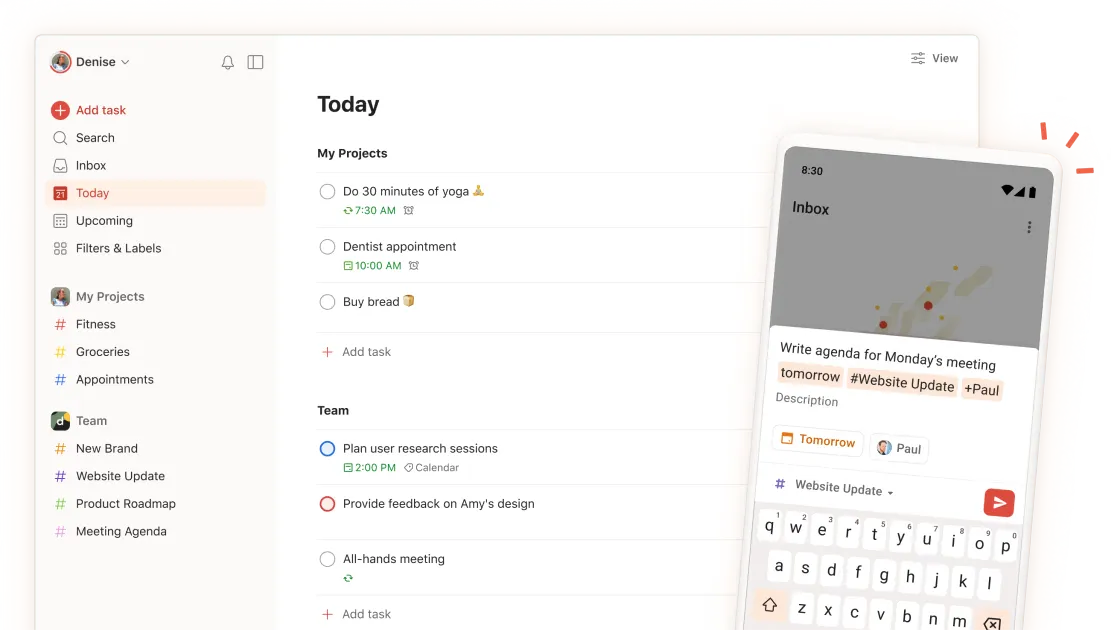
Bäst för: Personer som behöver fånga flyktiga tankar innan de försvinner.
Begränsningar i gratispaketet: 5 aktiva projekt, 5 medarbetare per projekt, 5 MB filuppladdningar, 3 anpassade filter, ingen kalenderlayout.
Varför det är nummer 1: Todoists motor för naturligt språk är oöverträffad. Genom att skriva ”betala skatt nästa fredag kl. 12 p1” ställs datum, tid och prioritet in direkt. Globala kortkommandon och mobilwidgets gör processen smidig.
Ärlig åsikt: Den fungerar inte som en omfattande plattform för genomförande. Du kan inte skriva långa dokument direkt i en uppgift eller kartlägga projektets beroenden. Det är i första hand ett verktyg för att registrera uppgifter, och i andra hand ett verktyg för genomförande.
Vad säger verkliga användare om Todoist?
En G2-användare använder Todoist som sin personliga uppgiftshanterare:
Som IT-projektledare inom teknikbranschen använder jag personligen Todoist som mitt eget projektledningsverktyg för att hantera vissa projekt. Todoist erbjuder en agil miljö där jag kan planera tekniskt arbete och utvecklingsuppgifter (i enlighet med den godkända tidsplanen), tilldela dem aktiviteter, följa framstegen via en central översikt och skapa återkommande påminnelser för underhållsgranskningar och dokumentation till förändringskommittén.
Som IT-projektledare inom teknikbranschen använder jag personligen Todoist som mitt eget projektledningsverktyg för att hantera vissa projekt. Todoist erbjuder en agil miljö där jag kan planera tekniskt arbete och utvecklingsuppgifter (i enlighet med den godkända tidsplanen), tilldela dem aktiviteter, följa framstegen via en central översikt och skapa återkommande påminnelser för underhållsgranskningar och dokumentation till förändringskommittén.
2. ClickUp: En strukturerad arbetsyta för egenföretagare
Bäst för: Enföretagare, frilansare och avancerade användare som hanterar komplexa personliga arbetsflöden.
Begränsningar i gratisversionen: Obegränsat antal uppgifter, 60 MB lagringsutrymme, provversion av grundläggande tidrapportering, 1 formulär.
Varför den hamnar på plats 2: Personlig produktivitet kräver mer än en enkel checklista. ClickUp erbjuder inbyggd tidsblockering, kalendersynkronisering och anpassade statusar. Du kan planera en vecka med koncentrerat arbete och följa upp tiden mot dina mål, istället för att bara bocka av enskilda uppgifter.
Ärlig åsikt: Det har en brant inlärningskurva. Gränssnittet prioriterar djup framför ett rent standardutseende. Det ser därför mer rörigt ut än Todoist på en tom arbetsyta tills du döljer de vyer du inte använder. Att snabbt lägga till en anteckning på mobilen kräver fler steg än Todoists omedelbara inmatning. Lagringsgränsen på 60 MB hindrar dig också från att använda det som en filhub. Det är överdrivet för inköpslistor, men briljant om ditt liv kräver en strikt operativ struktur.
3. Notion: Uppgifter integrerade i din kunskapsbas
Bäst för: Forskare, författare och kunskapsarbetare vars uppgifter kräver djup kontext.
Begränsningar i gratispaketet: Obegränsat antal block för enskilda användare, begränsat till 1 000 block för 2 eller fler medlemmar, 10 gäster, 5 MB för filuppladdningar; AI-funktionerna är endast tillgängliga under provperioden.
Varför den hamnar på plats 3: Med Notion kan du bädda in din att-göra-lista direkt i mötesanteckningar, resplaner eller forskningswikis. Programmet undviker stela listformat och anpassar sig efter hur din hjärna kategoriserar information.
Ärlig åsikt: Denna flexibilitet är en fälla. Eftersom Notion inte tvingar fram en strikt uppgiftsstruktur blir anpassade databaser lätt gravplatser för glömda sidor. Det saknar också kraftfulla varningar på systemnivå, vilket gör det till ett dåligt val för strikta deadlines.
Kategorivinnare: Todoist
Todoist vinner eftersom det snabbt rensar bort vardagliga uppgifter ur vägen. Välj ClickUp om dina personliga uppgifter liknar ett enmansföretag som kräver en strikt struktur. Välj Notion endast om dina uppgifter är oskiljaktiga från skrivande och forskning.
Program för uppgiftshantering för små team
Ett team på 2 till 10 personer arbetar vanligtvis med ett eller två centrala arbetsflöden. Vinnaren är det verktyg som alla faktiskt använder. Här är användbarhet och flexibilitet viktigare än antalet funktioner. Väljer du rätt blir verktyget ditt huvudsakliga arbetsverktyg. Väljer du fel hamnar du tillbaka i en skräplåda full av appar med ett enda syfte.
1. ClickUp: Obegränsat antal användare och uppgifter i gratisversionen
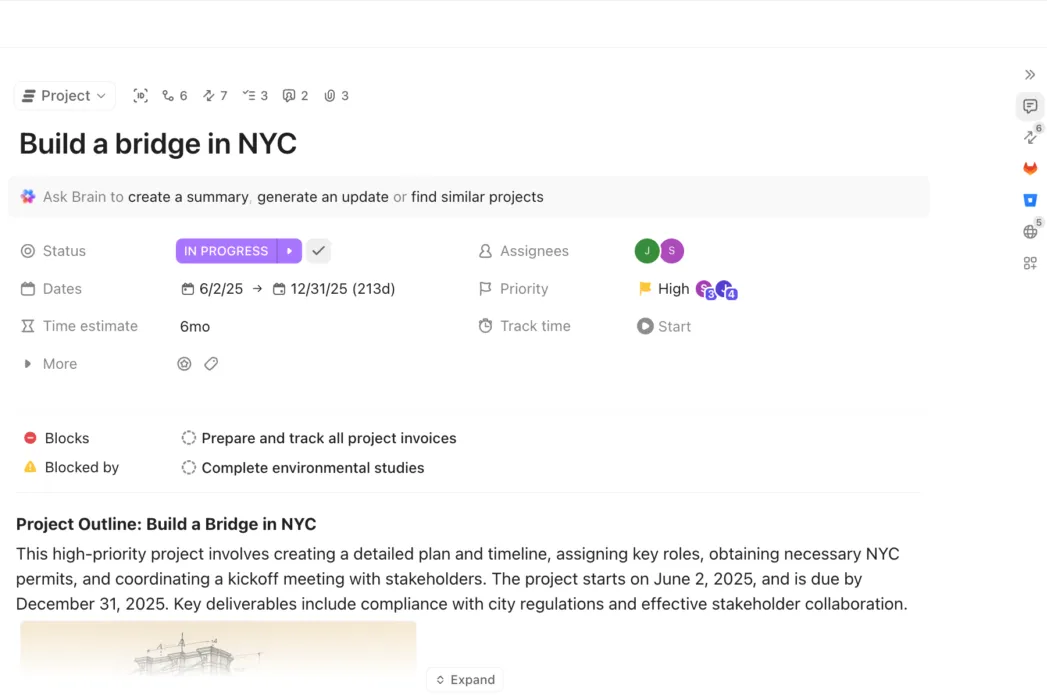
Bäst för: Bootstrappade team på 2–10 personer som behöver en central arbetsplats utan licenser per användare.
Begränsningar i gratispaketet: Obegränsat antal användare, obegränsat antal uppgifter, 60 MB lagringsutrymme, 100 tidsregistreringar.
Varför det är nummer 1: ClickUp är det enda större verktyget som kombinerar obegränsat antal gratisanvändare med obegränsat antal uppgifter. Det inkluderar list-, tavla- och kalendervyer direkt från start, plus inbyggd dokumenthantering. För ett team på fem personer täcker detta uppgiftskoordinering, mötesanteckningar och projektplanering i en och samma app. Du slipper den omedelbara betalvägg som konkurrenterna inför när du lägger till en tredje teammedlem.
Ärlig åsikt: Gränssnittet kräver en del inställningar. Du måste aktivt dölja funktioner och vyer som du inte använder för att undvika rörighet. Dessutom är det kostnadsfria lagringsutrymmet på 60 MB avsett för uppgiftsdata. Kreativa team som hanterar stora designfiler eller videor kommer att behöva använda länkat molnlagringsutrymme.
Vad säger verkliga användare om ClickUp?
En G2-användare som driver ett småföretag har recenserat ClickUp:
Funktionaliteten är fantastisk, och den smidiga kombinationen av teamkommunikation och projektledning är precis vad vi har letat efter under en längre tid. Prissättningen är mycket rimlig, och den integrerade AI-funktionaliteten har visat sig vara mycket värdefull. Gränssnittet är mycket snyggt, lättanvänt och lätt att lära sig. Det integreras väl med Google Workspace, vilket har visat sig vara mycket värdefullt för mitt team. Det krånglar aldrig och blir aldrig långsamt, och den support vi fick under introduktionsfasen har varit fantastisk.
Funktionaliteten är fantastisk, och den smidiga kombinationen av teamkommunikation och projektledning är precis vad vi har letat efter under en längre tid. Prissättningen är mycket rimlig, och den integrerade AI-funktionaliteten har visat sig vara mycket värdefull. Gränssnittet är mycket snyggt, lättanvänt och lätt att lära sig. Det integreras väl med Google Workspace, vilket har visat sig vara mycket värdefullt för mitt team. Det krånglar aldrig och blir aldrig långsamt, och den support vi fick under introduktionsfasen har varit fantastisk.
2. Trello: Visuella tavlor som teamet snabbt tar till sig
Bäst för: Team på 2–5 personer som hanterar linjära arbetsflöden, till exempel innehållskalendrar eller intagsköer.
Begränsningar i gratispaketet: 10 tavlor per arbetsyta, 10 medarbetare per arbetsyta, 250 automatiserade körningar per månad.
Varför det är nr 2: Trello kräver ingen formell utbildning. Du skapar en tavla, definierar kolumner för olika steg och drar kort mellan dem. Denna låga tröskel gör att teamet snabbt kan komma igång. I gratisversionen ingår obegränsat med Power-Ups för att koppla kort till Slack, Google Drive eller GitHub.
Ärlig åsikt: Trello är ett verktyg som uteslutande fungerar på tavelnivå. I gratisversionen saknas inbyggda funktioner för rapportering över flera tavlor, kapacitetsplanering och tidslinjevyer. Gränsen på 10 tavlor är en fast övre gräns. Så snart ett litet team hanterar flera projekt måste de uppgradera till Standard-planen.
3. Asana: Smidig hantering och tydligt ansvar
Bäst för: Mycket små team som kräver strikt ansvarsskyldighet för uppgifter och tydliga deadlines.
Begränsningar i gratisversionen: 2 användare för nya konton, obegränsat antal uppgifter, visningar i form av listor, tavlor och kalendrar, inga automatiseringar.
Varför den hamnar på plats 3: Asana är utmärkt på att säkerställa processdisciplin. Gränssnittet visar tydligt vem som ansvarar för en uppgift och när den ska vara klar. Denna struktur lämnar inget utrymme för oklarheter och förenklar uppföljningen av individuella ansvarsområden i ett projekt.
Ärlig åsikt: Gratisversionen har en strikt begränsning på två användare. Det gör Asana opraktiskt för ett vanligt litet team som letar efter en gratis lösning. Ett team på tre personer måste betala för Starter-planen. Det saknar också inbyggt stöd för dokument, vilket tvingar dig att använda Google Docs eller Notion vid sidan av.
Nästan i mål: Teamwork
Om du driver en kundtjänstbyrå med 5–10 anställda erbjuder Teamworks kostnadsfria nivå (5 användare och 5 projekt) grundläggande tidsredovisning och kundhantering. Den passar bra för arbetsflöden baserade på fakturerbara timmar. Avancerade funktioner som hantering av faktureringspriser, översikter över projektlönsamhet och fakturering kräver dock den (betalda) Basics-planen. Denna betalvägg gör att den hamnar utanför topp tre för allmän användning i små team.
Kategorivinnare: ClickUp
ClickUp vinner eftersom det tar bort de användar- och uppgiftsbegränsningar som tvingar fram tidiga uppgraderingar. Det erbjuder också tillräckligt många vyer för att hantera olika typer av arbete. Välj Trello om ditt team har svårt för komplex programvara och behöver en enkel visuell anslagstavla. Asana utmärker sig när det gäller processdisciplin, men begränsningen till två användare innebär att du måste budgetera för betalda användarkonton redan från början.
Kategorivinnare: ClickUp
ClickUp vinner eftersom det tar bort de användar- och uppgiftsbegränsningar som tvingar fram tidiga uppgraderingar. Det erbjuder också tillräckligt många vyer för att hantera olika typer av arbete. Välj Trello om ditt team har svårt för komplex programvara och behöver en enkel visuell anslagstavla. Asana utmärker sig när det gäller processdisciplin, men begränsningen till två användare innebär att du måste budgetera för betalda användarkonton redan från början.
Program för visuell uppgiftshantering
Ibland behöver man bara se hur läget ser ut utan att behöva gräva sig igenom flera lager av listor eller ärendebeskrivningar. Det är just det som visuella verktyg är till för. De bästa verktygen använder sig av färgkodade statusar, dra-och-släpp-funktioner och överskådliga Kanban-tavlor så att statusen framgår tydligt med ett ögonkast.
1. monday.com: Det mest visuellt tilltalande gränssnittet
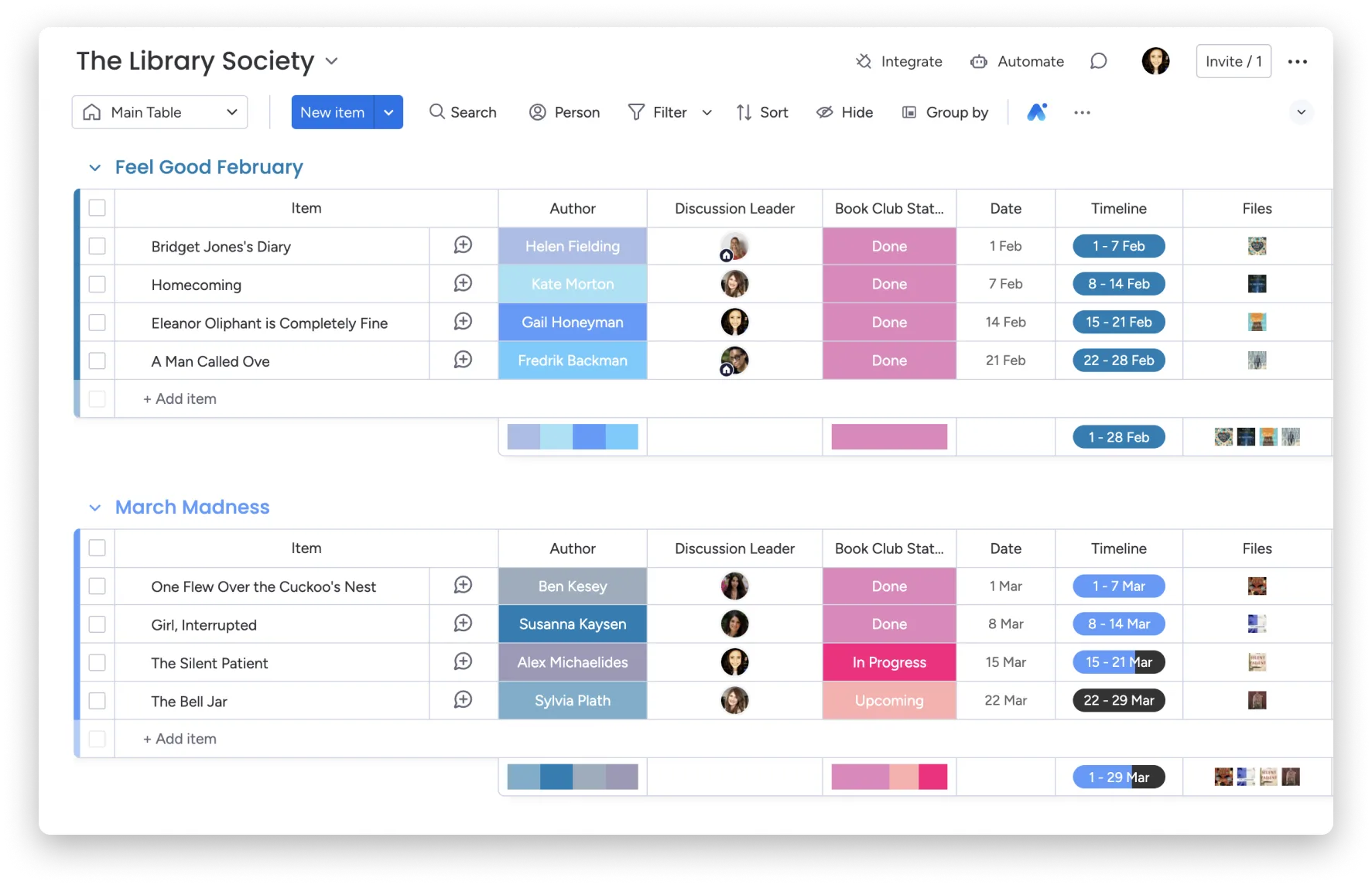
Bäst för: Marknadsförings-, kreativa och operativa team där visuell presentation och stöd från intressenterna är avgörande.
Begränsningar i gratisversionen: 2 användare, 3 tavlor, över 200 mallar.
Varför det är nummer 1: monday.com bygger hela sin produkt kring det visuella gränssnittet. Statuskolumnerna använder som standard tydliga färgblock. Projektets beroenden framgår tydligt. Och layouten ser modern ut. Det är det enklaste verktyget att presentera under tvärfunktionella möten eftersom den färgkodade tavel logiken är lätt att förstå.
Ärlig åsikt: Gratisversionen fungerar som en begränsad provperiod. Att planen är begränsad till 2 användarkonton och 3 anslagstavlor förhindrar verkligt teamsamarbete. Med ett minimum på 3 användarkonton i Basic-planen för 9 dollar blir din faktiska startkostnad 27 dollar per månad – en avvägning du accepterar för det snygga gränssnittet.
Vad säger verkliga användare om monday.com?
Så här skriver en G2-användare om monday.com:
Det jag gillar mest med monday CRM är dess mycket visuella och anpassningsbara gränssnitt, som gör det enkelt att hantera leads, säljprocesser, uppgifter och teamsamarbete på ett och samma ställe. Automatiseringsfunktionerna bidrar till att minska det manuella arbetet, instrumentpanelerna ger tydlig insyn i framsteg och resultat, och den övergripande flexibiliteten gör det möjligt för teamen att skräddarsy CRM-systemet efter sina specifika affärsprocesser utan att behöva vara starkt beroende av teknisk expertis.
Det jag gillar mest med monday CRM är det mycket visuella och anpassningsbara gränssnittet, som gör det enkelt att hantera leads, säljprocesser, uppgifter och teamsamarbete på ett och samma ställe. Automatiseringsfunktionerna hjälper till att minska det manuella arbetet, instrumentpanelerna ger tydlig insyn i framsteg och resultat, och den övergripande flexibiliteten gör att teamen kan skräddarsy CRM-systemet efter sina specifika affärsprocesser utan att behöva vara beroende av omfattande teknisk expertis.
2. ClickUp: Mycket anpassningsbara visuella tavlor
Bäst för: Team som behöver tydliga visuella Kanban-tavlor i kombination med detaljerade data- och listvyer.
Begränsningar i gratispaketet: Obegränsat antal användare, obegränsat antal uppgifter, tavelvy, kalendervy, 60 MB lagringsutrymme.
Varför det är nr 2: ClickUps tavlevy hanterar Kanban-arbetsflöden på ett bra sätt. Du kan dra kort, gruppera dem efter anpassade fält och färgkoda dem efter status. Programmet stöder avancerad filtrering, vilket gör att du kan förenkla stora projekt genom att dölja specifika datapunkter. Till skillnad från monday.com erbjuder ClickUp dessa visuella list-, tavel- och kalendervyer till ett obegränsat antal användare i sin gratisversion.
Ärlig åsikt: ClickUp byter ut monday.com:s färdiga, snygga gränssnitt mot konfigurerbarhet. De mest överskådliga anslagen får du först efter att du har ställt in dina fält och statusar, inte innan. Om du inte standardiserar dina anpassade fält och statusar blir vyerna snabbt röriga och förvirrande.
3. Trello: Rena Kanban-arbetsflöden
Bäst för: Små team som hanterar enkla, linjära arbetsflöden, såsom innehållspipelines eller förfrågningsköer.
Begränsningar i gratispaketet: 10 tavlor per arbetsyta, 10 medarbetare per arbetsyta, 250 automatiserade körningar per månad.
Varför det hamnar på plats 3: Trello är fortfarande standarden för enkel, kortbaserad visuell hantering. Gränssnittet fokuserar helt på att flytta uppgifter från vänster till höger genom definierade steg. Det är helt intuitivt, vilket gör det till det snabbaste verktyget att ta i bruk för team som vill undvika komplex programvara.
Ärlig bedömning: Visuell hantering i Trello innebär uteslutande Kanban-kort. I gratisversionen saknas Gantt-diagram, tidslinjer och avancerade rapporteringspaneler. Om dina visuella behov kräver spårning av kapacitet, beroenden eller sammanställningar över flera projekt kommer Trello inte att stödja ditt arbetsflöde.
Vad säger verkliga användare om Trello?
En G2-användare säger:
Jag gillar verkligen hur anpassningsbart Trello är. Det integreras smidigt med andra verktyg, till exempel automatisering med Butler och synkronisering med Google Drive, vilket gör att det passar in i en bredare teknikstack. Trellos visuella tavla gör det enkelt att hålla ett spritt team samordnat och hjälper medarbetare på distans att se vem som arbetar med vad, var flaskhalsarna finns och vad som är nästa steg i arbetsflödet. Den inledande installationen var ganska enkel, och den gav vårt lilla men växande team ett smidigt sätt att hålla ordning på saker och ting i takt med att vi expanderade.
Jag gillar verkligen hur anpassningsbart Trello är. Det integreras smidigt med andra verktyg, till exempel automatisering med Butler och synkronisering med Google Drive, vilket gör att det passar in i en bredare teknikstack. Trellos visuella tavla gör det enkelt att hålla ett spritt team samordnat och hjälper medarbetare på distans att se vem som arbetar med vad, var flaskhalsarna finns och vad som är nästa steg i arbetsflödet. Den inledande installationen var ganska enkel, och den gav vårt lilla men växande team ett smidigt sätt att hålla ordning på saker och ting i takt med att vi expanderade.
Nästan på plats: Smartsheet
Smartsheets gränssnitt med tabell och Gantt-diagram fungerar bra för team som går över från Excel-kalkylblad. Efter uppköpet av företaget av ett riskkapitalbolag i slutet av 2024 måste dock företagskunder noggrant förhandla fram långsiktiga prisavtal för att undvika oväntade kostnadsökningar.
Kategorivinnare: monday.com
Om din budget tillåter det vinner monday.com på ren visuell elegans och enkel presentation. Välj ClickUp om du behöver visuella tavlor men kräver ett generöst gratiskonto med obegränsat antal användare. Välj Trello om dina visuella behov är strikt begränsade till enkla Kanban-arbetsflöden.
Kategorivinnare: monday.com
Om din budget tillåter det vinner monday.com på ren visuell elegans och enkel presentation. Välj ClickUp om du behöver visuella tavlor men kräver ett generöst gratispaket med obegränsat antal användare. Välj Trello om dina visuella behov är strikt begränsade till enkla Kanban-arbetsflöden.
Agila team och mjukvaruteam
För utvecklingsteam är problemspårning, sprintplanering och backlog-underhåll avgörande för framgång eller misslyckande. Allmänna uppgiftsverktyg kan till viss del ersätta detta. Men formell agil utveckling kräver vanligtvis en plattform som är särskilt utformad för detta.
1. Jira: Standarden inom agilt arbete
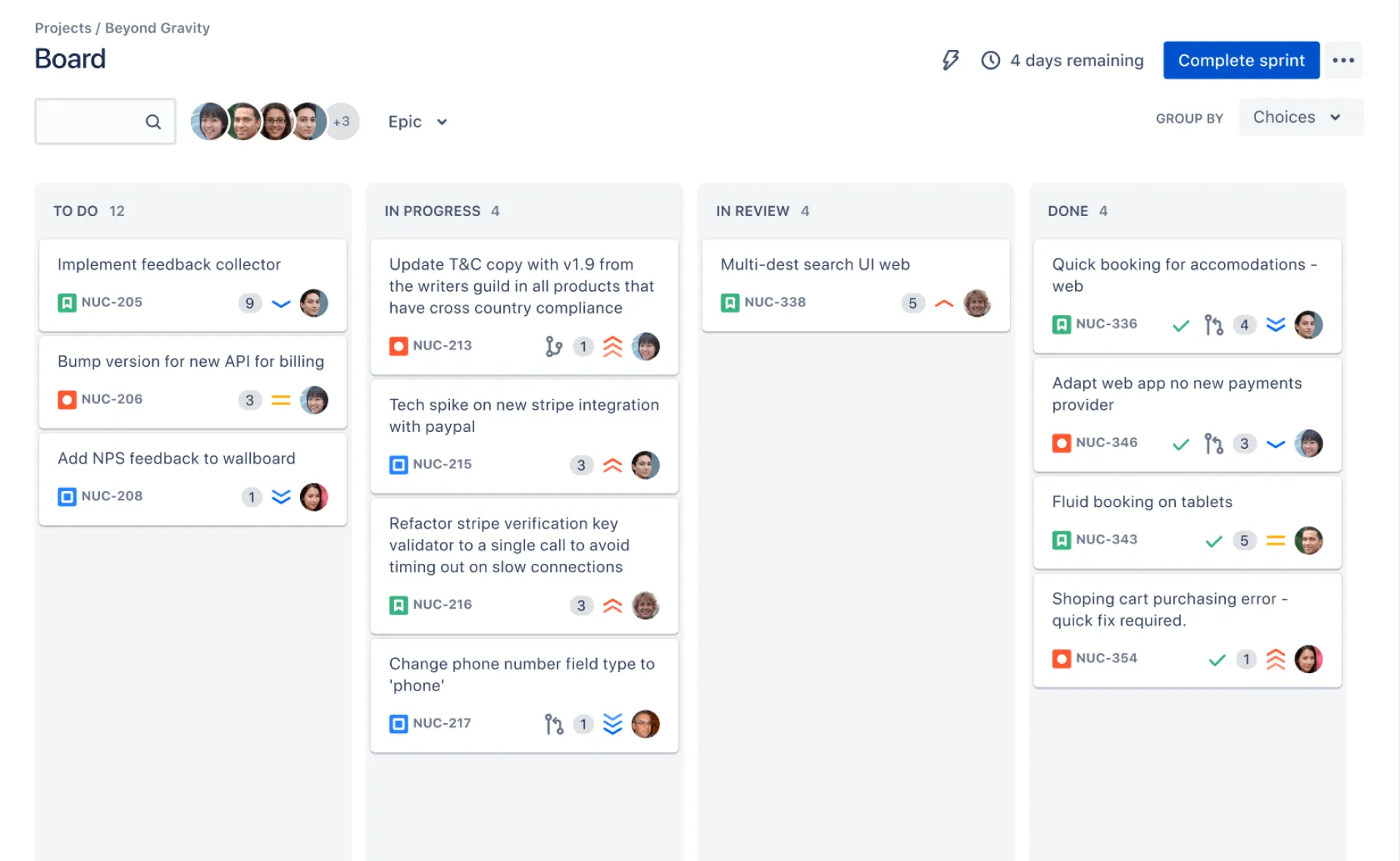
Bäst för: Teknikteam av alla storlekar som arbetar enligt Scrum, Kanban eller skalbara agila ramverk.
Begränsningar i gratispaketet: 10 användare, obegränsat antal projekt, 2 GB lagringsutrymme, 100 automatiserade körningar per månad.
Varför det är nummer 1: Jira använder det grundläggande vokabuläret inom mjukvaruutveckling. Epics, user stories, sprints, story points och burndown-diagram är integrerade i plattformen. Den integreras direkt med Bitbucket, GitHub och CI/CD-pipelines. Jira Query Language (JQL) möjliggör komplex filtrering av ärenden som inget annat verktyg på denna lista kan matcha.
Ärlig åsikt: Jira är komplicerat för icke-ingenjörer. Gränssnittet är överbelastat och bygger helt på tekniskt vokabulär, vilket gör att kollegor från marknadsföring eller drift som dras in i ett arbetsflöde ofta fastnar. Konfigurationen förutsätter att du redan tänker i termer av epics och sprints. Och gränsen på 10 användare i gratisversionen innebär att en växande ingenjörsorganisation stöter på ett hinder precis när samarbetet mellan teamen börjar bli viktigt. Det är oöverträffat för utvecklare, men stöter aktivt bort alla andra.
Vad säger verkliga användare om Jira?
Så här tycker en G2-användare om Jira:
Det jag gillar mest med Jira är dess kraftfulla funktioner för agil projektledning och de mycket anpassningsbara arbetsflödena. Det håller sprintplanering, felrapportering och den dagliga uppgiftshanteringen välorganiserad. Rapporteringspanelerna, tillsammans med integrationer med utvecklingsverktyg, gör det också enklare för teamet att följa framstegen och samarbeta mer effektivt.
Det jag gillar mest med Jira är dess kraftfulla funktioner för agil projektledning och de mycket anpassningsbara arbetsflödena. Det håller sprintplanering, felrapportering och den dagliga uppgiftshanteringen välorganiserad. Rapporteringspanelerna, tillsammans med integrationer med utvecklingsverktyg, gör det också enklare för teamet att följa framstegen och samarbeta mer effektivt.
2. ClickUp: Agila arbetsflöden för tvärfunktionella team
Bäst för: Teknikteam som arbetar i nära samarbete med marknadsföring, design och produktledning.
Begränsningar i gratispaketet: Obegränsat antal användare, Sprint-listor, Sprint-poäng, 60 MB lagringsutrymme.
Varför den hamnar på plats 2: ClickUp stöder centrala agila funktioner inom en allmän arbetsyta. Du kan skapa sprintlistor, uppskatta arbetsinsatsen med story points och använda Kanban-tavlor parallellt med verktyg för att följa marknadsföringskampanjer. Programmet integreras med GitHub och GitLab för att koppla samman koddistribution med tvärfunktionell uppgiftsuppföljning. Business-planen ger tillgång till sprintautomatiseringar, burndown-kort och hastighetsrapportering.
Ärlig bedömning: ClickUp är inte en direkt ersättning för Jira för mjukvaruteam inom stora företag. Taket för Sprint Points gäller både planerna Free Forever och Unlimited, så aktiva utvecklingsteam måste uppgradera till Business-planen för obegränsad användning. Dessutom kräver inställningen av hastighetsmätning att man manuellt konfigurerar anpassade fält. Och den inbyggda rapporteringsfunktionen saknar Jiras djup. Den har inte stöd för avancerade Scaled Agile Frameworks (SAFe) direkt från start.
3. Asana: Enkel produktplanering
Bäst för: Produktteam som följer allmänna agila principer utan strikta Scrum-ritualer.
Begränsningar i gratisversionen: 2 användare för nya konton, visningar i form av listor, tavlor och kalendrar, inga automatiseringar.
Varför den hamnar på plats 3: Asanas strukturerade gränssnitt fungerar bra för övergripande produktplaner och funktionsplanering. Den tydliga ansvarsfördelningen hjälper produktchefer att tilldela uppgifter och följa upp framstegen kvartalsvis.
Ärlig bedömning: Asana är inte ett verktyg för utvecklare. Det saknar inbyggda story points, sprintstrukturer och burndown-diagram. Du måste skapa dessa manuellt med hjälp av anpassade fält. Samma begränsning på två användare gäller även här, så du måste teckna ett betalt abonnemang redan från första dagen. Det fungerar bäst för produktledning på hög nivå när det kombineras med ett genomförandeverktyg som Jira eller Linear.
Nästan i mål: Trello
Små utvecklingsteam använder ofta Trello-tavlor för en enkel Kanban-metod via GitHub-integrationen. Denna lösning fungerar för team på 2 till 4 personer som levererar enkla funktioner. Den fungerar dock inte längre när du behöver formella sprintar eller backlog-grooming.
Kategorivinnare: Jira
Jira är det bästa valet för mjukvaruutveckling eftersom dess agila funktioner är inbyggda istället för påbyggda. Välj ClickUp om dina utvecklare behöver dela arbetsyta med icke-tekniska avdelningar. Välj Asana endast för produktledning på hög nivå, medan kodkörningen sker i ett dedikerat utvecklingsverktyg.
Kategorivinnare: Jira
Jira är det bästa valet för mjukvaruutveckling eftersom dess agila funktioner är inbyggda istället för påbyggda. Välj ClickUp om dina utvecklare behöver dela arbetsyta med icke-tekniska avdelningar. Välj Asana endast för produktledning på hög nivå, medan kodkörningen sker i ett dedikerat utvecklingsverktyg.
Tidslinjebaserade program för uppgiftshantering
Enbart förfallodatum räcker inte när arbetet sker i sekvens. När en uppgift försenas måste alla efterföljande uppgifter automatiskt justeras i enlighet med detta. Därför är Gantt-diagram, markering av kritisk väg och omplanering genom att dra och släppa avgörande för denna kategori.
1. ClickUp: Interaktiva Gantt-diagram i gratisversionen
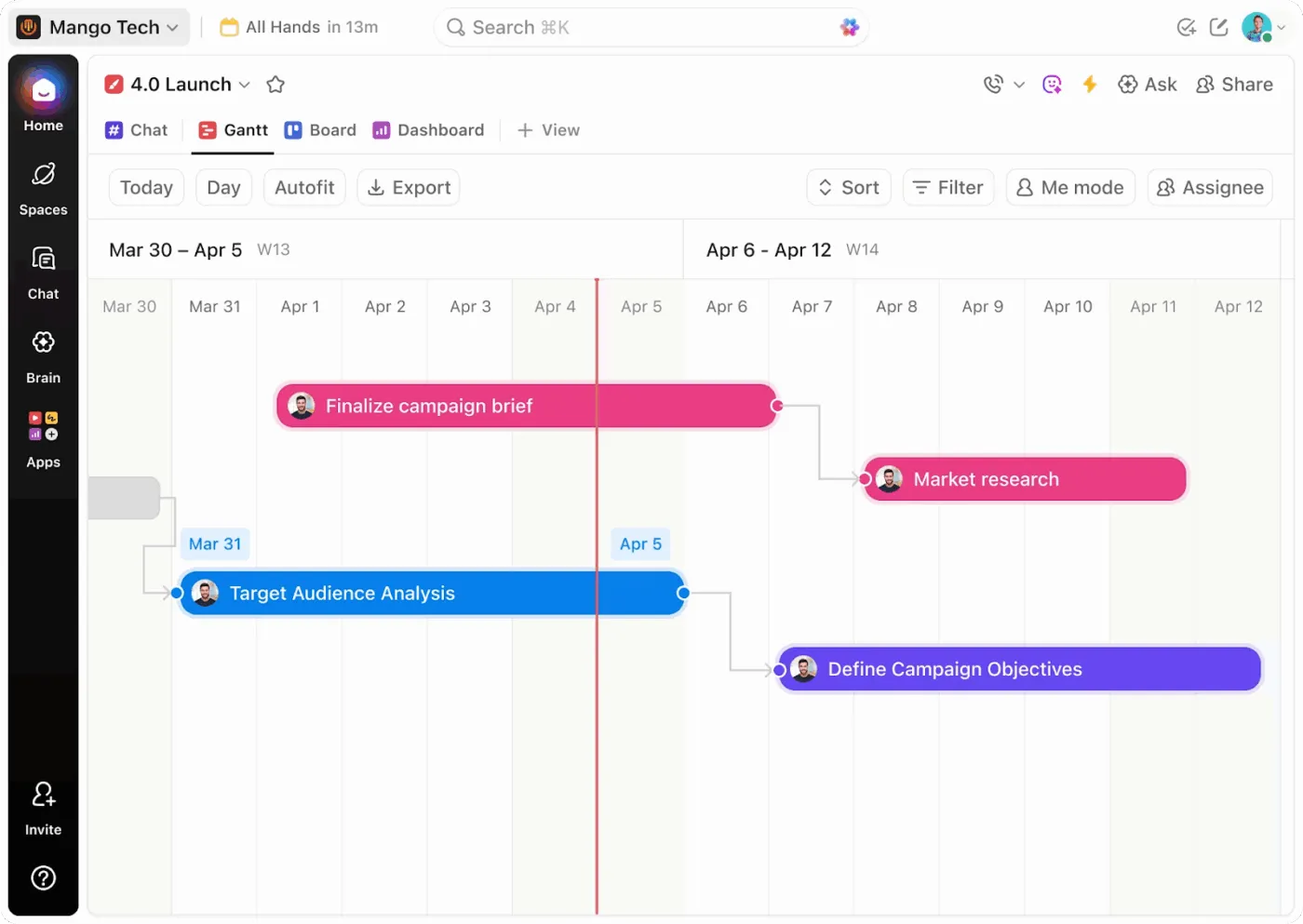
Bäst för: Driftsteam och projektledare som arbetar enligt vattenfallsmodellen eller hybridmetoder.
Begränsningar i gratisversionen: Obegränsat antal användare, 60 användningar av Gantt-vyn och 60 användningar av tidslinjevyn.
Varför det är nummer 1: Inget annat större verktyg erbjuder funktionella Gantt-diagram i en gratisversion – det gör däremot ClickUp. Du får beroenden från start till mål, beräkning av kritisk väg och kaskadjusteringar av tidsplanen. Om en uppgift försenas med tre dagar skjuts allt efterföljande beroende arbete automatiskt upp när du drar den på tidslinjen.
Ärlig bedömning: Begränsningen på 60 användningar gäller för hela livstiden, vilket innebär att gratisversionen fungerar som en tillfällig provperiod för kontinuerlig tidslinjehantering. Vanliga användare måste uppgradera till ett betalt abonnemang. Eftersom konkurrenterna däremot helt blockerar tidslinjevyerna i sina gratisversioner ger ClickUps instegspris omfattande tillgång till funktioner till en lägre kostnad.
2. monday.com: Enastående visuella tidslinjer
Bäst för: Team som driver flera projekt samtidigt där presentationer för ledningen är avgörande.
Begränsningar i gratisversionen: Tidslinje- och Gantt-vyerna är helt låsta.
Varför den hamnar på plats 2: Plattformens tidslinjevy ger en överskådlig visuell upplevelse. Projektets beroenden visas som tydliga, färgkodade pilar, och gränssnittet möjliggör smidiga zoomövergångar mellan dags- och kvartalsvyer. Denna design gör den till ett effektivt alternativ till Gantt-diagram för rapportering till intressenter.
Ärlig bedömning: För att få tillgång till tidslinjevyn krävs Standard-abonnemanget (betalt), vilket innebär ett strikt krav på minst tre användare. Ett team på fem personer betalar 60 dollar per månad för de tidslinjefunktioner som ClickUp inkluderar i sina lägre prisnivåer. Och kravet på minst tre användare innebär att du inte kan komma undan det genom att minska antalet användare. Gantt-vyn är helt enkelt inte tillgänglig förrän du uppfyller det kravet.
3. Asana: Tidslinjer kopplade till portföljmål
Bäst för: Tvärfunktionella driftsteam som följer upp projekt mot övergripande företagsmål.
Begränsningar i gratisversionen: Tidslinjevyn är helt låst.
Varför den hamnar på plats 3: Asanas tidslinjevy integreras direkt med funktionerna Portföljer och Mål. Denna koppling hjälper ledningen att se exakt hur en försening i tidsplanen för ett enskilt projekt påverkar de övergripande företagsmålen i hela organisationen.
Ärlig åsikt: Asana låser sin tidslinjefunktion bakom det betalda Starter-abonnemanget, och det finns ingen gratisversion för att visualisera scheman. Dessutom saknar Gantt-layouten den flexibilitet som finns i traditionella, specialiserade projektledningsverktyg.
Nästan med: Wrike och Smartsheet
Båda plattformarna erbjuder Gantt-funktionalitet i företagsklass men har strikta faktureringsvillkor. Wrikes Team-plan är begränsad till 15 användare, vilket tvingar större grupper att uppgradera till Business-nivån. Smartsheet är idealiskt för kalkylbladsbaserade arbetsflöden. Men företagskunder bör se till att säkra långsiktiga prisgarantier.
Kategorivinnare: ClickUp
ClickUp vinner eftersom det är den enda plattformen som erbjuder äkta Gantt-funktionalitet utan en betalvägg från början, vilket skapar den lägsta inträdesbarriären för tidslinjedrivet arbete. Välj monday.com om visuell presentation under möten är ditt huvudmål och du har budgeten för det. Välj Asana endast om din organisation är helt beroende av deras funktioner för portfölj- och målspårning.
Kategorivinnare: ClickUp
ClickUp vinner eftersom det är den enda plattformen som erbjuder äkta Gantt-funktionalitet utan en betalvägg från början, vilket skapar den lägsta inträdesbarriären för tidslinjedrivet arbete. Välj monday.com om visuell presentation under möten är ditt huvudmål och du har budgeten för det. Välj Asana endast om din organisation är helt beroende av deras funktioner för portfölj- och målspårning.
Program för uppgiftshantering med tidsspårning
För byråer och frilansare innebär att hålla koll på uppgifterna att hålla koll på intäkterna. Om du använder en separat app för din tidtagare kommer du att glömma att registrera timmarna. De bästa verktygen har tidtagaren inbyggd direkt i själva uppgiften.
1. ClickUp: Inbyggd tidrapportering i gratisversionen
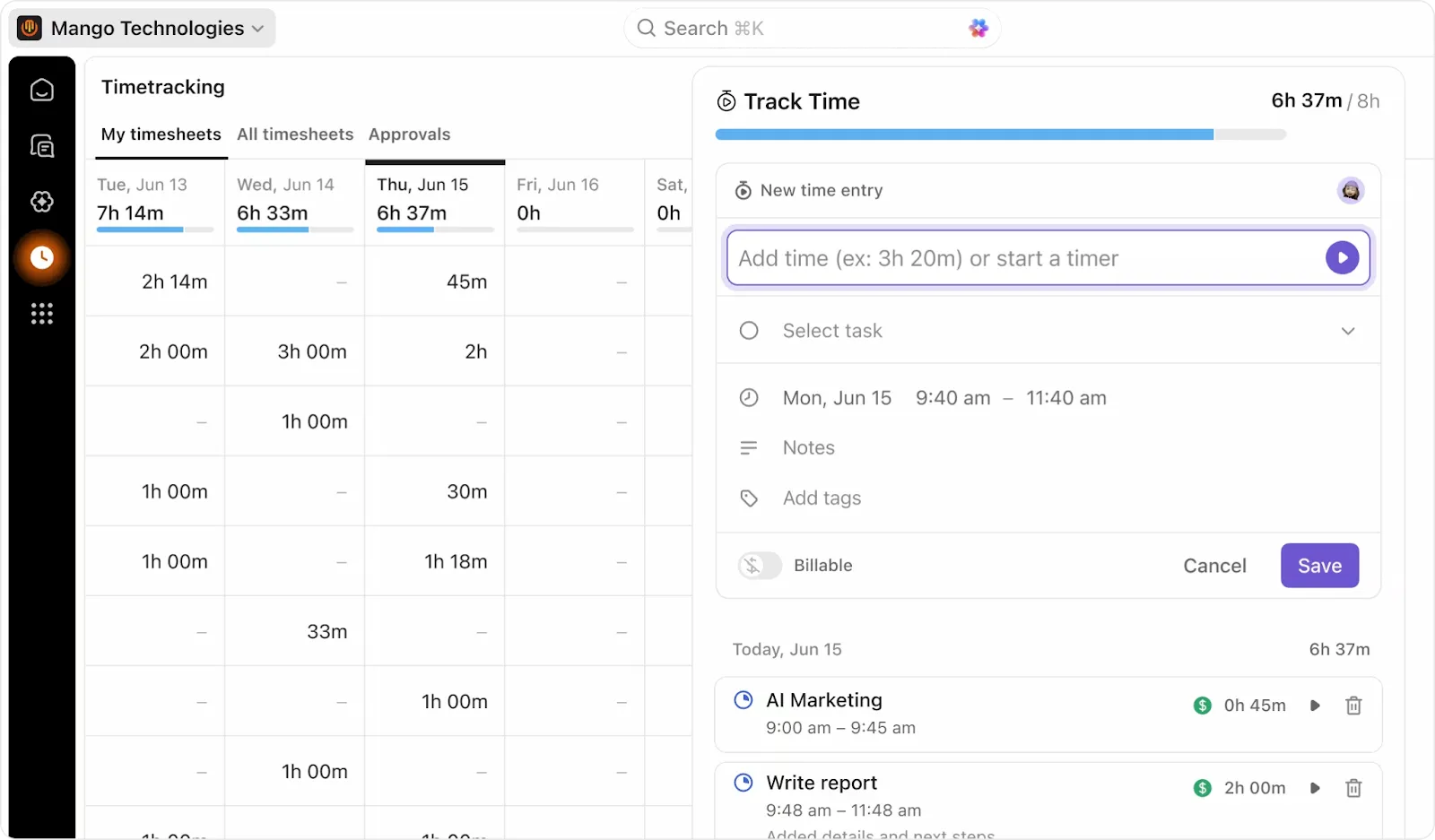
Bäst för: Byråer och frilansare som fakturerar per timme.
Begränsningar i gratisversionen: Obegränsat antal användare, grundläggande tidrapportering.
Varför det är nummer 1: ClickUp har en start- och stoppknapp i varje uppgift. Med Unlimited-planen får du obegränsad tidsloggning. Med Business-planen kan du lägga till anteckningar till din tid, markera timmar som fakturerbara och jämföra kostnadsberäkningar med det faktiska arbetet. Inget annat verktyg övergår så smidigt från gratis spårning till fullfjädrade verktyg för byråer.
Ärlig åsikt: Du kommer att nå gränsen för gratis användning inom några veckor. Planen ”Unlimited” tar bort den gränsen och täcker de flesta frilansares behov. För att markera timmar som fakturerbara och skapa faktureringsflöden måste du betala för Business-planen. Detta innebär en stor prishöjning för enskilda användare. Dessutom är ClickUp inte ett faktureringsprogram. För omfattande fakturering måste du koppla det till verktyg som Harvest eller QuickBooks.
2. Todoist: Smidiga integrationer med befintliga faktureringssystem
Bäst för: Frilansare som arbetar på egen hand och som redan använder tidmätare som Toggl eller Clockify.
Begränsningar i gratispaketet: 5 aktiva projekt, ingen inbyggd tidsspårning.
Varför den hamnar på plats 2: Todoist har ingen egen timer. Istället är den direkt kopplad till Toggl och Clockify. Du kan starta en timer direkt i en Todoist-uppgift, och data överförs direkt till din faktureringsapp. Detta kombinerar Todoists snabba uppgiftsregistrering med dedikerade ekonomirapporter.
Ärlig åsikt: Det här systemet fungerar inte om du har ett team. Det fungerar bara bra för enskilda användare. Om du behöver se tidrapporter för flera uppdragstagare kommer den här lösningen inte att fungera.
3. Jira: Detaljerad tidsrapportering för utvecklingsarbete via Tempo
Bäst för: Programvaruföretag som behöver registrera tidsåtgången för specifika tekniska problem.
Begränsningar i gratisversionen: 10 användare, endast grundläggande tidsfält.
Varför det hamnar på plats 3: Jira har enklare tidsloggfunktioner inbyggda, men du kan köpa ett verktyg som heter Tempo från deras appbutik. Tempo ger dig detaljerade diagram, godkännande av tidrapporter och faktureringslänkar direkt i Jira. Det är det bästa sättet att spåra utvecklarnas arbetstid.
Ärlig åsikt: Tempo kostar 100 dollar per år för team med upp till 10 användare, vilket är överkomligt i liten skala. Kostnadsproblemet uppstår när du växer ur Jiras kostnadsfria nivå. Vid 11 eller fler användare är den extra kostnaden endast motiverad om ditt team redan använder Jira.
Nästan i mål: Teamwork
Teamwork är utvecklat för kunduppdrag. Det innehåller inbyggda tidtagare, fakturerbara priser och direktfakturering på ett och samma ställe. Det hamnar efter ClickUp när det gäller allmän användning, men vinner om din affärsmodell helt bygger på fakturerbara timmar.
Kategorivinnare: ClickUp
ClickUp vinner eftersom det integrerar en timer direkt i uppgiften. Du behöver inga extra appar eller dyra tillägg. Välj Todoist om du arbetar ensam och redan betalar för Toggl. Välj Jira endast om du driver en mjukvarubyrå och har råd att betala extra för Tempo.
Kategorivinnare: ClickUp
ClickUp vinner eftersom det integrerar en timer direkt i uppgiften. Du behöver inga extra appar eller dyra tillägg. Välj Todoist om du arbetar ensam och redan betalar för Toggl. Välj Jira endast om du driver en mjukvarubyrå och har råd att betala extra för Tempo.
Programvara för automatiserad uppgiftshantering
Automatisering eliminerar rutinuppgifterna. Låt programvaran sköta dem, så kan teamet arbeta snabbare. Testet är om en icke-teknisk kollega kan skapa en regel utan att behöva skicka in en supportförfrågan till IT-avdelningen.
1. monday.com: Enkla automatiseringsrecept på engelska
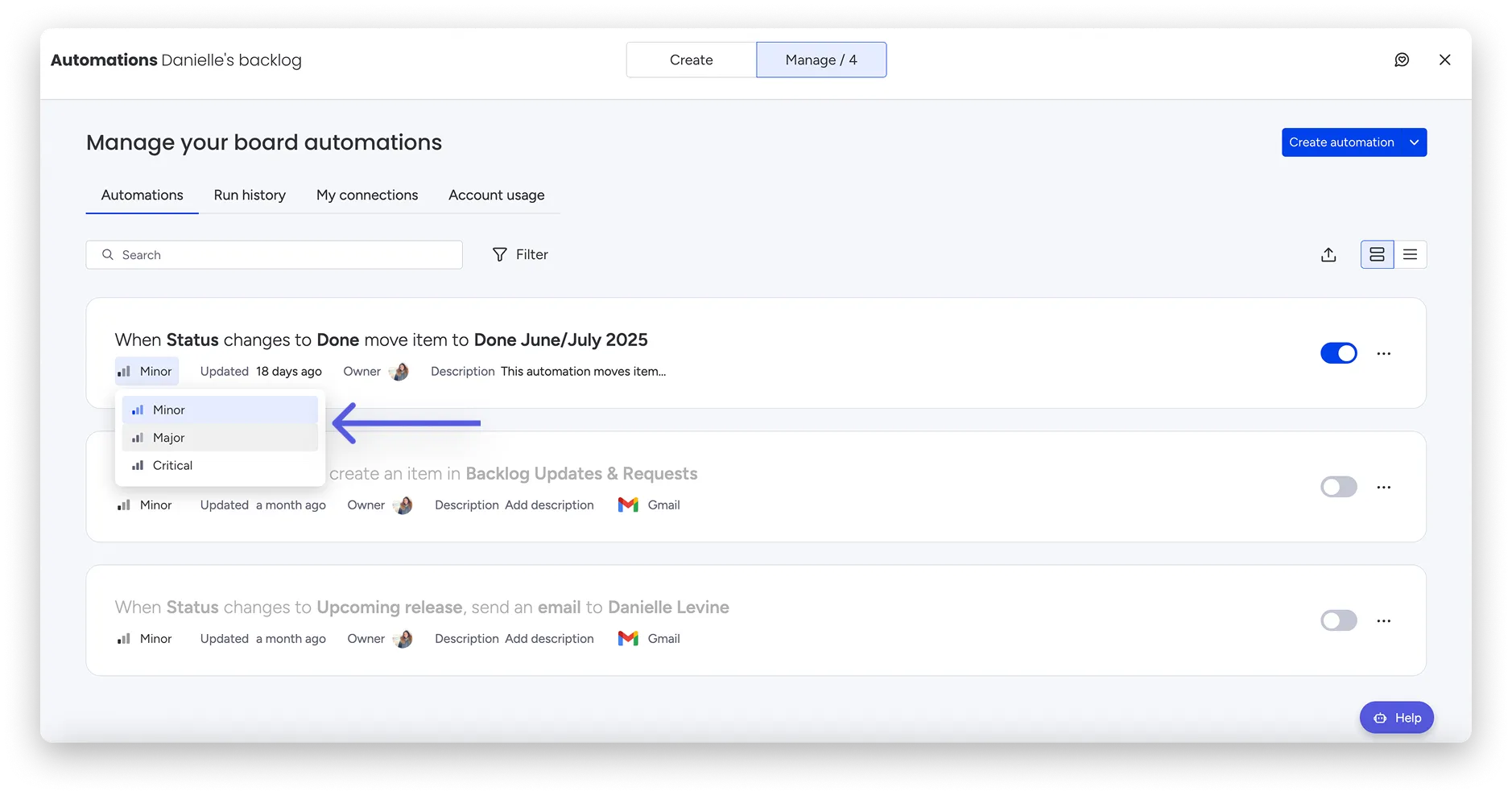
Bäst för: Drifts-, HR- och marknadsföringsteam som vill skapa arbetsflöden utan att behöva koda.
Begränsningar i gratisversionen: Inga automatiseringar ingår.
Varför det är nummer 1: monday.com gör automatisering enkelt. Verktyget använder enkla formuleringar som ”När status ändras till Klar, meddela personen”. Det innehåller 250 färdiga mallar som kan kopplas till Slack, Gmail och Salesforce. En marknadsförare kan ställa in en tydlig överlämningsregel på mindre än en minut.
Ärlig åsikt: Håll koll på körbegränsningarna. Standard-abonnemanget ger dig 250 automatiserade körningar per månad för hela kontot, inte per användare. Ett aktivt team kommer att använda upp detta på några dagar. Du måste då köpa det dyrare Pro-abonnemanget för att dina regler ska fortsätta fungera.
2. ClickUp: Detaljerad information om gratisversionen
Bäst för: Team som behöver flexibla automatiseringar i flera steg.
Begränsningar i gratisversionen: 100 automatiseringskörningar per månad, med ett tak på totalt 5 aktiva automatiseringar.
Varför den hamnar på plats 2: ClickUp ger dig mer kraft än monday.com. Du kan skapa regler baserade på exakta detaljer, som datumändringar eller slutförda deluppgifter. ClickUp ger dig 100 gratis körningar per månad så att du kan testa dina regler innan du betalar. Med Unlimited-planen ökar detta till 1 000 körningar.
Ärlig bedömning: ClickUps automatiseringsverktyg kräver några minuters inställning men erbjuder en mer avancerad logik än monday.com:s recept. Fördelen är mer precisa regler. Nackdelen är en något längre inlärningskurva. Användare utan tekniska kunskaper kan behöva konsultera hjälpguiderna för att ställa in komplexa regler korrekt, även om AI-assistenten ( ClickUp Brain ) kan hjälpa till att skapa automatiseringar med hjälp av vardagligt språk.
3. Asana: Stabila och förutsägbara arbetsflöden
Bäst för: Stora team med fasta, oföränderliga processer.
Begränsningar i gratisversionen: 2 användare för nya konton, inga anpassade automatiseringar.
Varför den hamnar på plats 3: Asanas regelbyggare är mycket pålitlig för standardarbete. Den är utmärkt för att fördela uppgifter, flytta poster mellan avsnitt och uppdatera fält utifrån förinställda åtgärder. Den ser till att ditt team följer exakt samma process.
Ärlig åsikt: Regelbyggaren känns som gammal företagsprogramvara. Den saknar det användarvänliga utseendet hos monday.com. Precis som i alla kategorier gäller begränsningen på två användare i gratisversionen. Det är ett gediget verktyg, men inte det rätta valet för snabba, kreativa tester.
Nästan på plats: Smartsheet
Smartsheet hanterar regler och godkännanden i kalkylbladsstil mycket bra. Det kan mäta sig med monday.com i detalj, men gränssnittet ser ut att vara en generation äldre.
Kategorivinnare: monday.com (med ett viktigt förbehåll)
monday.com vinner när det gäller ren användarupplevelse. Receptmodellen är perfekt för icke-tekniska team. Antalet körningar är dock begränsat per konto, så aktiva team kommer snabbt att växa ur Standard-versionen. Om du har en tight budget är ClickUp det bättre valet eftersom det ger fler körningar för pengarna. Välj Asana endast om du behöver strikta företagsregler.
Kategorivinnare: monday.com (med ett viktigt förbehåll)
monday.com vinner när det gäller ren användarupplevelse. Receptmodellen är perfekt för icke-tekniska team. Antalet körningar är dock begränsat per konto, så aktiva team kommer snabbt att växa ur Standard-versionen. Om du har en tight budget är ClickUp det bättre valet eftersom det ger fler körningar för pengarna. Välj Asana endast om du behöver strikta företagsregler.
Uppgiftshanteringsprogram med fokus på dokument
För forsknings- och strategiteam är dokumentet själva resultatet. När arbetet består av skrivande kan anteckningar inte läggas till i efterhand. Dessa team behöver uppgifter som finns direkt på sidan.
1. Notion: Uppgifter integrerade i wikis och anteckningar
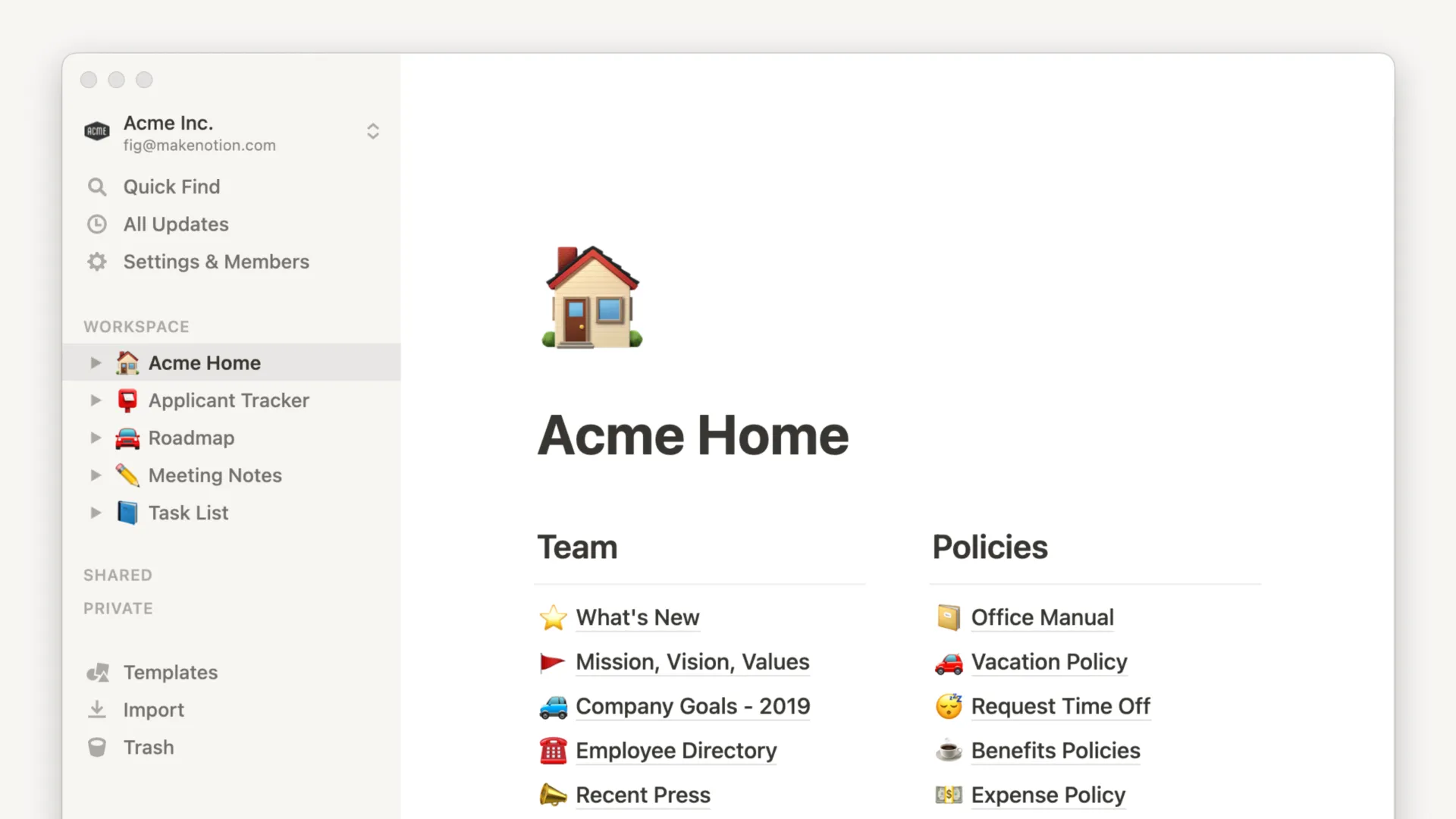
Bäst för: Författare, forskare och team som skapar textdokument.
Begränsningar i gratispaketet: Obegränsat antal block för 1 användare, begränsat antal block för 2 eller fler användare, 10 gäster.
Varför det är nummer 1: Notion vänder upp och ner på traditionell uppföljning. Uppgifterna är bara en del av dokumentet. Du kan skapa listor som visas som tavlor, kalendrar eller tidslinjer direkt i dina mötesanteckningar. På så sätt kopplas dina tankar direkt till ditt uppföljningsbara arbete.
Ärlig åsikt: Gratisversionen fungerar bara bra om du arbetar ensam. Så fort du lägger till en andra person stöter du på en strikt lagringsgräns på 1 000 block. Detta gör att gratisversionen blir en mycket kort provperiod för team. Det tvingar dig att köpa den betalda Plus-versionen.
Vad säger verkliga användare om Notion?
Hör vad en G2-användare har att säga om Notion:
Jag har använt Notion för att organisera mitt arbete. Det har varit till stor hjälp för att hålla koll på olika uppgifter i mina projekt, tillsammans med tidslinjer och förfallodatum. Jag använder kodblocken flitigt för att spara olika versioner av kod. Det hanterar enkelt och snabbt tusentals rader kod. Det har jag inte hittat i någon annan app. Den nya funktionen som samlar alla uppgifter på ett ställe har varit fantastisk. Den hjälper verkligen.
Jag har använt Notion för att organisera mitt arbete. Det har varit till stor hjälp för att hålla koll på olika uppgifter i mina projekt, tillsammans med tidslinjer och förfallodatum. Jag använder kodblocken flitigt för att spara olika versioner av kod. Det hanterar enkelt och snabbt tusentals rader kod. Det har jag inte hittat i någon annan app. Den nya funktionen som samlar alla uppgifter på ett ställe har varit fantastisk. Den hjälper verkligen.
2. ClickUp: Omfattande dokumentation kopplad till fokuserat arbete
Bäst för: Team som behöver omfattande projektuppföljning tillsammans med långa, hierarkiska wikisidor.
Begränsningar i gratispaketet: Obegränsat antal användare, obegränsat antal dokument, 60 MB lagringsutrymme.
Varför det är nr 2: ClickUp har ett separat dokumentverktyg som kan mäta sig med de bästa ordbehandlingsprogrammen. Du kan skapa undersidor, skriva tillsammans med andra i realtid och infoga uppgiftslistor i texten. Du får fantastiska skrivverktyg utan att behöva avstå från dina omfattande projektöversikter och datarapporter.
Ärlig åsikt: ClickUp håller dokument och uppgifter åtskilda. Det är en avvägning som prioriterar omfattande projektuppföljning framför att skriva anteckningar direkt i texten. Om du vill lägga in en snabb checklista mitt i en lång anteckning känns Notions blandade modell snabbare.
3. Asana: Funktionella projektbeskrivningar kopplade till uppgifterna
Bäst för: Driftsteam som behöver snabb överblick utan att behöva bygga upp en omfattande företagswiki.
Begränsningar i gratisversionen: 2 användare för nya konton, enkla textbeskrivningar.
Varför den hamnar på plats 3: Asana erbjuder ”projektöversikter” som visas precis bredvid dina uppgiftslistor. Det ger dig ett litet utrymme där du kan lista mål, bifoga filer och skriva korta textuppdateringar utan att behöva lämna din huvudsakliga arbetsyta.
Ärlig åsikt: Skrivverktyget är mycket enkelt. Det saknar undersidor, komplexa tabeller och wiki-layouter. Om ditt team skriver hela dagen och länkar samman omfattande anteckningar kommer Asana att kännas för begränsat nästan omedelbart.
Kategorivinnare: Notion (för enskilda användare) eller ClickUp (för team)
Notion vinner eftersom det förvandlar textsidan till ditt huvudsakliga arbetsutrymme. Blockbegränsningen tvingar dock team att snabbt uppgradera till en betald version. Välj ClickUp om du arbetar i ett team och vill ha texten separat från omfattande uppgiftsdata. Välj Asana endast för korta projektöversikter.
Kategorivinnare: Notion (för enskilda användare) eller ClickUp (för team)
Notion vinner eftersom det förvandlar textsidan till ditt huvudsakliga arbetsområde. Blockbegränsningen tvingar dock team att snabbt uppgradera till en betald version. Välj ClickUp om du arbetar i ett team och vill ha texten separat från omfattande uppgiftsdata. Välj Asana endast för korta projektöversikter.
Uppgiftshanteringsprogram med rapporteringsfunktioner
Oavsett vilket program du använder behöver ledningen så småningom siffror. Bra verktyg omvandlar den råa aktiviteten till realtidsdiagram och projektöversikter utan att det krävs en CSV-export. Det är detta som skiljer ett verktyg som kan skalas upp från ett som teamet överger.
1. ClickUp: Anpassningsbara instrumentpaneler i gratisversionen
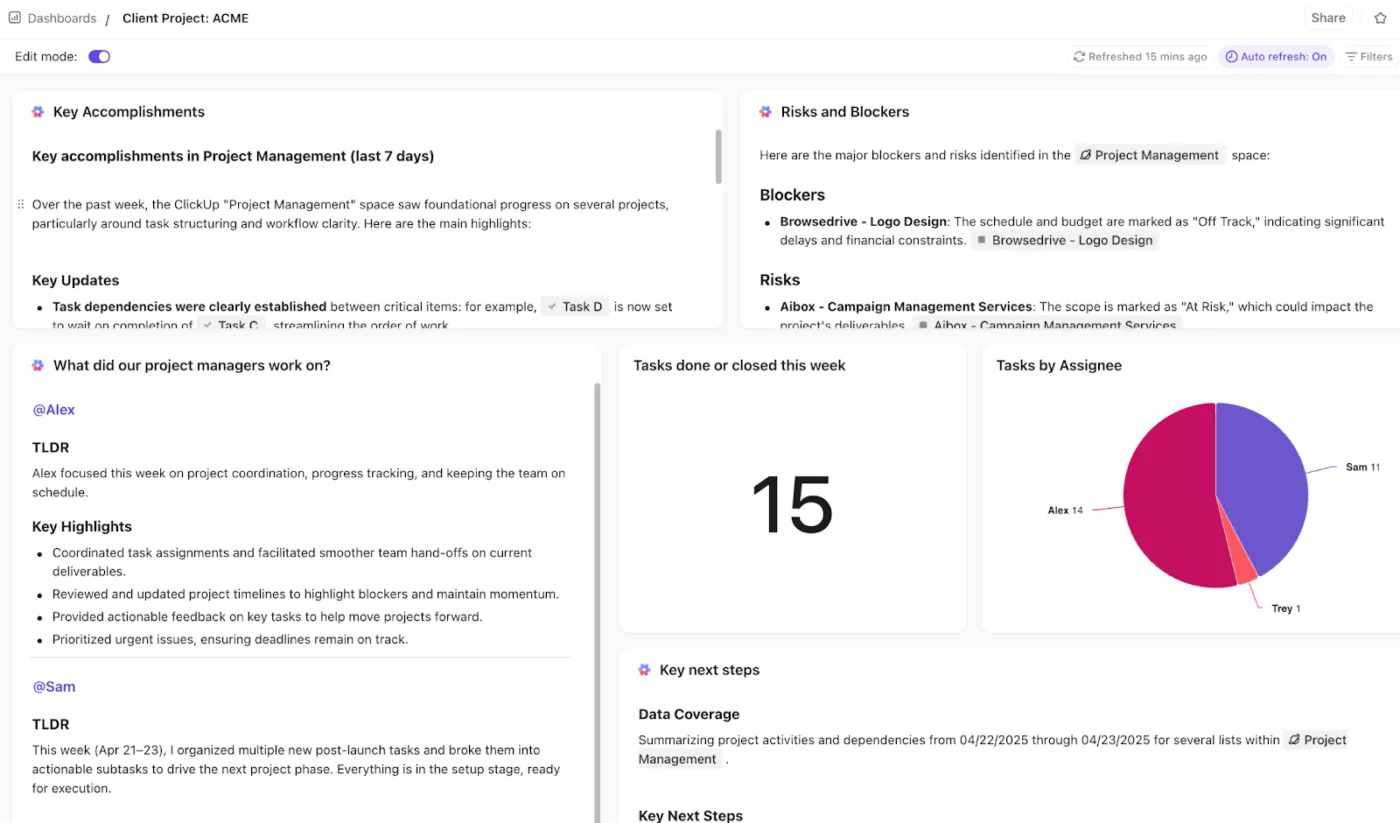
Bäst för: Projektledare som behöver detaljerade, widgetbaserade rapporter.
Begränsningar i gratispaketet: Obegränsat antal användare, 60 användningar av instrumentpanelen under hela livstiden.
Varför det är nummer 1: ClickUp ger dig de bästa inbyggda diagrammen utan att tvinga dig att betala direkt. Du kan skapa instrumentpaneler med över 50 korttyper. Dessa inkluderar sprintburndowns, tidsloggar, räknare och stapeldiagram.
Ärlig åsikt: Gränsen på 60 gratis användningar gäller för hela livstiden, och varje åtgärd räknas in i den. Flitiga användare kommer att nå gränsen inom några dagar. Med Unlimited-planen höjs gränsen endast till 100 användningar under hela livstiden. För löpande rapportering behöver du Business-planen. Eftersom det finns så många kort tar det dessutom tid att skapa en överskådlig skärm. Du måste först veta exakt vilka mål du har. Det är inte en inställning som görs med ett enda klick.
2. Asana: Sammanställningar av projektportföljer
Bäst för: Driftsteam som hanterar dussintals aktiva projekt åt ledningen.
Begränsningar i gratisversionen: 2 användare för nya konton, mycket enkla diagram.
Varför den hamnar på plats 2: Asanas Portfolio-verktyg är ett kraftfullt verktyg för uppföljning inom företag. Det låter chefer se framsteg, risker och statusuppdateringar för många projekt i en överskådlig vy. Informationen presenteras på ett överskådligt sätt, vilket gör det enkelt att upptäcka försenade uppgifter inom en hel avdelning.
Ärlig åsikt: Asana blockerar rapporter i sin gratisversion. För att kunna använda rapporteringspaneler måste du köpa Starter-abonnemanget. Det är ett kraftfullt verktyg för stora företag, men erbjuder nästan inget värde för gratisanvändare när det gäller rapportering.
3. monday.com: Översiktspaneler för att få med sig intressenterna
Bäst för: Team som visar snabba statusuppdateringar för ledare utan teknisk bakgrund.
Begränsningar i gratispaketet: 2 användare, 1 tavla per instrumentpanel.
Varför den hamnar på plats 3: monday.com utmärker sig när det gäller utseende och användarupplevelse. Korten på instrumentpanelen är färgglada, överskådliga och lätta att dra och placera. Om du behöver visa diagram vid ett veckomöte ser dessa bättre ut direkt än med något annat verktyg.
Ärlig åsikt: Detta är det dyraste alternativet för rapportering, och du betalar främst för den snygga utformningen. För att få tillgång till hela verktygsbiblioteket måste du köpa Standard-abonnemanget, vilket ger tillgång till alla instrumentpaneler. Men även då kan du inte bryta ner data lika detaljerat som med ClickUp.
Nästan med: Smartsheet och Wrike
Smartsheet kopplar ihop olika tabeller på ett smidigt sätt, vilket underlättar för ekonomi- och teknikteam att hantera rådata. Wrike erbjuder också utmärkta uppföljningsdiagram för stora team. Båda är bra alternativ för företag om du har budgeten, men se till att kolla upp deras faktureringsregler.
Kategorivinnare: ClickUp
ClickUp vinner eftersom det erbjuder flest diagramalternativ och gör dem tillgängliga redan i de billigaste abonnemangen. Välj monday.com om det visuella utseendet är ditt främsta mål och pengar inte är något problem. Välj Asana endast om du hanterar stora projekt och har råd med höga priser.
Kategorivinnare: ClickUp
ClickUp vinner eftersom det erbjuder flest diagramalternativ och gör dem tillgängliga redan i de billigaste abonnemangen. Välj monday.com om det visuella utseendet är ditt främsta mål och pengar inte är något problem. Välj Asana endast om du hanterar stora projekt och har råd med höga priser.
Uppgiftshanteringsprogram med registreringsformulär
Förfrågningar som kommer in via e-post eller Slack försvinner ofta. Och de saknar alltid hälften av de uppgifter du behöver. Drift-, HR- och marknadsföringsteam behöver istället en gemensam ingång. De bästa verktygen ger dig ett formulär som omvandlar varje förfrågan till en spårbar uppgift när den skickas in.
1. ClickUp: Formulär för att skapa uppgifter i gratisversionen
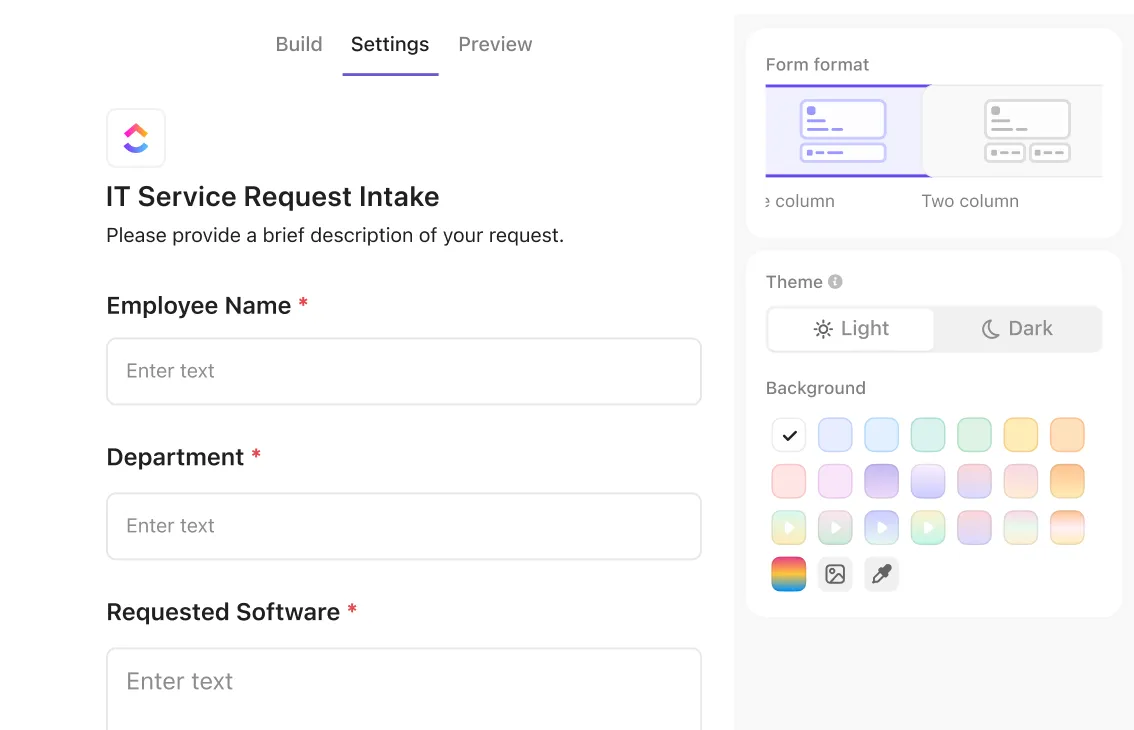
Bäst för: Driftsteam som behöver förbättra hur användarna skickar in förfrågningar.
Begränsningar i gratispaketet: Obegränsat antal användare, 1 aktivt formulär.
Varför det är nummer 1: Bland de stora verktygen är det bara ClickUp som erbjuder inbyggda formulär i gratisversionen. Formulärinmatningar omvandlas omedelbart till uppgifter. Verktyget kopplar svaren till anpassade fält, tilldelar ansvariga och anger status. Betalversionerna ger tillgång till villkorslogik, som döljer eller visar fält baserat på tidigare svar.
Ärlig åsikt: I gratisversionen är du begränsad till ett enda formulär. Du måste välja ett betalt abonnemang om du hanterar flera olika typer av förfrågningar, till exempel IT-ärenden och marknadsföringsbriefingar. Dessutom är villkorsreglerna endast tillgängliga i betalda versioner, vilket tvingar team med komplexa arbetsflöden att välja dyrare abonnemang.
2. Asana: Välutformade formulär kopplade till projekt
Bäst för: Team som har strikta ansökningsprocesser för specifika projekt.
Begränsningar i gratisversionen: 2 användare för nya konton, formulären är helt låsta.
Varför den hamnar på plats 2: Asanas formulärverktyg har ett snyggt utseende och är lätt att använda. Betalplanerna inkluderar villkorsbaserade fält, anpassad varumärkesprofilering och direkt upprättande av uppgifter direkt från start. Det fungerar bra för att standardisera hur ett projekt tar emot arbetsuppgifter. Detta säkerställer att du får exakt den information du behöver.
Ärlig bedömning: Gratisversionerna ger ingen tillgång till formulär alls. Du måste köpa Starter-planen för att kunna använda grundläggande formulär. Förgreningslogik (villkorade fält) kräver Advanced-planen. Dessutom kopplar Asana formulär till specifika projekt istället för till hela ditt konto. Om du behöver ett huvudformulär för helpdesk som dirigerar ärenden till olika tavlor baserat på textval, gör Asana det svårt.
3. monday.com: Anpassade formulär för externa kunder
Bäst för: Serviceteam och byråer som samlar in data från externa kunder eller leverantörer.
Begränsningar i gratisversionen: 2 användare, grundläggande formulär är gratis.
Varför den hamnar på plats 3: monday.com har utvecklat verktyget WorkForms för externa presentationer. Med det kan du skapa formulär med tydlig varumärkesprofil som ser snygga ut när de publiceras på en offentlig webbplats. Inmatningarna hamnar direkt på dina tavlor, vilket omvandlar kundernas svar till omedelbara uppgifter.
Ärlig bedömning: Grundläggande formulär är visserligen gratis, men avancerade funktioner som villkorslogik är endast tillgängliga i Enterprise-nivån. Detta gör det svårt för medelstora team att skapa dynamiska frågeflöden utan att budgeten ökar avsevärt.
Nästan i mål: Wrike
Wrike hanterar komplexa formulär och kreativa briefs mycket bra för stora designteam. Om du driver en kreativ byrå med en enorm mängd inkommande briefs bör du ta en titt på Wrike, trots dess fasta prissättning för användarpaket.
Kategorivinnare: ClickUp
ClickUp vinner eftersom det ger dig en fungerande formulärskapare gratis och djupgående uppgiftslänkar i de betalda abonnemangen. Välj monday.com om ditt formulär är riktat till allmänheten och varumärkesdesign är ditt främsta mål. Välj Asana om du har budgeten och vill ha snygga formulär som är direkt kopplade till pågående projekt.
Kategorivinnare: ClickUp
ClickUp vinner eftersom det ger dig en fungerande formulärskapare gratis och djupgående uppgiftslänkar i de betalda abonnemangen. Välj monday.com om ditt formulär är riktat till allmänheten och varumärkesdesign är ditt främsta mål. Välj Asana om du har budgeten och vill ha snygga formulär som är direkt kopplade till pågående projekt.
Uppgiftshanteringsprogram för kunduppdrag
Byråer och konsulter håller inte bara koll på uppgifter. De säljer sin tid. Vanliga projektverktyg kräver för mycket arbete för att ställa in fakturerbara priser, kundvyer och vinstuppföljning. De bästa verktygen behandlar externa kunder som en central del av programvaran.
1. Teamwork: Specialutvecklad för byråverksamhet
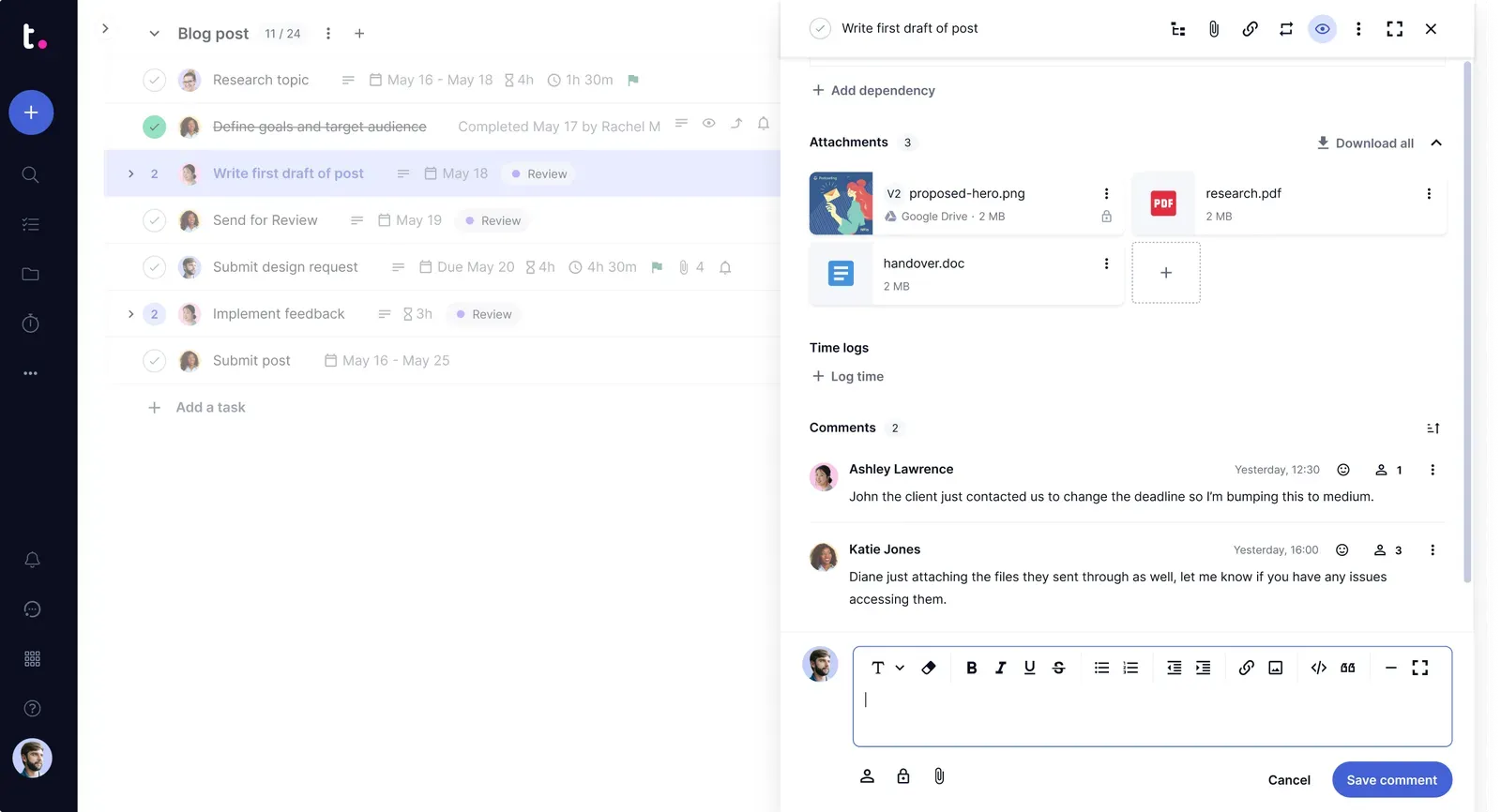
Bäst för: Företag inom kundservice, utvecklingsbyråer och marknadsföringsbyråer som fakturerar per timme.
Begränsningar i gratisversionen: 5 användare, 2 projekt, grundläggande tidsloggning, kundgrupperingar, 100 automatiseringar.
Varför det är nummer 1: Teamwork är det enda verktyget som är skapat enbart för fakturerbart kundarbete. Det behandlar ”Kunder” som en huvudkategori för ditt arbete, inte som en provisorisk etikettlösning. Det har inbyggda tidtagare med fakturerbara priser, vinstöversikter och direktfakturering. Du köper ett komplett verktyg för byråer, inte bara en uppgiftslista.
Ärlig åsikt: Den saknar den allmänna flexibiliteten hos ClickUp och det fräscha utseendet hos monday.com. Om din byrå går över från timavgifter till paket med fast pris kan Teamworks fokus på tidrapporter kännas begränsande. De fullständiga kundverktygen kräver den betalda Deliver-planen.
Vad säger verkliga användare om Teamwork?
Så här säger en G2-användare om Teamwork:
Jag kan lägga in återkommande uppgifter i en mall för att underlätta processen och snabbt lägga till denna uppgiftslista i ett projekt, som kan anpassas efter varje enskilt projekt. Teamwork integreras smidigt med Google Drive och Slack, som jag använde i min organisation, vilket hjälper mig att spara tid när det gäller kommunikation, fildelning och tilldelning av uppgifter.
Jag kan lägga in återkommande uppgifter i en mall för att underlätta processen och snabbt lägga till denna uppgiftslista i ett projekt, som kan anpassas efter varje enskilt projekt. Teamwork integreras smidigt med Google Drive och Slack, som jag använde i min organisation, vilket hjälper mig att spara tid när det gäller kommunikation, fildelning och tilldelning av uppgifter.
2. ClickUp: Flexibla arbetsytor för leverans till kunder
Bäst för: Små byråer som vill bygga upp en skräddarsydd kundlösning från grunden.
Begränsningar i gratisversionen: Obegränsat antal användare, 100 tidsregistreringar, 60 MB lagringsutrymme.
Varför den hamnar på plats 2: Med ClickUp kan du anpassa dina kundutrymmen i detalj. Du kan tilldela hela zoner till specifika kunder, skapa diagram för att följa teamets användning och använda den inbyggda timern i timmar. Med Unlimited-planen får du tillgång till gästinställningar så att kunderna kan se sitt arbete utan att se dina interna anteckningar.
Ärlig åsikt: Du måste bygga upp byråns system själv. Eftersom ClickUp är ett allmänt verktyg måste du lägga till egna anpassade fält för fakturering och skapa rapporter manuellt. Gästregler och prisövervakning kräver betalda abonnemang, och fullständiga betalningsverktyg finns först på Business-nivån.
3. Asana: Portföljhantering för ledande intressenter
Bäst för: Stora konsultföretag som hanterar omfattande projekt och rapporter till ledningen.
Begränsningar i gratisversionen: 2 användare för nya konton, ingen portföljspårning.
Varför den hamnar på plats 3: Asanas Portfolio-verktyg är utmärkt för att samla dussintals aktiva kundprojekt på en överskådlig skärm. Funktionen för gästanvändare är också smidig. Den låter dig bjuda in kunder till specifika projekt på ett säkert sätt utan att öppna upp resten av företagets arbetsyta.
Ärlig bedömning: Asana har inga inbyggda timers eller faktureringsverktyg. Du måste betala för extra appar för att hantera din fakturering. Dessutom är Portfolios låsta bakom det dyra Advanced-abonnemanget. Det spårar uppgifter bra, men hanterar kundens verksamhet dåligt.
Nästan i mål: Wrike
Wrike är ett kraftfullt val för designbyråer. De inbyggda korrekturverktygen, godkännandeprocesserna och Adobe-länkarna gör det till ett förstahandsval för team som levererar kreativa filer – förutsatt att du har råd med deras fasta licenspaket.
Kategorivinnare: Teamwork
Teamwork är det bästa valet för byråer eftersom det direkt hanterar de dagliga detaljerna kring fakturerbart kundarbete. Välj ClickUp om du vill ha ett helt anpassningsbart, allmänt verktyg och inte har något emot att skapa dina egna faktureringssteg. Välj Asana endast om du är ett stort företag som behöver avancerade diagram och redan använder separat faktureringsprogram.
Kategorivinnare: Teamwork
Teamwork är det bästa valet för byråer eftersom det direkt hanterar de dagliga detaljerna kring fakturerbart kundarbete. Välj ClickUp om du vill ha ett helt anpassningsbart, allmänt verktyg och inte har något emot att skapa dina egna faktureringssteg. Välj Asana endast om du är ett stort företag som behöver avancerade diagram och redan använder separat faktureringsprogram.
Program för asynkron och fjärrstyrd uppgiftshantering
När ditt team är utspritt över olika tidszoner kan du inte lösa upp arbetsflödet med ett snabbt möte. Arbetet måste ha sitt eget sammanhang: utförliga anteckningar och tydliga kommentartrådar. Om det sköts rätt fortsätter arbetet även när halva teamet sover.
1. ClickUp: En inbyggd kommunikationsplattform
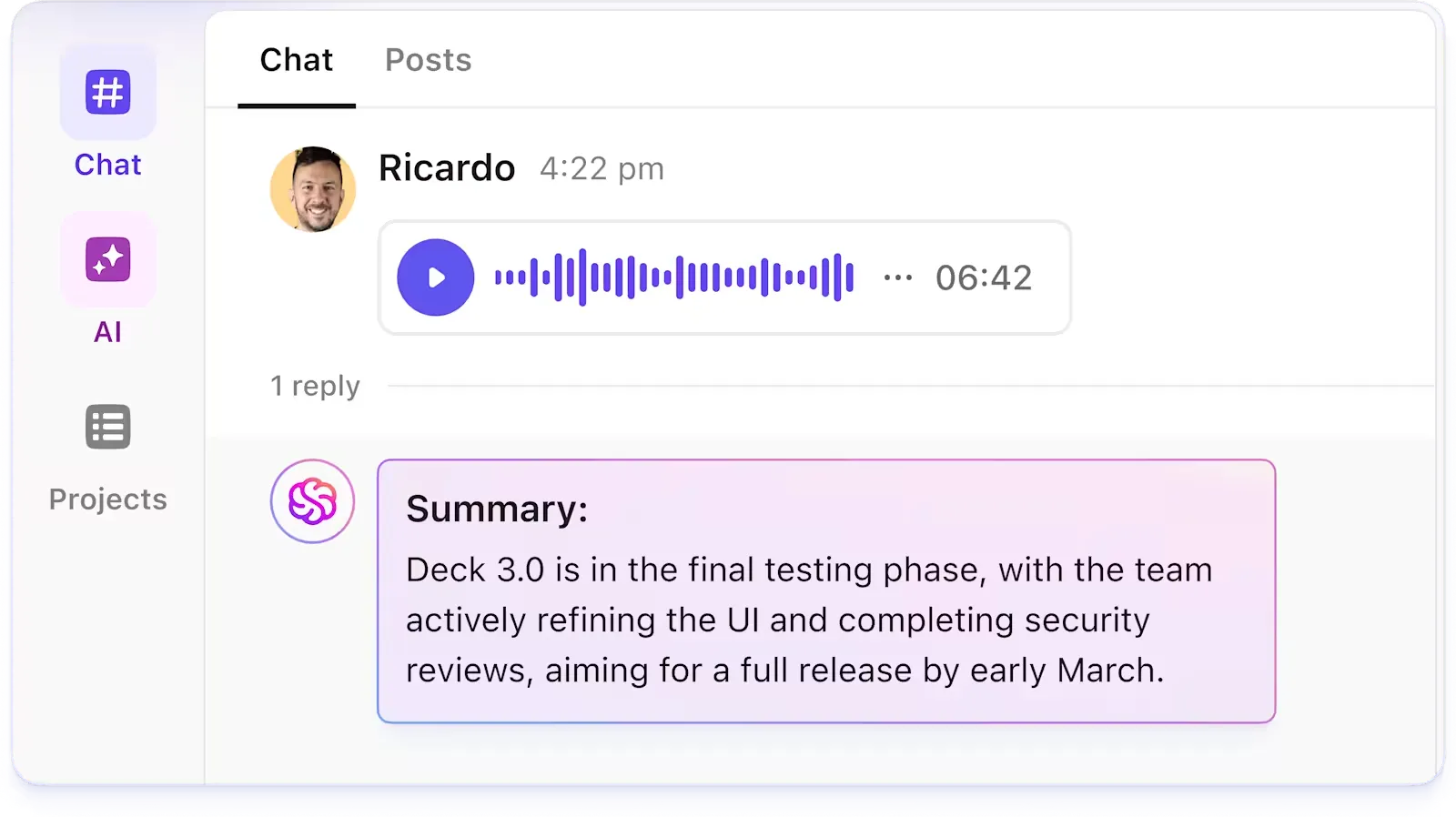
Bäst för: Distansarbetande team som behöver tydlig uppgiftskontext och inbyggda videolänkar.
Begränsningar i gratisversionen: Obegränsat antal användare, trådade kommentarer till uppgifter, begränsad skärminspelning.
Varför det är nummer 1: ClickUp minskar behovet av live-möten genom att integrera verktyg direkt i dina uppgifter. Med det inbyggda verktyget ”Clip” kan du spela in din skärm och lägga in videon direkt i kommentarerna. Detta gör att du slipper köpa separata videoappar. I Unlimited-abonnemanget ingår en inbyggd chattfunktion där du kan spara teamanteckningar bredvid ditt arbete.
Ärlig åsikt: Att använda ett uppgiftsverktyg för all chatt kräver många teamregler. Chatten i gratisversionen är begränsad till 1 000 meddelanden under hela användningstiden, så de flesta team kommer att behöva Unlimited-abonnemanget för att kunna använda det i praktiken. Om ditt team fortsätter att använda Slack för projektanteckningar kommer ClickUps chattfönster bara att bli en ignorerad inkorg.
2. Notion: Utförlig skriftlig kontext för distansarbetande team
Bäst för: Distansarbetande team som föredrar långa textanteckningar framför korta uppdateringar.
Begränsningar i gratispaketet: Begränsning av antalet team, 10 gäster.
Varför det är nr 2: Notion fungerar bra för distansarbetande team eftersom det tvingar användarna att skriva ner saker. I en Notion-kultur ersätter skriftliga briefs uppstartsmöten och delade sidor ersätter dagliga möten. Eftersom uppgifterna finns inbäddade i dessa innehållsrika dokument har alla som vaknar upp i en ny tidszon fullständig information för att snabbt kunna sätta igång med arbetet.
Ärlig åsikt: Notion saknar effektiva popup-varningar och inbyggd chatt. Detta gör det svårt att hantera brådskande, tidsbegränsade hinder. Dessutom innebär begränsningen av antalet team i gratisversionen att grupper måste uppgradera till Plus-planen direkt för att kunna samarbeta smidigt.
3. Asana: En enda ansvarig per uppgift för tydliga överlämningar
Bäst för: Distribuerade driftsteam som kräver strikt ansvarsskyldighet och tydliga överlämningar mellan uppgifter.
Begränsningar för gratisabonnemanget: 2 användare för nya konton.
Varför det är nr 3: Distansarbete faller samman när ansvarsfördelningen är oklar. Asana tillämpar en strikt regel om ”en ansvarig per uppgift”, vilket säkerställer att det aldrig råder förvirring om vem som är ansvarig för nästa steg. Den inbyggda funktionen ”Projektuppdateringar” gör det också möjligt för chefer att skicka ut strukturerade statusrapporter asynkront, vilket håller intressenterna informerade utan att det krävs ett synkroniseringssamtal.
Ärlig bedömning: Asana erbjuder färre inbyggda asynkrona verktyg än sina konkurrenter. Det finns ingen inbyggd skärminspelning, och kommentartrådarna är mindre robusta än ClickUps. I kombination med den strikta begränsningen på två användare i gratisversionen är det en stel lösning till premiumpris för samordning på distans.
Nästan i mål: Hive
Hive kombinerar textchatt för teamet och uppgiftshantering i en och samma app, med en chattgränssnitt som liknar Slack. Det är ett bra val för team med färre än 30 personer som vill samla sina verktyg på ett ställe, även om det saknar ClickUps detaljerade uppgiftsöversikter.
Kategorivinnare: ClickUp
ClickUp vinner eftersom det integrerar videoinspelning, chatt och kommentartrådar direkt i dina uppgifter, vilket minskar behovet av live-möten. Välj Notion om din distansarbetskultur bygger på långa skriftliga dokument. Välj Asana om ansvar för enskilda uppgifter och smidiga överlämningar är viktigast för ditt team.
Kategorivinnare: ClickUp
ClickUp vinner eftersom det integrerar videoinspelning, chatt och kommentartrådar direkt i dina uppgifter, vilket minskar behovet av live-möten. Välj Notion om din distansarbetskultur bygger på långa skriftliga dokument. Välj Asana om ansvar för enskilda uppgifter och smidiga överlämningar är viktigast för ditt team.
Programvara för strukturerad uppgiftshantering
Verksamheten bygger på repeterbara steg, fasta rutiner och överlämningar som ingen behöver tänka på. Dessa team behöver tydligt ansvar för uppgifterna samt en helhetsbild för ledningen. Här vinner strikt och förutsägbart över flexibelt och fritt varje gång.
1. Asana: Tydliga uppgiftsansvariga och fasta regler
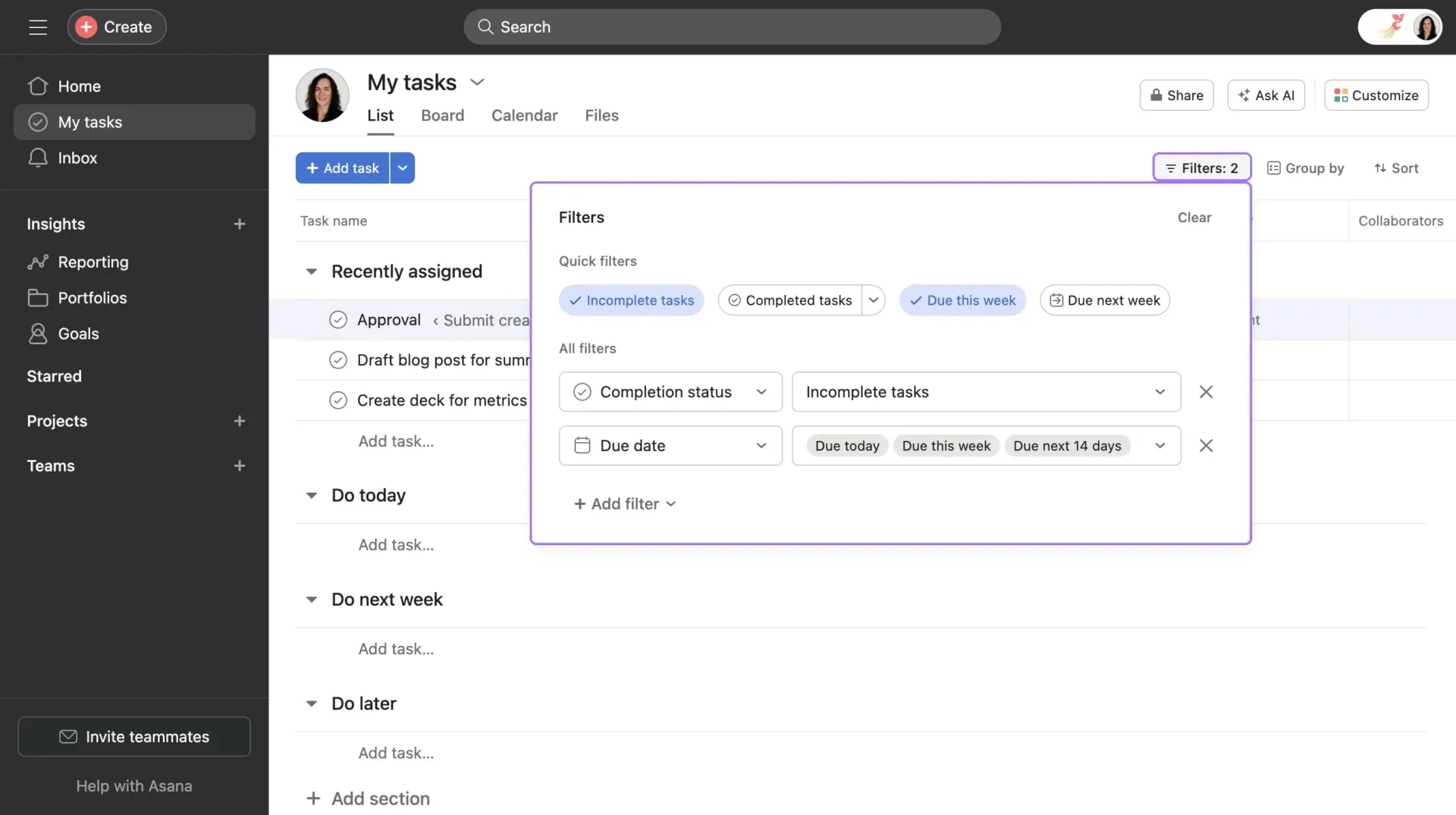
Bäst för: Driftsteam som hanterar regelbundna, processintensiva arbetsflöden.
Prisbegränsningar: Anpassade regler och formulärutlösare kräver ett betalt abonnemang.
Varför den är nummer 1: Asana tillåter endast en ansvarig per uppgift. Denna regel förhindrar att arbetet fastnar på grund av oklara ansvarsförhållanden. Appen använder tydliga förfallodatum och fasta överlämningar. Det inbyggda verktyget ”Projektuppdateringar” skapar en smidig process för veckorapporter, vilket gör det möjligt för driftschefer att snabbt skicka statusuppdateringar till cheferna.
Ärlig åsikt: Appens strama layout kan skapa problem för snabbrörliga eller kreativa team. Den saknar de avancerade datainställningar som krävs för att bygga anpassade interna databaser. Du måste anpassa dina dagliga arbetssteg efter Asanas exakta layout för att få ut mesta möjliga av programmet.
Vad säger verkliga användare om Asana?
Här är vad en G2-användare uppskattar med Asana:
Det jag gillar mest med Asana är hur det ser till att alla är samordnade och organiserade. Det ger tydlig överblick över projekten, gör det enkelt att spåra vem som ansvarar för vilka uppgifter, stärker samarbetet mellan teamen och minskar oklarheter kring deadlines och prioriteringar. De olika projektvyerna och automatiseringarna bidrar också till att göra arbetsflödena mer effektiva, smidigare att genomföra och enklare att hantera överlag.
Det jag gillar mest med Asana är hur det ser till att alla är samordnade och organiserade. Det ger tydlig överblick över projekten, gör det enkelt att spåra vem som ansvarar för vilka uppgifter, stärker samarbetet mellan teamen och minskar oklarheter kring deadlines och prioriteringar. De olika projektvyerna och automatiseringarna bidrar också till att göra arbetsflödena mer effektiva, smidigare att genomföra och enklare att hantera överlag.
2. ClickUp: Hantera stora arbetsvolymer med anpassad dataspårning
Bäst för: Driftsteam som hanterar komplexa uppgifter och behöver spåra detaljerade anpassade data.
Prisbegränsningar: Med Unlimited-abonnemanget får du tillgång till 1 000 körningar och anpassade fält. För att kunna använda fullständiga diagram krävs Business-abonnemanget.
Varför det är nr 2: ClickUp ger driftschefer en mycket omfattande arbetsyta. Du kan skapa anpassade intagsformulär, spåra tid och ställa in flerstegsregler för flera avdelningar i ett och samma konto. Den mycket anpassningsbara instrumentpanelen gör det möjligt för teamen att följa upp fördröjda uppgifter och teamens arbetsbelastning i realtid.
Ärlig åsikt: Verktyget prioriterar maximal frihet framför strikta regler. Om ditt team saknar goda arbetsvanor kommer programvaran inte att tvinga på dig dem. Administratörer måste aktivt begränsa behörigheter, ange obligatoriska fält och skapa regler för arbetsytan för att förhindra rörig datahantering.
3. monday.com: Tydliga visualiseringar för rapportering till ledningen
Bäst för: Driftsteam som rapporterar direkt till icke-tekniska chefer.
Prisbegränsningar: För fullständig automatisering krävs Basic-planen med minst 3 användarlicenser.
Varför den hamnar på plats 3: Appen visar operativa fakta på ett mycket tydligt sätt. Diagramlagret omvandlar komplexa kopplingar mellan uppgifter och teamgränser till överskådliga, enkla grafer. Ledningen kan omedelbart se statusen för ett viktigt företagsprojekt under ett stort teammöte.
Ärlig åsikt: Plattformen är starkt beroende av sin automatiseringsmotor för att hålla uppgifterna igång, och dessa regler förbrukar snabbt dina månatliga kontogränser. Driftsteam med en enorm volym av dagliga uppgifter tvingas ofta till kostsamma uppgraderingar bara för att hålla sina arbetsflöden igång.
Nästan med: Smartsheet och Zoho Projects
Smartsheet passar bra för driftsteam som föredrar kalkylblad och behöver komplexa godkännandeprocesser. Zoho Projects är ett bra val om ditt företag redan använder andra Zoho-verktyg, till exempel deras CRM- eller skrivbordsappar, för den dagliga driften.
Kategorivinnare: Asana
Asana är bäst för strukturerade arbetsflöden eftersom det säkerställer tydligt ansvar för uppgifterna, vilket driftsteam behöver. Välj ClickUp om ditt arbete kräver mycket anpassad dataspårning och mer flexibla inställningar. Välj monday.com om ditt främsta mål är att visa överskådliga datadiagram för ledningen.
Kategorivinnare: Asana
Asana är bäst för strukturerade arbetsflöden eftersom det säkerställer tydligt ansvar för uppgifterna, vilket driftsteam behöver. Välj ClickUp om ditt arbete kräver mycket anpassad dataspårning och mer flexibla inställningar. Välj monday.com om ditt främsta mål är att visa överskådliga datadiagram för ledningen.
Bästa kostnadsfria program för uppgiftshantering
Ett bra gratisabonnemang ska underlätta ditt arbete, inte tjata på dig om att uppgradera. Verktygen nedan erbjuder användbara funktioner. Skillnaden mellan ett riktigt gratisabonnemang och en förskönad provperiod är om du stöter på hinder redan första dagen eller aldrig alls.
1. ClickUp: Flest funktioner helt gratis
Bäst för: Växande team som behöver en gemensam arbetsyta utan att behöva betala per användare.
Begränsningar i gratispaketet: 60 MB lagringsutrymme, 100 tidsregistreringar, 100 automatiserade körningar.
Varför det är nummer 1: ClickUp ger dig störst utrymme att växa utan att behöva betala. Det inkluderar obegränsat antal användare, obegränsat antal uppgifter, inbyggda dokumentverktyg och flera projektvyer. Ett nytt företag kan sköta hela sin verksamhet, från marknadsföringstidsplaner till produktplaner, helt gratis.
Ärlig bedömning: Den kostnadsfria versionens lagringsutrymme på 60 MB passar för uppgiftsdata, men inte för ett mediebibliotek. Team som laddar upp PDF-filer, designfiler eller videor kommer att behöva länka till molnlagring. Ditt team måste förlita sig på externa molnlänkar som Google Drive för att arbetsytan ska förbli användbar över tid.
2. Trello: Snabb teamkonfiguration utan utbildning
Bäst för: Små grupper som snabbt behöver organisera enkla, stegvisa uppgifter.
Begränsningar i gratispaketet: 10 tavlor, totalt 10 medarbetare, 250 automatiserade körningar per månad.
Varför den hamnar på plats 2: Det finns nästan ingenting att lära sig. Gratisversionen tillåter ett obegränsat antal Power-Up-länkar. Detta gör det möjligt för team att koppla sina tavlor direkt till verktyg som Slack eller Google Drive utan betalvägg. Det ger omedelbart mervärde för innehållspipelines och enkla förfrågningsköer.
Ärlig åsikt: Begränsningen på 10 tavlor hindrar dig från att dela upp dina arbetsflöden i takt med att ditt företag växer. Att försöka hantera separata avdelningar eller flera kunder inom denna gräns leder till röriga och överfulla tavlor. Dessutom stöter du på ett hårt stopp om du når totalt 11 användare.
3. Asana: Förstklassigt gränssnitt för team med två personer
Bäst för: Enskilda grundare och små partnerskap som vill ha ett snyggt och välpolerat gränssnitt.
Begränsningar i gratisversionen: 2 användare, grundläggande list- och tavlevyer, ingen tillgång till tidslinjen.
Varför den hamnar på plats 3: Appen känns smidig, snabb och responsiv. Den organiserar din dagliga arbetsbörda på ett överskådligt sätt och gör det enkelt att klicka sig igenom komplexa projektsteg. Det är ett utmärkt verktyg för att hålla koll på både stora mål och dina dagliga att-göra-listor.
Ärlig bedömning: Den strikta begränsningen till två användare gör att programmet inte passar för vanliga team som letar efter gratis programvara. Det fungerar endast som en premiumdagbok för enskilda personer eller team på två personer.
Kategorivinnare: ClickUp
ClickUp vinner i kategorin för gratisprogram eftersom det ger dig de högsta användar- och verktygsgränserna helt gratis. Välj Trello om du vill ha en enkel visuell anslagstavla för att omedelbart organisera en liten grupp. Välj Asana endast om ditt team består av exakt två personer och du värdesätter ett rent utseende framför avancerade funktioner.
Uppgiftshantering för företag
Uppgiftshantering för företag fokuserar på säkerhet, skalbarhet och efterlevnad. Inköpsavdelningar bedömer dessa plattformar utifrån verktyg för enkel inloggning (SSO), var data lagras, granskningsloggar och leverantörernas stabilitet.
1. Asana Enterprise: Företagsstandarden
Bäst för: Stora företag som distribuerar programvara till tusentals användare utan teknisk bakgrund.
Prisbegränsningar: Individuella offerter från säljavdelningen.
Varför den är nummer 1: Asana ger stora IT-team den omfattande kontroll de behöver. Programmet inkluderar SAML SSO, användarhantering och tydliga alternativ för datalagring. Dess huvudsakliga rapportmotor ger ledningen en stabil och enhetlig överblick över viktiga företagsinitiativ inom marknadsföring, HR och drift.
Ärlig bedömning: De verkliga funktionerna för regelefterlevnad finns endast i de högre abonnemangsnivåerna. Även om det grundläggande Enterprise-abonnemanget täcker standardiserade säkerhetscertifikat som SOC 2, måste du köpa det dyrare Enterprise+-paketet om ditt företag behöver HIPAA-dataskydd eller strikta verktyg för att förhindra dataläckage.
2. Jira Premium/Enterprise: Standardprogramvaran för utvecklingsteam
Bäst för: Stora ingenjörsgrupper som använder skalbara agila ramverk.
Prisbegränsningar: Premium kostar 14,54 dollar per användare och månad. För Enterprise krävs en skräddarsydd offert.
Varför den hamnar på plats 2: Jira Premium erbjuder avancerade roadmaps, projektarkivering och en garanterad drifttid på 99,9 %. Enterprise-nivån stöder obegränsat antal webbplatsinstallationer och globala datalagringsplatser, vilket gör den till det självklara valet för omfattande mjukvaruutveckling och kodspårning.
Ärlig bedömning: Atlassian har ett starkt grepp om utvecklingsverktyg för företag. Sedan de avvecklade sina gamla Server-produkter har teamen tvingats flytta över till molnet. Företagsinköpare måste räkna med regelbundna prisökningar på 5–15 % vid de årliga avtalsförnyelserna.
3. ClickUp Enterprise: Det samlade plattformsvalet
Bäst för: Företag som vill samordna sina programvaruverktyg mellan teknik- och marknadsföringsteamen.
Prisbegränsningar: Anpassade priser
Varför det är nr 3: ClickUp erbjuder en gemensam plattform som både utvecklare och kreativa team kan anpassa efter sina egna uppgifter. Detta minskar det totala antalet appar du behöver köpa. I abonnemanget ingår juridiska serviceavtal, anpassad varumärkesprofilering och HIPAA-verktyg direkt från start.
Ärlig bedömning: Verktyget har en kortare historik med stora grupper på över 5 000 användare jämfört med äldre konkurrenter. Inköpare av företagsteknik kräver ofta långa testperioder för att säkerställa att systemet klarar belastningen innan det införs i hela företaget.
Nästan med: Wrike och Smartsheet
Wrike hanterar stora designuppdrag bra, men tvingar kunderna in i rigida avtalspaket där man betalar för outnyttjade platser. Smartsheet är utmärkt för reglerade branscher, men efter uppköpet av ett riskkapitalbolag måste kunderna förhandla hårt för att säkra fasta priser innan prisändringar träder i kraft.
Kategorivinnare: Det beror i hög grad på hur ditt team är sammansatt
Välj Asana Enterprise för stora företagsimplementeringar utanför teknikteam. Välj Jira Premium eller Enterprise för stora mjukvaruutvecklingsgrupper. Välj ClickUp Enterprise om du vill ersätta flera separata verktyg med en gemensam plattform. Använd Wrike för komplexa designuppdrag eller Smartsheet för omfattande uppföljning i kalkylblad.
Kategorivinnare: Det beror i hög grad på hur ditt team är sammansatt
Välj Asana Enterprise för stora företagsimplementeringar utanför teknikteam. Välj Jira Premium eller Enterprise för stora mjukvaruutvecklingsgrupper. Välj ClickUp Enterprise om du vill ersätta flera separata verktyg med en gemensam plattform. Använd Wrike för komplexa designuppdrag eller Smartsheet för omfattande uppföljning i kalkylblad.
Jämförelsetabell: Verktyg för uppgiftshantering i korthet
Uppgiftshanteringsverktyg ser ofta likadana ut på prissidorna. Men deras gratispaket skiljer sig åt på många olika sätt. Den här tabellen jämför varje verktyg utifrån dess bästa användningsområde, fördelar med gratispaketet och huvudsakliga begränsningar. Den hjälper dig att snabbare göra ett urval.
| Verktyg | Bäst för | Fördelar med gratisversionen | Huvudsaklig begränsning i gratisversionen |
|---|---|---|---|
| ClickUp | Växande team och komplexa arbetsflöden | Obegränsat antal användare och obegränsat antal uppgifter i ett arbetsutrymme | 60 MB lagringsutrymme; 100 användningar för tidrapportering och översiktspaneler (gäller under hela livstiden, återställs inte) |
| Todoist | Registrera uppgifter på egen hand | Snabb inmatning med naturligt språk | 5 aktiva projekt; inga anpassade påminnelser |
| Trello | Enkla visuella arbetsflöden | Ingen inlärningskurva och obegränsat antal Power-Ups | 10 anslagstavlor och 10 medarbetare per arbetsyta |
| Asana | Strukturerad verksamhet | Välgenomtänkt användarupplevelse med tydligt ansvar för uppgifterna | Strikt begränsning till två användare för nya gratiskonton |
| Notion | Dokumentorienterade team och forskare | Obegränsat antal block och sidor för enskilda användare | Begränsning på 1 000 block så snart en andra teammedlem ansluter sig |
| Jira | Agil mjukvaruutveckling | Obegränsat antal projekt och 2 GB lagringsutrymme | Max 10 användare; extremt komplicerat för icke-ingenjörer |
| monday.com | Visuella team och presentationer | Färgglad, snygg användargränssnitt | 2 användare och 3 anslagstavlor (för begränsat för verklig teamanvändning) |
Viktiga insikter
- Den mest generösa gratispaketet totalt sett: ClickUp (det enda större verktyget med obegränsat antal användare och uppgifter i gratispaketet)
- Enklast att komma igång med: Trello (produktiv på fem minuter, ingen utbildning krävs)
- Bästa gratispaketet för enskilda användare: Todoist (för snabb registrering) eller Notion (för dokumentbaserat arbete)
- Bästa kostnadsfria versionen för ingenjörsbranschen: Jira (oöverträffad agilitet om du håller dig under 10 användare)
- Bästa kostnadsfria alternativet för Gantt-diagram: ClickUp (det enda verktyget som erbjuder interaktiva tidslinjer utan betalvägg)
- Verktyg vars gratisversioner numera är för begränsade för riktiga team: Asana (2 användare) och monday.com (2 användare)
Vad kännetecknar ett bra program för uppgiftshantering idag?
De bästa programvarorna för uppgiftshantering löser fyra problem: de erbjuder snabbhet, flexibilitet i arbetsflödet, acceptans hos teamet och tydlig rapportering. De flesta klarar ett av dessa, misslyckas med resten och överges av ditt team inom några månader.
Här är det exakta ramverket som vi använde för att utvärdera dem.
1. Registreringshastighet på under fem sekunder
Om det tar mer än fem sekunder att registrera en uppgift kommer ditt team att hoppa över den. De kommer att skriva anteckningar i Slack eller förlita sig på minnet. Det är så skuggsystem uppstår. Todoist registrerar uppgifter direkt. I Notion krävs fem klick bara för att ange ett förfallodatum.
Testet: Kontrollera om det finns globala kortkommandon, snabbinmatning på mobilen och tolkning av datum i naturligt språk. Om det krävs fyra skärmbilder för att registrera en uppgift som tar 30 sekunder, låt bli.
2. Flexibla arbetsflöden utan export
Ett verktyg bör passa ditt teams arbetssätt. Verktyg som tvingar fram en enda vy är bra så länge dina processer inte förändras. Du behöver kunna växla mellan listor, tavlor och tidslinjer med exakt samma data. ClickUp och monday.com erbjuder flera inbyggda vyer. Trello tvingar dig att använda tavlor.
Testet: Kan du se ditt projekt som en Kanban-tavla och sedan omedelbart visa det som en kalender? Om du måste lämna verktyget för att se ditt arbete på ett annat sätt, så är verktyget i vägen för dig.
3. Verklig insyn i rapporteringen
När ett verktyg blir din huvudsakliga informationskälla förväntar sig ledningen insyn. Dashboards och sammanfattande rapporter skiljer verktyg som kan skalas upp från sådana som inte klarar mer än 50 användare. ClickUp och Asana erbjuder omfattande, inbyggda rapporteringsfunktioner. Todoist och Trello tvingar dig att hämta data manuellt.
Testet: Försök att skapa en projektöverskridande rapport filtrerad efter ansvarig och status. Om det kräver en CSV-export till Google Sheets är programvaran inte lämplig för företag.
4. Transparent prissättning och uppdateringar
Bra programvaruföretag är öppna med sin verksamhet. Dåliga döljer sina priser för att kunna förhandla fram högre avgifter, försummar sina mobilappar och lockar dig med en uppblåst lista över funktioner istället för daglig användbarhet.
Testet: Om det på prissidan står ”Kontakta säljavdelningen” eller om du ombeds ange ett kreditkort för en ”gratis” nivå, så lämna sajten. En dold ändringslogg för produkten är också ett tydligt tecken på att företaget är långsamt med att leverera.
5. AI som sköter jobbet, inte bara demonstrationen
Idag har alla verktyg en AI-etikett. Det mesta är bara en nyhet: en chatbot som skriver ett utkast till en uppgiftsrubrik som du själv hade kunnat skriva snabbare. De 20 procent som verkligen gör nytta sköter det arbete du annars skulle hoppa över: att sammanfatta en tråd med 40 kommentarer, skriva den statusuppdatering som ingen vill skriva eller omvandla en enkel mening till en fungerande automatisering. Det avgörande är om AI:n sparar dig en uppgift, inte om den har en.
Testet: Be verktyget att sammanfatta en lång, rörig uppgiftstråd och utarbeta nästa statusuppdatering. Om resultatet är användbart med endast små justeringar är AI:n äkta. Om du lägger mer tid på att rätta till det än du sparade är det en demofunktion. ClickUp Brain hanterar båda dessa funktioner inbyggt, plus att man kan bygga konversationsbaserad automatisering. Todoist och Trello har nästan inga sådana funktioner, och det fungerar bra för att registrera uppgifter på egen hand och för enkel Kanban.
Den här videon visar några vanliga sätt att använda AI för att effektivisera dina dagliga uppgifter.
Beslutsmatrisen på 60 sekunder
Om du behöver fatta ett snabbt beslut utan att läsa de detaljerade kategoribeskrivningarna kan du använda den här matrisen för att hitta rätt verktyg på mindre än en minut. Identifiera din teamprofil, matcha den med ditt dagliga arbetsflöde och börja där.
| Teamprofil | Huvudsakligt arbetsflöde | Tekniska krav | Rekommenderat verktyg |
|---|---|---|---|
| Enskilda användare | Snabba dagliga uppgiftslistor | Låg (vill kunna registrera direkt) | Todoist |
| 2–10 personer | Blandat (uppgifter, dokument, tidslinjer) | Villig att lära sig ett nytt system | ClickUp |
| Över 10 ingenjörer | Kod, ärenden och sprintar | Hög (finns i utvecklingsverktygen) | Jira |
| 10+ icke-ingenjörer | Strukturerade deadlines och överlämningar | Medel (en timme till produktivitet) | Asana |
| 10+ kreatörer eller operativa medarbetare | Visuella tavlor och presentationer | Medel (en timme till produktivitet) | monday.com |
| Författare och forskare | Dokument, wikis och sammanfattningar | Låg till måttlig | Notion |
| Team av alla storlekar | Ren Kanban (dra och släpp-kort) | Mycket låg (”låt mig bara dra ett kort”) | Trello |
Om du fortfarande är osäker efter att ha gått igenom denna jämförelsetabell är problemet inte längre programvaran – det är att du inte har kommit igång. Analysförlamning kommer att kosta ditt team mer tid än ett mindre optimalt verktyg någonsin skulle göra.
Välj den plattform som passar ditt teams storlek och tekniska kunskaper, och testa den sedan i ett riktigt projekt. Du lär dig mer på 48 timmars praktisk användning än under en hel vecka av research.
5 misstag du bör undvika när du väljer ett verktyg för uppgiftshantering
Vi har sett team kämpa på grund av samma misstag om och om igen. Alla dessa problem går att lösa om du upptäcker dem innan du registrerar dig.
Misstag nr 1: Att välja utifrån funktionslistor
Funktionslistor får alla verktyg att se likadana ut. ClickUp, Asana och monday.com har alla bevisligen Gantt-diagram, regler och AI. Dessa listor säger ingenting om dagliga klick och användarupplevelsen.
Gör så här istället: Välj ut de tre uppgifter som ditt team utför varje dag. Testa verktygen genom att utföra just dessa steg från början till slut. Det verktyg som känns snabbast vinner.
Misstag nr 2: Testa med fiktiva projekt
Ett testprojekt med ”Uppgift 1” och ”Uppgift 2” döljer de verkliga problemen. Verkliga projekt har röriga anteckningar, försenade steg och förändrade datum. Demodata är för perfekta för att man ska kunna lita på dem.
Gör så här istället: Importera ett riktigt, pågående projekt redan från första dagen. Använd det nya verktyget parallellt med ditt gamla system i två veckor för att snabbt upptäcka eventuella avgörande brister.
Misstag nr 3: Att byta verktyg för ofta
Att byta app bromsar teamets arbete. Varje verktygsbyte kostar veckor av arbete och förstör teamets anteckningar. Efter tre verktygsbyten kommer ditt team att ge upp.
Gör så här istället: Håll dig till ett verktyg i minst ett år. Om du stöter på problem innan dess är det din arbetsprocess som inte fungerar, inte programvaran. Se till att förbättra dina arbetsvanor först.
Misstag nr 4: Att anpassa programmet för mycket redan från första dagen
Att ägna en vecka åt att skapa den perfekta arbetsmiljön leder till två saker: ditt team blir förvirrat och dina behov kommer att förändras inom tre månader. Att planera för tidigt är den främsta orsaken till att uppsättningar misslyckas.
Gör så här istället: Använd verktyget precis som det är i två veckor. Håll dig till grundläggande mallar och vyer. Lägg till komplexa regler först när du har stött på samma problem tre gånger.
Misstag nr 5: Att bortse från teamets acceptans när du väljer
Det bästa verktyget som hälften av ditt team ignorerar är sämre än ett genomsnittligt verktyg som alla använder dagligen. Användningen är alltid viktigare än funktionerna.
Gör så här istället: Genomför en två veckors testperiod. Om ditt team omedelbart gör uppror och börjar hantera arbetet via ett annat verktyg har du valt fel programvara.
Slutsats: Vilket verktyg för uppgiftshantering bör du välja?
Det finns ingen enskild vinnare som passar alla team. Den bästa programvaran för uppgiftshantering är den vars begränsningar inte hindrar ditt faktiska arbetsflöde. Här är vår ärliga bedömning efter att ha testat dessa verktyg:
| Verktyg | Bäst för | En ärlig bedömning |
|---|---|---|
| ClickUp | Sammanfattning för team | Obegränsat antal gratisanvändare och det bredaste utbudet av funktioner. Nackdelen är att det tar tid att lära sig programmet. |
| Todoist | Enskilda användare | Oöverträffad registreringshastighet och mobil användarupplevelse |
| Jira | Teknikteam | Oöverträffad agilitet för mjukvaruteam, men krävande för icke-ingenjörer |
| monday.com | Visuella team | Mycket välgenomtänkt användarupplevelse, men gratisversionen är för begränsad för att kunna användas i praktiken |
| Notion | Team som prioriterar dokument | Uppgifterna finns direkt i dina dokument. Perfekt för innehålls- och forskningsteam |
| Asana | Strukturerade driftsteam | Omfattande rapportering och portföljsammanställningar för team med stark processdisciplin |
| Trello | Simple Kanban | Ingen inlärningskurva och klart på fem minuter |
ClickUps 4 största fördelar
ClickUp hamnade på första plats i 8 av de 16 kategorier vi testade. Här är de fyra största fördelarna:
- Uppgiftshantering för rapportering och ärendehantering: Med kostnadsfria intagsformulär och över 50 dashboard-kort kan driftsteamen standardisera förfrågningar och skapa rapporter till ledningen i en och samma arbetsmiljö
- Uppgiftshantering för växande team: ClickUp erbjuder obegränsat antal gratis användare och obegränsat antal uppgifter, så du slipper stöta på en tvingande betalvägg bara för att du har anställt någon ny
- Tidslinjedriven uppgiftshantering: Det är det enda större verktyget som inkluderar interaktiva Gantt-diagram, kritiska vägar och kaskadberoenden i ett gratisabonnemang
- Uppgiftshantering med inbyggd tidrapportering: Inbyggda timklockor gör det möjligt för byråer och frilansare att registrera fakturerbara timmar direkt i sina uppgifter utan att behöva betala för extra appar
Vår ärliga rekommendation
För de flesta team som vill ha en flexibel arbetsmiljö med utrymme att växa är ClickUp Free ett bra ställe att börja på. Det är enkelt att byta till det, och kostnaden för att uppgradera till den betalda versionen är rimlig. Dessutom kan det enkelt skalas upp från en personlig uppgiftslista till ett tvärfunktionellt lanseringsprojekt med 30 personer.
För enskilda användare är Todoist ett bra val. Det är marknadens snabbaste verktyg för att lägga in uppgifter med naturligt språk. Teknikteam som arbetar med skalbar Scrum kan börja med Jira. Och för team som arbetar med skrivande och forskning passar Notion bra.
Om du har provat ClickUp tidigare men gett upp på grund av att det var för komplicerat, börja istället med Asana eller monday.com.
Här är något som ingen annan kommer att berätta för dig:
Vilken programvara du väljer står bara för 20 % av resultatet. ClickUp kommer inte att göra ett kaotiskt team organiserat. Jira kommer inte att rätta till en bristfällig sprintprocess. Ett team som utser tydliga ansvariga för uppgifterna och genomför strikta veckovisa genomgångar kommer att lyckas med vilken av dessa appar som helst. Däremot kommer ett team som saknar dessa vanor att misslyckas med alla.
Välj det verktyg som passar ditt team, teckna ett 12-månadersabonnemang och lägg din energi på arbetet, inte på arbetsmiljön. (Prova först den två veckor långa provperioden från misstag nr 2.)
Vanliga frågor om program för uppgiftshantering
Finns det verkligen något helt gratis program för uppgiftshantering?
Ja. ClickUp, Trello, Asana, Todoist och Notion har permanenta gratispaket som inte kräver kreditkort. Om ett verktyg ber om ett kreditkort för att registrera sig för en ”gratis” version är det en provperiod.
Vad är skillnaden mellan program för uppgiftshantering och program för projektledning?
Uppgiftshantering fokuserar på enskilda uppgifter som uppdrag och förfallodatum. Projektledning lägger till verktyg för helhetsbilden, såsom Gantt-diagram, resursfördelning och portföljsammanställningar. Gränsen mellan dem är idag suddig. ClickUp, Asana och monday.com hanterar båda delarna smidigt.
Kan jag använda gratis program för uppgiftshantering i företaget?
Ja. Alla gratisversioner i den här guiden är licensierade för kommersiellt bruk. Gratisversionerna saknar dock SSO, granskningsloggar och HIPAA-efterlevnad. Om du arbetar inom en reglerad bransch bör du räkna med att betala.
Vilken är den bästa programvaran för uppgiftshantering för enskilda användare?
Todoist. Tack vare inmatning med naturligt språk går det nästan omedelbart att lägga in uppgifter. Om du planerar att anställa personal eller samarbeta med andra inom ett år bör du istället börja med ClickUp för att undvika en besvärlig migrering senare.
Hur mycket kostar uppgiftshanteringsprogram per användare?
År 2026 kostar trovärdiga startpaket mellan 4 och 11 dollar per användare och månad. Mellanpaket med automatiseringar och översiktspaneler kostar mellan 10 och 25 dollar. Företagspaket med strikta säkerhetsfunktioner börjar på 19 dollar och kan lätt nå upp till 60 dollar.
Vad händer med mina data om jag säger upp eller byter till ett lägre abonnemang?
De flesta verktyg låser premiumfunktionerna, men dina data förblir tillgängliga även om du byter till en lägre version. Om du säger upp ditt abonnemang helt raderar leverantörerna dina data permanent inom 90 dagar. Exportera alltid din arbetsyta som en CSV- eller JSON-fil innan du säger upp abonnemanget.
Hur överför jag mina data från ett uppgiftshanteringsverktyg till ett annat?
De flesta verktygen erbjuder export till CSV/JSON och inbyggda importfunktioner; ClickUp, Asana och Trello kan alla importera direkt från varandra. Exportera alltid ditt ursprungliga arbetsutrymme innan du börjar, och migrera först ett aktivt projekt för att upptäcka eventuella brister i fältmappningen. Räkna med två veckors parallelldrift.