
Vad är hemligheten bakom att konsekvent klara snäva deadlines och hantera komplexa uppgifter med lätthet?
Ditt teams kompetens, förstås – och deras verktyg! 🛠️
Verktyg som projektledningsprogram och Gantt-diagram är verkliga game changers. De erbjuder den tydlighet och struktur som behövs för att hålla flera team samordnade och projekt på rätt spår, oavsett hur utmanande de är.
Gantt-diagram är som en GPS för projektledning. De visar projektets tidsplan visuellt och visar start- och slutdatum för varje uppgift i ett tydligt, lättförståeligt format.
Om du vill utnyttja kraften i Gantt-diagram i Trello visar den här bloggen hur du gör.
Hur man skapar Gantt-diagram i Trello
Om du använder Trello och dess Kanban-tavlor för att spåra projektarbetsflöden kanske du upptäcker att du behöver mer avancerade visualiseringsverktyg för att hantera komplexa projekt effektivt.
Tyvärr har Trello inte inbyggda Gantt-diagram. Du kan dock fortfarande skapa dem med hjälp av Power-Ups. Dessa tredjepartsintegrationer förbättrar Trellos funktionalitet och är ofta kostnadsfria. Dessutom hjälper Trellos tavelmallar till att spåra projekt.
När du skapar ett Gantt-diagram i Trello med hjälp av dessa Power-Ups finns det några viktiga punkter att tänka på för att säkerställa att ditt diagram blir effektivt och funktionellt.
Genom att ställa in det på rätt sätt kan du visualisera projektets tidslinjer tydligare och effektivisera ditt arbetsflöde. Läs vidare för att lära dig hur.
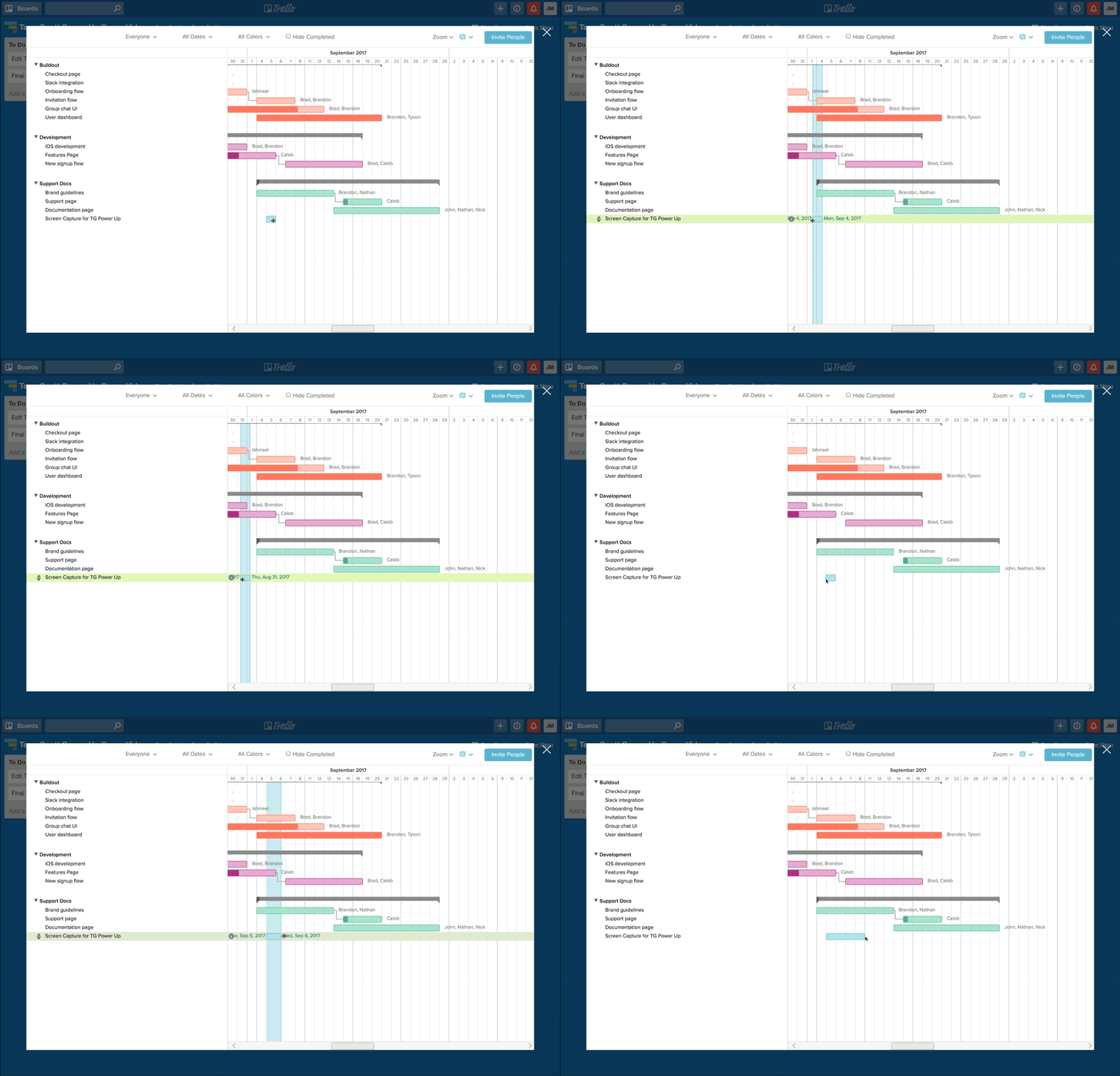
Steg 1: Lägg till TeamGantt Power-Up
Sök först efter ”TeamGantt” i avsnittet Power-Up i ditt Trello-konto. Klicka på knappen Add Power-Up. Du kan också lägga till Power-Ups från alternativet Show Menu på din Trello-tavla.
Steg 2: Anslut TeamGantt till Trello
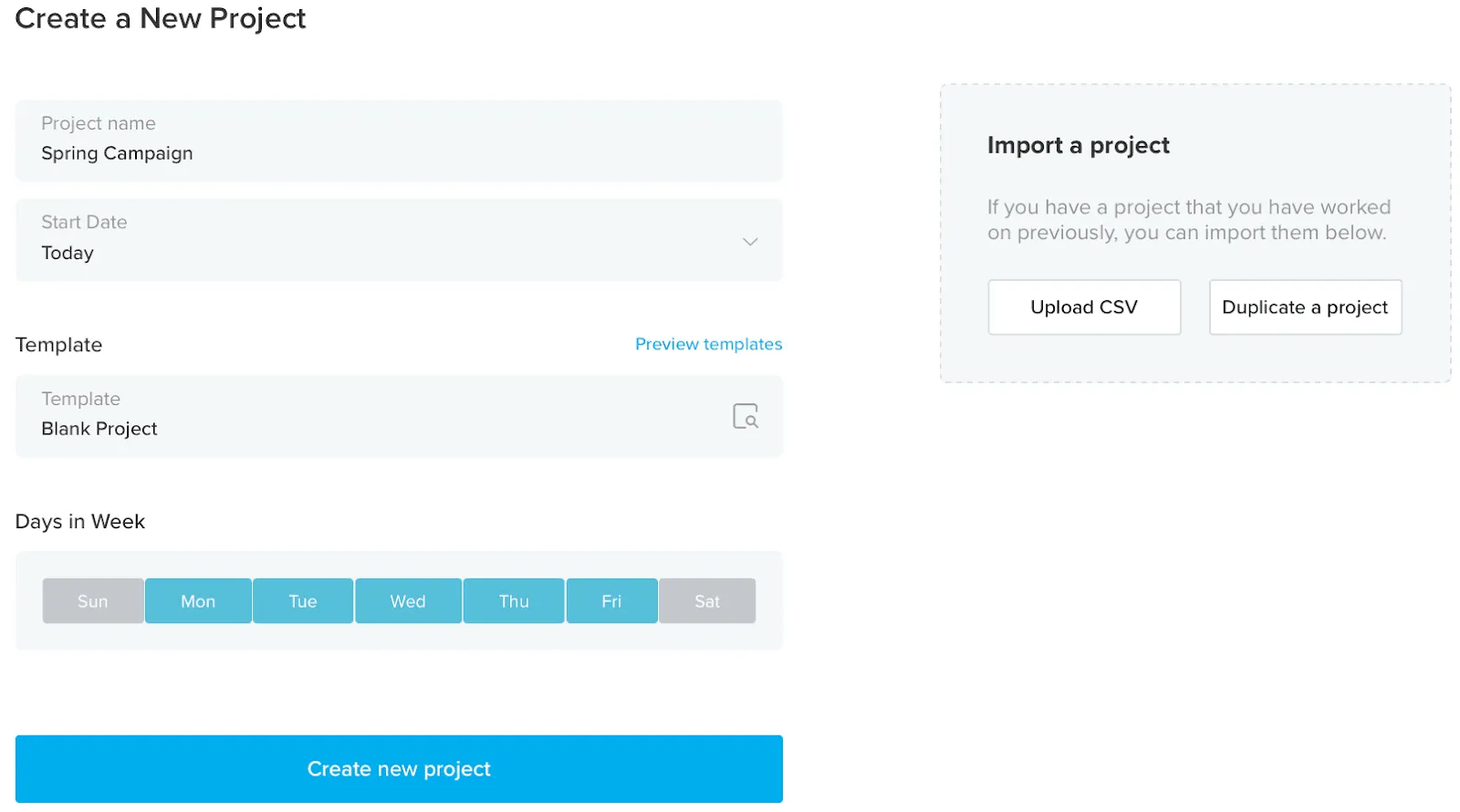
TeamGantt kommer att be dig att skapa ett konto innan det integreras med Trello. När det är klart skapar du ett tomt projekt i TeamGantt och klickar på Visa i Gantt-diagrammet.
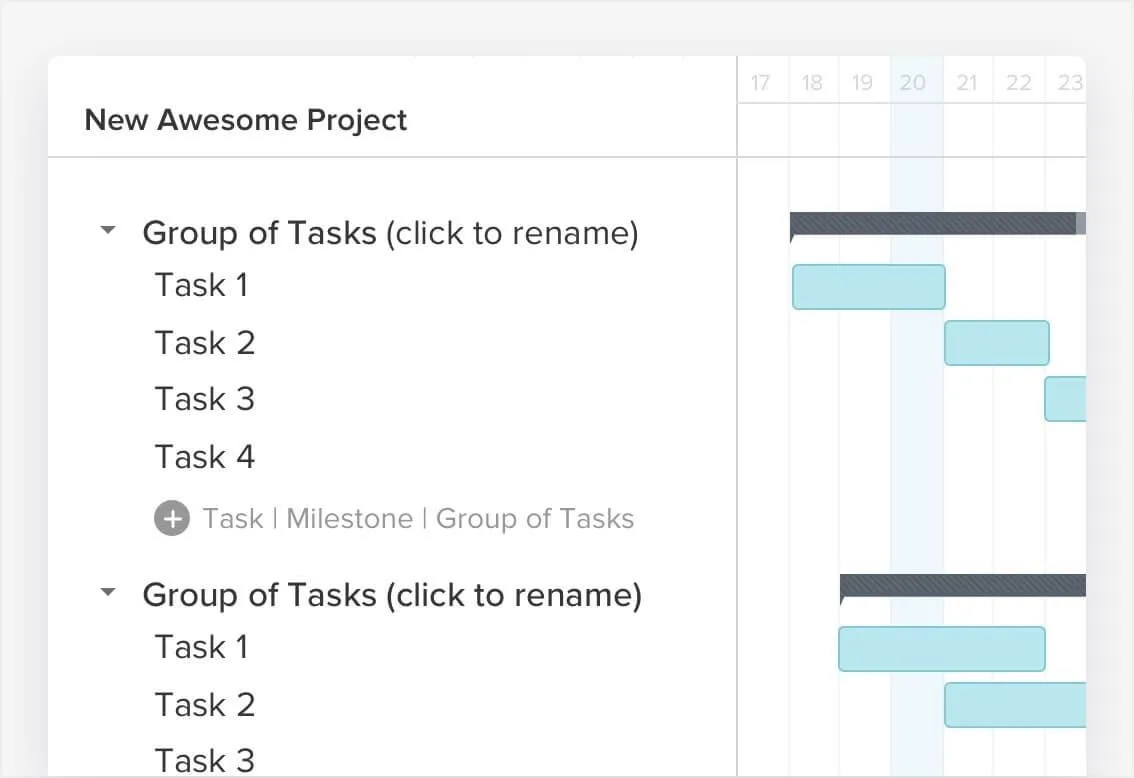
Steg 3: Organisera uppgifter i TeamGantt
Dina projektuppgifter listas i TeamGantt. För att lägga till scheman, välj en uppgift i Gantt-vyn och ange datum.
Steg 4: Skapa ett Gantt-diagram
Håll muspekaren över tavlan för att skapa en Gantt-diagramstapel (standardinställningen är en dag). Du kan förlänga den genom att dra i sidorna så att den passar dina uppgiftskrav.
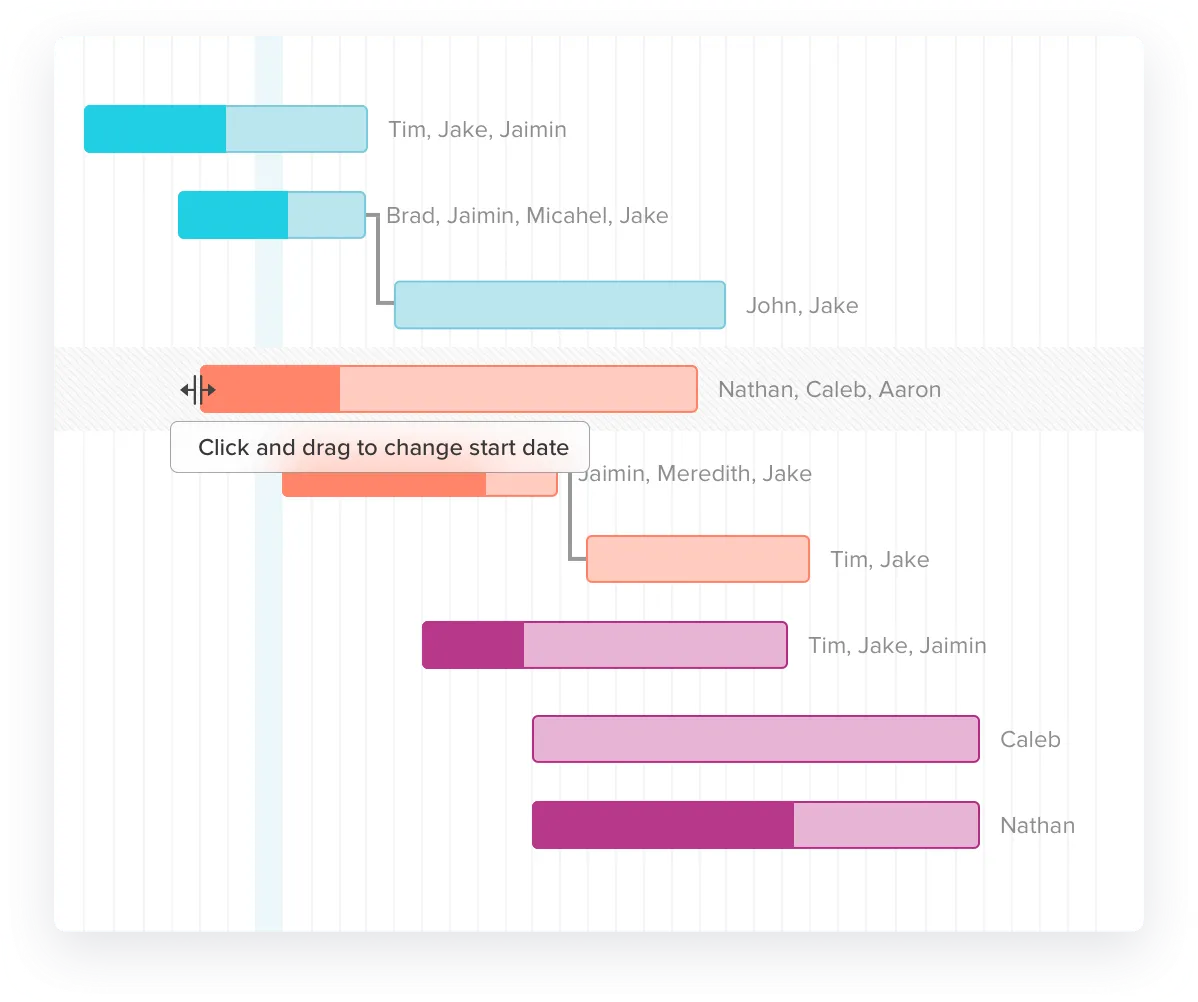
Steg 5: Uppdatera uppgiftens framsteg
Du kan uppdatera en uppgifts framsteg genom att hålla muspekaren över den och klicka på Redigera uppgift. Du kan också lägga till beroenden genom att klicka på en punkt och koppla den till den beroende uppgiften.
Steg 6: Fördela resurser och anpassa uppgifter
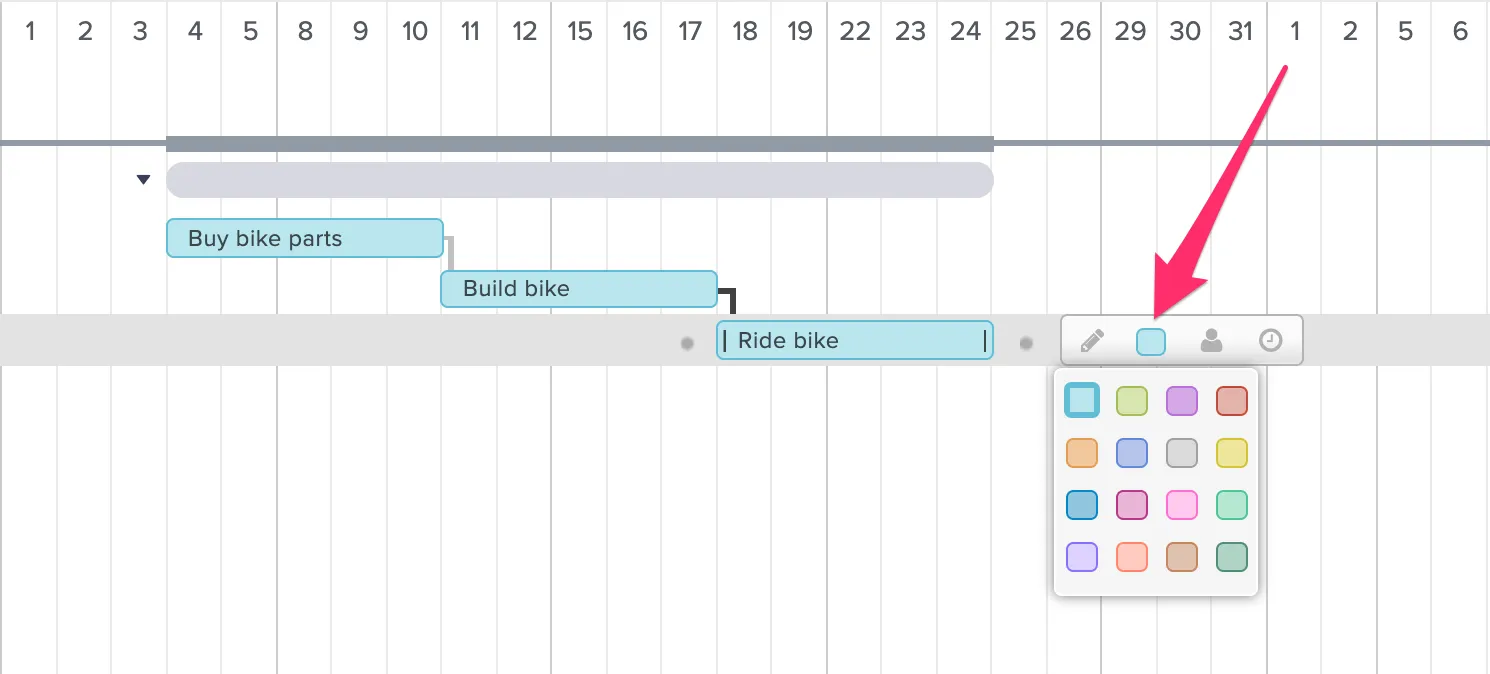
Du kan tilldela uppgifter till teammedlemmar genom att välja personikonen och välja relevanta namn. Du kan också anpassa uppgiftsfärger genom att klicka på den blå rutan.
Ytterligare power-ups för ett Trello-Gantt-diagram
Planyway
Planyway är utmärkt för att skapa en visuell representation av hela ditt arbetsflöde. Det hjälper dig att dela upp stora uppgifter, balansera arbetsbelastningen och skapa färdplaner med beroenden, liknande Notion Gantt-diagrammet med dess datumegenskap. Det har också en tidsregistreringsfunktion som många tycker är användbar för att övervaka framstegen.
BigPicture
BigPicture är ett verktyg för projektportföljhantering (PPM) som hjälper dig att planera uppgifter, automatisera arbete och spåra övergripande framsteg. Denna Power-Up stöder milstolpar, automatisk schemaläggning, baslinjer och Gantt-diagram för att säkerställa att projektet slutförs.
Projekt av Placker
Placker är ett flexibelt tillägg till projektledningsprogrammet med ett välbyggt system av funktioner för ditt Gantt-diagram. Det är dubbelriktat kopplat till Trello, vilket innebär att alla ändringar i Placker återspeglas i Trello. Detta underlättar planering och uppföljning av uppgifter över flera tavlor.
Bonus: Om du är nyfiken på vad Gantt-diagram kan göra för dig som projektledare har vi ungefär femton exempel åt dig.
Begränsningar för att skapa Gantt-diagram i Trello
Trello är ett enkelt och lättanvänt verktyg för att skapa grundläggande Gantt-diagram, men denna funktion är inte inbyggd i applikationen, vilket medför vissa begränsningar.
Det är också vanligt att projektledare diskuterar Gantt-diagram kontra tidslinjer.
Faktum är att många alternativ till Trello har dynamiska projektledningsfunktioner som kan förändra ditt sätt att hantera projekt. Att använda Trello för Gantt-diagram är nämligen inte alltid det smidigaste alternativet. Här är några skäl till varför:
1. Brist på inbyggda Gantt-diagram
Trello har inte Gantt-diagram som standard. Du måste lägga till externa Power-Ups eller tredjepartsintegrationer för att kunna använda ett Gantt-diagram. Detta kan vara obekvämt, och du får inte omedelbart tillgång till alla funktioner du behöver.
💡Proffstips: Ta en titt på dessa programvaruverktyg som erbjuder gratis Gantt-diagram. Vi har listat olika verktyg och deras för- och nackdelar så att du snabbt kan jämföra dem.
2. Uppgiftsberoenden
Trello visar inte uppgiftsberoenden, vilket är avgörande för att skapa korrekta diagram från Gantt-diagramdata. Att hantera projektets tidsplaner utan dessa och identifiera kritiska vägar blir ganska utmanande när man använder Trello.
3. Begränsade vyer
Trello erbjuder främst en Kanban-tavla, som fungerar bra för vissa projekt men inte för dem som behöver flera projektvyer – till exempel i Gantt-diagram – för att förstå tidslinjer och beroenden.
4. Komplexitet i hanteringen av stora projekt
När du hanterar ett stort projekt med många uppgifter kan Trello-tavlorna bli röriga och svåra att hantera, vilket gör det svårt att skapa och underhålla Gantt-diagram på ett effektivt sätt.
5. Otillräckliga projektledningsfunktioner
Trello saknar vissa viktiga avancerade projektledningsfunktioner som ofta finns i Gantt-diagramverktyg, såsom tidsspårning, resursplanering och -allokering samt detaljerad rapportering. Dessa är väsentliga för att skapa detaljerade och användbara Gantt-diagram som hjälper till med projektplanering och smidig genomförande av projekt.
Trello har flera användbara funktioner, men erbjuder kanske inte de omfattande projektledningsfunktioner du behöver, särskilt om Gantt-diagram är viktiga för dig. För en mer robust lösning med avancerade projektledningsfunktioner kan du överväga att utforska alternativ som ClickUp!
Skapa Gantt-diagram med ClickUp
Om du letar efter en omfattande projektledningsplattform som erbjuder avancerade Gantt-diagram är ClickUp precis vad du behöver.
Genom att centralisera arbetet, minimera kontextväxlingar och tillhandahålla en detaljerad Gantt-diagramvy av alla dina projekt säkerställer ClickUp att du har allt du behöver för att hantera dina projekt effektivt. Att skapa Gantt-diagram med ClickUp är både effektivt och enkelt.
ClickUp ser Gantt-diagram som en färdplan som belyser varje vändning i ditt projekt. Det är alltså utformat för att ge dig all information du behöver för att säkerställa att ditt projekt håller sig på rätt spår.
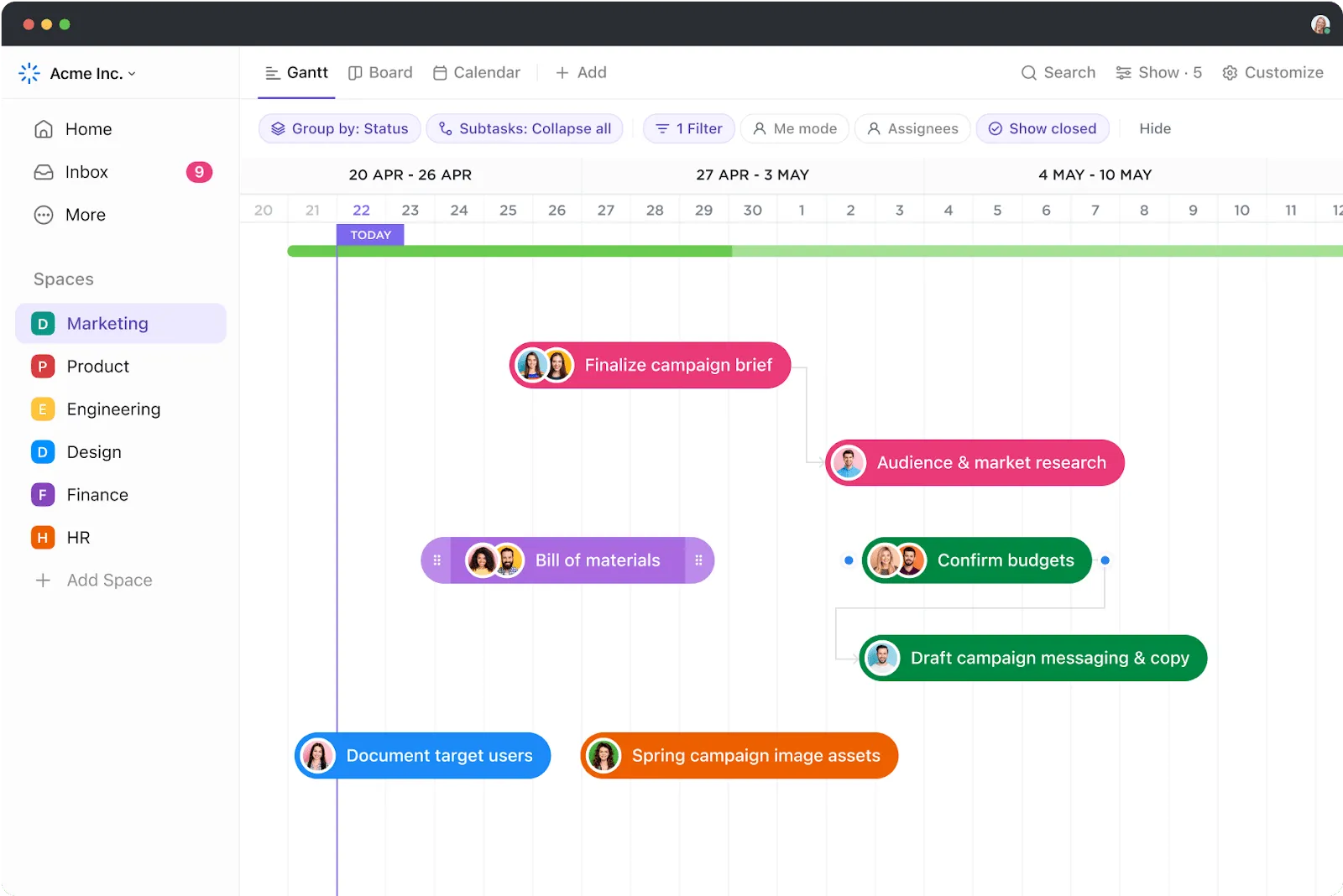
ClickUp erbjuder:
Inbyggda Gantt-diagram
Till skillnad från Trello har ClickUp Gantt-diagram inbyggda direkt i gränssnittet. Du behöver inte leta efter tredjepartsintegrationer för att få den nödvändiga funktionaliteten.
När du använder ClickUps Gantt-diagram kan du leka med dynamiska komponenter som interagerar med element som uppgiftslistor, kalendrar och instrumentpaneler. Det innebär att du kan komma igång direkt och hantera dina projekt mer effektivt från dag ett.
Enkel visualisering av uppgiftsberoenden
ClickUp gör det enkelt att visualisera uppgiftsberoenden. Med den här funktionen kan du skapa exakta projektplaner och enkelt identifiera kritiska vägar.
Genom att länka uppgifter kan du se hur förändringar i en uppgift påverkar andra. Detta säkerställer en smidig projektledning och hjälper dig att undvika potentiella flaskhalsar. Denna nivå av transparens är avgörande för att upprätthålla projektets momentum och säkerställa leverans i tid.
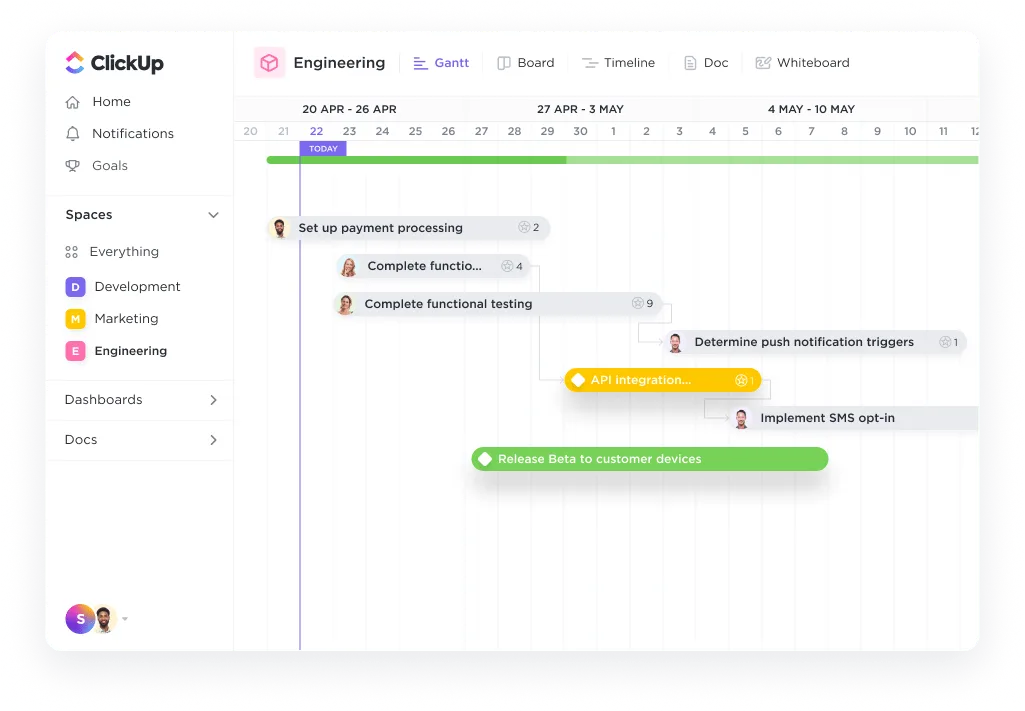
För att hjälpa dig att visualisera ditt projekt mer effektivt, kolla in vår sammanställning av Gantt-diagrammallar som finns tillgängliga i Excel och ClickUp.
Flexibilitet med flera vyer
ClickUp handlar inte bara om Gantt-diagram. Det erbjuder olika vyer, inklusive lista, tavla och kalender, för att passa olika projektledningsstilar och behov.
Denna flexibilitet gör att du kan växla mellan olika perspektiv, vilket är viktigt för projektledare som ofta behöver anpassa sig snabbt. Det ger en omfattande förståelse för dina projektets tidsplaner och beroenden. Oavsett om du behöver en översikt på hög nivå eller en detaljerad uppdelning som en tidslinjevy, har ClickUp det du behöver.
Kapacitet att hantera stora projekt
ClickUp är utformat för att enkelt hantera stora projekt. Dess avancerade organisationsfunktioner, såsom kapslade deluppgifter, anpassade statusar och kraftfulla filtreringsalternativ, säkerställer att dina projekt förblir överskådliga och hanterbara, oavsett hur komplexa de blir.
Verktyget hjälper dig att upprätthålla en tydlig struktur och hålla koll på alla rörliga delar, vilket gör det enklare att hantera storskaliga initiativ utan att bli överväldigad.
Avancerade projektledningsfunktioner
När du arbetar med Gantt-diagram kan du använda ClickUps avancerade projektledningsverktyg och funktioner, såsom tidsspårning, resurshantering och detaljerad rapportering.
Med dessa verktyg kan du skapa detaljerade och praktiska rapporter, så att du kan planera och genomföra dina projekt smidigt. Dessutom låter ClickUp dig visa kritiska vägar på ett ganska snyggt sätt!
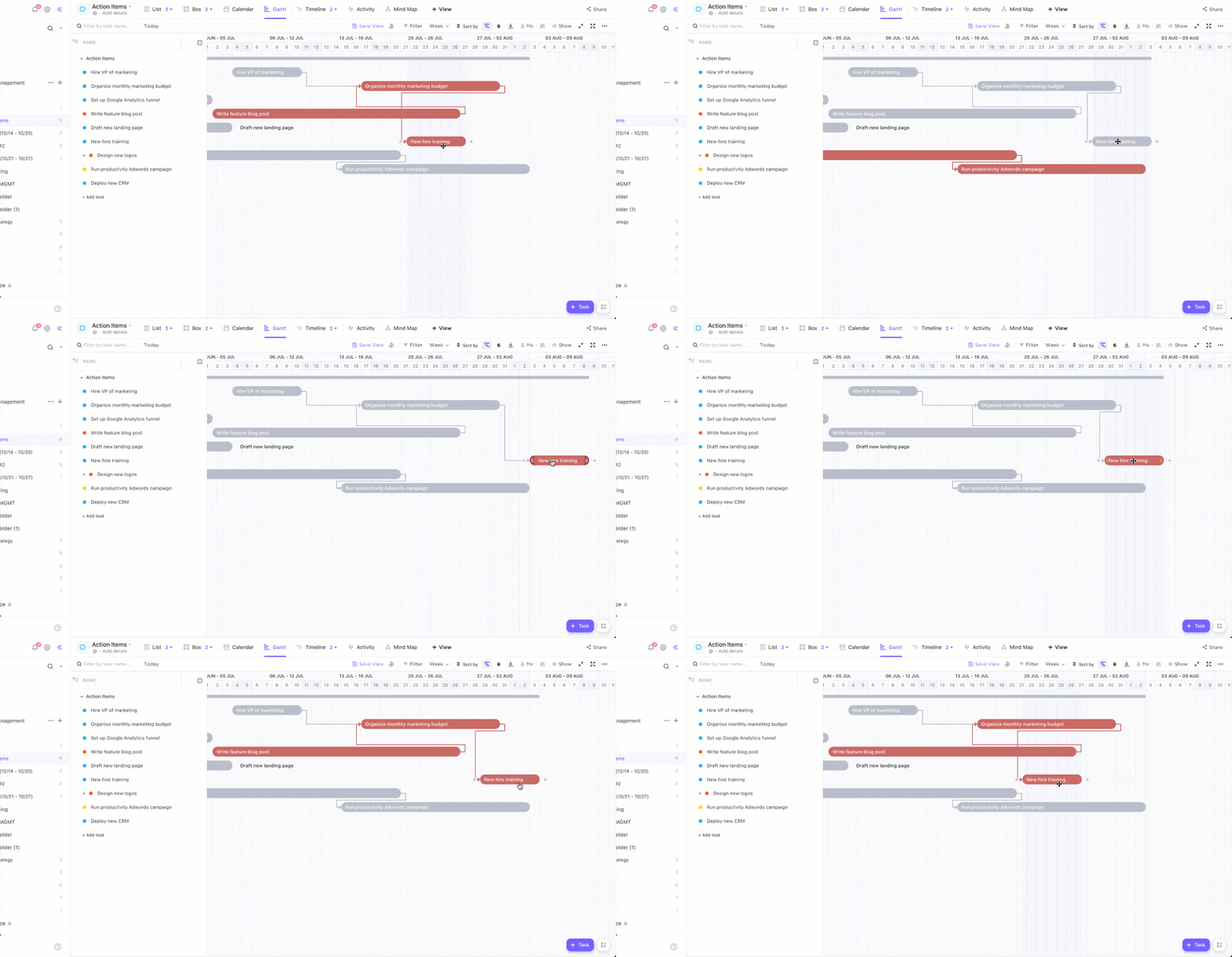
Att byta till ClickUp innebär att du lämnar Trellos begränsningar bakom dig och välkomnar en plattform som har alla funktioner du behöver.
Hur man skapar ett Gantt-diagram med ClickUp
Låt oss se hur du kan skapa ett Gantt-diagram med ClickUp.
💡Proffstips: Föredrar du en visuell guide? Kolla in vår videohandledning om hur du bemästrar ClickUp Gantt-diagram för att hantera uppgifter och beroenden.
Steg 1: Skissa upp projektet
Definiera projektets omfattning, mål, viktigaste resultat och resurser. Detta säkerställer att viktiga uppgifter slutförs i tid.
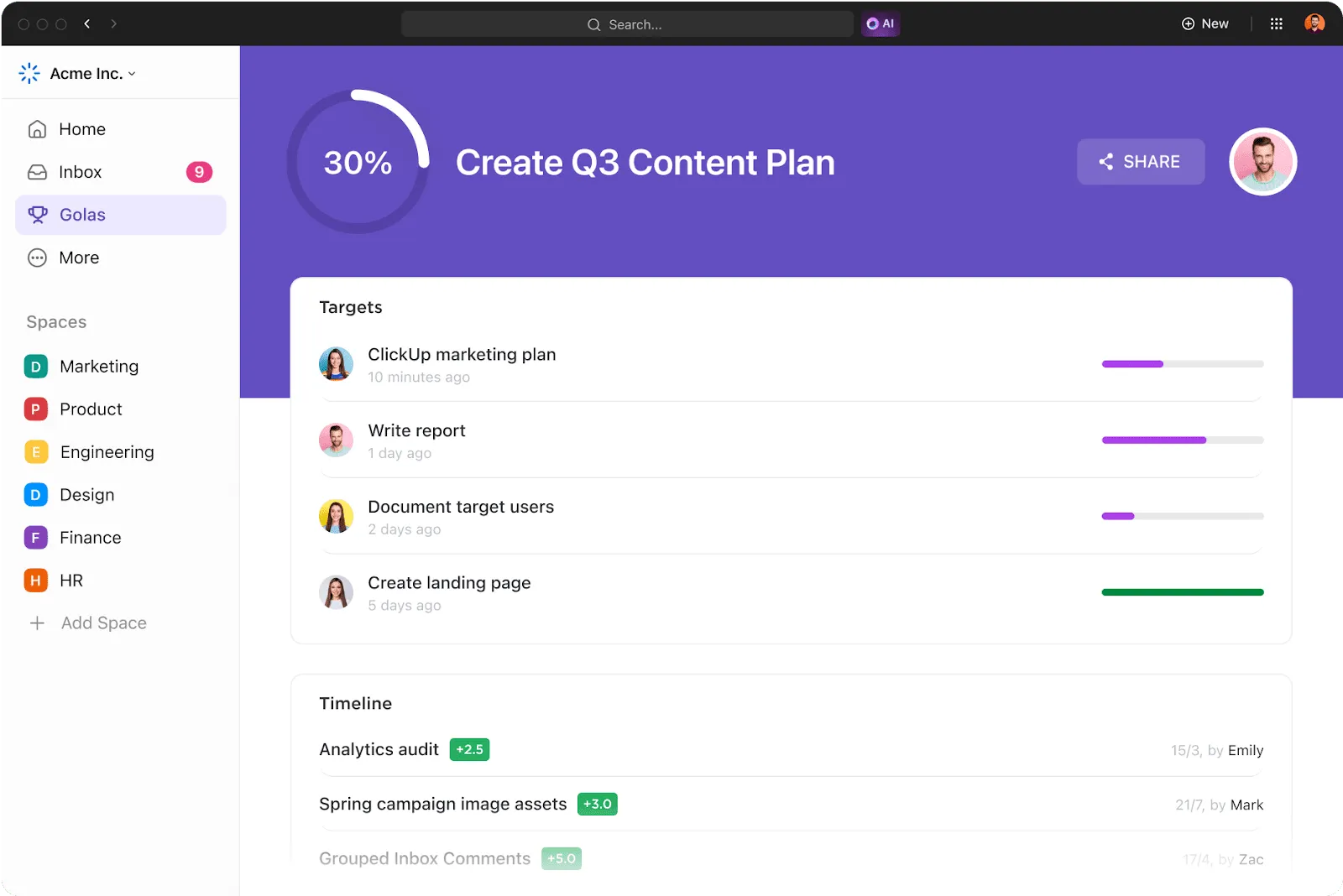
Använd ClickUp Goals för att ställa in projektscheman, spåra mål och organisera dem i mappar för enkel åtkomst. Samarbeta om projektdetaljer i realtid med ClickUp Docs, där ditt team kan bidra samtidigt.
Steg 2: Lista uppgifterna
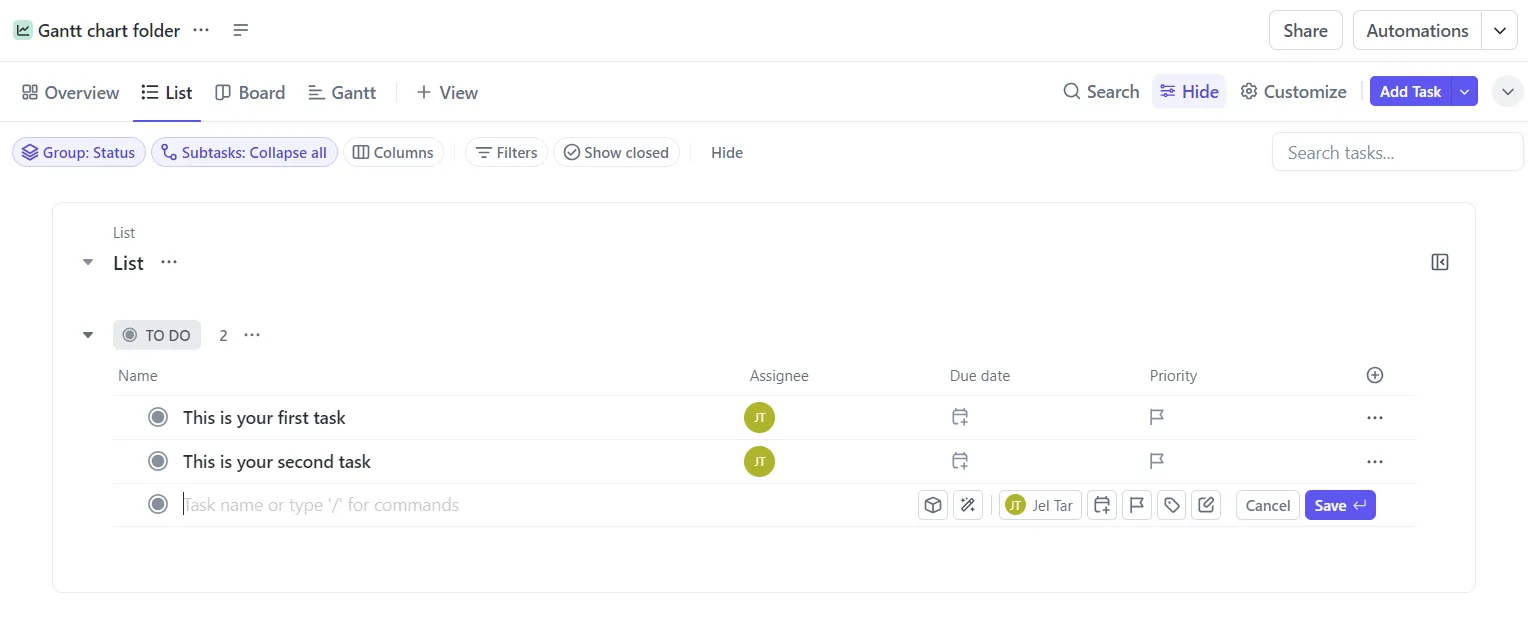
Brainstorma och lista alla uppgifter och aktiviteter som krävs för att slutföra ditt projekt. Oroa dig inte för ordningen än – skriv bara ner allt. Använd ClickUps listvy för att organisera dina uppgifter. Du kan skapa ett nytt utrymme specifikt för ditt Gantt-diagram och anpassa det med relevanta funktioner och vyer.
Steg 3: Lägg till uppgifter
Använd ClickUps anpassade fält för att lägga till viktiga detaljer som startdatum, förfallodatum, ansvariga och prioriteringar till dina uppgifter. För ett Gantt-diagram, inkludera ett startdatumfält för varje uppgift och organisera din lista för enkel navigering.
Steg 4: Skapa ditt Gantt-diagram
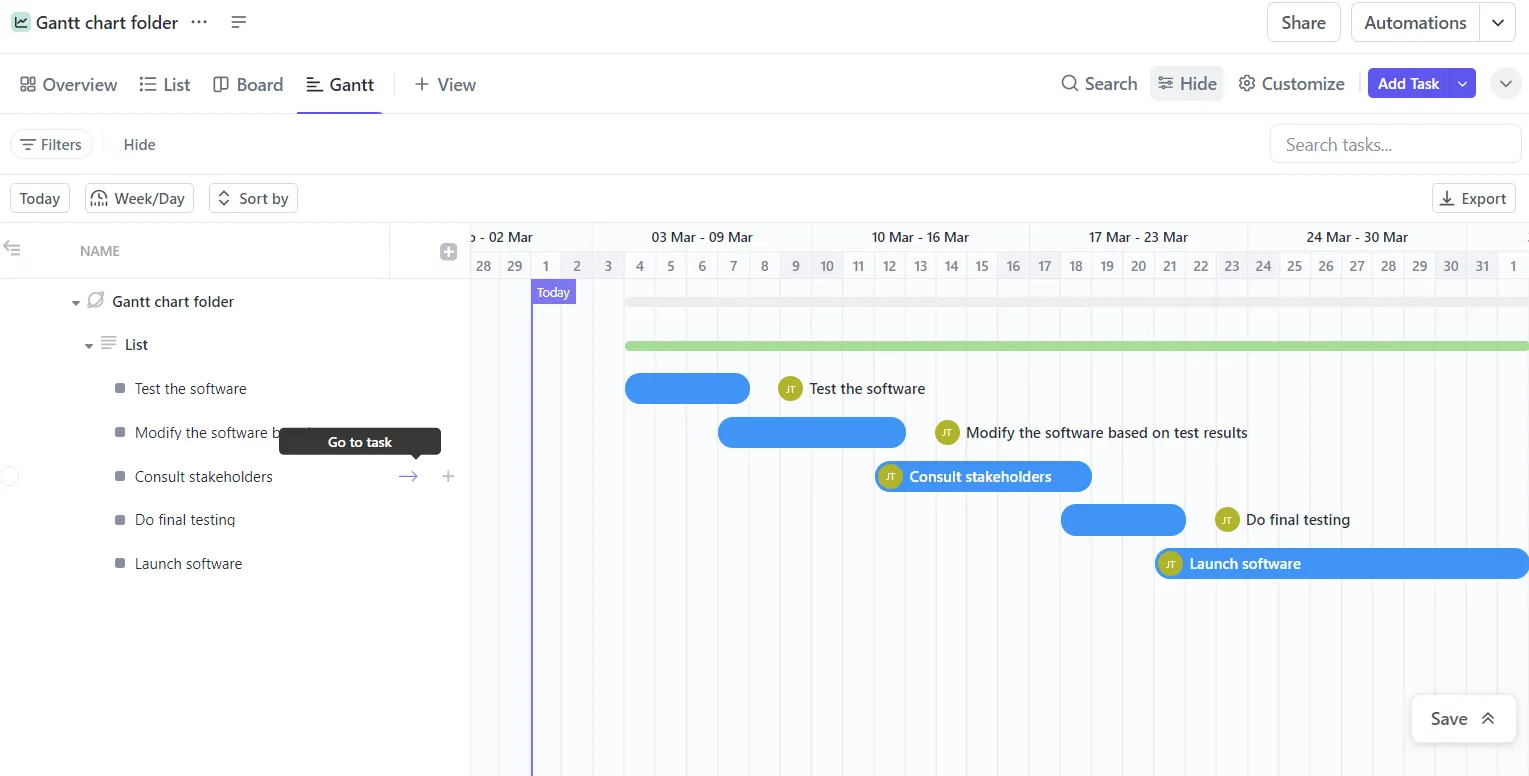
Byt till Gantt-vyn i ClickUp för att visualisera dina uppgifter. Om du inte lade till Gantt-vyn från början väljer du bara +Visa i verktygsfältet och lägger till den. Ditt Gantt-diagram genereras automatiskt baserat på de uppgifter du har listat.
Steg 5: Anpassa ditt Gantt-diagram
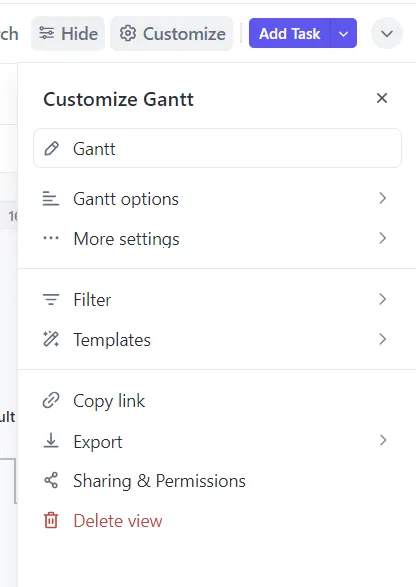
Du kan anpassa ditt Gantt-diagram genom att justera inställningar som att dölja helger eller aktivera alternativet Omplanera beroenden. Du kan också justera tidsramen för att fokusera på specifika perioder (dag/timme och månad/dag).
Steg 6: Skapa uppgiftsberoenden
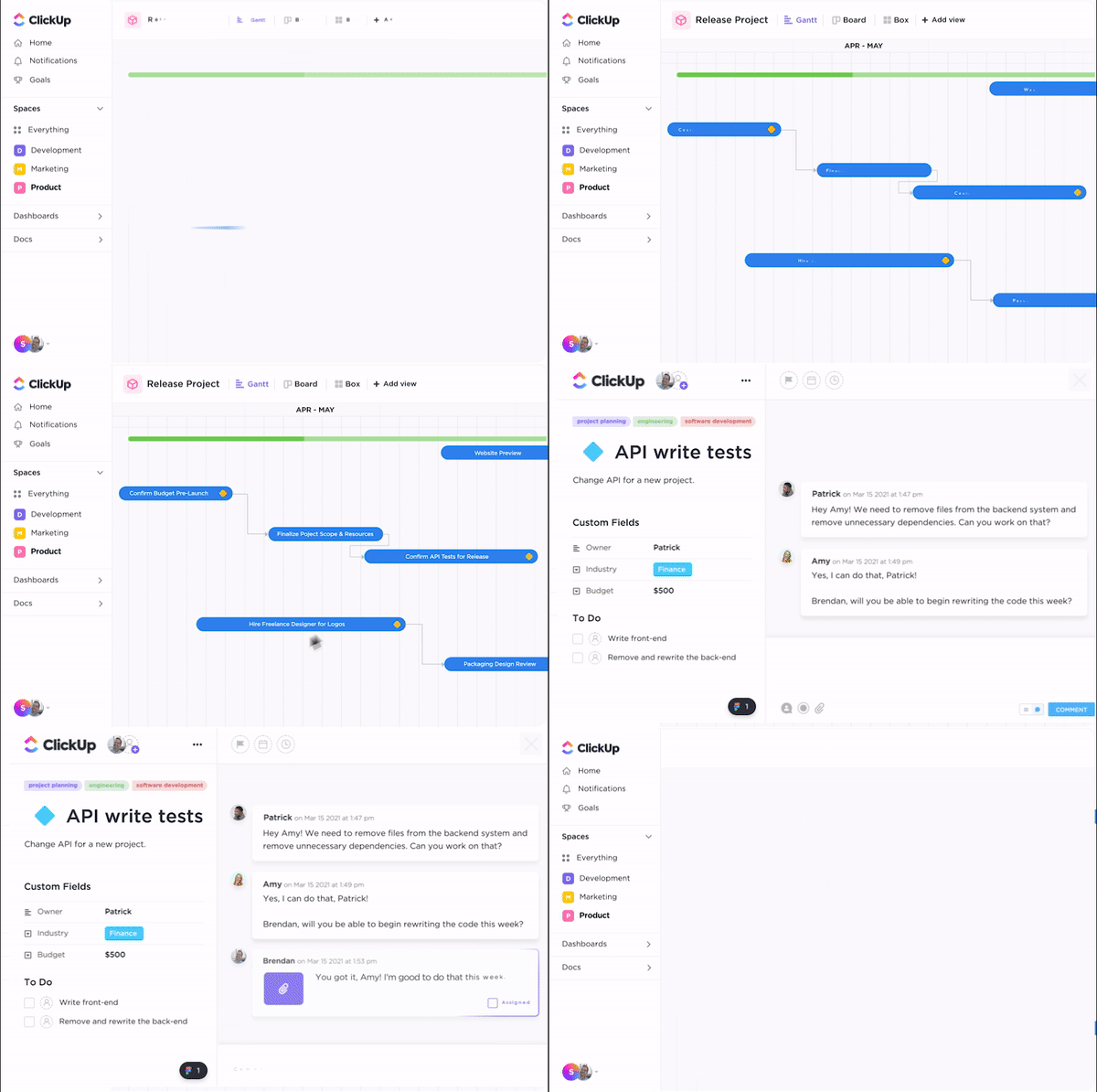
Visualisera uppgiftsberoenden genom att koppla samman relaterade uppgifter. ClickUps dra-och-släpp-gränssnitt gör det enkelt – dra bara kopplingslinjen från en uppgift till en annan. Du kan upprepa detta steg för att säkerställa att alla dina uppgifter är i rätt ordning.
Steg 7: Lägg till milstolpar
Milstolpar är avgörande för att spåra framsteg och identifiera potentiella risker. I ClickUp kan du enkelt omvandla en uppgift till en milstolpe i ett Gantt-diagram genom att välja uppgiften och ändra dess typ till milstolpe.
Steg 8: Övervaka och uppdatera ditt Gantt-diagram
Hantera ditt Gantt-diagram med ClickUps intuitiva dra-och-släpp-gränssnitt. Omorganisera uppgifter, justera tidslinjer och lägg till nya uppgifter efter behov. Alla uppdateringar synkroniseras i realtid, så att din projektplan hålls uppdaterad utan extra ansträngning.
Med dessa steg är du redo att skapa och hantera ditt ClickUp-Gantt-diagram på ett effektivt sätt, så att dina projekt håller sig på rätt spår och du kan anpassa dig till eventuella förändringar.
Läs också: Denna artikel om alternativ till Gantt-diagram innehåller massor av olika sätt att visualisera projektets tidslinjer och uppgifter.
ClickUps enkla Gantt-mall
ClickUps enkla Gantt-mall gör projektledningen smidigare, förbättrar teamsamarbetet och ger dig en tydlig bild av hur uppgifterna hänger ihop. Den innehåller tre lättanvända vyer – Gantt, Lista och Doc – samt ett exempelprojekt som hjälper dig att komma igång, vilket gör den perfekt för nybörjare.
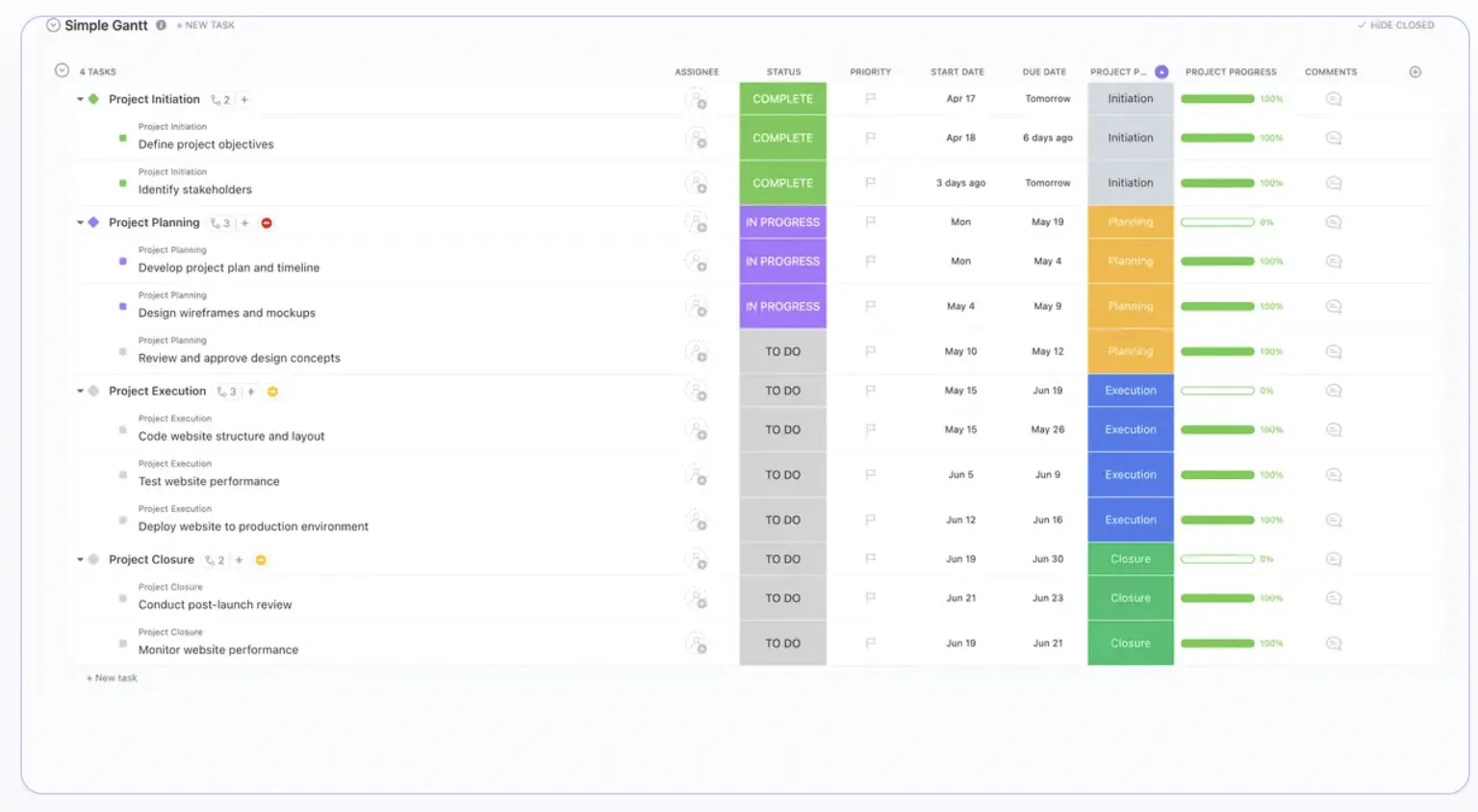
Med den här mallen kan du ställa in anpassade statusar som Klar, Pågående och Att göra. Du kan också tilldela anpassade fält till den här mallen, till exempel Projektfas, Projektets framsteg och Bilaga.
Hantera komplexa projekt med ClickUp
Gantt-diagram är utan tvekan ett av de mest oumbärliga verktygen för projektledare. De erbjuder en tydlig och detaljerad visualisering av projektets tidslinjer och beroenden, och är ett utmärkt sätt att spåra, övervaka, analysera och korrigera dina projekt.
Trello är ett bra projektledningsverktyg med intuitiva Kanban-tavlor, men det saknar inbyggd Gantt-diagramfunktion. Bristen på inbyggda funktioner och avancerade projektledningsfunktioner gör det svårare att använda vid hantering av komplexa, storskaliga projekt.
ClickUp är ett kraftfullt alternativ som erbjuder inbyggda Gantt-diagram tillsammans med en rad fördesignade och praktiska mallar. Dess intuitiva gränssnitt gör det enkelt att se uppgiftsberoenden och växla mellan olika projektledningsvyer. Med avancerade funktioner som tidsspårning, resursallokering och detaljerad rapportering är ClickUp en omfattande lösning för projekt av alla storlekar.
Registrera dig för ClickUp idag och förbättra dina projektledningsverktyg med alla nödvändiga funktioner du behöver för att skapa och underhålla detaljerade, praktiska Gantt-diagram.