
Föreställ dig att spåra flera uppgifter, deadlines och teammedlemmar utan ett pålitligt tekniskt system. Du kommer sannolikt att missa deadlines, sakna kommunikation och uppleva överbelastning av uppgifter.
Gantt-diagram är ett utmärkt sätt att undvika detta kaos och förbättra effektiviteten i projektledningen. De hjälper dig att visualisera tidslinjer för uppgifter, hantera beroenden och balansera arbetsbelastningen genom att låta dig plotta alla dina uppgifter tillsammans med deras förfallodatum och ömsesidiga beroenden på en skärm.
Microsoft Planner kan vara en bra utgångspunkt om du letar efter ett projektledningsverktyg. Men hur bra stöder det Gantt-diagram? Låt oss utforska hur Microsoft Planner hjälper till att effektivisera projektledningen och hur du skapar ett Gantt-diagram för att förbättra ditt arbetsflöde.
Vad är ett Gantt-diagram?
Ett Gantt-diagram är ett visuellt verktyg för att illustrera ett projekts tidsplan. Det representerar en horisontell tidslinje eller färdplan för ditt projekt med uppgifter plottade mot tiden. Varje uppgift representeras av en stapel, där stapelns position och längd återspeglar startdatum, varaktighet och slutdatum för uppgiften.
Detta hjälper dig att enkelt se vilka uppgifter som överlappar varandra, vilka som är beroende av andra och hur nära projektet är att slutföras.
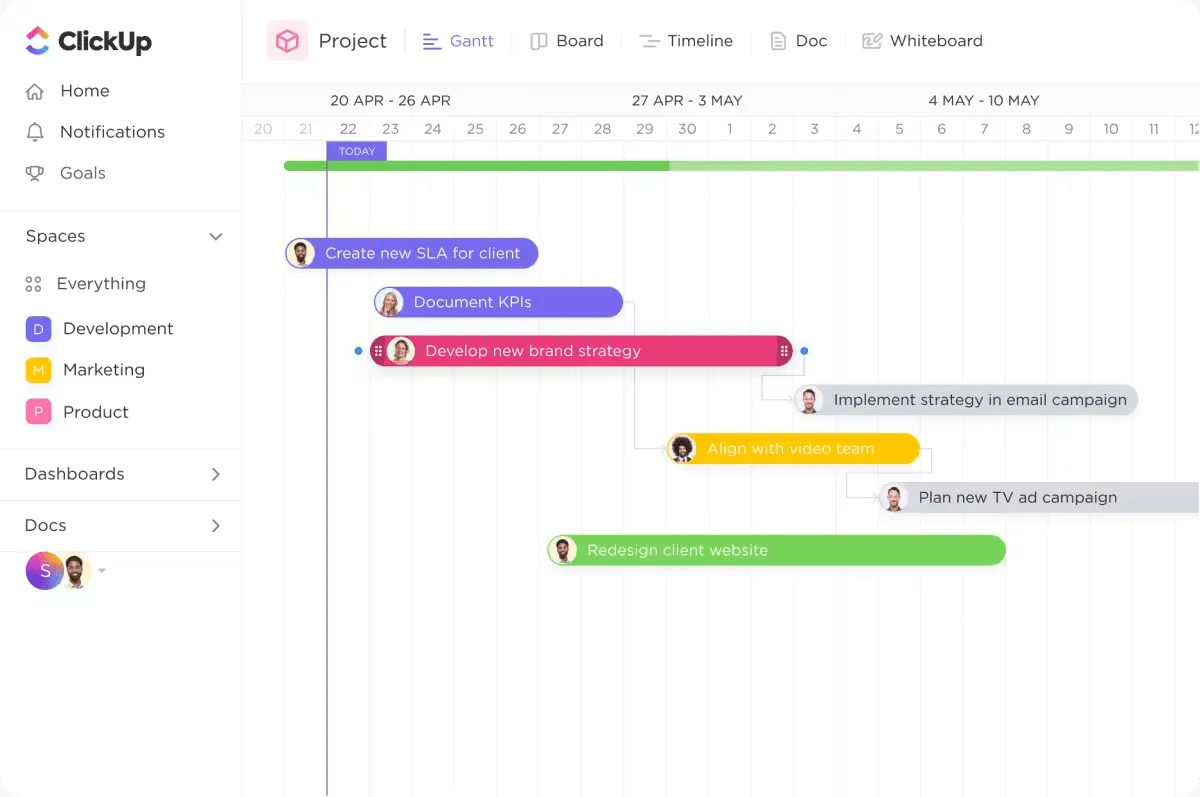
Här är komponenterna i ett Gantt-diagram:
- Tidslinjer: Överst i ett Gantt-diagram finns en horisontell tidslinje som visar hela projektets varaktighet, vilket hjälper dig att hålla koll på deadlines.
- Staplar: Varje uppgift representeras av en horisontell stapel, där stapelns längd motsvarar uppgiftens varaktighet. Om en uppgift till exempel tar två veckor kommer stapeln att sträcka sig över två veckor på tidslinjen.
- Milstolpar: Milstolpar markerar viktiga punkter i projektet, till exempel slutförandet av en större fas eller en deadline.
- Beroenden: Gantt-diagram illustrerar också relationerna mellan olika uppgifter. De kan till exempel visa att du kan påbörja uppgift B först när uppgift A är slutförd.
💡Proffstips: Lägg till färger för att få ditt Gantt-diagram att sticka ut! Använd dem för att spåra projektets framsteg, faser eller teamroller och markera viktiga uppgifter med specifika färger för att hålla allt tydligt och organiserat.
Hur skapar man ett Microsoft Planner-Gantt-diagram?
Nu ska vi se hur du kan skapa ett Microsoft Planner Gantt-diagram.
Microsoft Planner är ett populärt verktyg för hantering av dagliga uppgifter och stora projekt. Dess anpassningsbara mallar gör det möjligt att skapa att göra-listor och projektplaner, sätta upp mål och övervaka uppgifternas framsteg.
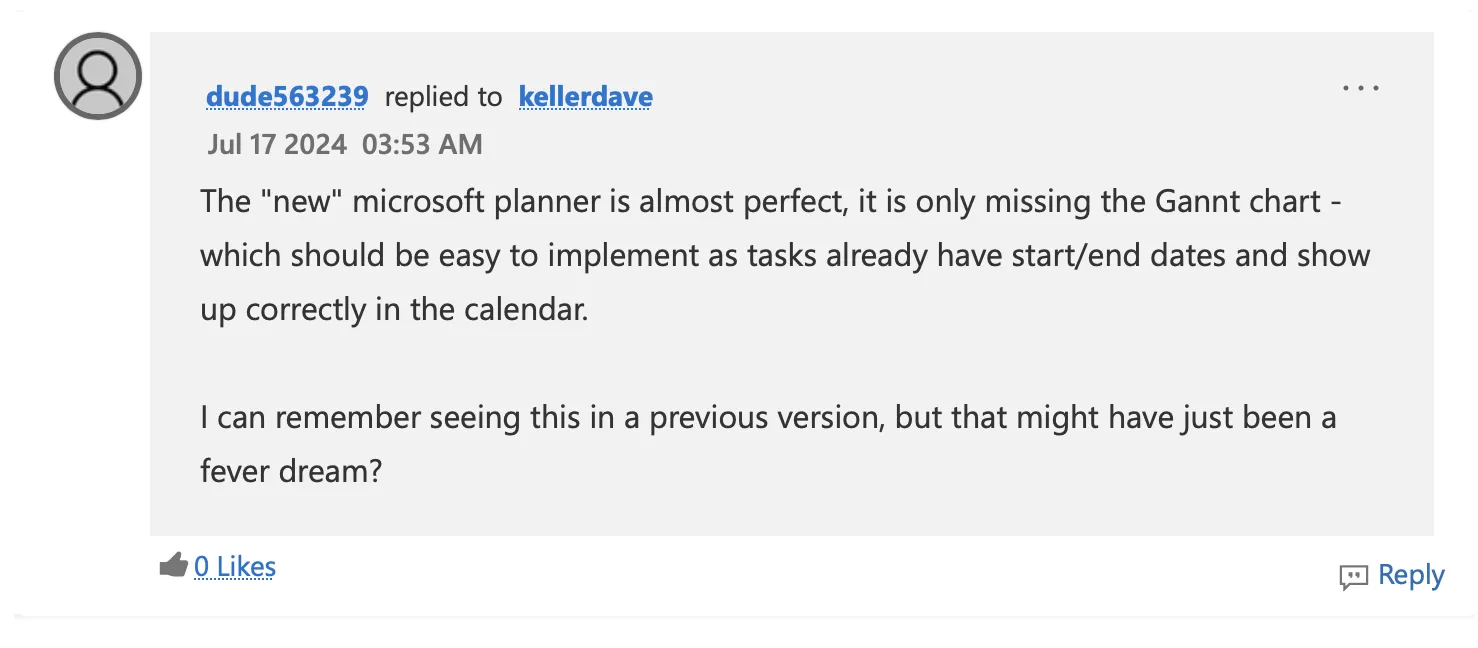
Men kan det hjälpa dig att skapa Gantt-diagram? Tyvärr är det raka svaret nej.
Du kan dock använda tidslinjevyn i Microsoft Planner för att spåra uppgifter, beroenden och projektets kritiska väg för att nå målen snabbare. Observera att du behöver ett premiumabonnemang för att få tillgång till denna vy.
Visa projektets tidslinje i Microsoft Planner
- Gå till önskad plan i Microsoft Planner
- Visa dina uppgifter för planen och deras detaljer, såsom uppgiftsberoenden, förfallodatum etc. Detta visas som standard i rutnätsvyn.
- Välj Tidslinje i navigeringsfältet bredvid Projektkonstellationen. Då visas dina uppgifter och en motsvarande Gantt-/tidslinjevy där du kan visualisera uppgiftsberoenden, scheman, förfallodatum och den kritiska vägen.
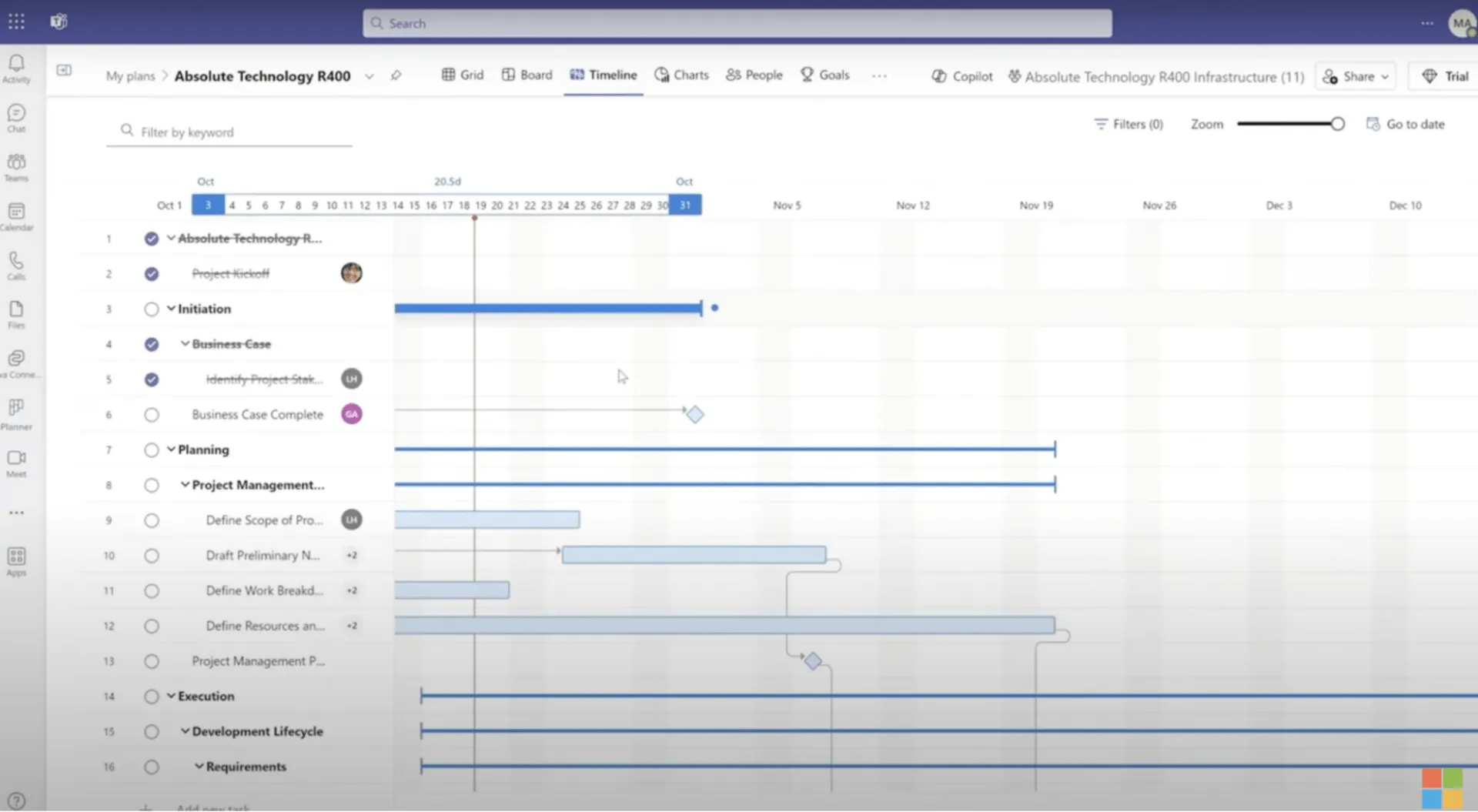
via Microsoft
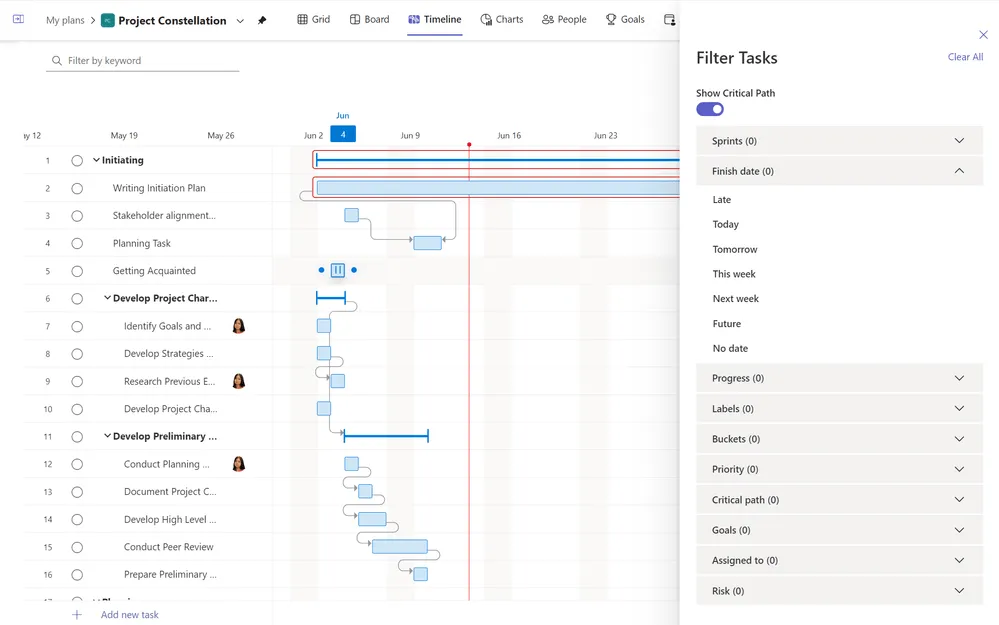
- Klicka på filterrutan för att anpassa tidslinjevyn.
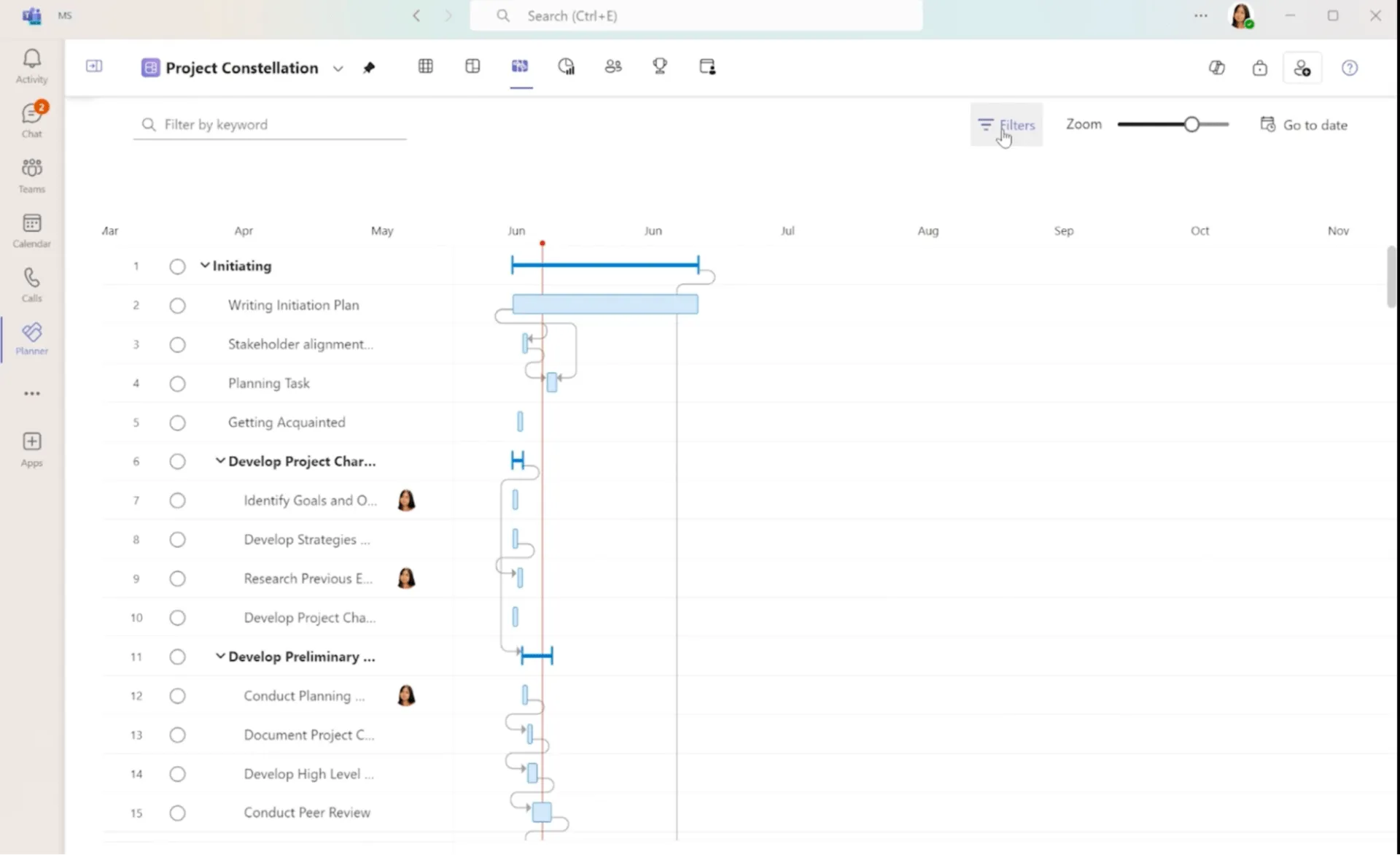
via Microsoft
- Aktivera alternativet Visa kritisk väg för att se den kritiska vägen. Detta markerar de kritiska uppgifterna för projektets slutförande i rött på din tidslinje.
via Microsoft
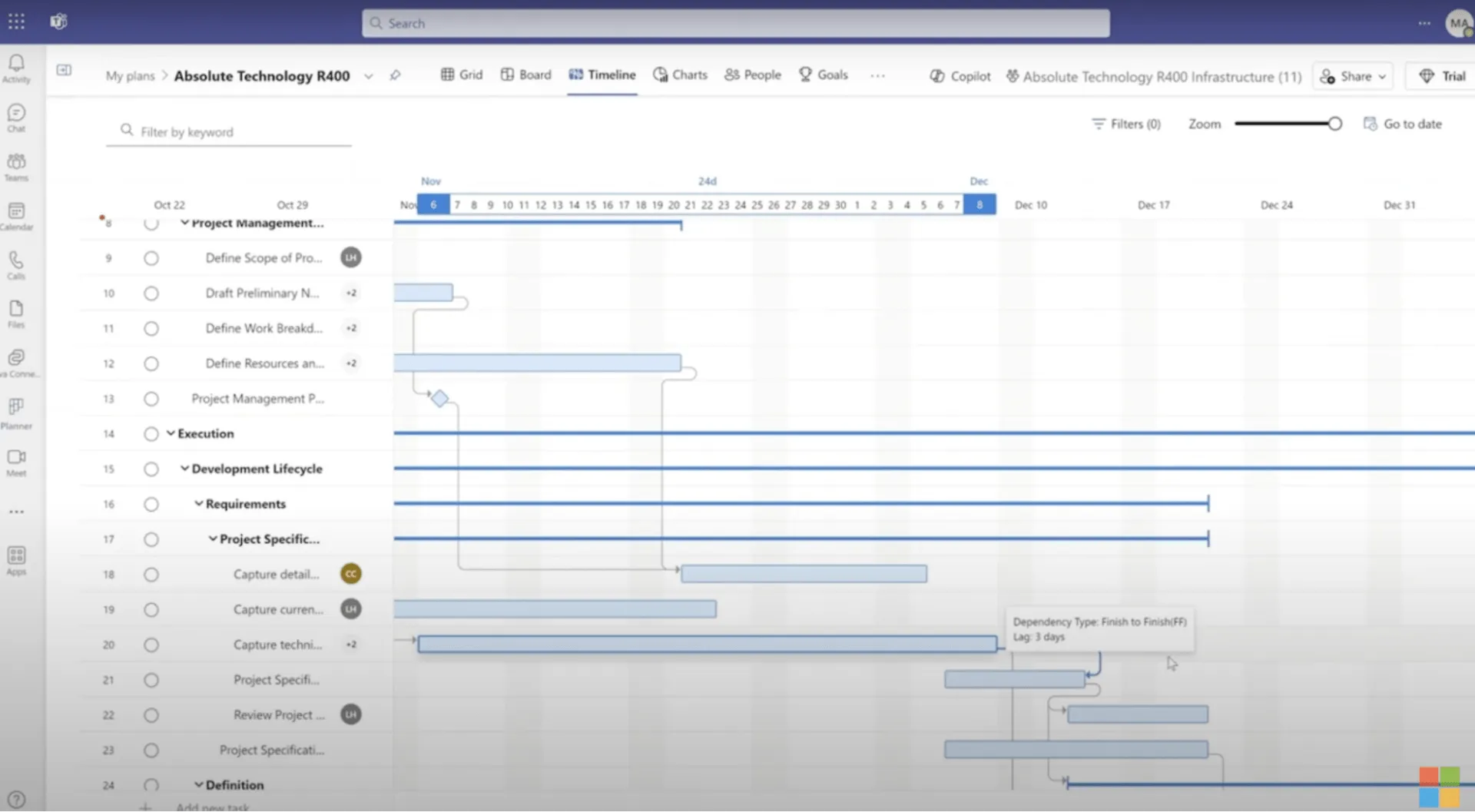
- Håll muspekaren över beroendelänkarna för att få tillgång till information om försprång och eftersläpning för alla uppgifter.
via Microsoft
Du kan zooma ut upp till sex år för att få en översikt över långsiktiga projekt. Det finns också en möjlighet att exportera tidslinjen till en PDF-fil.
Utöver dessa funktioner finns det begränsade möjligheter att anpassa ditt Microsoft Planner Gantt-diagram.
Ett annat alternativ är att skapa en projektplan i Excel.
Exportera dina projektdata från Microsoft Planner till Excel. Du kan använda flera Excel-mallar för Gantt-diagram för att manuellt skapa ett Gantt-diagram genom att mata in dina projektdata. Välj de uppgifter du vill visa och skapa ett tidslinje-stapeldiagram. Detta är dock också en tidskrävande process.
Kom också ihåg att denna metod kräver manuella uppdateringar varje gång uppgifter ändras i Planner.
Begränsningar i Microsoft Planner
Den största begränsningen är att Microsoft Planner inte har inbyggt stöd för Gantt-diagram. Projektledare måste använda verktyg från tredje part för att skapa ett Gantt-diagram, vilket kan komplicera processen och kanske inte integreras fullt ut med Planners befintliga funktioner.
Några andra utmaningar som du kan stöta på när du skapar tidslinjer i Microsoft Planner är:
- Tidskrävande installation: Att installera och konfigurera tillägg för att skapa Gantt-diagram kan vara en mödosam och tidskrävande uppgift. Detta extra steg kan minska den enkelhet som Microsoft Planner strävar efter att erbjuda, vilket gör det mindre attraktivt för användare som söker effektivitet.
- Teamets anpassning: Att införa tillägg kräver ofta omfattande utbildning för projektgruppens medlemmar. Behovet av att förklara ytterligare verktyg och arbetsflöden kan leda till förvirring, särskilt för dem som inte är tekniskt kunniga.
- Otillräckligt för komplexa projekt: Microsoft Planners funktioner kan vara otillräckliga för projekt med föränderliga tidsplaner och många rörliga delar. Gantt-diagram är utmärkta för att visa hur uppgifter hänger ihop och för att hålla reda på scheman. Utan kraftfulla Gantt-funktioner blir det mycket svårare att hantera komplexa projekt.
Skapa Gantt-diagram med ClickUp
Om du vill undvika alla dessa begränsningar och skapa ett Gantt-diagram utan krångel kan du prova Microsoft Planner-alternativ, till exempel Microsoft Project.
Avancerad programvara för Gantt-diagram som ClickUp kan också vara ett fantastiskt val. Med exceptionella Gantt-diagramfunktioner och ett omfattande bibliotek med anpassningsbara mallar är ClickUp en omfattande projektledningslösning som är skräddarsydd för att uppfylla de unika kraven hos olika projekt och branscher.
ClickUps Gantt-diagramvy erbjuder kraftfulla Gantt-diagramfunktioner som gör att du kan optimera projektets tidslinjer, effektivisera arbetsflöden och förbättra projektets tidshantering.
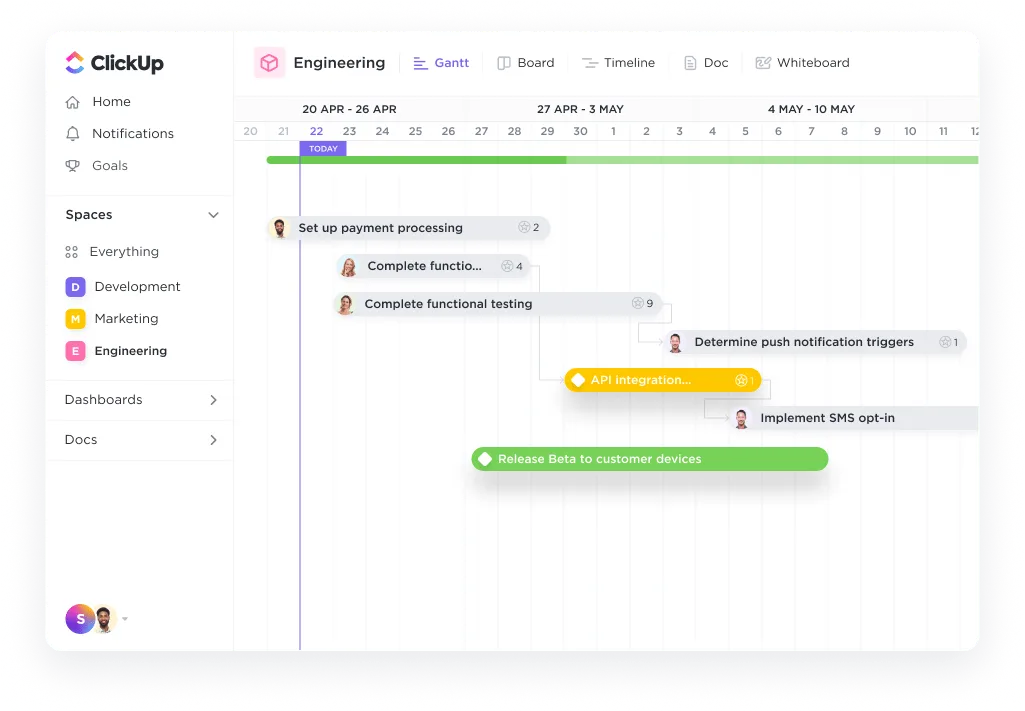
Med flexibla vyer och sorteringsalternativ kan du använda ClickUps Gantt-diagramvy för att:
- Spåra uppdateringar av uppgifter i realtid och hantera uppgiftsberoenden.
- Organisera uppgifter och få en helhetsbild av hela projektet.
- Upptäck kritiska uppgifter som påverkar deadlines och identifiera potentiella förseningar.
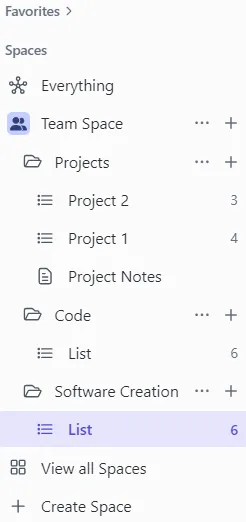
För att komma igång med Gantt-diagram i ClickUp måste du först logga in (eller registrera ett konto) och skapa ett nytt utrymme specifikt för ditt projekt. Inom detta utrymme kan du skapa mappar och listor för att kategorisera olika faser i ditt projekt. För att göra det lättare för dig att förstå har vårt team på ClickUp tagit mjukvaruutveckling och dess grundläggande processer som exempel.
I ClickUp kan projekt vara så breda eller specifika som du vill, men vi rekommenderar att du har en dedikerad projektmapp. Här har vi döpt projektet till ”Software Creation”.
När du är klar följer du den enkla steg-för-steg-guiden för att skapa ett Gantt-diagram i ClickUp.
Steg 1: Skapa uppgifter och ange förfallodatum
Ange förfallodatum baserat på din projekttidsplan. I vårt exempel har vi avsatt en vecka för att definiera idén.
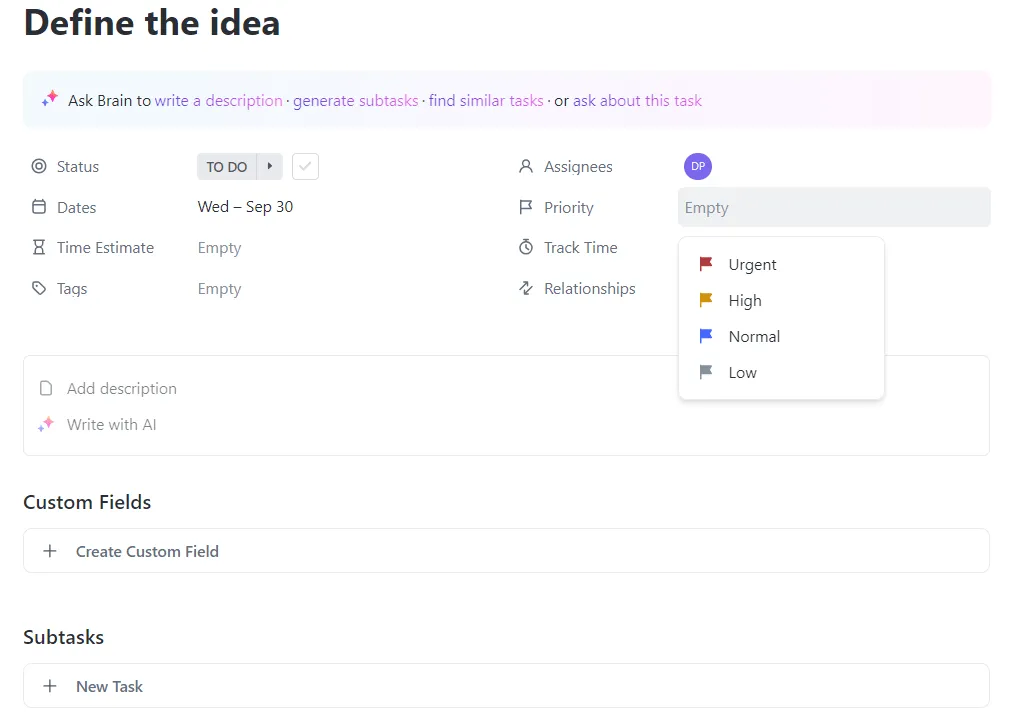
Klicka på knappen "+ Ny uppgift" och ange uppgifter, namn, beskrivningar och förfallodatum. Du kan också tilldela uppgifter till teammedlemmar som du samarbetar med.
Ställ nu in uppgiftsprioriteringar – välj mellan brådskande, hög, normal och låg. Du kan välja prioriteringar baserat på projektets tidsplan och behov. Kom ihåg att ju mer detaljerade dina uppgiftsbeskrivningar är, desto lättare blir det att spåra framstegen senare.
Detta är utan tvekan det viktigaste steget, eftersom det är här ditt Gantt-diagram börjar ta form.
Steg 2: Visualisera uppgifter med Gantt-diagramvyn
För att komma åt ClickUps Gantt-diagramvy, gå till det övre vänstra hörnet av ditt ClickUp-arbetsområde och klicka på knappen Visa. Välj sedan Gantt från rullgardinsmenyn, som visas nedan.
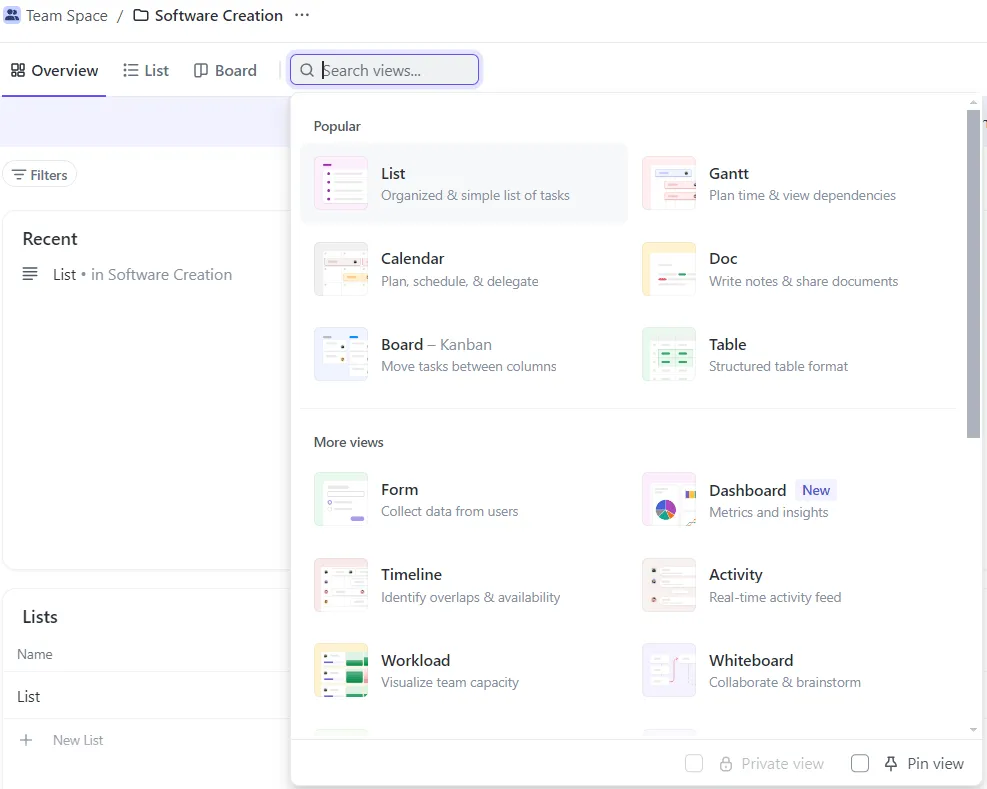
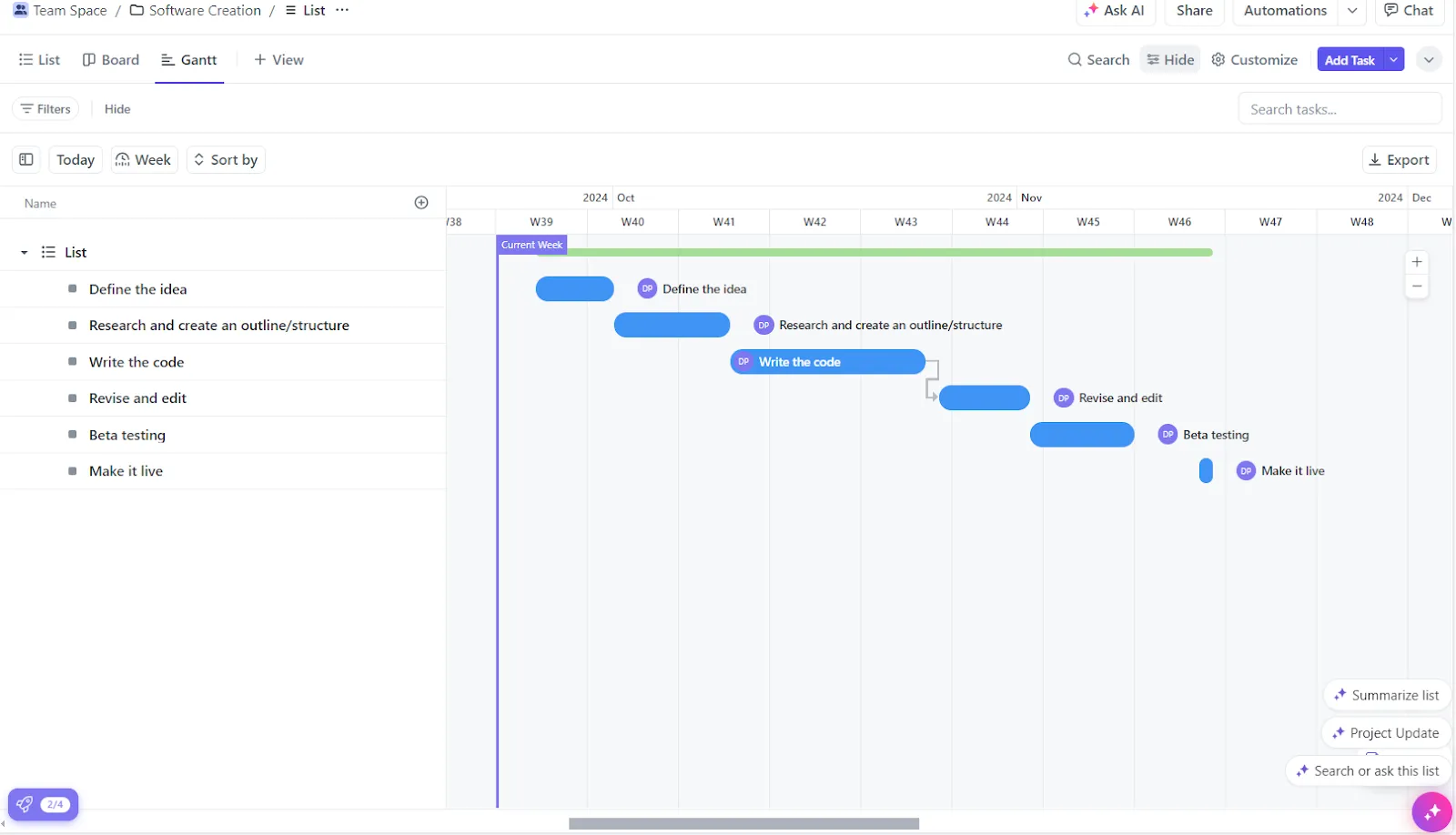
I Gantt-vyn visas alla dina uppgifter i en tidslinje, vilket gör det enkelt att se varaktigheten för varje uppgift och hur de överlappar varandra. Du kan justera start- och slutdatum genom att dra uppgifterna på tidslinjen.
Steg 3: Anpassa ditt Gantt-diagram
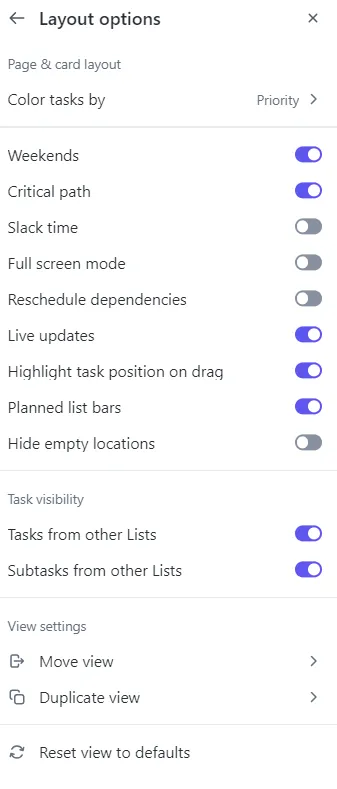
Anpassning är nyckeln till att göra ditt Gantt-diagram mer effektivt. I ClickUp kan du ändra färgerna på uppgifterna, justera tidslinjens skala (dagligen, veckovis eller månadsvis) och lägga till milstolpar för viktiga deadlines.
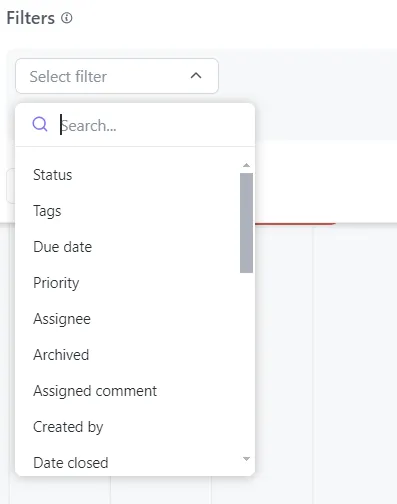
Dessutom kan du ändra utseendet på dina uppgifter genom att justera färgerna, gruppera uppgifter efter kategori eller lägga till anpassade fält. Dessa visuella skillnader gör det lättare att förstå diagrammet med ett ögonkast.
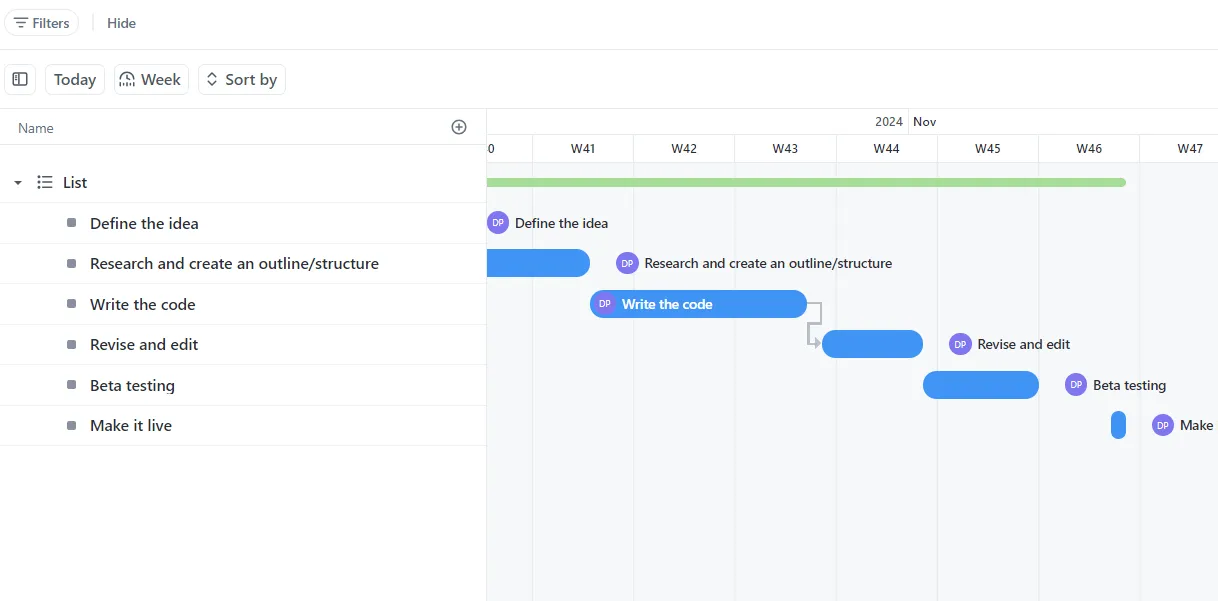
Vad mer? Du kan också ställa in uppgiftsberoenden för att säkerställa att uppgifterna slutförs i rätt ordning, vilket är mycket användbart för komplexa projekt.
I vårt exempel har vi ställt in uppgiften Revidera och redigera så att den är beroende av att uppgiften Skriv koden slutförs. ClickUp gör detta enkelt att utföra – du behöver bara klicka och dra mellan uppgifterna i Gantt-diagrammet för att länka dem.
Steg 4. Övervaka framstegen och justera efter behov
När du arbetar med ditt projekt uppdateras Gantt-diagrammet i realtid för att visa dina framsteg. När du markerar uppgifter som slutförda visas de visuellt som slutförda på tidslinjen. Med ClickUp kan du också uppdatera uppgiftsstatus, lägga till kommentarer och bifoga filer till varje uppgift, vilket centraliserar informationen och gör det enkelt att behålla sammanhanget.
Och om du inser att en uppgift tar längre tid än väntat kan du enkelt justera tidsplanen genom att dra i aktivitetsfältet för att förlänga dess varaktighet. Flexibilitet är ju trots allt avgörande i projektledning, eller hur?
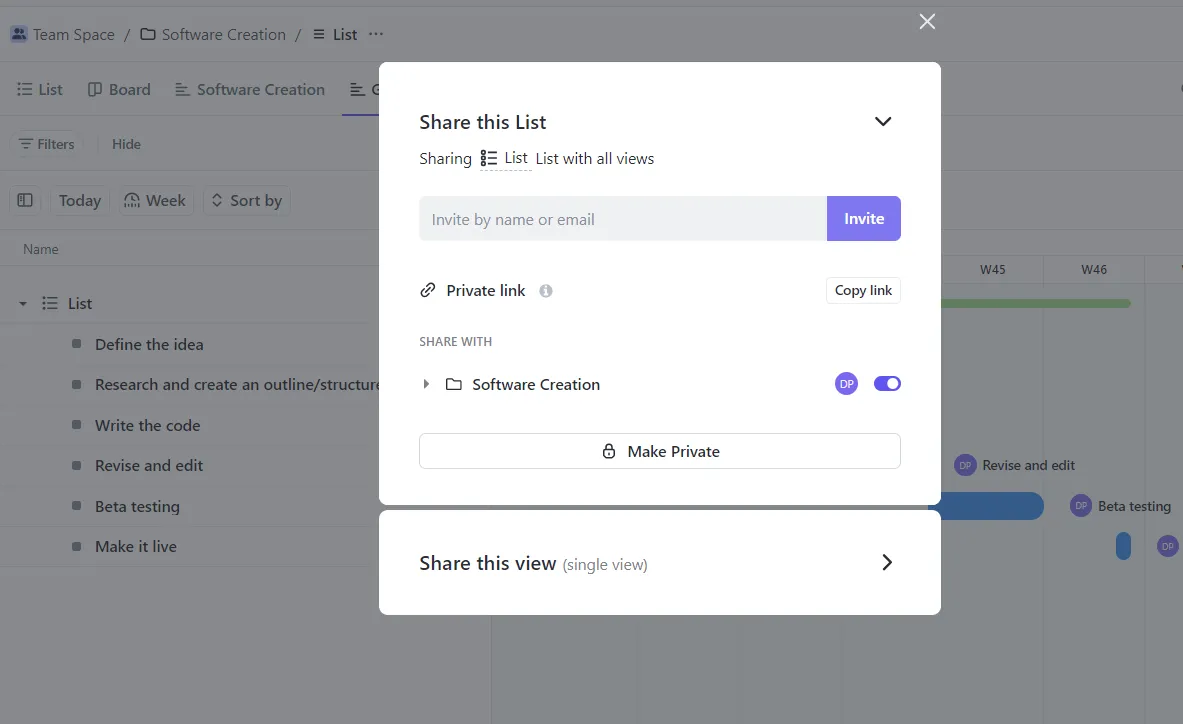
När ditt Gantt-diagram är klart kan du dela det med andra. ClickUp låter dig bjuda in andra att visa eller redigera diagrammet för att hantera uppgifter. Denna funktion är ovärderlig om du väntar på feedback.
Här är en detaljerad handledning om hur du skapar Gantt-diagram i ClickUp👇
ClickUp går ännu ett steg längre och erbjuder enkla, färdiga mallar för Gantt-diagram, så att du inte behöver börja från scratch.
Den enkla Gantt-diagrammallen från ClickUp
Att förstå hur man skapar Gantt-diagram kan vara överväldigande i början. Du kan prova ClickUps enkla Gantt-diagrammall för att omedelbart omvandla de uppgifter du väljer från din lista till ett enkelt Gantt-diagram.
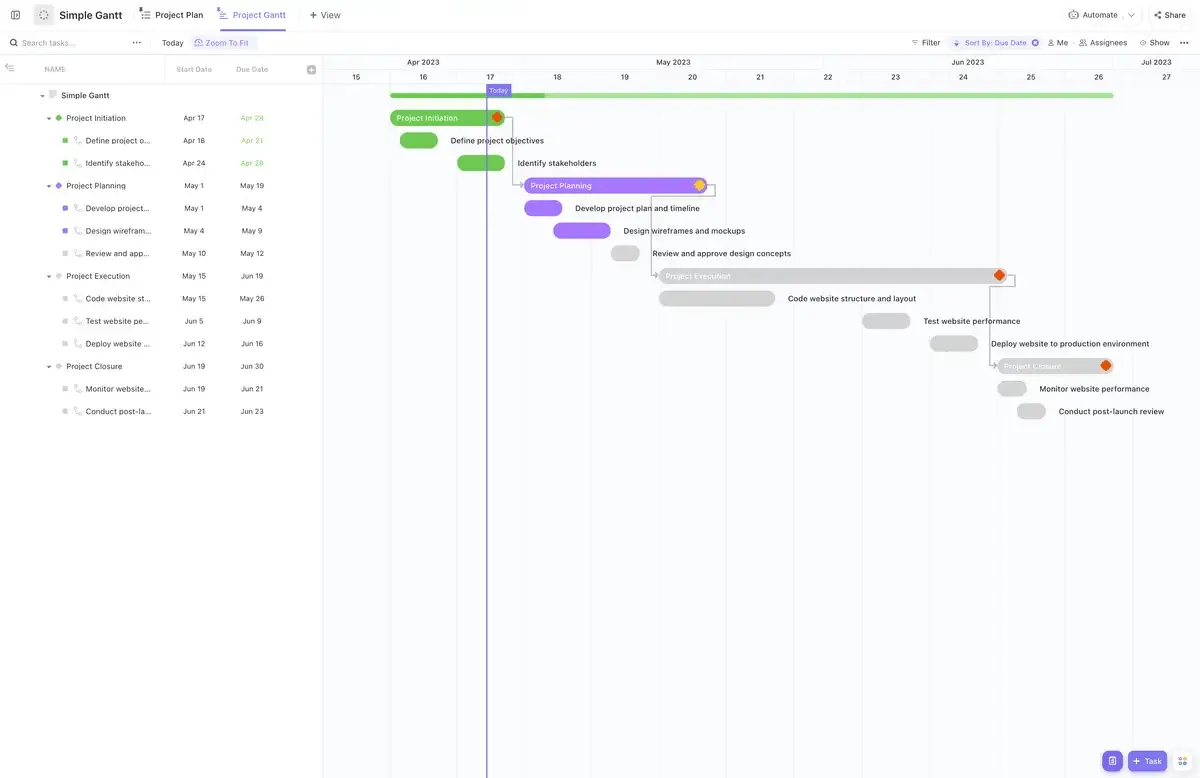
Så här hjälper mallen dig:
- Omedelbar installation: Kom igång direkt med en färdig Gantt-diagrammall som sparar tid och arbete.
- Tydlig uppgiftsuppföljning: Visualisera uppgiftsberoenden på ett enkelt sätt, vilket hjälper teamen att hålla sig till prioriteringarna och underlättar teamsamarbetet.
- Smartare planering: Upptäck potentiella hinder i tid och planera mer effektivt för att hålla projekten på rätt spår.
Visualisera projektets tidslinjer med ClickUp
Microsoft Planner är ett gediget verktyg för projektplanering och uppgiftshantering, men dess oförmåga att stödja Gantt-diagram begränsar dess effektivitet för komplexa projekt.
Lyckligtvis erbjuder verktyg som ClickUp avancerade nyckelfunktioner för Gantt-diagram och färdiga mallar som hanterar allmänna begränsningar och gör det möjligt för användare att enkelt spåra projektplaner, vilket ger en kraftfull projektledningsupplevelse.
Registrera dig för ClickUp idag och se hur mycket mer organiserade dina projekt kan bli!