
Antes do MCP, fazer com que um assistente de IA trabalhasse com os dados do seu projeto significava copiar o contexto para janelas de bate-papo, repetidamente. Qualquer coisa além disso exigia uma integração de API personalizada ou configuração separada para cada modelo.
O MCP mudou isso. Trata-se de um padrão aberto que permite que clientes de IA se conectem a sistemas externos, extraiam dados e executem ações. Basta criar a integração uma vez, e ela funcionará em qualquer modelo ou cliente compatível com o protocolo.
O servidor MCP do ClickUp coloca o protocolo em funcionamento no seu Espaço de Trabalho. Conecte um cliente compatível, como Claude, ChatGPT, Cursor ou VS Code, e autorize o acesso. A partir daí, o cliente pode ler e agir sobre tarefas, documentos, comentários, registros de tempo e muito mais, tudo por meio de comandos em linguagem natural.
Este guia aborda a configuração, as ferramentas disponíveis, os clientes compatíveis e exemplos reais que você pode usar no dia a dia.
Visão geral do servidor ClickUp MCP
| Visão geral | O que você precisa saber |
|---|---|
| Ideal para | Fluxos de trabalho assistidos por IA que leem, atuam e conectam o trabalho em todo o seu Espaço de Trabalho do ClickUp |
| Endpoint oficial | https://mcp.clickup.com/mcp |
| Autenticação | OAuth; chaves de API e tokens de acesso pessoal não são compatíveis |
| Funciona com | Claude, ChatGPT, Cursor, VS Code e outros clientes MCP compatíveis |
| É possível acessar | Tarefas, documentos, comentários, chat, controle de tempo, hierarquia do espaço de trabalho, relatórios e muito mais |
| Use a API do ClickUp quando | Você precisa de lógica determinística, webhooks, tarefas agendadas ou integrações de maior volume |
| Fique de olho | Permissões do espaço de trabalho, limites compartilhados do MCP e restrições da Pesquisa por IA |
| Configuração avançada | O ClickUp também pode atuar como um cliente MCP. Conecte servidores MCP externos para que o Brain e os Super Agents possam usar ferramentas fora do seu Workspace |
O que é o servidor MCP do ClickUp?
O servidor MCP do ClickUp transforma seu Workspace em um conjunto de ferramentas que qualquer cliente de IA compatível pode acessar. Em vez de fazer screen scraping ou trabalhar com código de API personalizado, o cliente obtém acesso estruturado a tarefas, documentos, comentários, registros de tempo e hierarquia, podendo lê-los, criá-los ou atualizá-los em uma única sessão.
Duas coisas que você precisa saber desde já. O servidor funciona em todos os planos do ClickUp, incluindo o Free Forever. E tudo o que um cliente de IA fizer por meio do MCP permanecerá dentro das permissões existentes da sua conta.
O MCP é um padrão aberto, não um projeto de um único fornecedor. A Anthropic tornou o protocolo de código aberto no final de 2024. Atualmente, ele está sob a gestão da Linux Foundation, com o apoio da OpenAI, Google, Microsoft, AWS e Block. Isso é importante porque qualquer integração que você criar no MCP não deixará de funcionar quando você trocar de cliente de IA.
O que você pode fazer com o servidor MCP do ClickUp?
O ClickUp MCP vai muito além da simples busca por tarefas. Como um cliente de IA pode combinar várias ferramentas em uma única solicitação, um único comando pode acionar um fluxo de trabalho com várias etapas.
Na prática, isso abrange:
- Gerenciamento de tarefas: Crie, atualize, mova e edite tarefas em massa; defina campos personalizados; adicione tags, dependências, responsáveis, prioridades e prazos
- Pesquisar e gerar relatórios: Pesquise em tarefas, listas, pastas e documentos e, em seguida, transforme esse contexto em atualizações de status, notas de lançamento, resumos de portfólio ou relatórios de tempo em status
- Trabalhe com documentos e arquivos: crie documentos e páginas, leia e atualize o conteúdo das páginas e anexe arquivos às tarefas
- Acompanhamento de tempo: Inicie e pare cronômetros, adicione registros históricos de tempo e recupere o tempo registrado em todas as tarefas
- Colaborar: Leia comentários sobre tarefas e respostas em threads, publique comentários com @menções, encontre canais de chat e envie mensagens
- Navegue pelo seu Espaço de Trabalho: Recupere Espaços, Pastas, Listas, membros e responsáveis, e crie ou atualize partes da hierarquia do Espaço de Trabalho
Dica profissional: o MCP se torna mais útil quando você deixa de pensar em chamadas isoladas para uma única ferramenta. Defina primeiro o resultado desejado e, em seguida, deixe que o cliente de IA combine as pesquisas, atualizações e ações necessárias para alcançá-lo. Este passo a passo para a criação de agentes mostra essa mesma mentalidade de múltiplas etapas na prática.
O que você precisa antes de começar
Você precisa de quatro coisas, e nenhuma delas exige que você crie uma integração.
- Qualquer plano do ClickUp funciona. O ClickUp MCP está disponível em todos os planos, incluindo o Free Forever
- Um cliente compatível com MCP. O ClickUp mantém uma lista de clientes MCP aprovados, incluindo Claude Desktop, Claude Code, ChatGPT, Cursor, VS Code, Windsurf, Devin, Microsoft Copilot Studio, Antigravity, Make e Workato
- URL do servidor: https://mcp.clickup.com/mcp
- Uma conta do ClickUp que você possa autorizar via OAuth. Chaves de API e tokens de acesso pessoal não são suportados
Você não precisa ser administrador do Workspace do ClickUp para habilitar o MCP personalizado antes de fazer a conexão. Seu acesso segue as permissões da conta do ClickUp que você autorizar.
Seu cliente de IA ainda pode ter seus próprios controles de administração. No ChatGPT Business, por exemplo, apenas administradores e proprietários podem ativar o modo de desenvolvedor e publicar aplicativos MCP personalizados. Os espaços de trabalho Enterprise e Edu também podem conceder acesso de desenvolvedor a usuários selecionados por meio de controles baseados em funções.
Como configurar o servidor MCP do ClickUp (passo a passo)
Para configurar o servidor MCP do ClickUp, adicione-o ao seu cliente, autorize com OAuth, confirme se as ferramentas foram carregadas e teste com uma solicitação. As etapas são as mesmas em todos os clientes, mas o local onde cada um armazena as configurações do MCP e se você trabalha em uma interface de usuário, um terminal ou um arquivo JSON pode variar. Em detalhes:
Passo 1: Abra as configurações do seu cliente MCP
Abra as configurações do MCP ou dos conectores no seu cliente. As configurações específicas do MCP dependem do cliente que você está usando e, no caso do Claude, do plano que você possui.
No Claude Pro, Team ou Enterprise, abra Configurações na barra lateral, role até Conectores na parte inferior e clique em Adicionar. No Claude Free, a configuração é feita pelo aplicativo de desktop do Claude: abra o aplicativo, acesse Configurações, depois Desenvolvedor e, em seguida, Editar configuração. Isso abre o arquivo claude_desktop_config.json, onde você adiciona a entrada do servidor ClickUp e reinicia o aplicativo.
No Claude Code, adicione o servidor a partir do terminal:
claude mcp add --transport http clickup https://mcp.clickup.com/mcp
Depois de abrir uma sessão, execute /mcp para concluir o fluxo de autenticação.
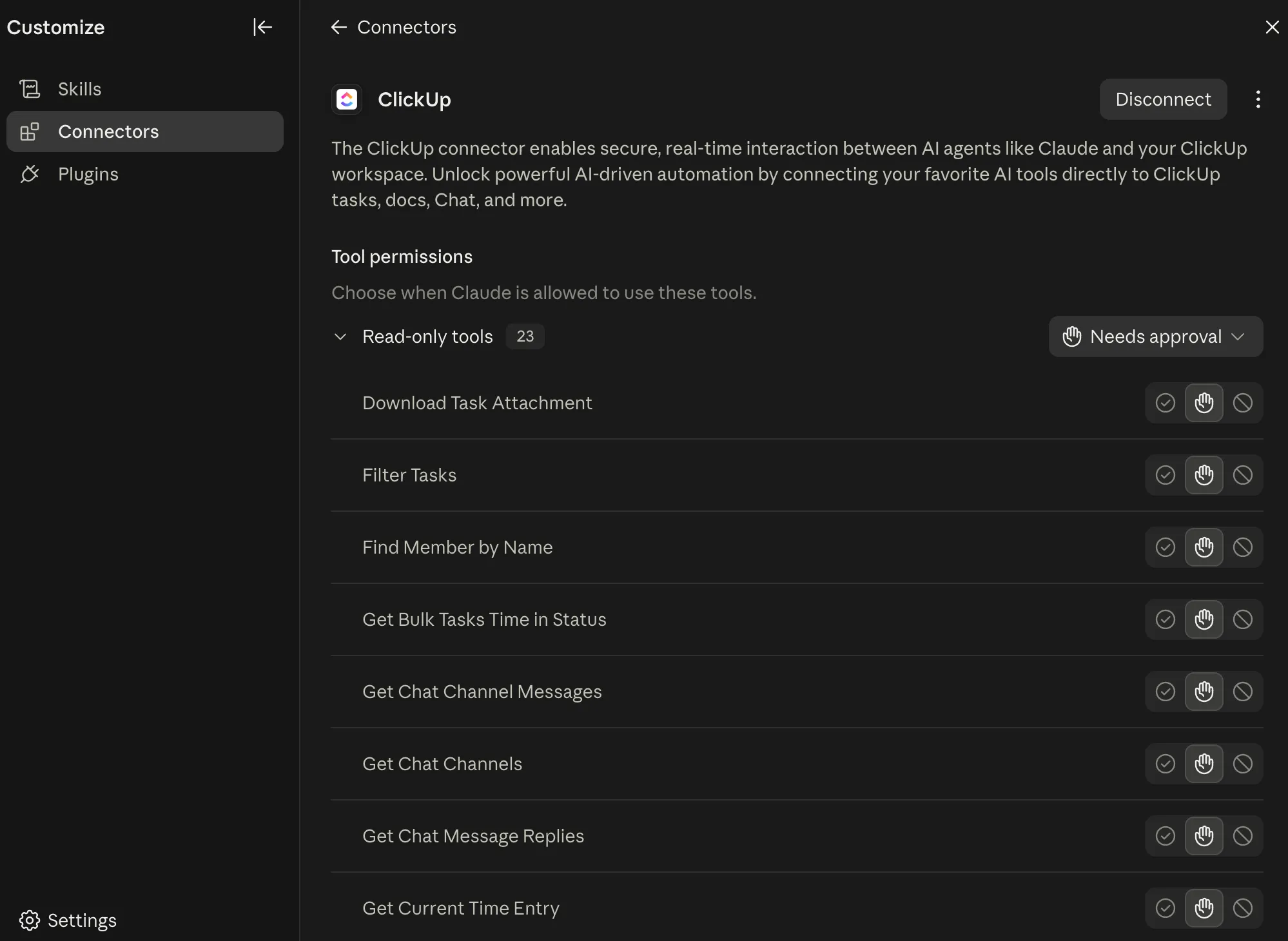
No ChatGPT, a configuração não utiliza um arquivo de configuração nem uma página de configurações. Acesse “Aplicativos”, procure por ClickUp e selecione-o. Clique em Conectar, depois em Conectar ClickUp, faça login na sua conta do ClickUp e selecione os Espaços de Trabalho que deseja usar. Clique em Conectar Espaço de Trabalho e, em seguida, em Iniciar bate-papo. Você pode se reconectar ou se desconectar a qualquer momento na página de configurações do aplicativo.
No Cursor, a maneira mais rápida é usar os plug-ins oficiais do ClickUp para o Cursor, que são verificados pelo Cursor e realizam a conexão com um único clique. Você também pode configurá-lo manualmente, adicionando o ClickUp ao seu arquivo mcp.json.
No VS Code, adicione o servidor a partir do terminal com o seguinte comando:
code --add-mcp '{"type":"http","name":"clickup","url":"https://mcp.clickup.com/mcp"}'
Depois disso, abra a seção de extensões, localize o ClickUp MCP na parte inferior da lista de servidores MCP, clique na engrenagem de configurações e clique em Iniciar servidor.
No Windsurf, pressione “Ctrl + ,” no Windows ou “Cmd + ,” no Mac para abrir as configurações, role até Cascade, clique em Servidores MCP, depois em Adicionar servidor e selecione Adicionar servidor personalizado. Por fim, no Antigravity, adicione a entrada do servidor ao seu arquivo mcp_config.json seguindo a documentação do Google para conectar servidores MCP personalizados.
Observação: Abordamos aqui o Claude, o Claude Code, o ChatGPT, o Cursor, o VS Code, o Windsurf e o Antigravity. Existem outros clientes compatíveis também, e a configuração para a maioria deles segue praticamente o mesmo padrão.
Etapa 2: Adicione o servidor ClickUp MCP
O endpoint oficial do MCP do ClickUp é: https://mcp.clickup.com/mcp
É a mesma URL para todos os clientes e todos os Workspaces.
O nome do campo para essa URL varia de acordo com o cliente. O Cursor usa “url” em sua configuração mcp.json. O Windsurf e o Antigravity usam “serverUrl”. O Claude Free faz a conexão por meio de um pacote de ponte local chamado mcp-remote, portanto, a entrada de configuração é diferente: seu comando é “npx” e seus argumentos são “-y mcp-remote https://mcp.clickup.com/mcp”.
Para clientes não listados acima, o ClickUp recomenda o mesmo fallback mcp-remote, e nenhuma variável de ambiente é necessária.
Observação: O ChatGPT lida com isso de maneira diferente: a conexão é gerenciada inteiramente pela interface de aplicativos, portanto, você não precisará inserir a URL manualmente.
Etapa 3: Autorize o ClickUp com OAuth
Assim que o servidor for registrado, seu cliente abrirá o fluxo de autorização OAuth do ClickUp em uma janela do navegador. Faça login e selecione o Espaço de Trabalho ou os Espaços de Trabalho aos quais deseja que o cliente tenha acesso.
O ClickUp oferece suporte apenas ao OAuth para autenticação no MCP. Chaves de API pessoais e tokens de acesso não funcionam, e isso é intencional.
O OAuth vincula cada ação ao usuário que a autorizou e restringe o acesso aos Espaços de Trabalho selecionados por ele, o que torna as permissões mais fáceis de auditar e revogar do que seria com uma chave estática. Se você estiver desenvolvendo um cliente MCP personalizado, ele precisará implementar o OAuth 2.1 com PKCE, JSON-RPC 2.0 sobre HTTP e a especificação completa do MCP.
Vale a pena saber: Um estudo com 7.973 servidores MCP remotos ativos constatou que 40,55% deles não possuíam qualquer tipo de autenticação. A abordagem exclusiva do ClickUp baseada em OAuth garante que sua conexão nunca se enquadre nessa categoria: o acesso está vinculado à sua conta, restrito aos Espaços de Trabalho que você escolheu e pode ser revogado a qualquer momento.
Etapa 4: Confirme a conexão
Após a conclusão da autorização, verifique se o ClickUp aparece como um servidor MCP ativo com suas ferramentas disponíveis. A forma de verificação depende do cliente.
No Claude Code, execute /mcp para visualizar o status do servidor e concluir o fluxo de autenticação.
Se você estiver trabalhando com o VS Code, localize o ClickUp na seção “Servidores MCP” e confirme se o servidor está em execução. No Devin, verifique em “Configurações”, depois em “Conexões” e, na seção “Servidores MCP”, onde o ClickUp deve aparecer com suas ferramentas listadas. E, por fim, a instalação pelo Marketplace do Cursor realiza a maior parte da verificação automaticamente.
No ChatGPT, inicie um novo chat e digite um comando do ClickUp. Se a conexão estiver ativa, o ChatGPT chamará as ferramentas do ClickUp automaticamente. Para o Claude Desktop, inicie uma nova conversa e confirme se o ClickUp aparece na sua lista de ferramentas ou conectores disponíveis.
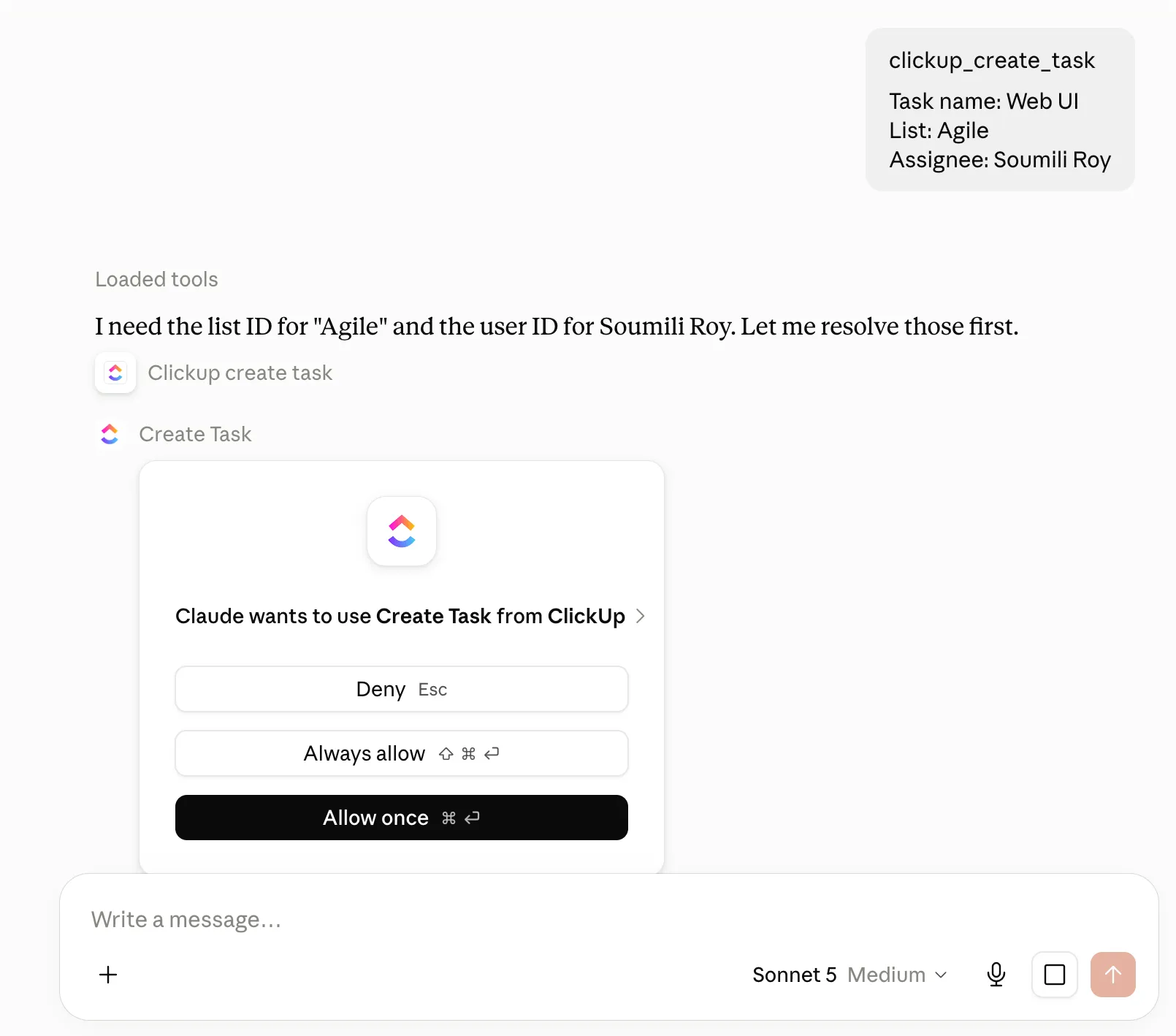
Se o ClickUp se conectar, mas nenhuma ferramenta for exibida, a causa mais provável é um fluxo de OAuth incompleto. Volte, reautorize e verifique novamente antes de tentar resolver qualquer outro problema.
Etapa 5: Teste com um prompt somente leitura
Comece com um prompt somente para leitura para confirmar se tudo está conectado:
“Mostre-me os Spaces no meu Workspace do ClickUp.”
Isso verifica se seu cliente consegue acessar o ClickUp e identifica qual Workspace está ativo antes de você solicitar que ele crie ou modifique qualquer coisa.
Quando isso funcionar, tente algo mais complexo:
“Encontre minhas tarefas atrasadas, agrupe-as por lista e resuma aquelas com comentários não resolvidos.”
Quais ferramentas o servidor MCP do ClickUp disponibiliza?
O servidor MCP do ClickUp disponibiliza cerca de 50 ferramentas que abrangem a maior parte do que você usa no dia a dia (gerenciamento de tarefas, pesquisa no Workspace, Docs, Chat, controle de tempo e relatórios). Mas o recurso mais útil é o encadeamento de ferramentas. Seu cliente de IA pode combinar várias ferramentas nos bastidores para concluir uma única solicitação. Um comando como “Crie uma tarefa de bug, atribua-a à Maya, marque-a como urgente e vincule-a ao recurso pai” pode envolver quatro ou cinco ferramentas, mas você solicita tudo isso em uma única frase.
| Categoria | O que este guia aborda | Exemplos de ferramentas |
|---|---|---|
| Pesquisar | Encontrando tarefas e conteúdo no Workspace | Pesquisar no Workspace, Pesquisar tarefas por tipo de tarefa, Pesquisar tarefas por tag |
| Gerenciamento de tarefas | Criação, leitura, atualização e edição em massa de tarefas | Criar tarefa, obter tarefa, atualizar tarefa, definir campos personalizados, criar tarefas em massa, atualizar tarefas em massa |
| Organização de tarefas | Anexos, tags, links, dependências e participação em listas | Anexar arquivo a uma tarefa, adicionar tag a uma tarefa, adicionar dependência, mover tarefa para uma nova lista, adicionar tarefa a outra lista |
| Comentários | Ler conversas e publicar atualizações | Obter comentários de tarefas, obter respostas em threads, criar comentário de tarefa |
| Controle de tempo | Temporizadores e registros históricos de tempo | Iniciar o controle de tempo, interromper o controle de tempo, adicionar registro de tempo, obter registros de tempo das tarefas |
| Estrutura do espaço de trabalho | Espaços, pastas, listas, membros e responsáveis | Obter hierarquia do espaço de trabalho, criar lista, criar pasta, atualizar pasta, localizar membro pelo nome |
| Documentação e chat | Trabalhando com páginas do Doc e o ClickUp Chat | Criar documento, obter páginas do documento, atualizar página do documento, criar página do documento, obter canais de bate-papo, enviar mensagem de bate-papo |
| Relatórios | Medindo por quanto tempo o trabalho permanece em cada status | Obter o tempo em um status para uma tarefa, obter o tempo em um status para tarefas em uma lista |
| Exclusão* | A única ferramenta destrutiva no servidor | Excluir tarefa (confirma a tarefa antes de excluí-la) |
Exemplos de comandos do ClickUp MCP que mostram o que ele realmente pode fazer
Os comandos mais simples do MCP solicitam ao ClickUp apenas uma coisa: localizar uma tarefa, criar uma tarefa ou mostrar o tempo registrado. Eles são úteis para testar a conexão, mas mal mostram o que o servidor é capaz de fazer.
Os melhores prompts combinam três elementos:
- Escopo: Indique ao assistente onde trabalhar, como um Espaço, Pasta, Lista, tarefa ou Doc
- Critérios: Defina o que deve ser procurado, como um status, responsável, prazo, tag ou intervalo de datas
- Ação: Diga a ele o que fazer com o que encontrar
O ClickUp MCP pode combinar várias ferramentas compatíveis em uma única solicitação, o que significa que um único comando pode pesquisar uma tarefa, analisar seu contexto e, em seguida, agir com base no resultado.
Aqui estão alguns exemplos:
Transforme um relatório de bug desorganizado em uma tarefa atribuída
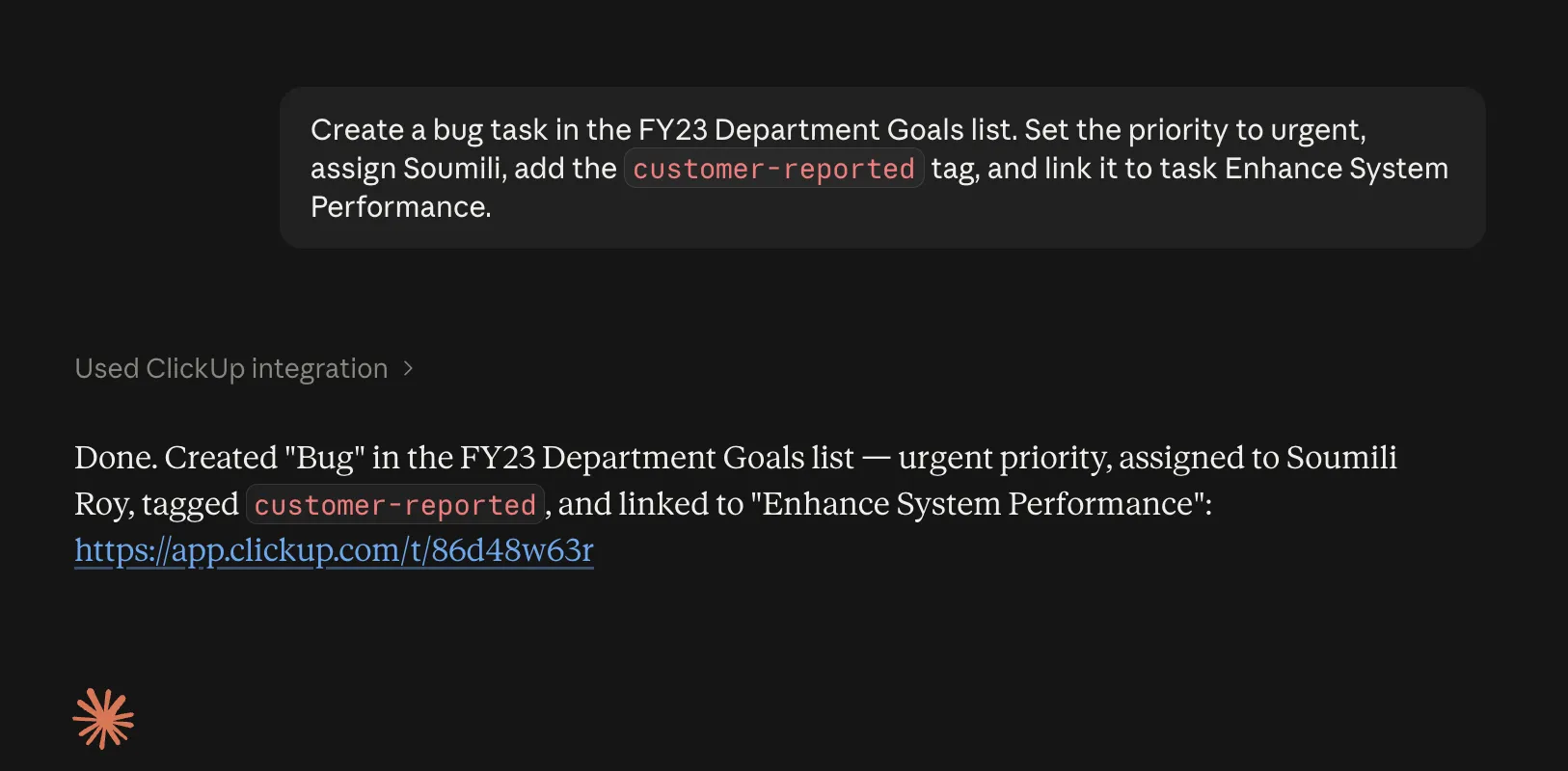
“Crie uma tarefa de bug na Lista de Bugs de Engenharia a partir do problema que acabamos de discutir. Defina a prioridade como urgente, atribua a Priya, adicione a tag ‘relatado pelo cliente’ e vincule-a à tarefa APP-482.”
Um único prompt pode envolver a criação de tarefas, a definição de responsáveis, tags, prioridade e relações entre tarefas. Você fornece o resultado ao assistente, e ele determina quais ferramentas utilizar.
Faça uma revisão de sprint simplificada
“Na Lista do Sprint 14, identifique todas as tarefas ainda em andamento ou em revisão. Resuma o que cada tarefa está aguardando, sinalize tudo que já passou da data de vencimento e me informe quais tarefas têm discussões pendentes nos comentários.”
O assistente pode recuperar as tarefas relevantes, verificar seus detalhes e comentários e transformar os resultados em um resumo que você pode usar para agir. O ClickUp MCP oferece suporte à pesquisa no Workspace, à recuperação de tarefas e ao acesso aos comentários das tarefas.
O assistente pode recuperar as tarefas relevantes, verificar seus detalhes e comentários e transformar os resultados em um resumo pronto para ação. O ClickUp MCP oferece suporte à pesquisa no Workspace, à recuperação de tarefas e ao acesso aos comentários das tarefas.
Limpe uma fila de revisão de uma só vez
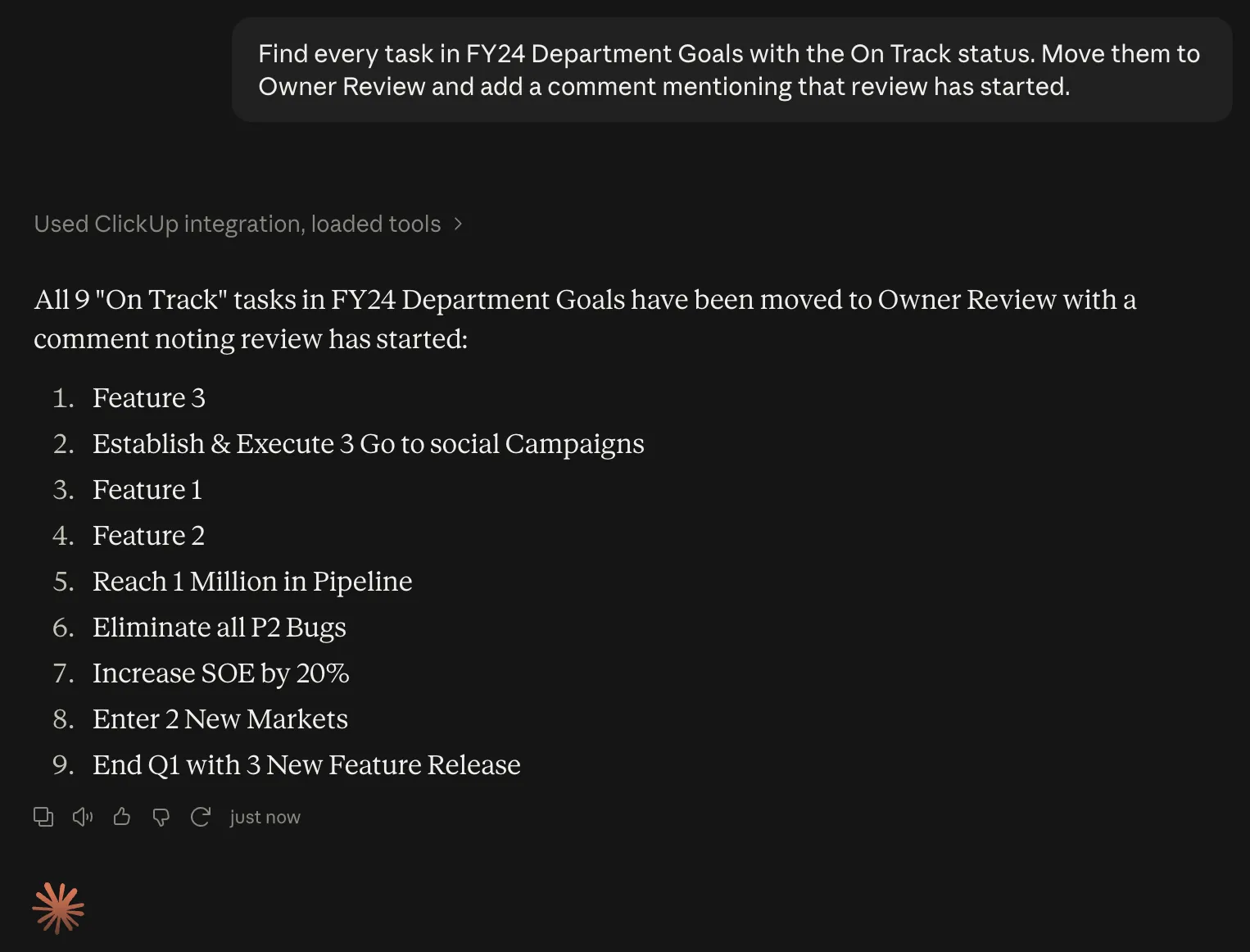
“Encontre todas as tarefas do Sprint 14 com o status ‘Pronto para revisão’. Mova-as para ‘Em revisão’ e adicione um comentário mencionando o responsável atual, informando que a revisão já começou.”
“Encontre todas as tarefas do Sprint 14 com o status ‘Pronto para revisão’. Mova-as para ‘Em revisão’ e adicione um comentário mencionando o responsável atual, informando que a revisão já começou.”
Essa solicitação abrange pesquisa de tarefas, atualizações em massa, comentários e resolução por membros. O ClickUp oferece suporte a atualizações em massa de tarefas e comentários com @menções por meio do MCP.
Crie uma atualização de lançamento a partir do próprio trabalho
“Usando as tarefas concluídas no Platform Space entre 24 e 30 de agosto, elabore um rascunho das notas de lançamento agrupadas em novos recursos, melhorias e correções de bugs. Inclua os IDs das tarefas e destaque tudo o que foi entregue depois da data de vencimento original.”
Você não precisa preparar o material de origem primeiro. O MCP pode pesquisar o Workspace e recuperar o contexto da tarefa, enquanto o cliente de IA cuida da síntese.
Quanto mais precisamente você definir o escopo e o resultado desejado, menos trabalho o assistente terá para entender o que você quer dizer.
Se você repete frequentemente o mesmo tipo de comando, transforme-o em um fluxo de trabalho reutilizável. Nosso guia para automatizar tarefas com IA aborda padrões que funcionam melhor quando o processo precisa ser executado de acordo com uma programação.
Limites de taxa do ClickUp MCP explicados
Os limites de taxa do ClickUp MCP dependem de dois fatores: o plano do seu Workspace e se o seu Workspace possui o complemento Everything AI.
Com o Everything AI, as solicitações do MCP utilizam os mesmos limites por minuto e por token da API pública do ClickUp. Sem ele, o ClickUp aplica um limite para todo o Workspace em uma janela contínua de 24 horas.
| Plano | Sem o Everything AI | Com o Everything AI |
|---|---|---|
| Gratuito para sempre | 100 chamadas/24 horas | 100 solicitações/minuto/token |
| Ilimitado | 300 chamadas/24 horas | 100 solicitações/minuto/token |
| Negócios | 1.000 chamadas/24 horas | 100 solicitações/minuto/token |
| Business Plus | 2.500 chamadas/24 horas | 1.000 solicitações/minuto/token |
| Empresa | 5.000 chamadas/24 horas | 10.000 solicitações/minuto/token |
O limite contínuo é compartilhado por todo o Espaço de Trabalho. Todos os clientes MCP conectados a esse Espaço de Trabalho utilizam o mesmo pool. Se várias pessoas conectarem o Claude, o Cursor, o ChatGPT ou qualquer outro cliente MCP ao mesmo Espaço de Trabalho, todas as solicitações contam para uma única cota.
Cada solicitação MCP conta para esse limite. Leituras, criações e atualizações consomem o limite igualmente. Um único comando em linguagem natural também pode acionar várias solicitações MCP nos bastidores, caso o cliente precise pesquisar, recuperar contexto e, em seguida, realizar uma ação.
ClickUp MCP x API do ClickUp: qual você deve usar?
Use o servidor MCP do ClickUp quando quiser que um assistente de IA leia sua solicitação, extraia o contexto correto do ClickUp e decida quais ferramentas acionar. Use a API do ClickUp quando estiver escrevendo código com lógica fixa, como uma sincronização programada, um fluxo de webhook ou um aplicativo personalizado.
| Comparação | Servidor MCP do ClickUp | API do ClickUp |
|---|---|---|
| Interface | Solicitações em linguagem natural por meio de um cliente de IA compatível com o MCP | Solicitações REST a partir do seu próprio código |
| Autenticação | Apenas OAuth; clientes personalizados devem ser compatíveis com OAuth 2.1 com PKCE | Token de API pessoal ou OAuth |
| Limites de taxa | Limites contínuos para todo o espaço de trabalho sem o Everything AI; limites por minuto alinhados à API com o Everything AI | Por minuto, por token, com base no plano do Workspace |
| Ideal para | Análise ad hoc, fluxos de trabalho entre ferramentas, relatórios, atualizações de tarefas e trabalho assistido por agentes | Tarefas agendadas, fluxos de trabalho acionados por eventos, aplicativos personalizados, sincronização de dados e integrações de alto volume |
| Configuração | Conecte o endpoint do MCP e autorize o ClickUp | Crie as solicitações, a autenticação, o tratamento de erros e a lógica de integração |
| Como o trabalho é definido | O cliente de IA interpreta sua solicitação e escolhe as ferramentas do ClickUp a serem acionadas | Seu código determina exatamente qual endpoint é executado e quando |
Eles também funcionam bem juntos. Deixe que a API cuide das tarefas repetitivas e use o MCP quando a próxima etapa depender de um contexto que um assistente consiga interpretar melhor do que um script.
O ClickUp pode se conectar a servidores MCP externos?
Sim. Tudo o que foi mencionado acima trata o ClickUp como algo com que a IA se comunica. Mas o ClickUp também responde. Ele pode se conectar a servidores MCP externos como um cliente, o que significa que o ClickUp Brain e os ClickUp Super Agents podem acionar ferramentas em seu CRM, repositório de código, sistema de faturamento — basicamente em qualquer lugar que exponha um servidor MCP.
Esse é um tipo de configuração totalmente diferente. Além de permitir que o Claude tenha acesso às suas tarefas, você está dando a um agente do ClickUp a capacidade de interagir com toda a sua pilha de tecnologia.
Digamos que um ticket chegue ao ClickUp. Um Super Agente o lê, procura o cliente no seu CRM por meio do servidor MCP, cria o registro de suporte lá, atualiza a tarefa do ClickUp com o link do CRM e publica um resumo no Chat.
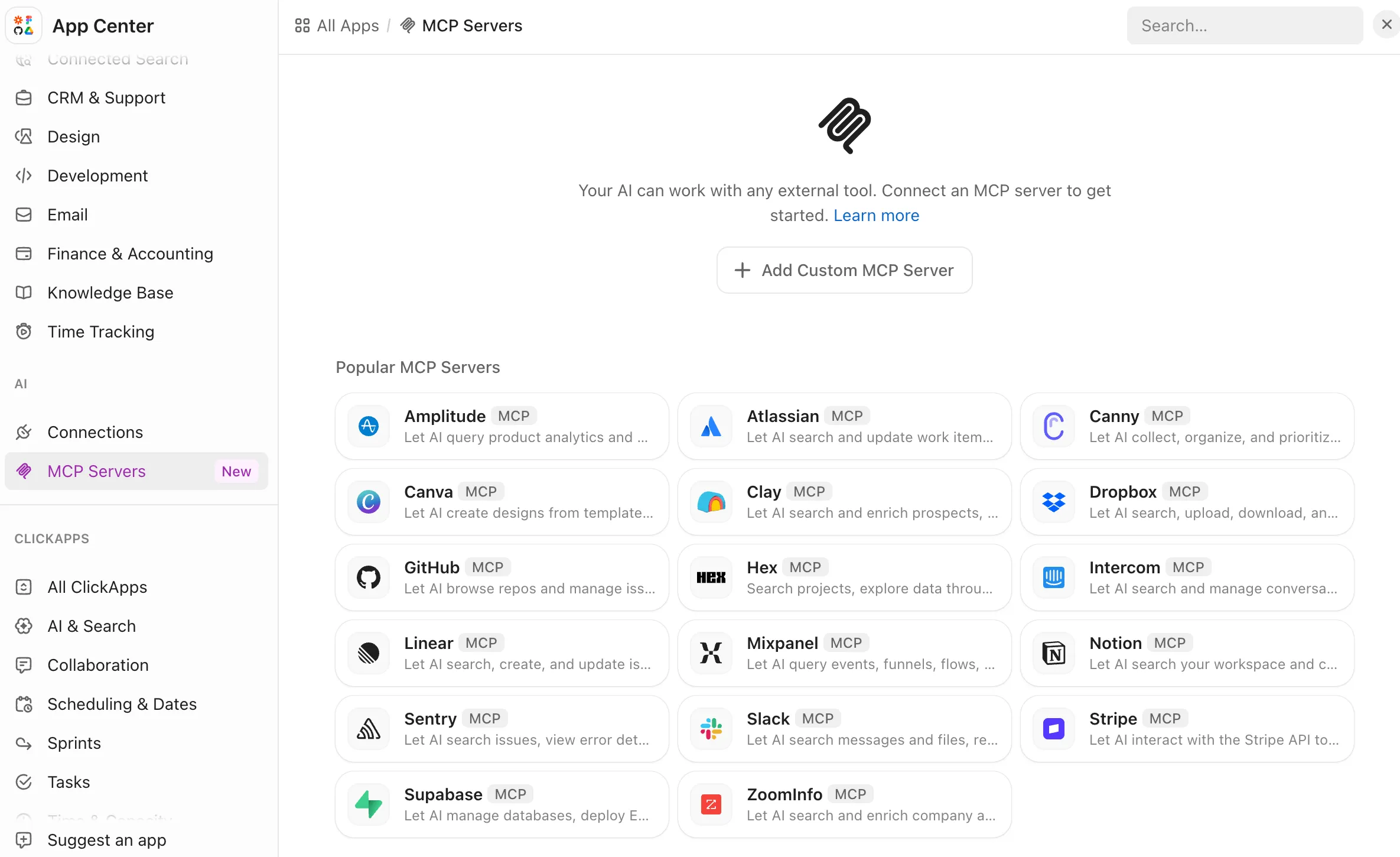
Você pode conectá-los no App Center, na seção Servidores MCP. Os modelos incluem GitHub, Stripe, Atlassian e outros. Servidores personalizados precisam de uma URL pública e um método de autenticação (OAuth, chave de API ou nenhum). Depois de conectados, as ferramentas aparecem em Ferramentas de IA. Atribua-as a qualquer Super Agente, uma por uma ou o conjunto completo. Você também pode adicionar servidores MCP personalizados no ClickUp.
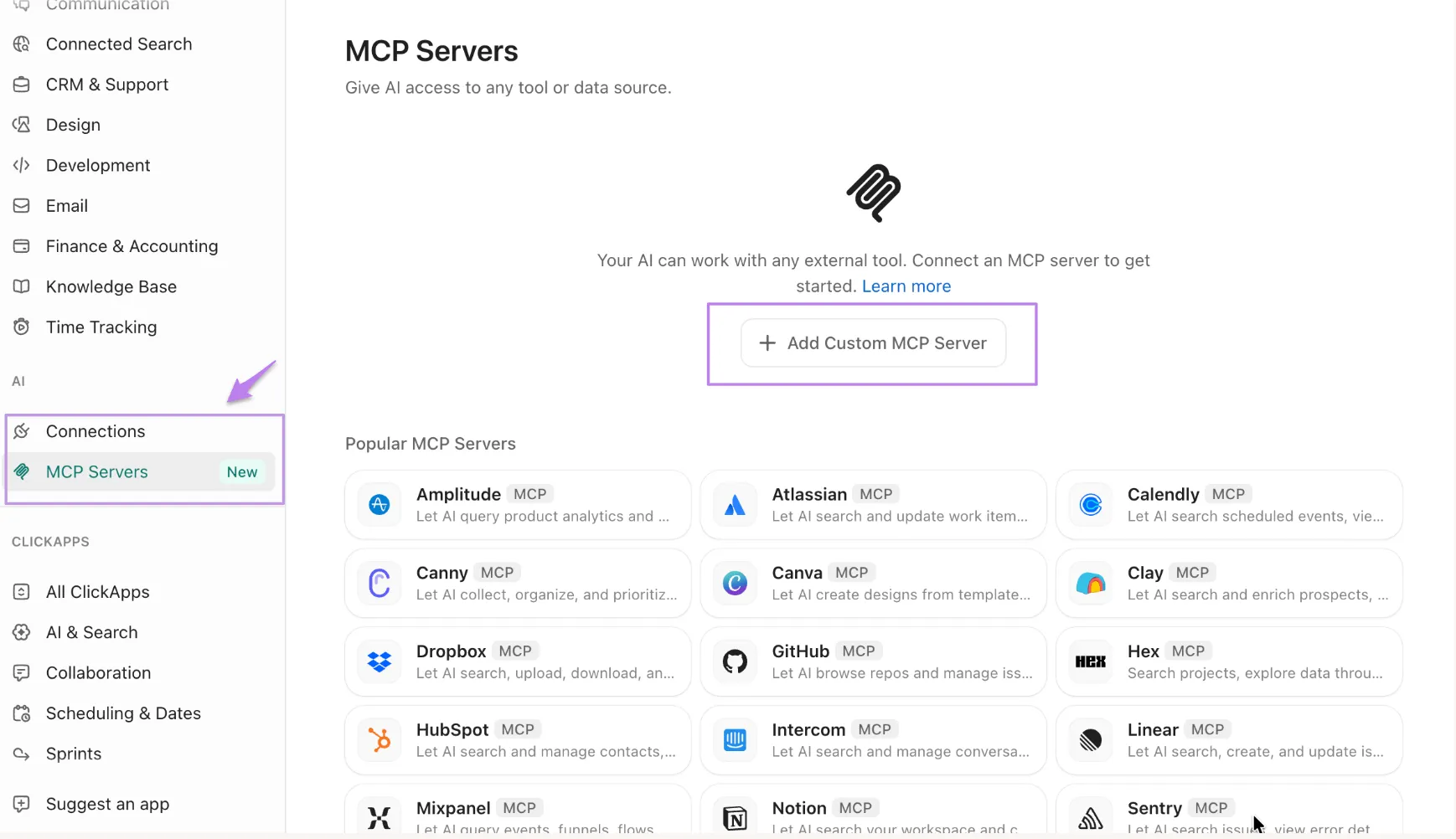
Essa é, sem dúvida, a parte mais importante. Conectar o Claude ao ClickUp proporciona a você um assistente mais inteligente. Conectar o ClickUp a todas as outras ferramentas proporciona a você uma camada de orquestração.
Observação: Somente proprietários e administradores do Workspace podem criar conexões para todo o Workspace. O ClickUp registra todas as alterações de conexão nos logs de auditoria. O acesso está disponível em todos os planos no momento, com preços sujeitos a alterações.
Se você está avaliando o nível de autonomia a ser concedido a esses fluxos de trabalho, nosso guia sobre os diferentes tipos de agentes de IA aborda todo o espectro.
Leia também: Como criar um agente de IA?
Solução de problemas e limites conhecidos do ClickUp MCP
Vários dos problemas do ClickUp MCP se resumem a questões de acesso, restrições de pesquisa ou limites de uso. Verifique primeiro estes quatro pontos:
- Os resultados da Pesquisa Empresarial não estão disponíveis pelo MCP. O ClickUp MCP pode pesquisar conteúdo nativo do ClickUp, mas ainda não consegue extrair resultados de aplicativos externos conectados por meio do ClickUp Connected Search, como o Google Drive ou o Slack
- O MCP segue suas permissões do ClickUp. Seu cliente de IA só vê o que a conta conectada do ClickUp tem permissão para acessar. Se um Espaço, uma Lista, uma tarefa ou um Doc estiver faltando, confirme se você consegue abri-lo diretamente no ClickUp
- O uso não é exibido na interface do usuário. Ainda não há um contador para chamadas MCP consumidas; portanto, considere uma resposta 429 RATE_LIMIT_EXCEEDED como um sinal de que a cota está esgotada. Limitar as solicitações a uma lista, pasta ou intervalo de tempo mantém você bem abaixo da cota permitida
- Os limites podem variar de acordo com o plano e sofrer alterações ao longo do tempo. Os limites de uso e de taxa do MCP do ClickUp podem mudar à medida que a empresa avalia o uso e os custos; portanto, certifique-se de verificar a cota atual do seu Workspace antes de criar fluxos de trabalho repetíveis com base em um número fixo
Erros que as equipes cometem na primeira semana
O ClickUp MCP é fácil de conectar, mas a maneira como você cria as instruções e o implementa é importante. Estes são os erros que você precisa evitar o mais cedo possível:
- Comece com prompts muito amplos. “O que precisa da minha atenção?” pode exigir que o cliente pesquise em uma área maior do seu Espaço de Trabalho antes de poder responder, e cada solicitação ao MCP conta para o limite aplicável. Especifique um Espaço, uma pasta, uma lista, um projeto ou um intervalo de tempo sempre que você já souber o escopo
- Lembre-se de que os clientes podem compartilhar a mesma cota. Em espaços de trabalho com um limite diário acumulativo do MCP, o Claude, o Cursor, o ChatGPT e outros clientes conectados ao mesmo espaço de trabalho utilizam um pool compartilhado. Adicionar outro cliente não concede uma cota adicional.
- Executar ações de gravação antes de verificar o destino. Comece com uma solicitação somente de leitura que confirme o Espaço, a Lista, a tarefa ou o Ambiente de Trabalho que você pretende usar. Quando tudo estiver correto, passe para a criação, atualização, movimentação ou exclusão do trabalho
- Supondo que o MCP sempre utilize os mesmos limites que a API. Na estrutura de planos atual, os Workspaces sem o Everything AI utilizam uma cota de MCP contínua para todo o Workspace, enquanto a API pública utiliza limites por minuto e por token. Com o Everything AI, as solicitações do MCP utilizam os limites alinhados à API. Os planos mais recentes utilizam uma estrutura de limites de MCP diferente; portanto, verifique os limites associados ao seu Workspace.
- Usando o MCP para tarefas que já têm uma regra fixa. Se o fluxo de trabalho for previsível, como “todas as quintas-feiras às 8h, atualize este campo” ou “quando um PR for mesclado, altere o status da tarefa”, as Automações do ClickUp foram criadas para esse padrão. O MCP é mais útil quando o assistente precisa analisar o contexto e decidir o que deve acontecer a seguir. Use a automação de fluxo de trabalho para regras repetíveis e o MCP para tarefas que se beneficiam da interpretação
Servidor oficial ou de terceiros? O que você precisa saber
O servidor MCP oficial do ClickUp não é a única opção. Servidores de terceiros já existiam muito antes do lançamento do servidor oficial, e alguns deles também oferecem suporte a ferramentas, modelos de hospedagem ou métodos de autenticação.
A alternativa mais consolidada é o taazkareem/clickup-mcp-server. Ele começou como um projeto de código aberto e, desde então, passou a ser um serviço pago. Oferece tanto um endpoint remoto hospedado quanto um modo local que se conecta por meio da sua chave de API do ClickUp. A variedade de ferramentas é maior (cerca de 150, incluindo listas de verificação, sprints, metas e exclusão de listas, pastas e documentos), e o modo local permite que você se autentique com uma chave de API.
É importante saber o seguinte sobre os limites de taxa: Um servidor de terceiros que acessa diretamente a API do ClickUp não consome a cota diária do servidor MCP oficial. Ele opera com base nos limites por minuto e por token da API, que são mais generosos nos planos pagos. A desvantagem é ter mais uma dependência para gerenciar, seja hospedando o servidor por conta própria ou confiando em um endpoint de terceiros.
O Zapier MCP adota uma abordagem diferente. Ele pode disponibilizar ações selecionadas do ClickUp para o Claude, ChatGPT, Cursor e outros clientes MCP por meio de um único endpoint do Zapier, juntamente com ações de mais de 9.000 outros aplicativos. A desvantagem é o custo: cada chamada bem-sucedida à ferramenta MCP consome duas tarefas do Zapier da mesma cota que seus Zaps utilizam. No plano gratuito (100 tarefas/mês), isso equivale a 50 chamadas à ferramenta, e as chamadas com falha não são contabilizadas.
Conclusão: Para a maioria dos usuários, o servidor oficial é a opção padrão mais simples, pois é mantido pelo ClickUp, é baseado em OAuth e não requer nada a mais para ser hospedado ou pago. Uma opção de terceiros faz mais sentido quando você precisa de uma ferramenta ou método de autenticação que o servidor oficial não oferece, ou quando deseja contornar os limites por minuto da API do ClickUp para evitar o limite diário do MCP.
Coloque o ClickUp MCP em ação
O ClickUp MCP atinge seu melhor desempenho quando a próxima etapa depende do contexto, e não de uma regra pré-determinada. Conecte um cliente, teste-o com um prompt somente leitura e, em seguida, desenvolva fluxos de trabalho que combinem pesquisa, análise e ação em uma única solicitação conversacional.
Use as automações do ClickUp para os processos que repetem a mesma sequência todas as vezes. Use o MCP para o trabalho que precisa de um assistente para avaliar o contexto, analisar as opções e decidir o que acontecerá a seguir.
E não se limite apenas à direção de entrada. O ClickUp também se conecta a servidores MCP externos, o que significa que o Brain e os Super Agents podem acessar o restante da sua pilha de software sem que ninguém precise sair do Workspace.
Experimente o ClickUp gratuitamente.
Perguntas frequentes sobre o ClickUp MCP
Não. O MCP funciona no modelo solicitação-resposta: ele só age quando um cliente de IA envia um comando. Nada é executado em segundo plano, monitora alterações ou é acionado de acordo com uma programação. Para fluxos de trabalho orientados a eventos ou programados, use o ClickUp Automations ou os Super Agents.
Sim. Durante o fluxo do OAuth, você seleciona qual Workspace autorizar. Para trabalhar em mais de um, autorize cada Workspace separadamente no seu cliente. Alguns clientes suportam várias entradas de servidor MCP, então você pode adicionar uma por Workspace.
Não diretamente. A conexão do MCP ocorre no seu cliente de IA para desktop (Claude, Cursor, VS Code etc.). Se o seu cliente de IA tiver um aplicativo móvel com suporte a conectores remotos (como o do Claude), a conexão é transferida para a sua conta. Mas não há uma configuração autônoma do MCP para dispositivos móveis.
Sim. Como o MCP usa OAuth, você pode revogar o acesso nas configurações da sua conta do ClickUp da mesma forma que revogaria qualquer aplicativo conectado. Uma vez revogado, o cliente de IA perde o acesso imediatamente.
Sim. Todas as ações do MCP são executadas sob o token OAuth do usuário que autorizou a conexão. Se sua conta não tiver acesso a um Espaço privado ou a uma Lista restrita na interface do ClickUp, o assistente também não terá acesso a eles por meio do MCP.
O ClickUp Brain é a IA integrada ao Espaço de Trabalho do ClickUp; o servidor MCP permite que clientes de IA externos, como Claude, ChatGPT e Cursor, leiam e atuem com base nos dados do ClickUp a partir de suas próprias interfaces. Eles também funcionam nas duas direções: o Brain e os Super Agents podem acessar servidores MCP externos (GitHub, Stripe, Atlassian, HubSpot) por meio do servidor MCP para o seu Workspace, enquanto o servidor MCP expõe o ClickUp a outras ferramentas. O Brain requer um plano de IA; o servidor MCP funciona em todos os planos, incluindo o Free Forever.