

Para a maioria das empresas, os dados residem nas boas e velhas planilhas.
Podem ser números de vendas, listas de clientes, previsões orçamentárias, contagens de estoque... a lista é infinita. Mas se você já ficou olhando para um arquivo do Excel com 100 colunas tentando responder a uma pergunta simples, sabe como a análise pode ser difícil.
Compreender tabelas dinâmicas, fórmulas complexas e funções aninhadas requer conhecimentos técnicos que a maioria das pessoas não possui.
O Claude, um modelo de IA da Anthropic, muda isso. Essa interface de linguagem natural permite analisar dados de planilhas por meio de conversas, tornando a análise acessível a todos.
A seguir, mostramos como usar o Claude para análise de planilhas com exemplos práticos e padrões de prompt. Também mostraremos como você pode tornar sua análise do Claude durável e iterativa para que sua equipe possa aproveitá-la.
O que a análise de planilhas realmente significa no trabalho real
A análise de planilhas é um processo sistemático de examinar dados de planilhas (tanto qualitativos quanto quantitativos) para revelar padrões e insights ocultos. Essencialmente, ela transforma dados brutos em informações valiosas para apoiar a tomada de decisões e o planejamento estratégico.
Então, o que isso envolve? Em termos gerais, tudo. Isso inclui desde identificar tendências e modelar cenários até manipular dados, gerar recursos visuais, filtrar conjuntos de dados e realizar cálculos estatísticos.
Veja como diferentes departamentos analisam planilhas para resolver seus desafios comerciais específicos 👇
| Departamento | Tarefas comuns de análise de planilhas |
| Finanças | Calcular o ROI da campanha, analisar o desempenho da fonte de leads, acompanhar os custos de aquisição de clientes, comparar a eficácia de diferentes canais de marketing e medir métricas de engajamento. |
| Vendas | Analisando a saúde do pipeline, acompanhando as taxas de conversão por estágio, comparando o desempenho entre territórios e identificando padrões sazonais. |
| Marketing | Analisando padrões de rotatividade, comparando dados de remuneração, acompanhando métricas do funil de recrutamento e monitorando tendências de desempenho dos funcionários. |
| RH | Analisando padrões de rotatividade, comparando dados de remuneração, acompanhando métricas do funil de recrutamento, monitorando tendências de desempenho dos funcionários |
| Operações | Analisando a rotatividade de estoque, rastreando atrasos na cadeia de suprimentos, medindo a eficiência da produção, monitorando dados de controle de qualidade, otimizando a alocação de recursos |
| Produto | Acompanhamento das taxas de adoção de recursos, categorização do feedback dos clientes, análise da sensibilidade aos preços, medição dos padrões de engajamento dos usuários e identificação de indicadores de rotatividade. |
Onde o Claude se encaixa na análise de planilhas
Se você está aprendendo a usar o Claude para análise de planilhas, a primeira coisa a entender é o seguinte:
O Claude não substitui o Microsoft Excel. Ele torna a análise de planilhas conversacional. Em vez de criar fórmulas complexas ou depurar tabelas dinâmicas, você pode fazer perguntas em linguagem natural sobre seu conjunto de dados e receber explicações estruturadas em troca.
Os recursos analíticos do Claude permitem que você leia a estrutura da sua planilha, analise os dados, execute análises estatísticas, gere visualizações e resuma as conclusões em segundos.
Aqui estão diferentes aspectos em que o Claude auxilia na análise de planilhas:
- Limpe dados desorganizados: Claude padroniza formatos inconsistentes, identifica entradas duplicadas, preenche valores ausentes, avalia fórmulas em busca de erros e reestrutura dados desorganizados em formatos prontos para análise.
- Encontre padrões: o Claude identifica sazonalidade, tendências, correlações e outliers em seus dados e responde a perguntas como “por que as vendas aumentaram em março?” ou “quais produtos apresentam desempenho em declínio?”.
- Resuma insights: o Claude destila conjuntos de dados complexos em conclusões claras, sem exigir que você interprete números brutos ou crie fórmulas complexas.
- Compare conjuntos de dados: o Claude analisa diferenças entre períodos, categorias, regiões ou segmentos para ajudá-lo a tomar decisões informadas sobre alocação de recursos e estratégia.
- Crie visualizações: o Claude gera gráficos visuais usando bibliotecas Python (matplotlib, seaborn, plotly) e os fornece como arquivos de imagem para download.
- Crie novos arquivos do Excel: o Claude cria novas planilhas do Excel do zero com fórmulas do Excel, tabelas dinâmicas, regras de formatação condicional e layouts estruturados prontos para uso imediato.
- Gere relatórios: o Claude cria várias saídas coordenadas — arquivos Excel combinados com resumos em PDF ou documentos Word com gráficos incorporados — tudo em uma única conversa.
- Comparações cruzadas: o protocolo de contexto do modelo do Claude permite processar pastas de trabalho inteiras, reconhecer dependências entre planilhas e navegar por várias planilhas ao mesmo tempo.
🧠 Curiosidade: Claude recebeu esse nome em homenagem a Claude Shannon, pioneiro da teoria da informação, que definiu como os dados são medidos e transmitidos. Apropriadamente, a IA Claude se destaca no processamento de grandes quantidades de dados de planilhas e na extração de padrões significativos — uma homenagem digital ao legado de Shannon de tornar as informações acionáveis.
Como usar o Claude para análise de planilhas
Veja como usar o Claude para analisar planilhas:
1. Carregue o arquivo Excel
Carregue seu arquivo Excel no chat do Claude. Mas antes disso, faça algumas verificações na qualidade dos dados e na estrutura do arquivo para garantir uma análise precisa dos dados.
Veja o que você deve verificar antes de fazer o upload:
- Tamanho do arquivo: o Claude analisa até 20 arquivos de uma vez, com cada arquivo tendo até 30 MB, mas o processamento de arquivos extremamente grandes ou vários conjuntos de dados simultaneamente pode sobrecarregar o contexto. Limite-se a analisar 2 a 3 arquivos por conversa para obter melhores resultados.
- Contagem de linhas: o Claude lida com conjuntos de dados de até 20.000 linhas de forma eficiente; arquivos com mais de 100.000 linhas precisam ser divididos em segmentos menores antes do upload.
- Cabeçalhos de coluna claros: use nomes de campos descritivos como “Receita mensal”, “ID do cliente” ou “Taxa de conversão” em vez de rótulos genéricos como “Coluna A” ou “ABC” para que o Claude entenda a relação entre os diferentes pontos de dados.
- Validação de fórmulas: o Claude pode simplesmente ler os valores armazenados nas células, mas não as fórmulas subjacentes — ele não pode rastrear dependências de fórmulas ou depurar erros, portanto, verifique os cálculos antes de fazer o upload.
- Remova objetos incorporados: Claude não consegue interpretar tabelas, gráficos, imagens ou tabelas dinâmicas incorporados em sua planilha — extraia os dados brutos nos quais essas visualizações se baseiam ou descreva o que eles mostram separadamente.
- Verificação da integridade dos dados: o Claude não sinalizará problemas de qualidade ou erros de fórmula na planilha carregada — portanto, execute uma verificação da qualidade dos dados com antecedência.
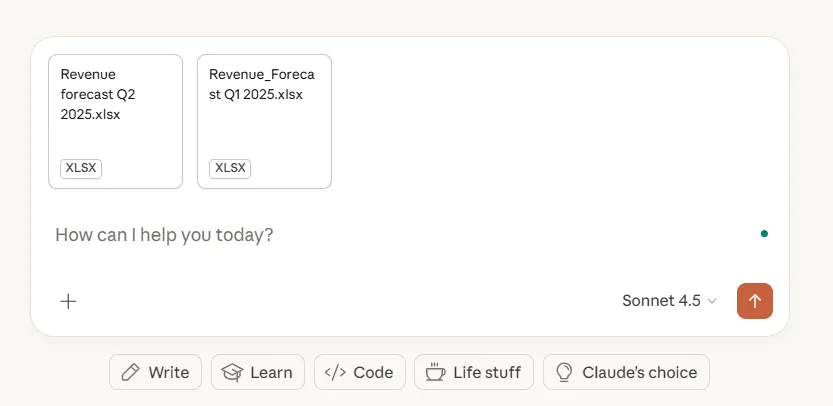
Clique no ícone de mais e selecione seu arquivo XLSX no seu dispositivo. Se você estiver comparando duas ou mais planilhas, certifique-se de nomear os arquivos corretamente para evitar confusão.
Além disso, se você estiver analisando a mesma estrutura de planilha repetidamente (como relatórios mensais de vendas ou atualizações semanais de orçamento), configure um Projeto Claude. Dessa forma, você não precisará explicar novamente os significados das colunas, o contexto comercial ou os requisitos de análise em todas as conversas.
💡 Dica profissional: O Claude também oferece conectores integrados para conectar aplicativos como HubSpot, Slack, Google Drive e Salesforce. Ao conectar o Claude a essas ferramentas, ele pode acessar dados de várias fontes diretamente, poupando-lhe o esforço manual de exportar e carregar arquivos.
2. Forneça contexto
Ao usar o Claude para análise de dados, sempre forneça uma compreensão do que os dados representam e o que você está tentando aprender com a análise. O contexto ajuda o Claude a interpretar valores ambíguos e priorizar insights relevantes para sua situação específica.
Compartilhe detalhes como:
- Período coberto, ou seja, dados mensais do primeiro trimestre de 2024.
- Relações entre colunas, ou seja, como a “receita bruta” difere da “receita líquida”.
- Métricas importantes, ou seja, quais KPIs são mais relevantes para sua decisão.
- Circunstâncias incomuns, ou seja, promoções, sazonalidade ou alterações na coleta de dados
Exemplo de contexto:
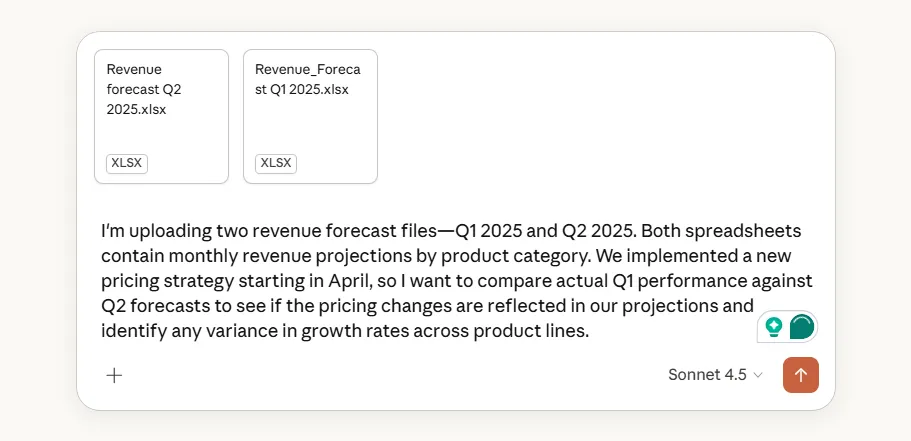
3. Limpe e filtre os dados
Use o Claude para estruturar e organizar seus dados removendo inconsistências, lidando com valores ausentes e padronizando formatos. O Claude pode identificar problemas de qualidade dos dados e fornecer versões limpas da sua planilha.
Veja como o Claude pode limpar seus conjuntos de dados:
| Tarefa de limpeza de dados | O que o Claude faz? |
| Padronize formatos | Padroniza nomes, por exemplo, Trenbee, TrenBee, Tren Bee → TrenBee LtdConverte formatos de data inconsistentes, por exemplo, 3/15/24, 15 de março de 2024, 15-03-2024 → 2024-03-15Remove símbolos de moeda dos números, por exemplo, $1.250. 50 → 1250,50 |
| Lide com valores ausentes | Identifica células em branco e suas localizações Preenche lacunas usando métodos especificados por você (médias, valores anteriores ou texto de espaço reservado) |
| Remove duplicatas | Detecta entradas idênticas ou quase idênticas com base nos critérios especificados Mantém o registro mais recente ou completo Fornece um resumo das entradas removidas |
| Filtre dados relevantes | Isola períodos específicos, regiões ou categorias para análise. Remove entradas de teste ou valores atípicos que distorcem os resultados. Cria subconjuntos para comparação focada. |
Exemplo de prompt:
“Padronize todos os formatos de data para AAAA-MM-DD, remova os sinais de dólar da coluna Receita, preencha os valores ausentes no campo Região com ‘Desconhecido’ e filtre os dados para mostrar apenas as transações do primeiro trimestre de 2025.”
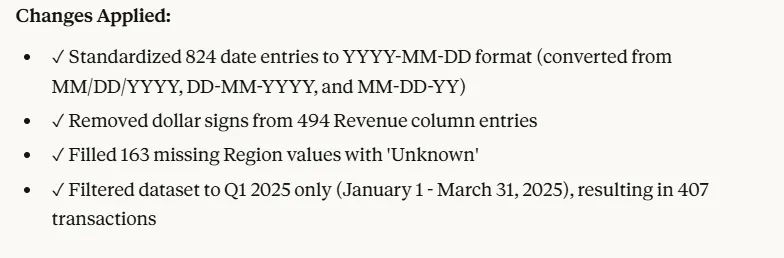
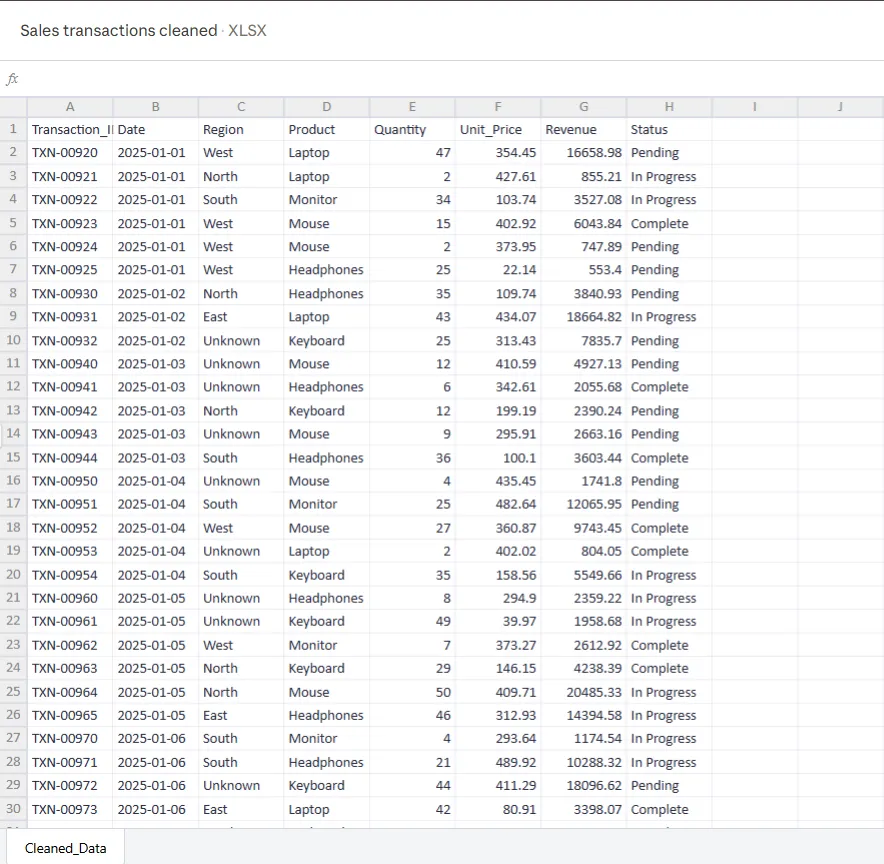
O que o Claude produz:
- Limpei o arquivo Excel com todas as alterações solicitadas aplicadas.
- Resumo das modificações feitas (número de datas reformatadas, símbolos de moeda removidos, valores ausentes preenchidos)
- Documentação de quaisquer problemas encontrados durante a limpeza
- Registro de alterações mostrando exemplos de antes e depois dos dados modificados
💡 Dica profissional: se você deseja que o Claude depure erros de fórmula e rastreie erros de cálculo, use o Claude no Excel para trabalhar diretamente em sua pasta de trabalho, sem precisar fazer upload e download de arquivos. Este complemento do Claude é um agente de barra lateral inteligente que identifica as causas principais de erros como #REF!, #VALUE! e referências circulares.
4. Faça perguntas iterativamente
A sugestão de linguagem natural do Claude permite que você faça perguntas sobre células específicas, fórmulas ou seções inteiras da sua pasta de trabalho. Ele pode navegar por várias guias e fornece respostas com citações diretas das células referenciadas.
Basta fazer perguntas sobre os dados da sua planilha e ele apresentará respostas com as explicações necessárias:
- Quais produtos são frequentemente comprados juntos?
- Qual é o valor da vida útil do cliente para cada segmento?
- Calcule a taxa de crescimento mensal para cada região.
- Sinalize todas as transações que estiverem três vezes acima do valor médio do pedido.
- Agrupe os clientes por frequência de compra: compradores únicos, ocasionais e frequentes.
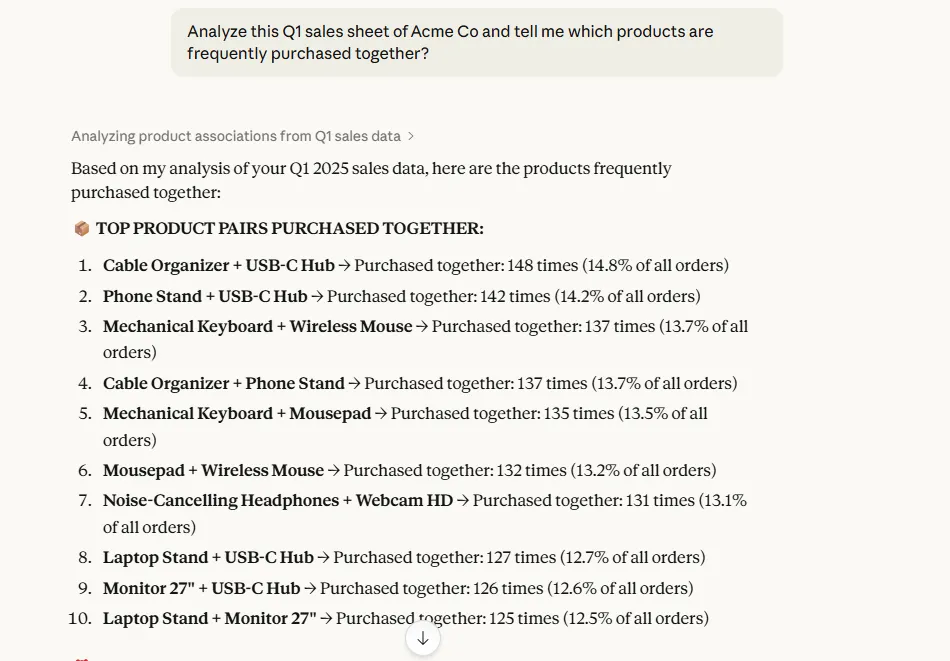
Divida análises complexas em prompts menores do Claude. Consulte as conclusões anteriores do Claude para aprofundar sua análise.
Exemplo: Você mencionou que as vendas caíram em março. Você pode detalhar isso por categoria de produto? Ou mostre-me se essa tendência também aparece em outras regiões.
Ao analisar várias planilhas ao mesmo tempo, faça referência ao arquivo específico em seu prompt.
Por exemplo,
- Compare as tendências de receita do arquivo Q1_Sales.xlsx com o arquivo Q2_Sales.xlsx.
- Use os dados do cliente do CRM_Export. xlsx para segmentar as transações no Sales_Data. xlsx
A ideia é construir sua análise lentamente. Ajuste e aprove cada etapa para manter sua análise focada.
👀 Você sabia? A capacidade de usar e gerenciar ferramentas de IA cresceu sete vezes nas ofertas de emprego em apenas dois anos — mais rápido do que qualquer outro requisito de habilidade. O trabalho está evoluindo rapidamente para uma parceria entre pessoas, agentes de IA e automação, com a análise de planilhas sendo um dos primeiros fluxos de trabalho a se transformar.
5. Solicite resultados específicos
Especifique exatamente o formato para sua análise para que o Claude forneça resultados prontos para uso, sem a necessidade de reformatação.
O Claude pode criar várias saídas coordenadas em uma única conversa. Solicite um arquivo Excel analisado acompanhado de um resumo em documento Word ou uma visualização de dados salva como PNG junto com os cálculos subjacentes em formato CSV.
Por exemplo:
- Formato e estrutura do arquivo: crie um arquivo Excel com três guias — dados brutos, análise dinâmica e painel de resumo.
- Requisitos de visualização: gere um gráfico de linhas mostrando as tendências de receita mensal com uma sobreposição da média móvel de três meses.
- Especificações do cálculo: calcule as porcentagens de crescimento ano a ano, arredondadas para duas casas decimais, em uma nova coluna.
- Detalhes da apresentação: formate a saída como um relatório em PDF pronto para o cliente, com gráficos incorporados e insights importantes destacados.
Exemplo de prompt:
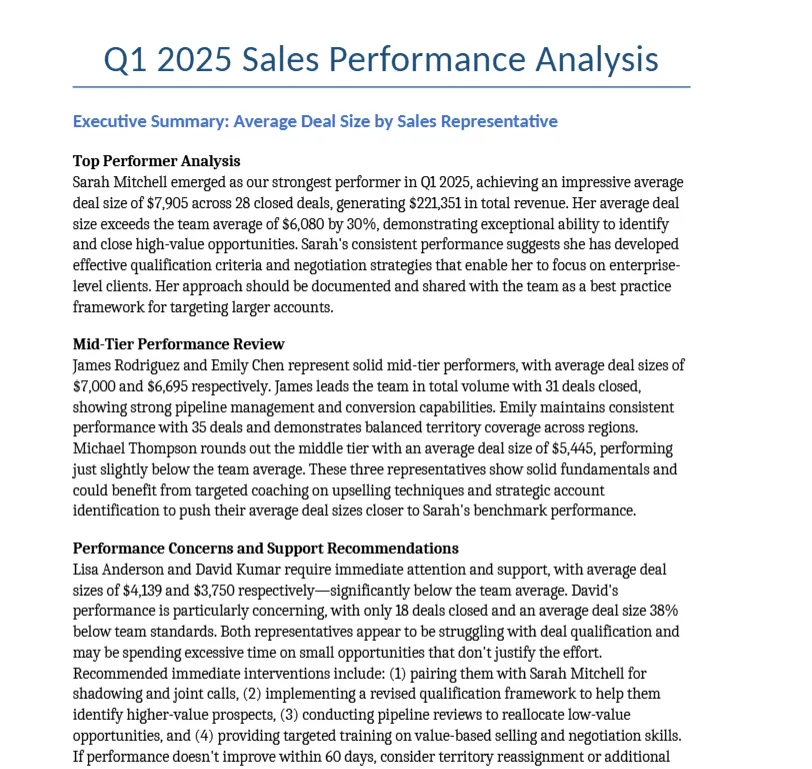
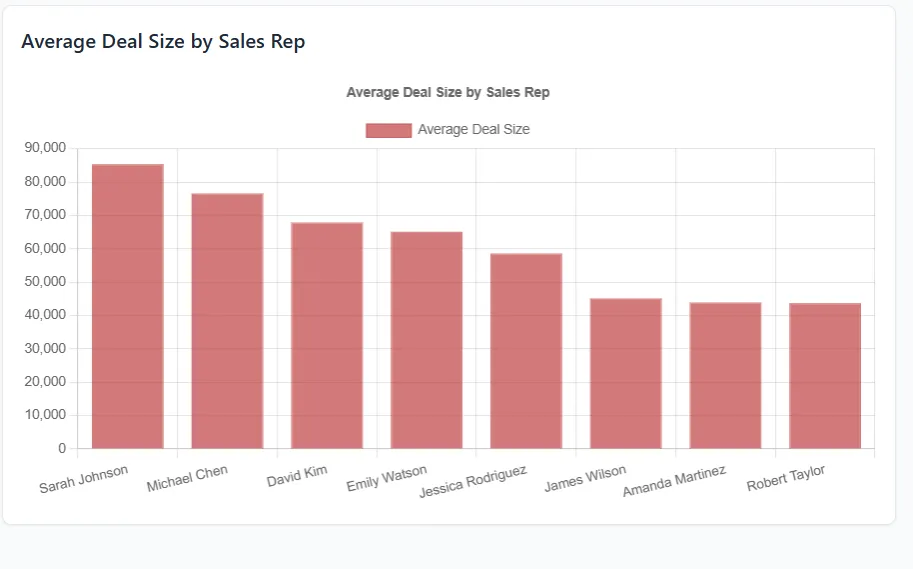
“Analise o arquivo Sales_Q1_2025 e calcule o tamanho médio dos negócios por representante de vendas. Crie um arquivo Excel com os cálculos, gere um gráfico de barras comparando o desempenho e escreva um resumo de três parágrafos identificando os melhores desempenhos e quaisquer representantes que precisem de apoio.”
6. Baixe seus resultados
O Claude fornece links para download de todos os arquivos gerados:
- Excel (.xlsx) para planilhas com fórmulas e formatação
- CSV (.csv) para tabelas de dados brutos
- PDF (.pdf) para relatórios e resumos
- PNG/JPG para gráficos e visualizações
- Word (.docx) para análise escrita e documentação
Clique no botão de download abaixo de cada resultado para salvar os arquivos localmente.
📮 ClickUp Insight: 62% dos nossos entrevistados confiam em ferramentas de IA conversacional, como ChatGPT e Claude. Sua interface familiar de chatbot e habilidades versáteis — para gerar conteúdo, analisar dados e muito mais — podem ser a razão pela qual são tão populares em diversas funções e setores.
No entanto, se um usuário tiver que alternar para outra guia para fazer uma pergunta à IA todas as vezes, os custos associados à alternância e à mudança de contexto se acumulam com o tempo.
Mas não com o ClickUp Brain. Ele fica bem no seu espaço de trabalho, sabe no que você está trabalhando, entende prompts de texto simples e fornece respostas altamente relevantes para suas tarefas! Experimente uma melhoria de 2x na produtividade com o ClickUp!
📚 Leia mais: Uma análise honesta da IA agênica Claude
Estratégias de sugestão que funcionam para análise de planilhas
Estruturar suas sugestões com parâmetros claros ajuda o Claude a fornecer análises precisas que se alinham aos seus objetivos.
Vamos mostrar alguns padrões de prompting bem-sucedidos para tarefas comuns de análise de planilhas:
Modificando valores e atualizando premissas
Quando precisar que o Claude ajuste os dados existentes da planilha com base em novas variáveis ou cenários, forneça instruções claras sobre as alterações a serem feitas e como elas afetam os cálculos relacionados.
Aqui está o padrão de solicitação a ser seguido:
- Modificações exigidas pelo estado, ou seja, aumentar todos os preços do segundo trimestre em 8% para refletir os novos custos dos fornecedores.
- Especifique células ou intervalos para atualizar, ou seja, aplique a alteração à coluna Product_Price para as linhas 15-80.
- Defina quais cálculos devem ser recalculados, ou seja, atualize as colunas de receita total e margem de lucro com base nos novos preços.
- Esclareça o formato de saída, ou seja, crie um novo arquivo Excel com valores atualizados e destaque as células modificadas.
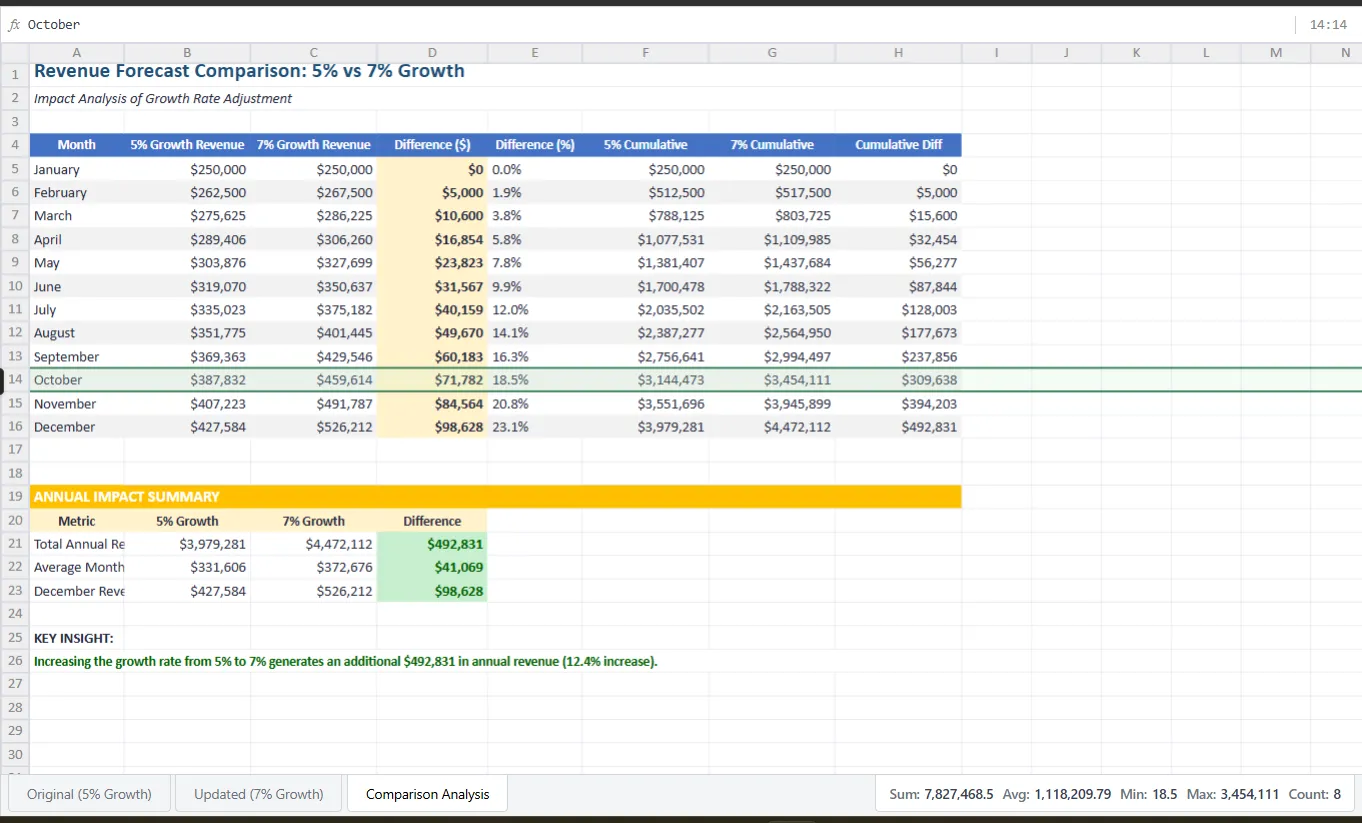
🤖 Exemplo de prompt: Pegue o arquivo Revenue_Forecast.xlsx e aumente a suposição da taxa de crescimento mensal de 5% para 7%. Recalcule a receita projetada para todos os meses na tabela de previsão e crie um novo arquivo Excel mostrando a comparação antes/depois em guias separadas.
Criação de visualização de dados
Quando você quiser gráficos que revelem padrões em seus dados, especifique qual comparação ou tendência você está tentando mostrar, não apenas o tipo de gráfico.
Aqui está o padrão de solicitação a ser seguido:
- Defina o que comparar, ou seja, mostre a receita mensal dividida por categoria de produto.
- Especifique o tipo de gráfico e o motivo, ou seja, use um gráfico de barras empilhadas para ver a contribuição de cada categoria para a receita total mensal.
- Defina eixos e rótulos, ou seja, meses no eixo x, receita em milhares no eixo y e inclua rótulos de dados em cada segmento.
- Solicite formatação visual, ou seja, use cores distintas para cada categoria e adicione uma legenda.
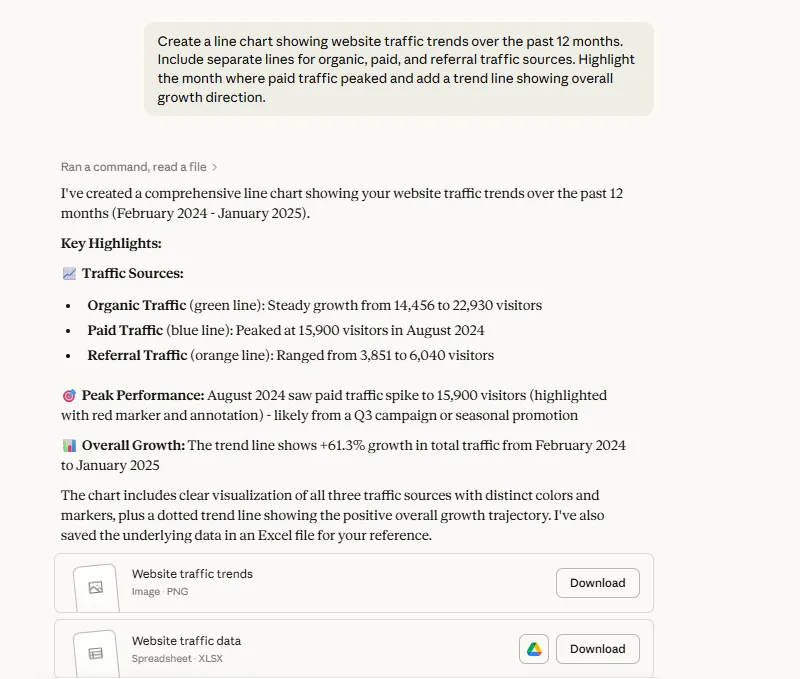
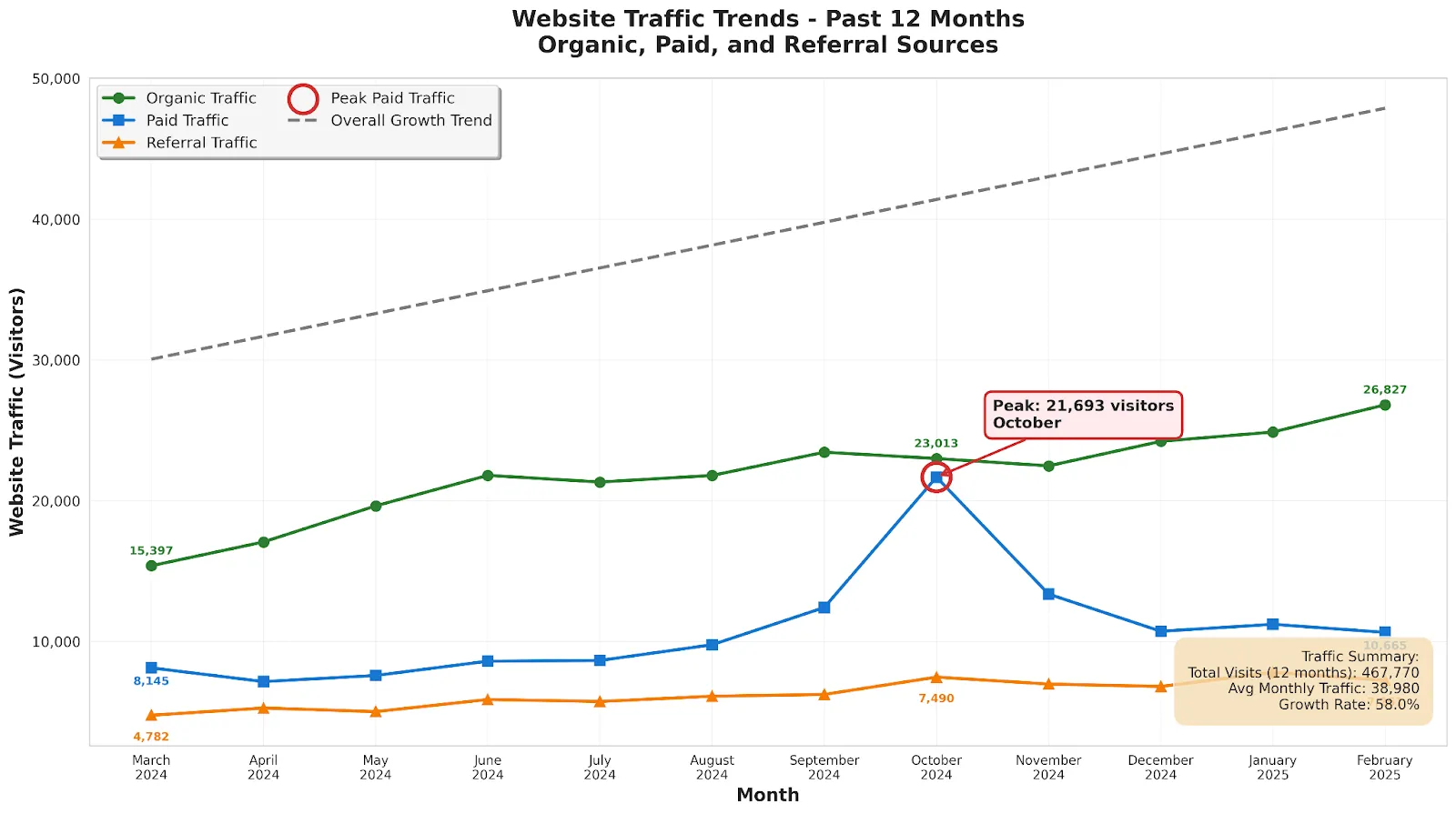
🤖 Exemplo de prompt: Crie um gráfico de linhas mostrando as tendências de tráfego do site nos últimos 12 meses. Inclua linhas separadas para fontes de tráfego orgânico, pago e de referência. Destaque o mês em que o tráfego pago atingiu o pico e adicione uma linha de tendência mostrando a direção geral do crescimento.
⚡ Arquivo de modelos: Modelos de planilhas gratuitos no Excel e ClickUp
Realização de análises estatísticas
O Claude pode realizar tarefas complexas de ciência de dados, incluindo análise de correlação, modelagem preditiva e avaliação de testes A/B, sem a necessidade de software estatístico especializado ou conhecimento de codificação.
Aqui está o padrão de solicitação a ser seguido:
- Defina o tipo de análise, ou seja, execute uma análise de correlação entre os gastos com marketing e a receita de vendas.
- Especifique níveis de confiança ou limites, ou seja, teste com um intervalo de confiança de 95% ou sinalize resultados em que o valor p seja inferior a 0,05.
- Identifique variáveis para analisar, ou seja, compare taxas de conversão entre faixas etárias ou regiões.
- Solicite interpretação, ou seja, explique se a relação é estatisticamente significativa e o que isso significa para a tomada de decisões.
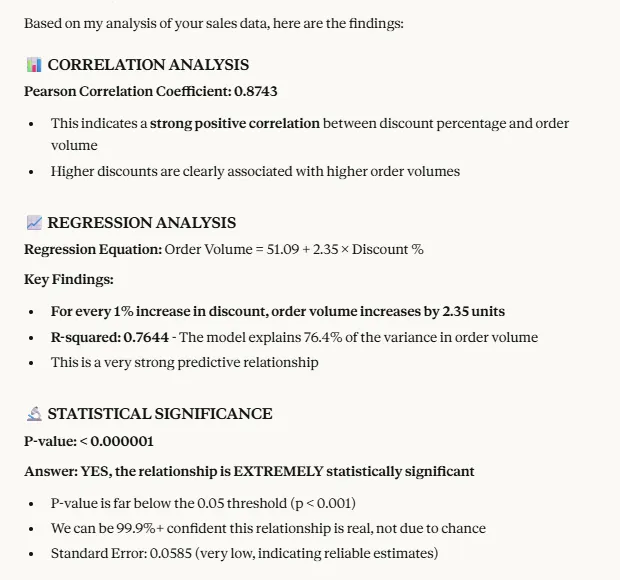
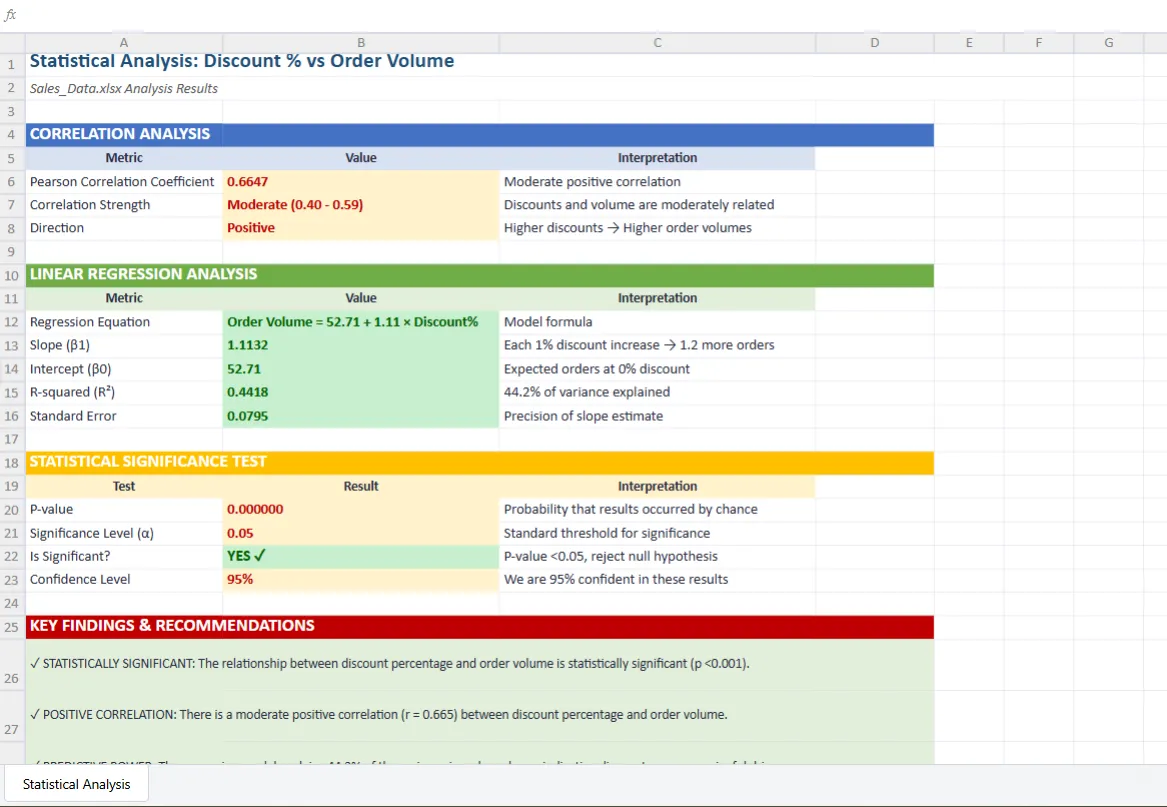
🤖 Exemplo de prompt: Analise o arquivo Sales_Data.xlsx e calcule a correlação entre a porcentagem de desconto e o volume de pedidos. Execute uma análise de regressão para determinar se descontos maiores geram mais vendas e me diga se a relação é estatisticamente significativa.
📚 Leia mais: Amazon Q x Claude: qual IA empresarial é melhor?
Definindo a validação de dados
Quando precisar restringir o que os usuários podem inserir em células específicas, explique os valores aceitáveis e quaisquer regras condicionais que devam ser aplicadas.
Aqui está o padrão de solicitação a ser seguido:
- Identifique quais células precisam de validação, ou seja, aplique a validação à coluna Status (coluna F, linhas 2-100).
- Defina valores ou intervalos aceitáveis, ou seja, permita apenas “Pendente”, “Em andamento”, “Concluído” ou “Cancelado”.
- Especifique mensagens de erro, ou seja, exiba “Status inválido. Escolha na lista suspensa” se uma entrada incorreta for tentada.
- Explique regras condicionais, se necessário, ou seja, exija que a data de conclusão seja preenchida antes de permitir o status “Concluído”.
🤖 Exemplo de prompt: Crie um arquivo Excel com uma coluna Status que só aceite “Aberto”, “Fechado” ou “Pendente” de um menu suspenso. Mostre uma mensagem de erro se alguém tentar digitar qualquer outra coisa.
Gerando novos arquivos do Excel com fórmulas
O Claude pode criar planilhas totalmente funcionais do zero usando fórmulas do Microsoft Excel — você não precisa saber a sintaxe das fórmulas ou referências de células; basta descrever os cálculos necessários.
Aqui está o padrão de solicitação a ser seguido:
- Descreva a lógica de cálculo, ou seja, a margem de lucro deve ser calculada como (receita menos custos) dividida pela receita.
- Especifique as relações entre as colunas, ou seja, a coluna Total deve multiplicar a Quantidade pelo Preço unitário para cada linha.
- Solicite funções integradas do Excel, ou seja, use SUMIF para calcular o total de vendas por região ou VLOOKUP para extrair preços de produtos de uma tabela de referência.
- Defina cálculos condicionais, ou seja, aplique um desconto de 10% se a quantidade do pedido exceder 50 unidades.
🤖 Exemplo de prompt: Crie um arquivo Excel para calcular as comissões dos funcionários. Inclua colunas para Valor das vendas, Taxa de comissão e Comissão ganha (Valor das vendas × Taxa de comissão). Adicione uma coluna de bônus que dê 5% a mais se as vendas excederem US$ 10.000. Calcule o total de comissões na parte inferior usando uma fórmula SUM.
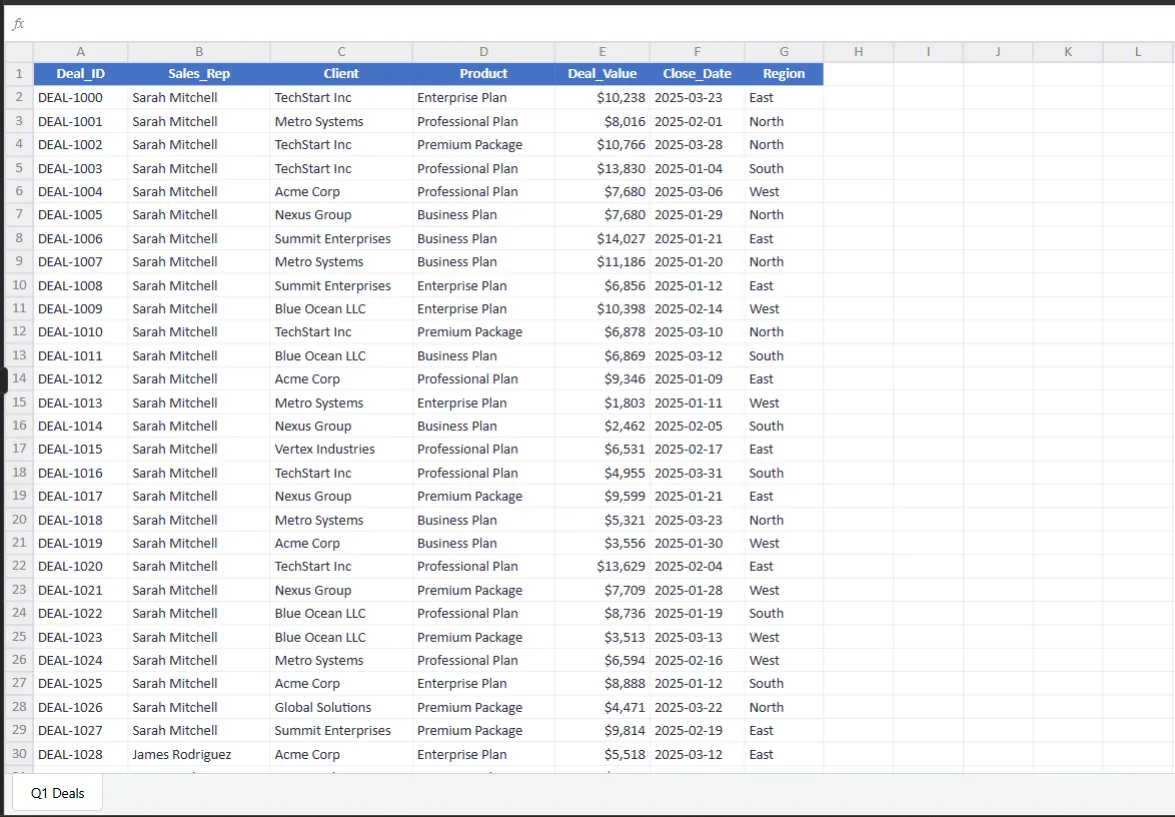
💡 Dica profissional: em vez de enviar arquivos para o Claude, use o Claude na integração do Excel para desktop. Isso permite que você trabalhe diretamente em suas pastas de trabalho do Excel sem uma chave de API.
Com o Claude no Excel, você pode:
- Faça perguntas sobre sua pasta de trabalho e obtenha respostas com citações no nível da célula.
- Atualize as premissas preservando as dependências das fórmulas.
- Depure erros e identifique suas causas principais.
- Crie novos modelos ou preencha modelos existentes.
- Navegue facilmente por pastas de trabalho complexas com várias guias
Se você deseja editar fórmulas e estruturas de arquivos Excel existentes, depurar erros de fórmula ou aplicar formatação condicional a arquivos abertos, o Claude no Excel oferece uma experiência completa de edição do Excel sem o fluxo de trabalho de upload e download.
Melhores práticas para interpretar os insights das planilhas do Claude
Se a análise e a modelagem de planilhas são novidades para você, aqui estão algumas práticas fáceis para iniciantes para interpretar os insights do Claude:
- Verifique cálculos aleatoriamente: escolha algumas linhas de amostra e peça ao Claude para explicar a lógica da fórmula e verificar se as células corretas estão sendo referenciadas.
- Verifique cálculos críticos: para decisões de alto risco, como previsões orçamentárias ou projeções financeiras, verifique as fórmulas e os números do Claude usando um método alternativo ou peça a um especialista no assunto para revisar a abordagem.
- Solicite exportações estruturadas: peça tabelas Markdown, JSON ou resumos CSV que você pode colar diretamente no Excel ou no Google Sheets para edição ou validação posterior.
- Distinga entre fatos e interpretações: o Claude pode informar que “as vendas caíram 15% em março” (fato), mas quando ele sugere que “isso pode ter ocorrido devido à redução dos gastos com marketing” (interpretação), verifique essa explicação com contexto ou dados adicionais.
- Itere sobre anomalias: quando os resultados parecerem errados ou padrões inesperados aparecerem, peça ao Claude para justificar seu raciocínio e mostrar os dados que sustentam essa conclusão.
- Revise o código: se o Claude gerar scripts Python para análise, inspecione o código para entender os cálculos complexos e a lógica por trás dos resultados.
👀 Você sabia? De acordo com a pesquisa AI Works do Google, os hábitos de IA são surpreendentemente fáceis de formar — apenas algumas horas de treinamento dobraram o uso diário de IA entre os funcionários, com a adoção permanecendo alta mesmo meses após os pilotos, porque as ferramentas alimentadas por IA são gratificantes e fáceis de usar.
Erros comuns a evitar
Aqui estão alguns erros a evitar ao usar o Claude para análise de planilhas e o que fazer em vez disso:
| ❌ Erro | ✅ O que fazer em vez disso |
| Ignorando problemas de qualidade dos dados | Garanta que seus dados sejam precisos, atuais, representem um estado imparcial e sigam um formato estruturado — limpe fórmulas erradas, entradas corrompidas e inconsistências antes de fazer o upload. |
| Sem sugestões específicas | Em vez de prompts genéricos como “Destaque as três principais informações desta planilha”, pergunte “Calcule as taxas de crescimento mês a mês e crie um gráfico de barras comparando o desempenho do primeiro trimestre com o do segundo trimestre”. |
| Ignorando os limites da janela de contexto | O Claude pode analisar até 20.000 linhas com eficiência, mas em conversas mais longas, ele pode perder o contexto anterior — reitere detalhes, restrições ou descobertas importantes à medida que a conversa avança. |
| Carregamento de dados confidenciais | Edite ou remova informações de identificação pessoal, como nomes, e-mails, números de segurança social e números de contas financeiras, que possam causar problemas de segurança ou privacidade. |
| Usando o Claude para depurar erros de fórmula | O Claude não consegue rastrear fórmulas ou dependências subjacentes em suas planilhas — forneça o texto da fórmula ou descreva a lógica de cálculo para que o Claude possa identificar o problema. |
| Uploads de arquivos desorganizados | Estruture seus dados com cabeçalhos de coluna claros e formatação consistente. |
| Aceitar a primeira resposta sem iteração | Não considere a resposta inicial do Claude como definitiva — faça perguntas complementares, questione suposições, solicite abordagens alternativas e desenvolva análises mais profundas por meio da conversa. |
| Não aproveitando a automação | Para tarefas de análise repetitivas, use sua chave API do Claude para criar um fluxo de trabalho automatizado no Excel, em vez de fazer upload manualmente dos mesmos tipos de arquivos repetidamente. |
📚 Leia mais: As melhores soluções de software de planilhas para coletar, gerenciar e organizar dados
Os limites reais do Claude para análise de planilhas
O Claude simplifica a análise com prompts em linguagem natural. No entanto, existem limitações nas capacidades analíticas do Claude que você deve conhecer:
- Funciona como uma ferramenta independente: o Claude não importa dados diretamente de seus sistemas existentes, como CRM, Google Analytics ou ferramentas de marketing — você precisa fazer o upload manual dos arquivos, analisá-los no Claude e, em seguida, exportar as descobertas de volta para outras ferramentas para agir com base nas informações.
- Não mantém o contexto entre as sessões: o Claude não consegue transferir análises de conversas anteriores, então você começa do zero a cada vez — isso o torna inadequado para modelagem financeira contínua ou projetos de longo prazo que se baseiam em trabalhos anteriores.
- Não possui recursos essenciais do Excel: o Claude não pode criar tabelas dinâmicas em arquivos carregados, ler gráficos ou tabelas existentes, executar macros, interpretar tabelas de dados com várias variáveis ou interagir com recursos avançados do Excel.
- Ainda em versão beta: o complemento Claude Excel permite integrar os recursos do Claude diretamente em sua pasta de trabalho, mas ainda está em beta e não oferece maneiras integradas de converter insights de análise em tarefas acionáveis ou fluxos de trabalho automatizados.
- Não adequado para análises regulamentadas ou auditáveis: o Claude não possui trilhas de auditoria formais e controle de versão exigidos por setores como finanças ou saúde, nos quais cada etapa analítica deve ser rastreável, reproduzível e defensável para fins de conformidade.
- Não transforma a análise em ação: o Claude fornece insights e recomendações, mas não pode atualizar automaticamente seu CRM, acionar campanhas de e-mail, ajustar alocações de orçamento ou executar decisões com base nas descobertas — você ainda precisa implementar as mudanças manualmente.
- Falta de colaboração em tempo real: o Claude não permite que os membros da equipe colaborem simultaneamente em projetos de análise para reiterar perguntas e aprofundar insights juntos — a abordagem é individualista.
👀 Você sabia? De acordo com o relatório State of Enterprise AI da OpenAI, as empresas que utilizam IA estão obtendo ganhos mensuráveis de produtividade. Os usuários corporativos relatam uma economia de 40 a 60 minutos por dia e a capacidade de realizar novas tarefas técnicas, como análise de dados e codificação.
Onde as informações das planilhas realmente estão (e por que as equipes usam o ClickUp)
O Claude transforma dados brutos em insights analíticos para apoiar a tomada de decisões. No entanto, sem um sistema para capturar ou executar esses insights, todo o seu trabalho analítico desaparecerá no ar.
Você precisa de um lugar onde a análise de planilhas se torne durável, colaborativa e acionável. Um lugar onde os insights se conectem com o seu trabalho real.
É exatamente isso que o ClickUp, o aplicativo completo para o trabalho, oferece.
Este espaço de trabalho de IA convergente conecta seus projetos, documentos, dados, conversas e inteligência de IA em um só lugar.
Veja como funciona:
Estruture seus dados com a visualização de tabela do ClickUp.
O ClickUp Table View permite que você crie bancos de dados visuais e planilhas para rastrear e organizar dados de trabalho sem escrever código. Aqui, você pode estruturar informações com mais de 20 campos personalizados do ClickUp, ou seja, barras de progresso, anexos de arquivos, classificações por estrelas, menus suspensos, fórmulas e campos de IA para capturar tipos de dados importantes para sua análise.
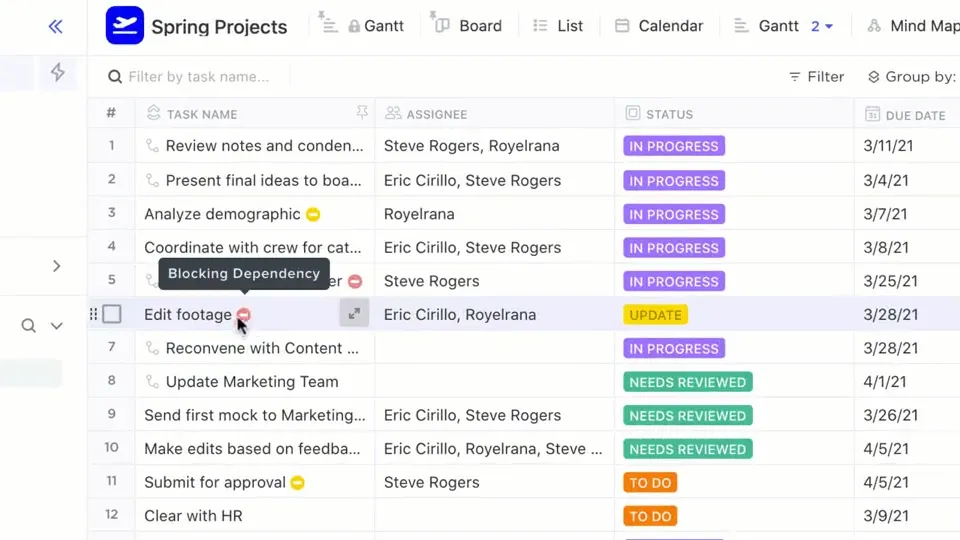
Você também pode importar planilhas diretamente para o seu espaço de trabalho do ClickUp, convertendo arquivos Excel ou CSV em visualizações de tabela que se tornam bancos de dados ativos conectados às suas tarefas e fluxos de trabalho.
Veja como a Visualização de Tabela oferece suporte à análise de planilhas:
- Filtre e agrupe dados por intervalos de datas, categorias ou critérios personalizados sem precisar reconstruir tabelas dinâmicas.
- Vincule clientes a pedidos, relatórios de bugs a usuários e despesas a projetos para que a análise mostre o contexto completo.
- Exporte os dados da Visualização de Tabela como um arquivo Excel ou CSV ou gere links compartilháveis para as partes interessadas.
- Estabeleça relações entre tarefas vinculando-as a documentos, dependências e outros itens de trabalho para obter um contexto completo.
- Oculte e fixe colunas para se concentrar nas informações relevantes e acompanhar o que é mais importante.
Trabalhe com uma IA que entende seus dados e seu espaço de trabalho.
O ClickUp Brain funciona como uma camada de IA contextual que conhece a estrutura do seu espaço de trabalho — dados da visualização em lista ou tabela, tarefas, dependências e propriedade da equipe.
O cérebro pode consultar:
- Dados da visualização de tabela e campos personalizados que rastreiam suas métricas
- Tarefas e dependências vinculadas à análise de planilhas
- Documentos onde você registrou suas descobertas
- Comentários e conversas sobre os dados
- Propriedade e responsabilidades da equipe
Basta perguntar: “O que está bloqueando a tarefa de previsão de receita do primeiro trimestre?” ou “Destaque as tarefas pendentes das últimas duas semanas no projeto de dropshipping”.
E o Brain verificará todos os dados vinculados à Visualização de Tabela, capturará campos de taxa de conversão incompletos e identificará o responsável pela tarefa que está atrasando o progresso.
E, como o Brain opera dentro do modelo de permissão do ClickUp, ele exibe apenas as informações que você tem permissão para ver.
💡 Dica profissional: use campos de IA na visualização de lista para gerar resumos automaticamente, extrair métricas importantes ou criar itens de ação a partir dos dados da sua planilha. Esses campos personalizados são atualizados automaticamente com base nos seus dados, sem necessidade de trabalho manual, como resumir o desempenho mensal ou sinalizar contas que precisam de atenção.
Acesse vários modelos de IA
Com o Brain, você tem acesso a vários modelos de IA — incluindo Claude Sonnet 4, ChatGPT e Gemini — diretamente dentro do seu espaço de trabalho. Não é necessário fazer assinaturas ou logins separados.
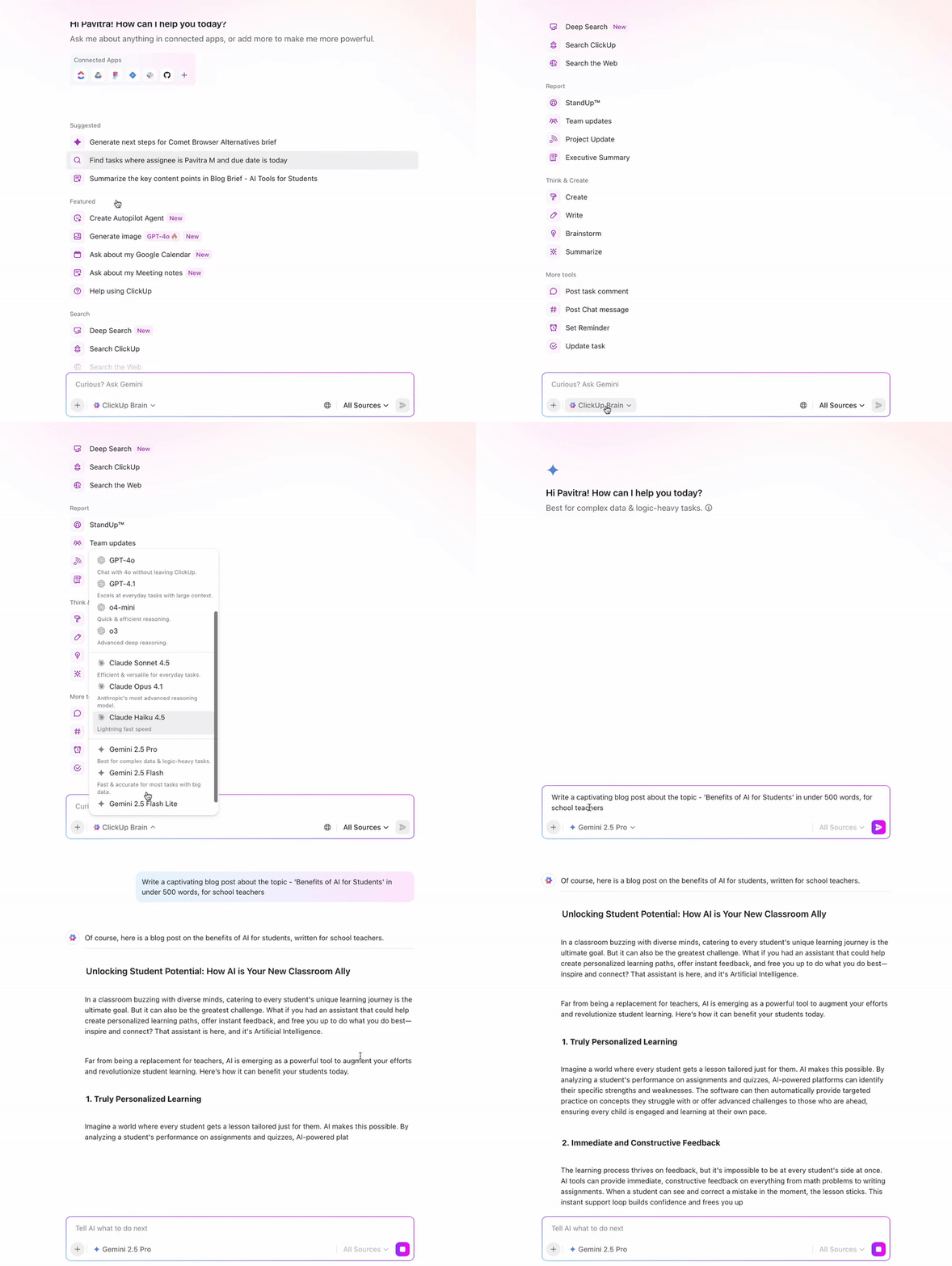
Diferentes modelos de IA têm diferentes pontos fortes analíticos. Veja quando usar cada um deles:
- Use o Claude para realizar análises estatísticas e raciocínios profundos por meio de conjuntos de dados complexos.
- Use o ChatGPT para gerar resumos rápidos e explicações conversacionais sobre tendências.
- Use o Gemini para analisar dados de fontes do Google Workspace.
Além disso, você pode pesquisar em todo o seu espaço de trabalho e sistemas conectados em linguagem natural com a Pesquisa Empresarial alimentada por IA do ClickUp.
Se você deseja descobrir qual arquivo contém projeções orçamentárias ou rastrear quem aprovou as alterações de preços, o Brain vasculha arquivos, tarefas, aplicativos conectados, conversas e a base de conhecimento para encontrar as respostas.

Exemplo:
- Qual planilha contém os números finais da receita do segundo trimestre?
- Mostre-me todas as tarefas relacionadas à análise de rotatividade de clientes do mês passado.
- Onde documentamos as premissas da taxa de conversão para o modelo de previsão?
Não é necessário colar o contexto, explicar novamente a estrutura do projeto ou resumir o trabalho manualmente antes de fazer perguntas. O Brain analisa os dados do espaço de trabalho em tempo real e retorna respostas que refletem seu estado de execução atual.
Transforme a análise em um documento dinâmico com o ClickUp Docs.
O ClickUp oferece um local estruturado para organizar suas percepções analíticas com o ClickUp Docs. Esses documentos pesquisáveis e conectados ajudam você a construir conhecimento institucional sobre análise de planilhas.
No Docs, você pode estruturar insights por meio de tabelas, links incorporados, gráficos, cabeçalhos e banners. Você também pode incorporar visualizações de tabelas em tempo real que mostram os dados por trás da sua análise e moldar a narrativa colaborando com colegas de equipe em tempo real.
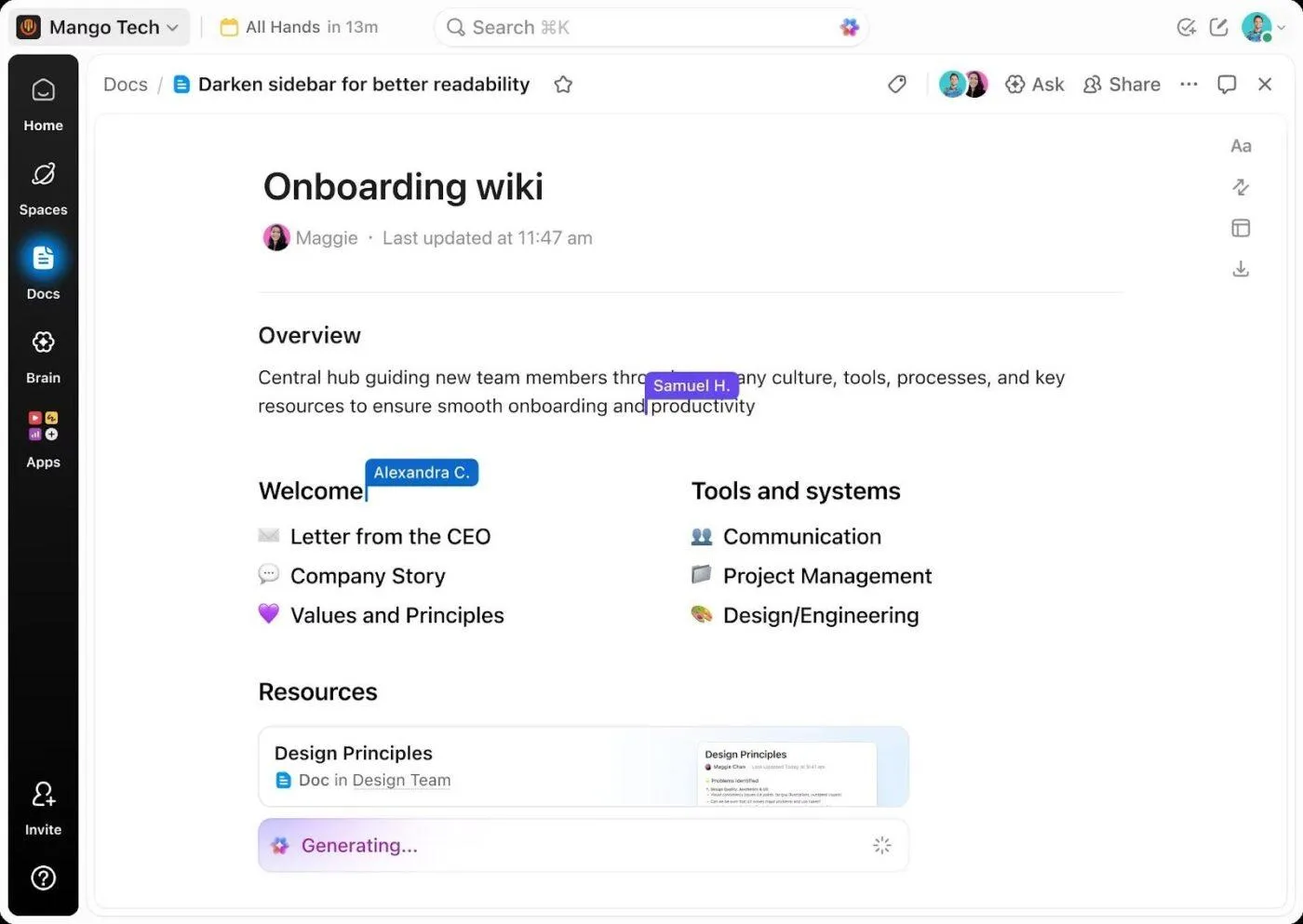
Os documentos tornam sua análise revisável e iterativa. Eles permitem que você:
- Marque os membros da equipe para obter esclarecimentos ou validar suposições sem precisar alternar entre ferramentas.
- Crie tarefas a partir de insights, destacando o texto e convertendo-o em itens de ação rastreáveis com responsáveis e prazos.
- Acompanhe as alterações por meio do histórico de versões para ver como as conclusões mudaram à medida que os dados foram atualizados.
- Vincule documentos a tarefas ou projetos específicos por meio de relações e dependências, para que a análise se conecte à execução.
- Peça ao Brain para resumir análises longas, extrair conclusões importantes ou explicar tendências sem sair do Docs.
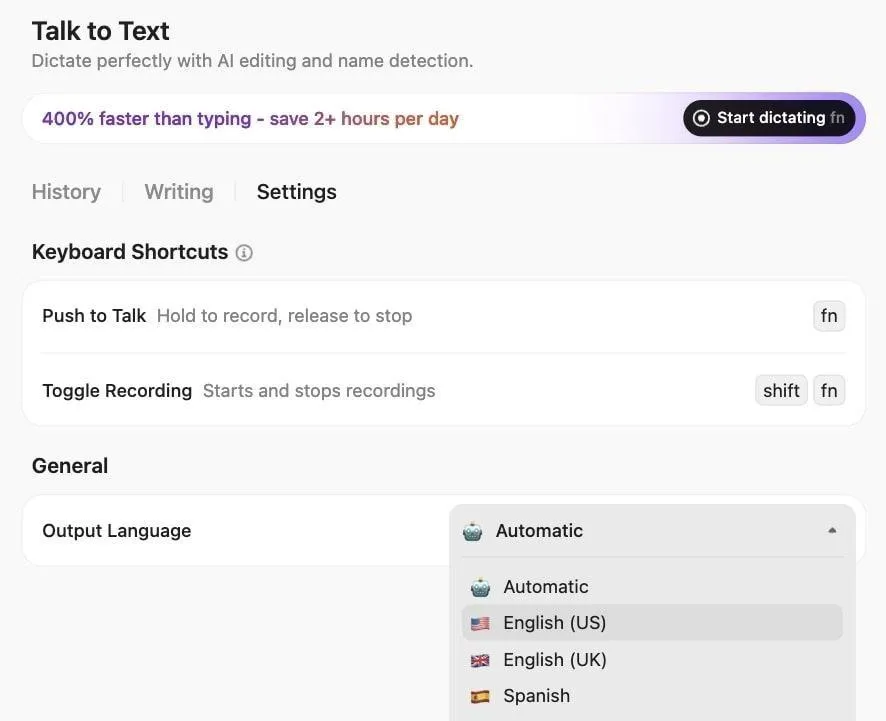
Dite as regras na análise de planilhas
Ao revisar manualmente os dados na Visualização de Tabela, transforme suas ideias em documentação organizada sem interromper seu fluxo analítico. O Talk to Text do ClickUp permite que você documente insights de planilhas sem usar as mãos, capturando e transcrevendo suas observações enquanto fala.
Automatize tarefas repetitivas em planilhas com os Super Agentes.
Os Super Agents são assistentes de IA ambientais que ajudam você a operacionalizar suas percepções analíticas. Esses agentes sem código são executados em segundo plano com base em instruções específicas, detectando problemas e executando fluxos de trabalho automaticamente.
Esses agentes de IA monitoram seu espaço de trabalho, rastreiam alterações em tarefas, cronogramas, dependências e dados de planilhas sem esperar que você os solicite.

📌 Exemplos do que um Super Agente pode fazer por você:
- Detecte quando as planilhas do departamento são atualizadas e consolide as alterações em seu rastreador principal, sinalizando quaisquer discrepâncias em relação aos valores aprovados.
- Extraia dados de vários rastreadores de custos no final de cada mês e gere relatórios resumidos com análise de variação.
- Monitore tarefas financeiras trimestrais e alerte os líderes de equipe quando a variação orçamentária exceder 10% em qualquer categoria, criando automaticamente tarefas de revisão para os chefes de departamento.
- Detecte inconsistências de formatação ou campos ausentes nas planilhas carregadas e notifique o remetente antes que os dados entrem em seus fluxos de trabalho.
Para ver isso em ação, assista a este vídeo sobre como o ClickUp usa os Super Agents. 👇
Transforme a análise de planilhas em fluxos de trabalho dinâmicos com o ClickUp
O Claude é poderoso para análises. Mas a análise por si só não faz o trabalho avançar.
Quando os insights ficam em uma janela de bate-papo ou em uma planilha independente, alguém ainda precisa traduzi-los em tarefas, atribuir responsáveis, atualizar cronogramas e acompanhar o andamento. Essa lacuna entre pensar e fazer é onde se perde o impulso.
O ClickUp preenche essa lacuna. Dentro de um espaço de trabalho de IA convergente, sua análise não fica separada da execução. Ele conecta projetos ativos, responsabilidade por tarefas, documentos, conversas e cronogramas em um único sistema. A IA não gera apenas insights. Ela entende o contexto em torno deles.
Em vez de executar a análise em um lugar e gerenciar a execução em outro, você trabalha em um único ambiente conectado, onde o pensamento e a ação acontecem juntos.
Se você está pronto para ir além dos resultados isolados da IA e passar para a execução impulsionada pela IA, comece com o ClickUp gratuitamente.
Perguntas frequentes
Sim, o Claude analisa arquivos Excel (.xlsx) e exportações CSV do Google Sheets. Ele pode interpretar fórmulas complexas, manipular dados, fazer ajustes e criar novas planilhas editáveis.
Os cálculos do Claude são precisos quando se trabalha com dados limpos e bem estruturados, mas você deve verificar aleatoriamente os resultados críticos, pois a precisão depende da qualidade dos dados e da clareza de suas solicitações.
Sim, o Claude pode explicar e solucionar problemas em fórmulas, decompondo-as em linguagem simples. No entanto, ele não consegue ler as fórmulas incorporadas em arquivos Excel carregados. Você precisa compartilhar o texto da fórmula separadamente.
Sim, você pode confiar na interpretação do Claude de planilhas, mas com supervisão humana crítica e obrigatória. Embora possua recursos analíticos poderosos, ele não é infalível e pode produzir resultados ilusórios. Sempre verifique as interpretações do Claude em relação ao conhecimento do domínio ou a várias fontes de dados.
Use planilhas tradicionais para trabalhos contínuos que exigem fórmulas persistentes, colaboração em tempo real, trilhas de auditoria ou recursos avançados do Excel, como tabelas dinâmicas e macros, que o Claude não replica totalmente.