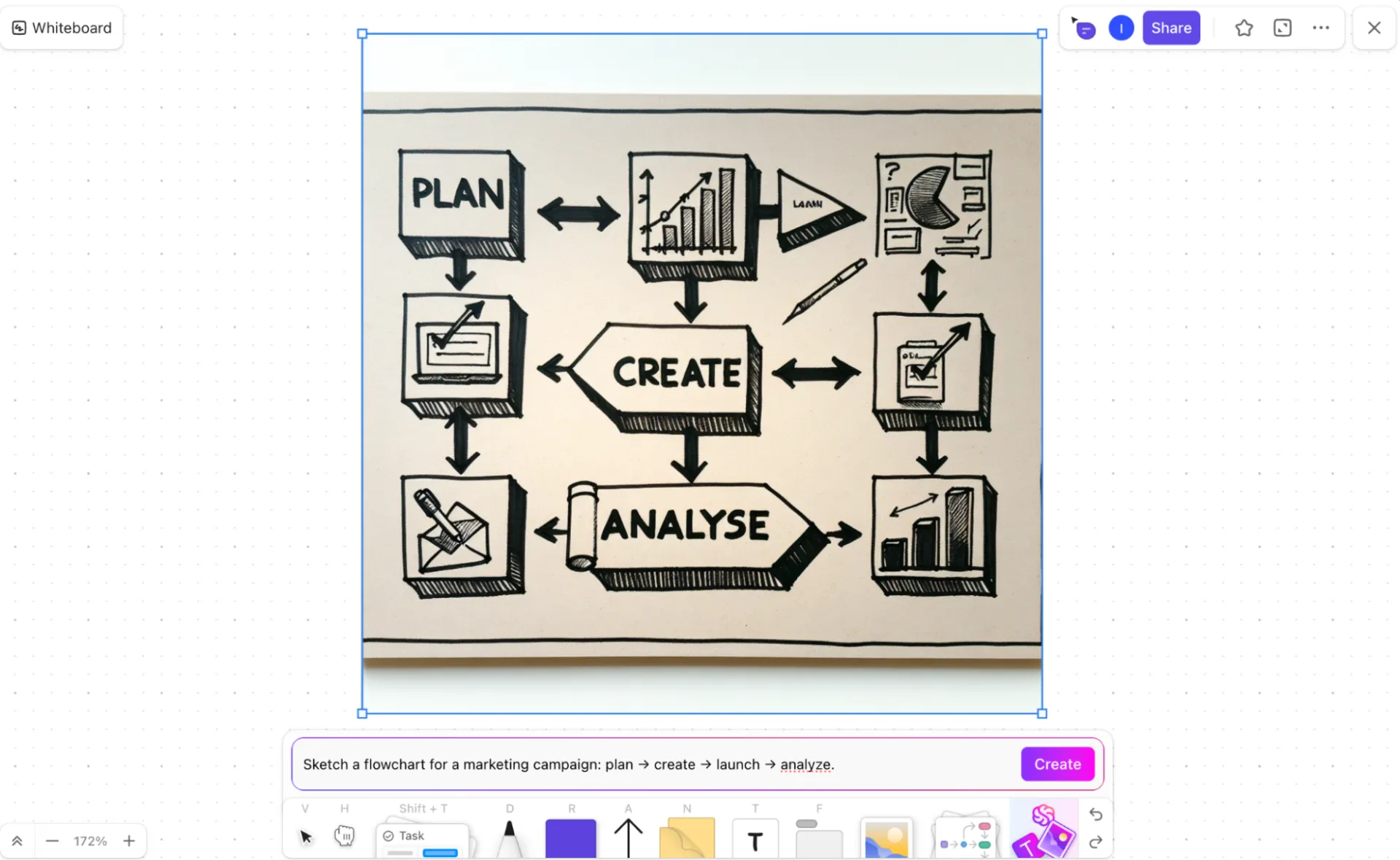

Criar diagramas deve ser simples. Se você consegue explicar um fluxo de trabalho ou sistema claramente por escrito, espera que transformá-lo em um recurso visual seja rápido e fácil.
Mas geralmente não é assim que as coisas acontecem.
Você começa com um esboço escrito. Em seguida, você muda para uma ferramenta separada para construir o fluxograma ou diagrama do sistema. Agora você está arrastando formas, conectando etapas, ajustando caixas no lugar, ajustando layouts e reescrevendo rótulos. O que parecia claro no texto de repente leva muito mais tempo e esforço para se transformar em algo visual.
E quando algo muda, você precisa refazer tudo novamente.
Ferramentas de IA como o Claude podem simplificar isso, transformando descrições estruturadas de suas instruções em fluxogramas, diagramas de sequência ou mapas de sistema. Neste guia, veremos como criar diagramas com o Claude e como a criação de recursos visuais dentro do espaço de trabalho convergente do ClickUp ajuda a mantê-los alinhados com seus projetos à medida que eles evoluem. ✨
Por que usar o Claude como um gerador de diagramas de IA?
A criação manual de diagramas afasta pessoas qualificadas do trabalho real. Os engenheiros acabam organizando formas em uma tela em vez de construir sistemas. Os gerentes de projeto perdem horas aprimorando recursos visuais em vez de manter a documentação do fluxo de trabalho precisa e atualizada.
O Claude muda essa dinâmica.
Como um gerador de diagramas de IA, o Claude transforma descrições em texto simples em código de diagrama estruturado. Em vez de navegar por interfaces complexas de diagramação, basta descrever o sistema em linguagem natural. O Claude então gera uma saída pronta para renderização em formatos como Mermaid, PlantUML e SVG.
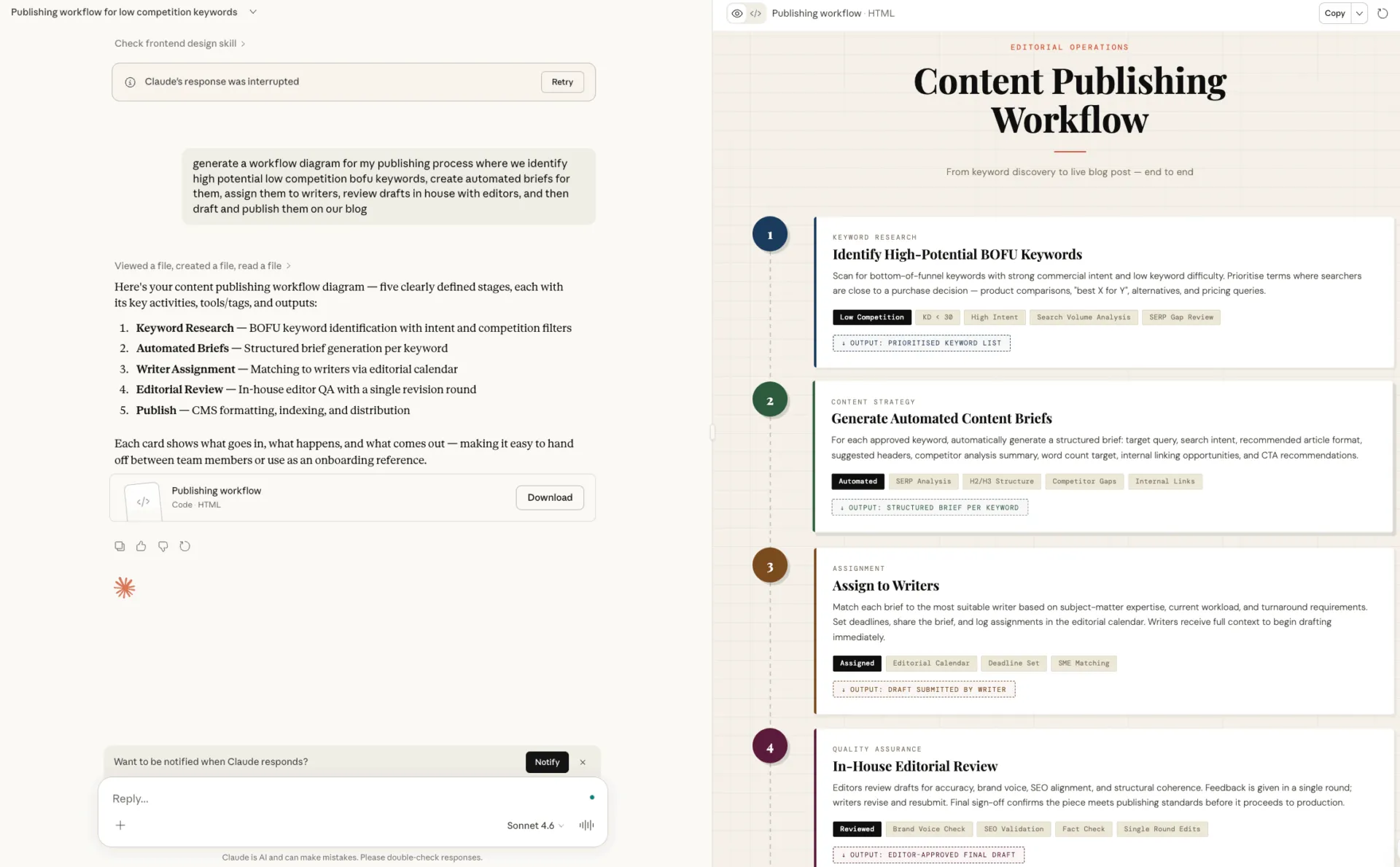
Isso por si só já economiza tempo. Mas o que torna o Claude especialmente útil é a forma como ele lida com ambiguidades.
Se sua descrição não estiver perfeitamente clara, o Claude também fará perguntas para esclarecer. Essa interação torna a ferramenta muito mais confiável do que outras que tentam gerar automaticamente recursos visuais a partir de informações mínimas.
Aqui estão algumas maneiras de usar o Claude para criar diagramas:
- Transforme suas descrições de sistema em diagramas estruturados
- Trabalhe com formatos técnicos, como diagramas de sequência e diagramas de arquitetura.
- Repita rapidamente sem perder o contexto
É claro que os diagramas de IA ainda seguem uma regra simples: entradas pouco claras levam a resultados pouco claros. É por isso que organizar seu pensamento antes de solicitar à IA é importante.
💡 Dica profissional: se o seu diagrama começar como notas de reunião desorganizadas, organize-as primeiro com o ClickUp Brain (a IA integrada sensível ao contexto dentro do seu espaço de trabalho ClickUp). Cole as notas em um documento ClickUp ou comentário de tarefa e @mencione o Brain para extrair componentes, dependências e etapas do processo.
Em poucos segundos, o Brain converte notas dispersas em um esboço estruturado (sistemas, atores, fluxos). Você pode então copiar essa estrutura organizada diretamente para o Claude para gerar uma arquitetura ou um diagrama de fluxo de trabalho muito mais preciso.
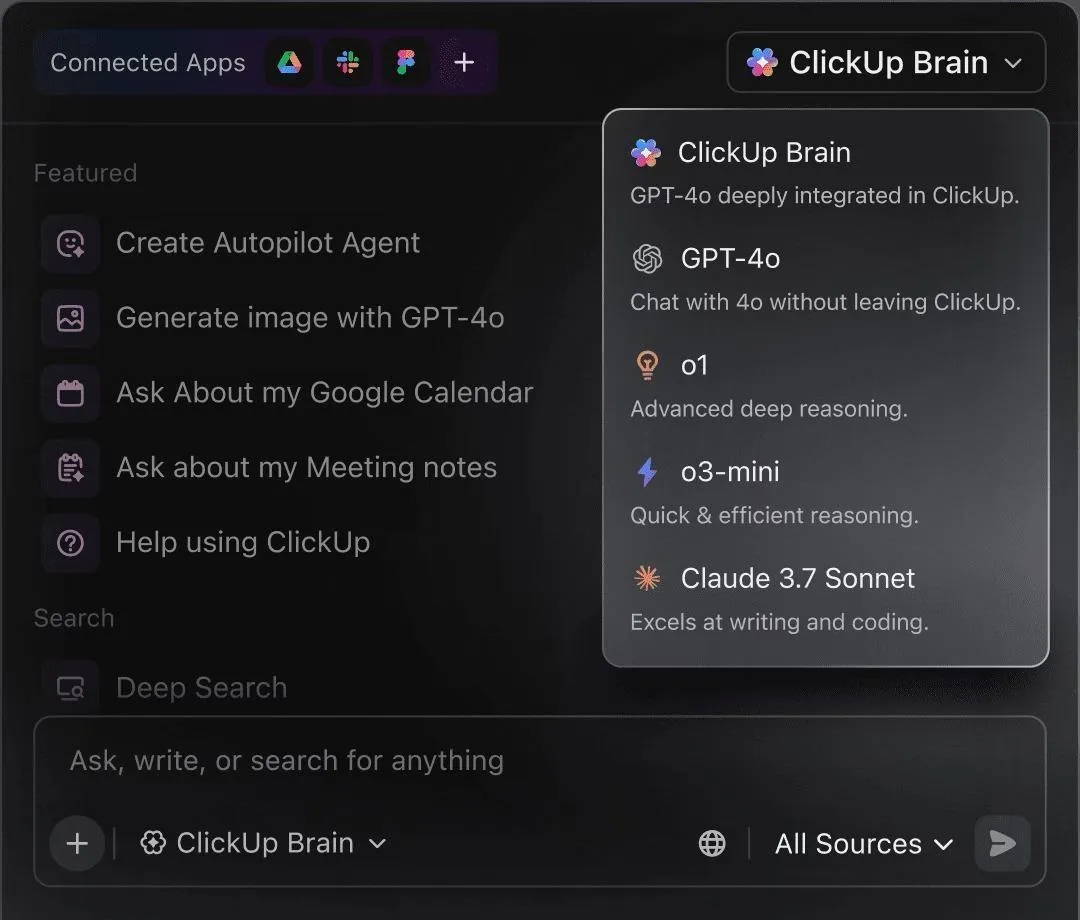
📮ClickUp Insight: 62% dos nossos entrevistados confiam em ferramentas de IA conversacional, como ChatGPT e Claude. Sua interface familiar de chatbot e habilidades versáteis — para gerar conteúdo, analisar dados e muito mais — podem ser a razão pela qual são tão populares em diversas funções e setores. No entanto, se um usuário precisa alternar para outra guia para fazer uma pergunta à IA todas as vezes, os custos associados à alternância e à mudança de contexto aumentam com o tempo — especialmente quando os funcionários são interrompidos a cada 2 minutos, em média, durante as horas de maior concentração. Mas isso não acontece com o ClickUp Brain. Ele fica bem no seu espaço de trabalho, sabe no que você está trabalhando, entende comandos de texto simples e fornece respostas altamente relevantes para suas tarefas! Experimente uma melhoria de 2x na produtividade com o ClickUp!
Que tipos de diagramas o Claude pode criar?
Normalmente, você sabe quando precisa de um diagrama. O problema é escolher o diagrama certo.
A maioria das equipes opta pelo que lhes é familiar — um fluxograma rápido, um esboço rudimentar com caixas e setas — na esperança de que isso seja suficiente. Mas quando o diagrama não corresponde ao problema, ele oculta dependências importantes, simplifica demais as decisões e retarda as revisões, pois todos acabam interpretando o visual de maneira diferente.
O Claude ajuda ao oferecer suporte aos tipos de diagramas que as equipes realmente usam, para que você não precise forçar ideias complexas em um formato inadequado. Em vez de começar do zero, você descreve o que está tentando explicar e o Claude gera um visual estruturado que se adapta à situação.
🧠 Curiosidade: Em seu estudo, Bradford e Bharadwaj descobriram que a animação em quadro branco pode ser uma forma realmente envolvente e culturalmente respeitosa de compartilhar conhecimento tradicional — ajudando as comunidades a se conectarem com histórias e ideias importantes em um formato mais visual e acessível.
Veja como os tipos de diagramas mais comuns tendem a aparecer na prática:
Fluxogramas e mapas de processos
Os fluxogramas são úteis quando você deseja mostrar como um processo passa de uma etapa para a outra. Eles tornam os pontos de decisão visíveis e ajudam você a ver exatamente o que acontece quando as condições mudam. E se você precisar de uma visão mais ampla, os mapas de processos vão além, mostrando como o trabalho se move entre pessoas, sistemas ou equipes.
Você usará frequentemente esses recursos visuais para integração, aprovações ou fluxos de trabalho operacionais — em qualquer lugar onde transferências pouco claras possam atrasar as coisas.
💡 Dica profissional: uma ótima maneira de conceituar seu diagrama antes de gerá-lo com IA é o modelo de diagrama de fluxograma do ClickUp. Ele fornece um layout de quadro branco pronto com formas, conectores e seções visuais para mapear processos, pontos de decisão e fluxos do sistema.
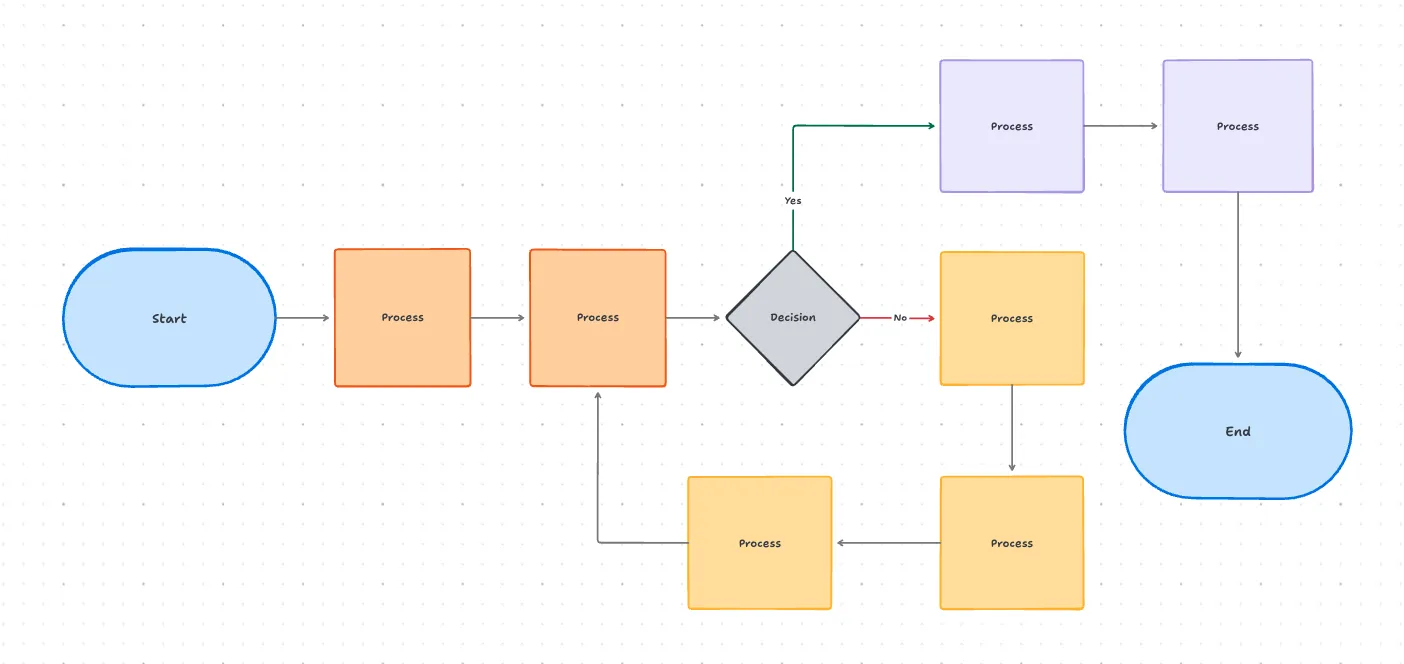
Em vez de começar com uma tela em branco, você pode rapidamente delinear etapas, dependências e lógica de ramificação. Isso facilita a validação de como um fluxo de trabalho realmente passa de um estágio para o outro — assim, quando você gerar um diagrama com IA posteriormente, a estrutura já estará clara e organizada de forma lógica.
🎥 Bônus: Veja aqui nossas melhores dicas para criar mapas de processos usando IA:
Diagramas de arquitetura e de sistemas
Os diagramas de arquitetura ajudam você e sua equipe a se alinharem sobre como todas as peças de um sistema se encaixam. Eles mostram componentes, conexões e fluxos de dados de uma forma que torna até mesmo configurações complexas mais fáceis de entender e discutir.
Se você faz parte de uma equipe técnica, pode usá-los para documentar sua infraestrutura em nuvem ou mapear como diferentes serviços interagem. Se você faz parte de uma equipe comercial, eles podem ajudá-lo a ver como as ferramentas se conectam e como os dados se movem pela sua organização.
Com o Claude, você pode gerar vários tipos de diagramas técnicos, incluindo diagramas do modelo C4 para arquitetura de software, visuais de infraestrutura AWS e diagramas de relacionamento entre entidades para seus bancos de dados.
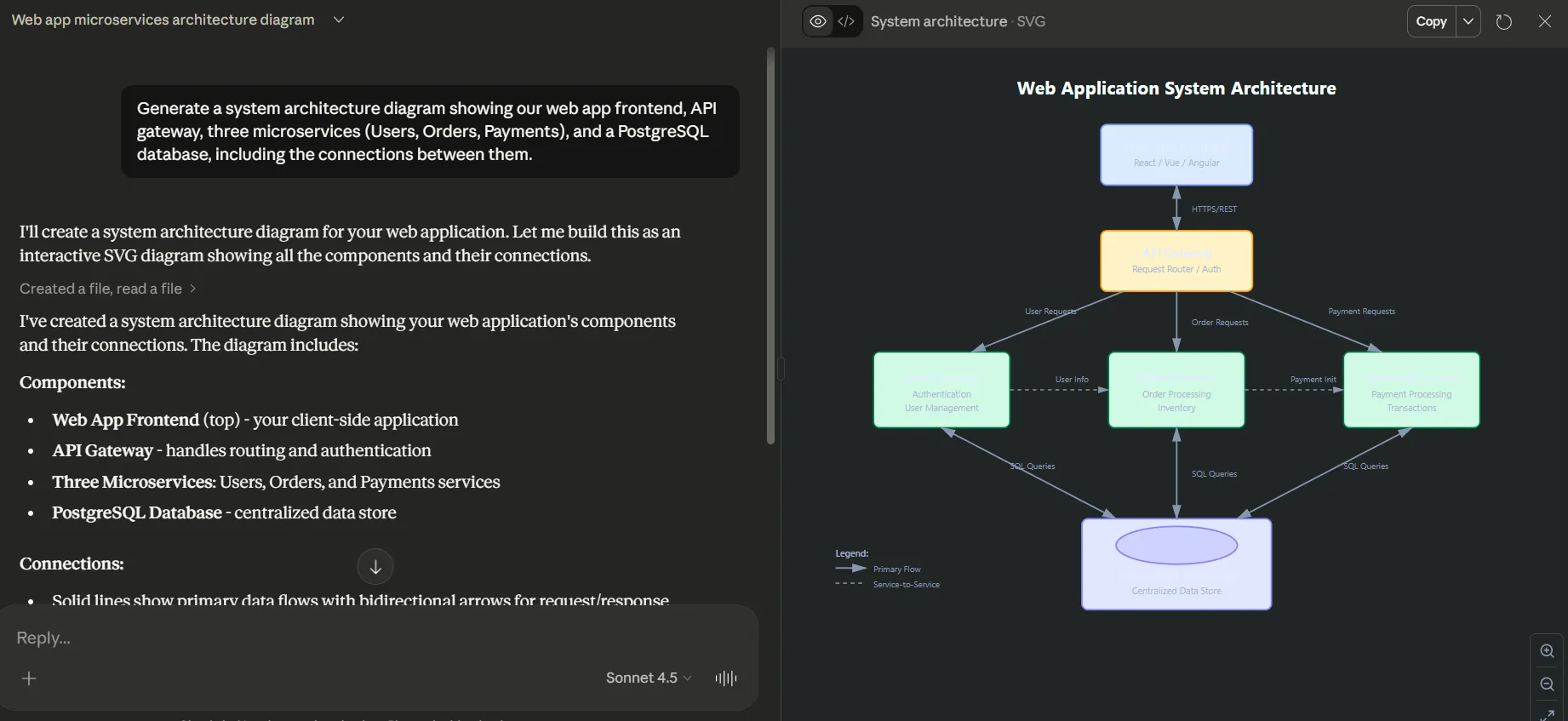
🛠️ Dê uma instrução como: “Gere um diagrama de arquitetura de sistema mostrando o front-end do nosso aplicativo web, gateway API, três microsserviços (Usuários, Pedidos, Pagamentos) e um banco de dados PostgreSQL, incluindo as conexões entre eles. ”
Veja como fica o resultado:
Diagramas de sequência
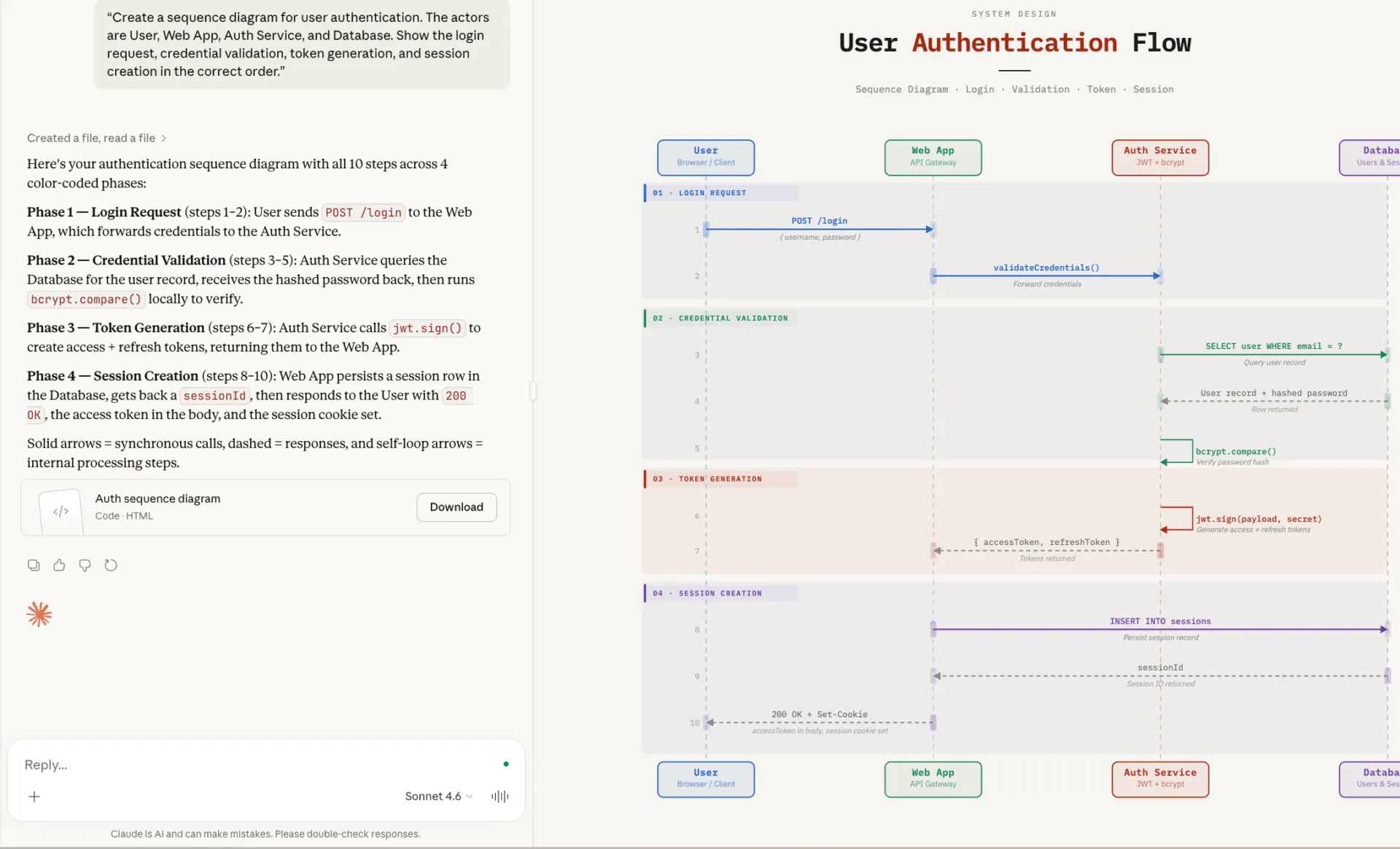
Os diagramas de sequência ajudam você a ver como as interações se desenrolam ao longo do tempo, tornando-os realmente úteis para mapear fluxos de autenticação de usuários, chamadas de API e processos em segundo plano.
O Claude lida muito bem com diagramas de sequência, pois eles seguem regras claras e previsíveis, geralmente na sintaxe Mermaid. Se você descrever as interações, os participantes e o fluxo de mensagens com clareza, o Claude pode transformar essa estrutura em um visual preciso com muito pouco esforço da sua parte.
Organogramas
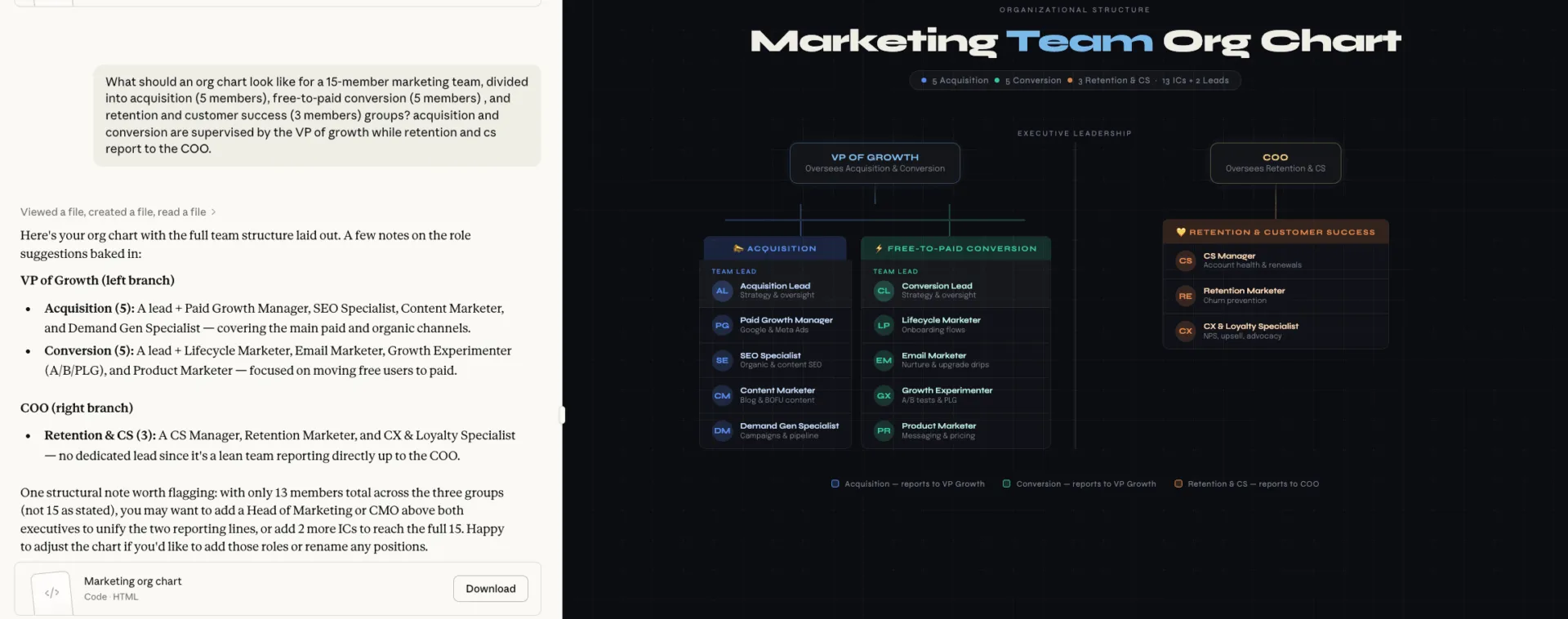
Os organogramas podem ficar desatualizados rapidamente à medida que sua equipe muda e as responsabilidades se alteram. Atualizá-los manualmente geralmente acaba ficando para o final da sua lista de tarefas. O Claude facilita isso para você, gerando organogramas diretamente a partir de descrições simples de funções ou equipes.
Guia passo a passo para criar diagramas com o Claude
Em vez de depender de tentativa e erro, você pode dividir o fluxo de trabalho de diagramação no Claude em três etapas simples: descreva o sistema claramente, gere o diagrama no formato correto e refine-o até que ele mostre com precisão como o trabalho realmente acontece.
Etapa 1: escreva uma descrição clara do sistema
A qualidade do seu diagrama depende inteiramente de como você estrutura sua solicitação para o Claude.
Ao escrever sua descrição, concentre-se em quatro pontos principais:
- Componentes: liste todos os elementos que devem aparecer no seu diagrama, como usuário, banco de dados, API ou serviço de pagamento.
- Relações: explique claramente como esses componentes se conectam ou interagem. Por exemplo, “O usuário envia dados para a API” ou “A API consulta o banco de dados”.
- Direção do fluxo: especifique se o diagrama deve seguir uma determinada sequência, hierarquia ou direção, como de cima para baixo ou da esquerda para a direita.
- Limites do escopo: defina o que está incluído no diagrama e o que não está, para que ele permaneça focado e fácil de acompanhar.
📌 Em vez de uma solicitação vaga como “faça um diagrama do nosso sistema de login”, você poderia dizer: “Crie um diagrama de sequência para autenticação de usuário. Os atores são Usuário, Aplicativo Web, Serviço de Autenticação e Banco de Dados. Mostre a solicitação de login, a validação de credenciais, a geração de token e a criação de sessão na ordem correta.”
🧠 Curiosidade: de acordo com pesquisas sobre técnicas de engenharia de prompts, prompts estruturados melhoram a precisão da IA de 0% para 90% em tarefas complexas de raciocínio.
Etapa 2: Solicite ao Claude o código do diagrama
Depois de ter a descrição do sistema pronta, o próximo passo é pedir ao Claude para gerar o código do diagrama. Nesta fase, o importante é ter clareza sobre o formato de saída, pois isso determina como e onde o diagrama será realmente exibido.
| Mermaid | Fluxogramas, sequências, organogramas | Mermaid Live, GitHub, Notion |
| PlantUML | UML complexo, diagramas de classes | Servidor PlantUML, plug-ins IDE |
| SVG | Gráficos personalizados, logotipos | Qualquer navegador, ferramentas de design |
Para a maioria dos casos de uso, uma solicitação direta e específica funciona melhor.
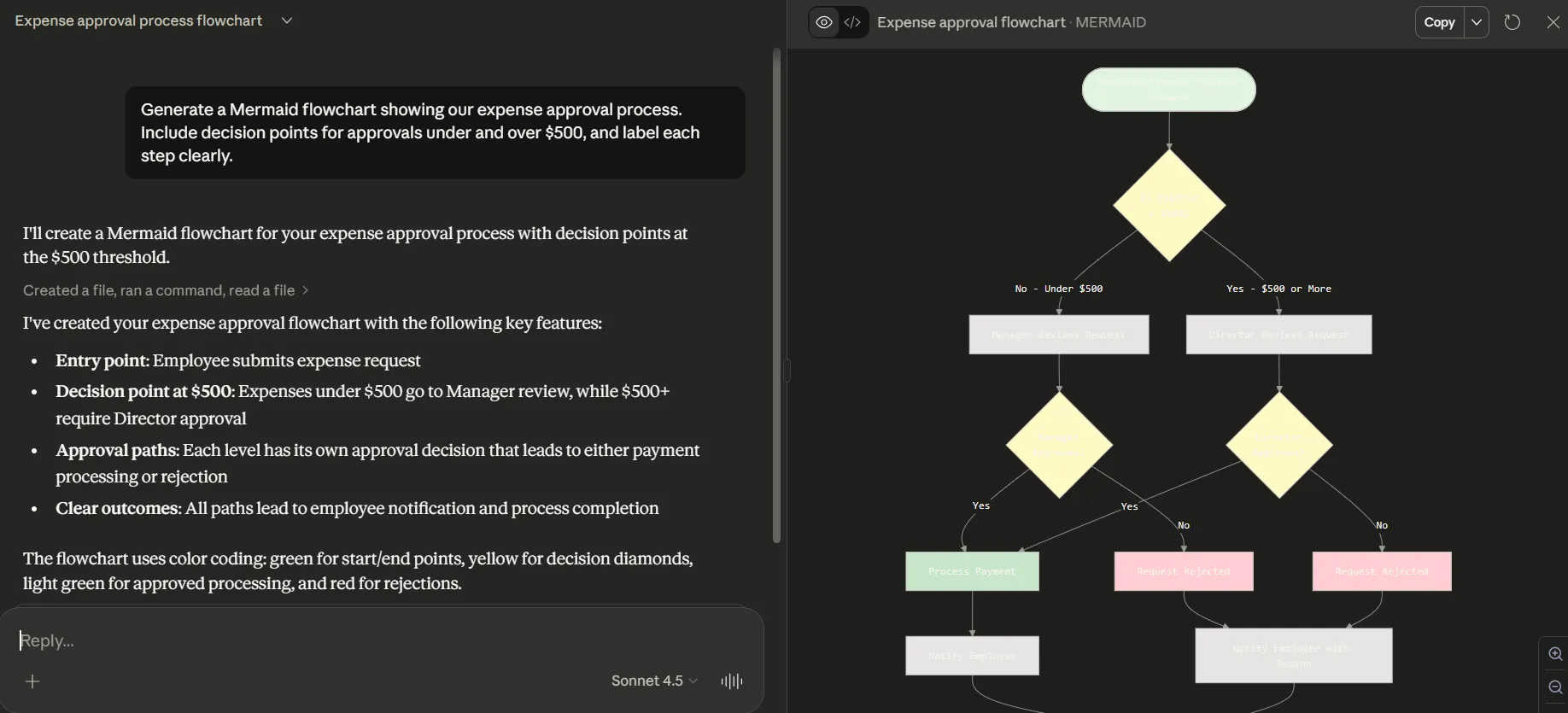
🛠️ Dê uma instrução como: “Gere um fluxograma Mermaid mostrando nosso processo de aprovação de despesas. Inclua pontos de decisão para aprovações abaixo e acima de US$ 500 e identifique cada etapa claramente. ”
Veja como fica o resultado:
Pode ser útil pedir ao Claude para dar uma explicação rápida sobre o código que ele gera, especialmente se você planeja editar ou expandir o diagrama posteriormente. Isso torna o resultado mais fácil de entender e mais simples de compartilhar com colegas de equipe que não estão familiarizados com formatos de diagrama como código.
Etapa 3: Exporte e refine seu diagrama
A primeira versão de um diagrama raramente é a que você vai usar. Uma das melhores coisas sobre o Claude é que ele pode refinar seus resultados por meio de conversas. Como ele lembra o contexto, você pode solicitar alterações sem precisar começar do zero ou reescrever todo o prompt.
Algumas maneiras comuns de refinar seu diagrama incluem:
- 🛠️ “Faça o fluxograma horizontal em vez de vertical”
- 🛠️ “Adicione códigos de cores para distinguir as ações do usuário das ações do sistema”
- 🛠️ “Agrupe esses três componentes em um subgráfico chamado ‘Serviços de back-end’”
Depois que seu diagrama estiver pronto, o próximo desafio é mantê-lo conectado ao trabalho que ele realmente representa. Diagramas que ficam na sua pasta de downloads ou em ferramentas separadas podem ficar desatualizados rapidamente, especialmente à medida que os sistemas e processos mudam.
Esse tipo de fragmentação também significa mais mudanças de contexto para você e sua equipe, o que torna o trabalho mais lento e dificulta manter a documentação alinhada com a realidade.
💡 Dica profissional: não deixe seus diagramas isolados. Com os quadros brancos do ClickUp, você pode incorporar fluxogramas e diagramas diretamente nas tarefas ou documentos do ClickUp, mantendo-os conectados ao trabalho real que representam.
É aqui que o Converged AI Workspace do ClickUp se torna útil. Em vez de gerenciar diagramas em uma ferramenta e a execução em outra, você pode debater o fluxo de trabalho em um quadro branco, incorporá-lo a um documento para documentação e vinculá-lo às tarefas onde o trabalho realmente acontece.
O resultado: os diagramas permanecem visíveis, contextuais e mais fáceis de atualizar à medida que os processos evoluem, sem forçar sua equipe a alternar entre várias ferramentas.
As melhores ferramentas de diagramas para usar com o Claude
O Claude pode gerar um código de diagrama claro e estruturado, mas isso é apenas metade do trabalho. Para realmente usá-lo, você precisa de uma ferramenta que possa transformar o código em um visual claro e compartilhável. Sem a ferramenta certa, mesmo o código correto pode parecer complicado, fazendo com que você precise alternar entre aplicativos ou gastar tempo extra ajustando diagramas manualmente.
As ferramentas de renderização resolvem isso transformando o código do seu diagrama em imagens fáceis de entender e colaborar.
1. Mermaid Live Editor
Para muitos diagramas de negócios e gerenciamento de projetos, o Mermaid Live Editor é um dos lugares mais fáceis para começar. É gratuito, baseado em navegador e não requer uma conta. Você cola o código gerado pelo Claude, vê uma pré-visualização ao vivo e exporta o diagrama como PNG, SVG ou código compatível com Markdown.
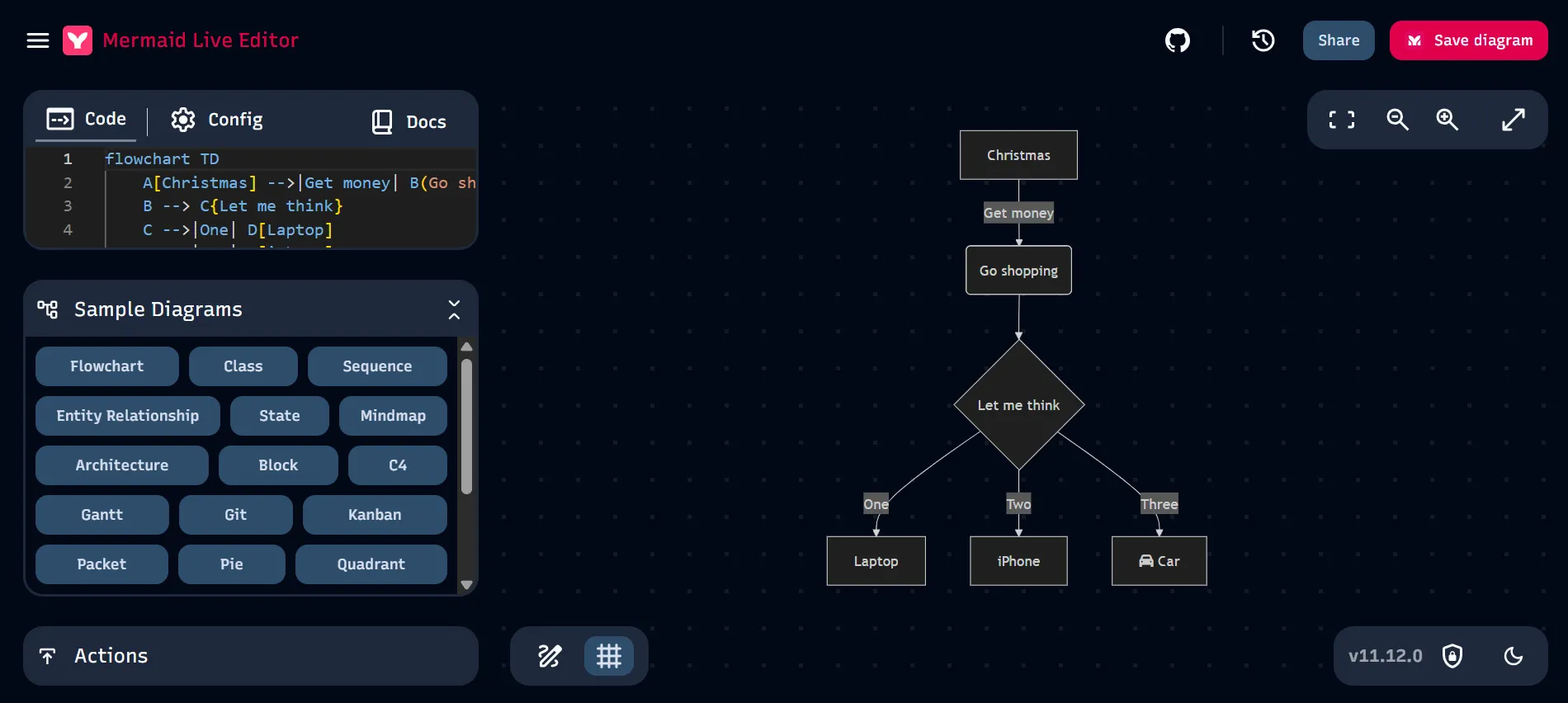
O Mermaid funciona bem para diagramas como:
- Fluxogramas
- Diagramas de sequência
- Gráficos de Gantt
- Diagramas de relacionamento entre entidades
- Organogramas simples
Seu rápido loop de visualização torna-o útil para testar rapidamente ideias ou refinar a estrutura antes de compartilhar diagramas com outras pessoas.
Uma limitação é a colaboração. O Live Editor em si foi projetado principalmente para edição individual, portanto, não oferece recursos integrados de colaboração em tempo real.
2. Draw.io para diagramas XML
Se você deseja mais controle, o Draw.io (também chamado de diagrams.net) é uma escolha sólida. Embora o Claude não gere diagramas XML completos do Draw.io de maneira confiável em todos os casos, ele pode gerar lógica de diagrama estruturada ou código Mermaid que você pode recriar ou importar fluxos de trabalho de dentro do Draw.io.
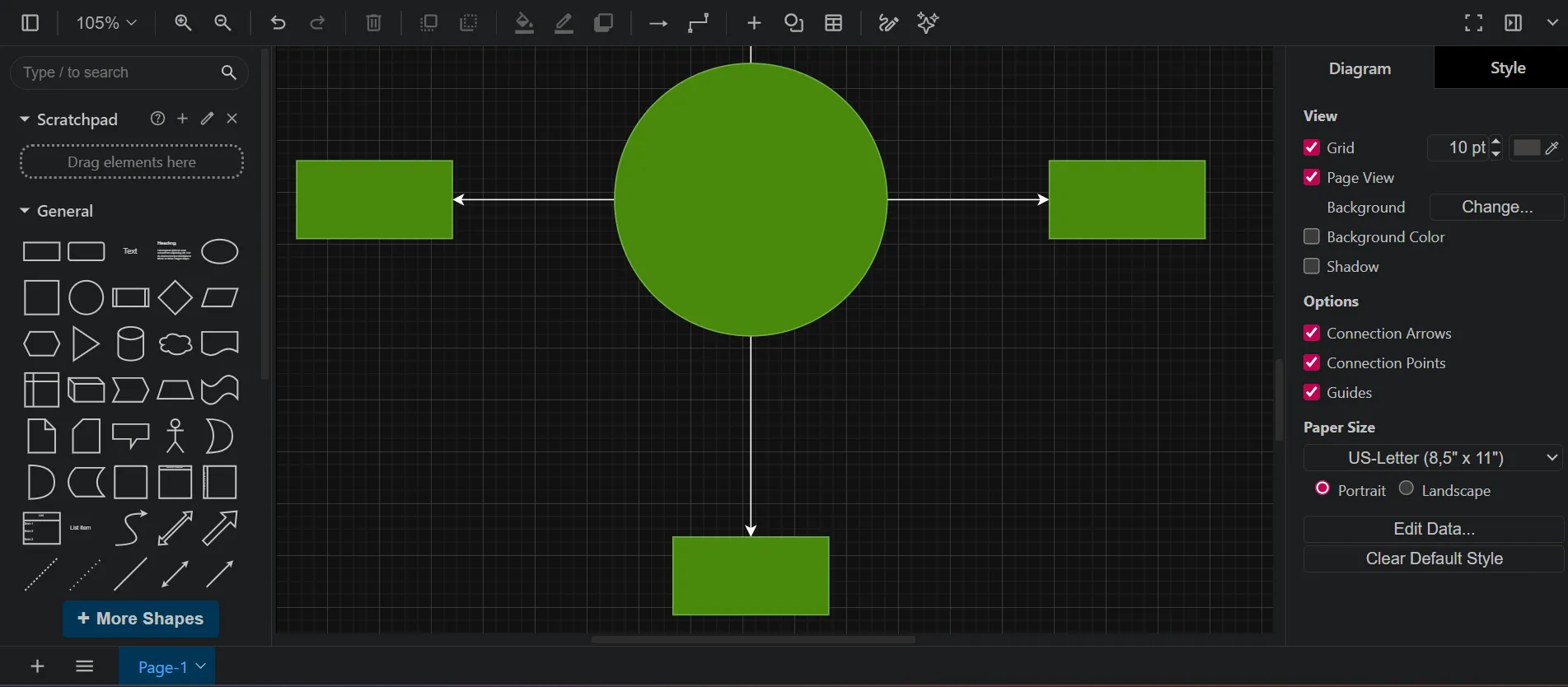
O Draw.io oferece personalização muito mais profunda, incluindo:
- Bibliotecas extensas de formas
- Controle detalhado do layout
- Ícones e conectores personalizados
- Diagramas em camadas
Ele também se integra ao Google Drive, OneDrive, GitHub e Confluence, além de oferecer uma versão para desktop para uso offline. Isso o torna uma boa opção para equipes que precisam de diagramas refinados ou visuais de arquitetura padronizados.
3. Ferramentas visuais e outras ferramentas
Se você precisar de colaboração em tempo real, ferramentas como Whimsical, Lucidchart e Miro podem ser muito úteis. Muitas delas agora permitem importar diagramas Mermaid, para que você possa começar com um diagrama gerado pelo Claude e continuar editando-o com sua equipe. Essas plataformas também adicionam recursos como comentários, histórico de versões e modelos compartilhados, o que torna a colaboração muito mais fácil.
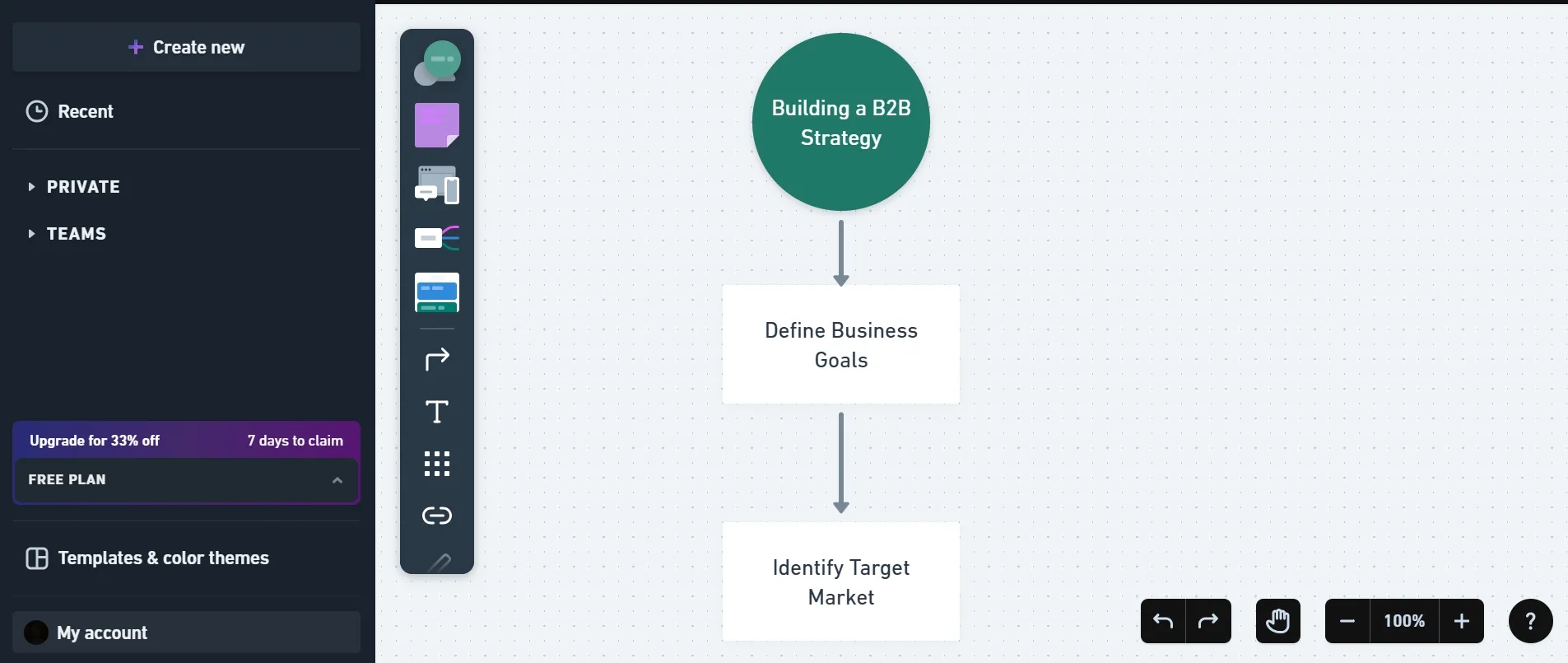
A desvantagem é que o uso de várias plataformas pode levar à dispersão do trabalho. Seus diagramas, discussões e atualizações podem acabar espalhados por diferentes aplicativos, atrasando seu trabalho e causando confusão.
🔍 Você sabia? 48% dos funcionários descrevem seu trabalho como caótico devido à constante alternância entre ferramentas de diagramação, documentos e chats.
Com o tempo, isso torna mais difícil manter os diagramas alinhados com os sistemas e fluxos de trabalho que eles representam.
📮ClickUp Insight: 1 em cada 4 funcionários usa quatro ou mais ferramentas apenas para construir contexto no trabalho. Um detalhe importante pode estar oculto em um e-mail, expandido em um tópico do Slack e documentado em uma ferramenta separada, forçando as equipes a perder tempo procurando informações em vez de realizar o trabalho. O ClickUp converge todo o seu fluxo de trabalho em uma plataforma unificada. Com recursos como ClickUp Email Project Management, ClickUp Chat, ClickUp Docs e ClickUp Brain, tudo fica conectado, sincronizado e instantaneamente acessível. Diga adeus ao “trabalho sobre o trabalho” e recupere seu tempo produtivo. 💫 Resultados reais: as equipes podem recuperar mais de 5 horas por semana usando o ClickUp — o que significa mais de 250 horas por ano por pessoa — eliminando processos desatualizados de gerenciamento de conhecimento. Imagine o que sua equipe poderia criar com uma semana extra de produtividade a cada trimestre!
Se você deseja manter os diagramas conectados ao trabalho que eles representam, os quadros brancos do ClickUp oferecem uma abordagem diferente. Em vez de exportar diagramas para ferramentas separadas, você pode criá-los, refiná-los e compartilhá-los dentro do mesmo espaço de trabalho onde seus projetos, documentos e tarefas já estão.
Os quadros brancos permitem que as equipes mapeiem visualmente fluxos de trabalho, fluxos de sistemas e processos usando formas, conectores e notas adesivas. Você também pode converter elementos no quadro diretamente em tarefas, o que facilita a transição do planejamento para a execução sem precisar reconstruir a estrutura em outro lugar.
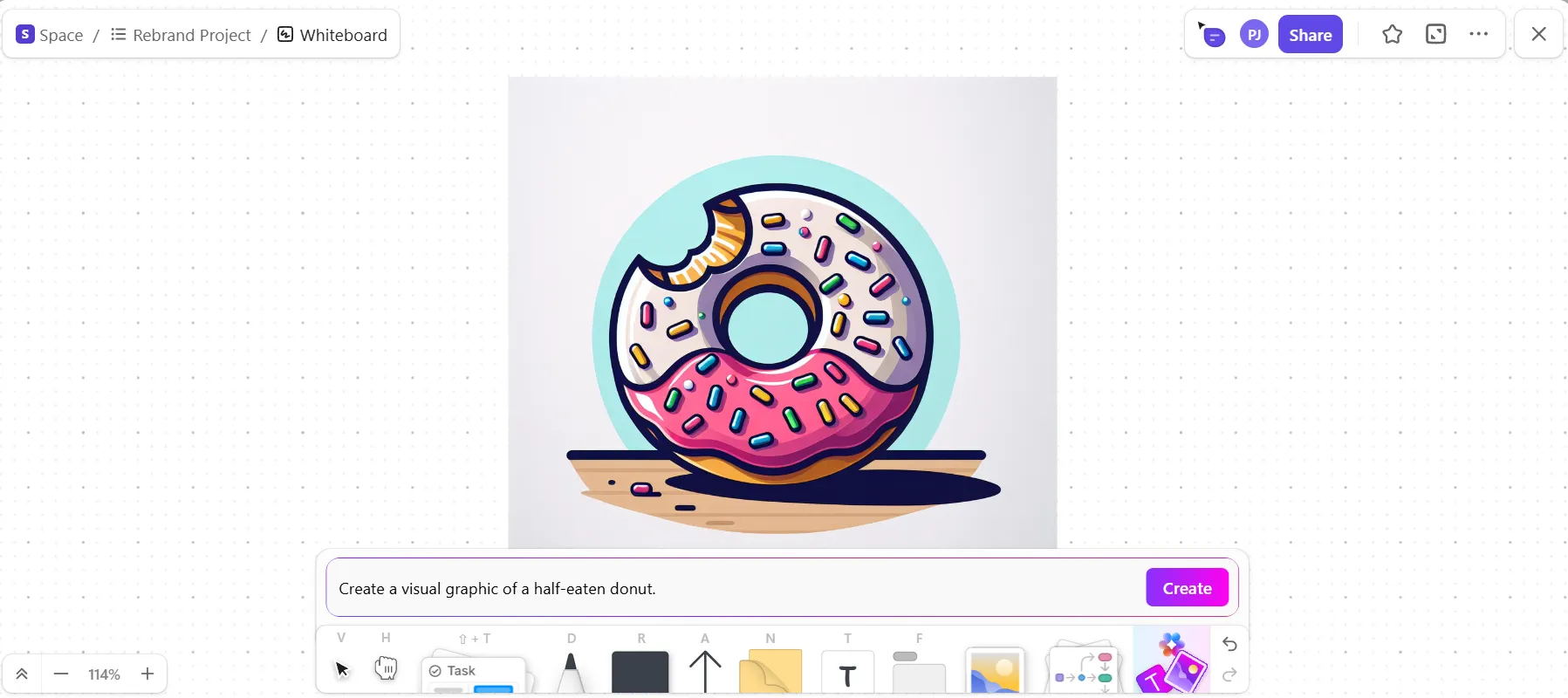
Outra vantagem é a IA integrada. Com o ClickUp Brain, você pode gerar imagens ou conceitos visuais com tecnologia de IA diretamente dentro de um quadro branco.
🧠 Curiosidade: O ClickUp Brain suporta vários modelos de IA, incluindo o Claude, para que você possa solicitar à IA que crie recursos visuais ou diagramas conceituais sem sair do seu espaço de trabalho.
4. Quadros brancos ClickUp
Se você deseja manter os diagramas conectados ao trabalho que eles representam, os quadros brancos do ClickUp oferecem uma abordagem diferente. Em vez de exportar diagramas para ferramentas separadas, você pode criá-los, refiná-los e compartilhá-los dentro do mesmo espaço de trabalho onde seus projetos, documentos e tarefas já estão.
Os quadros brancos permitem que as equipes mapeiem visualmente fluxos de trabalho, fluxos de sistemas e processos usando formas, conectores e notas adesivas. Você também pode converter elementos no quadro diretamente em tarefas, o que facilita a transição do planejamento para a execução sem precisar reconstruir a estrutura em outro lugar.
Outra vantagem é a IA integrada. Com o ClickUp Brain, você pode gerar imagens ou conceitos visuais com tecnologia de IA diretamente dentro de um quadro branco.
🧠 Curiosidade: O ClickUp Brain suporta vários modelos de IA, incluindo o Claude, para que você possa solicitar à IA que crie recursos visuais ou diagramas conceituais sem sair do seu espaço de trabalho.
Como exportar e compartilhar diagramas do Claude
Criar um diagrama no Claude é apenas o primeiro passo. Compartilhá-lo de forma eficaz e mantê-lo atualizado é o que realmente o torna útil. Enviar um PNG estático pode parecer rápido, mas assim que seu sistema ou processos mudarem, essa imagem ficará desatualizada. Sem uma abordagem consistente, o controle de versão falha e sua documentação rapidamente perde sua confiabilidade.
Escolher o formato e o método de compartilhamento certos ajuda a manter seus recursos visuais precisos e relevantes. Aqui estão três abordagens comuns:
- Compartilhamento estático: exporte arquivos PNG ou SVG para apresentações, documentos não editáveis ou e-mails quando você precisar apenas de uma imagem simples.
- Compartilhamento incorporado: use um bloco de código Markdown para sites de documentação, repositórios GitHub ou páginas Notion onde o diagrama pode ser renderizado ao vivo.
- Compartilhamento colaborativo: importe o diagrama para uma ferramenta compartilhada da equipe para que você possa editá-lo, comentá-lo e atualizá-lo em tempo real.
💡 Dica profissional: sempre salve a conversa original do Claude ou o código gerado junto com sua imagem exportada. Quando os processos ou sistemas mudarem, regenere o diagrama com um prompt atualizado em vez de modificar uma imagem antiga. Isso é mais rápido, reduz erros e mantém sua equipe alinhada.
Transforme a documentação em um fluxo de trabalho dinâmico
Diagramas, notas e planos de projeto só ajudam se forem fáceis de acessar, estiverem atualizados e estiverem diretamente ligados às tarefas e processos em que você está trabalhando. Quando as informações estão espalhadas por diferentes ferramentas, você acaba procurando o contexto, e o controle de versão rapidamente se torna uma dor de cabeça.
O ClickUp simplifica a organização de tudo. Com o ClickUp Docs, ClickUp Tasks, ClickUp Whiteboards e ClickUp Brain em um único espaço de trabalho, sua equipe pode criar, atualizar e acompanhar a documentação junto com os projetos que ela apoia.
Tudo permanece vinculado, as alterações permanecem visíveis e você gasta menos tempo pesquisando e mais tempo realizando seu trabalho.
Comece a usar o ClickUp gratuitamente para ver por si mesmo! ✅
Perguntas frequentes (FAQs)
Sim, o Claude é excelente para criar diagramas para fluxos de trabalho de gerenciamento de projetos, como fluxogramas para processos de aprovação, visualizações de linha do tempo no estilo Gantt usando sintaxe Mermaid e diagramas de dependência que mostram como as tarefas se conectam.
O Claude oferece mais flexibilidade para compreender requisitos complexos e sutis por meio de conversas, enquanto ferramentas dedicadas geralmente fornecem uma saída visual mais refinada com recursos de edição do tipo arrastar e soltar.
O Claude gera apenas código, não imagens renderizadas, portanto, requer uma ferramenta de renderização separada. Ele também não pode acessar dados externos para gerar diagramas automaticamente a partir de sistemas ativos.
A maioria das ferramentas colaborativas modernas, como Miro, Lucidchart e Notion, aceita importações de código Mermaid, permitindo que você traga seus diagramas gerados pelo Claude para um ambiente compartilhado pela equipe.