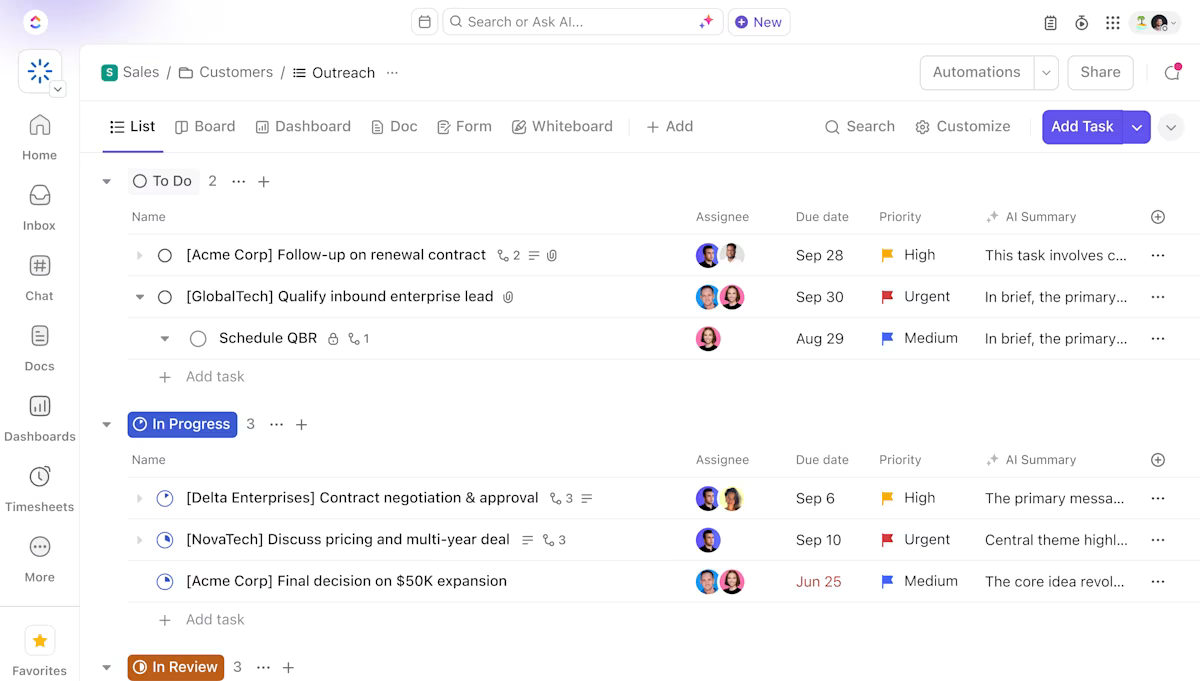

Para criar um banco de dados de clientes no Excel, crie uma única tabela em que cada linha represente um cliente e cada coluna armazene um detalhe específico, como nome ou empresa. Comece com a estrutura: cabeçalhos claros, um campo por coluna, sem células mescladas, sem linhas separadoras em branco e evite o caos de texto livre onde deveriam estar os menus suspensos.
Parece simples porque é mesmo.
A parte difícil começa quando a planilha se transforma em um sistema operacional compartilhado. Um colega de equipe cria uma cópia local, outro cola um número de telefone na coluna de e-mail e mais alguém salva uma versão chamada “final_final_atualizado”. A planilha não falhou. A estrutura é que falhou.
E isso faz sentido. As planilhas são familiares, acessíveis e flexíveis o suficiente para armazenar uma primeira lista de clientes. O problema surge quando os dados dos clientes começam a se espalhar por arquivos, notas, chats e caixas de entrada. O TechRadar descobriu que 37% das empresas perdem produtividade ao conciliar informações dispersas, e 92% afirmam que insights valiosos ficam fora de seu CRM, muitas vezes espalhados por planilhas ou chats.
Então, crie a versão que vai durar mais tempo.
Resumo
Um banco de dados de clientes no Excel é ideal quando você precisa de um local claro e compartilhado para armazenar nomes, e-mails, números de telefone, notas e muito mais. Hoje, o Microsoft 365 também oferece suporte à coautoria em tempo real, salvamento automático, histórico de versões, validação, filtros, tabelas dinâmicas, gráficos e análises assistidas pelo Copilot.
Para criar um, planeje primeiro suas colunas (ID do cliente, nome, empresa, e-mail, telefone, status, responsável, data do último contato, próximo acompanhamento) e, em seguida, insira um cliente por linha e um detalhe por célula. Converta o intervalo em uma tabela do Excel com Ctrl+T para que ele possa ser classificado, filtrado e expandido de forma organizada. Adicione validação de dados para restringir campos categóricos, como “Status”, a uma lista suspensa fixa; formate as colunas de data e telefone de maneira consistente; e proteja as células de cabeçalho e de fórmula antes de compartilhar. Mantenha um arquivo canônico no OneDrive ou no SharePoint.
Isso vale até que os acompanhamentos passem a depender de alguém se lembrar de verificar uma coluna de datas, o contexto dos clientes fique espalhado por caixas de entrada e notas, ou você comece a adicionar abas para simular um funil de vendas. É nesse ponto que a planilha passa a custar mais do que economiza, e um CRM ganha seu espaço.
O que é um banco de dados de clientes no Excel?
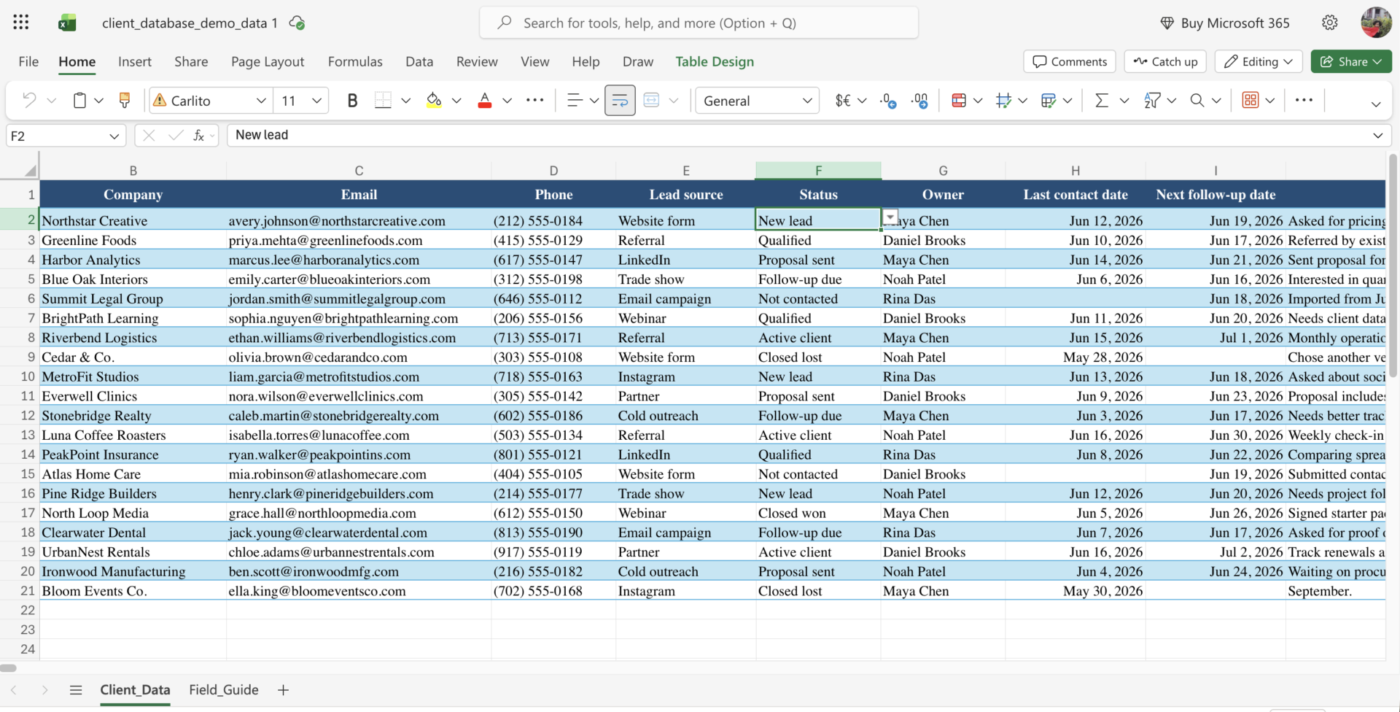
Um banco de dados de clientes no Excel é uma planilha estruturada que armazena informações dos clientes em um único lugar. Cada linha representa um cliente, uma empresa ou um lead. Cada coluna armazena um detalhe específico, como nome, e-mail, número de telefone, empresa, fonte do lead, status, data do último contato, responsável ou próximo acompanhamento.
Funciona mais como um CRM leve integrado a uma planilha. Você pode classificar os clientes por status, filtrar por responsável, pesquisar registros, acompanhar o andamento e usar fórmulas para extrair detalhes úteis dos dados.
A Microsoft recomenda o uso de tabelas do Excel para organizar dados, pois elas oferecem recursos como referências estruturadas, filtragem e opções integradas de integridade de dados. A validação de dados também permite restringir o que as pessoas inserem nas células, por exemplo, permitindo apenas datas, números ou valores aprovados em listas suspensas.
Por que criar um banco de dados de clientes em vez de uma simples lista?
Você cria um banco de dados estruturado porque a estrutura torna os dados utilizáveis em grande escala. Isso significa que:
- Você encontra qualquer informação sobre um cliente em segundos: quando cada atributo está em sua própria coluna identificada, um único filtro responde a perguntas como “quais clientes no Texas não foram contatados desde março”. Em uma planilha sem estrutura definida, essa mesma pergunta exige rolar a tela e adivinhar
- Evite dados incorretos antes mesmo que eles sejam inseridos: a validação de dados permite restringir uma coluna a um conjunto fixo de valores ou a uma data válida. Esse recurso evita a fragmentação que torna os relatórios pouco confiáveis
- A geração de relatórios leva apenas alguns minutos: uma tabela estruturada alimenta diretamente as Tabelas Dinâmicas e as fórmulas, de modo que um resumo que levaria horas para ser copiado e verificado novamente é reduzido a apenas alguns cliques. A desorganização que a maioria das pessoas atribui ao Excel é, na verdade, um problema estrutural: uma tabela organizada gera o próprio relatório
- A planilha sobrevive à troca de pessoal: cabeçalhos claros e formatos consistentes permitem que um novo funcionário consiga entender o banco de dados sem precisar de orientação. O conhecimento tácito armazenado na cabeça de uma única pessoa é o motivo mais comum pelo qual uma lista de clientes se perde quando essa pessoa sai da empresa.
A verdadeira habilidade está em criar restrições, não em recursos
O que torna o Excel fácil de usar no início (total liberdade em cada célula) é o mesmo que o torna frágil quando usado em grande escala. Uma célula em branco é um convite. Texto livre é uma bifurcação na estrada. Cada coluna sem restrições é uma pequena aposta de que a próxima pessoa digitará exatamente o que você teria digitado. Mas ela não vai.
É por isso que a verdadeira habilidade não é “criar um banco de dados de clientes no Excel”. É incorporar restrições a ele. A famosa frase de Henry Ford sobre o Modelo T (“qualquer cor, desde que seja preta”) resume tudo aqui: você torna a planilha confiável ao eliminar opções. Uma coluna “Status” que permita apenas “Lead”, “Ativo” ou “Perdeu”. Uma coluna de data que aceite apenas datas reais. Um único arquivo canônico, não cinco. Cada regra abaixo é, na verdade, uma decisão de remover uma opção antes que alguém a utilize incorretamente.
Se você errar nessa parte, nenhuma fórmula vai te salvar. Equipes que tratam a planilha como algo infinitamente flexível passam trimestres inteiros conciliando dados inconsistentes. Equipes que a tratam como um sistema com restrições dedicam cinco minutos por semana e confiam no resultado. A mesma ferramenta. Resultados opostos. A diferença está em você ter projetado a estrutura de propósito ou ter deixado que ela simplesmente acontecesse.
Quais colunas um banco de dados de clientes deve incluir?
Um banco de dados de clientes deve incluir, no mínimo, o ID do cliente, nome, empresa, e-mail, telefone, status, responsável, data do último contato e data do próximo acompanhamento.
Comece com menos campos do que você imagina que vai precisar. É muito mais fácil adicionar uma coluna depois do que ter que organizar uma planilha que tentou registrar 50 itens desde o início. Esses campos cobrem a maior parte das bases de dados de clientes, e cada um deles tem seu motivo para estar lá.
- ID do cliente: um número ou código exclusivo para cada cliente, para que dois registros com o nome “John Smith” nunca se confundam
- Nome do cliente: o contato individual, dividido em nome e sobrenome, caso você pretenda classificar por sobrenome
- Empresa: a organização, mantida separada da pessoa, para filtragem por conta
- E-mail: Um endereço por célula, nunca uma lista, para que a mala direta e as consultas funcionem
- Telefone: formatado de maneira consistente em toda a coluna
- Status: Um valor validado, como “Lead”, “Ativo” ou “Perda de cliente”, nunca texto livre
- Responsável: Quem da sua equipe é responsável por esse relacionamento
- Data do último contato: um valor de data real, usado para identificar clientes inativos
- Próximo contato: a data em que você deve entrar em contato com eles, a coluna mais útil para o acompanhamento
- Observações: Uma seção abrangente para contextualização, mantida breve, com qualquer informação estruturada sendo transferida posteriormente para sua própria coluna
Se você acompanha negócios ou receita, adicione uma coluna de valor. Se atende a segmentos, adicione uma coluna de setor ou nível. Evite adicionar mais do que isso no início.
Leia também: 10 modelos gratuitos de CRM, caso prefira começar com uma estrutura pronta em vez de uma planilha em branco
Como criar um banco de dados de clientes no Excel (passo a passo)
Essas etapas permitem criar um banco de dados no Excel que pode ser pesquisado, classificado e é resistente a dados incorretos. Cada uma delas é breve, e todas são importantes para que a versão final resista ao contato com a equipe.
Passo 1: Planeje suas linhas e colunas antes de digitar qualquer coisa
Primeiro, defina seus campos no papel ou em uma planilha em branco. Isso pode parecer uma coisa pequena, mas é por aí que a maioria dos bancos de dados de clientes malfeitos começa. Uma pessoa adiciona “Status do cliente”, outra adiciona “Estágio do lead” e uma terceira adiciona “Funil de vendas”. Agora, a mesma informação está em três lugares diferentes.
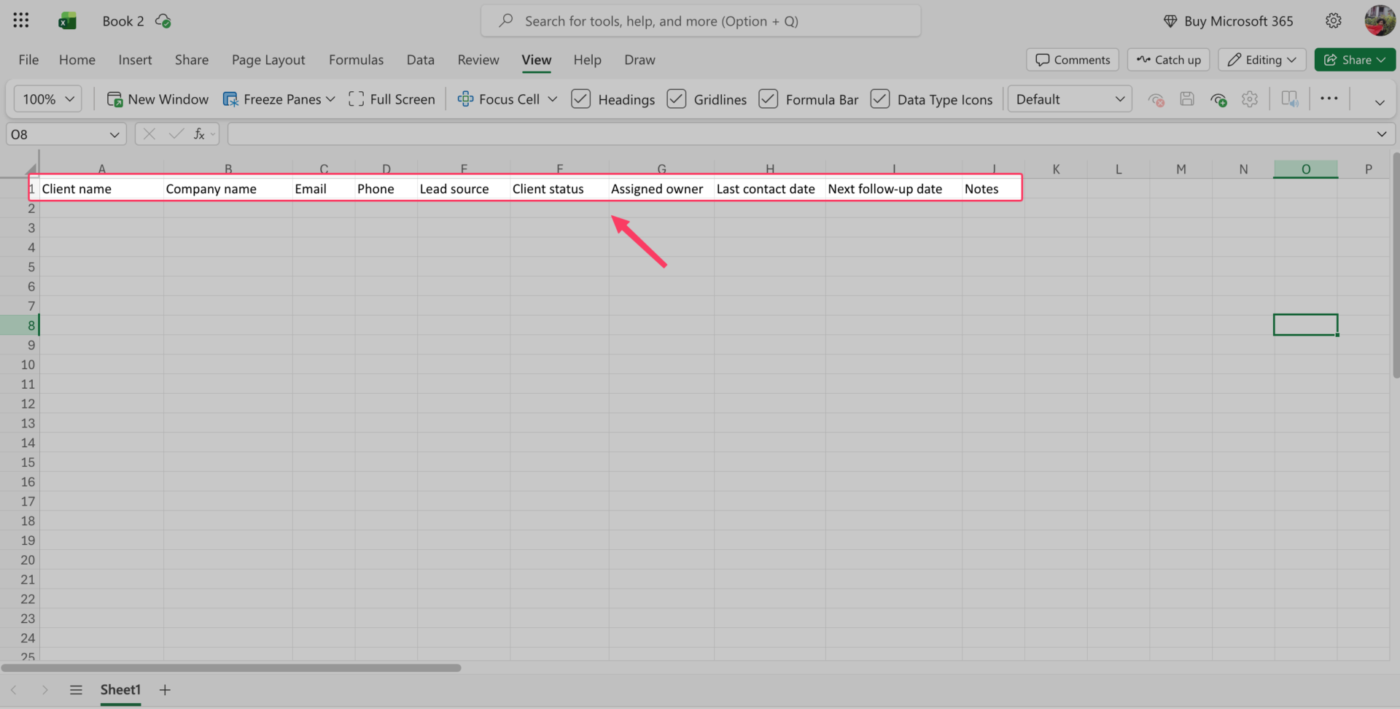
Use a lista de campos acima como ponto de partida. Mantenha as linhas/colunas que você realmente vai classificar, filtrar, pesquisar ou usar em relatórios. Elimine tudo o que não for usar.
Dica profissional: Nomeie os campos com substantivos que um novo colega de equipe consiga entender. “Status” é melhor do que “Stage2”. “Próxima data de acompanhamento” é melhor do que “data de acompanhamento”. Você não está criando isso apenas para si mesmo. Está criando para a pessoa que precisará confiar nessa planilha daqui a seis meses.
Etapa 2: Configure a planilha e adicione cabeçalhos claros
Abra uma pasta de trabalho nova, clique duas vezes na aba da planilha na parte inferior e renomeie-a com um nome descritivo, como Dados_dos_Clientes.
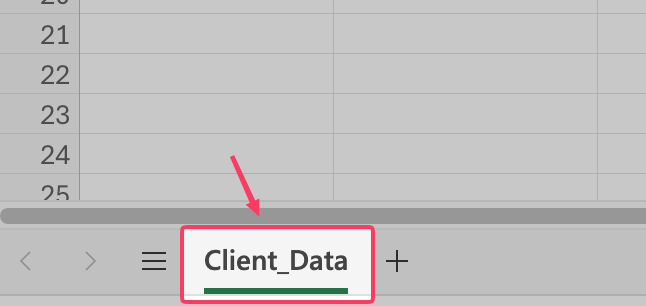
Na linha 1, digite o nome de cada coluna em sua própria célula, começando pela A1. Coloque a linha de cabeçalho em negrito. Em seguida, vá em Exibir > Congelar painéis > Congelar linha superior, para que os cabeçalhos permaneçam visíveis enquanto você rola a tela.
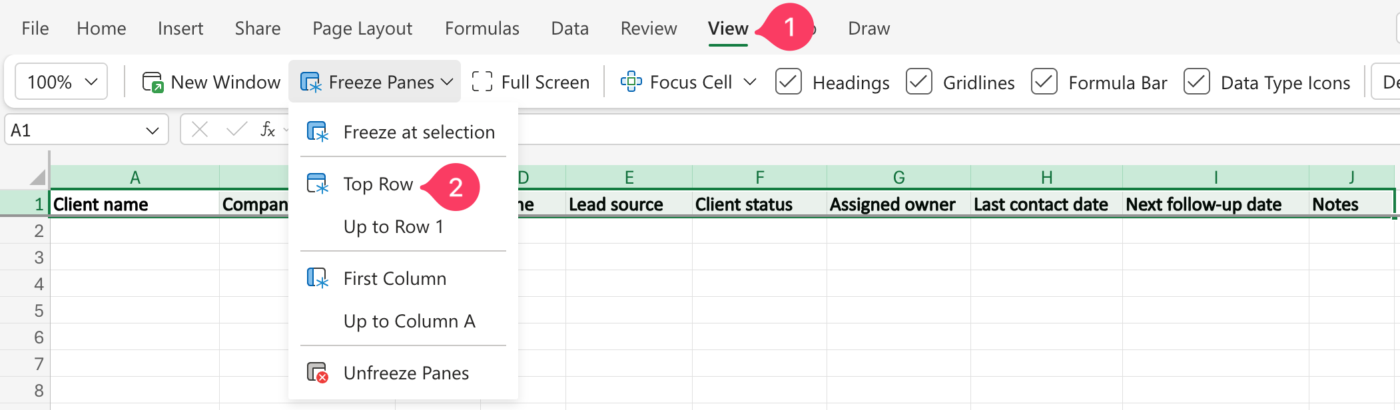
Mantenha apenas uma linha de cabeçalho e nada acima dela. Uma linha de título unificada na parte superior é o motivo mais comum pelo qual o Excel se recusa, posteriormente, a tratar seus dados como uma tabela organizada.
Etapa 3: Insira ou importe os dados dos seus clientes
Adicione um cliente por linha e um detalhe por célula. Não coloque dois endereços de e-mail em uma mesma célula nem adicione notas na coluna do número de telefone. O que queremos dizer é que cada coluna deve conter um tipo de informação, e cada linha deve descrever um cliente.
Se os dados dos seus clientes já estiverem armazenados em outro lugar, exporte-os como um arquivo CSV e importe-os. No Excel, você pode acessar Dados > Obter dados > Do arquivo > De texto/CSV e, em seguida, escolher onde carregar os dados importados.
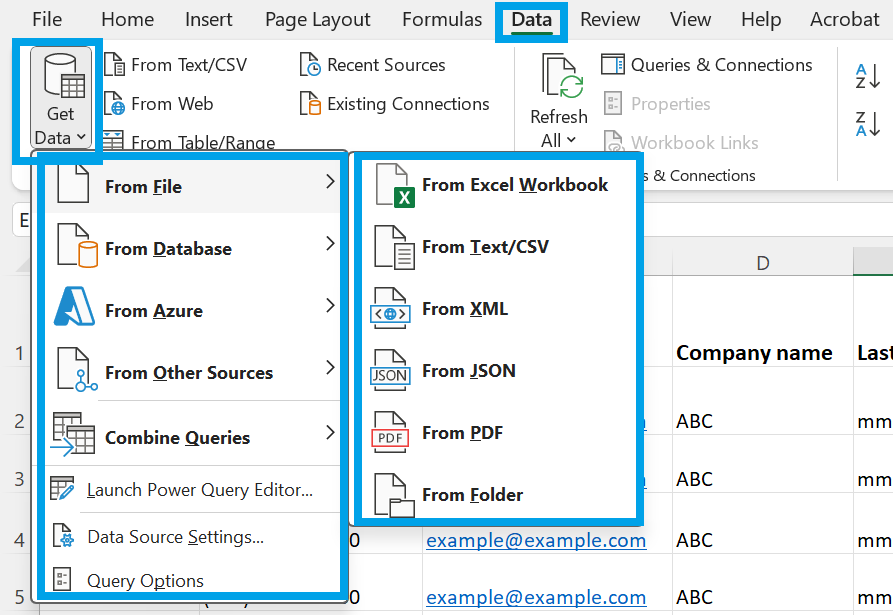
Dica profissional: Antes de colar ou importar uma lista grande para o seu banco de dados principal, carregue-a primeiro em uma planilha separada. Verifique se há nomes duplicados, endereços de e-mail inválidos, números de telefone ausentes e colunas que não correspondam à estrutura planejada. A Microsoft também recomenda fazer uma cópia de backup antes de limpar os dados, pois as etapas de limpeza podem alterar ou remover registros.
E, claro, não deixe linhas em branco entre os clientes nem colunas separadoras em branco entre os campos. Essas lacunas tornam a classificação, a filtragem, as fórmulas de pesquisa e a formatação da tabela menos confiáveis. Mantenha o banco de dados como um bloco contínuo de dados.
Etapa 4: Converta o intervalo em uma tabela do Excel que você possa classificar e filtrar facilmente
Selecione qualquer célula dentro dos dados dos seus clientes e pressione Ctrl+T. Na caixa “Criar tabela”:
- Verifique se o Excel selecionou todo o banco de dados de clientes
- Selecione Minha tabela tem cabeçalhos
- Clique em OK
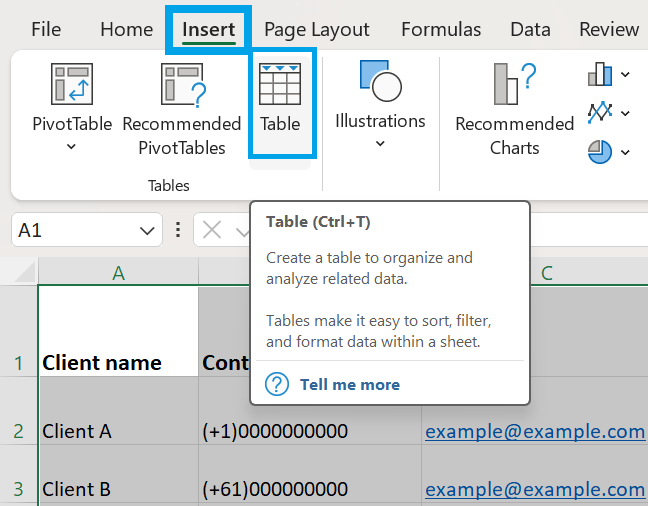
Agora, o Excel tratará sua lista de clientes como uma tabela, em vez de um intervalo de células avulsas. Você verá a guia Design da tabela aparecer na parte superior da tela. É aqui que você pode gerenciar o nome, o estilo, os cabeçalhos e o tamanho da tabela.

Em seguida, renomeie a tabela. Clique em qualquer lugar dentro da tabela, vá para “Design da tabela” e altere o campo “Nome da tabela” para “ClientDB”.
Esse pequeno passo facilita o gerenciamento do banco de dados posteriormente. Em vez de escrever fórmulas para um intervalo vago como D2:D500, você pode fazer referência a uma coluna nomeada, como ClientDB[Email].
Transformar seus dados em uma tabela também oferece:
- Botões de filtro em cada cabeçalho
- Classificação rápida por nome do cliente, status, responsável ou data
- Linhas com faixas que facilitam a visualização da lista
- Uma estrutura que se expande à medida que você adiciona novos clientes
- Fórmulas mais claras, pois as colunas têm nomes
Esses botões de filtro são suas ferramentas de pesquisa e classificação; não é necessária nenhuma configuração adicional. Clique em qualquer cabeçalho para classificar por nome do cliente, status ou data de acompanhamento, ou filtre para exibir apenas os clientes ativos de um determinado responsável. Para uma busca rápida, use Ctrl+F para localizar qualquer nome, empresa, e-mail ou telefone. Para a maioria das equipes pequenas, os filtros e o atalho Ctrl+F são tudo o que você precisa para fazer pesquisas.
Se você quiser uma caixa de pesquisa visível dentro da planilha, adicione a função FILTER (Microsoft 365 ou versão mais recente): =FILTER(ClientDB,ISNUMBER(SEARCH($K$2,ClientDB[Nome do cliente]&” “&ClientDB[Empresa]&” “&ClientDB[E-mail])), “Nenhuma correspondência”)
Adicione a fórmula somente se os usuários realmente precisarem de uma caixa de pesquisa integrada.
Cuidado: Se o Excel selecionar o intervalo errado, pare e verifique a estrutura da planilha. Uma linha em branco, uma coluna em branco ou uma célula mesclada dentro do bloco de dados pode causar erros. Corrija esses problemas primeiro e, em seguida, crie a tabela novamente. Sua tabela deve abranger um intervalo contínuo com uma única linha de cabeçalho.
Etapa 5: Formate os campos para garantir a consistência
Agora, organize as colunas que as pessoas mais usarão: Telefone, Data do último contato e Data do próximo acompanhamento.
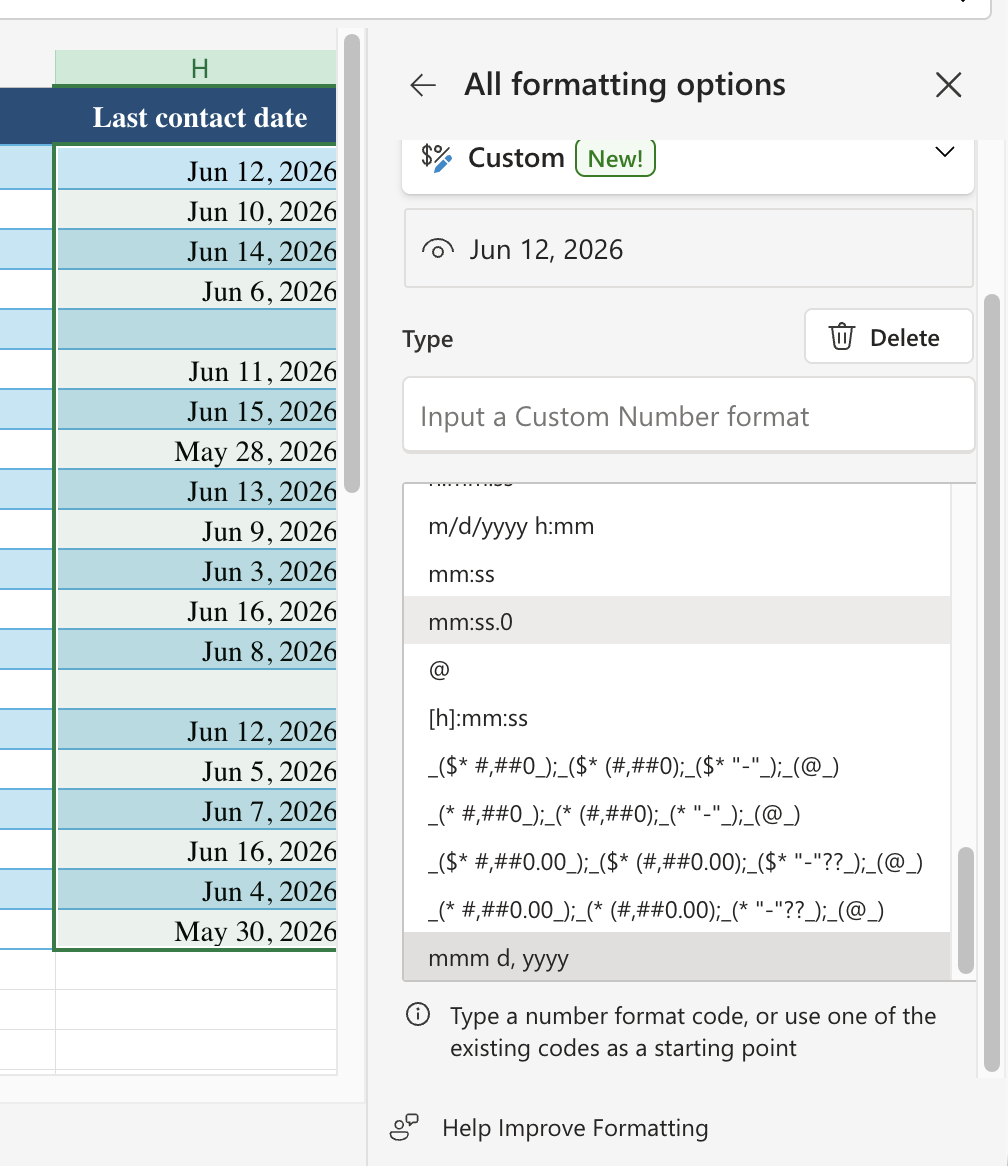
Para colunas de data:
- Selecione a coluna com as datas completas
- Pressione Ctrl+1 para abrir a opção “Formatar células”
- Vá para Número > Data
- Escolha um formato e use-o em toda a coluna
Para números de telefone, escolha o formato de acordo com seus dados:
- Use o formato de número de telefone do Excel se todos os números seguirem o mesmo padrão americano de 10 dígitos
- Use a opção “Texto” se a coluna incluir códigos de país, extensões, zeros à esquerda ou sinais de mais
Não se trata apenas de deixar a planilha com uma aparência mais organizada. Se uma data for armazenada como data real e outra como texto, a classificação e a filtragem deixarão de ser confiáveis. Corrija o formato antes que a planilha cresça.
Dica profissional: Quando você insere um número com mais de 15 dígitos, como um número de conta longo ou um ID de cliente, em uma célula do Excel, ele converte automaticamente os dígitos para notação científica. Antes de inserir os números, formate as células como “Texto”. Isso garantirá que o Excel trate todas as entradas nessas células como texto, evitando a perda de precisão.
Etapa 6: Adicione validação de dados para impedir entradas incorretas
Adicione menus suspensos a qualquer coluna em que a resposta deva vir de uma lista fixa. Comece pela coluna “Status”.
Selecione as células “Status”, vá em Dados > Validação de Dados , defina Permitir: Lista e insira valores como “Lead”, “Ativo”, “Em espera” e “Perdeu o cliente”.
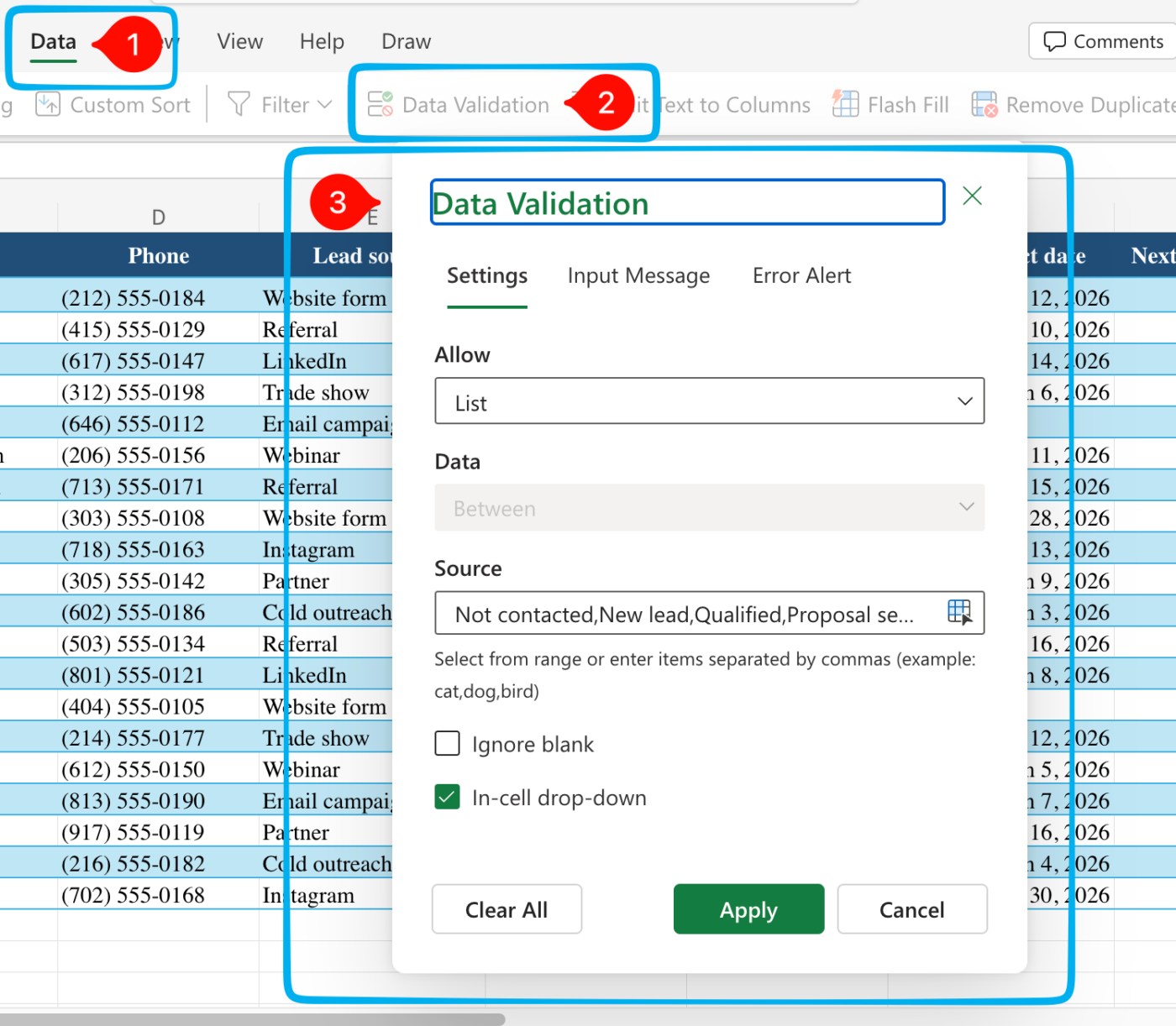
Agora, os usuários não podem mais inserir cinco versões do mesmo status. Um filtro para “Ativo” realmente exibirá todos os clientes ativos.
Use a mesma configuração para campos como “Fonte do lead”, “Responsável”, “Prioridade” e “Região”. Para campos de data, use a validação Data, especialmente para o campo Próxima data de acompanhamento.
Dica profissional: Mantenha os valores das listas suspensas precisos e sem graça. “Em espera” e “Pausado” podem significar a mesma coisa para uma pessoa, mas o Excel os trata como status diferentes.
Passo 7: Proteja a estrutura antes de compartilhá-la
Bloqueie as partes que não devem ser alteradas. Selecione a linha de cabeçalho e todas as células com fórmulas e, em seguida, use Revisão > Proteger planilha para impedir edições acidentais na estrutura, permitindo, ao mesmo tempo, a inserção de dados nas células abertas.
Isso não transformará o Excel em um sistema multiusuário, nem é essa a intenção. Isso reduz o dano que um segundo editor pode causar, o que lhe dá mais tempo antes de atingir o limite mencionado na seção final.
Aviso: Trate a pasta de trabalho como um arquivo de dados de clientes, não como uma planilha comum. Ela provavelmente contém nomes, números de telefone, e-mails, notas sobre negócios e histórico; portanto, o acesso deve ser restrito. Armazene-a em um local controlado, como o OneDrive ou o SharePoint, evite links públicos e verifique as permissões antes de adicionar editores. Isso ajuda a controlar, recuperar e confiar no banco de dados quando várias pessoas o utilizam.
Como funciona, na prática, um banco de dados de clientes no Excel
Na prática, um banco de dados de clientes no Excel assume três formatos comuns: uma lista de acompanhamento de um freelancer autônomo (detalhes de contato mais uma data para o próximo contato), um rastreador compartilhado de uma pequena agência (os mesmos campos, além de uma coluna “Responsável” e uma validação mais rigorosa do “Status”) e um funil de vendas de uma pequena equipe de vendas (adicionando “Valor do negócio”, “Estágio” e “Data prevista de fechamento”). A estrutura permanece a mesma; o que muda é o nível de coordenação necessário. Aqui estão os exemplos, do mais simples ao mais complexo, para que você possa identificar o padrão que melhor se adapta à sua própria configuração.
Um freelancer autônomo com uma lista de contatos
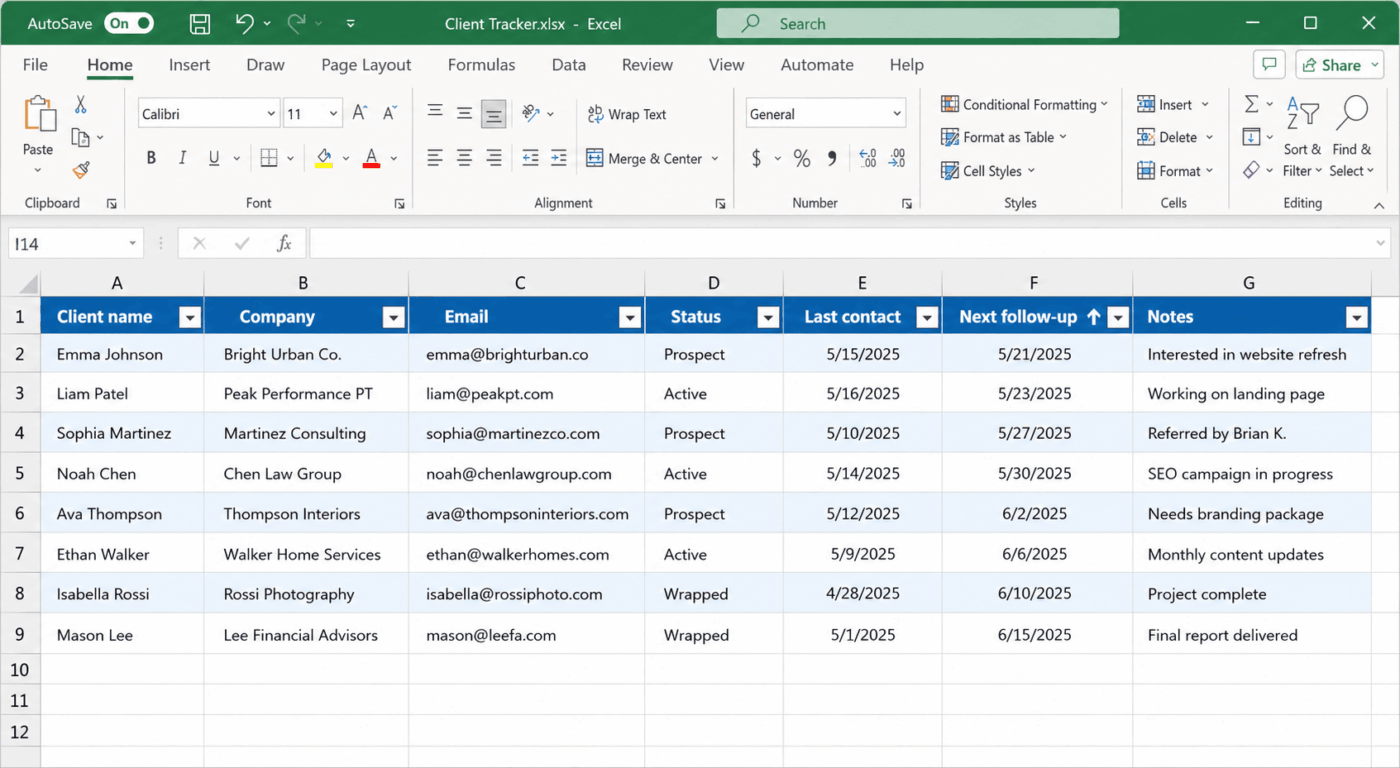
Um designer ou consultor que administra sua própria carteira de clientes não precisa de um funil de vendas. Ele precisa nunca se esquecer de fazer um acompanhamento. A estrutura é mínima: nome do cliente, empresa, e-mail, status (potencial / ativo / encerrado), último contato, próximo acompanhamento, notas. Não há coluna de responsável, pois há apenas um responsável.
O diferencial: eles classificam por Próximo acompanhamento todas as segundas-feiras e trabalham de cima para baixo. O banco de dados não é um sistema de registros, é uma lista semanal de tarefas que, por acaso, armazena informações de contato.
Uma pequena agência com propriedade compartilhada
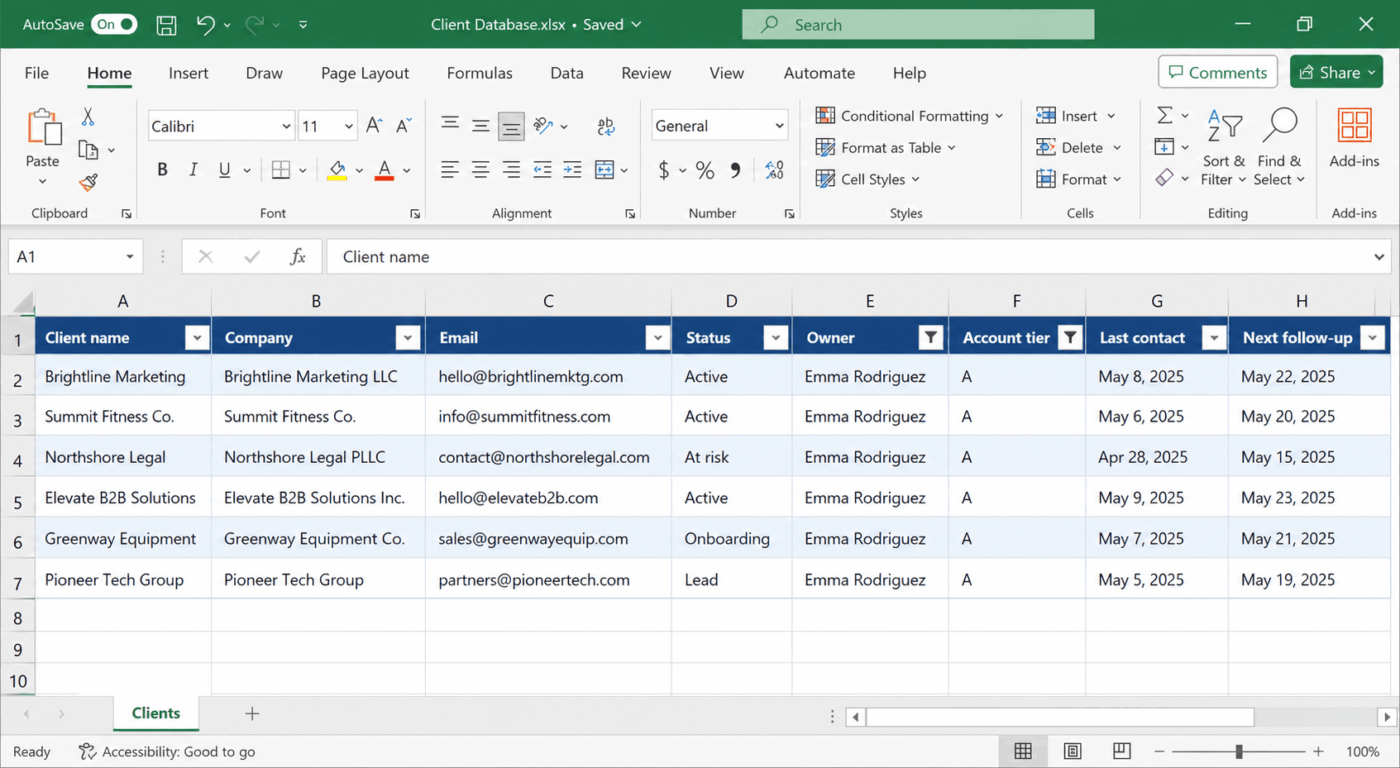
Quando três ou quatro pessoas passam a lidar com os mesmos clientes, a função da planilha muda de “lembrar” para “coordenar”. A coluna “Responsável” passa a ser o campo mais utilizado, e o campo “Status” fica mais rigoroso (Lead / Integração / Ativo / Em risco / Perdido), pois duas pessoas agora o interpretam de maneiras diferentes, a menos que seja validado.
O diferencial: eles adicionam uma coluna Nível da conta (A/B/C) e filtram por Responsável + nível, de modo que cada gerente de contas veja apenas suas contas do nível A às segundas-feiras.
Esse também é exatamente o momento em que a regra do “arquivo canônico único no SharePoint” deixa de ser opcional.
A pequena equipe de vendas: quando a planilha começa a não dar mais conta
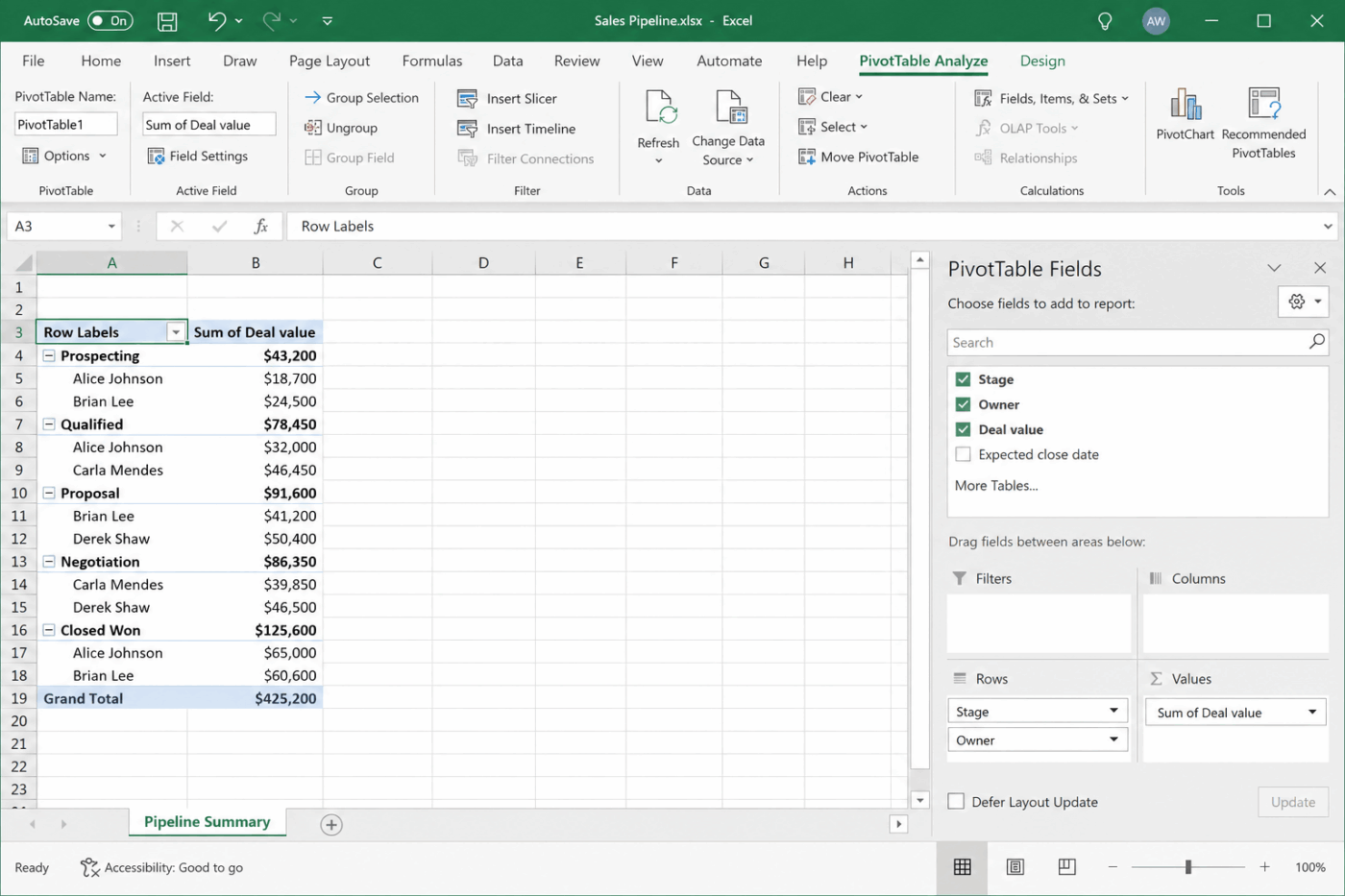
Uma equipe que acompanha negócios insere o valor do negócio, o estágio e a data prevista de fechamento, e é aí que o Excel começa a fazer um trabalho para o qual não foi projetado. As colunas ainda estão lá, mas o processo em torno delas (quem avança um estágio, o que acontece quando um negócio é fechado, quando um acompanhamento é acionado) fica inteiramente na cabeça das pessoas.
O detalhe decisivo: eles criam uma segunda aba com uma Tabela Dinâmica que soma os dados por etapa e responsável. Funciona, mas é aí que está o problema. Quando você precisa manter uma aba de relatórios que quebra toda vez que alguém adiciona uma coluna, o banco de dados se tornou um CRM sem lembretes e sem automação.
Como evitar que um banco de dados de clientes no Excel fique desorganizado
Você mantém um banco de dados de clientes no Excel organizado com quatro hábitos: um arquivo canônico, validação de dados em todas as colunas categóricas, uma revisão semanal de cinco minutos e uma legenda documentada das colunas. Criar o banco de dados é a parte mais fácil. Manter sua confiabilidade é onde a maioria falha, e esses quatro hábitos evitam a lenta descida rumo ao caos.
- Uma planilha, uma fonte única de verdade. A maneira mais rápida de corromper um banco de dados de clientes é permitir que ele gere cópias. Decida onde fica o arquivo oficial e direcione todos para ele. Os anexos de e-mail são o ponto de partida para a proliferação de versões
- Validação em todas as colunas categóricas. Qualquer campo com um conjunto fixo de respostas deve ser um menu suspenso, e não de texto livre. Essa única regra evita a fragmentação do tipo “TX vs. Texas”, que torna os relatórios pouco confiáveis
- Uma verificação de rotina semanal de cinco minutos. Classifique por “Data do último contato” para identificar registros desatualizados, verifique se há duplicatas e confirme se as novas linhas seguem o formato. Cinco minutos por semana são melhores do que uma limpeza de quatro horas a cada trimestre
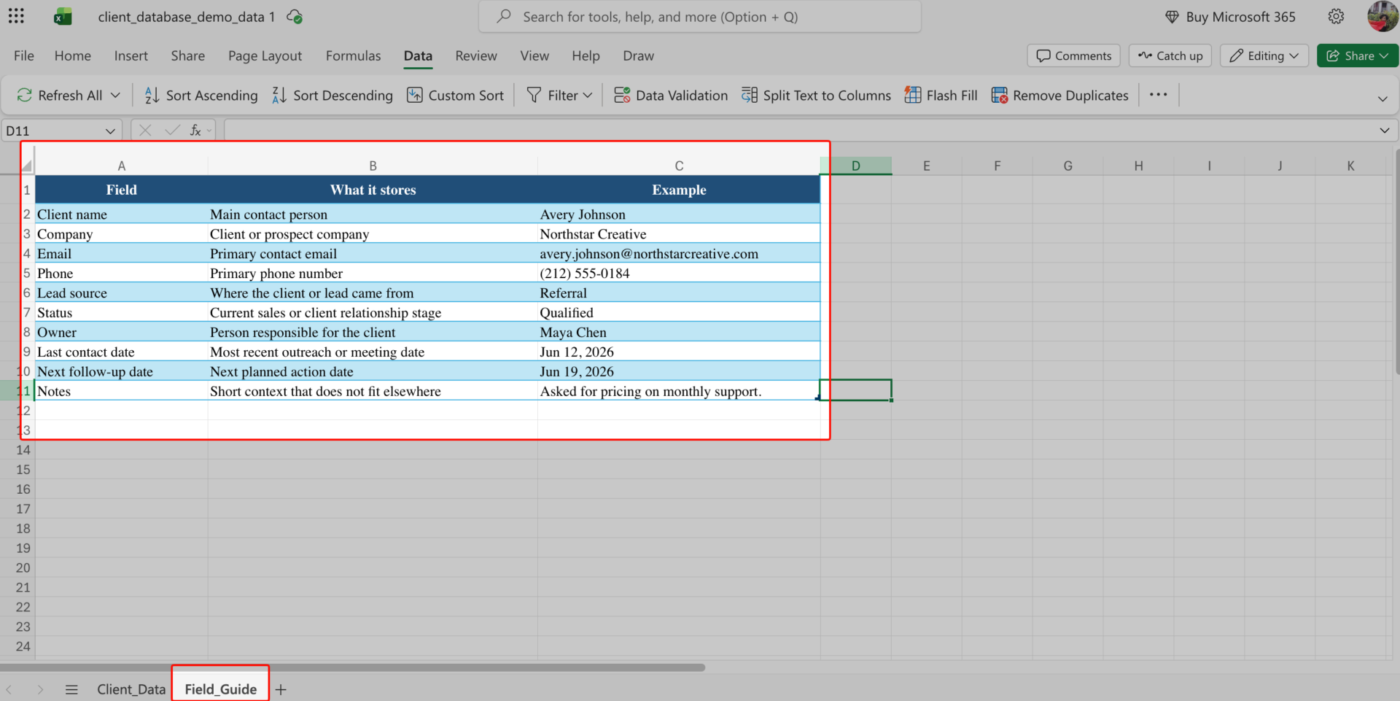
- Uma legenda documentada das colunas. Adicione uma segunda planilha que explique o que cada coluna significa e quais são os valores permitidos. A legenda é o que permite que outra pessoa faça a manutenção do banco de dados sem precisar adivinhar. Se novos clientes chegarem por meio de um formulário de cadastro, padronizar esse formulário de acordo com suas colunas também ajuda, e nossa seleção de modelos de formulários de informações de clientes mostra o que deve ser registrado
Quais erros prejudicam um banco de dados de clientes no Excel
Os erros mais comuns são células mescladas e banners de título, linhas em branco para espaçamento, texto livre onde deveria haver um menu suspenso, várias cópias em circulação e forçar o Excel a funcionar como um CRM completo. Os sinais de alerta são fáceis de identificar quando você sabe o que procurar.
| Erro | Como fica | A solução |
|---|---|---|
| Células unidas e banners de título | O Excel seleciona o intervalo errado, os filtros funcionam de maneira estranha ou a classificação desorganiza os dados | Mantenha apenas uma linha de cabeçalho, sem células mescladas e nada acima da linha 1 |
| Linhas em branco usadas como espaçadores | Os filtros deixam de incluir registros, as fórmulas pulam linhas ou a tabela não inclui o banco de dados completo | Exclua linhas em branco dentro dos dados e use faixas de tabela para separação visual |
| Texto livre onde deveria haver um menu suspenso | “Ativo”, “ativo” e “Ativo” aparecem como status diferentes | Use a validação de dados para campos como Status, Responsável, Fonte do lead, Prioridade e Região |
| Várias cópias em circulação | Duas pessoas citam números diferentes da “planilha de clientes” | Mantenha um único arquivo oficial e pare de enviar cópias por e-mail |
| Transformando o Excel em um CRM completo | Você fica adicionando fórmulas, abas e soluções alternativas para simular lembretes, funis de vendas e histórico de atividades | Mantenha o Excel para o banco de dados, mas migre para um CRM quando o fluxo de trabalho em torno dos dados se tornar o verdadeiro trabalho |
Qual é a diferença entre o Excel e um CRM?
O Excel ajuda você a estruturar, filtrar e analisar informações de clientes. Um CRM transforma essas informações em um processo operacional com responsáveis pelos registros, tarefas, lembretes, histórico de atividades, etapas do funil de vendas, transferências de responsabilidade e painéis em tempo real.
Para um usuário individual ou uma equipe pequena com uma lista simples de clientes, o Excel costuma ser suficiente. Quando os acompanhamentos começam a ficar para trás, as informações dos clientes ficam espalhadas por e-mails e notas, ou você passa a criar planilhas extras para simular um funil de vendas, um CRM é a melhor opção.
Use esta tabela como uma verificação rápida antes de decidir se vai manter o banco de dados no Excel ou transferi-lo para um CRM.
| Continue no Excel se | Mude para um CRM se |
|---|---|
| Você precisa, principalmente, de um banco de dados de clientes organizado com nomes, e-mails, números de telefone, notas e datas de acompanhamento | Os registros de clientes precisam de responsáveis, tarefas, lembretes, histórico de atividades, transferências e estágios do negócio |
| Uma pasta de trabalho compartilhada no OneDrive ou no SharePoint oferece à sua equipe colaboração em tempo real suficiente | As pessoas ainda salvam cópias, enviam versões por e-mail ou trabalham com arquivos conflitantes |
| É bem simples gerenciar os acompanhamentos com colunas de data filtradas, comentários e marcações manuais | Os acompanhamentos estão ficando para trás porque as datas ficam na planilha, mas não acionam nenhuma ação sem automação adicional |
| Você pode responder às perguntas “Quem é o responsável por esse cliente?” e “O que acontece a seguir?” a partir de uma única planilha estruturada | Responsabilidades, próximas etapas, e-mails, ligações, anotações e tarefas estão espalhadas por várias ferramentas |
| Relatórios envolvem filtros, ordenação, tabelas dinâmicas, gráficos ou painéis simples | A elaboração de relatórios leva mais tempo do que as decisões dos clientes que deveriam apoiar |
| Sua lista de clientes é menor, mais estável e mais fácil de gerenciar | Você está adicionando guias, fórmulas, códigos de cores e soluções alternativas para imitar um funil de vendas |
| O Copilot, as fórmulas e os modelos são suficientes para ajudá-lo a organizar e analisar os dados dos clientes | Você precisa de um sistema para atribuir tarefas, enviar lembretes, registrar atividades e conduzir os clientes por um processo padronizado |
| O banco de dados serve principalmente como ferramenta de referência | O banco de dados tornou-se o sistema operacional para vendas, integração de novos clientes, gestão de contas ou suporte |
| Validação de dados, listas suspensas e intervalos protegidos são suficientes para manter as entradas organizadas | Você precisa de campos de tipo, propriedades obrigatórias e permissões no nível do registro que permaneçam associadas a cada cliente |
| Notas e atualizações de status são bem-vindas, desde que todos atualizem a planilha | Você precisa que e-mails, ligações, reuniões e tarefas sejam registrados automaticamente em cada registro de cliente |
Isso não significa que o Excel tenha sido uma escolha errada. Significa que o banco de dados foi além do simples armazenamento. O Excel ainda é ótimo para criar a primeira versão. Um CRM é útil quando os dados dos clientes exigem responsáveis, lembretes, permissões, histórico de atividades, relatórios e fluxos de trabalho.
Se você quiser ver como esses mesmos registros se comportam em um sistema desenvolvido especificamente para esse fim antes de se comprometer, este passo a passo detalhado sobre como criar um CRM no ClickUp é uma boa leitura a seguir.
Um CRM só ajuda se otimizar o fluxo de trabalho em torno do registro do cliente. Se os mesmos campos desorganizados, a responsabilidade pouco clara e os acompanhamentos perdidos forem transferidos do Excel para uma nova ferramenta, o problema continuará acompanhando a equipe.
Este vídeo do ClickUp explica por que as implementações de CRM costumam falhar e o que é preciso acertar antes de transferir os dados dos clientes de uma planilha:
Como criamos um banco de dados de clientes no ClickUp
Usamos o ClickUp quando o banco de dados precisa estar integrado ao trabalho propriamente dito: tarefas dos clientes, atualizações de projetos, documentos, comentários, acompanhamentos e relatórios. Para começar, usamos o ClickUp CRM, um espaço de trabalho dedicado ao gerenciamento de bancos de dados e relacionamentos com clientes.
Veja aqui uma maneira de configurar um banco de dados de clientes no ClickUp.
Passo 1: Configure a estrutura do CRM
A primeira coisa que fazemos é criar um espaço separado para os registros dos clientes, para que eles não se misturem às tarefas internas. Na barra lateral do ClickUp, nós:
- Crie um Espaço chamado Gerenciamento de Clientes
- Adicione uma pasta chamada Banco de Dados de Clientes
- Crie uma lista chamada Todos os Clientes
Passo 2: Alterne para a visualização em tabela
Abra a lista Todos os Clientes e adicione uma exibição em tabela.
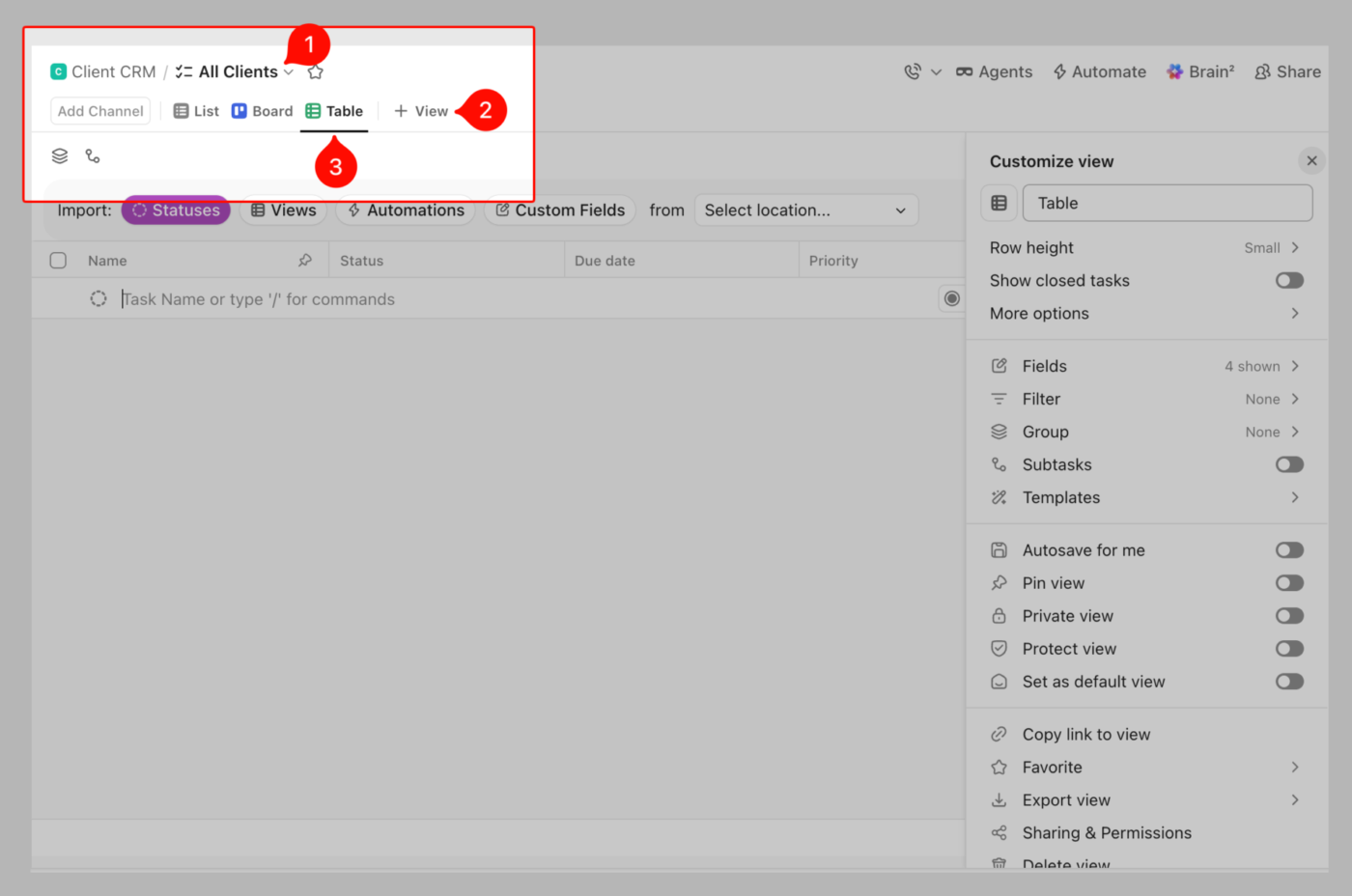
Dessa forma, obtemos as linhas e colunas desejadas, e os registros se vinculam a tarefas, datas, responsáveis, dependências e outros trabalhos dentro do mesmo espaço de trabalho.
Além disso, podemos acrescentar:
- Visualização em lista para uma visão operacional clara de todos os clientes
- Visualização em quadro para agrupar clientes por status, como Lead, Em integração, Ativo ou Antigo
- Visualização em calendário para datas de acompanhamento, datas de renovação ou check-ins
- Visualização da linha do tempo, caso a equipe precise acompanhar o trabalho dos clientes ao longo do tempo
Essa é a principal vantagem em relação a copiar uma planilha para diferentes versões. Os dados permanecem em um único lugar, mas cada membro da equipe pode visualizá-los no formato mais adequado à sua função. O ClickUp oferece várias visualizações, incluindo Lista, Quadro, Calendário, Tabela, Gantt, Linha do tempo, Carga de trabalho e muito mais.
Etapa 3: Crie colunas com campos personalizados
Assim que a visualização estiver pronta, adicionamos nossos registros como tarefas. Isso é útil porque cada tarefa tem suas próprias subtarefas, status personalizados e campos personalizados.
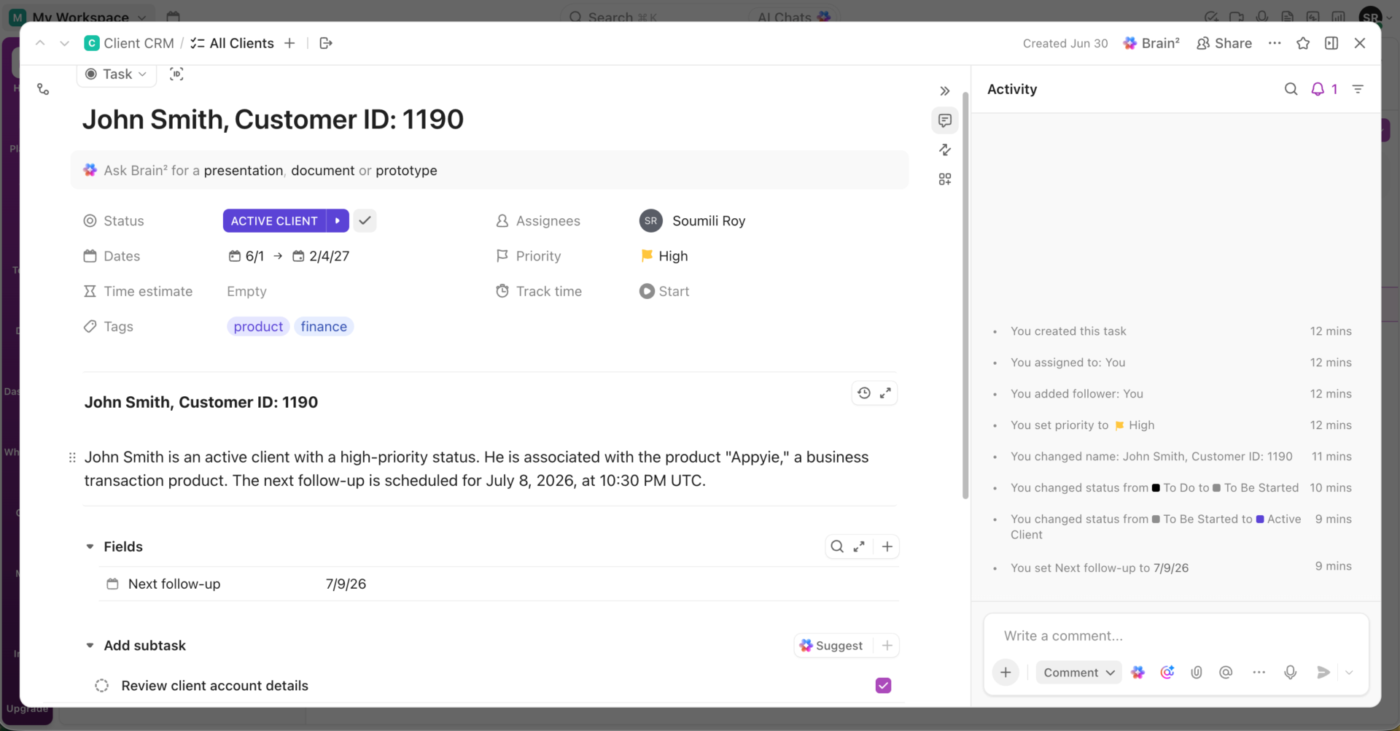
Geralmente, adicionamos campos como:
- Texto: Nome da empresa ou contato principal
- E-mail: Endereço de e-mail do cliente
- Telefone: Número de telefone do cliente
- Menu suspenso: Status do cliente, setor, fonte do lead ou nível da conta
- Dinheiro: valor do negócio, valor do contrato ou honorários mensais
- Data: Data da última interação, data do próximo acompanhamento ou data de renovação
- Público-alvo: Titular da conta ou gerente de projeto
Etapa 4: Adicione ou importe os dados dos seus clientes
Você pode adicionar os dados dos clientes manualmente ou importá-los de uma planilha já existente.
Para inserir manualmente, clique em + Nova tarefa, digite o nome do cliente ou da empresa e preencha os campos personalizados na linha.
Para uploads em massa, importe seu arquivo do Excel ou do Google Sheets para o ClickUp e mapeie as colunas da planilha para os campos do ClickUp. O importador de planilhas do ClickUp é compatível com arquivos do Excel, CSV, JSON, TSV e TXT. Cada linha da planilha se torna uma tarefa, e cada coluna se torna uma propriedade dessa tarefa, como status, responsável, data ou um campo personalizado.
Etapa 5: Use as automações do ClickUp para gerenciar os fluxos de trabalho dos clientes
Usamos as automações do ClickUp para reduzir o trabalho manual e manter a consistência nos processos dos clientes. Por exemplo, quando o status de um cliente muda para “Integração”, o ClickUp cria automaticamente um conjunto de tarefas de integração, atribui-as aos membros certos da equipe e define prazos.
Você também pode configurar automações para:
- Designe um responsável pela conta ao adicionar um novo cliente
- Altere o status dos clientes com base em suas atividades
- Envie lembretes para acompanhamentos ou datas de renovação
- Crie tarefas quando um negócio atingir uma determinada etapa
- Notifique a equipe quando campos importantes forem atualizados
Um usuário do G2 diz:
Adoro o fato de o ClickUp fazer literalmente tudo: ele combina CRM e gerenciamento de projetos em um único lugar, então não preciso mais de ferramentas separadas para cada uma dessas funções. Essa funcionalidade “tudo em um” me poupa muito tempo, já que não preciso adquirir várias plataformas nem migrar dados entre elas.
Adoro o fato de o ClickUp fazer literalmente tudo: ele combina CRM e gerenciamento de projetos em um único lugar, então não preciso mais de ferramentas separadas para cada uma dessas funções. Essa funcionalidade “tudo em um” me poupa muito tempo, já que não preciso adquirir várias plataformas nem migrar dados entre elas.
Crie um banco de dados de clientes mais rapidamente com este modelo de CRM pronto para uso
O modelo de CRM da ClickUp oferece uma pasta pronta para uso, permitindo que você acompanhe leads, negócios, contatos, detalhes de qualificação, acompanhamentos e relacionamentos com contas em um único lugar. Ele é útil quando você deseja que seu banco de dados de clientes se conecte ao fluxo de trabalho. Use visualizações integradas, como “Todos os leads”, “Meus leads”, “Acompanhamento não qualificado”, “Quadro”, “Todos os negócios”, “Não atribuídos” e “Fechados com vitória”, para gerenciar os mesmos dados de CRM sob diferentes ângulos
Limitação honesta
O ClickUp pode ser exagerado se você for a única pessoa gerenciando uma pequena lista de clientes. Nesse caso, o banco de dados do Excel acima será mais rápido de configurar e mais fácil de manter.
Também há uma curva de aprendizado se sua equipe estiver acostumada a planilhas. No Excel, o modelo mental é simples: linhas e colunas. No ClickUp, você trabalha com tarefas, campos, visualizações, automações e relações. Isso lhe dá mais controle, mas também exige um pouco de configuração.
O ClickUp é a melhor opção quando mais de uma pessoa gerencia os dados dos clientes ou quando acompanhamentos, relatórios, transferências de tarefas e o trabalho com os clientes começam a tomar muito tempo.
O Excel é suficiente para o seu banco de dados de clientes?
Um banco de dados de clientes no Excel é fácil de gerenciar, desde que você o construa com uma estrutura adequada: colunas planejadas, uma tabela bem organizada, validação que bloqueie dados incorretos e proteção antes de compartilhar. Faça isso, e uma planilha será de grande ajuda para um usuário individual ou uma equipe pequena.
O erro não é usar o Excel. É presumir que seu design para um único usuário continuará funcionando quando uma equipe passar a depender dele.
Quando esse momento chegar, um espaço de trabalho convergente com IA elimina os conflitos de versão e os acompanhamentos manuais que as planilhas não conseguem resolver. Comece a usar o ClickUp gratuitamente e crie um banco de dados de clientes que cresça junto com você.
Perguntas frequentes sobre como criar um banco de dados de clientes no Excel
O Excel é um banco de dados relacional ou uma ferramenta de banco de dados de verdade?
Não. O Excel é uma planilha que consegue armazenar bem uma tabela simples e estruturada, mas não é um banco de dados relacional e não possui um mecanismo de banco de dados propriamente dito. Um banco de dados relacional (Access, SQL, Airtable) vincula várias tabelas por meio de chaves; o Excel funciona melhor como uma única tabela com filtros, validação e fórmulas. Use o Excel para registros simples de clientes e migre para o Access, um CRM, o ClickUp ou o Airtable quando for necessário conectar registros entre tabelas.
Várias pessoas podem editar um banco de dados de clientes no Excel ao mesmo tempo?
Sim, mas a pasta de trabalho precisa estar armazenada no OneDrive, no OneDrive para Empresas ou no SharePoint, e os usuários precisam de uma versão do Excel que ofereça suporte à coautoria. O Excel na web permite a coautoria imediata no navegador, enquanto a coautoria no desktop requer um aplicativo do Excel compatível. Para uma equipe pequena, isso pode funcionar. Para transferências regulares de clientes, histórico de auditorias, permissões e lembretes, um CRM é mais seguro.
Quantos clientes um banco de dados do Excel consegue armazenar?
Tecnicamente, o Excel pode conter 1.048.576 linhas e 16.384 colunas em uma planilha; portanto, o limite máximo de linhas raramente é o primeiro problema. O limite prático surge antes, quando o arquivo se torna difícil de pesquisar, organizar, compartilhar e considerar confiável. Se você está gastando mais tempo mantendo a planilha do que usando-a, provavelmente ela já não atende mais às suas necessidades.
Como faço para remover duplicatas de um banco de dados de clientes no Excel?
Use um ID de cliente ou endereço de e-mail como principal identificador exclusivo e, em seguida, verifique se há duplicatas antes de excluir qualquer coisa. No Excel, selecione seus dados, vá em Dados > Remover duplicatas e escolha as colunas que o Excel deve comparar. A Microsoft recomenda copiar os dados originais para outra planilha primeiro, pois a remoção de duplicatas exclui permanentemente as linhas extras.
Como faço para criar um backup de um banco de dados de clientes no Excel?
Armazene o arquivo mestre no OneDrive ou no SharePoint, em vez de enviar cópias por e-mail. Isso permite que você tenha um histórico de versões, para que possa visualizar ou restaurar uma versão anterior caso alguém organize, exclua ou cole sobre os dados errados.
Existe algum modelo gratuito de banco de dados de clientes para o Excel?
Sim. Existem modelos prontos e gratuitos disponíveis no Smartsheet, no Vertex42 e no Microsoft Create. Eles oferecem colunas pré-definidas, formatação e, às vezes, um registro de contatos, permitindo que você pule a etapa de configuração deste guia. Basta verificar se as colunas se encaixam no seu fluxo de trabalho real antes de importar, já que a maioria dos modelos rastreia mais campos do que uma equipe pequena precisa.
Posso criar um banco de dados de clientes no Google Sheets em vez do Excel?
Sim, a estrutura é idêntica: uma linha por cliente, um atributo por coluna, além da validação de dados e da função FILTRO para pesquisa. O Google Sheets lida com a edição colaborativa em tempo real de maneira mais eficiente do que o Excel para desktop, já que a edição é nativa do navegador. O Excel se destaca em grandes conjuntos de dados e fórmulas avançadas. Para uma pequena lista compartilhada de clientes, o Sheets costuma ser o ponto de partida mais fácil.