
Há um motivo para os PDFs estarem em toda parte: eles são confiáveis, têm aparência profissional e impedem que os dados sejam alterados acidentalmente. Mas tente analisar esses dados ou fazer cálculos em um PDF e você encontrará um obstáculo.
É claro que os PDFs são ótimos para compartilhar informações, mas nada supera a flexibilidade e a funcionalidade do Excel na análise e pesquisa de dados.
A única dificuldade? Copiar essas tabelas lindamente formatadas (com todos os seus formatos condicionais, pivôs e cores de célula) de PDFs para o Excel sem estragar o layout ou passar horas corrigindo-o. E nem vamos falar dos PDFs digitalizados. 🙄
Mas não se preocupe. Vamos mostrar como copiar tabelas do PDF para o Excel sem perder a formatação.
⏰ Resumo de 60 segundos
Precisa copiar tabelas de um PDF para o Excel? Aqui estão todos os métodos:
- Copiar e colar diretamente: rápido e simples para tabelas básicas, mas com dificuldades em formatações complexas e células mescladas.
- Método do Microsoft Word: converta o PDF em um documento do Word e copie as tabelas, mas os dados podem ficar desalinhados em layouts complexos.
- Excel Power Query: ideal para PDFs estruturados, permitindo a importação direta de tabelas com o mínimo de limpeza. Disponível apenas para usuários do Microsoft 365 no Windows.
- Conversores de PDF: ferramentas online (como Smallpdf, ILovePDF) convertem rapidamente PDFs para formatos Excel, mas representam riscos de segurança para dados confidenciais.
- Ferramentas OCR: softwares como o Adobe Acrobat Pro extraem dados de PDFs digitalizados, mas exigem uma assinatura paga.
- Scripts Python (Tabula, Excalibur): ideais para usuários técnicos que precisam de extração precisa, mas não oferecem suporte a PDFs baseados em imagens.
- Google Sheets: edite o PDF no Google Docs antes de copiá-lo para o Sheets; funciona para formatação básica, mas requer limpeza manual.
- Copiar tabelas de PDF para o Excel muitas vezes leva a problemas de formatação, fórmulas corrompidas, falta de processamento em lote, suporte inadequado para PDFs digitalizados e falhas com tabelas complexas, exigindo uma extensa limpeza manual.
- O ClickUp oferece uma alternativa melhor para gerenciamento de dados e documentos por meio do ClickUp Docs e do ClickUp Table View, proporcionando uma maneira mais inteligente de organizar, gerenciar e colaborar com dados.
Como copiar uma tabela do PDF para o Excel
Aqui estão alguns métodos eficazes para copiar tabelas do PDF para o Excel:
1. Método de copiar e colar diretamente
O método padrão de copiar e colar é relativamente simples e não requer ferramentas adicionais. Ele funciona bem para copiar tabelas pequenas e simples de um documento PDF para uma planilha do Excel.
Aqui está um guia rápido passo a passo para copiar e colar uma tabela do PDF para o Excel:
- Abra seu documento PDF
- Selecione toda a tabela ou os dados do PDF que deseja copiar.
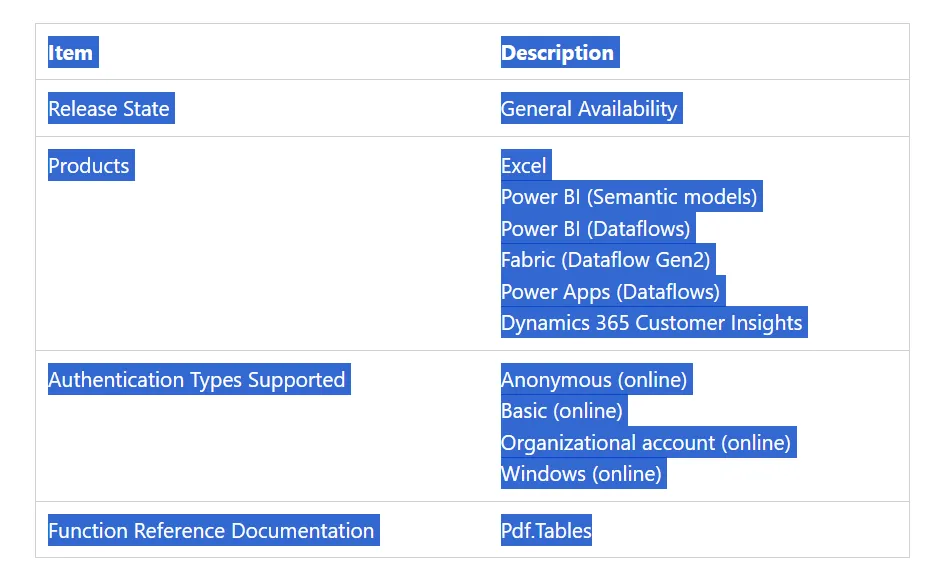
- Clique com o botão direito do mouse e selecione Copiar ou pressione Ctrl + C no Windows / Cmd + C no iOS.
- Abra a planilha do Excel onde deseja colar os dados ou crie uma nova planilha.
- Clique com o botão direito do mouse na célula onde deseja colar a tabela e escolha “Manter formatação da fonte” ou pressione Ctrl + V para Windows e Cmd + V para iOS.
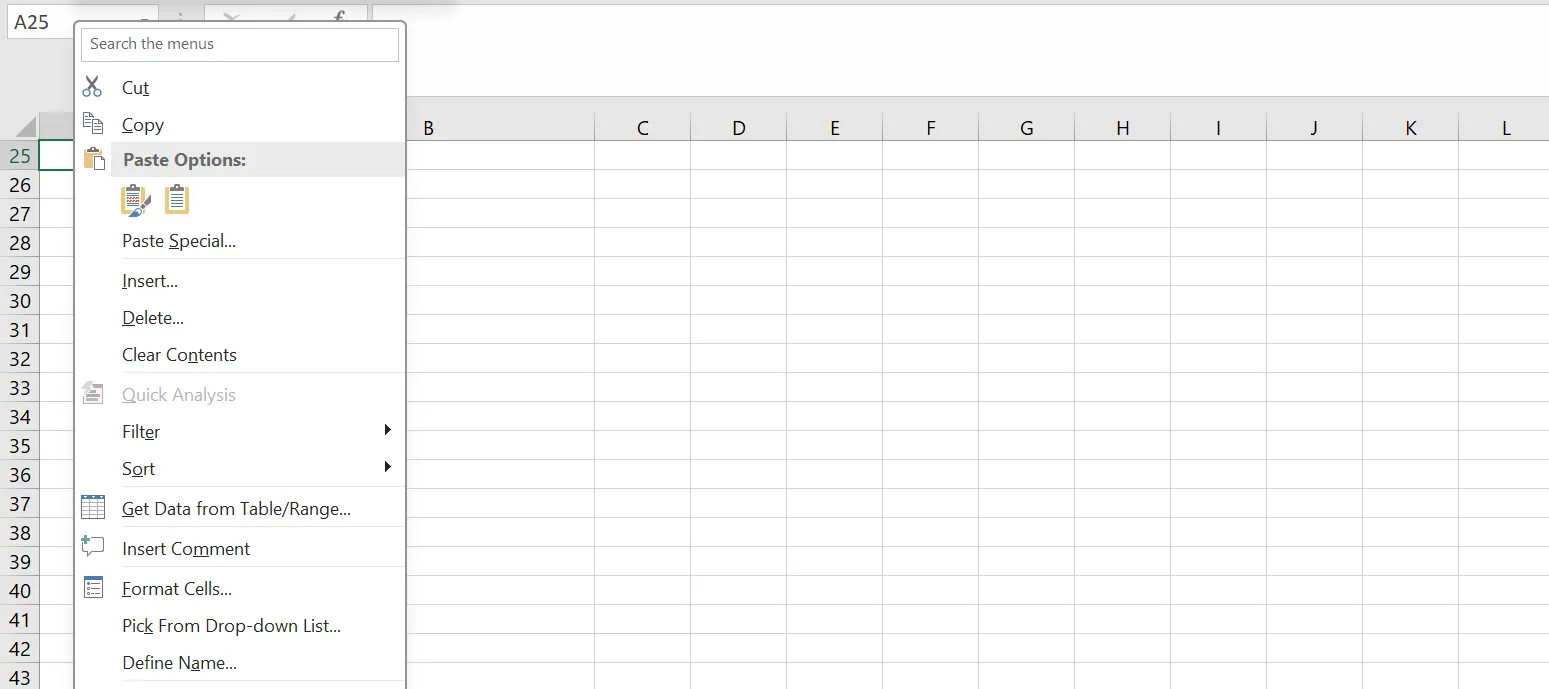
- Pronto! Você colou com sucesso os dados na tabela. Além disso, use “Texto para colunas” na guia Dados se as informações aparecerem em uma única coluna.
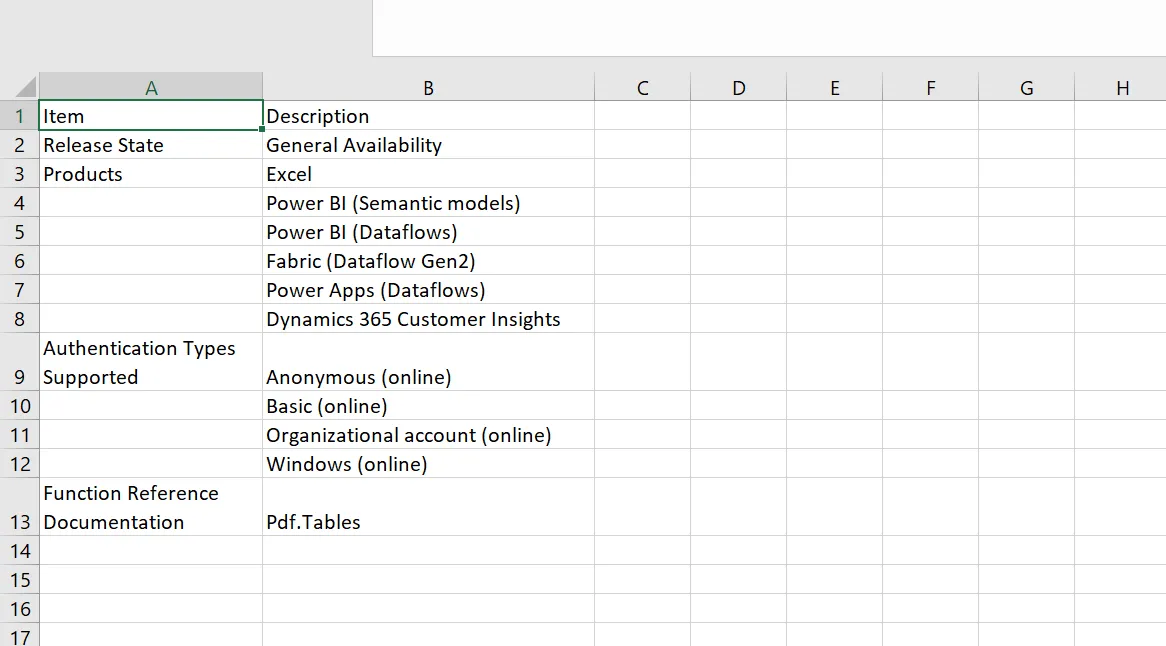
⚠️ Atenção: o método de copiar e colar diretamente pode nem sempre preservar a estrutura original da tabela, especialmente se o PDF contiver formatação complexa, células mescladas ou alinhamentos de colunas irregulares. Nesses casos, os dados colados podem exigir uma limpeza manual significativa, incluindo o ajuste da largura das colunas e a remoção de espaços extras para uma melhor formatação.
2. Usando o Microsoft Word
O método Word-para-Excel permite abrir e editar seu PDF diretamente no Microsoft Word. Essa abordagem é simples e eficaz para manter a formatação de tabelas pequenas.
Aqui está um guia rápido passo a passo para copiar dados de PDF para tabelas do Excel usando o Microsoft Word:
- Abra um documento em branco no Microsoft Word
- Vá para Arquivo > Abrir > Procurar
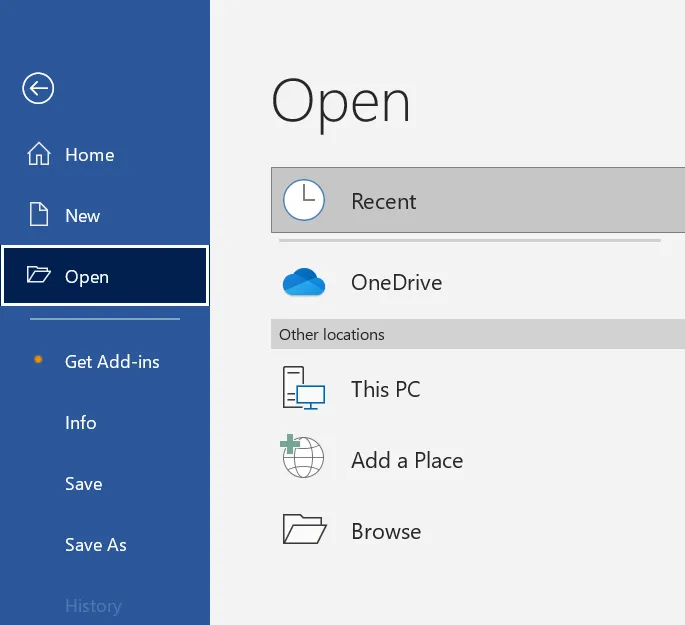
- Selecione o arquivo PDF que deseja abrir e clique em OK quando solicitado a converter o arquivo PDF em um documento do Word.
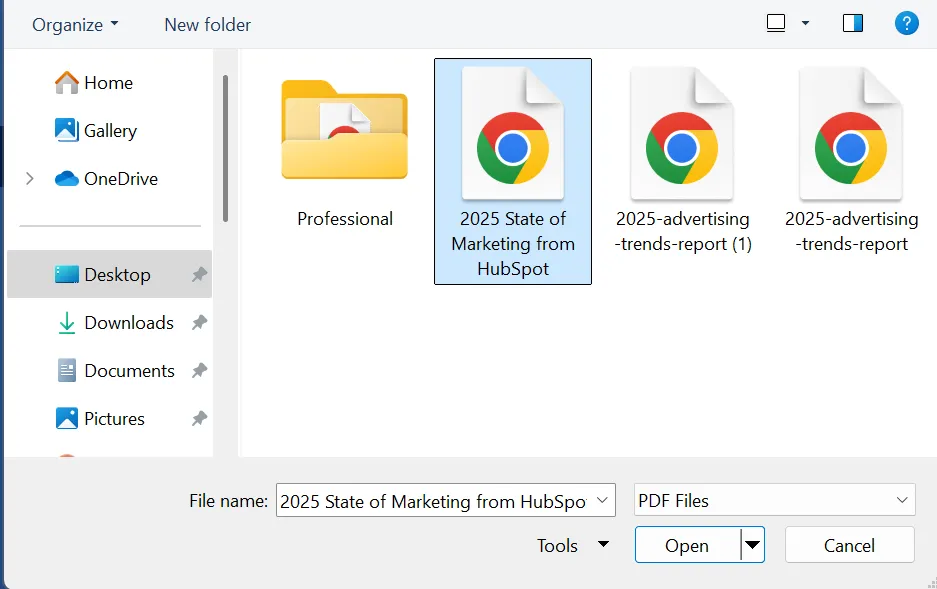
- Clique no botão Ativar edição na parte superior para fazer alterações no documento.

- Selecione a tabela clicando no ícone de cruz no canto superior esquerdo da tabela.
- Clique com o botão direito do mouse e copie a tabela ou pressione Ctrl + C no Windows / Cmd + C no iOS.
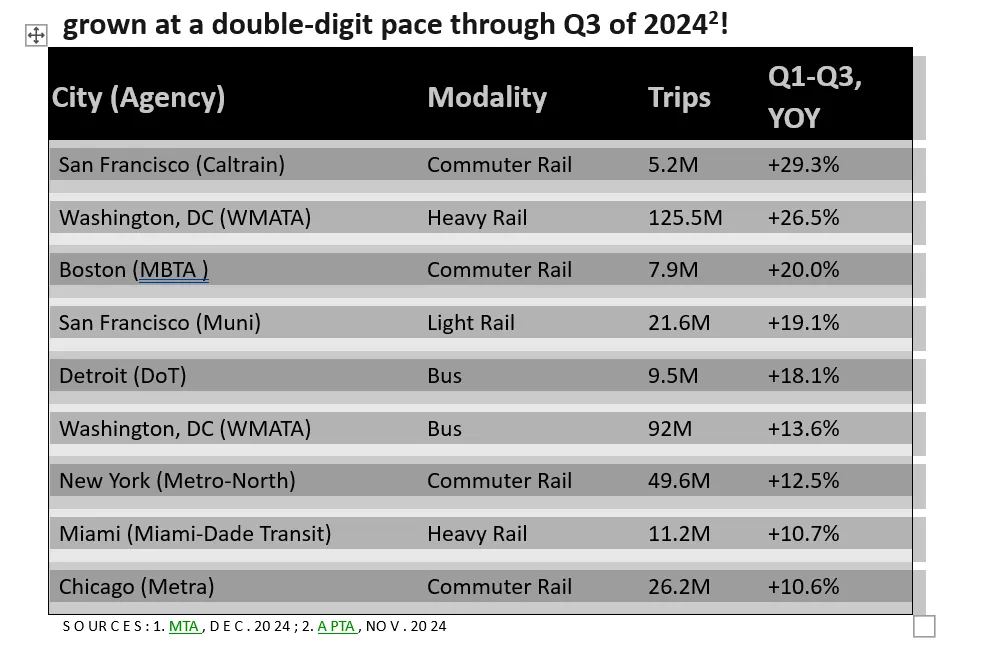
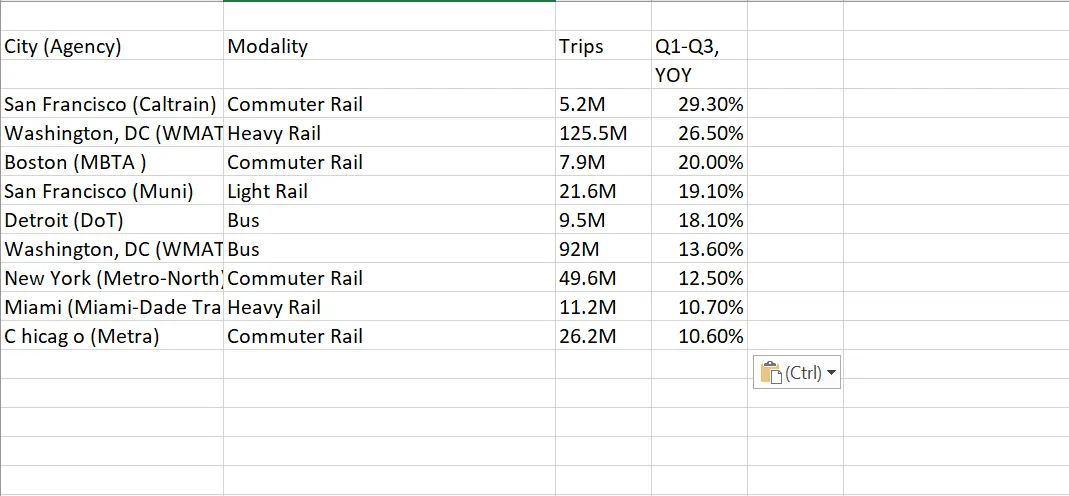
- Abra o arquivo do Excel e selecione a célula onde deseja colar a tabela.
- Clique com o botão direito do mouse e cole a tabela ou faça o necessário de acordo com o Windows ou iOS para manter a formatação.
📌 Selecionado especialmente para você, aqui está um guia prático do Excel que é subestimado:
- Preenchimento instantâneo (Ctrl + E): formate ou extraia dados rapidamente com base em um padrão
- Listas personalizadas (Arquivo → Opções → Avançado → Editar listas personalizadas): Preencha automaticamente listas pessoais, como equipes, departamentos ou regiões.
- Remova duplicatas (Dados → Remover duplicatas): limpe os dados instantaneamente
- Sparklines: gráficos em miniatura dentro das células (Inserir → Sparklines)
- Ferramenta de análise rápida (Ctrl + Q): para obter insights rápidos, gráficos e formatação sem usar fórmulas
- Colar especial → Operações: execute rapidamente cálculos como multiplicação/divisão em seleções
- Avaliar fórmula: Depuração passo a passo (Fórmulas → Avaliar fórmula)
3. Usando o Excel Power Query
O método Excel Power Query permite importar tabelas de qualquer PDF, mantendo a maior parte da formatação da tabela intacta.
Aqui está um passo a passo para importar tabelas PDF diretamente para o formato Microsoft Excel:
- Abra uma planilha do Excel e selecione a célula onde deseja importar a tabela.
- Vá para Dados > Obter dados > Do arquivo > Do PDF
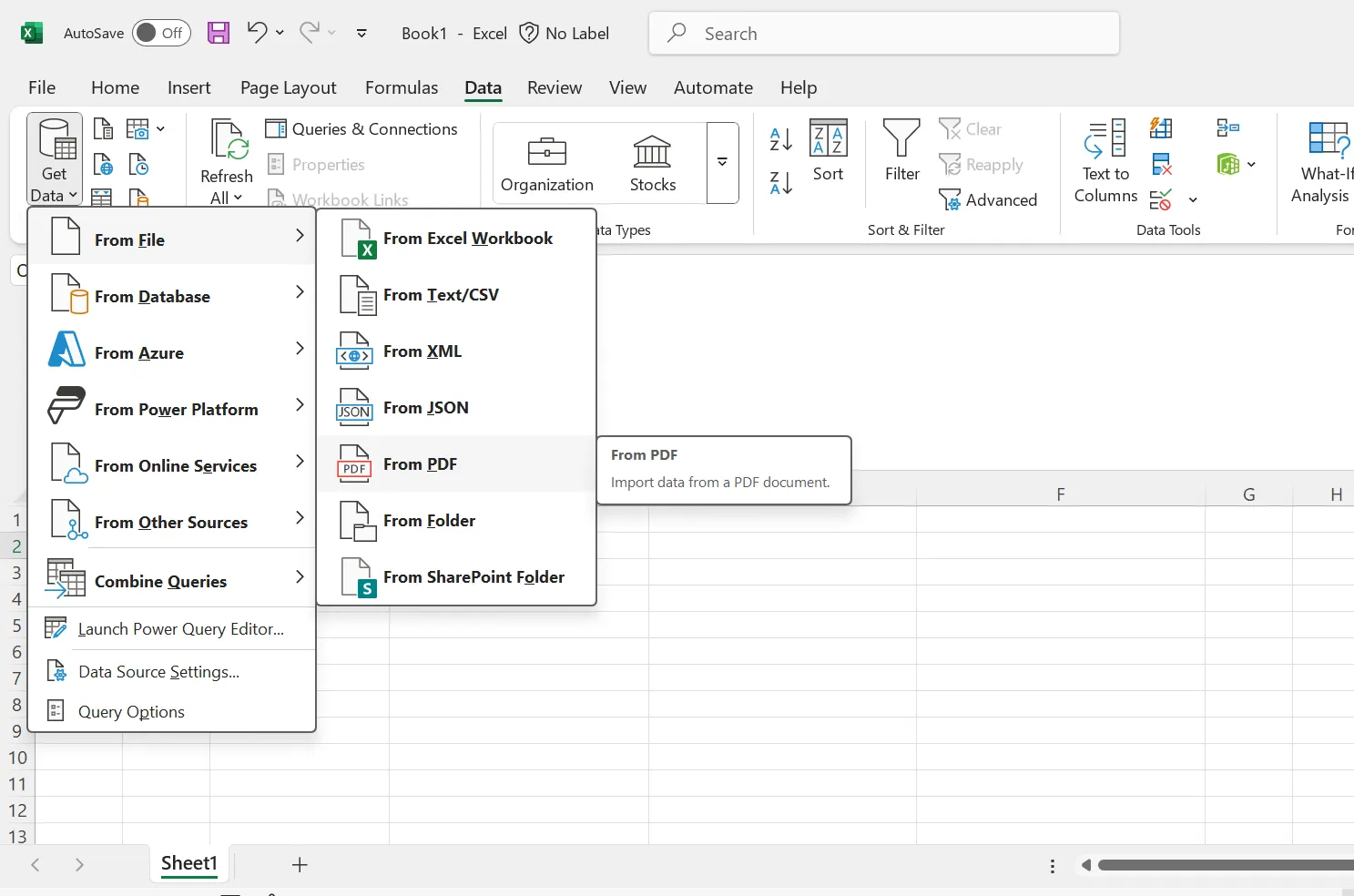
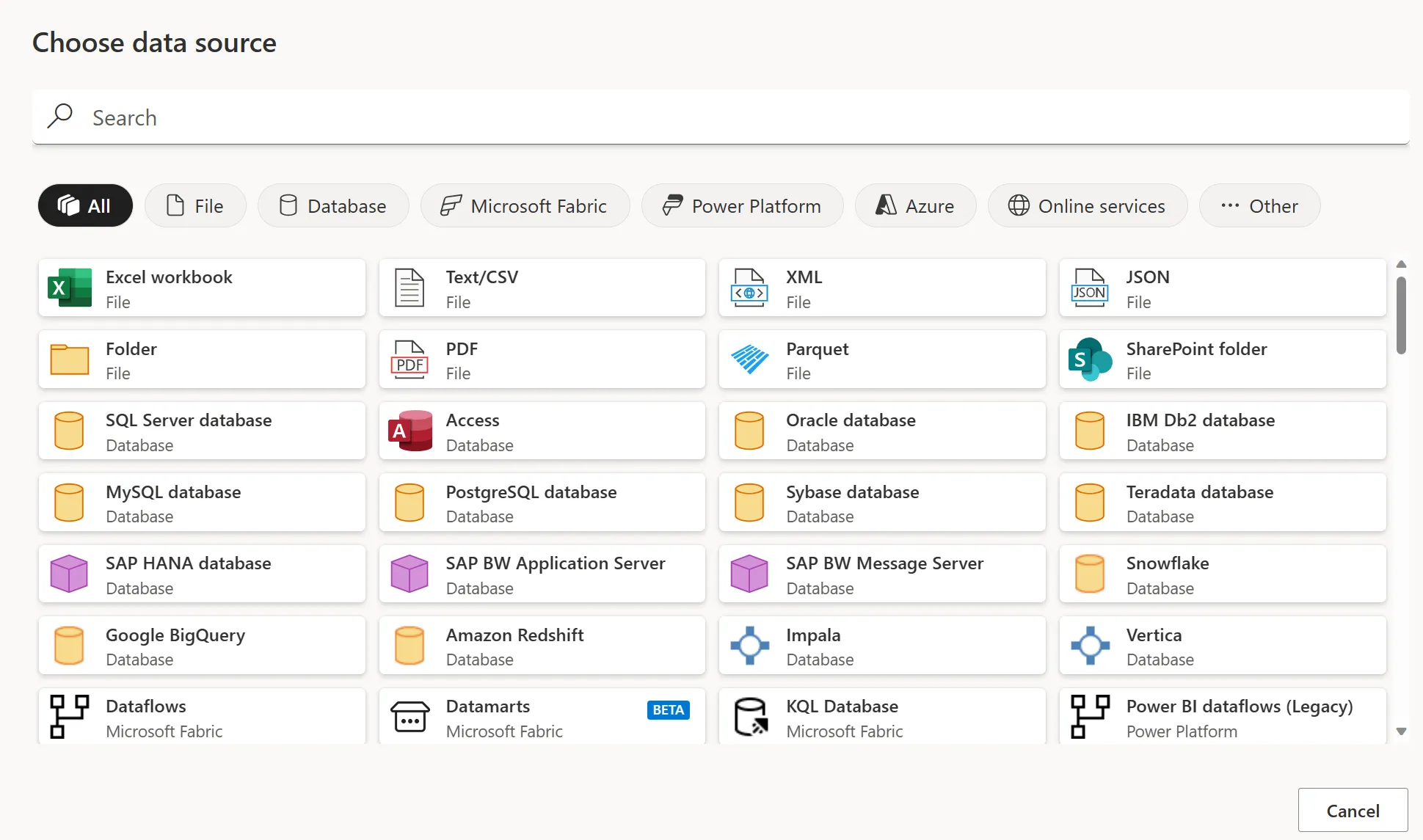
- Selecione seu arquivo PDF e clique em Abrir
- Selecione a tabela que deseja copiar. No painel direito, você pode visualizar como a tabela ficará na planilha do Excel.
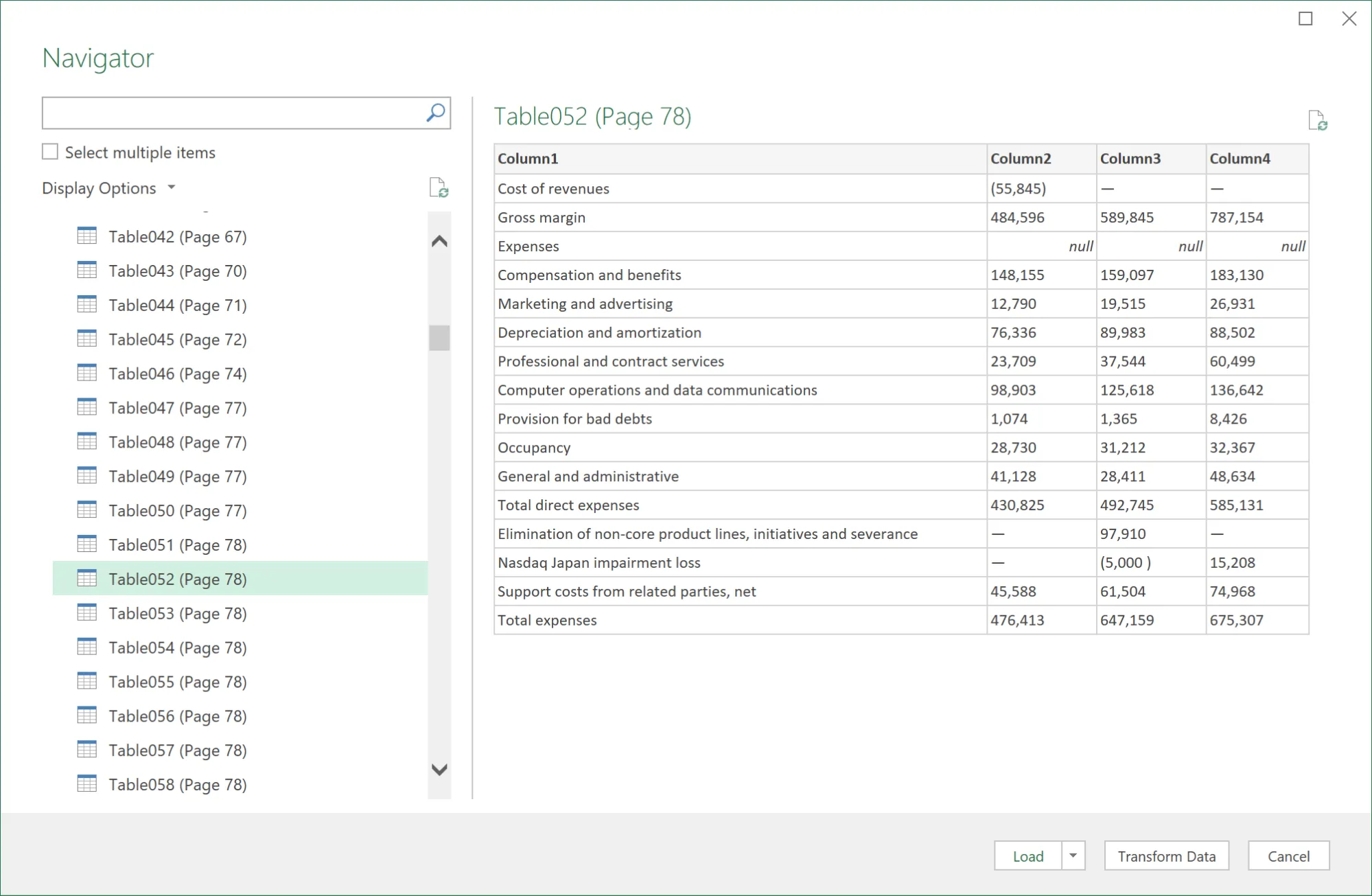
- Clique na guia Selecionar vários itens se quiser selecionar várias tabelas.
- Clique em carregar na parte inferior do painel e a tabela será importada diretamente para a planilha do Excel.
- Para trabalhar com os dados no Power Query, primeiro selecione Transformar dados.
Leia também: Como exportar listas do SharePoint para o Excel
⚠️ Atenção: este método está disponível apenas para usuários do Windows com uma assinatura do Microsoft 365. Embora permita que os dados sejam extraídos de um documento inteiro de uma só vez, ele pode ter dificuldades com tabelas complexas ou imagens digitalizadas.
4. Usando conversores de PDF
Aqui, você usa conversores de PDF online ou offline para transferir tabelas de PDFs para o Excel rapidamente. Esse método é particularmente conveniente para extração frequente de dados de PDFs. A maioria dos conversores gratuitos pode converter seu PDF nos formatos CSV, XLS ou XLSX com precisão razoável, pelo menos para tabelas simples.
Aqui está um guia para usar uma ferramenta de conversão online:
- Selecione uma ferramenta de conversão como Smallpdf, PDF2Excel ou ILovePDF. Para referência, discutiremos o processo para ILovePDF (embora a maioria das ferramentas tenha um processo mais ou menos semelhante).
- Selecione e carregue o arquivo PDF que deseja converter
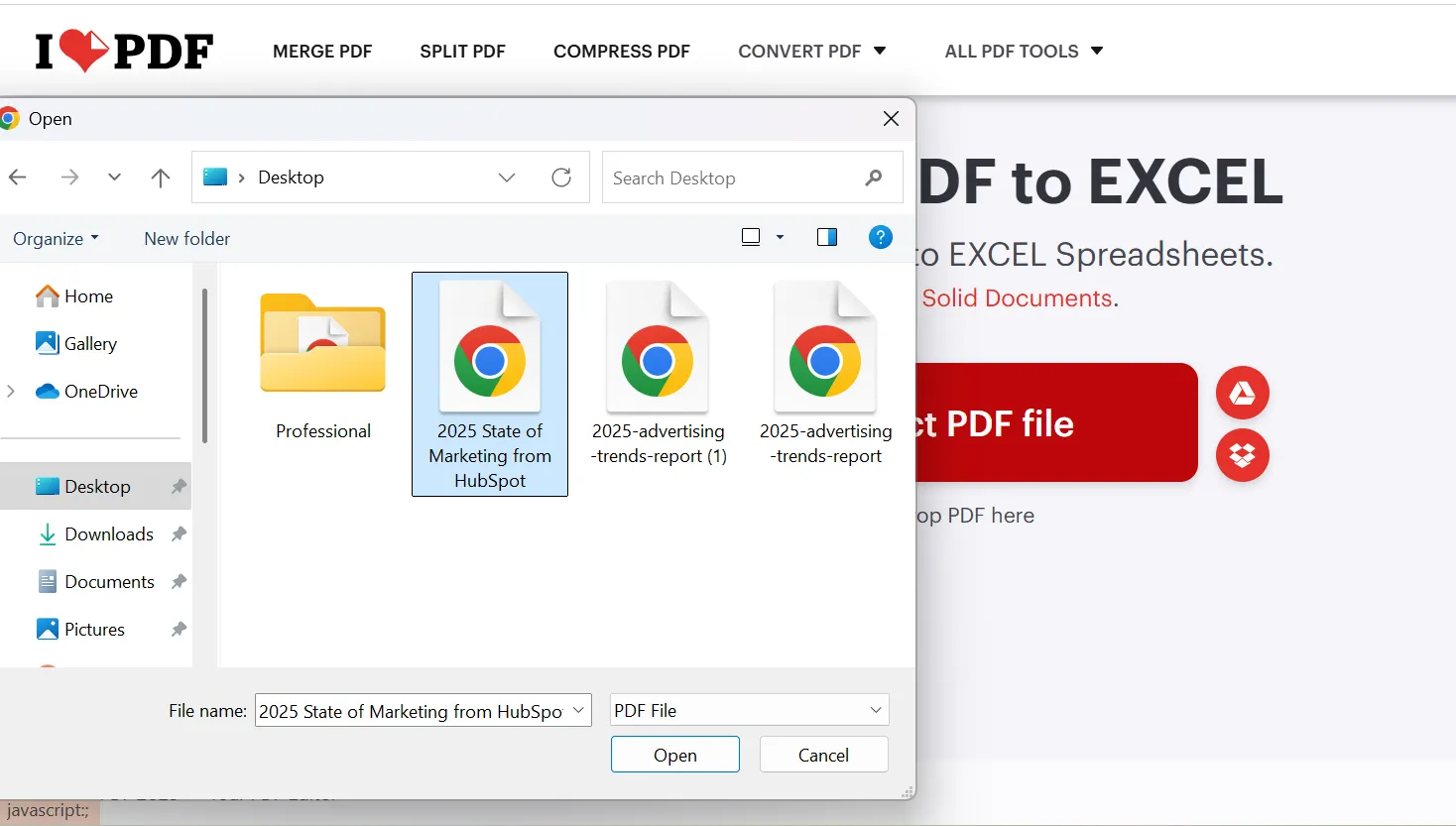
- Escolha o formato, ou seja, CSV, XLS ou XLSX.
- Escolha o layout, ou seja, uma única planilha ou várias planilhas do Excel, para extrair a tabela.
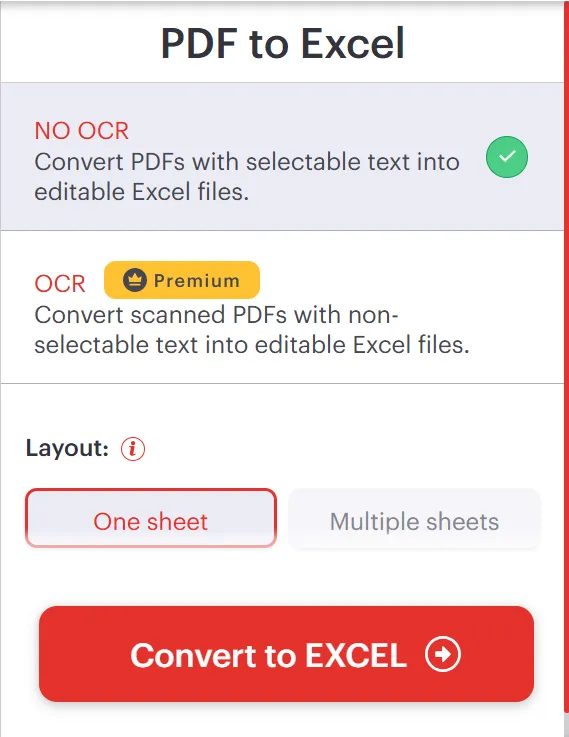
- Clique em Converter
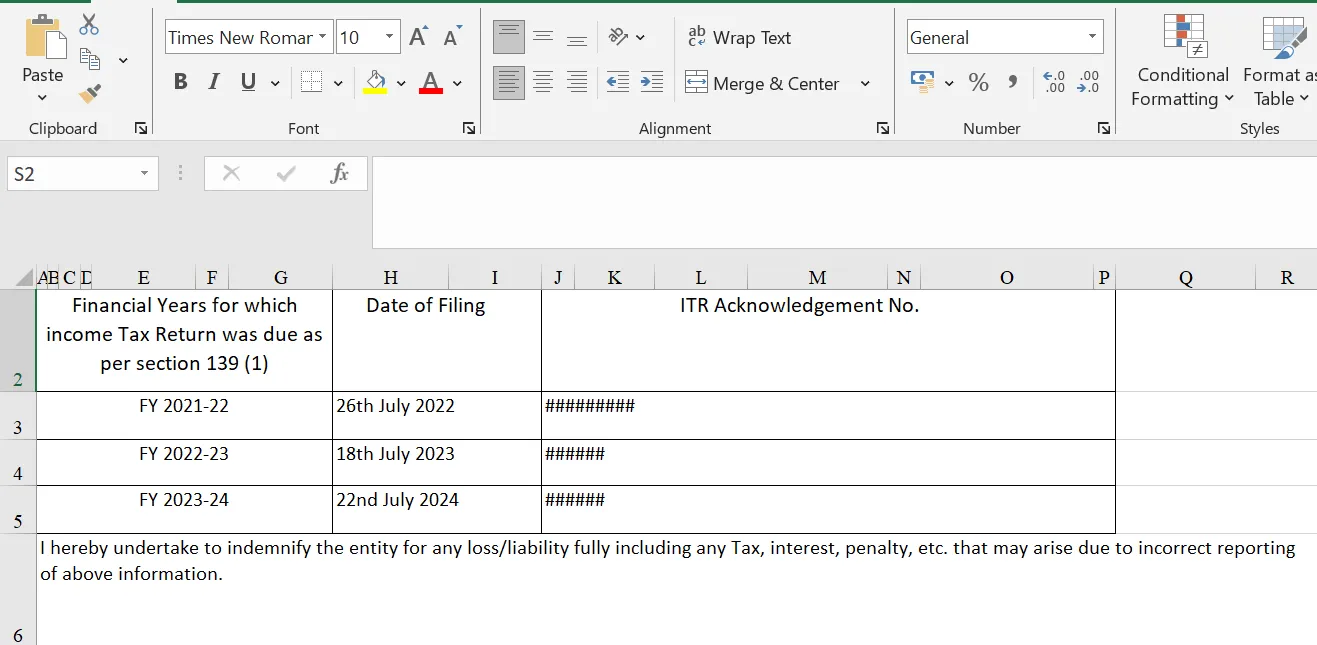
- Baixe o arquivo convertido e abra o documento no Excel.
⚠️ Atenção:
1. Os conversores de PDF funcionam bem para extrair tabelas de PDFs nativos com texto selecionável, mas têm dificuldade com PDFs digitalizados ou documentos baseados em imagens, pois não possuem recursos de OCR.
2. Os conversores de PDF online gratuitos processam arquivos em servidores externos, o que pode representar riscos à privacidade e segurança dos dados, especialmente para documentos confidenciais ou sensíveis. Ao lidar com dados confidenciais, é mais seguro usar ferramentas offline ou soluções confiáveis de nível empresarial para garantir a proteção dos dados.
5. Métodos adicionais para copiar tabelas de PDF
Se esses métodos padrão não funcionarem bem, existem algumas soluções alternativas adicionais para copiar tabelas do PDF para o Excel.
Vamos dar uma olhada:
Usando ferramentas OCR
Ferramentas de OCR (Reconhecimento Ótico de Caracteres), como Adobe Acrobat Pro e Nanonets, podem extrair tabelas de PDFs digitalizados, convertendo-as em formatos editáveis. Essas ferramentas também possuem recursos alimentados por IA que aprendem e se adaptam a diferentes layouts de tabela para uma extração mais precisa.
Usando scripts Python
Ferramentas como Tabula e Excalibur podem extrair dados de tabelas de PDFs baseados em texto usando técnicas de análise de dados. Essas ferramentas permitem que você controle, ajuste e aplique a validação de dados às configurações de extração com base nas suas necessidades.
Usando o Google Sheets
Você pode editar o PDF no Google Docs e copiar a tabela para o Google Sheets. Embora esse método mantenha a formatação básica, muitas vezes é necessário fazer uma limpeza manual das colunas e células mescladas.
Como manter a formatação ao copiar tabelas
Agora, aqui estão algumas dicas rápidas para ajudá-lo a manter a formatação ao copiar tabelas do PDF para o Excel usando os métodos acima:
- Escolha “Ajustar formatação do destino”: ao copiar dados do Word ou PDF para o Excel, selecione “Ajustar formatação do destino” para adaptar a tabela ao layout do Excel. Esse método mantém as fontes e o alinhamento consistentes.
- Evite a opção “Manter formatação da fonte”: escolha essa opção apenas se quiser preservar as cores originais e o sombreamento das células. No entanto, esse método geralmente requer uma limpeza manual extensa para corrigir o alinhamento e as larguras das colunas.
- Aplique “Texto para colunas” para dados mesclados: se os dados aparecerem mesclados em uma coluna, use o recurso “Texto para colunas” na guia Dados para dividi-los com base em delimitadores como espaços, vírgulas ou tabulações.
- Melhore a qualidade do PDF: digitalize em escala de cinza e, se necessário, recrie o PDF com melhor resolução e menos compressão para melhorar o reconhecimento de texto. Você pode usar o Adobe Acrobat Pro para melhorar digitalizações de baixa qualidade.
- Use o “Assistente de importação de texto”: disponível em “Dados > Texto para colunas”, esse método permite especificar delimitadores e visualizar os dados antes de finalizar a importação, garantindo um layout mais limpo.
💡 Dica profissional: experimente o bom e velho truque de “dividir para conquistar”. Em vez de lutar com a tabela inteira de uma só vez, divida-a em partes menores primeiro. Extraia cada segmento individualmente, garantindo que cada um mantenha sua formatação intacta, e depois junte tudo de volta no Excel com um rápido VLOOKUP ou INDEX-MATCH.
Limitações da cópia de tabelas de PDF para Excel
A maioria dos métodos que discutimos acima funciona perfeitamente com tabelas de dados simples e pequenas. No entanto, à medida que fatores de complexidade entram em jogo (com células mescladas, cabeçalhos em vários níveis ou PDFs digitalizados), a abordagem de copiar e colar rapidamente se torna ineficaz, exigindo muito tempo e limpeza manual.
De colunas desalinhadas a formatação perdida, aqui estão algumas limitações específicas da cópia de tabelas de PDF para Excel:
Perda da formatação original ❌
Sim, você pode escolher “Manter formatação da fonte” para manter o sombreamento das células, as fontes e o design da tabela. No entanto, esse método geralmente resulta em bordas quebradas, espaços extras e colunas desalinhadas, exigindo ajustes manuais extensos. Em muitos casos, editar arquivos PDF diretamente é o que você precisa fazer, mas isso apenas adiciona uma etapa extra ao processo.
Sem suporte para processamento em lote ❌
Você só pode converter tabelas de um PDF por vez, exceto em algumas ferramentas pagas. Mesmo com opções pagas que oferecem processamento em lote, a precisão geralmente diminui significativamente ao lidar com grandes volumes de dados. Isso torna a cópia de tabelas de PDF para o Excel impraticável para usuários que precisam processar vários documentos diariamente.
Fórmulas quebradas ou mal posicionadas ❌
Se o PDF contiver fórmulas, links ou campos calculados incorporados, eles geralmente são convertidos em valores estáticos quando importados para o Excel. Isso significa que você precisará recriar as fórmulas manualmente para editar ou atualizar os cálculos. Além disso, quaisquer links ou referências que permitiam rastrear as fontes de dados originais no PDF serão perdidos.
Suporte limitado para PDFs digitalizados ❌
A maioria das ferramentas só suporta PDFs nativos para copiar tabelas para arquivos Excel. As poucas que conseguem lidar com documentos digitalizados e imagens dependem de OCR, mas têm dificuldade com digitalizações de baixa qualidade ou desfocadas. Isso muitas vezes leva a textos ilegíveis, células ausentes ou tabelas desalinhadas, exigindo correções manuais.
Desafios com tabelas complexas ❌
Seja qual for o método utilizado, a maioria deles tem dificuldade com tabelas complexas que contêm cabeçalhos de vários níveis, células mescladas ou tabelas aninhadas. Ao copiar ou extrair essas tabelas do PDF, muitas vezes elas resultam em colunas desalinhadas, dados mesclados ou células ausentes no Excel. Corrigir esses erros não só é demorado, como também aumenta o risco de erros dispendiosos.
Como o ClickUp pode ajudar no gerenciamento de dados e documentos
Copiar tabelas de PDFs para o Excel muitas vezes causa dores de cabeça com formatação, fórmulas perdidas e correções manuais demoradas.
E isso é apenas o começo de sua dificuldade. As planilhas do Excel têm suas próprias limitações. À medida que os dados aumentam, controlar as versões, criar relatórios e colaborar com sua equipe pode se tornar rapidamente um incômodo.
É aí que você precisa de uma solução que elimine o caos do gerenciamento de dados e da colaboração — algo mais organizado do que as planilhas tradicionais.
Conheça o ClickUp, o aplicativo completo para o trabalho conhecido pela organização, gerenciamento e colaboração de dados — tudo isso com a ajuda da IA de trabalho mais coesa do mundo.
Veja como você pode usar o ClickUp para tornar o gerenciamento de dados mais fácil e eficiente:
Centralize seus documentos com o ClickUp Docs.
Em vez de lidar com arquivos espalhados e inúmeras versões de documentos, use o ClickUp Docs para consolidar o trabalho da sua equipe em um local coeso e acessível.
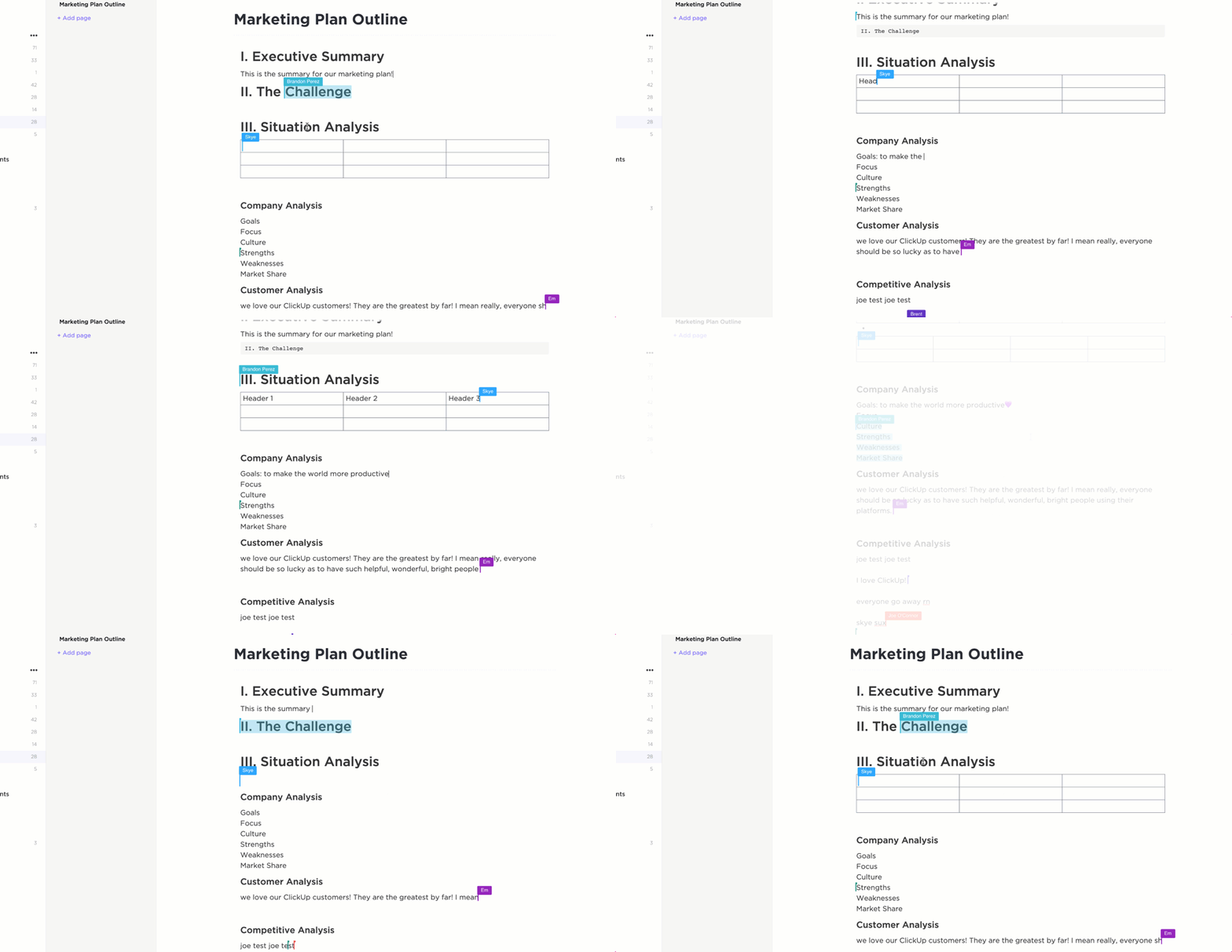
Com apenas alguns cliques, você pode importar uma lista do ClickUp como uma tabela para o seu documento ou criar uma do zero usando o comando /table. A partir daí, você pode formatar colunas, ajustar larguras, corrigir layouts e reordenar guias — tudo isso sem sair do documento.
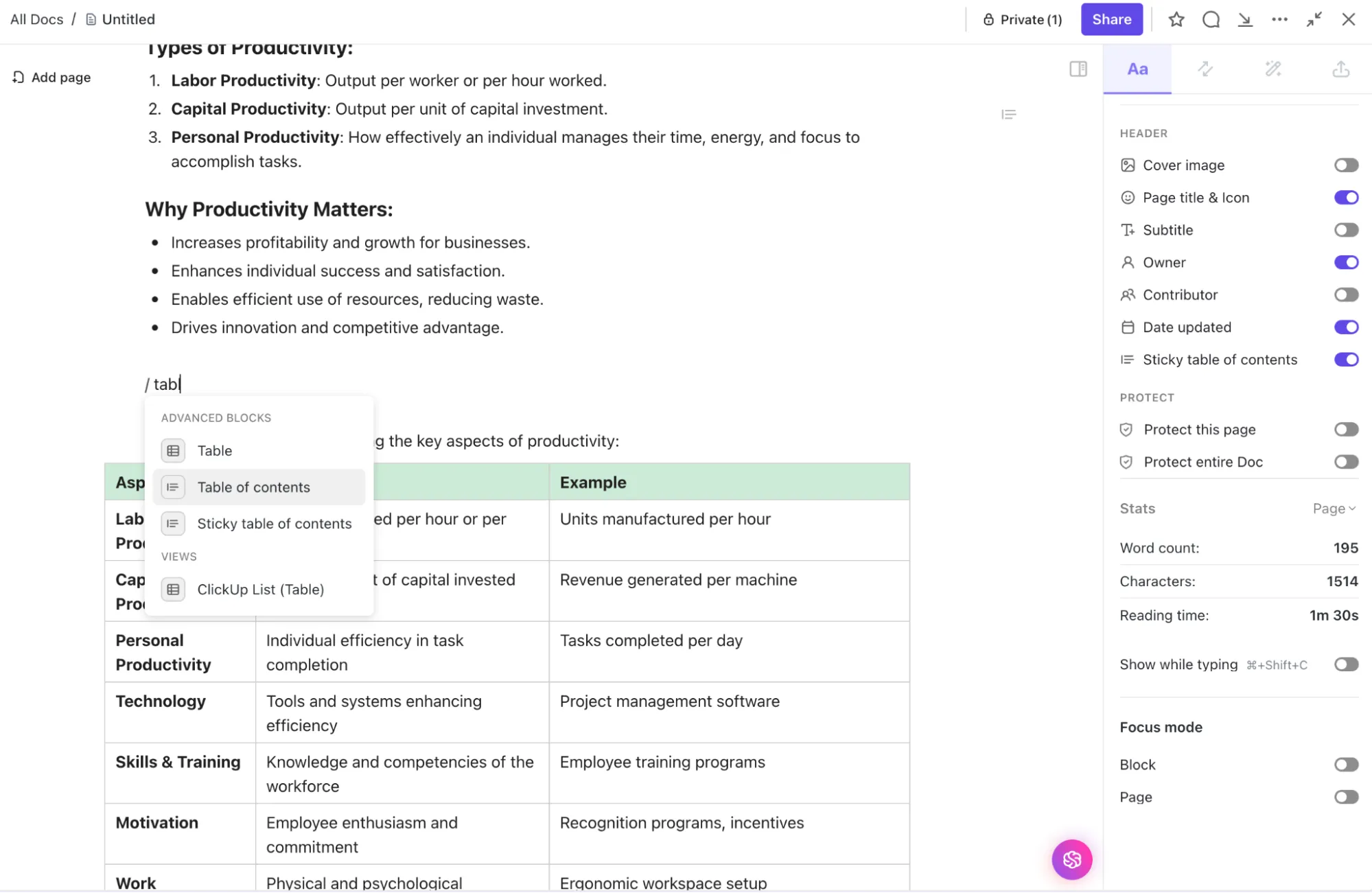
Melhor ainda, o ClickUp permite importar conteúdo de aplicativos de terceiros para o Docs, preservando a formatação original.
E quando você pensava que não poderia ficar melhor, o ClickUp Docs oferece colaboração em tempo real, garantindo que todos na equipe possam editar, comentar e formatar o documento em qualquer lugar, quando quiserem.
Em resumo:
- Adicione tabelas facilmente: basta digitar /table ou copiar e colar diretamente de arquivos Excel ou CSV. É super simples e funciona em qualquer lugar — documentos, chats, notas e muito mais.
- Simplicidade de arrastar e soltar: se você quiser que suas colunas sejam mais largas ou que as linhas sejam reorganizadas, basta arrastá-las e soltá-las exatamente como desejar.
- Personalizações rápidas: passe o mouse sobre suas linhas ou colunas e o ClickUp oferece opções úteis, como mesclar células, adicionar ou remover linhas ou até mesmo adicionar cores de fundo para maior clareza.
- Formatação de rich text: dê um toque especial às suas tabelas colocando-as em negrito, itálico ou adicionando links diretamente dentro delas.

🧠 Você sabia? Erros em planilhas do Excel foram parcialmente responsáveis pelo famoso desastre da London Whale, que causou prejuízos de US$ 6 bilhões. O modelo financeiro dependia da entrada manual de dados, com analistas copiando e colando números entre planilhas, o que levou a erros críticos de cálculo e perdas massivas.
Gerencie e analise dados com a visualização de tabelas do ClickUp.
O gerenciamento de documentos é apenas uma peça do quebra-cabeça. Além disso, você precisa dar forma e estrutura aos dados brutos à medida que eles chegam. É aí que você pode usar a Visualização de Tabela do ClickUp para visualizar os dados por meio de uma visualização condensada de grandes conjuntos de dados.
📮 ClickUp Insight: 92% dos profissionais do conhecimento correm o risco de perder decisões importantes espalhadas por chats, e-mails e planilhas. Sem um sistema unificado para capturar e rastrear decisões, insights críticos de negócios se perdem no ruído digital.
Com os recursos de gerenciamento de tarefas do ClickUp, você nunca mais precisará se preocupar com isso. Crie tarefas a partir de bate-papos, comentários de tarefas, documentos e e-mails com um único clique!
Em resumo, ele ajuda você a vincular tarefas, documentos e dependências de maneira integrada, facilitando a conexão entre os projetos.
Campos personalizados do ClickUp
Melhor ainda, o layout semelhante a uma planilha oferece personalização aprimorada por meio dos campos personalizados do ClickUp. Isso facilita o gerenciamento de várias fontes de dados e a captura de pontos de dados específicos essenciais para seus projetos.
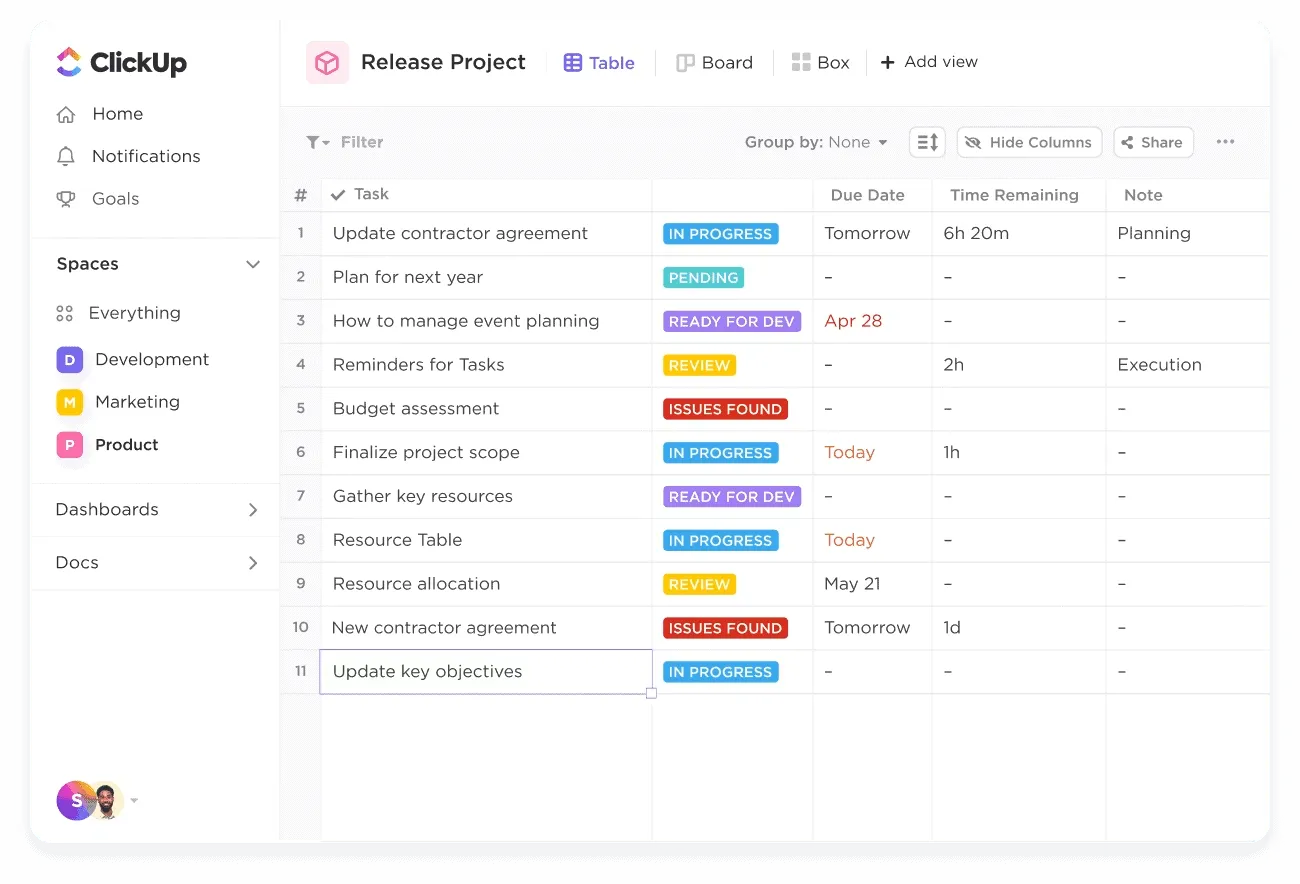
Com a Visualização de Tabela, você pode:
- Crie um banco de dados sem código: vincule tarefas, documentos e dependências para construir relações entre os dados.
- Crie colunas personalizáveis: adicione ou remova colunas com base nas informações que você precisa acompanhar, como responsáveis, prazos, tags e muito mais.
- Agrupe por diferentes atributos: agrupe suas tarefas por categorias, prioridades ou outros atributos personalizados para tornar a visualização mais eficiente.
- Acompanhe o progresso: visualize rapidamente o progresso das tarefas por meio de caixas de seleção, porcentagens ou barras de progresso.
- Exportar dados para o Excel: copie e cole os dados diretamente no Excel para análise posterior.
Mas você já começou um projeto com uma ferramenta e, no meio do caminho, percebeu que precisava de um formato diferente? Isso acontece o tempo todo, e você pode acabar transferindo tudo manualmente (copiando e colando como se estivéssemos em 2005) ou simplesmente aceitando a bagunça e se contentando com isso — nenhuma das duas opções é ideal.
Com o ClickUp, você não fica preso a um único formato. Seja começando com um documento, uma tabela ou uma lista, você pode alternar entre as visualizações instantaneamente, sem perder dados ou contexto.

📝 Está fazendo anotações em reuniões? Comece no ClickUp Docs. Quando essas anotações se transformarem em itens de ação, basta convertê-las em Tarefas do ClickUp, diretamente no mesmo espaço de trabalho.
📊 Está acompanhando os números do orçamento? Comece nas Tabelas. Se precisar de uma visão geral de alto nível, mude para um quadro ou gráfico de Gantt com um único clique.
✅ Gerenciando um projeto complexo? Visualize-o como uma lista hoje, um painel amanhã e um calendário quando os prazos começarem a se aproximar.
Assim, da próxima vez que você começar com um documento simples e perceber que precisa de mais estrutura, não precisará parar tudo, exportar arquivos ou recomeçar em outro lugar. Basta mudar a visualização e continuar.
⏳ Economia de tempo: se você estiver se sentindo sobrecarregado, use o modelo de planilha do ClickUp. Ele oferece uma estrutura pronta para rastrear dados, gerenciar tarefas e organizar projetos, tudo sem as limitações de uma planilha tradicional.
ClickUp Brain
Mas, às vezes, vasculhar toda uma Exibição de tabela, Documento ou Tarefa apenas para encontrar um detalhe crucial pode ser muito demorado. É nesse momento que você pode usar o ClickUp Brain, o assistente de IA integrado ao ClickUp.
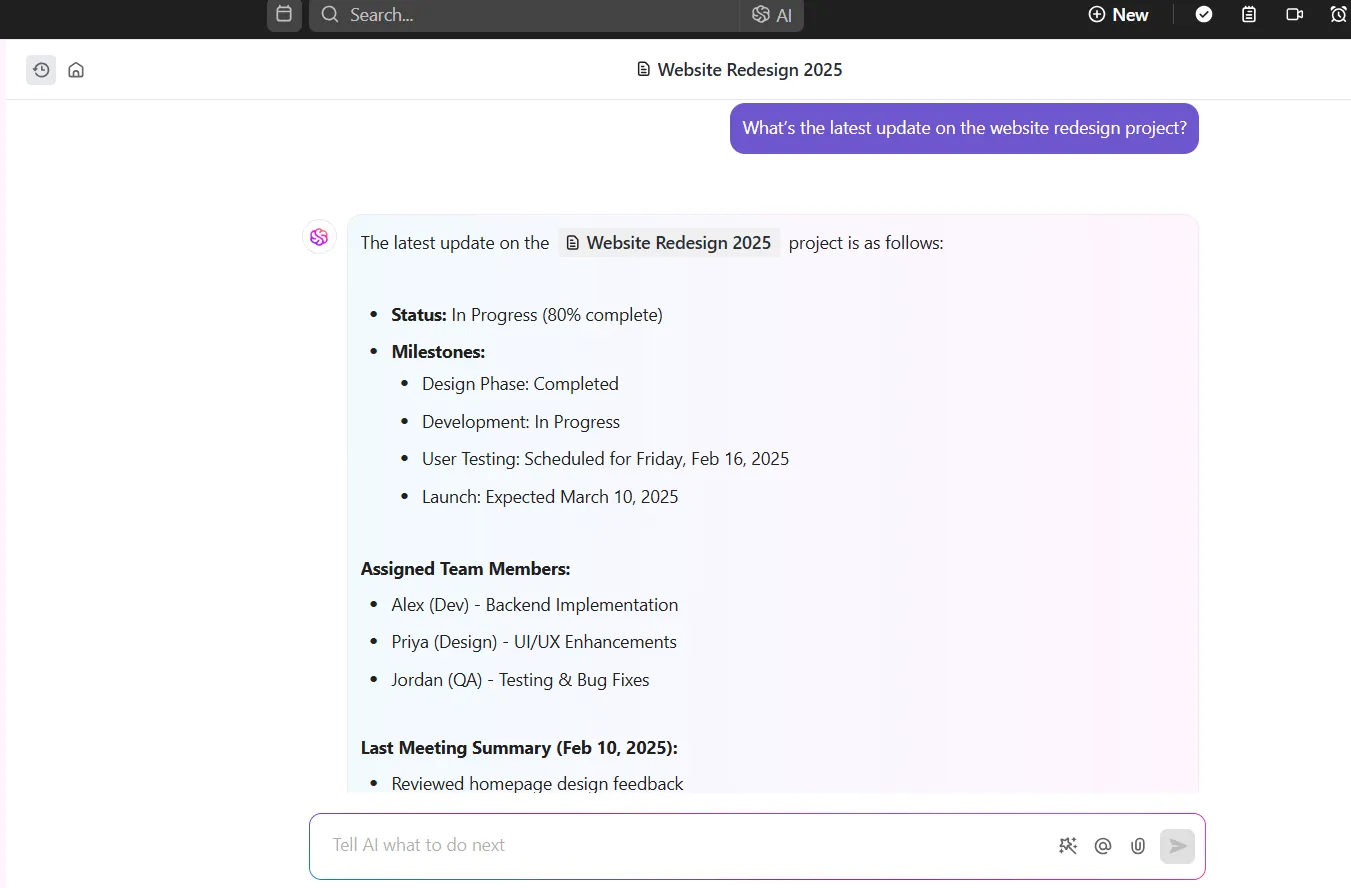
Em vez de procurar manualmente entre linhas de dados ou folhear documentos, basta perguntar ao Brain 🧠. Com um simples prompt de conversa, o Brain exibe instantaneamente as informações mais relevantes, itens de ação ou atualizações do projeto.
Organize seus dados tabulares com o ClickUp
Nada supera as planilhas para analisar dados. No entanto, gerenciá-las é algo exaustivo.
Com o ClickUp, você pode organizar, visualizar e colaborar em seus dados sem esforço, tudo a partir de uma única plataforma.
Desde a importação de planilhas até a criação de tabelas personalizadas com filtros avançados e a visualização em tempo real dos seus dados, o ClickUp torna o gerenciamento de dados complexos mais fácil e eficiente.
Inscreva-se agora no ClickUp e simplifique o gerenciamento de seus dados.