

Você já abriu um documento PDF e se sentiu atacado por destaques em neon gritando da página?
Seja em um caso de “Opa, cor errada!” ou “Quem destacou todo este documento?”, saber como remover destaques em um PDF pode salvar sua sanidade — e seus olhos.
Corrigir textos destacados é frequentemente necessário para corrigir erros, limpar um PDF digitalizado ou fazer um relatório polido para impressionar seu chefe.
Você pode gerenciar facilmente essas anotações excessivamente entusiasmadas com softwares como o Adobe Acrobat Reader e outras ferramentas de anotação.
Esteja você trabalhando em um computador Mac ou Windows, algumas etapas simples podem ajudá-lo a excluir destaques selecionados, limpar determinadas seções ou até mesmo ajustar um documento inteiro. Pronto para assumir o controle do seu PDF? Vamos lá!
⏰ Resumo de 60 segundos
Aqui estão as etapas para remover destaques em um PDF:
- Etapa 1: Abra seu PDF no Adobe Acrobat ou em outra ferramenta como Smallpdf, Xodo ou Sejda
- Etapa 2: Selecione o texto destacado que deseja remover
- Etapa 3: Clique no ícone da lixeira ou na opção excluir para limpar o destaque
- Etapa 4: Salve seu PDF editado
- Para remover destaques em seu celular, use aplicativos como PDFGear, PDF Expert ou PDFelement.
- Limitações do uso do Adobe ou de qualquer outro PDF: restrições de arquivo, falta de recursos de colaboração e uma curva de aprendizado extensa para softwares avançados.
- Use o ClickUp Docs para um gerenciamento mais abrangente de seus documentos e necessidades de colaboração.
- Dicas bônus para realces estratégicos: faça realces codificados por cores para maior clareza, faça backup dos seus arquivos originais e converta-os em um formato editável, como Docs.
Métodos para remover destaques em PDFs
Remover texto destacado é mais simples do que adicioná-lo — basta garantir que você está usando as ferramentas certas para pesquisa, anotação e muito mais em PDFs.
Aqui estão três ferramentas úteis que você pode acessar para eliminar os destaques selecionados do seu arquivo PDF:
Método 1: Usando o Adobe Acrobat
Seria quase um crime falar sobre PDFs sem mencionar o Adobe Acrobat. Afinal, a Adobe é a pioneira por trás da criação do Portable Document Format! Com o Acrobat, você pode adicionar comentários a um PDF, escrever notas, modificar planos de fundo e até mesmo editar texto para armazenar feedback dentro dos documentos.
E isso não é tudo: o Acrobat tem um assistente de IA que permite interagir com PDFs por meio de consultas em linguagem natural, obter respostas rápidas e gerar resumos com um clique.
O Adobe Acrobat possui um aplicativo para desktop para dispositivos Windows e Mac, bem como aplicativos para telefones Android e iOS.
Para remover destaques em um arquivo PDF usando o Adobe Acrobat, basta seguir estas etapas simples:
- Abra seu arquivo PDF no Adobe Acrobat
- Clique uma vez no texto destacado para selecioná-lo.
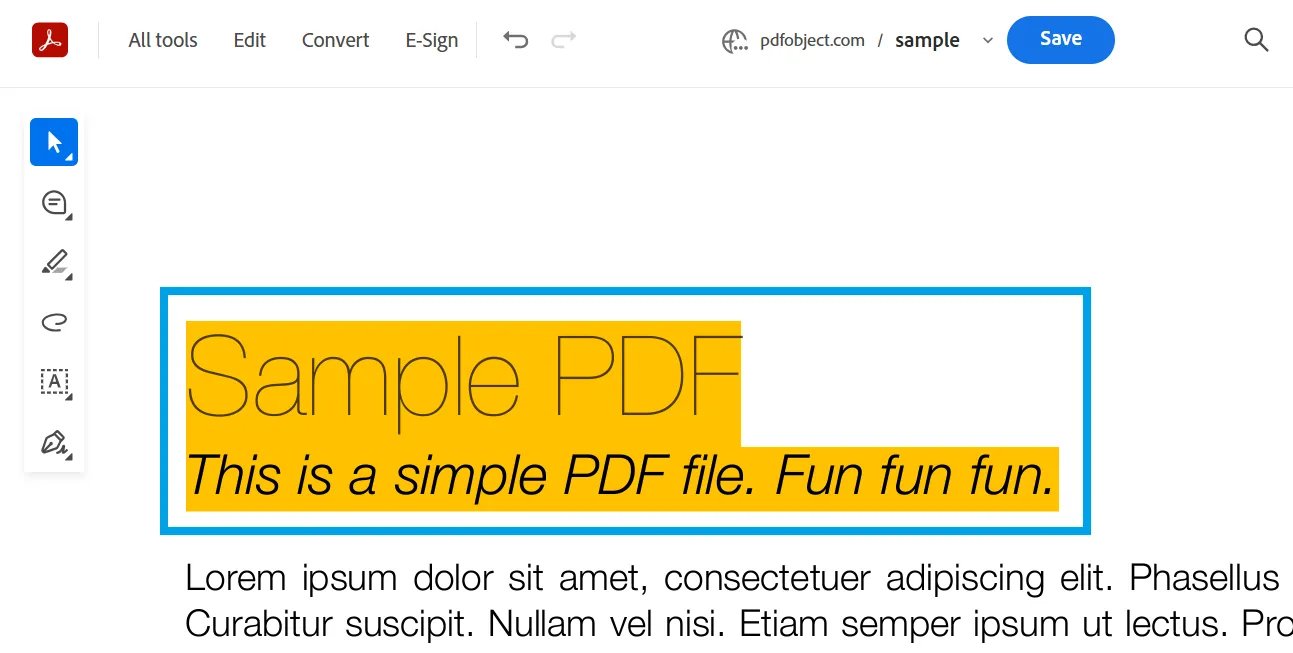
- Encontre a caixa de ferramentas e selecione o ícone da lixeira para remover o destaque.
- Salve e baixe seu documento sem destaques
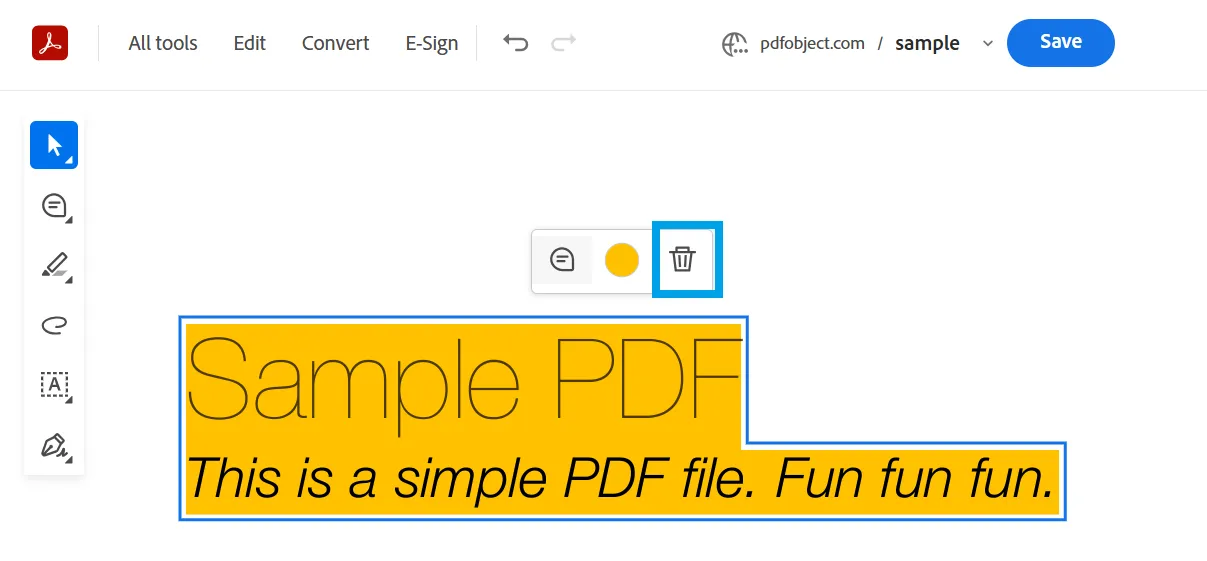
Você também pode usar esta barra de ferramentas para alterar a cor do texto destacado (basta clicar no ícone no centro) ou adicionar um comentário (o ícone no canto esquerdo do menu).
O painel lateral esquerdo também oferece acesso a outras ferramentas úteis para várias ações, facilitando o gerenciamento de suas anotações e edições em PDF.
Aqui está um método alternativo para remover destaques no Adobe Acrobat:
- Selecione o texto destacado
- Vá para a guia de comentários no lado direito da tela.
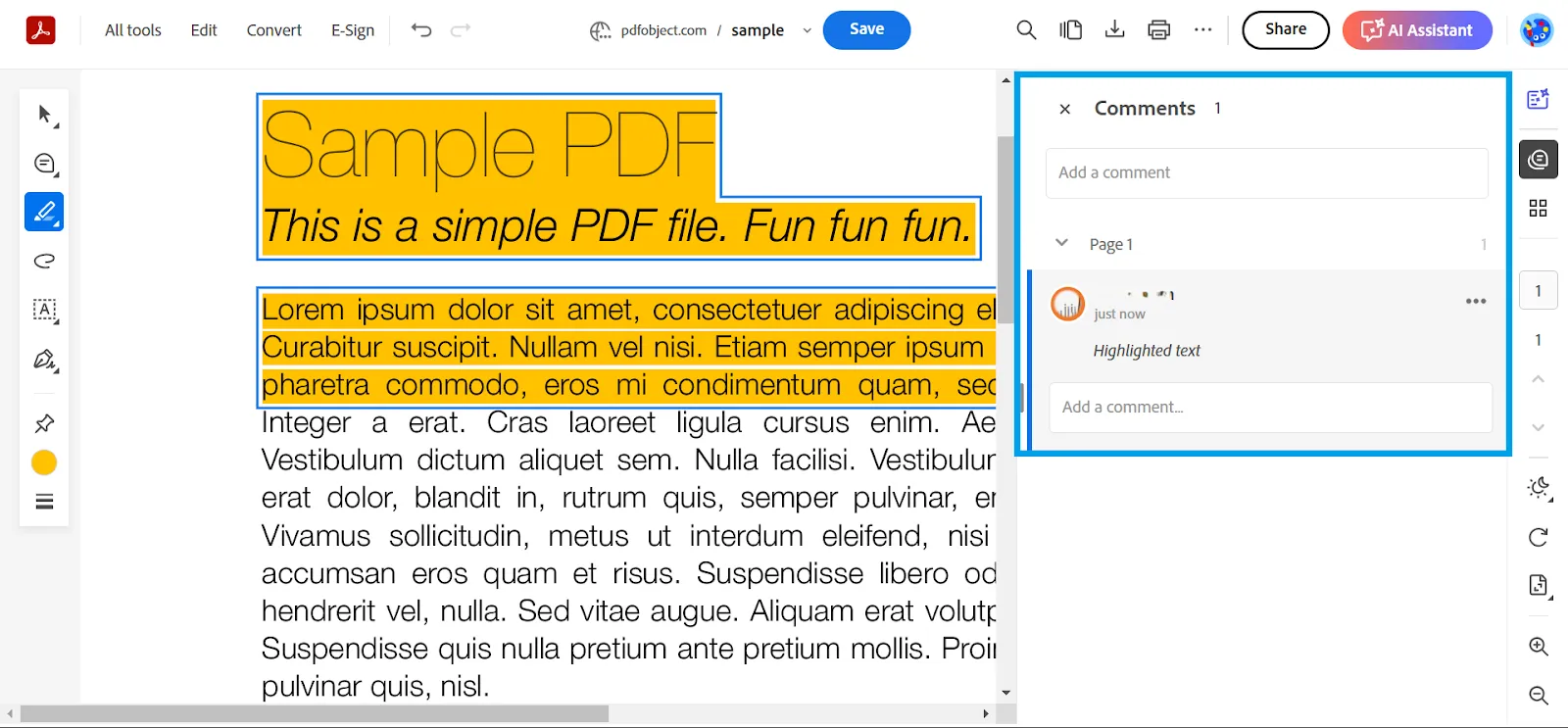
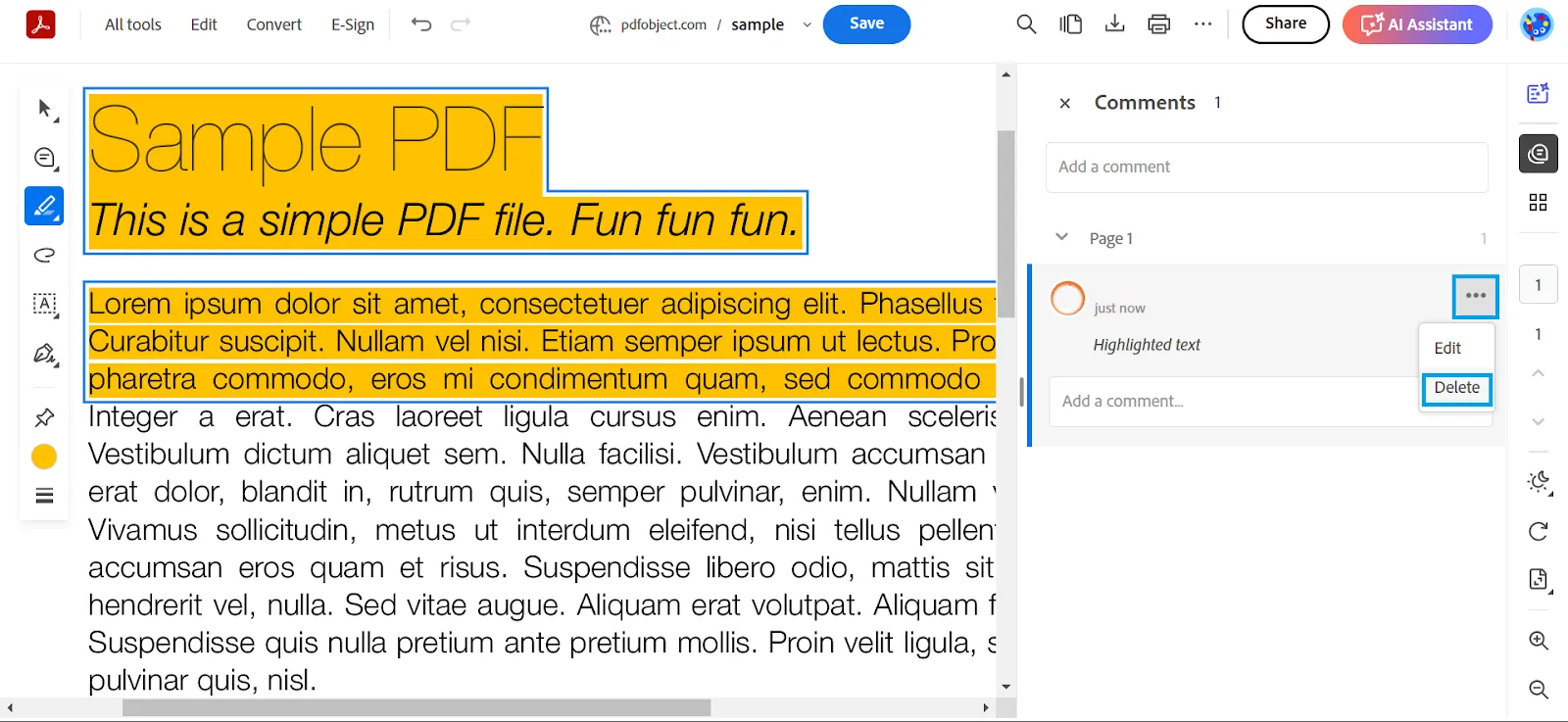
- Encontre a guia de comentários do destaque que você deseja remover.
- Passe o cursor sobre os três pontos na guia e selecione Excluir no menu.
Outra maneira interessante de remover destaques do artigo no software Acrobat é selecionar o texto destacado e pressionar a tecla Delete no teclado.
🧠 Curiosidade: o Modo Líquido no Acrobat usa IA para reformatar automaticamente PDFs para facilitar a leitura em telas menores, como a do seu smartphone! Ele ajusta o tamanho do texto, reorganiza layouts e cria seções recolhíveis, transformando até mesmo o PDF mais denso em uma experiência otimizada para dispositivos móveis.
Leia também: Como usar IA para documentação
Método 2: Removendo destaques com ferramentas online
Você também pode usar outras ferramentas de anotação, além do Adobe Acrobat, para concluir o trabalho no seu computador!
1. Smallpdf.com
O Smallpdf é uma ferramenta online flexível que permite fazer todo tipo de coisa com seus PDFs: mesclar arquivos, dividi-los e adicionar assinaturas online.
E quando se trata de remover destaques do seu PDF, é igualmente fácil:
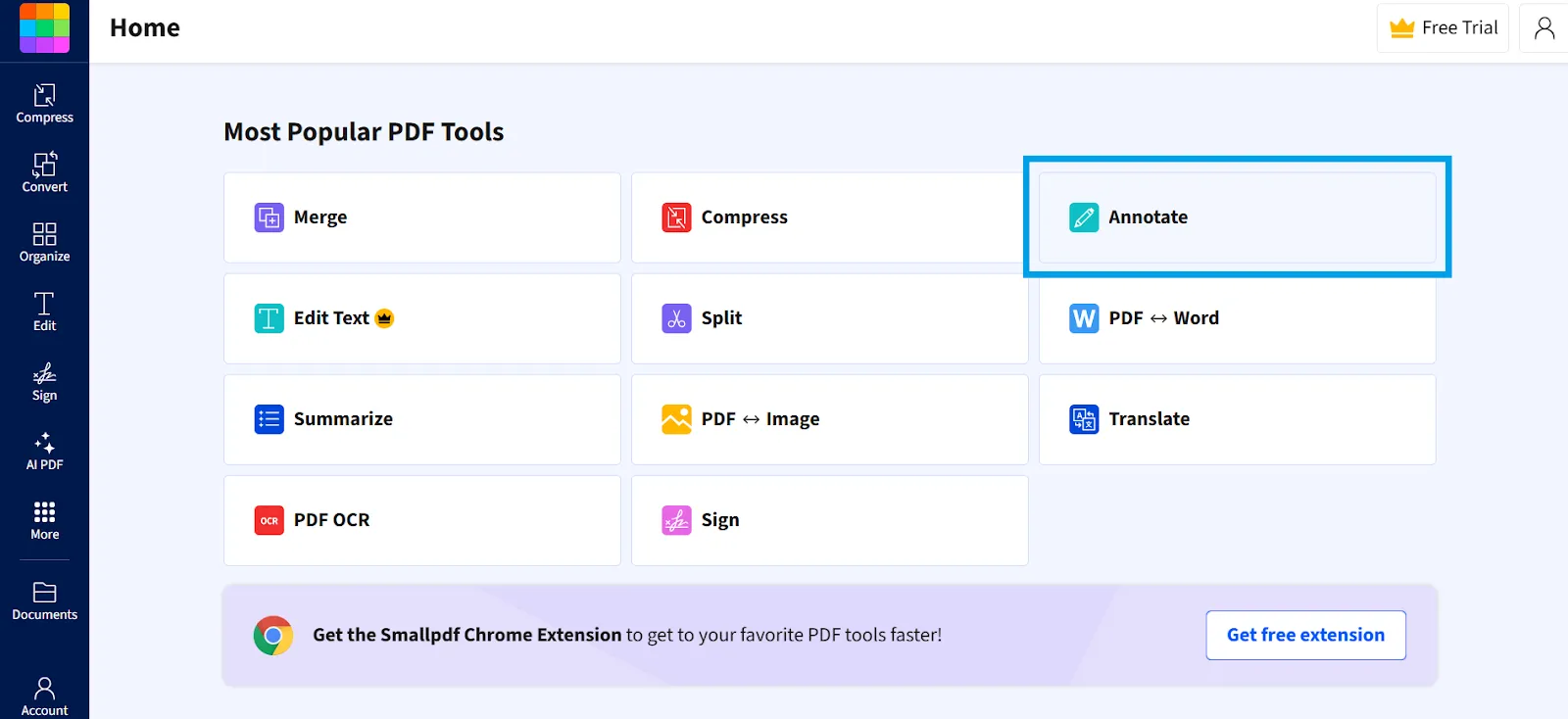
- Escolha a opção Anotar na página inicial do Smallpdf.
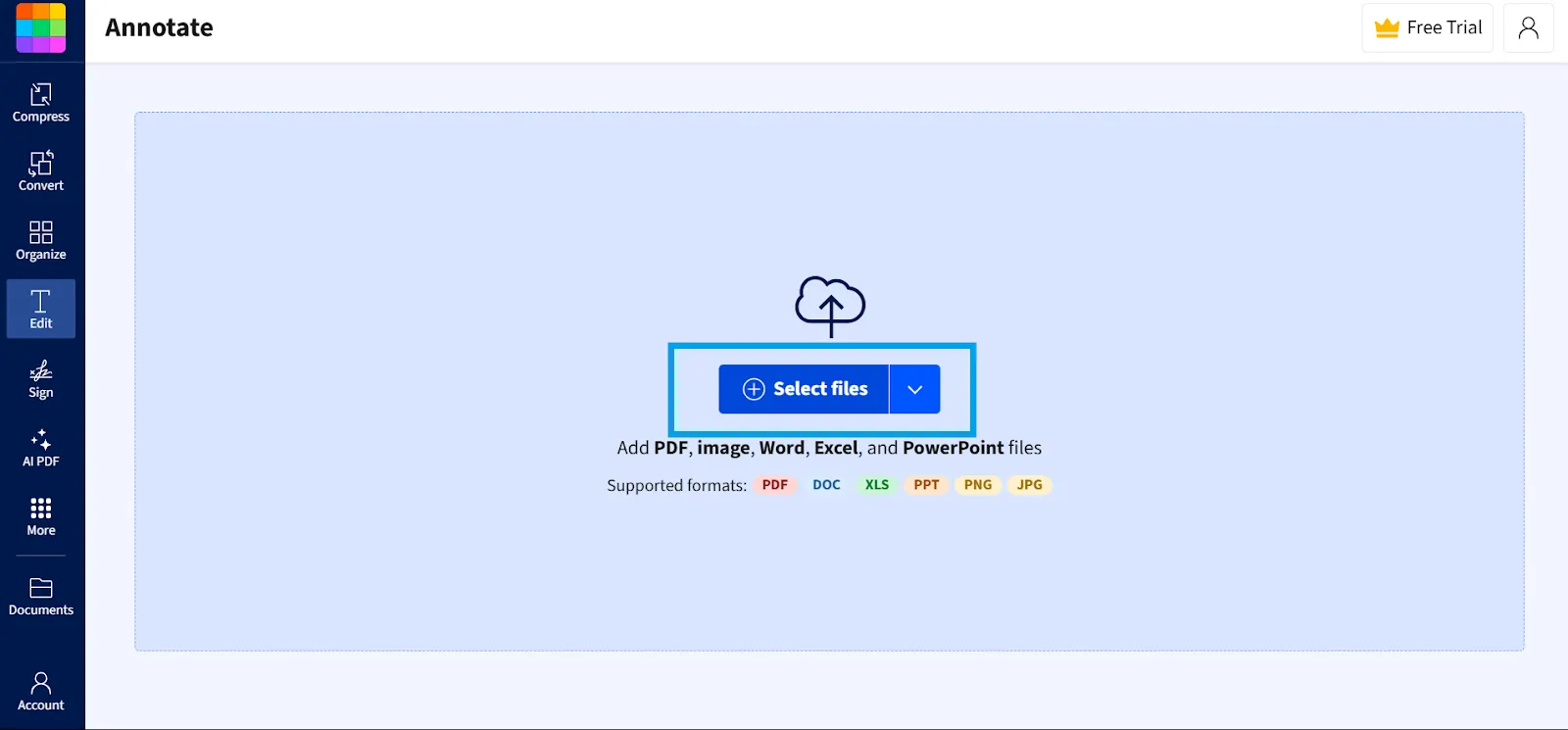
- Carregue seu arquivo PDF com a opção Selecionar arquivos .
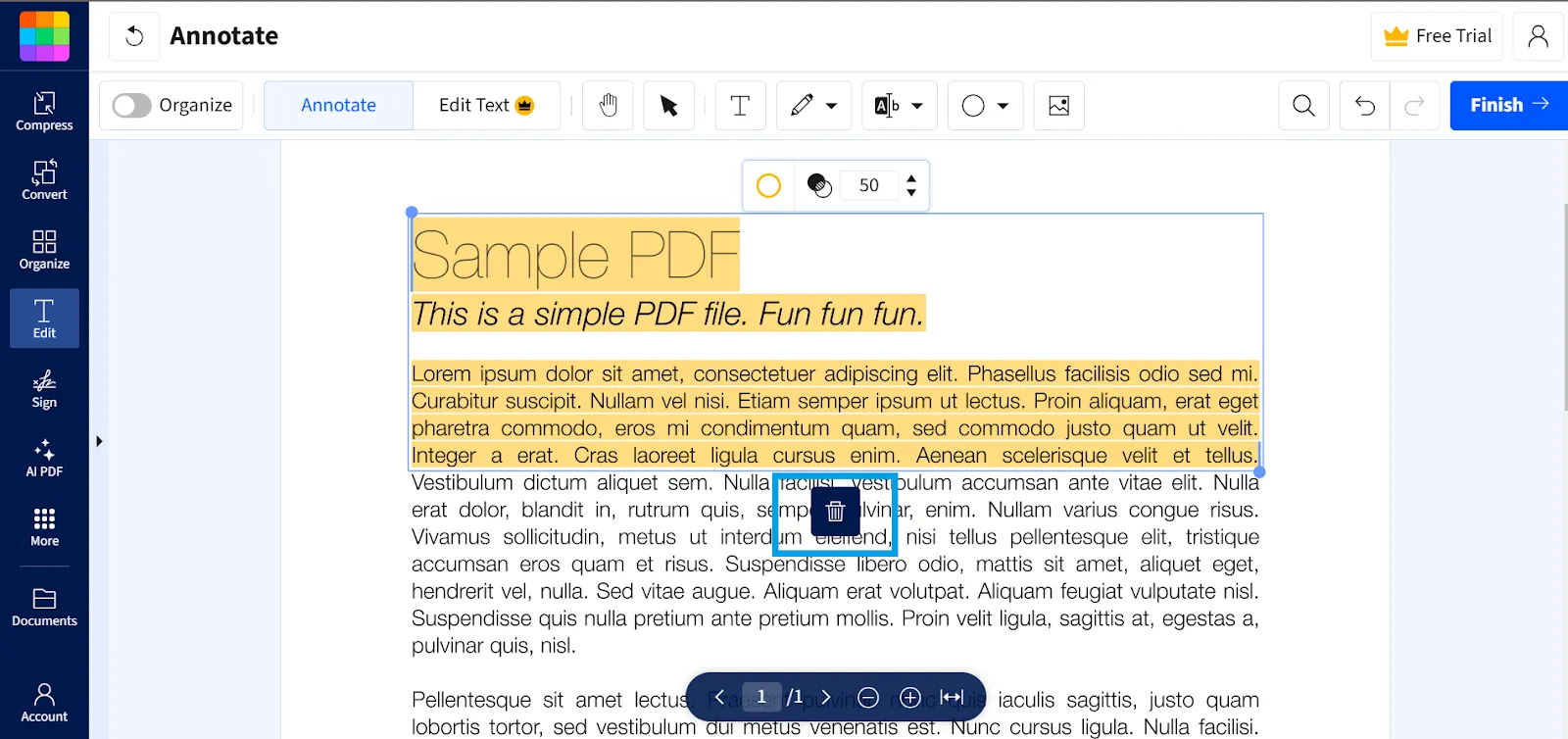
- Selecione o texto destacado que precisa ser removido do seu arquivo.
- Agora, selecione o ícone da lixeira que aparece
O Smallpdf possui um site para desktop repleto de recursos e um aplicativo para Windows. Você também pode baixar o aplicativo nas respectivas lojas de aplicativos para seus dispositivos iOS e Android.
👀 Você sabia? Os dados do CommonCrawl mostram que o PDF é o terceiro formato de arquivo mais popular na web, depois do HTML e do XHTML, destacando seu uso generalizado na distribuição de conteúdo digital.
2. Xodo
O Xodo é um aplicativo versátil que permite fazer anotações em PDFs com marcações de texto (como destaque e tachado), notas adesivas, desenhos à mão livre e muito mais.
Seja para revisar documentos, adicionar comentários ou organizar seu PDF, o Xodo oferece todas as ferramentas necessárias. Se você acidentalmente destacou demais ou apenas deseja limpar seu PDF, remover destaques no Xodo é muito fácil.
Veja como você pode fazer isso:
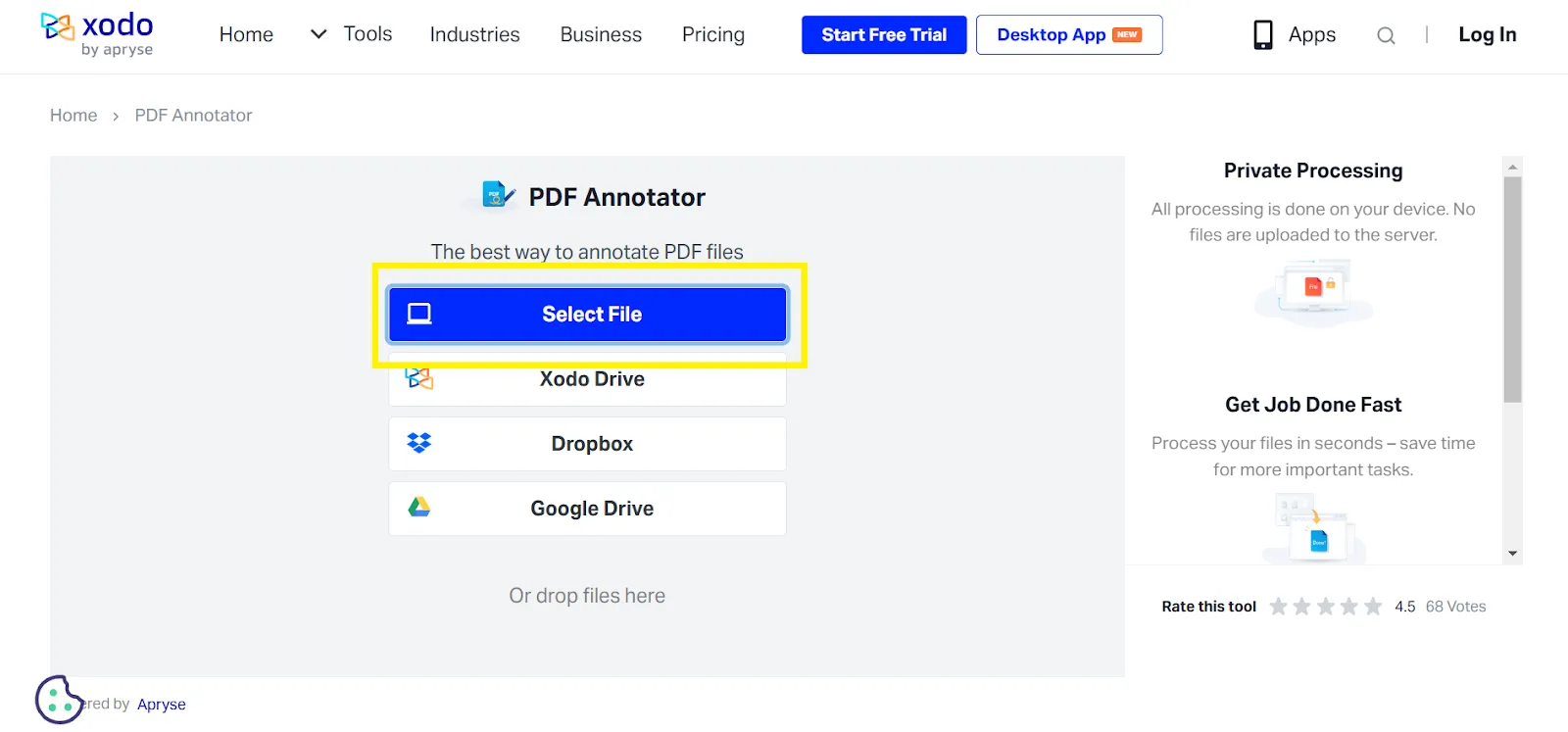
- Carregue seu arquivo PDF com a opção Selecionar arquivo.
- Selecione o destaque que deseja remover
- Pressione o ícone da lixeira que aparece depois de destacar o texto.
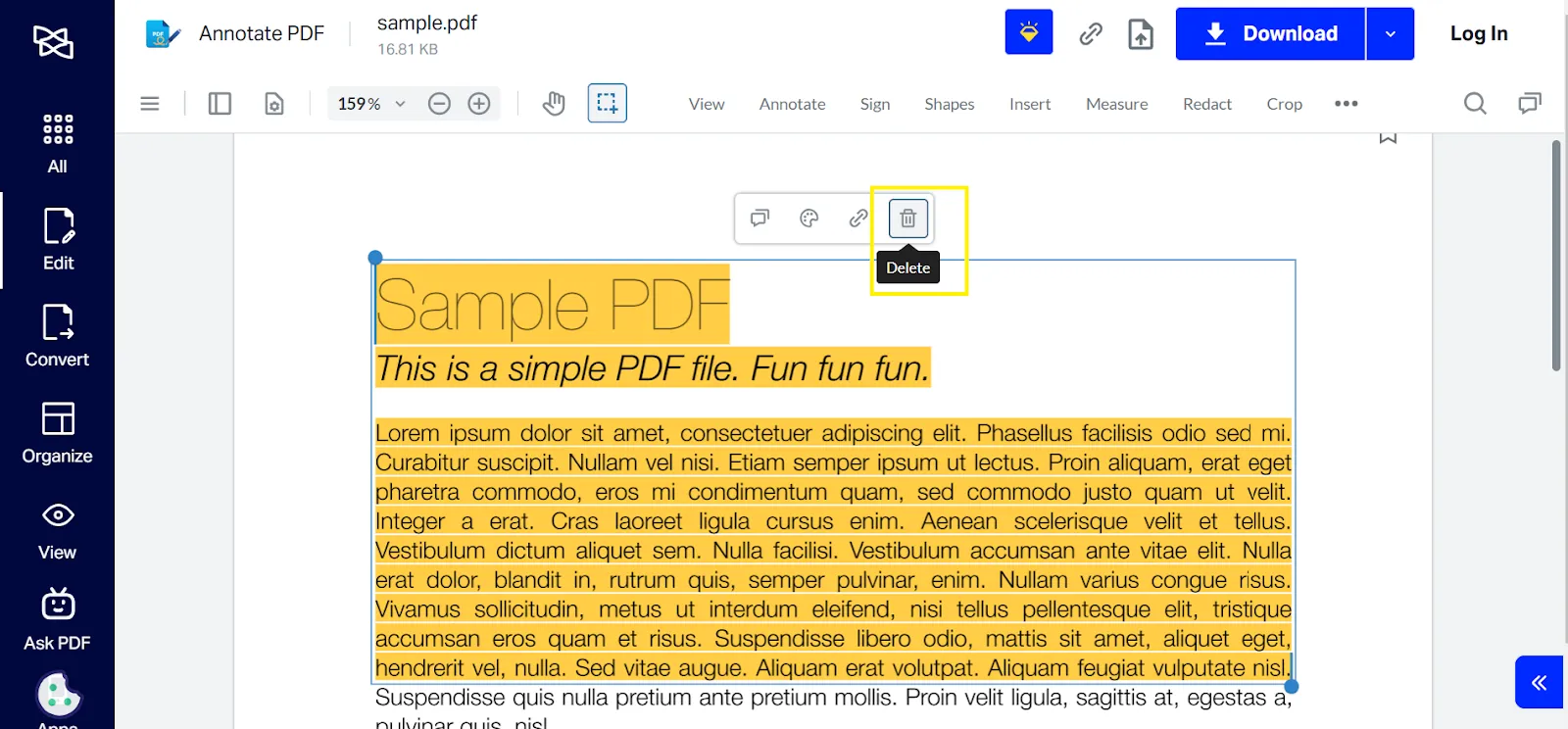
O Xodo é uma ferramenta baseada na web com um aplicativo dedicado na Microsoft Store. Um aplicativo móvel totalmente funcional pode ser baixado para dispositivos Android e iOS.
🧠 Lembre-se: Você não pode excluir o texto destacado em um documento se ele fizer parte do PDF digitalizado original.
4. Sejda
O Sejda vem com recursos poderosos de OCR, facilitando a conversão de documentos digitalizados em PDFs pesquisáveis e editáveis. É conveniente para extrair texto de uma imagem ou de um PDF digitalizado, oferecendo mais flexibilidade para trabalhar com seus arquivos!
Veja como você pode remover destaques com o Sejda:
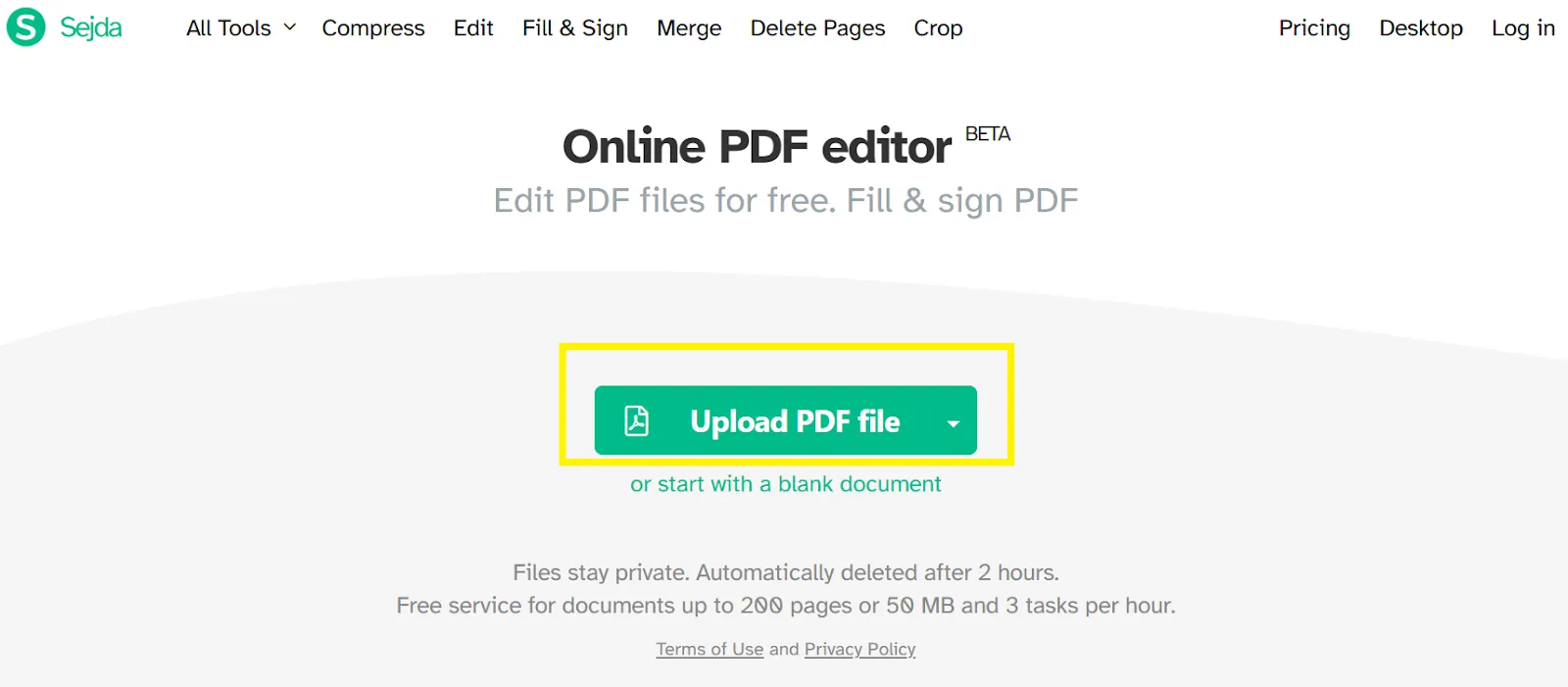
- Selecione o botão Carregar arquivo PDF
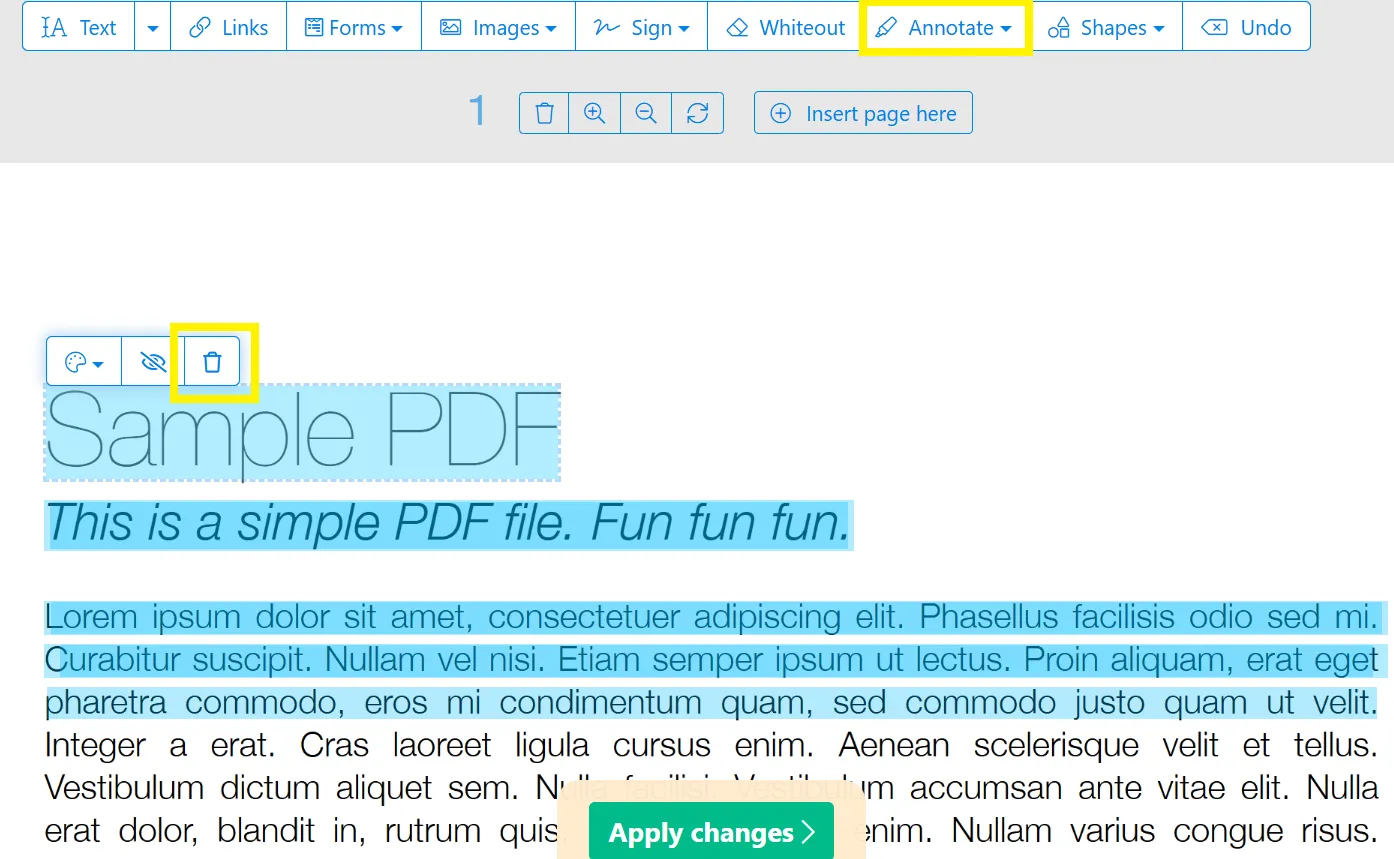
- Clique na opção Anotar no menu superior.
- Escolha os destaques que deseja remover do seu PDF
- Clique no ícone da lixeira e exclua os destaques.
O Sejda oferece um aplicativo para desktop que funciona em dispositivos Mac e Windows.
No entanto, para usuários de Android e iOS, você precisará contar com a plataforma baseada na web, pois ainda não há um aplicativo móvel dedicado para o Sejda.
💡Dica profissional: O Sejda PDF Editor permite adicionar uma marca d'água ou assinatura eletrônica aos seus PDFs com opções de personalização divertidas. Você pode ajustar a transparência, rotação e posicionamento da marca d'água, tornando-a uma ferramenta funcional e criativa para personalizar documentos.
Método 3: aplicativos móveis para remover destaques
Se você prefere acessar arquivos PDF no seu dispositivo móvel, não se preocupe — temos alguns aplicativos fantásticos especialmente para você!
1. PDFGear
Além do destaque, o PDFGear permite preencher formulários PDF adicionando texto, marcas de seleção e outros símbolos. Ele também oferece suporte a assinaturas baseadas em imagem, entrada por teclado e desenhos à mão livre, facilitando o preenchimento e a assinatura de documentos diretamente do seu dispositivo móvel.
Veja como você pode remover um destaque do seu PDF no PDFGear:
- Carregue seu PDF no aplicativo
- Clique uma vez no texto destacado
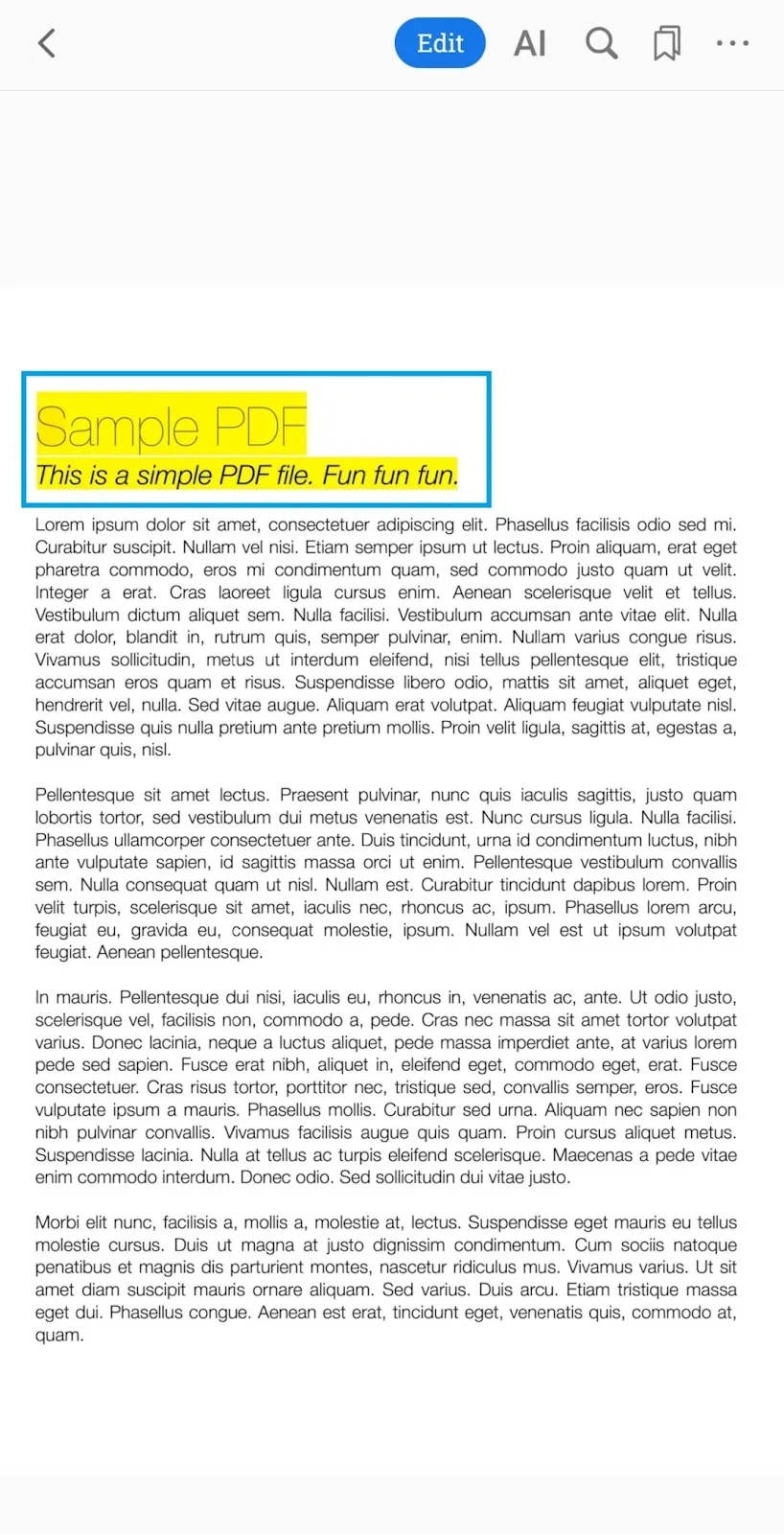
- Clique no botão Excluir no menu que aparece.
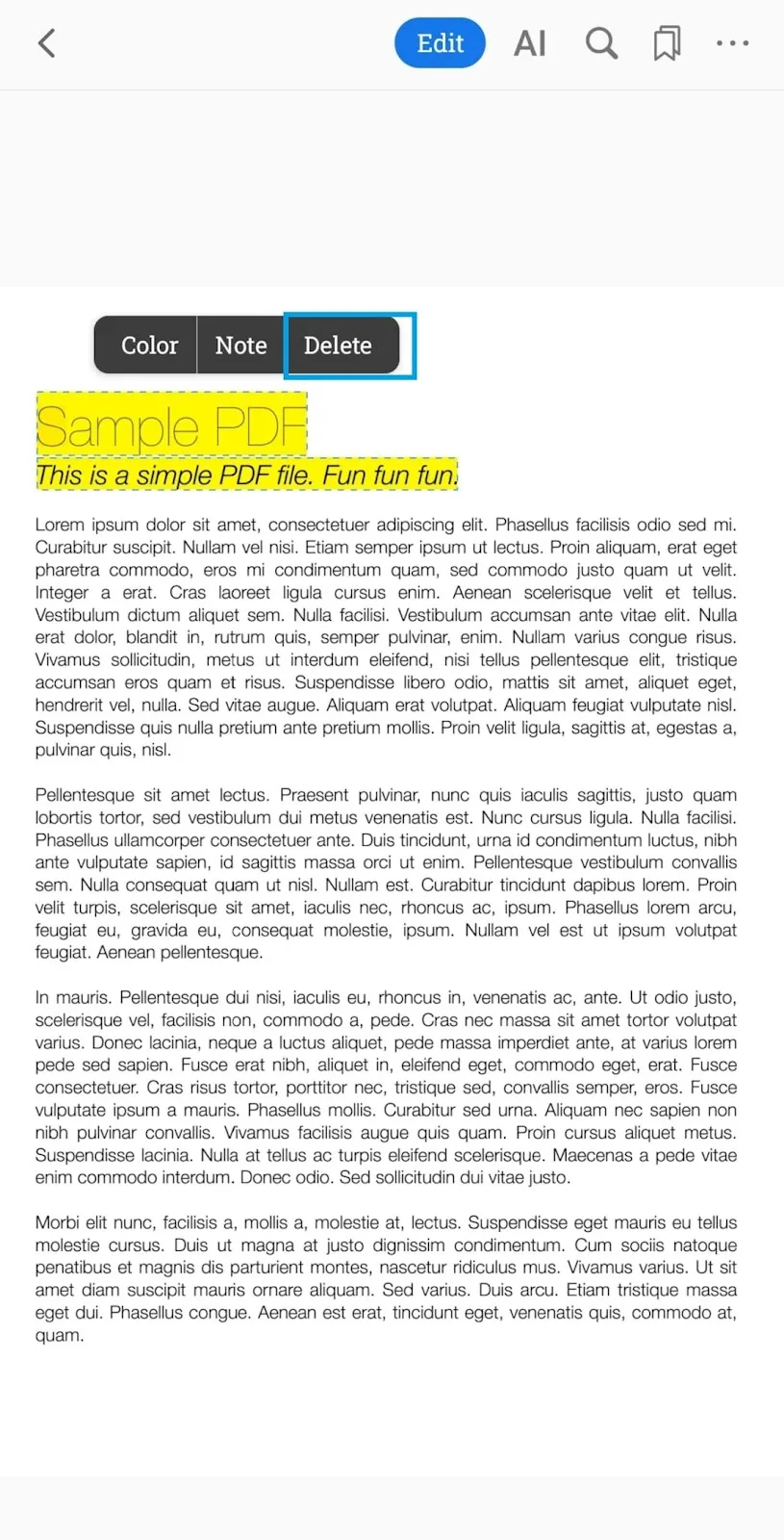
O PDFGear está disponível no Google Play e na Apple App Store, garantindo compatibilidade com uma ampla variedade de dispositivos.
2. PDF Expert
Este aplicativo móvel combina todas as ferramentas essenciais de anotação com recursos poderosos de IA para ajudá-lo a transformar seu documento PDF sem esforço. Se você estiver usando um dispositivo Apple, pode baixar o PDF Expert na App Store e usar sua ampla gama de ferramentas.
Para remover destaques:
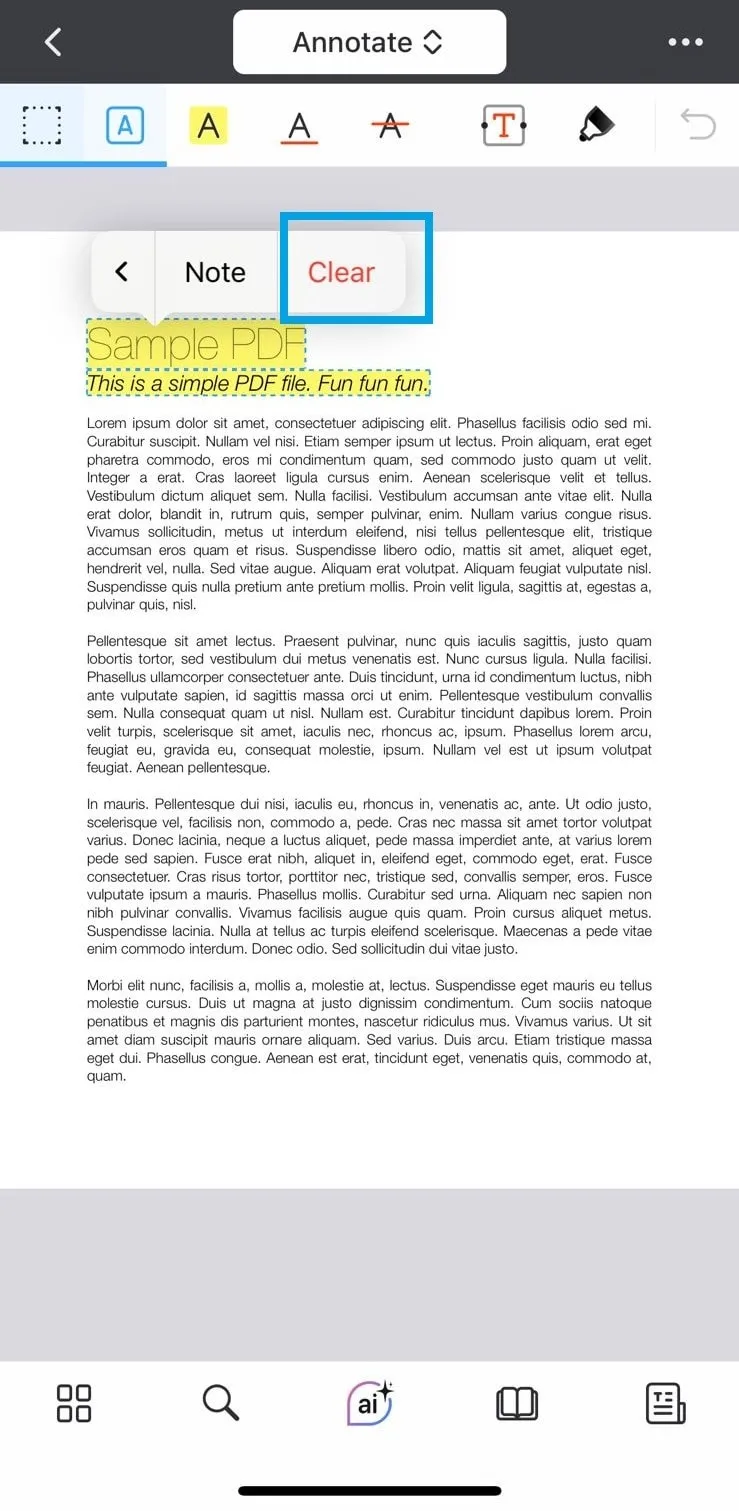
- Carregue seu PDF no aplicativo
- Clique no texto destacado
- Selecione Limpar para remover os destaques do seu PDF
3. PDFelement
Outro editor de PDF com tecnologia de IA para usuários do Android é o PDFelement. A melhor parte? Este aplicativo versátil funciona perfeitamente no Windows, Mac e iOS, oferecendo os mesmos recursos robustos em todas as plataformas.
Para remover destaques:
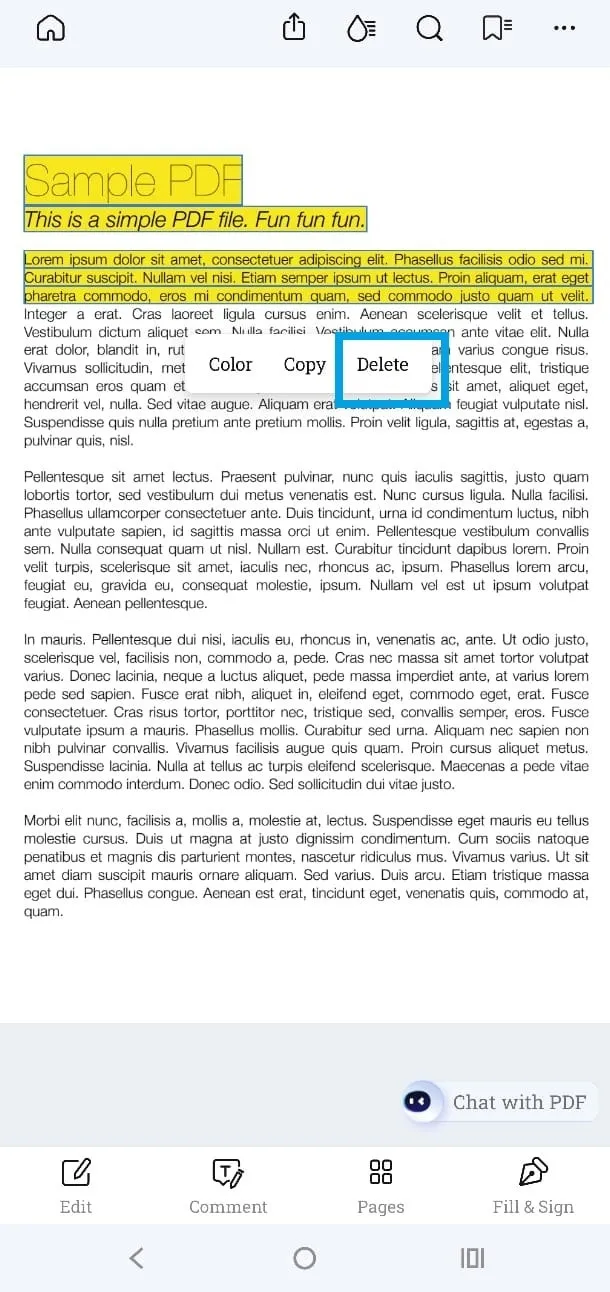
- Carregue seu PDF no aplicativo
- Selecione os destaques indesejados
- Clique em Excluir assim que a opção aparecer.
Limitações dos métodos acima
Embora essas ferramentas possam realizar o trabalho, é essencial considerar suas limitações antes de criar uma conta ou clicar no botão de download:
- Restrições de uso nas versões gratuitas ou de avaliação: ferramentas como o Sejda geralmente têm limites de uso diário ou restrições de tamanho de arquivo, como permitir apenas três tarefas por hora e trabalhar com documentos de até 50 MB ou 200 páginas.
- Problemas de desempenho com arquivos grandes: alguns softwares podem apresentar lentidão no processamento ou problemas de desempenho ao lidar com PDFs grandes, causando atrasos no carregamento ou na edição.
- Curva de aprendizado para ferramentas avançadas: embora o Adobe Acrobat ofereça um conjunto abrangente de recursos, dominá-lo pode exigir tempo e esforço extras, especialmente para aqueles que não estão familiarizados com softwares profissionais de edição de PDF.
- Recursos de colaboração limitados: muitas dessas ferramentas oferecem recursos de anotação e comentários, mas geralmente não possuem opções de colaboração em tempo real ou integração com fluxos de trabalho em equipe, tornando-as menos ideais para projetos colaborativos.
Leia também: Como comparar dois documentos do Word
ClickUp como alternativa para anotações em PDF
Ao contrário de outras ferramentas, o ClickUp faz mais do que apenas trabalhar com PDFs — é o aplicativo completo para o trabalho. Desde colaborar em projetos até manter documentação detalhada e acompanhar o progresso em tempo real, o ClickUp pode fazer tudo isso e muito mais.
*“Mas como ele consegue gerenciar textos destacados?”, você deve estar se perguntando. Vamos falar sobre o ClickUp Docs!
ClickUp Docs
O ClickUp Docs é um software versátil de colaboração em documentos que pode atender a todas as suas necessidades de colaboração. Veja como ele pode ajudar:
- Evite enviar revisões intermináveis de PDF com perguntas como “Quem destacou isso?”. Em vez disso, participe do mesmo documento usando a colaboração em tempo real.
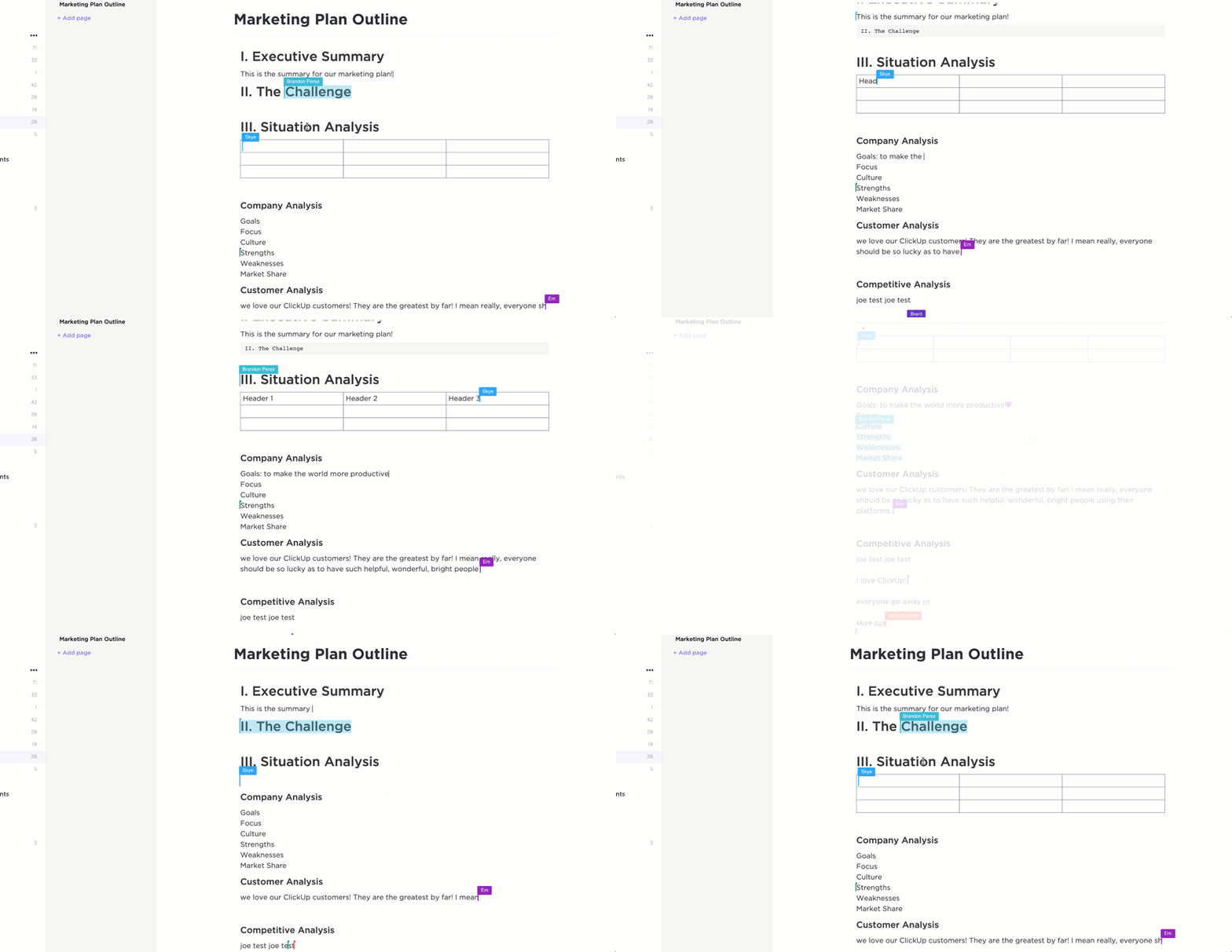
- Anexe um documento PDF limpo diretamente aos itens de ação usando o ClickUp Docs, que se integra perfeitamente às tarefas para melhor organização e acessibilidade.
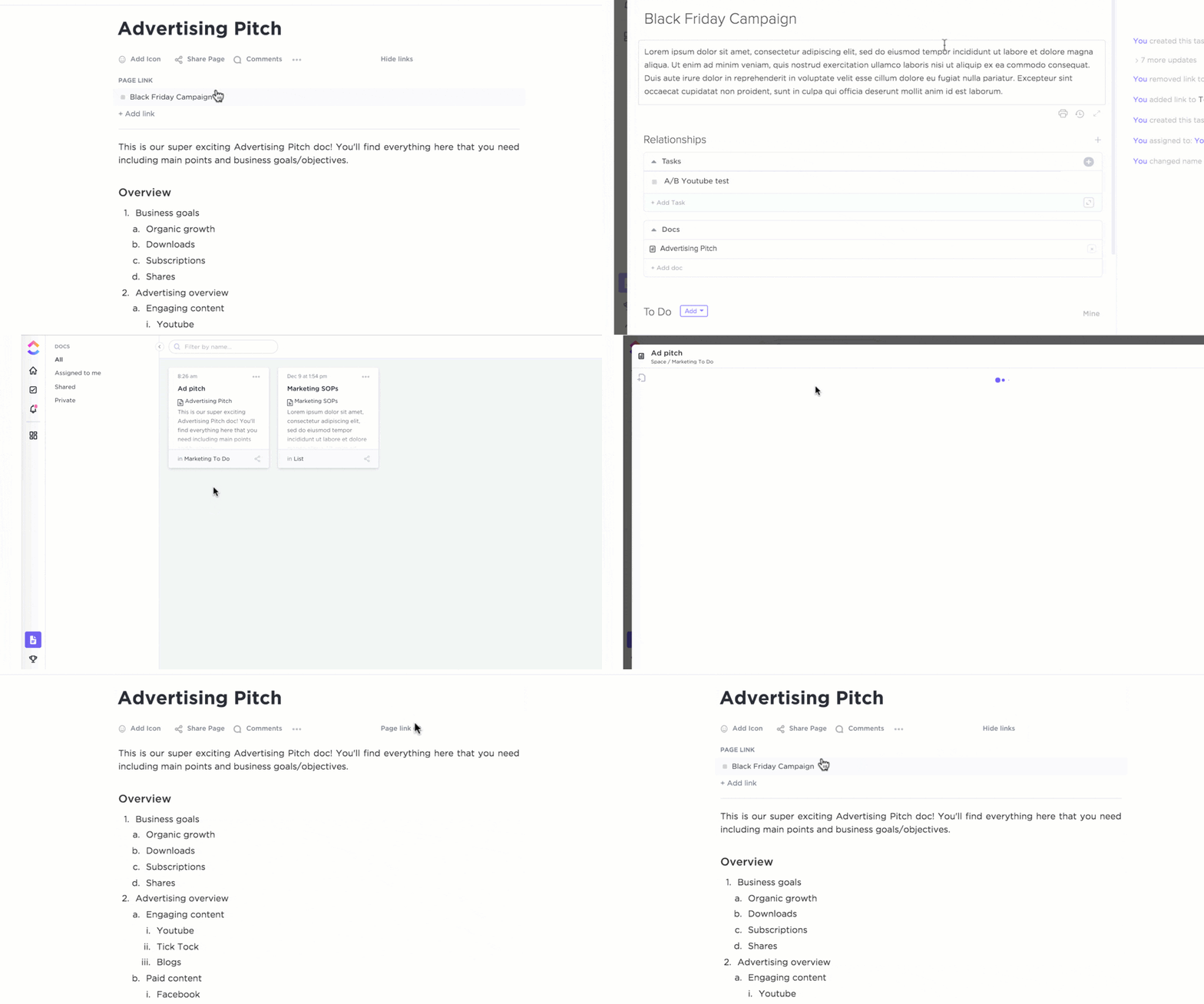
- Acesse o histórico de versões e restaure com precisão as informações de que você precisa a qualquer momento.
- Use links compartilháveis com permissões personalizáveis para eliminar o incômodo de anexos de e-mail pesados.
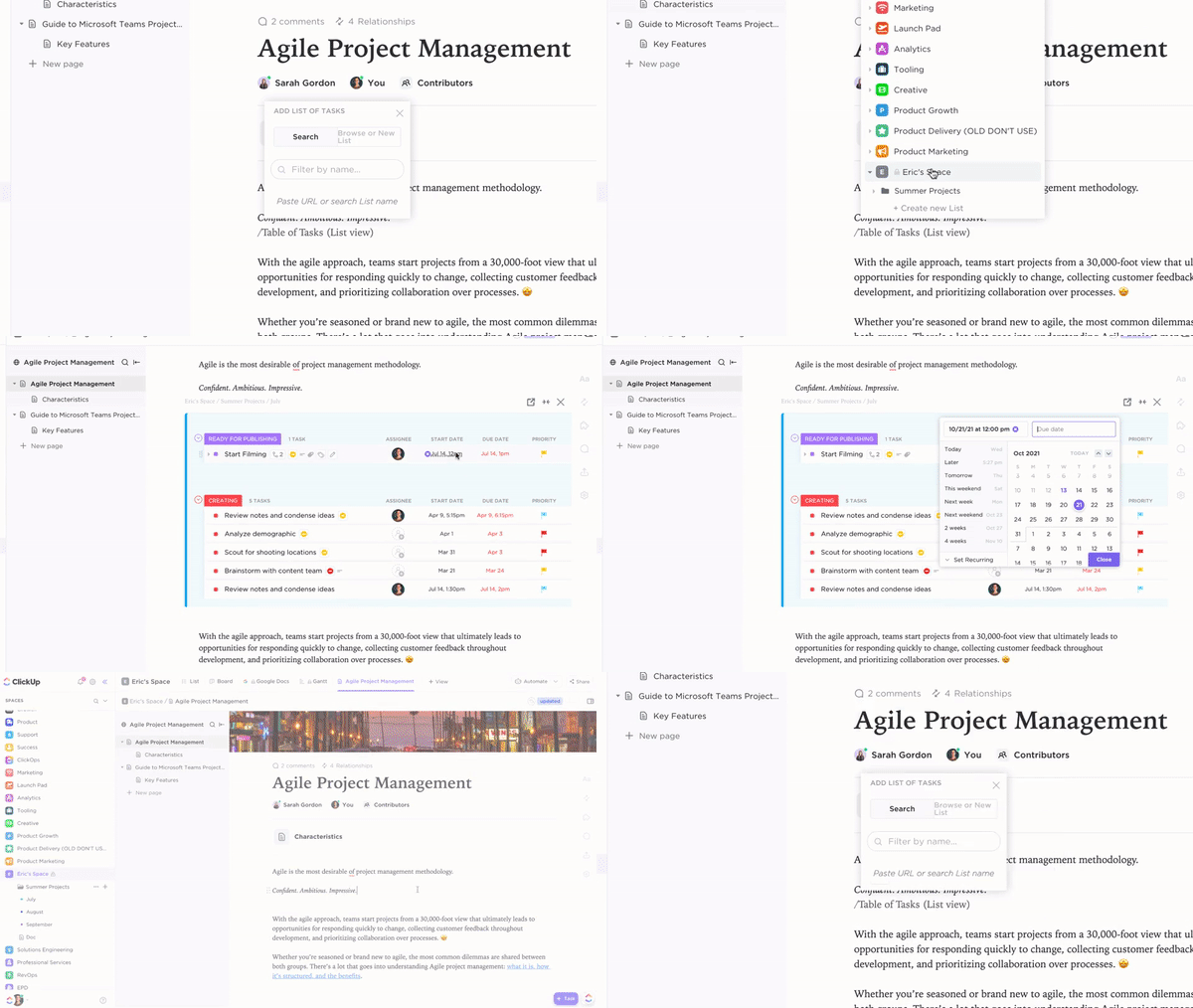
- Formate seus documentos ClickUp com opções de personalização de design para deixá-los com uma aparência elegante e profissional.
Se você está procurando um lugar para armazenar, gerenciar e compartilhar seus documentos sem o caos dos destaques indesejados, o ClickUp Docs pode ser a solução que você está procurando.
ClickUp Proofing
Precisa de mais recursos voltados para PDF? Você também pode fazer anotações em imagens, vídeos e PDFs com o ClickUp Proofing.
Isso pode ser um salva-vidas ao gerenciar e aperfeiçoar seus documentos, especialmente se você estiver tentando evitar o caos de destaques excessivos ou mal posicionados. Você pode até mesmo inserir anotações diretamente no documento, em vez de enchê-lo com destaques aleatórios e comentários enigmáticos.
Sem suposições, sem confusão — apenas feedback claro e prático.
Veja como funciona:
- Identifique o problema, corrija o problema: encontrou uma seção que foi destacada desnecessariamente? Use a ferramenta Revisão para apontá-la com um comentário explícito como: “Vamos remover este destaque — ele está distraindo!”
- Colabore como um profissional: a revisão transforma a análise em um trabalho em equipe. Você pode convidar colegas, clientes ou companheiros de equipe para revisar o PDF diretamente no ClickUp. É uma sessão de brainstorming para seus documentos.
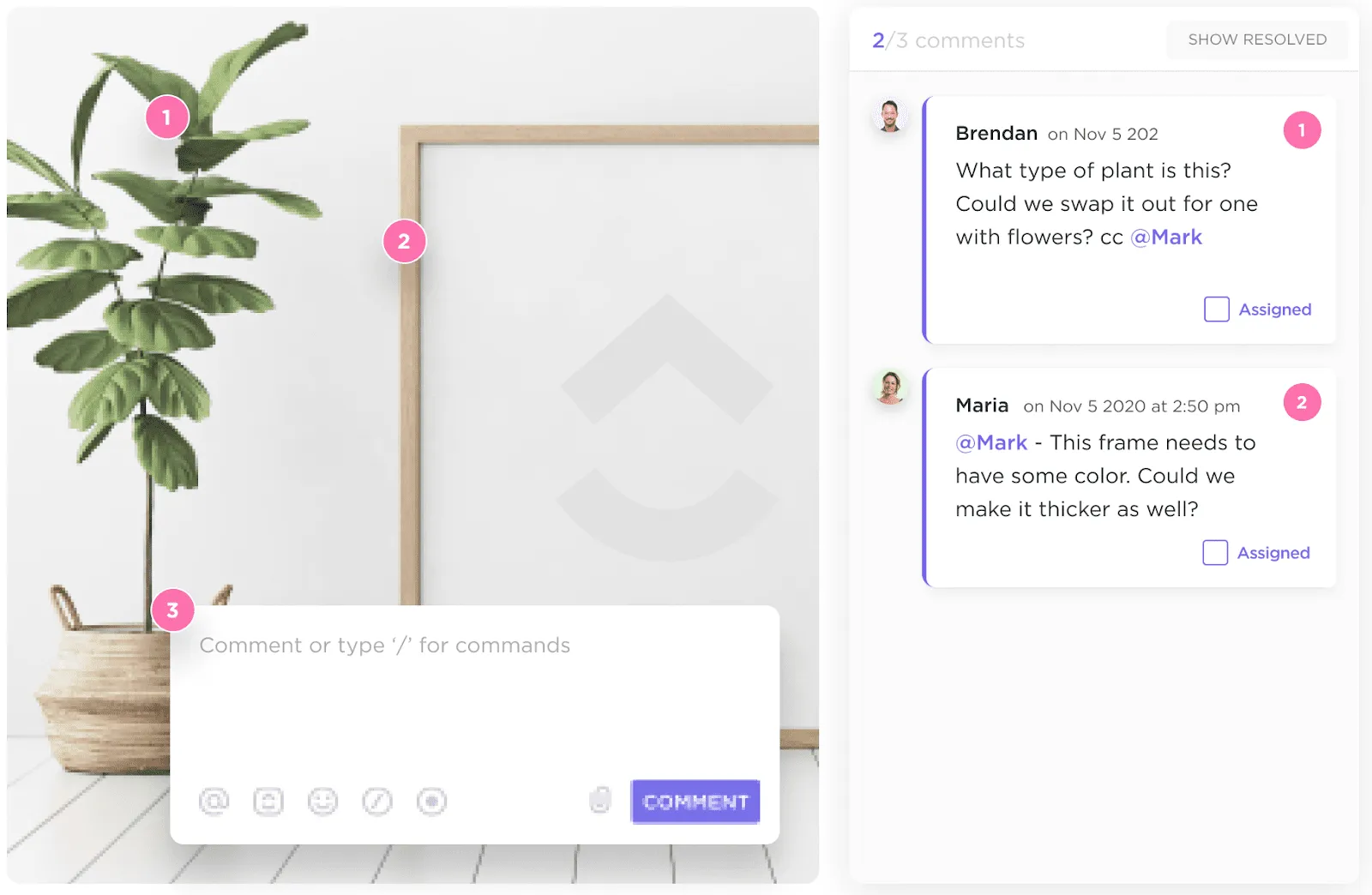
- Acompanhe o progresso sem perder a cabeça: assim que um destaque for marcado para remoção, programe-o como uma tarefa. Atribua-o a si mesmo ou a um membro da equipe, acompanhe seu status e marque-o como concluído quando a limpeza estiver completa. Chega de edições esquecidas!
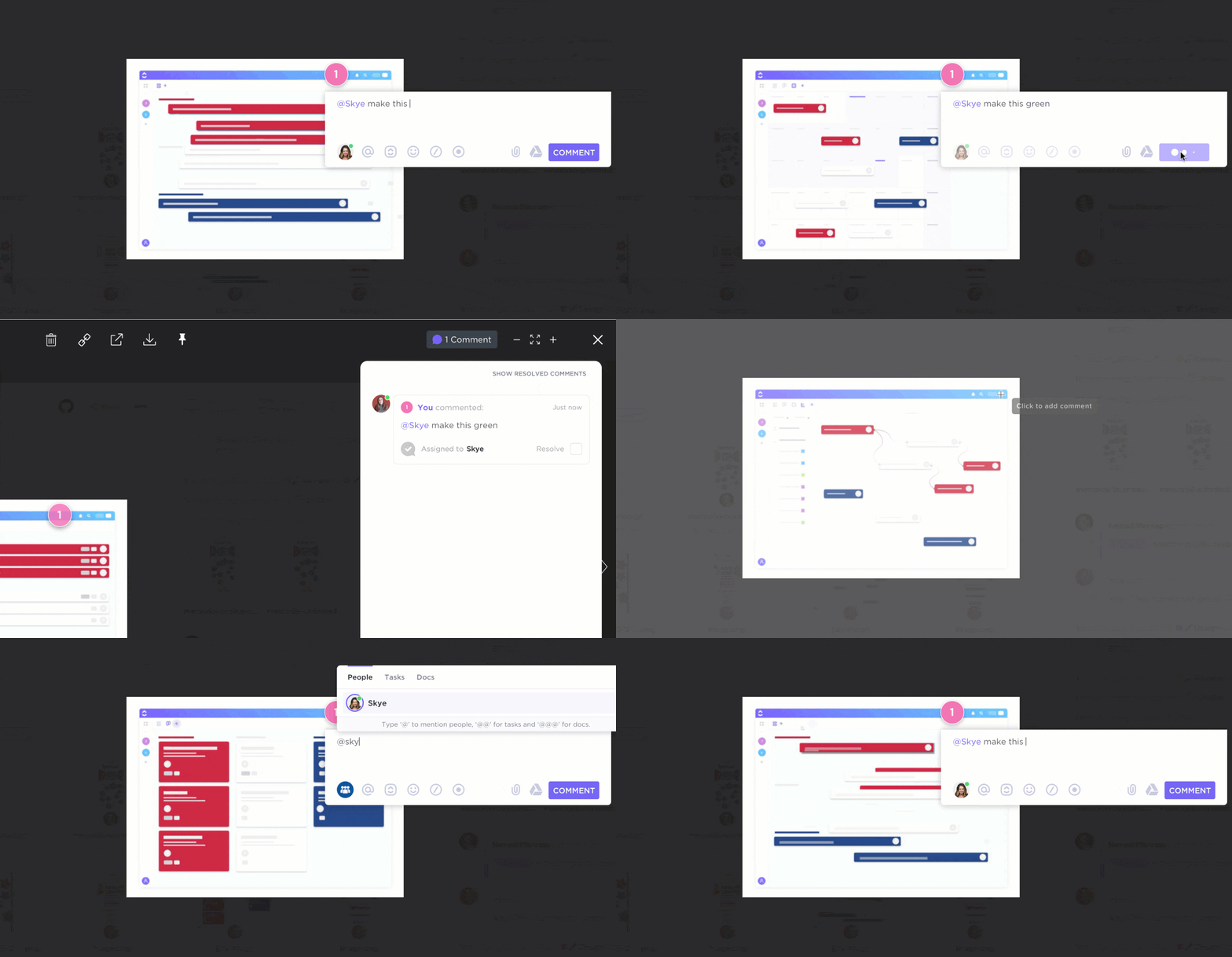
- Use o controle de versão: como todos os comentários são armazenados em um único lugar, não há risco de perder o controle do que foi sugerido ou atualizado. A revisão mantém tudo organizado e acessível, mesmo à medida que seu PDF evolui.
O recurso de revisão do ClickUp atua como editor e gerenciador de projetos, simplificando as revisões de PDF, gerenciando edições e garantindo que seus documentos sejam refinados e profissionais.
Michael Holt, cliente da ClickUp e CEO (diretor executivo) da EdgeTech, afirma:
Nossa mais recente apreciação do impacto colaborativo do ClickUp foi ao trabalhar em um plano de conteúdo para o lançamento de um produto. Conseguimos criar e manter um repositório de conteúdo usando a ferramenta Docs, que incluía uma estrutura hierárquica, edição colaborativa e recursos poderosos de incorporação.
Nossa mais recente apreciação do impacto colaborativo do ClickUp foi ao trabalhar em um plano de conteúdo para o lançamento de um produto. Conseguimos criar e manter um repositório de conteúdo usando a ferramenta Docs, que incluía uma estrutura hierárquica, edição colaborativa e recursos poderosos de incorporação.
💡Dica rápida: Se sua equipe tende a destacar demais os PDFs (ou discute o que merece destaque), a ferramenta ClickUp Proofing pode ajudar. Atribua cores de anotação aos membros da equipe e defina um “limite de destaque” por página — é como fazer um orçamento, mas para marcadores!
Dicas para gerenciar PDFs com destaques
Sei que estamos focados em remover destaques de PDFs, mas se você preferir evitar o trabalho de excluí-los posteriormente, estas oito dicas úteis sobre destaques podem ser exatamente o que você precisa!
✅ Seja estratégico com os destaques
Antes de destacar várias páginas, pergunte-se: “Isso é realmente necessário?” Quando se trata de legibilidade, menos é mais.
✅ Use codificação por cores
Se precisar destacar várias seções, atribua a cada cor uma finalidade específica. Isso mantém suas anotações em PDF organizadas e significativas!
Por exemplo:
- Amarelo para ideias principais
- Azul para referências
- Verde para itens de ação
Isso torna seu documento organizado e fácil de navegar, mesmo quando totalmente anotado.
✅ Anote seus códigos de cores
Se você estiver usando codificação por cores, inclua uma pequena nota ou mensagem no início do documento. Isso ajudará qualquer pessoa que revisar o arquivo a entender o propósito de cada cor.
✅ Revise os destaques regularmente
Crie o hábito de revisar seus destaques.
- Eles ainda são relevantes?
- Algumas delas podem ser removidas?
Manter seus PDFs atualizados garante que eles permaneçam relevantes e valiosos; caso contrário, eles podem rapidamente se tornar um fardo!
✅ Use um software de PDF
Use leitores de PDF para gerenciar destaques facilmente. Eles permitem que você edite, mova ou exclua destaques de PDFs sem complicações.
✅ Comunique-se para colaborar
Estabeleça regras básicas se várias pessoas destacarem páginas no mesmo documento. Use ferramentas de revisão para anotações explícitas.
✅ Converta PDFs para maior flexibilidade
Precisa fazer uma revisão completa? Importe o PDF para um formato editável, como o Word, para fazer alterações em grande escala. Depois de limpar o conteúdo, reconverta-o para o formato PDF.
✅ Faça backup dos arquivos originais
Antes de fazer edições significativas, salve uma cópia de segurança do documento original para que você possa retornar à versão intacta.
👀 Você sabia? O uso de ferramentas projetadas para tornar os PDFs acessíveis a pessoas com deficiência aumentou 450% na última década, refletindo a crescente ênfase na inclusão.
Revise, anote e gerencie PDFs com o ClickUp
Remover destaques de PDFs não precisa ser complicado. Com as ferramentas, você pode limpar seus documentos, corrigir erros e melhorar a legibilidade.
Embora todas as ferramentas tenham pontos fortes e limitações, como uso gratuito ou curva de aprendizado, soluções de gerenciamento de documentos como o ClickUp simplificam a edição, a anotação e a colaboração em PDFs.
Com o Proofing, você pode fazer anotações precisas em PDFs, transformando feedback em tarefas acionáveis sem sair da plataforma.
Ao contrário das ferramentas independentes que se concentram exclusivamente na edição, o ClickUp se integra ao seu fluxo de trabalho. Você pode vincular facilmente as edições de documentos aos cronogramas do projeto, às atribuições da equipe e às metas gerais.
Inscreva-se gratuitamente no ClickUp hoje mesmo e experimente o gerenciamento de fluxo de trabalho!