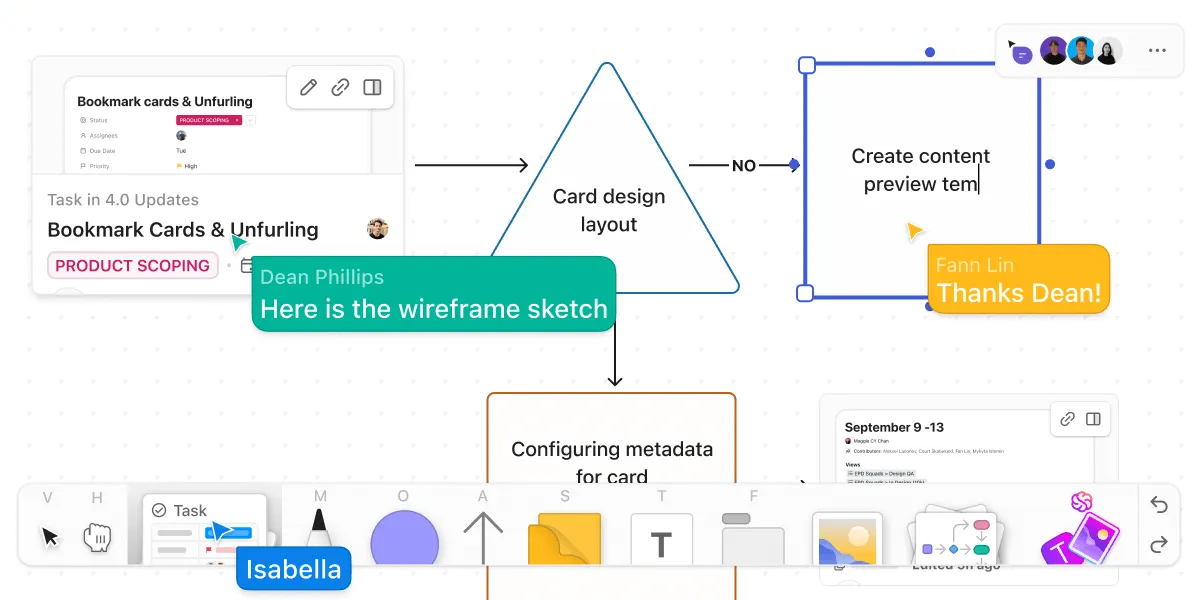
Schematy blokowe są zaprojektowane tak, aby generować użyteczne informacje dla dowolnego przepływu pracy, procesu lub
/href/
https://clickup.com/pl/blog/68482/szablony-do-podejmowania-decyzji/
procedury decyzyjnej
/%href/
. Jednak większość czasu spędzamy na tworzeniu porzuconych schematów blokowych, zamiast używać ich jako
/href/
https://clickup.com/pl/blog/35121/przyklady-diagramow-cyklu-pracy/
interaktywne diagramy przepływu pracy
/%href/
.
Jeśli brakuje ci czasu i chcesz szybko zebrać pomysły krążące w twojej głowie, skorzystaj z bezpłatnej aplikacji
/href/
https://clickup.com/templates/introduction-to-whiteboards!-t-175478383
Wprowadzenie do szablonu Whiteboards od ClickUp
/%href/
aby dodać zawartość do gotowego Flow Chart.
Będziesz mieć gotowy schemat blokowy w czasie o połowę krótszym niż w przypadku tworzenia go w programie Microsoft Word!
/img/
https://clickup.com/blog/wp-content/uploads/2022/08/process-flowchart-example-in-clickup-whiteboards.png
ClickUp to kanwa rysunkowa nr 1 do tworzenia całych schematów blokowych od podstaw lub przy użyciu gotowych szablonów
/%img/
Wizualizuj procesy i relacje za pomocą tablic w ClickUp
/href/
https://app.clickup.com/signup?template=t-175478383&\_ga=2.266783630.1024226794.1660511842-1919001946.1651007798&\_gac=1.118702459.1658236916.CjwKCAjwrNmWBhA4EiwAHbjEQBqV73QxcuHHSizwyeaT3dCt\_VrnxfOrPWvhGd7btJQSGOU1fAzjpBoC6hQQAvD\_BwE
Pobierz szablon
/%href/
Jak utworzyć schemat blokowy w programie Word: Przygotuj się na sukces
W tym samouczku korzystamy z programu Microsoft Excel dla komputerów Mac w wersji 16.60. Kroki i
/href/
https://support.microsoft.com/en-us/office/compare-word-features-on-different-platforms-5e00dfba-3d7c-4222-b850-a0527ff7b066
funkcje
/%href/
może wyglądać inaczej, jeśli korzystasz z innej wersji.
Istnieją dwa sposoby tworzenia schematów blokowych w programie Word (i omówimy je oba)!
1\. Korzystanie z gotowej grafiki procesu SmartArt
2\. Tworzenie ilustracji schematu blokowego od podstaw
Zanim zaczniesz dodawać zawartość i kształty, zapisz swój proces na liście od początku do końca. Pomoże ci to szybciej przejść przez proces tworzenia, ponieważ będziesz już mieć dokładną liczbę kroków i symboli zastępczych.
Chyba że korzystasz z narzędzia tablicowego, takiego jak
/href/
http://clickup.com
ClickUp
/%href/
, nie próbuj koordynować kroków _i_ budować symboli schematu blokowego w tym samym czasie! Będziesz zagubiony w pasku menu, poprawiając błędy. Microsoft Word nie jest stworzony do pracy z szybkością myślenia
Oto jak wyglądałaby prosta lista procesów do przesłania wniosku o wyjazd zespołu:
1\. _Menedżer przesyła formularz wniosku o wyjazd_ (początek)
2\. _Koordynator operacyjny sprawdza formularz offsite_ (process)
3\. _Prezes ds. operacyjnych zatwierdza formularz wniosku o przeniesienie poza siedzibę firmy_ (proces)
4\. _Operations Coordinator otwiera projekt_ (koniec)
Ponieważ opisałeś każdy krok procesu, jesteś na dobrym początku! Jeśli wolisz użyć gotowej grafiki SmartArt, wykonaj kolejne kroki poniżej.
Wersja 1: Tworzenie schematu blokowego w programie Word za pomocą grafiki SmartArt
Krok 1\. Dodaj grafikę SmartArt
Najpierw zmień układ strony, aby zapewnić więcej miejsca od lewej do prawej dla schematu blokowego. Przejdź do zakładki Układ > Orientacja i wybierz Krajobraz.
Następnie skopiuj listę procesów i przejdź do zakładki Insert > SmartArt > Process i wybierz odpowiedni wykres. (W naszym przykładzie użyto wykresu procesu Repeating Bending Process)
/img/
https://clickup.com/blog/wp-content/uploads/2022/08/chose-from-multiple-shapes-to-build-a-basic-flowchart-outline-in-word-1400x1042.png
użycie predefiniowanych szablonów smartart do tworzenia schematów blokowych w dokumencie word
/%img/
Utworzono w programie Microsoft Word
Krok 2\. Wklej listę procesów w oknie Okienko tekstowe
Po kliknięciu przycisku
/href/
https://clickup.com/pl/blog/49965/szablony-map-procesow/
wykres procesu
/%href/
pojawi się w dokumencie programu Word. Wklej skopiowaną listę procesów do okna Text Pane. Jeśli nie widzisz okna Text Pane, upewnij się, że grafika SmartArt jest podświetlona. Następnie przejdź do zakładki SmartArt Design u góry i kliknij Text Pane po lewej stronie.
/img/
https://clickup.com/blog/wp-content/uploads/2022/08/open-the-text-pane-window-from-the-smartart-design-tab-1400x702.png
użyj okna panelu tekstowego, aby dodać zawartość do schematu blokowego w programie Word
/%img/
Utworzony w programie Microsoft Word
Krok 3\. Formatowanie schematu blokowego
Użyj karty SmartArt Design, aby zmienić kolor, zaktualizować style symboli schematu blokowego i dodać więcej kształtów w celu uzupełnienia grafiki! Jeśli zakładka SmartArt Design nie jest widoczna na pasku menu, upewnij się, że schemat blokowy jest podświetlony.
/img/
https://clickup.com/blog/wp-content/uploads/2022/08/use-the-formatting-tools-to-customize-a-flowchart-process-in-word.gif
Użyj menu obrysu kształtu, aby zmienić wypełnienie kształtu na schemacie blokowym
/%img/
Utworzono w programie Microsoft Word
Oto jak utworzyć schemat blokowy za pomocą SmartArt!
Wersja 2: Tworzenie schematu blokowego w programie Word z podstawowymi symbolami
Krok 1\. Dodaj kształty dla każdego etapu procesu
Przejdź do zakładki Insert > Shapes \> Flowchart \> wybierz kształt > kliknij w dowolnym miejscu w dokumencie, aby go dodać.
/img/
https://clickup.com/blog/wp-content/uploads/2022/08/add-a-flowchart-shape-into-a-word-document.png
jak utworzyć schemat blokowy w słowie za pomocą narzędzia kształtów
/%img/
Utworzono w programie Microsoft Word
Wskazówka: Oto krótka tabela różnych symboli schematów blokowych, które można wykorzystać do potężnej wizualizacji:
Tabela przedstawiająca najpopularniejsze kształty schematów blokowych w programie Microsoft Word
| Style kształtów | Funkcje | Jak dodać |
| ------------ | ------------------------------------------------------ | -------------------------------------------------------------- |
| Oval | Terminal: punkt początkowy i końcowy schematu blokowego | Insert tab > Shapes \> Flowchart \> Terminator |
| Prostokąt | Proces: reprezentuje pojedynczy krok w procesie | Zakładka Wstaw > Kształty > Wykres przepływu > Proces |
| Diament | Decyzja: reprezentuje działanie decyzyjne | Zakładka Wstaw > Kształty > Wykres przepływu > Decyzja |
| Strzałka | Strzałka: pokazuje relację poprzez połączenie kształtów | Zakładka > Kształty > Wykres przepływu > Strzałka |
Krok 2\. Dostosowywanie kształtów
Zazwyczaj edycja koloru i rozmiaru kształtu odbywa się na końcu. Ponieważ jednak dodawanie kształtów w programie Word wymaga wielu kliknięć, należy sformatować idealne kształty i użyć funkcji kopiowania i wklejania, aby je zduplikować.
Przejdź do zakładki Kształt Format, a pasek menu dostosuje się, aby pokazać wszystkie zmiany, które możesz wprowadzić w kształtach. Po uzyskaniu idealnego kształtu, skopiuj go i wklej tyle razy, ile potrzebujesz!
/img/
https://clickup.com/blog/wp-content/uploads/2022/08/format-shapes-in-word-using-the-shape-format-tab.png
jak utworzyć schemat blokowy w programie Word przy użyciu karty formatu kształtu
/%img/
Utworzono w programie Microsoft Word
Krok 3\. Dodaj tekst wewnątrz każdego symbolu schematu blokowego
Chcemy dodać tekst wewnątrz kształtów, więc powiększmy je! Wybierz jeden z kształtów > przytrzymaj klawisz Command lub Shift > wybierz pozostałe kształty > przejdź do rogu kształtu i przeciągnij, aby go powiększyć. Kliknij kształt i zacznij wpisywać tekst w każdym kroku, aż wszystkie kształty zostaną wypełnione tekstem.
/img/
https://clickup.com/blog/wp-content/uploads/2022/08/select-all-flowchart-shapes-in-a-word-document-to-bulk-edit.gif
wybierz grupę schematów blokowych, aby zmienić ich preferowany układ
/%img/
Utworzono w programie Microsoft Word
Krok 4\. Dodaj strzałki, aby połączyć poszczególne etapy procesu
Jesteśmy prawie na miejscu! Mając gotowe kształty, nadszedł czas, aby połączyć sekwencję zdarzeń. Przejdź do zakładki Insert > Shapes \> Lines \> i kliknij Arrow.
Wskazówka: Możesz dostosować kształt i kolor strzałki w zakładce Kształt Format! Upewnij się, że strzałka jest zaznaczona, aby wprowadzić zmiany. Następnie skopiuj i wklej strzałkę, aby dodać ją ponownie do innych kroków procesu.
/img/
https://clickup.com/blog/wp-content/uploads/2022/08/use-the-shapes-dropdown-menu-to-add-arrows-to-a-word-flowchart.gif
dodaj strzałki i dostosuj styl linii do swoich preferencji
/%img/
Utworzono w programie Microsoft Word
_Whew_. Cała ta praca w programie Microsoft Word nie pozostawiła zbyt wiele czasu i energii na to, co następuje po schemacie blokowym - podejmowanie działań w kierunku postępu.
Jeśli chcesz ulepszyć swój
/href/
https://clickup.com/pl/blog/55014/oprogramowanie-do-schematow-blokowych/
narzędzia i oprogramowanie do tworzenia schematów blokowych
/%href/
aby uzyskać potężną platformę wizualną do tworzenia, testowania, edytowania i współpracy z zespołem, wypróbuj ClickUp!
Powiązane zasoby:
* [Jak utworzyć kalendarz w programie Word](https://clickup.com/pl/blog/33502/jak-utworzyc-kalendarz-w-programie-word/)
* [Jak utworzyć oś czasu w programie Word](https://clickup.com/pl/blog/34476/jak-utworzyc-os-czasu-w-programie-word/)
* [Jak utworzyć mapę myśli w programie Word](https://clickup.com/pl/blog/34254/jak-stworzyc-mape-mysli-w-programie-word/)
* [Jak utworzyć formularz do wypełnienia w programie Word](https://clickup.com/pl/blog/31054/tworzenie-formularza-do-wypelnienia-w-programie-word/)
* [Jak utworzyć wykres Gantta w programie Word](https://clickup.com/pl/blog/42153/jak-utworzyc-wykres-gantta-w-programie-powerpoint/)
* [Czym jest mapa procesu?](https://clickup.com/pl/blog/53596/mapa-procesu/)
Twórz interaktywne schematy blokowe w kilka minut z ClickUp
nie jest wymagane doświadczenie w kodowaniu lub projektowaniu!
Większość czasu spędzanego w Wordzie to formatowanie. I choć formatowanie jest ważne dla
/href/
https://clickup.com/pl/blog/20792/wizualne-zarzadzanie-projektami/
wizualnej równowagi i prezentacji
/%href/
nie będzie miało znaczenia, jeśli nikt - w tym ty - nie użyje schematu blokowego do poruszenia igły w procesie lub projekcie.
/href/
https://clickup.com/pl/blog/37774/alternatywy-dla-microsoft-word/
Microsoft Word
/%href/
to potężny program do tworzenia niemal wszystkiego. Nie jest on jednak wydajny w nowoczesnym miejscu pracy, w którym współpraca zdalna i biurowa niesie ze sobą wyzwania i korzyści.
Istnieje też duże prawdopodobieństwo, że członkowie zespołu nie poświęcą swojego czasu na współtworzenie schematu blokowego w programie Word. Oprogramowanie ma zbyt wiele opcji i kroków do osiągnięcia jednego celu.
Zadania i członkowie zespołu potrzebują kompleksowej platformy produktywności do organizacji pomysłów i pracy.
Pakiet zatwierdzonych przez projektantów
/href/
https://clickup.com/pl/blog/59504/szablony-schematow-blokowych/
szablony schematów blokowych
/%href/
aby zwiększyć produktywność i współpracę.
Powiększalne płótno do wcielania pomysłów i widoków w życie.
Jeśli kiedykolwiek byłeś ciekawy
/href/
https://clickup.com/pl/blog/35676/najlepsze-oprogramowanie-do-tablic/
oprogramowanie do tablic
/%href/
lub ClickUp, mamy nadzieję, że skorzystasz z naszych darmowych tablic i przetestujesz platformę przy następnym projekcie lub pomyśle!
/img/
https://clickup.com/blog/wp-content/uploads/2022/08/clickup-whiteboards-template-library.png
Wybierz szablon schematu blokowego tablicy ClickUp lub zacznij od nowego płótna do rysowania, aby tworzyć schematy blokowe
/%img/
Wybierz diagram z biblioteki szablonów ClickUp Whiteboard, aby rozpocząć tworzenie schematu
/href/
https://clickup.com/pl/blog/37587/techniki-tworzenia-pomyslow/
proces tworzenia pomysłów
/%href/
/href/
https://clickup.com/blog/guide-to-whiteboards-in-clickup/
Tablice ClickUp
/%href/
będzie Twoim ulubionym narzędziem do szybkiego tworzenia schematów blokowych i struktur. Wszystkie potrzebne kształty są częściowo dostosowane, aby zwolnić Cię z konieczności tworzenia każdego obiektu od podstaw. Używaj Whiteboards do prezentacji, zespołowych warsztatów burzy mózgów lub projektów indywidualnych!
Dzięki Whiteboards masz również możliwość zapisania swojego schematu blokowego jako obrazu i upuszczenia go w dokumencie lub wiadomości e-mail. To proste! Oto jak to działa:
1\. Utwórz schemat blokowy w aplikacji ClickUp Whiteboard
2\. Kliknij obraz prawym przyciskiem myszy
3\. Wybierz Zapisz obraz jako
Upuść go w pliku i gotowe! Jeśli chcesz zobaczyć Whiteboards w akcji, zapoznaj się z naszym przewodnikiem poniżej!
/href/
https://clickup.com/features/whiteboards
Tablice ClickUp dla zespołów
/%href/