Microsoft Word jest
/href/
https://clickup.com/pl/blog/49791/oprogramowanie-do-edycji-tekstu/
przetwarzanie tekstu
/%href/
program używany do pisania notatek i tworzenia raportów, ale może być również używany do tworzenia map myśli! Mapa myśli jest elastycznym
/href/
https://clickup.com/blog/best-project-management-tools/
narzędzie do zarządzania projektami
/%href/
używane do organizowania informacji i pomysłów.
W tym przewodniku omówimy, jak utworzyć trzy wersje mapy myśli w programie Word, szybkie wskazówki dotyczące wydajności map myśli oraz alternatywę dla programu Word, dzięki której mapy myśli ożyją!
Co to jest mapa myśli?
A
/href/
https://clickup.com/blog/?p=12931
mapa myśli to nieliniowy schemat blokowy
/%href/
który dzieli centralną koncepcję na strawne, powiązane koncepcje. Mapy myśli pomagają nam uczyć się lepiej i szybciej niż tradycyjny konspekt, ponieważ odzwierciedlają sposób, w jaki nasze umysły tworzą obrazy!
Nie oznacza to, że musisz być projektantem, aby tworzyć mapy myśli. To wszechstronne narzędzie jest przeznaczone do wszystkich rodzajów pomysłów i projektów! Mapy myśli mogą pomóc od
/href/
https://clickup.com/pl/blog/13812/proces-planowania-marketingowego/
planowania kampanii marketingowych
/%href/
do zbierania informacji na kluczowy temat.
Przykłady map myśli w pracy i życiu prywatnym
🌐 Mapy myśli dotyczące strategii
* Plan komunikacji wewnętrznej
* Strategia rozwoju biznesu
* OKR
* /href/
https://clickup.com/pl/blog/64600/szablony-studium-przypadku/
Analiza studium przypadku
/%href/
🎨 Kreatywne mapy myśli
* /href/
https://clickup.com/pl/blog/2185/techniki-burzy-mozgow/
Burza mózgów i rozwój
/%href/
* Prezentacja infograficzna
* Procedury i systemy
* Onboarding
🧠 Osobiste mapy myśli
* Mapy drogowe
* Procedury i systemy
* /href/
https://clickup.com/pl/blog/60637/szablony-do-zarzadzania-czasem/
Zarządzanie czasem
/%href/
i priorytety
* /href/
https://clickup.com/pl/blog/37709/oprogramowanie-do-schematow-organizacyjnych/
Wykresy organizacyjne
/%href/
* Przygotowanie do rozmowy kwalifikacyjnej
sprawdź więcej
/href/
https://clickup.com/pl/blog/24660/przyklady-map-mysli/
przykłady map myśli
/%href/
!
[](https://clickup.com/events/vision-to-victory-summit?utm\_source=iterable&utm\_medium=banner&utm\_campaign=bl-13-03-24-gl-v2v-on-demand-blog-banner&utm\_term=not-provided&utm\_content=v2vworkmanagementefficiencyblogcta)
Jak stworzyć mapę myśli w Wordzie
uwaga: W tym samouczku używamy programu Microsoft Word dla komputerów Mac w wersji 16.54. Kroki i_
/href/
https://support.microsoft.com/en-us/office/compare-word-features-on-different-platforms-5e00dfba-3d7c-4222-b850-a0527ff7b066
funkcje
/%href/
_mogą wyglądać inaczej, jeśli korzystasz z innej platformy lub wersji
📈 Wersja 1: Grafika SmartArt
/img/
https://clickup.com/blog/wp-content/uploads/2022/02/image1-4.png
tworzenie mapy myśli w Wordzie z opcją SmartArt Graphics
/%img/
Utworzono w programie Microsoft Word
1\. Otwórz Microsoft Word
2\. Wybierz Pusty dokument \> Utwórz, aby otworzyć nowy dokument Word
3\. W zakładce Układ wybierz Orientacja \> Krajobraz
4\. W zakładce Układ wybierz Marginesy -> Wąski
Opcjonalnie: Aby zmienić kolor strony, przejdź do zakładki Design > Page Color \> wybierz kolor do zastosowania
5\. Dodaj tytuł dokumentu na górze strony, wyrównaj do środka, zmień rodzaj czcionki (jeśli chcesz) i zwiększ jej rozmiar
6\. Przejdź do zakładki Insert > SmartArt > Hierarchia > Hierarchia pozioma
7\. W oknie dialogowym Okienko tekstowe dodaj _Centralny_ _Idea_, _Tematy_ i _Podtematy_
* Naciśnij klawisz `Return`, aby dodać więcej pól tekstowych dla kluczowych informacji i klawisz `Shift`, aby utworzyć wypunktowanie dla szczegółów pod kluczowymi informacjami
🔸 Wersja 2: Podstawowe kształty
/img/
https://clickup.com/blog/wp-content/uploads/2022/02/image7-2.png
tworzenie mapy myśli w Wordzie z podstawowymi kształtami
/%img/
Utworzono w programie Microsoft Word
1\. Otwórz Microsoft Word
2\. Wybierz Pusty dokument \> Utwórz, aby otworzyć nowy dokument Word
3\. W zakładce Układ wybierz Orientacja \> Krajobraz
4\. W zakładce Układ wybierz Marginesy -> Wąski
Opcjonalnie: Aby zmienić kolor strony, przejdź do zakładki Design > Page Color \> wybierz kolor do zastosowania
5\. Dodaj tytuł dokumentu na górze strony, wyrównaj do środka, zmień rodzaj czcionki (jeśli chcesz) i zwiększ jej rozmiar
6\. Zacznij od kształtu _Central Idea_: W zakładce Insert > wybierz Shapes \> kliknij dowolny kształt > narysuj kształt na środku
7\. Następnie wybierz inny kształt dla _Tematów_: W zakładce Insert > wybierz Shapes > kliknij dowolny kształt > narysuj kształt otaczający _Central Idea_
8\. Następnie wybierz inny kształt dla _Subtopics_: W zakładce Insert > wybierz Shapes > kliknij dowolny kształt > narysuj kształt otaczający _Central Idea_
9\. Na koniec wstaw linie proste reprezentujące powiązania między _Centralną ideą_, _Tematami_ i _Podtematami_: W zakładce Wstaw > wybierz Kształty > Linia > narysuj linię, aby połączyć dwa kształty
📓 Wersja 3: Oparta na tekście
/img/
https://clickup.com/blog/wp-content/uploads/2022/02/image14.png
umieść główny temat na środku strony i dodaj linie, aby zilustrować gałęzie mapy myśli
/%img/
Utworzono w programie Microsoft Word
1\. Uruchom Microsoft Word
2\. Wybierz Pusty dokument \> Utwórz, aby otworzyć nowy dokument Word
3\. W zakładce Układ wybierz Orientacja \> Krajobraz
4\. W zakładce Układ wybierz Marginesy -> Wąski
Opcjonalnie: Aby zmienić kolor strony, przejdź do zakładki Design > Page Color \> wybierz kolor do zastosowania
5\. Dodaj tytuł dokumentu na górze strony, wyrównaj do środka, zmień rodzaj czcionki (jeśli chcesz) i zwiększ jej rozmiar
6\. Kliknij dwukrotnie w dowolnym miejscu dokumentu Word, aby dodać tekst (lub wstaw pola tekstowe)
/img/
https://clickup.com/blog/wp-content/uploads/2022/02/image4-3.gif
dodaj główną myśl na środku mapy myśli
/%img/
Utworzono w programie Microsoft Word
7 . Aby skategoryzować _Centralny_ _Idea_, _Tematy_ i _Podtematy_, zaznacz tekst przejdź do Strony głównej zakładki > Kolor czcionki \> kliknij kolor, aby zastosować
8\. W zakładce Wstaw > wybierz Kształty > Linia > narysuj linię, aby połączyć dwa kształty
/img/
https://clickup.com/blog/wp-content/uploads/2022/02/image9-1.gif
utwórz linię prostą na mapie myśli, aby połączyć temat podrzędny z tematem głównym
/%img/
Utworzono w programie Microsoft Word
7 wskazówek i trików Microsoft Word dotyczących wydajności map myśli
1️⃣ Zmiana domyślnej czcionki systemu
Jeśli ciągle zmieniasz czcionkę przed zrobieniem czegokolwiek innego w dokumencie Worda, zmień domyślną czcionkę systemu:
1\. W sekcji Format wybierz Czcionka
2\. Zmień Czcionkę, Styl czcionki lub Rozmiar
3\. W lewym dolnym rogu okna dialogowego kliknij Domyślnie
4\. Wybierz, czy chcesz ustawić domyślną czcionkę dla bieżącego dokumentu, czy dla wszystkich dokumentów opartych na szablonie standardowym
5\. Kliknij przycisk OK
/img/
https://clickup.com/blog/wp-content/uploads/2022/02/image12-3.png
wybierz czcionkę w wyskakującym oknie dla mapy myśli
/%img/
Utworzono w programie Microsoft Word
2️⃣ Dodaj najczęściej używane komendy do paska narzędzi szybkiego dostępu
Większość z nas korzysta z około 25% paska narzędzi wstążki programu Microsoft Word, a mimo to musimy przechodzić przez wiele funkcji, aby się tam dostać. Wypełnij pasek narzędzi Szybki dostęp najczęściej używanymi komendami (tworzenie pola tekstowego, wstawianie kształtów i nie tylko), aby ograniczyć liczbę kliknięć!
1\. Kliknij na elipsę (ikonę trzech kropek) na pasku narzędzi i wybierz Więcej komend
2\. Wybierz dowolną komendę z lewej kolumny i kliknij strzałkę w prawo, aby przenieść komendę do prawej kolumny
3\. Usuń komendę z lewej kolumny, wybierając strzałkę wstecz
4\. Kliknij Zapisz
/img/
https://clickup.com/blog/wp-content/uploads/2022/02/image5-3.gif
wybierz czcionkę w wyskakującym oknie mapy myśli
/%img/
Utworzono w programie Microsoft Word
3️⃣ Zamień obrazy w kształty
Dodaj osobisty akcent lub pomoce wizualne, aby wesprzeć swoją prezentację, wstawiając obrazy i formatując je w kształty, aby nadać im współczesny charakter. Oto jak to zrobić:
1\. Przeciągnij i upuść zdjęcie bezpośrednio do aplikacji Word lub przejdź do zakładki Wstawianie > Zdjęcia i zaimportuj plik
2\. Wybierz plik
3\. W zakładce Format obrazu > kliknij strzałkę obok Przycinanie, aby zmodyfikować zdjęcie do dowolnego kształtu lub proporcji
4\. Przytrzymaj klucz `Shift` i kliknij i przeciągnij jeden z rogów, aby dostosować rozmiar ⬇️
/img/
https://clickup.com/blog/wp-content/uploads/2022/02/image17.gif
dodaj obrazy, a następnie użyj strzałki w dół, aby dostosować rozmiar zdjęcia w ms word
/%img/
Utworzono w programie Microsoft Word
4️⃣ Tekst Lorem Ipsum
Jesteś w potrzebie i potrzebujesz zawartości wypełniającej? Użyj komendy Lorem, aby szybko wstawić tekst zastępczy, dzięki czemu będziesz mógł kontynuować pracę nad mapą myśli. Oto jak to zrobić:
1\. Umieść kursor w miejscu, w którym ma się zaczynać tekst zastępczy
2\. Wpisz `=lorem`(_liczba akapitów_, _liczba zdań_)
/img/
https://clickup.com/blog/wp-content/uploads/2022/02/image2-5.gif
rozpocznij układanie tekstu w pliku ms word utwórz schematy przepływów
/%img/
Utworzono w programie Microsoft Word
5️⃣ Tworzenie palety kolorów do wielokrotnego użytku
Korzystając z motywów kolorystycznych, stworzysz profesjonalny dokument w o połowę krótszym czasie, a Twoi współpracownicy docenią spójność. Tak często utknęliśmy na etapie ustalania, jakie kolory pasują do siebie. Dziś to się skończy!
Wersje map myśli, które omówiliśmy powyżej, używały tej samej palety kolorów. ⬇️
/img/
https://clickup.com/blog/wp-content/uploads/2022/02/image3-7.png
paleta kolorów z ClickUp dla ms word do zaprojektowania grupy ilustracji
/%img/
Pobierz tę zatwierdzoną przez projektantów paletę z ClickUp do swojego następnego projektu
6️⃣ Zmień domyślny kształt i kolor linii w systemie
Zachowaj idealną linię mapy myśli, ustawiając ją jako domyślną linię w programie Word. Drastycznie zmniejszy to ilość czasu spędzanego na kopiowaniu, wklejaniu i formatowaniu nowej linii za każdym razem. Następnie zapisz ją na pasku narzędzi szybkiego dostępu (
/href/
#8-2%EF%B8%8F%E2%83%A3-add-your-most-used-commands-to-the-quick-access-toolbar
wzmianka w wskazówce #2
/%href/
)! Aby ustawić nową linię domyślną:
1\. Kliknij prawym przyciskiem myszy linię
2\. Wybierz Ustaw jako linię domyślną
3\. Zmień domyślną linię, gdy znajdziesz nową ulubioną lub chcesz wrócić do oryginalnej linii Worda!
/img/
https://clickup.com/blog/wp-content/uploads/2022/02/image11-1-260x300.png
zmiana domyślnej linii w pliku ms word
/%img/
Utworzono w programie Microsoft Word
7️⃣ Zbuduj bibliotekę szablonów
Zapisz niestandardowy
/href/
https://clickup.com/pl/blog/63355/szablony-map-mysli/
szablon mapy myśli
/%href/
aby następnym razem usiąść do tworzenia mapy myśli. W ten sposób ustawienia są już zrobione i można od razu przystąpić do zrobienia czegoś nowego! Zapisz szablon wykonując następujące kroki:
1\. Przejdź do Plik > Zapisz jako szablon, a pojawi się okno dialogowe
2\. Wprowadź nazwę szablonu kalendarza w sekcji Zapisz jako
3\. Dodaj odpowiednie etykiety w sekcji Tagi (dla użytkowników komputerów Mac)
4\. Wybierz miejsce, w którym chcesz zapisać szablon kalendarza
5\. Sprawdź, czy File Format jest ustawiony na Microsoft Word szablon (.dotx)
6\. Kliknij przycisk Zapisz
/img/
https://clickup.com/blog/wp-content/uploads/2022/02/image8-2.png
jak zapisać szablon mapy myśli microsoft word
/%img/
Utworzono w programie Microsoft Word
Free szablony map myśli w programie Word
Mówiąc o szablonach, oto darmowe szablony osi czasu, które można pobrać od razu lub wykorzystać jako inspirację do następnego projektu
/href/
https://clickup.com/pl/blog/39850/mapa-mysli-a-mapa-koncepcyjna/
mapy myśli lub mapy koncepcyjnej.
/%href/
Kliknij na obrazek, aby rozpocząć! ⬇️
[](https://www.template.net/pro/44132/project-quality-mind-map)
Mapa myśli jakości projektu via szablon.net
[](https://templatelab.com/mind-map/)
Szablon mapy myśli v8 via Template Lab
[](https://templatelab.com/mind-map/)
Reklamowa mapa myśli przez Laboratorium szablonów
[](https://templatelab.com/mind-map/)
Szablon mapy myśli v3 via Template Lab
4 główne wady korzystania z Worda do tworzenia map myśli
Chociaż Microsoft Word jest jednym z najpopularniejszych dostępnych programów, jest on _ograniczony_ do wymagań i zmian nowoczesnej siły roboczej i być może będziesz musiał sprawdzić
/href/
https://clickup.com/pl/blog/37774/alternatywy-dla-microsoft-word/
Alternatywy dla MS Word
/%href/
. Nawet wykonanie najbardziej podstawowych czynności w celu utworzenia prostej tabeli wymagało wielu kliknięć i starannej nawigacji, aby zakończyć budowę naszej osi czasu.
Oto, co powinieneś wiedzieć, zanim zainwestujesz czas, energię i zasoby w Microsoft Word:
1. Jest trudny w użyciu: Pasek narzędzi wstążki różni się w zależności od wersji, więc nauka tego, gdzie (i jak) działają narzędzia do tworzenia i rysowania, jest niepotrzebnie skomplikowana. Najprawdopodobniej spędzisz większość czasu na przeszukiwaniu sieci w poszukiwaniu artykułów na temat wsparcia
2. Jest drogi: Inne programy pakietu Office - Microsoft Word, Microsoft Powerpoint,
/href/
https://clickup.com/pl/blog/28216/mapa-mysli-excel/
Microsoft Excel
/%href/
i inne są drogie (sama aplikacja Word zaczyna się od 159,99 USD!)
3. Zbyt wiele opcji:Paraliż decyzyjny będzie pełzał za rogiem, jeśli jesteś w chwastach formatu. Próba wykonania prostych zadań, takich jak wstawianie i dodawanie podstawowych linii, jest czasochłonna z powodu braku intuicyjności paska narzędzi wstążki programu Word
4. Brak automatyzacji: Word nie jest zoptymalizowany jako
/href/
https://clickup.com/pl/blog/13794/najlepsze-oprogramowanie-do-tworzenia-map-mysli/
oprogramowanie do tworzenia map myśli
/%href/
z możliwościami automatyzacji
będziesz tego chciał
Dlaczego? Wydajne narzędzia do tworzenia map myśli pomagają szybciej, mądrzej i wydajniej ustalać priorytety zadań. Kierownicy projektów muszą regularnie aktualizować i udostępniać mapy myśli, więc będą potrzebować oprogramowania projektowego, aby zapoznać się z nimi siebie, zespół, interesariuszy i klientów.
Jeśli chcesz
/href/
https://clickup.com/pl/blog/120843/jak-oszczedzac-czas/
zaoszczędzić czas
/%href/
jednocześnie poprawiając jakość swojej pracy i współpracy, spróbuj tworzyć mapy myśli w ClickUp! ✨
Powiązane zasoby:
* /href/
https://clickup.com/pl/blog/14169/tworzenie-osi-czasu-w-programie-excel/
Jak utworzyć oś czasu projektu w Excelu (przewodnik 2022)
/%href/
* /href/
https://clickup.com/pl/blog/34476/jak-utworzyc-os-czasu-w-programie-word/
Jak utworzyć oś czasu w programie Word
/%href/
* /href/
https://clickup.com/pl/blog/33502/jak-utworzyc-kalendarz-w-programie-word/
Jak utworzyć kalendarz w programie Word
/%href/
* /href/
https://clickup.com/pl/blog/34750/jak-utworzyc-os-czasu-w-dokumentach-google?/
Jak utworzyć oś czasu w Dokumentach Google
/%href/
* /href/
https://clickup.com/pl/blog/31588/wykres-gantta-slowo/
Jak utworzyć wykres Gantta w programie Word
/%href/
* /href/
https://clickup.com/pl/blog/31054/tworzenie-formularza-do-wypelnienia-w-programie-word/
Jak utworzyć formularz do wypełnienia w programie Word
/%href/
* /href/
https://clickup.com/pl/blog/41460/jak-utworzyc-schemat-blokowy-w-programie-word/
Jak utworzyć schemat blokowy w programie Word
/%href/
* /href/
https://clickup.com/pl/blog/55771/szablony-map-koncepcyjnych/
Szablony map koncepcyjnych
/%href/
* /href/
https://clickup.com/pl/blog/67560/mapa-mysli-w-google-docs/
Jak stworzyć mapę myśli w Dokumentach Google
/%href/
Ożyw swoje mapy myśli za pomocą ClickUp
/href/
https://clickup.com/
ClickUp
/%href/
to najlepsza platforma wydajności dla Teams do zarządzania projektami, inteligentniejszej współpracy i skupienia całej pracy w jednym narzędziu. Niezależnie od tego, czy jesteś nowicjuszem w aplikacjach zwiększających wydajność, czy doświadczonym kierownikiem projektu, ClickUp może dostosować się do każdej wielkości zespołu, zapewniając zorganizowaną i połączoną pracę.
/img/
https://clickup.com/blog/wp-content/uploads/2022/02/image6-3.png
oprogramowanie do tworzenia map myśli ClickUp do tworzenia potężnych map myśli
/%img/
/href/
https://clickup.com/features/mind-maps
Mapy myśli w ClickUp
/%href/
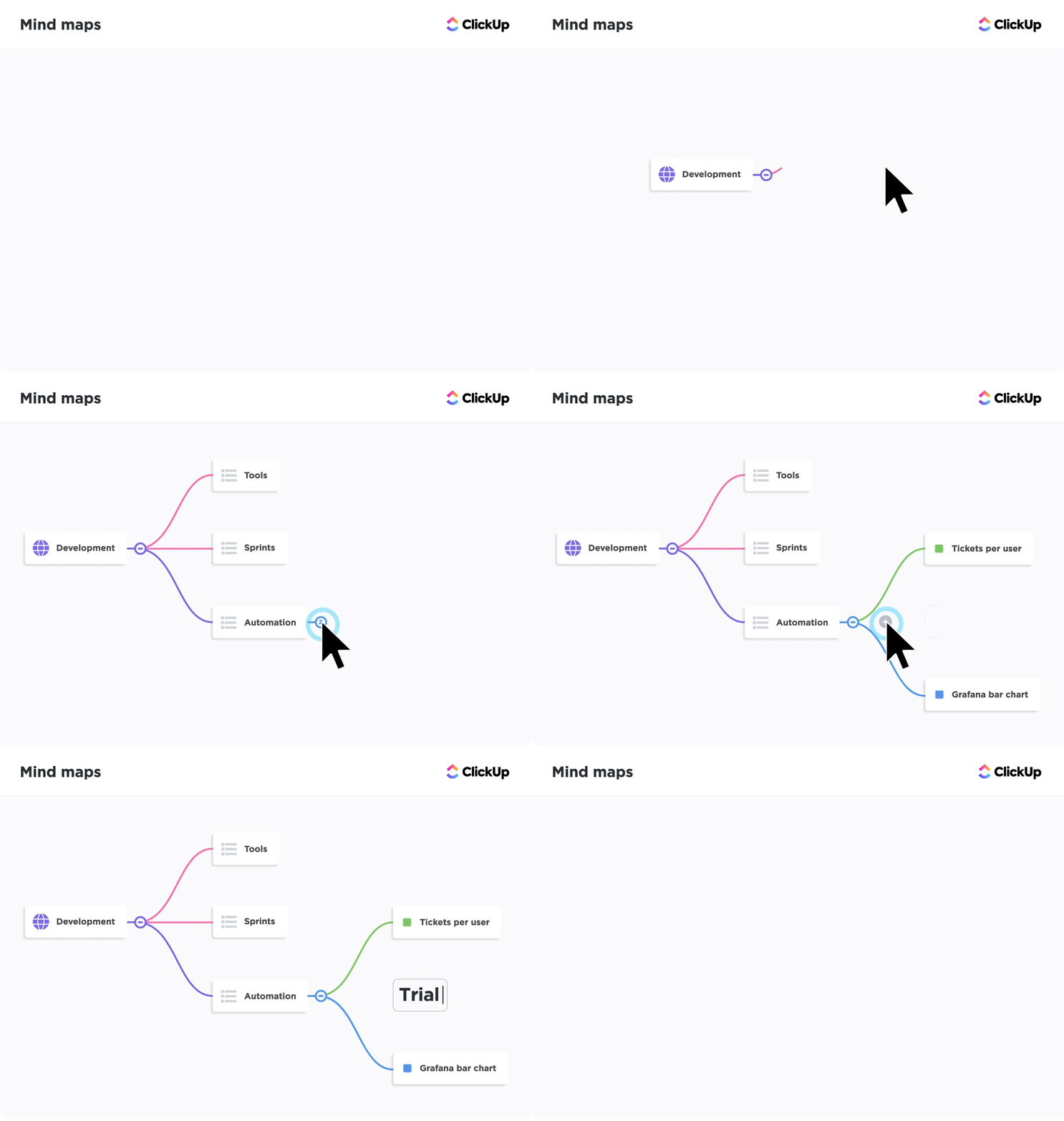
nie tylko tworzą przestrzeń do poszerzania i rozwijania pomysłów, ale mogą być również wykorzystywane do tworzenia zadań i projektów, które już utworzyłeś w ClickUp.
* Szybko twórz, edytuj i usuwaj zadania (i podzadania) bezpośrednio ze swojego komputera
/href/
https://docs.clickup.com/en/articles/4157980-mind-maps
Widok mapy myśli
/%href/
* Twórz w trybie Blank, w którym węzły nie muszą mieć połączenia z żadną strukturą zadania - formularz mapy myśli w najlepszym wydaniu!
* Przeciągaj gałęzie, aby dostosować lokalizację węzłów i zorganizować je w logiczne ścieżki
* Zastosuj filtr, aby ukryć wszystkie puste gałęzie dla lepszej widoczności
* Udostępnianie map myśli osobom spoza obszaru roboczego, aby każdy był na bieżąco z postępem projektu i nie tylko
Odtwórz wideo poniżej, aby zobaczyć mapy myśli ClickUp w akcji! ⬇️
The Big Picture
Chociaż tworzenie map myśli w programie Word jest przydatną umiejętnością, nie jest to najwygodniejsza aplikacja do zarządzania czasem i budowania znaczących relacji.
/href/
https://clickup.com/features/mind-maps
Stwórz mapę myśli swojego kolejnego projektu w ClickUp już dziś
/%href/
i rozwiązuj problemy w czasie o połowę krótszym niż rysowanie pojedynczych linii w Wordzie! 🚀