Czy musisz wysłać wiadomość w usłudze Microsoft Teams, ale nie jest to odpowiedni moment? Może jest późno lub Twój zespół znajduje się w innej strefie czasowej.
Bez obaw! Możesz po prostu zaplanować wiadomości w nowym Microsoft Teams i wysłać je dokładnie wtedy, kiedy są potrzebne, bez przerywania komukolwiek.
Ta funkcja gwarantuje, że Twój zespół otrzyma wiadomość na czacie we właściwym czasie, więc nikt jej nie przegapi. Niezależnie od tego, czy korzystasz z aplikacji Teams, czy aplikacji mobilnej Teams, ustawienie niestandardowego czasu dla zaplanowanej wiadomości jest proste.
W tym wpisie w blogu pokażemy, jak zaplanować wiadomości w Microsoft Teams, podzielimy się kilkoma wskazówkami i omówimy kilka limitów funkcji planowania wiadomości.
Jak zaplanować wiadomości w Teams?
Planowanie wiadomości pokazuje szacunek dla granic pracy zespołu i promuje współpracę we właściwym czasie. W aplikacji Microsoft Teams wystarczy kilka kliknięć, aby zaplanować wiadomości.
Wiadomości czatu można planować za pomocą aplikacji mobilnej Teams i wersji komputerowej. Omówimy krok po kroku proces planowania, edytowania lub zmiany harmonogramu wiadomości przy użyciu wersji Teams na pulpit.
1\. Wysyłanie zaplanowanej wiadomości czatu
/img/
https://clickup.com/blog/wp-content/uploads/2024/10/Send-a-scheduled-chat-message-on-Microsoft-Teams-1400x1023.png
Wysyłanie zaplanowanej wiadomości czatu w usłudze Microsoft Teams
/%img/
* Utwórz wiadomość w oknie czatu dla swojego zespołu i kliknij prawym przyciskiem myszy przycisk "Wyślij"
* Następnie możesz wybrać konkretną datę i godzinę z wyskakującego okienka Harmonogram wysyłania
* Po wybraniu godziny stuknij przycisk "Wyślij w zaplanowanym czasie", aby zaplanować wiadomości
I gotowe! Zaplanowałeś wiadomość dla swojego teamu, a opóźniona wiadomość zostanie automatycznie dostarczona do danej osoby w zaplanowanym czasie.
2\. Zmiana czasu dostarczenia wiadomości czatu
Powiedzmy, że omyłkowo zaplanowałeś złą godzinę lub datę z powodu zmian w ostatniej chwili. Możesz łatwo zmienić harmonogram dostarczania wiadomości czatu w aplikacji Teams.
/img/
https://clickup.com/blog/wp-content/uploads/2024/10/Reschedule-your-message-seamlessly-using-the-Teams-App.png
Bezproblemowa zmiana harmonogramu wiadomości za pomocą aplikacji Teams
/%img/
* Najedź kursorem na zaplanowaną wiadomość i kliknij "Edytuj" W tych samych opcjach możesz nacisnąć "Usuń", jeśli chcesz usunąć zaplanowaną wiadomość
* Aby ponownie zaplanować nową datę, wybierz strzałkę w dół obok opcji zaplanowanej daty i godziny
* Pojawi się wyskakujące menu z opcjami godziny i daty, umożliwiające wybranie innego terminu
* Zmień datę i godzinę i jesteś prawie na miejscu
* Wybierz "Kontynuuj" i kliknij "Zrobione", aby zapisać aktualizację. Zaplanowane wiadomości będą dostarczane o nowej godzinie
Czytaj więcej:
/href/
https://clickup.com/pl/blog/25629/microsoft-teams-zarzadzanie-projektami/
Kompletny przewodnik po zarządzaniu projektami w Microsoft Teams
/%href/
3\. Zaplanuj codzienne powtarzające się wiadomości czatu
Aby zaplanować codzienne powtarzające się wiadomości w Teams, możesz użyć Power Automatyzacja.
/img/
https://clickup.com/blog/wp-content/uploads/2024/10/Use-Power-Automate-to-post-a-message-as-the-Flow-bot-in-an-existing-group-chat.png
Użyj usługi Power Automatyzacja, aby opublikować wiadomość jako bot przepływu w istniejącym czacie Teams
/%img/
* Przejdź do witryny Power Automatyzacja i zaloguj się przy użyciu poświadczeń konta Microsoft Teams
* Naciśnij "Utwórz" i wybierz "Zaplanowany przepływ w chmurze"
* Następnie wybierz nazwę przepływu (na przykład Daily Client Cold Email Update)
* Wybrać datę rozpoczęcia, godzinę i opcje powtarzania. Możesz zaplanować powtarzające się wiadomości tylko na określone dni lub na całe robocze dni tygodnia
/img/
https://clickup.com/blog/wp-content/uploads/2024/10/Set-recurrence-interval-and-frequency-on-Power-Automate.png
Ustawienie interwału cykliczności i częstotliwości w Power Automatyzacja
/%img/
* Po zrobieniu niestandardowego harmonogramu, naciśnij "Utwórz" i wybierz "Nowy krok"
* Zostanie wyświetlonych kilka akcji, a następnie wybierz opcję "Opublikuj wiadomość na czacie lub kanale"
* W opcji "Publikuj jako" możesz wybrać użytkownika lub bota Flow
* Następnie w opcji "Opublikuj w" wybierz Kanał
* Wybierz preferowany zespół i kanał, a następnie utwórz zaplanowaną wiadomość
* Kliknij "Zapisz" i gotowe! Te powtarzające się wiadomości będą automatycznie wysyłane w zaplanowanym czasie
Tak proste jest dostarczanie zaplanowanych wiadomości za pomocą aplikacji Teams.
💡 Wskazówka dla profesjonalistów: Używaj
/href/
https://clickup.com/pl/blog/47698/szablony-planow-komunikacji/
szablon planu komunikacji
/%href/
aby nakreślić strategie komunikacji wewnętrznej i zewnętrznej oraz skonsolidować kluczowe informacje w scentralizowanej lokalizacji dla łatwego dostępu.
Limity korzystania z Microsoft Teams do komunikacji
Chociaż używanie Teams do planowania wiadomości brzmi świetnie, to
/href/
https://clickup.com/pl/blog/56733/aplikacje-do-przesylania-wiadomosci-business/
biznesowa aplikacja do przesyłania wiadomości
/%href/
ma kilka limitów, które mogą mieć wpływ na wydajność i współpracę zespołu. Oto kilka wad aplikacji Teams, których należy być świadomym przed wybraniem Teams jako głównego narzędzia komunikacji:
* Złożony proces ustawienia: Proces ustawienia czatu może być trudny i czasochłonny dla członków zespołu. Muszą oni wybierać między różnymi kanałami i zespołami, a tworzenie duplikatów kanałów wymaga ręcznego wysiłku
* Limit kanałów: Microsoft Teams pozwala zarządzać tylko 200 standardowymi kanałami czatu i 30 prywatnymi kanałami czatu. Ta limitowana liczba kanałów może nie być wystarczająca dla dużych Enterprise z różnorodnymi zespołami i działami
* Niewystarczające ustawienia uprawnień:
/href/
https://clickup.com/pl/blog/55997/oprogramowanie-do-udostepniania-plikow/
Udostępnianie plików
/%href/
i kanałami jest bardzo łatwe w MS Teams, ale tak naprawdę nie można kontrolować, kto co widzi. Wszystko ma domyślnie dostęp do wszystkiego, co działa do momentu, gdy potrzebna jest większa kontrola. Załóżmy, że sprowadzasz konsultanta do jednego projektu. Może on również widzieć inne projekty. W tej chwili nie ma sposobu, aby dać komuś dostęp do pojedynczego kanału lub niestandardowych uprawnień
* Ograniczone możliwości organizacji: Pliki udostępniane w rozmowach są zrzucane do folderu głównego kanału. Jeśli spróbujesz skategoryzować te pliki w dobrze zorganizowanych folderach, połączenia plików w konwersacjach mogą się zepsuć i możesz potencjalnie stracić pliki
* Sub-par online meeting experience: Microsoft Teams poczynił duże postępy w swoich funkcjach, ale środowisko spotkań online nadal wydaje się niezgrabne. Niektóre funkcje nie są intuicyjne, na przykład brak możliwości robienia notatek w OneNote podczas spotkań
Nadal nie możesz całkowicie opuścić platformy Microsoft Teams? Mamy dla Ciebie rozwiązanie! Możesz włączyć
/href/
https://clickup.com/integrations/microsoft-teams
Integracja ClickUp z Microsoft Teams
/%href/
aby wysyłać wiadomości bez ograniczeń, kontrolować dostęp, organizować konwersacje i usprawniać współpracę między członkami zespołu.
Za każdym razem, gdy w projektach ClickUp pojawi się nowy komentarz, załącznik, połączony link, status lub zmieni się osoba przypisana, członkowie Twojego zespołu zostaną automatycznie powiadomieni na Twoim kanale Microsoft Teams. Jest to znacznie lepszy sposób na informowanie na bieżąco wszystkich członków zespołu i wyeliminowanie nieporozumień.
/img/
https://clickup.com/blog/wp-content/uploads/2023/11/ClickUp.jpg
Załącznik do zadania ClickUp w oknie czatu Microsoft Teams
/%img/
Użyj integracji ClickUp z Microsoft Teams, aby łatwo znaleźć i załączyć zadanie bezpośrednio do dowolnej konwersacji Teams, aby Twój zespół wiedział dokładnie, o czym rozmawiacie
Co więcej, dzięki bogatym, rozwijającym się linkom podglądu ClickUp, członkowie Twojego zespołu mogą łatwo zrozumieć, o którym zadaniu mówisz, bez jednego kliknięcia. Ponadto wszelkie dodatkowe informacje są automatycznie aktualizowane do linków ClickUp w kanałach Teams.
Czytaj więcej:
/href/
https://clickup.com/pl/blog/118878/integracje-microsoft-teams/
10 najlepszych integracji Microsoft Teams do współpracy
/%href/
Poprawa komunikacji w Teams dzięki ClickUp
ClickUp wyróżnia się jako
/href/
https://clickup.com/pl/blog/49646/oprogramowanie-do-wspolpracy-zespolowej/
najlepsze narzędzie do współpracy zespołowej
/%href/
ponieważ udało mu się przezwyciężyć limity aplikacji Teams.
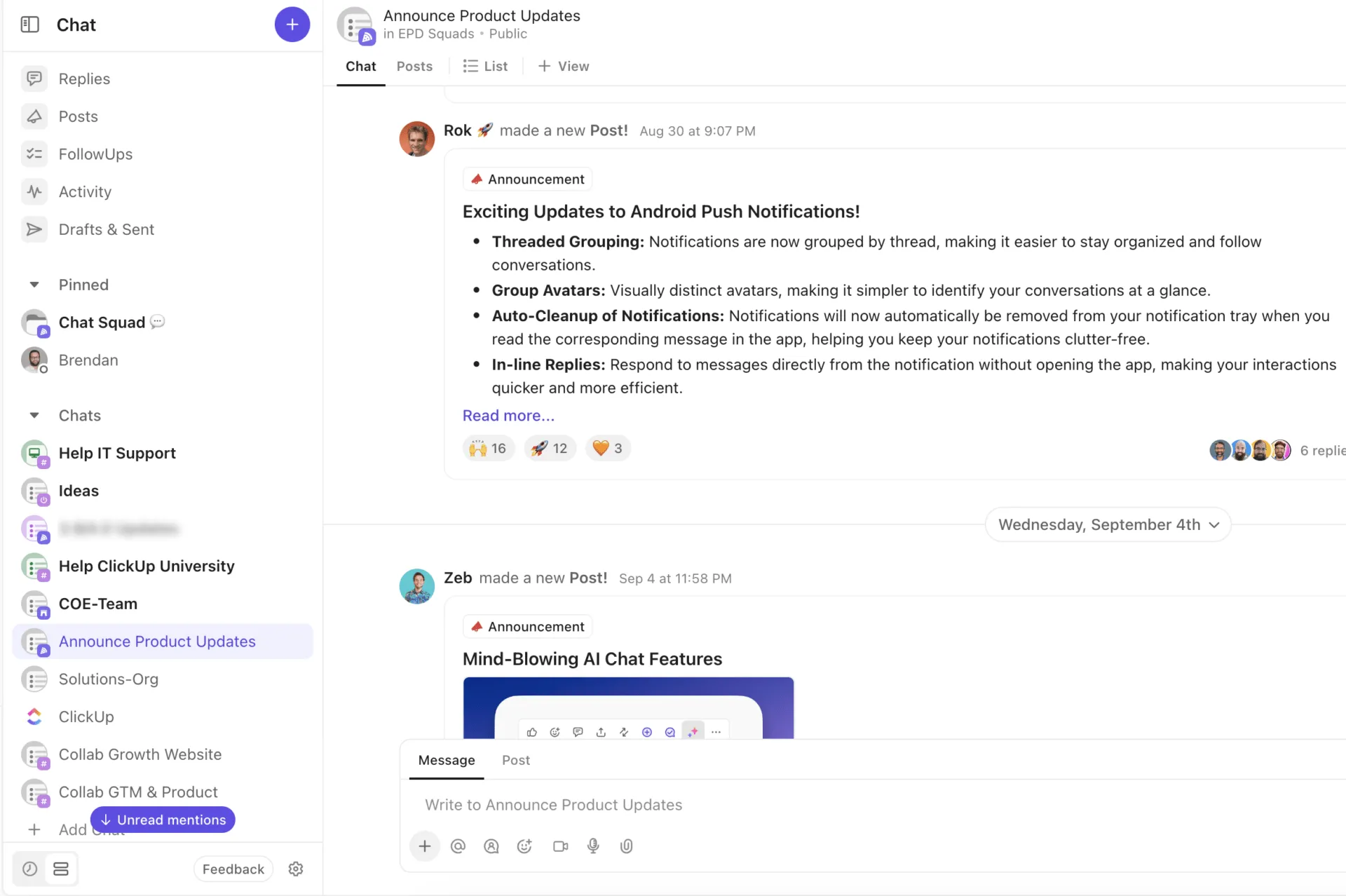
Zapewnia kompleksowy zestaw funkcji, które pomagają członkom zespołu komunikować się za pośrednictwem e-maili, czatu, klipów wideo i audio oraz komentarzy - wszystko za pomocą jednej platformy.
Najlepsze jest to, że funkcje te płynnie integrują się z
/href/
https://clickup.com/teams/project-management
Oprogramowanie do zarządzania projektami ClickUp
/%href/
, połączenie komunikacji z zadaniami i rozbicie silosów.
1\. Korzystanie z ClickUp Chat
Pierwszą funkcją ClickUp, której możesz użyć, aby przenieść komunikację i współpracę na wyższy poziom, jest
/href/
https://clickup.com/features/chat-view
ClickUp Chat
/%href/
.
ClickUp Chat łączy czat i pracę na jednej platformie, zmniejszając nieefektywność, zapobiegając niechlujnej komunikacji i zwiększając wydajność zespołu jak nigdy dotąd.
/img/
https://clickup.com/blog/wp-content/uploads/2024/10/image-14.gif
ClickUp Chat
/%img/
Udostępnianie aktualizacji projektów w czasie rzeczywistym swojemu zespołowi w ClickUp Chat
Najlepsza część? Możesz połączyć zadania z wiadomościami, aby żaden kontekst nie został utracony.
Ponadto, jeśli wdrożyłeś nowego klienta lub chcesz udostępnić informacje o nowej funkcji produktu, możesz użyć dla nich specyficznych kanałów. W ten sposób możesz udostępniać kluczowe ogłoszenia, aktualizacje i dyskusje swojemu zespołowi i informować wszystkich na bieżąco.
Porada dla profesjonalistów: Użyj
/href/
https://clickup.com/templates/instant-message-t-32j4707
Szablon wiadomości błyskawicznych ClickUp
/%href/
aby scentralizować wątki wiadomości w jednej zorganizowanej lokalizacji i śledzić rozmowy. Nigdy więcej nie przegapisz, przeoczysz lub zapomnisz ważnej wiadomości.
2\. Korzystanie z komentarzy ClickUp
Z
/href/
https://clickup.com/features/assign-comments
Komentarze ClickUp
/%href/
, można łatwo zadawać pytania i odpowiadać na nie, dostarczać i otrzymywać informacje zwrotne, zatwierdzać działania, potwierdzać szybkie zwycięstwa i podejmować wyzwania w ramach zadań. Ta funkcja pomaga
/href/
https://clickup.com/pl/blog/1918/komunikacja-w-zespole/
poprawić komunikację w zespole
/%href/
w dłuższej perspektywie.
Na przykład, można przypisać komentarze dla członka zespołu, aby zakończyć działanie przed zamknięciem zadania. Później można również rozwiązać komentarz po jego zrobieniu lub przypisać go ponownie do innej osoby przypisanej bezpośrednio w tym samym komentarzu.
/img/
https://clickup.com/blog/wp-content/uploads/2024/10/ClickUp-Assigned-Comments-1.png
Przypisane komentarze ClickUp
/%img/
Przypisuj, zakończ, rozwiąż lub ponownie przypisz działania za pomocą komentarzy ClickUp
Możesz także użyć komentarzy w wątkach, aby uporządkować swoje komentarze w zadaniach, dokumentach i obrazach poprzez zagnieżdżanie odpowiedzi. Co więcej, rozpocznij nowy wątek czatu pod komentarzem nadrzędnym, aby uzyskać bardziej ukierunkowaną rozmowę
/img/
https://clickup.com/blog/wp-content/uploads/2024/10/ClickUp-Threaded-Comments.gif
Komentarze w wątku ClickUp
/%img/
Komunikuj się ze swoim zespołem bezpośrednio w zadaniu, udostępniaj inne zadania i przesyłaj pliki za pomocą komentarzy w wątkach w ClickUp
Dodatkowo, ClickUp Comments pozwala na bardziej kreatywną odpowiedź na post współpracownika o zamknięciu transakcji za pomocą emoji, co czyni go lepszym niż zwykły, nudny tekst.
/img/
https://clickup.com/blog/wp-content/uploads/2023/11/ClickUp-3.0-Adding-Emojis-in-comments.png
ClickUp 3.0 Dodawanie emotikonów w komentarzach
/%img/
Czasami zwykły "kciuk w górę" nie wystarczy - zamiast tego dodaj swoje ulubione emotikony do komentarzy w ClickUp
Wyobraź sobie teraz, że komentarze piętrzą się w Twoim najnowszym raporcie dla klienta i musisz nad nimi popracować później, nie zapominając o tym. Możesz użyć opcji "Przypomnij mi ", aby ustawić datę i godzinę i zamienić ten konkretny tekst w przypomnienie. I bum, dostaniesz automatyczne powiadomienie o wybranej dacie i godzinie pracy nad komentarzem!
/img/
https://clickup.com/blog/wp-content/uploads/2024/10/ClickUp-Reminders.png
Przypomnienia ClickUp
/%img/
Ustaw przypomnienia w ClickUp, aby otrzymywać automatyczne przypomnienia o wybranej dacie i godzinie
Instancja,
/href/
https://clickup.com/customers/pigment
Pigment szukał scentralizowanej platformy
/%href/
do komunikacji i współpracy dla całej organizacji. Korzystając z usprawnionej platformy komunikacyjnej ClickUp, Pigment zwiększył wydajność komunikacji w zespole o 20%.
3\. Korzystanie z ClickUp Clip
Chcesz komunikować bardziej złożone pomysły, eliminując jednocześnie zamieszanie i niekończącą się wymianę informacji?
Prawdę mówiąc, poleganie na czacie może najlepiej pasować do krótkich wiadomości. Jednak nagrania wideo wygrywają, gdy trzeba opracować pomysły, zaoszczędzić czas, a także zaangażować członków zespołu
Klipy wideo zapobiegają przeoczeniu informacji przez użytkowników, a jednocześnie przełamują ich nudę, nie wysyłając ogromnej ściany tekstu. W tym miejscu
/href/
https://clickup.com/features/clips
ClickUp Clip
/%href/
dostarcza przejrzystości w tematach o szerokim zakresie funkcji:
/img/
https://clickup.com/blog/wp-content/uploads/2023/01/Clip-by-ClickUp-.gif
Udostępnianie nagrań ekranu w celu precyzyjnego przekazania wiadomości bez konieczności wysyłania wiadomości e-mail lub osobistego spotkania z ClickUp
/%img/
Udostępnianie nagrań ekranu w celu precyzyjnego przekazania wiadomości bez konieczności wysyłania wiadomości e-mail lub osobistego spotkania dzięki Clip by ClickUp
* Twórz klipy: Dotknij ikony wideo w ClickUp Clips i kliknij "rozpocznij nagrywanie", aby nagrywać wideo i udostępniać swoje myśli w przejrzysty sposób
* Udostępniaj klipy: Udostępniaj nagrania ekranu swojemu zespołowi poprzez udostępnianie publicznego połączenia lub rzeczywistego pliku wideo. Spraw, aby ludzie komunikowali się i pracowali szybciej niż wcześniej
* Przekazywanie opinii: Kliknij w dowolnym miejscu klipu wideo, aby dodać komentarz i rozpocząć rozmowę. Możesz także kliknąć oś czasu danego komentarza, aby łatwo odtworzyć jego fragment
* Zarządzaj klipami: Każdy klip utworzony w komentarzu, zadaniu lub dokumencie zostanie automatycznie przeniesiony do Clips Hub. Następnie można wyszukiwać, sortować, wizualizować i organizować nagrania wideo w dowolny sposób i nigdy nie stracić śledzenia żadnego klipu
Ponadto,
/href/
https://clickup.com/ai
ClickUp Brain
/%href/
, wbudowany asystent ClickUp AI, może dodatkowo automatyzować zadania i zwiększać wydajność pracy z Clipami na następujące sposoby:
* Automatyczna transkrypcja: ClickUp Brain automatycznie transkrybuje całe nagranie wideo, abyś mógł bez wysiłku skanować najważniejsze elementy Clip, klikać znaczniki czasu, aby poruszać się po wideo i kopiować fragmenty w celu aktualizacji członków zespołu
* Szybki dostęp: Możesz zapytać AI o dowolny temat z klipu, a ClickUp Brain natychmiast znajdzie odpowiednie informacje w transkrypcjach, oszczędzając czas i wysiłek Twojego zespołu
Czytaj więcej:
/href/
https://clickup.com/pl/blog/30119/darmowy-rejestrator-ekranu-bez-znaku-wodnego/
14 najlepszych darmowych narzędzi do nagrywania ekranu (bez znaków wodnych)
/%href/
4\. Korzystanie z ClickUp Meetings
Przekształć bezproduktywne dyskusje w pełne wartości interakcje za pomocą
/href/
https://clickup.com/clickup-meetings
Spotkania ClickUp
/%href/
.
Jest zintegrowany z
/href/
https://clickup.com/features/docs
Dokumenty ClickUp
/%href/
i utrzymuje wszystkich na tej samej stronie, umożliwiając tworzenie agend, burzę mózgów, ustawienie elementów działania i podsumowanie kluczowych punktów podczas spotkań
Możesz współpracować ze swoim zespołem w czasie rzeczywistym za pomocą
/href/
https://clickup.com/pl/blog/26158/agenda-spotkania/
przykłady agendy spotkania i szablony Free
/%href/
. Ponadto, każdy członek zespołu może wnieść swój wkład w tworzenie otwartych agend, notatek i pomysłów.
Można również użyć
/href/
https://clickup.com/features/reminders
Przypomnienia ClickUp
/%href/
aby przypomnieć sobie i uczestnikom o załącznikach, datach i godzinach oraz powtarzających się harmonogramach. Po ich ustawieniu będziesz otrzymywać wyskakujące powiadomienia na pulpicie, w przeglądarce lub na telefonie komórkowym, które pomogą Ci rozpocząć spotkania na czas.
Możesz także przekładać, odkładać, oddelegowywać, sprawdzać i zarządzać przypomnieniami o spotkaniach - wszystko w jednym miejscu.
/img/
https://clickup.com/blog/wp-content/uploads/2024/01/ClickUp-Reminders.gif
Przypomnienie ClickUp
/%img/
Bądź zorganizowany i skoncentrowany na swoich zadaniach dzięki przypomnieniom ClickUp
⚡️ Archiwum szablonów: Użyj
/href/
https://clickup.com/templates/meeting-minutes-kkmvq-15041
Szablon protokołu ze spotkania w ClickUp
/%href/
do notatki ważnych szczegółów, w tym obecności, agendy spotkania, możliwych do podjęcia działań oraz własności i odpowiedzialności. Ten gotowy szablon oszczędza czas, zapewnia wsparcie dla spotkań o wysokiej wydajności i pomaga nigdy nie przegapić żadnych szczegółów.
Wisienka na torcie? ClickUp płynnie integruje się z innymi aplikacjami
/href/
https://clickup.com/pl/blog/14540/alternatywy-dla-microsoft-teams/
najlepsze alternatywy dla Microsoft Teams
/%href/
, takie jak Zoom i Slack, aby ułatwić uczestnictwo w spotkaniach, usprawnić komunikację i zapobiec żonglowaniu między wieloma platformami.
* The
/href/
https://clickup.com/integrations/slack
Integracja ClickUp-Slack
/%href/
utrzymuje porządek, umożliwiając tworzenie zadań i podzadań bezpośrednio z kanałów i wiadomości Slack, dzięki czemu nic się nie zgubi. Po zsynchronizowaniu ClickUp ze Slackiem, możesz łatwo udostępniać zadania ClickUp, komentarze i dokumenty połączone w Slacku. Zobaczysz szczegóły, takie jak statusy, osoby przypisane i priorytety, aby natychmiast rozpocząć nad nimi pracę
/img/
https://clickup.com/blog/wp-content/uploads/2024/07/image-47.gif
Zadania ClickUp
/%img/
Twórz nowe zadania ClickUp bezpośrednio z kanału Slack w dowolnym kanale, po prostu wpisując /ClickUp new z integracją ClickUp ze Slack
* Podobnie, wyobraź sobie, że musisz natychmiast rozpocząć spotkanie, aby zaktualizować swój zespół o raportowanie klienta. Z
/href/
https://clickup.com/integrations/zoom
Integracja ClickUp-Zoom
/%href/
można rozpocząć spotkanie w ramach zadań za pomocą przycisku spotkania Zoom lub polecenia _/zoom slash_. Link do spotkania zostanie automatycznie umieszczony w komentarzu, dzięki czemu każdy zainteresowany może łatwo dołączyć bez opuszczania platformy
/img/
https://clickup.com/blog/wp-content/uploads/2021/10/start-zoom-meeting-1.gif
Rozpoczęcie spotkania dzięki integracji ClickUp z Zoomem
/%img/
Rozpoczynaj spotkania i dołączaj do nich bezpośrednio ze swoich zadań dzięki integracji ClickUp z Zoom
Ten szeroki zakres funkcji pomaga organizować tylko niezbędne spotkania i zachęcać członków zespołu do współpracy. Należy jednak pamiętać o wdrożeniu
/href/
https://clickup.com/pl/blog/48192/strategie-komunikacji/
skuteczne strategie komunikacji
/%href/
aby zachęcić do współpracy przy rozwiązywaniu problemów i osiągnąć KPI w zakresie komunikacji.
Aby szybciej rozpocząć, możesz wykorzystać
/href/
https://clickup.com/templates/internal-communication-strategy-and-action-plan-t-127240564
Szablon Strategii Komunikacji Wewnętrznej i Planu Działania ClickUp
/%href/
aby zbudować skuteczną komunikację pomiędzy top-line, bottom-line, C-suite i całym zespołem.
/cta/
https://clickup.com/blog/wp-content/uploads/2024/07/image-227.png
Szablon strategii komunikacji wewnętrznej i planu działania ClickUp
https://app.clickup.com/signup?template=t-127240564&department=operations
Pobierz szablon
/%cta/
Dzięki temu szablonowi możesz:
* Wyraźnie zdefiniować cele i zadania komunikacyjne: Ustanowić konkretne, mierzalne, osiągalne, istotne i określone w czasie (SMART) cele, aby kierować wysiłkami komunikacyjnymi
* Opracować kompleksowy plan komunikacji: Określić kluczowe komunikaty, kanały, oś czasu i wskaźniki do pomiaru powodzenia
* Wykorzystanie narzędzi do zarządzania projektami: Organizowanie zadań związanych z komunikacją, śledzenie postępów i efektywna współpraca z członkami zespołu
* Regularne monitorowanie i dostosowywanie: Ciągłe ocenianie skuteczności planu komunikacji i wprowadzanie niezbędnych zmian w celu zapewnienia zgodności z celami i zadaniami
Dzięki wyczerpującemu zestawowi funkcji, szablon ten ułatwia identyfikację
/href/
https://clickup.com/pl/blog/71998/cele-komunikacyjne/
inteligentnych celów komunikacyjnych dla swoich teamów
/%href/
i wdrożyć plan działania z odpowiednimi wskaźnikami.
/ctaBtn/purple
https://app.clickup.com/signup?template=t-127240564&department=operations
Pobierz ten szablon
/%ctaBtn/
Czytaj więcej:
/href/
https://clickup.com/pl/blog/44898/etykieta-wirtualnych-spotkan/
10 zasad etykiety wirtualnych spotkań: Najlepsze praktyki w pracy
/%href/
Usprawnij komunikację w Teams dzięki ClickUp
Funkcja planowania wiadomości w Microsoft Teams jest cennym narzędziem, które pomaga zespołom planować i wysyłać wiadomości oraz efektywnie zarządzać zadaniami.
Limity aplikacji Microsoft Teams mogą jednak utrudniać komunikację i obniżać wydajność, szczególnie w przypadku współpracy z większymi zespołami.
W tym miejscu ClickUp się wyróżnia. Oferuje bardziej zniuansowane możliwości komunikacji i ulepszone środowisko współpracy. Platformy można używać do każdego rodzaju komunikacji - czatów, klipów wideo i wątków komentarzy.
Dzięki zintegrowanym kanałom komunikacji, potężnym funkcjom AI i darmowym szablonom planów komunikacji, ClickUp usprawnia współpracę w zespole i zapewnia, że wszyscy realizują wizję firmy.
/href/
https://clickup.com/signup
Zarejestruj się na ClickUp
/%href/
za Free już dziś i osiągnij skuteczną komunikację w Teams.