

Samenwerkingssessies zijn essentieel voor elk bedrijf dat werkt met creatieve concepten of design thinking. Of je nu ideeën voor een project brainstormt, een nieuw product ontwerpt of een customer journey map maakt: je behaalt altijd de beste resultaten als je als team samenwerkt. 🤝
Natuurlijk moet je dat werk ook vastleggen om er optimaal van te kunnen profiteren.
Whiteboards op kantoor zijn een geweldige manier om dit te doen wanneer al je teamleden op kantoor aanwezig zijn. Maar als je met een verspreid team werkt, moet je een stapje verder gaan. Virtuele whiteboards zijn een perfecte oplossing – en als ze je ook kunnen helpen je werkstroom te stroomlijnen, is dat een aanzienlijke bonus.
Daar komt de vraag ‘Whimsical versus Miro’ om de hoek kijken. Deze tools voor het ontwerpen van Whiteboards bieden elk verschillende functies en voordelen om samenwerken te ondersteunen, dus welke is beter? 🛠️
In dit artikel vergelijken we Whimsical en Miro om te bepalen welke optie het beste bij jouw team past!
Whimsical vs. Miro vs. ClickUp: welke samenwerkingstool past het beste bij jouw team?
| Functie | <2>Whimsical</2> | <3>ClickUp</3> | <4>Miro</4> |
|---|---|---|---|
| Functies | Ideaal voor kleine teams die zich richten op ontwerpwerk, wireframes en stroomdiagrammen | Alles-in-één projectmanagement, Whiteboards, documenten en AI-assistent | Het meest geschikt voor grote teams, realtime samenwerking en presentaties |
| Prijzen | Starter: gratis; Pro: $10 per editor per maand; Organisatie: $20 per editor per maand | Free Forever; Onbeperkt $7 per gebruiker per maand; Business $12 per gebruiker per maand | Free en onbeperkt; Starter $8 per lid per maand; Business $16 per lid per maand |
| Gebruiksgemak | Eenvoudige en minimalistische gebruikersinterface, gemakkelijk voor beginners | Gebruiksvriendelijke interface met uitgebreide sjablonen en aangepaste aanpassingsmogelijkheden | Intuïtieve gebruikerservaring met uitgebreide tools voor realtime samenwerking |
| Integraties | Beperkte integratiemogelijkheden, maar ondersteunt bewerking door gasten | Duizenden integraties, waaronder Slack, Zoom en Google Drive | Kan worden geïntegreerd met Asana, Slack, Jira, MS Teams, Zoom en Google Meet |
| Aangepaste mogelijkheden | Basisaanpassingen, voornamelijk voor pictogrammen en wireframes | Zeer aanpasbaar met automatisering en sjablonen | Flexibele aangepaste instellingen, inclusief presentatie-instellingen |
| Ondersteuning | Goede ondersteuning, voornamelijk via online bronnen en e-mail | 24/7 ondersteuning via chatten, e-mail en uitgebreide hulpbronnen | Uitgebreide ondersteuning met tutorials en een community |
| Het meest geschikt voor (toepassingsgebied) | Kleine teams, freelancers en productteams met eenvoudige behoeften | Teams van elke grootte die op zoek zijn naar gestroomlijnde werkstroomen | Grote teams die op afstand werken en veel moeten samenwerken |
| Beschikbaarheid van gratis abonnementen | Ja, met limieten (500 elementen gratis) | Ja, een uitgebreid gratis abonnement zonder grote limieten | Ja, een onbeperkt aantal teamleden |
Wat is Whimsical?
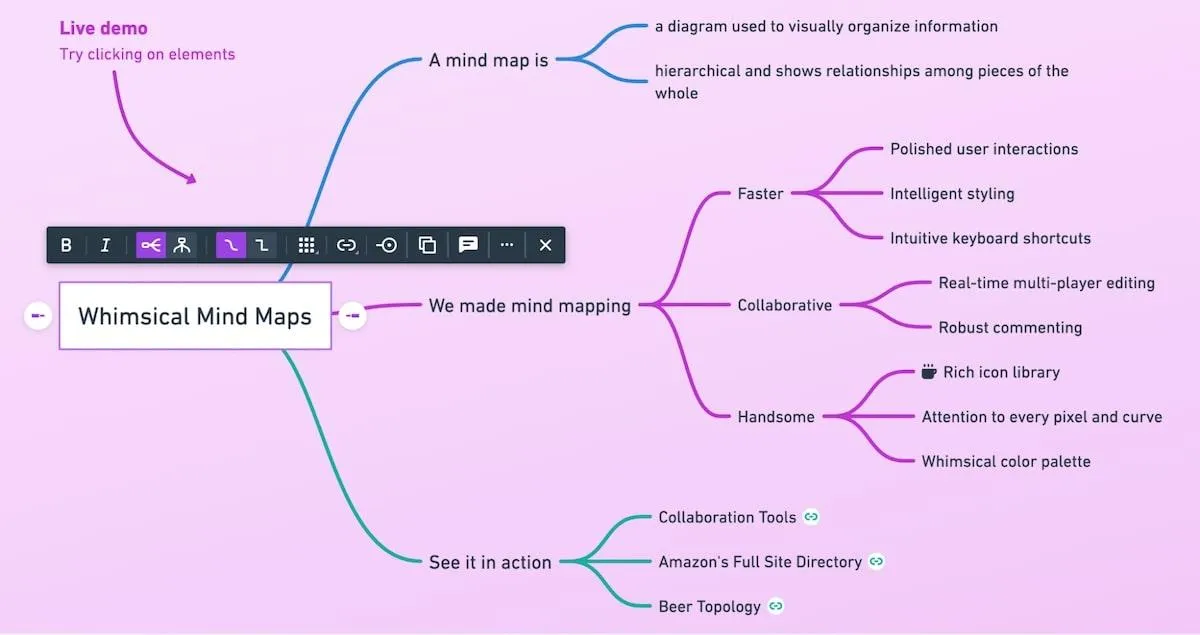
Whimsical is ideaal voor freelancers, ontwerpteams, softwareontwikkelaars en productmanagers die stroomdiagrammen en wireframes willen in kaart brengen en deze vervolgens met anderen willen delen om feedback te krijgen.
Het is ontworpen als een tool voor voornamelijk asynchrone, virtuele samenwerking binnen kleinere teams. Het ontwerp van de gebruikersinterface is eenvoudig en minimalistisch, waardoor het zelfs voor beginners gemakkelijk te gebruiken is. Het is echter een puur webgebaseerde tool, dus je kunt het niet als app op mobiele apparaten gebruiken. 🖥️
Functies van Whimsical
De functies van Whimsical werken goed als je met een klein team werkt en je behoeften vrij eenvoudig zijn.
1. Uitstekende tools voor wireframes
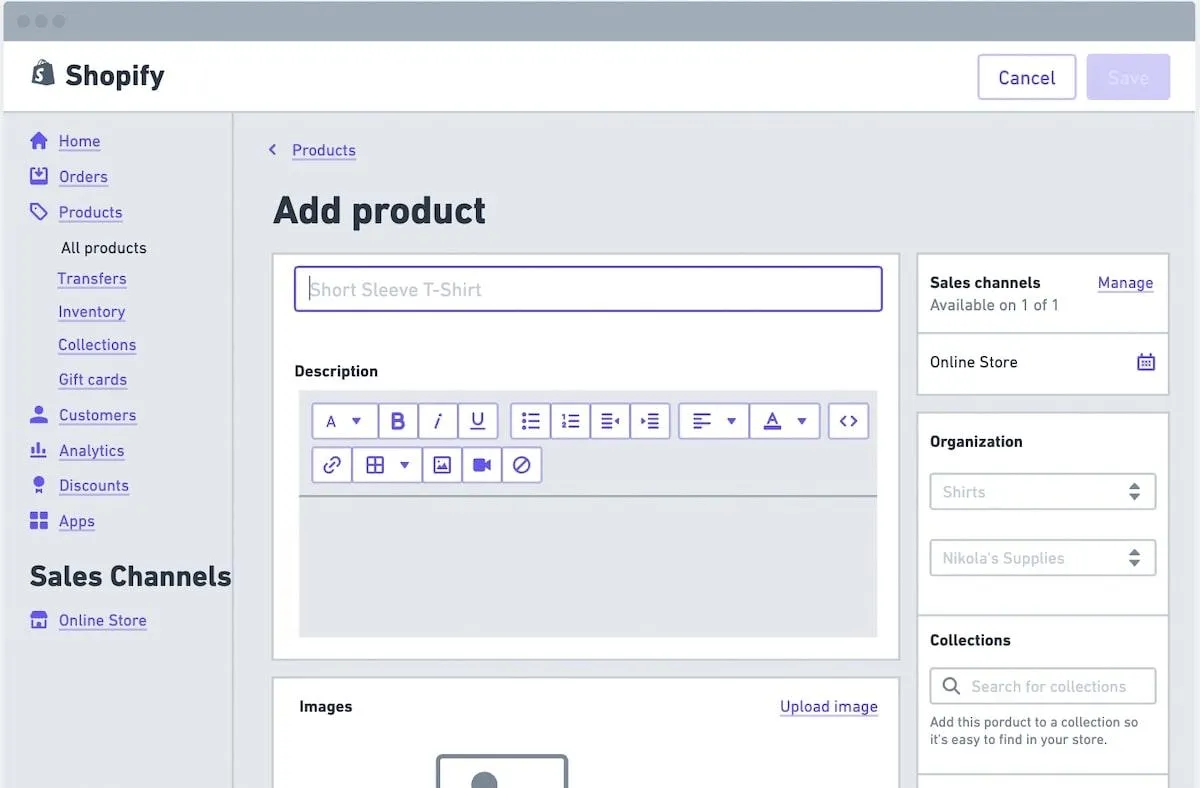
Met Whimsical maak je lo-fi wireframes ongelooflijk eenvoudig en snel, en kun je ontwerpen voor elke schermgrootte. Er is een hele reeks aanpasbare elementen beschikbaar, waaronder tekstinvoervelden, knoppen, selectievakjes, labels, beoordelingssterren en kant-en-klare klikbare uitnodigingen zoals ‘Bekijk ons werk’ en ‘Neem contact met ons op’, die erop wachten om gebruikt te worden.
Met een handige zoekfunctie en snelkoppelingen vind en gebruik je snel wat je zoekt. Ook kun je eenvoudig in realtime samenwerken met je teamgenoten aan je wireframes.
2. Handige vormen en pictogrammen
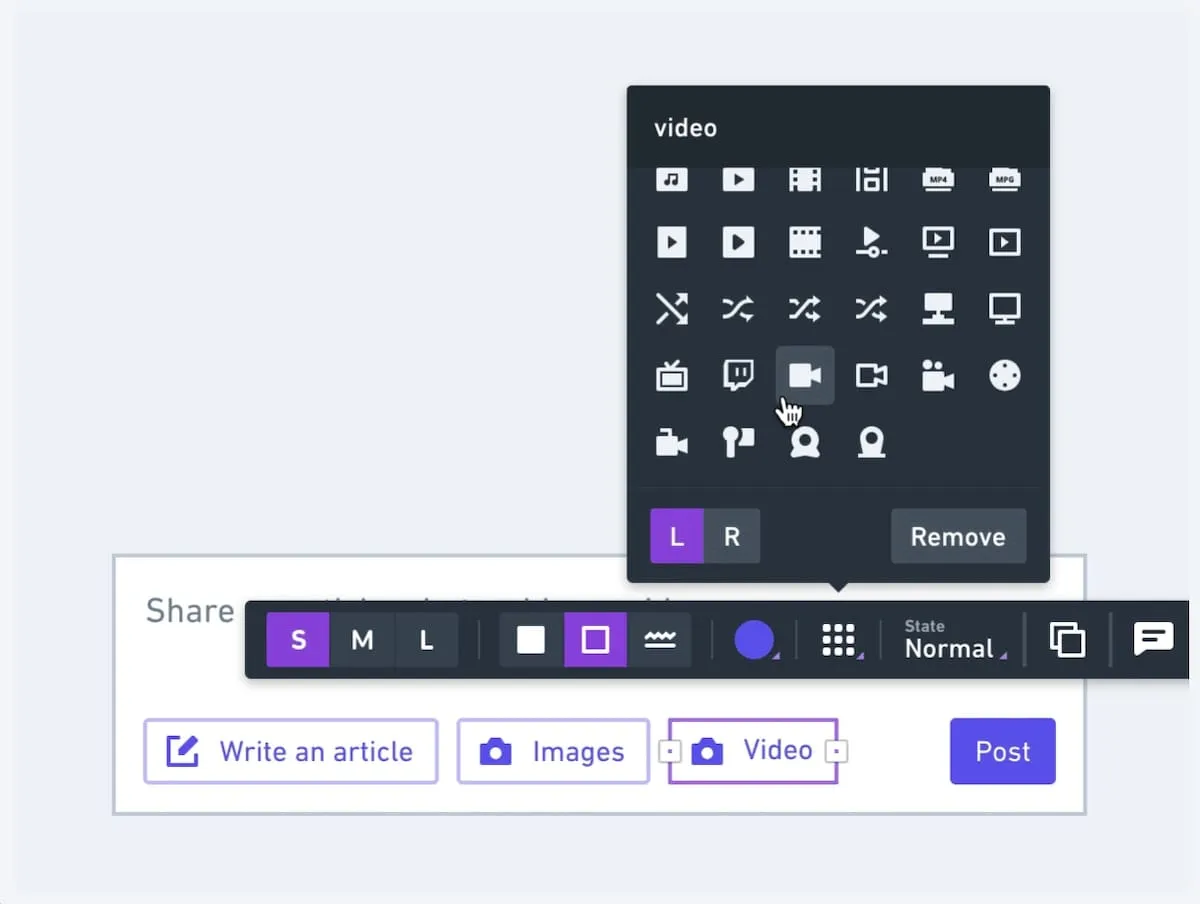
Whimsical beschikt over alle gebruikelijke vormen die je in een ontwerptool aantreft, plus een handige beugelvorm. De verbindingspijlen hebben hun eigen labels, die zich automatisch uitlijnen, waardoor je niet eindeloos hoeft te rommelen om alles goed te krijgen.
De app bevat ook een gecategoriseerde en doorzoekbare verzameling pictogrammen, die je naar eigen wens kunt aanpassen, met een label erop en afzonderlijk of binnen andere elementen kunt gebruiken. Er is zelfs een app voor het maken van diagrammen om je te helpen gefocust te blijven.
3. Voeg gratis editors toe
Als je niet veel editors nodig hebt die toegang moeten hebben tot je werkruimte, dan heeft Whimsical veel waarde voor je geld. Je kunt nog steeds gratis gasten uitnodigen, die bestanden kunnen bekijken, er opmerkingen bij kunnen plaatsen en zelfs kunnen bewerken als je ze daar toegang toe geeft. 💰
Prijzen van Whimsical
- Startpakket: Gratis
- Pro: $10 per editor per maand
- Organisatie: $20 per editor per maand
Wat is Miro?

Miro is ontworpen voor grotere teams die op afstand werken en intensief in realtime moeten samenwerken, zowel binnen het team als met externe belanghebbenden.
Het staat bekend om zijn geweldige gebruikerservaring en biedt bovendien een uitgebreid bereik aan sjablonen en integraties met tools zoals Asana, Slack en Jira. Het werkt op webgebaseerde platforms, maar ook via Android- en iPhone-apps.
Functies van Miro
De functies van Miro zijn veel uitgebreider en schaalbaarder dan die van Whimsical. Miro maakt het voor teams gemakkelijk om samen te werken, ongeacht tijd en ruimte.
1. Integratie met video-beldiensten
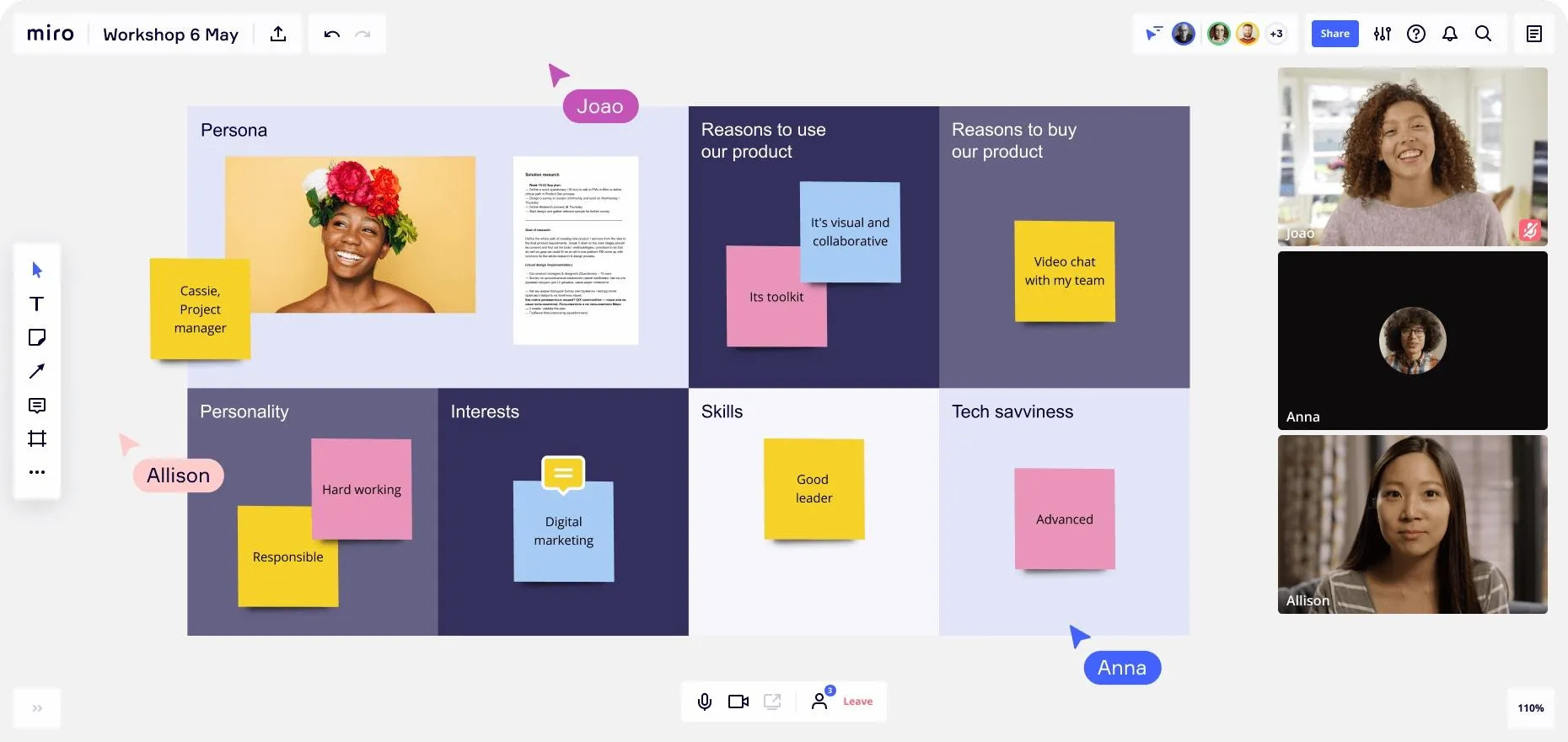
Met Miro kun je op verschillende manieren met je teamgenoten chatten zonder het platform te verlaten. Hoewel zowel Miro als Whimsical een chatfunctie hebben, beschikt Miro ook over een ingebouwde tool voor video-gesprekken.
Voeg daar integraties met platforms voor conferentiegesprekken zoals Microsoft Teams, Zoom en Google Meet aan toe, en je team kan gemakkelijk contact houden terwijl je aan je Whiteboards werkt, waar ze ook zijn. 🙋♀️
2. Ruim bereik aan sjablonen
Miro helpt je tijd te besparen en de presentatie van je documenten te verbeteren met een uitgebreid bereik aan sjablonen. Hoewel Whimsical nu ook enkele sjablonen aanbiedt, beschikt Miro over meer dan 200 ingebouwde sjablonen. Als die voor jou niet voldoende zijn, kun je eenvoudig een bezoek brengen aan het door de community aangestuurde Miroverse om er nog meer te vinden.
3. Geavanceerde presentatie- en begeleidingstechnieken
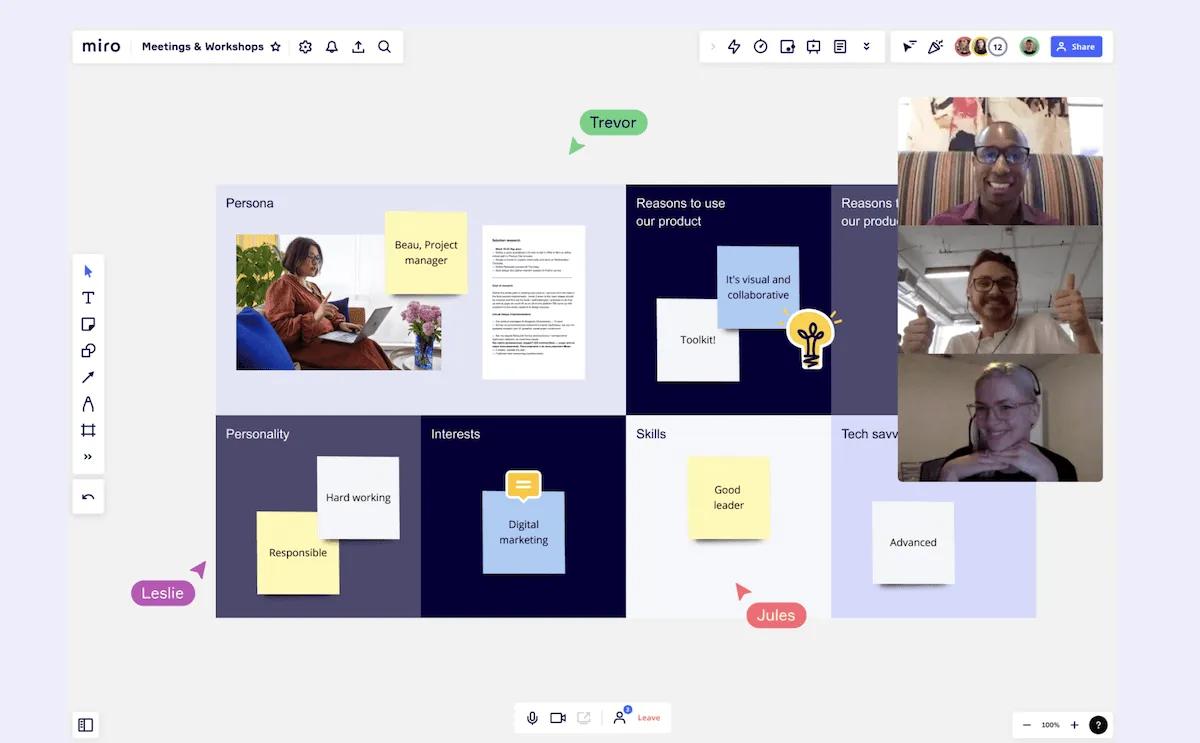
Met Miro kun je eenvoudig rechtstreeks vanaf je bord presenteren, waarbij je de controle behoudt zodat je medewerkenden alleen kunnen zien waar jij als facilitator de aandacht op richt. Je kunt instellen welk deel van het canvas je publiek te zien krijgt wanneer ze voor het eerst aan de vergadering deelnemen.
Laat ze vervolgens het Overzicht zien of Zoom in op een willekeurig gedeelte van het bord dat je kiest. Je kunt tijdens je presentatie ook delen van het canvas minimaliseren waarmee je op dat moment niet werkt. Dankzij de anonieme stemfunctie kan je team gezamenlijk beslissen hoe het verder moet.
Prijzen van Miro
- Gratis: Gratis voor een onbeperkt aantal teamleden
- Startpakket: $8 per lid per maand
- Business: $16 per lid per maand
- Enterprise: Neem contact op voor prijzen
Whimsical versus Miro: een vergelijking van de functies
We hebben dus vastgesteld dat Whimsical uitstekend geschikt is voor het maken van wireframes, een mooie set samenwerkingshulpmiddelen biedt en budgetvriendelijk is voor kleine teams. Miro is schaalbaarder, beter geschikt voor communicatie en presentaties, en biedt een breed bereik aan sjablonen.
Hoe zit het dan met de vergelijkbare functionaliteit van Whimsical en Miro? Laten we eens kijken naar enkele veelvoorkomende functies om te zien wat ze voor je kunnen betekenen.
Whimsical versus Miro: Whiteboards
Whimsical-Whiteboards zijn zeer geschikt voor het in kaart brengen van kleinere werkstroomen in het ontwerp.
Whimsical biedt een oneindig canvas en de mogelijkheid om te tekenen en vormen, tekst of plaknotities toe te voegen. Het beschikt ook over een goed ontworpen bibliotheek met wireframes en een tool voor stroomdiagrammen. Met deze toolkit kun je eenvoudig prototypes en werkstroom-modellen maken, en kun je snel eerste mock-ups maken om met je team te delen voor feedback.
Miro-Whiteboards zijn daarentegen ontworpen voor gebruik door grotere teams die in realtime of asynchroon aan grote werkstroomen moeten samenwerken.
Miro beschikt ook over een oneindig canvas met tekengereedschappen en plaknotities. Als extraatje maakt de rasterachtergrond het uitlijnen en stellen van de elementen waarmee je werkt een fluitje van een cent. Het navigatiesysteem van Miro helpt je om gemakkelijk je weg te vinden op een groot bord. De viewfinder-modus toont je het totaalbeeld; vervolgens kun je naar behoefte in- of uitzoomen.
Winnaar: Miro, omdat het meer functies heeft en je er gemakkelijk met zeer grote borden mee kunt werken als dat nodig is 🏆
Whimsical versus Miro: documents and AI
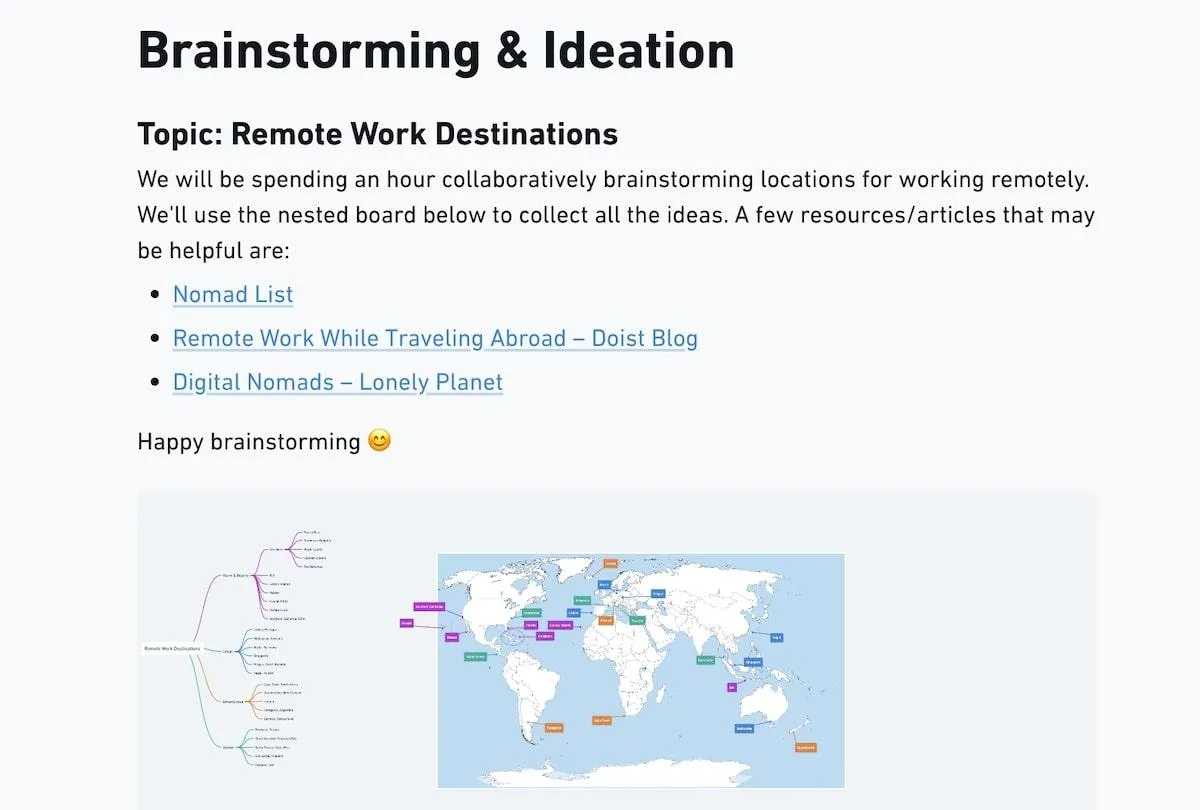
Zonder documenten kun je geen Business runnen. Het enige verschil is nu dat die documenten grotendeels online staan, waardoor bomen worden gespaard en informatie voor iedereen toegankelijker wordt.
Whimsical heeft een ingebouwde documentfunctie waarmee je al je documentatie in dezelfde werkruimte kunt bewaren als je wireframes, stroomdiagrammen en mindmaps. Je kunt helemaal vanaf nul beginnen met schrijven, tabellen maken, elementen verplaatsen met slepen en neerzetten, en vervolgens een snelkoppeling gebruiken om de opmaak aan te passen. Automatische backlinks koppelen je document aan andere delen van Whimsical, waaronder je Whiteboards.
Aangezien AI-tools momenteel zo'n hot topic zijn, kan geen enkele software het zich veroorloven om hier zonder te zijn. De nieuwe AI-tool van Whimsical voor het omzetten van tekst naar stroomdiagrammen helpt je met één klik op de knop werkstroomstromen te maken. Typ gewoon in waarvoor je je stroomdiagram of mindmap nodig hebt, en je krijgt automatisch een raamwerk dat je helpt je gedachten op een rijtje te zetten.
En als je ChatGPT Plus gebruikt, is er nu een Whimsical Diagrams-plug-in, zodat je Whimsical ook in GPT-4 kunt gebruiken.
De documenten van Miro zijn grotendeels gebaseerd op hun bereik aan sjablonen, maar je kunt Miro ook koppelen aan externe documentatiesoftware of app's voor aantekeningen zoals Google Drive, OneDrive, Notion of Dropbox.
De AI-functie van Miro is ook relatief nieuw en is sinds kort beschikbaar in bèta-versie. Hiermee kun je vanuit eenvoudige ideeën automatisch mindmaps, plaknotities, afbeeldingen of user stories genereren. Je kunt ook al je plaknotities samenvatten of tekst omzetten in code. Er zijn momenteel nog meer AI-functies in ontwikkeling. 🤖
Winnaar: Miro vanwege het uitgebreidere bereik aan AI-functies 🏆
Whimsical versus Miro: mindmaps
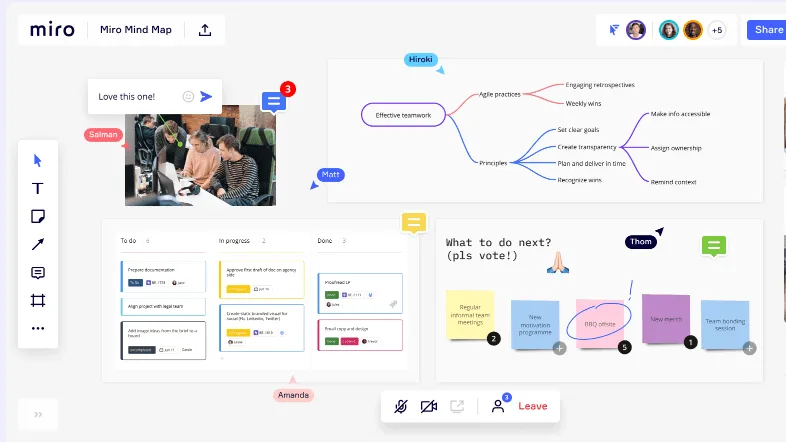
Met mindmappingsoftware kun je je creativiteit aanboren, ideeën ordenen en zien hoe alles in elkaar past.
De mindmaps van Whimsical en Miro werken beide op een vergelijkbare manier. Je kunt informatie visueel ordenen met behulp van verschillende kleuren, vormen en lijntypes, en door elementen te slepen en neer te zetten. Beide bieden ook AI om het proces te versnellen en realtime samenwerking mogelijk te maken.
Whimsical is wellicht het meest geschikt voor eenvoudige mindmaps, terwijl Miro misschien iets meer aanpassingsmogelijkheden biedt en je in staat stelt je mindmaps om te zetten in dia's voor presentaties.
Winnaar: Miro, met een klein verschil 🏆
Whimsical versus Miro op Reddit
Om feedback uit de praktijk te krijgen, hebben we gekeken wat er op Reddit te zeggen viel over Miro versus Whimsical. 🤔
Sommige gebruikers zijn fan van Whimsical. Deze gebruiker zei bijvoorbeeld:
“Mijn favoriete tool van de afgelopen anderhalf jaar is Whimsical. Het is veruit een van de beste tools die ik heb gebruikt om architecturale diagrammen te maken. De belangrijkste reden is dat het eindresultaat standaard er prachtig uitziet. Ze hebben de gebruikersinterface perfect voor elkaar. Ik ben een ingenieur met weinig grafische vaardigheden, maar het resultaat zorgt ervoor dat mensen denken dat ik veel tijd heb gestoken in het verfijnen van het ontwerp van mijn visualisaties, het kiezen van de juiste kleuren, het uitlijnen van vakjes, enzovoort, terwijl dat helemaal niet zo is. De tool heeft me gewoon geholpen. Een grote overwinning! :)”
Er zijn echter klachten over de limieten van het gratis pakket van Whimsical, zoals deze:
“Het gebruik van Whimsical.com was voor mij een prettige ervaring, maar ik was teleurgesteld over de limiet van de gratis versie, die slechts 500 elementen toestaat.”
Een andere gebruiker zei het volgende over Miro:
“Ik ben dol op Miro voor het ontwerpen van werkstroomdiagrammen en mindmaps; ik kan me voorstellen dat het uitstekend geschikt is voor keuzespellen of andere toepassingen met zeer complexe, onderling verbonden systemen. Ik denk echter niet dat het zo nuttig is voor ontwerpdocumenten.”
Er zijn ook mensen die vinden dat geen van beide de complete oplossing biedt die ze nodig hebben. Deze gebruiker vindt dat ze niet geschikt zijn voor zijn toepassing:
“Ik heb ook Whiteboards zoals Miro of Whimsical gebruikt, maar vind dat ze niet voldoen aan de minimalistische en gestroomlijnde stijl die ik nodig heb om de verschillende onderdelen van mijn schetsen echt zo met elkaar te verbinden als nodig is.”
En weer heeft een gebruiker een gezamenlijke oplossing gevonden:
“We gebruiken ClickUp en Miro. Die combinatie werkt voor ons heel goed.”
Dat brengt ons mooi bij onze alternatieve oplossing: ClickUp. ✨
Maak kennis met ClickUp: het beste alternatief voor Whimsical en Miro

ClickUp is een projectmanagementtool die je van begin tot eind bij je bedrijfsprocessen ondersteunt. Het is een van de beste softwareopties voor teamsamenwerking die er zijn, ontworpen om de productiviteit en creativiteit te verhogen en tegelijkertijd je werkstroom als geen ander te stroomlijnen. 🙌
ClickUp bespaart je uren werk dankzij duizenden sjablonen. Je hoeft geen documenten meer helemaal zelf op te stellen. En omdat elk document dat je maakt ook nog eens prachtig is geformatteerd, is het makkelijker te lezen en veel effectiever.
En vrijwel alles in ClickUp is aanpasbaar, zodat je het precies zo kunt instellen dat het voor jou werkt.
ClickUp is beschikbaar als webapp en voor Windows, Android, Linux of iOS, zodat je het kunt gebruiken op je desktop, laptop of andere apparaten zoals je iPhone of iPad.
Met zijn focus op realtime samenwerking kan ClickUp zich gemakkelijk meten met – en is in veel gevallen zelfs beter dan – zowel Whimsical als Miro.
Laten we eens kijken naar diezelfde drie functies die we zojuist hebben vergeleken voor Whimsical versus Miro, en zien hoe ClickUp het erbij doet.
Whiteboards

Als een van de beste whiteboardprogramma’s die er zijn, biedt het Whiteboard van ClickUp je een ideevormingsplatform bij uitstek – maar het gaat ook veel verder dan dat. Het zet die ideeën om in taken.
Wanneer je het collaboratieve Whiteboard van ClickUp gebruikt, kun je je eigen layout maken – of vooraf tijd en moeite besparen door te kiezen uit het aanbod aan whiteboardsjablonen van ClickUp. Met sjablonen voor stroomdiagrammen, mindmaps, matrices, organigrammen of werkplannen, naast vele andere opties, zit er ongetwijfeld een bij die aan jouw behoeften voldoet.
Gebruik de realtime samenwerkingsfunctie van ClickUp om te brainstormen en ideeën van je team te verzamelen. Teken, voeg objecten of tekst toe, of maak projectplannen of stroomdiagrammen, en koppel dit alles aan relevante bronnen, zoals mediabestanden of andere documenten. Gelukkig raakt de ruimte op ClickUp Whiteboards nooit op.
Sleep vervolgens de elementen van je Whiteboard naar de gewenste plek totdat ze perfect zijn gerangschikt, en maak een verbinding met zoveel kleuren als je wilt. Voeg plakbriefjes toe om willekeurige ideeën vast te leggen. Alle leden van je team kunnen het in realtime bewerken, alsof ze bij je in de kamer zitten.
Zodra je (voorlopig) klaar bent, kun je met één klik op de knop rechtstreeks vanuit je Whiteboard ClickUp-taken aanmaken. Je kunt die taken vanuit ClickUp toewijzen en beheren, zodat alles op één plek staat – gestroomlijnd en efficiënt. ✅
Documenten en AI

De documenten van ClickUp zijn overzichtelijk en mooi en stellen je in staat om ideeën zowel tekstueel als visueel over te brengen. Je kunt tabellen toevoegen, bladwijzers maken en alles formatten met één knop of met behulp van /Slash-commando's. Lidleden kunnen documenten samen in realtime bewerken en anderen taggen met opmerkingen, waardoor het best mogelijke samenwerkingsdocument ontstaat. Je bepaalt zelf wie deze documenten kan zien met functies voor toestemming en deelbare links.
Het beste van alles is dat ClickUp Docs kunnen worden gecategoriseerd en rechtstreeks aan werkstroomverbindingen kunnen worden gekoppeld, zodat je team alle benodigde informatie altijd op één plek kan vinden. Wijs actiepunten rechtstreeks vanuit je document toe en zet tekst om in taken. Gebruik vervolgens widgets om de status van het project en de werkstroom bij te houden, zodat je altijd kunt bijhouden wat er op dit moment gebeurt.
De AI-assistent van ClickUp helpt je sneller en effectiever te werken. Vraag hem om je te helpen bij het bedenken van ideeën of het schrijven van een heel document op basis van slechts een paar trefwoorden. Laat hem vervolgens die content bewerken en formatteren om deze beknopter en boeiender te maken. 📝
Je AI-assistent kan ook actiepunten en je belangrijkste inzichten uit documenten halen en lange content binnen enkele seconden samenvatten, waardoor je uren aan handmatig werk bespaart.
mindmaps
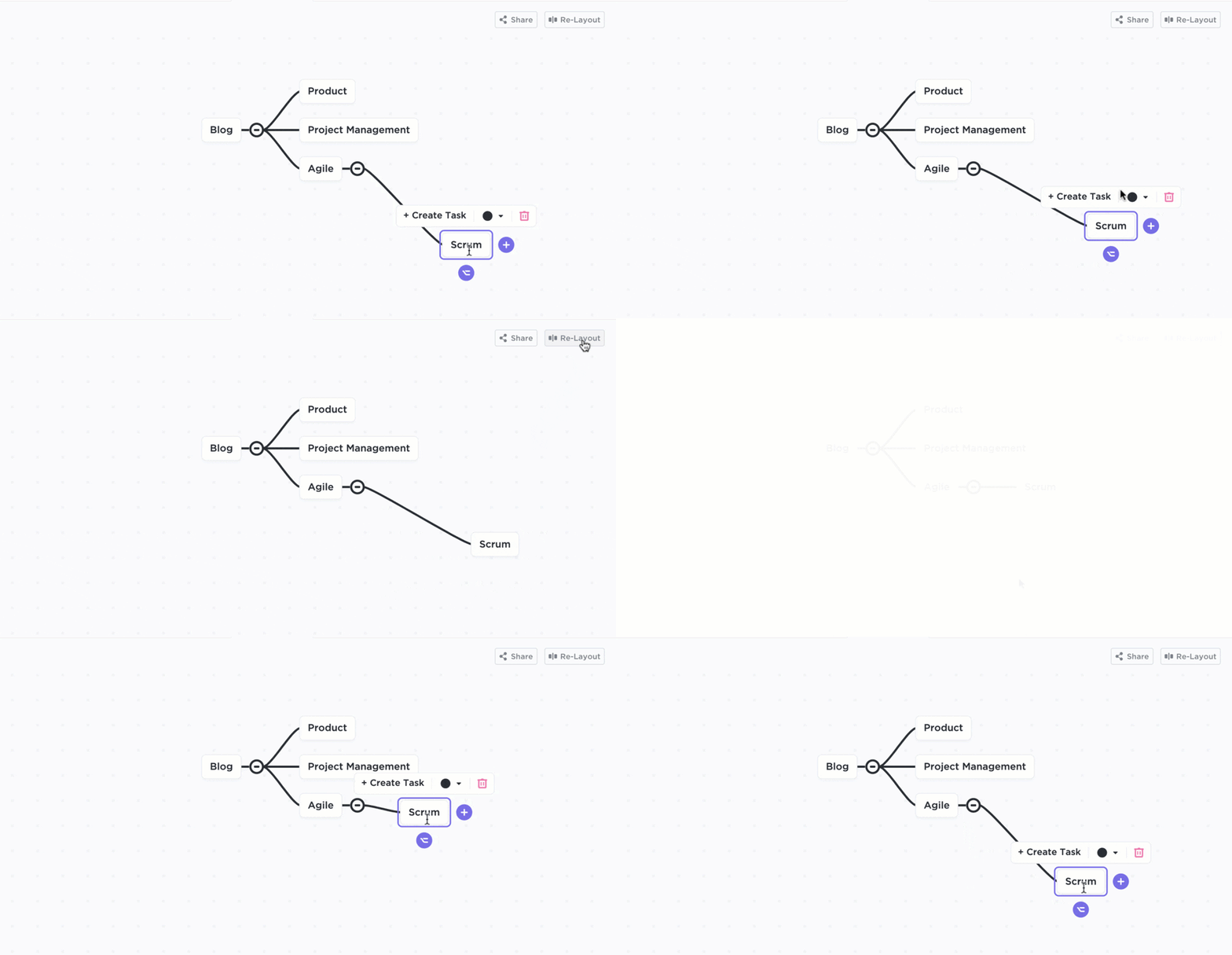
Met ClickUp mindmaps kun je je volgende geweldige idee in alle kleuren visualiseren. Brainstorm over ideeën, organiseer projecten of breng werkstroomen in kaart, en zie hoe alles in elkaar past. Zet je ideeën op papier en gebruik vervolgens de drag-and-drop-knooppunten om delen van je mindmap te verplaatsen.
Net als bij elk ander onderdeel van ClickUp heb je toegang tot een breed scala aan mindmap-sjablonen om mee aan de slag te gaan. En omdat alles in ClickUp met elkaar is verbonden, kun je taken rechtstreeks vanuit je mindmap aanmaken en beheren.
Koppel je mindmap aan specifieke documenten, opmerkingen of taken in je werkruimte en deel ze met je team. Dit is creativiteit en samenwerking op zijn best. 🪄
Prijzen van ClickUp
- Free Forever
- Onbeperkt: $7 per gebruiker per maand
- Business: $12 per gebruiker per maand
- Enterprise: Neem contact op voor prijzen
- ClickUp Brain: $7 per lid per maand
Upgrade vandaag nog naar ClickUp
Met Whiteboard-tools kun je creatief aan de slag gaan, je gedachten op een rijtje zetten en alles vervolgens op een logische manier ordenen.
Elke Whiteboard-tool is echter het meest geschikt voor verschillende doeleinden. Uit onze vergelijking tussen Whimsical en Miro blijkt duidelijk dat Whimsical ideaal is voor kleine teams die zich richten op ontwerpwerk. Het is mooi, eenvoudig en betaalbaar. Miro daarentegen is ontworpen voor schaalbaarheid. Het werkt goed voor grotere teams die in realtime moeten samenwerken en biedt meer functies.
Of je kunt direct naar ClickUp gaan voor het beste van beide werelden, plus een verbinding met de projectmanagementtools van ClickUp. De alles-in-één-oplossing van ClickUp biedt prachtige en effectieve Whiteboard- en documentoplossingen die rechtstreeks aan taken zijn gekoppeld. Dat betekent dat je alles vanuit één werkruimte kunt beheren, waardoor je je werkstroom kunt stroomlijnen en in alle opzichten sneller en effectiever kunt werken. 🤩
Meld je vandaag nog gratis aan bij ClickUp!