
Hoe vaak is het je wel niet overkomen dat je tijdens een presentatie even afdwaalde, om vervolgens te beseffen dat je de belangrijkste punten had gemist? Dat overkomt iedereen wel eens.
Aangezien de gemiddelde aandachtsspanne slechts 10 tot 15 minuten bedraagt, kan je publiek belangrijke inzichten gemakkelijk over het hoofd zien bij dia's met veel tekst.
Maar dat hoeft niet zo te zijn. Google Presentaties biedt presentatietools waarmee je vrij op je dia’s kunt tekenen. Je kunt belangrijke ideeën benadrukken, complexe tekeningen maken om concepten te verduidelijken of aantekeningen toevoegen zodat je publiek de cruciale punten niet mist.
Lees deze blogpost om te leren hoe je kunt tekenen in Google Presentaties!
⏰ Samenvatting in 60 seconden
- Google Presentaties biedt verschillende tekengereedschappen, waaronder Scribble voor snelle schetsen en Google Tekeningen voor het maken van verzorgde afbeeldingen zoals grafieken en diagrammen
- Het ondersteunt tools van derden, zoals Annotate, voor realtime aantekeningen bij presentaties op een tekentablet
- Mindmap-sjablonen in Google Presentaties bieden een uitstekende manier om ideeën visueel te ordenen en met elkaar te verbinden
- De tool biedt geen realtime samenwerking bij het tekenen, en geavanceerde visuele ontwerpen, zoals kleurverlopen of tekeningen in vectorstijl, hebben een limiet
- Met ClickUp Whiteboards kun je in realtime samenwerken, waardoor teams kunnen tekenen, plaknotities kunnen toevoegen en ideeën kunnen aandragen in één overzichtelijke ruimte die eenvoudig kan worden geïntegreerd met Google Presentaties
- Met de Google Slides-integratie van ClickUp kun je taken en updates rechtstreeks in je dia's synchroniseren, zodat je presentatie altijd up-to-date blijft zonder dat je deze handmatig hoeft te bewerken
Inzicht in de tekengereedschappen van Google Presentaties
Google Presentaties biedt een reeks tekengereedschappen om je presentaties boeiender te maken. Je kunt snel aantekeningen toevoegen, gedetailleerde afbeeldingen maken of zelfs tijdens een live sessie direct aantekeningen op dia's maken.
Laten we eens nader kijken naar de belangrijkste tekengereedschappen die je in Google Presentaties kunt gebruiken om je presentaties naar een hoger niveau te tillen.
1. Scribble: snel en uit de vrije hand tekenen
De Scribble-tool is perfect om snel elementen uit de vrije hand aan je dia's toe te voegen. Het is vooral handig wanneer je snel een visuele aanpassing moet doen, de aandacht op specifieke gebieden wilt vestigen of gewoon een persoonlijk tintje aan je presentatie wilt geven.
🌟 Waarom dit handig is:
- Snelheid en flexibiliteit: Teken snel iets of benadruk een punt zonder dat je hoeft over te schakelen naar een complexere ontwerptool
- Realtime aangepaste aanpassing: Pas de kleur en dikte van de lijnen aan, zodat je afbeeldingen perfect aansluiten bij het algehele ontwerp van de dia
- Ideaal voor eenvoudige afbeeldingen: voeg eenvoudige vormen, pijlen of krabbels toe om de aandacht te vestigen op relevante punten
2. Google Tekeningen: gestructureerde en gedetailleerde afbeeldingen maken
Wil je afbeeldingen aan je dia's toevoegen die verder gaan dan eenvoudige aantekeningen? Google Tekeningen is een uitstekende tool voor het maken van verzorgde, professionele afbeeldingen die perfect in je presentaties passen. Van aangepaste grafieken tot gedetailleerde diagrammen van de werkstroom: je kunt afbeeldingen ontwerpen die complexe ideeën duidelijk en effectief overbrengen.
🌟 Waarom dit handig is:
- Nauwkeurigheid en controle: Krijg volledige controle over de grootte, positie en uitlijning van elk element
- Ideaal voor complexe ontwerpen: maak eenvoudig procesdiagrammen, stroomdiagrammen of zelfs aangepaste pictogrammen
- Naadloze integratie: voeg afbeeldingen in je Google Presentaties in, zodat je afbeeldingen goed bij de content blijven aansluiten
3. Tools van derden: verbeterde interactiviteit en functies
Moet je tijdens een livepresentatie aantekeningen maken, tekst markeren of rechtstreeks op je dia's tekenen? Met tools van derden, zoals de Chrome-extensie Annotate, kun je eenvoudig in realtime met je dia's werken. Deze tools maken presentaties dynamischer doordat ze je helpen je publiek betrokken te houden en de aandacht op de belangrijkste punten te richten.
🌟 Waarom dit handig is:
- Overdraagbaarheid van aantekeningen: Sla je tekeningen op voor later gebruik; dit is handig wanneer je een verslag van de discussie nodig hebt
- Interactieve feedback: Maak aantekeningen op dia's om suggesties van het publiek tijdens een brainstormsessie direct visueel vast te leggen op de dia
- Live aantekeningen: Markeer datatrends in grafieken of onderstreep belangrijke zinnen in realtime, zodat je publiek gefocust blijft
🧠 Wist je dat? Meer dan 800 miljoen mensen gebruiken Google Presentaties elke maand! Met de mobiele app van Google Presentaties, die beschikbaar is voor Android en iOS, en de web- en desktopversies kun je altijd en overal presentaties maken en bewerken.
Hoe kun je tekenen in Google Presentaties?
Wil je je Google Presentaties-presentatie een persoonlijk tintje geven? Of het nu gaat om een snelle schets, een verzorgde afbeelding of een dynamische annotatie: hier zijn drie leuke en eenvoudige manieren om creatief aan de slag te gaan met je dia's!
Methode 1: Gebruik het Scribble-gereedschap
Met de Scribble-tool in Google Presentaties kun je uit de vrije hand tekenen, en je kunt er meteen mee aan de slag.
Stap 1: Open je dia
- Open je Google Presentaties-presentatie
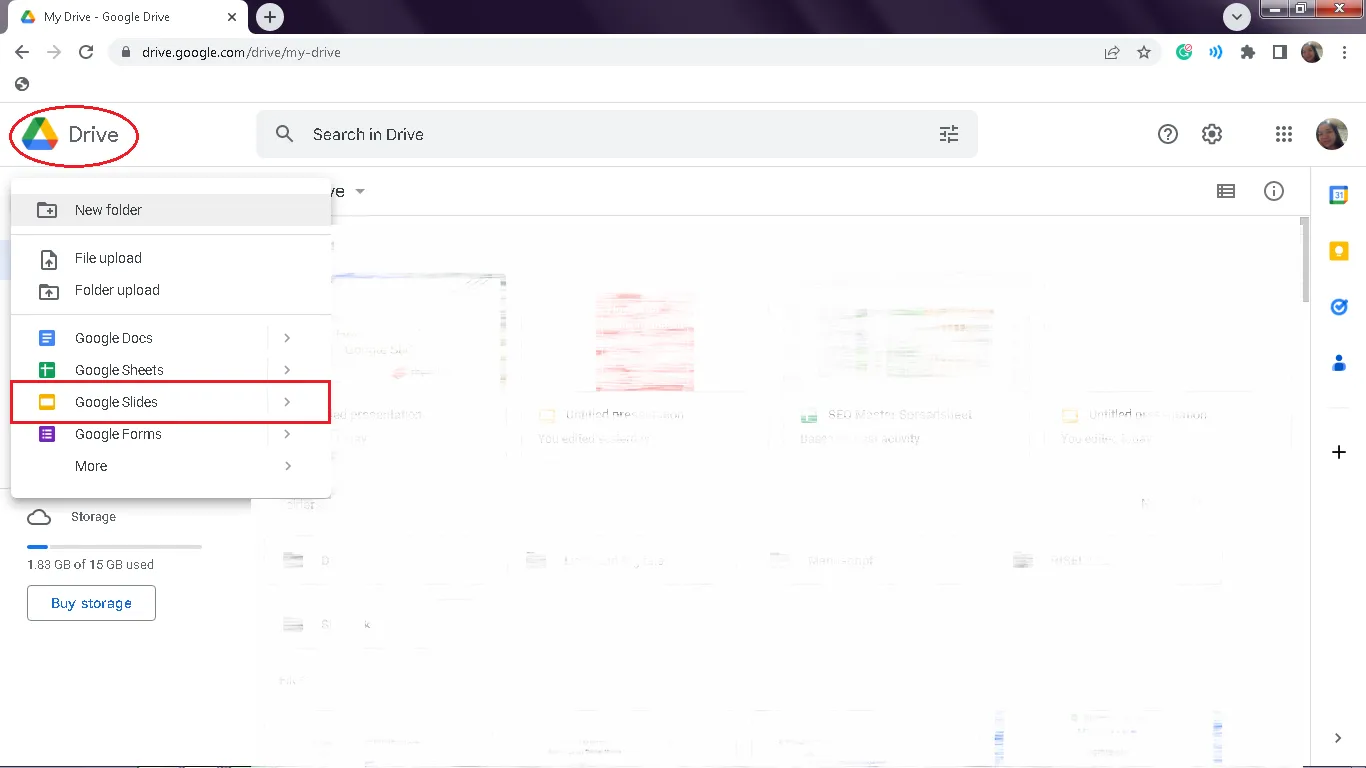
- Selecteer de dia waarop je wilt tekenen
Stap 2: Zoek het Scribble-gereedschap
- Klik op Invoegen in het bovenste menu
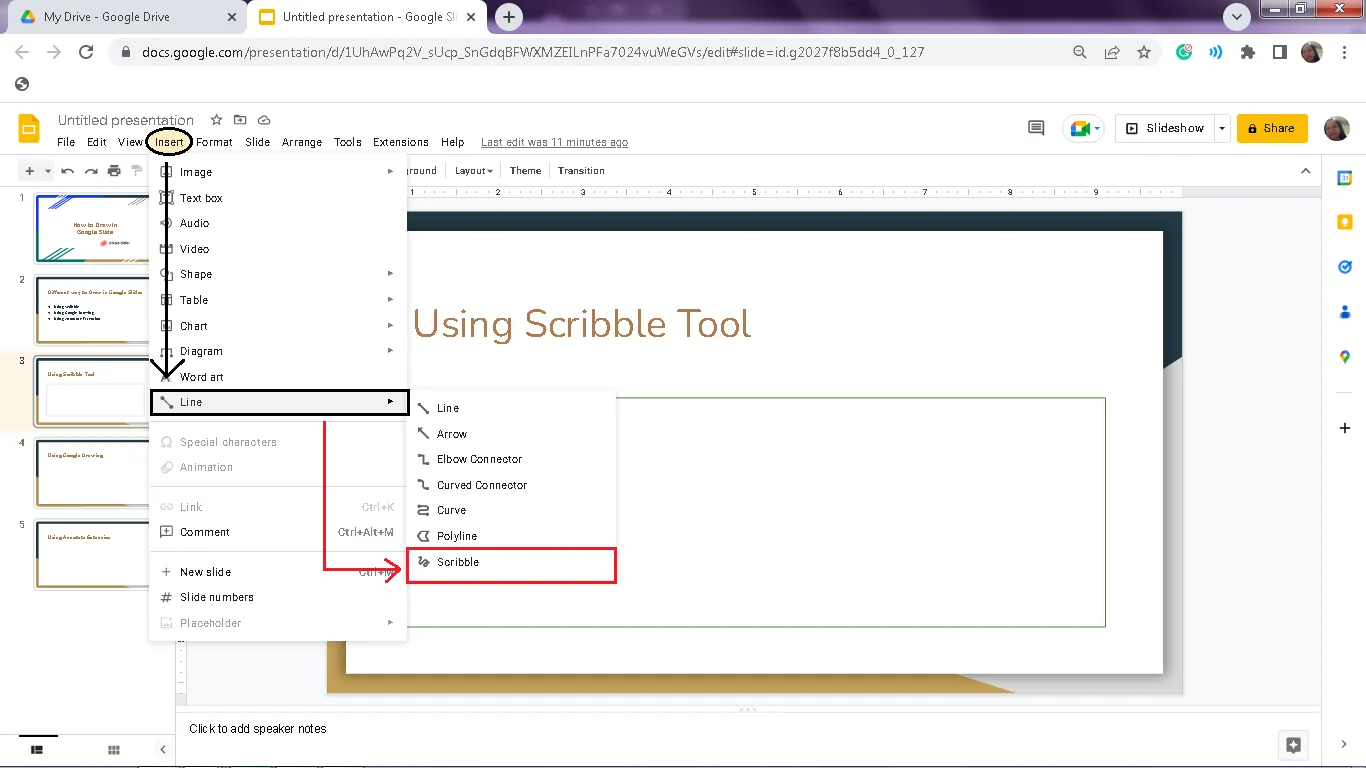
- Beweeg de muisaanwijzer over ‘Lijn’ en kies vervolgens Scribble in het vervolgkeuzemenu
Stap 3: Begin met tekenen!
- Je cursor verandert in een plusteken
- Klik, houd de muisknop ingedrukt en sleep je muis om te tekenen in Google Presentaties
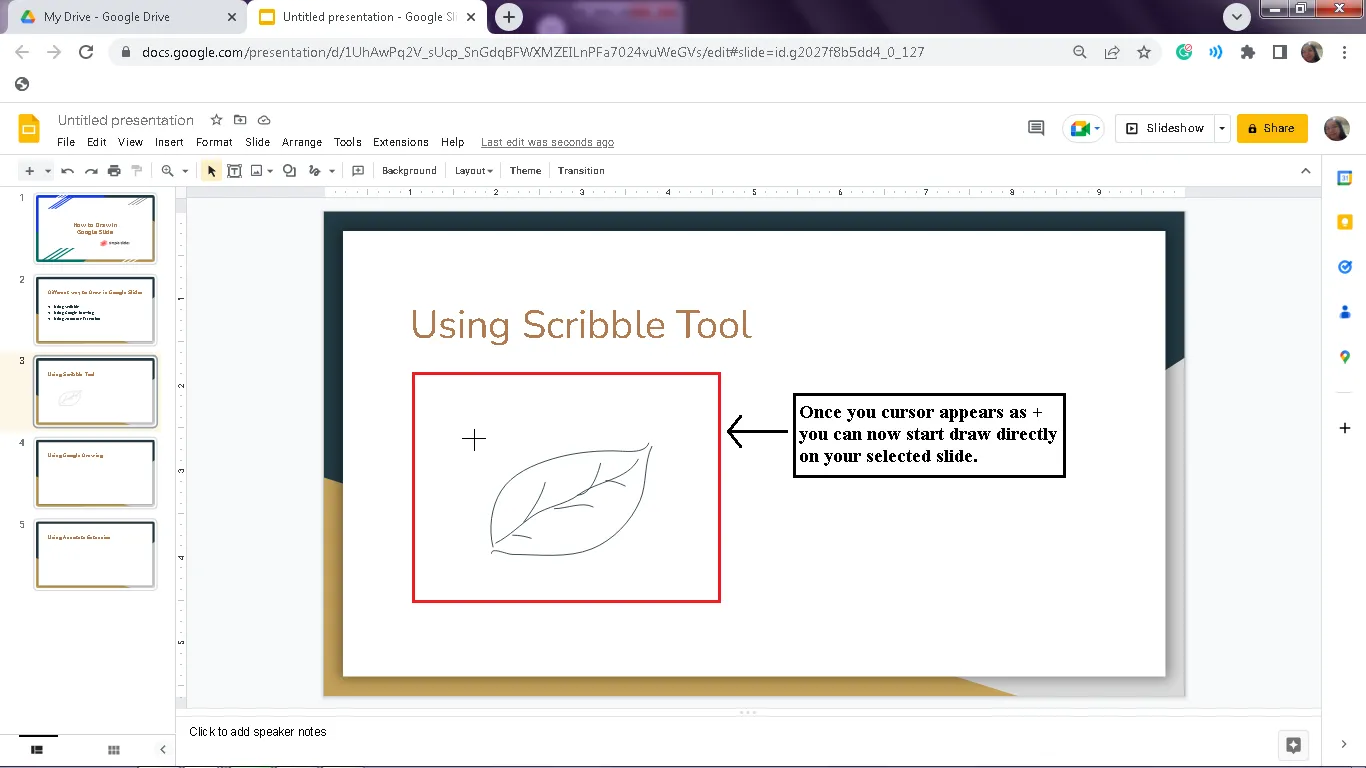
- Laat de muis los als je klaar bent, en je tekening verschijnt
Stap 4: Pas je tekening aan met behulp van tools voor bewerking
- De kleur wijzigen: Klik op het pictogram voor de lijnkleur in de werkbalk en kies je favoriete kleur
- Dikte aanpassen: Gebruik de optie voor lijndikte om je lijnen dikker of dunner te maken
- Probeer verschillende stijlen uit: voeg stippellijnen of stippeleffecten toe voor wat afwisseling
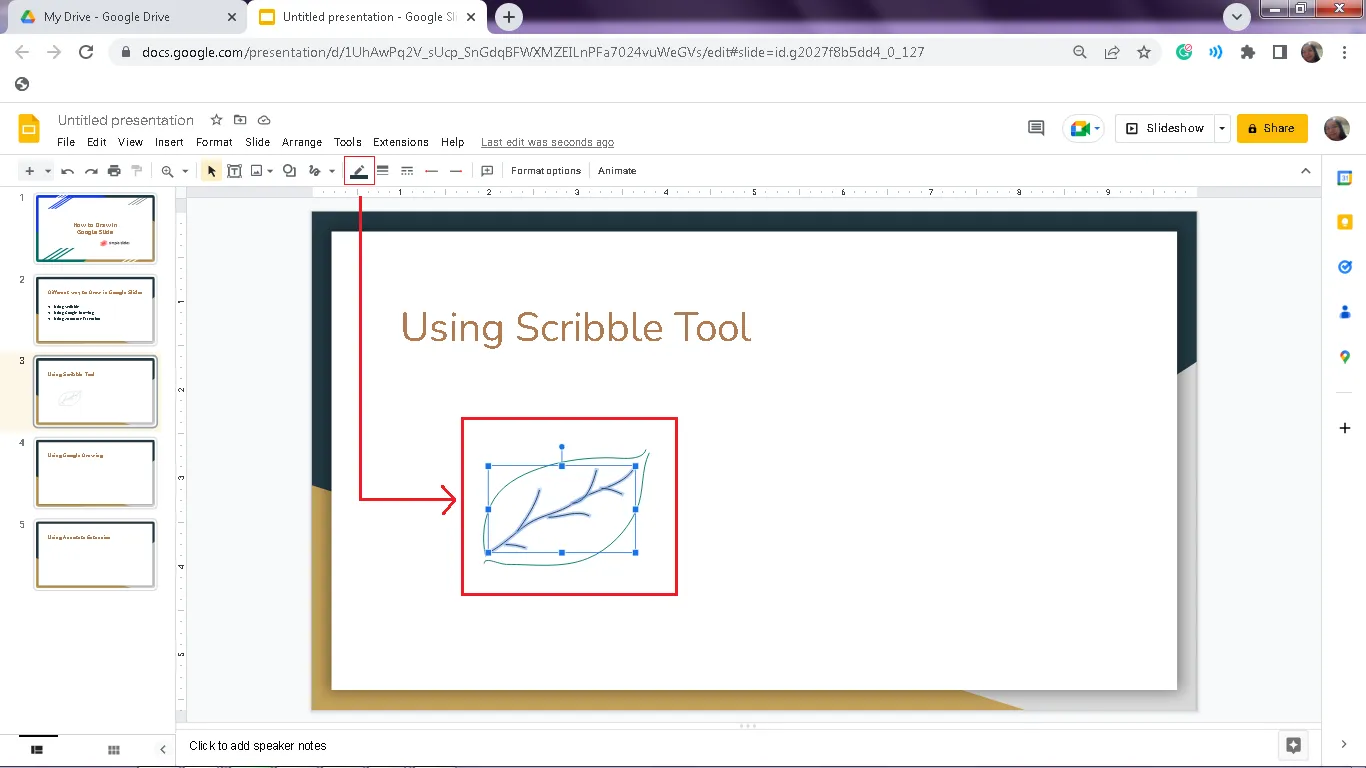
💡 Tips om Scribble optimaal te benutten:
- Houd Shift ingedrukt tijdens het tekenen om rechte lijnen te maken voor het onderstrepen van tekst of het scheiden van secties
- Gebruik de knop Ongedaan maken als je een fout maakt, zodat je niet opnieuw hoeft te beginnen met tekenen
Methode 2: Google Tekeningen
Voor meer gedetailleerde en verzorgde ontwerpen is Google Tekeningen de ideale tool. Hiermee kun je moeiteloos professioneel ogende afbeeldingen maken!
Stap 1: Open Google Tekeningen
- Klik in je Google Drive op Nieuw > Meer. Selecteer Google Tekeningen
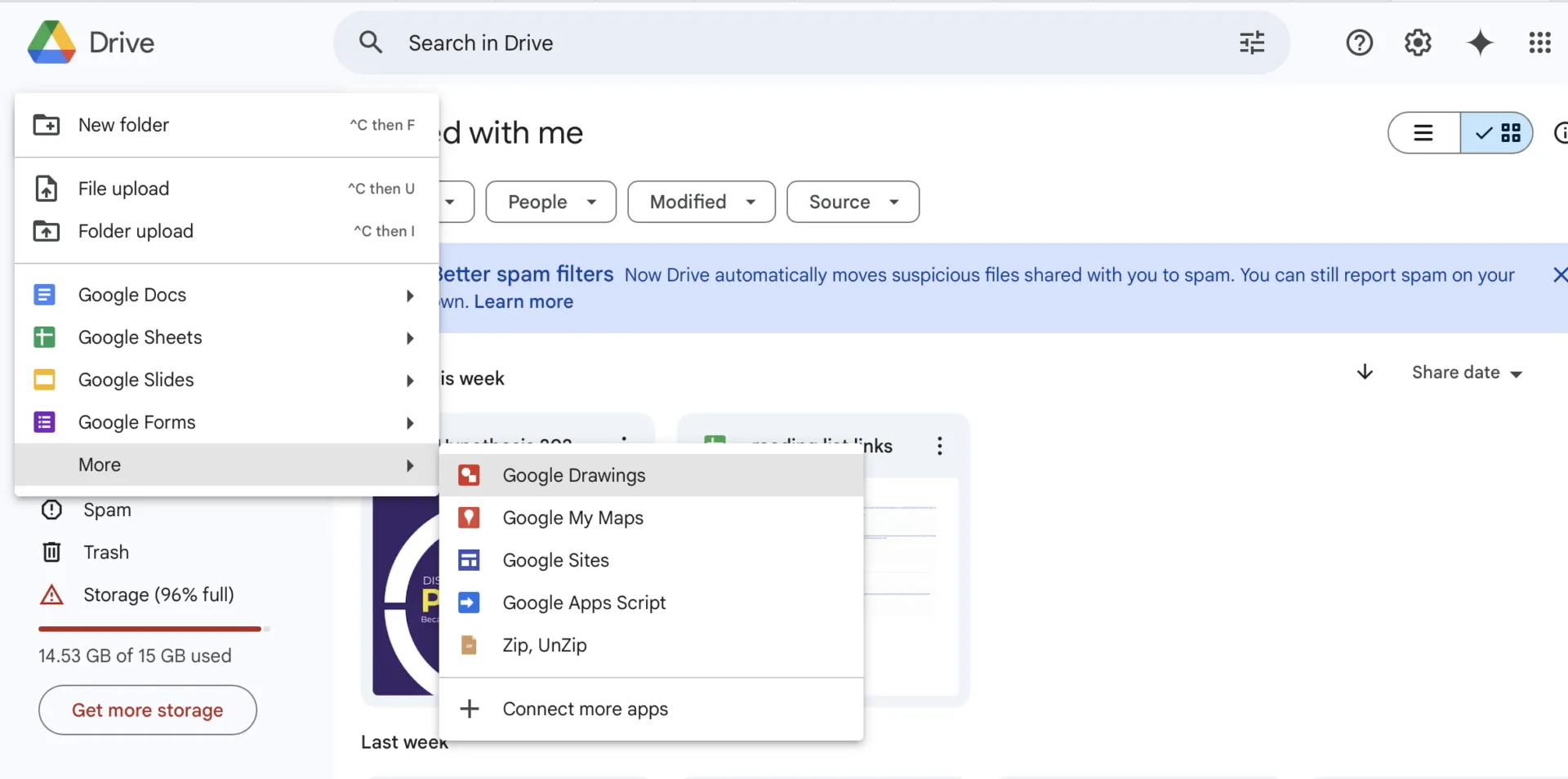
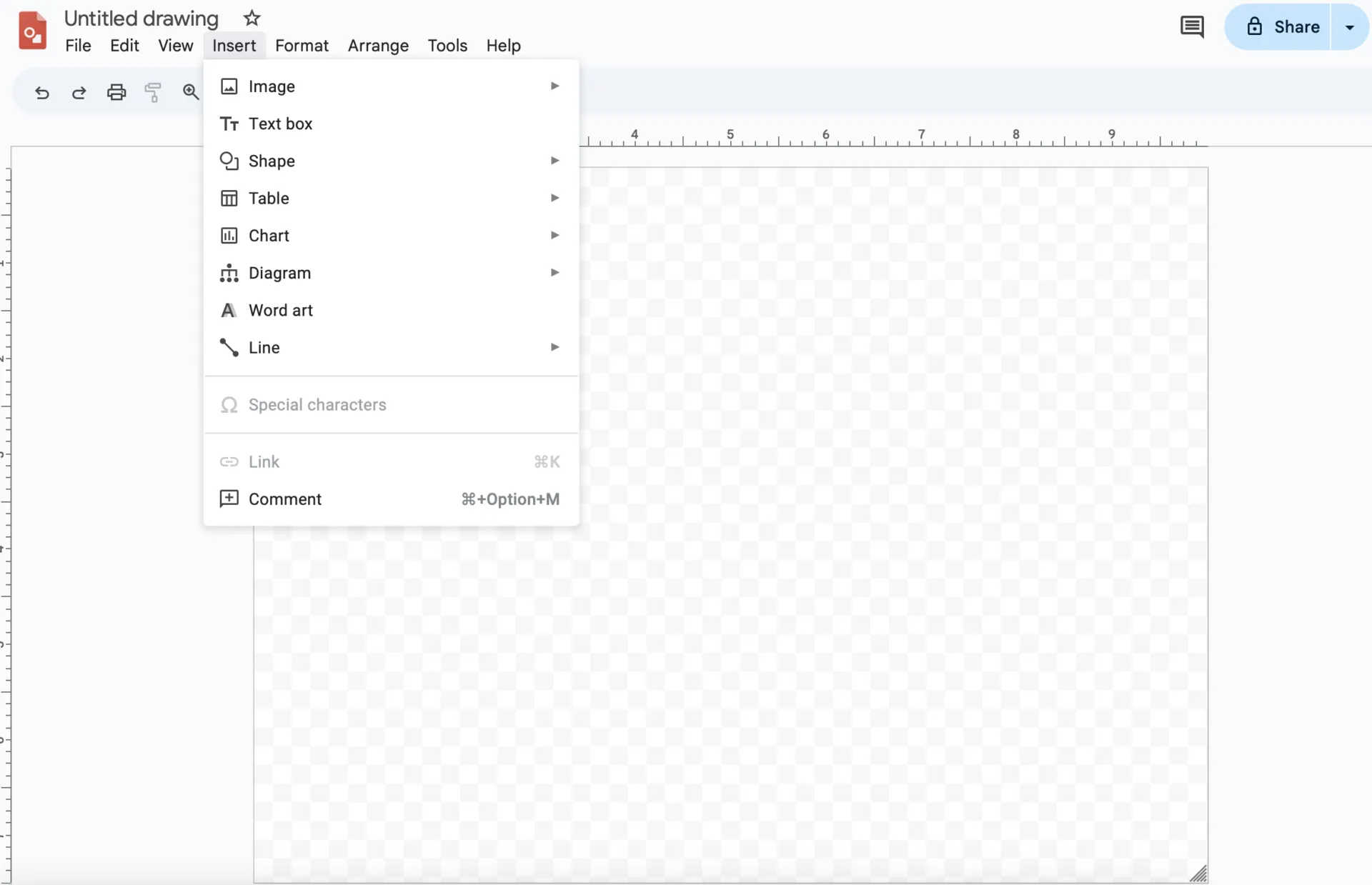
Stap 2: Maak je ontwerp
- Teken lijnen en gebruik de gereedschappen van Google Tekeningen, zoals vormen, tekstvakken en kleuren, om je meesterwerk te maken
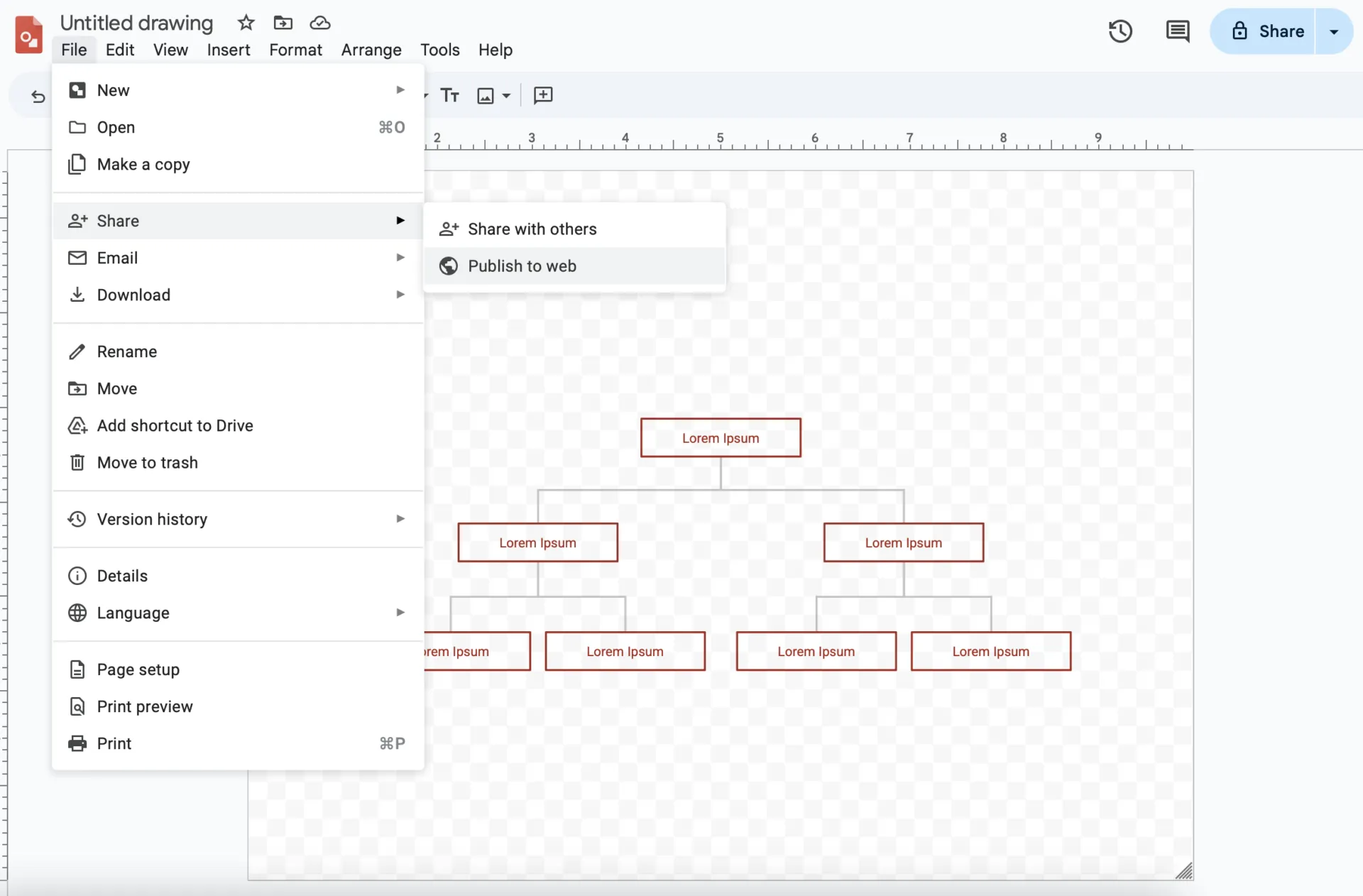
Stap 3: Sla het op en voeg het in
- Als je klaar bent, ga je naar Bestand > Delen. Klik op Publiceren op het web om een link te krijgen
- Klik in Google Presentaties op Invoegen > Afbeelding, plak de link en voeg tekeningen toe aan je dia
💡 Tips voor het gebruik van Google Tekeningen:
- Dubbelklik op de ingevoegde tekening om deze direct te bewerken wanneer je aanpassingen wilt aanbrengen
- Gebruik het kleurenpalet om ervoor te zorgen dat je tekening goed aansluit bij het algehele ontwerp van de dia
Methode 3: de extensie ‘Annotate’
Probeer de Chrome-extensie Annotate eens om interactieve en dynamische elementen aan je presentatie toe te voegen. Hiermee kun je dia's tekenen, markeren en van aantekeningen voorzien in de diavoorstellingsmodus of tijdens livepresentaties, om je publiek te boeien.
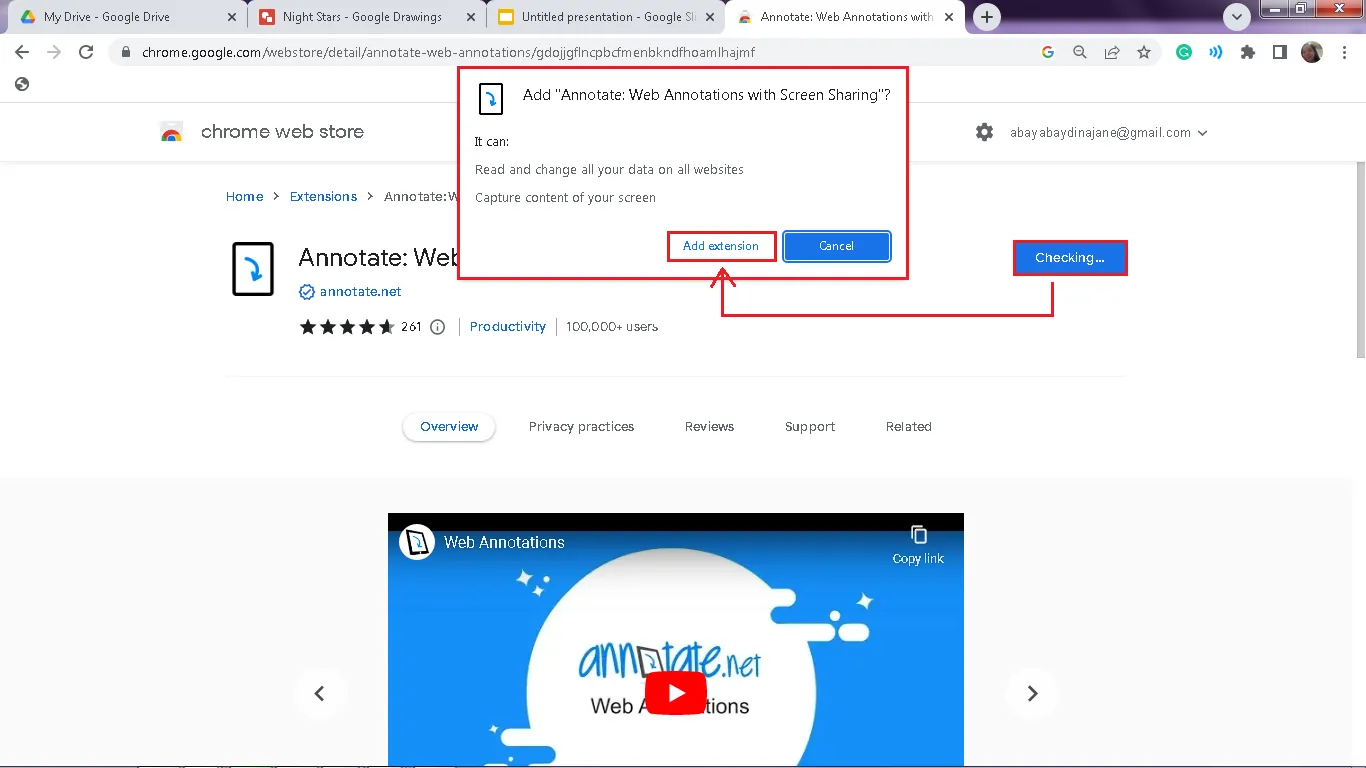
Stap 1: Installeer Annotate
- Download de extensie uit de Google Chrome Web Store
Stap 2: Schakel aantekeningen in
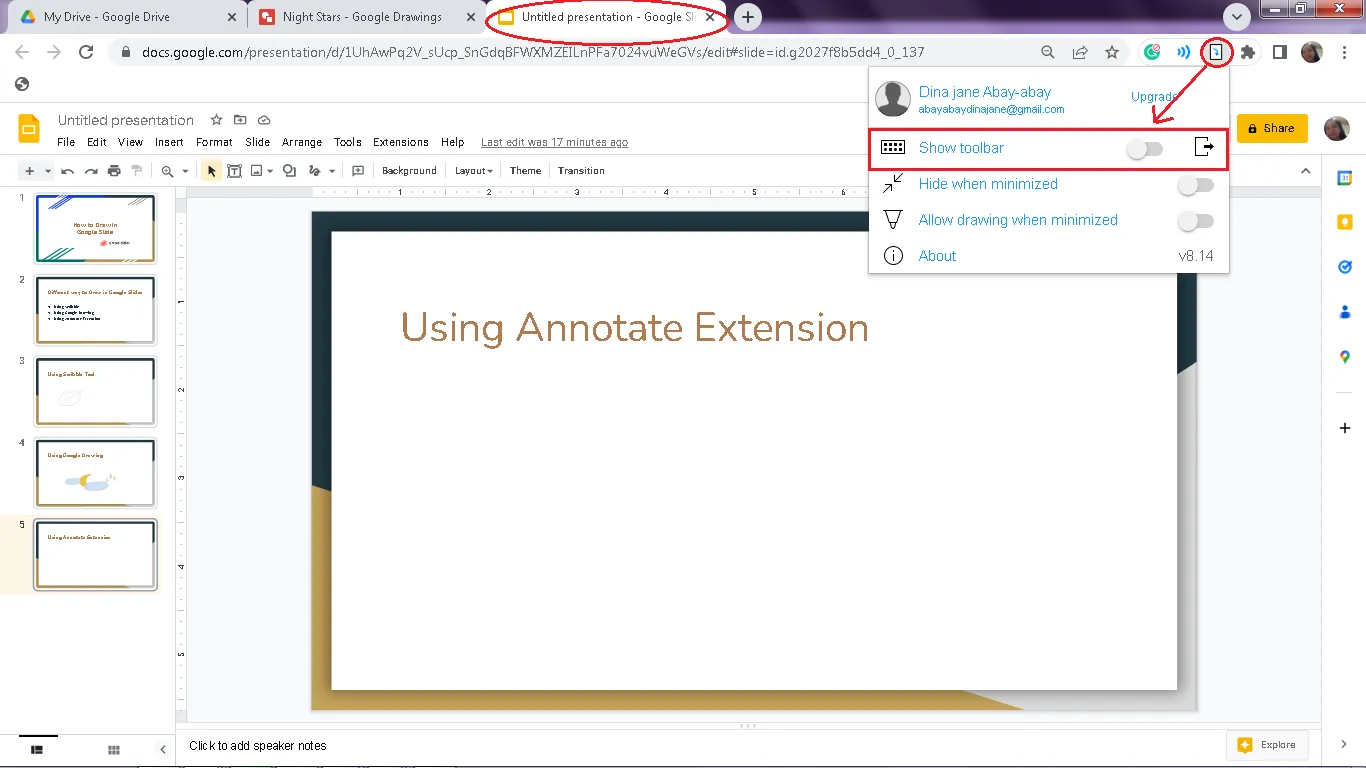
- Open je Google Presentaties-presentatie
- Klik op het pictogram Aantekeningen in Chrome en voer de selectie uit voor Aantekeningen inschakelen om de werkbalk te activeren
Stap 3: Begin met tekenen en markeren
- Gebruik het pengereedschap, de markeerstift of een tekstvak om rechtstreeks op je dia's te tekenen of aantekeningen te maken
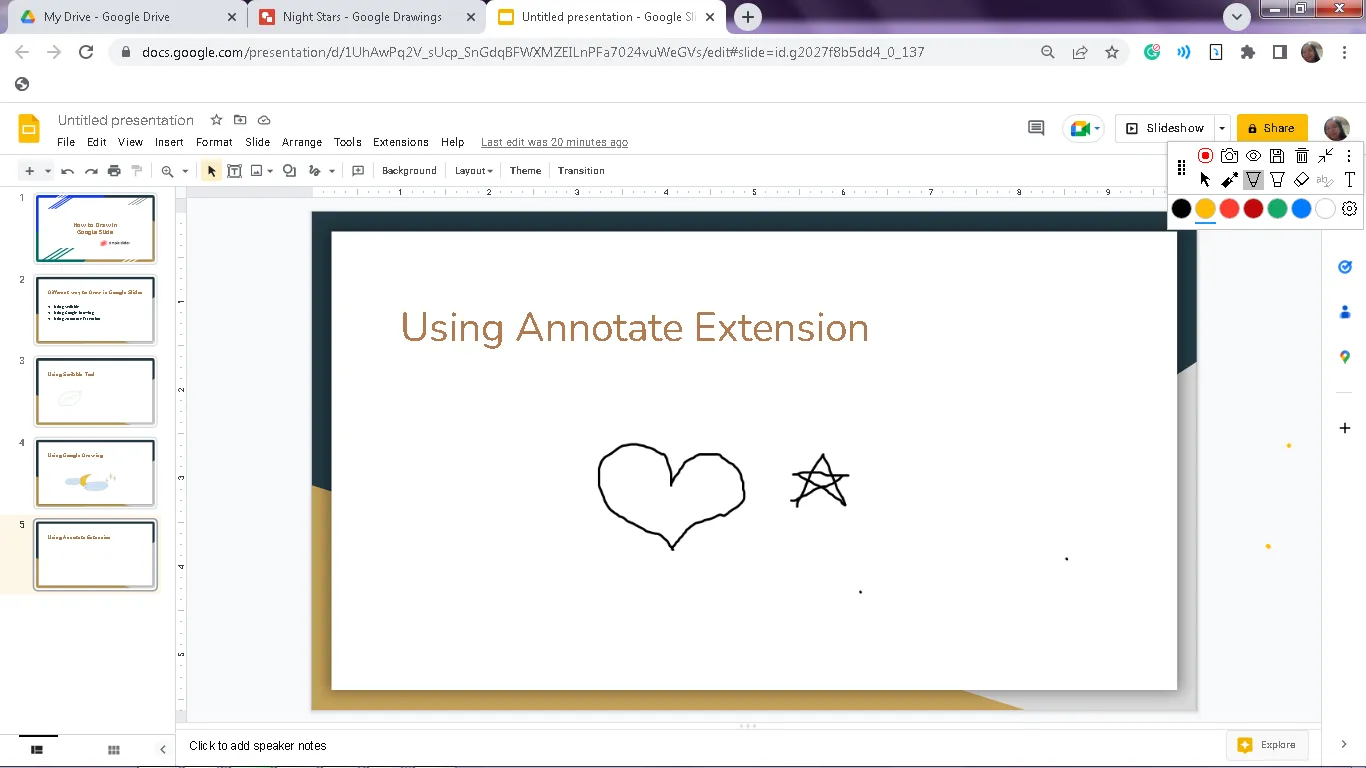
- Pas kleuren aan, stel de lijndikte in of wis indien nodig
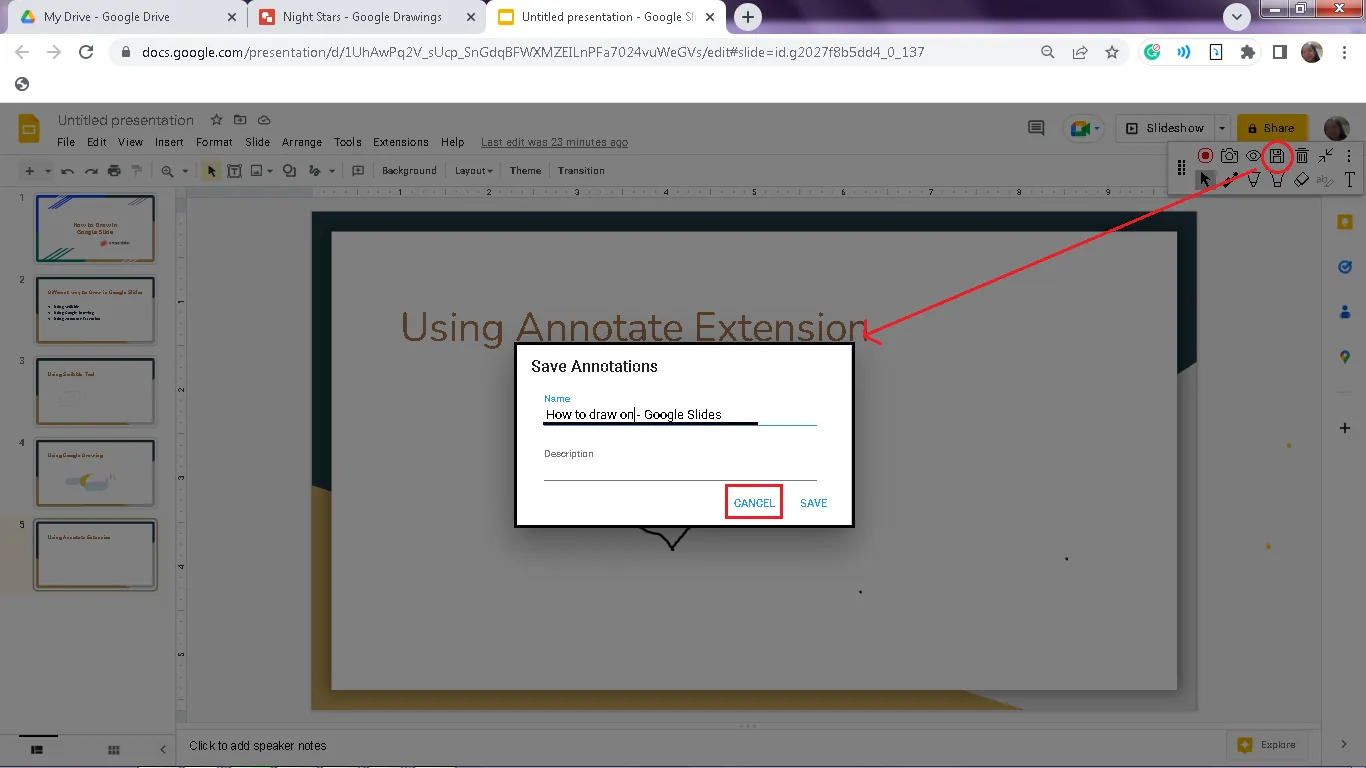
Stap 4: Sla je werk op
- Sla aantekeningen op in Annotate.net om ze later nog eens te bekijken
📌 Bonus: Wil je je ideeën overzichtelijker ordenen? Probeer dan eens mindmap-sjablonen in Google Presentaties!
Mindmaps geven weer hoe onze hersenen op natuurlijke wijze ideeën met elkaar verbinden, waardoor het makkelijker wordt om relaties tussen concepten te zien. Je kunt je eigen mindmap maken met vormen en lijnen in Google Presentaties, of gratis sjablonen online zoeken om meteen aan de slag te gaan!
📖 Lees meer: Tekenen in een Microsoft Word-document
📮ClickUp Insight: Teams met slechte prestaties gebruiken vaker dan vier keer zo vaak meer dan 15 tools, terwijl teams met goede prestaties efficiënt blijven door hun toolkit te beperken tot 9 of minder platforms. Maar wat dacht je ervan om één platform te gebruiken?
Als alles-in-één-app voor werk brengt ClickUp je taken, projecten, documenten, wiki's, chat en gesprekken samen op één platform, compleet met AI-aangedreven werkstroom. Klaar om slimmer te werken? ClickUp is geschikt voor elk team, maakt werk zichtbaar en stelt je in staat je te concentreren op wat belangrijk is, terwijl AI de rest voor je regelt.
Beperkingen bij het tekenen in Google Presentaties
Google Presentaties is een geweldige tool voor het maken van presentaties. Het is gebruiksvriendelijk, geschikt voor samenwerking en werkt naadloos samen met andere Google-apps. Maar als het gaat om visueel ontwerp en de tekenfunctie, is het niet voor iedereen even geschikt.
Door de beperkte ontwerpfuncties, het gebrek aan aangepaste mogelijkheden en de ietwat onhandige interface is het moeilijk om verzorgde, professionele presentaties te maken. De ontwerpfuncties en overgangen zijn vrij eenvoudig, waardoor het gebruik ervan voor een ontwerper bijzonder beperkend aanvoelt.
Door de beperkte ontwerpfuncties, het gebrek aan aangepaste mogelijkheden en de ietwat onhandige interface is het lastig om verzorgde, professionele presentaties te maken. De ontwerpfuncties en overgangen zijn vrij eenvoudig, waardoor het gebruik ervan voor een ontwerper bijzonder beperkend aanvoelt.
Door de beperkte ontwerpfuncties, het gebrek aan aangepaste mogelijkheden en de ietwat onhandige interface is het moeilijk om verzorgde, professionele presentaties te maken. De ontwerpfuncties en overgangen zijn vrij eenvoudig, waardoor het gebruik ervan voor een ontwerper bijzonder beperkend aanvoelt.
Hoewel de basis goed in orde is, vinden sommige gebruikers het misschien wat beperkt voor meer geavanceerde of gedetailleerde toepassingen. Hier zijn een paar veelvoorkomende uitdagingen waar je tegenaan kunt lopen bij het tekenen in Google Presentaties:
Hoewel de basis goed in orde is, vinden sommige gebruikers het misschien wat beperkt voor meer geavanceerde of gedetailleerde toepassingen. Hier zijn een paar veelvoorkomende uitdagingen waar je tegenaan kunt lopen bij het tekenen in Google Presentaties:
❗Realtime samenwerken is niet geschikt voor tekenen
Samenwerken is een van de sterke punten van Google Presentaties, maar tekenen is een ander verhaal. Als je met een team werkt, kun je niet in realtime op dezelfde dia tekenen. Dit maakt het lastig om bijvoorbeeld tijdens live sessies samen brainstormdiagrammen te maken of visuele elementen te ontwerpen.
❗Er ontbreken geavanceerde opties voor visueel ontwerp
Google Presentaties ondersteunt niet het toevoegen van gedetailleerde afbeeldingen, zoals afbeeldingen met meerdere lagen, kleurverlopen of vectorachtige precisie. Het is ideaal voor eenvoudige tekeningen, maar voor complexere ontwerpen is het wellicht nodig om over te stappen op een gespecialiseerde tool.
❗Er zijn geen ingebouwde tools voor live aantekeningen
Wil je tijdens een livepresentatie iets benadrukken of iets schetsen? Helaas beschikt Slides niet over ingebouwde annotatiefuncties. Je zult een beroep moeten doen op tools van derden, wat een extra stap met zich meebrengt.
❗Niet erg geschikt voor gebruik met een stylus of aanraakscherm
Tekenen met een stylus of op een touchscreen kan wat onhandig zijn. De tools zijn niet geoptimaliseerd voor nauwkeurige invoer, waardoor het maken van vloeiende of gedetailleerde afbeeldingen frustrerend kan zijn.
Hoewel deze limieten niets afdoen aan hoe geweldig Google Presentaties over het algemeen is, kunnen ze het tekenen of maken van gedetailleerde afbeeldingen wel lastiger maken. Als die functies belangrijk voor je zijn, moet je misschien andere tools verkennen om de tekortkomingen op te vullen.
ClickUp-integratie voor verbeterde aantekeningen bij presentaties
Met Google Presentaties kun je je ideeën zeker mooi presenteren. Maar als het gaat om dynamische samenwerking en het omzetten van concepten in actie, is het een beetje alsof je met één hand op je rug gebonden moet tekenen.
Gelukkig komt ClickUp te hulp.
ClickUp is de alles-in-één-app voor werk en biedt alles wat je nodig hebt om je processen te stroomlijnen en je ideeën tot leven te brengen – soepel en efficiënt. Het brengt taken, samenwerking en organisatie samen op één plek.
Door ClickUp te integreren met Google Presentaties kun je je presentaties en samenwerking binnen je team echt naar een hoger niveau tillen. Het is alsof je het beste van twee werelden hebt. Hieronder lees je hoe deze verbinding zowel je presentaties als de werkstroom binnen je team kan verbeteren.
1. Werk in realtime samen met je team
Weet je nog hoe makkelijk het vroeger was toen iedereen in dezelfde ruimte rond een Whiteboard stond, ideeën aandroeg en dingen voor elkaar kreeg? Nou, ClickUp Whiteboards zijn eigenlijk het digitale equivalent daarvan – maar dan veel flexibeler!

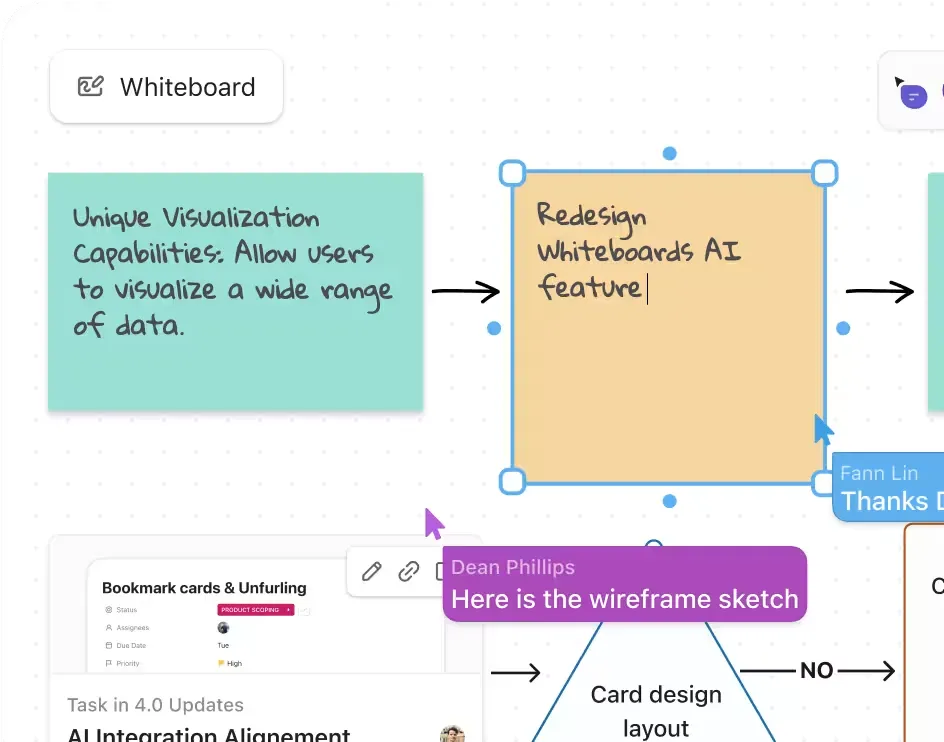
Start je ClickUp Whiteboard en nodig je team uit om samen te werken, allemaal binnen één overzichtelijke ruimte. Je kunt vrij tekenen, vormen en plaknotities toevoegen en nog veel meer, terwijl alles overzichtelijk blijft.
Zodra je klaar bent met brainstormen, plannen en organiseren in ClickUp, is het tijd om die ideeën om te zetten in concrete actiepunten.
Terwijl je aantekeningen, vormen of diagrammen aan je Whiteboard toevoegt, kun je deze direct omzetten in taken. Zo is je team meteen klaar om actie te ondernemen en hoef je niet terug te gaan om handmatig taken aan te maken. Ze staan er al, geïntegreerd in je ClickUp-werkstroom.
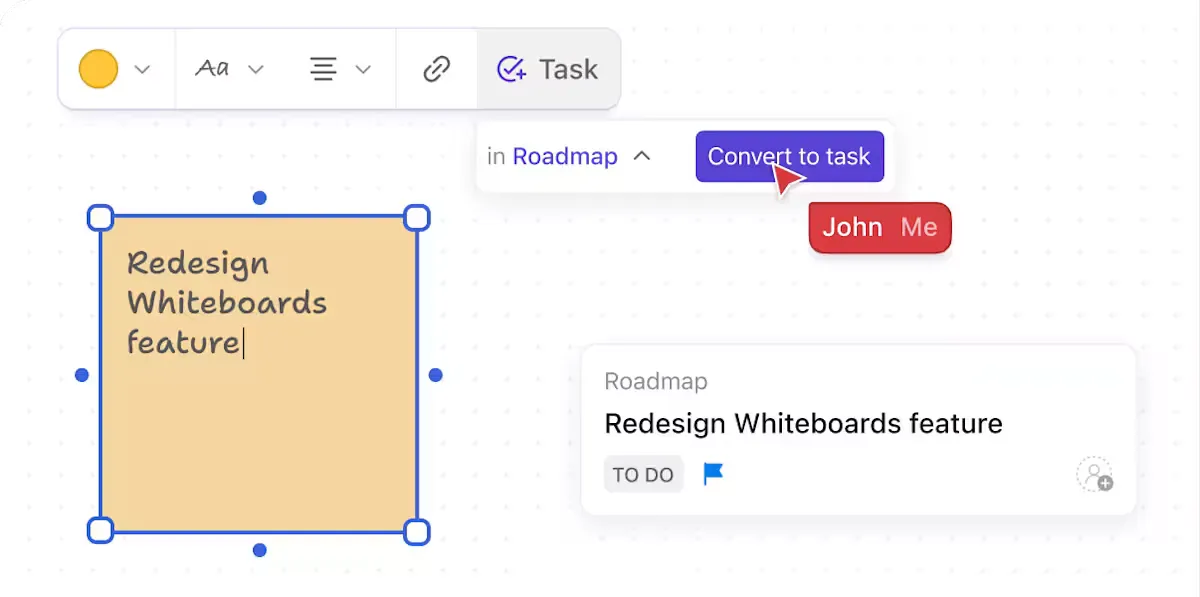
En ook als dat nog niet genoeg is: ClickUp Whiteboards bieden geweldige mogelijkheden om inhoud in te sluiten. Je kunt live-kaarten uit ClickUp Docs, taken en zelfs Google Slides toevoegen om alles wat je nodig hebt rechtstreeks in je Whiteboard te integreren.
De Whiteboard-functie? Ik ben er helemaal weg van. Deze tool werd vaak gebruikt tijdens teamvergaderingen om te brainstormen of om bepaalde initiatieven verder uit te werken.
De Whiteboard-functie? Ik ben er helemaal weg van. Deze tool werd vaak gebruikt tijdens teamvergaderingen om te brainstormen of bepaalde initiatieven verder uit te werken.
Ontdek hoe je ideeën kunt visualiseren met ClickUp Whiteboards!👇
2. Moeiteloos integreren met Google Presentaties
Het overzetten van taken en ideeën van ClickUp naar Google Presentaties verloopt net zo soepel. Dankzij de integratie tussen ClickUp en Google Presentaties kan alles waaraan je in ClickUp hebt gewerkt – of het nu gaat om een taak, aantekening of projectupdate – rechtstreeks met je presentatie worden synchroniseerd.
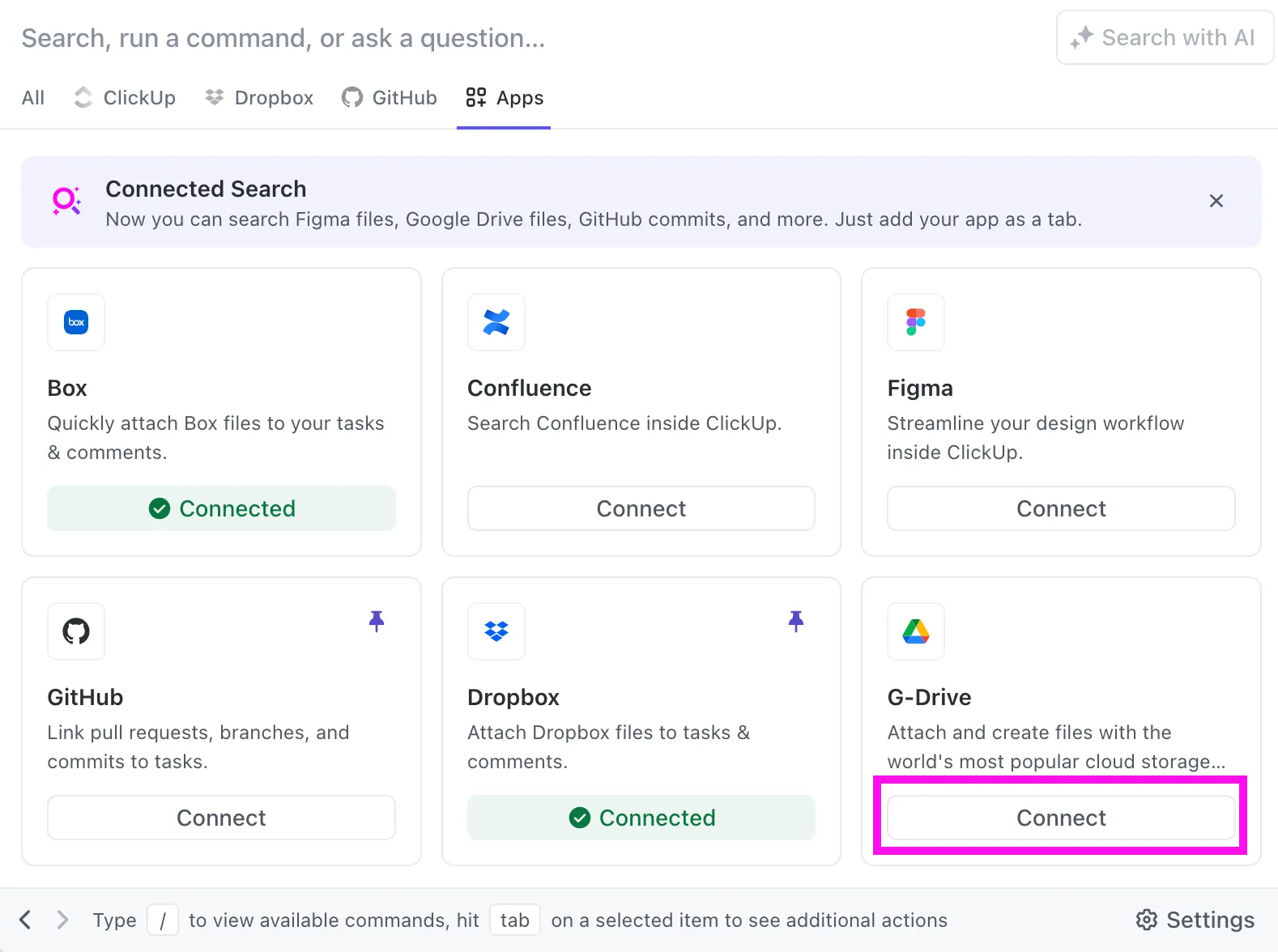
Je hoeft nu niet meer elke keer dat er iets verandert je dia's handmatig bij te werken. Dat wordt allemaal automatisch geregeld, zodat je dia's altijd up-to-date blijven.
3. Maak je perfecte presentatie in ClickUp-documenten
Klaar om je presentatievoorbereiding naar een hoger niveau te tillen? Met al je taken, aantekeningen en ideeën overzichtelijk geordend in ClickUp kun je eenvoudig details aan je presentatie toevoegen en deze nog indrukwekkender maken.
In plaats van afbeeldingen, grafieken of andere content verspreid over verschillende apps te bewaren, kun je alles wat je nodig hebt eenvoudigweg via slepen en neerzetten rechtstreeks in ClickUp Documents plaatsen.
Wil je een diagram van een marketingtrechter laten zien? Voeg het gewoon toe aan het document. Heb je een tabel nodig om prestatiestatistieken te vergelijken? Voeg die dan toe. Je kunt zelfs YouTube-video's, PDF's en Figma-ontwerpen rechtstreeks in je documenten insluiten, waardoor je een rijkere, dynamischere presentatie creëert.
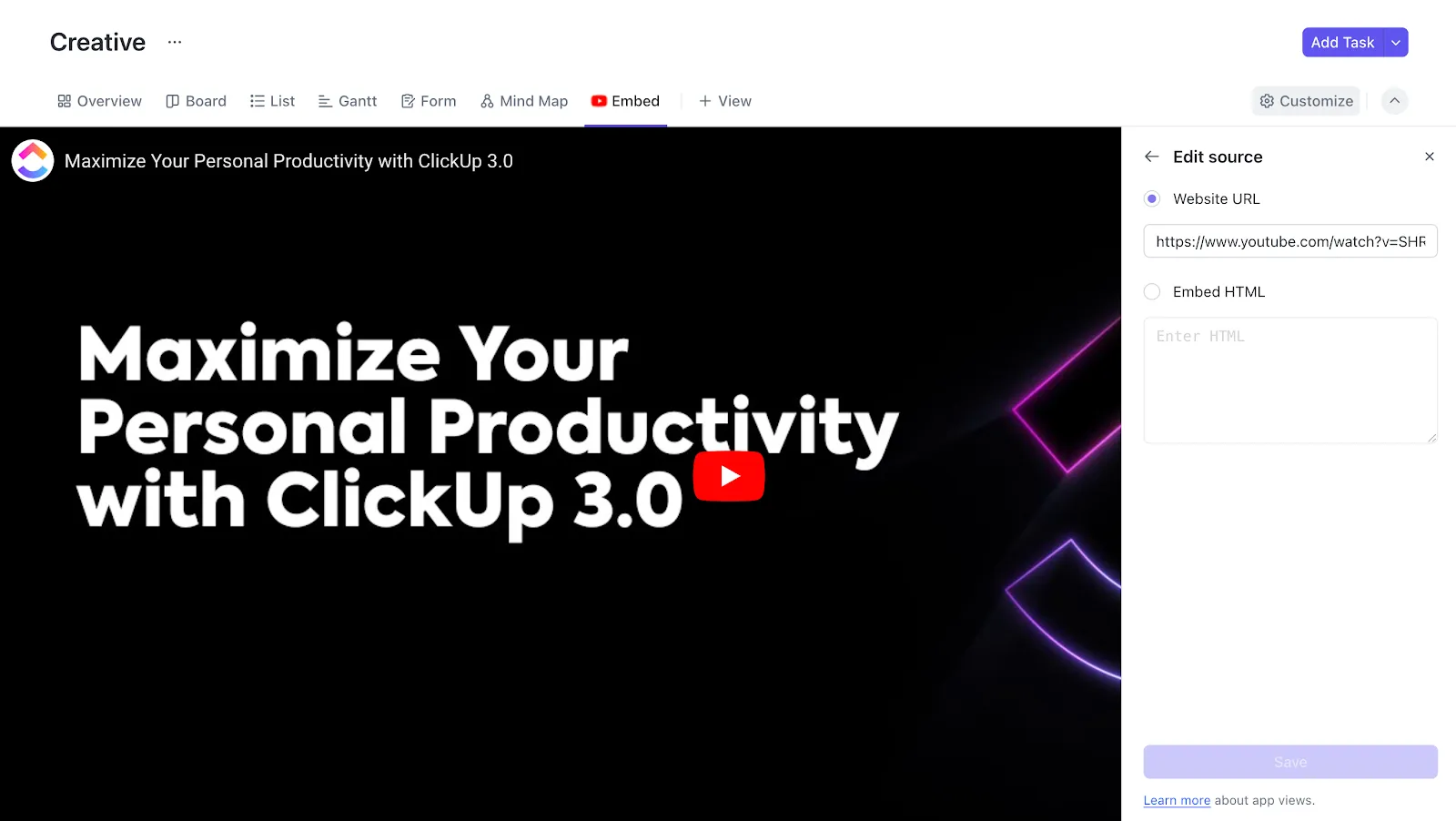
En hier komt het beste: zodra je je content klaar hebt, kun je deze eenvoudig rechtstreeks in je Google Presentaties-presentatie invoegen.
Je kunt een ClickUp document delen met je team, waarna zij direct kunnen meewerken, bewerkingen kunnen aanbrengen, ideeën kunnen toevoegen en zelfs visuele updates kunnen maken, allemaal in realtime.
Heb je hulp nodig bij het maken van een presentatie? Je kunt ClickUp Brain gebruiken om een presentatieschema op te stellen.
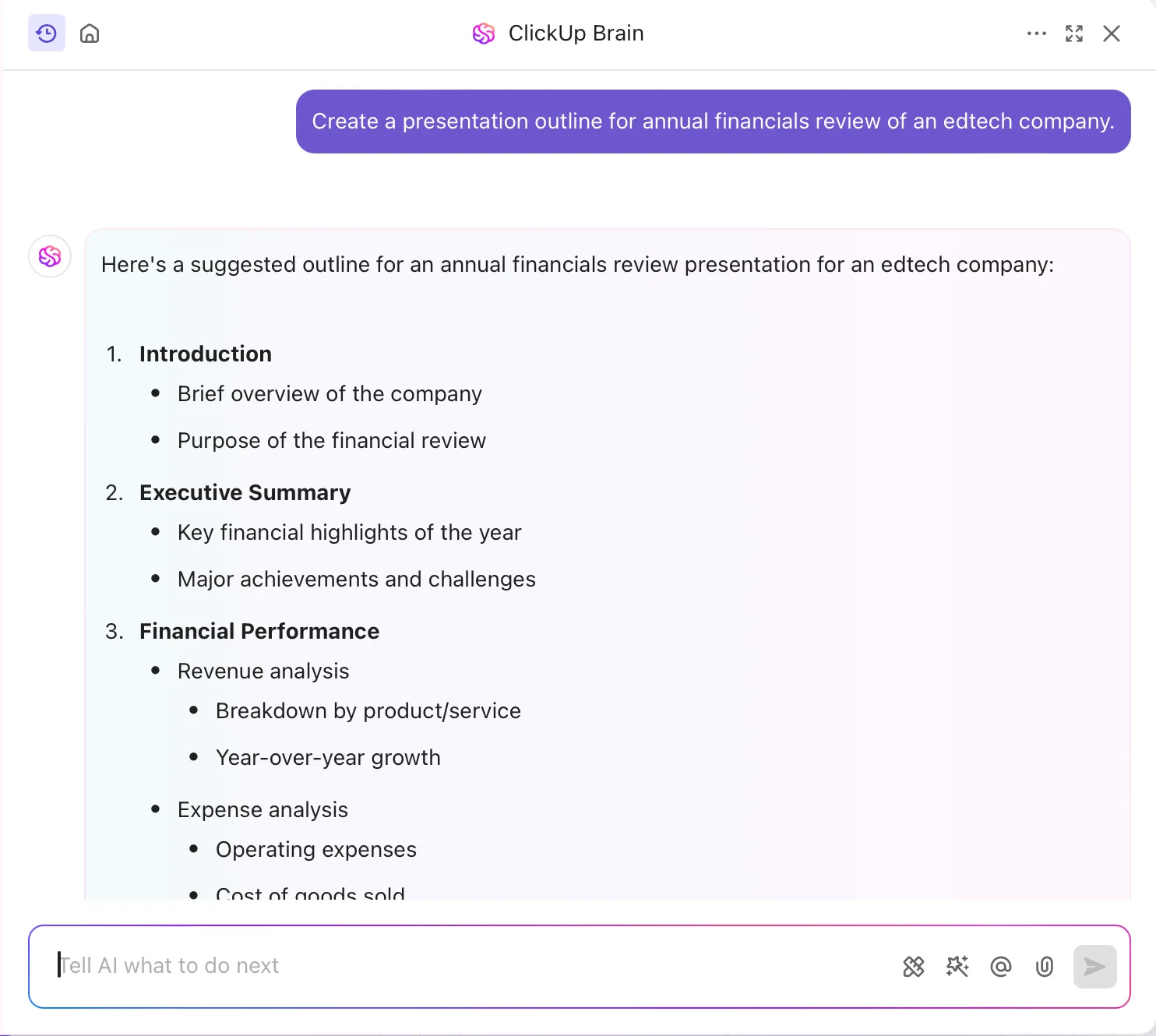
4. Breng ideeën voor de presentatie in beeld
Weet je niet goed waar je moet beginnen of hoe je je ideeën voor de presentatie moet ordenen?
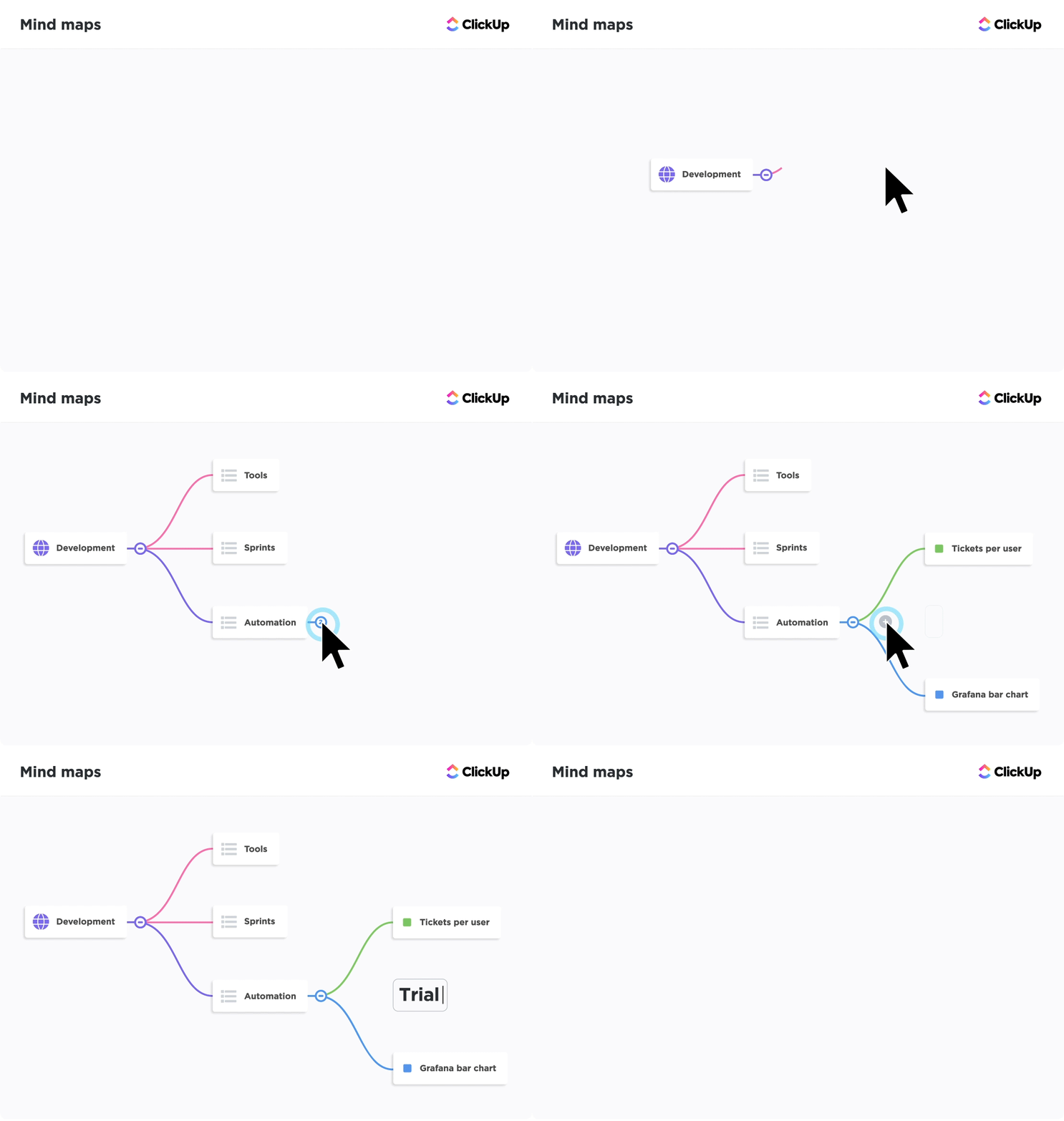
ClickUp Mindmaps biedt een samenwerkingsruimte om creatief te brainstormen en je presentatie uit te werken. Begin met je hoofdonderwerp en breid dit vervolgens uit naar subonderwerpen, taken of concepten om een goed gestructureerde werkstroom te creëren. Herschik of maak verbinding met ideeën terwijl je je plan verfijnt, zodat je een samenhangende presentatie krijgt die gemakkelijk te volgen is en visueel overzichtelijk is.
💡 Pro-tip: Breng concepten snel over of deel feedback met ClickUp Clips. Deze korte schermopnames zijn perfect om teamgenoten door dia-layouts te leiden of ontwerpsuggesties uit te leggen. Ze zorgen voor duidelijkheid zonder dat er lange berichten of extra vergaderingen nodig zijn, waardoor je team tijd en moeite bespaart.
5. Gebruik Whiteboard-sjablonen
Je kunt beginnen met een leeg tekenvlak (als je je supercreatief voelt) of een van de kant-en-klare Whiteboard-sjablonen gebruiken. Geloof ons, sjablonen maken een wereld van verschil. Ze bieden een duidelijke structuur voor wat anders een intimiderende lege ruimte zou kunnen zijn.
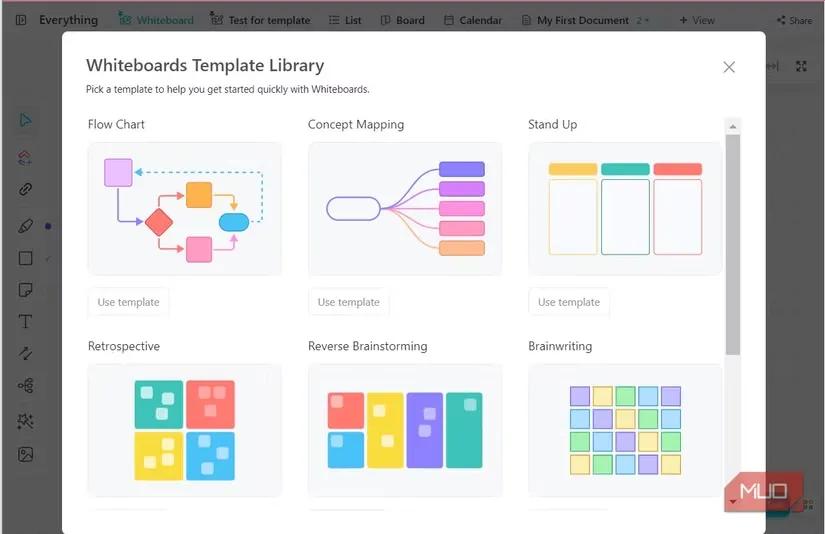
Het maakt niet uit of je aan een diagram, een raamwerk of een grafiek wilt werken. Deze sjablonen zijn afgestemd op specifieke toepassingen, zoals productontwikkeling, projectplanning en brainstormen. En maak je geen zorgen: je kunt ze altijd aanpassen aan jouw unieke behoeften.
Maak je presentatie nog indrukwekkender met ClickUp
En dat was het dan: zo kun je tekenen in Google Presentaties! Tekenen in Google Presentaties geeft je presentaties een creatief tintje, waardoor ze boeiender en visueel aantrekkelijker worden. Je kunt uit de vrije hand schetsen, vormen maken of zelfs aangepaste ontwerpen toevoegen waarmee je ideeën beter tot hun recht komen en de aandacht trekken.
Met ClickUp kun je nog een stap verder gaan. Integreer je taken, grafieken en diagrammen naadloos in je Google Presentaties om alles overzichtelijk en up-to-date te houden. Klaar om je presentaties een boost te geven? ClickUp maakt alles eenvoudiger, van taakbeheer tot realtime samenwerking.
Meld je vandaag nog aan bij ClickUp om het meeste uit al je dia's te halen!