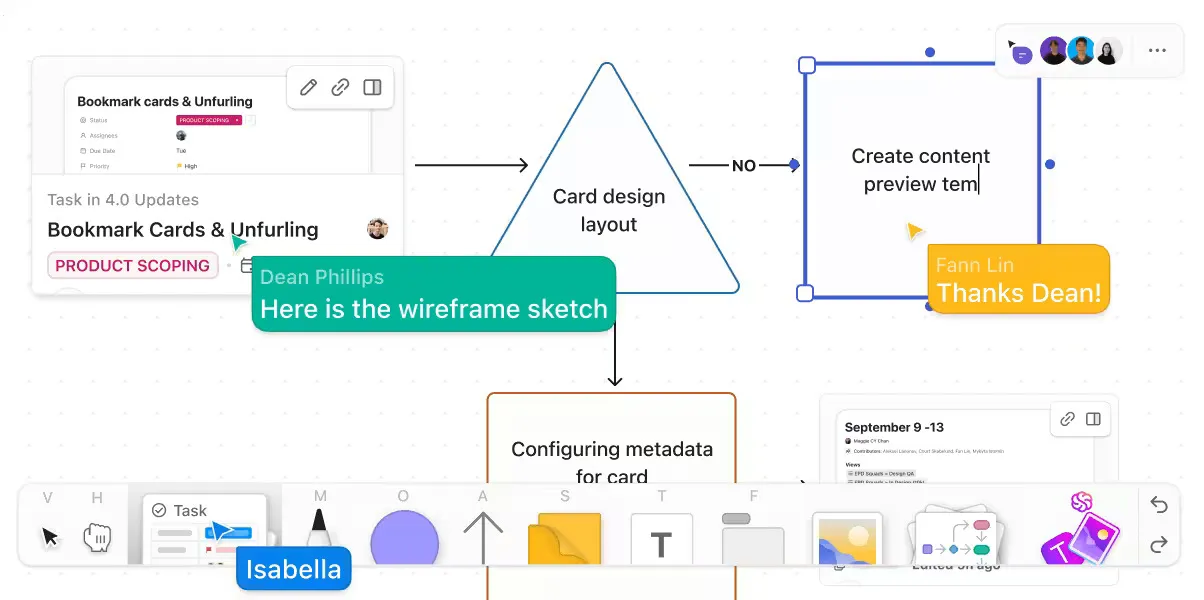

Het delen van ideeën in een afstandsinstelling kan lastig zijn. Soms kost het 10 minuten gedetailleerde mondelinge uitleg, drie keer het scherm delen en een gefrustreerde opmerking als: “Ik stuur je maar gewoon een e-mail. ”
Maar er is een oplossing!
De Whiteboard-functie van Zoom verandert deze dynamiek volledig. Deze functie is rechtstreeks in je virtuele vergadering ingebouwd en biedt je de visuele vrijheid die je nodig hebt.
Deze blogpost neemt de verwarring rond Zoom Whiteboards weg. Van eenvoudige tekeningen tot geavanceerde diagrammen voor de werkstroom: ontdek hoe je je volgende brainstormsessies op afstand een boost kunt geven.
Als je de keuze tussen ‘scherm delen’ en ‘Whiteboard delen’ in Zoom wilt overslaan, hebben we een extra hulpmiddel om je daarbij te helpen. Lees verder!
⏰ Samenvatting in 60 seconden
Zo teken je op een Zoom Whiteboard:
- Start Zoom, begin een vergadering of neem eraan deel, en zoek ‘Whiteboards’ in de bedieningselementen van de vergadering
- Gebruik de annotatietools van Zoom (tekenen, tekst, enz.) om op het Whiteboard te tekenen
- Gebruik Zoom Whiteboard voor mindmaps, werkstroomdiagrammen, tijdlijnen en diagrammen
- Overweeg ClickUp voor een robuustere, alles-in-één werkruimte voor visuele samenwerking
- Gebruik Whiteboards in ClickUp voor het maken van complexe diagrammen, waarmee je de mogelijkheden van Zoom overtreft, en maak gebruik van mindmaps om ideeën te structureren en aan projecten te koppelen om verbindingen met elkaar te creëren
- Deel ClickUp-Whiteboards op Zoom voor realtime samenwerking en maak ClickUp-Clips om informatie en updates asynchroon te delen
Tekenen in Zoom Whiteboard
Visuele communicatie voorkomt verwarring tijdens vergaderingen.
Teamleiders kunnen het gebruiken om werkstroomprocessen in realtime in kaart te brengen, docenten kunnen stapsgewijs vergelijkingen oplossen en teams op afstand kunnen brainstormen over hun volgende grote doorbraak. En Zoom Whiteboards maakt het allemaal nog eenvoudiger.
Je hoeft geen kunstenaar of tech-expert te zijn om Zoom effectief te gebruiken. Van eenvoudige stroomdiagrammen tot het maken van diagrammen voor werkstroom: Zoom-vergaderingen maken elke virtuele samenwerking duidelijker, sneller en effectiever.
Hier volgt een stapsgewijze handleiding om het Whiteboard van Zoom te openen en te gebruiken:
Stap 1: Start je Zoom-app
Zoek de Zoom-app op je computer en dubbelklik erop om deze te openen. Zorg ervoor dat je de nieuwste versie van de app gebruikt voor optimale functionaliteit.
Stap 2: Start een Zoom-vergadering of neem eraan deel
Er zijn twee manieren om een Zoom-sessie te starten:
- Maak een nieuwe vergadering aan: Klik op Nieuwe vergadering om direct een vergadering te starten
- Deelnemen aan een bestaande vergadering: Als je een vergader-ID of link hebt, klik je op ‘Deelnemen’ en voer je de vereiste gegevens in om verbinding te maken met de Zoom-ruimte
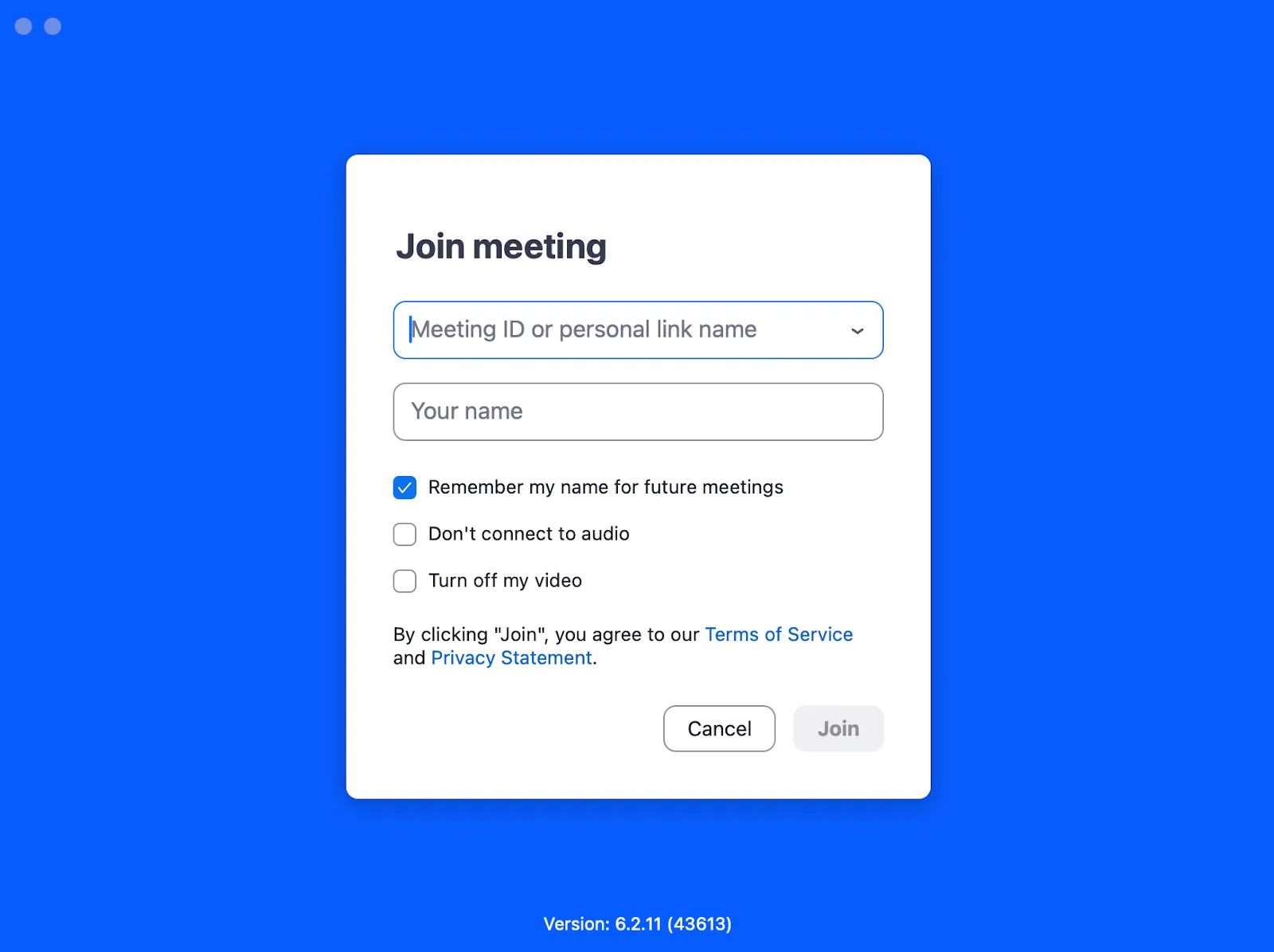
Stap 3: Zoek de bedieningsknoppen voor de vergadering
Zodra je in de vergadering bent, kijk je onderaan je scherm naar de bedieningsknoppen voor de vergadering. Deze werkbalk bevat doorgaans opties zoals dempen/demping opheffen, video starten/stoppen, scherm delen en meer
Stap 4: Zoek de optie ‘Whiteboards’
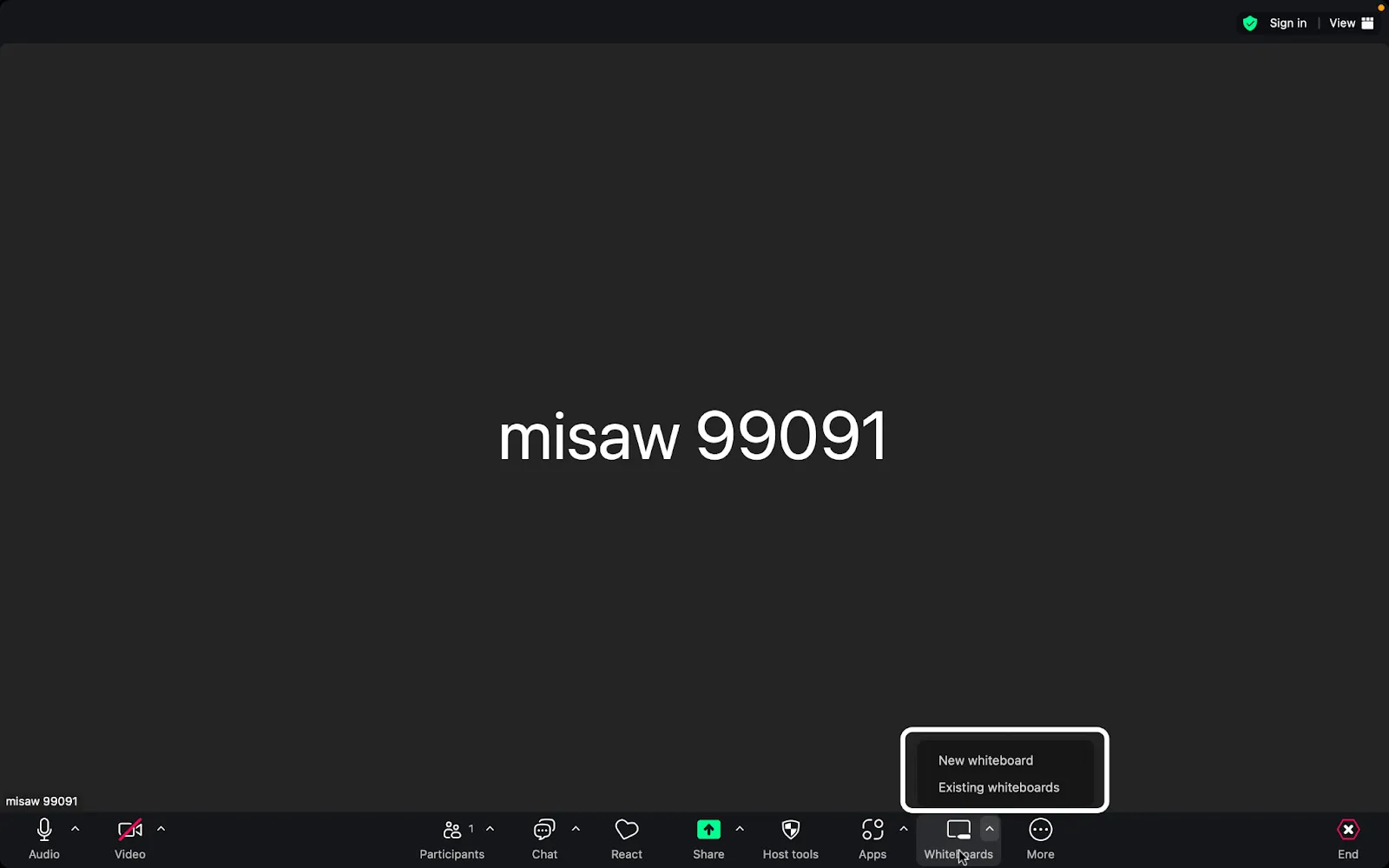
Je ziet de optie Whiteboards in de bediening van de vergadering. Klik op deze optie om verder te gaan.
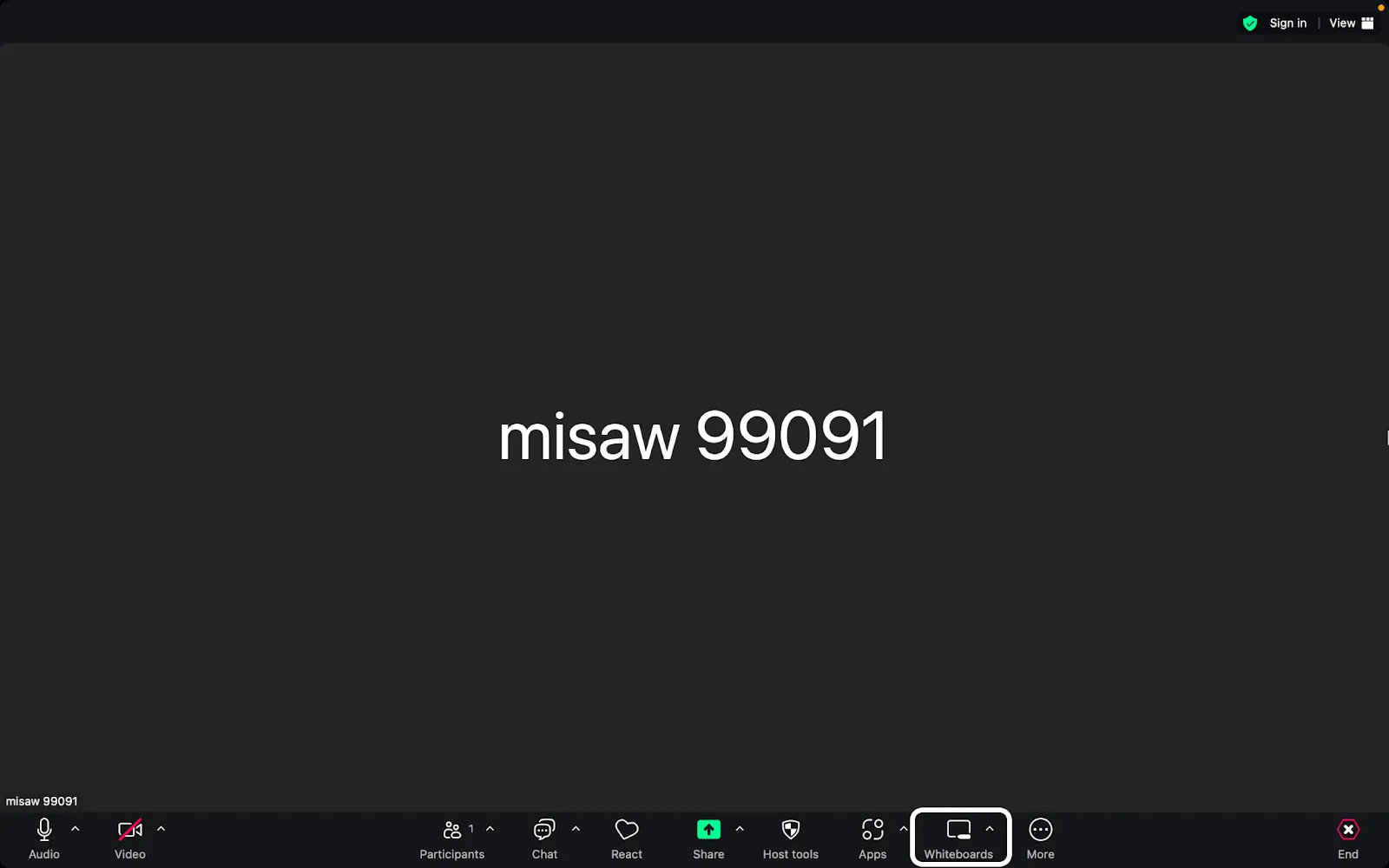
Als je de optie ‘Whiteboard’ niet kunt vinden, klik dan op de drie puntjes met de label Meer (…). Hierdoor wordt een menu met extra functies geopend
Stap 5: Kies of maak een Whiteboard
Om een Whiteboard aan te maken, kun je het volgende doen:
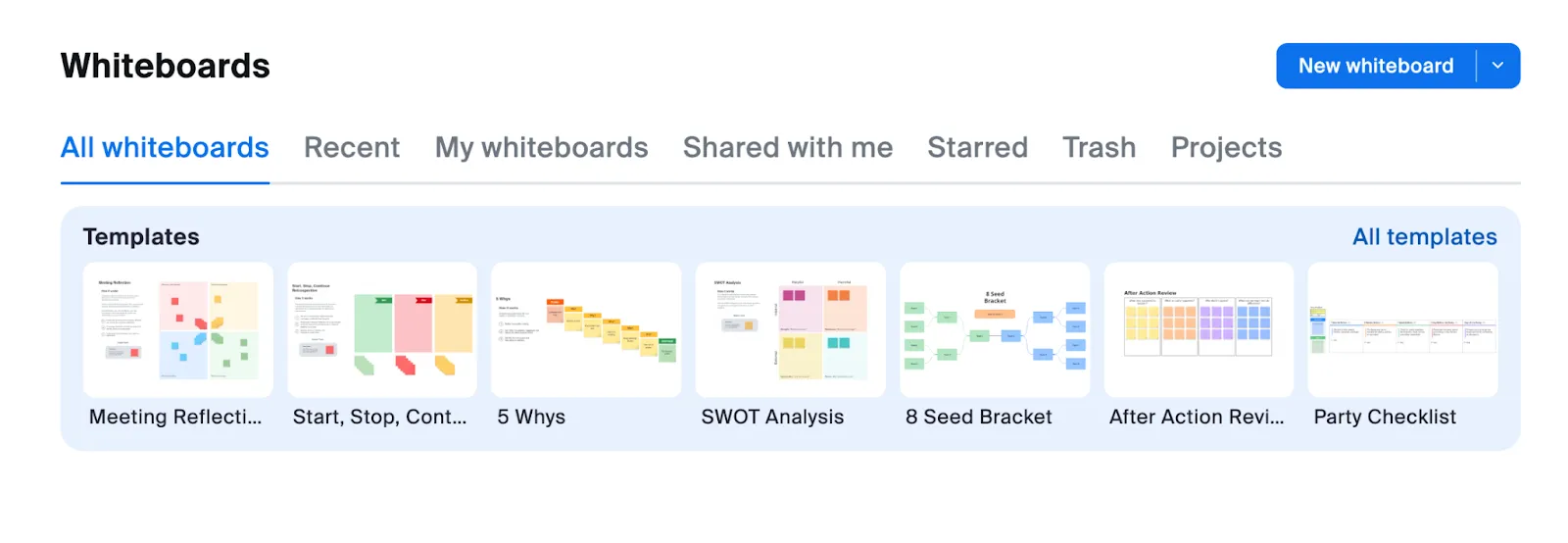
1. Selecteer een bestaand Whiteboard
Als je eerder Whiteboards hebt aangemaakt, worden deze hier op een lijst weergegeven. Dit is wat je te zien krijgt:
- Alle Whiteboards (alles waar je toegang toe hebt)
- Recent (je laatste werk)
- Mijn Whiteboards (die je zelf hebt gemaakt)
- Met mij gedeeld (samenwerkingsmateriaal)
- Met een ster gemarkeerd (je favorieten)
- Prullenbak (de items die je hebt verwijderd)
- Projecten (georganiseerde verzamelingen)
2. Maak een nieuw Whiteboard aan
Als je helemaal opnieuw wilt beginnen, maak dan een nieuw Whiteboard aan. Klik erop en er wordt een leeg Whiteboard geopend
👀 Wist je dat? Je kunt Zoom Whiteboard ook in breakoutrooms gebruiken. Zo krijgt elke breakoutgroep zijn eigen samenwerkingsruimte, wat ideaal is voor activiteiten in kleinere groepen of discussies tijdens grotere vergaderingen.
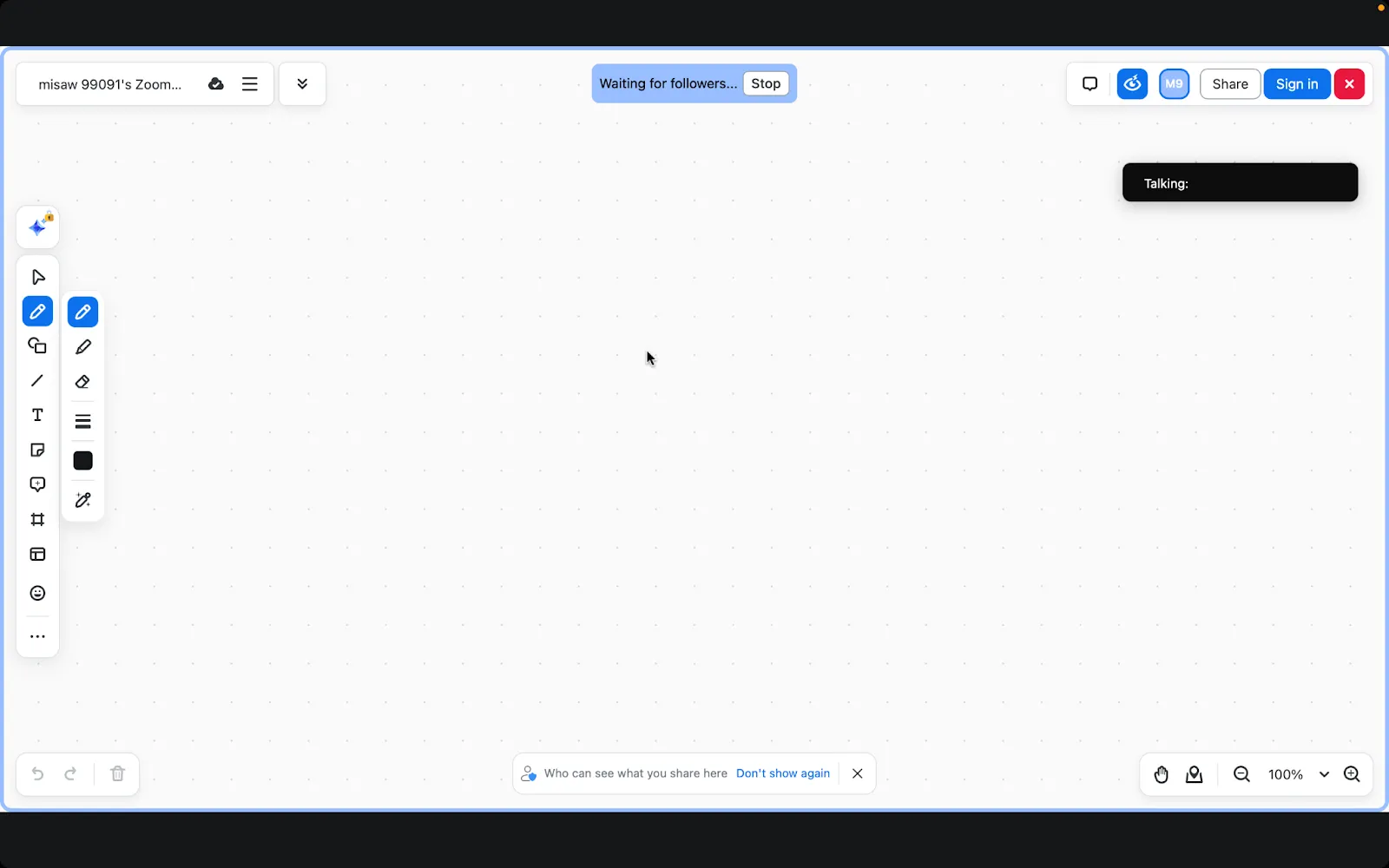
Stap 6: Het Whiteboard gebruiken
Zodra je Whiteboard is geopend, zie je de annotatietools aan de linkerkant van je scherm. Deze werkbalk bevat verschillende tools om te tekenen, tekst toe te voegen en nog veel meer
Stap 7: Tekenen op het Whiteboard
Het visualiseren van ideeën gaat gemakkelijker met de tekengereedschappen van het Whiteboard. Of je nu een concept schetst, een plan uitwerkt of aantekeningen toevoegt, deze gereedschappen helpen je om je gedachten tot leven te brengen.
Zo gaat u te werk:
Selecteer het tekengereedschap
- Klik op pictogrammen zoals ‘Tekenen’ of ‘Pen’ om te beginnen met schetsen
- Kies kleuren door op de kleurencirkel naast het gereedschap dat je hebt geselecteerd te klikken
- Pas de lijndikte aan met behulp van de opties naast de kleurenkiezer
Begin met tekenen
- Houd de muisknop ingedrukt op het oppervlak van het Whiteboard
- Houd de muisknop ingedrukt en sleep om je tekeningen te maken
- Laat de muisknop los als je wilt stoppen met tekenen
🧠 Leuk weetje: Tijdens vergaderingen kun je spellen zoals boter-kaas-en-eieren of galgje rechtstreeks op het Zoom Whiteboard spelen. Het is een creatieve manier om het ijs te breken of wat extra plezier toe te voegen aan een brainstormsessie.
Stap 8: Werk samen met deelnemers
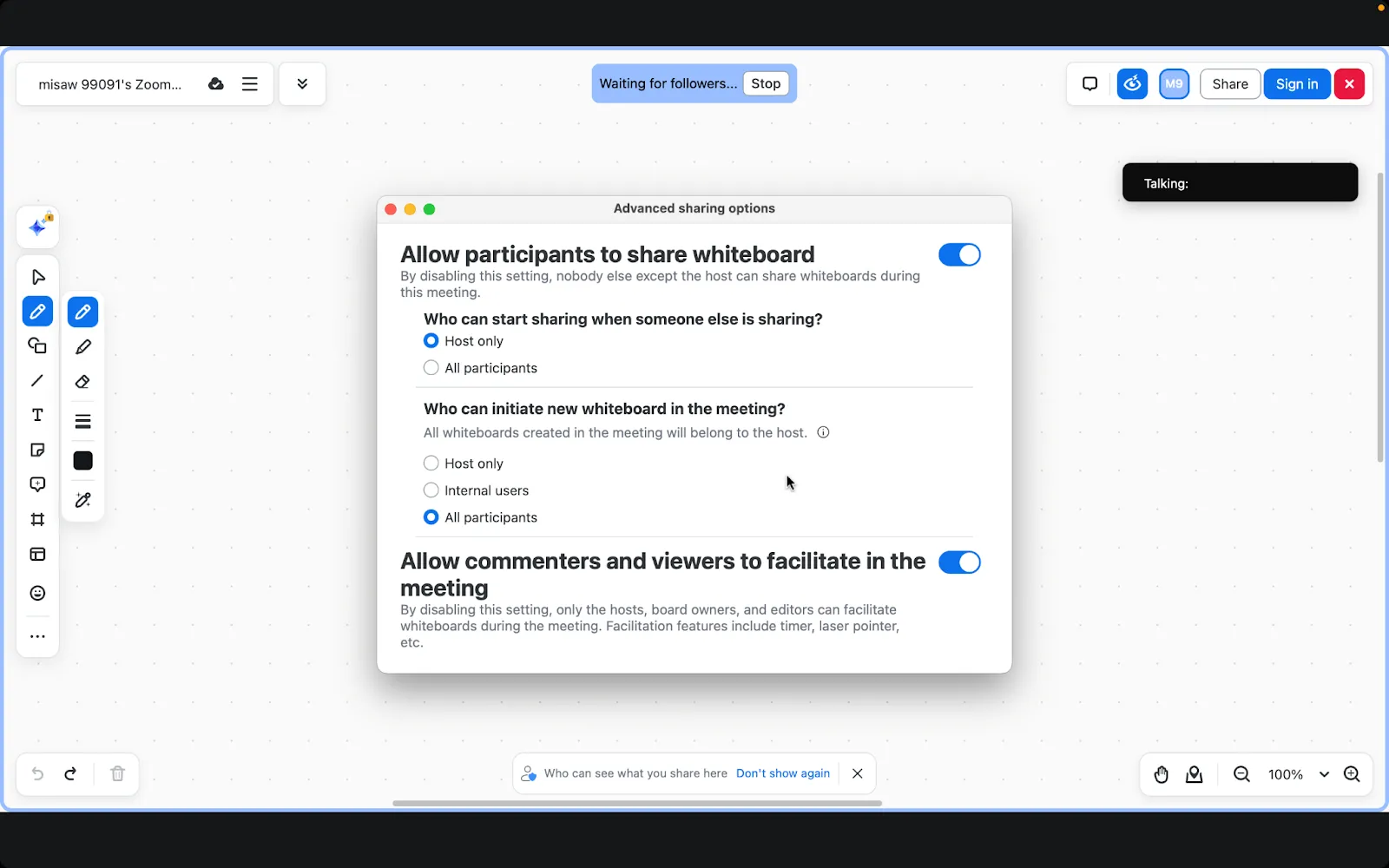
Als je wilt dat andere deelnemers aan de vergadering op het Whiteboard kunnen tekenen of aantekeningen kunnen maken, zorg er dan voor dat je de toestemming voor aantekeningen inschakelt. Dit kun je doen via de vergaderinstellingen in hetzelfde menu waar je Whiteboards hebt geopend.
🧠 Leuk weetje: Je kunt een smiley, een duim omhoog of zelfs een feestknaller aan je Whiteboard toevoegen. Het is een geweldige manier om je vergaderingen wat persoonlijkheid en visuele flair te geven!
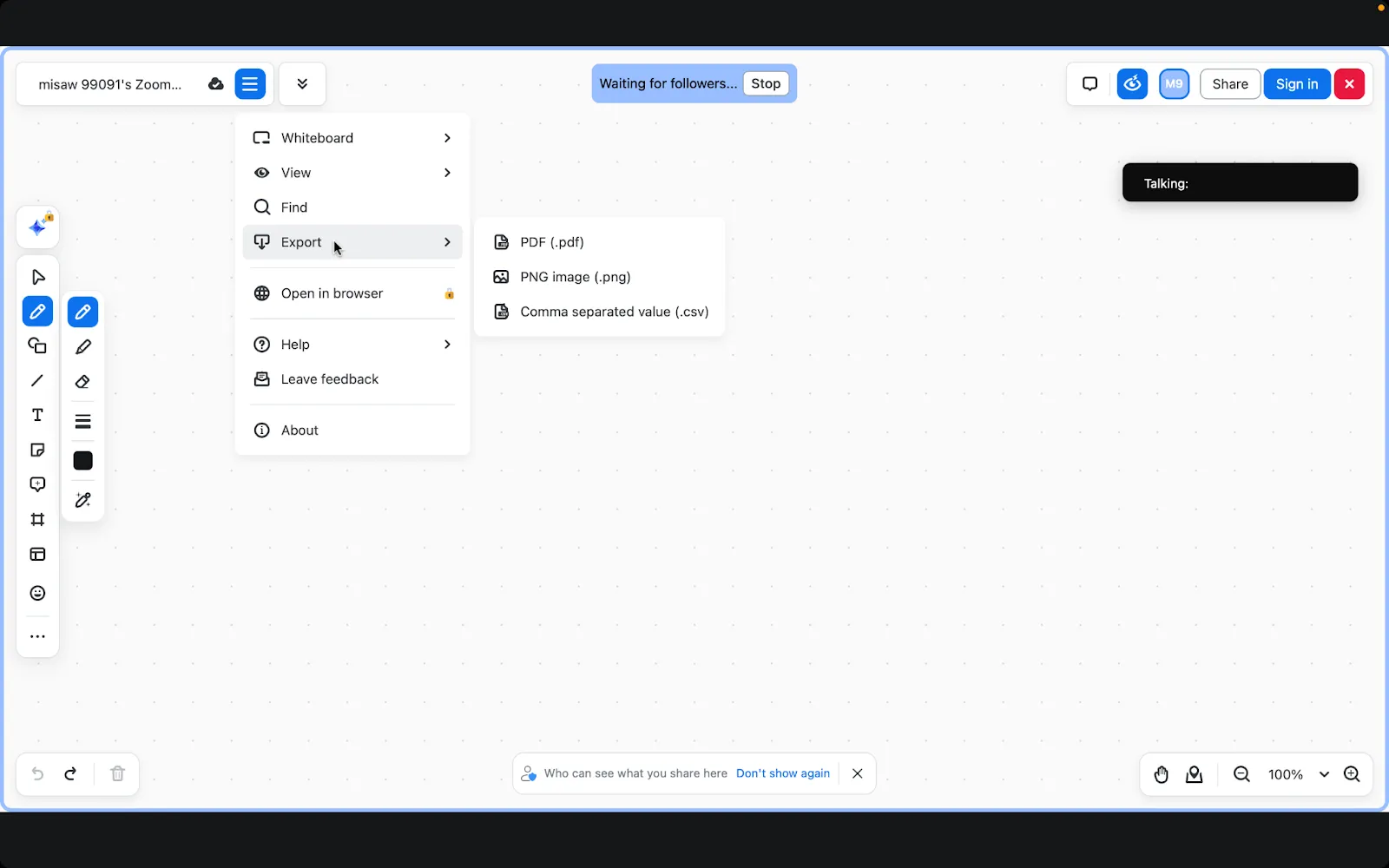
Stap 9: Sla je werk op en exporteer het
Je werk wordt automatisch opgeslagen in de cloud. Je hebt vanuit je Zoom-werkruimte op elk moment toegang tot je Whiteboard.
Indien nodig kun je de content van je Whiteboard eenvoudig exporteren in PDF-, PNG- en CSV-format.
Bonusgedeelte
Je kunt meer acties ontgrendelen vanuit je Whiteboard-dashboard. Klik gewoon op die drie puntjes (•••) naast een willekeurig Whiteboard, en je ziet de volgende opties:
- Kopieer de link (deel je Whiteboards direct met anderen)
- Vergrendelen (ongewenste wijzigingen voorkomen)
- Hernoemen (houd alles overzichtelijk)
- Dupliceren (je werk klonen)
- Openen in een nieuw tabblad (overschakelen naar de webversie)
- Weergave van de activiteit (wijzigingen bijhouden)
- Ga naar het project (houd het overzichtelijk)
- Naar prullenbak verplaatsen (opruimen)
Door deze gedetailleerde stappen te volgen, kun je de Whiteboard-functie van Zoom tijdens je vergaderingen effectief inzetten voor samenwerking en brainstormsessies.
📮ClickUp Insight: Een gemiddelde kenniswerker moet gemiddeld met 6 mensen contact onderhouden om zijn werk gedaan te krijgen. Dit betekent dat hij dagelijks contact moet zoeken met 6 belangrijke contactpersonen om essentiële context te verzamelen, prioriteiten af te stemmen en projecten vooruit te helpen.
Het is een echte uitdaging: voortdurende follow-ups, verwarring over versies en gebrek aan zichtbaarheid ondermijnen de productiviteit van het team. Een gecentraliseerd platform zoals ClickUp, met Connected Search en AI Knowledge Manager, pakt dit aan door context direct binnen handbereik te brengen.
➡️ Lees ook: 10 voorbeelden van diagrammen voor elk type project
Praktische toepassingen van Zoom Whiteboards
Laten we eens kijken naar enkele inspirerende voorbeelden van hoe mensen Zoom Whiteboard hebben gebruikt. Deze technieken kunnen je helpen om van je virtuele Whiteboard een krachtig hulpmiddel voor brainstormen te maken.
Mindmapping
Mindmapping is met name nuttig voor creatieve teams, marketingprofessionals en productontwikkelaars die hun gedachten visueel moeten ordenen.
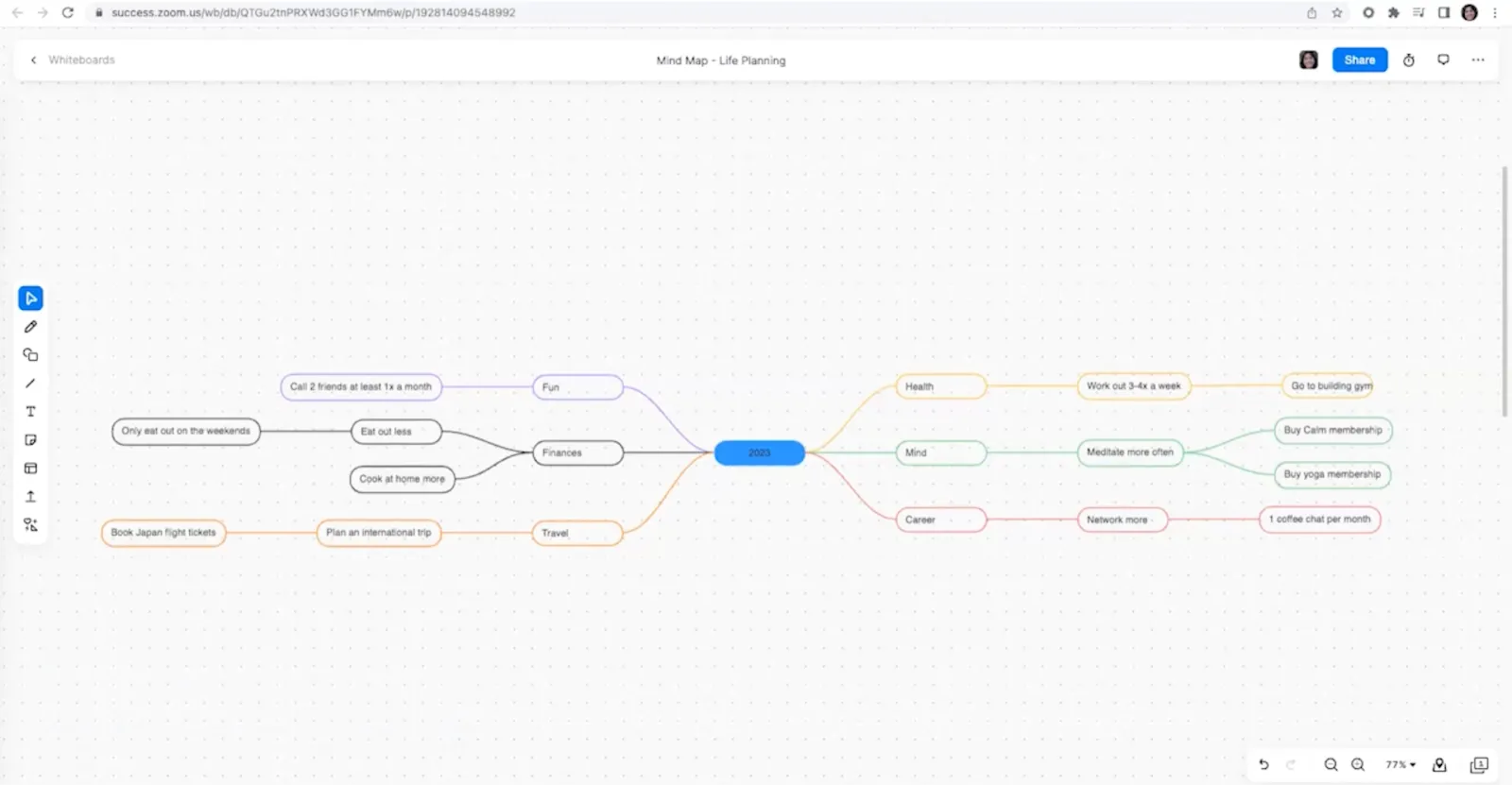
Hier volgen enkele tips voor het maken van effectieve mindmaps:
- Begin met een centraal idee
- Gebruik verschillende kleuren voor verschillende vertakkingen
- Gebruik Smart Recognition voor strakke verbindingen
Werkstroom
Het maken van werkstroomdiagrammen is essentieel voor projectmanagers, operationele teams en bedrijfsanalisten die de stappen in een werkstroom moeten verduidelijken.
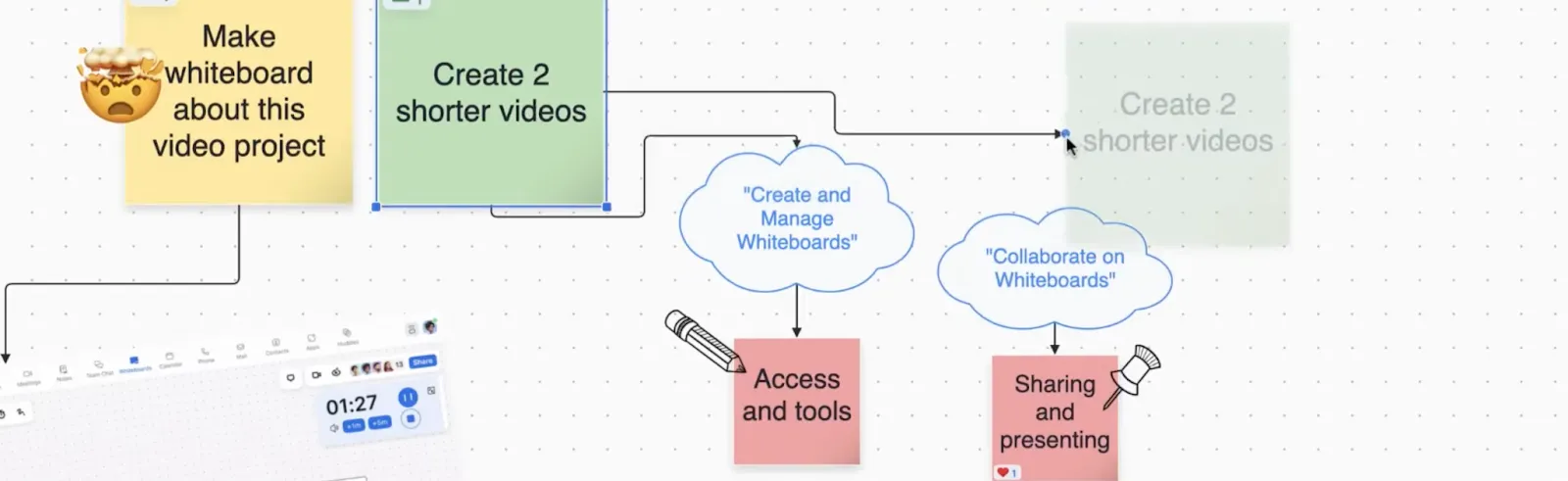
Zo kun je beginnen met het in kaart brengen van je proces:
- Gebruik vormen voor de verschillende stappen
- Voeg pijlen toe om de richting aan te geven
- Voeg tekstvakken toe voor uitleg
Projecttijdlijnen
Projecttijdlijnen zorgen ervoor dat professionals zoals evenementenplanners en softwareontwikkelaars op koers blijven. Ze kunnen de voortgang en deadlines in beeld brengen.
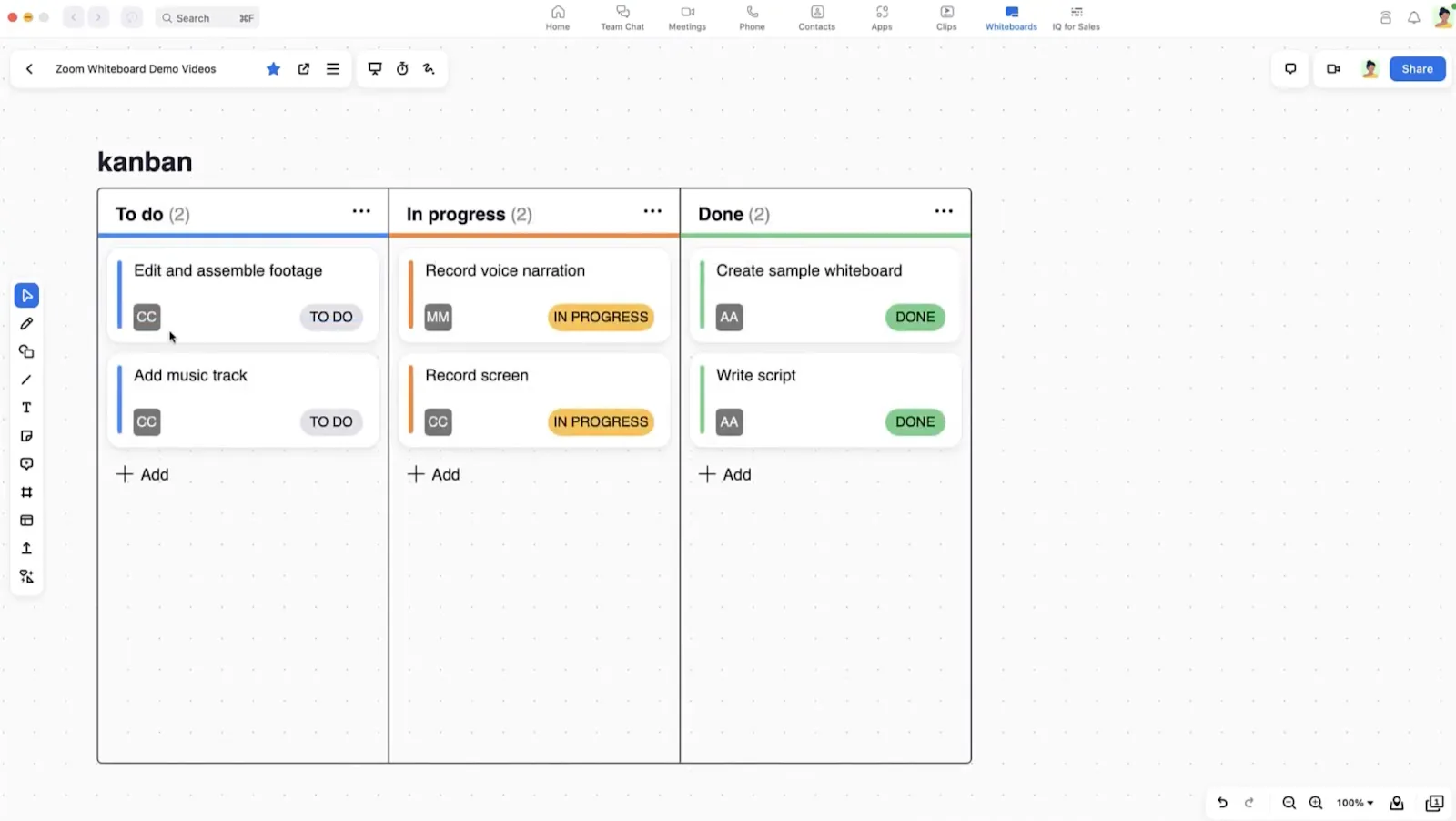
Probeer deze tips eens:
- Teken horizontale lijnen voor periodes
- Gebruik verticale secties voor verschillende teams
- Voeg markeringen toe voor belangrijke mijlpalen
Diagrammen voor het onderwijs
Diagrammen zijn onmisbaar voor docenten en trainers. Ze maken complexe ideeën eenvoudig en blijven goed in het geheugen hangen.
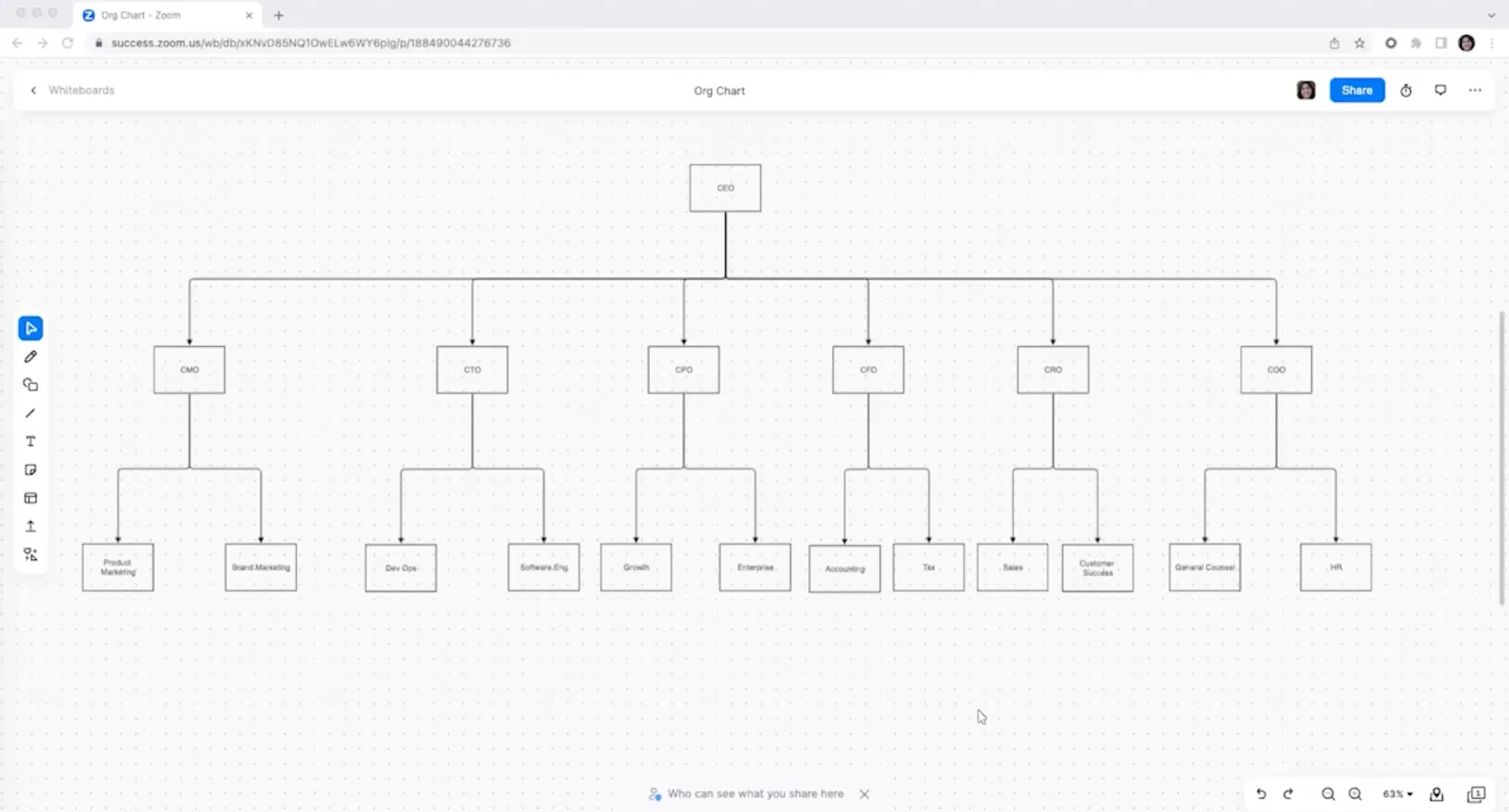
Zo ga je te werk:
- Gebruik meerdere kleuren voor meer duidelijkheid
- Voeg genummerde stappen toe
- Sla belangrijke diagrammen op om later terug te kunnen kijken
💡Pro-tip: Ordeer je Whiteboards in een gecategoriseerde opslagplaats, zodat je ze later gemakkelijk terug kunt vinden.
Beperkingen bij het gebruik van Zoom Whiteboard om te tekenen
Hoewel Zoom een veelzijdig platform voor virtuele vergaderingen is, helpt inzicht in de limieten ervan je om je virtuele samenwerking effectiever te plannen. Dit zijn de belangrijkste limieten van Zoom:
- De slimme herkenningsfunctie is niet altijd even betrouwbaar: de slimme herkenning van Zoom kan soms wat te ijverig zijn, waardoor lijnen worden afgevlakt en vrije tekeningen automatisch in vormen worden omgezet
- Automatische correctie kan de nauwkeurigheid beïnvloeden: hierdoor kunnen nauwkeurige tekeningen minder nauwkeurig worden, omdat je lijnen worden aangepast aan vooraf gedefinieerde vormen
- Documenten met meerdere pagina’s worden niet ondersteund: Whiteboard in Zoom ondersteunt geen echte documenten met meerdere pagina’s, waardoor je beperkt bent in het presenteren van complexe informatie die zich over meerdere pagina’s uitstrekt
- De tijd om te synchroniseren neemt toe naarmate de tekeningen complexer worden: hoe complexer je tekeningen zijn, hoe langer de tijd om te synchroniseren kan zijn
- Sjablonen kunnen niet worden geïmporteerd of geëxporteerd: Sjablonen zijn gebonden aan het Zoom-ecosysteem, wat betekent dat je je favoriete sjablonen niet kunt importeren of aangepaste sjablonen kunt exporteren om in andere tools te gebruiken
- Maximale limiet voor de grootte van het bestand: Complexe tekeningen met veel elementen kunnen de maximale limiet voor de grootte van het bestand van Zoom bereiken, en dat merk je pas als je Whiteboard begint te haperen
- Opslaglimiet: Whiteboard Plus-gebruikers beschikken over 1 GB opslagruimte per whiteboard, terwijl alle andere gebruikers beperkt zijn tot 200 MB per whiteboard
- Door de accountvereiste worden sommige deelnemers uitgesloten: Whiteboards kunnen alleen worden gedeeld met deelnemers die een Zoom-account hebben, waardoor gasten of klanten die Zoom niet regelmatig gebruiken, mogelijk worden uitgesloten
- Het nieuwe en het klassieke Whiteboard kunnen niet tegelijkertijd worden gebruikt: Je kunt het nieuwe Zoom Whiteboard en het klassieke Whiteboard niet tegelijkertijd in dezelfde vergadering gebruiken, wat verwarrend kan zijn voor gebruikers die tussen de versies wisselen.
Het kan de moeite waard zijn om alternatieven voor Zoom te verkennen voor teams die behoefte hebben aan krachtigere diagramsoftware, met name voor complexe diagrammen of sessies waarbij meer samenwerking nodig is.
ClickUp gebruiken om tijdens vergaderingen te tekenen
Hoewel Zoom Whiteboard een handige tool is voor snelle schetsen en brainstormen, biedt ClickUp een robuustere oplossing.
Als alles-in-één-app voor werk biedt het een uitgebreide, geïntegreerde werkruimte om ideeën te visualiseren, diagrammen te maken en plannen in daden om te zetten.
Dit is waarom ClickUp zich onderscheidt als software voor het delen van schermen:
- Onbeperkte creatieve ruimte voor al je visuele content
- Realtime samenwerking die natuurlijk en responsief aanvoelt
- Deel je werk en open het overal en altijd
- Directe integratie met taken en projecten
- Aanpasbare sjablonen voor elke situatie
- Ideeën direct omzetten in concrete items
- Naadloze feedback- en iteratiecyclusen
- Visuele voortgang bijhouden tussen teams
Met de visuele tools van ClickUp kan je team op één plek ideeën bedenken, ordenen en uitvoeren.
ClickUp-Whiteboards
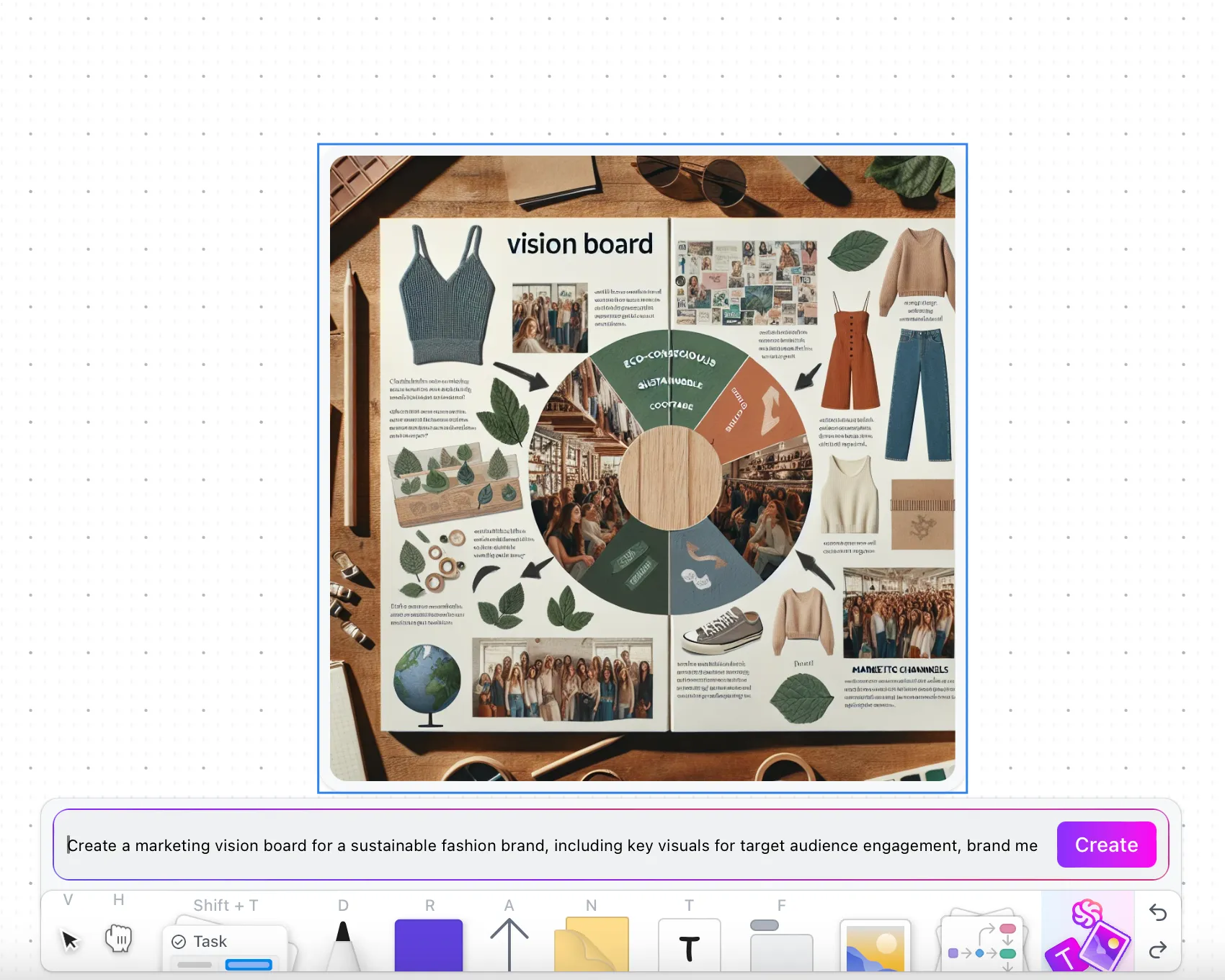
ClickUp Whiteboards zijn speciaal ontworpen voor tekenen en brainstormen. In tegenstelling tot het Whiteboard van Zoom biedt ClickUp een volledig uitgerust canvas met alle functies waarmee je diagrammen en stroomdiagrammen van professioneel niveau kunt ontwerpen.

Met ClickUp Whiteboards kun je:
- Elementen slepen en neerzetten: Begin direct met het opbouwen van je diagram door vormen, verbindingslijnen en tekstvakken naar de gewenste plek te slepen en neer te zetten. Het gaat snel, gemakkelijk en intuïtief, zodat je je kunt concentreren op je ideeën, niet op de tool
- Vormen en verbindingslijnen aanpassen: Personaliseer je werkstroom met aangepaste vormen en slimme verbindingslijnen die zich automatisch aanpassen terwijl je elementen verplaatst. Zorg ervoor dat je diagrammen overzichtelijk en professioneel blijven.
- Complexe diagrammen verwerken: Maak je geen zorgen over prestatieproblemen – ClickUp Whiteboards kan grote, ingewikkelde diagrammen verwerken zonder vertraging of haperingen. Voeg meerdere elementen toe en herschik ze zonder dat het systeem trager wordt
- Organiseer ideeën flexibel: maak stroomdiagrammen, mindmaps of andere visuele structuren. ClickUp Whiteboards bieden je volledige flexibiliteit om ideeën op een overzichtelijke manier met elkaar te verbinden, met volledige controle over de layout en het ontwerp
- Afbeeldingen genereren met AI: Ja, je leest het goed: voeg beschrijvingen toe om je ideeën te verwoorden en de ClickUp AI-mogelijkheden in ClickUp Whiteboards genereren de afbeelding voor je.
Bonus: Als je even wilt lachen, bekijk dan deze Zoom-memes!
Kun je niet wachten om ClickUp te gebruiken tijdens je volgende vergadering met brainstormsessie? Begin dan met deze gratis Whiteboard-sjablonen die zijn ontworpen voor verschillende toepassingen.
ClickUp-mindmaps
Wanneer je visuele ideeën structuur nodig hebben, zet ClickUp mindmaps vergaderdiscussies om in overzichtelijke actieplannen.
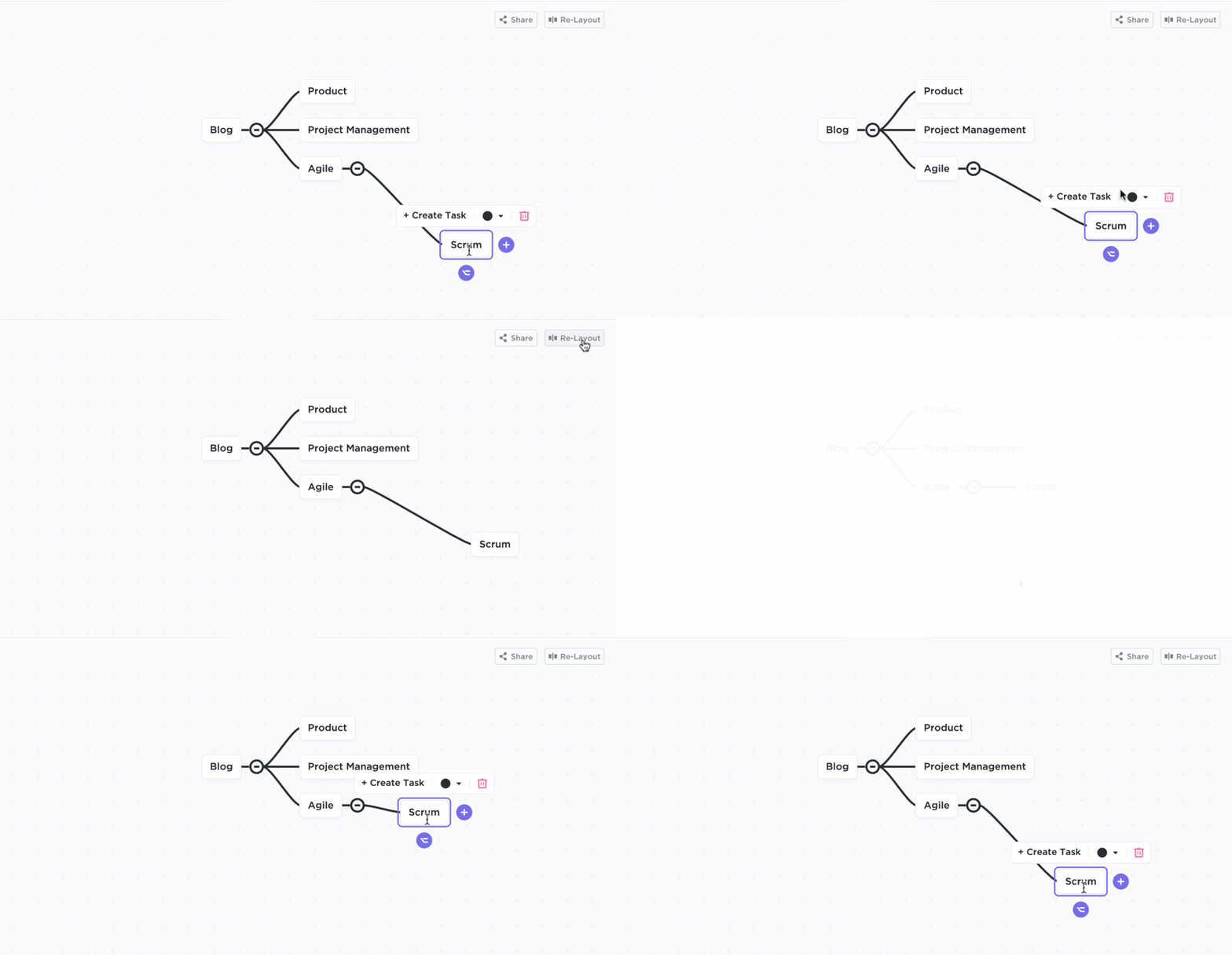
Met ClickUp mindmaps kun je:
- Visuele organisatie: Creëer duidelijke hiërarchieën met hoofdvertakkingen voor sleutelconcepten en subtakken voor gedetailleerde uitsplitsingen
- Dynamische bewerking: voeg vertakkingen toe, herschik ze en pas ze in realtime aan naarmate ideeën tijdens discussies ontstaan
- Functies voor samenwerking: Geef teamleden de mogelijkheid om opmerkingen toe te voegen, eigenaar te worden van bepaalde delen en de voortgang rechtstreeks binnen de mindmap bij te houden
- Integratie in de werkstroom: Zet vertakkingen om in uitvoerbare taken, koppel ze aan tijdlijnen van projecten en deel visuele plannen met andere teams
➡️ Lees ook: De ultieme gids voor visueel projectmanagement
ClickUp-vergaderingen
ClickUp biedt meer dan alleen visuele tools. De Meetings- functie van ClickUp biedt krachtige manieren om je vergaderingen te beheren, met name die lastige brainstormsessies.
- Vergaderagenda's en taaktoewijzingen: Stel gestructureerde agenda's op en wijs taken toe tijdens vergaderingen. Zo blijf je op koers en worden alle belangrijke beslissingen van je Whiteboard of mindmap direct gekoppeld aan concrete acties.
- AI Notetaker: Kun je een sessie niet bijwonen? Stuur dan de ClickUp AI Notetaker in jouw plaats. Notities van de vergadering, actiepunten en de belangrijkste hoogtepunten worden voor je verzameld!
Maak van je visuele elementen dynamische communicatie
ClickUp tilt je visuele samenwerking naar een hoger niveau met deze twee nieuwe functies:
- Deel je Whiteboard op Zoom: Haal het maximale uit de Zoom-integratie van ClickUp door je Whiteboards op je Zoom-schermen te delen, zodat je je team in realtime je diagrammen, stroomdiagrammen of mindmaps kunt laten zien
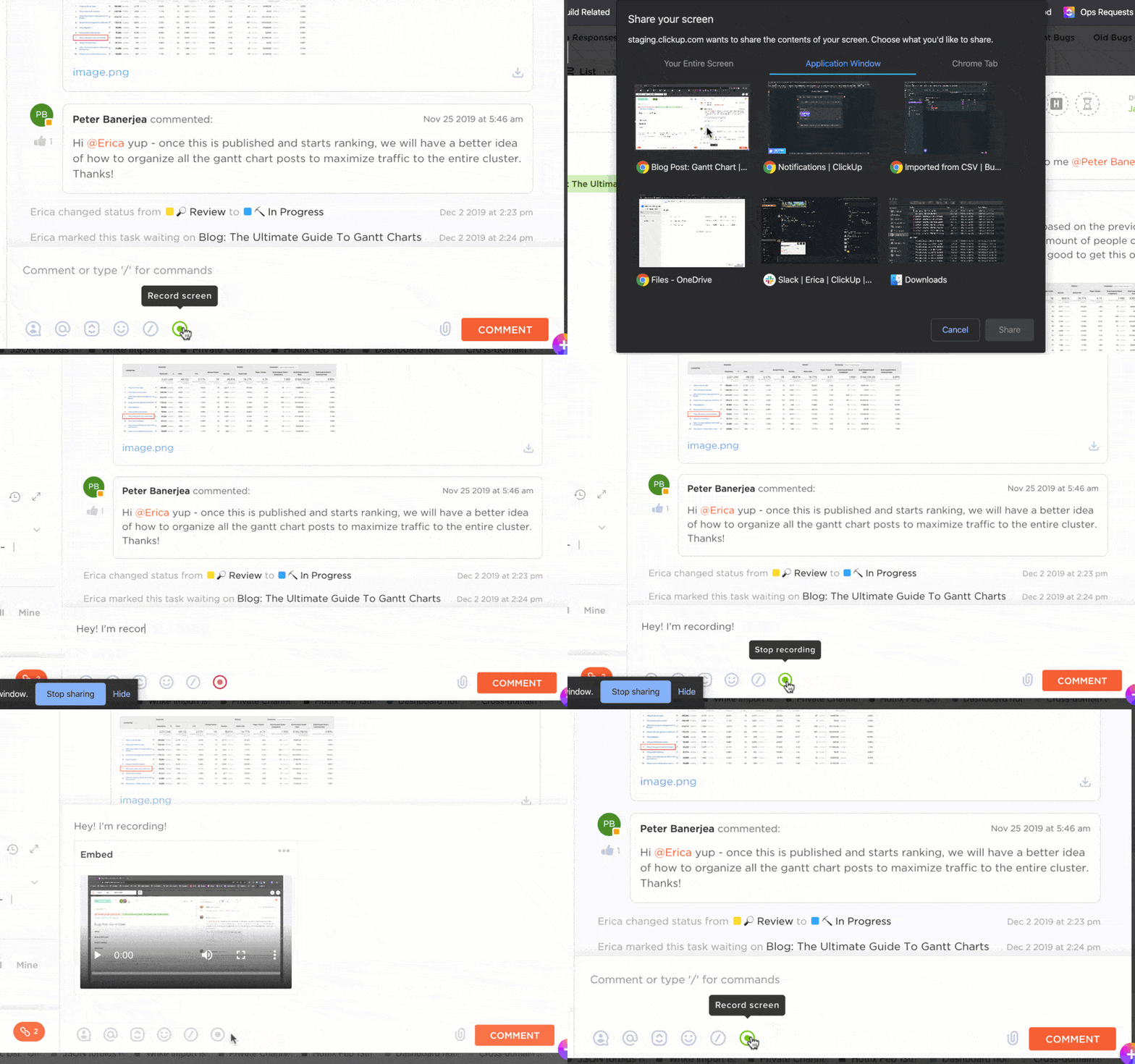
- ClickUp Clips maken: Neem je Whiteboard-sessies op met ClickUp Clips en deel ze asynchroon om onnodige vergaderingen te vermijden
Dit is wat onze klant, Briettny Curtner, programmamanager aan de Utah Valley University, zegt over het gebruik van Whiteboards.
Tot slot, de Whiteboard-functie? Ik ben er helemaal weg van. Deze tool werd vaak gebruikt tijdens teamvergaderingen om te brainstormen of bepaalde initiatieven uit te werken.
Tot slot, de whiteboardfunctie? Ik ben er helemaal weg van. Deze tool werd vaak gebruikt tijdens teamvergaderingen om te brainstormen of bepaalde initiatieven uit te werken.
➡️ Lees ook: Verbluffende voorbeelden van mindmaps
Laat je beste ideeën niet verloren gaan in de vertaling
Zoom Whiteboard helpt je om gedachten te visualiseren, terwijl ClickUp elke schets omzet in bruikbare werkstroomen die je team direct kan implementeren.
Of je nu de strategie voor het volgende kwartaal in kaart brengt, een nieuw ontwerp doorneemt of complexe concepten uitlegt: je tekeningen worden onderdeel van een groter ecosysteem waarin visuele concepten naadloos overvloeien in taken, tijdlijnen en meetbare voortgang.
Meld je aan bij ClickUp om samen te werken en te zien hoe je team vooruitgang boekt.