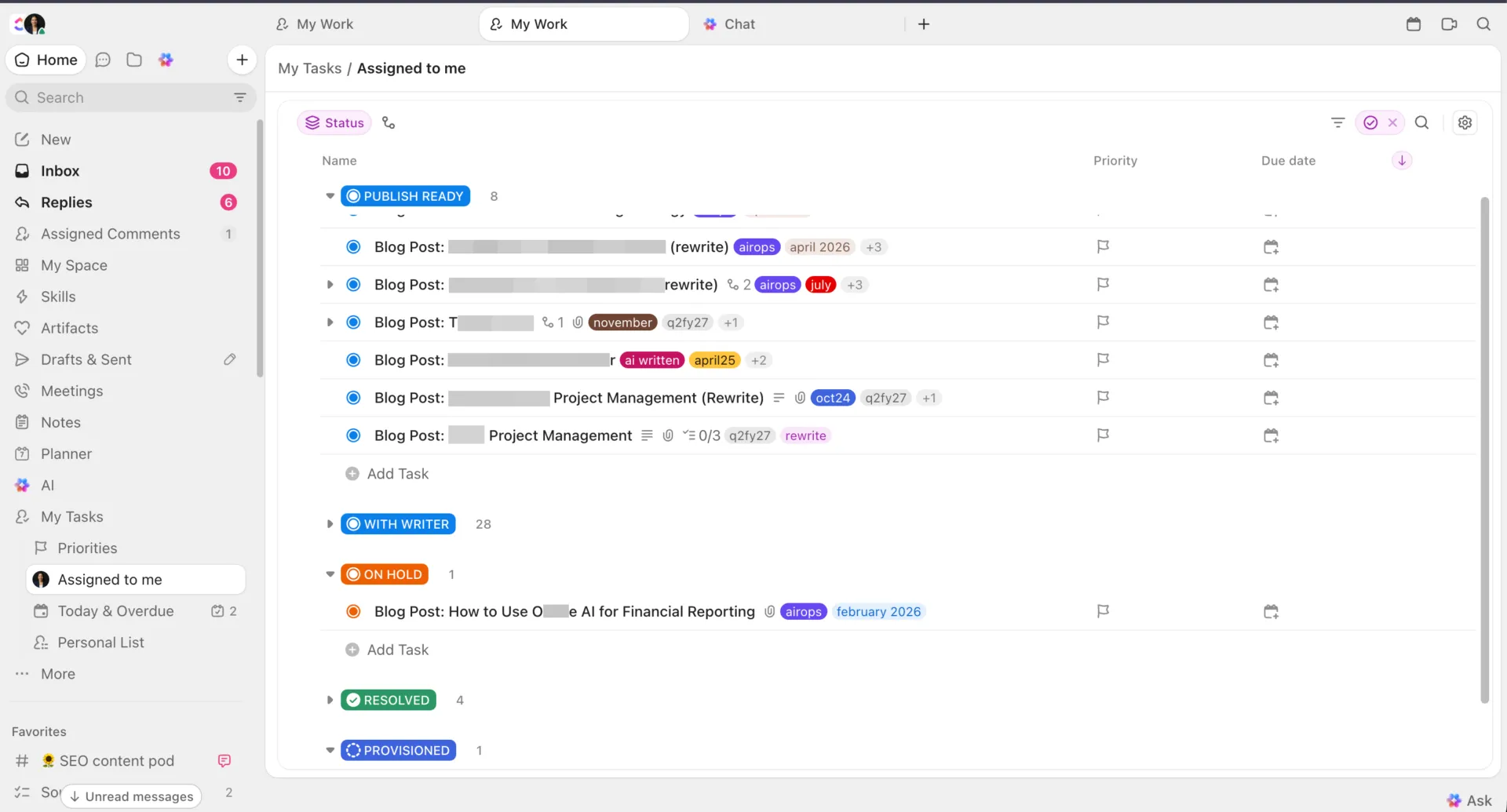

Mac上のタスクリストには、覚えておきたいアイデアや、昨日のミーティングのフォローアップ事項などが含まれているかもしれません。それらをリストにまとめるのは、作業の一部に過ぎません。関連する詳細情報をまとめて管理し、次に何に注力すべきかを把握しておくことこそが、難しい部分なのです。
Macに最適なタスク管理アプリは、仕事の進め方によって異なります。別のアプリを開いている間に素早くタスクを記録できる機能が必要な場合もあれば、チームメイトが進捗状況を尋ねることなく確認できる共有ビューが必要な場合もあるでしょう。
電子メールの受信といった「引き継ぎ」が絡むと、個人リストは機能しなくなります。7,137人の知識労働者を対象とした実地調査によると、調査開始前、参加者は平均して週に11.7時間を電子メールの閲覧と返信に費やしていました。そして、こうした努力を要するプロセスこそが、ツールを選ぶ際に特に重視すべき点なのです。
このガイドでは、8つのアプリを比較し、Macでの動作、各プランの内容、そして日常的な使用においてリミットが影響しうる点について解説します。
要約
購入前に必要な機能を確認しましょう。 Thingsは一部のデバイス向けアプリを個別に販売しており、OmniFocusはカスタム「パースペクティブ」機能をPro版限定としており、Any.doはWhatsAppリマインダーや高度な繰り返し設定に課金があります。すべてのデータを移行する前に、候補リストに挙げたアプリを実際のタスクで試してみてください。
仕事の進め方に合わせて選びましょう。 個人的なタスクはプライベートなプランナーにまとめておけばよいですが、共有する仕事については、関係者全員が所有権と進捗を確認できる仕組みが必要です。
Apple製品のみを使用しているユーザーには、「Things 3」が特におすすめです。 まずは無料の「Appleリマインダー」から始めてみましょう。WindowsやAndroidも併用している場合は、タスクの素早い記録には「Todoist」、タスク管理・カレンダー計画・習慣管理には「TickTick」を検討してみてください。
ClickUpは、チームでの連携が必要な仕事に最適です。 タスク機能にはディスカッションや進捗状況が記録され、「ClickUp Brain」機能は背景情報の検索や要約に役立ち、設定済みの「Super Agents」が定期的な調整業務を処理します。
Mac向けタスク管理アプリベスト8を一挙紹介
| ツール | こんな方に最適 | 機能 | 価格(最低価格) | 主なリミット |
| Things 3 | Appleデバイスでの個人プラン管理 | オートフィル機能によるクイックエントリーで、サポートされている電子メール、ページ、ファイルにタスクをリンクできます | Mac版:49.99ドル(1回限り) | 共有リスト機能や、Windows、Android、Webアプリには対応していません。その他のAppleアプリは別売りです。 |
| Todoist | Mac、Windows、モバイル端末をまたいでタスクを管理 | 「スマートクイック追加」機能は、日付、繰り返し設定、プロジェクト、優先度を自動的に認識します | Free;Pro版は月額5ドルから(年額一括払い) | 個人プロジェクトの参加リミットは5人です。より広範なチーム管理機能を利用するには、Businessプランが必要です。 |
| ClickUp | チーム全体でのタスクと進捗の調整 | 共有タスクコンテキスト、ブレインアシスタンス、カスタマイズ可能なスーパーエージェント | 永久無料。企業向けにはカスタムプランもご用意しています。 | 個人リスト以上のセットアップが必要。スーパーエージェントには、指示、アクセス権、そしてテストが必要です。 |
| OmniFocus 4 | Appleデバイスでの詳細なGTDプラン | 定期的なプロジェクトレビューとカスタム「パースペクティブ」 | スタンダード版:74.99ドル(1回限り) | カスタムパースペクティブ機能の利用にはPro版が必要です。Webアクセスにはネイティブアプリのセットアップが必要で、永久ライセンス所有者には追加費用がかかります。 |
| TickTick | タスク、カレンダーのプラン、習慣をまとめて管理 | アイゼンハワー・マトリックス、習慣追跡、カレンダーでのスケジュール管理 | Free;プレミアム版は年間49.99ドル | カレンダー機能の拡張およびAI機能の利用には「プレミアム」プランが必要です。共有リストにはリミットが適用されます。 |
| Microsoft To Do | Outlookの依頼を基に日々の仕事を計画する | フラグが付けられた対応済み電子メールは、元のメッセージへのリンク付きタスクとして登録されます | 個人利用は無料ですが、仕事や学校での利用にはライセンス要件が適用されます。 | 共有メールボックス内のフラグ付き電子メールは同期されません。リストの共有にはアカウントごとの制限があります。 |
| Any.do | WhatsAppのリマインダーを使った毎日のプラン | 有料プランでは、WhatsAppを通じてタスクのリマインダーが届きます | 無料;プレミアム版は月額7.99ドル | WhatsAppや高度な繰り返し設定には支払いが必要です。場所リマインダーはモバイル端末でのみ利用可能です。 |
| Appleリマインダー | Appleデバイスで利用できる無料の個人リストおよび共有リスト | 自動的に整理される買い物リスト、サブタスク、共有タスク | Free、macOSに標準搭載 | WindowsやAndroid向けのネイティブアプリはありません。共有やタスクの割り当てには、最新版のiCloudリマインダーが必要です。 |
ClickUpにおけるソフトウェアのレビュー方法
当社の編集チームは、透明性が高く、調査に基づいた、ベンダー中立のプロセスを遵守しているため、当社の推奨は製品の真の価値に基づいていると信頼していただけます。
ClickUpでのソフトウェアレビューの方法について、詳しくご紹介します。
Mac用タスク管理アプリを選ぶ際、どのような点に注目すべきでしょうか?
優れたMac用タスク管理アプリは、タスクの記録が瞬時に行え、使用しているあらゆるデバイスに対応し、タスクの依存関係に関わる人々を適切に管理できるものです。以下の質問を参考にして各アプリを評価してみてください。また、他のユーザーがどのようにリストを構成しているかを知りたい場合は、当社のToDoリストの例もぜひご覧ください。
- タスクはどこから発生していますか? 直近の20件のタスクをリストアップし、その中から誰かから依頼されたものをマークしてみてください。もしその大半が他者からの依頼であるなら、細部へのこだわりよりも、情報の共有や電子メールからの情報収集を優先するようにしましょう。
- 普段使っているすべてのデバイスで動作しますか? Macだけでなく、仕事用のPCやスマートフォンでも利用できるアプリかどうかを確認しましょう。Apple専用アプリは、Windowsのノートパソコンを使うようになったその日から使い物にならなくなってしまいます。
- Macでのタスク登録はどれくらい速いですか? どのアプリからでも使えるグローバルショートカットがあるか確認しましょう。通話中に試してみてください。タスクの追加に数秒以上かかってしまうようでは、結局やることなくなってしまいます。
- 「無料」には実際には何が含まれているのでしょうか? リミットを確認しましょう:リスト、プロジェクト、共同作業者、リマインダー。まず最初にリミットに達するのはどれか、挙げてみてください。
- 1回限りの購入か、サブスクリプションか? Macのライセンスを含め、3年間にわたる各デバイス用アプリの費用を合計してみてください。
- そのAIは、あなたが必要とする機能を備えていますか? AIがタスクを細分化したり、音声で記録したり、仕事の優先順位を付けたりする機能があるか、また追加料金がかかるかどうかを確認しましょう。
最適なMac用タスク管理アプリは、誰が仕事を割り当てるかによってなぜ依存関係にあるのでしょうか?
タスクを割り当てる相手によって、そのタスクに関連して管理すべき情報も異なります。自分で設定したタスクであれば、タイトルとリマインダーだけで十分かもしれません。クライアントからの依頼の場合は、元の要件書、合意された納期、変更履歴なども必要になるでしょう。チームメイトと共有する仕事では、所有者や、双方が更新できるステータスが必要になる場合があります。
そこで、今回のまとめ記事では、各アプリを「タスクの依頼から完了までを一貫して管理でき、詳細情報を別の場所で管理する必要がないか」という一点に焦点を当てて評価しています。
この問いを、次の3つの状況に当てはめてみましょう:
- 自分自身に仕事を割り当てる場合: アイデアを素早く記録し、実行するタイミングを決め、必要な時にすぐに見つけ出すことはできますか?本レビューでは、タスクのエントリー、日々のプラン、定期的な仕事に焦点を当てています。
- 誰かから仕事を割り当てられた場合: その依頼の背景情報をタスクに反映させることができますか?電子メールの取り込み、リンク、メモ、ファイルについて、手動でコピーや更新が必要な項目も含めて検証します。
- 仕事の責任分担が明確か: 関係者全員が、次のステップの担当者と変更内容を把握できますか? 割り当て、コメント、ステータスの共有、依存関係に注目し、単なる共有ToDoリストアプリと、より広範なプロジェクト管理機能を備えたアプリを見分けます。
ここに紹介されるアプリは、必ずしもこれら3つの機能をすべて同等にこなす必要はありません。たとえば、クライアントからの依頼を管理する個人用プランナーでも、その情報を追跡するのが自分一人だけなら問題ありません。問題となるのは、自分のプライベートリストに記録された情報を他の誰かが必要とした場合や、そのリストを最新の状態に保つために別のシステムも更新しなければならない場合です。
そこで、各レビューでは、そのアプリが最も得意とする状況と、他のツールや手作業が必要になる場面を明確にしています。これにより、タスク管理とプロジェクト管理の違いも実用的な観点から理解しやすくなります。次のアクションを記録することは一つの要件であり、それを軸に仕事を調整することは別の要件だからです。
Mac向けタスク管理アプリベスト8
1. Things 3(Macネイティブの個人用プラン管理に最適、1回限りの購入料金)
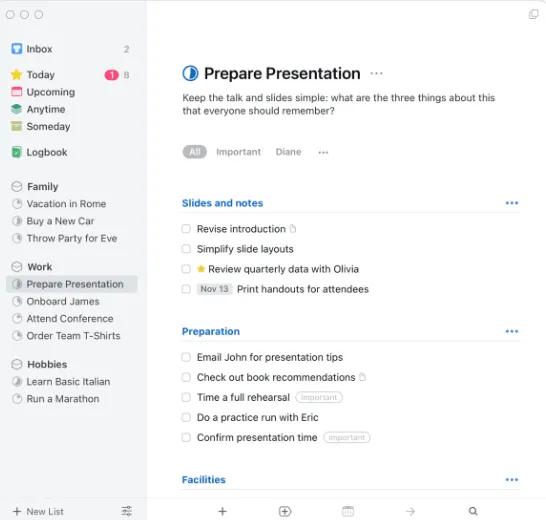
「Things 3」は、Cultured Code社がAppleデバイス向けに開発した個人用タスク管理アプリであり、そのこだわりが随所に感じられます。受信トレイ内のタスクを「エリア」や「プロジェクト」ごとに整理し、「今日」で取り組むタスクを選択します。カレンダー連携を有効にすれば、タスクとイベントを並べて確認することも可能です。このアプリは、Apple Design Awardを2度受賞しています。
Macならではの機能が、このアプリをトップに押し上げている理由です。「Things Cloud」と「Mail to Things」を有効にすると、プライベート転送アドレスを使って、電子メールの依頼をタスクに変換できます。件名がタスクのタイトルになり、本文がメモとして反映されます。Zoom会議の最後に上司から3つのフォローアップタスクを割り当てられた場合でも、キーボードショートカットで「クイックエントリー」を開けば、会議を離れることなく各タスクを入力して保存できます。
料金体系は、利用プランを立てる上で考慮すべきポイントです。Mac、iPhone、iPad、Vision Pro用のアプリはそれぞれ個別に1回限りの購入となりますが、Apple Watch版はiPhoneアプリに含まれています。Thingsクラウドによる同期は無料です。
「Things」には独立したAIアシスタントは搭載されていませんが、バージョン3.24では、macOS 27におけるSiri AIおよびSpotlightとの連携機能が追加されました。Siri AIはベータ版であり、デバイス、言語、地域による制限があります。
注目すべき機能
- オートフィル機能によるクイックエントリー: 現在のウェブページ、電子メール、またはファイルへのリンクを新しいタスクのメモに追加できます。Safari、Mail、Finderでの使用に最適です。
- 「This Evening」: 1日を「日中」と「夕方」のプランに分割し、私用が仕事時間を圧迫するのを防ぎます
- Type Travel: リスト名を入力するだけでリスト間を移動できるため、トラックパッドに触れる必要がほとんどありません
- ショートカットとの連携: 繰り返し使用するチェックリストからプロジェクトを作成するなど、繰り返し行うセットアップ作業を自動化します
価格
- Macアプリ: 49.99ドル(1回限り)
- その他のプラットフォーム: iPhone、iPad、Vision Proは別売りです。Apple WatchはiPhoneに同梱されています。
- 無料試用版: Mac版は15日間
評価
- G2: 4. 4/5 (20件以上のレビュー)
- Capterra: 4.8/5(100件以上のレビュー)
弱点: ThingsはApple製ハードウェア限定のアプリです。Windowsバージョン、Androidバージョン、Webバージョンは存在せず、リストの共有やタスクの割り当てもサポートしていません。他者からの依頼をプライベートで追跡することはできますが、他のユーザーが同じタスクを追跡したり更新したりする必要がある場合は、別途共有ツールが必要になります。
こんな方に最適: 落ち着いた雰囲気で、キーボード操作を中心とした日々のプランを立てたい、かつ一度の支払いで済ませたいAppleユーザー
以下の場合はスキップしてください: MacとWindows PCを切り替えて使用している場合、または他の人とプランを立てる場合
「Things 3」について、実際のユーザーからはこんな声が寄せられています
あるユーザーのレビューによると:
インターフェースのすっきりとしたデザインが気に入りました。オプションが多すぎて圧倒されることもなく、一方で整理整頓に役立つほど良い構造が整っています。タスクの追加も簡単で、ふとした瞬間にアイデアやリマインダーが頭に浮かんだときに、クイックキャプチャ機能が非常に役立ちます。
インターフェースのすっきりとしたデザインが気に入りました。オプションが多すぎて圧倒されることもなく、一方で整理整頓に役立つほど良い構造が整っています。タスクの追加も簡単で、ふとした瞬間にアイデアやリマインダーが頭に浮かんだときに、クイックキャプチャ機能が非常に役立ちます。
続きを読む:この落ち着いた「リスト優先」のスタイルがお好みなら、ミニマリストなやることリストアプリをまとめた記事でも、さらに多くのアプリを紹介しています。
ClickUpのタスク追跡ガイドでは、このリストの基盤となっているタスクの追跡習慣が紹介されています:
2. Todoist(Mac、Windows、スマートフォン間で自然な言語入力ができる点で最適)
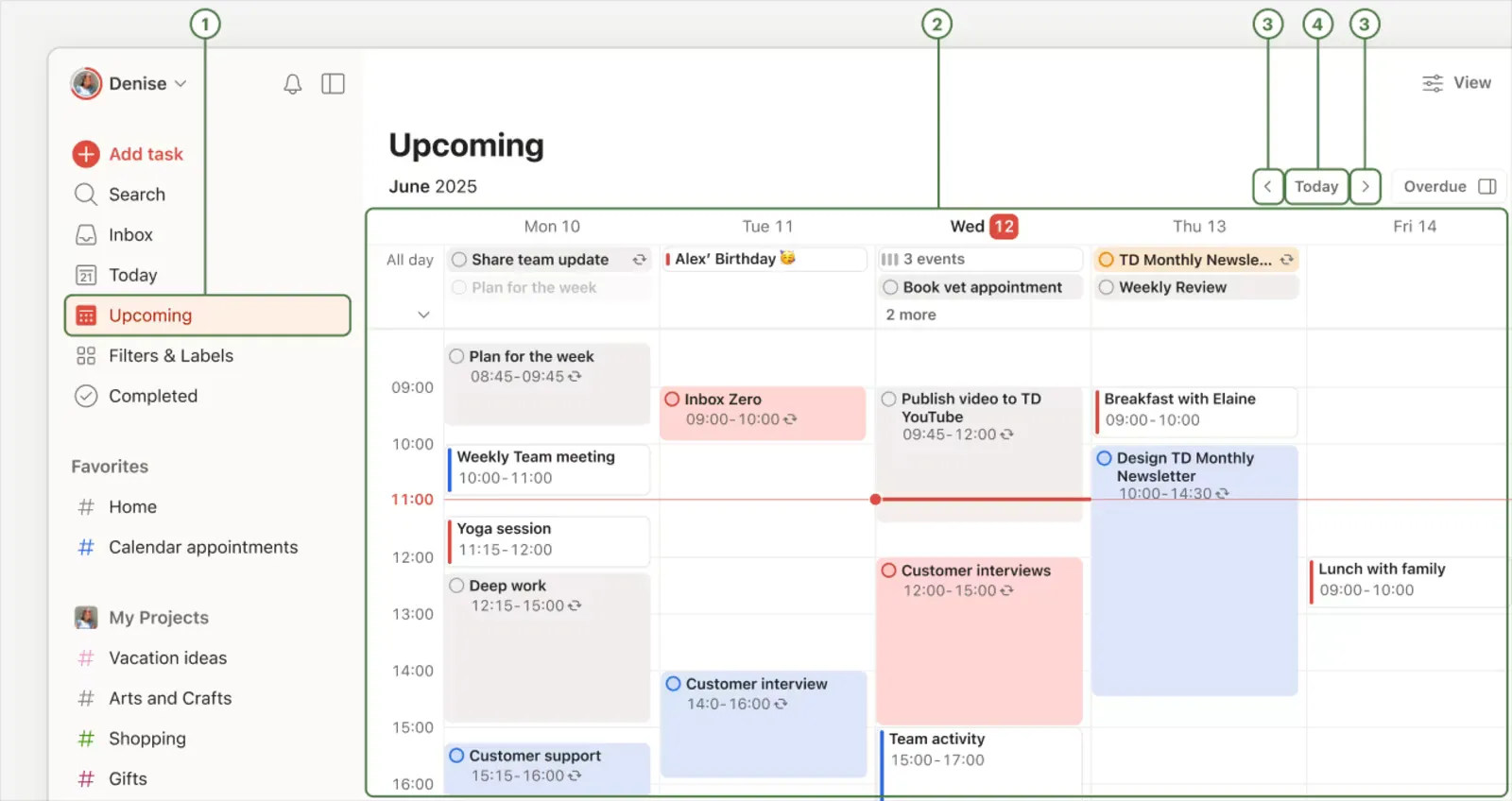
Todoistは、Doist社が提供するクロスプラットフォーム対応のToDoアプリで、Mac、Windows、Web、スマートフォンで利用可能です。その最大の強みは「スマートクイック追加」機能です。タスクを自然な言葉で入力するだけで、Todoistが日付、プロジェクト、優先度などの詳細を自動的に認識してくれます。
フリーランサーなら、Macアプリに「毎週金曜日にAcmeへ請求書を送信 #Admin p1」と入力するだけで、「Admin」プロジェクト内に定期的な最優先タスクを作成できます。同じアカウントであれば、そのタスクはWindowsの業務用ノートPCやAndroidスマートフォンからもアクセス可能です。これにより、Todoistはクライアントからの依頼を含め、自分で管理する仕事を異なるデバイス間で整理するのに役立ちます。
Todoist Assistは、仕事を記録・整理するための新たな手段を追加します。Rambleは音声で伝えたタスク内容を個別のタスクに変換し、Filter Assistは平易な言葉でのリクエストからフィルターを作成します。無料の「Beginner」プランには、RambleとTask Capture Assistで共有できる月10回のセッションが含まれています。有料プランでは、フェアユースのリミットの範囲内でセッション数が無制限で、さらにデスクトップやウェブ上でサブタスクを提案してくれる「Task Assist」も利用できます。
注目すべき機能
- スマートクイック追加: タスクを入力する際に、日付、繰り返し設定、プロジェクト、優先度を自動的に認識します
- フィルタビュー:「クライアントプロジェクトで今週が期限のタスク」といったカスタムクエリを保存できます。Freeプランでは3つのビュー、Proプランでは150のビューが利用可能です。
- ボードおよびカレンダーレイアウト: プロジェクトを再構築することなく、リスト、ボード、および(Pro版では)カレンダーレイアウトを切り替えることができます
- 90以上の連携機能: 電子メール、カレンダー、チャットツールからタスクを取り込むため、依頼が届いたその場でタスクを登録できます
価格
- 初心者向け: Free
- Pro: 月額5ドル(年額一括払い)
- ビジネスプラン: ユーザー1人あたり月額8ドル(年額一括払い)
評価
- G2: 4.5/5(800件以上のレビュー)
- Capterra: 4.6/5(2,600件以上のレビュー)
注意点: Todoistは共同作業に対応していますが、個人向けプランのプロジェクト参加人数は5人までとなっています。ビジネスプランでは、専用のチームワークスペース、チーム役割、フォルダ、およびプロジェクトのリミット拡大が追加されます。共有作業に導入する場合は、個人向けプランでチーム全体をカバーできると安易に考えるのではなく、関与する人数やプロジェクト数とこれらのリミットを照らし合わせて確認してください。ドキュメント中心のワークスペースとの比較については、「Notion vs. Todoist」の比較記事をご覧ください。
こんな方に最適: Mac、Windows、Androidをまたいで仕事をし、タスクをできるだけ素早くエントリーしたい方
以下の場合はスキップしてください: 個人プロジェクトに5人以上が参加する必要があり、チーム用ワークスペースへの移行を希望しない場合
Todoistについて、実際のユーザーからはこんな声が寄せられています
あるユーザーのレビューによると:
Todoistの最も気に入っている点は、タスク管理がシンプルかつ整理されやすいところです。タスクを素早く作成し、期日や優先度を設定し、すべてをさまざまなプロジェクトに整理することができます。特に、すっきりとしたインターフェースが気に入っています。これにより、圧倒されることなく、何をすべきかが一目でわかります。また、定期的に行う必要がある作業には、定期的なタスク機能も非常に便利です。異なるデバイス間でタスクにアクセスできるため、一日を通して整理整頓された状態を保つことができます。
Todoistの最も気に入っている点は、タスク管理がシンプルかつ整理されやすいところです。タスクを素早く作成し、期日や優先度を設定し、すべてをさまざまなプロジェクトに整理することができます。特に、すっきりとしたインターフェースが気に入っています。これにより、圧倒されることなく、何をすべきかが一目でわかります。また、定期的に行う必要がある作業には、定期的なタスク機能も非常に便利です。異なるデバイス間でタスクにアクセスできるため、一日を通して整理整頓された状態を保つことができます。
3. ClickUp(チームとタスクを共有するMacユーザーに最適)
ClickUpは、Mac、Windows、Linux向けのデスクトップアプリを備えた業務管理プラットフォームです。共同作業や情報の更新が必要な業務に最適です。例えば、クライアントが変更を依頼し、デザイナーがそれを完了し、チームメイトが結果を確認するといった流れです。タスクには、依頼内容、ディスカッション、進捗状況がすべて一か所にまとめられます。
Macでは、デスクトップアプリを起動したまま、Cmd+Jを押すだけで、どこからでもAIコマンドバーを開くことができます。タスク、ドキュメント、リマインダーをクイック作成したり、インストール済みのMacアプリを起動したり、Connected Searchを有効にしてワークスペースや連携アプリを検索したりできます。クライアントから変更依頼の電子メールが届いたら、それをリストのメールアドレスに転送するだけで、タスクとして登録されます。
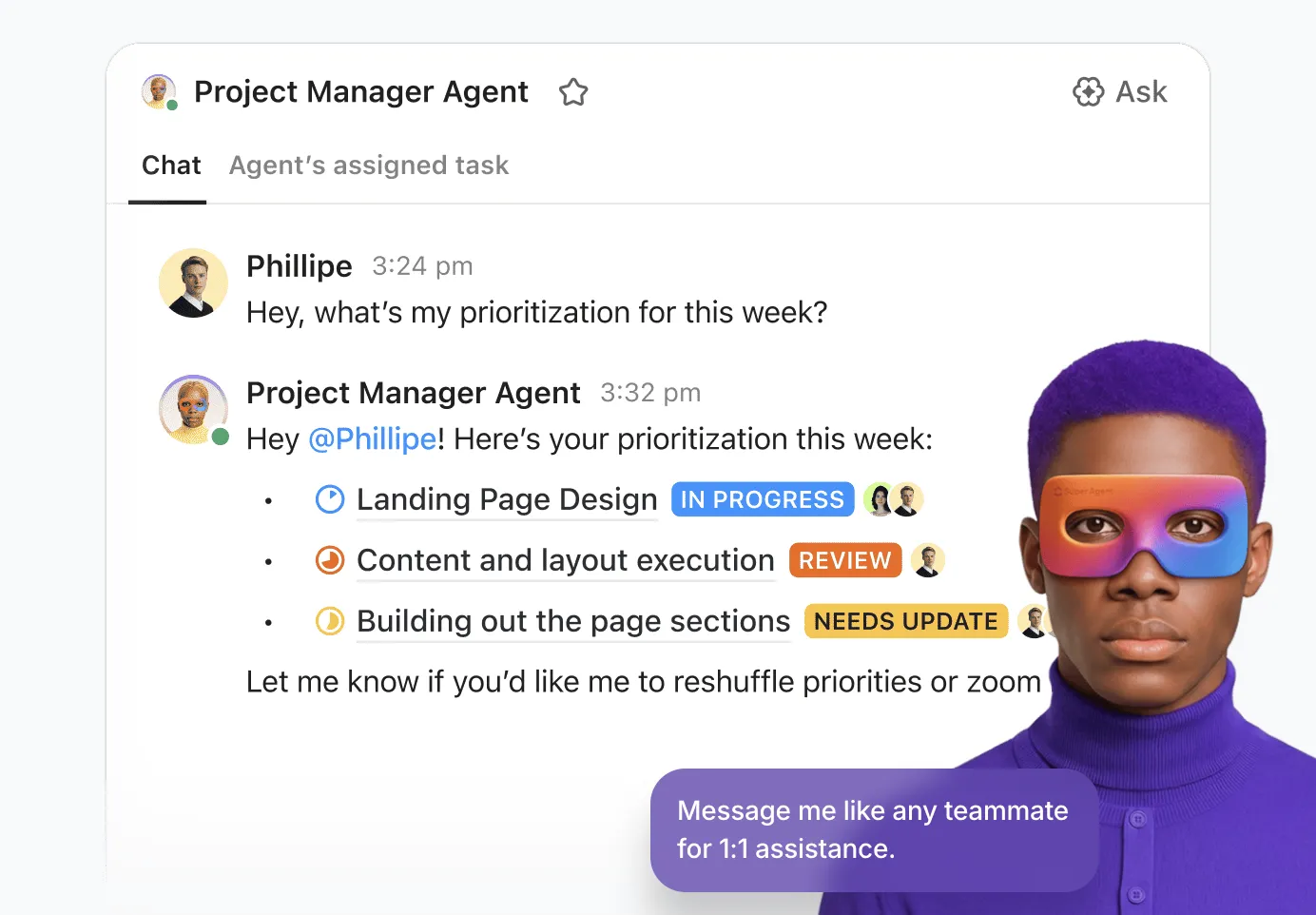
ClickUp Brainは、その文脈に沿った仕事を支援します。タスクやドキュメントについて質問したり、ディスカッションを要約したり、進捗報告の草案を作成したりできます。ClickUpのスーパーエージェントは、同じワークスペース内で定義された作業を引き受けることができます。タスクを割り当てたり、ディスカッションで@メンションしたり、スケジュールに従って実行するように設定したりできます。例えば、チームはスーパーエージェントを設定して、キャンペーンのブリーフをタスクやサブタスクに変換したり、障害やリスクのある作業を強調した週次レポートを作成したりすることができます。
注目すべき機能
- AI Command Bar (Cmd+J): デスクトップアプリが実行中の間、プロジェクト画面に移動することなく、どこからでもタスク、ドキュメント、リマインダーを作成できます。
- Super Agentのトリガー: タスクの割り当て、@メンション、スケジュール、または自動化を通じて設定済みのワークフローを開始するため、繰り返し行われる調整作業を、毎回手動で指示を出すことなく実行できます。
- 複数のビュー: 同じタスクを「リスト」「ボード」「カレンダー」形式で表示できるため、チームメンバーそれぞれが好みのレイアウトで利用できます。
- 依存関係と複数の担当者: どのタスクが他のタスクの完了を待っているかを追跡し、「Multiple Assignees ClickApp」を有効にした場合は、担当者の共有にも対応しています。
価格
評価
- G2: 4. 6/5 (14,200件以上のレビュー)
- Capterra: 4.6/5(4,600件以上のレビュー)
課題点: ClickUpは、個人リストアプリよりもセットアップに手間がかかります。チームでは、リスト、ステータス、ビューの活用方法について合意形成が必要であり、スーパーエージェントは、定期的なタスクを引き受ける前に、明確な指示、適切なアクセス権、およびテストを必要とします。ただし、複数人でタスクを調整する必要がある場合、こうしたセットアップの必要性はより納得しやすいでしょう。
こんな方に最適: 共有プロジェクト、クライアント、または電子メールからタスクを受け取るMacユーザー
以下の場合はスキップしてください: プライベートな日々のリストだけで十分で、他の人に仕事を任せることは一切ない場合
ClickUpについて、実際のユーザーからはどのような声が寄せられているのでしょうか
あるユーザーのレビューによると:
特に気に入っているのは、タスクをフィルタリングできる機能です。プロジェクトとタスクを素早く簡単に区別し、割り当てたり、自分でやるべきタスクとしてマークしたりできます。このプランナーは、チームの作業負荷を俯瞰的に把握できるため、タスクを効果的かつ効率的に割り振ることができます。カスタマイズ可能なダッシュボードを使えば、関連する情報や優先度をすべて一か所に集約でき、日々の業務管理が大幅に簡素化されます。これにより、現在のやることや今後のプロジェクトを常に包括的に把握することができます。
特に気に入っているのは、タスクをフィルタリングできる機能です。プロジェクトとタスクを素早く簡単に区別し、割り当てたり、自分でやることとしてマークしたりできます。このプランナーはチームの作業負荷を概要で把握できるため、タスクを効果的かつ効率的に配布することができます。カスタマイズ可能なダッシュボードを使えば、関連する情報や優先度をすべて一か所に集約でき、日々の業務管理が大幅に簡素化されます。これにより、現在のやることや今後のプロジェクトを常に包括的に把握することができます。
4. OmniFocus 4(Appleデバイスをメインに使いこなすGTD上級ユーザーに最適)
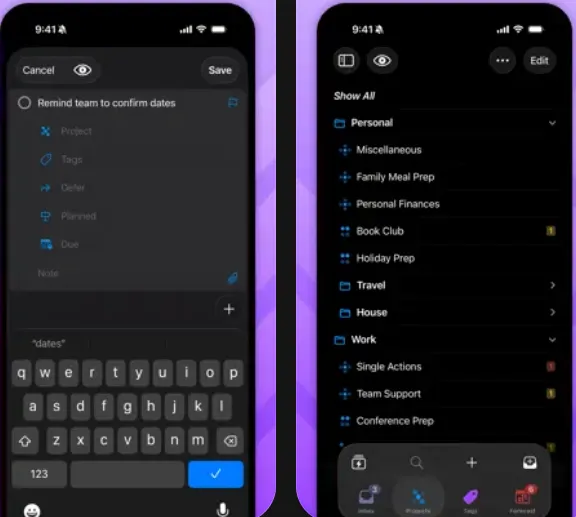
The Omni Group社の「OmniFocus 4」は、「Getting Things Done(GTD)」メソッドに基づいて設計されています。タスクを記録し、整理し、定期的に進捗を確認します。1回の購入で、Mac、iPhone、iPad、Apple Watch、Apple Vision Proの各アプリが利用可能です。各デバイス間の同期は無料で、エンドツーエンドの暗号化が施されています。
「予測」は、標準アプリ内のカレンダーイベントと並んでタスクを表示し、「Review」は、設定したスケジュールに従ってプロジェクトを見直すようプロンプトを表示します。8件のクライアント案件を同時にこなしているコンサルタントなら、「Pro」でカスタム「Perspective」を作成し、現在のクライアントにタグ付けされたタスクを表示することができます。
これは、他の人から仕事を割り当てられた場合でも、その整理や完了の方法を自分でコントロールできる場合に役立ちます。コンサルタントは詳細な個人プランを管理できますが、クライアントの承認や進捗状況の共有については、依然として別のコミュニケーションツールやコラボレーションツールが必要となります。
購入の主な判断基準は、「Standard」と「Pro」のどちらを選ぶかです。「Focus」と「Custom Perspectives」機能を利用するには「Pro」が必要ですが、その一括購入価格は「Standard」の約2倍です。OmniFocusは、Apple Intelligence機能もサポートしており、バージョン4.9では、互換性の要件を満たす場合、オプションのAI支援による日付解析やSiri AIとの統合も利用可能です。
注目すべき機能
- カスタムビュー: プロジェクト、タグ、その他のルールに基づいてフィルタリングされたビューを作成し、特定のクライアントや仕事の種類に集中できるようにします(Pro)
- 日付を先送り: タスクを開始できる日付になるまで、利用可能なタスクビューに表示されないようにします
- レビュー: 自分で設定した間隔でプロジェクトの確認を促してくれるため、次のステップを更新したり、停滞している仕事を見つけたりすることができます。
- ユニバーサル購入: 1つのライセンスで、Mac、iPhone、iPad、Apple Watch、Vision Proの各アプリが利用可能です。
価格
- スタンダード: 74.99ドル(1回限り)
- Pro版: 149.99ドル(1回限り)
- Proサブスクリプション: 年間99.99ドル(年額課金)
- ライセンス所有者向けのWebアクセス: 月額4.99ドル、または年額49.99ドル
評価
- G2: 4.5/5(50件以上のレビュー)
- Capterra: 4.6/5(86件のレビュー)
注意点: OmniFocusは、Apple製品を第一に考えた個人向けシステムです。Webバージョンを利用するには、ネイティブのOmniFocusアプリでのセットアップが必要であり、機能も限定されています。例えば、「Forecast」でのカレンダーイベントとの連携機能はありません。永久ライセンスをお持ちの方も、Webバージョンの利用には別途料金がかかります。クライアントやチームメンバーとの所有権の共有や進捗状況の共有が必要となる場合は、個人のOmniFocus環境外でその調整を行う計画を立てておく必要があります。
おすすめ対象: AppleデバイスでGTDを実践しており、期限の延期、レビュー、カスタムビュー機能を利用したい方
以下の場合はスキップしてください: 普段Windows PCで作業している方、または5分で使い始められるリストをお探しの方
OmniFocus 4について、実際のユーザーからの声
あるユーザーのレビューによると:
Omnifocusには、望む限りの強力なタスクリスト機能がすべて備わっており、GTDワークフローに最適です。週のプランを立てる際、「予測ビュー」は非常に役立ちます。
Omnifocusには、望む限りの強力なタスクリスト機能がすべて備わっており、GTDワークフローに最適です。週のプランを立てる際、「予測ビュー」は非常に役立ちます。
5. TickTick(タスク、カレンダー、習慣管理を1つのアプリでこなせるベストアプリ)
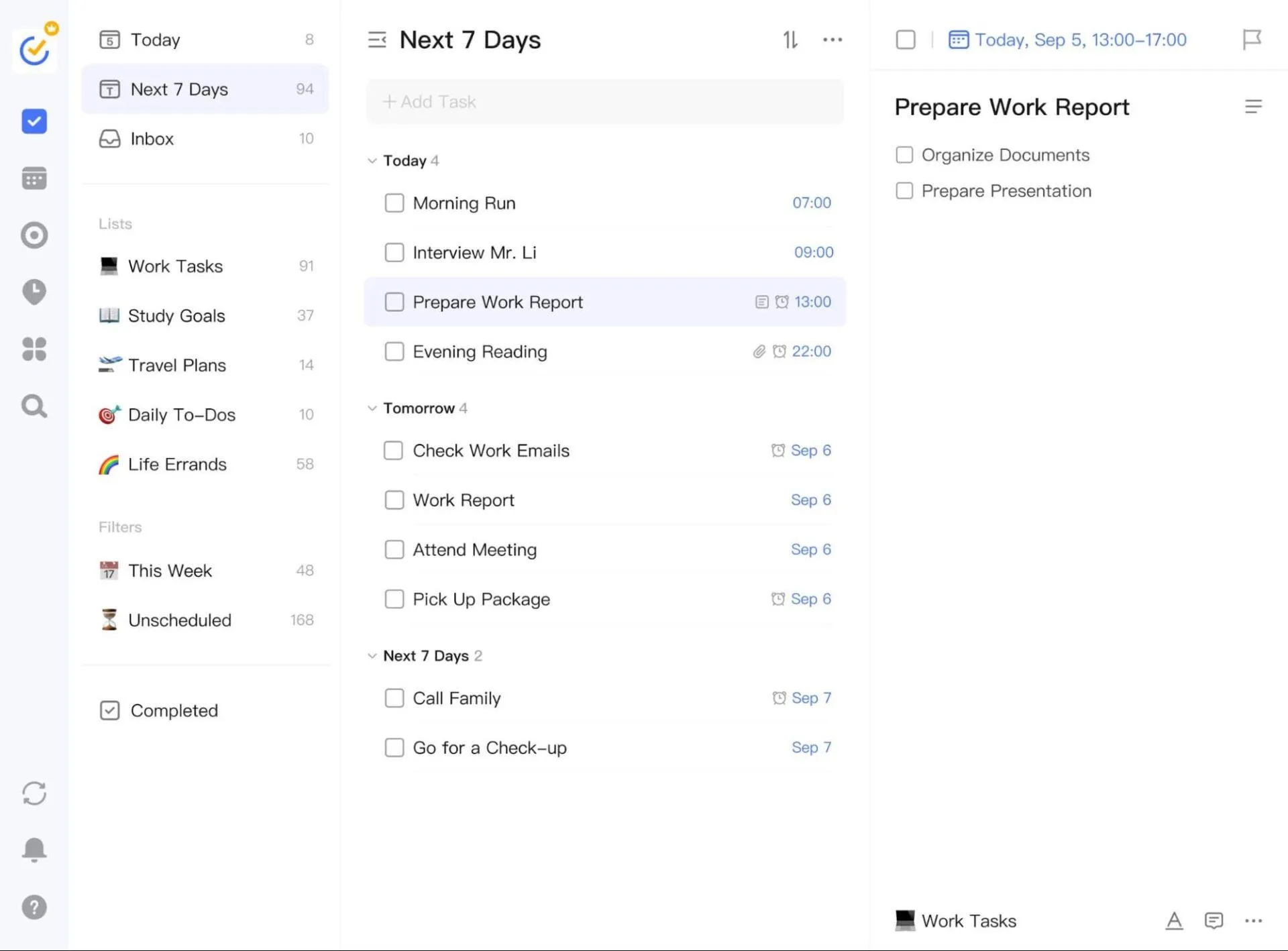
TickTickは、Macアプリも備えたクロスプラットフォーム対応のToDoアプリです。カレンダー、習慣トラッカー、アイゼンハワー・マトリックスを、リストと同じ画面に統合しています。また、入力中に日付や時刻を自動認識するため、「明日午後3時に歯科医に電話する」といった内容も、自動的にスケジュールされたタスクとして登録されます。
このアプリの強みは、タスクが複数の人から寄せられた場合でも、自身の業務を整理できる点にあります。プロジェクトマネージャーは、同じアプリ内で、その週のタスクをアイゼンハワー・マトリックスに基づいて分類し、カレンダーに作業をスケジュールし、毎日の執筆習慣を追跡することができます。Freeプランでは、9つのリスト(各リストにつき99件のタスク)、リストビューとカンバンビュー、そしてクロスプラットフォーム同期が利用可能です。
TickTickでは、AI機能がプレミアム版に搭載されています。プレミアム版では、複数のカレンダービュー、タイムラインビュー、タスク期間、電子メールリマインダーも利用できます。
注目すべき機能
- アイゼンハワー・マトリックス: タスクを緊急度と重要度で分類します。Free版では基本機能、プレミアム版では拡張機能が利用可能です。
- カレンダー表示: プランと並べてタスクを表示。複数のカレンダービュー、タスクの期間、プレミアム版ではタイムラインビューも利用可能です。
- 習慣トラッカー: タスクの横で繰り返しの習慣を追跡でき、Freeプランでは5つの習慣を登録可能です
- カンバンビュー: 個人用または共有プロジェクトのタスクを列ごとに整理する、視覚的なタスク管理手法です。
価格
- Free
- プレミアム: 年間49.99ドル(年額課金)
評価
- G2: 4.5/5(100件以上のレビュー)
- Capterra: 4.7/5(129件以上のレビュー)
弱点: TickTickは共有リスト、タスクの割り当て、コメント機能をサポートしているため、個人の計画管理に加え、ある程度の調整業務にも対応できます。リストの所有者がプレミアムプランを利用している場合、最大29人のメンバーとリストを共有できます。複数のプロジェクトにまたがる仕事については、個別の共有リストを通じて調整を行うことで、全員に十分な可視性が確保できるかどうかを検討してください。
こんな方に最適: タスク管理、カレンダーの時間枠確保、習慣管理を、3つのアプリに別々に課金することなく利用したい個人の方
以下の場合はスキップしてください: 29人を超えるメンバーで共有するリストが必要な場合
TickTickについて、実際のユーザーからはこんな声が寄せられています
あるユーザーのレビューによると:
私が最も気に入っている点は、単なるToDoリストではなく、オールインワンの生産性ハブであることです。タスク管理、タイムブロッキング機能を備えた充実したカレンダー、習慣トラッカー、ポモドーロタイマーが1つのアプリに集約されているのは素晴らしいです。以前は1日のスケジュールを管理するためだけに3つのアプリを切り替えていましたが、TickTickのおかげでその煩わしさが完全に解消されました。 また、その自然言語処理機能は驚くほど賢く、「明日午後4時に予算を見直す」と入力するだけで、メニューをいちいちクリックしなくても、すべてが自動的に完璧にスケジュールされます。
私が最も気に入っている点は、単なるやることリストではなく、オールインワンの生産性hubであることです。タスク管理、タイムブロッキング機能を備えた充実したカレンダー、習慣トラッカー、ポモドーロタイマーが1つのアプリにまとめられているのは素晴らしいです。以前は1日のスケジュールを管理するためだけに3つのアプリを行き来していましたが、TickTickのおかげでその煩わしさが完全に解消されました。 また、その自然言語処理機能は驚くほど賢く、「明日午後4時に予算を見直す」と入力するだけで、メニューをいちいちクリックしなくても、すべてが自動的に完璧にスケジュールされます。
プロのヒント:TickTickと他の個人用タスク管理アプリを比較検討している場合は、TickTickとTodoistの機能別比較記事をご覧ください。
6. Microsoft To Do(MacでOutlookやMicrosoft 365を利用しているユーザーに最適)
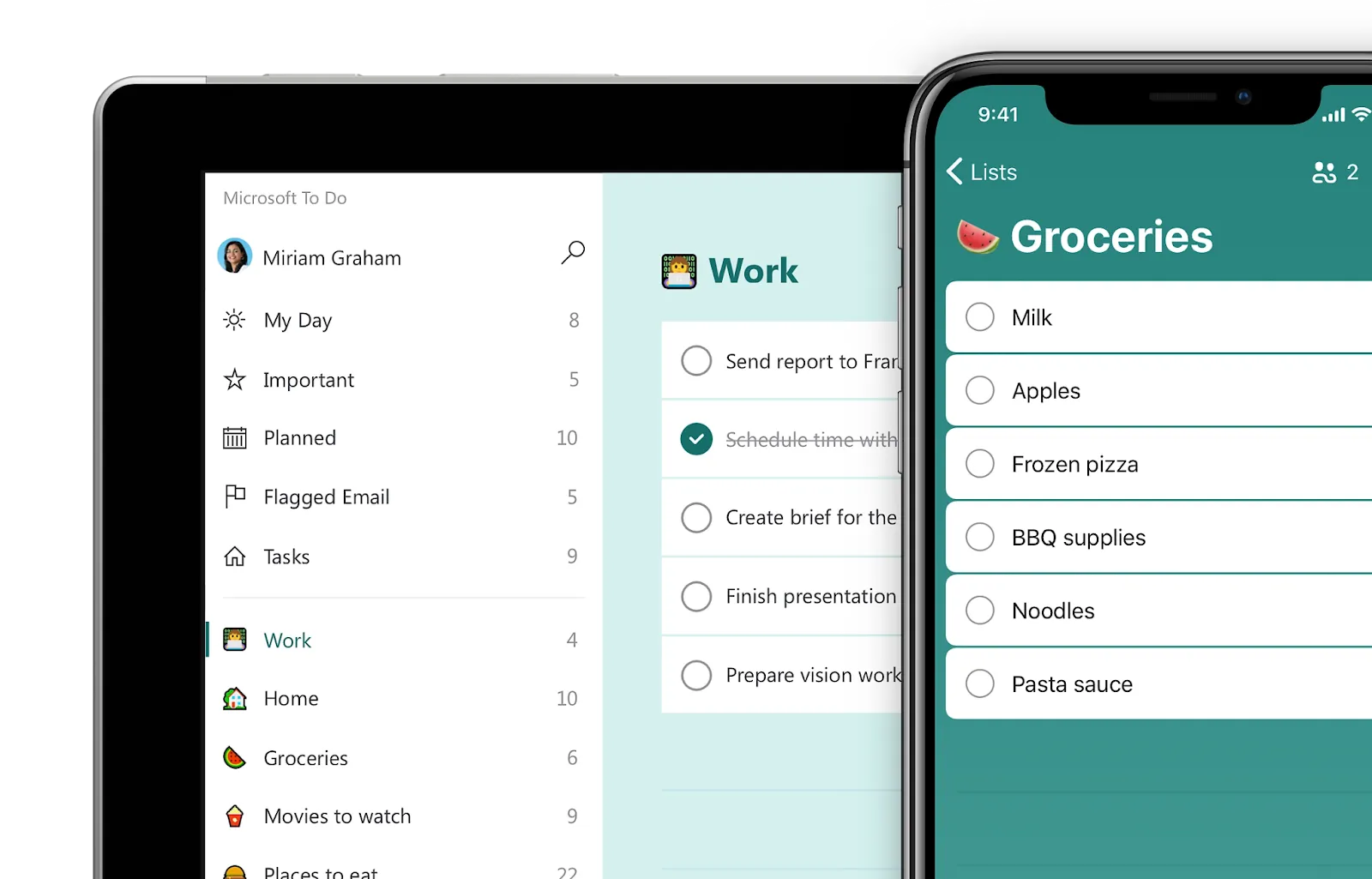
「Microsoft To Do」は、Microsoftが提供する無料のタスク管理アプリで、Mac用のネイティブアプリも用意されています。「My Day」機能では、毎朝、他のタスクから抽出した提案を基に、その日のプランリストを作成できます。このリストは夜間にリセットされますが、未完了のタスクはリストに残り、翌日のプランに再追加することができます。
Microsoftがホストする同じアカウントを使用すれば、メインのメールボックスでフラグが付けられたメールが「To Do」にタスクとして表示され、元のメッセージへのリンクも確認できます。1日に20件の電子メールを受け取るオフィスコーディネーターは、電子メールが届き次第フラグを付け、各依頼をコピーすることなく、Macの「My Day」から午後のスケジュールをプランすることができます。共有メールボックスや共有フォルダ内のフラグ付きメールはサポートされていません。
「やること」には必要な機能がすべて揃っています。タスクをステップごとに分割したり、期日や定期的なスケジュールを設定したり、リマインダーを追加したり、タスクごとに最大25 MBの添付ファイルを添付したりできます。また、個人のMicrosoftアカウント間でリストを共有したり、同じ職場や学校組織の同僚と共有したりすることも可能です。そのため、自分に割り当てられた依頼の追跡や、他の人とのシンプルなリストの調整に役立ちます。
注目すべき機能
- My Day: 既存のタスクから集中して取り組める毎日のリストを作成し、未完了の仕事を見直すのに役立つ提案も表示します
- Outlookのフラグ付き電子メールの同期: サポートしているフラグ付きメッセージを、対応するタスクからアクセスできるようにするため、元の依頼内容を確認できます。
- ステップ: 個別のプロジェクトを作成することなく、タスクを小さなチェックリストアイテムに分割します
- 共有リスト: 個人のMicrosoftアカウント間、または同じ仕事や学校組織内でタスクを連携できます
価格
- 個人利用: Microsoftアカウントがあれば無料で利用可能
- 仕事や学校での利用: 対象となるライセンスおよびExchange Onlineが必要です
評価
- G2: 4. 4/5 (90件以上のレビュー)
- Capterra: 4.6/5(3,000件以上のレビュー)
弱点: To Doは、自分の受信トレイにある依頼を自分で処理する場合に有効です。チームで共有メールボックスを通じて依頼を処理している場合、フラグが付けられたメッセージは同期されないため、Outlookとの接続はあまり役に立ちません。また、リストの共有は個人のMicrosoftアカウント内、あるいは単一の職場や学校組織内に限定されるため、外部のクライアントとの連携には制限があります。
おすすめ対象: Macで無料のデイリーリストを利用したいOutlookおよびMicrosoft 365ユーザー
以下の場合はスキップしてください: 複数ステップからなるプロジェクトで、ボード機能、依存関係、またはレポート作成が必要な場合
Microsoft To Doについて、実際のユーザーからはどのような声が寄せられているのでしょうか
あるユーザーのレビューによると:
私はそこへ、それほど緊急ではないタスクのリストを保存しておき、プロビジョニングを行う際にも利用しています。それらのタスクのチェックリストを作成し、「やること」に保存しています。これは私のO365ライセンスに含まれているので、とても便利です。
私はそこへ、それほど緊急ではないタスクのリストを保存しておき、プロビジョニングを行う際にも利用しています。それらのタスクのチェックリストを作成し、「やること」に保存しています。これは私のO365ライセンスに含まれているので、とても便利です。
7. Any.do(WhatsAppのリマインダー機能を使った日々のプランに最適)
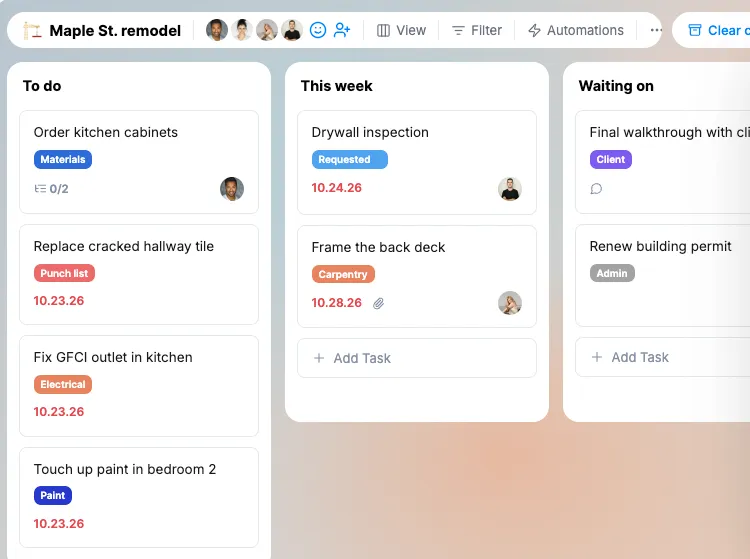
Any.doは、Mac、Web、Windows、モバイルデバイスで利用できるToDoリスト兼デイリープランナーです。Freeプランでは、タスク、リスト、リマインダー、カレンダー、デイリープランナー、同期機能が利用できます。MacBookからスマートフォンまで、どこでも持ち運べる個人リストとして、これだけで十分です。
このアプリの魅力は、普段目にする場所にリマインダーが表示される点にあります。有料プランでは、Any.doからWhatsAppへリマインダーを送信できます。これは、アプリの通知を見逃しがちですが、メッセージは定期的にチェックする人に最適です。日曜日の夜にMacで1週間の予定を立てている親なら、火曜日の学校への提出フォームについてWhatsAppでリマインダーを設定しておけば、フォローアップの通知がメッセージと一緒に届くようになります。
毎日、毎週、毎月、毎年の基本的な繰り返しリマインダーは無料で利用できます。「プレミアム」プランでは、高度な繰り返しスケジュール、カラータグ、モバイル限定の位置情報リマインダー、個人リストやタスクに対するAIによる提案機能が追加されます。「ファミリー」プランでは、最大4名まで利用可能で、4つの共有プロジェクトに加え、共有の買い物リストも利用できます。「Teams」プランでは、無制限のプロジェクトボードを備えた共同作業スペースが利用可能です。
これにより、家族やチームメンバーが仕事の調整を行う必要がある際、Any.doは単なるプライベートなリマインダー以上の役割を果たします。
注目すべき機能
- デイリープランナー: 今日のタスクを、タスクリスト全体とは別の専用のプランニングビューで表示します
- WhatsAppリマインダー: プレミアム、ファミリー、Teamsプランでは、WhatsAppを通じてタスクのリマインダーを送信できます(地域によって利用可能かどうかが異なります)。
- 場所のリマインダー: 有料プランのモバイルアプリを利用すると、スーパーマーケットなど特定の場所に到着した際にリマインダーがトリガーされます。
- Family Space: 買い物リストや最大4つのプロジェクトを、最大4人の家族と共有できます
価格
- 個人向け: Free
- プレミアム: 月額7.99ドル
- ファミリープラン: 月額9.99ドル(最大4名のメンバーまで)
- Teams: 1メンバーあたり月額7.99ドル
評価
- G2: 4. 2/5 (レビュー数100件以上)
- Capterra: 4.7/5(1,100件以上のレビュー)
注意点: Freeプランでは一般的な繰り返しタスクは処理できますが、カスタムな繰り返しルールを設定するには有料プランが必要です。また、一部の機能は別のデバイスに依存関係があります。Macでスケジュールを立てることができますが、位置情報に基づくリマインダーはモバイル端末でのみ機能します。共同作業については、「ファミリー」プランはメンバー4名、プロジェクト4件までが上限となっており、それ以上の規模のグループには「Teams」プランが必要です。
おすすめ対象: WhatsAppでリマインダーが届く、シンプルな日次プランナーをお探しの方
以下の場合はスキップしてください: FreeプランでWhatsAppのリマインダーや高度な定期スケジュール機能が必要な場合
Any.doについて、実際のユーザーからの声
日々のタスクのほとんどを整理し、後日用に保存できるアプリを探していましたが、これほど機能豊富で本当に素晴らしいアプリは他に見つかりませんでした。😊
日々のタスクのほとんどを整理し、後日用に保存できるアプリを探していましたが、これほど機能豊富で本当に素晴らしいアプリは他に見つかりませんでした。😊
続きを読む:Any.doの代替アプリ・競合アプリ10選
8. Appleリマインダー(Appleデバイスで、無料でセットアップ不要のリストを作成するのに最適)
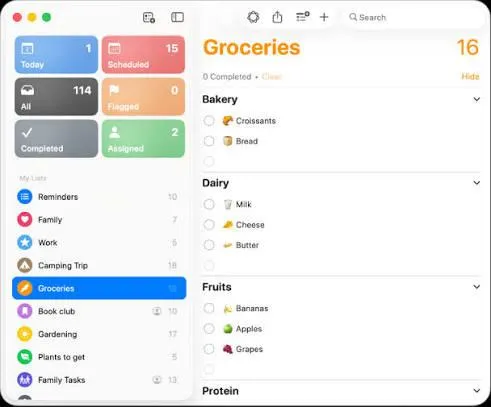
「Apple リマインダー」は macOS に標準で搭載されており、別途費用はかかりません。これは基本となるアプリとして欠かせない存在です。有料アプリを購入する前に、まず「リマインダー」で必要な機能がカバーされているかどうかを確認してみる価値があります。Apple デバイス間でリストを同期するには、同じ Apple ID で iCloud リマインダーを有効にしてください。
日常的に役立つ機能の一つが「買い物リスト」です。買い物リストを作成すると、「リマインダー」が認識したアイテムを「乳製品」や「青果」などのカテゴリに自動的に分類してくれます。Macで買い物のプランを立て、店に着いたらiPhoneで同じリストを開くことができます。もしアイテムが間違ったカテゴリに分類されてしまった場合は、移動させることも可能です。
「リマインダー」では、サブタスク、繰り返しスケジュール、列として表示できるセクションなどを活用して、より体系的な仕事も管理できます。iCloudで共有できるリストを使えば、他の人にリマインダーを割り当てることができるため、家族の買い物リストや少数の共有タスクについても、所有者を明確にすることができます。Siriを使えば、音声でリマインダーを追加することも可能です。
今回のまとめ記事では、「リマインダー」が、個人のタスク管理からシンプルな共同仕事まで幅広くカバーしています。大規模なプロジェクト管理プラットフォームを導入しなくても、自分で依頼事項を追跡したり、共有リストにアイテムを割り当てたりすることができます。Mac向け生産性アプリのまとめ記事では、これと併用できるその他のツールも紹介しています。
注目すべき機能
- 買い物リスト: 認識された買い物アイテムを自動的にカテゴリ別にグループ分けし、アイテムの移動やセクションの調整も可能です。
- サブタスクと列: 仕事を小さなステップに分割し、リストをセクションごとに整理して、列として表示できます。
- 定期的なリマインダーとSiri: 定期的に覚えておく必要があるタスクについて、繰り返しスケジュールや音声入力をサポートしています
- 共有リストと割り当て機能: iCloudの共有リストに参加しているメンバーがリマインダーを割り当てられるため、各アイテムを誰が担当しているかを全員が確認できます。
価格
- 無料(macOSに標準搭載)
評価
- G2: レビューが不足しています
- Capterra: レビューが不足しています
弱点:「リマインダー」はApple製品に特化しています。他のデバイスではブラウザ経由でiCloudリマインダーにアクセスできますが、WindowsやAndroid向けのネイティブアプリは存在しません。また、機能はアカウントやソフトウェアのバージョンによって異なり、共有やタスクの割り当てを行うには、iCloudリマインダーの最新バージョンが必要です。共同作業者が異なるプラットフォームを使用している場合、クロスプラットフォーム対応のタスク管理アプリと比較すると、ブラウザ経由でのアクセスは妥協案となる可能性があります。
おすすめ対象: セットアップ不要で、用事や簡単なToDoリストを無料で管理したいAppleユーザー
以下の場合はスキップしてください: Macアプリに加えて、WindowsやAndroidのネイティブアプリも必要である場合
Apple「リマインダー」について、実際のユーザーからはどのような声が寄せられているのでしょうか。
あるユーザーのレビューによると:
場所に基づくリマインダーは、私の生活において、いわばバーチャルな付箋のような存在になっています。「18ヶ月に1回しか使わないドアのコードはX」「このラーメン屋に行くときは、次はもっと辛いラーメンを注文しよう」「スーパーに行ったときはこれを買おう」といった具合です。
場所に基づくリマインダーは、私の生活において、いわばバーチャルな付箋のような存在になっています。「18ヶ月に1回しか使わないドアのコードはX」「このラーメン屋に行くときは、次はもっと辛いラーメンを注文しよう」「スーパーに行ったときはこれを買おう」といった具合です。
Macに最適なタスク管理アプリは、どのように選べばよいのでしょうか?
「これがないと仕事がうまくいかない」という要件に基づいて、候補を2つのアプリに絞り込みましょう:
- Things 3: Appleデバイスだけでプランを立てたい方、かつ1回限りの購入を希望する方に最適
- Todoist: Mac、Windows、Androidをまたいで仕事しており、素早くテキスト入力でタスクを記録したい方におすすめです。Todoistの代替アプリリストでは、同様の機能を備えたオプションを紹介しています。
- ClickUp: チーム全体でタスクの共有所有権、ディスカッション、進捗状況の追跡が必要な場合に最適です。
- OmniFocus 4: GTDを実践しており、期限の延期、定期的な見直し、カスタムビュー機能が必要な方におすすめです。
- TickTick: タスク管理、カレンダープラン、習慣管理を1つのアプリでまとめたい方におすすめです。スケジュール管理が主な目的の場合は、Mac向けカレンダーアプリの厳選リストもぜひご覧ください。
- Microsoft To Do: Outlookを利用しており、タスクやフラグが付けられた電子メールを中心に1日のプランを立てたい方におすすめです。
- Any.do: 日々の予定管理アプリをお探しで、WhatsAppでのリマインダー機能に料金を支払うことを厭わない方におすすめです。
- Appleリマインダー:Mac用のメモアプリと併せて、Appleデバイス上で無料で利用できる個人リストまたは共有リストを使いたい方におすすめです。
すべてのタスクを移行する前に、候補に挙がった各アプリを、実際のタスクを少量用いて5営業日間試してみてください。定期的なタスク、電子メールで受け取った依頼、そして他の人と定期的に連携している場合は共有タスクも組み込んでみてください。
元の依頼を確認できるか、使用している各デバイスからタスクを更新できるか、別のリストを作成しなくても対応が必要な事項が把握できるかを確認しましょう。また、試用版期間中に頼りにしていた機能が有料プランでないと利用できないかどうかも確認してください。手動でのステップを最小限に抑え、継続して利用したいと思える価格帯で、これらのタスクを処理できるアプリを選びましょう。
Mac用のタスク管理アプリはどれを選ぶべきか?
タスク管理アプリを切り替える最大の理由は、現在のセットアップでは繰り返し発生してしまう問題です。依頼の背景情報が失われてしまったり、手動で進捗を確認し続けなければならなかったり、他の人の仕事が自分の仕事の妨げになっていることに気づくのが遅すぎたりといった問題です。その問題を、切り替えの決め手にしてください。
共同作業においては、ClickUpがタスクと、次に何を行うべきかを説明するディスカッション、ドキュメント、依存関係を接続します。Brainは、その背景情報を把握し、進捗状況を要約するのに役立ちます。設定済みの「スーパーエージェント」は、キャンペーンの概要をタスクに変換したり、障害要因やリスクのある作業に関するレポートを作成したりするなど、繰り返し発生する調整業務を引き受けることができます。
ClickUpを無料で試して、1つの共有プロジェクトを作成してみましょう。まず解決したい調整上の課題から始め、明確な目的がある場合に限り、ビューや担当者のワークフローを追加していきましょう。
Mac用タスク管理アプリに関するよくある質問
Mac用のタスク管理アプリはあるのでしょうか?
はい。タスクやToDoリストの管理には、macOSに標準搭載されている「Appleリマインダー」が利用できます。このアプリは、サブタスク、繰り返しリマインダー、共有リストに対応しています。また、「Things 3」、「Todoist」、「ClickUp」などのアプリも、個人のスケジュール管理やチームの連携にさまざまな選択肢を提供しています。もし、実行中のアプリやプロセスを確認したいのであれば、Macのユーティリティ「アクティビティモニタ」をご利用ください。
Mac向けの最高のやることリストアプリとは?
「Things 3」は、キーボード操作による計画立案を重視し、一度の購入で済むアプリを求めるAppleユーザーの方におすすめです。「Todoist」は、WindowsやAndroidも併用している方に適しています。「ClickUp」は、共同管理、ディスカッション、進捗追跡が必要な仕事に適しています。日常的な個人リストや共有リストについては、まずAppleの「リマインダー」でニーズが満たされるかどうかを確認してみてください。
Mac用の無料タスク管理アプリはありますか?
はい。Appleの「リマインダー」はmacOSに標準搭載されており、Microsoftの「To Do」はMicrosoftアカウントがあれば個人利用は無料です。「To Do」を仕事や学校で利用するには、対象となるライセンスとExchange Onlineが必要です。Todoist、TickTick、Any.do、ClickUpも、それぞれ異なるリミット付きのFreeプランを提供しています。Any.doには基本的な定期リマインダー機能が無料で含まれていますが、高度な定期スケジュール機能やWhatsAppリマインダーを利用するには有料プランが必要です。
Things 3はWindowsやiPhoneでも使えますか?
「Things 3」はiPhoneで動作しますが、Windowsバージョン、Androidバージョン、Webバージョンはありません。Mac、iPhone、iPad、Apple Vision Pro用のアプリはそれぞれ別売りの単体購入となります。Apple WatchへのサポートはiPhoneアプリに含まれており、「Thingsクラウド」経由の同期は無料です。
Macから誰かとやることリストを共有することはできますか?
はい。Appleの「リマインダー」、Microsoftの「To Do」、Todoist、TickTick、Any.doは共有リストやプロジェクトをサポートしており、ClickUpは共有タスクやより広範なチーム連携に対応しています。アカウントやプランの要件はアプリによって異なります。Appleの「リマインダー」の共有機能はiCloudを利用し、Microsoftの「To Do」は個人のMicrosoftアカウント間、または同じ職場や学校組織内での共有に対応しています。Things 3は共有リストやタスクの割り当てに対応していません。