
プルリクエストは、APIを接続する数行のコードと簡単なテストで、夕食前に完了するはずだった。ところが今は午後11時47分。ビルドは失敗し、原因は何年も誰も触れていないレガシーモジュールのどこかに埋もれている。新入りのエンジニアは、入社時に教わらなかった略語を静かに検索している。
この反復の仕事と古いリポジトリに閉じ込められた暗黙知は、往々にしてチームを疲弊させます。
Amazon Q Developerは、こうした課題を解決するために設計されています。コードベース、サービス、コンテキストを理解するため、コードを書くことが、すでに進行中の会話の延長のように感じられます。
本記事では、Amazon Qがコード生成をどのように支援するか、ソフトウェア開発者が頼りにする主要機能、そして最も効果を発揮するチームについて探ります。
おまけとして、コード生成だけでは不十分な場合や、一部のチームがClickUpのような包括的なシステムに目を向ける理由についても触れます。🤩
Amazon Q Developerとは?
Amazon Q Developerは、開発者やITプロフェッショナルがAmazon Web Services上でアプリケーションを構築、運用、管理、最適化するための支援を目的として設計された、AWSの生成AIアシスタントです。
AIを活用した支援機能を、IDE(VS Code、JetBrains、Visual Studio)、コマンドライン、AWSコンソール といった開発者ツールに 直接組み込みます。さらにSlackやMicrosoft Teamsなどのチャットアプリでも利用可能です。
その本質は、コードやアーキテクチャ、プロジェクト構造、ベストプラクティスに関する自然言語の質問を理解し、関連性が高く実用的な回答を提供するAI駆動型の協力ツールです。Amazon Bedrock(AWSの生成AIプラットフォーム)を基盤としているため、AWSリソースと実際の開発ワークフローを深く理解しています。
🔍 ご存知ですか? 1960年代の「ソフトウェア危機」とは、ソフトウェア開発が急速なハードウェアの進歩に追いつけず、高コスト・遅延・信頼性不足・複雑化の結果を招いた状況を指します。1968年のNATO会議で提唱され、IBMのOS/360などの失敗を浮き彫りにし、ソフトウェア工学の誕生につながりました。
Amazon Q Developer の始め方
作業方法や新しいワークフローを学ぶことなく、Amazon Q Developer を始めるための明確なステップバイステップの手順をご紹介します。👇
ステップ #1: Amazon Q Developer の使用場所を選択する
Amazon Q Developerは複数の環境で動作するため、最も慣れた環境からすぐに始められます。
以下の場面で利用できます:
- 統合開発環境(IDE): JetBrains(IntelliJ IDEAなど)、VS Code、Visual Studio、Eclipse
- コマンドライン: macOS、Linux (AppImage/Ubuntu)、Windows
- AWS Management Console: AWSアカウント内で直接操作可能
- GitLab Duo with Amazon Q: GitLab Ultimateセルフマネージドユーザー向けプレビュー
- Amazon Q 開発者向けWebエクスペリエンス: 変換および近代化タスク向け
IDEやターミナルで既にコードを書いているなら、そこが最も早く始められる場所です。
ステップ #2: Amazon Q Developer をインストールする
インストールはわずか数分で完了します。
➡️ IDE向け:
- エディター用のAmazon Q開発者プラグインをダウンロード
- サポートされるIDEには、JetBrains、VS Code、Visual Studio、Eclipseが含まれます。
➡️ コマンドラインの場合:
- お使いのオペレーティングシステム向けにAmazon Q Developer CLIをダウンロードしてください
- macOS、Linux、Windowsで仕事をします
インストール後、Amazon Qはエディターやターミナルの一部となり、別途アプリは必要ありません。
🔍 ご存知ですか? 完璧主義はソフトウェア開発におけるバーンアウトの主要な要因であり、コードの二元性(動作するかしないか)によって助長されることがよくあります。この「すべてか無か」という現実と主観性が相まって、開発者は終わりのないリファクタリングと自己不信のサイクルに陥りがちです。
ステップ #3: アカウントの認証
インストール後、Amazon Qが応答をパーソナライズしAWSコンテキストにアクセスできるよう、サインインが必要です。
以下の方法で認証できます:
- 個人ユーザーや迅速なセットアップに最適なAWSビルダーID
- IAM Identity Centerは、チームや企業環境において最適です。
このステップにより、Amazon QをAWS環境にセキュリティを確保して接続します。
ステップ #4: Amazon Q Developer の利用を開始する
認証が完了すれば、すぐに仕事を開始できます。
IDEでは、Amazon Q Developerは使用しているエディターに応じて、アクティビティバーに直接表示されるか、専用のツールウィンドウとして表示されます。仕事中にインラインでチャットしたり、新しいコードを生成したり、既存のロジックをリファクタリングしたり、プロジェクトや特定のエラー、AWSサービスに関する質問をしたりできます。
コマンドラインでは、Amazon Q Developerがターミナル内で直接利用可能です。コードスニペットの生成、説明の取得、コードレビュー時の提案依頼を、CLIを離れることなく、ワークフローを中断せずに直接呼び出すことができます。
🔍 ご存知でしたか? 1946年に発表されたENIAC(電子数値積分計算機)は、重量27トン超、18,000本の真空管を搭載していました。現代のようにコードを入力する代わりに、初期のプログラマーは計算を実行させるためにケーブルの抜き差しやスイッチの設定を行わなければならず、現代のIDEとは全く異なる世界でした。
ステップ #5: AWS コンソールで Amazon Q Developer を使用する(オプション)
コードを書くよりもインフラ管理に時間を費やしているなら、コンソールは最適なエントリーポイントです。
- AWS Management Console にサインイン(または無料の AWS アカウントを作成)
- コンソールホームのサイドバーからAmazon Qアイコンを選択してください
- 質問する:AWSサービス、構成、ベストプラクティスについて
コンソール内では、Amazon Qは以下のことも可能です:
- VPC Reachability Analyzerを使用してネットワーク問題のトラブルシューティングを支援します
- 作業負荷と使用状況に基づいて、適切なAmazon EC2インスタンスタイプを推奨します
これにより、アーキテクチャおよび運用上の意思決定が迅速かつ容易になります。
コード生成のためのAmazon Q主要開発者機能
Amazon Q Developerは、開発プロセスにAIを直接組み込むことで日常的なコーディングの仕事の加速に焦点を当てています。このコーディング用AIエージェントの主な機能は以下の通りです:
インラインコード提案と自動補完
Amazon Q Developerは、入力中にリアルタイムでインラインのコード提案を提供し、コーディングプロセスを中断することなくコードを迅速に記述するのを支援します。Amazon Q拡張機能をインストールすると、これらの提案機能はデフォルトで有効になります。コードやコメントの記述を開始するだけで、Qが応答を開始します。
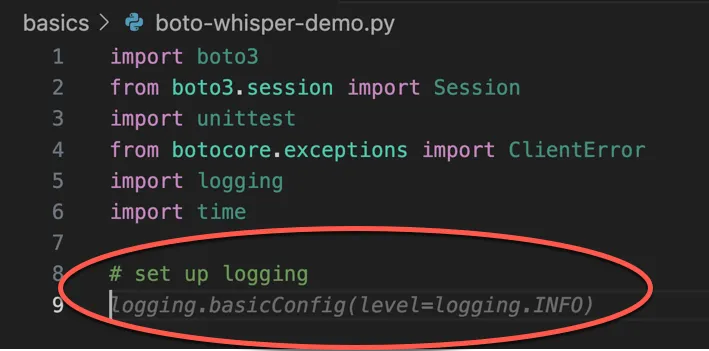
入力中にAmazon Qが分析する要素:
- 現在のコード行またはコメント
- 同じファイル内に以前記述されたコード
- 既に定義済みのファイル名、変数、定数、機能
- AWSサービス、既存のコードベース、SDK、および使用中のライブラリ
この文脈に基づき、提案の範囲は以下の通りです:
- たった1行のコード
- 完了した文またはブロック
- エラー処理とコメント付きの完全な機能
エディター上で正確な提案がインライン表示され、キーボード操作で即座に採用できます。提案が意図と異なる場合は、そのまま入力を続けることが可能です。
時間の経過とともに、これらの提案はチームの内部ライブラリ、独自ロジック、好みのコーディングスタイルに合わせてカスタマイズできます。自動補完は汎用的な印象が減り、実際のコードベースの動作に合致するため、開発者の生産性が向上します。
🧠 豆知識:1953年、IBMのジョン・W・バッカスとそのチームは、生マシンコードを用いたIBM 701コンピュータのプログラミングという膨大な困難を軽減するため、スピードコーディング(Speedcoding、またはSpeedcode)を開発しました。この「開発の容易さ」と「効率性」の間の緊張関係は、コーディングの自動化に向けた最も初期の記録された推進力の一つです。
自然言語からコードへの変換
Amazon Q Developerでは、平易な英語でコードを書くことも可能です。空のファイルから始める必要も、例を探す必要もありません。構築したい内容を説明すれば、Qがその意図を動作するコードに変換します。
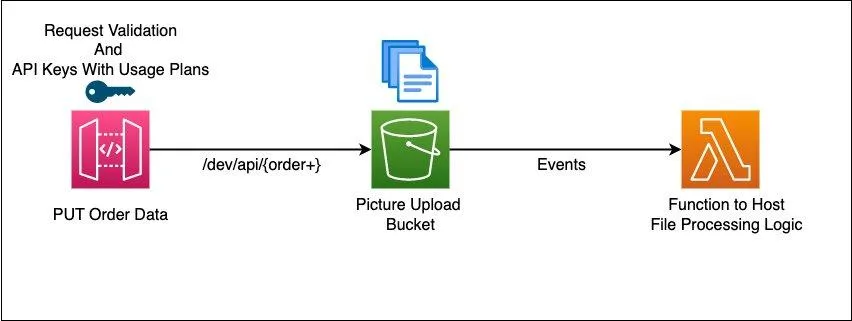
以下のようなことが可能です:
- コメントで機能を記述するだけで、完全な機能が生成されます
- QにAPI、Lambdaハンドラー、設定ロジックの作成を簡単な言葉で依頼しましょう
- 「どのように書くか」ではなく「どのような結果を望むか」を説明してください
例えば、「S3バケットを作成し、ユーザーのアップロードデータを保存する」といったコメントを記述すると、Amazon Qはその説明に基づいて必要なコード、インポート、AWS SDK呼び出しを生成できます。
この自然言語アプローチは、より構造化されたタスクにも有効です:
- インフラ定義のフォーマット間変換(CLIを使用したIaCフレームワーク間の変換など)
- サーバーレスアプリケーション向けの定型コード生成
- 短いプロンプトに基づいてセットアップロジック、許可、リソース定義を生成
コードベースに合わせたカスタム
AIツールはデフォルトで汎用的な提案を行います。しかしAmazon Q Developerはさらに一歩進み、独自のプライベートコードベースを使用してコード生成とチャット応答をカスタムできます。つまりQはコードの書き方を理解し、チームがコードを書く方法を学習するのです。
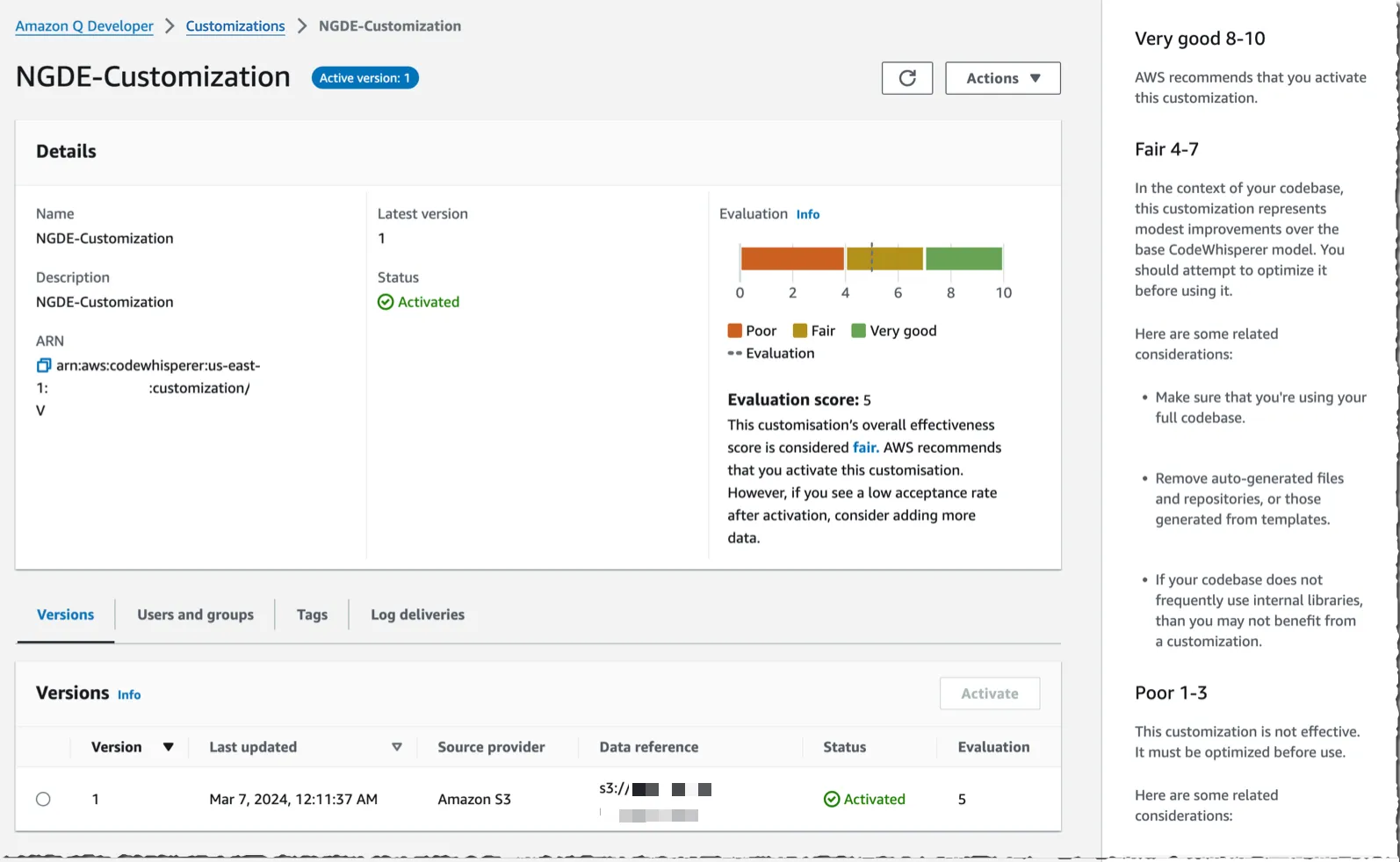
コードのカスタマイズはAmazon Q Developer Proティアの一部として利用可能であり、管理者によって設定されます。
プロセスは明確なフローに沿って進みます:
- コードリポジトリの接続: 管理者はGitHub、GitLab、Bitbucket、またはAmazon S3のリポジトリを安全に接続します
- カスタマイズを作成:Amazon Qがコードを分析し、カスタムモデルを構築します。評価スコアにより、カスタマイズの有効性が示されます。
- アクセス権限の有効化と制御:カスタム化は有効化され、特定のユーザーまたはチームと共有されます
- IDEでの利用方法: 開発者はVS CodeやJetBrainsなどの対応IDEでカスタムプロフィールを選択するだけで、すぐにカスタマイズされた提案やチャット応答を受け取れます
モデルはコードベースの変更を反映するため定期的に更新される期間があり、その期間中に推奨事項が常に最新の状態を維持します。
❗️ 注意: カスタムコードは、お客様の組織内でプライベートのままです。AWS基盤モデルのトレーニングには使用されず、カスタム提案はアカウント内の承認された開発者のみに可視性があります。
複雑なタスクのためのエージェント機能
Amazon Q Developerはコードの提案や質問への回答に限定されません。エージェントとして機能することも可能で、つまり最小限のやり取りで複雑な複数ステップのタスクをプラン・推論・実行し、代わりに処理することができます。
自然言語で目標を記述すると、Amazon Qが達成方法を導き出します。リクエストを論理的なステップに分解し、使用するツールを決定し、アクションを実行し、タスクが完了するまで反復処理を続けます。
専用設計のエージェントが含まれており、それぞれがソフトウェア開発ライフサイクルの特定部分に焦点を当てています。ソフトウェア開発でAIを効率的に活用するためのエージェントをいくつかご紹介します:
1. 開発エージェント (/dev)
新機能の構築やバグ修正が必要な際、最初に頼るエージェントです。複数ファイルにまたがる機能実装やバグ修正を支援します。変更内容を平易な言葉で説明すると、エージェントが既存コードベースを分析し、ステップごとのプランを作成。修正対象箇所を提示します。
これは特に、API、ビジネスロジック、設定を同時に更新するなど、複数のレイヤーにまたがる変更において有用です。
🧠豆知識:象徴的な「Hello, World!」プログラムは、1970年代に初心者の標準的な最初のプログラムとして有名になり、ベル研究所のブライアン・カーニハン氏の仕事を通じてプログラミング文化における地位を確立しました。
2. テストエージェント (/test)
コードが実装されたら、テストが次の自然なステップとなります。エージェントはそこから引き継ぎ、テストカバレッジの向上に注力します。テスト対象を特定し、ユニットテスト(エッジケースや失敗シナリオを含む)を生成し、必要に応じてモックを作成し、IDE内でテストを実行します。
3. エージェントのレビュー (/review)
マージ前に必ず確認すべきことがあります。そこでレビューエージェントが活躍します。自動化されたコードレビューツールとして機能し、セキュリティリスク、品質問題、ベストプラクティス違反(公開された認証情報、安全でないクエリ、脆弱なエラー処理など)をコード内でスキャンします。
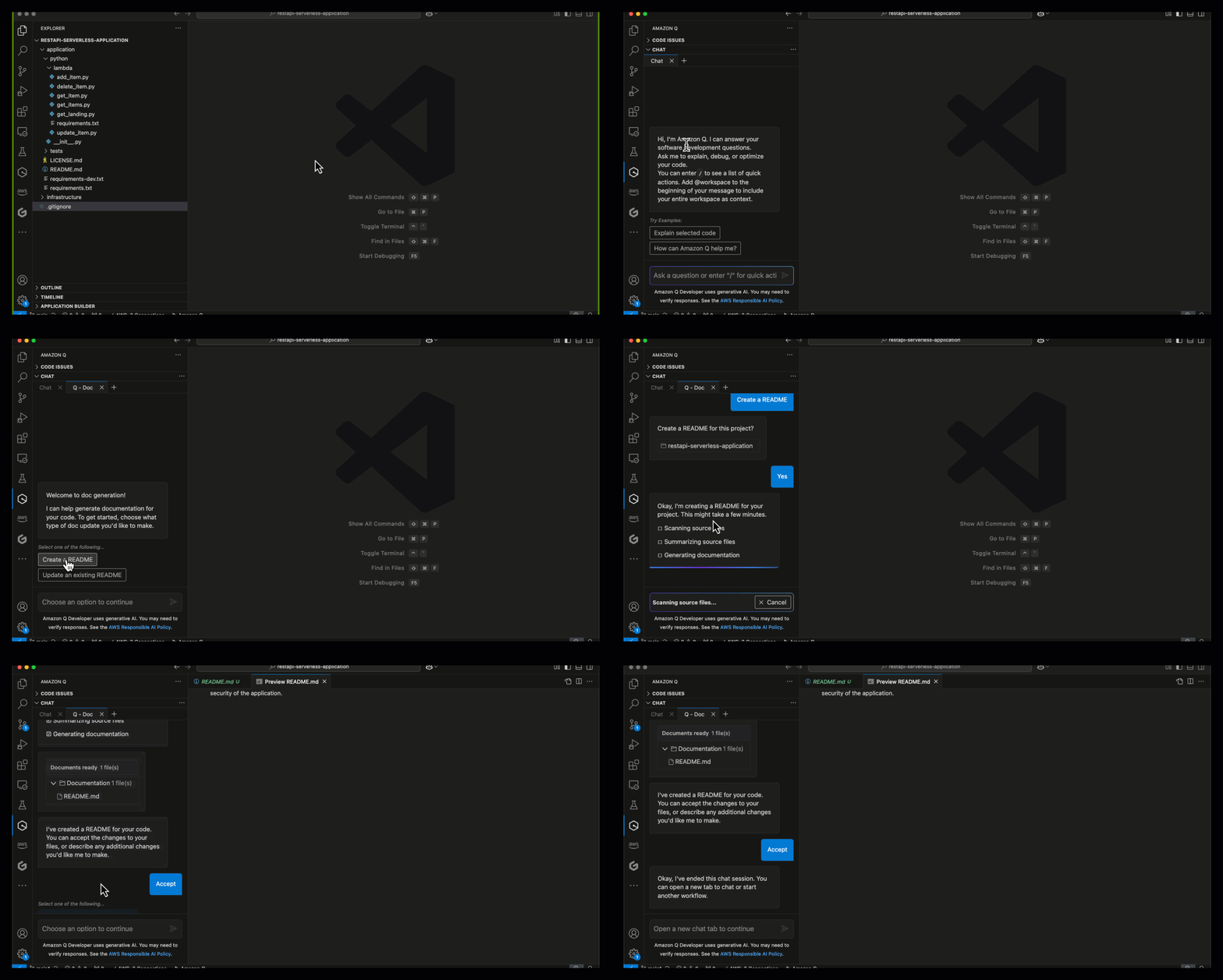
4. ドキュメントエージェント (/doc)
そして、すべてが出荷準備が整った後、ドキュメント作成は往々にして最後の難関となります。ドキュメントエージェントは、コードベースの分析を通じてプロジェクトドキュメントを生成または更新することで、この課題を解決します。
READMEファイルの作成・更新、APIの説明、主要コンポーネントのドキュメント化が可能で、すべてを手作業で記述する必要がなくなります。
開発チーム向けAmazon Q開発者ユースケース
機能開発の高速化からクラウドネイティブワークフローの簡素化まで、Amazon Q DeveloperはAWS上でアプリケーションを構築・維持するチーム向けに設計されています。
これらのユースケースは、実際のエンジニアリングワークフローにおける最適な適用場面、チームが基本的なコード提案を超えて活用する方法、そしてこれらのAI支援手法を活用することでより優れたプログラマーになる方法を示しています。
既存プロジェクトのユニットテストを生成する
Amazon Q Developerを利用すれば、ユニットテストの作成は手間のかかる手作業ではなく、日常的なワークフローの一部となります。テストケースを手作業で作成する代わりに、IDE内で/testというシンプルなプロンプトを入力するだけでユニットテストエージェントをトリガーできます。
📌 実際の動作方法:
Amazon Qチャット内で機能をハイライトするか、直接`/test`を実行できます。Qはコードベースを分析し、周囲の文脈を理解した上で、関連するユニットテストを自動生成します。これには、見落としがちな一般的なパス、エッジケース、エラーシナリオも含まれます。
⚡️ 有用な理由:
- テストファイルを生成するか、既存のファイルに追加します
- モックを作成し、例外を処理します
- 定型仕事なしでカバレッジを向上
Amazon Qは、何かを追加する前に必ず承認を求めます。変更内容を確認し、必要なものだけを受け入れることで、完全に制御を維持できます。
その結果、テストカバレッジの迅速化、信頼性の高いコードの実現、そして反復的なテスト作成ではなく機能構築に費やす時間の増加が実現します。
レガシーコードのリファクタリングと最適化
レガシーコードは複雑なロジック、時代遅れのパターン、リスクの高い変更により、チームの作業を遅らせることが多いです。Amazon Q Developerは、IDE内で安全にこれをクリーンアップするお手伝いをします。
📌 Amazon Q を使ったリファクタリングの方法:
ファイルを開き、改善したいコードをハイライト表示し、「このロジックを簡素化してください」や「パフォーマンス最適化してください」といったシンプルなプロンプトでAmazon Qにリファクタリングや最適化を依頼します。
Amazon Qはまず、以下の内容を説明する明確なステップごとのプランを提示します:
- 何が変化するのか
- 変更が必要な理由
- 可読性、パフォーマンス、保守性をどのように向上させるのか
質問を投げかけたり、アプローチを調整したり、完全に中止することも可能です。承認後、更新されたコードはワンクリックで挿入できます。多くの場合、Qはテストの更新や生成も行うため、変更を即座に検証できます。
新規開発者のオンボーディングを加速
オンボーディングでは通常、不慣れなコードや古いドキュメントを掘り下げ、多くの疑問が生じます。Amazon Q DeveloperはIDE内に組み込まれたガイドのように機能することで、このプロセスを加速します。
📌 具体的な活用方法:
- コードベースの理解を迅速化:新規開発者はAmazon Qにファイル、機能、ワークフローの説明を求め、実際のコードに直接紐づく回答を得られます
- ドキュメント不足を自動補完: /doc エージェントを使用すると、Qはリポジトリを分析してREADMEファイルやフォルダレベルのドキュメントを生成できます。これにより、新入社員がアーキテクチャ、データフロー、主要コンポーネントを迅速に理解するのに役立ちます
- 実践で標準を学ぶ: Amazon Qは既存のパターンや内部ライブラリに沿ったコードを生成し、新規開発者が初日から正しいコードを書けるよう支援します
📖 こちらもご覧ください:ソフトウェア開発テンプレート
Amazon Q 開発者向けコード生成のベストプラクティス
Amazon Q Developerは、賢いペアプログラマーのように扱うことで最大の効果を発揮します。コードベースを管理しながら正確で実用的な出力を得るためのベストプラクティスをご紹介します。
- 既存の構造から始める: Qにロジックを生成させる前に、インポート文、クラス定義、または機能の骨組みを追加し、Qがスコープと意図を理解できるようにします
- ファイルの焦点を絞る: 関連性のないロジックは別々のファイルやモジュールに分割し、混合されたコンテキストでモデルを混乱させないようにします
- 複雑なタスクにはチャットを活用:タスクの説明、反復、ステップごとの推論が必要な場合は、インライン提案からチャットパネルへ移行しましょう
- 具体的に明示してください: 広範な質問ではなく、言語、フレームワーク、バージョン、期待される出力をメンションしてください
- 実際の入力を含める: 関連するコードスニペット、エラーメッセージ、またはサンプルデータを貼り付けて、Qが実際の問題について推論できるようにします
- ご利用前に必ずお読みください:生成されたコードの正確性、セキュリティ上の問題、およびプロジェクト目標との整合性を確認してください
Amazon Q Developerの制限事項
Amazon Q Developerは強力ですが、優れたコードエディターにも固有のリミットがあります。ツールのクォータ、技術的限界、運用上の制約を理解し、現実的なプランを立て、導入規模拡大に伴う予期せぬ事態を回避すべきです。
- 月間コード変換の上限: Proティアでは、アカウント単位で集計した自動化コード変換を月間4,000行に制限します
- エージェント駆動型ワークフローのリミット: 開発エージェント向けに、IDEおよびAmazon CodeCatalystにおいて月間30回のエージェント呼び出しのみを許可します
- プルリクエスト要約の制限: CodeCatalystでは月間最大20件のプルリクエスト要約を生成します
- 無料利用枠のキャパシティ削減: AWS Builder IDおよびIAMユーザーに対して、Pro-tierユーザーと比較して低いクォータを適用します
- プロンプトサイズリミットの適用: チャットプロンプト1件あたり最大4,000文字まで受け付けます。これにより、非常に大規模または複雑なリクエストをリミットできます
- 人間の検証が必要:不完全または誤ったコードを生成する場合があるため、開発者によるレビューが必須です
- 高度なワークフローの制約: 企業レベルのサポートなしでは、大量処理や高度に専門化された自動化が困難になります
📮 ClickUpインサイト:回答者の12%がAIエージェントの設定やツールへの接続が難しいと回答し、さらに13%がエージェントで単純な作業を行うだけでもステップが多すぎると指摘しています。
データは手動でパイプラインに投入する必要があり、許可の再定義が求められ、各ワークフローは時間の経過とともに破損やドリフトが生じる可能性のある統合の連鎖に依存関係があります。
朗報です。ClickUpのスーパーエージェントをタスク、ドキュメント、チャット、ミーティングに「接続」する必要はありません。他の人間の同僚と同じオブジェクト、許可、ワークフローを使用し、ClickUpワークスペースにネイティブに組み込まれています。
統合、アクセス制御、コンテキストはデフォルトでワークスペースから継承されるため、エージェントはカスタム設定なしでツール間を即座に連携できます。エージェントの設定を一から行う必要はもうありません!
Amazon Q Developerの代替手段
Amazon Q Developerは、特にAWSエコシステム内でIDEレベルのコード支援が主なニーズである場合に効果を発揮します。しかしチームが拡大するにつれ、多くの開発者はそのリミットに直面し、ソフトウェアのリリースには単なるコード記述以上の作業が伴うという現実を認識します。現代のソフトウェア開発には、開発者が5つの異なるツールを継ぎ接ぎする必要のないオールインワンシステムが求められています。
ここで登場するのが、ソフトウェアチーム向けClickUpです。計画、実行、ドキュメント、コラボレーション、コードを一元化する世界初の統合型AIワークスペースです。ソフトウェア開発ライフサイクル(SDLC)全体をカバーし、作業のあらゆる層にAIを直接組み込むことで、作業の拡散(ワークスプロール)を解消します。
つまりClickUpはプロジェクト全体の文脈を理解します:タスクの内容、その重要性、担当者、スプリント内での位置付け、既存のドキュメントなどです。
IDEレベルの支援を超え、Amazon Q Developerの真の代替手段となるプラットフォームの仕組みを検証しましょう!💁
ClickUp Brainで仕事の質問に答えよう
大規模言語モデル(LLM)は言語理解に優れています。しかし実際の文脈がなければ、依然として推測に過ぎません。
ClickUp Brainはコンテキスト認識型AIツールであり、ワークスペース内のあらゆる要素を統合します。ClickUpタスク、ドキュメント、会話、プロジェクト履歴を結びつけることで、単なるプロンプト入力内容ではなく、実際の状況を反映した応答を実現します。
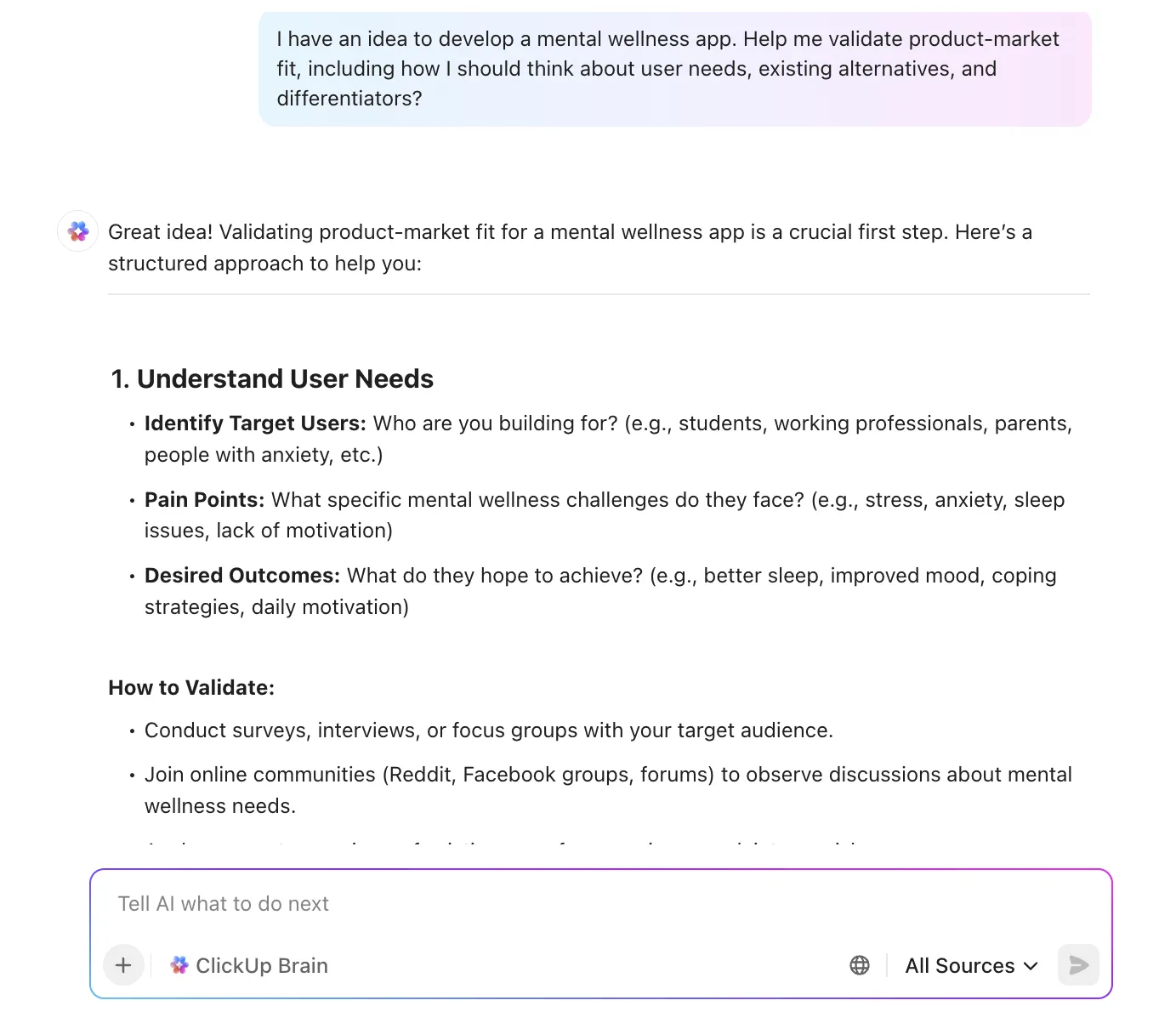
ソフトウェアチーム向けのこのAIでやれることは以下の通りです:
- ライブプロジェクトデータを使用して、スプリントの進捗状況、障害要因、決定事項を要約する
- 実際のタスク履歴に基づいて質問し、回答を得る
- ドキュメントやタスク内で自然言語プロンプトを使用してコードスニペットを作成
- 製品評価とユーザーフィードバックを、実際のユーザーのニーズと優先度に結びつける
例えば、メンタルウェルネスアプリのアイデアを検討している場合、ClickUp Brainに製品と市場の適合性を検証するよう依頼できます。ClickUp Brainはドキュメント、調査メモ、会話から情報を抽出し、実際のプロジェクトの文脈に基づいた回答を提供します。
🧠 豆知識: 1969年のアポロ誘導コンピュータ(AGC)はわずか72キロバイトのメモリ(一般的には64KB以上とよく言われる)で動作していました。この最小限の手作業で組み込まれた磁気コアメモリは、現代のスマートフォンで高解像度の写真を1枚保存するのに必要なデータ量よりも少なかったのです。
ClickUp企業検索でワークスペース全体を検索
ClickUp Enterprise AI Searchは、すべてのファイル、メモ、統合機能を瞬時に検索可能にするため、バックグラウンドで動作します。ドキュメント、タスク、チャット、ミーティング、さらにはDrive、Slack、Gmail、Notionなどの外部アプリまで、あらゆるツールを単一のAI駆動型検索レイヤーに統合します。
「今月の主要な顧客問題は何か?」や「このスプリントを阻害している機能はどれか?」といった直接的で高レベルのクエリを投げかけるだけで、ライブワークスペースデータに基づいた回答を得られます。
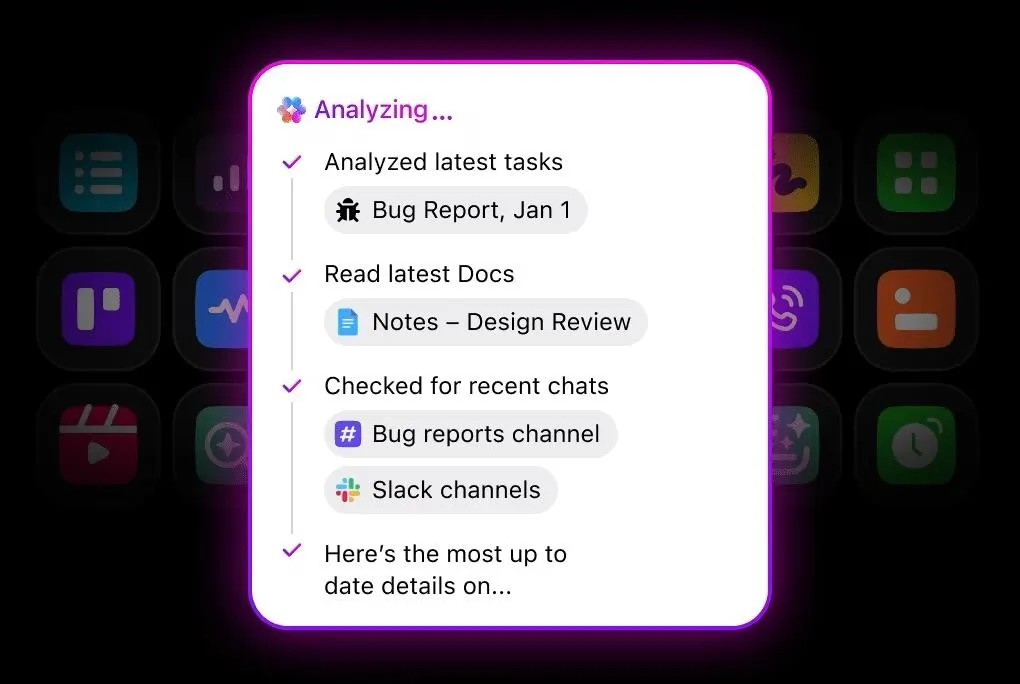
🚀 ClickUpの優位性: デバッグの途中で古いチケットやドキュメント、GitHubスレッド、ミーティングメモを掘り起こすために中断した経験があるなら、コンテキストスイッチングがいかに勢いを損なうかご存じでしょう。
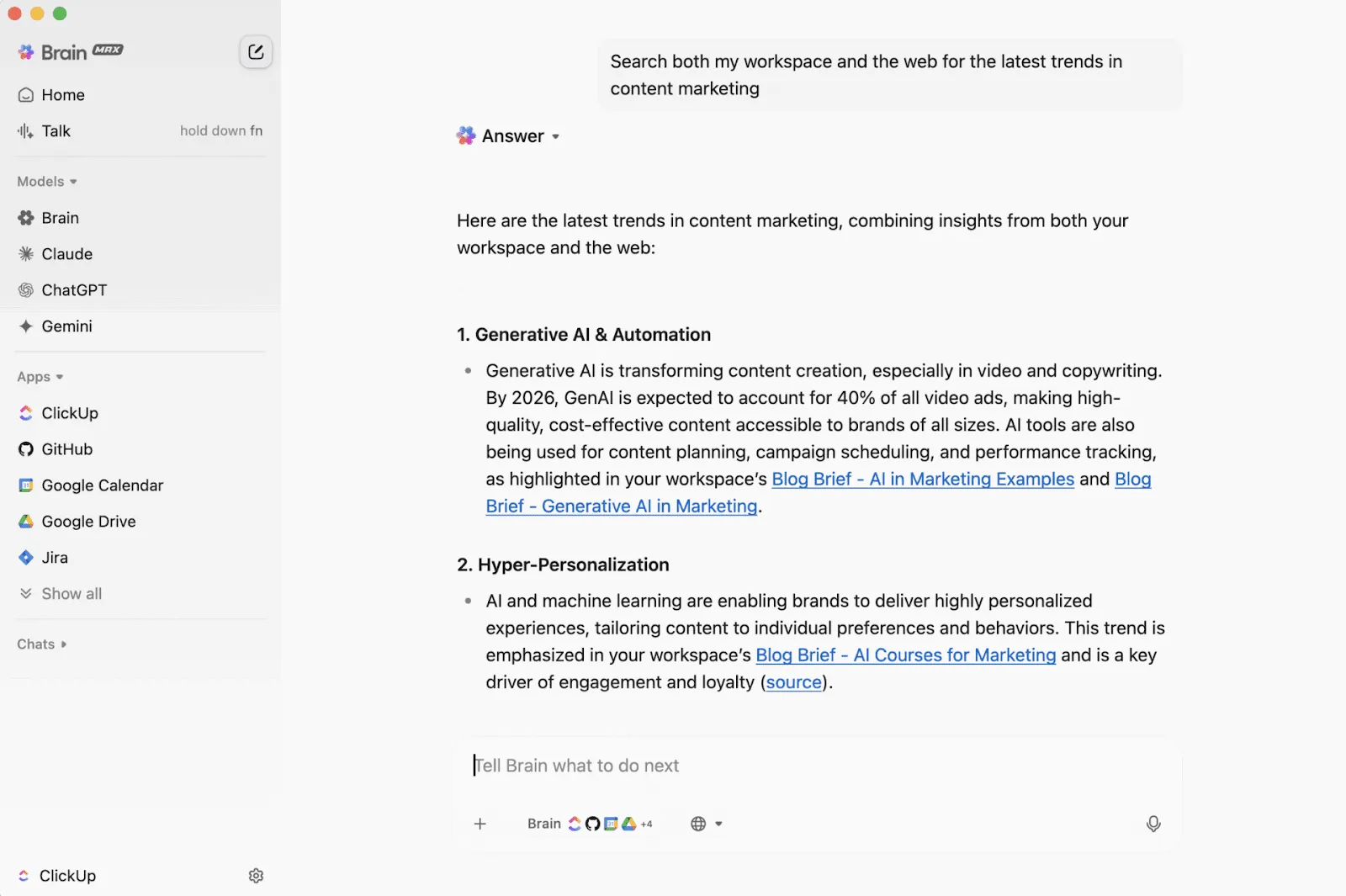
ClickUp Brain MAXが解決します。デスクトップAIコンパニオンが、ClickUpワークスペース、外部AIオーケストレーションツール、ウェブを横断して機能します。Brain、Claude、Gemini、OpenAIなどのプレミアムAIモデルとチャットし、バグの分析、コードレビュー、要件の要約、ドキュメント生成が可能です。
「どこで議論されたのか?」「最新の仕様は?」といった障害が発生した場合、Brain MAXのユニバーサル検索がタスク、ドキュメント、GitHub、ファイル、会話から文脈を抽出し、一箇所に集約します。
ClickUpエージェントで自律的なワークフローを実行
AIを活用したタスク自動化の方法を模索中ですか? ここがその答えです。
ClickUpのスーパーエージェントは、ワークスペース内で動作するAI搭載のチームメイトです。タグ付けや仕事の割り当てが可能で、自動起動もできます。単一の回答を提供するだけでなく、複数のステップにわたる推論も実行します。
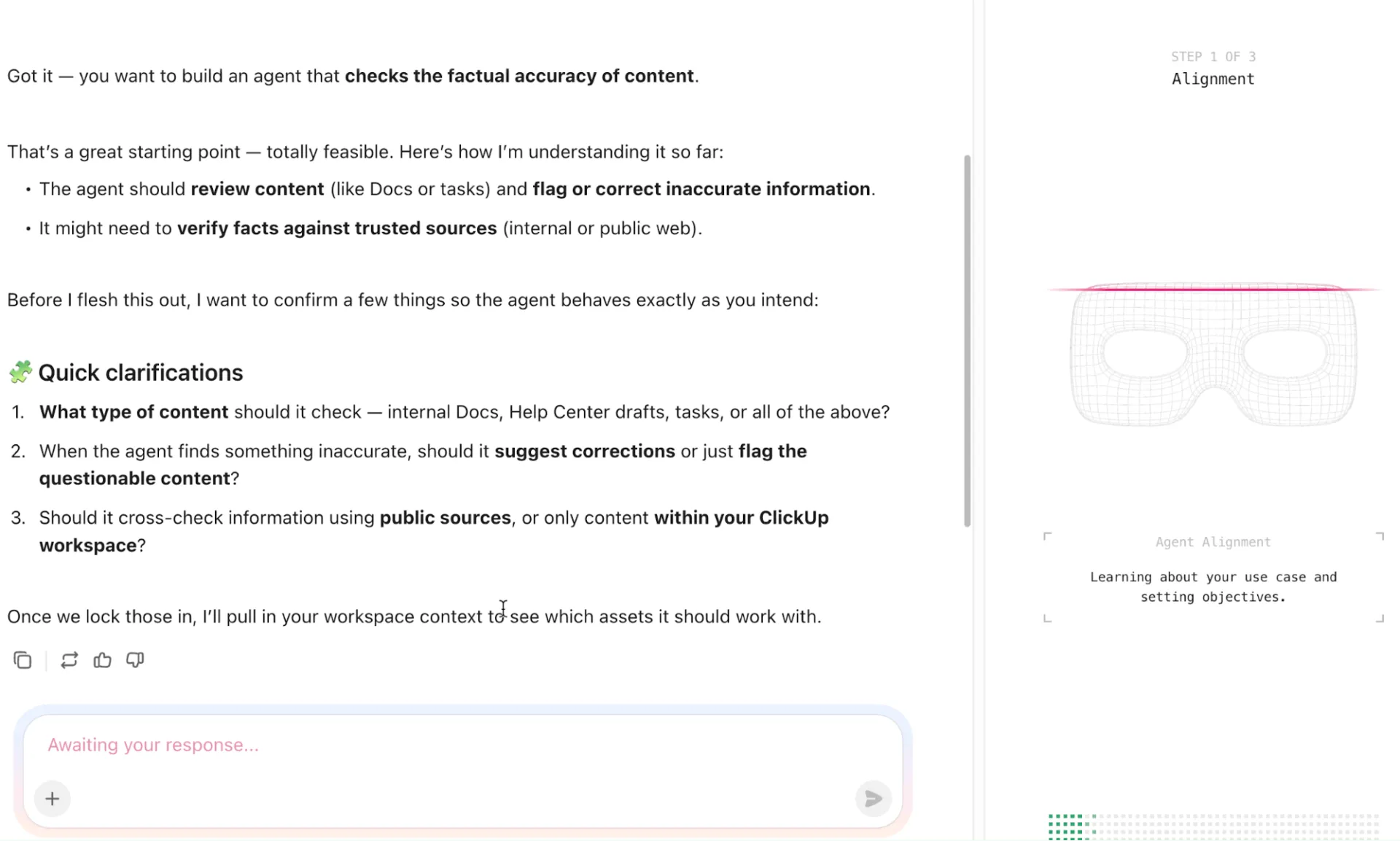
従来のAIアシスタントやルールベースのボットとは異なり、ClickUpエージェントには以下の特徴があります:
- 記憶: 短期記憶、長期記憶、エピソード記憶、選好記憶により、チームがどのように仕事をするかを記憶します
- コンテキストインテリジェンス:プロジェクトの更新、意思決定、変更を継続的に把握
- 自律性: 推論し、サブエージェントに委任し、ワークフローをエンドツーエンドで完了する能力
- 人的ガバナンス:明示的な許可設定、監査ログ、承認チェックポイント
- 環境認識: 継続的なプロンプトなしで、リスク、障害要因、または洞察を積極的に提示できます
これにより、IDEに依存するエージェントや自動化スクリプトとは根本的に異なるものとなります。
ClickUpスーパーエージェントに関する洞察:
独自のClickUpスーパーエージェントを構築する
📌 オプション1: 自然言語ビルダーを使用したスーパーエージェントの作成
これが最も迅速な開始方法であり、ほとんどのチームに推奨されます。仕組みは以下の通りです:
- グローバルナビゲーションサイドバーからAIを開く
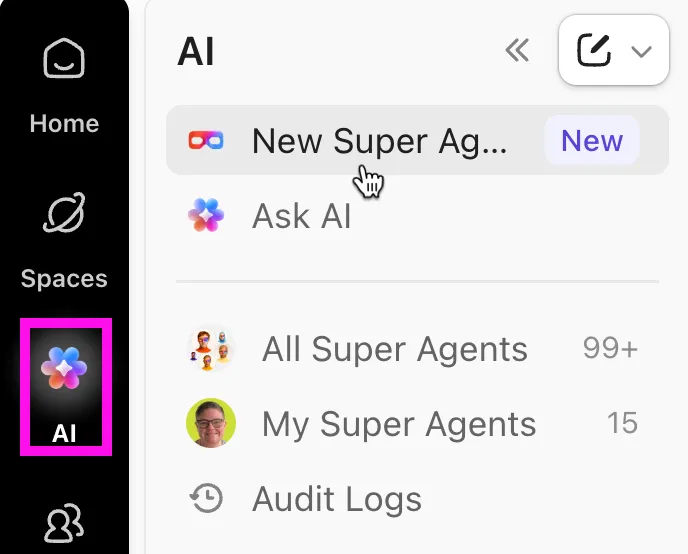
- 以下のいずれかを選択してください:エージェントカタログからテンプレートを選択平易な英語のリクエストから一から開始(例:コンテンツワークフローアシスタントの設定)
- エージェントカタログからテンプレートを選択
- 平易な英語のリクエスト(例: コンテンツワークフローアシスタントを設定する)からゼロで始められます。
- ビルダーの追加質問に回答する
- サイドバーでエージェントプロフィールを確認する
- エージェントを有効化する
- エージェントカタログからテンプレートを選択
- 平易な英語のリクエスト(例: コンテンツワークフローアシスタントを設定する)からゼロで始められます。
📌 オプション2: ゼロからスーパーエージェントを作成する
このオプションでは完全な手動制御が可能です。やることはその通りです:
- グローバルナビゲーションからAIを開き、すべてのスーパーエージェントを選択してください
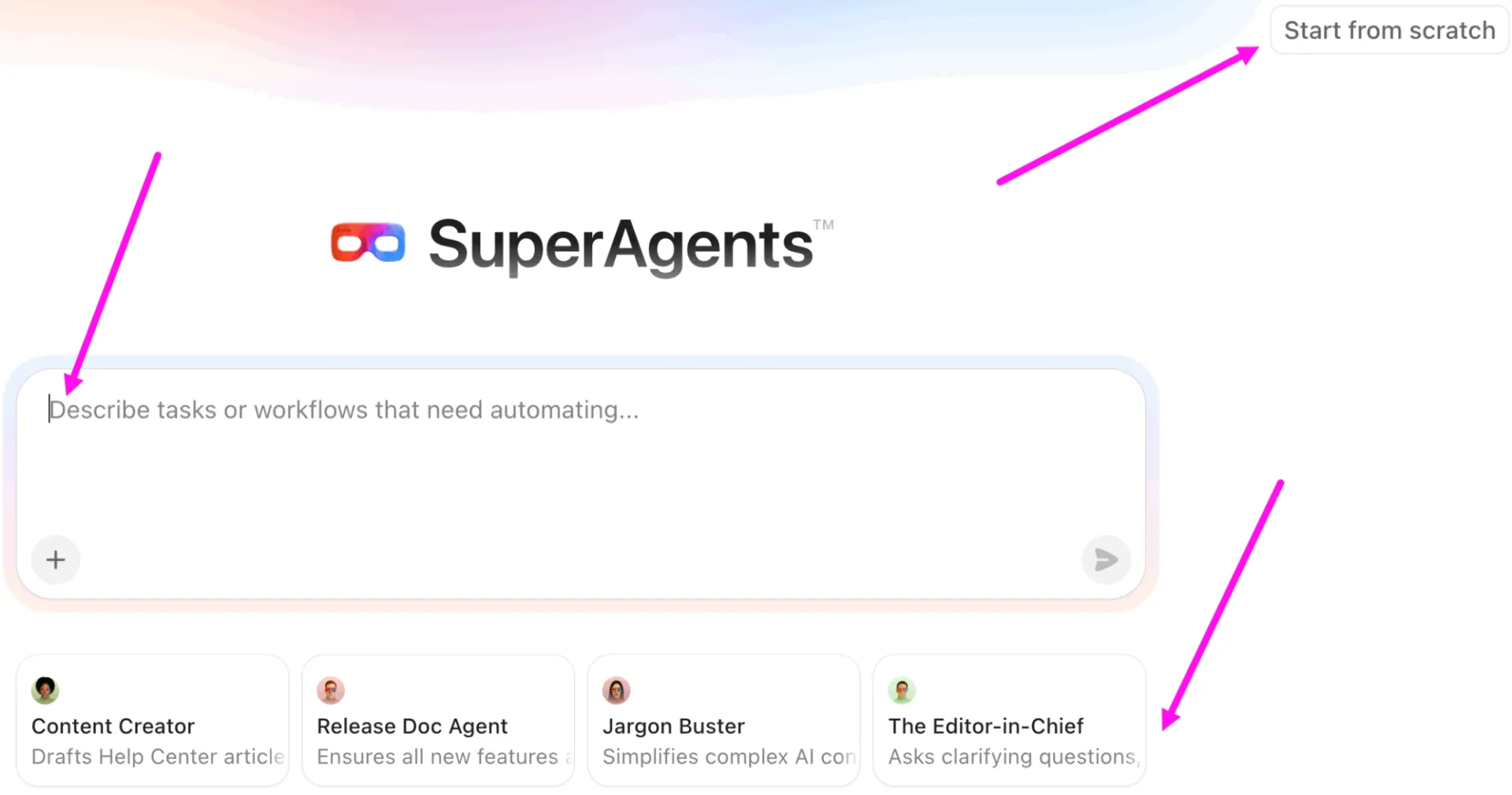
- 設定:名前と説明許可と可視性指示と目標トリガー(手動、スケジュール、イベントベース)
- 名称と説明
- 許可と可視性
- 手順と目標
- トリガー(手動、スケジュール、またはイベントベース)
- エージェントを有効化する
- 名称と説明
- 許可と可視性
- 手順と目標
- トリガー(手動、スケジュール、またはイベントベース)
❗️ 注意: エージェントを実際のワークフローに投入する前に、テストと改善が可能です。DMを開始して質問やフィードバックを提供したり、動作を調整したり、あるいは手動でトリガーしてスケジュールでの動作を確認できます。プロンプト、許可、ツールを必要に応じて反復的に調整し、エージェントが意図した通りに動作するまでチューニングしてください。
ClickUp Codegenでバグ修正と機能リリースを効率化
ClickUp Codegenは、タスクの完了、機能構築、コード関連の質問への回答を自然言語で行える外部AIエージェントです。ソフトウェアチームが機能を迅速にリリースし、エラーを削減し、本番環境対応のプルリクエストを作成するのを支援するよう設計されています。
ClickUpにおけるCodegenの仕組みは以下の通りです:
- タスクをCodegen Agentに割り当てるか、タスクのコメントで@メンションして機能をトリガーします
- 開発タスクの自動化、技術的な質問への回答、コーディング支援をClickUp内から直接行えます。
- ワークスペースとの連携により、タスクの読み取り・更新、コメントの追加、タスクの割り当て、チームのワークフローとの連携が可能になります。
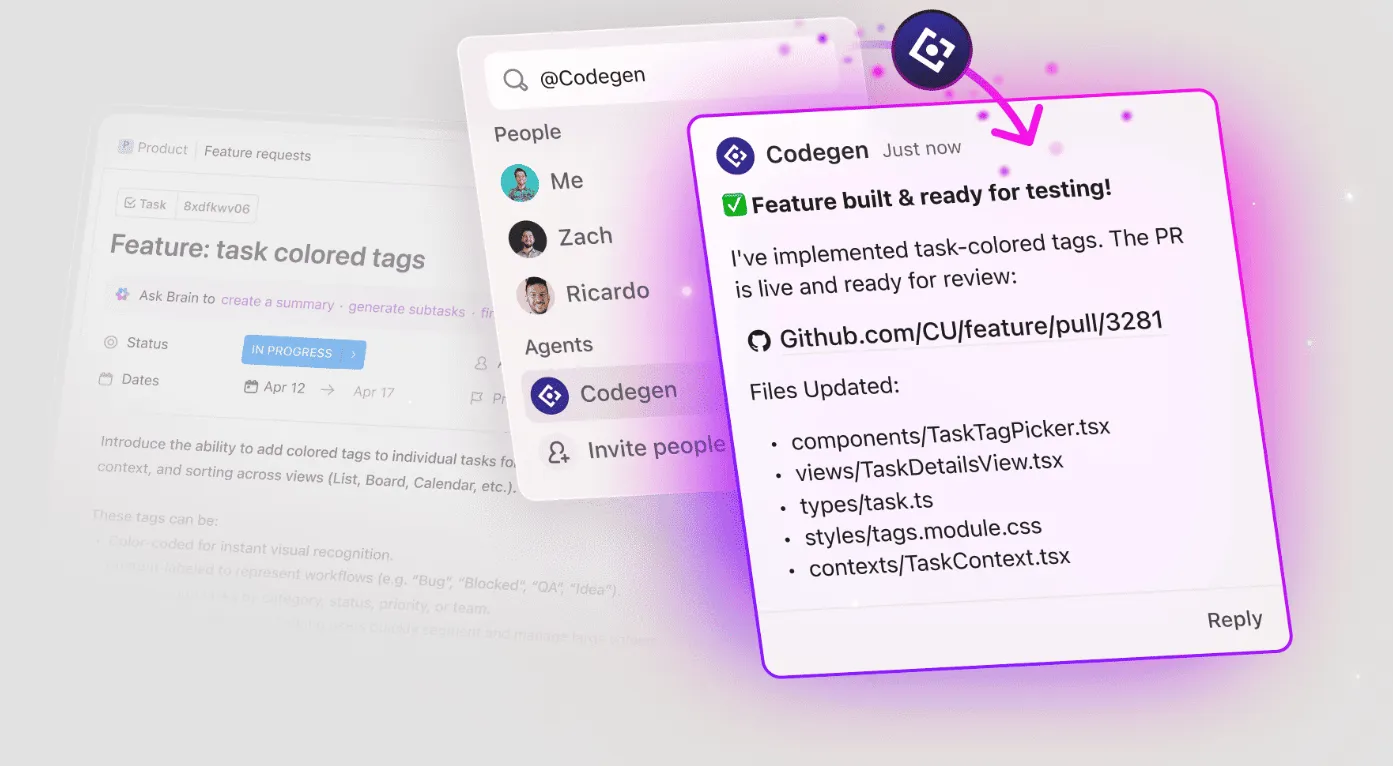
Codegenを利用するには、ワークスペース管理者または所有者がアプリセンターから接続し、ユーザーはCodegenアカウントを所有している必要があります。設定後、ワークスペースメンバーは誰でもCodegenエージェントとやり取りできます。
📌 例: リリース直後に本番環境のバグが報告されました。ClickUpにエラーログ、ユーザーへの影響、関連機能開発へのリンクを含むタスクが作成されます。ツールを切り替える代わりに、このタスクをClickUp Codegen Agentに割り当てて調査を開始できます。
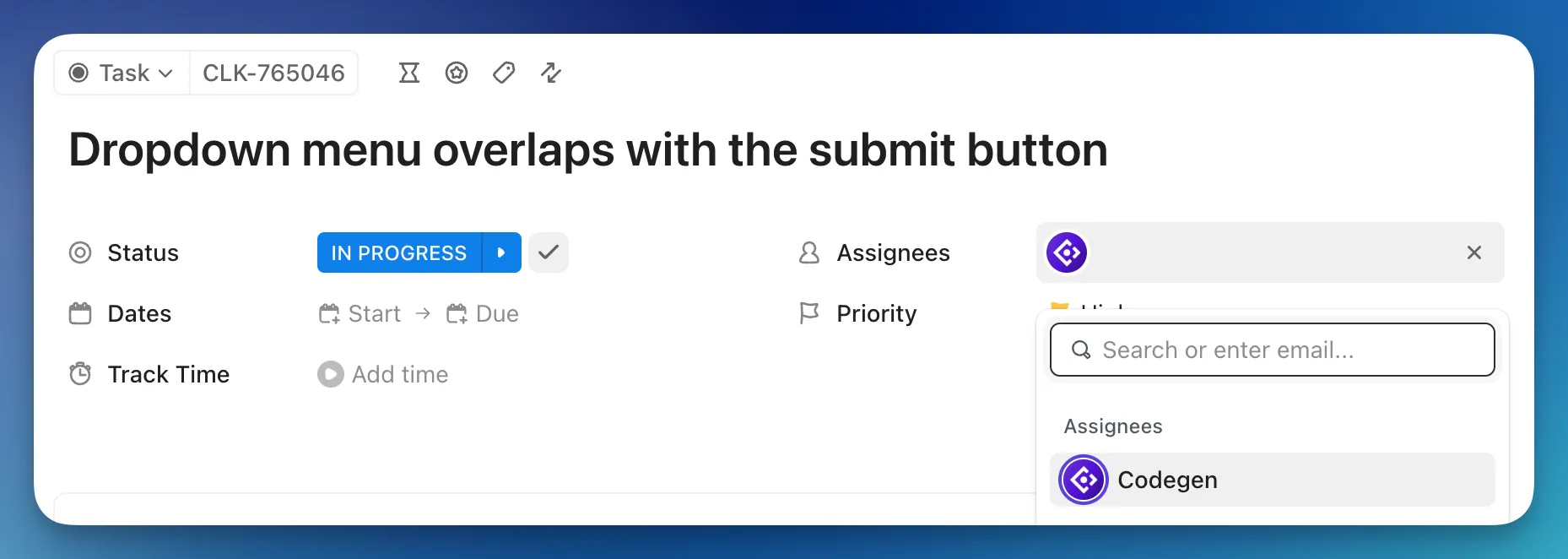
Codegenはタスクの完全なコンテキストを読み取り、コードベースの関連部分をトレースし、失敗の原因となるエッジケースを特定します。
問題が明確になると、Codegenは既存のコードパターンと標準に準拠した修正を生成します。失敗するシナリオをカバーするユニットテストを更新または追加し、バグが再発しないことを保証します。
パターン部門デリバリーチームマネージャー、アブラハム・ロハスがClickUpの使用について語った内容は以下の通りです:
社内ではソフトウェア開発プロジェクトの追跡にClickUpを活用しています。複数のプロジェクトやチームを管理する上で非常に便利で、スクラムや現代的なアジャイルプロジェクトを扱う上でこれまで使った中で最高のツールの一つです。
社内ではソフトウェア開発プロジェクトの追跡にClickUpを活用しています。複数のプロジェクトやチームを管理する上で非常に便利で、スクラムや現代的なアジャイルプロジェクトを扱う上でこれまで使った中で最高のツールの一つです。
ClickUpでコード支援を実行へ転換
AI生成コードは、開発者の既存の作業方法と整合性が取れている場合に最も効果を発揮します。Amazon Q DeveloperはIDE内でこれを実現し、エンジニアが既存コードを理解し、安全にリファクタリングを行い、特にAWS中心のスタックにおいて迅速にリリースすることを支援します。
ただしその範囲はコードに限定されます。プランの議論やサポートの文脈、あるいは何かが存在する理由を説明するドキュメントまでは把握できません。
そのコンテキストが別の場所に存在する場合、開発者は依然として情報を組み合わせて全体像を把握する必要があります。
ClickUpのアプローチは異なります。ClickUp Brainはタスク、ドキュメント、会話を理解し、ClickUp Super Agentsはその文脈に基づいて作業の進展に応じて行動します。さらにClickUp Codegenはコード変更を実際の要件に直接紐付けます。これらを統合したワークスペースは、計画からリリースまで文脈を損なわず、作業の流れを妨げずに維持します。今すぐClickUpに無料で登録しましょう! ✅