
特定の問題を解決するためにスプレッドシートを作成しました。
今、あなたは式の修正、列の整理、そして同じ条件付きロジックを3度も書き直しているところです。
Microsoft Copilot for Excelは、そのループを抜け出す手助けをします。平易な言葉で式生成、トレンドの要約、異常値のハイライト、ピボットテーブルの作成を依頼できます。技術的な処理はCopilotが担当するので、数値が意味する内容に集中できます。
このガイドでは、Microsoft Copilot for Excel を活用した自動化タスクのステップを段階的に解説します。効果的な活用方法と、そのリミットが明らかになる場面についても説明します。
また、その仕事をClickUpのような集中管理型ワークスペースに移行する方が合理的である理由についても簡単に説明します。😎
ExcelにおけるMicrosoft Copilotとは?
ExcelのMicrosoft Copilotは、Microsoft 365に組み込まれたAIアシスタントです。スプレッドシート内で直接、平易な言語によるリクエストに応答します。Copilotペインにプロンプトを入力するだけで、式の生成、データパターンの分析、チャートの作成、セルのハイライト、情報の要約が可能です。
データの処理方法は以下の通りです:
- 式構築の自動化: 必要なロジックを平易な英語で記述するだけで、$XLOOKUP$や複数条件の$IF$ステートメントといった複雑な計算式を生成します
- 傾向と異常値の特定:季節的な落ち込みや高業績セグメントなど、すぐには明らかにならない販売データや製品データのパターンを可視化します。
- データセットを瞬時に可視化:範囲を手動で選択したりフィールドをバケットにドラッグしたりすることなく、プロフェッショナルなチャートやピボットテーブルを作成
端的に言えば、このツールはExcelでデータを取り扱う全ての人向けに設計されており、手動での式構築やフォーマット設定を省略したい方に最適です。
🔎ご存知ですか?Microsoftは最近、CopilotエコシステムにGPT-5.2を統合しました。Excelユーザーにとって、これは推論能力が大幅に向上したことを意味します。わずか1年前のバージョンと比べ、複数ステップの論理処理や複雑な数学計算をはるかに正確に実行できるようになりました。
Excel自動化におけるCopilot活用のメリット
Copilotの利点を理解することで、Excelワークフローに追加する価値があるかどうか判断できます。
1. 複雑な式を自然言語コマンドで置き換える
Excelの複雑な機能の構文を暗記する代わりに、コパイロット ペインで実現したい内容を記述できます。ツールがExcel式を生成し、その動作を説明してくれるため、仕事をしながら学習できます。
たとえば、「第1四半期と第2四半期の売上高の変動率を計算する列を追加してください」 といったプロンプトを使えば、式の構文に頭を悩ませる必要がなくなります。
2. AIによる提案でワークフローを高速化
Copilotはプロンプトの入力待ちだけではありません。データに基づいて積極的に提案を行います。「傾向を表示」や「外れ値を強調表示」といったボタンがCopilotペインに表示され、次にどの分析を実行すべきか迷う手間を軽減します。
変更を適用する前にプレビューを確認できるため、データを誤って破損するリスクもありません。
3. あらゆるスキルレベルに対応したアクセシブルな自動化
タスクを自動化するためにVBAの知識や高度な式作成スキルは必要ありません。
Copilotが技術的な変換を処理するため、Excelの高度なユーザーでなくてもAIアシスタントでタスクを自動化でき、未経験者の生産性を最大34%向上させます。必要な成果に集中できる一方で、AIがそこに至るステップを処理します。
🔎ご存知でしたか?Copilotユーザーの70%が生産性向上を、68%が仕事の品質向上を報告しています。
ExcelにCopilotを追加する方法
コパイロット ペインを有効にする3ステップのチェックリスト:
ステップ1: Microsoft 365 サブスクリプションを取得する
ExcelのCopilotを利用するには、Microsoft 365のサブスクリプション(ビジネス、エンタープライズ、または対象となる個人向けプランなど)が必要です。サブスクリプションが有効になると、デスクトップアプリ(Excel 365)とWebアプリの両方でCopilotが利用可能になります。
📌重要: 仕事用アカウントを使用している場合は、テナントレベルのアクセス権限があることを確認するため、IT管理者に確認する必要がある場合があります。
ステップ2: Copilotライセンスを追加する
Copilotは別途アドオンライセンスが必要なため、Microsoft 365にはデフォルトで含まれていません。
ビジネスユーザーの場合、管理者がMicrosoft 365管理センターを通じてCopilotライセンスを割り当てます。個人ユーザーは、Microsoftアカウント設定からCopilot Proアドオンを購入できます。
ステップ3: ExcelでCopilotにアクセスする
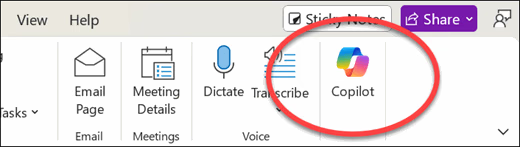
ライセンスがプロビジョニングされたら、Excelを起動し、ホームタブの右端にあるCopilotアイコンの場所を探します。このアイコンをクリックするとチャットインターフェースがスライドアウトし、ここでプロンプト操作をやります。
📌 重要: アイコンが表示されない場合は、[ファイル] > [アカウント] > [更新オプション] に移動し、最新のビルドを実行していることを確認してください。AI機能は最近のソフトウェアパッチに紐づいています。
ExcelでCopilotを活用して自動化する方法
Copilotを有効にすれば、このステップバイステップのワークフローに従って、スプレッドシート内のタスクの自動化を開始できます。
ステップ1: データをテーブル形式にフォーマットする
Copilotはデータが単なるセル範囲ではなくExcelテーブル形式である必要があります。この構造により、AIは列と行を正確に解釈するための必要な文脈を得られます。
やること:
- データ範囲を選択してください
- [挿入] タブに移動します
- テーブルをクリック
- 選択を確認してください
テーブルは構造化参照などの機能もサポートしており、Copilotはこれを利用してより正確な式を生成します。
ステップ2: Copilotパネルを開く
ホームタブのコパイロットアイコンをクリックしてサイドパネルを開きます。このパネルには現在のデータに基づいたプロンプトの提案と、カスタムリクエストを入力するテキストボックスが表示されます。
📌 重要: Copilotを利用するには、ワークブックをOneDriveまたはSharePointに保存する必要があります。ローカルファイルはサポートされていません。
ステップ3: プロンプトを入力するか、提案を選択する
「このテーブルを収益で高い順に並べ替えて」といった自然な言語のリクエストを入力するか、Copilotが提案するプロンプトのいずれかをクリックできます。最適な結果を得るには、列名や希望する正確な結果を含め、プロンプトを具体的に記述してください。
📖 詳細はこちら: 期待通りの結果を得るには、入力内容の明確さが全てです。精度を高めるリクエストの構成方法については、ガイド「AIプロンプトの書き方?コツ・テンプレート・例」をご覧ください。曖昧な質問を実行可能なコマンドに変える具体的なフレームワークを解説しています。
ステップ4: 結果を確認し適用する
Copilotは変更をワークブックに適用する前に、常に変更内容のプレビューを表示します。生成された式、フォーマット、分析結果を必ず確認してください。
提案を受け入れるか、修正するか、拒否するかを選択できます。結果が適切でない場合は、プロンプトを調整して再試行可能です。Copilotは会話の文脈から学習するためです。
📮ClickUpインサイト:AIシステムを完全に信頼して運用しているユーザーは34%である一方、わずかに多い38%のグループは「信頼するが検証する」という姿勢を維持しています。
仕事内容を理解していないスタンドアロンツールは、不正確または不十分な応答を生成するリスクが高くなりがちです。
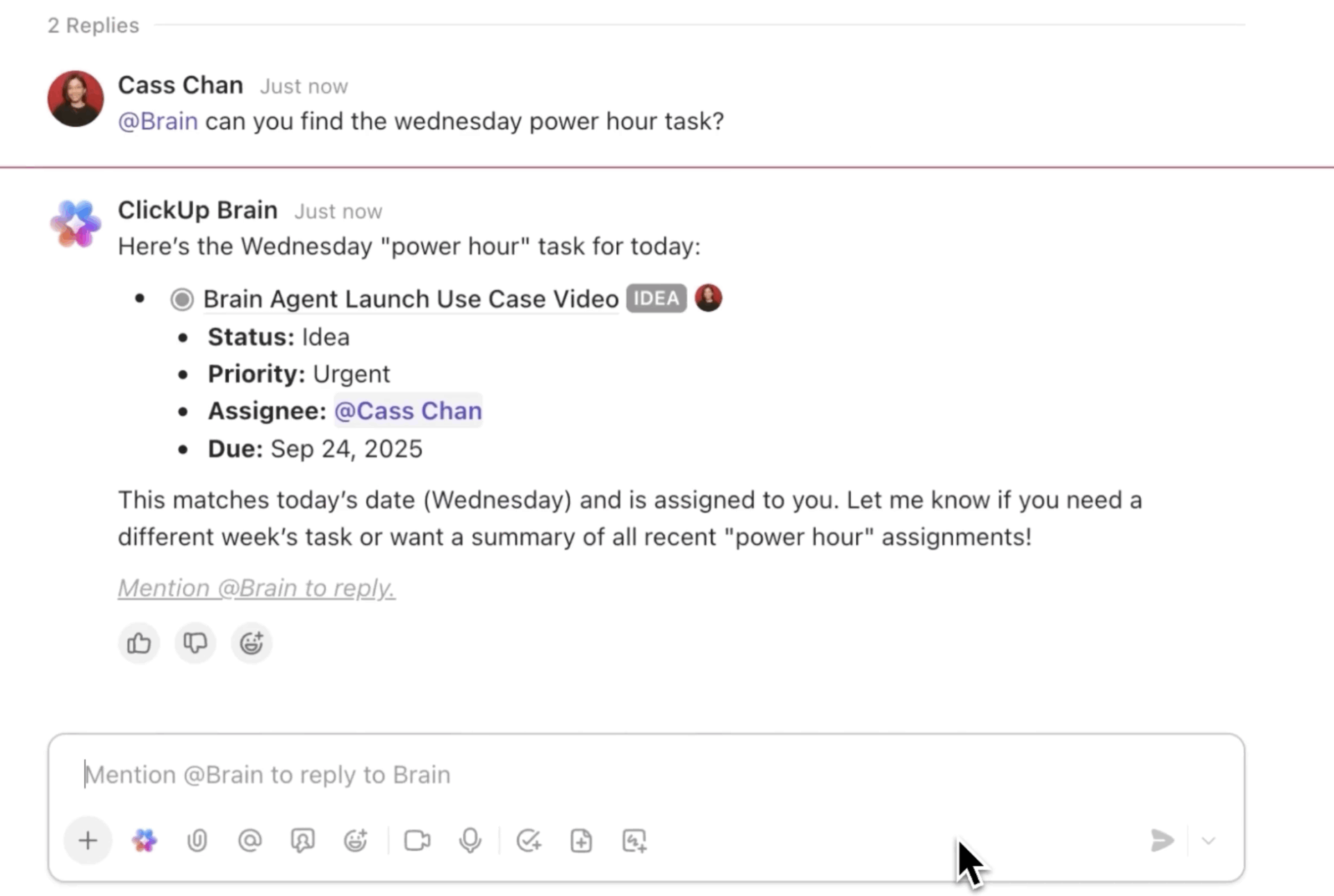
これが、ワークスペース全体および統合されたサードパーティツールにおけるプロジェクト管理、ナレッジ管理、コラボレーションを接続するAI「ClickUp Brain」を開発した理由です。
コンテキストに応じた応答を切り替えなしで実現し、Seequentのクライアント様と同様に仕事の効率を2~3倍向上させましょう。
Excel自動化タスクに最適なCopilotプロンプト
Copilotの出力が良くなるかどうかは、プロンプトの書き方に大きく左右されます。以下の例を参考にしてみてください:
| 式と計算 | 成長メトリクスを計算する | 「列Dの値に基づいて前年比成長率を計算する式を作成してください」 |
| 条件付き合計 | 「列Cの地域が『西』に等しいすべての売上の合計を求めるSUMIFS式を追加してください」 | |
| 自動フラグ付け | 「新しい列にIFステートメントを記述し、10,000ドルを超える注文をすべて『優先度』とラベル付けする」 | |
| シート間データ同期 | 「XLOOKUPを使用して『シート2』から顧客名をこのテーブルに取り込み、『顧客ID』列で一致させる」 | |
| データ分析 | パフォーマンスの順位付け | 「総収益上位5製品を特定し、新しいシートにリストアップしてください」 |
| 平均値を計算する | 「前会計年度の月別平均注文金額の内訳を表示してください」 | |
| 異常値を検出する | 「『配送コスト』列を分析し、中央値より20%高い外れ値をハイライト表示する」 | |
| 高レベル要約 | 「このデータセットから読み取れる、最も重要な3つの販売トレンドを要約してください」 | |
| 可視化 | カテゴリを比較する | 「すべての地理的地域における総売上高を比較するクラスター付き棒グラフを作成する」 |
| 時間の経過に伴う傾向を追跡する | 「過去12か月間の月次収益成長を可視化する折れ線チャートを生成してください」 | |
| 市場シェアの内訳 | 「各製品カテゴリーの市場シェア割合を示す円グラフを作成する」 | |
| 反復的なタスク | データセットの整理 | 「『電子メール』列をスキャンし、重複行をすべて削除してデータの整合性を確保する」 |
| 平均値に対する監査 | 「列Bで現在の列平均を下回るすべてのセルを黄色でハイライト表示する」 | |
| 締切管理 | 「『期限』列に条件付きフォーマットを適用し、期日を鮮やかな赤色に変える」 | |
| データをセグメント化する | 「このテーブルを第4四半期の結果のみ表示するようにフィルターし、『収益』で高い順に並べ替えてください」 |
Copilotで繰り返しのExcelタスクを自動化
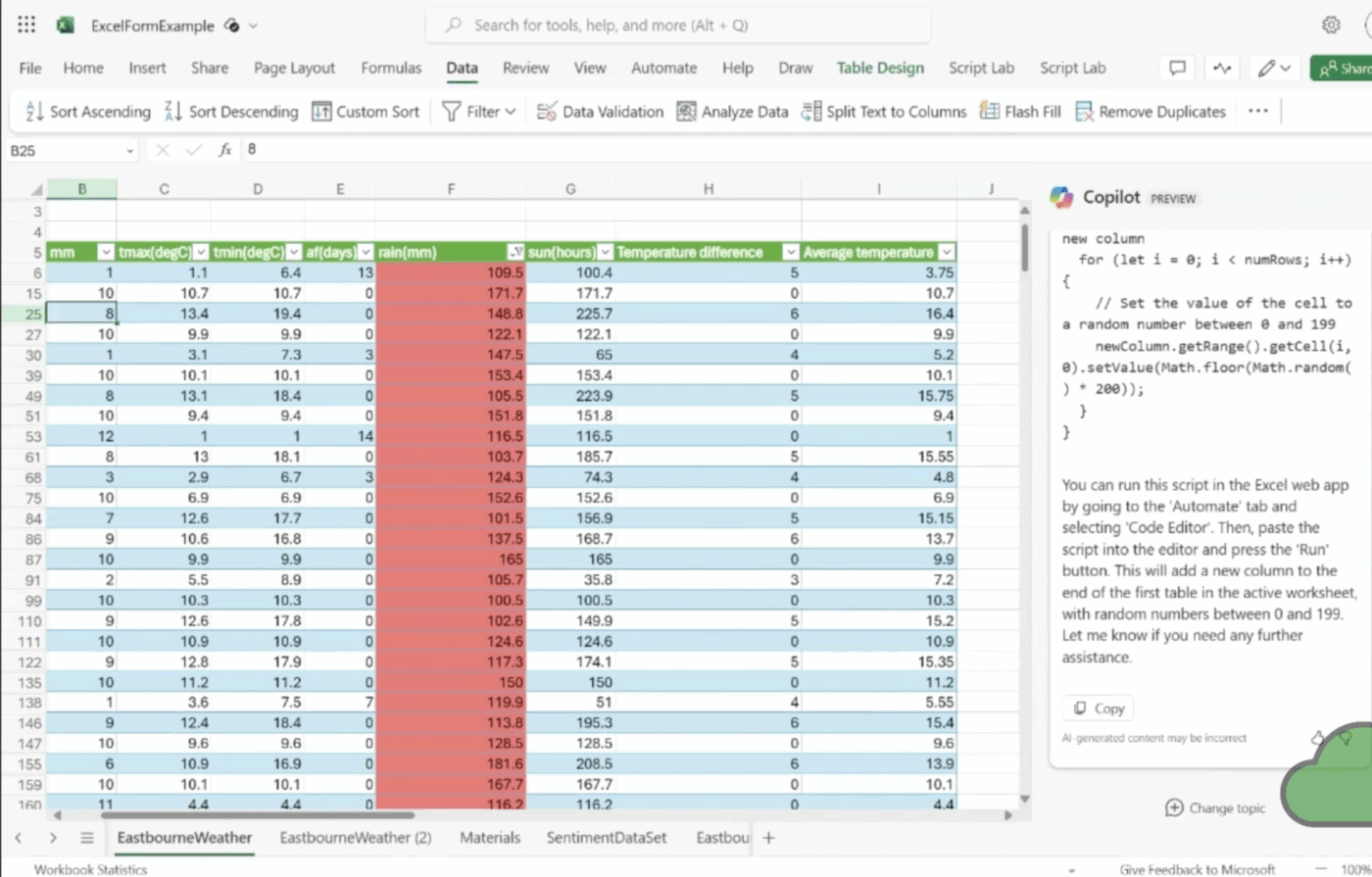
単発のプロンプトは一時的なタスクに最適ですが、繰り返しやる仕事では自動化をさらに一歩進められます。CopilotはJavaScriptベースのExcel自動化言語であるOffice Scriptsの生成を支援します。
たとえば特定のルールに従って新規データエントリーをフォーマットするスクリプトの作成をCopilotに依頼することも可能です。その後、そのスクリプトをPower Automateに接続し、スケジュールに従って実行したり、SharePointフォルダへの新規ファイル到着といった特定のイベント発生時に自動実行したりできます。
この手法により、単発の支援から継続的な自動化へと移行できます。ただし、Copilotがスクリプトを作成できる一方で、重要なワークフローに導入する前には、必ずコードを確認・テストする必要があることを忘れないでください。
Excelを超えてAIがワークフローを効率化する仕組みを理解するには、様々なアプリケーションやユースケースにおけるタスク自動化のためのAI活用実践ガイドをご覧ください。
Excel自動化におけるCopilotの制限事項とは
Copilotには依存する前に知っておくべき特定のリミットがあります。
- クラウドベースのホスティングが必要: AIがファイルのメタデータにアクセスしリアルタイムの提案を提供するには、ワークブックをOneDriveまたはSharePointに保存する必要があります
- 必須の公式テーブルフォーマット: Copilotは生のデータ範囲を認識できません。Copilotアイコンが有効になる前に、データを正式なExcelテーブルに変換する必要があります。
- 正確性を検証する:AIは複雑なロジックを誤解釈したり、存在しない式構文を幻視したりすることがあるため、高リスクなレポート作成では手動による検証が必須のステップとなります。
- 分析は単一ワークブックに限定: 現在、このツールは現在のセッション内で既に開かれリンクされていない外部ファイルからデータを取得したり検索を実行したりする相互連携機能を備えていません
- 地域ごとの提供状況について:機能および自然言語処理の能力は、Microsoft 365のサブスクリプションレベルおよび地域によって異なる場合があります
- 組織のコンプライアンスを確認: 入力データはMicrosoftのクラウドサービス経由で処理されるため、機密性の高い顧客リストをアップロードする前に、データ処理が自社のセキュリティおよびプライバシーポリシーの範囲内であることを確認してください。
📌 重要なお知らせ: MicrosoftはCopilotをアップデートし、ローカルに保存された最新のExcelワークブックをサポートしました。これにより、AI機能を利用するためにすべてのファイルをOneDriveやSharePointに保存する必要はなくなりました。ただし、ツールが機能するためには、データを公式のExcelテーブル形式でフォーマットする必要があります。 また、分析自体はローカルマシン上で実行されますが、他のドキュメントとの相互参照など一部の高度な機能では、完全な結果を得るためにクラウド接続が依然として必要となる場合があります。これにより、従来の制限事項が依然として適用される点に留意してください。
ClickUpでExcel自動化ワークフローを管理する方法
ファイルや電子メールスレッド、チャットメッセージに分散した自動化作業は「ツールスプロール」を引き起こします。チームが複数の連携されていないアプリやプラットフォームをまたいで情報を探すのに何時間も浪費する状態です。
ClickUpは代わりに統合型AIワークスペースを提供し、すべてを一箇所に集約することでワークスプロールを解消します。
分析と実行のギャップを埋めるClickUpタスク
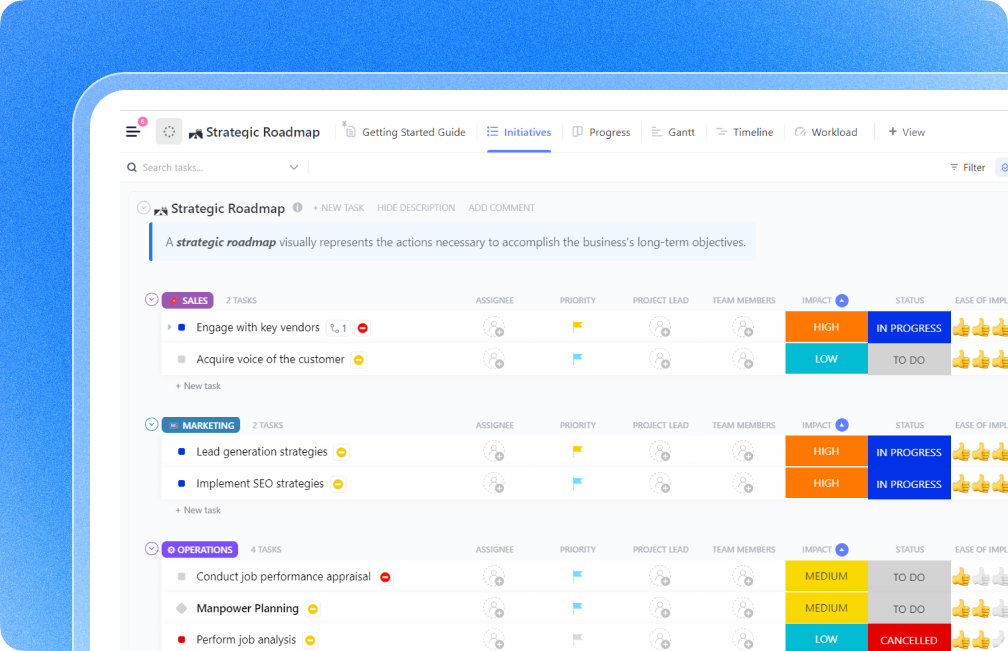
スプレッドシートは第4四半期の利益率が低いことを教えてくれますが、誰かがそれに対処することを保証することはできません。
Excelの分析結果をClickUpタスクに変換することで、自動化プロジェクトを静的なファイルから責任の所在が明確なワークフローへと移行させます。これによりデータポイントが、チームの日常的な優先度に沿った「生きている」作業項目へと変貌します。例:
ClickUp Brainでコンピューティングワークフローを加速
複雑なExcelマクロのドキュメント作成やプロジェクト概要書の起草は、分析作業そのものと同じくらい時間がかかることがあります。ClickUp Brainは、プロジェクトの履歴を既に理解している文脈認識型AIアシスタントであり、数秒でコンテンツを生成できます。
活用例:
- タスクに記録済みのステップをAIに要約させ、Excelワークフローの技術文書草案を作成しましょう
- 長大なコメントスレッドを要約し、数週間分の更新を全て読まずにプロジェクトの進捗を素早く把握
- プロジェクト概要書の自動生成ClickUpのドキュメントとタスクから関連情報を抽出し、次なる自動化構築のための明確なロードマップを作成します
バブリーリーのアシスタントバイスプレジデント、サヴィトリー・チェイサンが経験を共有しました:
私の会社は以前よりずっと整理され、各プロジェクトのタイムラインを管理できるようになりました。プロジェクト内で発生するすべての活動を追跡できるからです。エクセルにエクスポートして手作業で計算する代わりに、数値を素早く確認できる計算機能が気に入っています。
私の会社は以前よりずっと整理され、各プロジェクトのタイムラインを管理できるようになりました。プロジェクト内で発生するすべての活動を追跡できるからです。エクセルにエクスポートして手作業で計算する代わりに、数値を素早く確認できる機能が気に入っています。
ClickUpドキュメントでナレッジベースを標準化しましょう
Excelの自動化は、その背後にあるロジックの質に左右されます。
複雑なワークブックの機能を一人だけが知る孤立した知識ブロックを防ぐには、ClickUp Docsでロジックの集中管理リポジトリを構築しましょう。フォルダに隠されたREADMEファイルとは異なり、これらのドキュメントはプロジェクトワークスペースに統合されます。
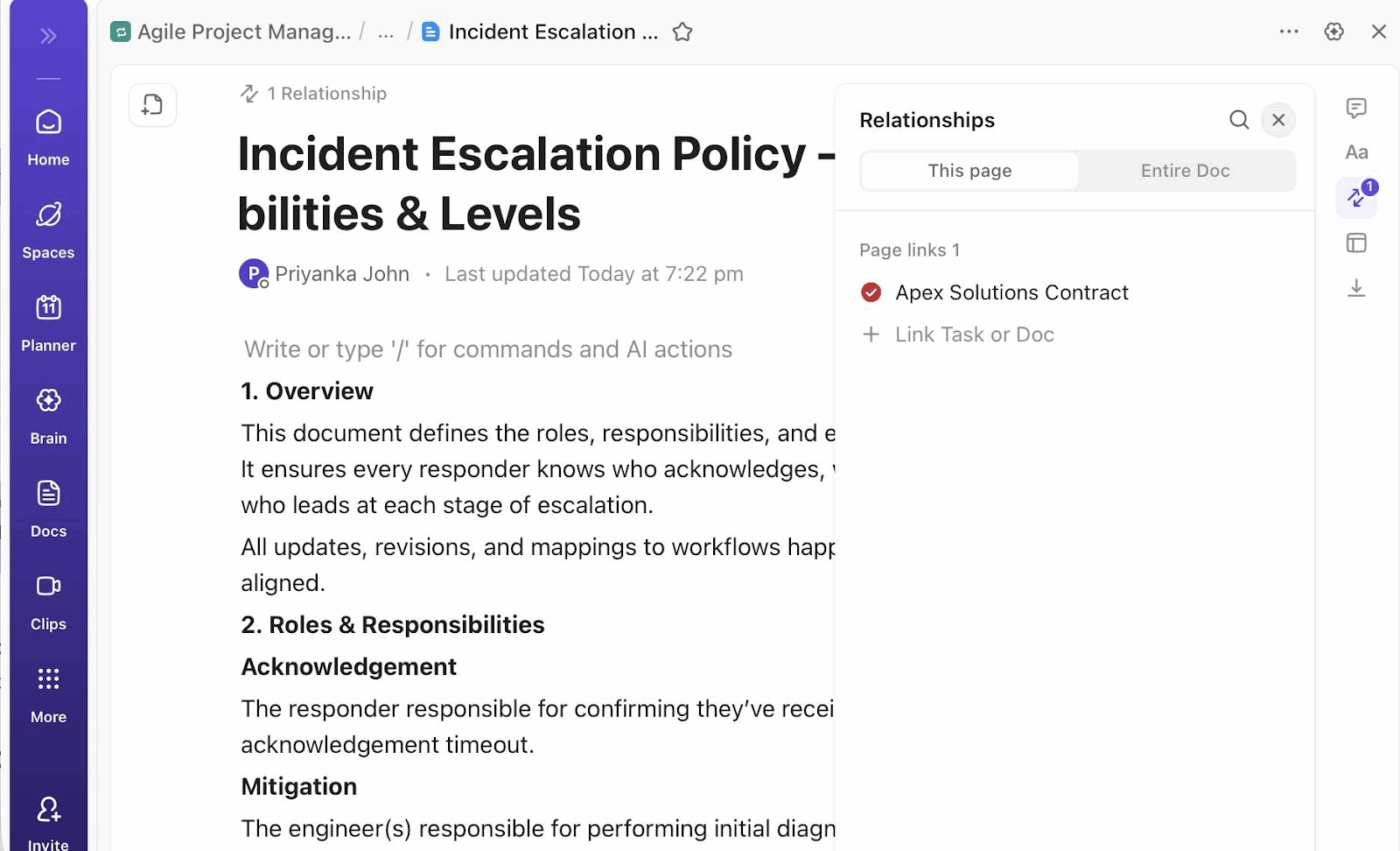
以下の用途に活用できます:
- プロンプトライブラリを構築し、チームが様々なデータセット向けに効果的なCopilotテンプレートを保存・改良できるようにします
- ライブExcelファイルを直接文書に埋め込み、指示とデータを単一ビューで管理
- ドキュメントをタスクに接続することで、自動化の実行や更新を担当する者に即座に文脈を提供します
ClickUp自動化で手動の引き継ぎを排除
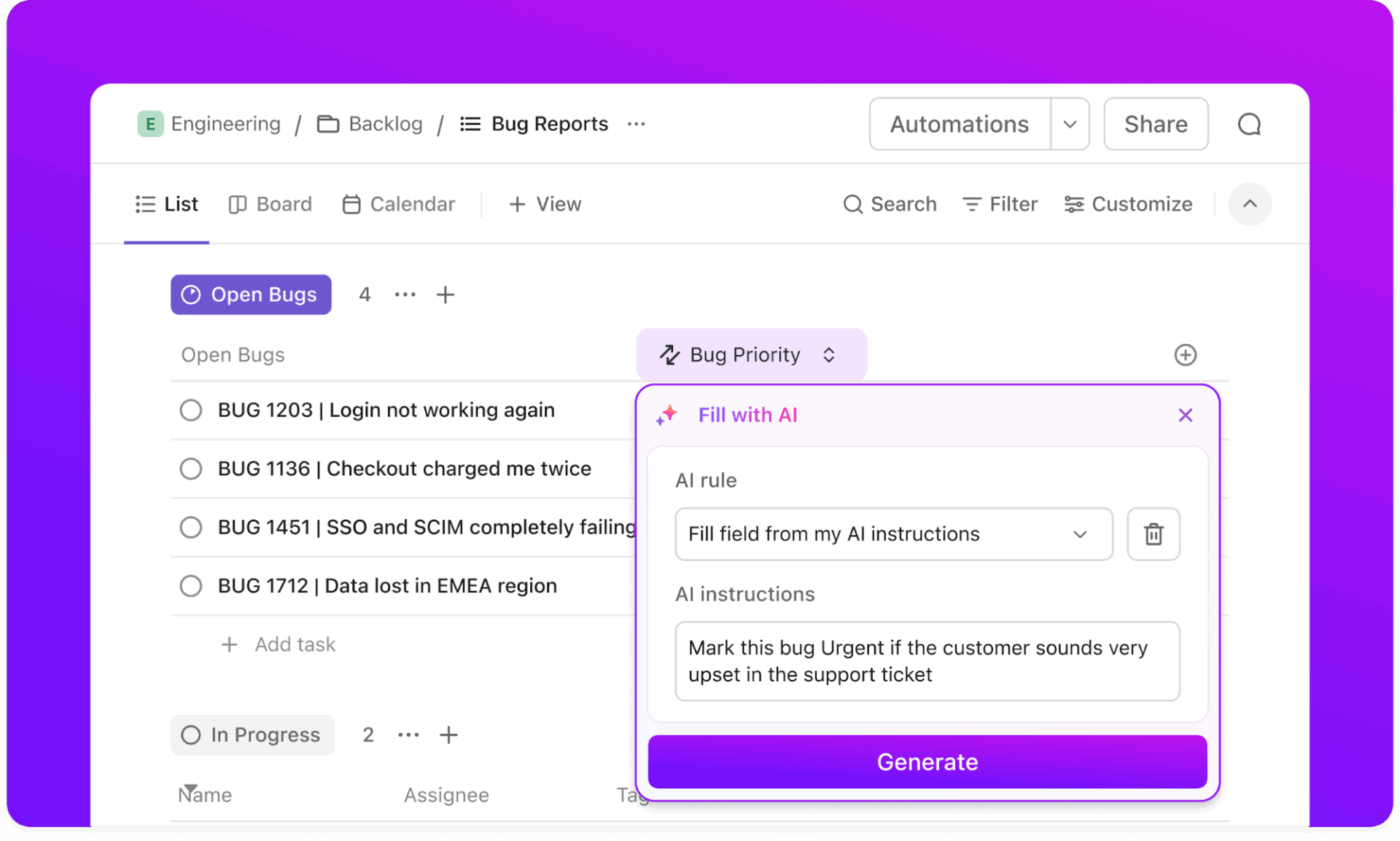
Excel分析が完了したら、通常は関係者に通知するか、プロジェクトの次のステップへ移行します。ClickUpの自動化機能と詳細なAIフィールドがこの移行を代行し、データとプロセスをつなぐ架け橋として機能します。
以下の機能を提供します:
- ステータス変更を自動トリガーチームメンバーがデータ監査を完了とマークした際に
- 特定のステークホルダーに通知:新しいレポートがタスクにアップロードされた瞬間に、Slackまたは電子メールで通知します。
- 標準化されたテンプレートを適用し、新規プロジェクトでもすべての自動化監査が同じ厳格なチェックリストに従うようにします
ClickUpダッシュボードで高水準の可視性を獲得
複数の部門にまたがる自動化ワークフローを管理する際、10もの異なるワークブックを開かずに全体像を把握する方法が必要です。
ClickUpダッシュボードは指令センターとして機能し、ワークスペース全体からデータを収集してリソースの行き先を正確に可視化します。これにより以下のことが可能になります:
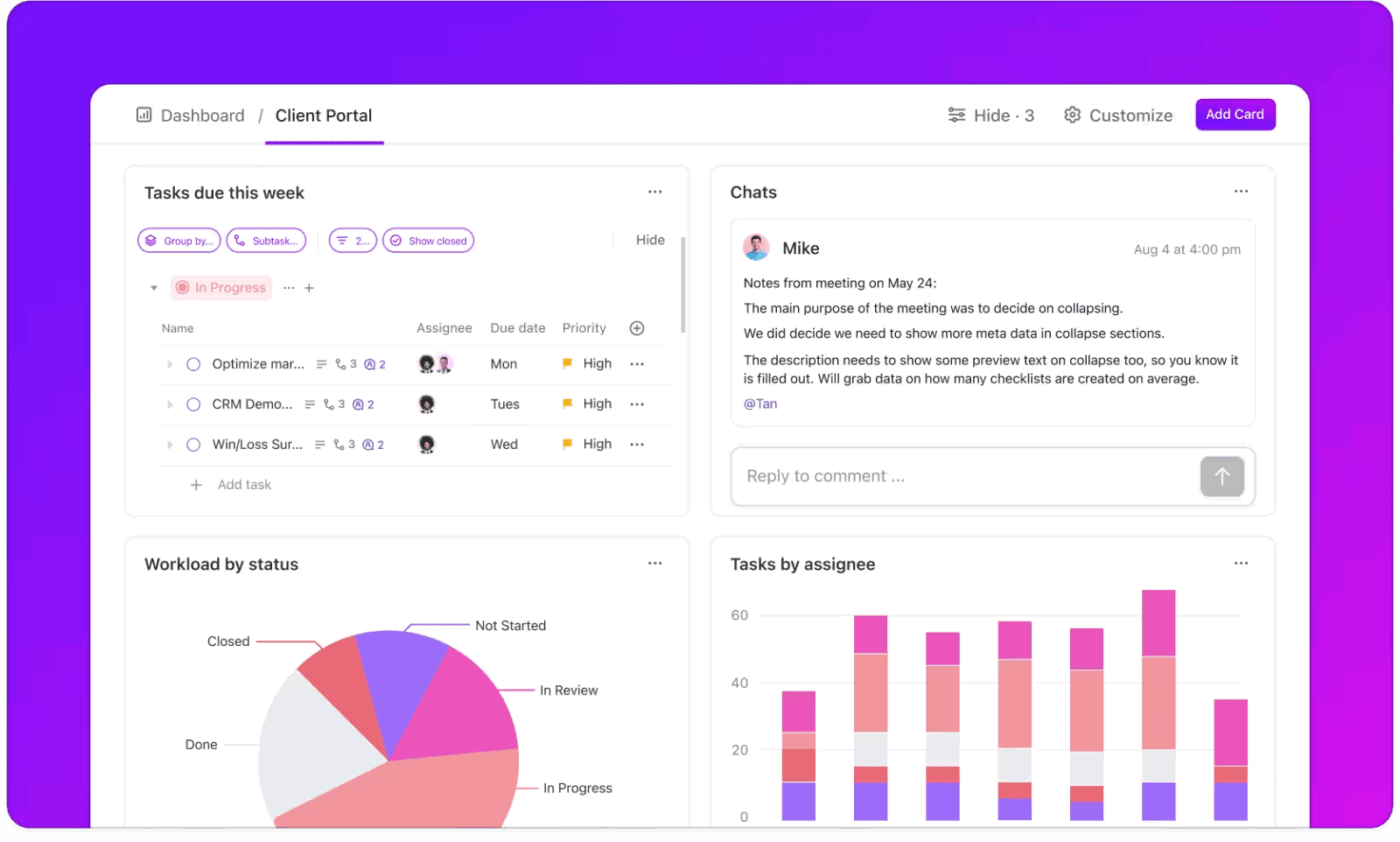
- チームのキャパシティを監視し、どのエンジニアやアナリストが自動化リクエストで過負荷状態にあるかを確認する
- プロジェクトの健全性を可視化ブロック中または期限超過のタスク数を追跡するリアルタイムウィジェットを活用
- 複数のデータストリームを統合し、経営陣向けレポート作成や四半期レビュー用のプロフェッショナルなビューを1つにまとめます
孤立した分析は終わりにしよう。ClickUpを試してみよう
ExcelのMicrosoft Copilotは、自然言語のプロンプトを式・分析・フォーマットに変換するため、複雑な構文を覚える必要がありません。
ワークフローは簡単です:データをテーブル形式にフォーマットし、コパイロット ペインを開き、具体的なプロンプトを入力し、適用前に必ず結果を確認してください。
ただし、データ分析は戦いの半分に過ぎないことを忘れてはいけません。得られた知見を確実に結果につなげるためには、フォローアップを追跡する手段が必要です。
完成したレポートをClickUpのような集中管理ワークスペースに移行することで、自動化されたインサイトごとに所有者、期限、明確な実行プロセスが確実に割り当てられます。
よくある質問
はい、Copilotは主にワークブック内の既存データとやり取りしますが、ウェブ、他のExcelファイル、内部データベースなどの外部ソースからデータをインポートして分析することも可能です。より高度な連携には、エージェントモードを使用してサードパーティプラットフォームに接続し、その情報を直接分析に取り込むことができます。
主な違いはコンテキスト統合です。スタンドアロンツールでは通常、データをエクスポートして別のチャットインターフェースにアップロードする必要があります。CopilotはExcelのリボン内に存在するため、テーブル構造、ヘッダー、式をネイティブに理解します。テキストベースのアドバイスを提供するだけでなく、変更を直接グリッドに適用できます。
最適な結果を得るには、データを公式のExcelテーブル形式でフォーマットする必要があります。標準範囲を使用する場合は、空白のヘッダー行、空の行や列、マージされたセルを含まない、単一で固有のヘッダー行が必要です。さらに、ファイルの自動保存が有効になっている必要があります。
はい。Copilot対応ファイルはOneDriveまたはSharePointでホストされるため、複数のユーザーが同じワークブックでリアルタイムに共同作業できます。チームメンバーはCopilotが生成した式やチャートを確認でき、Copilot Pagesを使用して自動化構築に用いた具体的なプロンプトやロジックを共有・改良することも可能です。