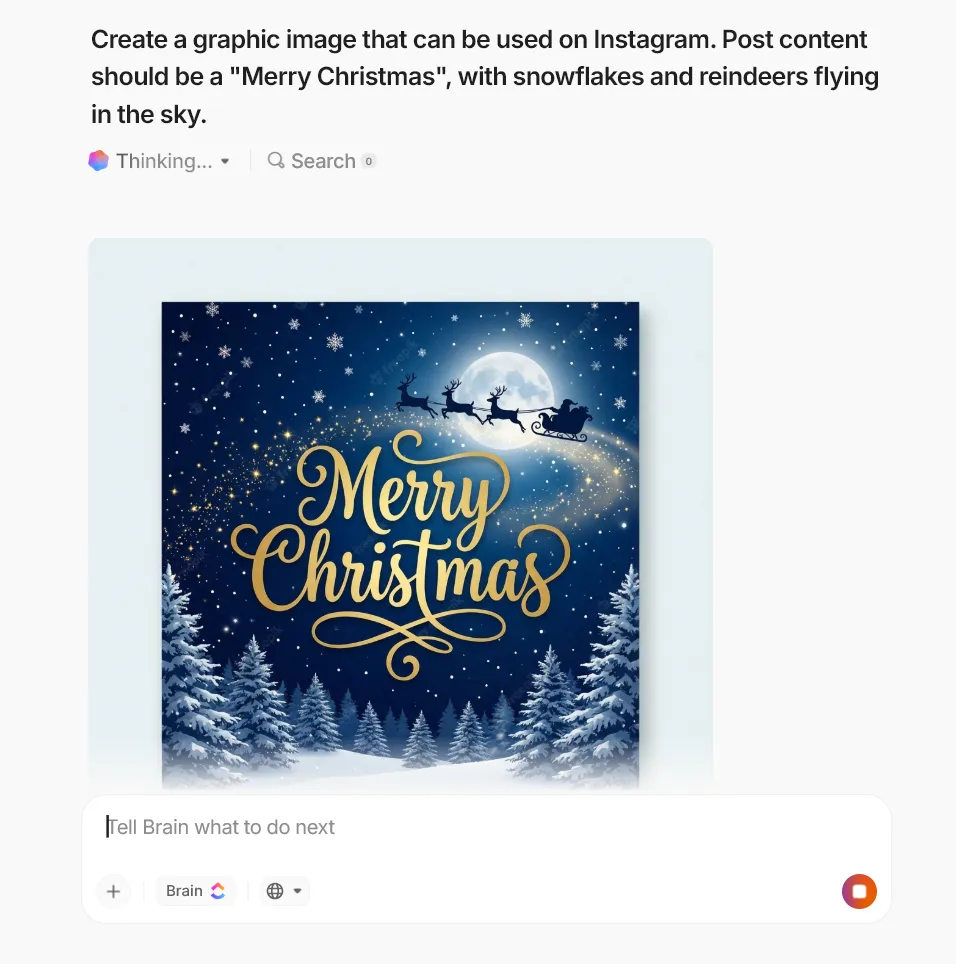
誰もが経験したことがあるでしょう。頭の中に明確なイメージがあり、プロンプトを入力すると、最初の結果がほぼ理想通りになる瞬間を。
その後、微調整を加えると、カメラアングルが変わったり、顔立ちがずれたりして、「同じ」キャラクターが突然別人のように見えてしまいます。ストーリーやレッスン、サムネイル、投稿用のビジュアルを作成する場合、こうした試行錯誤はすぐに面倒に感じてしまうものです。
そこで役立つのが、Nano Bananaのプロンプトです。これらは、最も重要な詳細を的確に盛り込んだ、Nano Banana向けの簡潔で的を絞った指示です。
クリエイティブ分野の専門家の83%が、すでにデザインやクリエイティブの仕事で生成AIツールを活用していることを考えると、これは特に重要です。
このガイドでは、Nano Bananaのプロンプトとは何か、そして効果的なプロンプトの書き方を解説します。さらに、すぐに使える50以上のプロンプトやそのバリエーション、チームワークショップのアイデア、コンセプトからコンテンツ制作までをカバーするClickUpAIワークフローもご紹介します。
「Nano Banana」のプロンプトとは?
Nano Bananaのプロンプトとは、新しい画像を生成したり、既存の画像を編集したりするために、Nano Banana(およびNano Banana Pro)に与える、簡潔で具体的な指示のことです。
これらを「ミニ仕様書」と考えてみてください: 作成したいもの、カメラがどうあるべきか(クローズアップかローアングルか)、照明はどのようなものにするか(自然光かスタジオ照明か)、そして変えないでほしい点(顔の特徴、肌の自然な質感、全体的なスタイル)です。
Googleは、Nano BananaをGeminiのネイティブ画像生成機能と説明しています。この機能では、テキストや画像、あるいはその両方を用いて、会話フローでビジュアルを作成・調整することができます。
Nano Bananaは、迅速な反復作業に適した高速な「Flash Image」モデルであるのに対し、Nano Banana Proは、特にテキストのレンダリングを鮮明かつ読みやすくする必要がある場合など、高精細な出力を目指した「Pro Image」モデルです。
✅ 多くの人は、Nano Bananaのプロンプトを次の2つの方法で活用しています:
- テキストのみによる画像生成:被写体、背景、色、スタイルを1つの簡潔なプロンプトで記述する
- アップロードした画像を使った画像生成・編集:参考画像や入力画像を添付ファイルとして添付し、人物、顔の構造、照明のディテールを維持したまま、変更したい箇所を指定します。
📖 こちらもご覧ください:Free タスク管理テンプレート
なぜNanoプロンプトはライターや作成者に有効なのか
執筆、教育、デザイン、あるいは締め切りに追われてコンテンツを公開している方にとって、200語ものプロンプトは必要ありません。必要なのは、モデルに何を「安定させる」べきかを伝えるプロンプトです。
Nanoプロンプトの仕事は、出力結果に実際に変化をもたらすごくわずかな詳細を厳選することを促すことです。その例としては、次のようなものがあります:
- 構図やカメラアングル(クローズアップ、目線の高さ、ローアングルなど)
- フォーカス:浅い被写界フィールドやシャープなピントのような効果
- 照明:自然光、スタジオ照明、ゴールデンアワー、ハイコントラスト、深い影、柔らかな影など
- 背景とカラーパレット:ライトグレーの背景、青の背景、白の背景、彩度の高い色、すっきりとしたラインなど
これらが機能する理由は、Nano Bananaが迅速な反復作業と的を絞った編集を目的に設計されているからです。Googleは、Nano Bananaのキャラクターの一貫性、写真の合成、部分的な編集といった機能を特に強調しています。
さらに、「Nano Banana Pro」では、高度なテキストレンダリング、カメラアングルやアスペクト比の調整、2K解像度など、より精密な制御機能も利用できます。
ライターや教育者にとって、その「インスピレーションの火花」のような効果は確かに存在します。
短編小説の執筆に関する大規模な実験によると、生成AIによるアイデアを利用することで、生成された作品同士の類似性が高まる一方で、作品の評価は向上したことが判明しました(特に創造性の低い作家において)。
手っ取り早く出発点を見つけ、それを自分なりにアレンジしたい時には、これは良い選択肢です。
📮 ClickUpインサイト:当社のAI成熟度アンケートによると、33%の人が新しいツールの導入に抵抗感を抱いている一方で、AIを迅速に導入・拡大できているのはわずか19%にとどまっています。新しい機能が、習得すべき追加のアプリケーション、ログイン、ワークフローとして導入されるたびに、チームはすぐに「ツール疲れ」を感じてしまいます。
ClickUp Brainは、チームがすでに仕事の整理やコミュニケーションを行っている、統一された統合ワークスペース内で動作することで、この課題を解決します。複数のAIモデル、画像生成、高度な推論機能を、仕事が行われる環境に直接統合しています。
Nano Bananaのプロンプトの使い方(ステップバイステップ)
Nano Bananaのプロンプトを使えば、たった1つのプロンプトでリアルで高解像度の画像を作成できます。これらのプロンプトを最大限に活用するためのステップを、一つずつ見ていきましょう:
ステップ1:ニーズに合わせてモデルを選ぶ
- 迅速な反復作業や素早い編集を行いたいときは、Nano Bananaをご利用ください
- よりクリーンなテキスト表示、より厳密なレイアウト制御、あるいはより高精細な画質(2K出力やより精密な制御)が必要な場合は、Nano Banana Proをご利用ください。
ステップ2:生成するか編集するかを決定する
最初から1つのアプローチを選択することで、より洗練された結果が得られます:
- 生成はテキストのみから始まり、より幅広い創造性の範囲を発揮できます
- 編集は、アップロードされた画像や添付ファイルの参考画像から開始され、同じ人物の顔の特徴を統一して維持するのに最適です。
📖 こちらもご覧ください:おすすめのAI生産性向上ツール
ステップ3:重要な要素のみを制御する「ナノ」プロンプトを作成する
まずは、次のような短い一文から始めてみましょう。
- 主題 + 意図
- カメラアングル+構図(クローズアップ、超クローズアップ、目線の高さ、ローアングル)
- フォーカス・キュー(浅い被写界フィールド、シャープなピント)
- 照明のヒント(自然光、スタジオ照明、高コントラスト)
- 背景または配色(白い背景、薄いグレーの背景、青い背景)
ステップ4:一貫性が重要な場合は、参照画像を使ってアイデンティティを固定する
シリーズを作成する場合は、テキストだけに頼らないようにしましょう。添付ファイルとして参考画像を添付し、次のように、変更してはいけない部分をモデルに伝えてください:
- 顔の構造と顔の特徴
- 自然な肌の質感と肌の質感のディテール
- 同じカメラアングルと全体的なスタイル
Google自身のガイダンスでも、キャラクターの一貫性や反復的な編集のためにこのモデルを活用することが推奨されていますが、これはまさに参照画像が役立つ場面です。
📖 関連記事:マーケティング用クリエイティブブリーフの書き方
ステップ5:画像をアップロードする際は、正確な表現を使いましょう
編集内容を整理しやすくする、信頼性の高いフォーマットの例をご紹介します:
- アップロードされた画像を使って、[もの]を[追加/削除/変更]する
- [変更してはいけない部分]を残す
- [照明のディテール、周囲の環境、全体的な美観]を一致させる
📖 こちらもご覧ください:コンテンツ作成に役立つ無料のマーケティングカレンダーテンプレート
ステップ6:1ターンにつき1つの変更を加えて反復する
生成結果が意図したものとずれてしまう場合は、一度に変更しすぎている可能性があります。
次の順序で試して、ループを効率化しましょう:
- 被写体 → 構図 → 照明 → 色グレーディング → 背景 → テキストのレンダリング
ステップ7:レイアウトや読みやすいテキストが必要な場合は、直接指定しましょう
Nano Banana Proは、より正確なテキスト生成ときめ細かな制御を実現するように設計されています。テキストが重要な場合は、明確にリクエストし、配置(左半分または右半分)、フォントスタイル(サンセリフ)、コントラスト(白地に黒の高コントラスト)を指定してください。
📖 関連記事:コンテンツ作成からコンテンツ制作への移行プロセス
試してみたい50の「Nano Banana」プロンプト
プロンプトが具体的で詳細であればあるほど、より質の高い画像が得られます。ここでは、画像の質を向上させるために活用できる50以上のNano Bananaプロンプトをご紹介します:
1~35:新しい画像を生成する(テキストのみ)
- 若い女性、クローズアップ、目線の高さ、自然光、浅い被写界深度、柔らかな影、自然な肌の質感、薄いグレーの背景、高解像度
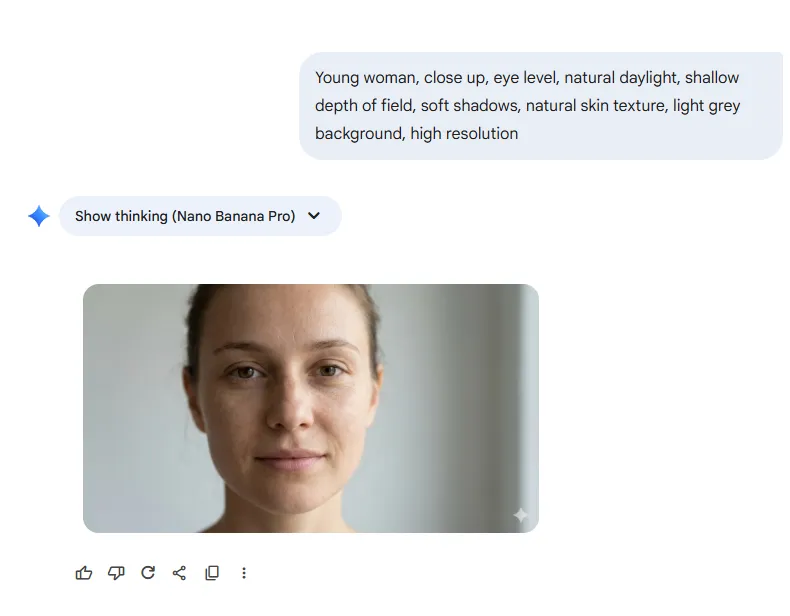
- 若い女性、極限のクローズアップ、シャープなピント、高コントラスト、深い影、自然光、リアルな肌の質感、シンプルな背景
- 知的な微笑みを浮かべる若い女性の肖像画、ゴールデンアワー、高い写実性、繊細な反射、温かみのある色調、極めて精細な描写
- 超写実的なストリートポートレート、ローアングルショット、長い影、彩度の高い色、映画のワンシーンのような構図、くっきりとした顔立ち
- スタジオポートレート、スタジオ照明、高コントラスト、柔らかな影、自然な肌の質感、白い背景、高精細
- 編集用ポートレート、クローズアップ、シャープなピント、浅い被写界深度、ニュートラルな色調、すっきりとした背景、高い写実性
- 美しいポートレート、極限のクローズアップ、そばかすの可視性、自然な肌の質感、自然光、虹彩にピントがはっきり合っている、ほのかな反射
- プロフィール写真、目線の高さ、柔らかく自然な日光、柔らかな影、くっきりとした顔の輪郭、控えめな背景、高い写実性
- ハイファッションなポートレート、ローアングルショット、ドラマチックな深い影、大胆な色使い、シャープなピント、極めて精細な描写
- 屋外ポートレート、ゴールデンアワー、温かみのある色グレーディング、柔らかな影、クローズアップ、被写界深度の浅い背景の木々、高い写実性
- モノクロのポートレート、高コントラストの黒、シャープなピント、フィルムの粒子感、極限のクローズアップ、表情豊かな顔立ち
- 映画のような静止画、雨の降る通り、ハイコントラスト、深い影、舗道に映る反射、ワイドフレーム、ムードのある色グレーディング
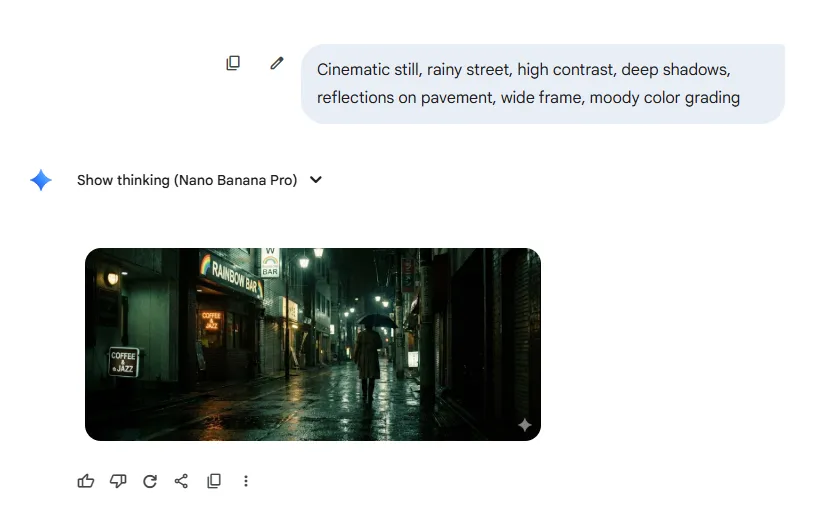
- 映画のようなポートレート、夜の街並み、ネオンの反射、ハイコントラスト、意図的に強調された深い影、浅い被写界深度、高い写実性
- ファッションポートレート、目線の高さ、窓からの光、柔らかな影、自然な肌の質感、ニュートラルな背景、高精細
- ストリートスタイルのルックブック写真、ゴールデンアワー、長い影、彩度の高い色、周囲の環境の可視性、高解像度
- 写実的なフード写真、イチゴのパンケーキ、クローズアップ、浅い被写界深度、自然光、柔らかな影、高精細
- バナナをテーマにしたノートブックの商品写真。スタジオ照明、高コントラスト、白い背景、細部まで鮮明、高解像度
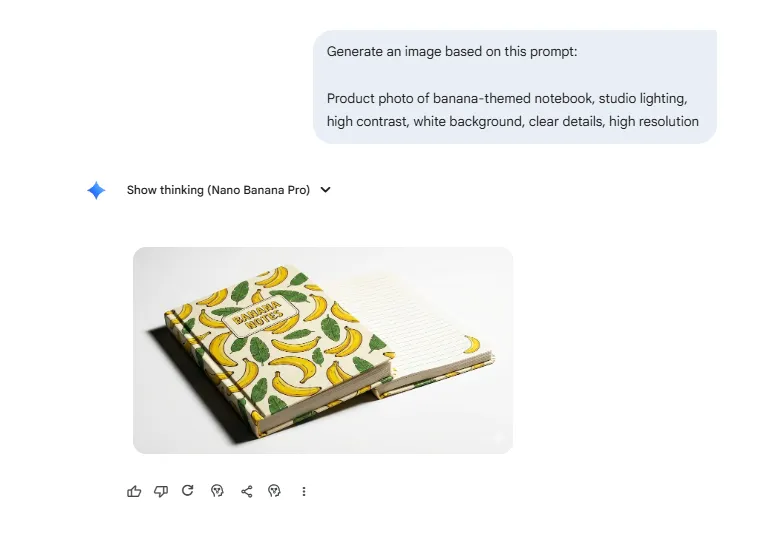
- 製品のメイン画像、テーブルの上のバナナスムージー、スタジオ照明、柔らかな影、ガラスに映るほのかな反射、白い背景、高精細
- 居心地の良いカフェの情景、温かみのあるゴールデンアワー、柔らかな影、浅い被写界フィールド、ピントの合った人物、背景のボケ
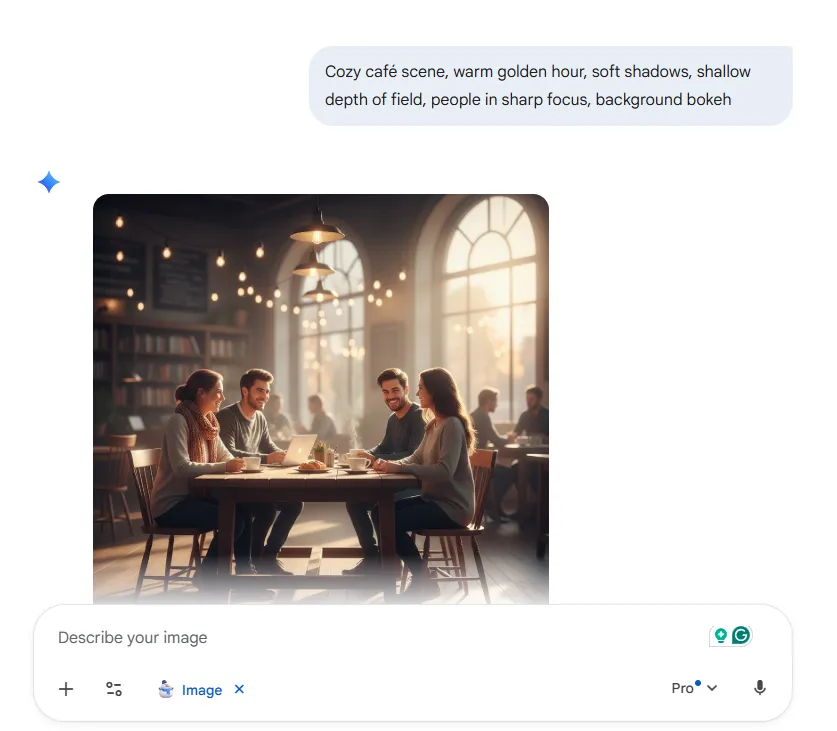
- 未来的な実験室のシーン、クールな色、高精細、高い写実性、反射する表面、スタジオ照明、鮮明なフレーム
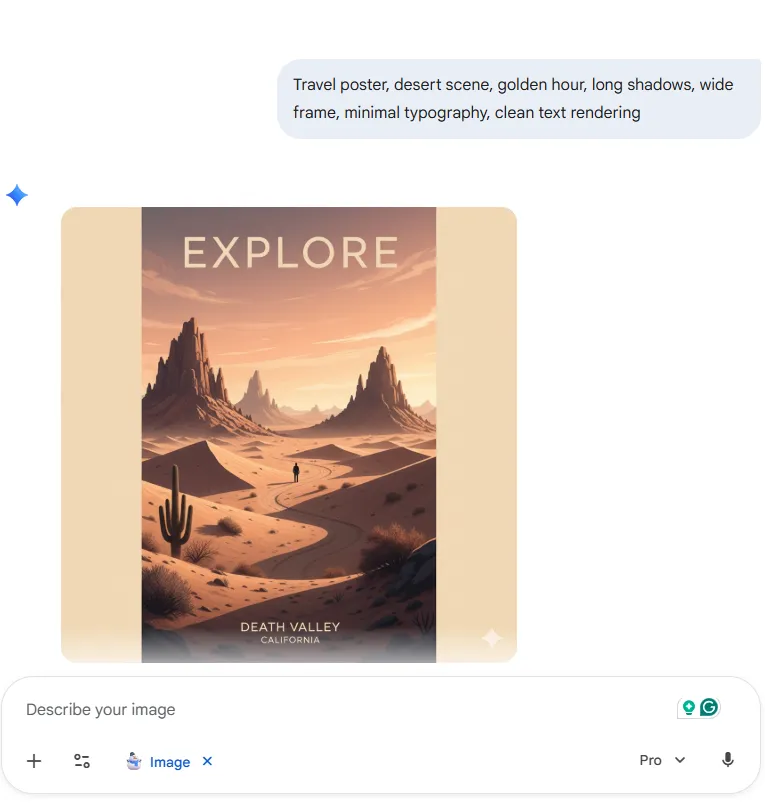
- 旅行ポスターの写真、砂漠の風景、ゴールデンアワー、長い影、ワイドフレーム、シンプルな背景、すっきりとした構図
- 写実的なフード写真、イチゴのパンケーキ、クローズアップ、浅い被写界深度、自然光、柔らかな影、精細なディテール
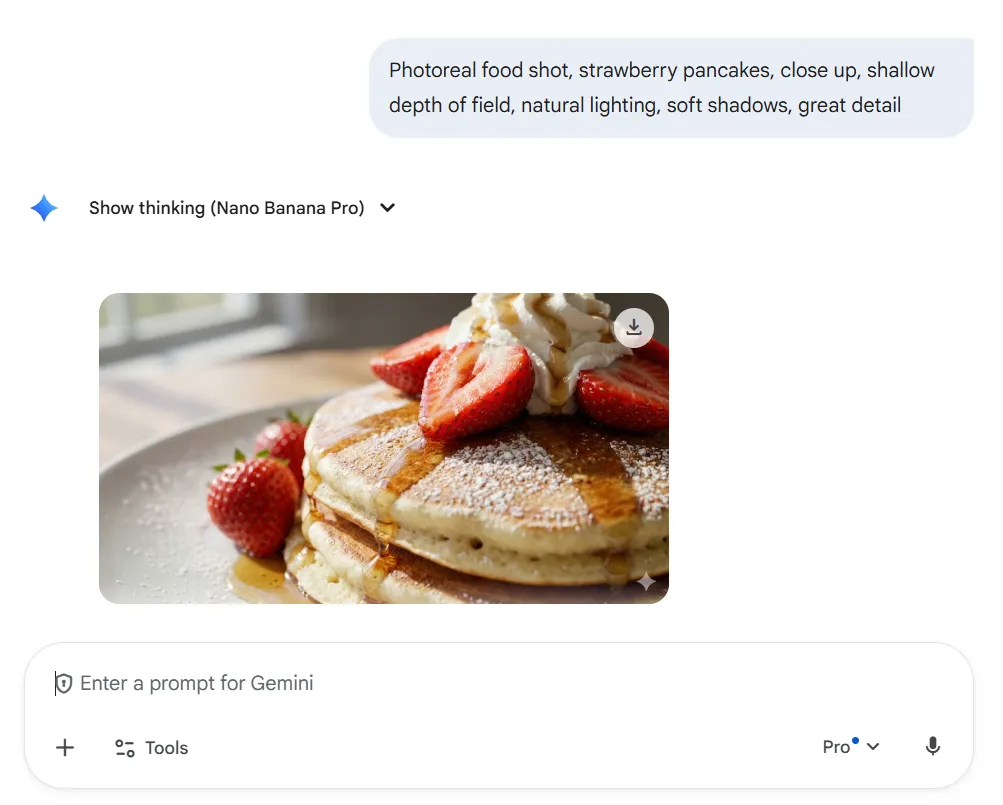
- ポートレート、薄いグレーの背景、柔らかな影、自然光、浅い被写体フィールド、高い写実性、高解像度
- 映画のワンシーン、キッチンテーブル、自然光、浅い被写界深度、ほのかな反射、温かみのある色グレーディング、ワイドフレーム
- 建築写真、ローアングル、深い影、高コントラスト、鮮やかな色、高精細、くっきりとした線
- マクロテクスチャの研究、極限のクローズアップ、シャープなピント、高コントラスト、深い影、高い写実性、高解像度
- 街頭ポートレート、目線の高さ、自然光、柔らかな影、リアルな肌の質感、周囲の環境の可視性、高い写実性
- スタジオポートレート、白い背景、高コントラスト、頬の陰影がくっきり、ピントがシャープ、超リアル、高解像度
- 屋外ポートレート、曇り空の自然光、柔らかな影、ニュートラルな色調、シャープなピント、高い写実性
- 編集用の美しいショット、クローズアップ、浅い被写界深度、温かみのある色グレーディング、目にピントを合わせたシャープな描写、高い写実性
- クリエイティブなキャラクターコンセプト、パイナップルをモチーフにしたキャラクターデザイン、非常に精細、鮮やかな色使い、すっきりとした背景、強烈な照明、シャープな輪郭、高解像度
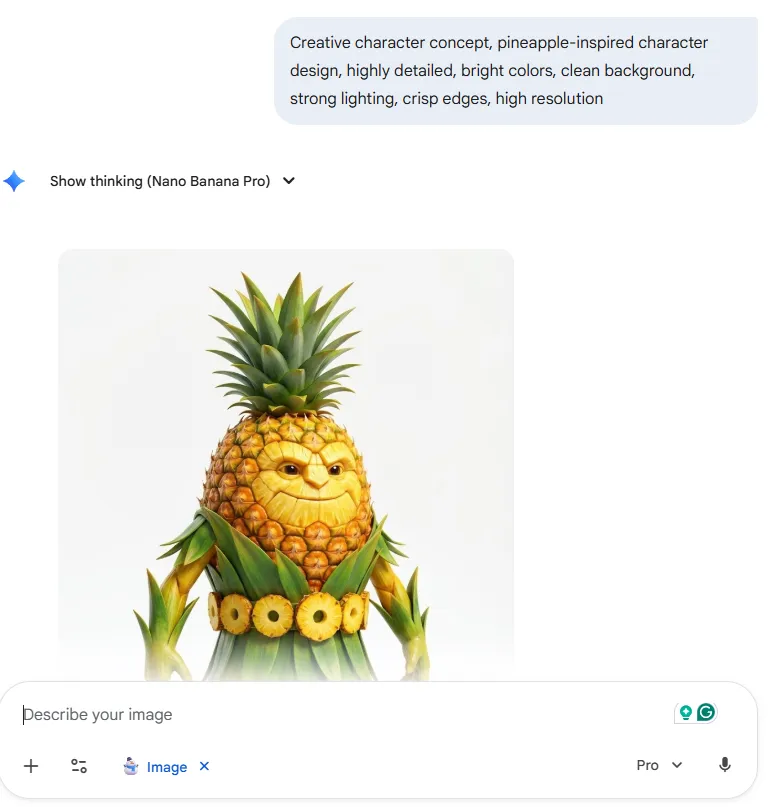
- キャラクターデザイン、未来的な宅配便、鮮やかな色使い、シャープなピント、すっきりとしたライン、高精細、高解像度
- 実写風の写真、ストリートスナップ、自然光、浅い被写界深度、ほのかな反射、高い写実性
- 商品のフラットレイ、白い背景、柔らかな影、等間隔に配置されたオブジェクト、高精細、高解像度
- ミニマルな静物画、青い背景、鮮やかな赤のアクセントとなるオブジェクト、すっきりとした構図、シャープなピント、高コントラスト
36~45:ポスター、バナー、ラインアート
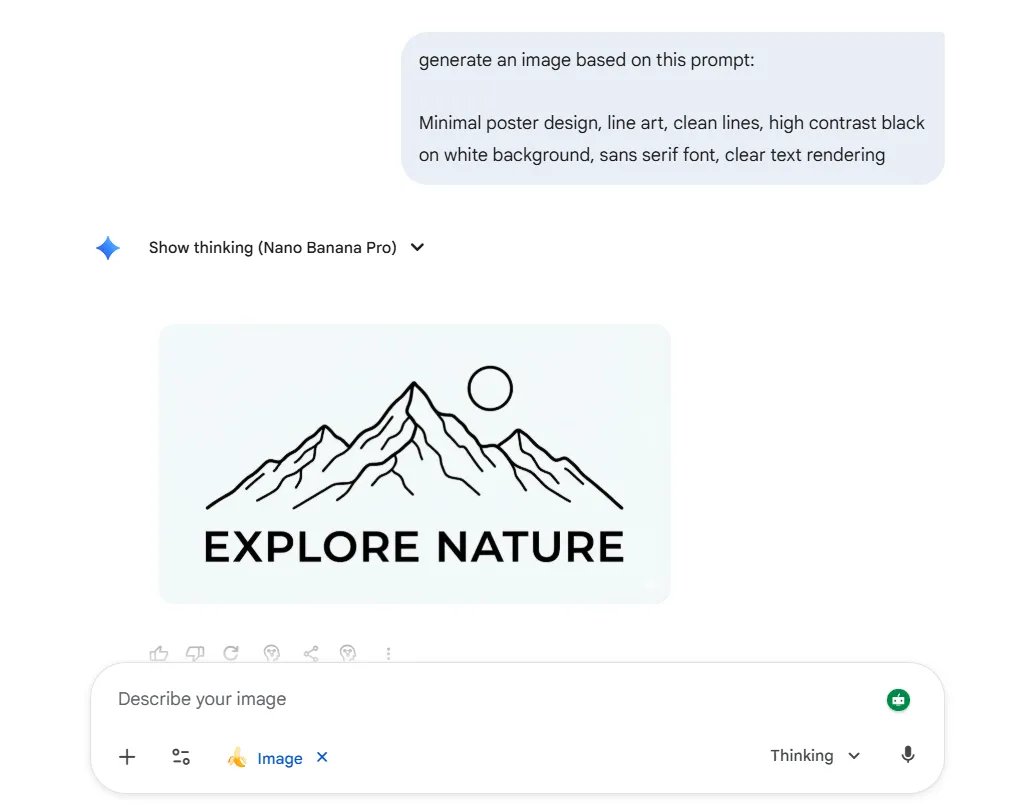
- ミニマルなポスターデザイン、ラインアート、すっきりとしたライン、白地に黒の高コントラスト、サンセリフフォント、明瞭なテキスト表示
- モダンなブランドポスター、青色の背景、鮮やかな色使い、太字のサンセリフフォント、中央揃えの英語テキスト、すっきりとしたテキストのレンダリング
- 分割レイアウトのポスター。右半分に画像、左半分にタイポグラフィ。背景は白。スペースは均等に設定されている。サンセリフフォントを使用。テキストのレンダリングはすっきりとした仕上がり。
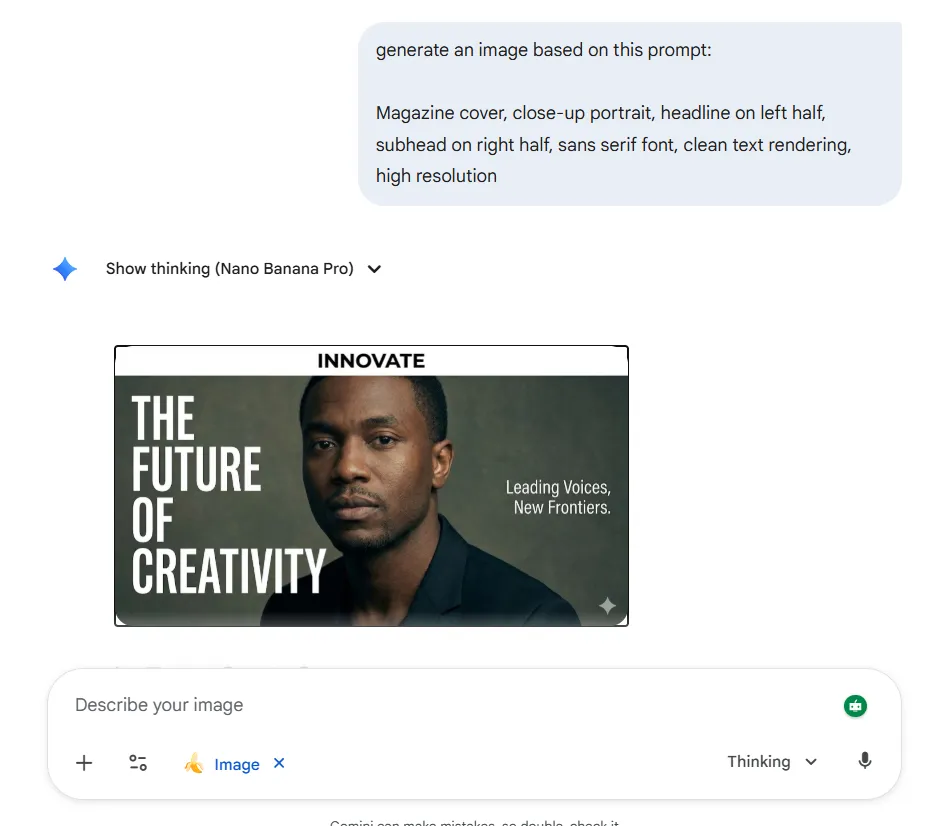
- 雑誌の表紙、ポートレートのクローズアップ、左半分に見出し、右半分にサブ見出し、サンセリフフォント、すっきりとしたテキスト表示、高解像度
- テックイベントのバナー、青色の背景、鮮やかな赤のアクセント、太字のサンセリフフォント、鮮明なテキスト表示、高解像度
- 書籍カバーのモックアップ、白い背景、ミニマルな色使い、英語のタイトル、すっきりとしたテキスト表示、高い写実性
- アルバムカバーのコンセプト、抽象的なバナナの彫刻、スタジオのハードな照明、ハイコントラスト、ほのかな反射、彩度の高い色
- アイコンセット、バナナテーマ、ラインアート、すっきりとした線、等間隔、白い背景、高コントラストの黒
- 線画イラスト、すっきりとした線、最小限の陰影、白い背景、高コントラストの黒、鮮明なディテール
- パッケージラベルのモックアップ、白い背景、サンセリフフォント、英語のテキスト、すっきりとしたテキスト表示、高コントラストの黒、アスペクト比1:1
46~50:編集用プロンプト(アップロードした画像または参照画像を使用)
- 添付ファイルの参考画像を基に、目やジュエリーにさりげない反射を加え、肌の自然な質感を保ち、柔らかな影を残し、人物をそのままに保ってください。
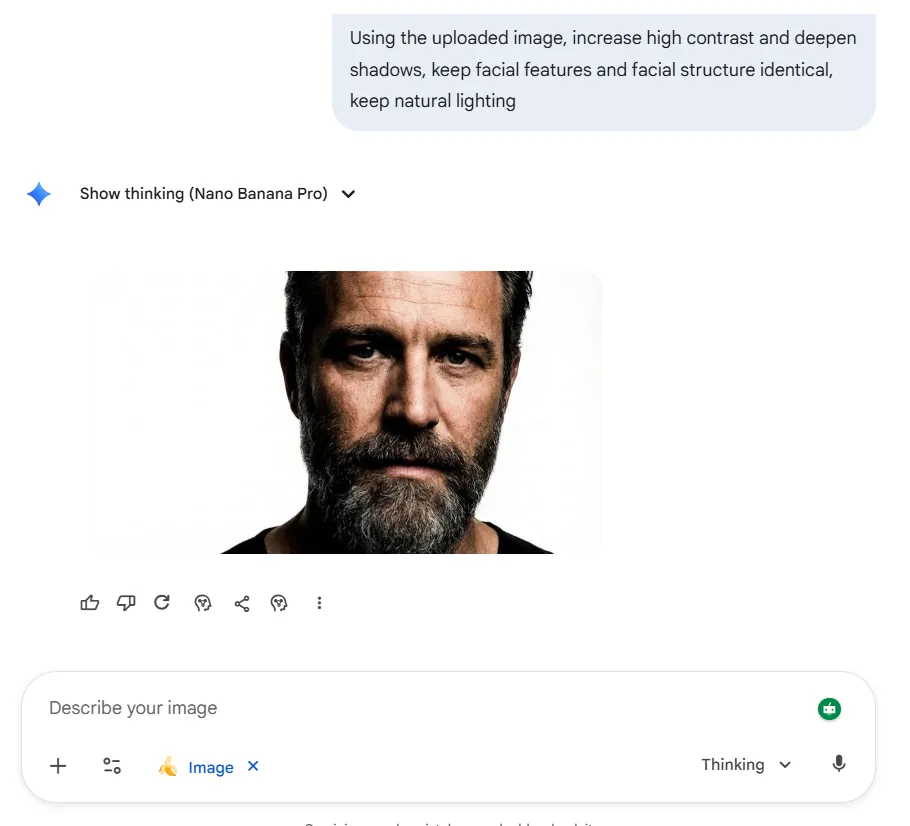
- アップロードした画像を使用し、コントラストを高め、影を濃くしつつ、顔の特徴や骨格はそのままに、自然な照明感を保ちます
48. 参考画像をもとに、コントラストの高い黒調のモノクロバージョンを作成してください。ピントは鮮明に保ち、背景はすっきりとした状態に保ってください。
49. 入力画像を使用し、周囲の環境をモダンなオフィスに変更してください。カメラアングルはそのままにし、リアルな照明を保ち、顔の特徴は一貫性を保ってください。
50. アップロードした画像を使用し、色グレーディングを調整して温かみのあるフィルム風のシーンに仕上げ、肌の質感はそのままに、ピントはシャープに保ち、全体的なスタイルの一貫性を維持してください。
📖 こちらもご覧ください:Freeコンテンツカレンダーテンプレート
活用できる、インパクトのある「Nano」プロンプトのバリエーション7選
「プロンプトシェル」を再利用し始めれば、Nano Bananaのプロンプト作成はさらに簡単になります。構造はそのままに、変数を1つずつ置き換えていくだけです。
1) 素早くリアルなポートレートを作成するための「ディレクター・プロンプト」
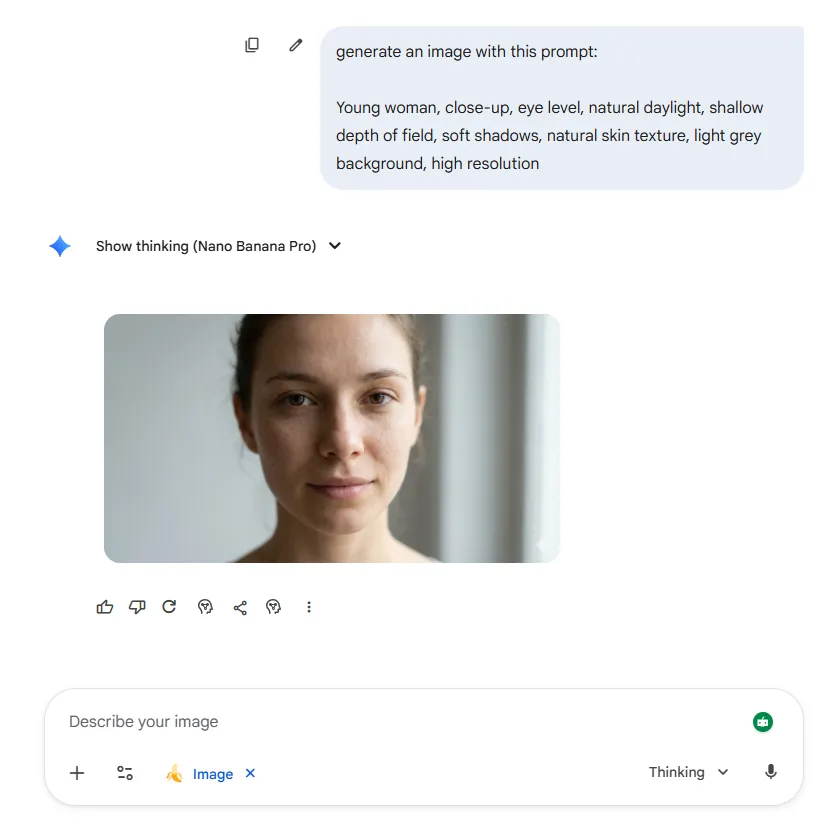
顔の特徴が統一されたリアルな写真が必要な場合に活用しましょう:
- 若い女性、クローズアップ、目線の高さ、自然光、浅い被写界深度、柔らかな影、自然な肌の質感、薄いグレーの背景、高解像度
効果を加えるための簡単な切り替え:
- ドラマチックなローアングルショット
- 温かみのある「ゴールデンアワー」
- 高コントラストと深い影で、よりシャープな雰囲気を演出
2) 反復作業を通じて同一の個人を対象とした「アイデンティティロック」編集
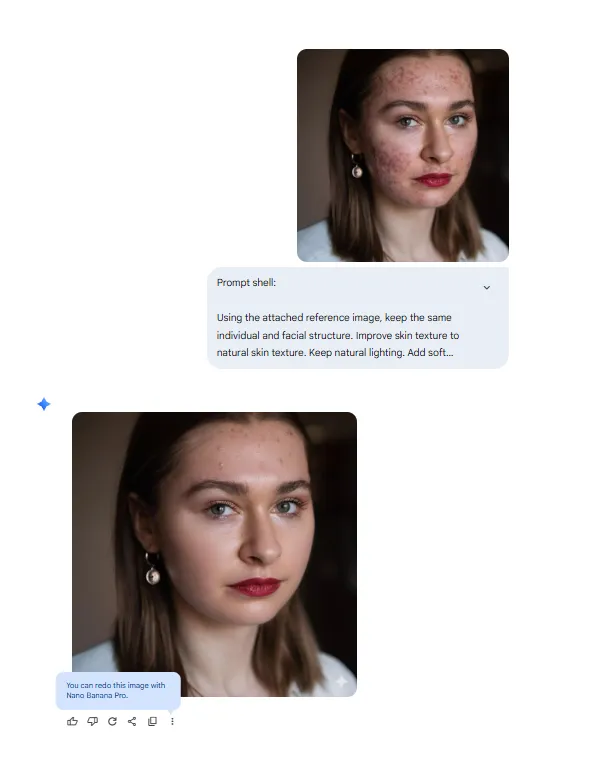
キャラクターの一貫性が重要な場合(シリーズや一貫性のあるアバターなど)に活用しましょう:
- 添付ファイルの参考画像を使用し、人物と顔の構造をそのまま維持してください
- 顔の特徴や自然な肌の質感を維持する
- 自然な光とシャープなピントを保つ
- [背景 | 色パレット | 服装 | 周囲の環境]のみを変更する
📖 こちらもご覧ください:クリエイティブなプロジェクト管理:プロジェクトマネージャーのためのガイド
3) すっきりとした、繰り返し使えるアセットを実現する「背景入れ替え」機能
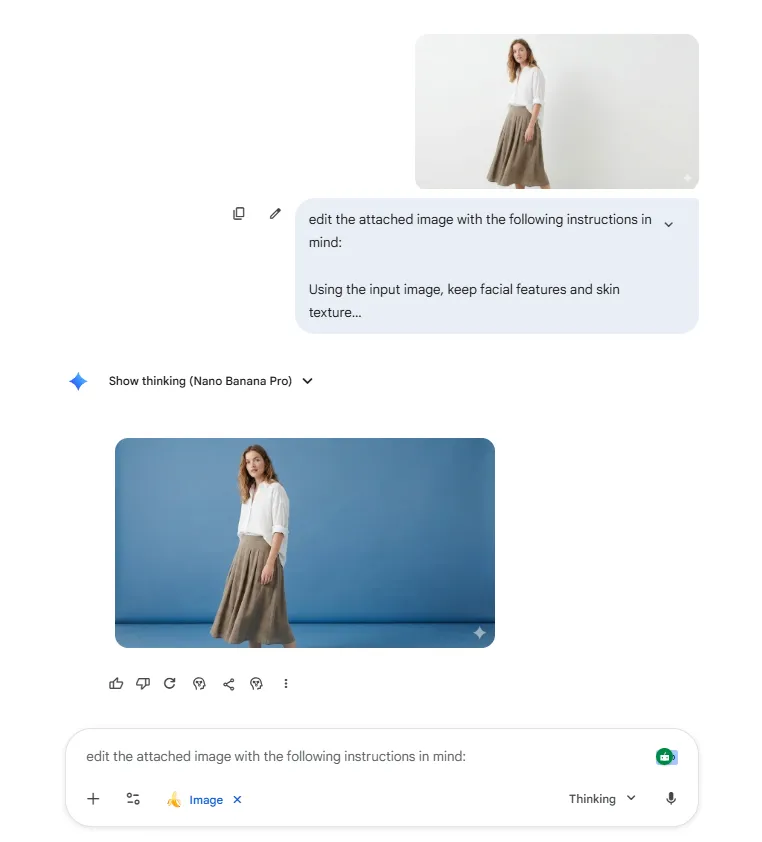
被写体は適切だが、背景が不適切な場合に使用:
- 入力画像を使用し、顔の機能と肌の質感を維持してください
- 背景を白い背景(または青い背景)に置き換えてください
- 元の照明のディテールを再現する
4) 瞬時に奥行きを表現する「フォーカスとレンズ」シェル
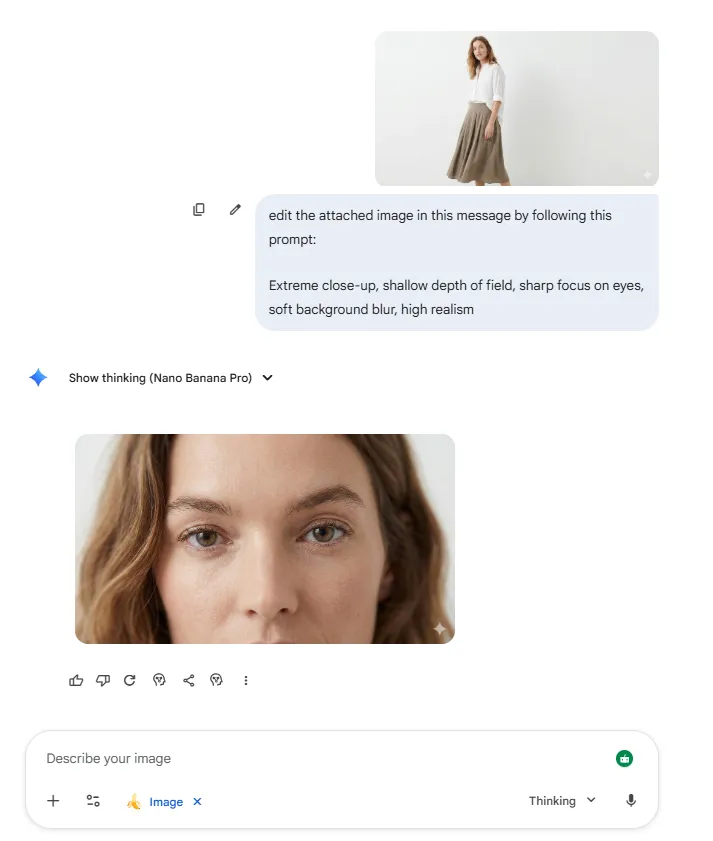
画像に物足りなさを感じたときに活用しましょう:
- 極限のクローズアップ、浅い被写界深度、目にピントを合わせ、背景を柔らかくぼかし、高い写実性
5) 「シネマティック・スティル」(映画のワンシーンのような雰囲気)
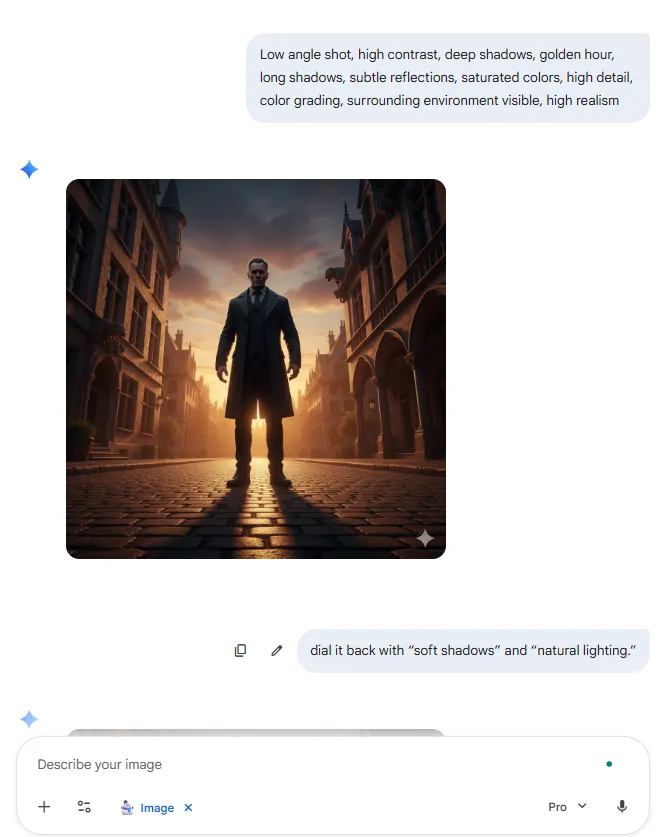
映画のワンシーンのような雰囲気を演出したいときに活用してください:ローアングル、ハイコントラスト、深い影、ゴールデンアワー、長い影、ほのかな反射、彩度の高い色、高精細、カラーグレーディング、周囲の環境の可視性が高い、高い写実性
見た目がきつくなりすぎた場合は、「ソフトシャドウ」や「ナチュラルライティング」を使って調整しましょう。
📖 こちらもご覧ください:試してみたいマーケティングテンプレート
6) 「ブランドポスター」(テキストのレンダリングとレイアウト制御)
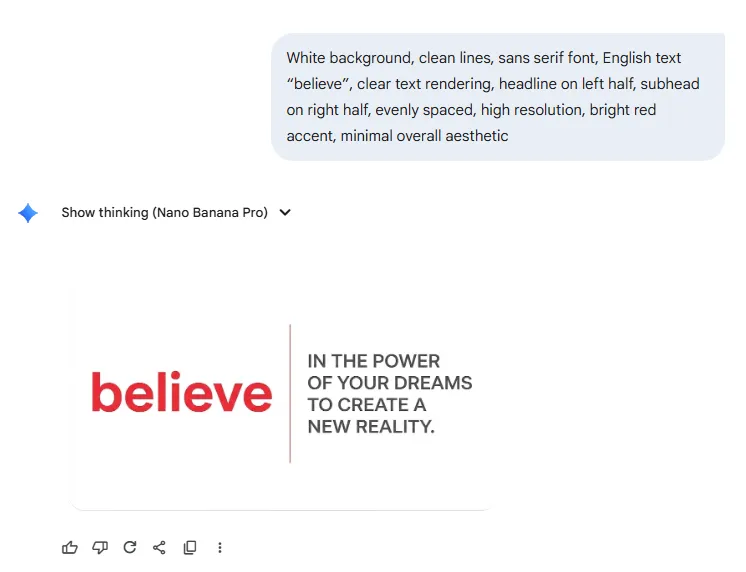
読みやすいタイポグラフィと構図のルールが必要な場合にこれをご利用ください:白い背景、すっきりとしたライン、サンセリフフォント、英語のテキスト「believe」、鮮明なテキスト表示、左半分に見出し、右半分にサブ見出し、均等な間隔、高解像度、鮮やかな赤のアクセント、全体的にミニマルなデザイン
よりインパクトのあるグラフィックにしたい場合は、コントラストの高い黒を使用し、色の配色をシンプルにしましょう。
📖 関連記事:作成者向けAIコンテンツツール
7) 「スタイル転送」のヒント
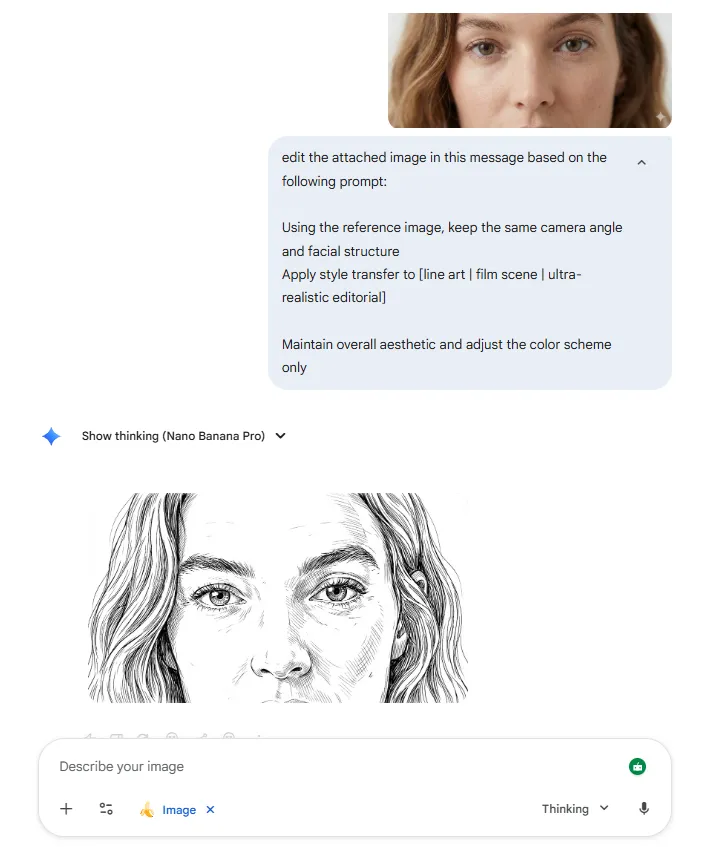
構図は気に入っているけれど、雰囲気を変えてみたい時に活用しましょう:
- 参考画像を基に、カメラアングルと顔の構造をそのまま維持してください
- [線画 | 映画のシーン | 超写実的なエディトリアル]にスタイル転送を適用する
- 全体的な美観を保ち、色のみを調整してください
Googleは、参照画像からのスタイル変更をサポートされているワークフローとして挙げています(参照写真からテクスチャ、色、スタイルを取り出して適用する)。したがって、これは覚えておくと実用的な手法です。
📖 こちらもご覧ください:作成者向けライティング・プロンプト
チームの創造性やワークショップにおけるNanoプロンプトの活用
Nanoプロンプトは、全員が同じ制約条件から始めるため、グループでの仕事に最適です。白紙の状態からアイデアを練るための議論に費やす時間が減り、新しいアイデアや表現に反応する時間をより多く確保できます。
✅ ここでは、その実践的な活用方法(およびClickUpの便利な機能)をご紹介します:
ブレインストーミング前のウォームアップ
- 共有されている「Nano Banana」のプロンプトを1つと、共有されている参考画像を1つ選んでください
- 最初の出力には3分間のタイマーを設定してください
- 1つのバリエーション(照明または背景のみを変更)につき、2分間のタイマーを設定してください
- 簡単な発表会をやった後、本格的なブレインストーミングに移りましょう
ウォームアップ用のプロンプトはシンプルにしましょう。カメラアングル、照明、背景のみを指定し、残りはモデルに任せましょう。
💡 プロのヒント:ウォームアップ用のプロンプトをClickUpドキュメントの一番上に配置し、そのドキュメントをClickUpホワイトボード上の出力結果の隣にリンクさせて、「プロンプト+画像」が常にペアになるようにします。
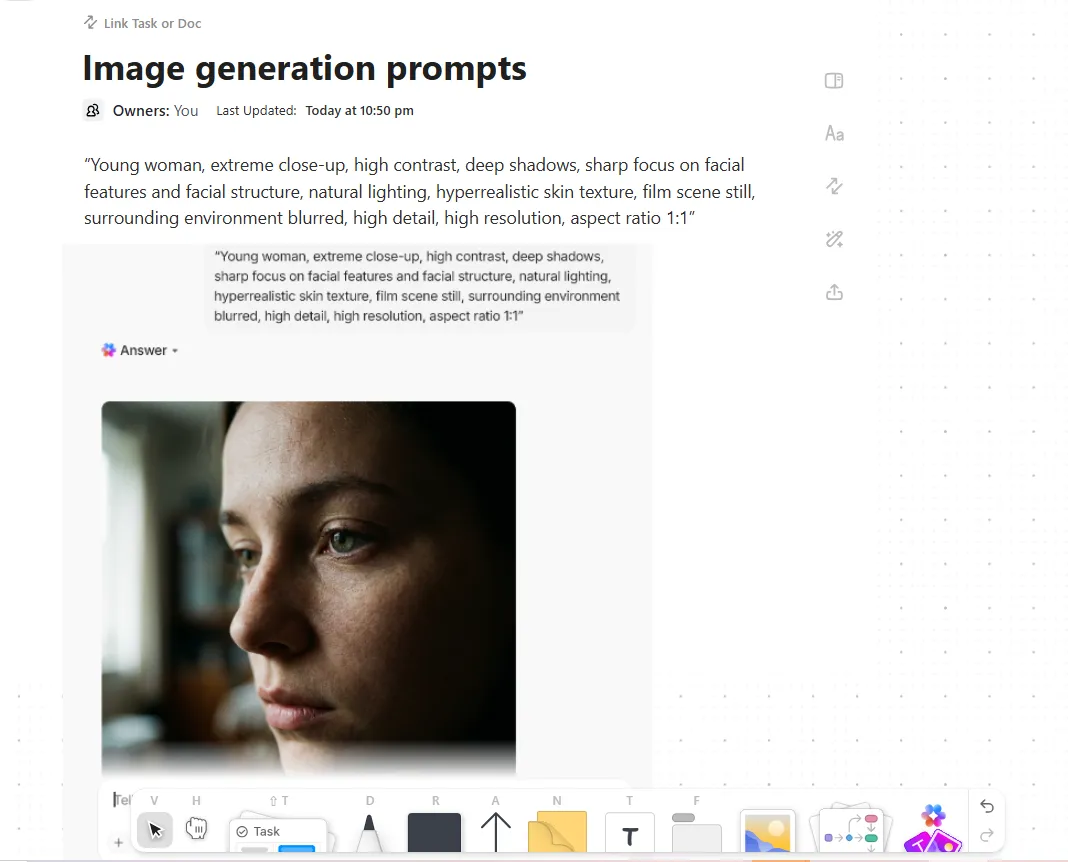
また、プロンプトライブラリを、すべてのドキュメントやwikiが一元管理される「ClickUpのドキュメントハブ」に保存することも可能です。これにより、チームは複数のドキュメントやワークスペースをいちいち確認することなく、適切なプロンプトドキュメントを検索して開くことができます。
ミーティングで使えるクリエイティブなアイスブレイク
- 全員が同じ被写体とカメラアングルを使用しています
- 各人が1つの変数(色パレット、背景、または奥行き)を変更します
- 目標に最も適したバージョン(授業用スライド、ストーリーフレーム、サムネイル、ポスター)に投票してください。
こうした場面では、明確な表現が役立ちます。一貫性を保ちたい場合は、同じ参照画像、または添付ファイルで提供された同じ参照画像を使用するよう依頼しましょう。
💡 プロのヒント:各人の生成結果をClickUpホワイトボードにドラッグ&ドロップし、使用したプロンプトを正確に記載した付箋を追加します。その後、最も優れた付箋をClickUpタスクに変換して、フォローアップを行いましょう。
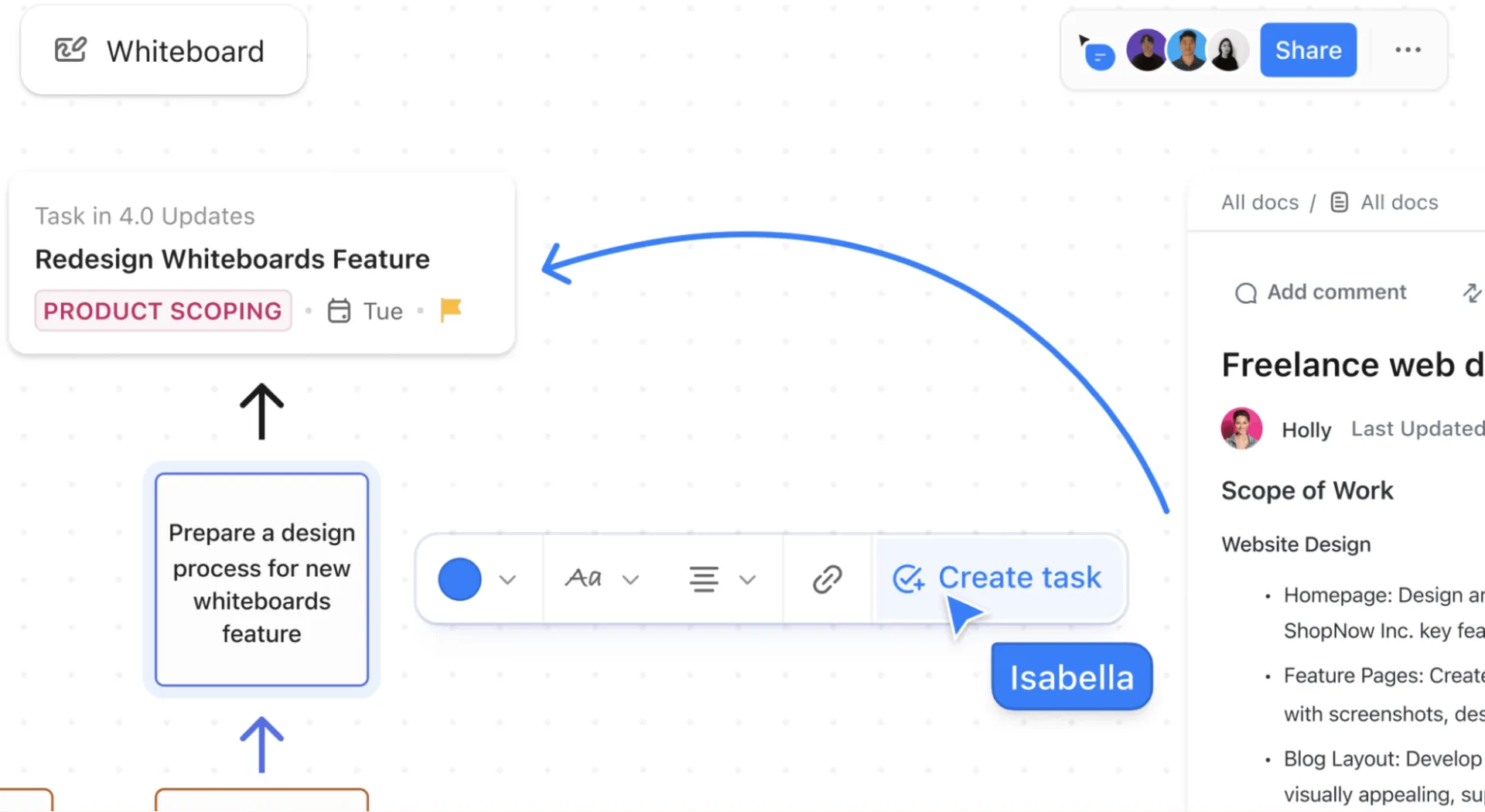
イノベーション・ワークショップ
長時間のセッションでは、Nanoのプロンプトを使って方向性を素早く模索し、その後、結論を絞り込んでいきましょう。
- 第1ラウンド:短いプロンプトを使って、10個のラフな指示を生成してください
- 第2ラウンド: 上位3つを選び、アイデンティティと構図を絞り込みます
- 第3ラウンド:共有の「変更禁止」リスト(顔の特徴、テキストの表示ルール、色)を固定する
プロンプトのずれを監視する担当者を1名任命できます。担当者がベースラインのプロンプトを安定させておくことで、生成される画像の方向性がずれるのを防ぎます。
💡 プロのヒント:プロンプトのルールをClickUpドキュメントにまとめておき、アクション行をハイライトしてタスクを作成しましょう。例えば、「青い背景で、テキストの表示がすっきりとした5種類のバリエーションを作成する」といった具合です。レビューが詳細になる場合は、画像をタスクに添付ファイルとして添付し、ClickUpの「校正」機能を使って、フィードバックを画像に直接ピン留めしたり、コメントを割り当てたり、修正後に解決したりできます。
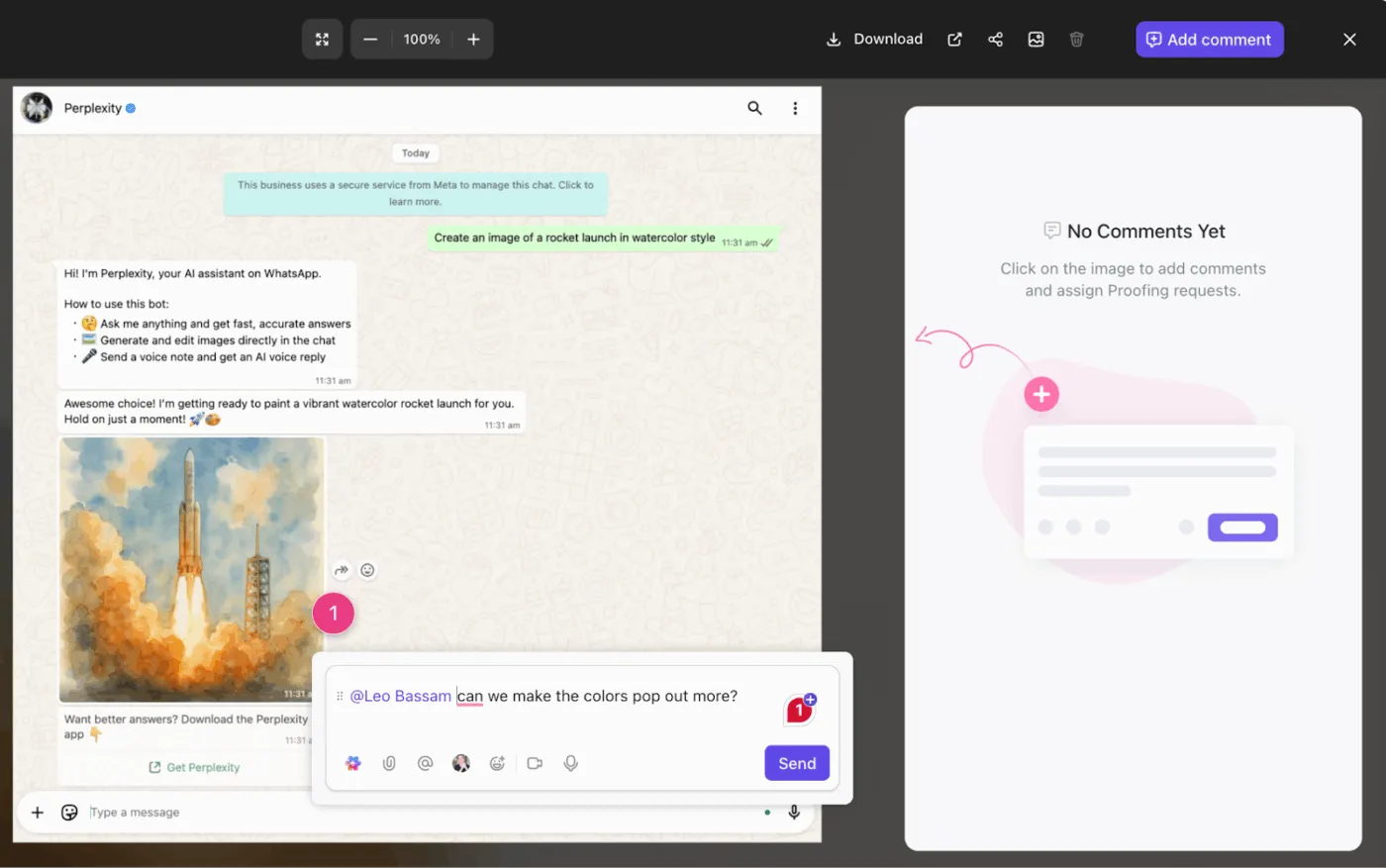
ストーリーボード作成セッション
コンテンツのストーリーボードを作成する場合、プロンプトはショットリストの役割を果たします。
- 6~10コマを定義し、1人につき1コマを割り当ててください
- カメラの指示(目線の高さ、クローズアップ、ローアングル)を標準化する
- 照明を統一する(自然光またはスタジオ照明)
- フレーム間でアスペクト比を統一する
💡 プロのヒント:ClickUpホワイトボードでストーリーボードを作成し、各フレームをタイルとして追加した後、関連するタスクとプロンプトドキュメントをそのすぐ隣に配置することができます。
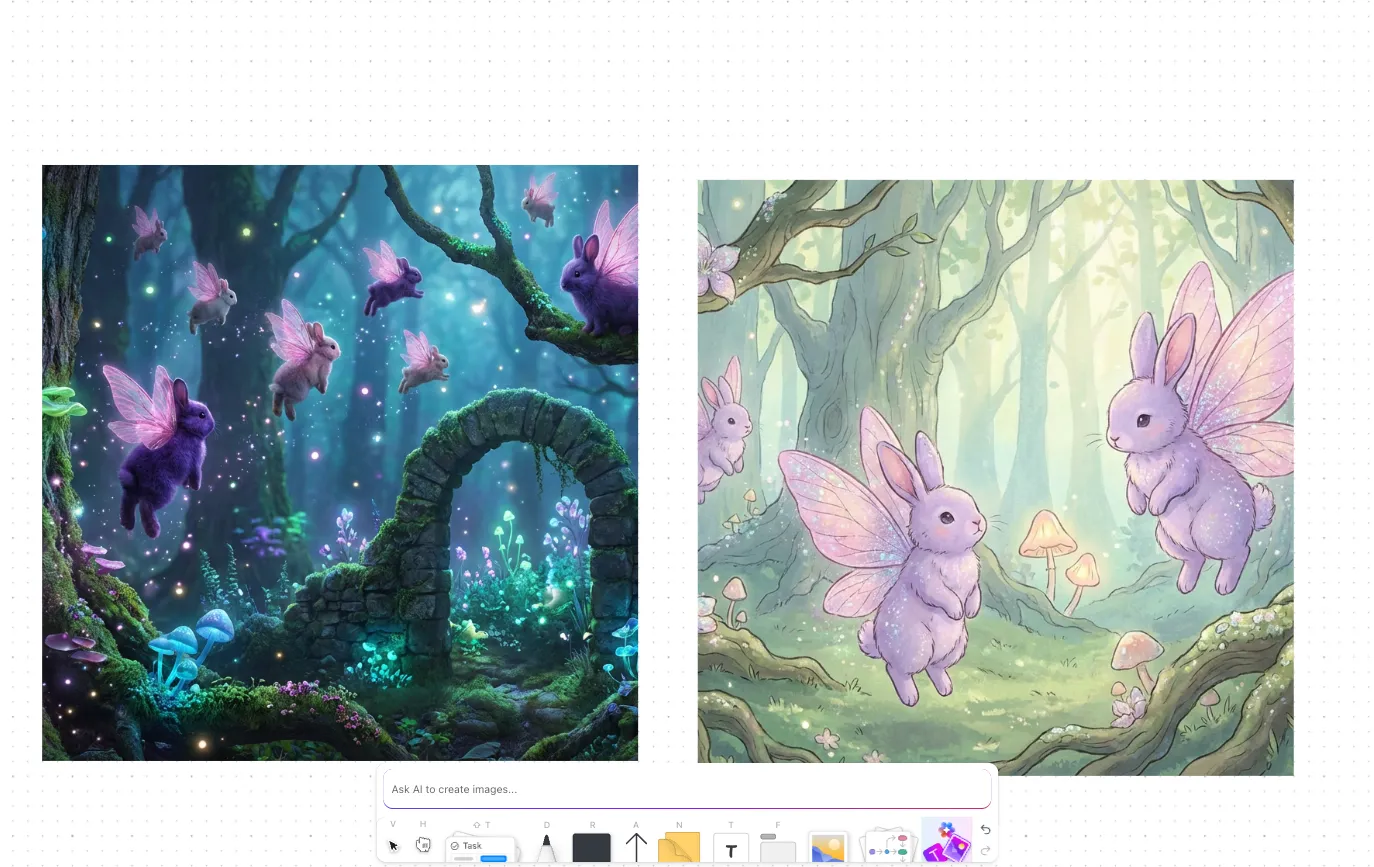
ClickUpでは、ホワイトボードにタスクやドキュメントを追加し、キャンバス上で直接編集できるため、ストーリーボード、プロンプト、割り当てが常に接続された状態を保てます。
📽️ ビデオを見る: 今でも手作業でコピー&貼り付けやタスク作成、スケジュール管理を行っていますか?このビデオでは、AI自動化ツールを活用して単調な作業をなくす方法について解説しています。
検討すべき「Nano Banana」の代替ツール
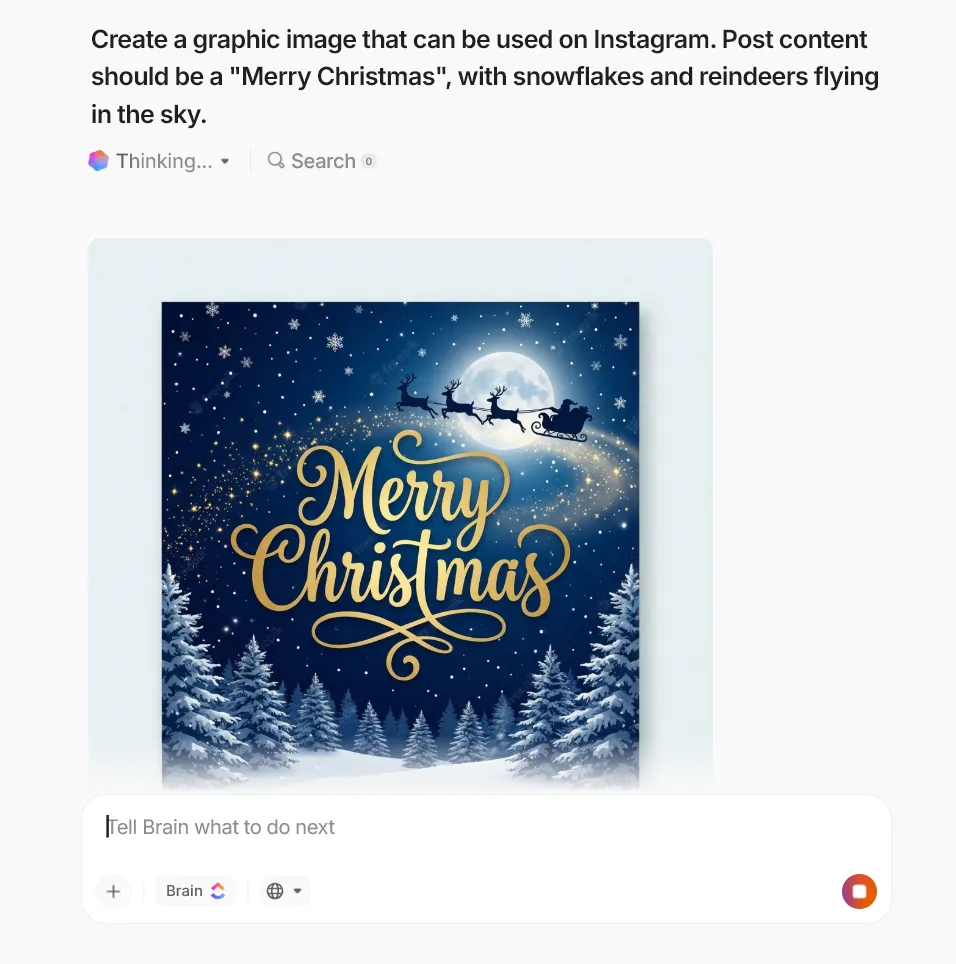
ビジュアルのアイデアをテストする際、最も難しいのは最初の画像そのものではなく、その周囲のすべてです。生成、修正、承認、公開のためにツールを切り替えたり、すでに決定した内容を忘れてしまったりといったことが、作業の妨げになります。
その「仕事の拡散」は、クリエイティブな作業がさまざまなAIモデルやツールに分散してしまう「AIの拡散」によって、さらに深刻化しています。
ClickUpは、チーム向けの統合型AIワークスペースとしてこの課題を解決します。このプラットフォームでは、ビジュアルを生成し、意思決定をタスクに変換し、実行を同じ場所で進め続けることができます。
🧠ご存知でしたか:「トグル・タックス」に関する研究によると、労働者は1日あたり約1,200回アプリを切り替えており、その切り替えに費やす時間は週に4時間近くに上ることが報告されています。
📖 関連記事:Teams向けAIライティングソフト
AI画像生成ツールを使って、ClickUp Brain内でビジュアルを生成しましょう
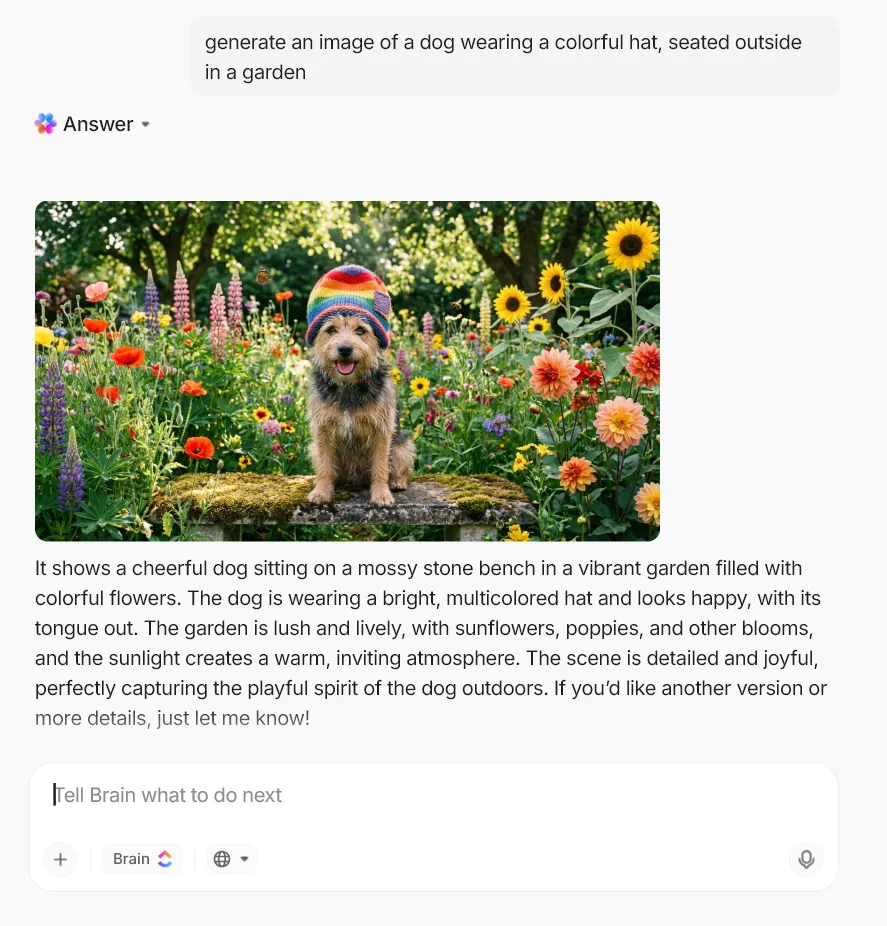
ClickUp Brainには、作業が行われている場所(たとえば、タスクのコメント欄や、AIツールが利用可能なその他のClickUp画面など)から直接実行できるAI画像生成機能が搭載されています。
独自のプロンプトを追加して複数の候補を生成し、最適なものを厳選して、ツール間でコンテキストをコピーすることなく、レビューや納品へと進めることができます。1つのプロンプトから最大10枚の画像を生成できるため、迅速な反復作業も格段にスムーズになります。
以下は、ClickUp Brainの画像生成ツールに貼り付けることができる完全なプロンプトです(結果のばらつきを防ぐため、1回の実行につき1~2つの変数のみを入れ替えてください):
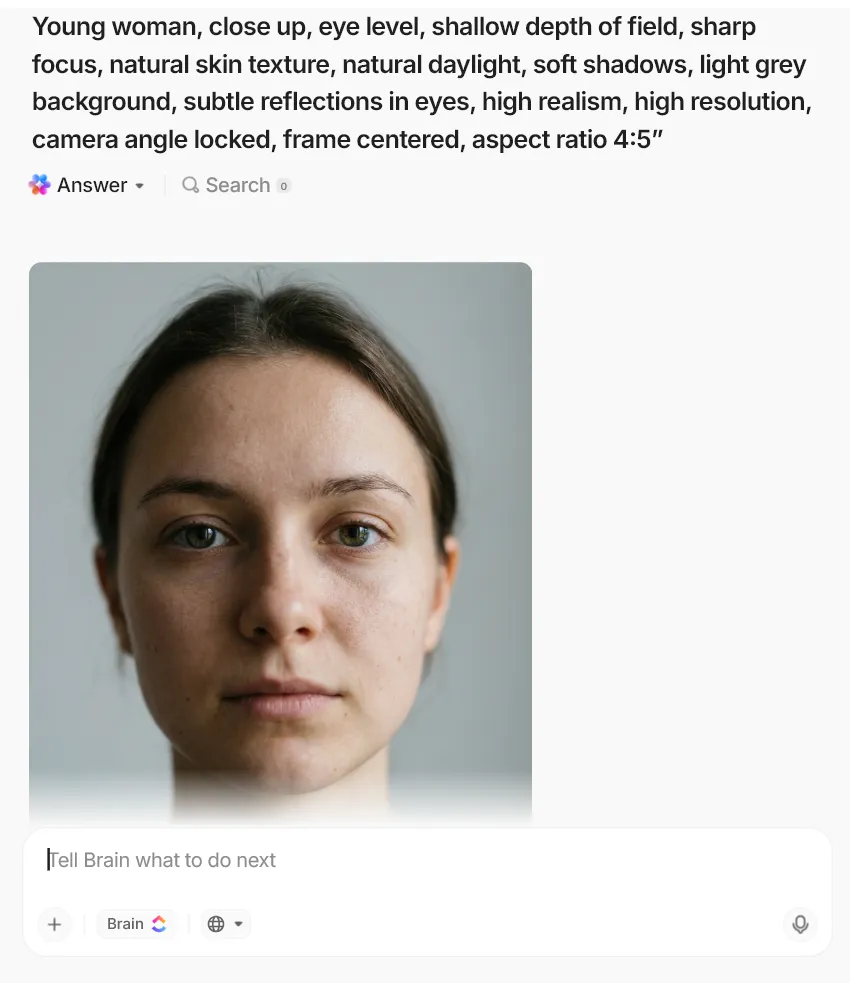
1. ポートレート(シンプル、エディトリアル風)
「若い女性、クローズアップ、目線の高さ、浅い被写界深度、シャープなピント、自然な肌の質感、自然光、柔らかな影、薄いグレーの背景、目に微かな反射、高い写実性、高解像度、カメラアングル固定、画面中央配置、アスペクト比4:5」
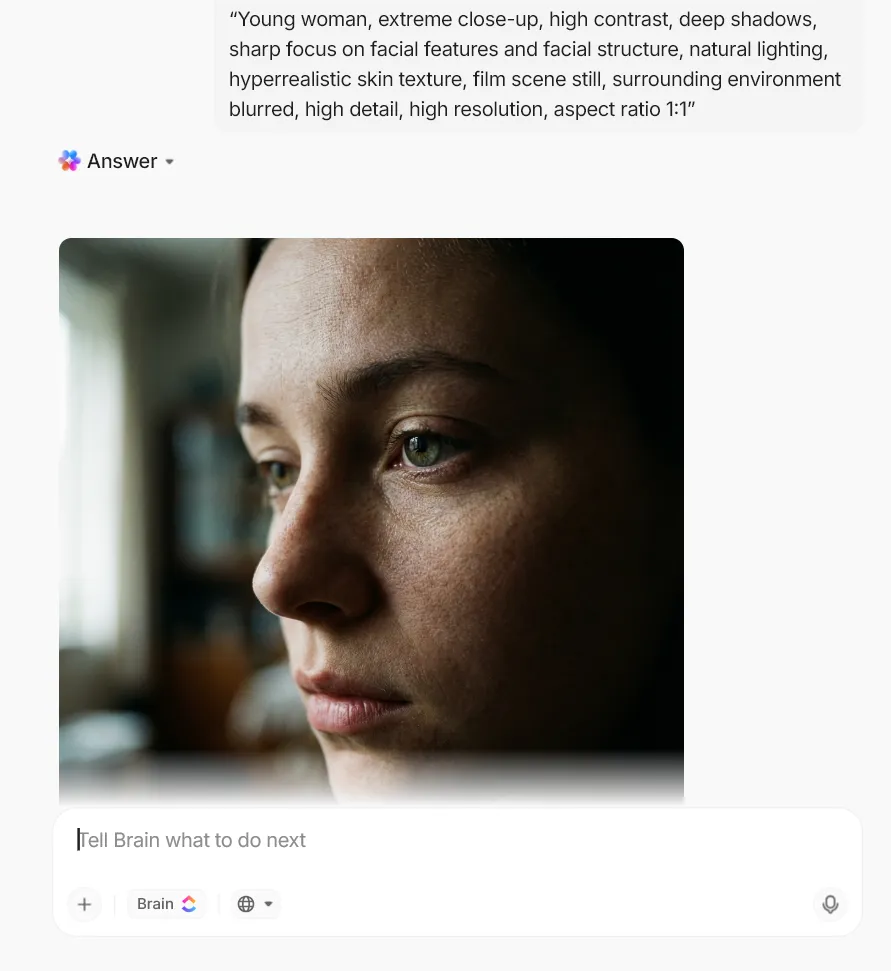
2. ポートレート(ドラマチック、シネマティック)
「若い女性、極限のクローズアップ、ハイコントラスト、深い影、顔の特徴や骨格にピントがはっきり合っている、自然光、超写実的な肌の質感、映画のワンシーン、周囲の環境はぼやけている、高ディテール、高解像度、アスペクト比1:1」
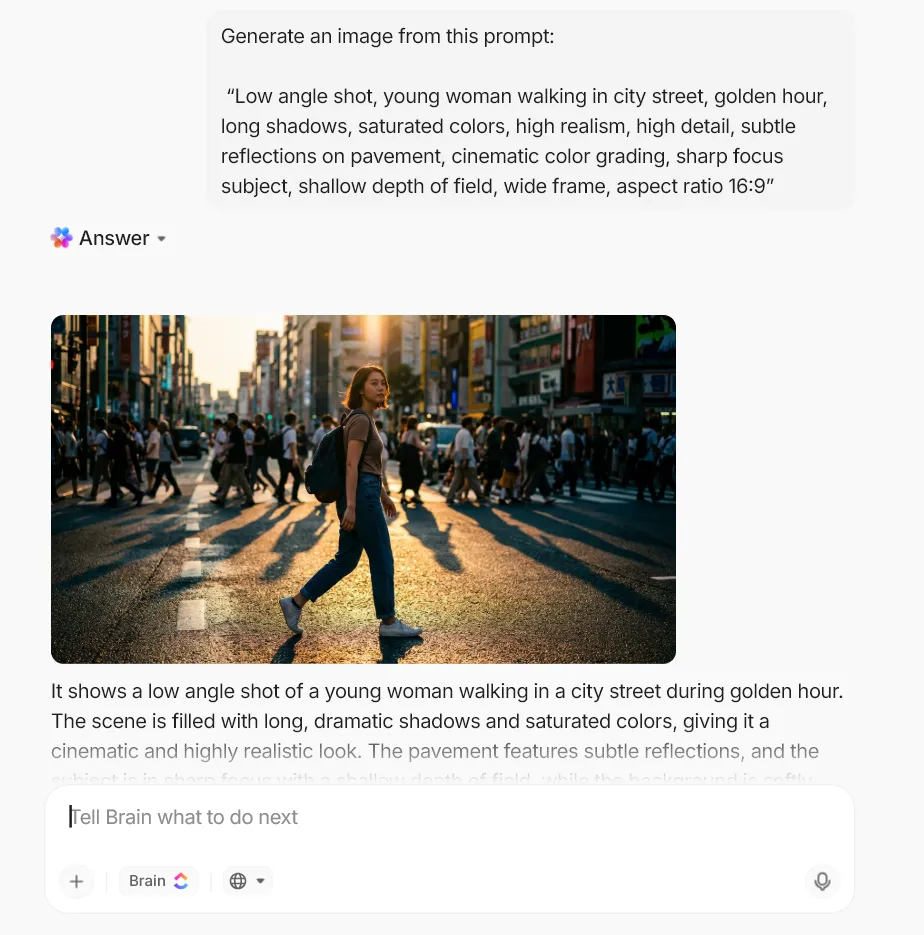
3. ゴールデンアワーの街並みの静物写真
「ローアングルショット、街中を歩く若い女性、ゴールデンアワー、長い影、彩度の高い色、高い写実性、細部まで精細、舗道に映る微かな反射、映画的なカラーグレーディング、被写体にピントが合っている、浅い被写界深度、ワイドな構図、アスペクト比16:9」
4. ミニマルなポスター(タイポグラフィ+レイアウト)
「白い背景、すっきりとしたライン、線画のバナナイラスト、高コントラストの黒、サンセリフフォント、左半分に英語の見出し、その下にテキスト、右半分にグラフィック要素、等間隔のグリッド、鮮明なディテール、くっきりとしたテキスト、鮮やかな赤のアクセント、高解像度」
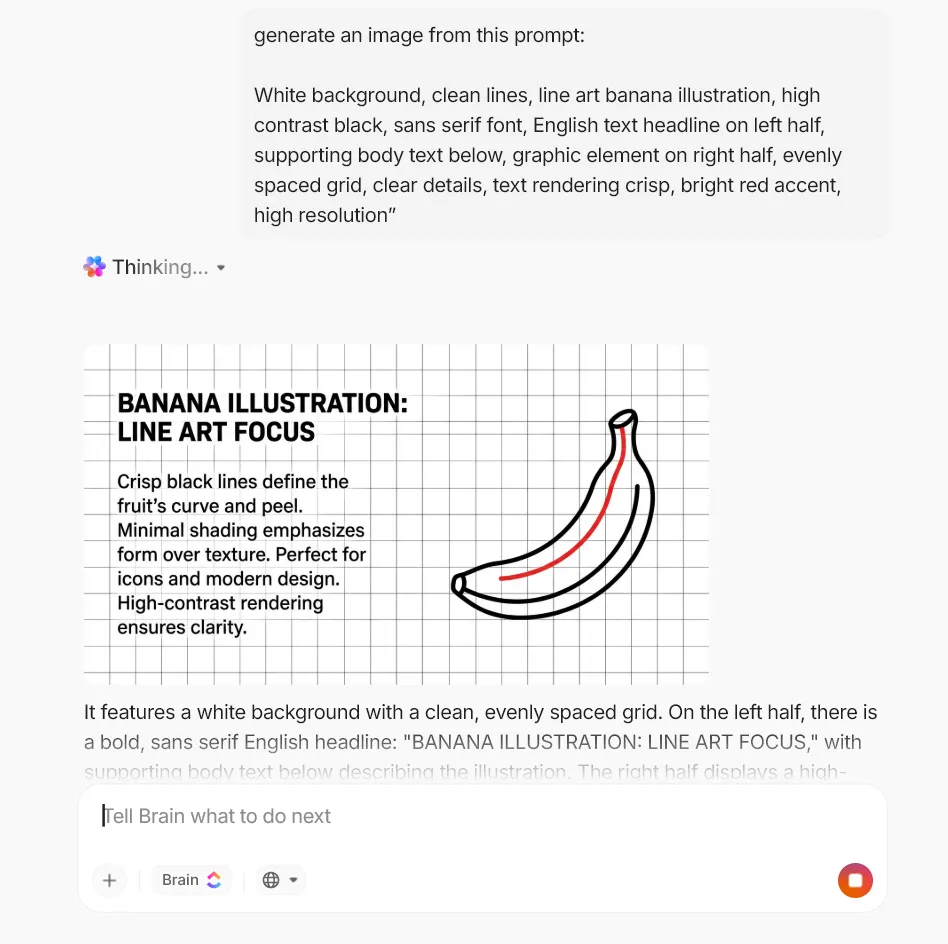
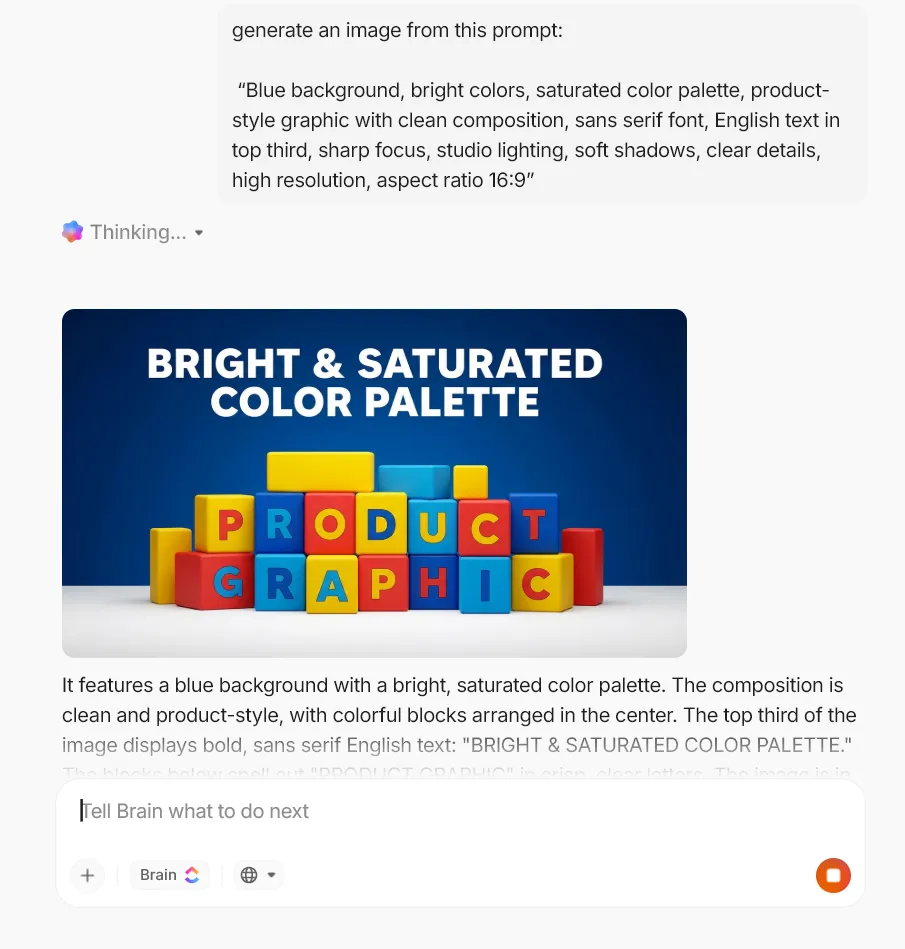
5. モダンなバナー(大胆な色使い)
「青色の背景、鮮やかな色、彩度の高いカラーパレット、すっきりとした構図の製品風グラフィック、サンセリフフォント、上部3分の1に英語のテキスト、ピントがはっきりしている、スタジオ照明、柔らかな影、細部が鮮明、高解像度、アスペクト比16:9」
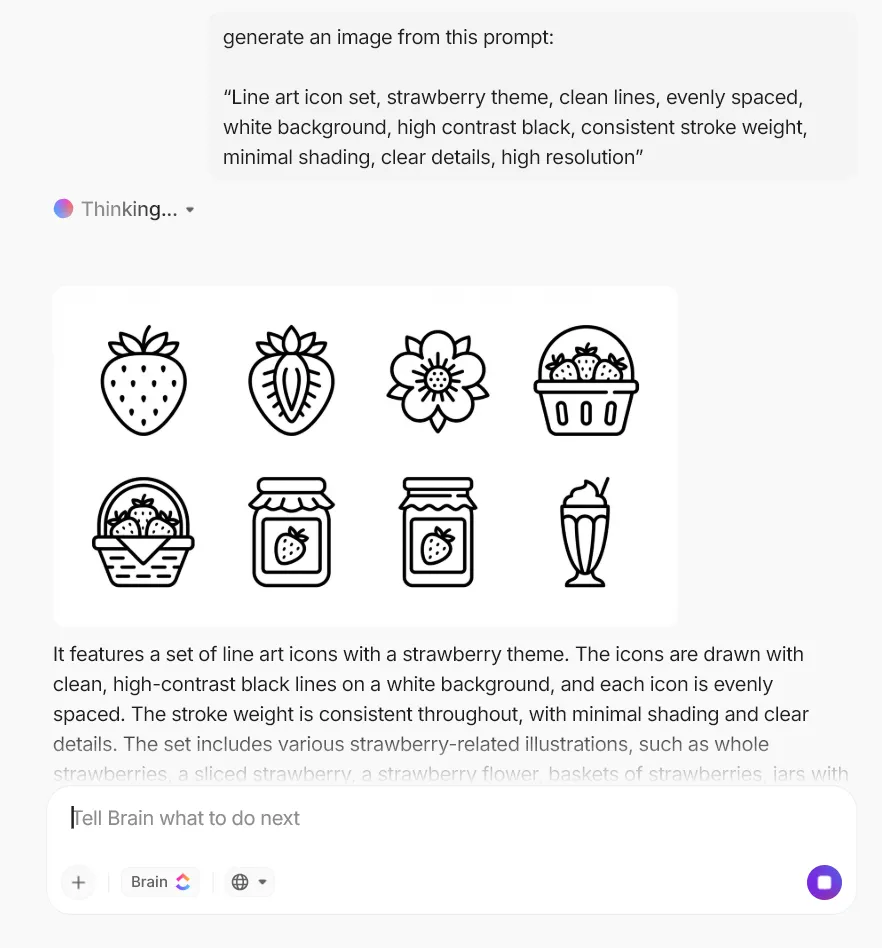
6. アイコンセット(シンプルで統一感のあるもの)
「ラインアートアイコンセット、イチゴをテーマにした、すっきりとした線、等間隔、白い背景、高コントラストの黒、一貫した線の太さ、最小限の陰影、鮮明なディテール、高解像度」
ClickUp BrainGPTを使って、プロンプトを効率的に練習しましょう
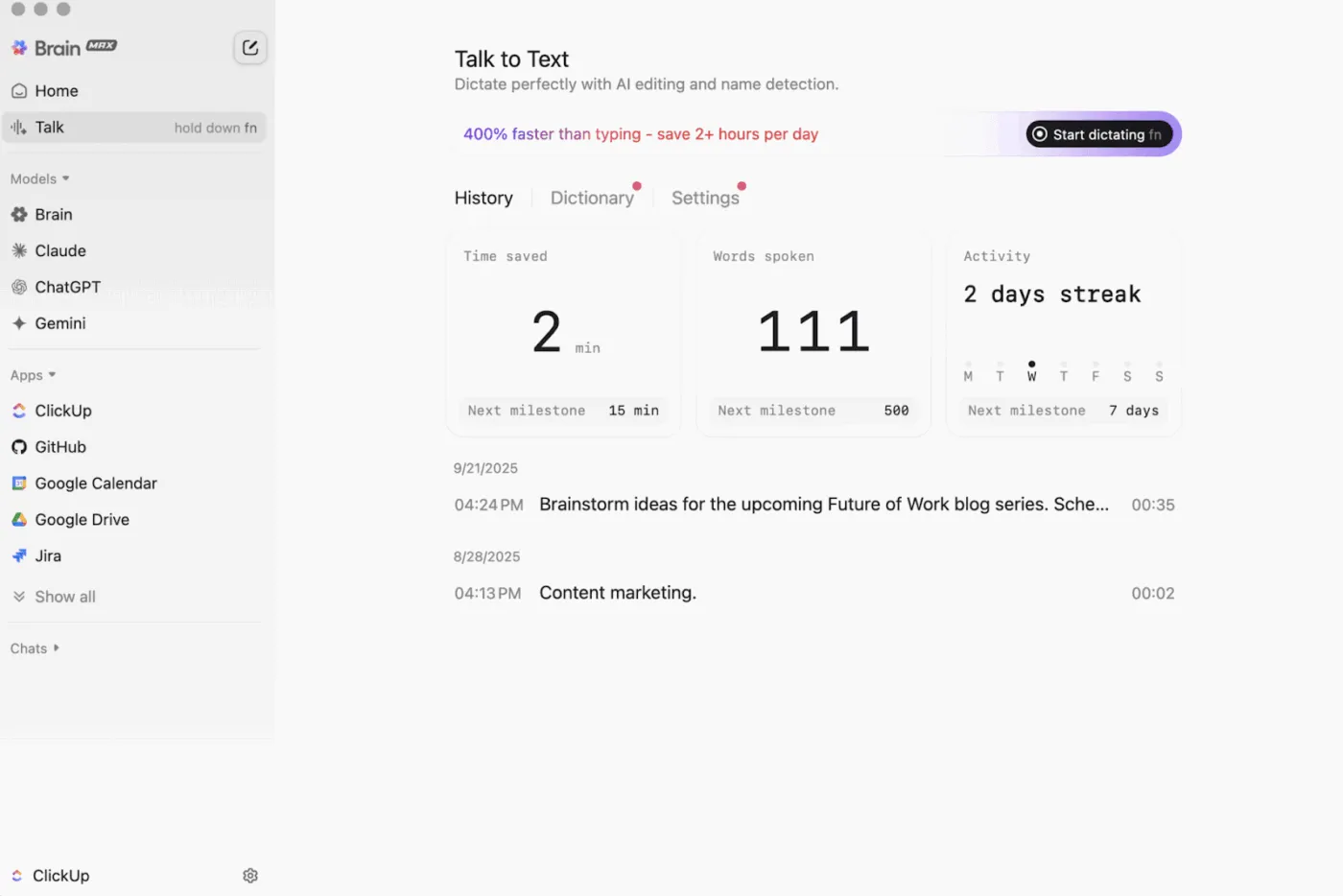
プロンプト作成スキルを短期間で向上させたいなら、長時間のセッションよりも一貫性を重視しましょう。ClickUp BrainGPTは「Talk to Text」機能(大まかなアイデアを話して、実用的なテキストに変換できる機能)をサポートしており、過去の文脈や参照情報を引き出す必要がある場合は、ClickUp、ウェブ、連携アプリを横断して検索することも可能です。
ライター、作成者、教育者の方にぴったりのシンプルなルーティンをご紹介します:
- 大まかなビジュアルのアイデアを音声入力して、「Talk to Text」でテキストに変換し、ClickUp BrainGPTに依頼して、カメラアングルや照明の詳細が異なる5つのプロンプトに書き直してもらいましょう。
- 企業検索を使って、過去のチャット・ドキュメント・タスクを検索し、前回うまくいったものを探してみましょう(例:「テキストのレンダリングが最もきれいに仕上がったポスターのプロンプトを探して」)。
- 必要に応じてモデルを切り替えましょう。ClickUp BrainGPTでは、AIモデルをChatGPT、Claude、またはGeminiに変更できます(ただし、外部モデルでは「ClickUp Brain」のようにClickUpワークスペースの知識を活用することはできない点にご注意ください)。
💡 プロのヒント:ClickUp Agentsを活用して、チーム全体でクリエイティブな成果物を円滑に共有しましょう。
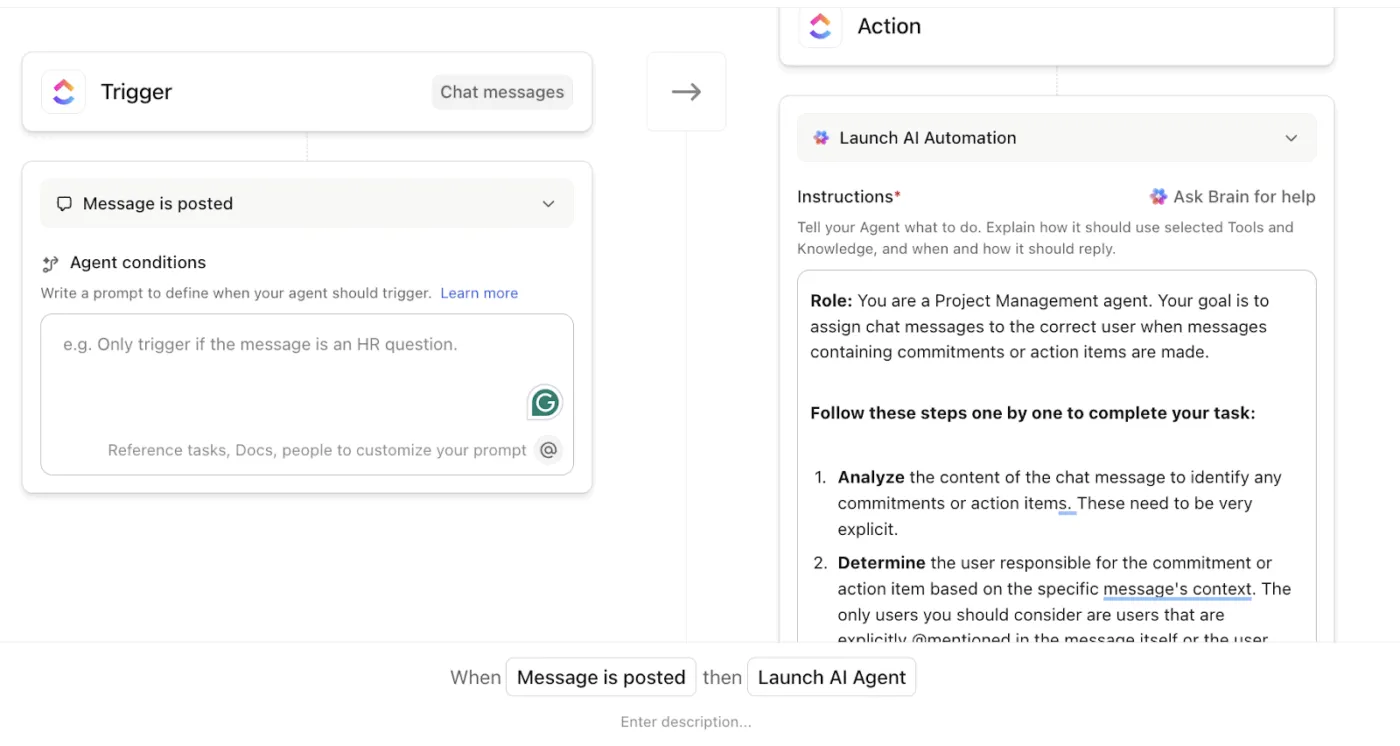
実用的なビジュアルが完成すると、次のボトルネックは調整作業に移ります。具体的には、レビューのサイクルや「次に誰が何を担当するのか」といった点です。ClickUp AIエージェントは、ステータスの変更などのトリガーに基づいて動作し、AIを活用してドキュメントやタスクを作成するなどのアクションを実行できます。
ここでは、すぐに試せる実用的なClickUp Agentsのセットアップ方法をご紹介します:
- クリエイティブリストに「オートパイロットエージェント」を作成し、タスクのステータスが「レビュー」に変わった際にトリガーされるように設定しましょう。
- エージェントへの指示では、(1) 必要な詳細(アスペクト比、背景、照明、カメラアングル、テキストのレンダリングに関するメモ)を確認するコメントを投稿すること、および (2) AIを使って、変更点と必要なフィードバックを要約した短いレビュードキュメントを作成することを指示してください。
- タスクに重要な情報が欠けている場合は、AIにサブタスクを作成させましょう(例:「影を柔らかくしたバリエーションを3つ作成」や「英語のテキストの可読性を改善」など)
これにより、「クリエイティブなアイデア→実行」という流れをシームレスに繋ぎつつ、プロンプトセッションが事務仕事になるのを防ぎます。
ClickUpで独自のAIエージェントを作成する方法をご覧ください
ClickUpで画像ワークフローをさらに進化させよう
Nano Bananaのプロンプトは、方向性を明確に保つことで、作業を迅速に進めるのに役立ちます。カメラアングル、構図、照明、背景、そして浅い被写界深度や高コントラストといったスタイルのヒントなど、基本的な要素をコントロールすることで、より良い結果が得られます。
しかし、より大きな課題は出力後に現れます。ビジュアルを生成し、次のステップがさまざまなツールに散らばって見失われないようにするための場所が依然として必要だからです。そこで、画像生成とタスク管理を単一のプラットフォームに統合したClickUpが、その違いを発揮します。
画像のワークフローを円滑に進めるために、ClickUp BrainGPTやTalk to Textを使ってプロンプトを微調整することも可能です。特定のユースケースに合わせて別のAIモデル(ChatGPT、Claude、Geminiなど)に切り替えることもできます。
さらに、ClickUp Agentsを活用すれば、仕様チェックを実行したり、不足している項目がある場合にフォローアップを作成したりすることも可能です。
あなたにぴったりのツールだと思いませんか?ClickUpに無料で登録して、その違いをぜひ体感してください!
よくある質問(FAQ)
Nano Bananaのプロンプトとは、Googleの画像生成モデル「Nano Banana」に新しい画像を生成させたり、既存の画像を編集させたりするための、極めて短い指示のことです。長々とした説明文を書くのではなく、被写体、カメラアングル、照明、背景など、出力結果を左右する重要な詳細だけを簡潔に記述すると、最も効果的です。 より詳細な制御が必要な場合(特にタイポグラフィ、ポスター、図表など)、Nano Banana Proは、より高度なテキスト処理機能を備え、高精細な生成と編集を実現するように設計されています。
まずは「被写体、カメラアングル、フォーカス、照明、背景、スタイル、アスペクト比」というシンプルな構成から始めましょう。最初のプロンプトは短くし、その後、変数を1つずつ変更しながら試行錯誤を繰り返してください(例:背景だけを薄い灰色から青色に変更するなど)。画像にタイポグラフィが含まれる場合は、配置(「見出しを左半分に」)や可読性について明確に指定してください。テキストは、生成結果が意図したものとずれてしまいやすい要素の一つだからです。
キャラクターの一貫性が重要な場合は、必ず参照画像を使用してください。信頼性の高いワークフローとしては、「アーカイブ」やベース画像から始め、安定した参照画像を作成し、その参照画像と短いプロンプトを用いて一連の新しい画像を生成する方法が挙げられます。プロンプトでは、変更してはいけない点(同じ人物、顔の特徴、顔の構造、肌の質感など)を明記し、背景やカメラアングルなど、1つか2つの要素のみを変更するようにしてください。
Nano Bananaは、クリエイティブな試行錯誤を素早く行うための高速モデルとしてポジションが設定されているのに対し、Nano Banana Proは、より高度な制御が可能な画像生成・編集を目的としています。Googleは、Nano Banana Proの改良されたテキストレンダリング、高度なクリエイティブ制御機能、そしてポスターや洗練されたブランド資産に適した高精細なビジュアル(最大4K)を生成できる点を強調しています。迅速なアイデア創出が目標であれば、多くの場合、Nano Bananaで十分です。 精度やタイポグラフィ、あるいは「最終稿」レベルの品質が必要な場合は、Nano Banana Proの方が適しています。
はい。ClickUp Brainでは、タスクのコメント、ClickUp Chat、またはワークスペース内のAIアイコンから直接、AI画像を生成できます。1つのプロンプトから最大10枚の画像を生成でき、結果を確認した後にプロンプトを微調整し、その画像をタスクやチャットで共有したり、ドキュメントとして作成したりすることも可能です。そのため、レビュー、承認、次のステップが行われるのと同じワークスペース内で画像を生成したい場合、ClickUp Brainは実用的な画像生成ツールとなります。