
PDFから得られたAIの分析結果を、電子メールやチャットに手入力で書き写すのは、大きな時間の無駄です。
特に、チームがすでに1日275件もの業務の妨げに追われている状況ではなおさらです。タブ間でのデータ移動といった手作業は、誰にとっても最も避けたい手間です。
このガイドでは、GeminiにPDFをアップロードして即座に分析を行う方法をご紹介します。さらに重要なのは、その分析結果をClickUpに連携させ、チームが実際にアクションを起こせるようにする方法です。😊
GeminiへのPDFアップロードステップ
デスクトップからでも、ミーティングの合間にスマホからでも、Geminiにドキュメントを取り込む方法をご紹介します。
Web版
デスクトップ版インターフェースは、特に複数のファイルを扱う場合やクラウドストレージからデータを取得する場合に、最も柔軟性が高いです。
- Geminiへのアクセス方法:gemini.google.comにアクセスしてログインしてください
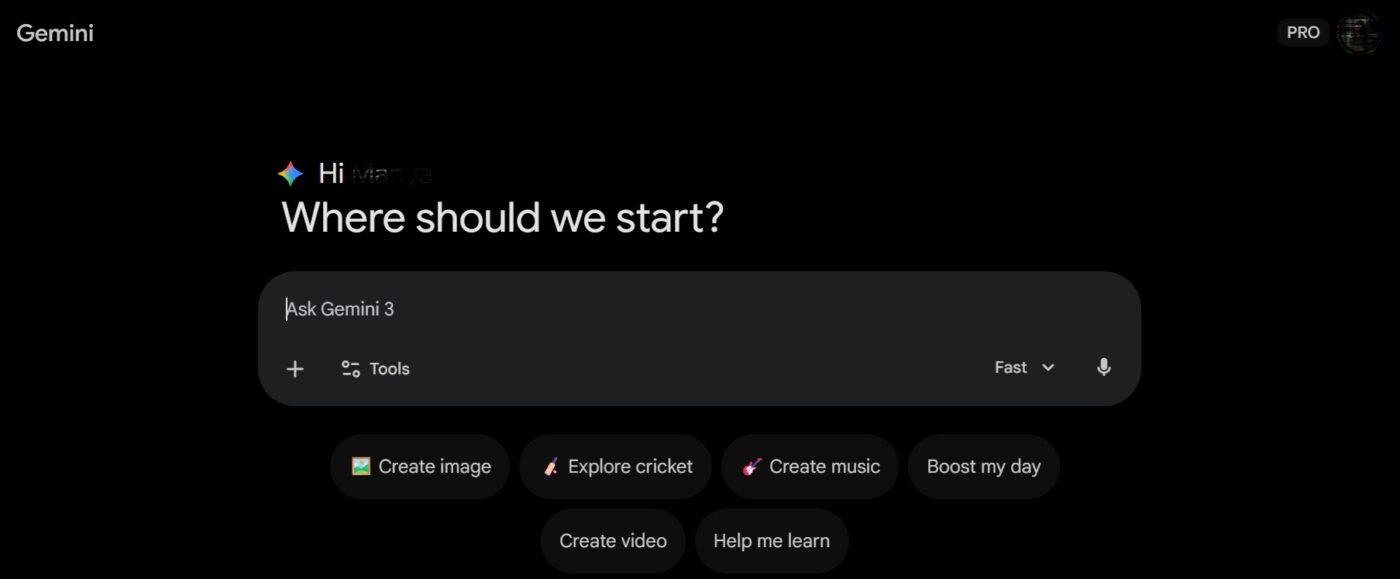
- 添付ファイルツールを見つける場所: プロンプトバーにあるファイルを追加アイコン(クリップのマーク)を探してください

- アップロード元を選択: パソコンから直接PDFをアップロードするか、Googleドライブからドキュメントを取り込むために「ドライブ」を選択してください
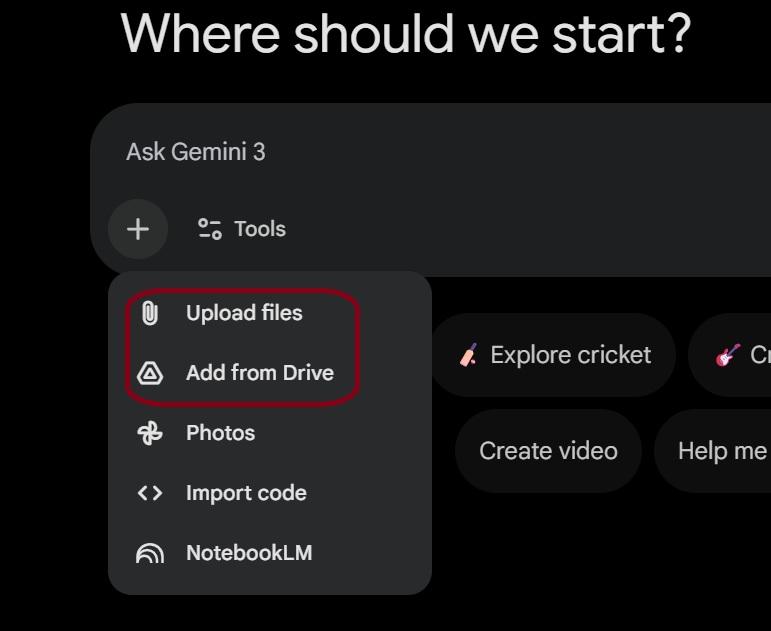
注: Driveとの連携を有効にするには、Geminiの[設定] > [拡張機能]で「Google Workspace」を有効にする必要があります。
- 送信: 「予算セクションを要約する」などの具体的な指示を追加し、送信をクリックしてください
💡プロのヒント: デスクトップ上の任意のフォルダから、PDFをチャットウィンドウに直接ドラッグ&ドロップすることで、作業を効率化できます。
📮ClickUpインサイト:アンケート回答者の88%が個人的なタスクにAIを活用している一方で、50%以上が仕事での利用をためらっています。主な障壁は3つ。シームレスな統合の欠如、知識の不足、そしてセキュリティへの懸念です。
しかし、もしAIがワークスペースに組み込まれていて、すでにセキュリティ対策が施されているとしたらどうでしょうか?
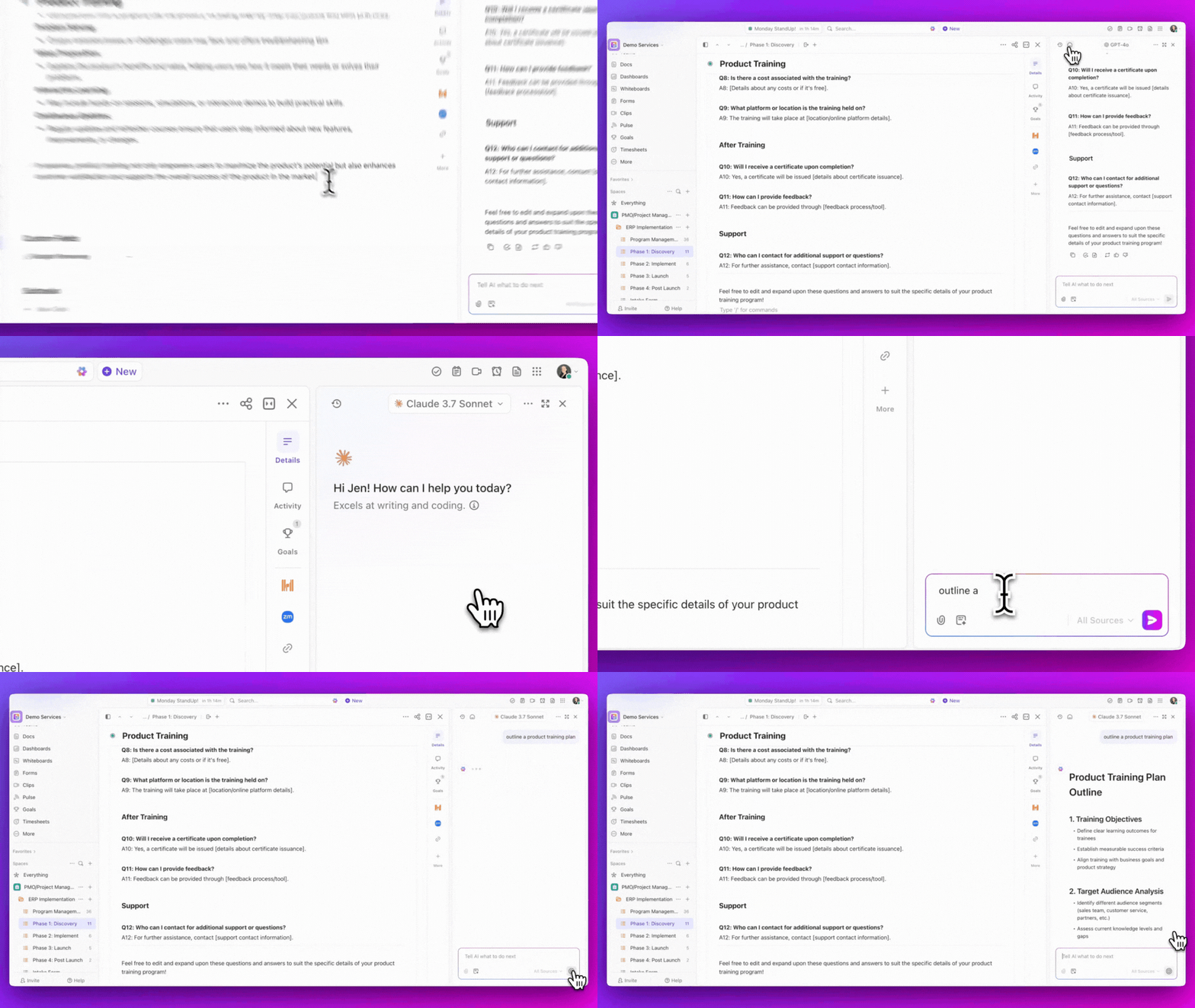
ClickUpに組み込まれたAIアシスタント「ClickUp Brain」なら、これが実現します。Brainは自然な言葉で入力されたプロンプトを理解し、AI導入に関する3つの懸念事項をすべて解決すると同時に、ワークスペース内のチャット、タスク、ドキュメント、ナレッジを接続します。さらに、BrainのインターフェースからGeminiやChatGPTを含む複数のAIモデルにアクセス可能です。タブを切り替える手間なく、答えやインサイトを見つけましょう!
モバイル(AndroidおよびiOS)
デスクから離れている時に、レポート作成や契約書の草案を確認するのに最適です。
- アプリを起動する: お使いのデバイスでGeminiアプリを開いてください
- 添付ファイルを添付する: チャットボックス内のファイルを追加(+)アイコンをタップします
- PDFの選択: ファイルを選択してスマートフォンのローカルストレージにアクセスするか、ドライブを選択してクラウド上のファイルにアクセスしてください
- 分析: プロンプトを入力し、送信の矢印をクリックして分析を開始してください
アップロード自体は瞬時に行えます。しかし、多くのチームにとって真の課題は、そのPDFからAIが生成したインサイトを仕事に活かせる形に変えることです。優れた要約は得られますが、それはチャットウィンドウの中に閉じ込められたまま、実際のプロジェクトとは切り離された状態になってしまいます。
👀 おすすめ:ClickUpのような統合型AIワークスペースを利用すれば、このような業務の分散化を解消できます。ネイティブAIが組み込まれた共有ワークスペースで、タスク、ドキュメント、目標を一元管理できます。
その前に、Geminiの機能を最大限に活用する方法を知っておくと役立ちます。⬇️
Geminiはどのようなファイル形式とサイズをサポートしていますか?
分析用にドキュメントを準備したにもかかわらず、明確な理由もなくアップロードに失敗してしまうと、もどかしいものです。
このような現象は、ファイルが大きすぎる、対応していないフォーマットである、またはアップロードリミットに達していることが原因でよく発生します。その結果、ファイル変換ツールを探したり、ドキュメントを分割したりと、最初からやり直す羽目になり、ワークフローが遅延してしまいます。
これらのリミットを事前に把握しておけば、ファイル変換ツールや不必要なドキュメントの分割に時間を無駄にすることはありません。それでは、ご覧ください:
| ドキュメント | PDF、DOCX、TXT、RTF | 最大100MB | 詳細な分析や要約に最適 |
| データとテーブル | CSV、XLSX | 最大100MB | トレンドの発見やデータの整理に最適 |
| 画像 | JPG、PNG、WebP、HEIC | 最大100MB | テキスト抽出や視覚的説明に活用 |
| 音声 | MP3、WAV、AAC、FLAC | 最大100MB | ミーティングやポッドキャストの文字起こしに最適 |
| ビデオ | MP4、MOV、WMV、WebM | 最大2GB | AI分析をサポートする動画は最大1時間まで |
💡プロのヒント: 一度に最大10ファイルまでアップロードすることで、Geminiが異なるドキュメントやデータセット間で情報を照合できるようになります。
GeminiはPDFをネイティブで読み込むため、わざわざ変換する手間はかかりません。ただし、PDFの作成方法によって、分析から得られる価値の程度は異なります:
- ネイティブPDF(テキスト選択可能): カーソルでテキストをハイライトできる場合、Geminiはそれを完璧に読み取ることができます。これにより、最も正確な要約が生成され、AIが特定のページやセクションを高い精度で引用できるようになります。
- スキャンしたPDF(テキスト画像): Geminiは光学文字認識(OCR)技術を使用して、スキャン画像からテキストを抽出します。文字が鮮明な文書であれば問題なく機能しますが、スキャン画像がぼやけていたり、手書きのメモが含まれていたりすると、データに不備が生じる場合があります。
実際、アップロードが成功した場合でも、Geminiが一度に記憶できる量にはリミットがあります。これは「コンテキストウィンドウ」とも呼ばれます。
これはAIの短期記憶のようなものと考えてください。ProおよびUltraモデルでは最大100万トークン(約1,500ページ)まで処理できますが、「Basic」プランではリミットが厳しくなります。分厚い技術マニュアルを投入した場合、AIは文書の最後まで処理する頃には、冒頭の内容を忘れてしまう可能性があります。
💡プロのヒント:「第4章の財務予測に焦点を当ててください」といった具体的なプロンプトを与えることで、500ページにも及ぶデータの海でAIが迷子になるのを防ぎ、必要な箇所に確実に注目させることができます。
GeminiでPDFを使ってやること
PDFをアップロードしたら、「これを要約して」と頼みたくなるかもしれません。確かにそれは可能ですが、期待するほどの価値は得られません。チームが基本的な要約だけで終わってしまっては、依然として手作業による分析を行っているのと同じです。
時間を節約するために、PDFを検索可能なデータベースとして扱ってみましょう。データ抽出を行うための、より効果的な方法をいくつかご紹介します:
- 特定のデータを抽出する: 「この契約書に記載されているすべての期限を箇条書きでリストアップしてください」と指示するだけで、散らかった文書を整理されたフォーマットに変換できます。
- 内部セクションの比較: 「3ページの『作業範囲』と12ページの『成果物』を比較し、不一致があればプロンプトでハイライト表示してください」と指示して、矛盾点を見つけ出します。
- 複雑な調査を簡素化:「この技術論文の調査結果を、技術に詳しくないマーケティングチーム向けに5つの要点に要約してください」といった指示で、すぐに核心に迫ることができます。
- 即座にフォローアップを作成: 「この要約で決定された内容に基づいて、クライアントへのフォローアップ電子メールの下書きを作成してください」と指示することで、ミーティングのメモを具体的なアクションに変えましょう。
- プロジェクトタスクの監査: 「運用チームに割り当てられたすべてのアクションアイテムを特定し、それぞれに優先度を提案する」ことで、明確な今後の道筋を立てましょう。
完璧なアクションアイテムのリストや素晴らしいプロジェクトの要約を作成したばかりですが、次は何をすればよいでしょうか?
現在、その情報はチャットウィンドウの中に閉じ込められたままです。「プロジェクトボードに送信」ボタンがないため、避けようとしている手作業でのコピー&貼り付けに戻ってしまうことになります。これが、優れたアイデアが埋もれてしまうギャップ、つまり、AIによる素晴らしいインサイトと、チームが利用している共有ナレッジベースとの間の隔たりなのです。
複数のPDFを一度にアップロードして分析する方法
重要なインサイトは、たいていの場合、単一のドキュメントの中にあるのではなく、5つのドキュメント間の接続の中に存在します。しかし、ウィンドウを手動で切り替えてこれらのパターンを見つけようとするのは、重要な詳細を見逃す原因となります。
Geminiは1回のプロンプトで最大10個のファイルを処理できるため、数秒で複数文書の分析を行い、人間なら何時間もかかるような矛盾や共通のテーマを発見できます。複数のファイルを一度にアップロードすれば、単なる読み込みから高度な戦略立案へと移行できます:
- ベンダー比較: 3つの異なる提案書をアップロードし、「これら3社の価格、タイムライン、サポートレベルを比較したテーブルを作成してください」と依頼します。
- 調査の統合: 5つの業界レポートをアップロードし、プロンプトで「これらの論文に共通する傾向を特定し、データに矛盾がある箇所を強調してください」と指示します。
- ミーティングの準備: 今後のアジェンダと過去3回のミーティングのメモをアップロードし、「前回のセッションで未解決のまま残っている、今日対応すべきアクションアイテムは何か?」と問いかけましょう。
- 導入時の要約: 一連の社内標準業務手順書(SOP)をアップロードし、「これらの文書に基づいて、新入社員向けの30日間のチェックリストを作成してください」と指示します。
手順は単一のファイルをアップロードする場合と同じですが、送信ボタンを押す前に複数のドキュメントを選択します。すべてのドキュメントが読み込まれると、そのセット全体を対象とした質問を行うことができます。これにより、単純なドキュメント分析から、真のナレッジマネジメントや知見の統合へとステップアップすることが可能になります。
しかし、こうした高度な機能があっても、根本的な課題は残っています。データは手元にあるものの、チームは依然としてプロジェクトボード、Slack、スプレッドシートで作業を続けています。これが「AIスプロール」です。つまり、洞察を共有し、賛否を議論し、最終的に意思決定を行うために、連携していないツールの間を絶えず行き来しなければならない状況のことです。
どんなに優れたAI分析であっても、チームのリアルタイムなワークフローに組み込まれず、ブラウザのタブの中に閉じ込められたままでは、その価値は失われてしまいます。
ClickUpでGemini PDF Insightsを使用する方法
GeminiにPDFをアップロードすると、要約、義務事項、アクションアイテムを素早く抽出できます。しかし、それらのインサイトは往々にしてチャットウィンドウ内に留まってしまいます。チームは依然として、結果をドキュメントにコピーしたり、手動でタスクを作成したり、プロジェクトワークスペースで文脈を改めて説明したりする必要があります。
その余分なステップが作業を遅らせてしまいます。
ClickUpは、Geminiの分析結果をチームが追跡・実行可能な仕事に変換するのを支援する、統合型AIワークスペースです。
ClickUpワークスペースからGeminiにアクセスする
課題はGeminiの機能そのものにあるのではなく、どこで使うかという点にあります。
Geminiを別のタブで開いている場合、生成されたインサイトはすべて手動でワークスペースにコピーする必要があります。つまり、ツールを切り替えるたびに、要約をコピーし、文脈を再構築し、作業の流れを取り戻す必要があります。時間が経つにつれ、この作業の遅れが、高速なAIの出力を実行の遅れへと変えてしまいます。
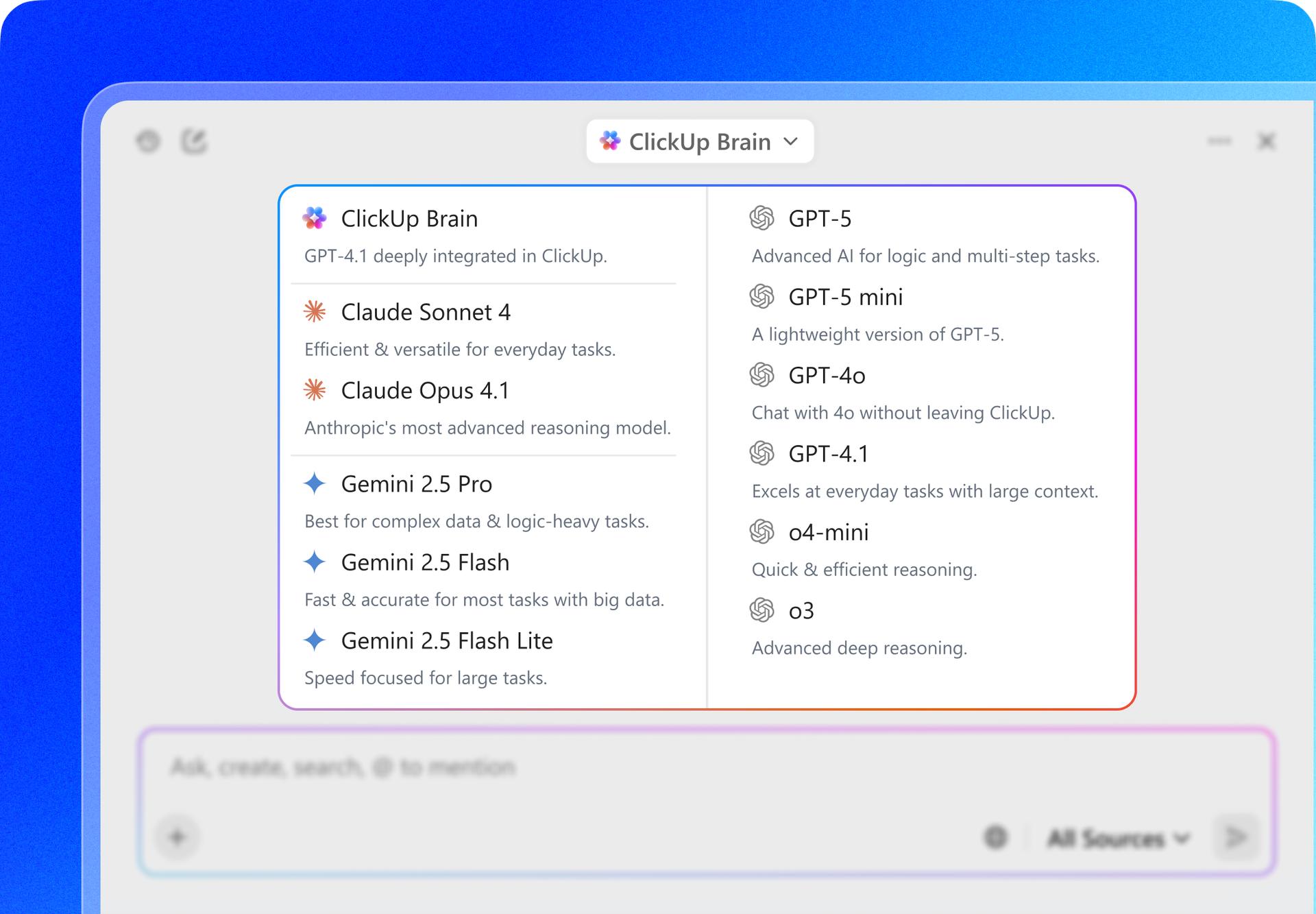
ClickUpはそのギャップを解消します。ClickUp Brainを使えば、Docs、Tasks、チャットと並んで、ワークスペース内で直接Geminiにアクセスできます。インサイトをエクスポートして再加工する代わりに、チームがすでに作業している同じ場所で、インサイトを生成、精緻化し、それに基づいて行動を起こすことができます。
これにより、フローが根本から変わります。
ClickUpを離れることなく、PDFを分析し、追加の質問を行い、その結果を即座にドキュメント、タスク、または構造化されたワークフローに変換できます。文脈はそのまま維持され、作業は接続されたままとなり、ツール間で情報が失われることはありません。
得られるのは、分析のスピードアップだけでなく、一貫性です。インサイトは孤立したままではなく、そのまま実行へとつながります。
ClickUp Docsを使って、Geminiの要約を共有ドキュメントに変換しましょう
GeminiがPDFの要約を生成したら、それをClickUp Docsに貼り付けて、チームのための恒久的で体系的なリファレンスを作成しましょう。チャットの中にインサイトが埋もれてしまうのを防ぐため、Docsを使えば、それらの要約を整理されたナレッジベースに変え、チームがいつでも参照・編集・発展させることができます。
また、ネストされたページやリッチフォーマットにも対応しているため、契約書の要約、調査メモ、政策分析などの情報を保存・管理するのに役立ちます。
また、関連資料をドキュメント内に直接埋め込むことも可能です。例えば、元のPDF、スクリーンショット、テーブル、コードブロックなどを追加することで、チームはAIが生成した要約と併せて元の資料を確認することができます。
Docsでは、編集やコメント機能によるリアルタイムの共同作業もサポートしています。チームメンバーは、別のツールに切り替えることなく、セクションのハイライト表示、フィードバックの投稿、または確認が必要な同僚へのタグ付けを行うことができます。
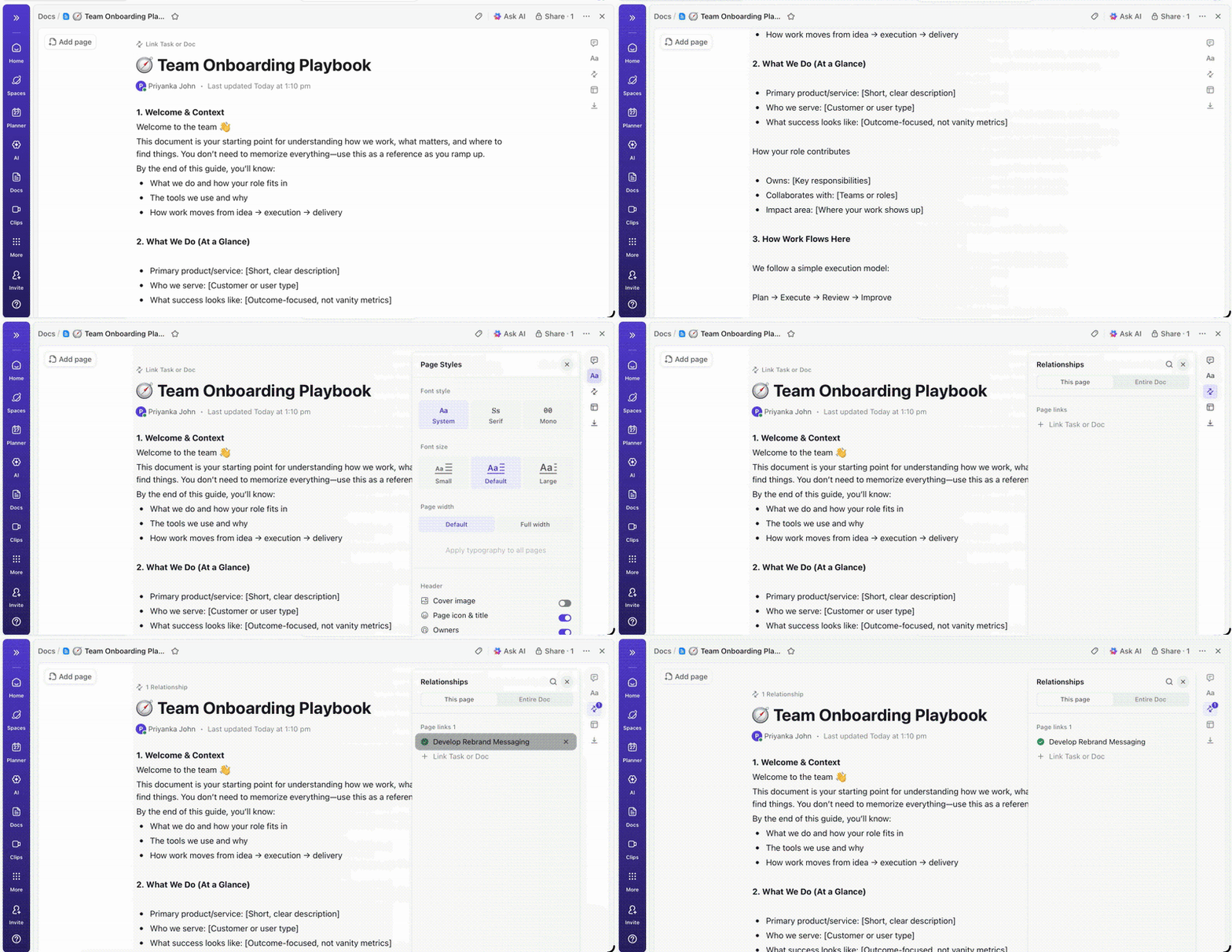
たとえば、Geminiがベンダー契約書を分析した場合、その要約をClickUpドキュメントに保存し、主要な義務、期限、コンプライアンス要件などのセクションに分けて整理することができます。元のPDFはドキュメントに直接添付ファイルとして添付できるため、すぐに参照できます。
その後、そのドキュメントを関連するプロジェクトワークスペースに接続することができます。プロジェクトを確認するユーザーは、複数のアプリを横断して検索することなく、ソース分析、関連ファイル、進行中のディスカッションにアクセスできます。
GeminiのアクションアイテムをClickUpタスクに変換する
Geminiは長文のPDFからアクション項目を抽出できますが、それらのインサイトは追跡可能なタスクに変換する必要があります。チャット内に放置するのではなく、それらのアクションアイテムをClickUpタスクに移動して、体系的なワークフロー管理を行いましょう。
各タスクは、チームがそれを完了するために必要なコンテキストを備えた明確な仕事単位となります。以下のような詳細を含めることができます:
- タスクの完了責任者
- 期日を設定して、締め切りを可視化しましょう
- 参考用ファイルまたはPDF
- ステータス更新で進捗状況を追跡
たとえば、Geminiが「四半期ごとのコンプライアンス報告書を提出する」といった要件を特定した場合、担当チームメンバーに割り当てられたタスクを作成し、参照用に元の契約書やGeminiの要約を添付ファイルとして添付することができます。
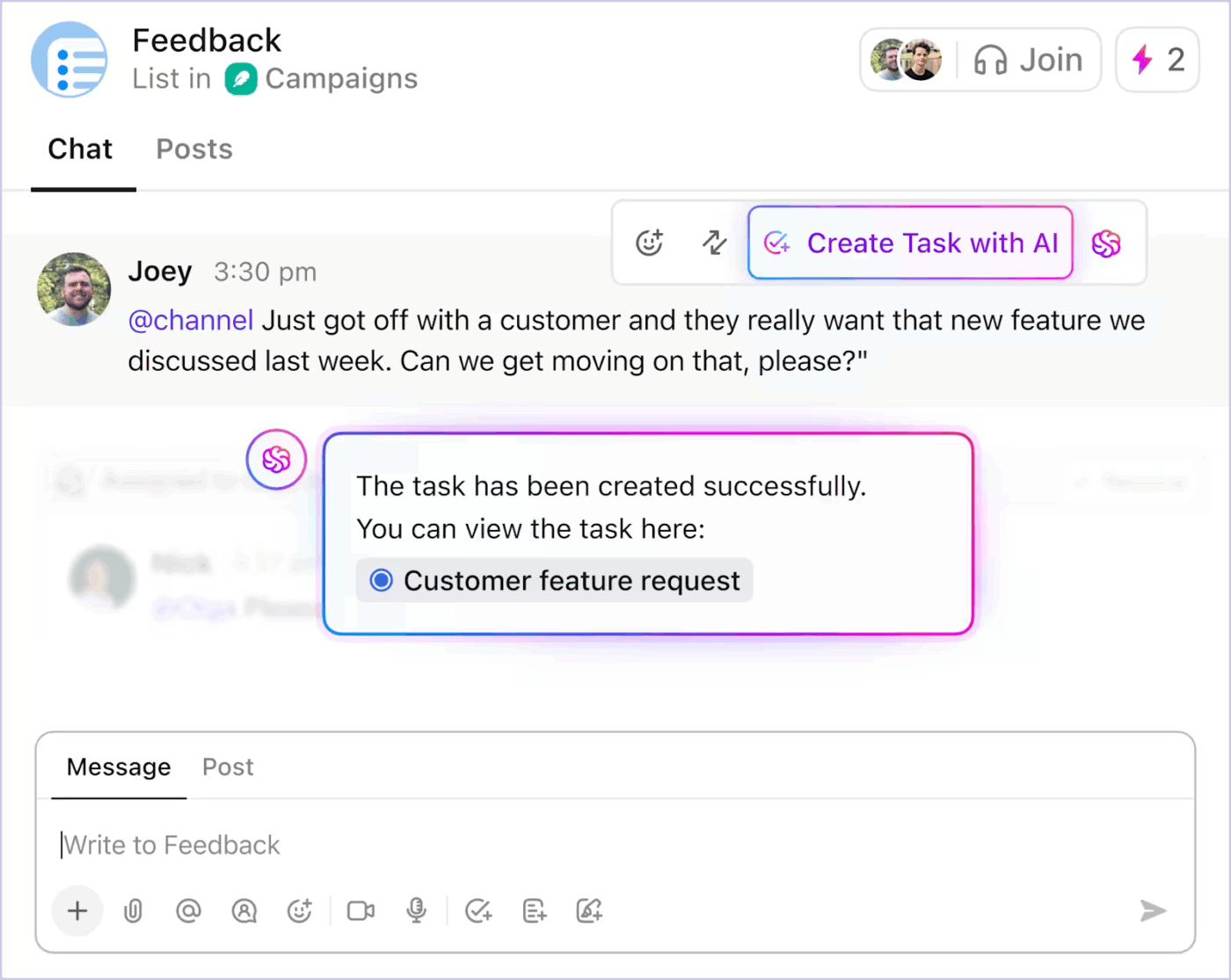
ClickUpタスクは、ワークスペース内の他の機能とも直接連携します。契約書の概要が記載されたClickUpドキュメントにリンクしたり、元のPDFを添付ファイルとして添付したり、チームでの共同作業のためにコメントを追加したりできます。これにより、そのタスクに携わる全員が、関連する全情報を即座に把握できるようになります。
ClickUp Brainを使ってドキュメントの分析情報を拡張する
情報がClickUp内に保存されると、ClickUp Brainを活用することで、Geminiによる初期の要約にとどまらず、ドキュメントからより深い洞察を引き出すことができます。ワークスペース内で直接、組み込みのAIに質問を投げかけることができます。例えば:
- 「この契約書の主な義務を要約してください。」
- 「このドキュメントからタスクを作成する」
- 「チームに要件を説明する電子メールの下書きを作成してください。」
Brainは、ドキュメント、タスク、コメント内のコンテンツを分析し、ワークスペースのデータに基づいた回答を生成します。また、プロジェクトの進展に合わせて、チームがそれらを継続的に発展させていくのにも役立ちます。
💡プロのヒント:PDFの分析結果がClickUpに取り込まれたら、フォローアップの仕事を自動的に処理する「ClickUpスーパーエージェント」を作成できます。
例えば、担当者は文書の要約を確認し、重要な義務事項を抽出し、適切なチームメンバーにタスクを割り当て、締め切りが近づいた際には進捗状況を通知することも可能です。これにより、静的な文書分析が、AIが文書の管理業務を能動的に支援する継続的なワークフローへと変わります。
PDFと分析結果を1か所にまとめて管理
AIによる文書分析における最大の課題の一つは、情報の断片化です。元のファイルは特定のツールに保存され、AIによる要約は別のツールに保存され、その分析結果に基づいて作成されたタスクはまた別の場所に保存されることがよくあります。
ClickUpを使えば、これらすべての情報を1つのワークスペースにまとめて管理できます。
元のPDFをアップロードし、Geminiによる要約をClickUp Docsに保存し、アクションアイテムを同じプロジェクト内のClickUpタスクに変換することができます。これにより、ドキュメント→分析→実行という明確な流れが生まれます。
プロジェクトを確認する人は誰でも、ツールを切り替えることなく、ソースドキュメント、AIによる分析結果、およびフォローアップ仕事をすぐに見つけることができます。
こうした仕組みが蓄積されるにつれ、ドキュメント、インサイト、仕事が相互に接続された検索可能なナレッジベースが構築されます。複数のアプリをまたいで情報を探し回る必要はなく、チームは常にファイルの保存場所、その内容、そして次に何をすべきかを把握できます。
PDFの分析結果を実際の仕事成果につなげたいとお考えなら、今すぐClickUpを無料で始めて、その違いを実感してください。
よくある質問(FAQ)
アップロードに失敗する主な原因は、ファイルサイズが100MBのリミットを超えている、PDFファイルが破損している、または一度に10ファイル以上をアップロードしようとした場合です。再度試す前に、ファイルを圧縮するか、有効なPDFフォーマットであることを確認してください。
重要なドキュメントやAIによる要約を整理しておくには、ClickUp Docsなどの専用ワークスペースに保存してください。Geminiは現在の会話に関連するファイルを処理しますが、Googleアカウントに長期保存することはありません。
GeminiはスキャンしたPDFを処理するために光学文字認識(OCR)を使用しますが、その精度はスキャンの品質に依存します。最良の結果を得るには、可能な限りテキストが選択可能なPDFを使用してください。これにより、AIがコンテンツを直接読み取ることができるようになります。