
深夜の作業、開いたタブが多すぎる、そして思うように動かないガントチャート。
締切や依存関係を調整するプロジェクト管理者にとって、適切なガントチャートは、円滑な立ち上げと途中で脱線するプロジェクトの分かれ目となります。
Microsoft Projectで何時間もかけてタイムラインを調整した経験があるかもしれません。あるいは、ClickUpのガントチャート機能がより柔軟でチームに優しいと聞いたことがあるかもしれません。
このブログ記事では、Microsoft ProjectのガントチャートとClickUpのガントチャートを比較し、どちらがワークフローに最適か判断するお手伝いをします。📊
この機能の理想的な使用シナリオ
実際に使い始める前に、ガントチャートが真価を発揮する場面を知っておくと役立ちます。タイムライン上にタスクを配置することで、最も明確な視認性と、全ての期限を確実に達成できる可能性が得られる状況をご紹介します。🎯
- タスクの依存関係を明確に:あるタスクが別のタスクの完了を待たなければ開始できない場合、ガントチャートはその関連性を可視化し、予期せぬ遅延を防ぎます。
- 限られたリソースの調整:人員、設備、予算が逼迫しているプロジェクトでは、誰が何を(いつ)行っているかを把握することで、ボトルネックを回避できます。
- 絶対的な締切の遵守:リリース日、イベント、規制上のマイルストーンが変更不可能な場合、視覚的なスケジュール管理により全員が終了日と主要なチェックポイントに集中できます
- 数か月(あるいは数年!)にわたるプラン:複数フェーズの展開、建設プロジェクト、製品ロードマップなどの長期的な取り組みには、進行状況に応じて調整可能な俯瞰的なタイムラインが効果的です
- 大規模プロジェクトの分解:複雑な努力は圧倒されがちですが、各成果物を個別のバーとしてプロットすることで、責任の割り当てやプロジェクト進捗の追跡が驚くほど簡単になります
- 複数アクティビティのイベント調整:会議、ローンチイベント、数十の要素が動く大規模な集まりも、すべてのアクティビティを時間軸にプロットすれば計画通りに進みます
🧠豆知識:ガントチャートは1910年代、造船プロジェクトの効率的な追跡と進捗管理を目的とした機械技師ヘンリー・ガントによって考案されました。第一次世界大戦時には、米国軍が兵器生産管理に活用していました。
一目でわかる:Microsoft Project ガントチャート vs ClickUp ガントチャート 機能比較
以下に、ClickUpとMSProjectのガントチャートの比較を簡単にご紹介します。
| 機能 | ClickUpのガントチャート | Microsoft Project ガントチャート | 勝者 |
| 使いやすさ | 直感的なドラッグ&ドロップUI、簡単な導入プロセス | 習得が難しく、より技術的 | ✓ ClickUp |
| タスクの依存関係 | 視覚的でシンプルなリンク機能とネイティブサポート | 利用可能ですが、設定が複雑になる場合があります | ✓ ClickUp(シンプルさ) |
| リソース管理 | 組み込みのワークロードビュー、時間追跡機能 | 高度なリソース管理機能を備えるが複雑 | Microsoft Project(高度なニーズ向け) |
| タイムライン編集 | リアルタイム更新、柔軟なドラッグ&ドロップ操作 | 強力だが、柔軟性と視認性に劣る | ✓ ClickUp |
| コラボレーション機能 | リアルタイムコメント、タスク連携、チャット、ドキュメント | Microsoft Teams 統合による限定的なコラボレーション | ✓ ClickUp |
| AIアシスタント | ClickUp Brainは編集箇所、タスク、ドキュメントを提案し、要約を生成します | ネイティブではない | ✓ ClickUp |
| カスタムフィールドとフィルタリング | 完全にカスタマイズ可能な、きめ細かいフィルタリング | 利用可能だが、柔軟性に欠け設定が煩雑 | ✓ ClickUp |
| 連携機能 | Zapier、Microsoft Teams、Google Driveなど、1,000以上のネイティブかつシームレスな連携機能 | Microsoft/Office 365 エコシステムとの連携に優れる | ✓ ClickUp(多様な機能を求める方へ)と MS Project(Microsoft アプリとの連携を求める方へ) |
ClickUpにおけるソフトウェア評価の方法
編集チームでは透明性が高く、調査に基づいたベンダー中立のプロセスを採用しているため、当社の推奨事項が実際の製品価値に基づいていることを信頼いただけます。
ClickUpにおけるソフトウェア評価の詳細な手順をご紹介します。
📖 こちらもご覧ください:仕事管理のためのガントチャート代替ツール
ClickUpとは?
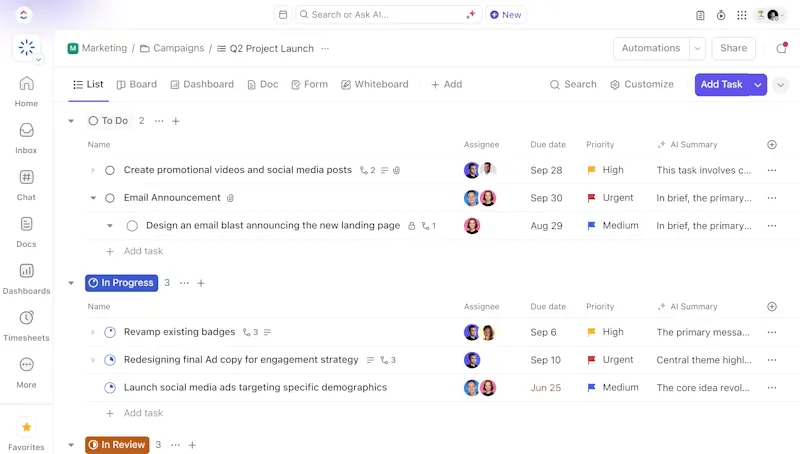
ClickUpは、複数のツールにまたがるプロジェクト管理の断片的な体験を置き換える統合型AIワークスペースです。タスク実行、ドキュメント管理、ナレッジ共有、タイムライン、AIを、明確さと実行力を追求した単一の統合システムに集約します。チームは計画立案、レポート作成、コラボレーション、AI支援のために別々のソフトウェアを必要としません。ClickUpはこれらすべてを共有作業環境の中に組み込みます。
そのガントチャートビューは、この連携ワークフローの中核を成します。依存関係、更新、リソースがすべて同一プラットフォーム内に存在するため、ClickUpのガントチャートはリアルタイムの正確性、直感的なドラッグ&ドロップ操作、そして複雑なプロジェクトを軌道に乗せ続けるAIを活用した洞察を提供します。
ClickUpガントチャートの機能
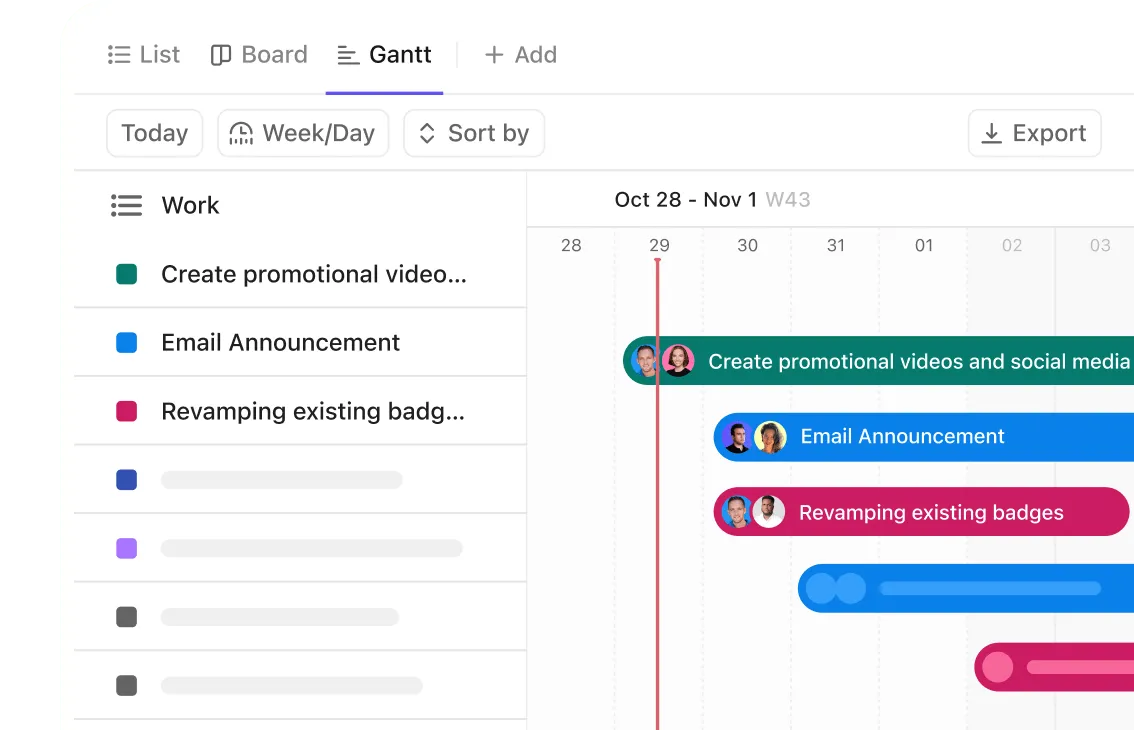
ClickUpのガントチャートビューは、複雑なプロジェクトも明確なタイムラインに変換し、作業を可能にします。このビューは2つの部分に分かれています:
- タスクペイン(左側):ここでは、すべてのタスク、サブタスク、依存関係が折りたたみ可能なリストで表示されます。所有者割り当て、フィールド編集、タスクのグループ化(担当者、優先度レベル、スプリント名など)を自由に設定できます。
- タイムラインビュー(右側):視覚的な計画策定が行われる領域です。タスクはドラッグ&ドロップ可能なバーとして表示され、依存関係は接続線で示され、ガントチャートのマイルストーンはダイヤモンドアイコンで目立ちます。
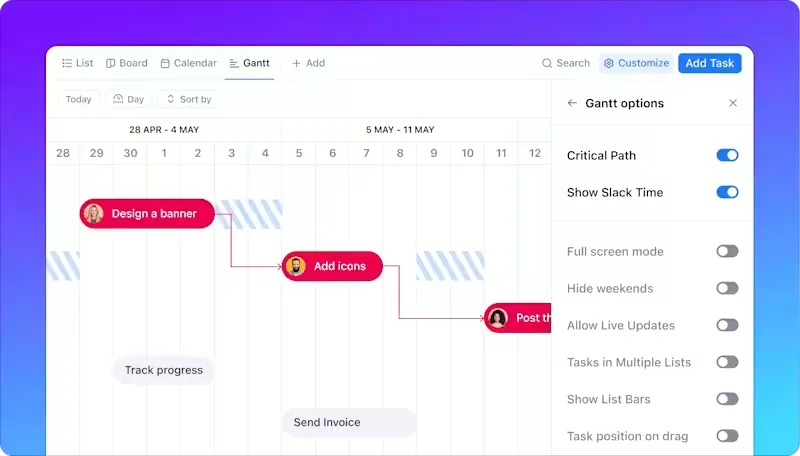
注目すべきその他の主要機能をご紹介します。👀
- クリティカルパスの強調表示:遅延が許されないタスクを即座に把握可能。1つのタスクが遅延した場合、プロジェクト終了日に影響するかどうかを直ちに確認できます。
- タスクのグループ化とフィルタリング:バックエンド開発者専用タスクや優先度の高いデザイン成果物だけを表示したいですか?フィルタ機能で簡単に実現できます
- リアルタイムのプロジェクト追跡:上部にあるタスク進捗バーは、タスクのステータスに基づいて完了までの進捗度合いを表示します
- 高度なスケジューリング:「依存関係の再スケジュール」や「グループスケジューリング」などのツールで、1つのタスクを前倒しすると、ClickUpが残りのタスクを自動的に再スケジュールします。
カスタマイズ可能なテンプレートによる簡単なセットアップ
一からガントチャートを作成するのが面倒ですか?
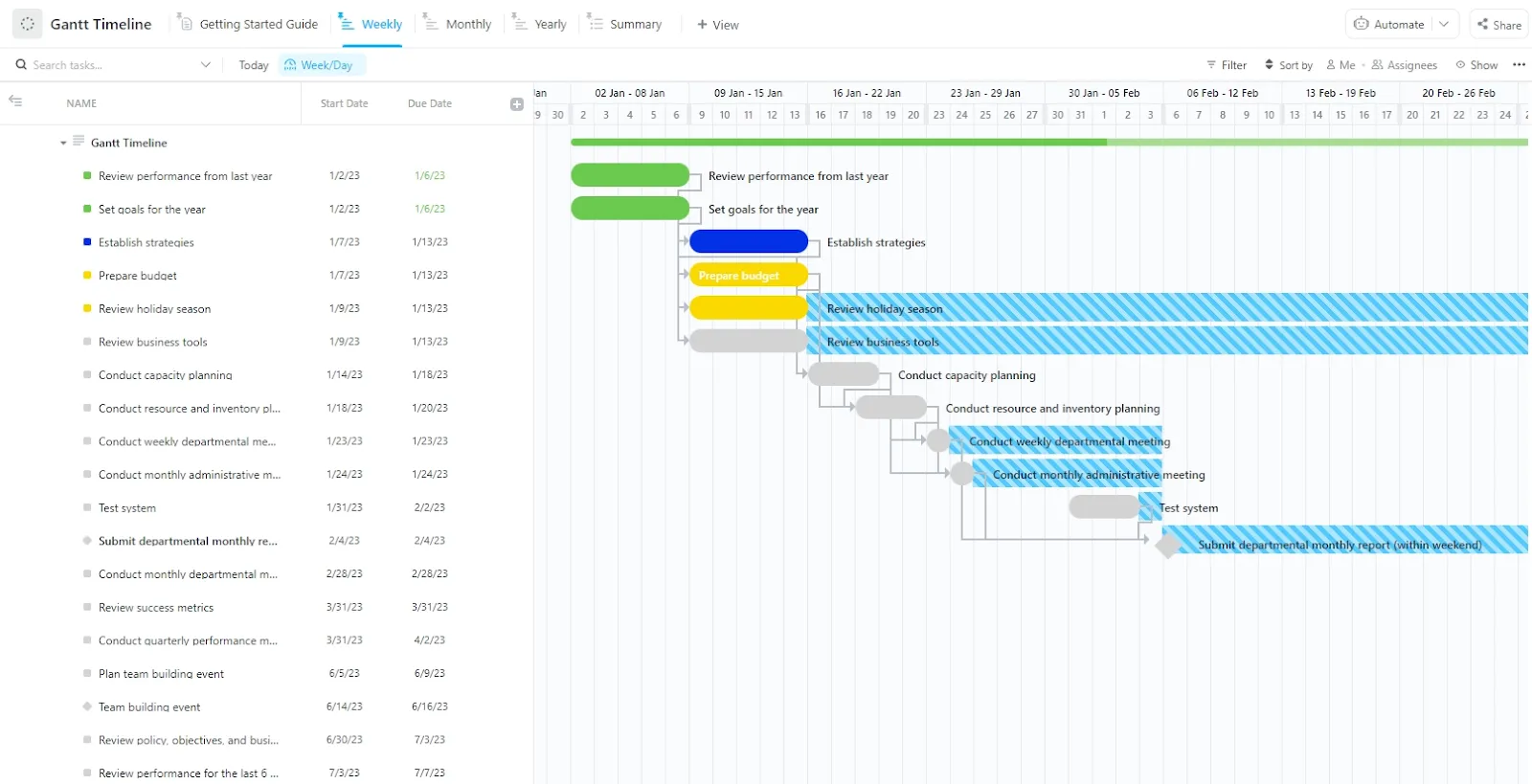
このガントチャートプロジェクトテンプレートでは、左側のパネルにタスクの構造化されたリストが表示されます。戦略、予算策定、計画といったフェーズごとに整理され、それぞれの開始日と期日が設定されています。タスクはステータスや優先度に基づいて色分けされ(緑=完了、青=進行中、黄=重要項目)、依存関係は接続されています。
右側のガントチャートビューでは、各タスクが週単位のカレンダーグリッド上に配置され、見やすくインタラクティブなタイムラインが表示されます。
ClickUpのガントチャート:最適なチームサイズとSaaS活用事例
ClickUpのガントチャートは、小規模・中規模・企業規模のSaaSチーム、プロダクトチーム、クリエイティブエージェンシーなど、変動するタイムラインを伴う共同プロジェクトを管理する組織に最適です。
例えば、成長中のSaaSスタートアップでオペレーション責任者を務めているとします。3つの製品ローンチを同時に管理し、スプリントが重なり合っています。ClickUpなら以下が可能です:
- タスクをリリースごとにグループ化し、製品領域ごとに色分けし、開発サイクルに連動した期限を設定します。
- スプリントが遅延した場合はバーを移動するだけで、ツールが自動的に下流の依存関係を再スケジュールします
このプラットフォームは、クロスファンクショナルチーム(エンジニアリング+マーケティング+デザイン)や、リアルタイムコラボレーションを重視するチーム、複数の製品やキャンペーンのタイムラインを管理するチームに最適です。
🔍 ご存知でしたか? ヘンリー・ガントのバージョンが普及する以前、ポーランド人技術者カロル・アダムチェツキが1896年にほぼ同一のチャートを開発していました。
ClickUpガントチャート内のAI機能
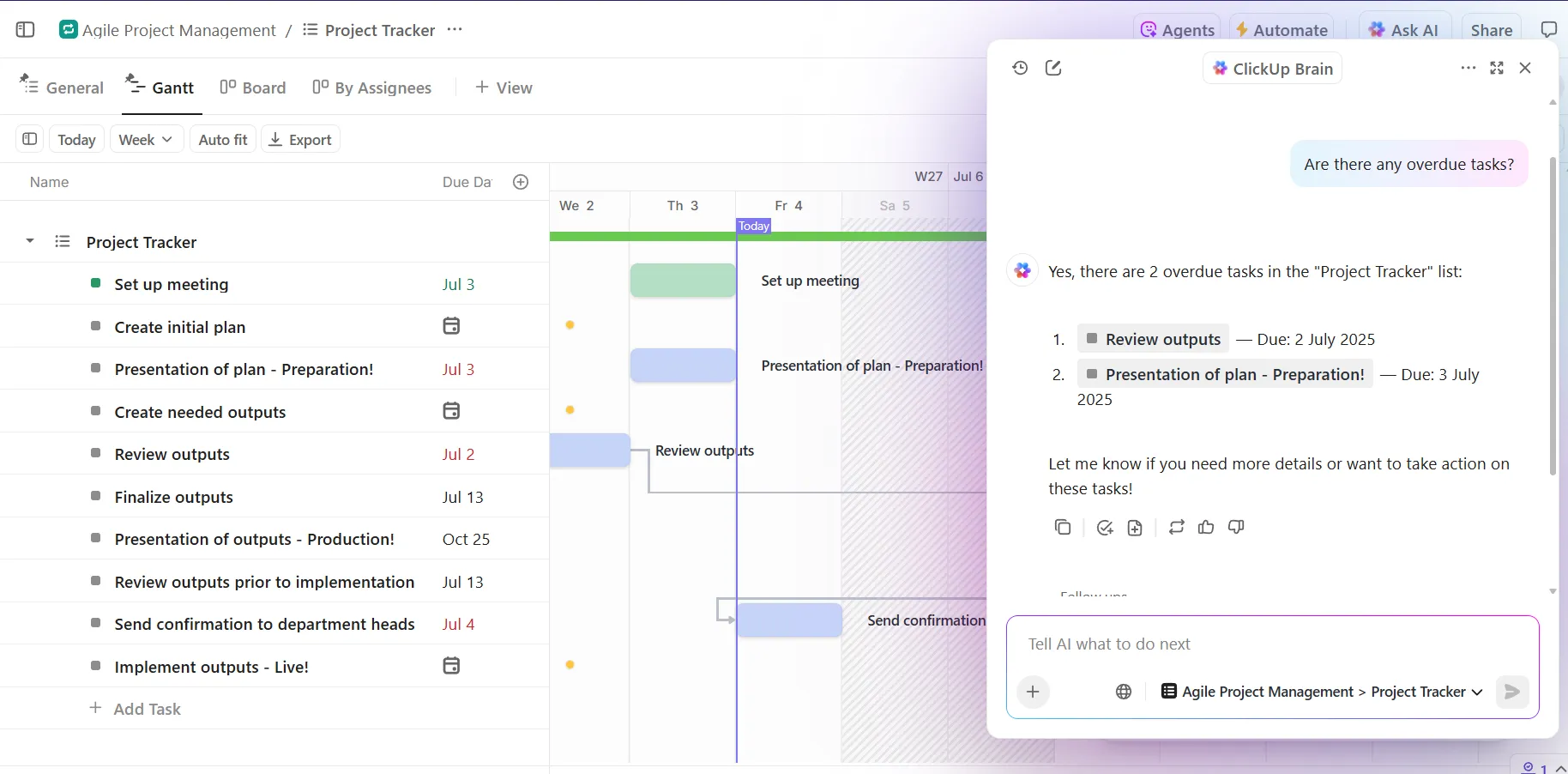
プラットフォームのAI搭載ニューラルネットワーク「ClickUp Brain」は、タスクの計画と管理方法に組み込まれています。活用方法は以下の通りです:
- プロジェクト要約を即座に把握:マイルストーンの完了状況、遅延タスク、今後の仕事内容を簡潔に更新します
- 目標から自動的にタイムラインを生成:タスクリストをガントチャートの草案に変換。手動セットアップは不要です
- 状況に応じた質問を投げかける:遅延しているアイテムのリストを、担当者や日付で絞り込んで表示します
- その場でコンテンツを作成:現在のガントチャートデータに基づいて、ステータス報告やその他のコンテンツタイプの下書きを作成します
ClickUp Brainは、大規模なタイムラインを管理する運用責任者にとって非常に有用です。手動での検索や、ドキュメント、チャット、タスクビュー間の行き来が不要になるためです。
ワークフローにさらなる武器が必要ですか?ClickUp AIエージェントを活用しましょう。
カスタム指示に基づいて自律的にワークフローを処理し、タスクを次々と次のステータスへ移行させ、タイムリーな更新を送信し、クリティカルパスが危険にさらされた場合には必要なトリガーを鳴らすことさえ可能です。
💡 プロのコツ:大規模プロジェクトの途中では、15分間のリセットを実施しましょう。ToDoリストではなくガントチャートを確認します。何が遅れているか?何が現実的ではなくなったか?チームに更新内容を共有し、皆で期待値を再設定しましょう。
長所と短所
ClickUpのガントチャートが際立つ理由は以下の通りです:
- 直感的で視覚的なインターフェースとドラッグ&ドロップ操作
- 組み込みのクリティカルパス分析により、優先順位付けと遅延のトラブルシューティングを支援します
- カスタム時間軸とグループ化による異なるプランレベルの管理
- リアルタイムのチームコラボレーションで、全員が更新を即座に確認できます
- ClickUp BrainのAIサポートでプロジェクトスケジュールの要約・追跡・最適化を実現
初期段階で直面する可能性のある課題は以下ですが、AIアシスタントとヘルプセンターの記事を活用すれば簡単に克服できます:
- カスタムオプションが豊富すぎるため、圧倒されることもあるでしょう
- 高度な機能による初期の学習曲線
実際のユーザーがClickUpについて語った感想はこちらです:
ClickUpは使い込むほどにその真価がわかるツールの一つです。一度使いこなせば、これなしの仕事は考えられなくなるでしょう。特に際立つ点は以下の通りです:
生産性のための万能ツールのようなもの – タスク、ドキュメント、目標、時間追跡のために10もの異なるアプリを使い分ける代わりに、ClickUpはすべてを一箇所に集約します。タブの切り替えに煩わされることももうありません!
自分好みにカスタマイズ可能 – リスト派、カンバンボード派、ガントチャート派…どんなスタイルにもClickUpは対応します。さらにカスタムステータスと自動化機能で、チームの働き方にぴったり合わせられます…
ClickUpは使い込むほどにその真価がわかるツールの一つです。一度使いこなせば、これなしの仕事は考えられなくなるでしょう。特に際立つ点は以下の通りです:
生産性のための万能ツールのようなもの – タスク、ドキュメント、目標、時間追跡のために10もの異なるアプリを使い分ける代わりに、ClickUpはすべてを一箇所に集約します。タブの切り替えに煩わされることはもうありません!
自分好みにカスタマイズ可能 – リスト派、カンバンボード派、ガントチャート派…どんなスタイルにもClickUpは対応します。さらにカスタムステータスと自動化機能で、チームの働き方にぴったり合わせられます…
🔍 ご存知でしたか? ソフトウェアが登場する前は、詳細なガントチャートは巨大な壁掛けボードに手描きされていました。プロジェクトが変更されるたびに(それは常に起こることです)、誰かが手作業でタイムラインを消して描き直す必要があったのです。
料金体系
📮 ClickUpインサイト:管理職の31%がビジュアルボードを好む一方、他はガントチャート、ダッシュボード、またはリソースビューに依存しています。
しかし、最も効果的なプロジェクト管理ツールの多くは、どちらか一方を選ばせる仕組みになっています。ビューが思考プロセスに合致しない場合、それは単なる摩擦の層に過ぎません。
ClickUpなら選択の必要はありません。AI搭載のガントチャート、カンバンボード、ダッシュボード、ワークロードビューをワンクリックで切り替えられます。 さらにClickUp AIを活用すれば 、閲覧者(自身、経営陣、デザイナーなど)に応じてカスタマイズされたビューや要約を自動生成可能です。
💫 実証済み結果:CEMEXはClickUpを活用し、製品リリースを15%加速させ、コミュニケーション遅延を24時間から数秒に短縮しました。
Microsoft Projectとは?
viaMicrosoft
Microsoft Projectは、Microsoftが開発したプロジェクト管理ソフトウェア製品です。プロジェクトマネージャーがスケジュール作成、タスクへのリソース割り当て、進捗管理、予算管理、ワークフロー分析を行うのを支援するように設計されています。
詳細なプロジェクトプランの作成、マイルストーンの設定、リソースの割り当て、進捗のモニタリングを、ガントチャート、カンバンボード、プロジェクトカレンダーなどのビューを通じて行えます。
Microsoft Project ガントチャートの機能
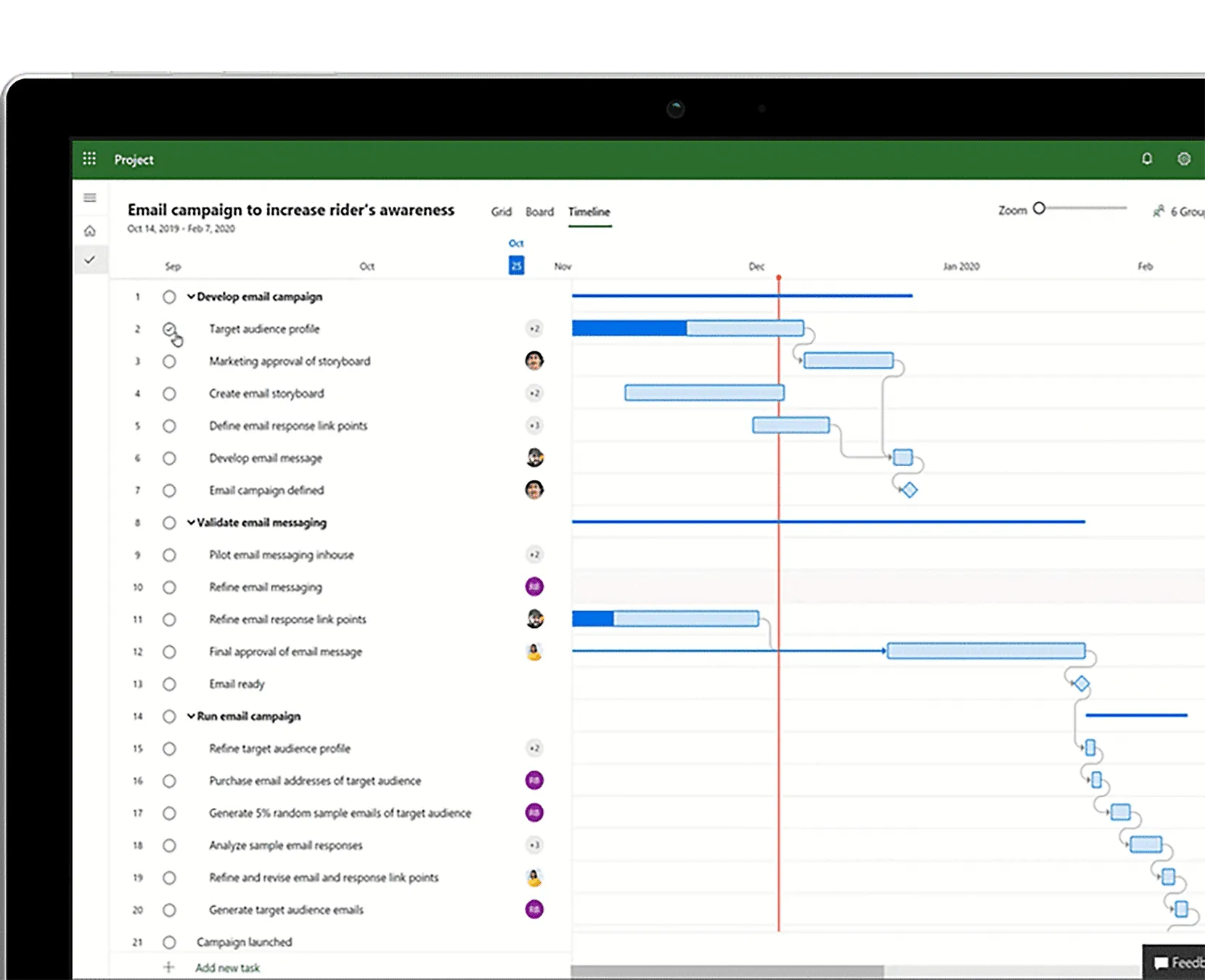
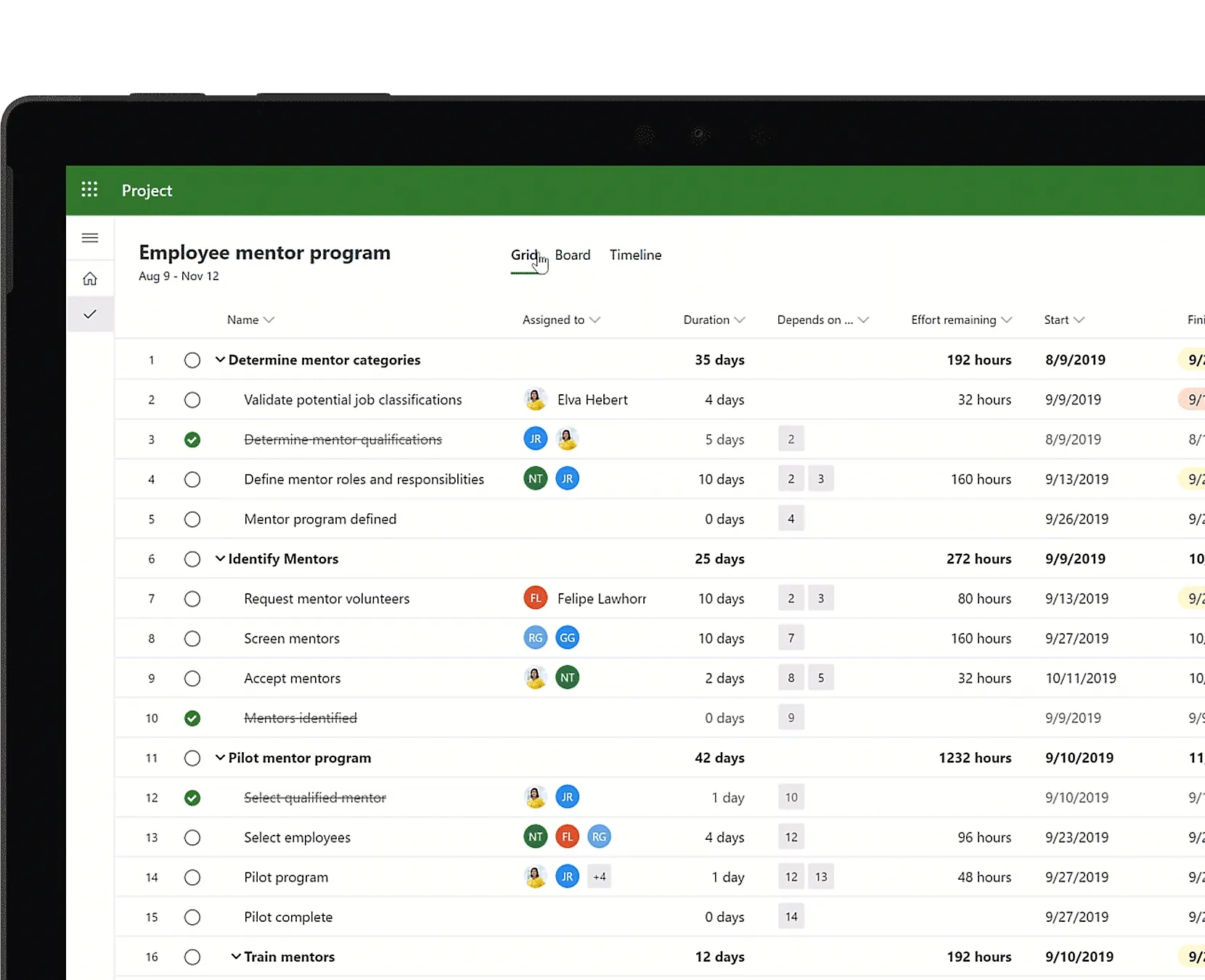
Microsoft Projectのガントチャートは、タイムライン、依存関係、コスト、リソースを包括的に管理し、複雑なプロジェクトを詳細かつ体系的に計画・管理する手段を提供します。
構成は以下の通りです:
- グリッド(左側): 期間、開始日/終了日、先行タスク、コスト、リソース割り当てなどの主要フィールドを含む全タスクをリスト表示。タスクはフェーズや成果物ごとに階層的にグループ化可能
- タイムライン(右側):タスクを時間軸上の水平バーとして表示します。バーの長さ=タスクの期間、ポジションはタスクの開始・終了時期を示します
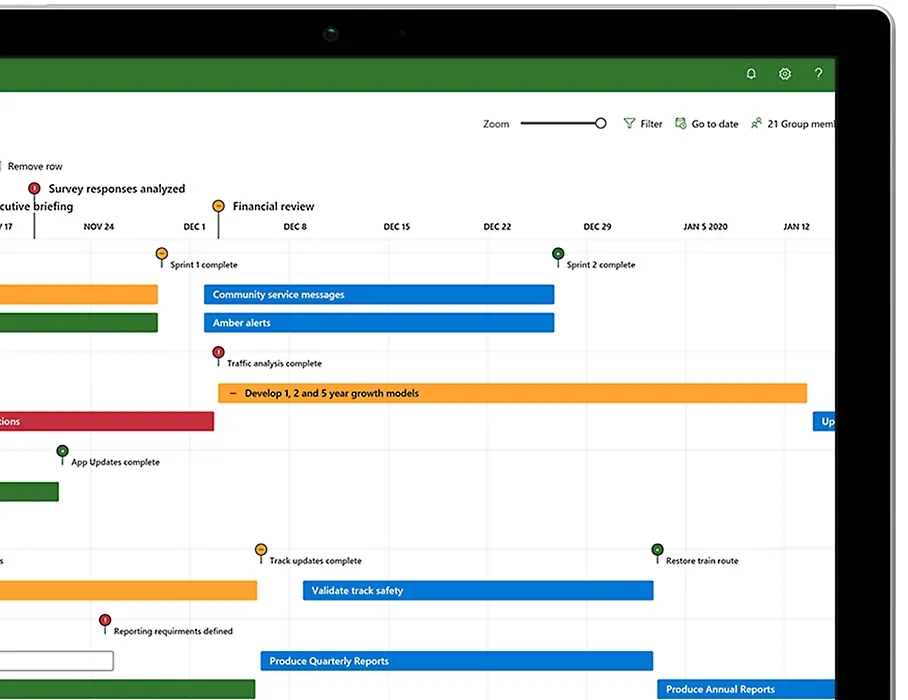
主な機能は以下の通りです:
- タスクを接続する視覚的な依存関係。これは特に、遅延がプロジェクトの終了日に直接影響するクリティカルパスの特定に有用です。
- リソースとコスト管理により、タスクを人員、設備、資材に割り当て可能。プラットフォームはリソース配分を監視し、過負荷状態のチームメンバーを警告するとともに、作業量の再配分を支援します。また、見積コストと実績コストを追跡し、リアルタイムの予算状況を把握できます。
- マイルストーン追跡は主要な成果物を明確にマークし、チームが重要な事項を把握しやすくします
- 進捗インジケーターにより、フェーズ完了までの進捗状況が一目で把握できます
🧠豆知識:ガントチャートは1950年代にプログラム評価・検討技法(PERT)の作成に直接影響を与えました。PERTは米国海軍がポラリスミサイルプロジェクトのために開発したものです。
Microsoft Project ガントチャート:最適なチームサイズとSaaS活用事例
Microsoft Projectのガントチャートの例は、専任のプロジェクトマネージャーを擁する企業レベルのチームやプロジェクト中心の部門に最適です。以下のような場合に有効です:
- 複数の戦略的イニシアチブを管理するPMOチーム
- 複雑な製品開発やインフラ刷新に取り組むエンジニアリング組織
- 大規模SaaS企業が展開する複数四半期にわたるロードマップと詳細な作業分解構造
ただし、軽量なコラボレーションや役割を超えたリアルタイム更新を必要とする小規模チームにはあまり適していません。
🔁 スマートな切り替え:プロジェクトのタイムラインは、いつ何が起きるかを示すのに最適です。しかしガントチャートは?何が何に依存関係があるのか、何かが遅れた場合に何が崩れるかを示します。
タイムラインに「9月10日リリース」と記載されていても、一見問題ないように見えます。しかしガントチャートは、9月5日までにフィードバックが届かない場合、開発が停滞し、QA工程が圧迫され、リリースが静かに頓挫することを示します。タイムラインとガントチャートの違いを浮き彫りにする、まさにこの種の可視性こそが実際に必要なのです。
Microsoft Project内のAI機能
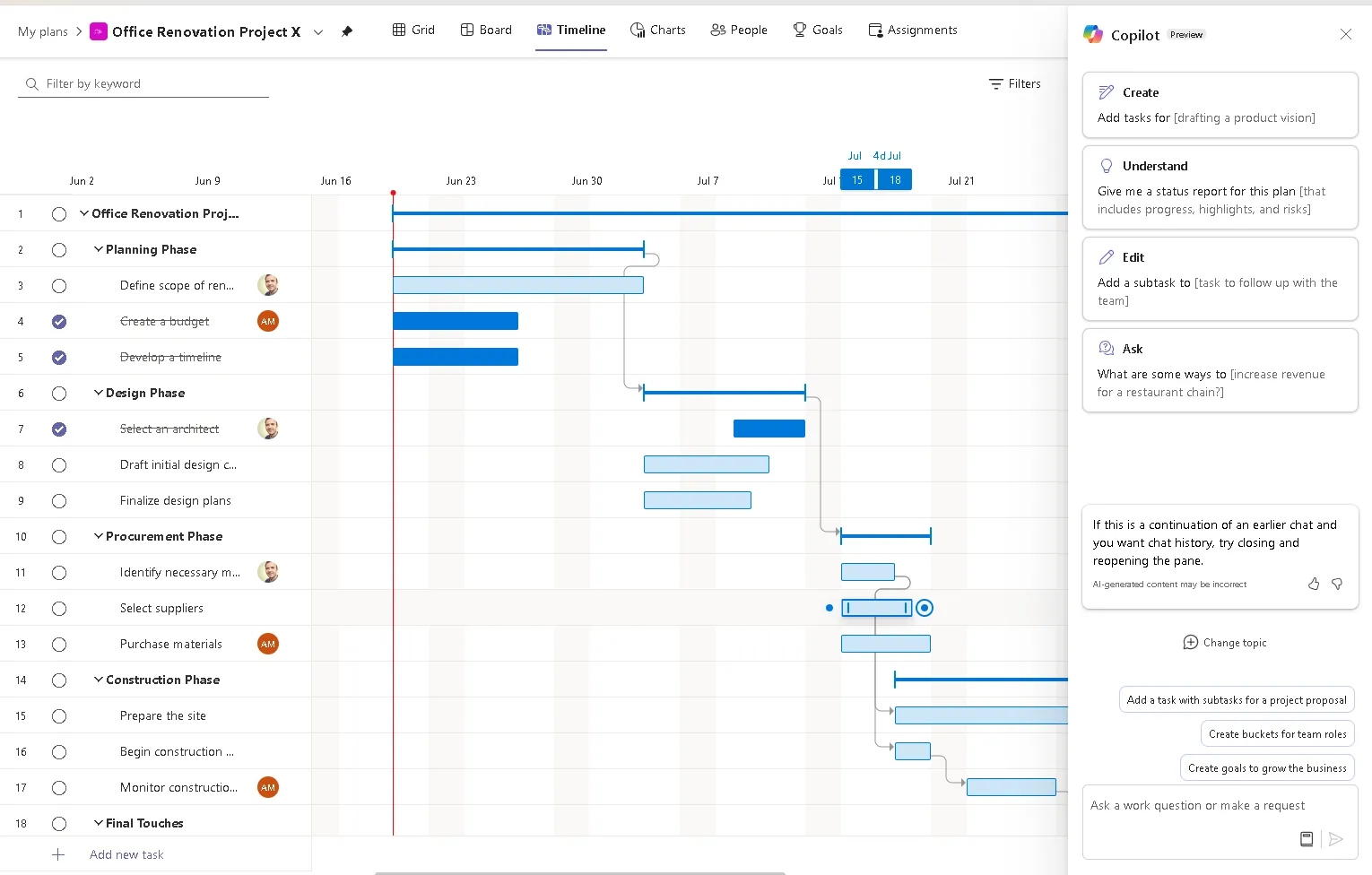
コパイロットとそのAIエージェントエコシステムはMicrosoft Projectを強化し、計画プロセスに知性を付加します。これらはプラットフォーム内に統合されていますが、MS Project自体に限定されるものではありません。
AIが実現できる機能は以下の通りです:
- 履歴データに基づき、各タスクの推定期間と努力を考慮したタスクプランを生成
- 「第2四半期に遅延している重要なタスクはどれか?」といった自然言語クエリで直接回答を得られます
- リアルタイムのリスク検知により、期限超過タスク、ボトルネック、または過負荷状態のチームメンバーを即座に特定します
- マルチエージェントオーケストレーションにより、大規模組織がドメイン固有のエージェントを作成し、Copilot Studioを通じて特定のタスクを自動化できるよう支援します。
⚠️ 重要: これらの機能はProject Desktop(Microsoft Project Professional)ではデフォルトで利用できません。従来のデスクトップバージョンにはまだ完全なCopilot機能が実装されていません。これらの機能は主にクラウドベースの環境およびMicrosoft 365/Power Platformと統合された環境で利用可能です。
長所と短所
このツールが際立つ理由は以下の通りです:
- 詳細なタスクとリソースの追跡
- 組み込みのコストおよび予算管理機能
- 視覚化とレポート作成のための強力なカスタム機能
- 企業ガバナンスとコンプライアンスの強力なサポート
- 計画立案と問題検出を支援するAI機能
Microsoft Projectの代替ツールを検討するきっかけとなる可能性のあるデメリットをいくつかご紹介します:
- 非専門家にとって習得が難しい
- 迅速なペースで協働するチームには硬直的すぎる
- ClickUpのような現代的な代替手段と比較すると、より多くのセットアップとメンテナンスが必要です。
- クラウドバージョンにはデスクトップ版の機能が欠けている
実際のユーザーがこのツールについて語った感想はこちらです:
キャパシティプランニングの優れた機能により、リソースの効率的な割り当て作業が簡素化されます。また、スケジューリングと計画ツール(視覚的なタイムライン(ガントチャート)、依存関係追跡)は卓越しており、プロジェクトの進捗を監視するのに役立ちます…ただし、金融業界で頻繁に遭遇する臨時の非線形プロジェクト進捗に対応する点では、やや柔軟性に欠けます。
キャパシティプランニングの優れた機能により、リソースの効率的な割り当て仕事が簡素化されます。また、スケジューリングと計画ツール(視覚的なタイムライン(ガントチャート)、依存関係追跡)は卓越しており、プロジェクトの進捗を監視するのに役立ちます…ただし、金融業界で頻繁に遭遇する臨時の非線形プロジェクト進捗に対応する点では、やや柔軟性に欠けます。
料金体系
- Microsoft 365に含まれています
- プランナー プラン 1: ユーザーあたり月額10ドル(年額一括課金)
- プランナーとプロジェクトプラン3:ユーザーあたり月額30ドル(年額一括課金)
- プランナーとプロジェクトプラン 5: ユーザーあたり月額55ドル(年額一括課金)
📖 こちらもご覧ください:ClickUpとExcelで使える無料タスク管理テンプレート
RedditにおけるClickUpガントチャート対Microsoft Projectガントチャート
無料のガントチャートソフト2つを比較するため、Redditのユーザーの声に耳を傾けてみました。以下が一部のユーザーからの意見です!
ユーザーがClickUpについて語った内容はこちらです:
こんな方に最適:
→ チームの作業負荷を追跡する→ ガントチャートで進捗を可視化する→ タスクに費やした時間を監視し分析する
全体像をひと目で把握したい方には、ダッシュボードが非常に有用だと個人的には思います。
以上が、実際に毎日利用しているユーザーから直接聞いた、ClickUpの最大の強みです。
こんな方に最適:
→ チームの作業負荷を追跡する→ ガントチャートで進捗を可視化する→ タスクに費やした時間を監視し分析する
全体像をひと目で把握したい方には、ダッシュボードが非常に有用だと個人的には思います。
以上が、実際に毎日利用しているユーザーから直接聞いた、ClickUpの最大の強みです。
あるユーザーがMSProjectについてこう述べています:
Microsoft Projectは時代遅れですが、特に高度な機能を使わなければ比較的使いやすいです。
プロジェクト全体の作業員と単価を登録すれば、コストの優れた見積もりが得られる点が気に入っています。ただし、コストの追跡には全く使用していません。
Microsoft Projectは時代遅れですが、特に高度な機能を使わなければ比較的使いやすいです。
プロジェクト全体の作業員と単価を登録すれば、コストの優れた見積もりが得られる点が気に入っています。ただし、コストの追跡には全く使用していません。
🔁 スマートな切り替え:ガントチャートとロードマップ? まったく異なる役割です。ロードマップは「どこへ向かうか」と「おおまかな順序」を示します。ガントチャートは「どのように到達するか」を示します——週単位、タスク単位で、すべての期限と依存関係を詳細に可視化します。
どのガントチャートツールがチームに最適か?
結果が出ました。ClickUpが優勝です!🏆
Microsoft Projectは従来型のプロジェクト管理における標準ツールとして長年君臨してきましたが、ClickUpのような現代的なプロジェクト管理ツールに遅れを取り始めています。強力な機能を備える一方、硬直的で複雑な面があり、専任のPMやITサポート体制が整った大規模企業環境でのみ真価を発揮する傾向があります。
一方、ClickUpは?プロジェクト管理者が必要とする構造を提供します。
そのガントチャートビューは直感的で協働性に優れ、迅速な対応と柔軟性を求め、部門横断的な大規模プロジェクトを管理する現代のチーム向けに設計されています。リアルタイム更新、クリティカルパスの可視性、ドラッグ&ドロップによるスケジュール調整、ClickUp BrainによるAIアシストといった機能により、チームの現状に即した支援を提供します。
今すぐFreeでClickUpに登録しましょう! ✅