
四半期報告書の提出期限が迫り、一見すべてが完璧に見えます。しかし、数字が合わないのです。どこかで、何らかの形でデータが変更されてしまったようです。受信トレイには、最新のファイル更新に関する質問が殺到しています。「誰が、何を、いつ、なぜ変更したのか?」
Microsoft Excel を使用するプロフェッショナルにとって、これは常に直面する課題です。
幸いなことに、Excelには変更の追跡を容易にする機能が備わっています。このブログ記事では、Excelで変更を追跡し、スムーズな共同作業を行いながらデータを適切に管理する方法について解説します。
⏰ 60秒でわかる要約
- 複数のユーザーが関与する場合、Excelでの編集管理は困難になることがあります。注釈や変更履歴の追跡機能を活用することで、データの整合性を維持できます。Excelでは、これを3つの方法で実現できます。
- 方法 1:変更履歴機能の使用 [校正] タブを開き、[変更履歴] を有効にします。変更を追跡するタイミング、対象者、場所に関する設定を行います。変更されたセルは、青い枠と三角形で強調表示されます。変更履歴を追跡する前に保存し、クリーンなバージョンを確保してください。
- [校正] タブを開き、「変更の追跡」を有効にします
- 変更を追跡するタイミング、対象者、場所に関する設定を構成します
- 変更されたセルは、青い枠と三角形で強調表示されます。
- 変更履歴の追跡を行う前に保存し、クリーンなバージョンを確保しましょう
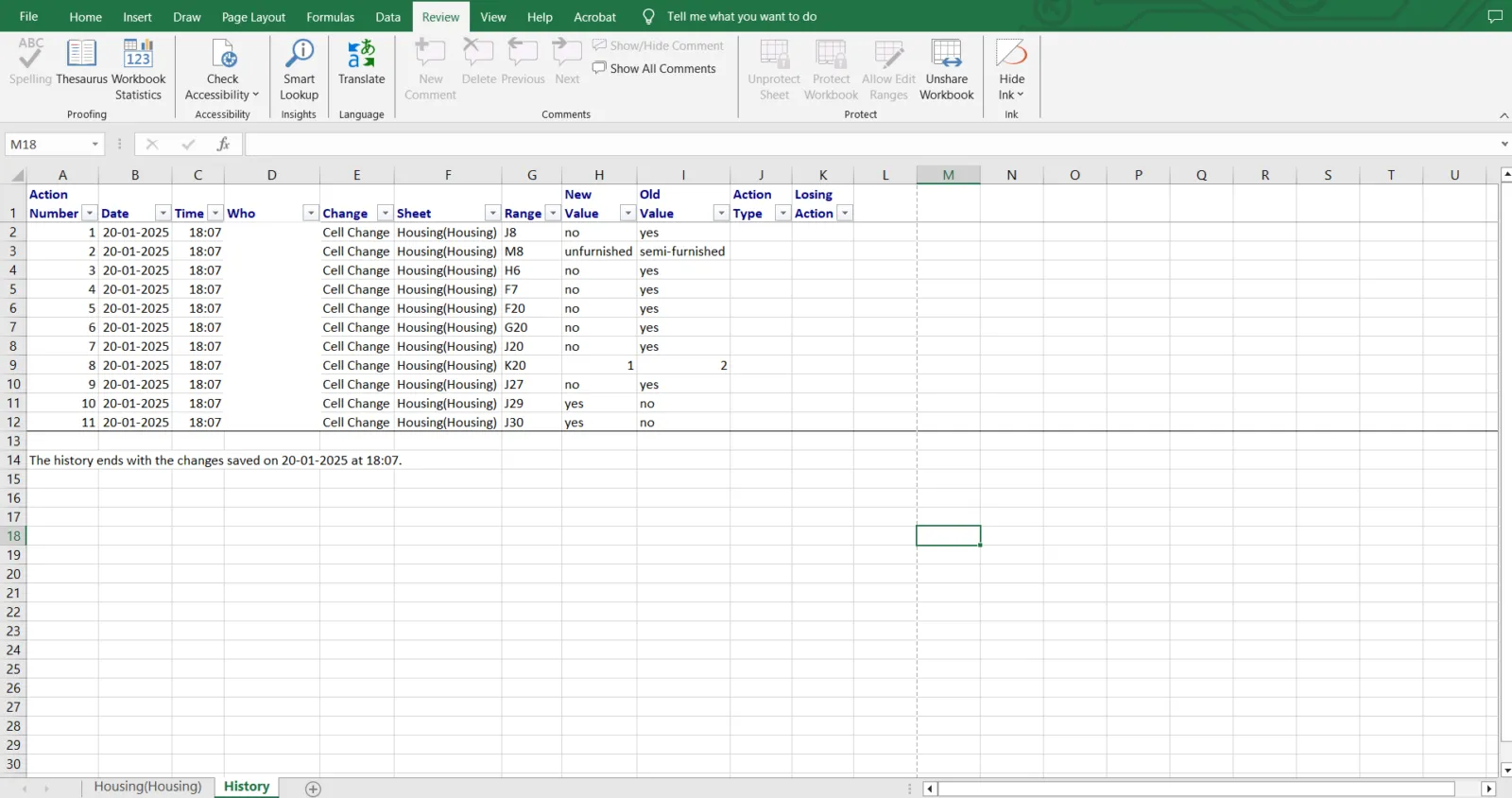
- 方法 2:変更内容を新しいシートにリスト表示する 「変更内容を新しいシートにリスト表示」を有効にすると、変更の要約を確認できます。追跡されるのはセルの編集内容のみであり、フォーマット変更は追跡されません。
- 変更の要約を確認するには、「変更内容を新しいシートにリスト表示」を有効にしてください
- 追跡されるのはセルの編集内容のみであり、フォーマット変更は追跡されません
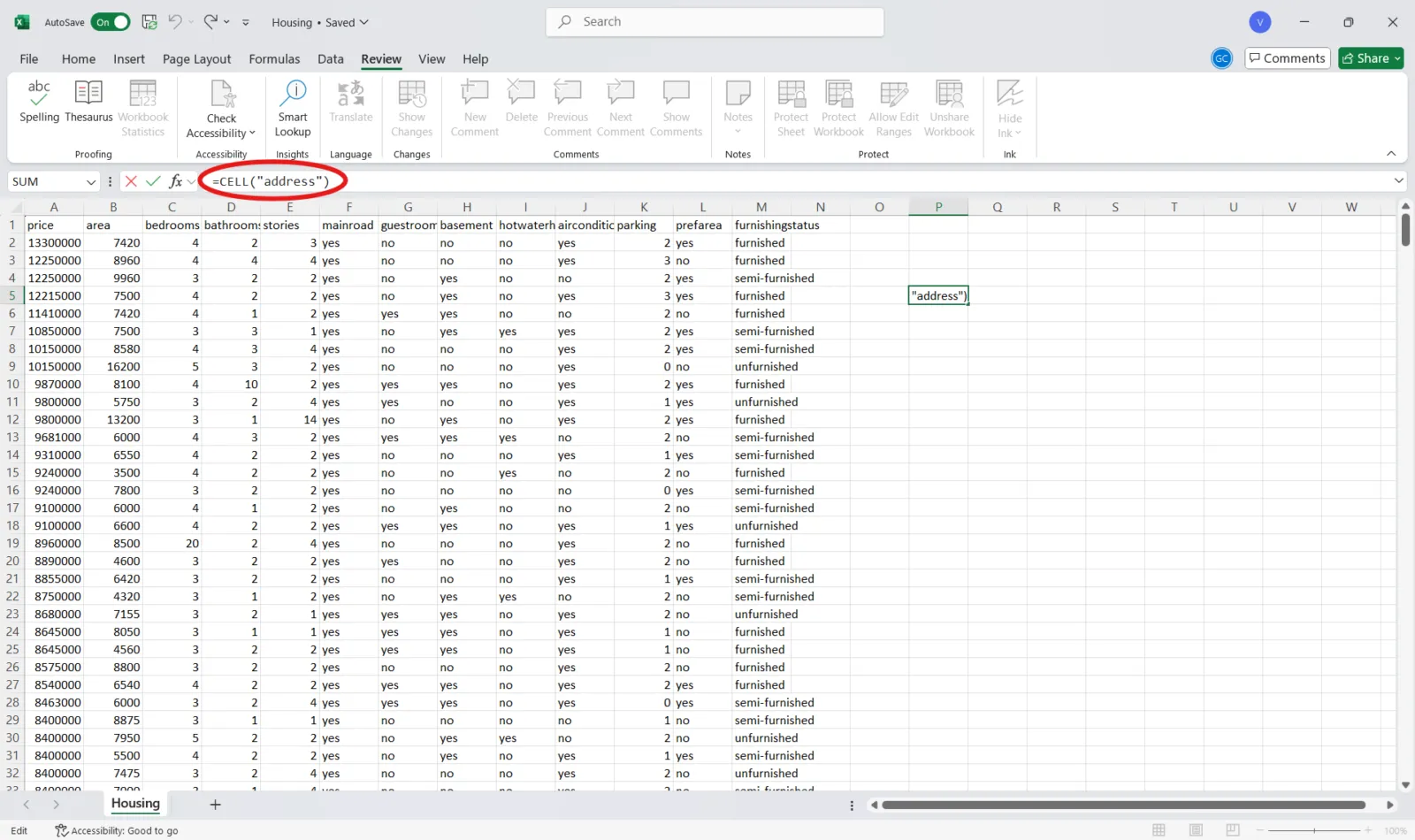
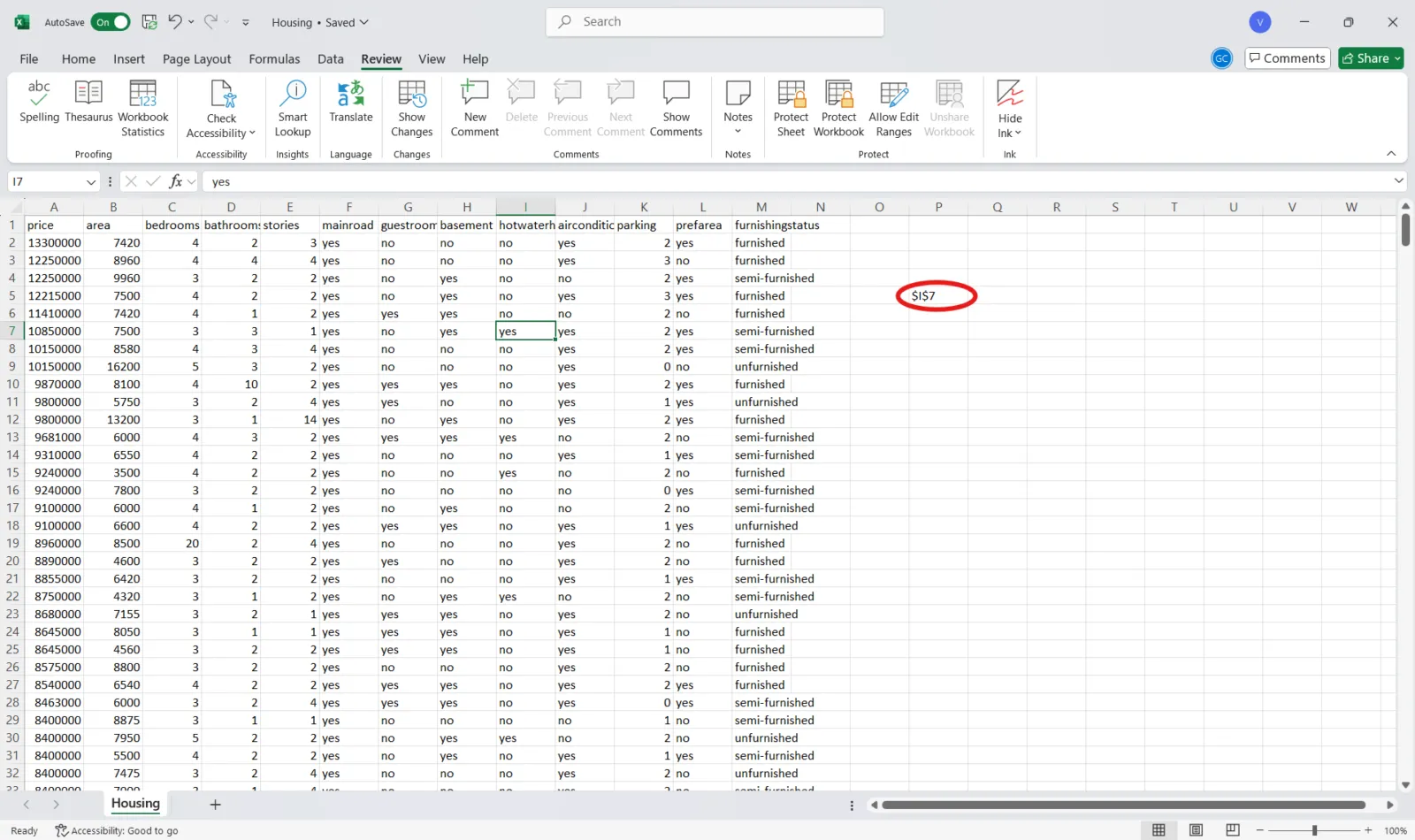
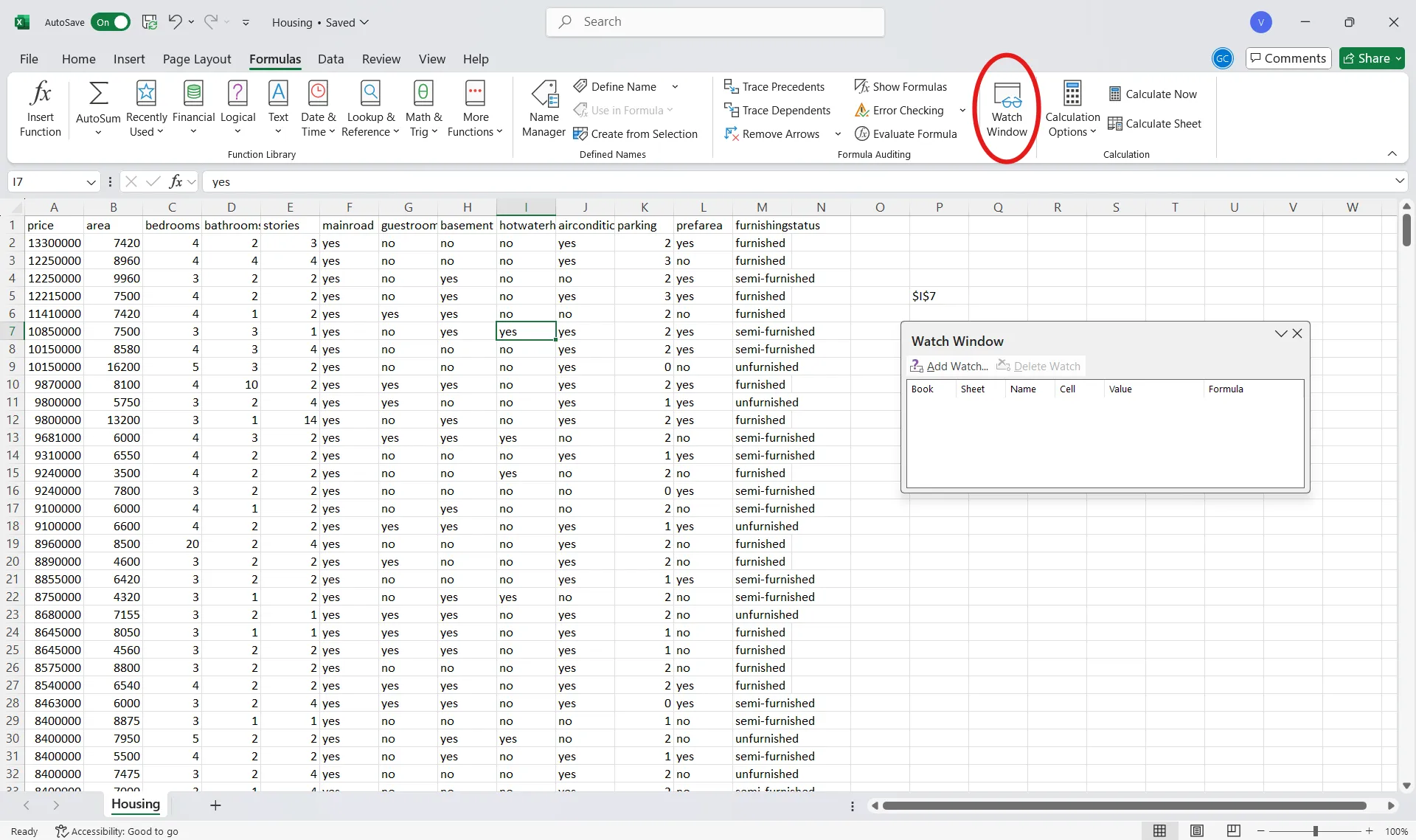
- 方法 3:最後に変更されたセルを監視する =CELL(“アドレス”) などの式を使用して、最後に変更されたセルを追跡します。「ウォッチウィンドウ」機能を使用して、重要なデータポイントを監視します。
- =CELL("address") のような式を使用して、最後に変更されたセルを追跡します。
- 「ウォッチウィンドウ」機能を使用して、重要なデータポイントを監視しましょう
- Excelの変更履歴機能には、条件付きフォーマットの制限や、VBAマクロやExcelテーブルを含むワークブックとの互換性の欠如など、多くの制限があります。
- Excelのバージョン履歴では、フォーマット設定の更新や構造の変更は追跡されません。ユーザーがログを操作できるため、信頼性が低下する可能性があります。
- Excelの変更履歴機能は基本的なものですが、ClickUpのようなツールなら、高度な追跡機能、リアルタイムの更新、そして完全な可視性を提供し、効果的なデータ管理を実現します。
- ClickUp Docsでは、リアルタイムの共同作業とドキュメントのバージョン管理が可能です。変更履歴を追跡するには、メニューから「ページの履歴」を表示し、必要に応じて以前のバージョンを復元するだけです。
- ClickUpの「アクティビティビュー」では、ドキュメントの変更履歴やチームの活動状況をリアルタイムで記録できます。
- ClickUpの「テーブルビュー」は、Excelよりも強力なスプレッドシートビューを提供しており、ドラッグ&ドロップ操作でタスクや依存関係を管理することも可能です。公開リンクで更新情報を共有したり、データをスプレッドシート形式でエクスポートしたりできます。
- [校正] タブを開き、「変更の追跡」を有効にします
- 変更を追跡するタイミング、対象者、場所に関する設定を構成します
- 変更されたセルは、青い枠と三角形で強調表示されます。
- 変更履歴の追跡を行う前に保存し、クリーンなバージョンを確保しましょう
- 変更の要約を確認するには、「変更内容を新しいシートにリスト表示」を有効にしてください
- 追跡されるのはセルの編集内容のみであり、フォーマットの変更は追跡されません。
- =CELL("address") のような式を使用して、最後に変更されたセルを追跡します。
- 「ウォッチウィンドウ」機能を使用して、重要なデータポイントを監視しましょう
🔍 ご存知でしたか?ExcelとOneDriveの連携により、スプレッドシートの過去のバージョンを表示したり復元したりできるようになりました。
Excelでの変更履歴の追跡方法
複数のユーザーが1つのExcelファイルを共同で編集する場合、編集履歴を追跡するのは困難な場合があります。しかし、注釈機能を活用すれば、データを体系的に管理することができます。
Excelでの変更履歴の追跡方法を詳しく見ていきましょう。⚒️
方法 1:変更履歴機能の使用
Excelに組み込まれている「変更履歴」機能は、変更内容を監視するための強力なツールです。以下のステップに従ってご利用ください:
ステップ 1:[校正] タブを開く
変更履歴を追跡したいExcelファイルを開きます。リボンにある「[レビュー]」タブをクリックします。

ステップ 2:変更履歴を有効にする
変更] グループ内の [変更を表示] オプションの場所です。シートの横にポップアップが表示されます。
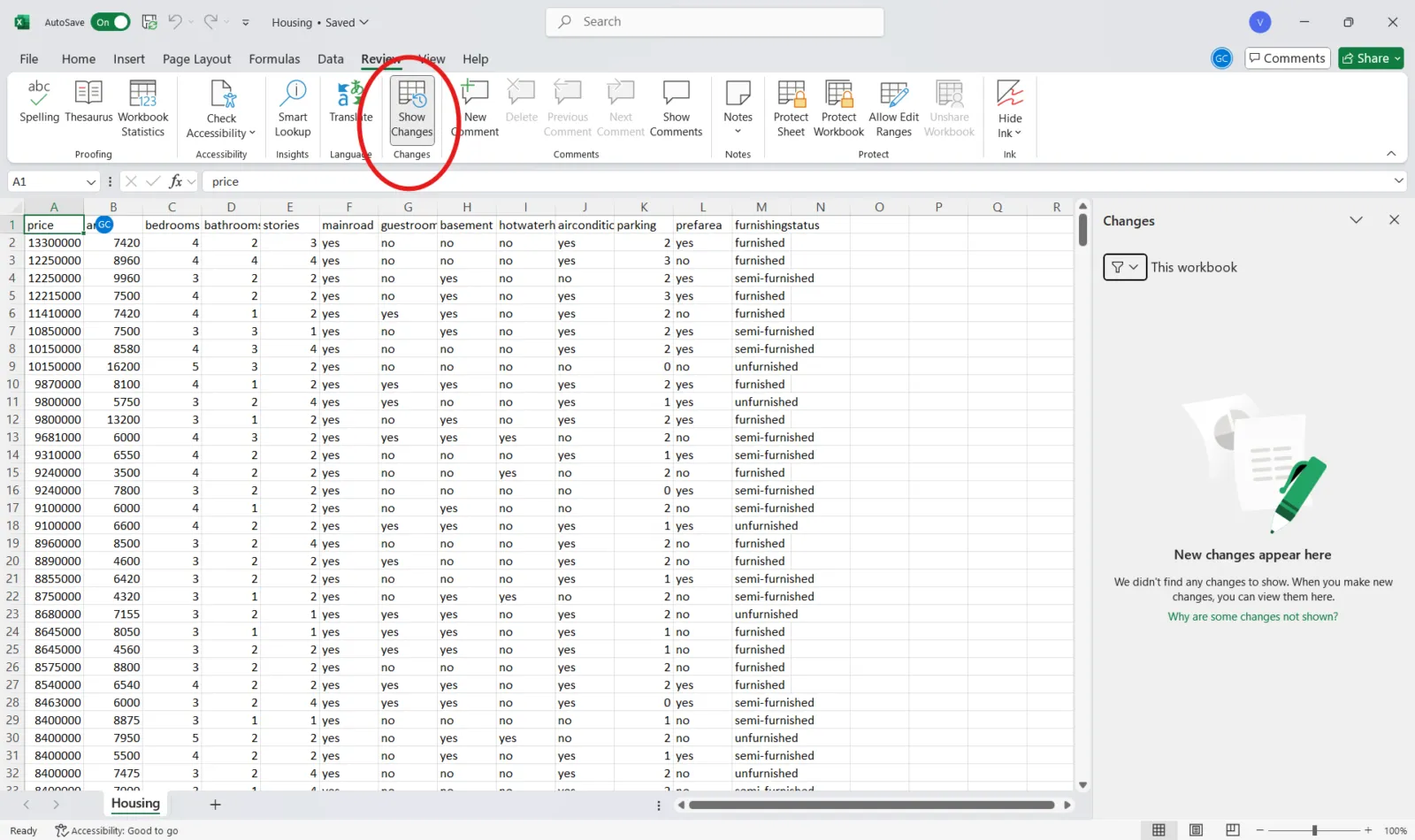
🤝 リマインダー:変更履歴機能を有効にする前には、必ずExcelファイルを保存してください。そうすることで、必要に応じて元のバージョンに戻せるようにしておくことができます。Excelのショートカットは、Ctrl + S(Windows)またはCommand + S(Mac)です。
ステップ3:設定を行う
[新しい変更を表示] をクリックして、チームメンバーが行った変更を確認してください。
「いつ」「誰」「どこ」 のフィルターを使用して、追跡する変更内容を指定します。例えば、すべての変更、特定のユーザーによる変更、特定の範囲内の変更、またはExcel 内の依存関係などです。
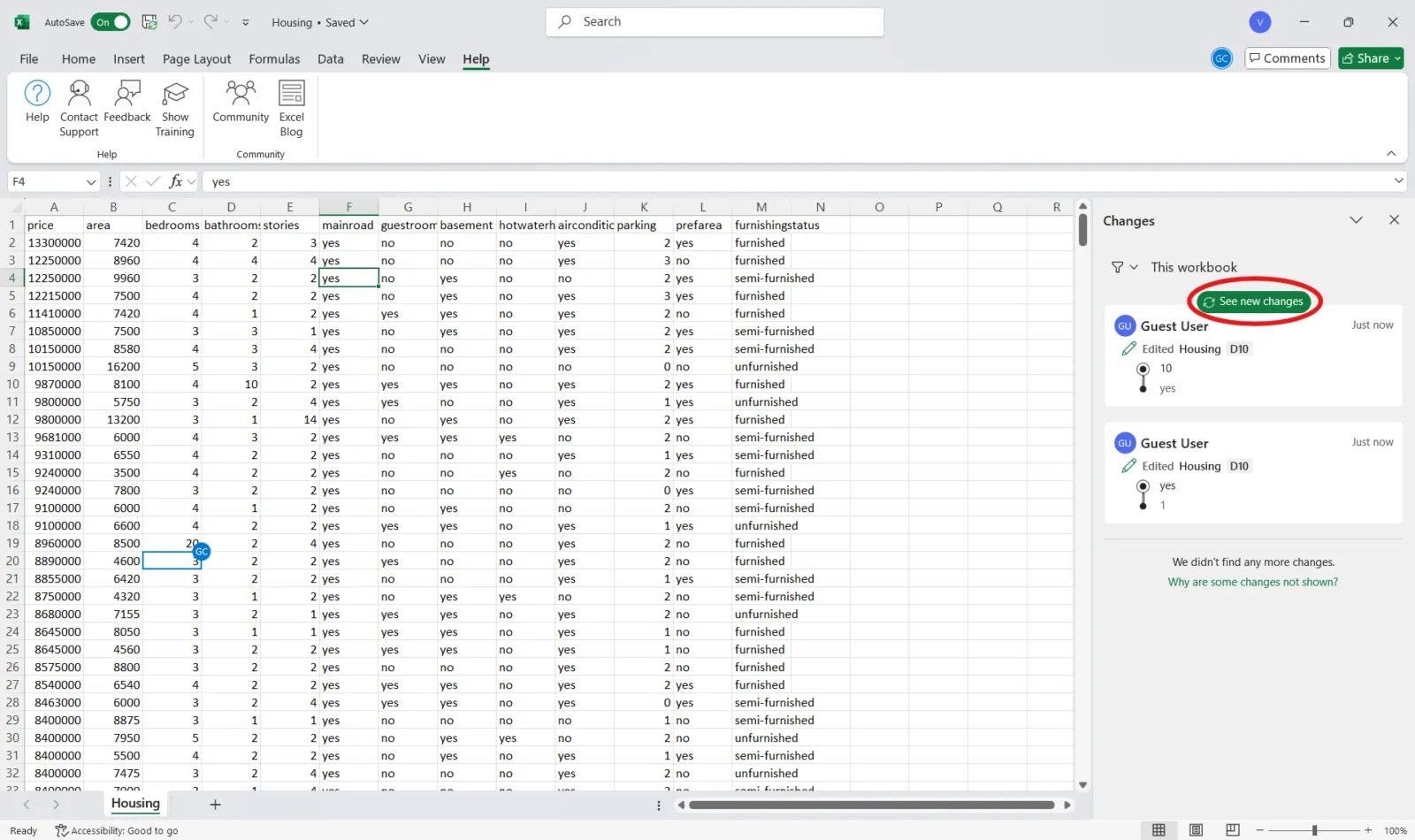
🤝 リマインダー: 変更履歴機能を有効にすると、ワークブックが共有ワークブックとなり、並べ替えやフィルタリングなどの一部の機能が制限される場合があります。
方法 2:新しいシートに変更内容をリスト表示する
編集が頻繁に行われるプロジェクトでは、新しいシートに変更点の要約を作成することで、レビューや管理を効率化できます。この方法により、すべての変更点を一箇所で明確に把握できるため、大規模な共同作業に最適です。
そのことをやる方法をご紹介します。👇
ステップ 1:[変更の強調表示] ダイアログボックスを開く
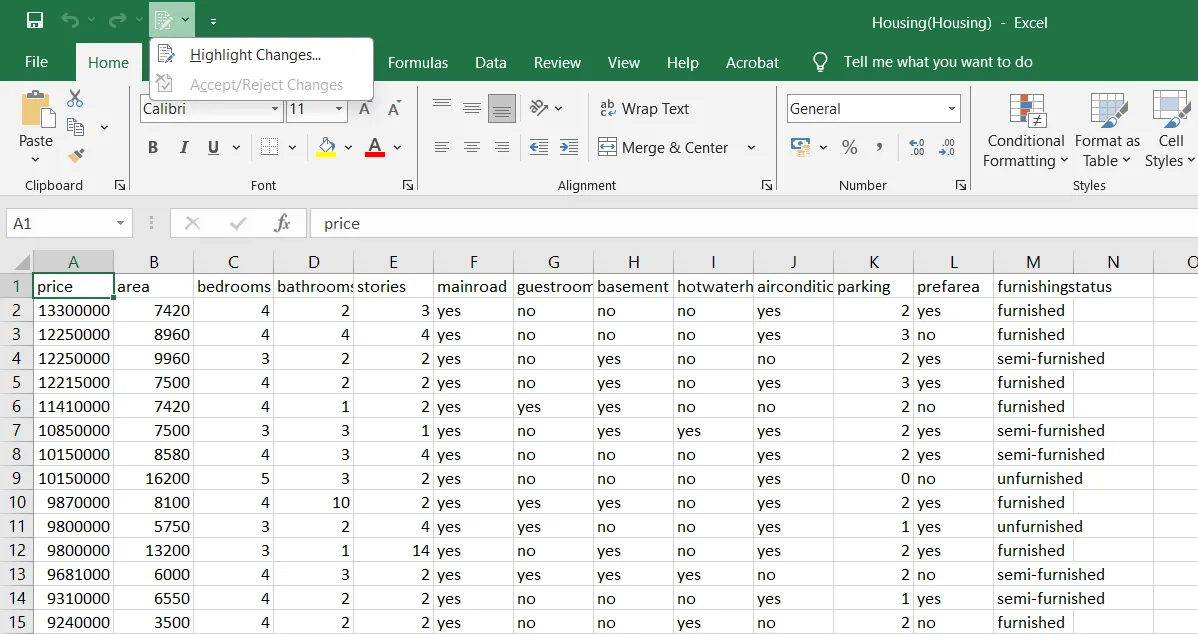
[校正] タブに移動します。ここには、リボンの上部に [変更の追跡] アイコンがあります。ドロップダウン矢印をクリックすると、[変更の強調表示] ダイアログボックスが表示されます。
🔍 ご存知でしたか? Microsoftは「Excel 6.0」という名称を完全にスキップしました。1993年の「Excel 5.0」の次は「Excel 95」となり、Windows 95と整合させることで、統一されたブランディング戦略を確立しました。
ステップ2:リスト表示オプションを選択し、要約シートを作成する
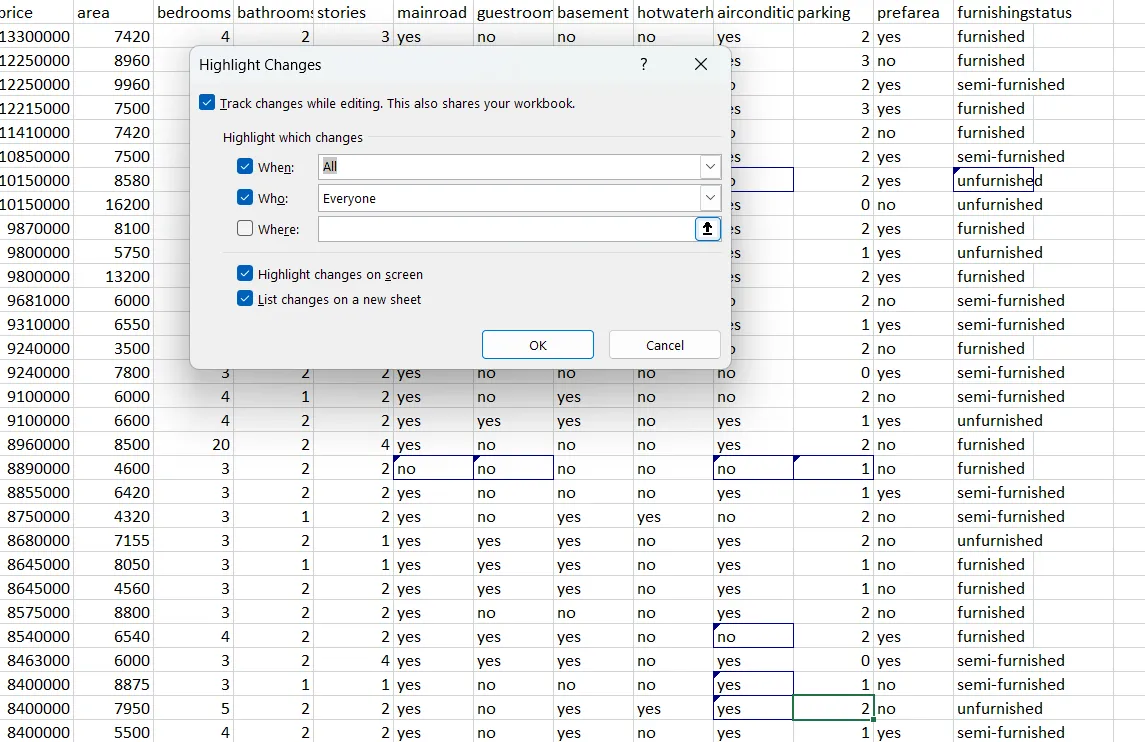
ダイアログボックスで、「 変更内容を新しいシートにリスト表示する」というラベルにチェックを入れます。「OK」*をクリックすると、Excelは自動的に新しいワークシートを作成し、追跡されたすべての変更内容をリスト形式で表示します。
🔍 ご存知でしたか?Excelは1985年にAppleMacintosh向けに初めてリリースされました。Windows版が登場したのは1987年になってからで、当初は競合他社のプラットフォーム向けに開発された数少ないMicrosoft製品の一つでした。
方法 3:最後に変更されたセルを監視する
ワークブック内で最も最近変更されたセルを追跡するには、Excelの式と「ウォッチウィンドウ」機能を使用します。この方法は、重要なデータポイントを監視し、予期せぬ変更を見逃さないようにするのに役立ちます。
以下のステップに従ってください。📝
ステップ1:追跡式の式を入力する
空のセルに、次の式を入力してください:
- =CELL("address") と入力すると、最後に変更されたセルの場所が表示されます
- =CELL("コンテンツ") と入力すると、最後に変更されたセルの値が表示されます。
🔍 ご存知でしたか?「Excel地獄」とは、特に共同作業の環境において、過度に複雑だったり構造が不十分だったりするスプレッドシートを管理する際の混乱状態を指します。
📖 こちらもご覧ください:プロジェクト管理にGoogle スプレッドシートを活用する方法(+テンプレート)
ステップ 2:[変更履歴ウィンドウ] を有効にする
リボンの式タブに移動します。次に、ウォッチウィンドウをクリックして監視ツールを開きます。
🧠 豆知識:一部のアーティストは、Excelのセルグリッドを利用してピクセル風の画像を作成し、デジタルアート作品を制作しています。その代表的な例として、Excelを使って精緻な風景画を描く日本のアーティスト、堀内達夫氏が挙げられます。
ステップ3:式セルを追加する
変更追跡の式が含まれているセルを選択し、[ウォッチの追加…]をクリックすると、シートを切り替えてもそれらのセルを監視し続けることができます。
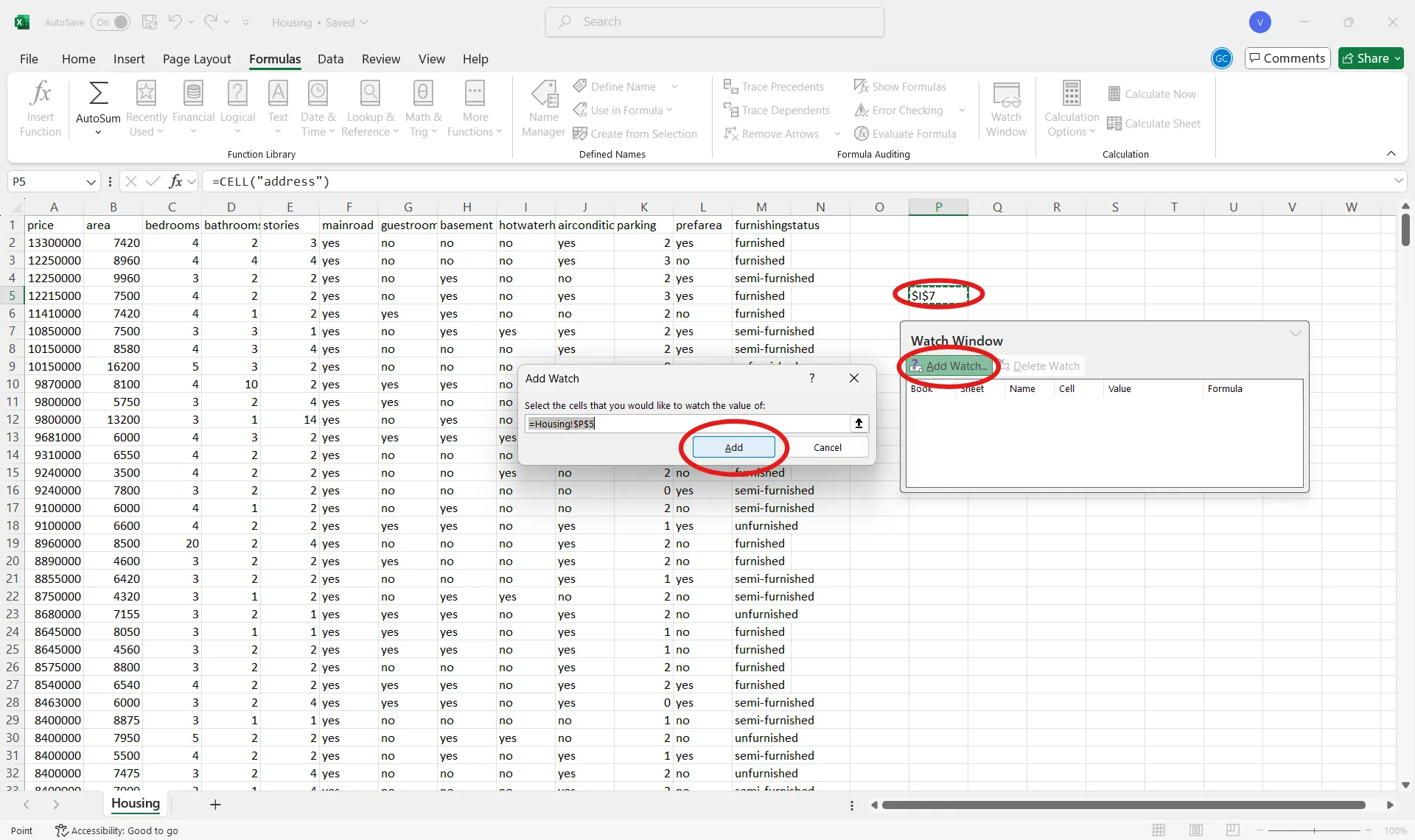
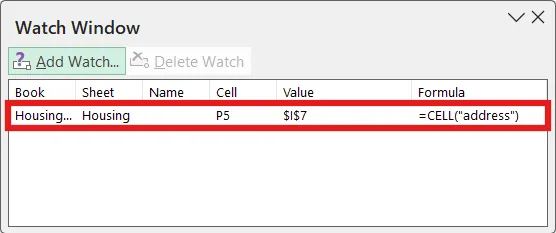
💡 プロのヒント:変更履歴のデフォルトの保存期間は30日間です。必要に応じて、Excelの設定からこの期間を調整してください。
Excelの「変更履歴」機能の制限事項
Excelの変更追跡機能はコラボレーションやプロジェクト管理を強化しますが、その一方で、障害となるような欠点に直面することもあるでしょう。
ここでは、Excelでの変更履歴機能に関する主な制約点について解説します。👀
- ワークブックの共有に関する注意事項:「変更の追跡」を有効にすると、ワークブックは共有ファイルとなり、条件付きフォーマットやデータ検証などの機能が使用できなくなる場合があります。
- 高度な機能との非互換性:VBAマクロやExcelテーブルを含むワークブックは「変更履歴」機能と互換性がなく、複雑なスプレッドシートや自動化されたプロセスには適していません。
- 追跡の対象外:フォーマットの変更、非表示の行や列、再計算された式は追跡されません。また、シートの追加や削除、配列式の変更といった構造的な変更も記録されません。
- 監査証跡の限界:Excelでは改ざん防止が保証された結果は生成されません。ユーザーがユーザー名を変更したり、特定の日時を追加してログを操作したりできるため、監査目的での信頼性が低下します。
- 式の参照:式で参照されているセルに変更が加わると、変更の追跡システムでは、その変更がワークブック全体にどのように波及するかを正確に把握できない場合があり、混乱を招く可能性があります。
📖 こちらもご覧ください:Microsoft Word で変更履歴を追跡する方法
🧠 豆知識:Excelの初期バージョンでは、一度に1人しかファイルを編集できませんでした。2013年にExcel Onlineが登場して初めて、リアルタイムでの共同編集が可能になりました。
ClickUp での変更履歴の追跡
ExcelからClickUpへ移行する場合、ClickUpの「テーブルビュー」は、行と列という馴染みのあるレイアウトでありながら、プロジェクト管理機能が大幅に強化されているため、すぐに使いこなせるでしょう。
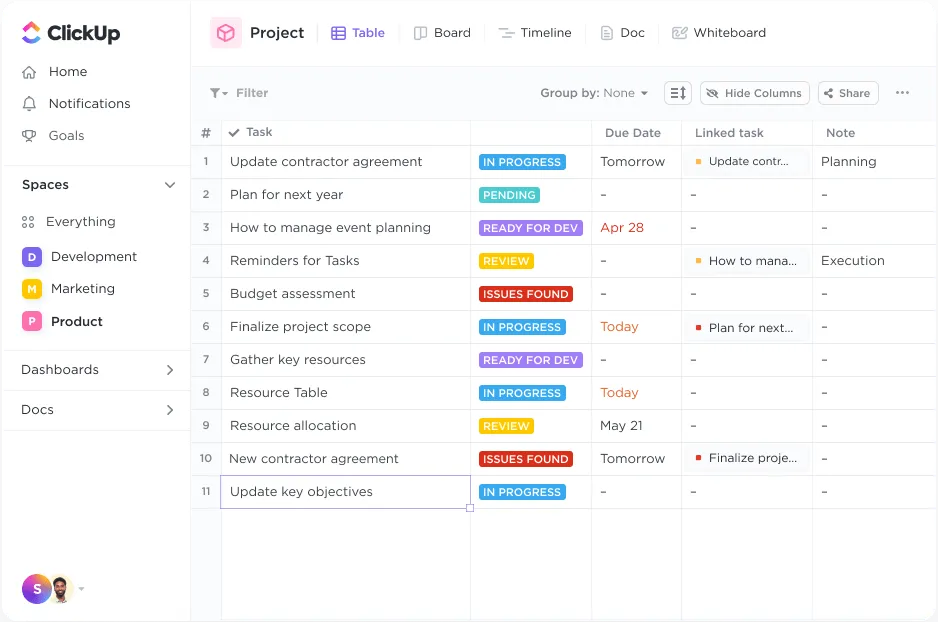
直感的なドラッグ&ドロップ操作で、タスク、ドキュメント、および依存関係間の関係を図示できます。テーブルを自由にフォーマットしたり、充実したフィルタリングやグループ化機能で仕事を管理したり、列の非表示やピンで簡単に並べ替えたりできます。これは、Excelよりもはるかに強力な代替ツールだと考えてください。
「テーブルビュー」を使用すると、 を通じてリアルタイムで共同作業を行い、誰でもアクセス可能なプロジェクトリンクを介して更新情報を共有できます。さらに利便性を高めるため、テーブルビューの情報をスプレッドシートとしてエクスポートすることで、データの共有や別の場所への保存を簡単に行うことができます。
🧠 豆知識:デジタルツールが登場する以前、弁護士たちはカーボン紙を使って法律文書の変更を追跡していました。複数のコピーを用意することで、多少雑で手作業ではありましたが、各層の変更の可視性が確保されていました。
ただし、テーブルビューでは、個々のセルに対する変更の監査ログは提供されません。カスタムフィールドの「バージョン履歴」や、行を以前の状態に戻す方法はありません。
では、変更をどのように把握すればよいのでしょうか?この方法では、より詳細で実践的なアプローチが提供されます。
ClickUpでのタスク単位の変更履歴の追跡
テーブルビュー自体はセル単位での変更履歴を追跡しませんが、タスク単位の追跡機能が組み込まれており、堅牢です。
ClickUpの「アクティビティビュー」では、タスクやドキュメント内で発生しているすべての事象をリアルタイムで記録します。タスクの作成日時、担当者やステータスの変更者、期日の更新日時から、編集内容、コメント、許可の更新など、あらゆる情報を確認できます。これは、リモートでの共同作業、チームの進捗状況の把握、編集内容の重複の解決、変更点の把握に最適なツールです。
ワークスペースに「アクティビティビュー」を追加するには、ClickUpのビュー・バーにある「+ ビュー」をクリックしてビューモーダルを開きます。そこで、ビューの種類として「アクティビティ」を選択します。ビューを作成したら、右側の「カスタマイズ」メニューを使用して、必要に応じて名前を付けたり、設定を調整したりしてください。
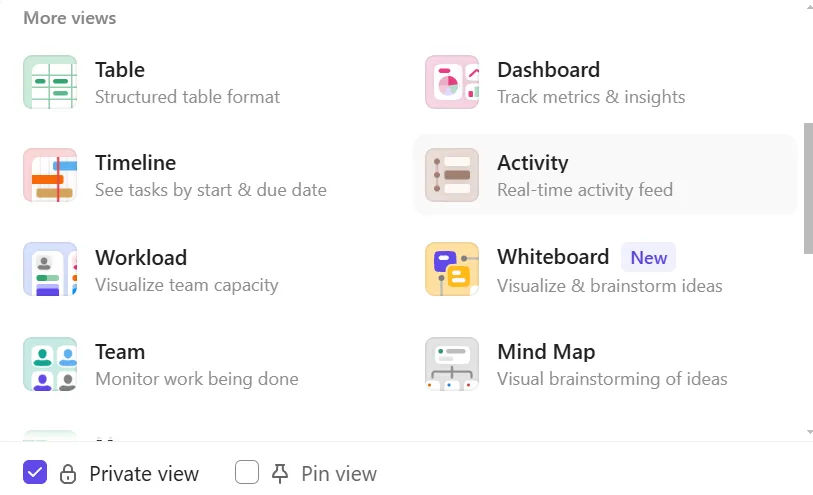
ClickUpの個々のタスク内では、タスク履歴を通じて詳細なアクティビティログを確認できます。これには以下が含まれます:
- ステータスの更新
- カスタムフィールドの変更
- 説明文の編集(バージョン履歴と以前のバージョンを復元するオプション付き)
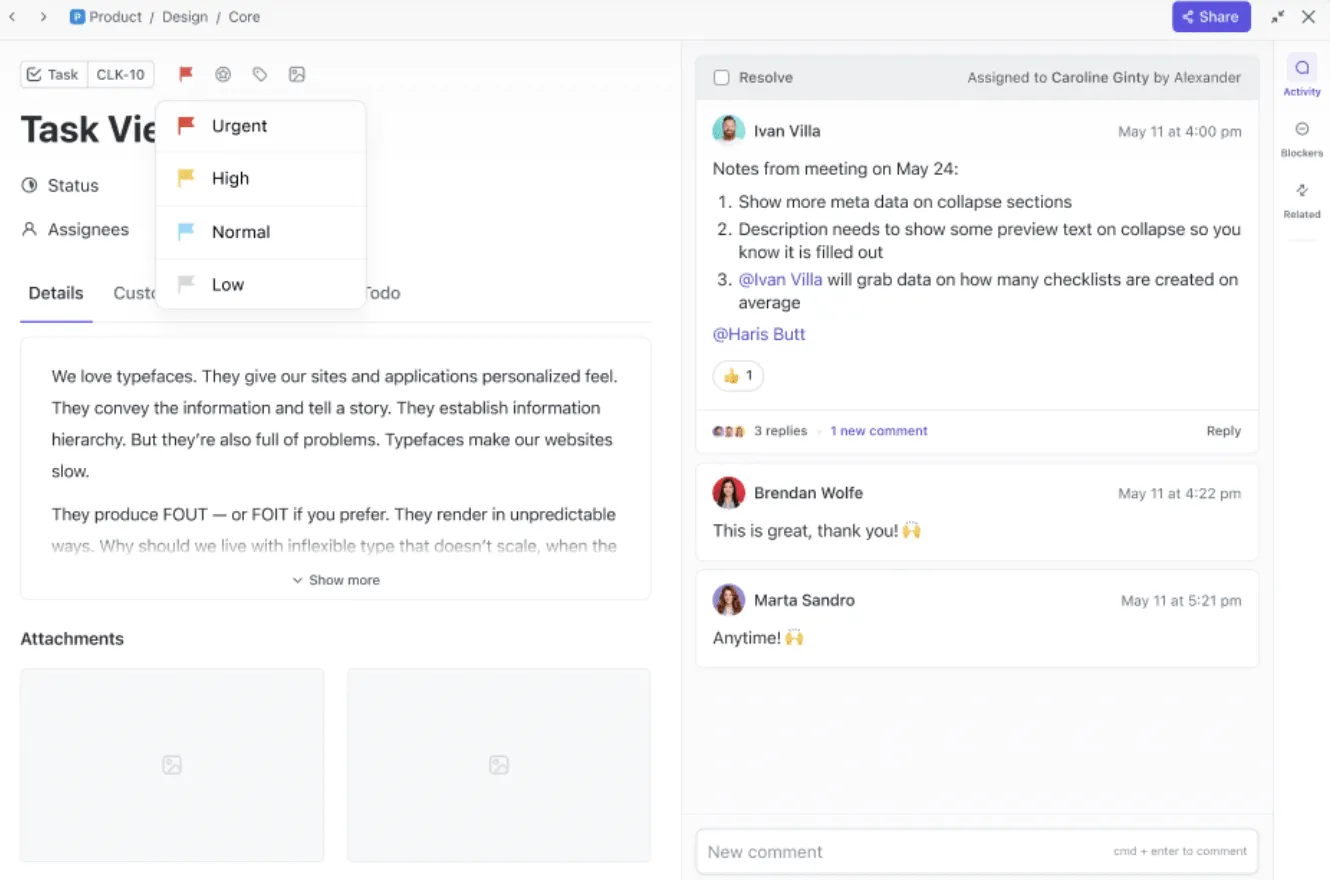
ClickUpでのテーブルビューの変更の監視
テーブルビューにはセルごとの変更履歴が表示されないため、以下に実用的な代替方法をいくつか紹介します:
- 「アクティビティビュー」を使用して、「テーブルビュー」に表示されるタスクの変更を追跡する「テーブルビュー」の各行はタスクを表しています。「アクティビティビュー」を使用することで、テーブルにはその変更履歴が直接表示されていなくても、実質的にテーブル全体で何が変更されたかを監視することができます。
- 通知を設定して最新情報を逃さない「変更履歴」機能とは異なりますが、ClickUpでは以下の機能を活用して先手を打つことができます: タスクウォッチャー:関連するチームメンバーをClickUpタスクの「ウォッチャー」として追加することで、そのタスクのあらゆる変更について通知を受け取ることができます カスタム自動化: フィールドが更新されたり、タスクのステータスが変更されたり、期日が変更されたりした際に、通知やSlackメッセージを送信します。 ClickUp受信トレイ:フォローしているタスク、割り当てられているタスク、またはメンションされているタスクに関連するアクティビティのフィードを確認できます。
- タスクのウォッチャー:関連するチームメンバーをClickUpタスクに「ウォッチャー」として追加することで、そのタスクにおけるあらゆる変更について通知を受け取ることができます。
- カスタム自動化:フィールドが更新されたり、タスクのステータスが変更されたり、期日が変更されたりした際に、通知やSlackメッセージを送信するように設定できます。
- ClickUp 受信トレイ:フォローしているタスク、割り当てられているタスク、またはメンションされているタスクに関連するアクティビティのフィードを確認できます。
- タスクのウォッチャー:関連するチームメンバーをClickUpタスクに「ウォッチャー」として追加することで、そのタスクにおけるあらゆる変更について通知を受け取ることができます。
- カスタム自動化:フィールドが更新されたり、タスクのステータスが変更されたり、期日が変更されたりした際に、通知やSlackメッセージを送信するように設定できます。
- ClickUp 受信トレイ:フォローしているタスク、割り当てられているタスク、またはメンションされているタスクに関連するアクティビティのフィードを確認できます。

💡 プロのヒント:さらに可視性を高めたいですか?
- テーブルビューのフィルター機能を使用して、最近更新されたタスク(例:変更日順)を表示します。
- 担当者、ステータス、優先度ごとにタスクをグループ化して、ワークフローの変更点を素早く把握しましょう
📮ClickUpインサイト: 一般的なナレッジワーカーは、仕事を遂行するために平均して6人と連携する必要があります。つまり、重要な背景情報を収集し、優先度を調整し、プロジェクトを前進させるために、毎日6人の主要な接続先に連絡を取らなければならないということです。
これは深刻な問題です。絶え間ない確認作業、バージョンの混乱、可視性の低下は、チームの生産性を低下させます。ClickUpのような一元化されたプラットフォームなら、必要なコンテキストを即座に手元で確認できるため、こうした課題を解決できます。
ClickUp Docs でのバージョン管理の維持
ClickUp Docsは、ClickUpワークスペースに統合された、柔軟性の高いクラウドベースのドキュメント管理プラットフォームです。テキスト、画像、見出しなど、さまざまなメディア形式をサポートしており、wikiの作成からプロジェクト文書の管理まで、幅広いニーズに対応します。
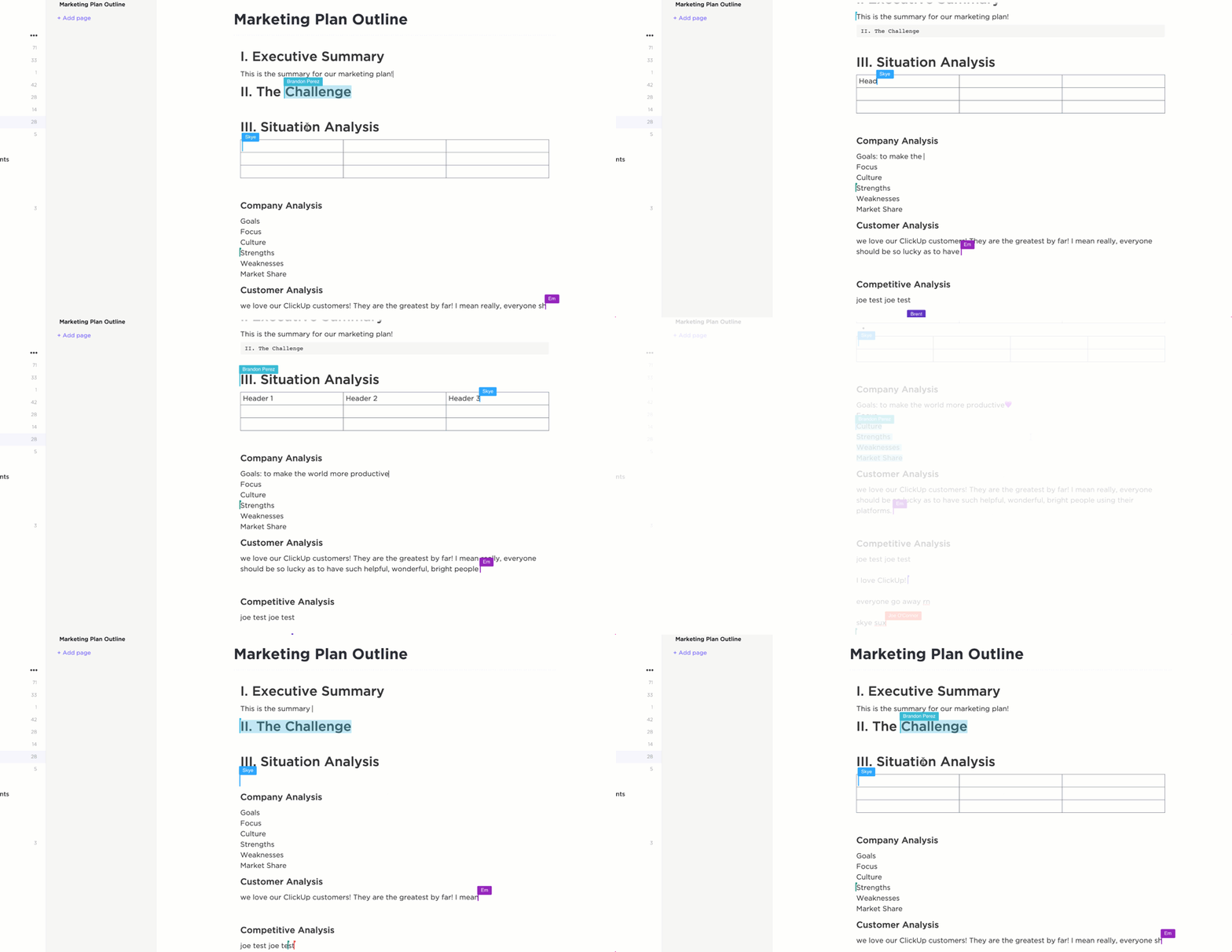
これにより、リアルタイムでの編集が可能になり、チームが同じドキュメント上で同時に作業できるようになります。また、組み込みのコメント機能により、他のユーザーがドキュメント内に直接フィードバックを残すことができます。
ClickUp Docsでは、ドキュメントのバージョン管理機能に加え、タイムスタンプ付きの詳細な編集履歴も提供されます。これにより、誰が、何を、いつ変更したかが一目でわかります。この機能は責任の所在を明確にし、必要に応じて以前のバージョンに簡単に復元できる手段を提供します。
ClickUpドキュメントでできることすべてをまとめたクイックガイドをご紹介します:
それでは、Docsで変更履歴を追跡するステップを見ていきましょう。💻
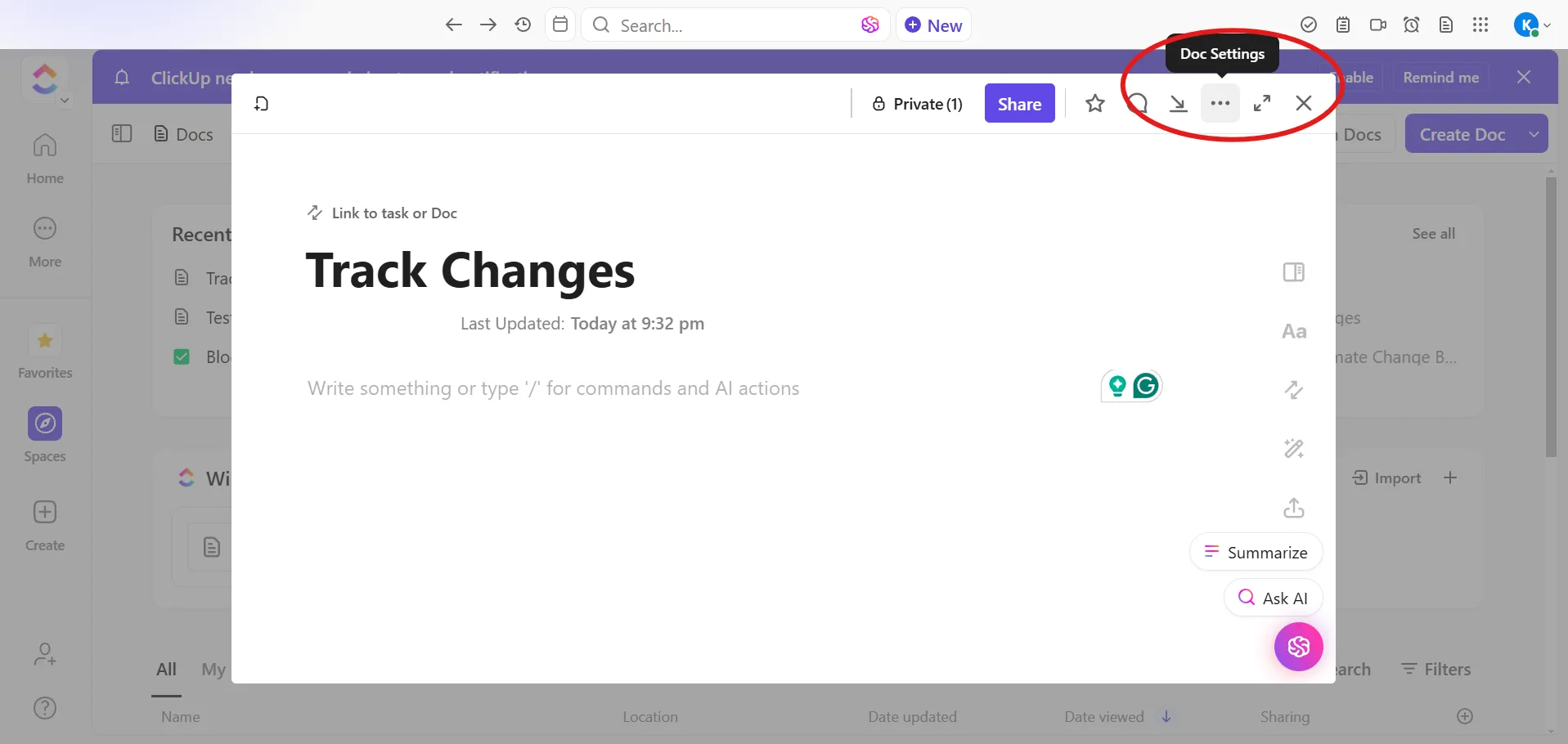
ステップ 1:メニューを開く
確認したいドキュメントを開きます。右上隅に「…」メニューが表示されます。
🧠 豆知識:デジタル文書には、保存や送信後も、著者名、タイムスタンプ、変更履歴などの隠れたメタデータが含まれていることがよくあります。機密性の高い編集内容が明らかになった際、これが時折、世間の物議を醸す原因となっています。
📖 こちらもご覧ください:チームでの円滑な共同作業を実現するためのGoogle ドキュメントでの変更履歴の追跡方法
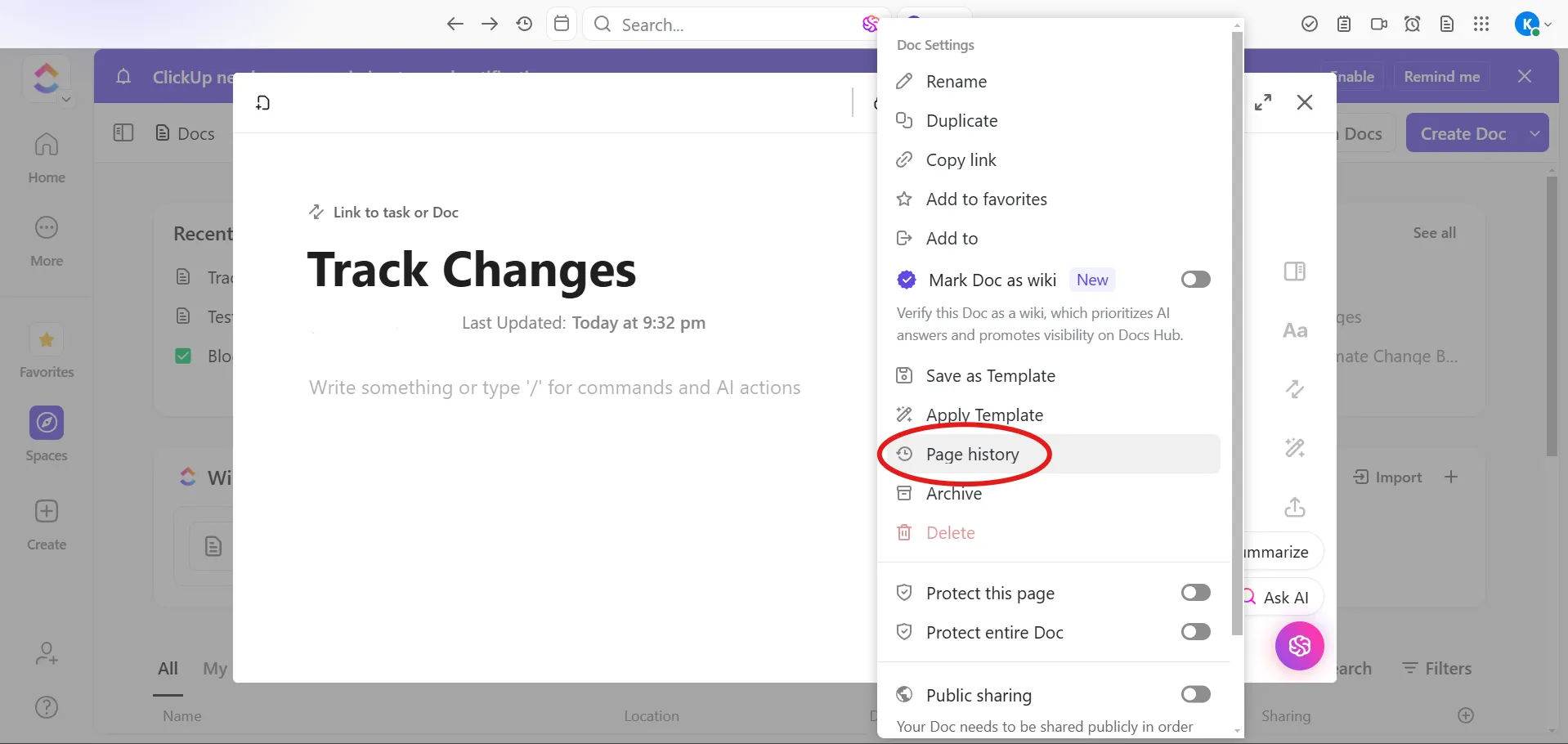
ステップ 2:ページの履歴を表示する
ドロップダウンメニューから「ページの履歴」を選択します。リストに表示されたバージョンを確認すると、変更の詳細なログを確認できます。
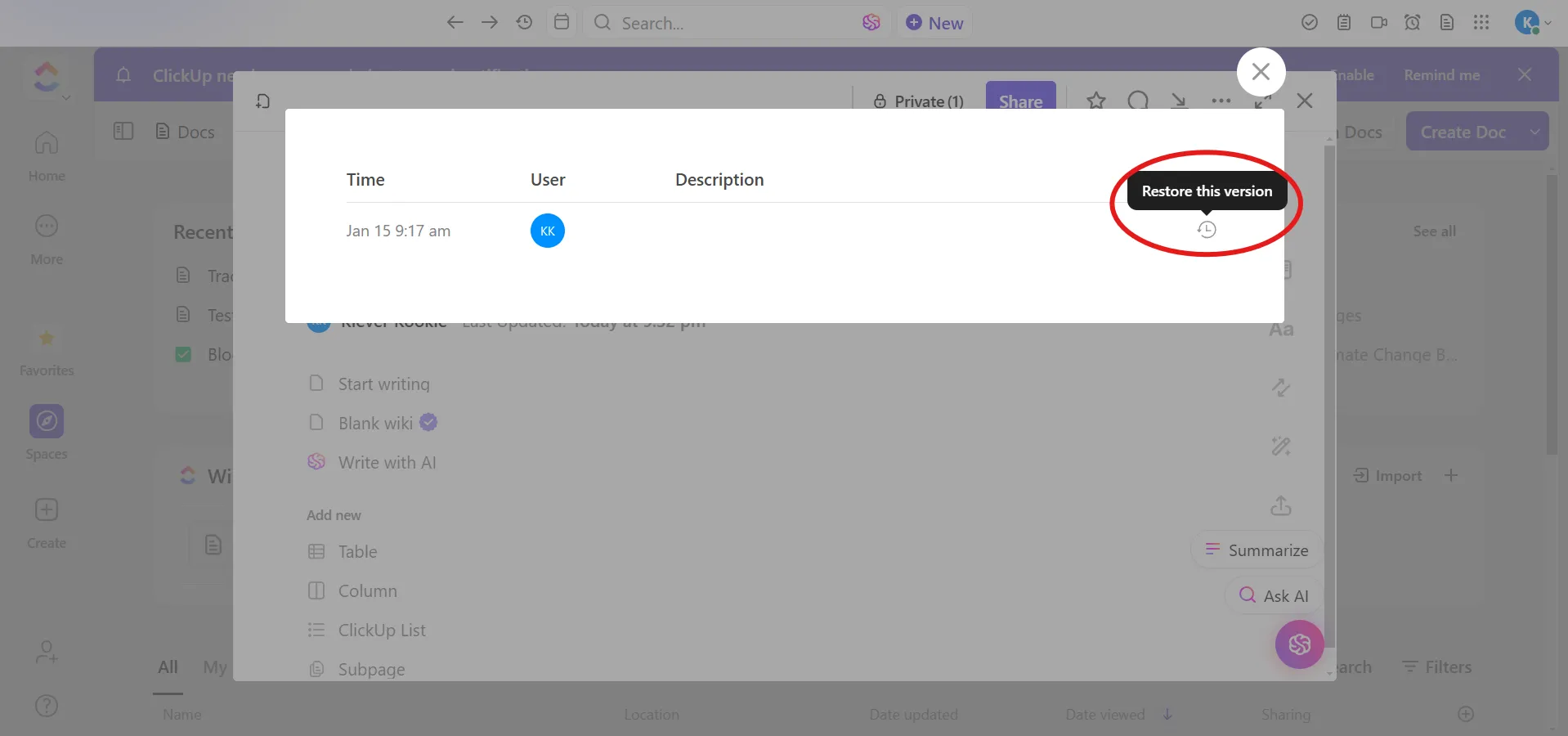
ステップ3:必要に応じて元に戻す
元に戻したい場合は、バージョンを選択し、「復元」をクリックして、そのバージョンをアクティブなドキュメントにしてください。
🔍 ご存知でしたか?「追跡」という概念は、決して新しいものではありません。古代の筆記者たちは、異なるインクを使ったり余白にメモを書き込んだりして、写本にメモや修正を加えていました。この手作業による追跡の記録が、今日のデジタルツールの基礎を築いたのです。
ステップ 4: アクティビティビューを開く(オプション)
🔍 ご存知でしたか?デジタルバージョン管理の最初のフォームは1970年代に開発されました。SCCS(Source Code Control System)により、開発者はソフトウェアコードの変更を追跡できるようになり、Gitやコラボレーションプラットフォームといった現代のツールの礎が築かれました。
ClickUpを活用して、データ管理を成功へと導く「道」を見つけましょう
Excelの変更追跡機能は基本的なニーズには対応できますが、複雑なワークフローやシームレスな共同作業には必ずしも十分とは言えません。
制限に悩まされることにうんざりしていて、変更履歴の追跡を簡単かつ効果的に行えるツールを探しているなら、仕事のためのオールインワンアプリ「ClickUp」が最適です。その高度な機能、堅牢な追跡機能、リアルタイムの更新、そして完全な可視性により、ワークフロー管理における当て推量を排除します。