
よく書かれたGeminiのプロンプトを使えば、より良い回答が得られます。AIを定期的に活用することで大幅な時間の節約につながり、保存済みのプロンプトセットがあれば、日常的な利用がさらに容易になります。
セントルイス連邦準備銀行の調査によると、使用頻度がどれほど重要かが明らかになった。仕事で生成AIを利用した従業員は、平均して労働時間の5.4%を節約できたと回答しており、これは週40時間勤務の場合、約2.2時間に相当する。
その週、毎日AIを利用した従業者のうち、33.5%が「4時間以上の時間を節約できた」と回答した。
このガイドでは、役割別に分類された30のGeminiプロンプトを紹介しており、保存して再利用できます。また、Googleのプロンプト作成アドバイスの中で、省略しても問題ない部分――つまり「Geminiに専門家のように振る舞うよう指示すること」についても解説しています。
簡潔な答え: Googleはプロンプトの構成要素として「ペルソナ」「タスク」「コンテキスト」「フォーマット」の4つを推奨していますが、毎回これら4つすべてが必要というわけではありません。特にペルソナについては意見が分かれるところです。本記事では、役割別に分類した30のGeminiプロンプトに加え、遭遇する可能性のあるリミットや、繰り返し使用するプロンプトを保存するより良い方法について解説します。
Geminiのプロンプトが効果を発揮する条件とは?
優れたGeminiのプロンプトは短いものでも構いません。モデルが処理するのに十分な文脈を提供していればよいのです。Google自身のデータによると、Workspace Labsで成功したプロンプトの平均単語数は約21語でした。
Googleはプロンプトを4つの部分に分類しています。「Geminiは誰として応答すべきか?」「何をすべきか?」「どのような情報を使用すべきか?」「完成した回答はどのような形であるべきか?」
| Element | 具体的な内容 | 何が変化するのか |
|---|---|---|
| タスク | 「要約する」、「下書きを作成する」、「比較する」、「すべてをリスト化する」 | Geminiに実行すべき明確なアクションを提示する |
| 背景 | ファイル、貼り付けられたテキスト、対象者の詳細、制約条件 | Geminiがそうでなければ推測せざるを得なかった情報を提供します |
| フォーマット | 「これをX、Y、Zの列があるテーブルにまとめてください。」「120語以内に収めてください。」 | 回答の形を明確にし、後処理の手間を削減します |
| ペルソナ | 「あなたはフィンテック企業のプログラムマネージャーです。」 | 口調、表現の枠組み、強調の仕方を変えるが、事実の正確性に対する実証された効果はほとんどない |
タスク、コンテキスト、フォーマットについては説明しやすい。ペルソナこそが、物事が面白くなるポイントだ。
Googleはペルソナを「任意」と位置付けていますが、最近の研究によると、お馴染みの「あなたは専門家です…」という導入文にはあまり期待すべきではないようです。ウォートン・スクールの研究では、2つのGeminiモデルを含む6つの言語モデルで専門家ペルソナを検証しましたが、ペルソナを含まないプロンプトと比較して、事実の正確性に一貫した向上が見られませんでした。
唯一の例外はGemini 2.0 Flashで、ここでは「専門家」のペルソナが1つのベンチマークにおいてわずかな精度向上をもたらしました。Gemini 2.5 Flashではそのような効果は見られなかったため、研究者たちはこれをモデルの特異性として扱っています。特定のビュー、語彙、あるいは説明のレベルを求める場合には、ペルソナは依然として有用です。ただ、それらが回答の精度を高めることはないのです。
Googleはペルソナを「任意」と位置付けていますが、最近の研究によると、お馴染みの「あなたは専門家です…」という導入文にはあまり期待すべきではないようです。ウォートン・スクールの研究では、2つのGeminiモデルを含む6つの言語モデルで専門家ペルソナを検証しましたが、ペルソナを使用しないプロンプトと比較して、事実の正確性に一貫した向上が見られませんでした。
唯一の例外はGemini 2.0 Flashで、ここでは「専門家」のペルソナを使用することで、あるベンチマークにおいてわずかな精度向上が見られました。Gemini 2.5 Flashではそのような効果は確認されなかったため、研究者たちはこれをモデルの特異な挙動として扱っています。特定のビュー、語彙、あるいは説明のレベルを求めたい場合には、ペルソナは依然として有用です。ただ、それによって回答の精度が向上するわけではないのです。
文脈は回答に大きな影響を与えます。特に、Geminiがソース資料自体を読み取れる場合はなおさらです。Geminiおよびワークスペースのサポート環境では、@を入力してGeminiにDriveのファイルを直接指定できるため、ファイルの内容を説明したり、その一部をプロンプトに貼り付けたりする必要はありません。
例えば、次のようなプロンプトを考えてみましょう:
第3四半期の業績を要約してください。
文脈とフォーマットを追加すると、次のようになります:
経営陣向けの@Q3売上レビューを要約してください。売上、パイプライン、解約率、リスク、今後の対応策について、5つの要点にまとめてください。
2つ目のプロンプトでは、Geminiが即興で対応する余地が少なくなっています。何を読み、誰に向けた回答なのか、何を抽出するべきか、そしてどのように提示すべきかを、Geminiは把握しているからです。
他のAIツールにおける同様の仕組みについてより広く知りたい場合は、ChatGPTやClaudeなどに向けたプロンプトの書き方を解説した当社のガイドをご覧ください。
フレームワークの実際の活用例をご覧になりたいですか?この解説では、同じアイデアに加え、プロンプトの効力を弱めてしまうよくあるミスについても解説しています。
仕事向けGeminiプロンプト30選(役割別分類)
ここでは、マーケティング、プロジェクト管理、営業・クライアントサービス、プロダクト・エンジニアリング、人事・人材オペレーション、データ・スプレッドシートの6つの職務機能について、各役割ごとに5つずつ、計30の「コピー&貼り付け」可能なGeminiプロンプトを紹介します。各プロンプトは、前のセクションで説明した「タスク・コンテキスト・フォーマット」の構造に従っており、Geminiに「ガードレール(制限)」が必要な箇所についてはメモを加えています。
プロのヒント: 文書を読み込むプロンプトには、必ず次の1行を追加してください:「ファイルに答えがない場合は、その旨を伝えてください。」たった9語の追加で、レビューの際に修正しなければならない「自信満々の推測」を減らすことができます。
マーケティング向けプロンプト
マーケティング用のプロンプトは、Geminiが実際の資料(ブリーフ、インタビューの文字起こし、競合他社のページなど)を基に開始する場合に最も効果を発揮します。そうした資料がない場合、Geminiはどの製品にも当てはまるような汎用的な文章を生成してしまいます。以下の各プロンプトは、Geminiに特定のソースを指定するか、文字数や対象チャネルの数といった厳格なリミットを設定するものです。
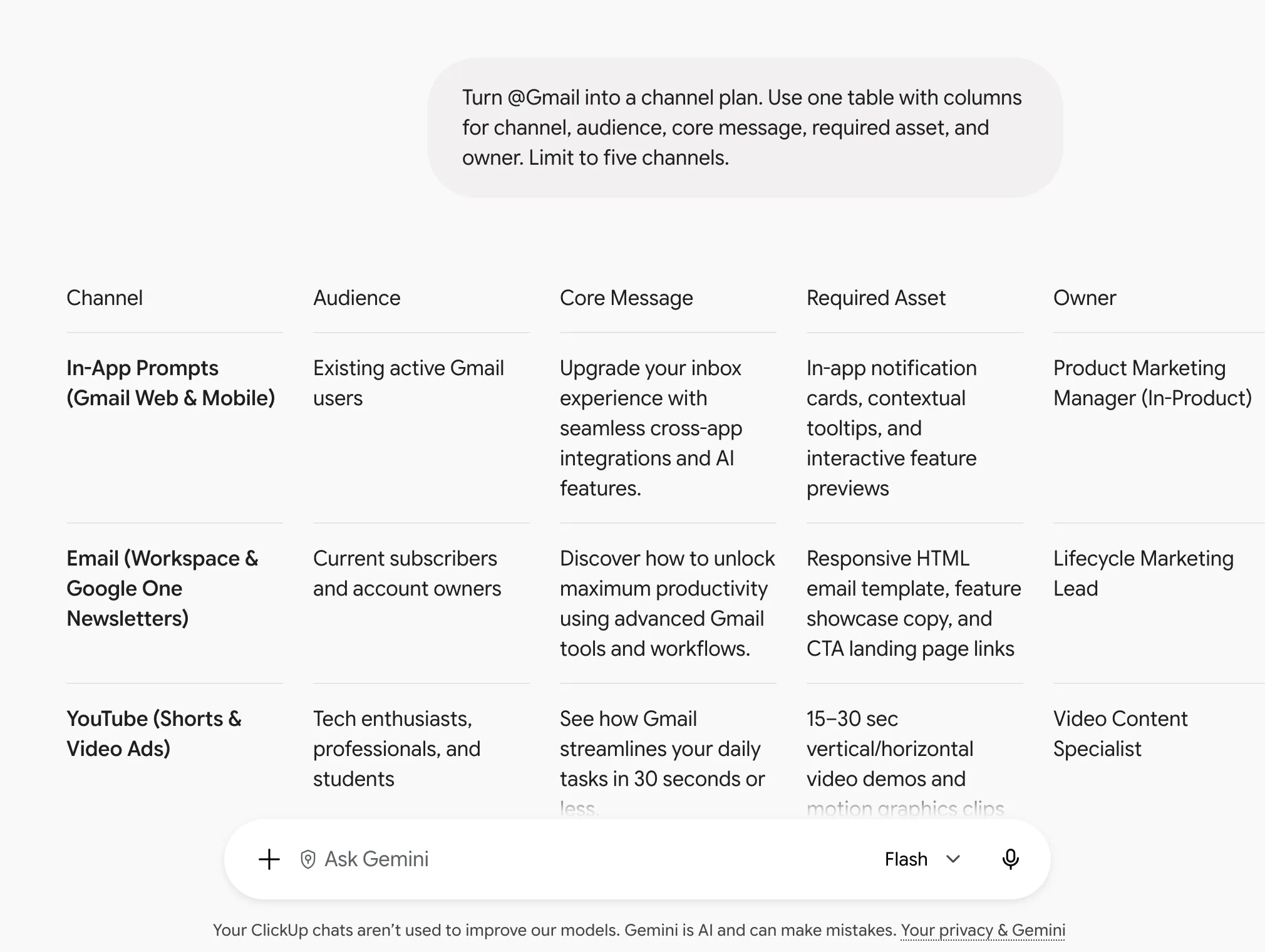
- @[キャンペーン概要]をチャネルプランに落とし込んでください。チャネル、ターゲット層、コアメッセージ、必要な資産、所有者を列として記載したテーブルを1つ作成してください。チャネルは5つまでに限定してください。
- 以下の3つの段落を、20秒しか時間のない[対象読者]向けに書き直してください。番号はすべてそのまま残してください。曖昧な表現は削除してください。書き直した文章のみを提出してください。
- [顧客インタビューの書き起こし]を読み、顧客が自分の言葉で問題を説明している文をすべて抜き出してください。テーマごとに分類し、そのまま引用してください。
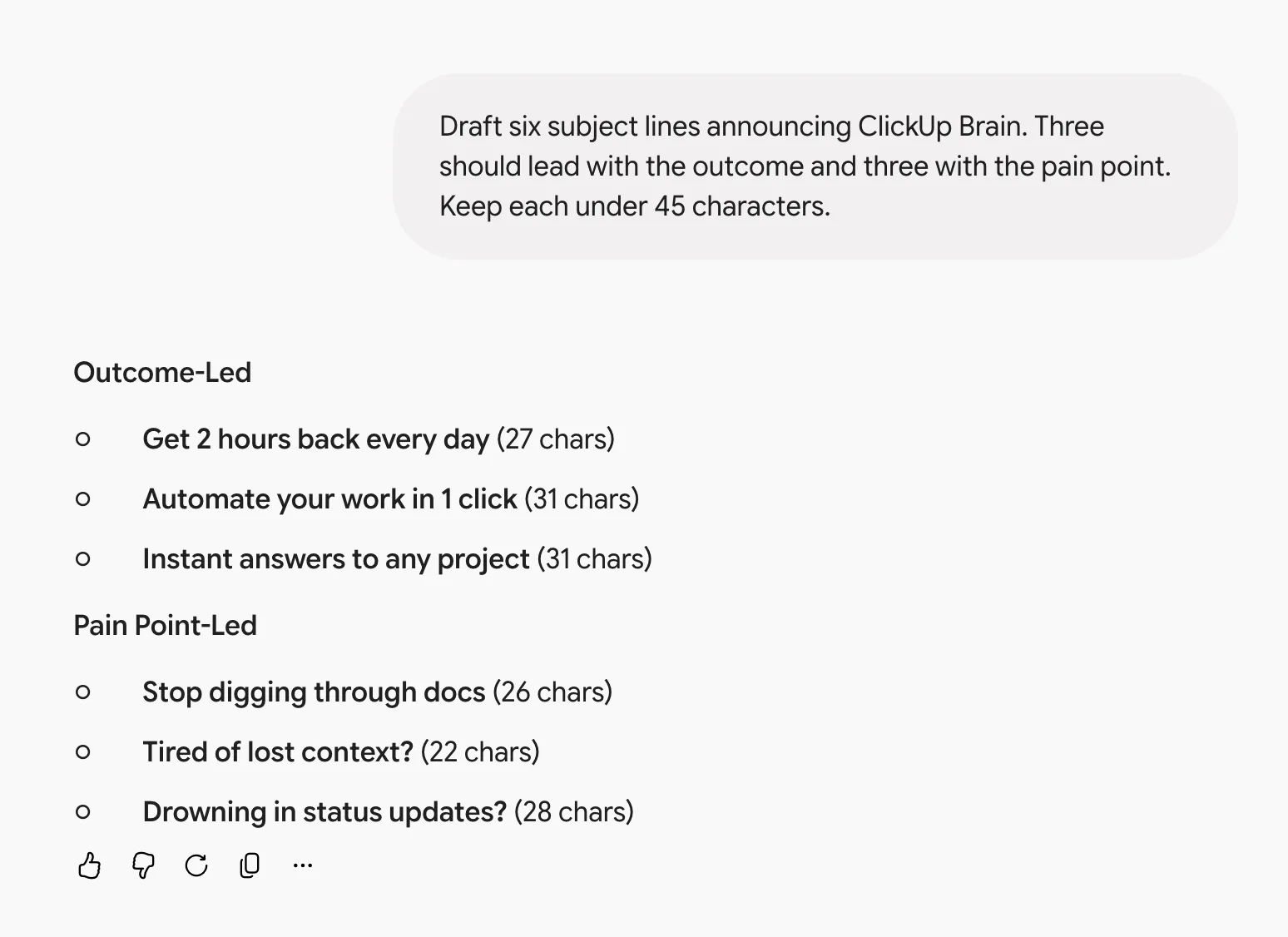
- [機能]を発表する件名案を6つ作成してください。3つは成果を、残りの3つは課題を冒頭に掲げるようにしてください。各件名は45文字以内に収めてください。
- [競合他社のURL]のメッセージングと@[当社のポジショニングドキュメント]を比較してください。ポジショニングが一致する点と異なる点を、2列のテーブルにまとめて示してください。
プロンプトがうまく機能したら、次回から指示を書き直す必要がないよう、保存しておきましょう。AIプロンプトのワークフローテンプレートに関する当サイトのまとめ記事では、このような繰り返し使用するプロンプトを、再現性のあるワークフローに変える方法について解説しています。
プロジェクト管理のプロンプト
プロジェクトの問題は、当初は「ギャップ」として現れます。所有者が決まっていないタスク、依存関係を無視した期限、あるいは誤りであることが判明した前提などです。これらのプロンプトは、Geminiにミーティングのメモ、プラン、タイムラインの中からそうしたギャップを見つけ出すよう指示するものです。そのうちの2つは、すぐに送信したり割り当てたりできるもの、つまりステータス報告やサブタスクリストも生成してくれます。
- @[ミーティングメモ]から、各参加者が約束した事項をすべてリストアップしてください。タスク、所有者、期日を記載したテーブルを使用してください。所有者が未定のアイテムにはフラグを立ててください。
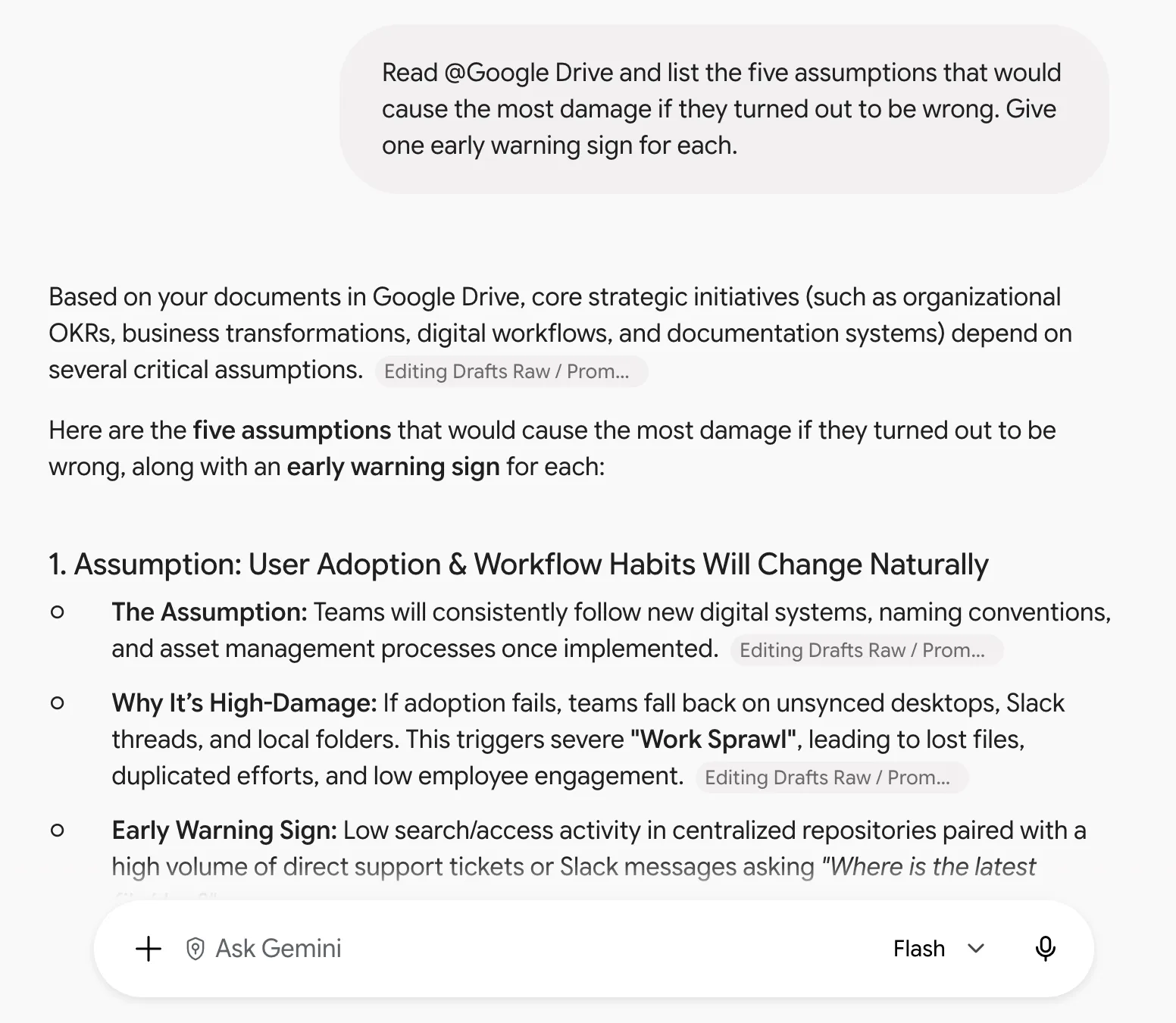
- @[プロジェクトプラン]を読み、もし間違っていた場合に最も大きな損害をもたらす可能性のある5つの仮定をリストしてください。それぞれについて、1つの早期警告サインを提示してください。
- @[プロジェクトドキュメント] に基づいて、[ステークホルダー] 宛てのステータス報告を作成してください。3つの箇条書きで記述してください:リリースされた内容、遅延した内容とその理由、そしてステークホルダーに求める協力内容。
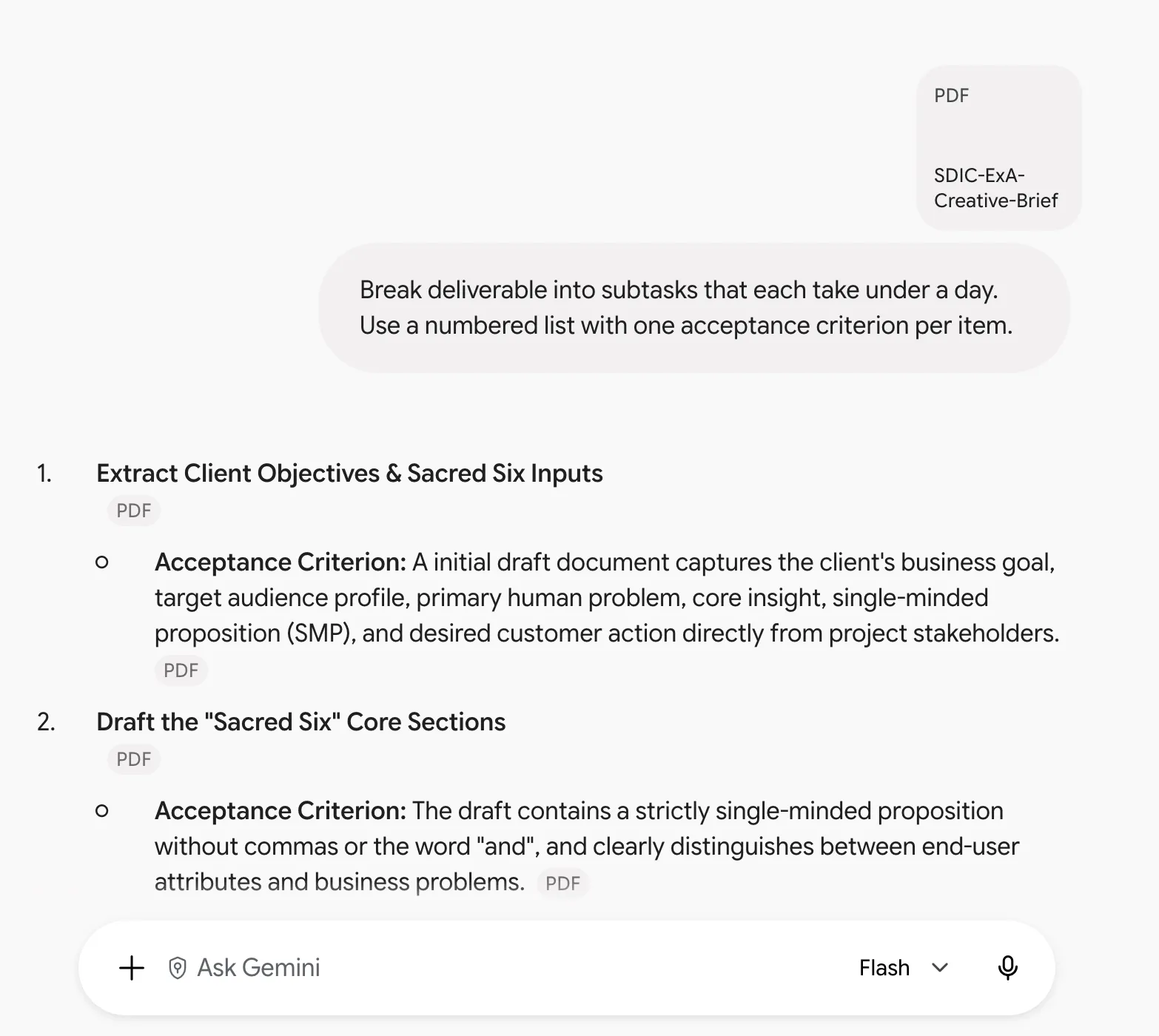
- [成果物]を、それぞれ1日未満で完了できるサブタスクに分割する。番号付きリストを使用し、各アイテムにつき1つの受け入れ基準を明記する。
- @[タイムラインシート]の日付と@[スコープドキュメント]の依存関係を比較してください。両者に不一致がある箇所をすべてリストアップしてください。
関連記事:プロジェクト管理のためのAIエージェント
営業およびクライアントサービス向けプロンプト
営業用のプロンプトは、購入者やクライアントが実際に読むテキストを生成するため、正確さとトーンはスピードと同じくらい重要です。以下のプロンプトのうち2つにはチェック機能が追加されています。1つは購入者の発言とGeminiが推測した内容を区別し、もう1つは対象範囲外となる事項を明記するものです。
- @[電子メールスレッド]を、クライアント向けの要約に要約する。まず背景を1段落で説明し、その後、決定事項、未解決の課題、および所有者を明記した今後のステップを箇条書きで記載すること。
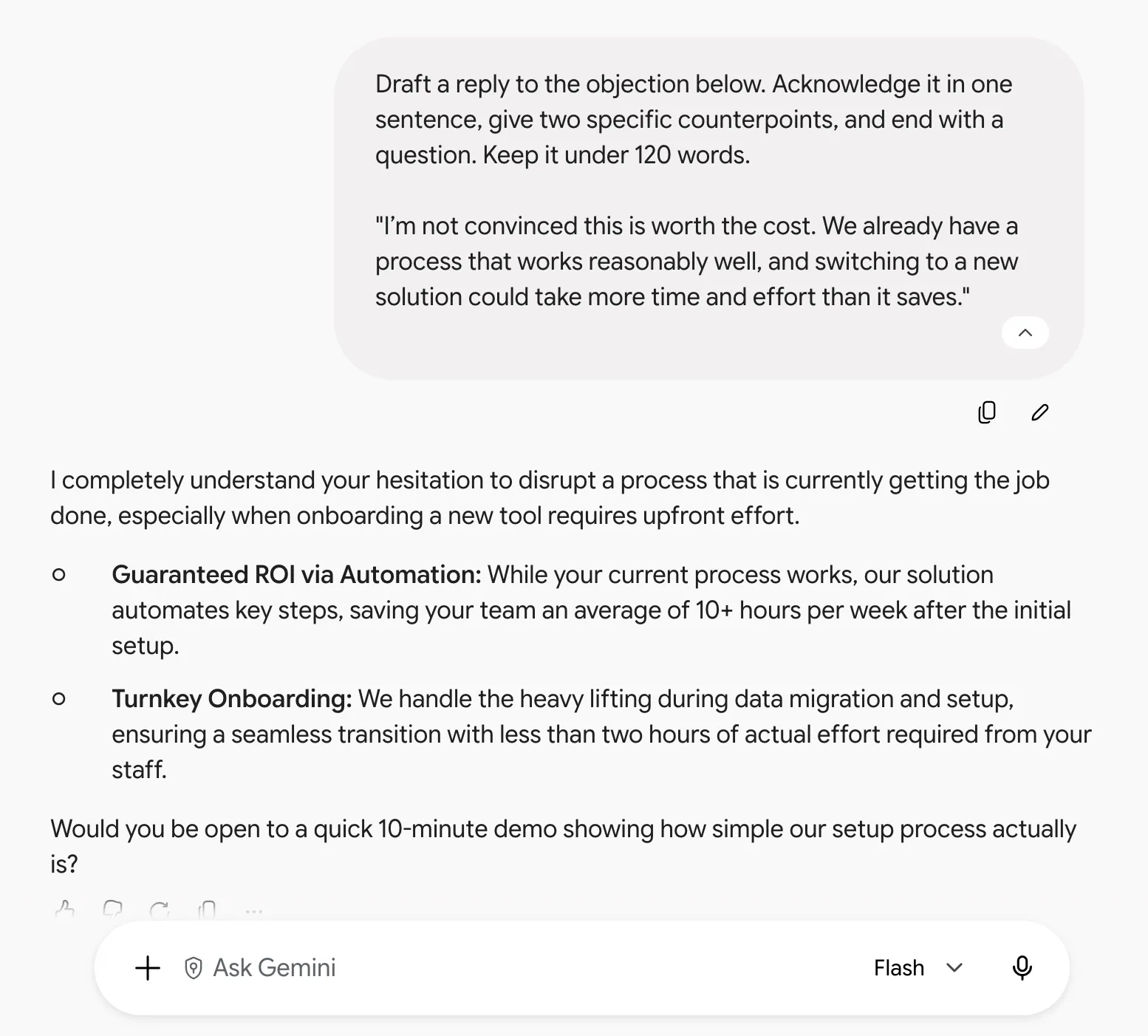
- 以下のオブジェクトに対する返信案を作成してください。1文でオブジェクトを認め、2つの具体的な反論を挙げ、最後に質問で締めくくってください。120語以内に収めてください。
- @[ディスカバリーコールの議事録]を読み、買い手が予算、タイムライン、承認について述べた内容をリストアップしてください。買い手が明言した内容とは別に、あなたが推測した点はすべて別途明記してください。
- @[作業仕様書]を、クライアント向けの1ページで構成された範囲要約に変換してください。平易な言葉を使い、範囲外となる項目は明示的に記載してください。
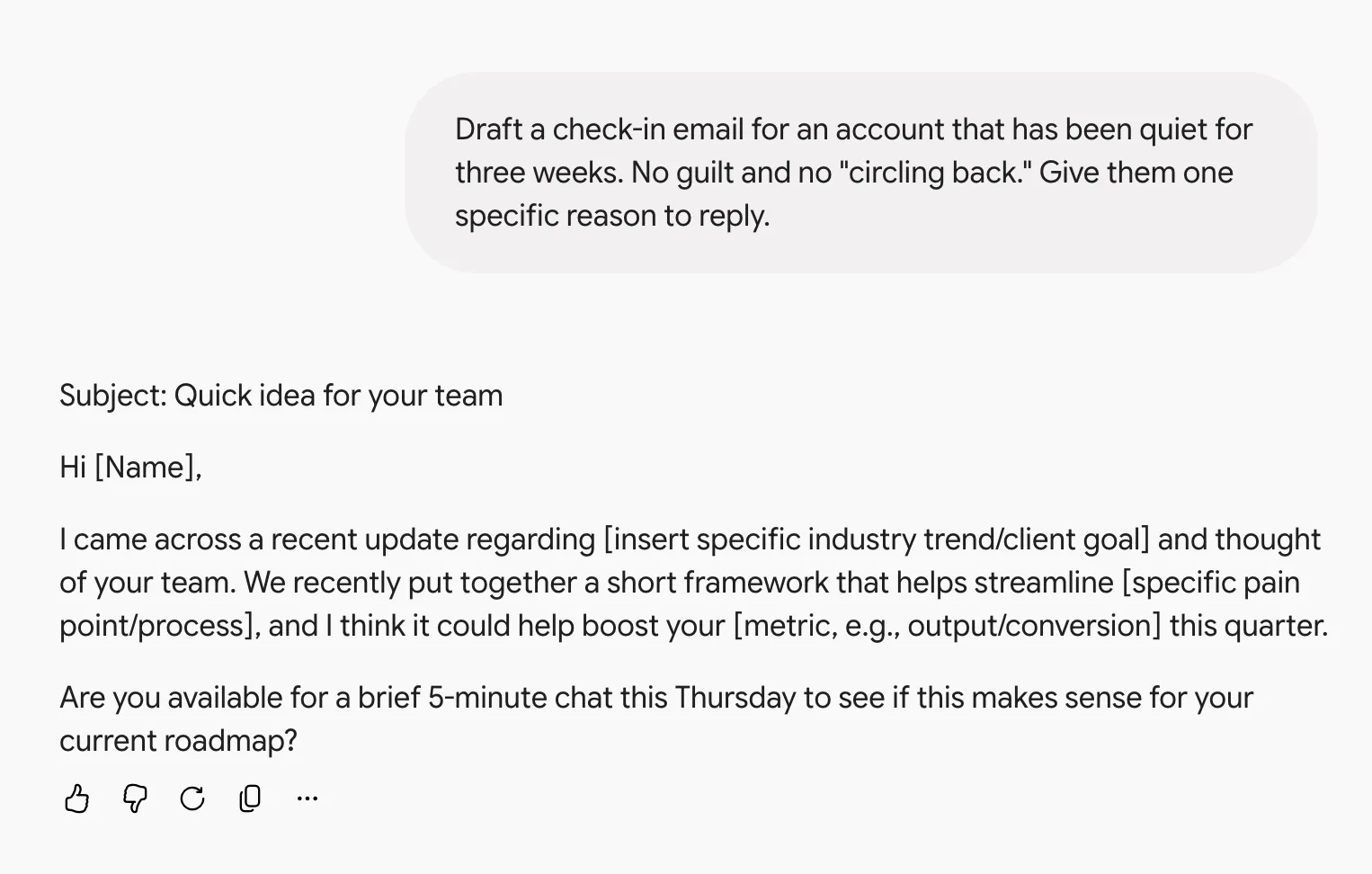
- [X]週間連絡のないアカウント宛てのフォローアップ電子メールの草案を作成してください。返信したくなるような具体的な理由を1つ提示してください。
プロのヒント: 反論への対応については、成約に至らなかった案件から実際の反論例と、優秀な営業担当者がその際に返した回答を一緒に貼り付けてください。Geminiは、言葉で説明するよりも、実際に提示された文体のニュアンスをはるかに正確に再現します。
プロダクトおよびエンジニアリング向けプロンプト
プロダクトやエンジニアリングチームは、ある文書を別の文書に変換するのに多くの時間を費やしています。バグ報告は、それを修正するエンジニア向けのステップとなり、PRDは、それを開発するチーム向けのストーリーとなります。これらのプロンプトを使えば、そのプロセスをよりスムーズに進めることができます。
- @[バグ報告スレッド]を読み、新入エンジニアでも再現できる手順を記述してください。番号付きリストを使用してください。報告内容が曖昧な箇所は、すべて明記してください。
- 「[PRD]」を、「[役割]として、[結果]を得るために、[アクション]をしたい」という形式のユーザーストーリーに変換してください。それらをエピックごとにグループ化してください。
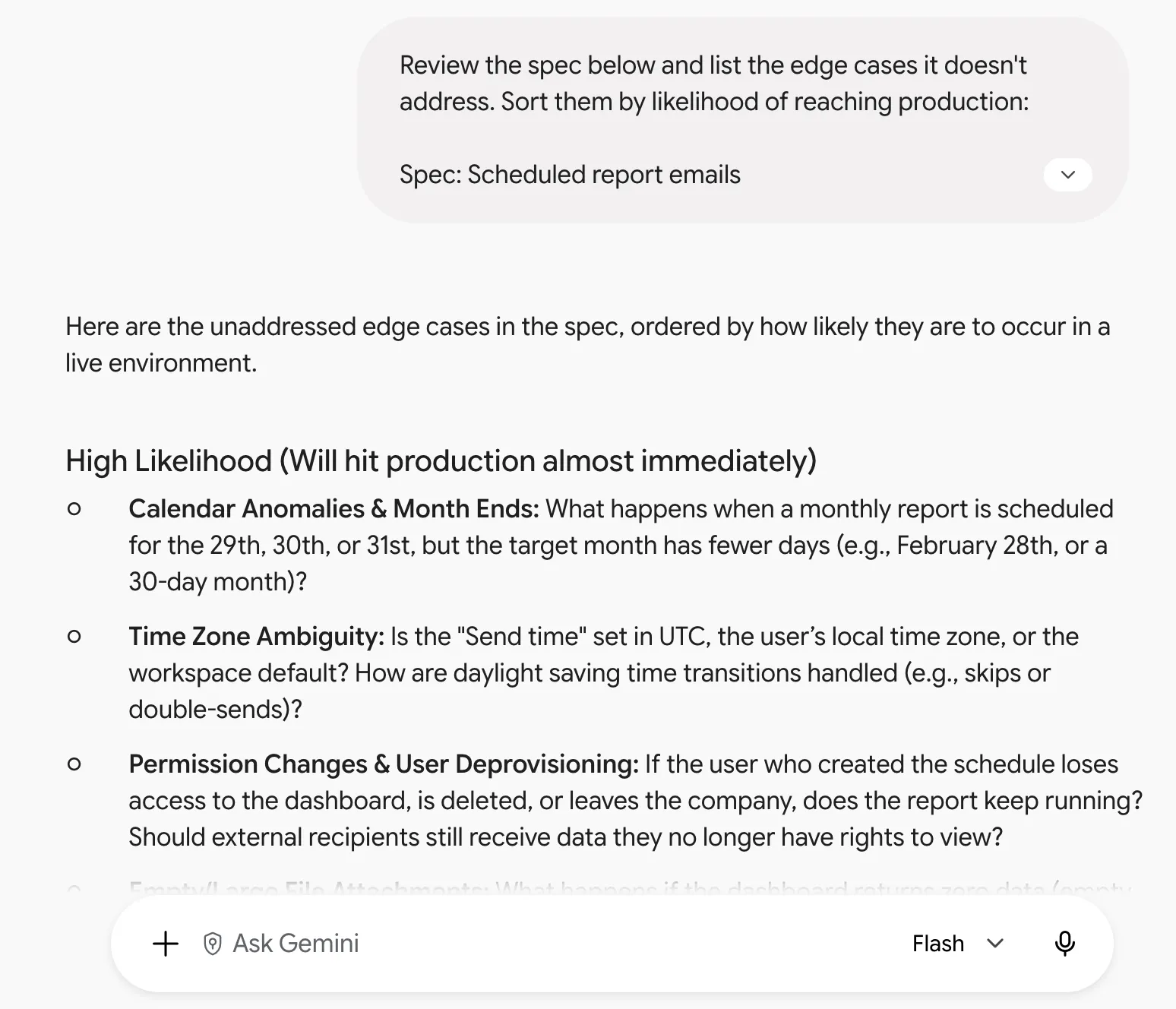
- 以下の仕様書を確認し、それに対応していないエッジケースをリストアップしてください。本番環境に導入される可能性の高い順に並べ替えてください。
- @[インシデントドキュメント] を要約し、タイムライン、数値による影響、根本原因、および所有者名の明記された3つのフォローアップ措置を盛り込んだ事後分析の草案を作成してください。
- 以下の機能が何をするものかを、エンジニアではない人にもわかる平易な言葉で説明してください。また、入力が空の場合にどのような問題が発生するかをリストしてください。
メモ: Geminiはサンドボックス内でPythonを実行できますが、コードベースの実行、依存関係のインストール、機能が関与するシステムの確認はできません。「何が失敗するか」という回答は、検証すべき仮説のリストとして扱い、入力タイプや確認できない依存関係に関する仮定があれば、それを明示するよう依頼してください。
人事および人材運用向けプロンプト
人事関連のプロンプトでは、アンケート回答や業績評価などの個人情報を取り扱うため、そのプライベート性は厳守されなければなりません。以下のプロンプトは、逐語的な引用、文字数リミット、および観察可能な行動のみに限定することで、Geminiがデータソースに忠実になるよう設計されています。アンケートのエクスポートデータやフィードバックの草案を貼り付ける前に、リストの後に記載されているデータに関するメモをよくお読みください。
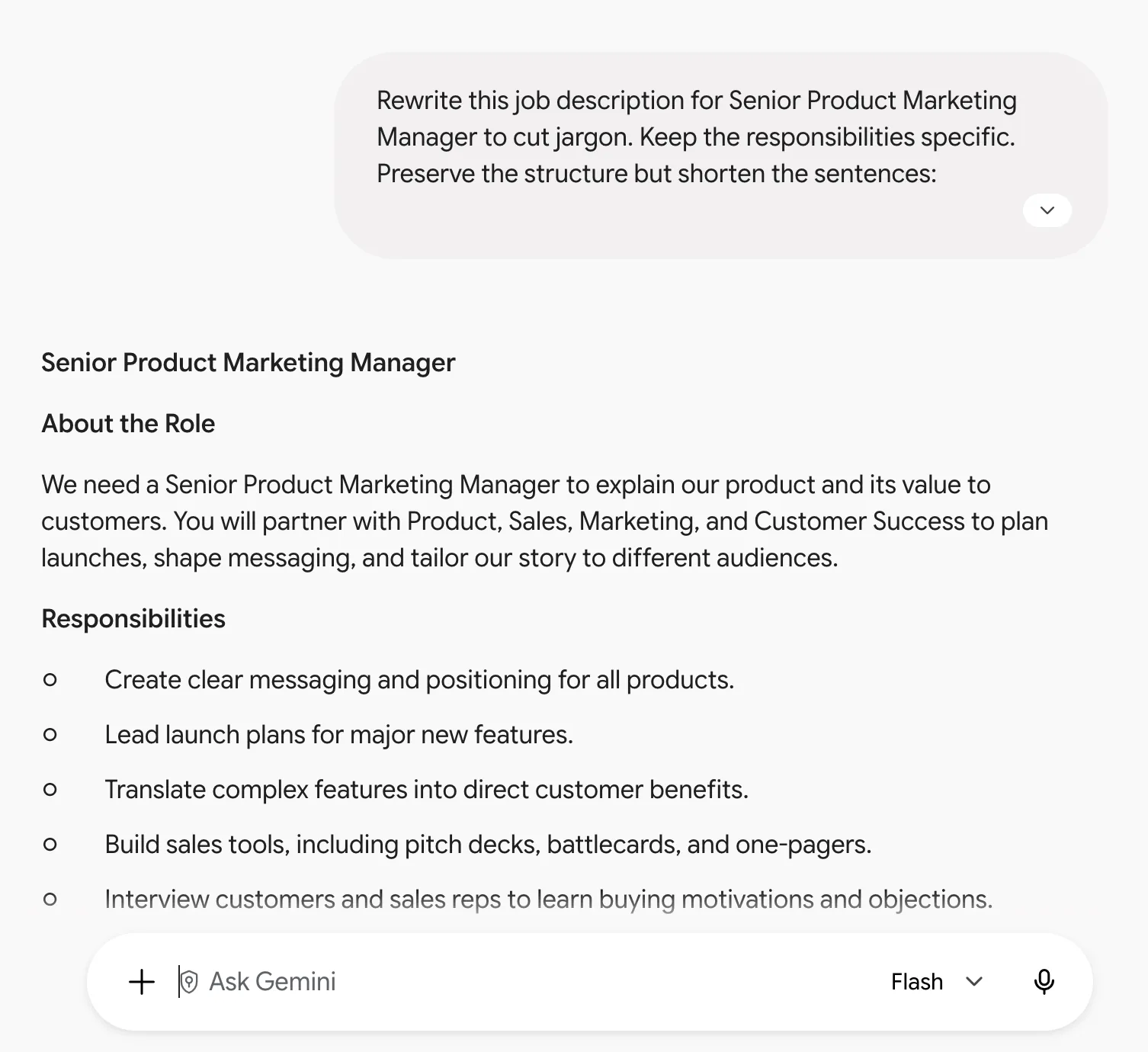
- [役割名]のこの職務記述書を、専門用語を排除して書き直してください。役割内容は具体的に記載してください。構成は維持しつつ、文を短くしてください。
- @[アンケート結果] から、自由記述の回答に最も頻繁に現れた3つのテーマをリストしてください。テーマごとに2つの回答を原文のまま引用してください。
- [サイズ]のチームに加わる[役割]向けの、30日間のオンボーディングチェックリストを作成してください。週ごとに分類し、各アイテムに所有者を割り当ててください。
- @[ポリシードキュメント]を、従業員が合理的に尋ねそうな8つの質問を含むFAQにまとめなさい。各回答は60語以内に収めること。
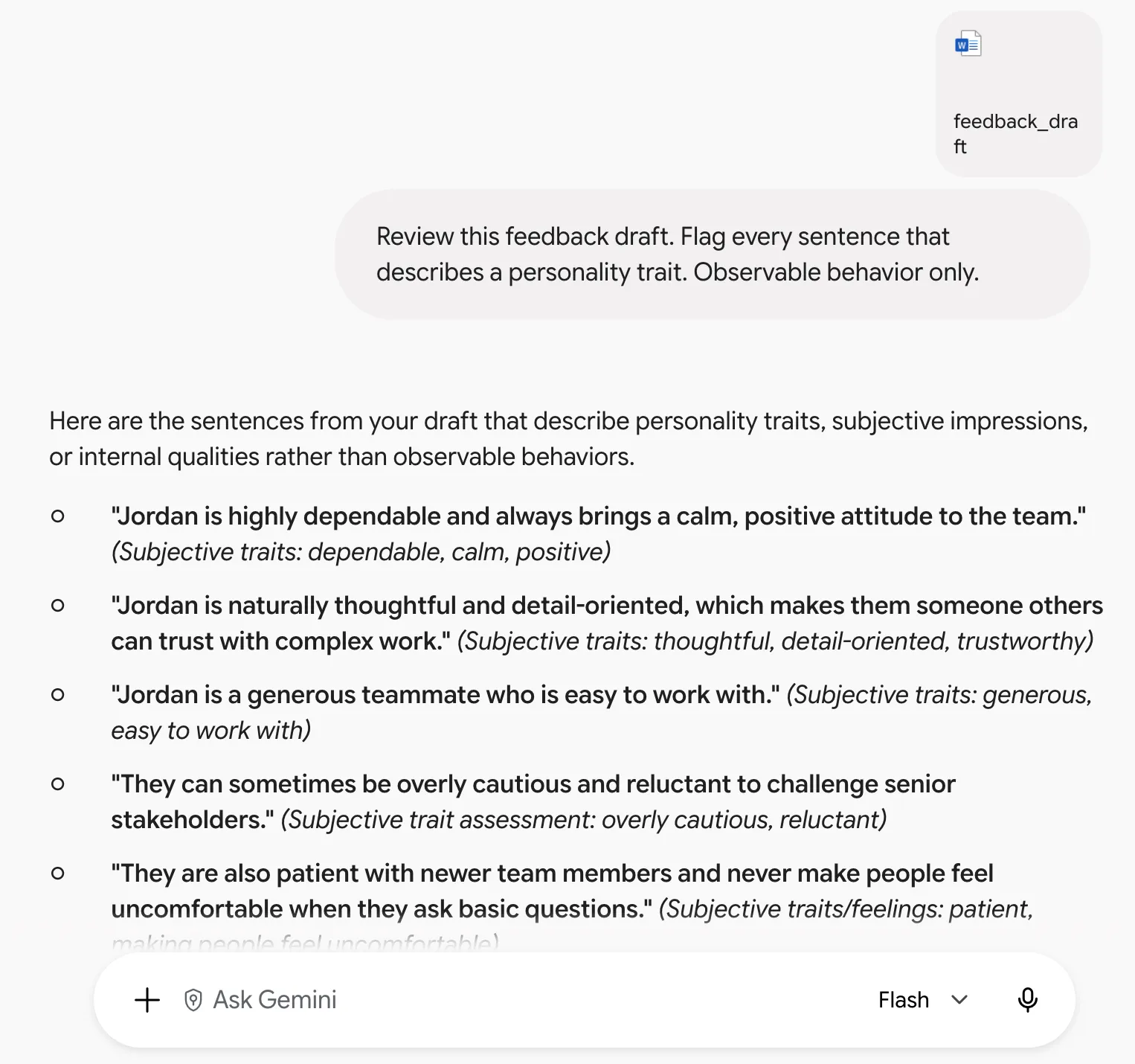
- このフィードバック草案を確認してください。性格的特徴を記述している文をすべてマークしてください。観察可能な行動のみを対象としてください。
注意: データを貼り付ける前に、その行き先を確認してください。対象となるGoogle Workspaceアカウントは、一般向けGeminiアプリよりも強力なデータ保護機能を備えています。一般向けアプリでは、「Keep Activity」がオンになっている場合、チャット内容がレビューされ、GoogleのAI改善に利用される可能性があります。アンケート結果のエクスポートやフィードバックの草案からは、デフォルトで名前やその他の個人を特定できる情報を削除してください。
データおよびスプレッドシートに関するプロンプト
スプレッドシートやレポートでは、誤った番号は誤った文章よりも見つけにくいものです。以下の各プロンプトは、確認可能な出力を求めています。各列のパーセンテージ、部分ごとに解説された式、すべての数値の横に付いたページ番号、あるいは差異をフラグ付けするための閾値の設定などです。
- @[sheet] を見て、どの列に欠損値が含まれているか、また各列で影響を受ける行の割合がどれくらいかを教えてください。
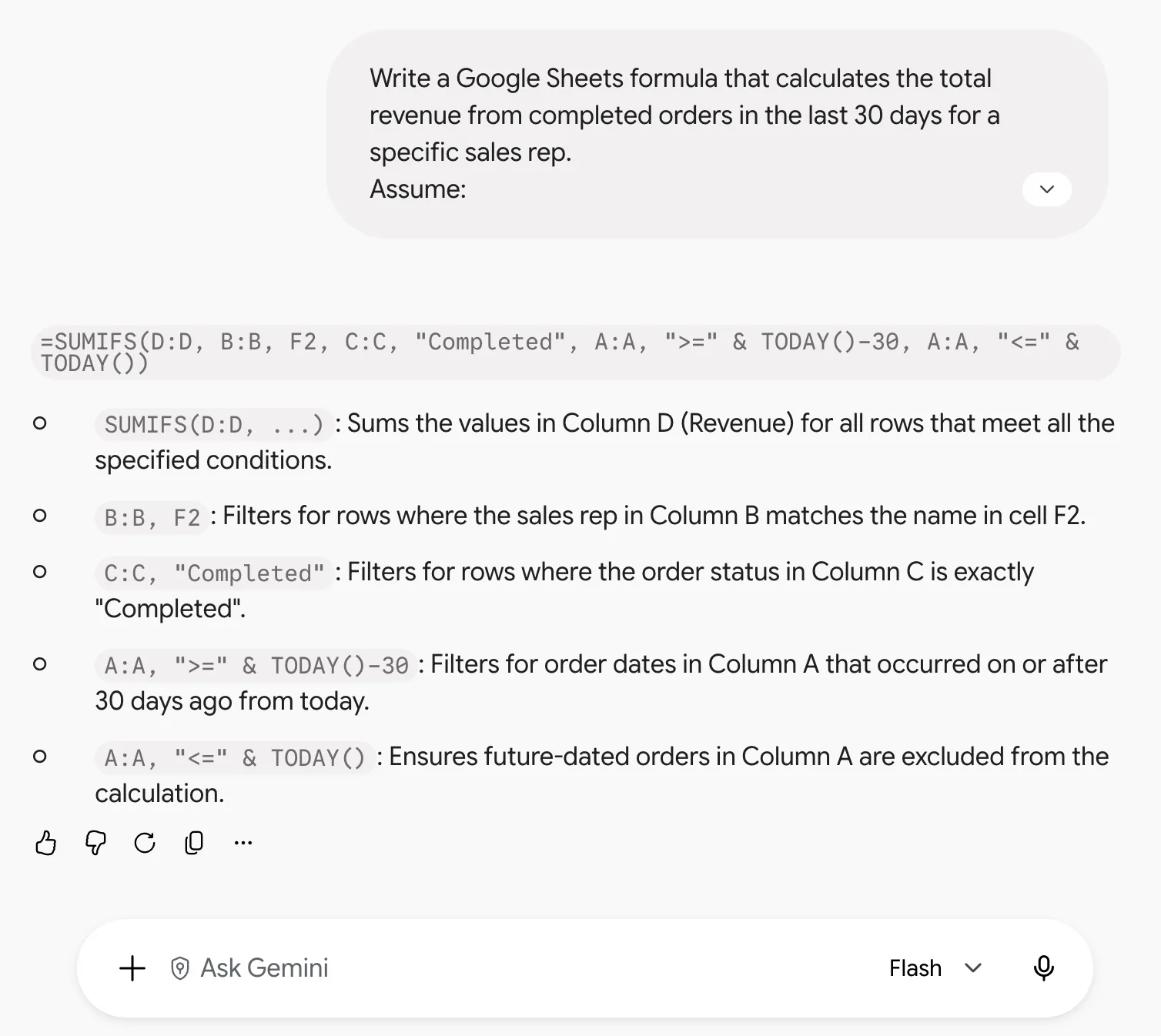
- [計算内容を説明]するGoogle スプレッドシートの式を作成してください。各部分がやることを1行で説明してください。
- @[sheet] から、[メトリクス] に基づく上位10行のテーブルを作成し、各行の合計に対する割合を示す列を追加してください。
- @[レポートPDF]を読み、日付が添付されているすべての数値を抜き出してください。それぞれの横に出典のページ番号を記入してください。
- @[シートA]と@[シートB]を比較し、数値の相違が[X]%を超えるすべての行をリストアップしてください。
こちらもご覧ください:Grok Imagineを使ってAI画像やビデオを作成する方法
画像生成のためにGeminiにはどのようにプロンプトを設定すべきか?
まず最初に決めるべきことは、Geminiにどのような画像タスクを与えるかということです。
Googleは、「Nano Banana 2」および「Nano Banana Pro」( Geminiの画像生成モデル)向けのプロンプトガイドにおいて 、画像生成のプロンプトを「ゼロからシーンを作成する」「既存の画像を編集する」「参照画像をもとに仕事をする」という3つのタスクに分類しています。それぞれに異なる種類の指示が必要です。
新しい世代のGeminiを活用するには、思い描いているショットを構築できるよう、十分な詳細情報を提供してください。まず、可視性のあるものから始めましょう。被写体、その行動、場所、構図、そしてビジュアルスタイルなどです。
次のプロンプトと比較してみてください:
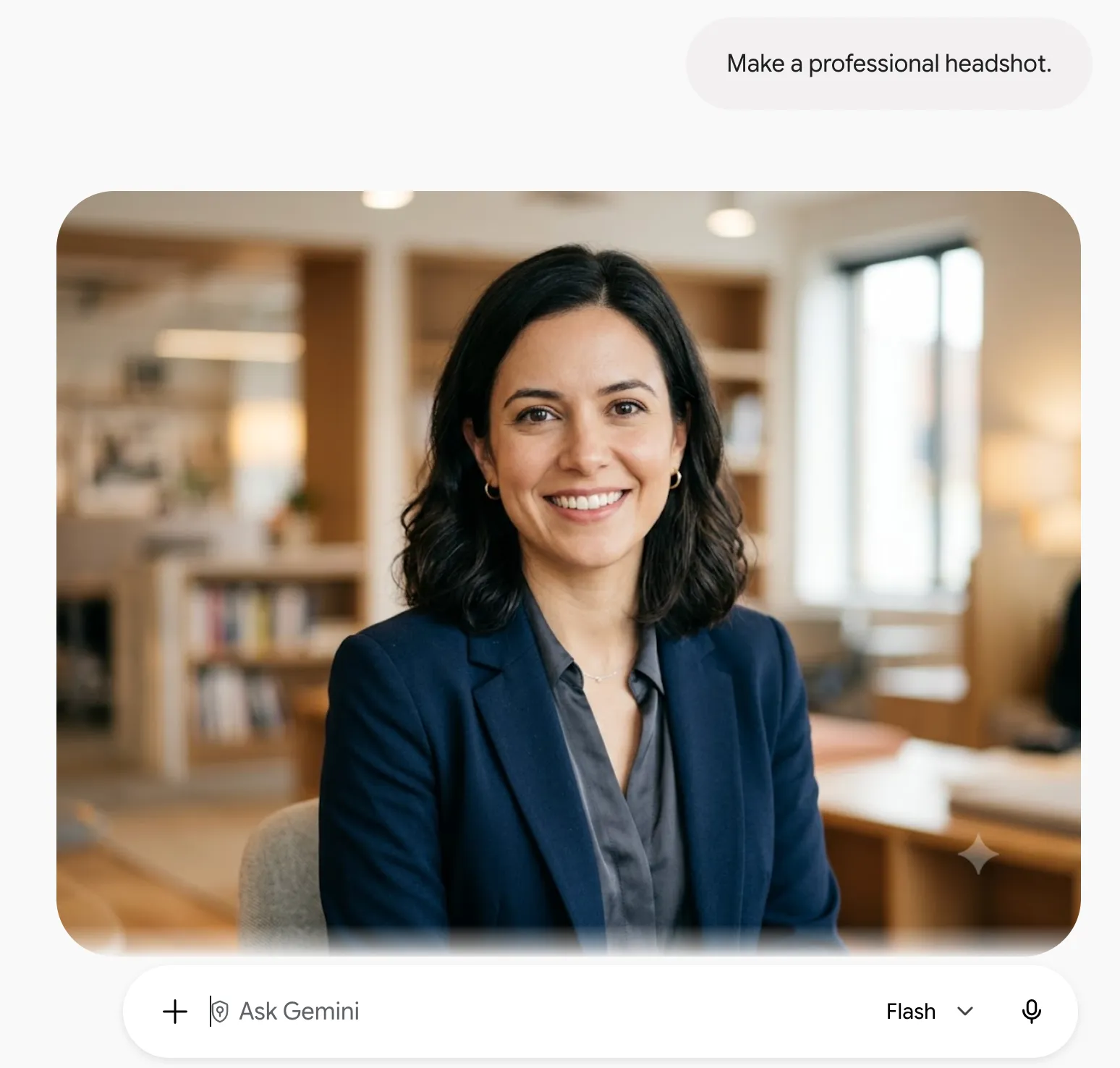
プロ仕様のポートレートを撮影する。
これについては:
窓際の席に座るネイビーのブレザー姿の女性。中距離のクローズアップ。カメラ左側から柔らかな光が差し込み、被写界深度が浅く、背景は無地のオフィス空間。
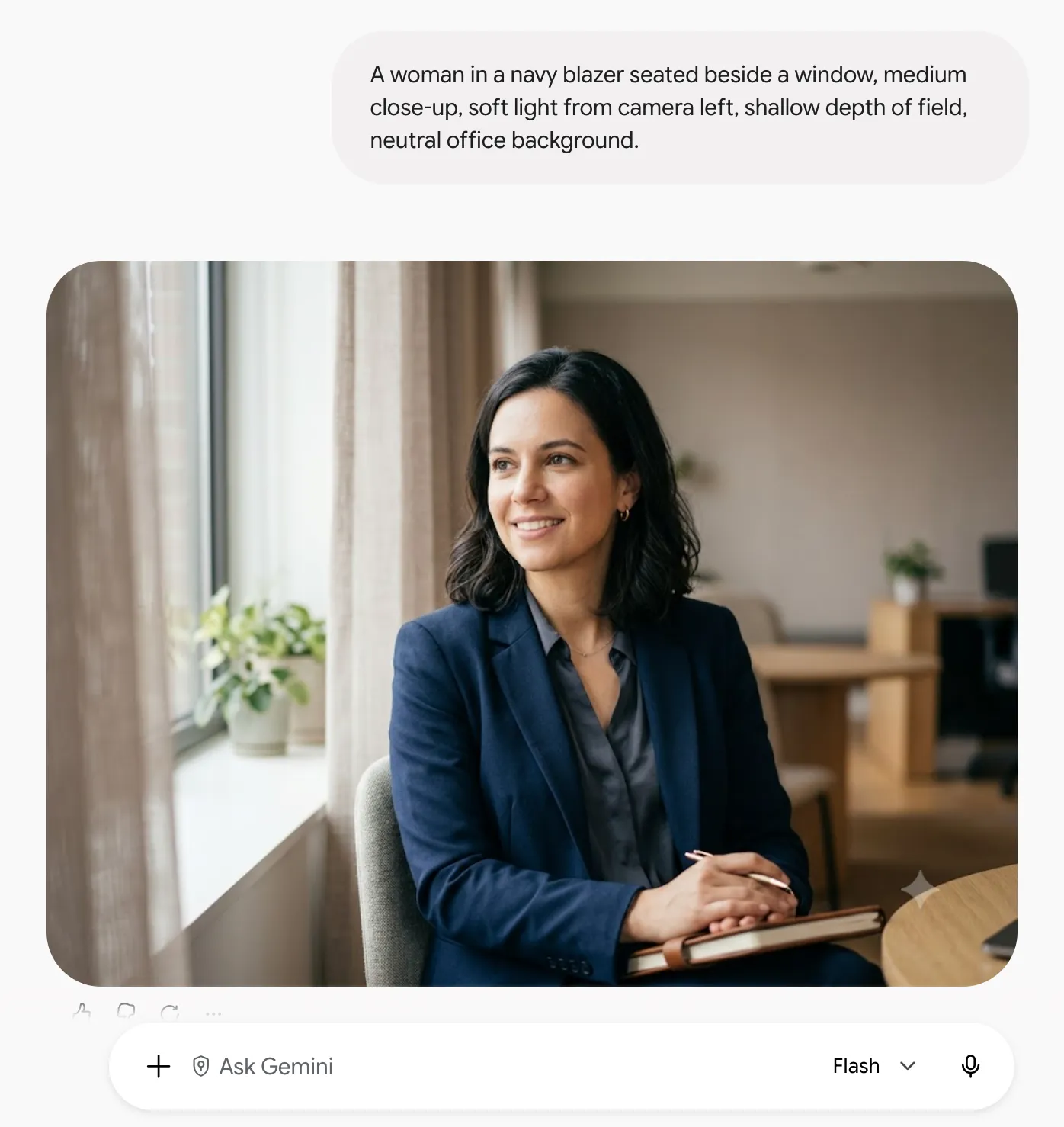
2つ目のプロンプトでは、制御権がはるかに制限されます。構図、照明、設定、被写体との距離はすでにあなたが選んでいます。Geminiにはシーンを解釈する余地は残されていますが、視覚的な重要な決定はあなた次第です。
以下のルールに従えば、同様の制御が可能になります:
- フレーム内に何を含めるべきかを説明してください。 「プロフェッショナル」、「シネマティック」、「プレミアム」といった言葉は、その意味が広すぎて、単独では不十分です。オブジェクト、ポーズ、背景、光源、カメラのポジションといった要素を指定することで、Geminiに具体的なレンダリングの指針を与えることができます
- カメラに役割を与えましょう。 それでも結果がありきたりに感じる場合は、「中接写」「ローアングル」「俯瞰ショット」「浅い被写界深度」「広角」といった用語を追加してみてください。カメラ用語を使うことで、スタイルを表す形容詞を山ほど並べるよりも、構図の問題を素早く解決できることが多いのです。
- 構図が決まったら、再生成は止めましょう。 顔、ポーズ、構図が良好であれば、それらを維持したまま、弱い部分を編集してください。「光を暖色系にする」「植物を削除する」「ジャケットをチャコールグレーに変える」などです。新たに生成すると、1つの問題が解決される代わりに、3つの新たな問題が生じる可能性があります。
- すでに気に入っている部分はそのまま残しましょう。 「背景をホテルのロビーに変えて」という指示では、解釈の余地が広すぎます。「被写体、ポーズ、服装、構図、照明は変えない」と付け加えることで、編集の範囲がはるかに明確になります。
- 参考画像には具体的な役割を割り当てましょう。 参考画像を3枚アップロードする場合は、それぞれがどのような役割を果たすかを明記してください。例えば、「画像Aのポーズ、画像Bの照明、画像Cの背景」といった具合です。漠然とした「これらを組み合わせてください」という指示では、モデルがあなたが求めていない方法ですべてを混ぜ合わせてしまう原因になります。
- 希望する情景を具体的に描写しましょう。 「夜明けの閑散とした通り」と指定すれば、Geminiは具体的なイメージを構築できます。「車も歩行者も標識もない」と指定すると、Geminiには排除すべき要素が示されるだけで、情景そのものは曖昧なままになってしまいます。
3つのプロンプトの形で、仕事の大部分をカバーできます:
- ゼロから始める: 「[主題] + [行動] + [設定] + [構成] + [スタイル]」
- 既存の画像を編集する場合: 「[特定の要素]を[新しい状態]に変更してください。[変更不可の要素]はそのままにしてください。」
- 参考画像の使用方法: 「[画像]を[特定の特性]に使用してください。[ベースとなる画像または被写体]に適用してください。[保護対象の要素]は変更しないでください。」
テキスト処理の場合、Geminiは通常、ソース資料を前にして仕事を行うため、明確な指示が必要です。一方、画像生成では、その負担の多くがユーザー側に移ります。シーンについて曖昧な点を少なくすればするほど、Geminiが代わりに選択した内容を修正する時間を減らすことができます。
Gemsを使ってGeminiのプロンプトを保存する方法
毎週同じプロンプトを作り直す場合は、Gemとして保存しておきましょう。
カスタムGemは指示内容を保存し、参照ファイルを含めることもできます。後で再度開いても、セットアップはそのまま残っています。スタイルガイドに基づいてコピーを校正したり、ミーティングのメモを所定のステータスフォーマットに変換したり、毎回同じポジショニングドキュメントを基に草案を作成したりといった、繰り返し行う作業に最適です。
設定方法は以下の通りです:
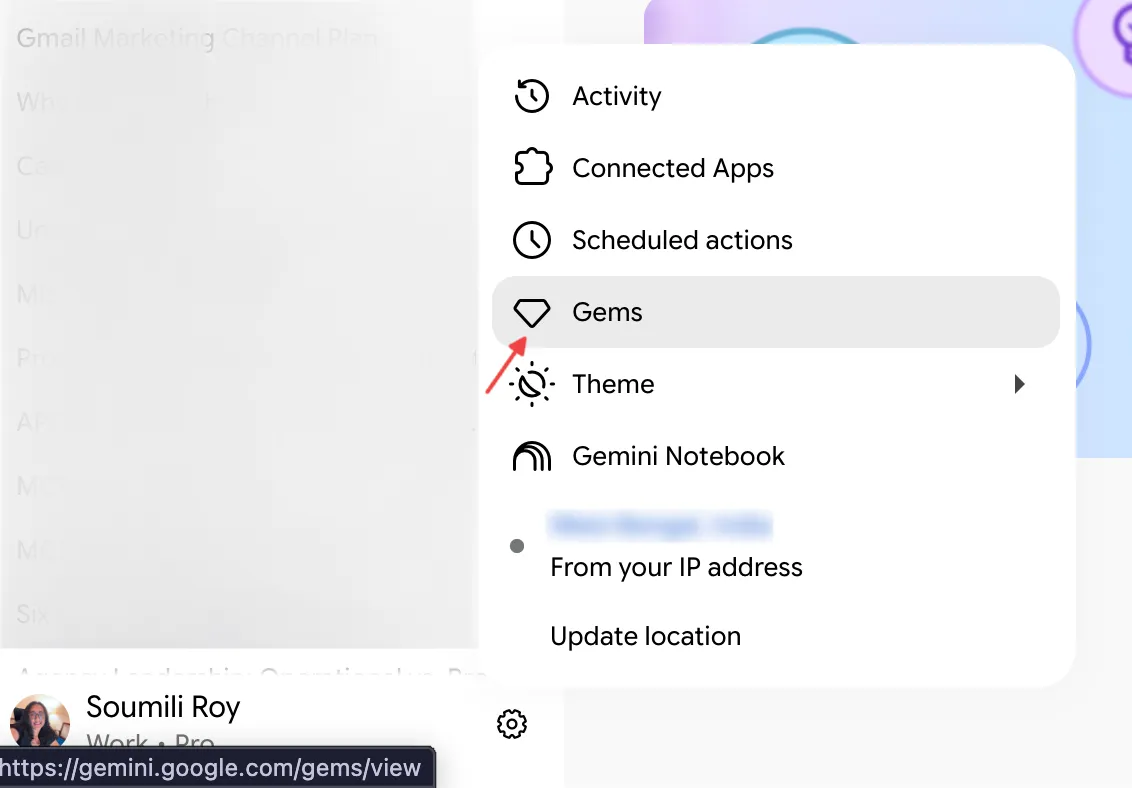
- Geminiを開き、設定でGemsを選択してください
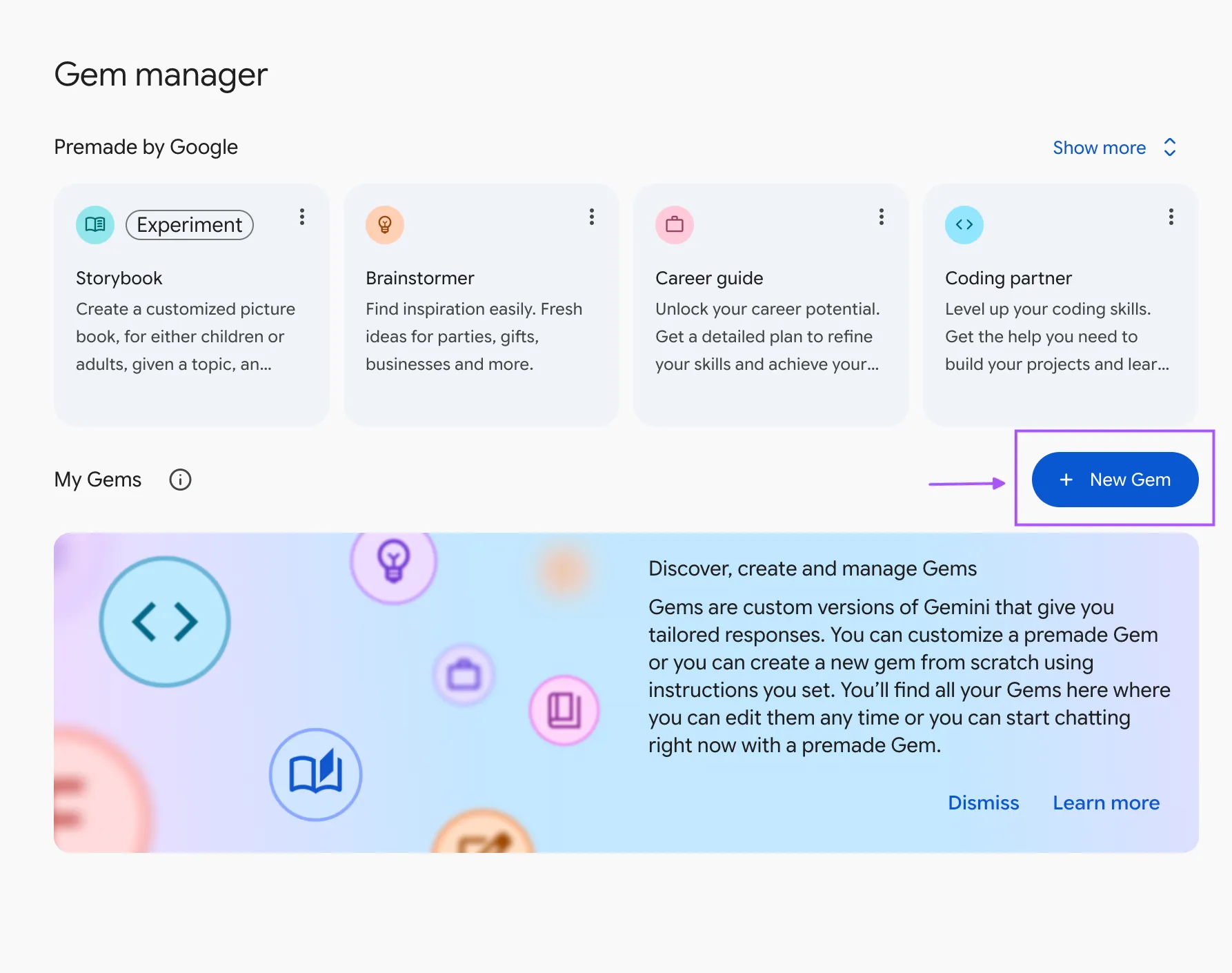
- 「New Gem」を選択し、名前を付け、タスク、文脈、出力フォーマットを網羅した、通常のプロンプトと同じ要領で指示を記述してください。
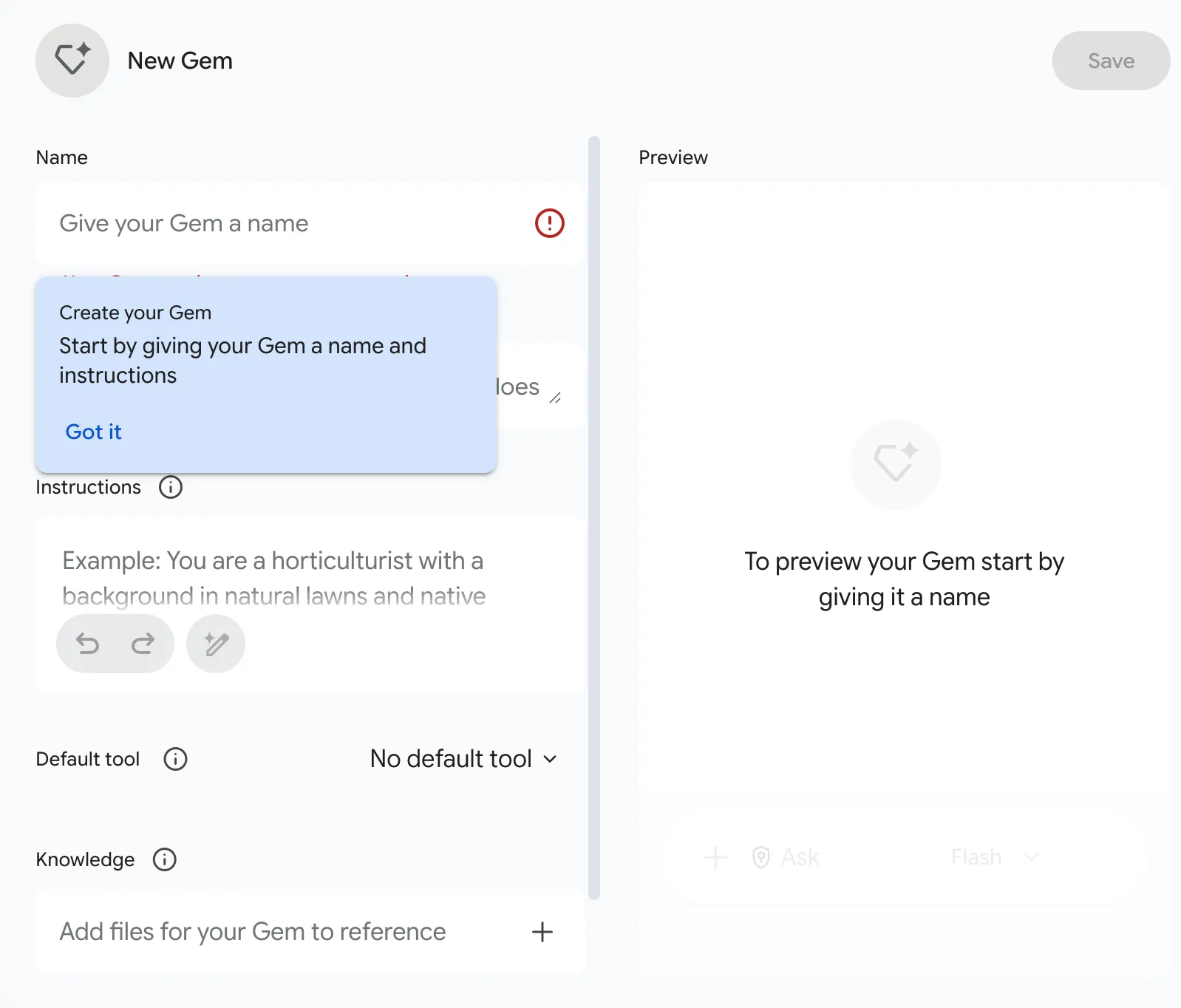
- Knowledgeの下に、お使いのデバイスまたはGoogleドライブから参照ファイルを追加してください。プレビューペインで確認した後、保存をクリックしてください。
見落としがちなセットアップの詳細がいくつかあります:
- プレビューしてもGemは保存されません。 Googleの現在のGemに関するドキュメントでは、プレビューはテストのステップとして扱われています。作業が完了したら、[保存]をクリックする必要があります。
- Driveファイルを使用するには、適切なアカウント設定が必要です。 Driveファイルを追加するには、「アクティビティを保存」が有効になっている必要があり、Google WorkspaceがGemini Appsに接続されている必要があります。仕事用アカウントの場合、管理者がアプリへのアクセスを有効にする必要がある場合もあります。
- ドライブにリンクされているファイルは常に最新の状態に保たれます。 スタイルガイドや製品概要に変更があった場合、Gemは再アップロードすることなく最新バージョンを反映します。デバイスからアップロードされたファイルは静的なコピーとなります
プランを立てる上で、1つの厳しいリミットがあります。カスタムGemには最大10個のファイルを保存でき、各ファイルのサイズは最大100MBです。
スタイルガイド、ポジショニングドキュメント、承認済み例、そしてテンプレートを1~2つといった、焦点を絞った仕事セットとしてはこれで十分です。しかし、1つのGemを会社全体のナレッジベースとして活用しようとすると、扱いにくくなってしまいます。
その時点で、役割を分割しましょう。「ブログエディター」というGemには編集指針や説得力のある例を、別の「プロダクトメッセージング」というGemにはポジショニングや製品ドキュメントを割り当てます。知識セットを小さくすることで、Geminiがどの情報源を使用したかを判断しやすくなります(特に出力に誤りがあった場合)。
注意:たとえデータを明確に区分していても、Geminiはその仕事について固定的なビューしか持ちません。Geminiが認識するのは、あなたが与えたファイルのみです。Geminiが新しいブリーフ、文字起こし、スプレッドシートを利用できるようになるには、依然としてそれらをすべて手作業で追加する必要があります。
実運用においてGeminiのプロンプトが機能しなくなる場面
問題が別の場所にある場合(文脈の誤り、製品のリミット、あるいはGeminiに一度に多くのことを求めすぎるタスクなど)、明確なプロンプトであっても悪い結果が生じる可能性があります。
最も頻繁に発生する失敗要因は以下の通りです:
| 何が問題なのか | 実際の現場ではどうなるのか | その代わりに行うべきやること |
|---|---|---|
| コンテキストウィンドウ | Google AIプランを契約していないアカウントでは、32,000トークンのウィンドウで処理されるため、長いPDFや文字起こしデータは警告なしに切り捨てられる可能性があります。 | 長いファイルは分割するか、Geminiに最後に読み込んだセクションを確認するよう依頼する |
| ファイルのアップロード | 1つのプロンプトにつき10ファイルまで。アップロードされたフォルダ内のすべてのファイルが上限にカウントされます。 | アップロード前に小さなファイルをマージするか、バッチ処理を行う |
| 利用許容量 | Gemini Appsでは現在、5時間ごとに更新され、週単位の上限が設定された計算リミットが採用されています。Deep Research、画像生成、Proモデルはリソースを急速に消費するため、需要が集中すると無料アカウントではDeep Researchが利用できなくなる場合があります。 | 多くの情報源を必要とする質問には「Deep Research」を温存し、リミットに近づいていることを知らせるアプリ内の警告に注意してください |
| Driveの音声概要 | 1日20件までと制限されており、生成中にページを閉じたままにしたり更新したりするとキャンセルされます | 早めに開始し、タブを開いたままにしておきましょう |
| ペルソナ | 前述のウォートン・スクールの研究では、6つのモデルすべてにおいて、専門家としての役割をプロンプトとして提示しても一貫した精度の向上は見られなかった。 | 役割は、その職務に関連する1行に留めること:「コンプライアンス責任者としてこれを確認してください」 |
| 過負荷のジェムズ | 10個のファイルが1つのワークフローに適合する場合もあるが、関連性のない資料があると、どの情報源が回答の形を決定したかを判断しにくくなる | 職種ごとに1つのジェミニ |
これらのリミットのほとんどはプランによって異なり、Googleは需要が高まる期間には予告なく変更される可能性があることを明記しています。
失敗したプロンプトを書き直す前に、次の3点を確認してください。Geminiが適切なソース素材を持っているか、使用リミットやファイル容量リミットに達していないか、そしてタスクをより小さなステップに分割する必要があるかです。これらに問題がある場合、表現を工夫しただけでは解決しません。
あわせて読みたい:ライティングのためのクロード・スキル
Geminiプロンプトで犯しがちな5つの間違いと、そのやること
以下の各ミスには、出力結果から確認できる兆候があります。その兆候を認識できれば、通常、すべてを一から書き直すことなく、次のプロンプトを修正することができます。
1. 複数の業務を1つのプロンプトにまとめる
症状: 4つのことを尋ねたところ、1つ目は詳細に返ってきたが、4つ目は2文しか返ってこなかった。
解決策: 異なる種類の推論を必要とする仕事は分割しましょう。まずGeminiに資料の分析を依頼し、次のターンで草案の作成、比較、または提案を行わせます。1つの応答にワークフロー全体を任せることなく、同じ会話の文脈を維持できます。
2. 欠落している事実をGeminiに補完させる
症状: 回答は網羅的に聞こえますが、具体的な内容の一部はモデルから導き出されたものであり、元の資料にはそのような記述は一切ありませんでした。
解決策: 情報に欠落がある場合の処理方法をGeminiに指示する。「@[プロジェクトプラン]のみを使用すること。文書に記載がない場合は『不明』とマークする」という指示は、Geminiに補完を任せるよりもはるかに安全です。
これは、ミーティングのメモ、調査資料、方針文書、クライアント向けの仕事などで特に役立ちます。こうした場面では、明らかなエラーよりも、一見もっともらしい作り話の方が見つけにくい場合があるからです。
3. 回答を診断せずに修正してしまうこと
症状: 「再試行」を選択すると、同じ問題の別のバージョンが表示される。
修正方法: 何が問題だったかを具体的に指摘する。「構造は維持しつつ、出典によってサポートされていない主張を削除する」と指定すれば、Geminiはそれに基づいて修正を行うことができる。これは、トーン、長さ、欠落しているフィールド、説得力のない例、あるいは詳細すぎる内容についても同様である。
4. 以前のチャットにすでに文脈がある場合に、新しいチャットを開始する
症状: 1回のセッション中に、同じブリーフ、ターゲット層、背景資料を何度も貼り付けてしまっている。
改善点: 次のリクエストが同じ資料に依存関係がある場合は、既存のスレッドで継続する。Geminiはコンテキストウィンドウのリミット内で会話の文脈を利用できるため、毎回セットアップを再構築するよりも、小さな修正を行う方がはるかに効率的である。
スレッドがごちゃごちゃしてきたり、業務内容が変わったりした場合は、新しいチャットを開始してください。
5. 優れた出力をチャットウィンドウに残す
症状: 必要な答えは得られたものの、2日後には古い会話の奥深くに埋もれてしまっている。
改善策: 完了した仕事は、本来あるべき場所(プロジェクトドキュメント、タスク、スプレッドシート、コメント、または再利用可能なGem)に移動しましょう。チャットに残された優れた回答は、次回同じ仕事が発生した際に、探し出し、コピーし、再構築する必要があります。
ClickUpでGeminiのプロンプトを仕事のすぐ横に表示させる方法
1つのGemには最大10個のファイルを保存でき、新しいブリーフ、トランスクリプト、スプレッドシートはすべて自分で追加する必要があります。ミス#5も同様の理由で発生します。つまり、優れた出力結果がチャットウィンドウ内に残され、本来対象となるタスクから切り離されてしまうのです。保存したプロンプトは、対象となる仕事のすぐそばにあるとき、最も再利用しやすいのです。
ClickUpでは、プロンプトをタスク、ドキュメント、プロジェクトと同じ場所に保存できます。再利用可能なプロンプトは、ドキュメント内や定期的なタスクに配置できます。ClickUp Brainは指定したタスクやドキュメントを読み取るため、現在のプロジェクトがコンテキストを提供し、毎週ファイルを再アップロードする必要がありません。
ClickUpを使ってプロンプトを管理するための簡単なセットアップは以下の通りです:
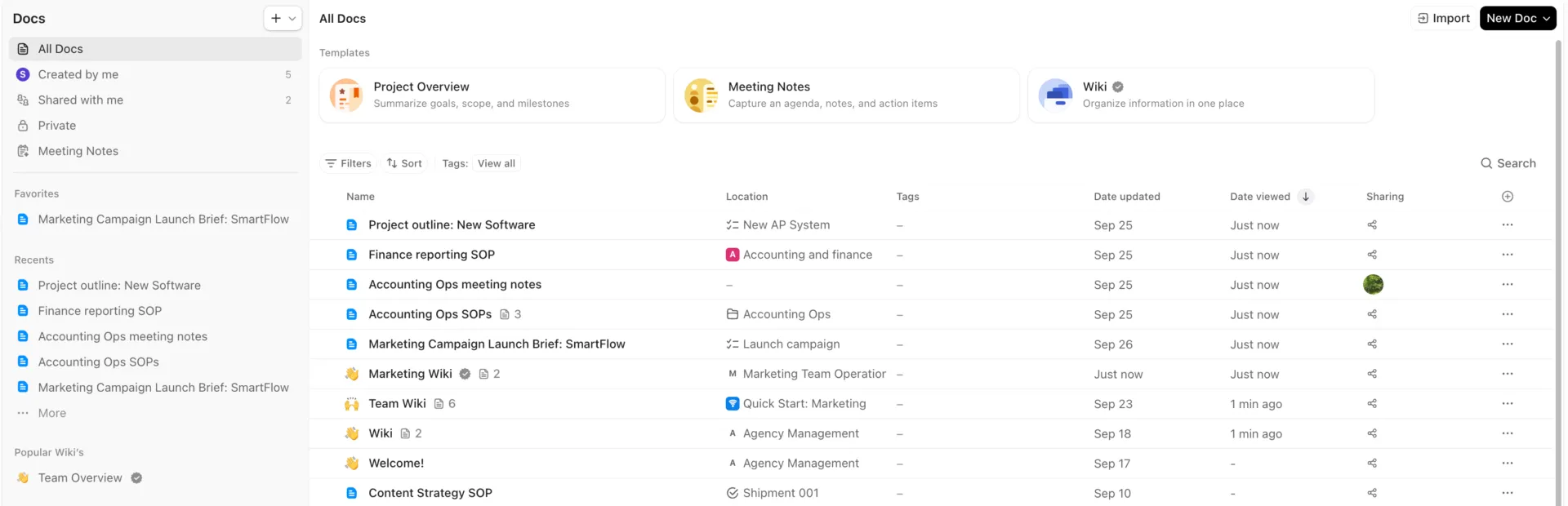
- 再利用可能なプロンプトはClickUpドキュメントにまとめておきましょう。 キャンペーンのブリーフ、ミーティングのフォローアップ、リサーチ、編集など、職種ごとにグループ分けします。ClickUpドキュメントは、それらを使用するプロジェクトの隣に配置できるため、別のタブでプロンプトの「墓場」を管理するよりもはるかに効率的です。
- タスク固有のプロンプトは、そのタスク自体に記述しましょう。 定期的なタスクの場合、プロンプトを説明欄やコメント欄に、概要、ファイル、所有者、期日のすぐ隣に記載することができます。
- @メンションを使って、仕事の内容をプロンプトに取り込みましょう。 Brain内では、@メンションでタスク、ドキュメント、ユーザー、Teams、またはチャンネルを指定できます。再利用可能なプロンプトは短く保ちつつ、現在のプロジェクトが変化するコンテキストを提供します。
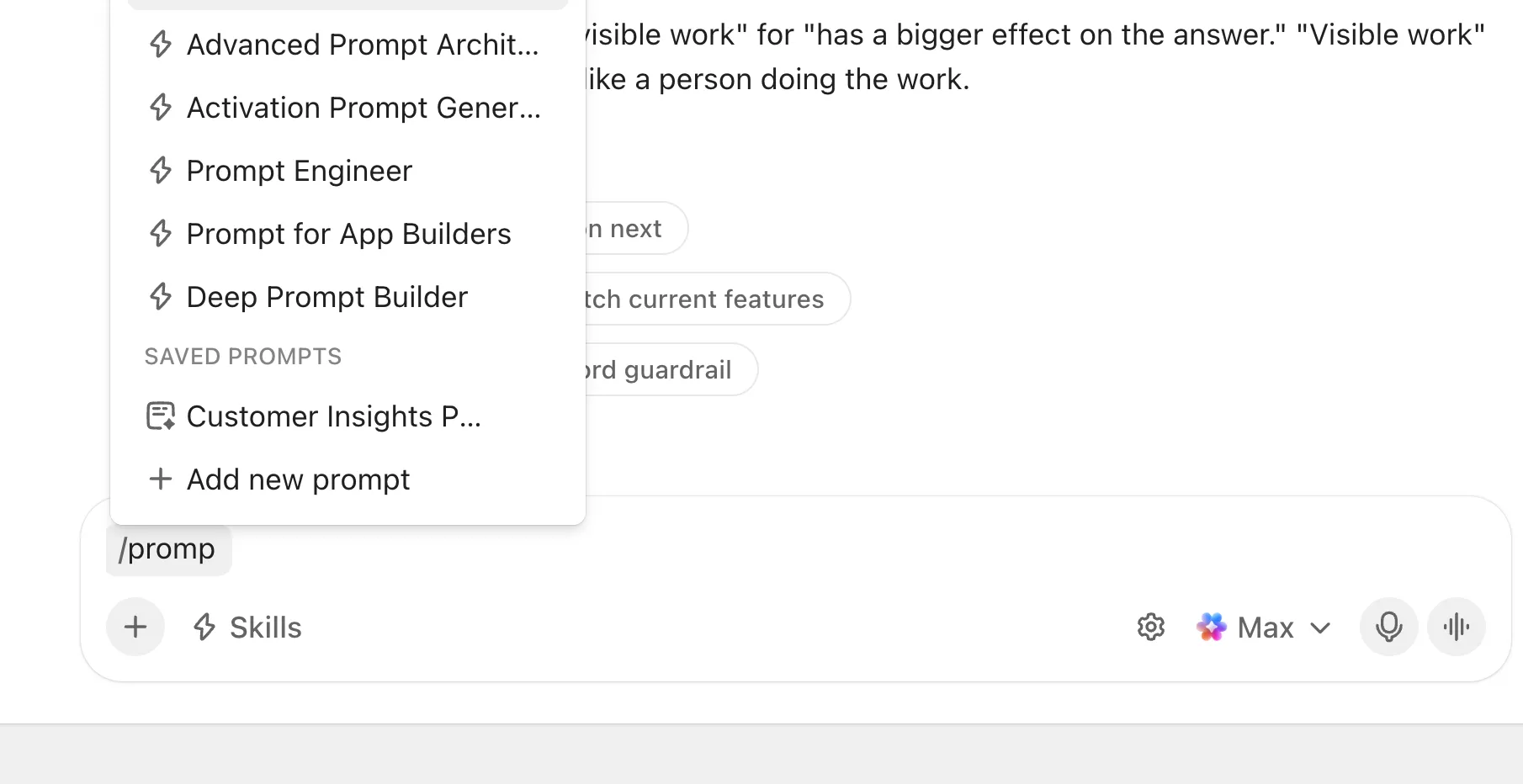
- 頻繁に使用するプロンプトは保存しておきましょう。 Brainで「/」と入力して新しいプロンプトを追加し、閲覧権限(自分だけ、全員、管理者、または特定のユーザー)を選択します。保存したプロンプトはすべてのプロジェクトで同じメニューに表示されるため、過去のチャットをくまなく探す必要はありません。
- プロンプトを自動実行すべき場合は、それをスキルに変換しましょう。AIスキルとは、リクエストが条件に合致した際にClickUp Brainが自動的に適用する、保存済みの指示セットのことです。
- 回答をそのままワークフローに取り込む。 脳が返した回答は、ドキュメント、タスク、サブタスク、コメント、その他のClickUpアイテムに変換できます。これにより、優れたAIの回答がチャット履歴の中に埋もれてしまうという「間違いその5」の課題を解消できます。
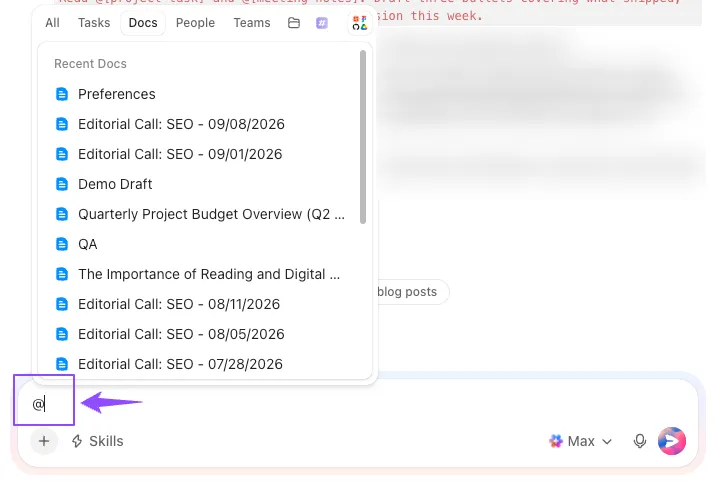
例えば、毎週のプロジェクト進捗報告に次のようなプロンプトを設定しているとします。「@[プロジェクトタスク] と @[ミーティングメモ] を読んでください。今週リリースされたもの、遅延したものとその理由、そして今週決定が必要な事項について、3つの箇条書きを草案として作成してください。」
文言は週ごとにほとんど変わりませんが、タスクやミーティングのメモは変わります。
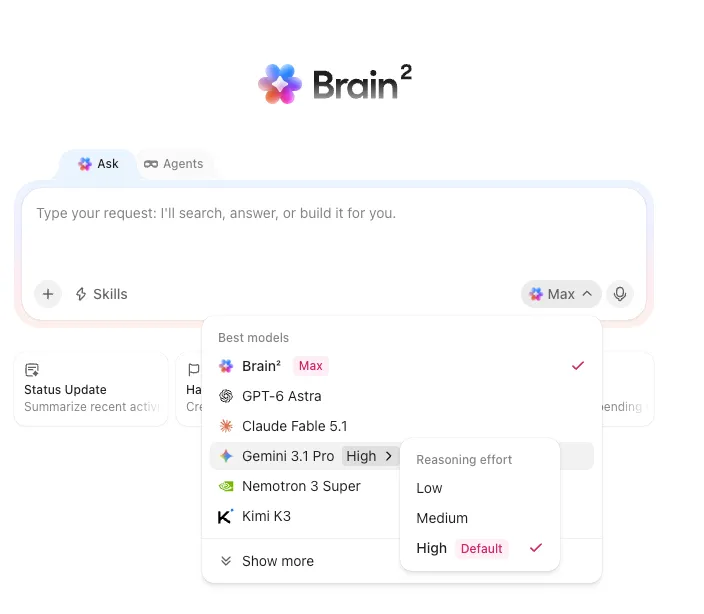
また、Geminiそのものを活用したい場合でも、ClickUpを離れる必要はありません。BrainのモデルセレクターにはGeminiモデルが含まれており、会話の途中で切り替えてもワークスペースのコンテキストは維持されます。
最適な利用シーン: 繰り返し行われる仕事でプロンプトを再利用し、プロンプト、ソース資料、最終出力を同じワークスペースにまとめたいチーム。
限界点: ワークフローがすでにGeminiとGoogle Workspace内で完結している場合、プロンプトをClickUpに移行すると、不要な手間が追加される可能性があります。ClickUpがすでに業務の計画や実行の場として活用されている場合に、その真価が最も発揮されます。
その価値を証明したプロンプトは残す
200個ものプロンプトを揃える必要はありません。まずは、このガイドにある、あなたが毎週やっている仕事に合ったプロンプトから始めてみてください。
ここで紹介する例は、作業用ドラフトとして活用してください。チームに合わせて編集し、繰り返し使用するものはGemやClickUpに保存しておきましょう。プロンプトが機能しなくなった場合は、書き直す前にソース資料やリミットを確認してください。
その他の改善点は、試行錯誤を通じて得られます。
また、プロンプトを仕事のプロセスの一部として組み込む必要がある場合は、ClickUpをお試しください。
Geminiプロンプトに関するよくある質問
これには通常、2つの要因が関係しています。言語モデルはすべての応答に多少のランダム性を加えるため、まったく同じプロンプトでもまったく同じテキストが生成されることはめったにありません。さらに、ワークスペースアプリ内のGeminiはDrive、Gmail、チャット、カレンダーを検索するため、取り込まれる資料が実行のたびに変わる可能性があります。ソースとして必要なファイルを追加すれば、回答の一貫性は格段に高まります。
対象となるアカウントであれば、可能です。個人コンテキストはデフォルトでオンになっているため、Geminiは過去の会話内容を参照して新しい回答の形を形成することができます。設定でこの機能をオフにするか、履歴に残らず後の応答にも影響しない「一時チャット」を利用して、1回限りのリクエストを行うことも可能です。
情報源を管理しましょう。ドキュメント、Drive、Gmailの「Ask Gemini」パネルには、情報源設定メニューがあり、そこでDrive、Gmail、チャット、カレンダーの検索を無効にできます。@ または 「Driveから追加」 を使って特定のファイルを追加すると、Geminiはそれらを優先的に参照します。各回答の下にある 「情報源」 をクリックすると、どのファイルが参照されたかを確認できます。
はい。共有の仕組みはGoogle Docの共有と同様です。相手を「閲覧者」または「エディター」に設定でき、Gemにアップロードされたファイルが含まれている場合は、それらのファイルも共有するかどうかを尋ねられます。共有されたGemはDriveに保存されるため、組織のDrive共有ルールが適用されます。また、管理者は組織全体でGemの共有を無効にすることもできます。
Geminiは無料で利用できますか?
はい、Geminiにはチャット、ファイルアップロード、カスタムGemsが利用できる無料プランがあります。有料プランでは利用リミットが緩和され、より高性能なモデルも利用可能になります。Google Workspaceアプリ内のGemini機能は、組織のプランや管理者設定によって異なります。