
xAIの「Video 1.5」メモによると、Grok Imagineは6秒間の720pビデオを約25秒でレンダリングします。このスピードにより、レンダリング待ちという従来のボトルネックは解消されました。しかし、新たな課題も生じています。Grok Imagineを効果的に活用するには、失敗作の生成でリミットを使い果たしてしまう前に、ブランドイメージに沿った成果物を確実に仕上げる必要があります。
多くの人はツールを開き、プロンプトを入力して、そのままビデオを生成してしまいます。しかし、これは間違った順序です。ビデオは画像に比べてリミットをはるかに多く消費するため、急いで作成しようとすると、コンセプトが機能するかどうかを確認する前に何度も試行を繰り返すことになってしまいます。良い結果を出している人は、ビデオを最後のステップとして扱っています。
要約
作業の流れ:まず、低コストの静止画をまとめて生成してコンセプトの検証を行い、最も優れたものを選び、平易な言葉での編集で磨き上げます。テキストや細かいディテールが含まれる場合は「Quality Mode」に切り替えてください。その後、動きのプロンプトを控えめに設定してアニメーション化し、Clipを1ステップずつ拡張していきます。その際、衣装、照明、カメラワークの要素を引き継ぐことで、シーンの一貫性を保ちます。 採用した作品ごとにプロンプトを保存しましょう。有料プランでは、ImagineはチャットやVoiceと週単位の共有プールを利用しているため、スキップした失敗作のビデオ1本ごとに、キャパシティを温存できることになります。
Grok Imagineとは?
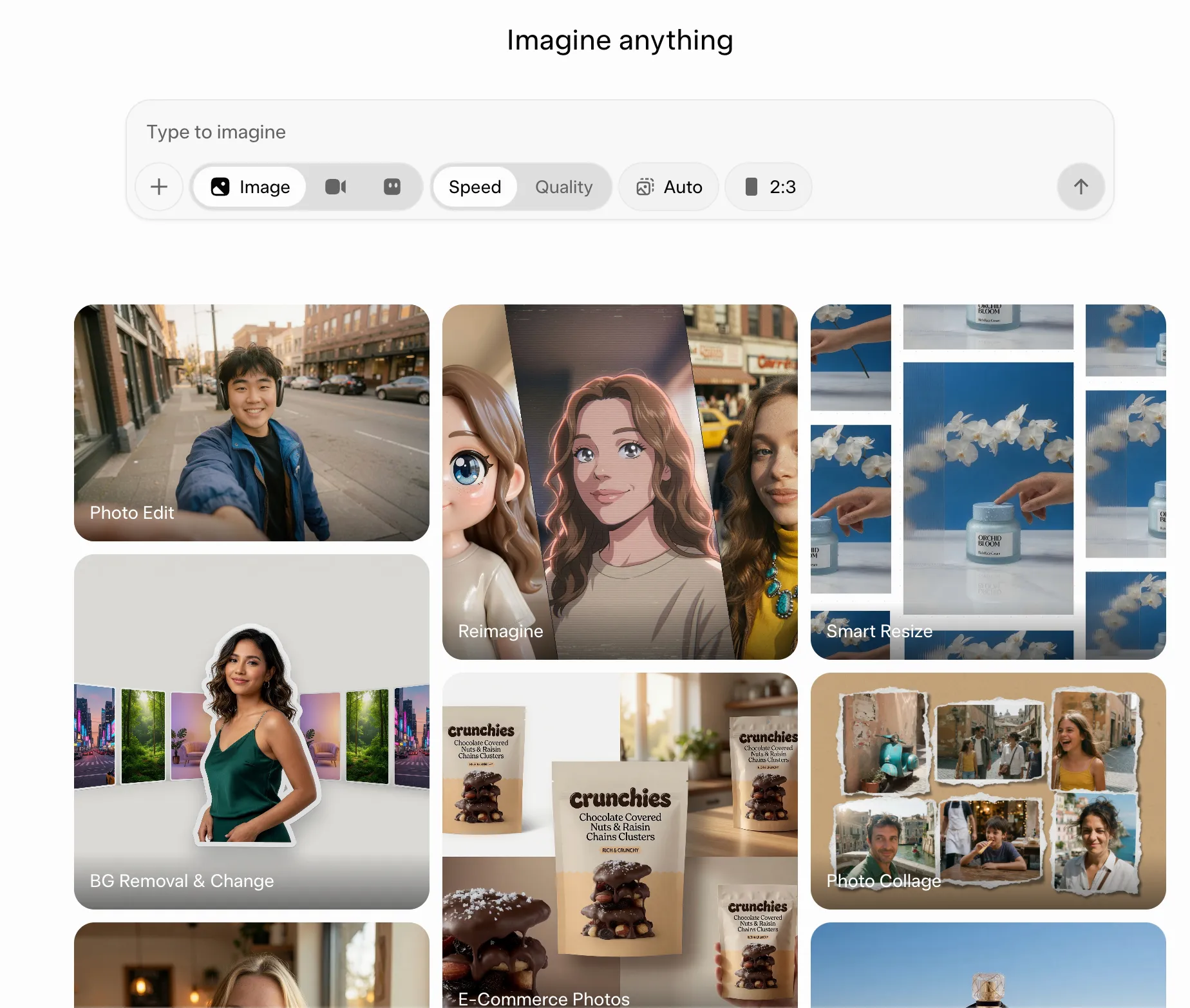
Grok Imagineは、xAIが提供する画像・ビデオ作成ツールです。テキストプロンプトを画像に変換したり、平易な指示で既存の画像を編集したり、静止画にアニメーションを加えて音声付きの短いビデオをワンパスで生成したりできます。ただし、これはGrokチャットボットとは異なります。両者はブランドとログイン情報を共有していますが、Imagineは独自のインターフェース、モデル、リミットを備えた独立したクリエイティブスペースです。
画像処理は、xAI独自の画像エンジン「Aurora」を基盤とする「Grok Imagine Image 2.0」で実行されます。ビデオ処理は、2026年6月に一般提供が開始された「Grok Imagine Video 1.5」で実行されます。これはもともと画像からビデオを生成するモデルとして開発されました。 開始フレームとモーションプロンプトを指定すると、ソース画像の光やディテールを維持したままシーンを動かします。2026年7月のアップデートでテキストからビデオへの生成機能が追加されたため、現在は開始画像を省略できるようになりました。また、ネイティブ1080p対応に加え、画像や音声のリファレンス機能も導入されました。さらに、エージェントモードのキャンバス、プロジェクト、並列実行、検索可能なライブラリも利用可能です。
Grok Imagineの出力スタイルが他のAIアート生成ツールとどのように異なるかを確認したい場合は、こちらの解説動画をご覧ください:
Grok Imagineへのアクセス方法(無料版・有料版)
Grok Imagineには、Webサイト(grok.com/imagine)、iOSまたはAndroid向けのGrokアプリ、X上のGrokからアクセスできます。別途Imagineアカウントを作成する必要はありません。Grokでは、Xアカウントまたは電子メールのいずれかでのサインインをサポートしています。開発者はxAI APIも利用でき、grok-imagine-video-1.5が一般提供されています。
Grok Imagineの料金体系
- 無料(Grokへのアクセスはリミットがあり、画像生成数にもリミットがあります)
- SuperGrok(個人向け): 月額30ドル(Grokの全機能において、より高いリミットが適用される画像およびビデオ生成機能を含む)
- SuperGrok Plus(個人向け):月額100ドル(利用上限が大幅に拡大、優先度、1080pビデオ生成が可能)
- ビジネス(チーム)プラン: 月額30ドル(Grok Buildへのアクセス、チームライセンス管理、ユーザー分析などが含まれます)
定期的にアセットを生成している場合は、有料プランを利用することで、リミットに達するまでの余裕が広がります。
Grok Imagineのリミットやビデオの長さはどのくらいですか?
Grokアプリおよびウェブ版では、生成前にコンポーザーでClipの長さと解像度を選択します:6秒、10秒、または15秒、480pまたは720pです。 xAI API を通じて、grok-imagine-video-1.5 は 1 秒単位で 1 秒から 15 秒までの任意の長さを受け付け、画像からビデオへの変換では 1080p まで対応しますが、参照画像からビデオへの変換では 720p が上限となります。
コンシューマー向けアプリでは
コンポーザーにはすべてのユーザーに再生時間と解像度のボタンが表示されますが、実際に利用可能な機能はアカウントのプランによって異なります。無料アカウントではビデオの生成ができず、画像生成にも大幅な制限があります。標準の「SuperGrok」プランでは、480pと720pの2つのオプションが表示されます。1080pでの出力は「SuperGrok Plus」の機能です。
有料プランでは、Imagine、チャット、Voice、Buildをまとめて利用できる週単位の共有利用枠が適用されます。720pの長いビデオなど、計算負荷の高いジョブは、簡単な画像生成よりも多くの利用枠を消費します。残りの利用枠とリセット日は、アカウントの利用設定で確認できます。
API を通じて
APIへのアクセスは生成回数ごとに課金され、サブスクリプションとは別々に請求されるため、週単位の割り当て枠を完全に回避できます。そのため、バッチ処理にはこの方法の方が適していますが、アプリが提供するインタラクティブな編集ループは利用できなくなります。
プランの段階で考慮しておくべきリミットがいくつかあります:
- 解像度は生成ごとに選択する項目であり、一度設定すれば忘れていいようなものではありません: 生成する前にどのボタンが有効になっているかを確認し、Clipを最終的なアセットに組み込む前に、出力の解像度を必ず確認してください。
- 長いシーケンスを作成するには、複数回の生成が必要です: 1つのClipの上限は約15秒ですので、その先もシーンを続けるにはビデオ拡張機能をご利用ください
- 利用枠はImagineだけにとどまりません: 午後に720pのビデオを大量に生成すると、その週の後半にGrokチャットでレートリミットがかかる可能性があります
- 安全ルールにより生成が停止される場合があります: Grokは、安全対策の範囲外となるプロンプトをブロックする場合があります。また、xAIの「利用規約」に違反した場合、アカウントに対して、一時停止や解約に至る結果が生まれる可能性があります。
Grok Imagineのモード解説
Grok Imagineにはいくつかの生成設定がありますが、それらはすべて同じことをやるわけではありません。「品質モード」は画像の品質や編集を制御し、「高速生成」や「ビデオプリセット」は、Imagineが結果をどのくらいの速さで、あるいはどの程度クリエイティブに生成するかを変更します。
| モードまたは設定 | 機能の概要 | こんな場合に最適 |
|---|---|---|
| 品質モード | Imagine Image 2.0を搭載し、プロンプトの追従性、タイポグラフィ、視覚的なディテール、精密な編集機能がさらに強化されています | 商品画像、広告、インフォグラフィック、デザイン素材、および詳細な編集 |
| 高速生成 | アイデアを模索したり、素早くバリエーションを作成したりする際に、スピードを重視します | 初期コンセプト、プロンプトのテスト、大規模な実験 |
| 通常 | ビデオの動きを比較的控えめにし、元の素材に近い状態に保つ | リアルなアニメーションと、画像からビデオクリップへの簡単な変換 |
| 楽しみ | ビデオの動きをより遊び心のあるものや誇張されたものへと仕上げる | ミーム、スタイリッシュなClip、カジュアルなソーシャルコンテンツ |
| カスタム | 動きやシーンに関する指示を文章で記述することで、より直接的な制御が可能になります | カメラワーク、振り付けされたアクション、演出されたシーケンス |
| 刺激的 | オプションが利用可能な場合は、より許可の多いクリエイティブ設定を適用しますが、引き続きモデレーションの対象となります。 | そのモードが利用可能な場合、成人向けの実験 |
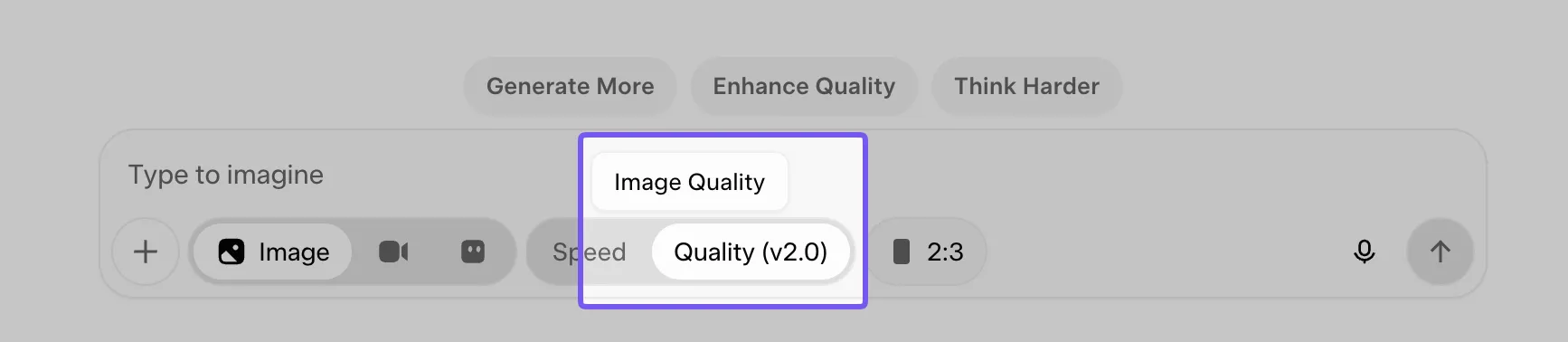
「クオリティモード」には、画像編集に役立つ機能のほとんどが備わっています。 xAIは2026年8月、Imagine Image 2.0のデフォルトモードを「クオリティモード」に変更し、「マジックワンド」による編集、セグメンテーション、背景削除、「スマートリサイズ」、そして生成ごとに最大5枚の参照画像のサポートなどのツールを搭載しました。
その他のラベルはより流動的です。「Normal」、「Fun」、「カスタム」、「Spicy」といったビデオプリセットは、バージョンやプラットフォームによって変更されており、xAIは現在、Video 1.5においてプロンプトによる制御をより重視しています。インターフェースに「カスタム」が表示されている場合、被写体、カメラ、シーンの動きがすでに明確になっているときは、通常これが最良の選択となります。
Grok Imagineの使い方:ステップバイステップ
Grok Imagineを使用するには、Webまたはアプリで起動し、画像をまとめて生成します。その中から最も優れた画像をカスタム指示で編集し、モーションプロンプトを使ってビデオにアニメーション化してから、ダウンロードしてプロンプトを保存します。詳細は以下の通りです:
ステップ1:Imagineを開き、出発点を選ぶ
grok.com/imagine にアクセスするか、Grokアプリで「Imagine」を開いてください。そこから、プロンプトバーを使って新しい生成を開始したり、Imagineのインターフェースで例を閲覧したりできます。独自のプロンプトを作成する前に、希望に近い生成例をいくつか確認し、それらのプロンプトが被写体、スタイル、構図、照明をどのように記述しているかを研究してください。
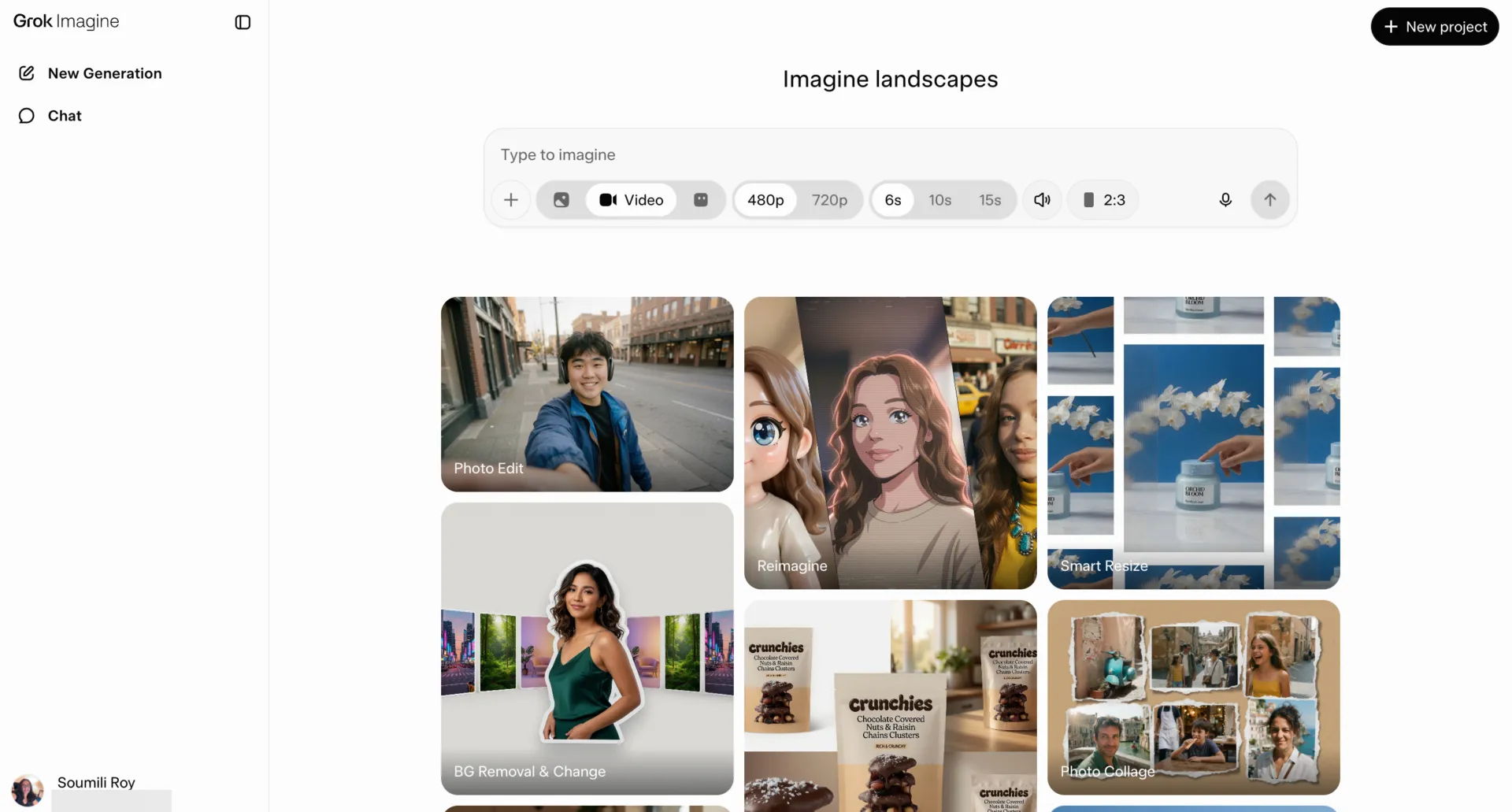
ステップ2:画像をまとめて生成する
説明的なプロンプトを入力し、いくつかのバリエーションを生成してみましょう。最初のバッチを使って、Imagineが被写体、設定、構図、テーマ、照明、全体的なスタイルを正しく理解しているかを確認します。自分のイメージに最も合った結果を選び、次のラウンドでそのバージョンをさらに磨き上げましょう。
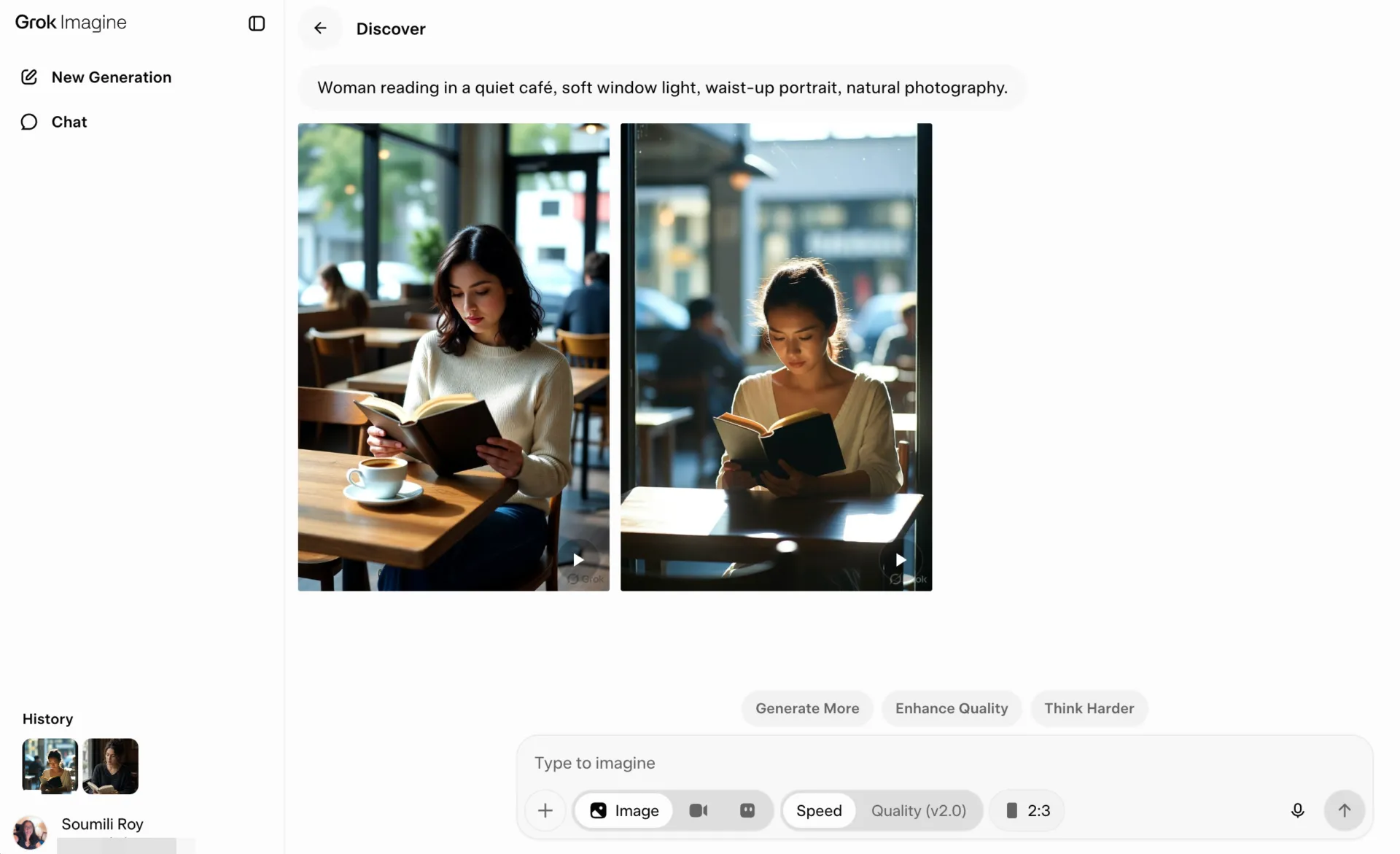
ここでいくつかの選択をしておくことで、後々の時間を節約できます:
- アスペクト比は早めに設定しましょう: 画像が掲載される場所に合わせてフォーマットを選びます。ワイドなレイアウトやビデオフレームには16:9、縦長のコンテンツには9:16、正方形の投稿には1:1を使用します。早い段階で形を決めておけば、その後の編集作業を画像そのものに集中させることができます
- モデルに視覚的な指示を与える: 必要に応じて、設定、雰囲気、構図、照明、スタイルなどの詳細を含めましょう。Image 2.0は、詳細で複数の要素からなる指示に従うように設計されているため、「静かなカフェで本を読む女性、柔らかな窓からの光、上半身のポートレート、自然な写真」といったプロンプトは、漠然とした主題の説明よりも有用です。
ステップ3:平易な言葉で最適な画像を編集する
生成した画像の中から最も完成度の高いものを開き、変更したい点を日常的な言葉で説明してください。画像の他の部分はそのままに、背景、照明、色、オブジェクト、人物などを調整するようImagineに依頼することができます。
xAIによると、Image 2.0は編集を経ても元のコンテンツを保持するように設計されているため、構図がすでに希望に近い場合に特に役立ちます。
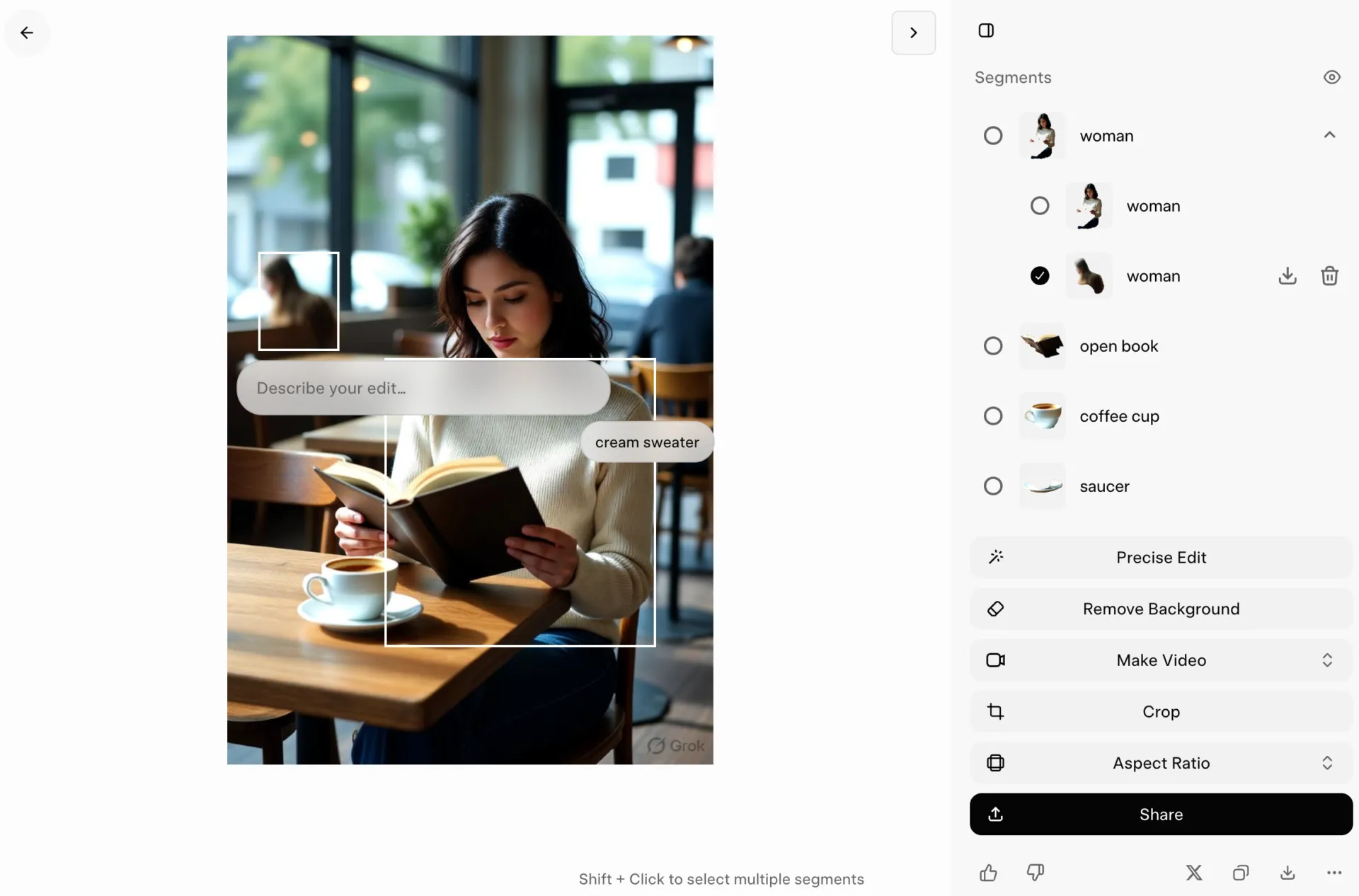
いくつかの習慣を取り入れることで、編集のループをより予測可能にすることができます:
- 変更すべき点と維持すべき点を明確に指定する: 「オフィスの背景を倉庫に置き換えてください。ただし、人物、ポーズ、服装、カメラアングルは変更しないでください」といったプロンプトは、モデルに明確な境界線を示します。
- 関連する編集をまとめて行う: シーンの明るさを上げたり、色温度を暖色系に調整したり、背景からオブジェクトを削除したりするなど、同じ修正に属する変更をまとめて行うことができます。大幅なクリエイティブな変更を行う場合は、まず1つの変更を加えて結果を確認してから、さらに変更を追加するようにしましょう。
- より高度な編集には「クオリティモード」に切り替えてください: Imagine Image 2.0は、Web、iOS、Androidで「クオリティモード」として利用可能です。指示の忠実度を高めたい場合、テキストをより洗練させたい場合、あるいはより詳細な編集が必要な場合に活用してください。
編集の修正や、より効果的なビジュアルプロンプトの作成に関するアイデアが必要な場合は、当社のAI画像プロンプトガイドをご覧ください。50以上の例が掲載されており、それらを参考にアレンジすることができます。
ステップ4:画像をビデオにアニメーション化する
静止画の仕上がりに問題がなければ、それをビデオに変換し、次に何が起こるべきかを記述します。Grok Imagine Video 1.5は、その画像を最初のフレームとして使用し、照明、構図、視覚的なディテールを生成されたClipに反映させます。
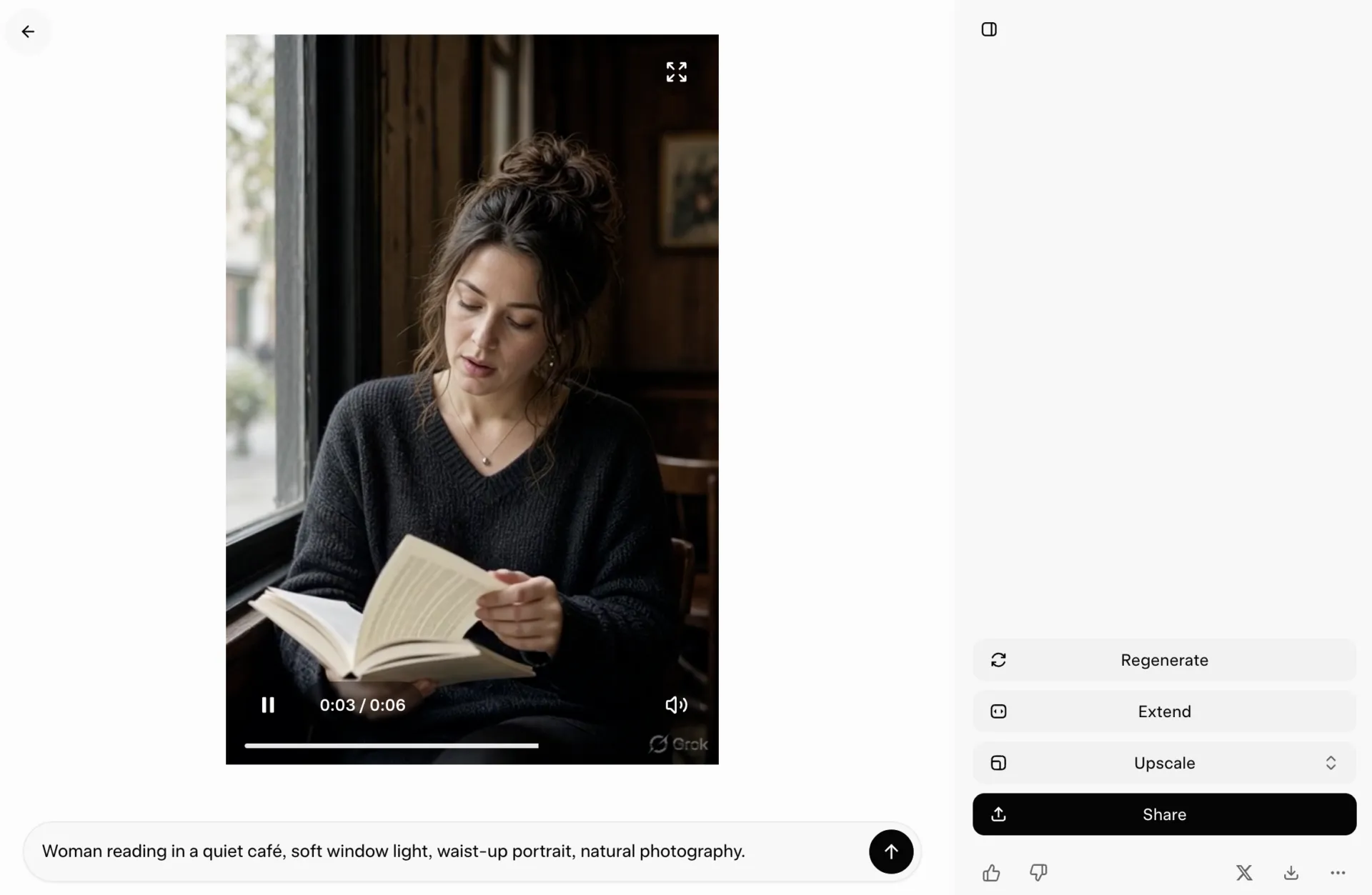
ここで、プロンプトを「見た目の描写」から「行動の描写」へと切り替える必要があります。被写体が何をしているか、カメラがどのように動くか、そして背景で何が起きているかを具体的に記述しましょう。
例:「サイクリストが動き出し、カメラが彼女の横を追跡しながら、やがて引きの画になって通り全体が映し出される。」
同じプロンプトに音声を組み込むことも可能です。ビデオ1.5では、映像に合わせて会話、BGM、効果音を生成しています。つまり、カフェのシーンにはささやき声やコップがぶつかる音が、街角のシーンには車の音や足音が含まれることになります。
ちょっとしたコツ: 最初の動画プロンプトは、できるだけシンプルにしましょう。明確な被写体の動作を1つとカメラワークを1つに絞ったプロンプトは、パンやZoom、セリフ、背景のアクション、シーンチェンジなどが詰め込まれたプロンプトよりも制御しやすくなります。動きが適切に表現できたら、次の生成で複雑さを加えていきましょう。
ステップ5:Clipをより長いシーケンスに拡張する
1つのClipが短すぎる場合は、アクションが終わった箇所から拡張しましょう。Grok Imagineはビデオの拡張機能をサポートしており、既存のClipの最終フレームから続きを作成し、新しい映像を元の映像と結合します。これにより、手動でフレームをエクスポートしたりシーンを再構築したりすることなく、よりスムーズに長いシーケンスを作成できます。
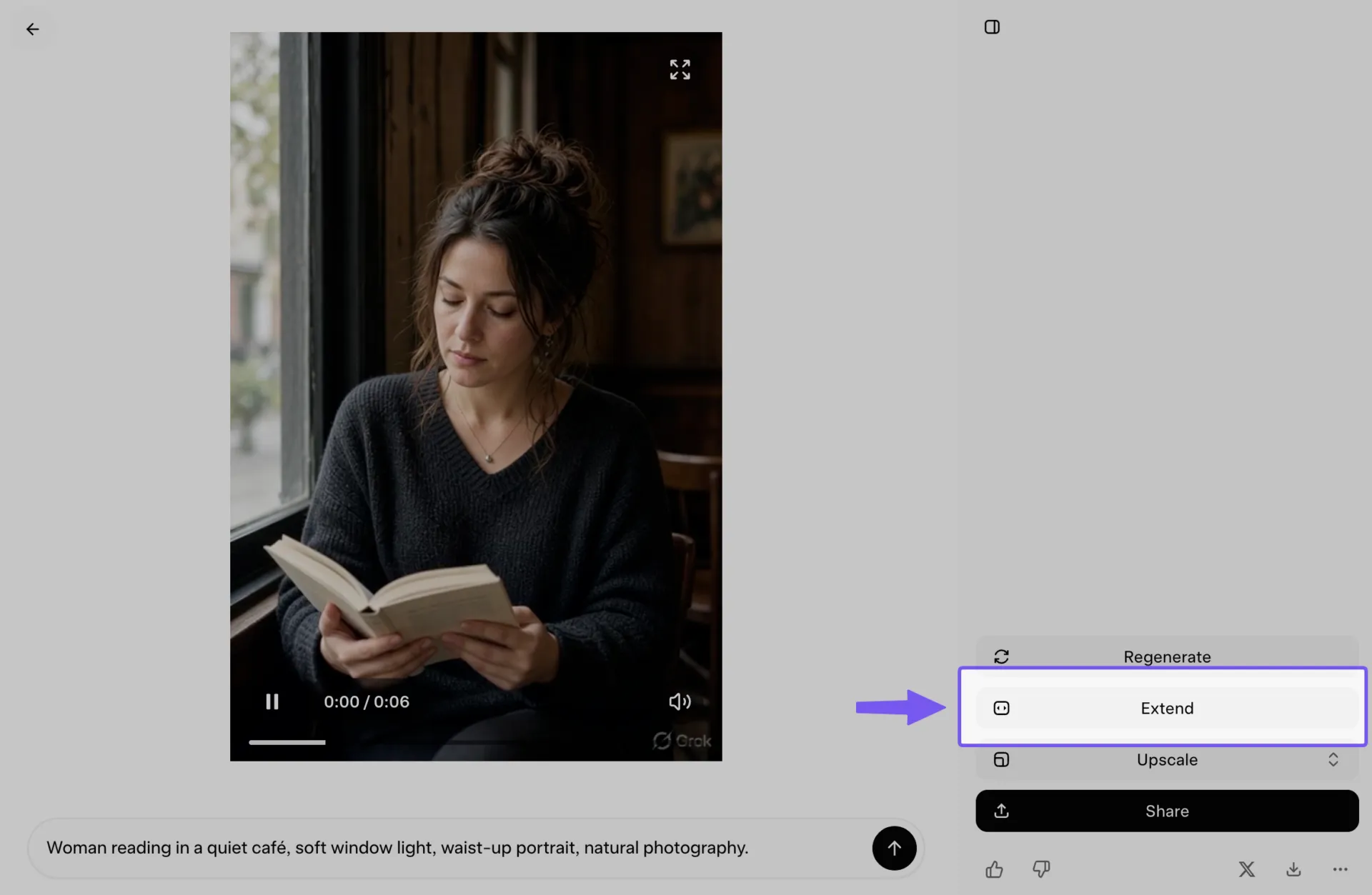
一貫性は、プロンプトで何を繰り返すかに大きく左右されます。服装、照明、場所、カメラのスタイル、時間帯など、繰り返し登場する要素は、生成ごとに一貫性を保つようにしましょう。最初のClipに「暖かい夕暮れの光、手持ちカメラ、賑やかな市場」といった記述がある場合は、シーンを変えたいのでない限り、次のプロンプトでもそれらの要素を引き継いでください。
より長いシーケンスを作成する場合は、1つの新しい「ビート」ごとに拡張をプランしましょう。最初のClipでシーンを確立し、次のClipで動きや台詞を加え、カメラや設定の大幅な変更は後のセグメントまで取っておきます。こうすることで、モデルが一度に処理しなければならない要素を減らすことができます。
ステップ6:ダウンロード、プロンプトの記録、権利の確認
保存しておきたいバージョンをダウンロードし、各ファイルと一緒にプロンプトも保存しておきましょう。そうすることで、特定の見た目を再現したり、後でそれに合わせたアセットを作成したり、どの表現が優れた結果をもたらしたかを追跡したりするのが容易になります。
商用仕事を公開する前に、xAIの最新の利用規約と利用ルールを確認してください。参考画像をアップロードする場合は、データポリシーも重要です。一般ユーザー向けのGrokについては、xAIによると、「データコントロール」でトレーニングをオフにしない限り、または「プライベートチャット」を使用しない限り、ユーザーが送信したプロンプトやその他のコンテンツがモデルの改善に利用される可能性があります。一方、プロダクションAPIには異なるポリシーが適用されます。xAIによると、企業APIを通じて送信されたデータは、モデルのトレーニングには使用されません。
機密性の高い仕事を行う際は、外部のAIサービスと同様に、参照用ファイルのアップロードにも細心の注意を払ってください。クライアントのモックアップ、未公開の製品写真、社内キャンペーン用アセット、その他の機密資料は、組織のデータポリシーで許可されている場合にのみ、Grokにアップロードしてください。
関連記事:Grok AIの代替ツール
効果的なGrok Imagineのプロンプトの書き方とは?
効果的なGrok Imagineのプロンプトには、通常、被写体、動作、環境、カメラ、スタイルの5つの要素が含まれます。ビデオの場合は、シーンに影響を与える場合に限り、音とテンポを追加します。重要なのは、シーンに含まれる要素と、モデルがそれをどのように撮影すべきかという点を明確に分けることです。
その違いは以下の通りです:
- 主題: シーンに誰、あるいは何が写っているか
- アクション: 被写体が何をやっているか
- 環境: シーンが展開される場所や、その周囲の状況
- カメラ: ショットの構図や動きについて
- スタイル: フィルムの粒子感、照明、イラストのスタイルなど、視覚的な表現
- 音声: ビデオ用のセリフ、環境音、効果音
これを仕事用アセットに適用すると、次のようになります:
「緑のエプロンを着たバリスタ[被写体]が、植物を背景に日差しが差し込むカフェのカウンターで[環境]、スローモーションで[動作]ラテアートを注いでいます。カップに向かってゆっくりとズームイン[カメラ]。柔らかな粒子感のある温かみのあるフィルム調の映像[スタイル]。エスプレッソマシンのシューッという音と、カフェの静かなざわめき[サウンド]。」
ビデオ制作において、カメラアングルは視聴者がアクションをどのように体験するかを左右するため、特に重要です。 「街中を走るサイクリスト」という表現では、映像の解釈の余地が残ってしまいます。「街中を走るサイクリストを、ハンドルの高さから横方向に追跡する」と指定すれば、Grokにはるかに明確な映像プランが伝わります。「三脚による静止ショット」「スロー・プッシュイン」「トラッキングショット」「カメラオービット」といった用語は、いずれも動きやフレーミングを誘導するのに役立ちます。
同じキャラクターや製品が複数のシーンに登場する場合は、一貫性が重要です。ジャケットの色、髪型、製品の仕上げ、照明、カメラアングルなど、そのキャラクターや製品を特徴づける細部を繰り返し再現しましょう。テキストの表現にばらつきが出始めたら、参照画像を活用してください。
「4K」「傑作」「高品質」といった曖昧な表現は避け、具体的な視覚的指示を与えるほうが効果的です。
あわせて読みたい:Leonardo /AIのプロンプト
Grok Imagine プロンプト・チートシート
「作りたいものは頭にあるけれど、どう表現すればいいかわからない」という時に、この情報をヒントとして活用してください。
| もし…を制御したいなら… | 次のような言葉を試してみてください… |
|---|---|
| ショットサイズ | クローズアップ、極クローズアップ、ミディアムショット、上半身、全身、ワイドショット、エスタブリッシングショット |
| カメラアングル | 目線の高さ、ローアングル、ハイアングル、オーバーヘッド、トップダウン、肩越し、3/4ビュー |
| カメラの動き | スローなプッシュイン、プルバック、追跡ショット、ドリーショット、左パン、ティルトアップ、手持ち撮影、三脚固定、カメラオービット |
| 構成 | 中央配置、対称、三分割法、被写体を左側に配置、余白、前景によるフレーミング、浅い被写界深度 |
| 照明 | 柔らかな窓光、ゴールデンアワー、逆光、リムライト、拡散されたスタジオライト、真昼の強い日差し、ネオン照明、ローキー照明 |
| レンズ/ルック | 広角、望遠、マクロ、浅い被写界フィールド、深い被写界フィールド、魚眼、映画的な被写界フィールド |
| 動画 | ゆっくりと歩き、カメラの方を向く。風になびく布、立ち上る蒸気、背景で動く群衆、わずかな頭の動き |
| ペース配分 | ゆっくりとした慎重な動き、穏やかな動き、テンポの速い動き、突然の動き、滑らかで連続的な動き、スローモーション |
| ビジュアルスタイル | ドキュメンタリー写真、ファッションエディトリアル、商品写真、アナログフィルム、水彩画、3Dレンダリング、手描きイラスト |
| 質感・仕上げ | ソフトな粒子感、光沢、マット、風化、ブラッシュドメタル、半透明のガラス、質感のある紙、自然な肌の質感 |
| ムード | 穏やか、緊張感、親密、遊び心、不気味、ノスタルジック、エネルギッシュ、控えめ |
| ビデオの音声 | 足音、室内の雰囲気音、交通のざわめき、ガラスに打ち付ける雨音、カフェの雑談、布のさざめき、機械のうなり音、ささやき声の会話 |
これを基に構築する簡単な方法は次の通りです:
[被写体] + [アクション] + [環境] + [ショット/カメラ] + [照明/スタイル] + [ビデオ用のサウンド]
[被写体] + [アクション] + [環境] + [ショット/カメラ] + [照明/スタイル] + [ビデオの音響]
例:「黒い石の台座の上でゆっくりと回転する銀色のスマートウォッチ。暗いスタジオの背景。カメラがゆっくりと周回するクローズアップの製品ショット。柔らかなリムライトと光沢のある反射。かすかな機械のうなり音。」
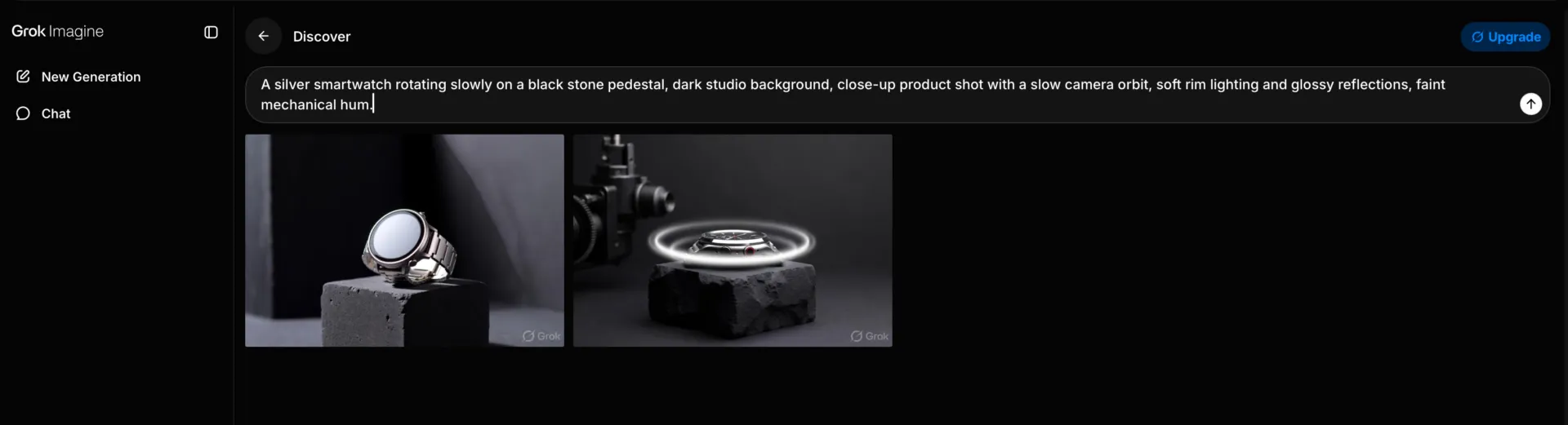
プロのヒント:まず、画面の構成に最も影響を与える細部から設定を始めましょう。「美しい」「見事」「高品質」といった形容詞を並べ立てるよりも、カメラアングル、光の当たり方、あるいは特定のアクションを設定する方が、結果に大きな変化をもたらします。
Grok Imagineは、Sora 2、Veo 3.1、Kling 3.0と比べてどうでしょうか?
Grok Imagineは、速度、コスト、および元の画像への忠実度において優れています。Veo 3.1は画質とカメラ制御でトップを走っており、Kling 3.0は解像度とマルチショットシーケンスにおいて最も優れた性能を発揮します。一方、Sora 2はすでに過去のものとなっています。手持ちの静止画から大量の短いソーシャルメディア用Clipを作成する作業であれば、Grokはこのリストの中で最も手頃な選択肢です。
| エリア | Grok Imagine ビデオ 1.5 | Sora 2 | Veo 3.1 | Kling 3.0 |
|---|---|---|---|---|
| Clipの最大長 | 1~15秒 | 4秒、8秒、または12秒。Sora 2 Proでは最大25秒まで対応。 | 1パスあたり8秒、最大約148まで拡張可能 | 15秒 |
| 解像度の上限 | 「画像からビデオ」では1080p、「参照画像からビデオ」では720p | 720p(スタンダードプラン)、1024pおよび1080p(Proプラン) | 1080pネイティブ、4Kティアも利用可能 | ネイティブ4K・60fps |
| ネイティブ音声 | はい、1回の処理で生成されました | はい、セリフとエフェクトは同期されています | はい、会話や雰囲気も一括で生成可能です | はい、モードによって異なります |
| API利用料、720p | 1秒あたり0.08ドル | 1秒あたり0.10ドル。Proプランでは0.30ドル以上。 | プレミアムプランは、音声をオフにすれば約半額で利用可能 | 1秒あたり0.075ドル |
| 最も得意な分野 | 光とディテールを維持しつつ、固定された静止画にアニメーションを付ける方法(720pの6秒Clipあたり約25秒) | 複雑な動きにおける物理法則と重量 | 映画のような映像表現ときめ細かなカメラワーク | マルチショットシーン:最大6カット、キャラクターの再利用が可能 |
注:OpenAIは2026年4月にSoraの一般向けアプリを提供終了し、Sora 2 APIについても2026年9月24日にサービス終了を予定しており、後継サービスのリストは現時点で発表されていません。本記事は参考情報として扱い、導入すべきツールとは見なさないでください。
今や「選択」こそが真のボトルネックです
Grok Imagineを使えば、現実的に使い切れないほど多くの選択肢を簡単に生成できます。1回のセッションで、数十枚の画像、編集済み画像、短いClipが生成されることもあります。その段階では、生成速度よりも、どのバージョンが正確で、ブランドイメージに合致し、手直しする価値があり、公開しても問題ないかを判断することが重要になります。
この課題は、クリエイティブAIの枠を超えています。マッキンゼーが1,993人を対象に実施した「2025年AIの現状」アンケートによると、88%の組織が少なくとも1つのビジネス機能でAIを活用しているものの、3分の2近くが依然として全企業規模でのAI拡大に着手していません。同レポートでは、最も顕著な結果を上げている企業は、既存のプロセスにツールを追加するのではなく、AIを中心にワークフローを再設計し、新しいプロセスを構築している傾向が強いことも明らかになりました。
ウォートンスクールのイーサン・モリック教授は、その課題における人間的な側面について次のように述べています:
AIをいつ活用すべきかを見極めることは、単なる技術的な知識ではなく、一種の知恵であることが分かります。多くの知恵と同様に、これにはある種の逆説があります。AIは、私たちがすでにその誤りを指摘できるほど熟練している分野では最も有用である一方、そもそも私たちが専門家となるきっかけとなった「ディープワーク」においては、最も役に立たないのです。
AIをいつ使うべきかを判断できることは、単なる技術的な知識ではなく、一種の知恵であることがわかります。多くの知恵と同様に、これにはある種の逆説があります。AIは、私たちがすでにその誤りを指摘できるほど熟練している分野では最も有用である一方、そもそも私たちを専門家たらしめた「ディープワーク」においては、最も役に立たないのです。
Grok Imagineの場合、モデルが見栄えの良いアセットを生成した時点で、有用なワークフローは終わりではありません。誰かがバージョンを比較し、テキストの歪みや連続性のエラーを見つけ出す必要があります。また、ブランドの詳細を確認し、最も優れたテイクを選び、承認された内容を記録しておく必要があります。
チームでは、シンプルなレビュー体制が役立ちます。有望な成果物は、それを生成したプロンプトとともに保存しておきましょう。却下されたバリエーションは、最終的なアセットライブラリには含めないようにします。画像やClipを公開する前に、誰が最終承認を行うかを明確に定義しておきましょう。生成が高速化すればするほど、この判断の段階の価値は高まります。
ClickUpでTeamsがGrok Imagineの仕事を管理する方法
チームが数十枚の画像やClipを生成し始めると、課題は「作成」から「調整」へと移ります。どのプロンプトで現在のバージョンが生成されたか、誰がレビューしているか、何を変更する必要があるか、そしてどのファイルが実際に承認されたかを把握しておく必要があります。
各アセットに「ホーム」を与える
簡単なセットアップ方法として、画像、ビデオ、またはアセットの各バッチをClickUpタスクとして扱う方法があります。概要、プロンプト、参考資料、期日、最終的なエクスポート先をそのタスクにまとめておきます。その後、キャンペーン、フォーマット、アスペクト比、承認フェーズなど、後でフィルタリングしたい詳細情報については、カスタムフィールドを使用します。

これは、キャンペーンで同じアセットのバージョンが複数ある場合に役立ちます。「final_v2_revised」という名前のフォルダを5つも開かなくても、どのバージョンが審査中かを確認できます。
フィードバックは、それが参照するバージョンに添付ファイルとして添付しておくようにしてください
生成されたメディアは、コメントがチャット内にあり、ファイルが別の場所に保存されていると、管理が煩雑になりがちです。しかし、ClickUp 校正を使えば、画像やビデオに直接フィードバックを残すことができます。ビデオへのコメントは、特定のタイムスタンプに紐付けることも可能です。
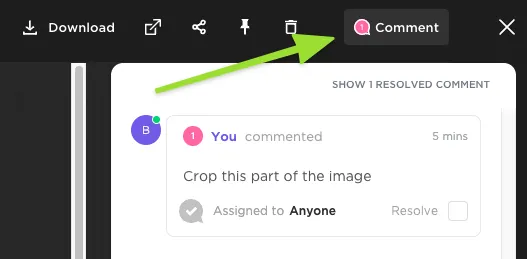
これにより、最初のプロンプトから最終承認に至るまでの信頼性の高い記録が残ります。3か月後に誰かがそのキャンペーンを振り返ったとしても、なぜあるバージョンが採用され、別のバージョンが却下されたのかを確認することができます。
承認プロセスの可視性を高める
複雑なクリエイティブ運用システムは必要ありません。「生成中」「レビュー中」「修正中」「承認済み」といったClickUpのカスタムステータスを使用して、アセットが現在どのフェーズにあるかを表示しましょう。
繰り返し行われる引き継ぎ作業については、ClickUp Automationsを使用することで、ステータスやカスタムフィールドが変更された際に自動化をトリガーできます。これにより、アセットが「レビュー」ステータスになった際にレビュー担当者を割り当てたり、承認済みの仕事を次のフェーズに移したりといったアクションをカバーできます。
生成とプロジェクト管理を1か所でまとめて行いたい場合
多くのチームがスタンドアロンの生成ツールで直面する課題は、アセットが作成された後の一連の作業すべてにあります。アセットをダウンロードし、タスク管理ツールにアップロードし、適切なキャンペーンにタグ付けし、別のチャットでレビュー担当者に連絡し、承認済みのバージョンが古いファイルで上書きされないことを祈る……といった作業です。
制作するアセットが増えれば増えるほど、それらを結合する作業に費やす時間が、生成によって節約できた時間を食い尽くしてしまいます。
そのような手間が身に覚えがあるなら、ClickUp Brainを使えば、ブリーフやフィードバック、キャンペーンデータがすでに保存されているワークスペース内で、画像、ビデオ、スライド資料、インタラクティブなプロトタイプ、ダッシュボード、その他のビジュアルコンテンツを直接作成できます。
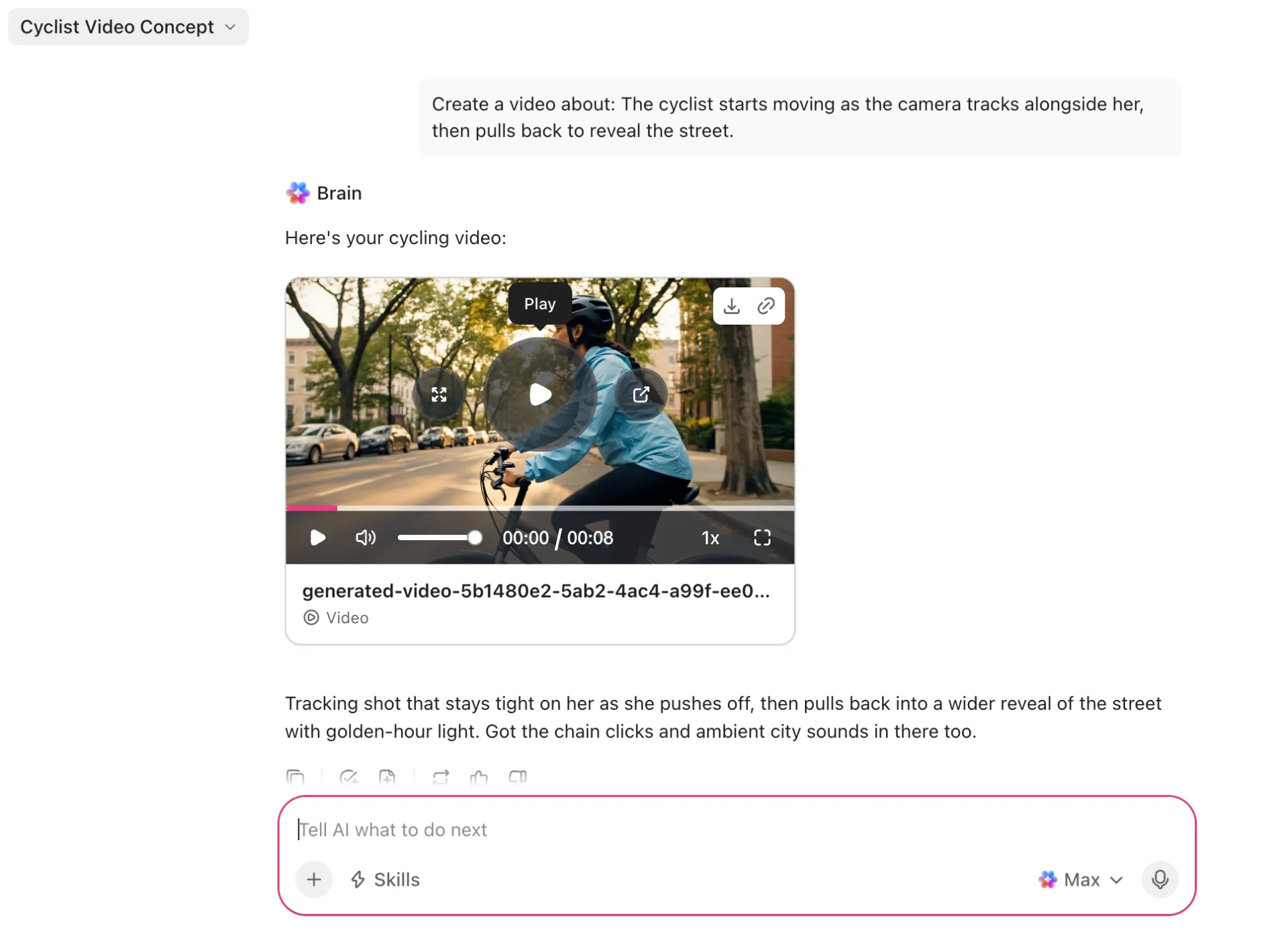
生成された出力は、それをリクエストしたタスクに紐付けられたままになります。ダウンロードや再アップロード、ツール間のデータ整合作業は一切不要です。
限界点: ClickUpは、統合AIが組み込まれたプロジェクトおよび業務管理プラットフォームです。すでにワークフローの基盤が整っており、生成ツールのみが必要な場合、それだけの目的でプラットフォーム全体を導入するのは合理的ではありません。このツールは、生成と調整の機能を1か所に集約したいチームに適しています。
生成リソースを無駄にする、Grok Imagineの5つの間違い
生成の機会を無駄にしてしまう、Grok Imagineで最もよくある5つのミスは次の通りです。1つのClipに過度な要求をすること、最後のフレームを確認する前にClipを延長すること、アップロード可能な参考画像の説明を書き込むこと、すべての実験で最高品質設定を使用すること、そしてアセット全体を確認せずにサムネイルを承認してしまうことです。
1. 1つのClipにやることが多すぎている。 1つのプロンプトに、3つのキャラクターのアクション、2つのカメラワーク、セリフ、照明の変化、シーンの切り替えを詰め込むと、モデルが一度に処理すべき情報が多すぎてしまいます。代わりに、複雑なシーケンスを小さなビートに分割しましょう。1つのアクションとカメラワークをまず機能させ、そのシーンの続きを次のClipで表現するようにします。
2. 最終フレームを確認する前にClipを延長する。 ビデオの延長は、すでに生成された部分から続行されます。キャラクターの顔、製品の形、照明、または背景が終盤にかけてずれてきた場合、そのエラーが次のセグメントの起点となってしまいます。これを防ぐには、延長する前に最後の数秒を注意深く確認してください。置き換えコストがまだ低い段階で、不十分な部分を再生成しましょう。
3. 単にアップロードできる参照画像の説明。 テキストによる指示は大まかな方向性の指定には適していますが、特定の製品、キャラクター、またはビジュアルアイデンティティを数世代にわたって維持する必要がある場合には不十分です。Image 2.0は複数の参照画像をサポートしています。ビデオ 1.5も参照画像に基づく生成機能を備えています。可能な場合は、Grokに視覚情報を直接提供してください。
4. すべての実験で最高品質設定を使用する。 初期の生成段階では、通常、アイデアを見つけ、枠組みを定め、方向性を決めることが目的です。「Quality Mode」や高解像度ビデオは、すでに実用レベルに近いバージョンに取っておきましょう。一般ユーザー向けのGrokでは、高解像度の生成にはティア制の制限が設けられています。
5. アセットそのものではなく、サムネイルを承認する。 一瞥しただけでは、予想以上に多くのAIによるエラーを見逃してしまいます。画像はフルサイズで開いて確認しましょう。ビデオは音声をオンにして最後まで再生してから承認してください。テキスト、手、ロゴ、反射、背景に映り込んだ顔、オブジェクトの連続性、リップシンク、そして最後のフレームまでチェックしましょう。洗練された第一印象は、アセットが公開された後に明らかになる欠陥を隠してしまうことがあります。
Grok Imagineを、最初の生成段階を超えて活用する方法
Grok Imagineは簡単に使い始めることができます。しかし、一貫性があり実用的な仕事を得るには、より徹底した取り組みが必要です。具体的には、アニメーション化する前に画像モードで構図を確定させること、カメラの動きを明示的な指示として記述すること(モデルが推測してくれることを期待しないこと)、そして再利用を検討するすべての出力とともにプロンプトを保存することです。
チームにとって、生成後の段階こそがより大きな課題となります。生成された候補を精査し、フィードバックを収集し、適切なバージョンを承認し、最終的なアセットを後で簡単に見つけられるように管理する作業が依然として必要です。ClickUpを無料で試して、そのワークフロー全体(プロンプト、ファイル、承認)を一か所にまとめて管理しましょう。
Grok Imagineに関するよくある質問
一部可能です。Free Grokアカウントでは、画像生成には上限がありますが、ビデオ生成は利用できません。 ビデオの生成には月額30ドルの「SuperGrok」が必要で、1080pのビデオ生成には月額100ドルの「SuperGrok Plus」が必要です(x.ai/pricing)。開発者はサブスクリプションを完全にスキップし、xAI APIを通じて生成ごとに課金される方式を利用できます。この場合、grok-imagine-video-1.5は出力時間1秒ごとに課金されます。プロンプトをテストするためにたまに静止画が必要なだけなら、無料プランでも十分に始められます。
Grok Imagineでは、生成された画像やビデオに、出所の目印として隅に小さな透かしが入ります。これはデフォルトでユーザー向けの出力物に表示されます。この挙動はプラン、プラットフォーム、APIによって異なるため、クライアントへの納品物を作成する前に、ご自身のアカウントから実際にエクスポートした内容を確認してください。
はい、xAIの一般的な利用規約(ToS)の範囲内ではありますが、Adobe FireflyやMidjourneyとは異なり、xAIは商用利用に関する明確なガイドラインを公開していないため、権利に関する問題は利用規約の広範な文言に委ねられます。また、米国著作権局は、純粋にAIによって生成された作品は著作権の対象外であるとの見解を示しています。つまり、アセットを公開することはできますが、他者による再利用を阻止することはできない可能性があります。 クライアント向けの仕事を行う場合は、プロンプトや人間による編集内容を記録し、納品時に利用規約を再確認してください。
技術的には可能な場合もありますが、実用上は避けるべきです。xAIは2026年1月のディープフェイク騒動を受けて審査基準を厳格化しており、公人を名指しするプロンプトは不規則にブロックされるため、審査を通過したからといってクリアされたとは限りません。アカウントにはxAIの利用規約が適用され、ツールがどのような結果を生成しようとも、肖像や商標の露出に関する責任はすべて利用者にあります。 キャンペーンの仕事では、ライセンス契約済みのタレント、自身の参考写真、またはオリジナルキャラクターを使用してください。
Grokアプリをインストールし、Xアカウントまたは電子メールでサインインします。次に、アプリの生成画面から「Imagine」を開き、コンポーザーで「画像」または「ビデオ」を選択します。モバイル版のコンポーザーには、アスペクト比、画質設定、Clipの長さ、解像度など、Web版と同じ主要なコントロールが備わっています。参照アップロードではカメラロールから画像を取り込めるため、すでに撮影済みの製品写真や場所の写真を活用する場合、スマートフォンの方がより迅速に処理できます。
「Spicy」は、xAIが2025年にImagineに搭載した、より許可範囲の広いクリエイティブ設定であり、The Vergeは、この設定がアップロードされた写真からNSFW(職場で閲覧に適さない)な出力を生成する様子を報じています。 これは生成ごとのモードであり、アカウントのデフォルト設定ではないため、選択しないままにしておけば無効のままとなります。利用可能性はプラットフォームや地域によって異なり、すべての出力はモデレーションの対象となります。仕事に関連する用途では、このモードの使用は避けるべきです。評判を損なうリスクが、スタイル面でのメリットを上回るからです。