

先月届いた重要な電子メールを探していたら、受信トレイの雑多な電子メールの山に埋もれてしまっていることに気づいた経験はありませんか?
これは、Gmailの受信トレイが適切に整理されていない場合にありがちな問題です。
メール受信トレイが散らかっていると、電子メールの検索や返信が難しくなるため、生産性や効率に深刻な影響を及ぼす可能性があります。また、この散らかりは「電子メール過多」や「電子メール疲れ」の原因にもなり得ます。これは、短い期間に受信トレイに殺到する膨大な量の電子メールに圧倒されてしまう状態を指します。
それだけでなく、Gmailのストレージリミットの問題も浮上します。Gmailのデフォルトで15 GBのFreeプランは、最初は十分に見えるかもしれませんが、古くて不要な電子メールを整理しなければ、すぐに容量を使い切ってしまうでしょう。
さらに、従業員の74%が電子メールの過剰な量に圧倒されていると感じています。これは精神的ストレスの原因となり、場合によっては重要な電子メールを見逃すことにもつながります。
もしあなたもメールの多さに圧倒されているなら、ここはまさにぴったりの場所です。Gmailの受信トレイを整理し、散らかったりスペース不足になったりすることが二度とないよう、この記事をまとめました。
⏰ 60秒でわかる要約
- 散らかったGmailの受信トレイは、生産性を低下させ、ストレスの原因となります
- 受信トレイを整理すれば、ストレージに余裕ができ、作業効率も向上します
- Gmailには、整理整頓に役立つ検索、フィルター、ラベルといった機能が標準で備わっています
- 整理には、大容量の添付ファイルや不要なカテゴリの削除、メーリングリストの購読解除などが含まれます
- 送信者をブロックしたり、送信者、日付、コンテンツごとに電子メールを削除したりすることで、受信トレイをさらにすっきりさせることができます
- ラベルやフィルターを活用すれば、受信トレイの整理が自動化されます
- Clean Email、Mailstrom、Mailman、ClickUpなどのサードパーティ製ツールを使えば、Gmailの整理や管理がさらに効率化されます
「Gmailの整理」とはどういう意味か、そしてそれによって何が実現できるのか
Gmailの整理とは、不要な電子メールを削除し、役立つ電子メールを適切なカテゴリに分類することで受信トレイを整理整頓し、電子メールの処理効率とストレージスペースを向上させることを意味します。
⭐ 注目のテンプレート
受信トレイが散らかっていませんか?無料のClickUp電子メール自動化テンプレートを使えば、ストレスなく、素早く、簡単に整理できます。
幸いなことに、Gmailに標準搭載されているツールやフィルターを使えば、受信トレイを簡単に整理して、すっきりとした状態を保つことができます。
整理されたGmailの受信トレイが、生産性とストレス軽減に重要な理由
『ウォール・ストリート・ジャーナル』紙の報道によると、ほとんどの従業員は毎週約2営業日を電子メールやミーティングに費やしているそうです。これはかなりの時間ですが、受信トレイを整理しておけば、その時間をより有意義なタスクに充てることができます。
受信トレイのスペース不足を解消するために整理を検討しているかもしれませんが、それ以外にも多くのメリットがあります。
- 生産性の向上: 受信トレイが整理されていればいるほど、より多くのことを完了することができます。重要な電子メールを見つけやすくなり、気が散る要因を減らし、全体的な効率を向上させることができます。
- 重要なメッセージを見逃さない:受信トレイから迷惑電子メールを排除することで、重要なメッセージを見逃すのを防ぎましょう。これにより、締め切りを逃したり、適切な対応ができなかったりといったトラブルを回避できます。
- 操作がよりスムーズに: Gmailのラベル、カテゴリ、スター、ゴミ箱フォルダを活用すれば、数ヶ月経っても電子メールの検索や操作が簡単になります。「受信トレイゼロ」を実現すれば、必要な電子メールを素早く見つけ、優先順位を付けやすくなります
- ストレスと疲労の軽減:整理された受信トレイは、重要な会話だけに電子メールを絞り込むことでストレスを軽減します。また、受信トレイからの気が散る要素を取り除くことで、集中力を高めることにもつながります。
Gmailを素早く操作して電子メールを検索・整理する方法
Gmailをよりスムーズに操作するには、Gmailに標準搭載されているツールを活用して、電子メールを素早く確認し、的確に検索し、整理を自動化しましょう。
- 受信トレイのプレビュー(差出人、件名、本文の抜粋、添付ファイル)を一瞥して、メッセージを素早く仕分けしましょう
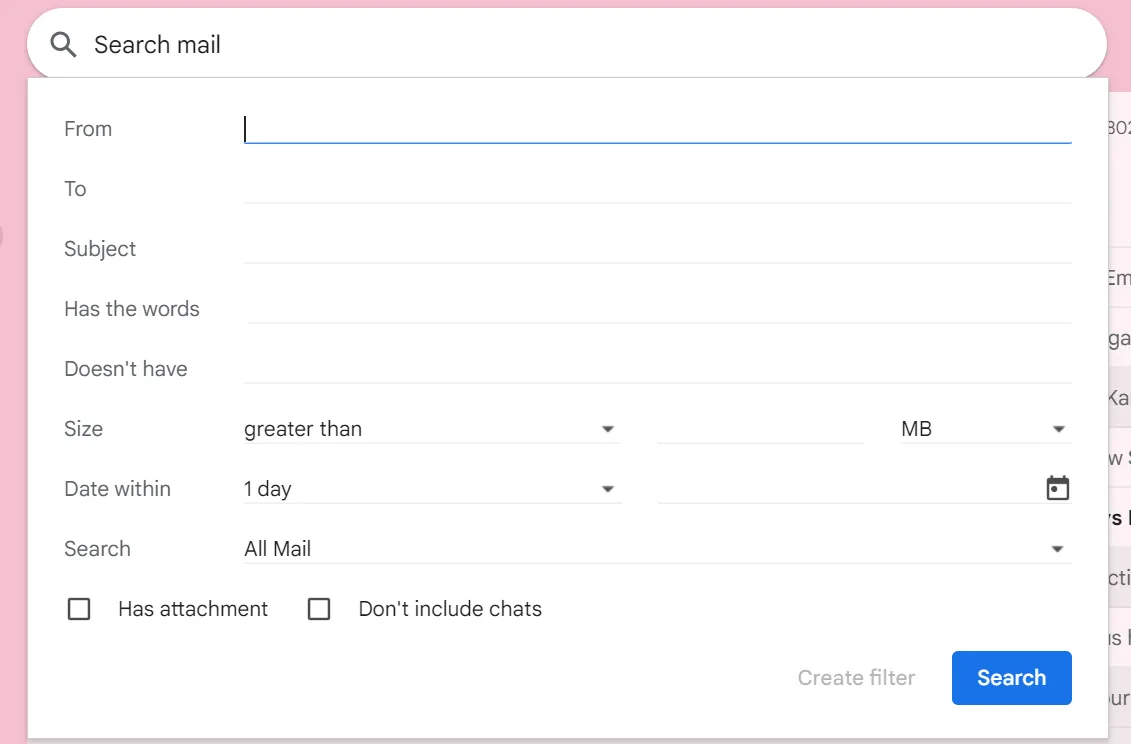
- 検索バーと詳細フィルターを使って、差出人、件名、キーワード、日付、サイズ、添付ファイルなどで電子メールを検索しましょう。
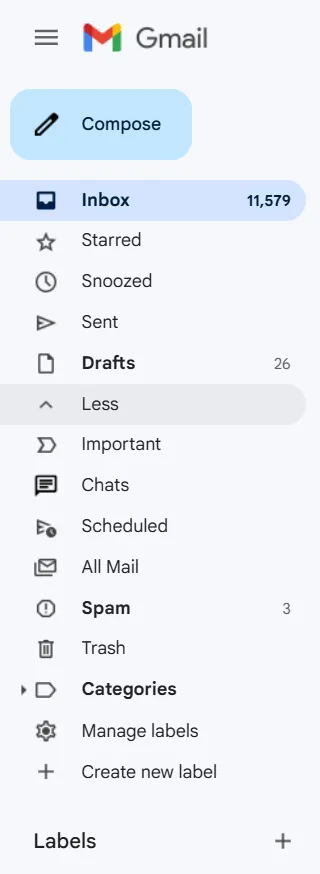
- 左側のサイドバー(受信トレイ、送信済み、下書き、スター付き、カテゴリ、ラベル)から、目的のフォルダにすぐにアクセスできます
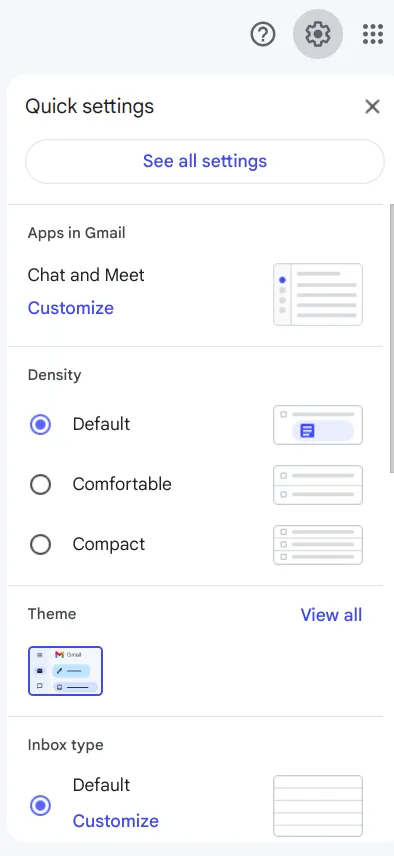
- 設定の歯車アイコンを使って、新しい電子メールを自動的に分類するフィルターとラベルを設定し、手動での整理作業から解放されましょう
Gmailのインターフェースは、操作や電子メールの利用がスムーズかつ簡単に行えるように設計されています。
Gmailのメイン受信トレイ画面では、差出人の名前、件名、メッセージの一部が表示され、メールの内容を一目で把握できます。また、このビュー画面から、添付ファイルを個別に開くことも可能です。
特定の相手からの電子メールを探したいですか?Gmailの上部には検索バーがあり、特定の相手からのメッセージや特定の件名の電子メールを簡単に見つけることができます。日付や添付ファイルで絞り込んだり、電子メール内の特定の単語で検索したりすることも可能です。
また、Gmailアプリには左側に独立したナビゲーションペインがあり、「受信トレイ」「送信済み」「下書き」「スター付き」「カテゴリ」「ラベル」など、確認したいフォルダを選択することができます。
最後に、設定の歯車アイコンが、受信トレイを整理するための主な手段となります。
これを使ってフィルターを作成し、受信メールを自動的に分類したり、ラベルを付けたりすることができます。フィルターには、「宛先」、「差出人」、「件名」、「特定の単語を含む」、「特定の単語を含まない」、「サイズ」、「日付」、「添付ファイル」など、さまざまな分類カテゴリが用意されています。
これらのカテゴリを組み合わせて、現在の電子メールをフィルタリングしたり、今後の電子メール用にフィルタリングルールを設定したりすることができます。
ここで設定を完了すれば、受信トレイを手作業で仕分ける必要はなくなります。届いたメールはすべて、あらかじめ設定した手順に従って自動的に処理されるようになります。
Gmailのインターフェースには、受信トレイを整理整頓するために必要なツールや機能がすべて備わっています。必要なのは、その使い方を理解することだけです。その知識のギャップを埋めるお手伝いをしますので、ぜひ読み進めてください!
Web版とモバイル版でのGmail整理の違いとは
Gmailの機能はブラウザとモバイル端末でほぼ同じですが、整理機能の使い方には大きな違いがあります。
Gmailの検索バーと左側のナビゲーションパネルは従来と変わりません。ただし、モバイル端末でのGmail受信トレイの利用は、アクセシビリティを重視して設計されています。一度に複数の操作をまとめて行う機能はなく、ウェブブラウザ版に比べてカスタマイズオプションも比較的少ないです。
さらに、モバイル版では電子メールをフォルダに直接ドラッグ&ドロップすることができません。それだけでなく、ウェブブラウザでは非常に簡単に行える拡張機能の追加も、モバイル端末ではできません。最後に、モバイル端末でキーボードショートカットを使って素早く整理整頓を行うことも不可能です。
検索やフォルダへのアクセスといった基本的な機能はモバイル端末でも簡単ですが、フィルターの設定など、より複雑な機能は難しい場合があります。
しかし、良い点としては、メールをスワイプして削除したりアーカイブしたりといったモバイル端末のタッチ機能により、この作業が簡単になります。そのため、大規模な整理を行う際には、ブラウザが最適な選択肢となるでしょう。
Gmailの受信トレイを整理するための最も効果的なステップとは
Gmailを素早く整理し、長期的に整頓された状態を保つには、一括整理(スペースと件数の削減)とシンプルな自動化(散らかりが再発しないようにする)を組み合わせて行うことに注力しましょう。
- 素早くスペースを空けるには: Gmailの検索フィルターを使って大容量の添付ファイルが付いた電子メールを探して削除し、「プロモーション・ソーシャル」などの電子メールが大量に溜まっているタブを一括で整理しましょう。
- 繰り返し届く不要な電子メールを断ち切りましょう: 関係のないメーリングリストから購読を解除し、しつこい送信者やスパム送信者をブロックし、送信者、日付、件名、またはキーワードごとに電子メールを一括削除しましょう。
- 整理状態を維持するには: ラベルとフィルターを設定して、受信電子メールを自動的に分類・アーカイブ・転送するようにすれば、毎回手作業で整理する必要がなくなります。
Gmailの受信トレイを効果的に整理し、整頓された状態を維持するための7つのステップをご紹介します。
一括整理と個別整理の両方の方法をご紹介するので、ご自身のニーズに最も合ったアプローチをお選びいただけます。さあ、始めましょう!
ステップ1:容量の大きい添付ファイルを削除する
受信トレイのスペースを空けるための手っ取り早い解決策をお探しなら、まず最初に、大きな添付ファイルが付いた電子メールを見つけましょう。
電子メールでは添付ファイルが重要な要素ですが、想像以上に多くのスペースを消費してしまいます。これらのファイルは簡単に見つけられるので、受信トレイに残しておく価値があるか、それとも削除してスペースを空けるべきかを判断しましょう。
- ステップ1:検索バーの横にある「フィルター」オプションをクリックします
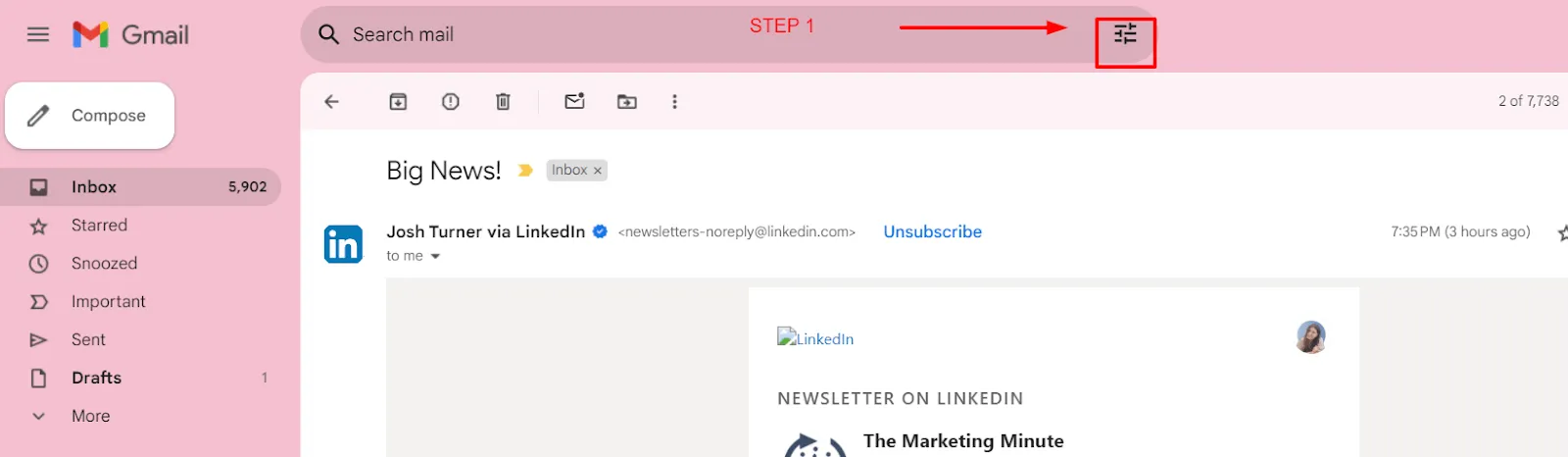
- ステップ2:「サイズ」のオプションで「より大きい」を選択し、5 MBなどのサイズ(MB単位)を入力します。
- ステップ3: 必要に応じて、「添付ファイルあり」を選択し、添付ファイル付きの電子メールのみをフィルタリングします
- ステップ4: フィルタリングされたリストができたら、不要になった電子メールを選択します
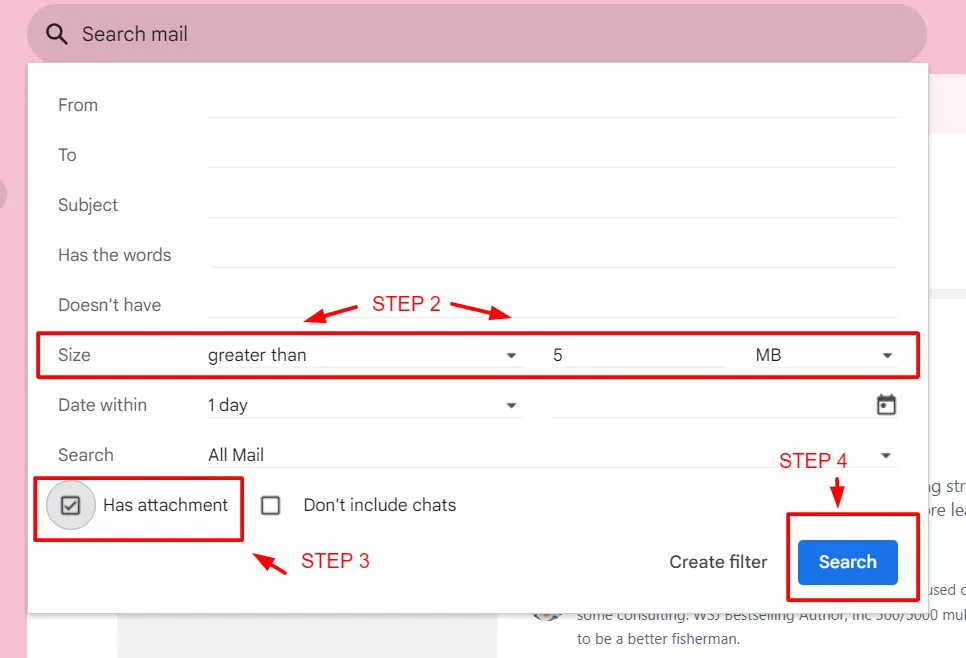
- ステップ5: 選択した電子メールを削除して、受信トレイをすっきりさせましょう
ステップ2:カテゴリごと削除する
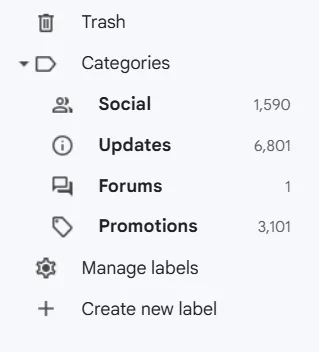
毎日、たくさんの宣伝電子メールやソーシャルメディアからのメッセージが届いていませんか?Gmailは電子メールを自動的に読み取り、「ソーシャル」「更新情報」「フォーラム」「プロモーション」といった適切な見出しに分類します。
この分類方法を使えば、電子メールの削除やスペースの確保がかなり簡単になります。カテゴリーを選択するだけで、そのカテゴリーに属する電子メールだけが表示されるようになります。
このGmailの便利な裏技を使えば、受信トレイからプロモーション電子メールを探し出して削除する手間がなくなります。何より嬉しいのは、プロモーション電子メールを削除する際に、誤って重要な電子メールを削除してしまうリスクもなくなることです。
ステップ3:不要なメーリングリストから自分を登録解除する
数年前、興味のあるトピックや業界のトレンドに関するニュースレターを、熱心に購読していたかもしれません。しかし、時が経つにつれて、それらは自分にとって無関係なものとなり、目を通すこともなく受信トレイを散らかすだけになってしまっています。
今こそ、購読を解除して受信トレイのスペースを取り戻しましょう。購読解除は面倒に思えるかもしれませんが、Gmailの自動購読解除機能を使えば、電子メールの下部に表示される「購読解除」リンクから簡単に手続きできます。
購読を解除するだけで、時間を節約でき、手間をかけずに受信トレイをすっきりさせることができます。
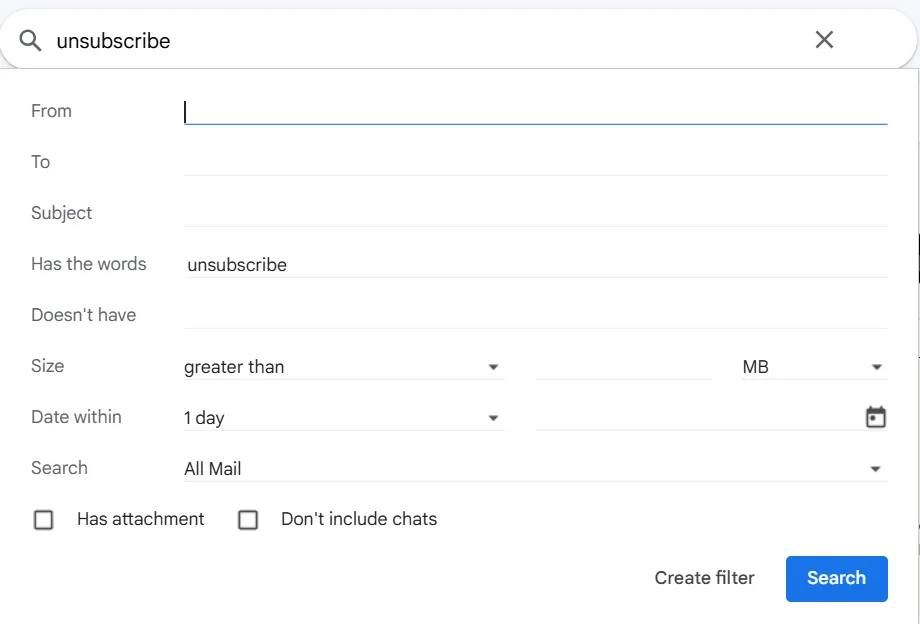
フィルターの「次の単語を含む」列で「unsubscribe」を検索すると、そのような電子メールがすべてリスト表示されます。これらのリンクにある「購読解除」をクリックすると、Gmailはそのような電子メールを自動的にスパムフォルダに移動します。
さらに、特定のニュースレターやサブスクリプションの名前を探している場合は、「差出人」欄にその名前を入力すると、フィルタリングされたリストが表示されます。
ステップ4:不要な送信者やスパム送信者をブロックする
興味のない商品やサービスについて、営業担当者から延々と電子メールが送られてきて困っていませんか?それらはあなたのエネルギーを奪うだけでなく、受信トレイのスペースも圧迫してしまいます。
Gmailでは、こうした送信者を直接ブロックすることができます。不要な送信者やスパム送信者をブロックする方法は以下の通りです:
- ステップ1:対象の送信者からの電子メールを開く
- ステップ2: 右側の3つのドットをクリックし、「(送信者)をブロック」をクリックします。
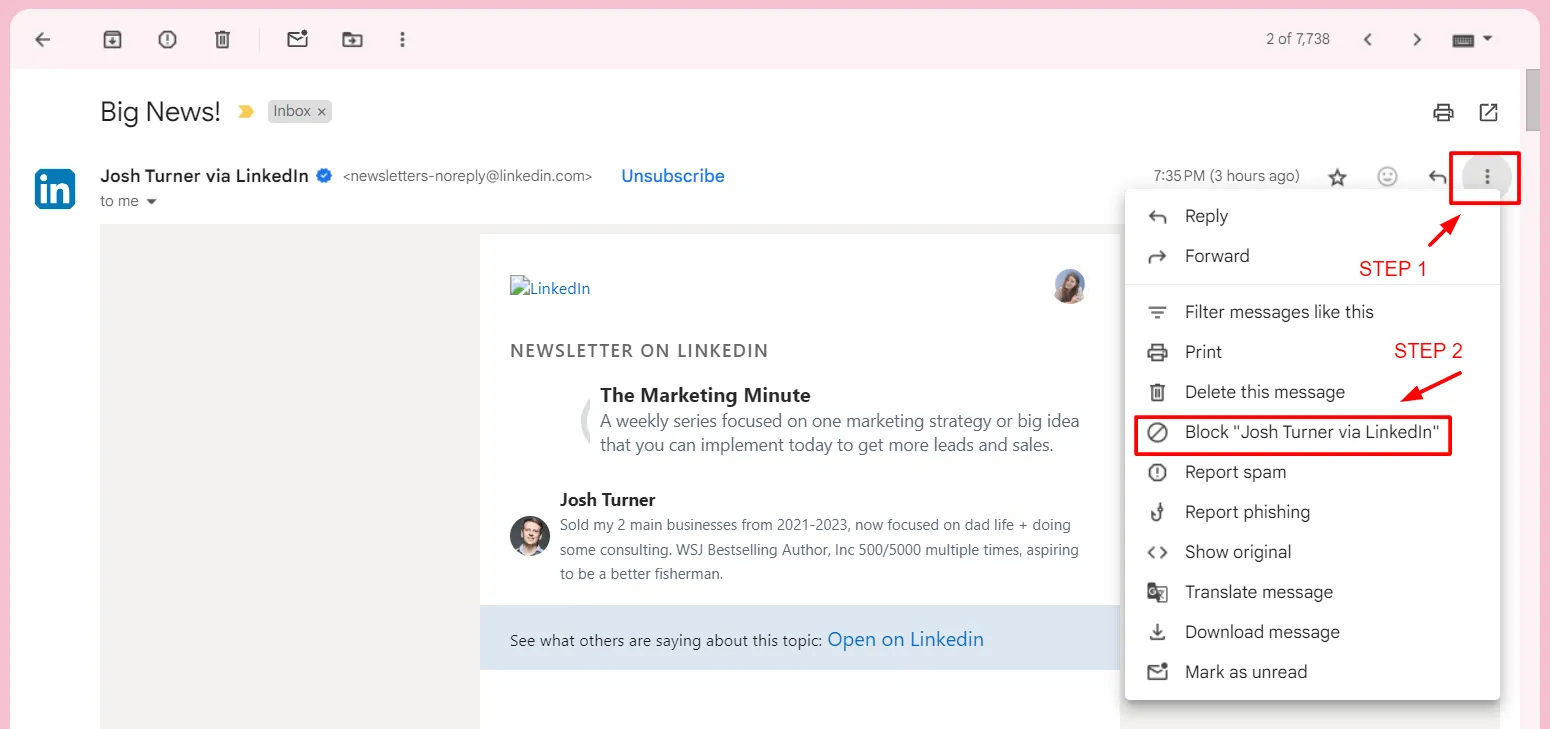
- ステップ3: 送信者をブロックする確認ポップアップが表示されます。「ブロック」をクリックすれば完了です。
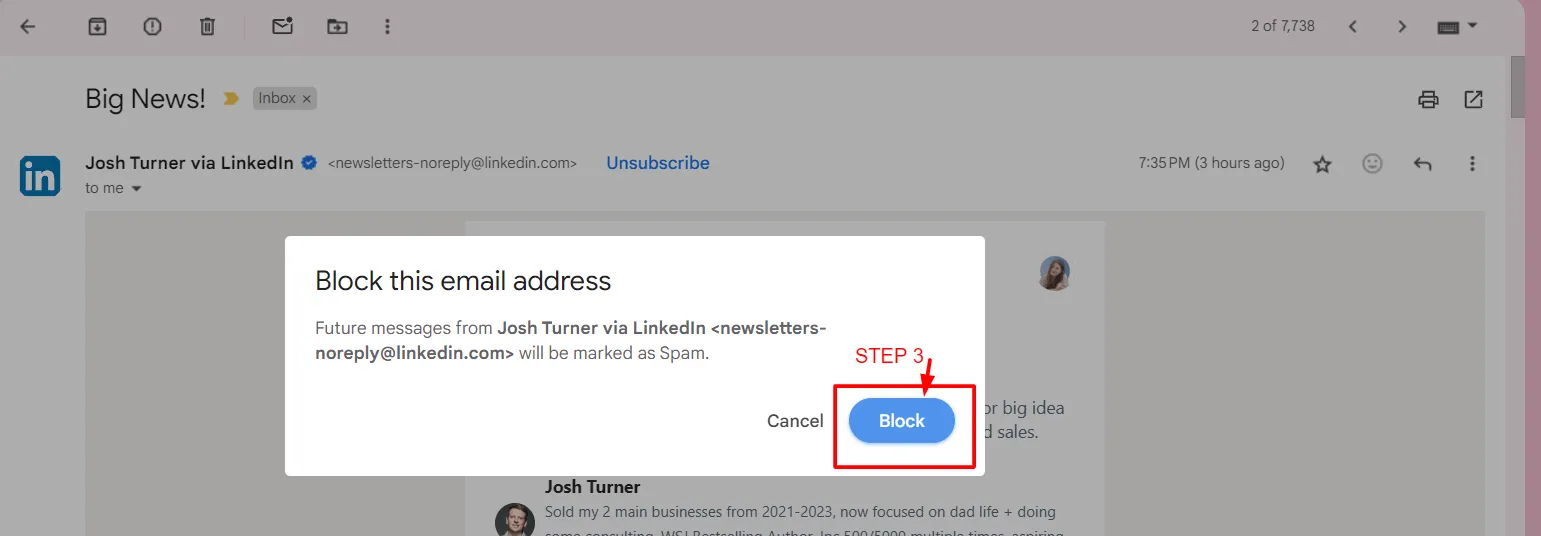
メモ:ご心配な方は、後でいつでもこれらの送信者のブロックを解除できます。
そうすれば、受信トレイを不必要に埋めてしまう不要な電子メールを排除することができます。
ステップ5:差出人や日付で電子メールを削除する
1年前の電子メールがまだ必要ですか?たとえ必要だとしても、その時期の電子メールの中から選択する必要があるのはほんの一部だけでしょう。
フィルターセクションの「日付範囲」列を使って、日付に基づいて電子メールを削除しましょう。
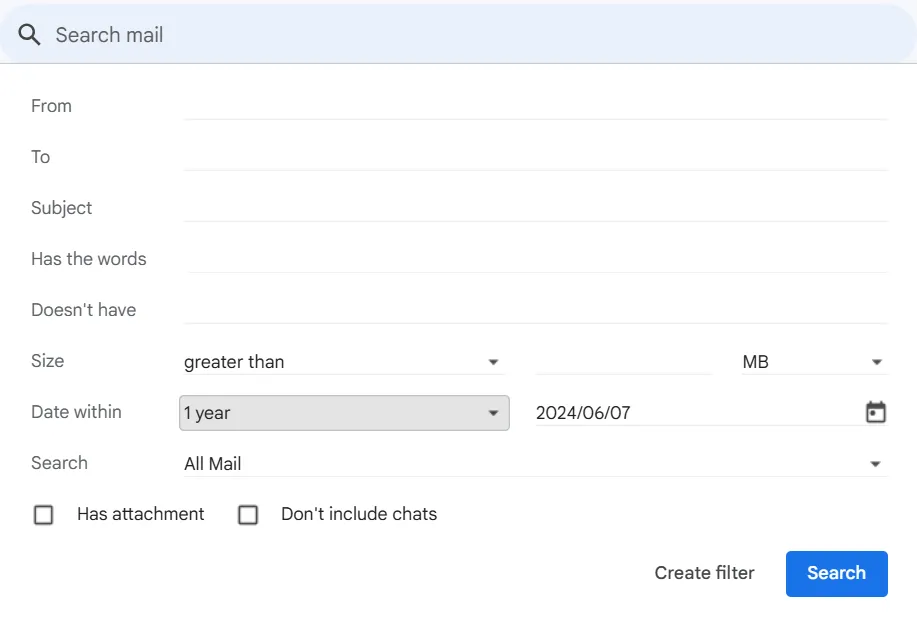
古い電子メールだけではありません。何年も前に仕事をしたクライアントからの電子メールもあるかもしれません。Gmailアカウントにあるこうした電子メールのスレッドは、もはやあなたにとって無関係なものになっている可能性があります。今こそそれらを削除し、受信トレイを空けて、最新の電子メールを受け入れるスペースを確保しましょう。
やること:「差出人」欄に相手の名前を入力すると、その相手から受け取ったすべての電子メールがフィルタリングされてリスト表示されます。
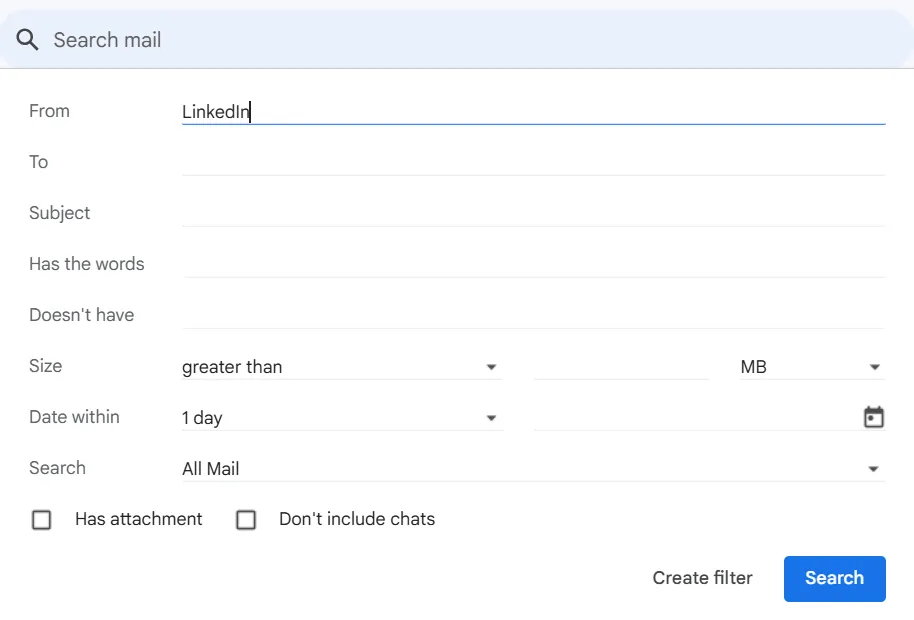
「添付ファイルあり」や件名など、検索条件をさらに指定することで、検索を効率化できます。
ステップ6:コンテンツやトピックごとに削除する
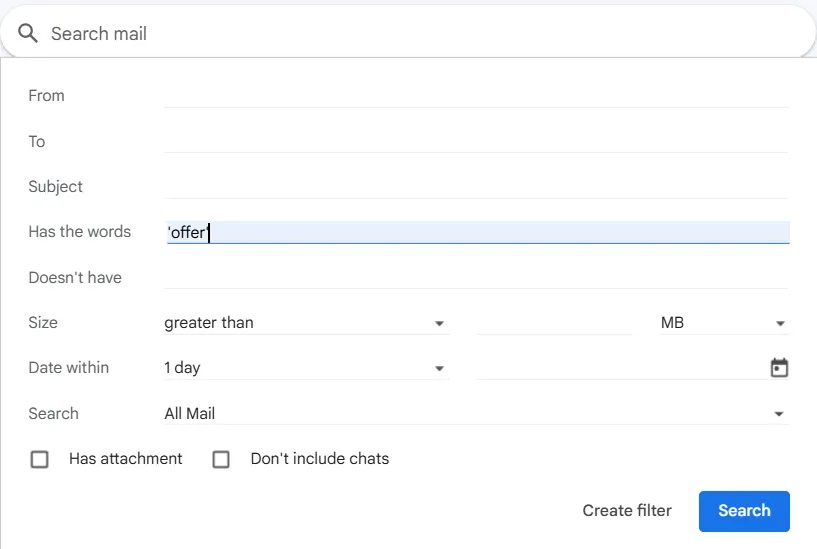
特定の件名やトピックの電子メールは、自分にとって関係のないものだったり、受信トレイを不必要に占領していたりすることがあります。探している特定の件名や、電子メール本文に含まれる特定の単語やフレーズを入力することで、こうした電子メールをフィルタリングして除外することができます。
ただし、Gmailの受信トレイにあるフィルター設定では、これらのフレーズや単語を必ず引用符で囲むようにしてください。例えば、「マーケティングキャンペーン」や「無料ソフトの試用版」などです。この方法を使えば、Gmailアカウント内のこれらの単語を含むすべての電子メールを素早く確認し、分類することができます。
ステップ7:整理整頓のためのラベルとフィルターの設定
これらのステップはすべて受信トレイを整理するのに役立ちますが、時々時間をかけて整理するのは面倒ですよね。そこで解決策をご紹介します。Gmailのラベルを使って受信トレイ内の電子メールを分類し、Gmailに自動で整理・整理整頓させるのです。方法は簡単で、ラベルとフィルターを作成するだけで済みます。
Gmailでは、自分のニーズに合わせてラベルを作成し、電子メールに割り当てることができます。何より便利なのは、1通の電子メールに複数のラベルを割り当てられることです。
ラベルを作成するには:
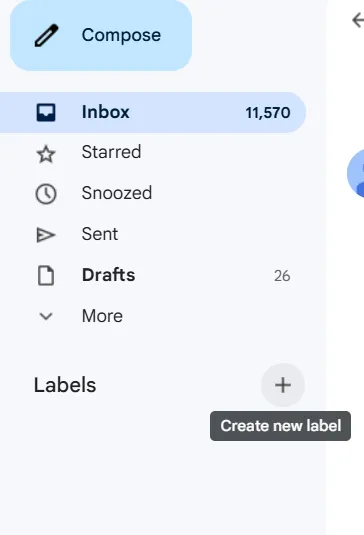
- ステップ1:左側のナビゲーションパネルで、「ラベル」の横にあるプラス記号をクリックします。
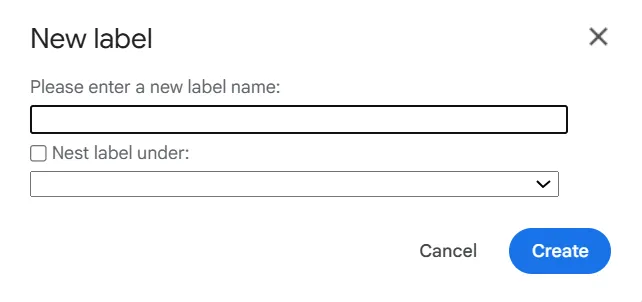
- ステップ2:表示されるダイアログボックスにラベル名を入力し、必要に応じて別のラベルの下にネストさせます
同様に、Gmailのフィルターを使えば、受信電子メールを自分の好みに合わせて整理することができます。特定の種類の電子メールをすぐにアーカイブしたい場合でも、繰り返し届く電子メールを分類したい場合でも、Gmailのフィルターが最適です。
フィルターを作成するには:
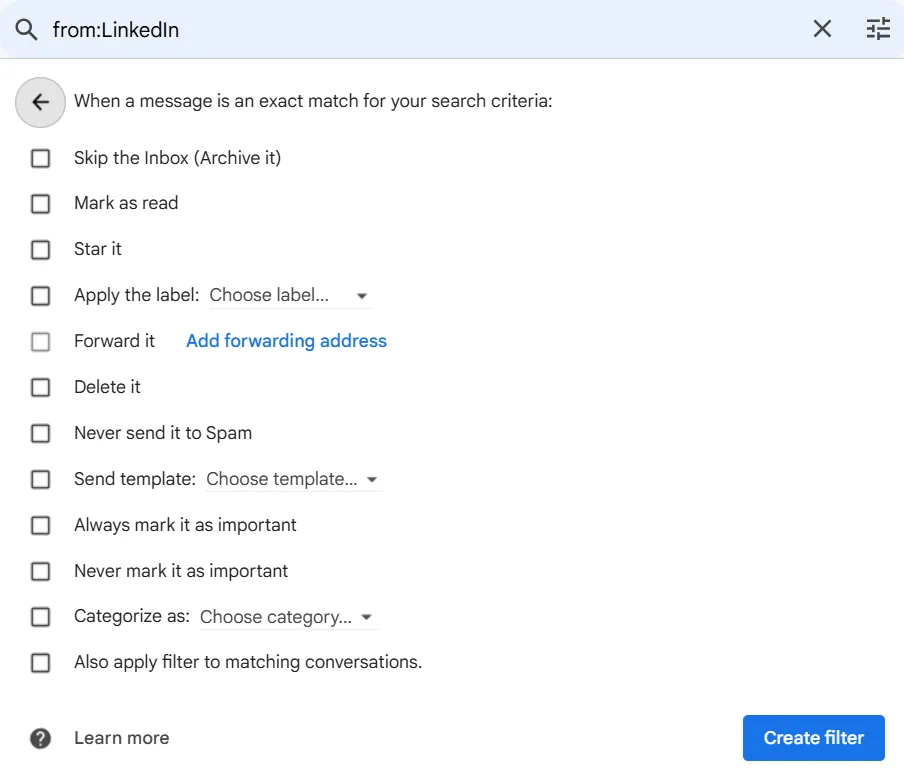
- ステップ1: 検索バーのフィルター機能を使い、必要に応じてカテゴリをカスタムしましょう
- ステップ2:必要に応じて、複数のカスタムを設定しましょう
- ステップ3:すべてのカテゴリを入力したら、「フィルターを作成」をクリックします。
- ステップ4:検索条件から条件を選択する
- ステップ5:「フィルターを作成」をクリックして設定を完了します
Redditユーザーのmrsilver76さんとPaddyLandauさんからの追加のヒントをご紹介します。
受信トレイのサイズが適度なサイズになったら、2年以上前のメールはすべてアーカイブしましょう。ストレージ容量は減りませんが、受信トレイの容量は減らすことができます。
受信トレイのサイズが適度なサイズになったら、2年以上前のメールはすべてアーカイブしましょう。ストレージ容量は減りませんが、受信トレイの容量は減らすことができます。
ストレージの大部分がどこに使われているかを確認するには、Google Oneのストレージ画面にアクセスしてください。多くの場合、ストレージの大部分はGoogleフォト(写真やビデオ)が占めています。アイテムを削除する際は、アイテムが完全に削除される前に、手動で「ゴミ箱」を空にする必要があります。
ストレージの大部分がどこに使われているかを確認するには、Google Oneのストレージ画面にアクセスしてください。多くの場合、ストレージの大部分はGoogleフォト(写真やビデオ)が占めています。アイテムを削除する際は、アイテムが完全に削除される前に、手動で「ゴミ箱」を空にする必要があります。
手動で仕分けるよりも早くGmailを整理できるツールとは
手動で仕分けるよりも素早くGmailを整理するには、一括削除、自動分類、配信停止、重要な送信者の優先順位付けができる受信トレイ管理ツールを活用しましょう。
- Clean電子メール: 新しい送信者をスクリーニングし、スパム処理を改善し、購読解除をサポートし、スマートフォルダと整理の提案機能で電子メールを自動的に整理します
- Mailstrom: 類似した電子メールをまとめてグループ化するため、複雑なフィルターを設定することなく、一括操作(削除・アーカイブ・購読解除)を行うことができます。
- Mailman: VIPリストを作成し、電子メールの配信や通知(「おやすみモード」の時間帯を含む)をスケジュール設定することで、気が散るのを防ぎます
- ClickUp: ClickUpは、ClickUp Email プロジェクト管理内に電子メールを一元化することで、Gmailとワークフローを連携させます。ユニバーサル検索で電子メールを素早く見つけたり、ClickUp Automationsでフォローアップやステータス更新を自動化したり、ClickUp Brainを使って長いスレッドを要約したり、ClickUp 受信トレイのリマインダー機能で重要なアクションを確実に把握したりできます。
Gmailの受信トレイでスムーズに仕事を進めながら、受信トレイの整理タスクをツールに任せましょう。Gmailにはさまざまな機能がありますが、追加の受信トレイ管理ツールを使えば、整理タスクがさらに効率的になり、時間を節約できます。
試してみるべきツールをいくつかご紹介します:
1. Clean Electronic Mail
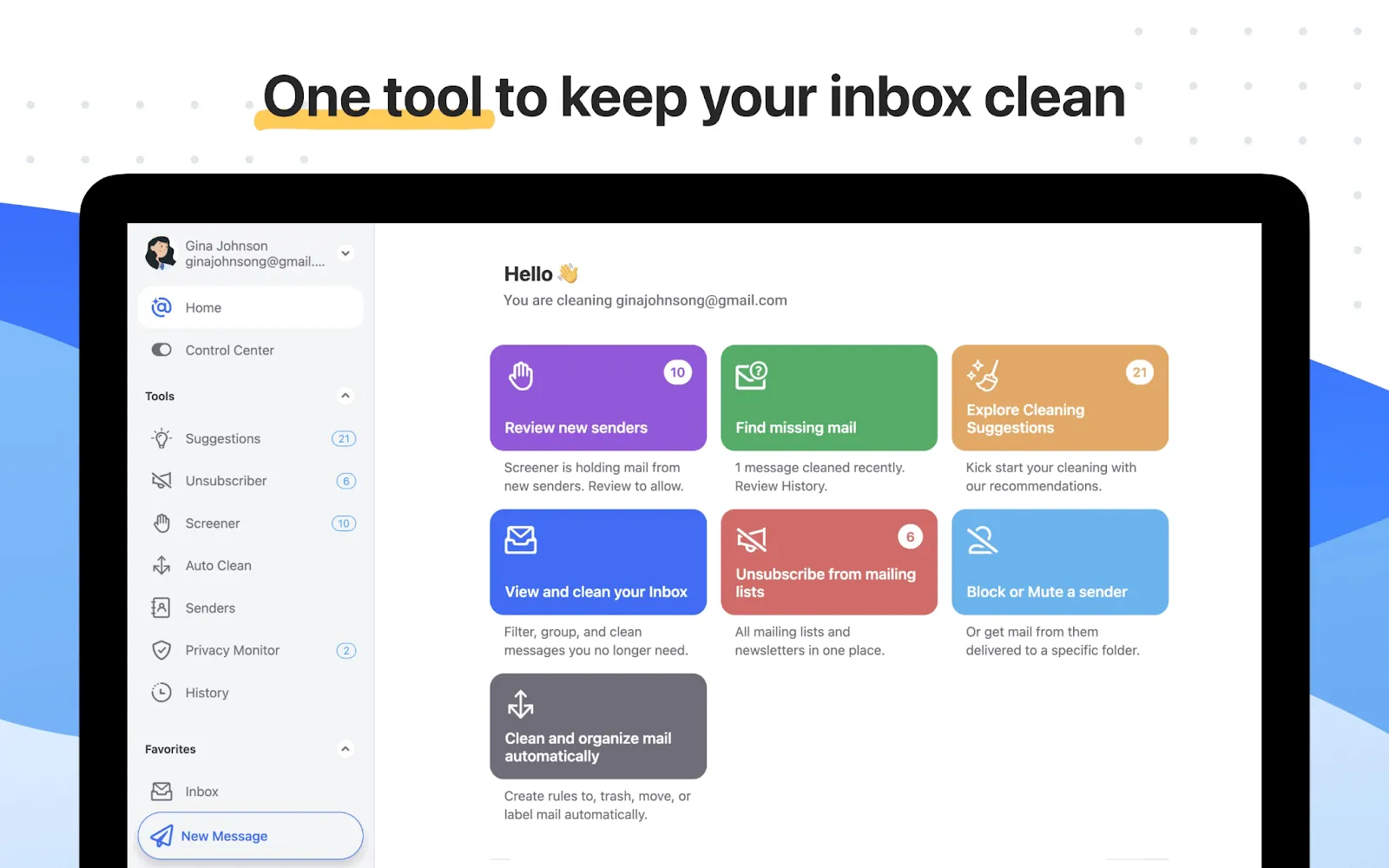
「Clean Email」のツールには、「Screener」ツールなどの機能があります。このツールはスパム電子メールのフィルタリング機能を強化し、新しい差出人から届いたすべてのメッセージにマークを付けます。また、「Unsubscriber」ツールを使えば、もう必要のない電子メールの配信停止手続きを行うことができます。
さらに、スマートフォルダ機能を使えば、電子メールを自動的にさまざまなカテゴリに分類できます。最後に、自動整理機能を有効にすれば、ツールが自動的に整理の提案をしてくれます。
Clean Emailの料金
- 1アカウント: 年間29.99ドル
- 5アカウント: 年間49.99ドル
- 10アカウント: 年間99.99ドル(外部情報より)
2. Mailstrom
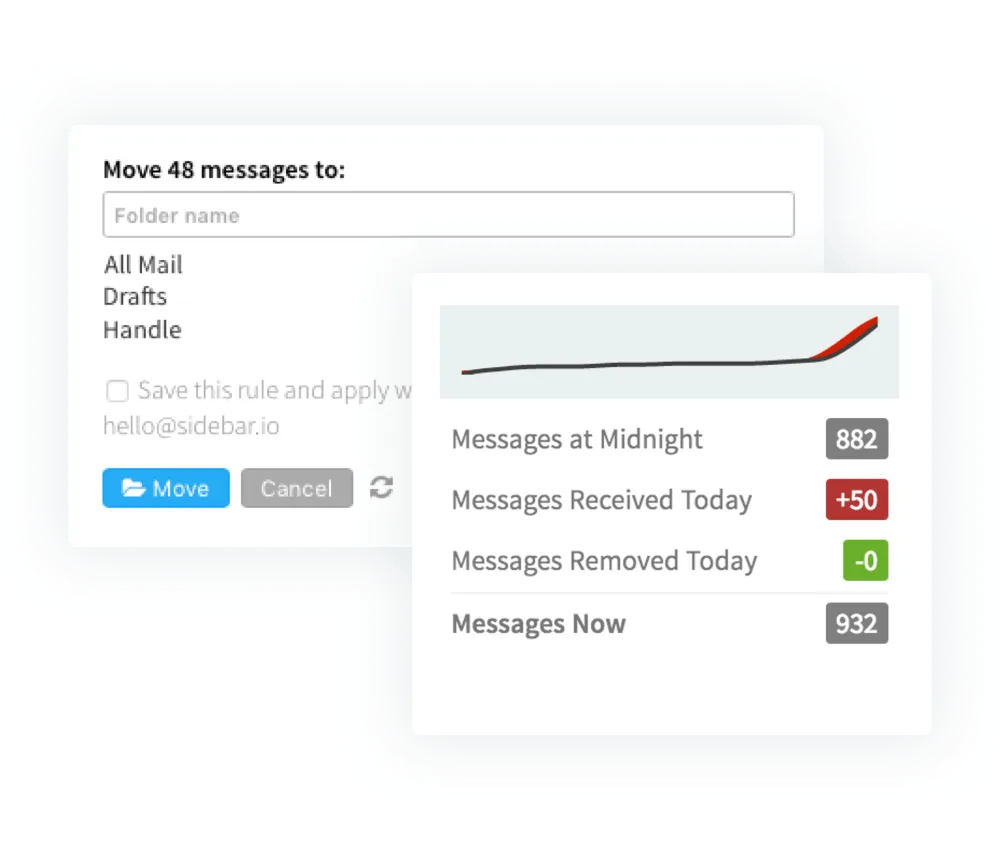
一括操作を支援するツールをお探しなら、「Mailstorm」が最適です。複数のメッセージを選択して同時に整理タスクを行うことができるため、時間を節約し、効率を高めることができます。
共通点に基づいて電子メールを自動的にグループ化してくれるので、一括操作が可能です。その結果、手動でフィルターを設定したり、特定のカテゴリの電子メールを探したりする必要がなくなります。
Mailstromの料金
- ベーシックプラン: 年間 59.95 ドル
- さらに – 最も価値のあるプラン: 年額 99.95 ドル
- プロプラン: 年額199.95ドル
3. Mailman
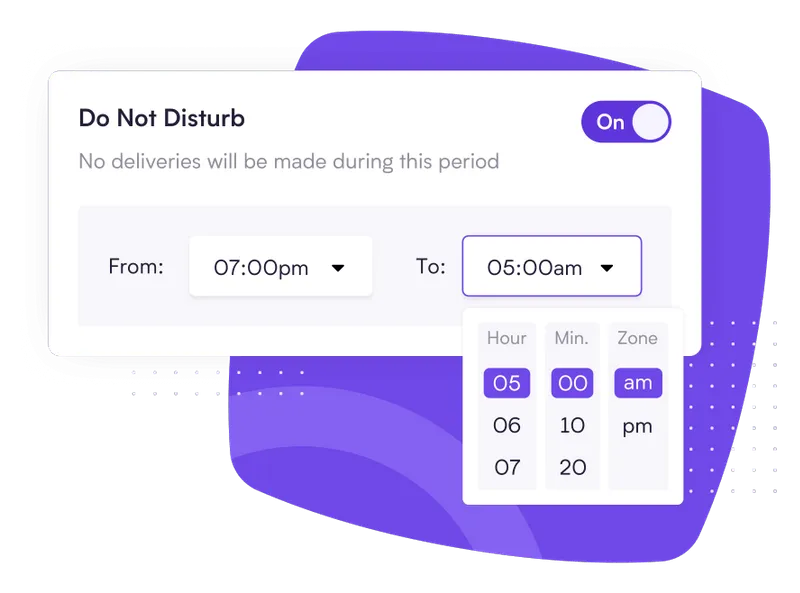
このツールには「VIPリスト」機能が搭載されており、指定した特定のキーワードを含む重要な電子メールをハイライト表示します。さらに、電子メールの送信スケジュール設定や通知機能も利用できます。
電子メールを受け取りたくないときは「おやすみモード」を設定し、1日に通知を受け取りたい回数に応じて配信時間帯を設定することもできます。
Mailmanの料金プラン
スタンダードプラン:月額10ドル
4. ClickUp
ClickUpは、連携されたワークフローとリアルタイムのダッシュボードにより、チームの結束力を高める優れたプロジェクト管理プラットフォームです。チームがよりスマートに働き、より短い時間でより多くの成果を上げられるよう支援します。
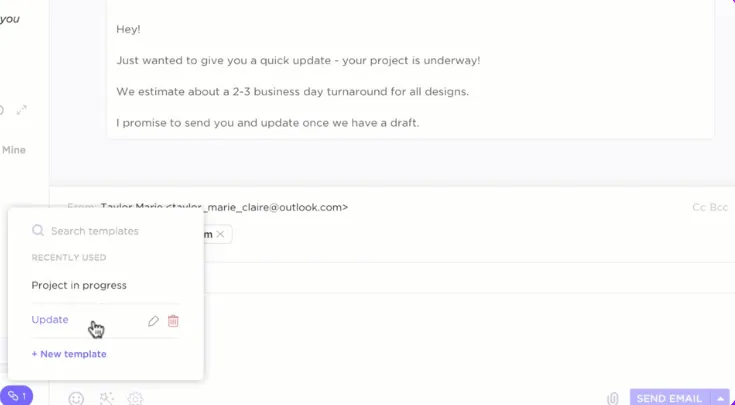
ClickUpの「電子メールプロジェクト管理」機能は、単なる電子メールの整理にとどまらない、包括的なソリューションです。統合された機能と強力な電子メール自動化プロセスがあれば、電子メールの整理と管理をスムーズに開始できます。
- 電子メール管理の一元化:ClickUpとGmailの連携により、ClickUpから直接電子メールの送受信や返信を行うことができます。これにより、プラットフォーム間を頻繁に切り替える必要がなくなり、電子メールの管理と整理が効率化されます。
- 検索機能: ClickUpには、電子メール、タスク、および連携済みのすべてのアプリを横断検索できるユニバーサル検索機能が搭載されており、Gmailの標準検索機能に比べてより詳細な検索結果を得ることができます。
- ワークフローの管理と自動化:ClickUp Automation を使って、ラベルやタスクを追加したり、フォローアップメッセージを送信したり、ステータスを更新したりできます。また、繰り返し行うタスクのワークフローを設定して、作業効率を高め、時間を節約しましょう。
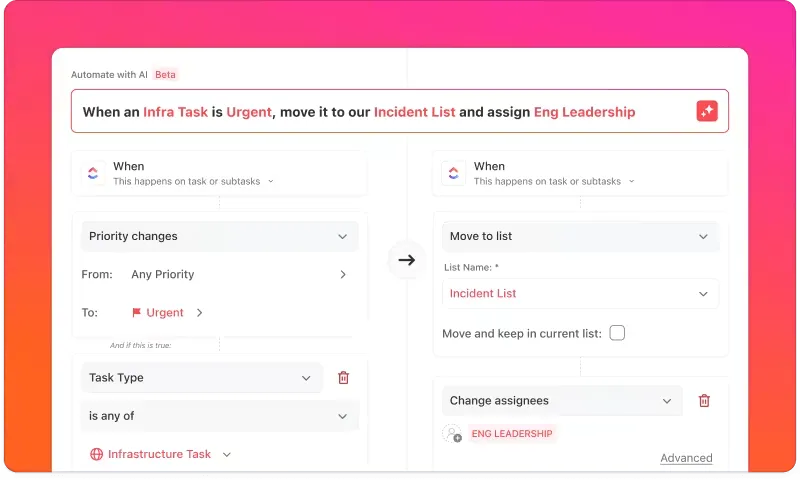
- 電子メールテンプレートとAI:ClickUp Brainを使えば、音声添付ファイルを文字起こししたり、長い電子メールを自動的に要約したりできます。また、GmailでAIや電子メールテンプレートを活用して、タスクの効率化やメッセージの下書き作成をスピードアップしましょう。

- 通知とリマインダー:ClickUp受信トレイを使えば、電子メールに関連する重要なタスクに対して通知やリマインダーを設定できるので、見逃す心配がありません
- クロスプラットフォーム対応: デスクトップやモバイル端末など、さまざまなデバイスからClickUpにアクセスでき、主要なブラウザと連携してシームレスな電子メール管理を実現します
整理整頓に関するその他のヒント:
- この「デジタル断捨離ガイド」を試してみてください
- ClickUpで毎月定期的なタスクを設定し、デジタルワークスペースを整理しましょう
- プロジェクト関連のスクリーンショット、メモ、ファイルをClickUpワークスペースに移動しましょう
- ClickUpのリマインダーやタスクを活用して、デバイスのスペースを節約しましょう
- これらのテンプレートを使って、タスクを効率的に管理しましょう
- 無料の生産性向上テンプレート
- ClickUpのリストテンプレートでワークフローを効率化
ClickUpを活用してGmailを整理し、電子メールを具体的な行動につなげる方法
ClickUpを使えば、電子メールで届く依頼を整理されたタスクシステムに変換することで、Gmailをすっきりさせることができます。そうすれば、受信トレイや頭の中に未処理のタスクが溜まることもなくなります。
- ClickUPのGTD(Getting Things Done)を活用して、電子メールをアクションに変えましょう: 電子メールで届いた依頼をタスクとして取り込み、内容を明確にした上で、所有者、期日、リソースを指定して整理し、日次・週次のプランを通じて取り組むとともに、ClickUpのビューを使って進捗を確認しましょう。
- 電子メールのフォローアップを自動化:ClickUpの電子メール自動化テンプレート を使って、自動電子メールの送信、送信メッセージのタスク作成、ルールや条件の設定、通知の送信を行い、効率と対応時間を向上させましょう。
ClickUpプラットフォームは、「Getting Things Done(GTD)」の手法に基づいてタスクを管理するのに最適なツールです。この生産性向上システムは、実際にタスクを実行する時間よりも、タスクについて考える時間の方が長いという事実を認識しています。
ClickUpの体系化されたタスク管理アプローチは、「収集」「明確化」「整理」「実行」「振り返り」という5つのフェーズすべてをサポートします。
- タスクの把握:ClickUpを使えば、頭の中で情報を記憶しておく代わりに、すべてのタスクを一か所にまとめて管理できます
- 明確化: ClickUpを使えば、すべてを一か所にまとめて、ワークフローを明確にし、チームメンバーに割り当て、タスクを作成できます。
- 整理:必要なリソースや期日を追加したり、チームメンバーを割り当てたり、すべてのアクションアイテムに対するワークフローを作成したりできます。
- 取り組みやすさ: タスクが日付ごとにきちんと整理されていると、各タスクに取り組みやすくなり、毎日・毎週のやることリストが明確になります。
- 確認:すべてが順調に進んでいるかを確認するためには、時折タスクを把握し、見直すことが重要です。ClickUpのビュー機能を使えば、タスクを一元的に把握できるため、より効果的に確認を行うことができます。
このように、ClickUpは、受信トレイにある電子メールのリストを、期限や担当者が設定された具体的なアイテムへと変換することで、ユーザーがタスクを確実に完了できるよう支援します。
ClickUpの電子メール自動化テンプレート
ClickUpの電子メール自動化テンプレートを使って電子メール処理を自動化し、時間と手間を節約しましょう
ClickUpの「メール自動化テンプレート」を使えば、特定のパラメーターに基づいて自動電子メールを送信できます。このテンプレートは、不必要な手作業を省き、タスクを最初から最後まで実行するための電子メール管理戦略を提供します。
このテンプレートを使えば、次のことが可能です:
- 電子メール関連のタスクを自動化して、効率と生産性を向上させましょう
- 自動返信電子メールを活用して、電子メールへの返信時間を短縮しましょう
- 送信が必要な電子メールごとにタスクを作成しましょう
- 電子メールの自動化のためのルールやさまざまな条件を設定しましょう
- 進捗状況を常に把握できるよう、通知を設定しましょう
Gmailの受信トレイを整理してすっきりさせた場合、どのようなメリットがあるのでしょうか
整理整頓されたGmailの受信トレイは、ストレージ容量満了の通知をなくし、生産性を高め、電子メールタスクの管理を簡素化します。
電子メールを整理整頓しておけば、受信トレイに溢れる重要でない電子メールやプロモーションメールの海に迷い込むことなく、よりスムーズに電子メールを閲覧し、タスクを迅速にこなすことができます。
ラベル、分類、タグを活用すれば、重要な電子メールを受信トレイの上部に表示させることができます。そうすれば、重要な会話を見逃すことなく、より迅速に対応できるようになります。
また、返信のスピードも直接的に向上します。受信トレイの邪魔になる要素が減れば、集中力を維持して重要な電子メールに素早く返信できるようになります。これにより、迅速なコミュニケーションが実現し、仕事上の人間関係も良好になります。
コミュニケーションにおいて時間が重要な要素となる場合、整理整頓された受信トレイは大きな助けとなります。
さらに、認知的負荷も軽減されます。受信トレイに山積みの未読メッセージに圧倒されたり、それらを一つひとつ仕分けたりする必要がなくなります。したがって、整理整頓されたGmailの受信トレイは、精神的ストレスを軽減し、仕事の効率を向上させることができます。
⚡️ おまけ:Gmailユーザーのための追加リソース
ClickUpを使って、Gmailの受信トレイを長期的に整理整頓する方法
整理整頓された受信トレイは、生産性の向上と業務の円滑な遂行に不可欠です。
これにより、すべてのタスクを整理し、何が重要かをより明確に把握し、プロモーションメッセージには必要な時だけ対応できるようになります。
理想的な状態を実現するには、ラベル、ワークフロー、フィルターを活用した整理プロセスを設定し、Gmailに自動的にすべてを整理してもらう必要があります。
電子メールの生産性向上ツールを活用すれば、カスタムをさらに強化し、受信トレイを自分の好みにぴったり合わせることができます。ClickUpはGmailと連携するツールの一つで、一元化され、整理整頓された受信トレイを実現します。
また、タスクを確実にこなせるよう、豊富な自動化機能やタスク管理機能も備わっています。さあ、今すぐ始めましょう!
今すぐClickUpに登録して、すっきり整理された受信トレイを目指しましょう。