メールタスク管理について興味がありますか?
想像してみてください:
あなたは同僚が数ヶ月前に送ってきた電子メールを探している。10分経ち、20分経ち、30分経ち...。
10分経ち、20分経ち、30分経ち......まるで永遠のように感じられる。
/href/
https://www.forbes.com/sites/gordonkelly/2020/06/25/google-gmail-serious-problem-deleted-emails-spam/#376a0f8a79da
失われた電子メール
/%href/
.
私たちが最後にチェックしたとき、それは方法ではない
/href/
https://clickup.com/blog/productivity-apps//
やること完了
/%href/
!
このジレンマの解決策を見つけた。
この記事では、電子メールタスク管理とは何か、その鍵となる機能、メリット、そして、電子メールタスク管理についてご紹介します。
#7-最高の電子メールタスク管理ツールClickUpタスク
ベストツール
受信トレイからタスクを管理するのに使える。
電子メールの連鎖から解放される準備はできていますか?
よし、始めよう!
電子メールタスク管理とは?
電子メール
[タスク管理](https://clickup.com/ja/blog/52130/undefined/)
受信トレイを使ってタスクを分類、整理、作成すること。タスクを人に割り当てたり、期限を設定したり、電子メールを通じてプロジェクトを管理することも含まれます。
しかしもちろん、電子メールは差出人、件名、日付で体系的に整理されており、タスク、優先度、期限で整理されているわけではない。電子メールはまた、タスクの委任とは関係のない会話で埋め尽くされている。
だからなぜ使うのか?
誤解しないでほしいが、電子メールは死んでいない。
[特に、フルタイムの従業員は2.5時間](https://www.forbes.com/sites/annabelacton/2017/07/13/innovators-challenge-how-to-stop-wasting-time-on-emails/#60e48f659788)
一日分の電子メールを処理する仕事。
"急に失った30分も悪くないと思えるようになったか?" 😉。
しかし、電子メールが
[効率的なタスク管理ツール](https://clickup.com/ja/blog/3892/undefined/)
必要なのは電子メールベースの
[プロジェクト管理ソフト](https://clickup.com/ja/blog/1964/undefined/)
.
電子メールのタスク管理ツールを使えば、複数のプロジェクトのスケジュールやプラン、タスクの割り当て、進捗の追跡ができます。
[ここをクリック](https://clickup.com/blog/8-best-free-schedule-maker-options-for-better-productivity/)
タスクスケジューリングのヒントはこちら!。
電子メールタスク管理ツールが持つべき機能
チームがバラバラにならないよう、タイタニック号よりも強くありたいとお考えでしょう:
/img/
https://lh6.googleusercontent.com/wPDa7Xml33rx3IvuLd39ThsFgFRyTkQmpzGjHeN5EeCgBEgNI6mP8xyqUaryO7BDvseyeOxxhWYlvOgUanRv3WgGoI-LHmWgwU4qiQQjfN4OofmGjczwe86iMNWBXKY_MfHxiuWL
タイタニック号破損gif
/%img/
そんなあなたのために、電子メールタスク管理ツールが持つべき必須機能のリストをご紹介しよう:
1\.電子メールの統合
電子メール統合は必須機能です。なぜなら、電子メールなしのタスク管理ツールはありえないからです。
電子メールの統合により、チームは受信トレイで文書を管理することができます。また、電子メールを保存・共有したり、自動通知付きのタスクを作成することもできます。
もうアプリを行ったり来たりする必要はありません:
/img/
https://lh4.googleusercontent.com/zp8WkEIv9_YOaqgSx0zQI-i75tj2NrRcdELvTTM3xZrntM7V4SvxggLBRLrazlFAaVKrYhjIGT9UHIFCk1VlhOilZJsNs-LWM1J8Oqtp4I5Wz08tpRlzEip7XJPwsUR_LPjPYp
沈没船gif
/%img/
2\.タスクの作成とデリゲート済み
Teasks作成は、電子メールを使ってタスクをプランし、プロジェクトチームに送信できる鍵機能です。タスクは期日、タスクの説明、添付ファイルと共に送信されます。
デリゲート済みタスクは、次のような場面でも役立ちます。
[キャパシティプラン](https://clickup.com/ja/blog/11793/undefined/)
.こうすることで、利用可能なものを最大限に活用することができます。
結局のところ、ジャックとローズがあのフローティングドアを最大キャパシティまで使わなかったことは周知の事実なのだから!🙄
3\.タスクスケジューリング
タスクを送ることと、チームをマネージャーすることは別のことだ。
プロジェクト管理ツールには、チームメンバー全員が毎日のタスクを確実にこなせるようなチーム管理機能が必要だ。
もしタスクが遅れた場合、タスクマネージャーは依存関係のあるタスクを自動的に再スケジュールすることができるはずです。さらに、カレンダー、見積もり時間、タスク追跡ツールが組み込まれている必要があります。
4\.タスクメンション
ユーザー、チーム、タスク、ドキュメントに言及するには、強力な@マークを使い、作業スペースのメンバーをタグ付けしましょう。タスクのメンションは常に可視性があり、電子メールでも送信されます。
チームメンバーはタスクを見逃すことはありませんが、「タスクを見ていない」という言い訳は許されません。
5\.合理化されたコミュニケーション
あなたが選んだチームマネージャーは、チームメンバーがコミュニケーションできる中央インスタントメッセージプラットフォームを持っている必要があります。
こうすることで、チームは電子メールに付随するすべての特典を享受しながら、電子メールに依存した(遅い)コミュニケーションをする必要がなくなる。
関連:_
_/href/
https://clickup.com/ja/blog/57914/undefined/
ドリップ電子メール・キャンペーン
/%href/_
最高の電子メールタスク管理ツール:ClickUp
電子メールの占有率
[平均的な従業員の勤務時間の23%を占める](https://www.forbes.com/sites/davidburkus/2016/04/06/how-email-made-you-less-productive/#17da233f325d)
平均して、従業員は1日に36回も電子メールをチェックしている。つまり、誰もが経験したことがあるだろう...電子メールを更新すること...36回...⌚。
だから、プロジェクトマネージャーがタスク管理ツールを探しているのは当然なのだ。
[生産性を高める](https://clickup.com/blog/work-life-tips-increase-productivity/)
仕事の生産性を高める。また、電子メールマーケティングや
[コールド電子メール](https://quickmail.io/cold-email)
ベストプラクティスが実際の結果を導く。
幸運なことに、ClickUpはそのために作られました。
クリックアップとは?
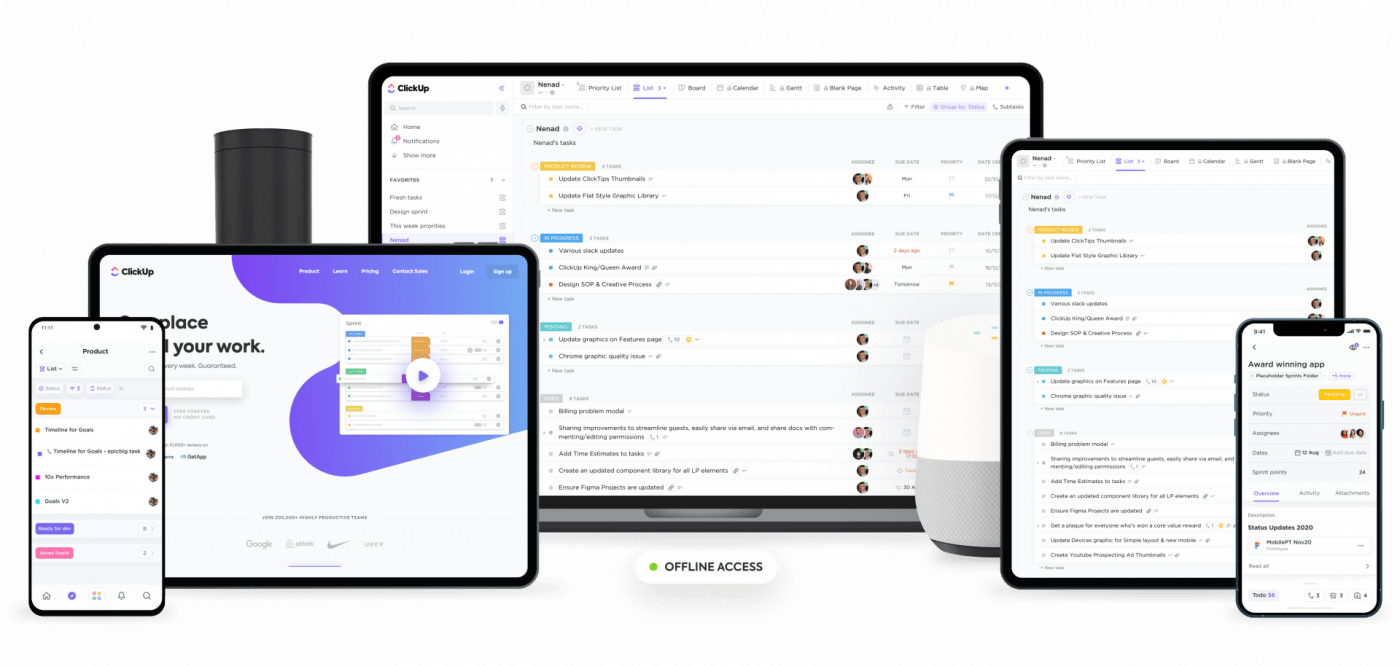
[クリックUp](https://clickup.com)
は
[世界をリードするプロジェクト管理ツール。](https://clickup.com/reviews)
リモートワークチームの管理からチームコラボレーションの改善まで、ClickUpはチームが生産性高く仕事をするために必要なすべてを提供します。
そういえば、こんな記事もありました。
[仕事の生産性を維持するためのヒントについての記事です!](https://clickup.com/ja/blog/2555/undefined/)
_さて、電子メールのタスク管理に戻ろう..._。
ClickUpの電子メールタスク管理がどのように役立つかをご紹介します:
ClickUpの電子メールタスク管理システムは、チームがタスクに対してより全体的なアプローチをとることを促し、それに応じたプランニングができるようにします。
タイタニック号のように、十分な救命ボートのプランがないような事態は避けたいものです!
"混乱しましたか?
では、ClickUpがあなたのチームのスムーズな航海を保証する方法を見てみましょう:
1\.タスクから直接電子メールを送受信
タブを切り替えることなく、関連する仕事と一緒に電子メールを即座に送受信できたら、どれだけ時間を節約できるでしょうか?
タブを切り替えることなく
[ClickUpの電子メール](https://clickup.com/features/email-project-management)
を使えば、まさにそれをやることができます!
* ClickUpタスクから直接電子メールを送受信できます。
* 添付ファイルの追加
[フォーム](https://clickup.com/features/form-view)
テンプレート化された回答など
* 電子メールの会話をコメントや
[スレッドコメント](https://docs.clickup.com/en/articles/3497985-what-comments-can-do)
* ClickUp内のイベントに基づいた電子メール自動化の設定
/img/
https://lh5.googleusercontent.com/wHEVCcKzb_HEpYtZxAHVNcaM638G3PGUi57iU7lASue9qJObWARvHA7Aw578_bOcsJCWYrCzp2wWcWONBzCYolczMv0BfhHRtwjVJbO5rOXyXOcjJ5tVWA5QRSSAA3VcU-sKLEcJ
ClickUpの電子メール
/%img/
例えば、電子メールをチームメンバーに割り当てたり、送信や返信を共同で行ったり、カスタムフィールドや顧客イベント、さらにはバグ追跡に基づいて自動化をトリガーしたりすることができます。可能性はほぼ無限です!
電子メールをClickUpと統合することで、以下のことが可能になります:
* 時間の節約(タブを行ったり来たりする必要がなくなる)
* コミュニケーションの整理
* 電子メールの会話全体の可視性を維持
この機能に関して、ClickUpは現在Outlook、IMAP、Office 365、Gmailをサポートしています。ClickUpから送信した電子メールは、あたかもあなたの電子メールから直接送信されたかのように見えます!
2\.電子メールでタスク作成
ClickUpの電子メールタスク管理ツールには、以下の機能があります。
[タスクを割り当てる](https://docs.clickup.com/en/articles/962346-how-to-assign-tasks)
を使うことができる機能です。
/機能です。
https://docs.clickup.com/en/articles/911164-how-to-create-a-task
タスクの作成
/%href/
ClickUpに電子メールを送ったり、転送したりすることで。
タスクの詳細は以下の通りです:
* タスク名: 電子メールの件名はタスク名になります。
* タスクの説明: 電子メールの本文にはタスクの説明が含まれます。
* /href/
https://docs.clickup.com/en/articles/962346-how-to-assign-tasks
タスクを割り当てる:
/%href/
タスクに複数の担当者を追加するには、件名に _, , _ を使ってください。
* /href/
https://docs.clickup.com/en/articles/863022-due-dates
期日を指定してください:
/%href/
期限を追加するには、件名に_<期日と時間>_を使う
* /を入力してください。
https://docs.clickup.com/en/articles/889287-attachments-in-tasks
添付ファイル
添付ファイル: /%href/
電子メールに画像、リンク、ファイルを追加すると、すぐにタスクの添付ファイルとして表示されます。
/画像
https://lh3.googleusercontent.com/90z-P93LPA8qENDUqwJt3ofSx5hXjmJdjYLCzhPp2FRF4WXFPdPTOqZIqmziCHxM4ZkyCpWbqraOY_eiPy6TcMAHinVorx8UyiGQBsFM1iOaEkEk4gg68YHyHy_kphfFAvq↩LnxYn
ClickUpで電子メールを使ったタスクの作成
/%img/
3\.コメントを追加
あなたは
/参照
https://docs.clickup.com/en/articles/2384248-email-clickup
ClickUpタスクに電子メールを送る、
/を参照してください。
として表示されます。
/として表示されます。
https://docs.clickup.com/en/articles/3497985-what-comments-can-do。
コメント
/%href/
を、添付ファイルをすべて含めて、そのタスクに追加します。
レイアウトが気になりますか?
ClickUpはHTMLメールをそのままキャプチャするので、画像やデザインはジャックが描いたローズの絵のように華やかになります。
/画像
https://lh5.googleusercontent.com/ag7fAYoQ2MRT53zcFXZSNZw8YXYFJrsfyu_zGD2FZKBmg6InU1v44EoWMWn690Tw7Ecfons7kFzm78_2BFBPqKvM2HsKVrEfbpCrWF2wmnlccwWTHBFsWOC2572e7jW4NGTub6AY
電子メールでのコメント追加
/%img/
4\.通知に返信する
ClickUpからの通知メールに返信すると、タスクに新しいコメントとして追加されます。アプリを切り替える必要はありません!
/img/
https://lh5.googleusercontent.com/yJ4VuxlLOp24cN2V5qkL1quFjCSMpFmrkgMjiMdtegHCsS0jpGHGmFc-QH8JN9Cqx1_A8YXRN_lEHEWZg04ED6QB8R3Svw2JJgSk4aRGCLb6afj7UkOSCmRVfSLsHpMNyuIKSrI9
電子メールでの通知への返信
/%img/
5\.タスクの自動化
ClickUpのメール転送ルールを使って、タスクを自動作成しましょう。また、タスクを保存し
/href/
https://docs.clickup.com/en/articles/2017076-what-are-lists をクリックします。
リスト
/%href/
のアドレスを連絡帳に登録すれば、外出先からタスクリストにタスクを追加できる!
ClickUpのタスクを自動化することもできます。
/参照
https://clickup.com/features/recurring-tasks
定期的なタスク機能
/%href/
.繰り返しスケジュールまたは繰り返しトリガーを使用することで、タスクの再発をカスタムできます。
/img/
https://lh3.googleusercontent.com/C0zm3lZS2SAaOUGMrEQWPBrndD3LpLqMROq437ZBw9tAT07PZcc-JiyAM58TnvPYyWzyy_sNXA-J33TusMdx0bt9USEZQUrrKjQETfGYKTSVd8TMOfr2OsJVfMwZ3s08cWdbOq0i
ClickUpタスク自動化メール転送機能
/%img/
6\.タスクスケジューリング
ClickUpのタスク詳細を使用して、件名に期日を追加すると、その特定のタスクの締め切りを自動的にスケジュールします。
また、ドラッグ&ドロップで
/参照
https://docs.clickup.com/en/articles/2178259-scheduling-time
スケジュール時間機能
/%href/
を使えば、チームのスケジュールを日、週、月単位で管理できます。
チームメンバーに遅刻があった場合、ClickUpは自動的に依存関係のあるタスクの期日を変更します。
ボーナス
_/href/_
https://clickup.com/ja/blog/51081/undefined/_
電子メールによる代替案
_/%href/_
/img/
https://lh5.googleusercontent.com/Ig2LlsVk23LD2jFVSHNI30vsjyqPvwu35vfDwi5o746jVbDfr16GXwPg2JKdVRl-JBKKV43RbF-fNPRbkph9ruX4_6jq4Ln2rXpSzBMZcbihtvaZT5jBV_tSIrl7z22vP3b0u0vh
ClickUpタスクスケジューリング
/%img/
7\.GmailとMicrosoft Outlookの統合
ClickUpを使えば、以下のような接続が可能です。
/を利用できる。
https://docs.clickup.com/en/articles/2192375-gmail-integration
Gメール
/Gmail
そして
/href/
https://docs.clickup.com/en/articles/2704944-outlook-integration
Outlook
/参照
をClickUpタスクに追加します。こうすることで、ClickUpで追加したタスクはGmailのタスクやOutlookのタスクと同期します。
時間を節約したいですか?
Gmail受信トレイの重要な電子メールに星を付けてClickUpタスクに変換しましょう。⭐
ClickUpタスクと同期することもできます。
/参照
https://docs.clickup.com/en/articles/1548755-google-calendar-syncing と同期できます。
Googleカレンダー
/カレンダー
.
これで、ClickUpでタスクを更新すると、Googleアプリに変更が反映されます。
便利な話だ!
しかし、ClickUpの機能はこれだけではありません!🎁
この素晴らしいプロジェクト管理ソフトには、他にもこんな機能があります:
* /参照
https://docs.clickup.com/en/articles/3904901-automations
50以上のタスク自動化
/タスクの自動化
: 定期的なタスクを自動化し、ワークフローを効率化する。
* /タスクの自動化
https://clickup.com/features/views
カスタマイズ可能なビュー
/%href/
: 以下のようなビューを使用して、プロジェクトをどのように表示するかを選択できます。
/のようなビューを使用して、プロジェクトをどのように表示するかを選択します。
https://clickup.com/features/gantt-chart-view のようなビューを使用して、プロジェクトをどのように表示するかを選択します。
ガントチャート
/ガントチャート
,
/href/
https://docs.clickup.com/en/articles/4193271-workload-view-resource-management-clickapp
作業負荷量
/%href/
,
/href/
https://clickup.com/kanban-board
カンバンボード
/%href/
その他多数
* /参照
https://clickup.com/features/custom-task-statuses
タスクステータス:
タスクステータス: /%href/
プロジェクトのステータスに更新を追加する
* /href/
https://clickup.com/features/task-checklists
タスクチェックリスト:
/%href/
シンプルな
/を使う
https://clickup.com/online-to-do-list やることリスト。
やることリスト
/%href/
日々の成果を確認する
* /href/
https://clickup.com/features/dependencies
タスク依存関係:
/%href/
チームが正しい順序でタスクを完了するのを助ける
* /href/
https://clickup.com/features/task-priorities
タスクの優先度:
タスクの優先順位: /%href/
フラグを使って、緊急にやる必要のあるタスクを示す。
* /href/
https://clickup.com/integrations
サードパーティとの統合:
サードパーティとの統合: /%href/
ClickUpは以下と統合している。
/と統合しています。
https://clickup.com/integrations/evernote
エバーノート
/との統合
,
/href/
https://clickup.com/integrations/timedoctor
タイムドクター
/%href/
その他
* /その他
https://clickup.com/teams/agile
アジャイルダッシュボード:
/%href/
使う
/アジャイルダッシュボード
https://docs.clickup.com/en/articles/3625877-sprint-widgets
スプリント・ウィジェット
/%href/
で
/スプリントウィジェット
https://clickup.com/features/dashboards
ダッシュボード
/%href/
アジャイルプロジェクトの全体像を得るために
* /ダッシュボード
https://clickup.com/features/hotkeys-shortcuts
ホットキーとキーボードショートカット
/%href/
:キーボードショートカットを使って、あなたの経験を改善し、効率化する。
電子メールタスク管理ツールが必要な理由
電子メールタスク管理ツールは、プロジェクトマネージャーやチームの業務効率化を支援します。
/を向上させます。
https://clickup.com/ja/blog/55620/undefined/
電子メールの生産性を向上させる。
/を向上させます。
仕事で。
タスクマネージャーアプリを使えば、チームは以下のことが可能になります。
/に到達できます。
https://www.forbes.com/sites/entrepreneursorganization/2018/11/29/mission-inbox-zero/#1767e49b11b9
受信トレイゼロ
/%href/
を容易にし、個々のタスクに集中する時間を増やす。
タスク管理ソフトのやることを紹介しよう:
1\.電子メールをToDoに変える
電子メールクライアントと統合するツールを使えば、受信トレイを巨大なToDoに変えることができる。
/に変えることができる。
https://clickup.com/online-to-do-list
やることリスト
/%href/
.
というわけで、別途ダウンロードするのは忘れよう。
/href/
https://clickup.com/ja/blog/4695/undefined/
メモアプリ
/をダウンロードしてください。
または
/または
https://clickup.com/ja/blog/2162/undefined/
やることアプリ!
/%href/
電子メールのタスク管理で、電子メールから直接タスクを作成し、タスクの詳細を追加できます。
タスクの重複や、アプリやページの切り替えから解放されます!
2\.電子メールの送信数を減らし、時間を節約する
タスクマネージャーを使えば、チームメンバー、プロジェクト関連文書、会話がすべて一元管理されます。
つまり、チームメンバーに電子メールで質問して、不可解な回答が返ってきて、また電子メールを送る必要がなくなる。
この状態が長く続くと、突然...
/img/
https://lh4.googleusercontent.com/GNC9_U7ce8JBJni-2waBUJVn-BwR96ahyZ1k6AKT4Uk3j5xfMBNzhVeinp2nYuWb1fQA9i8pDxgFBbu8n38TZf0I14aspac58kat-w_XuHpCOf1bmhHA-ARpuOvzT89SmJcqvTGC
84年ぶりタイタニックgif
/%img/
しかし、タスクアプリを使えば、電子メールにタスクの詳細が期日とともに記載される。また、質問がある場合は、その場でメッセージを送ることができる。
/href/
https://docs.clickup.com/en/articles/2957033-chat-view。
にメッセージを送ればいい。
/%href/
どうぞ!
数秒で答えが出ます。
3\.チームの効率アップ
電子メールタスク管理ツールは、プロジェクトチームに詳細なタスクの説明を提供するので、チームが自分の責任について混乱することはありません。また、チームメンバーとタスクを共有するには、以下の方法があります。
/参照
https://docs.clickup.com/en/articles/1431044-how-to-mention-or-tag-your-team-members
メンション
/と言及することでも共有できます。
彼ら
プロジェクト管理アプリは、チームの共同作業にも役立ちます。タスク追跡機能やインスタントメッセージを使うことで、チームやプロジェクト管理者は全員のプロジェクト進捗をよりよくビューできる。
4\.ワークフローを一元化
複数のタスクを一度に管理することより悪いことがあるだろうか?
複数のプラットフォームで複数のタスクを管理すること!
私たちは皆、自分が優れたマルチタスクの使い手だと思いたいものだが、実際のところ、私たちは一元化された統一プラットフォームで仕事をする方がはるかに適している。
注文や整理整頓がしやすくなり、一目見ただけで物事を理解することができる。
電子メールタスク管理プラットフォームは、まさにそれを助けてくれる。作業負荷の割り当て、チームコミュニケーション、タスクスケジューリングを同じインターフェイスで処理できるため、プラットフォームからプラットフォームへ飛び移り、物事を理解しようとする必要がなくなります!
結論
電子メールタスク管理により、チームは受信トレイをメインのプロジェクト管理プラットフォームとして使うことができる。通常の受信トレイにこだわることもできますが、コラボレーション機能、ビルトインチャットルーム、タスク自動化などのワークスペースを提供することはできません。
ClickUpは、チームが可能な限り生産性を高められるよう、効果的なタスク管理と電子メールワークフロー機能を幅広く提供します。
タスクスケジュールから電子メールまで、幅広い機能を備えています。
/を提供しています。
https://docs.clickup.com/en/articles/962346-how-to-assign-tasks
タスクデリゲート済み
/%href/
ClickUpは、電子メールの受信トレイからタスクを管理するのに必要なすべてを備えています。
/href/
https://clickup.com/?noRedirect=true
今すぐClickUpを手に入れよう
/クリックアップ
あなたの受信トレイが効率的なタスク管理ツールに変身するのをお楽しみください。
ジャックに聞いてみてください:
/img/
https://lh5.googleusercontent.com/EuosD8iXP0G5aRRRz1l3Pg_vwW_3RVZhOBOouEiZmk5oKVeafcOyUtuix_ne1eMR2am5i28jJsUffee_Qxi-Y0Z3FP3vmSLwgLMoWjbXE1PdGrN7nBdc95YXuYLG0QDInNhSJ-POyEO
人生は贈り物だ
/%img/
---