
クリエイティブ承認の難点は、適切な担当者に適切なバージョンを共有し、矛盾するフィードバックを解決し、アセットが次の段階に進める状態になったかどうかを把握することにあります。コメントツールは、マークアップの問題を何年も前に解決しました。依然として課題となっているのは、調整作業です。
こうした状況はすぐに混乱を招きます。ビデオエディターにはフレーム単位のメモが必要です。パッケージングチームには色やバーコードのチェックが必要です。ソーシャルメディアチームには公開カレンダーと連動した承認が必要ですが、企業のマーケティングチームにとっては、案件の受付、ルーティング、レポート作成の方が重要かもしれません。
そのため、クリエイティブ承認ソフトウェアは幅広いカテゴリーに分類されます。専用の校正システムとして設計されたツールもあれば、プロジェクト管理、ソーシャルメディア投稿、ビデオ制作、あるいはデジタルアセット管理の機能に組み込まれているものもあります。
このリストでは、実際のレビューの仕事における各ツールの対応状況――アセットの種類、バージョン管理、関係者への回覧、校正の精緻さ、承認管理、連携機能、そして承認後の処理――を基に、10のツールを比較しました。このリストの目標は、現在の承認プロセスで問題となっている点を解決できるツールの選択に役立つことです。
一目でわかる、クリエイティブ承認ソフトのベスト10
| ツール | こんな場合に最適 | 際立った機能 | 最低価格* | 限界がどこにあるのか |
|---|---|---|---|---|
| Ziflow | あらゆるアセットタイプにわたる大量の校正作業 | 多段階のレビュー、バージョン比較、校正稿の統合、コメントのフィルタリング、承認履歴 | Free、有料プランは月額199ドルから | 校正機能は充実していますが、クリエイティブプロジェクト全体を管理するようには設計されていません |
| Filestage | 社内とクライアントのレビュー工程を分離する | レビュー担当者グループ、一括レビュー、レビューエージェント、テキストの自動比較、音声による要約フィードバック | Free、有料プランは月額199ドルから | レビュー担当者のグループにリミットがあると、複雑な承認プロセスがさらに多くの段階に及ぶ可能性があります |
| Frame.io | Adobeのワークフロー内でのビデオレビュー | フレーム単位のコメント機能、PremiereおよびAfter Effectsとの連携、Camera to Cloud、文字起こし、バージョン管理機能 | Free;有料プランは1ユーザーあたり月額15ドルから | DaVinci ResolveやFinal Cut Proをメインに使用するチームにはあまり適していません |
| ClickUp | 承認プロセスを関連する仕事と接続させる | 校正、コメントの割り当て、カスタムステータス、自動化、Brain、スーパーエージェント、AIノートテイカー | Free;有料プランは1ユーザーあたり月額7ドルから | ネイティブデザインファイル、ライブサイト、パッケージ、プリプレスの仕事に対する専門的な検査機能が不足している |
| PageProof | コンプライアンス重視で管理の行き届いたレビュー | Smart Check、ColorSep、Smart Compare、レビュー担当者の役割管理、非表示のコメント、プロトタイプの校正 | 月額249ドルから | クライアントやキャンペーンをまたいで多数の校正稿が混在すると、管理が難しくなることがあります |
| Approval Studio | 印刷・パッケージ用アートワーク | 4つの比較モード、色分け表示、バーコードスキャン、Adobe拡張機能、詳細なプロジェクト履歴 | 月額60ドルから | 承認プロセス以外では、プロジェクト管理はシンプルに保たれます |
| Planable | ソーシャルメディアコンテンツの承認 | チャンネルのプレビュー、承認フロー、4種類のコンテンツビュー、一括承認、公開カレンダー、AIコピー作成ツール | 無料試用版あり。月額33ドル~(ワークスペースあたり) | ソーシャルネットワークのAPIリミットにより、依然として手動での公開ステップが必要になる場合があります |
| Air | 承認プロセスを経て、整理されたアセットライブラリが完成します | アセット単位の承認メタデータ、ライブラリ、会話型検索、有効期限管理、AI Canva | 月額900ドルから | 承認フローは、専用の校正プラットフォームよりも軽量です |
| Adobe Workfront | 企業向けマーケティング運用 | リクエストキュー、ルーティングルール、自動承認ワークフロー、校正レポート作成、Adobeとの連携、AIアシスタント | カスタム価格設定 | 機能は強力ですが、ワークフローの設計や管理にかなりの手間がかかります |
| Wrike | プロジェクトのワークフローに組み込まれた承認機能 | 校正、比較モード、ゲストレビュー、カスタム可能な承認フロー、ブループリント、リクエストフォーム、Adobe拡張機能 | Free;有料プランはユーザー1人あたり月額10ドルから | 添付ファイルの出典元によって、校正サポートの内容は異なります |
ClickUpでのソフトウェア評価方法
当社の編集チームは、透明性が高く、調査に基づいた、ベンダー中立のプロセスを採用しているため、当社の推奨事項は製品の真の価値に基づいているとご信頼いただけます。
ClickUpでのソフトウェア評価方法について、詳しくご紹介します。
クリエイティブ承認ソフトを選ぶ際、どのような点に注目すべきでしょうか?
最も重要な6つの要素は、フォーマット、ゲストアクセス、バージョン比較、ワークフローのフェーズ、監査証跡、そして作業の追跡システムとリンクされていることです。これらすべてが、ファイルや関係者、締め切りが山積みになった際、そのツールが機能し続けるかどうかを決定づけます。
- フォーマット: まずは、チームが実際にレビューするフォーマットから検討しましょう。画像やPDFは扱いやすいですが、ビデオ、音声、ライブWebページ、Adobeファイル、パッケージのアートワーク、ソーシャルメディアのプレビューなどは、候補をすぐに絞り込むことができます。これらのうち複数のフォーマットを仕事で扱う場合は、ネイティブで開けるものと、事前に変換が必要なものを確認してください。
- ゲストアクセス: クライアント、弁護士、ベンダー、経営幹部がファイルを承認するために、有料席を必要とすべきではありません。ゲストがリンク経由でレビューできるか、アカウントが必要かどうか、またプロジェクトのどの範囲まで閲覧できるかを確認しましょう。
- バージョン比較: 優れたツールは、各ラウンド間の変更点を明確に示してくれます。作成するクリエイティブに応じて、並列ビュー、オーバーレイ、ピクセル単位の差異表示モード、またはテキスト比較機能を備えたツールを探しましょう。
- ワークフローのフェーズ: チームによっては、承認ボタンが1つあれば十分です。一方で、クリエイティブ、クライアント、ブランド、法務の順に承認が必要だったり、同時に承認を行ったりする必要があるチームもあります。承認フェーズの数がいくつあるか、プロジェクトごとにルールを変更できるか、そして1つの決定が自動的に次のステップを開始する仕組みになっているかを確認しましょう。
- 監査証跡: 誰がコメントしたか、誰が承認したか、どのバージョンを確認したか、そしてそれがいつだったかを把握したいものです。規制の対象となる仕事、パッケージング、クライアントプロジェクトなどでは、1年後に誰かが履歴を確認することもあるため、この点はさらに重要になります。
- 連携機能: 承認作業は単独で行われることはほとんどありません。お使いのプロジェクト管理ツール、DAM、Adobeアプリ、ソーシャルメディア投稿スケジューラー、あるいは既に運用中の制作システムとリンクされているリンクを確認してください。これらがなければ、フィードバックやステータスを手作業でコピーする羽目になってしまいます。
次に、これら6つのツールをチームの形と照らし合わせて検討しましょう。ステークホルダーが1人の5人規模の社内チームには、代理店や法務、コンプライアンス、地域チームを経由してクリエイティブを回す必要があるグローバルブランドのような大規模なシステムは必要ありません。まずは現在の業務の複雑さを把握し、今後も維持していくと見込まれるワークフローに合わせてツールを選定しましょう。
AIがクリエイティブのレビューや引き継ぎをどのように変えているかを一目で把握したいなら、この解説記事では、同じ問題に関するワークフローの側面を取り上げています:
クリエイティブ承認ソフトベスト10
特に優れた10のツールは、Ziflow、Filestage、Frame.io、ClickUp、PageProof、Approval Studio、Planable、Air、Adobe Workfront、そしてWrikeです。ビデオのフレームにメモを付けたり、印刷前の校正確認を行ったり、キャンペーンプランへの承認を完了させたりと、それぞれが異なる用途に最適です。以下のエントリーでは、各ツールの際立った機能、価格、実際のユーザーレビュー、そしてそれぞれの限界について解説しています。
1. Ziflow(あらゆるアセットタイプにわたる大量の校正に最適)
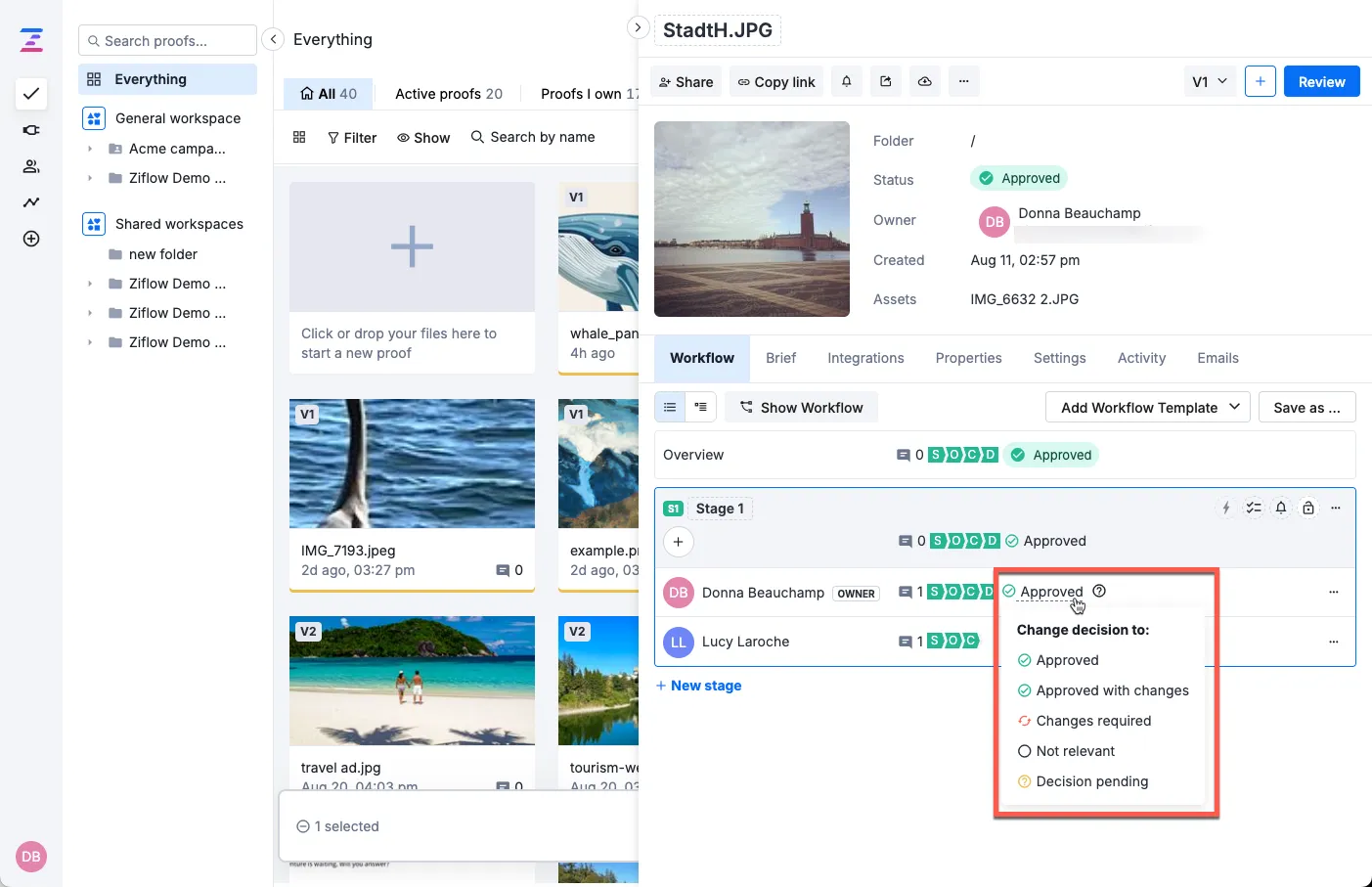
Ziflowは、レビュープロセスを中核に据えたオンライン校正システムです。画像、PDF、ビデオ、音声ファイル、またはライブWebページをアップロードすると、レビュー担当者はブラウザでそれを開き、アセットにコメントを残したり、修正が必要な箇所を正確にマークしたりできます。動画や音声によるフィードバックはタイムスタンプにピン留めでき、コメントはそれが追加された校正バージョンに紐付けられます。
レビューフェーズを設定することで、誰がいつ仕事の内容を確認できるかを管理できます。校正稿はまずクリエイティブチームに送られ、社内の承認を経てクライアントへ渡り、最終承認の前に法務やコンプライアンス部門に回されるといった流れが可能です。各フェーズごとに独自のレビュー担当者、締切、決定ルールを設定でき、Ziflowでは承認履歴をアセットと共に管理します。
大量の校正データを扱うチームにとって、この履歴機能により、各ラウンドの進捗を簡単に追跡できます。レビュー担当者はまだ確認が必要な箇所を把握でき、プロジェクト管理者は、素材が「レビュー中」「承認済み」、あるいは「クリエイティブチームへ戻された」状態かを追跡できます。
際立った機能
- 比較モード: 2つのバージョンを並べて表示したり、重ねて表示したりできます。「自動比較」機能により、各ラウンド間で変更されたピクセルがハイライト表示されます。
- 統合校正: キャンペーン全体の素材を1つの校正用ファイルにまとめ、レビュー担当者が個別のリンクではなく、セット全体に対して承認を行えるようにします。
- コメントフィルターとリアクション: フィードバックをレビュアー、フェーズ、ラベルごとに並べ替え、チームメンバーがメモに「いいね」「参考になった」「却下」「確認済み」といったマークを付けられるようにします。
- コメントのエクスポート: オフラインで仕事をするデザイナー向けに、校正稿へのすべてのコメントやマークアップをPDFとしてダウンロードしたり、クライアントから求められたアーカイブ用データとして保存したりできます。
- Review AI: 反復的でルールに基づいたタスクをAIに任せることで、チームは戦略的な仕事に費やす時間を増やすことができます(別途有料のアドオンとして利用可能)
価格
- Free
- スタンダードプラン: 月額199ドル(年額一括払い)
- Proプラン: 月額329ドル(年額一括払い)
- 企業版: カスタム見積もり
評価
- G2: 4.5/5(940件以上のレビュー)
- Capterra: 4.8/5(400件以上のレビュー)
G2のユーザーは次のように述べています:
Ziflowは、同じビデオの異なるバージョンを1つの校正用ファイルにまとめて管理できる点が気に入っています。これは特に便利です。自動配信機能、つまりワークフローのおかげで、時間を大幅に節約できています。電子メールを送ったり、受信トレイを常にチェックしたりする必要がありません。承認されると、自動的に次のレビュー担当グループに配信されます。
Ziflowは、同じビデオの異なるバージョンを1つの校正用ファイルにまとめて管理できる点が気に入っています。これは特に便利です。自動配信機能、つまりワークフローのおかげで、時間を大幅に節約できています。電子メールを送ったり、受信トレイを常にチェックしたりする必要がありません。承認されると、自動的に次のレビュー担当グループに配信されます。
限界点: Ziflowは校正機能に特化しています。レビューの回覧、フィードバックの収集、承認の記録は可能ですが、チームがキャンペーンのプランニング、制作業務の割り当て、あるいはクリエイティブプロジェクト全体の管理を行う場ではありません。チームがすでに使用しているワークマネジメントシステムと接続することを想定してください。
最適な利用先: 複数のフォーマットやステークホルダーグループにわたって、正当性が証明できる承認記録が必要な広告代理店、社内クリエイティブチーム、規制対象のブランド。
以下の場合はスキップしてください: レビュー対象の資産が月に数件程度の場合。また、校正対象がほぼすべてライブのウェブページであり、バージョン比較があまり役に立たない場合も同様です。
2. Filestage(社内レビューとクライアントレビューを分けて管理するのに最適)
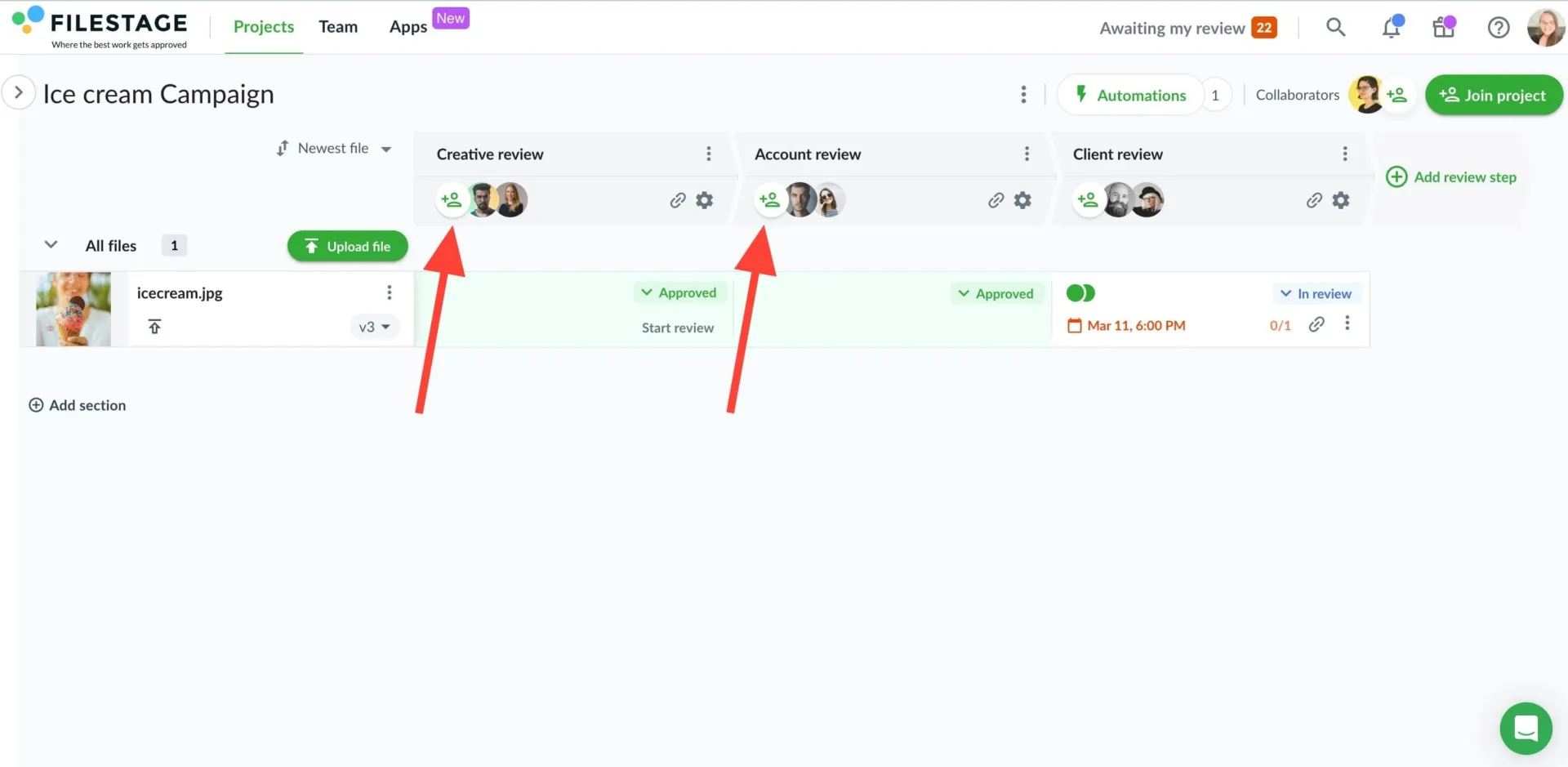
Filestageは、レビュー対象者をグループごとに分けて管理します。プロジェクトは「レビューアグループ」と呼ばれる列の集合体であり、各列には異なるグループが割り当てられます。1列目はクリエイティブチーム、2列目はクライアント、3列目は法務部門といった具合です。ファイルは左側から始まり、各グループの承認を得るごとに右へと移動していきます。レビューアには招待された列のみが表示されるため、クライアントは社内のやり取りが一切含まれていないクリーンな状態でレビューラウンドを開始できます。
レビュー担当者は、列内で意図する正確な箇所をクリックし、そこに直接入力します。注釈、テキストのハイライト、添付された参照ファイルはすべてそのコメントに関連付けられ、ビデオや音声に残された内容にはタイムスタンプが記録されます。各レビュー担当者は「承認」または「修正依頼」でレビューを締めくくり、ダッシュボードでは、決定済みと未決定の担当者が色分けされて表示されます。
前の審査グループが承認すると、自動化機能によって次の審査グループが開始されます。コメントのコピーは手動かつ選択的に行われ、担当するチームメンバーが操作します。
際立った機能
- 一括レビュー: ファイルをギャラリー形式で表示し、任意のファイルを開いてコメントを入力した後、複数のファイルを選択して、それらすべてに対して一度に決定を下すことができます。
- Review Agents: 自動化されたレビュー担当者が、まるで人間のようにコメントを投稿し、文法、使用禁止用語、必須のロゴ、バーコード、QRコード、およびアップロードしたコンテキスト文書への準拠状況をチェックします。
- テキストの自動比較: PDF、ドキュメント、DOCX、PPTX、XLSX形式のファイルにおいて、新バージョンで追加されたテキストや旧バージョンから削除されたテキストをハイライト表示します。
- 音声サマリー機能: 音声によるフィードバックを録音すると、Filestageがそれを文字起こしし、編集可能な要約をコメントとして投稿します
価格
- Free
- スタータープラン: 月額199ドル(年額一括払い)
- Businessプラン: 月額329ドル(年額一括払い)
- 企業版: カスタム見積もり
評価
- G2: 4. 6/5(240件以上のレビュー)
- Capterra: 4.7/5(100件以上のレビュー)
G2のユーザーは次のように述べています:
Filestageのおかげで、海外クライアントとのレビューおよび承認プロセスが大幅に効率化されました。リードエージェンシーとして、私たちは日々、様々な業界の多数のクライアントと、異なる担当者、フォーマット、言語を仕事で扱っています。特にこのような複雑な環境において、Filestageは一元化された透明性の高い連携を確実に実現してくれます。 関係者全員が、それぞれのアセットに直接フィードバックを残せる点が特に役立ちます。コメント、ディスカッション、承認、バージョンのステータスがすべて一箇所に集約され、誰もが簡単に追跡できます。これにより、誤解が減り、調整作業の効率が大幅に向上します。
Filestageのおかげで、海外クライアントとのレビューおよび承認プロセスが大幅に効率化されました。リーディングエージェンシーとして、私たちは日々、さまざまな業界の多数のクライアントと、異なる担当者、フォーマット、言語を扱っています。特にこのような複雑な環境において、Filestageは一元化された透明性の高い調整を可能にしてくれます。 関係者全員が、それぞれの資産に直接フィードバックを残せる点が特に役立ちます。コメント、ディスカッション、承認、バージョンのステータスがすべて一箇所に集約され、誰もが簡単に追跡できます。これにより、誤解が減り、調整作業の効率が大幅に向上します。
注意点: プランを選ぶ前に、審査担当者の人数を確認しましょう。Freeプランとスタータープランでは2つの審査グループまで、ビジネスプランでは3つまで対応可能です。つまり、クリエイティブ、アカウント、クライアント、ブランド、法務の各部門が関与する審査プロセスには、エンタープライズプランが必要となります。
こんな方に最適: 社内、クライアント、ステークホルダー間の承認プロセスを明確に区別したい代理店やマーケティングチーム。
以下の場合は読み飛ばしてください: 承認プロセスが、複数の関係者グループが1つの共有スレッド内で同じフィードバックについて議論する依存関係にある場合。
あわせて読みたい:クライアント向けコラボレーションソフトウェア
3. Frame.io(Adobeワークフロー内でのビデオレビューに最適)
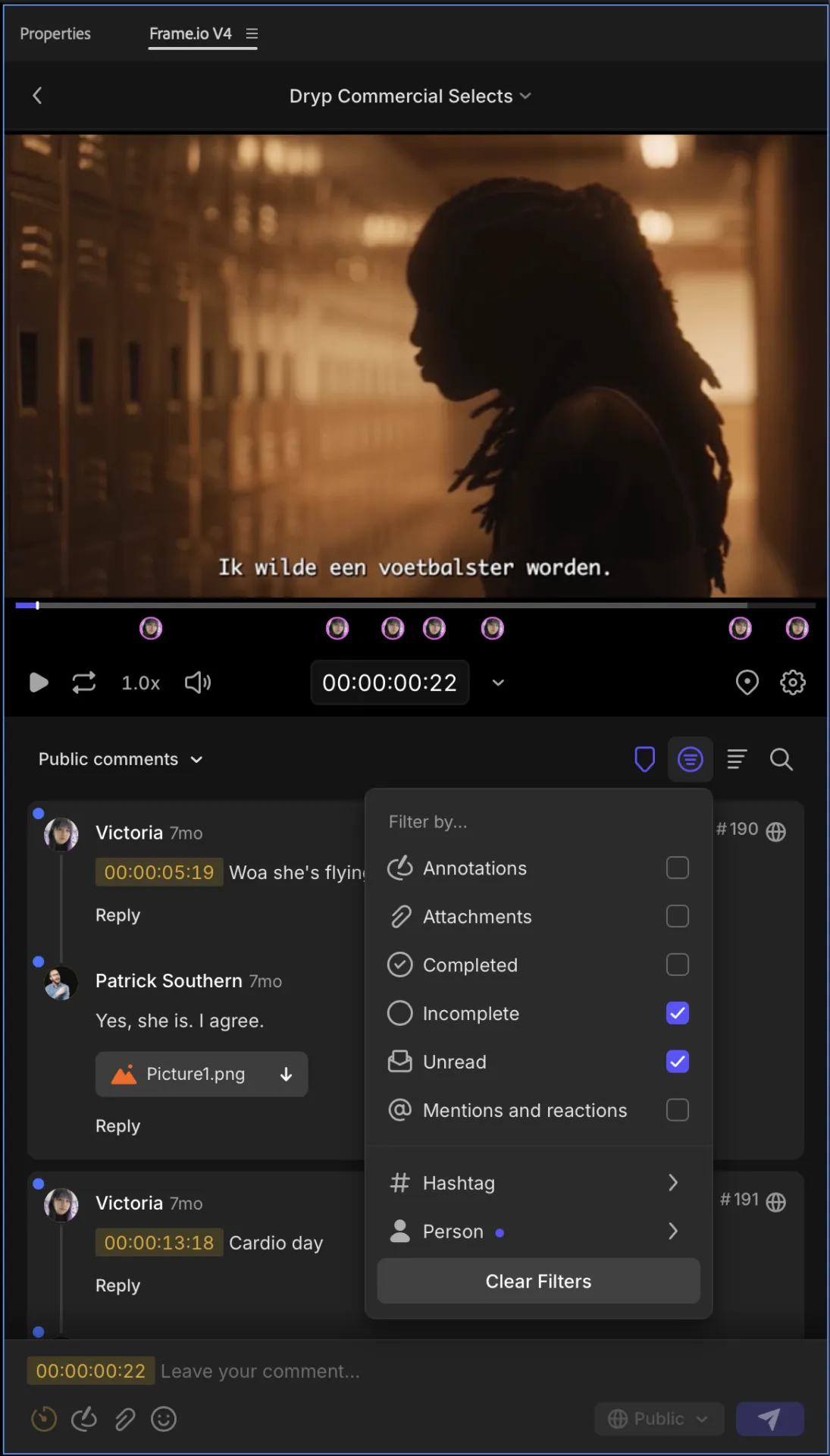
Frame.ioは、アドビが提供するクラウドベースのビデオレビュー・コラボレーションプラットフォームで、レビューの待ち行列を編集室に持ち込むことができます。Premiere Pro 25.6以降では、V4パネルは拡張機能としてインストールされるのではなく、アプリに組み込まれています。エディターはFrame.ioのワークスペースやプロジェクトを閲覧し、オリジナルメディアやプロキシをインポートし、Frame.ioのフォルダ構造をPremiereのビンとして保持し、ブラウザを開くことなく、レビュー用のアクティブなシーケンスをアップロードすることができます。
コメントは同じタイムライン上に表示されます。コメントカードをクリックすると、再生ヘッドがそのコメントが属するフレームにジャンプします。「コメントマーカー」をオンにすると、すべてのコメントがマーカーとしてタイムライン上に表示されます。カットを変更すると、パネルに新しいバージョンとしてアップロードするかどうかを尋ねるメッセージが表示され、前回のバージョンの下に重ねて保存されます。
After Effectsには専用のV4パネルが搭載され、レンダーキューから直接コンポジションをレンダリングしたり、コメントの位置まで再生ヘッドをジャンプさせたりできます。レビュー側では、クライアントはアカウントや有料席がなくても共有リンクを開き、フレーム単位または範囲指定でコメントを残したり、フレーム上に注釈を描いたりすることができます。
際立った機能
- カメラからクラウドへ: RED、Canon、Panasonic、Fujifilm、Teradek、Atomos、Sound Devices製のカメラやレコーダーは、撮影中または撮影直後に映像をクラウドへアップロードします
- メタデータとコレクション: 30以上の組み込みメタデータフィールドにより、ステータス、担当者、評価、キーワードなどに基づいてアセットを整理できます。また、コレクション機能を使えば、保存済みのメディアビューを作成し、自動的に更新することができます。
- 文字起こしと字幕: 27言語に対応した、検索可能で話者ごとにラベル付けされた文字起こしデータ。SRT、VTT、TXT形式でのエクスポートに対応
- Frame.io Drive: プロジェクトをデスクトップボリュームとしてマウントし、ファイル全体をダウンロードする代わりに、ローカルキャッシュからメディアをチャンク単位でストリーミングします
価格
- Free
- プロプラン: メンバー1人あたり月額15ドル
- チーム: 1メンバーあたり月額25ドル
- 企業向け: カスタム見積もり
評価
- G2: 4.5/5(190件以上のレビュー)
- Capterra: 4. 6/5(80件のレビュー)
あるG2ユーザーは次のように述べています:
グラフィックデザイナー兼インテリアデザイナーとして、私は日常的にクリエイティブファイル、修正作業、クライアントからのフィードバック、プロジェクトのプレゼンテーションなどを扱っていますが、Frame.ioのおかげでコラボレーションが格段にスムーズになりました。最大のメリットは、長々とした電子メールの会話に煩わされることなく、フィードバックや修正を一か所で簡単に管理できる点です。デザインプロジェクトに取り組む際、特にクライアントやチームメンバーとビジュアル、編集内容、プレゼンテーションの草案を共有する際に、作業を整理して進めるのに役立っています。
グラフィックデザイナー兼インテリアデザイナーとして、私は日常的にクリエイティブファイル、修正作業、クライアントからのフィードバック、プロジェクトのプレゼンテーションなどを扱っていますが、Frame.ioのおかげでコラボレーションが格段にスムーズになりました。何より素晴らしいのは、長々とした電子メールの会話に煩わされることなく、フィードバックや修正を一箇所で簡単に管理できる点です。デザインプロジェクトに取り組む際、特にクライアントやチームメンバーとビジュアル素材、編集内容、プレゼンテーションの草案を共有する際に、作業を整理して進めるのに役立っています。
制限事項: Frame.ioの有料プランには厳しい上限が設けられています。Proプランでは5人、Teamプランでは15人までで、それ以上の人数が必要な場合は営業担当との会話が必要となります。また、DaVinci ResolveとのネイティブV4連携機能も提供されていません。Final Cut Proでも一部のV4機能が利用できなくなっています。Adobe以外の編集ツールを使用しているTeamsは、V4に移行する前に現在のワークフローをテストしておく必要があります。
おすすめ対象: Premiere ProやAfter Effectsで編集を行い、タイムライン上にクライアントからのメモを表示したいビデオ制作チームや投稿担当チーム。
以下の場合はスキップしてください: エディターがDaVinci ResolveやFinal Cut Proをメインに使用しており、ネイティブパネルがフィードバックの受け取り方法の中心となっている場合。
4. ClickUp(承認プロセスを仕事と接続するのに最適)
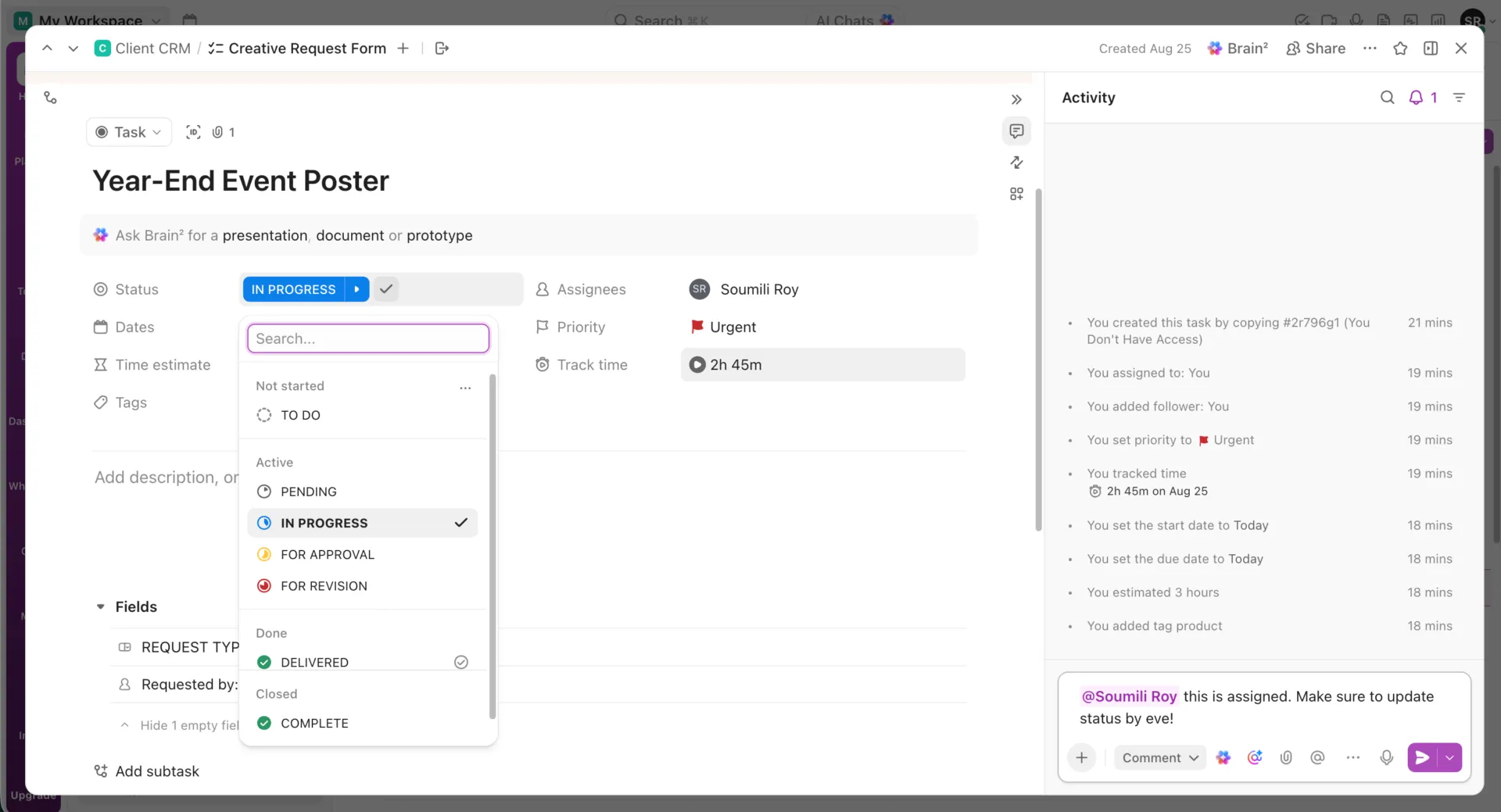
ClickUpでは、レビューをその仕事を担当するタスク内で完結させることができます。まず、ClickUp校正は、そのタスクに添付された画像、ビデオ、PDFを処理するため、ファイルは企画書、納期、ステータス、そしてキャンペーンで既に集められたすべてのコメントのすぐ隣に表示されます。そのため、後で校正ツールとプロジェクトトラッカーの内容を照合する手間が一切かかりません。
レビューの仕組みは他のツールと変わりません。画像やPDF上の特定の場所をクリックしてコメントを入力するだけで、ビデオの場合はコメントにタイムスタンプが付けられ、再生バーに表示されます。その先が大きな違いです。そのコメントを特定の担当者に割り当てると、タスクの未完了アイテムとして登録され、所有者が「解決済み」とマークするまで未完了のまま残ります。
こうしたコメントを巡るワークフローは、あなた自身で構築できます。ClickUpのカスタムステータスを使えば、デザインタスクを「下書き」「社内レビュー」「クライアントレビュー」「承認済み」という段階を経て進めることができます。その間、ClickUpのカスタムフィールドでキャンペーン、チャネル、承認所有者を指定します。依存関係機能により、承認待ちの仕事をさらに整理し、ステータスが切り替わると、ClickUpの自動化機能が次のステップへと進めてくれます。
その後、AIレイヤーがすべてを読み込みます。ClickUp Brainは、長いレビュースレッドを要約し、決定事項を通知するとともに、残りの内容をタスクやサブタスクに変換します。
際立った機能
- ClickUp スーパーエージェント: チームメンバーと同じように割り当てたり、@メンションしたり、DMを送ったりできるAIチームメイト。プロンプトを待つことなく、多段階のレビュー作業を自ら進めてくれます。
- ClickUpの「割り当てられたコメント」: 校正のメモを特定の担当者に割り当てることで、スレッドの中に埋もれてしまうことなく、ClickUpタスク上の未完了のアクションアイテムとして管理できます。
- カスタムタスクタイプ: 校正用データに、チームの通常の仕事とは独立した、独自のフィールド、ステータス、自動化機能を備えた専用のタスクタイプを設定できます
- ClickUp AI Notetaker: レビュー会議を録音し、文字起こし、要約、アクションアイテムを作成してもらい、それらを基にすぐに仕事を進めましょう
価格
評価
- G2: 4. 6/5(13,800件以上のレビュー)
- Capterra:4.6/5(4,600件以上のレビュー)
あるG2ユーザーは次のように述べています:
私は広告制作のワークフロー管理にClickUpを使用していますが、広告制作の全プロセスを1つのスペースにまとめて管理できる点が気に入っています。タスクの整理方法も優れており、プリプロダクション、プロダクション、承認の各フェーズが明確に区別されているため、作業がよりスムーズに進みます。 タスク管理、検索機能、担当者指定オプション、そしてプリプロダクションからプロダクションへタスクをスムーズに移行できる機能などは、私のワークフローに大きな価値をもたらしています。これにより、コピーライターがタスクを作成して承認を依頼し、シニアライターの承認を得た後、私たちデザイナーに割り当てられるというプロセスが実現しています。私たちは広告を作成し、添付ファイルを添付してさらなる承認を依頼することで、チーム全体の同期を保ち、マーケティング業務を効率的に調整しています。
私は広告制作のワークフロー管理にClickUpを使用していますが、広告制作の全プロセスを1つのスペースにまとめて管理できる点が気に入っています。プリプロダクション、プロダクション、承認の各フェーズごとに明確なオプションが用意され、タスクが整理されているため、作業がよりスムーズに進むのが良いですね。 タスク管理、検索機能、担当者指定オプション、そしてプリプロダクションからプロダクションへとタスクをスムーズに移行できる機能などは、私のワークフローに大きな価値をもたらしています。これにより、コピーライターがタスクを作成して承認依頼を行い、シニアライターによる承認が下り次第、私たちデザイナーに割り当てられるというプロセスが実現しています。私たちは広告を作成し、添付ファイルを添付してさらなる承認依頼を行うことで、チーム全体の同期を保ち、マーケティング業務を効率的に調整することができています。
弱点: ClickUp校正は画像、ビデオ、PDFに対応していますが、専用の校正ソフトウェアに見られるような専門的な検査ツールは備えていません。ネイティブのデザインファイル、公開中のウェブサイト、パッケージのアートワーク、あるいは詳細なプリプレスチェックを扱うチームには、より専門的なレビューツールが必要になる場合があります。
最適な対象: フィードバック、修正、所有権、プロジェクトのステータスを、すべて同一のワークアイテムに紐付けたいマーケティングチームやクリエイティブチーム。
以下の場合はスキップしてください: 承認プロセスが、ネイティブデザインファイル、公開中のウェブページ、パッケージ、またはプリプレス用アートワークの専門家による校正に依存関係がある場合。
5. PageProof(コンプライアンス要件が厳しく、管理のきいたレビューに最適)
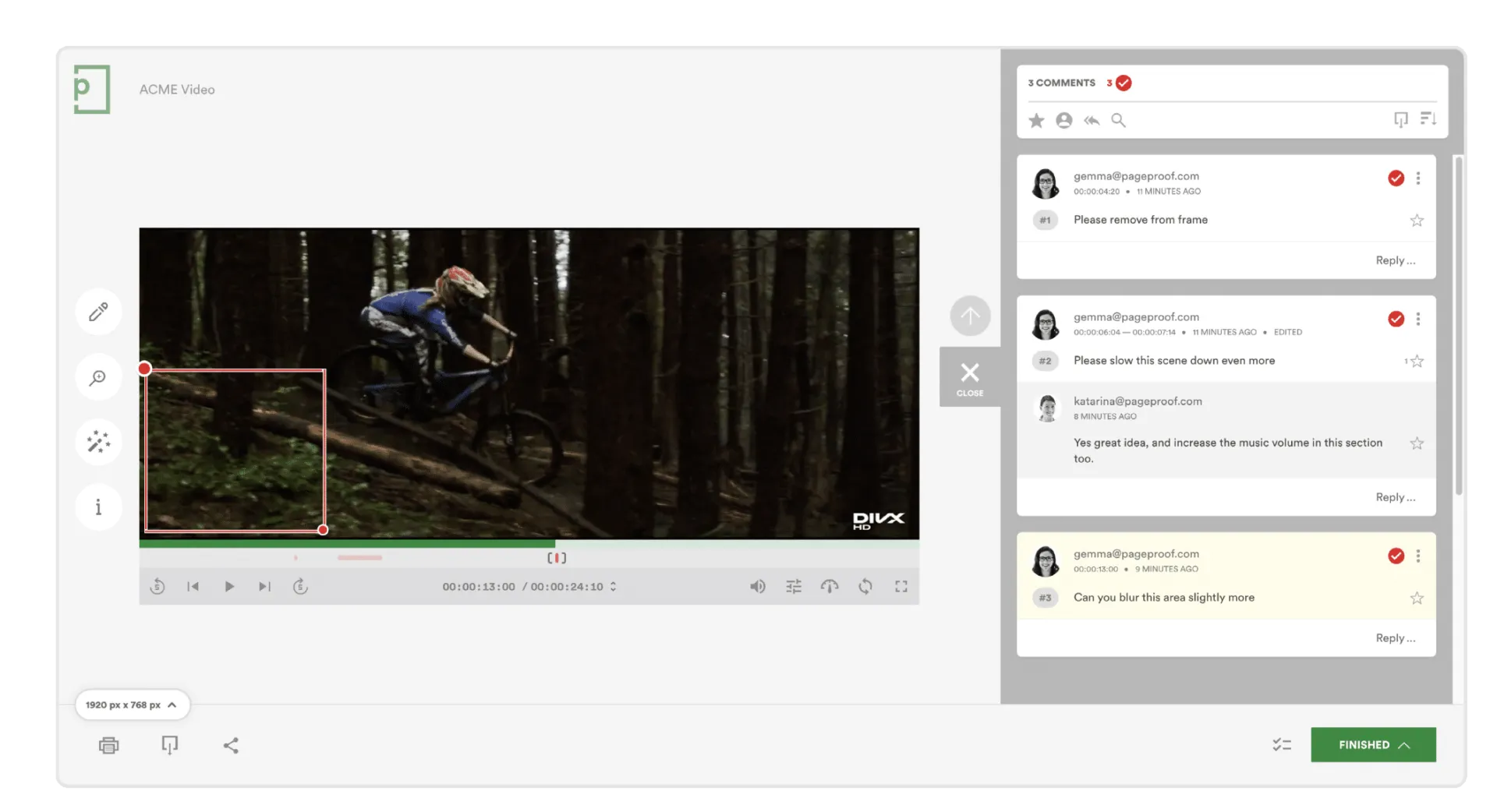
PageProofは、印刷会社が求めるような検査キットをクリエイティブチームに提供します。Smart Checkは、アップロードされた校正刷りを自動的に解析し、サイズ、フォント、カラープロファイル、リンクされているファイルに関する情報を報告します。バーコードやQRコードのスキャン、WCAG AAまたはAAA基準に基づく色のコントラストチェック、スペルチェック、すべてのハイパーリンクの検証が可能です。ColorSepは印刷仕事においてさらに一歩進んだ機能を提供し、個々のCMYKプレートやスポットプレートをプレビューできるほか、カーソルを合わせるとインク被覆率をレポート作成します。
Authorityも同様に精緻です。ワークフローには4種類の参加者が含まれます。 レビュー担当者は、作業を遅らせることなく自由にコメントできます。必須のレビュー担当者は、決定するまで校正稿を保留します。ゲートキーパーは、校正稿を次の工程へ送るか、所有者へ戻します。承認担当者が承認を完了させます。1つの役割に複数の担当者がいる場合、承認基準を設定できます:全員、1人、または特定の数の承認が必要です。承認担当者は承認時に校正稿をロックすることができ、これにより最終チェックの段階では他の全員が修正できないようにできます。
フィードバックも同様に、個別の枠組みに収めることができます。「非表示のレビューアコメント」機能を有効にすると、外部のレビューアには自身のメモと返信のみが表示され、チームメンバーはディスカッション全体を確認できます。
際立った機能
- スマート比較機能: ピクセル単位の微調整に加え、フォント、色プロフィール、リンクされているアセット、メタデータ、解像度、コンテンツ認証情報など、目立たない変更も検出します。
- PIインサイト: 静的な校正データを分析し、誰かがファイルを開く前に修正案を提案するため、レビュー担当者はどの提案が重要かを判断するだけで済みます
- PIのコメント: 重要かつ不可欠な指摘を、校正稿にマークなしのコメントとして記載し、どの指摘を必須の修正とするかを担当者が選択できるようにします。
- プロトタイプの校正: Figma、Sketch、Adobe XDのプロトタイプを、フラットなアートワークと同じワークフローで処理します
価格
- チーム: 月額249ドル
- Team Plus: 月額499ドル
- 企業版: カスタム見積もり
評価
- G2: 4.8/5(380件以上のレビュー)
- Capterra: 4.8/5(50件以上のレビュー)
G2のユーザーは次のようにコメントしています:
PageProofの最大の魅力は、フィードバックのやり取りが非常に簡単かつ明確になる点です。すべてが一か所にまとめられているため、電子メールやバージョンの違いによる混乱がありません。時間を節約でき、チームの連携もよりスムーズになります。
PageProofの最も気に入っている点は、フィードバックが非常に簡単かつ明確に行えることです。すべてが一か所にまとめられているため、電子メールや異なるバージョンによる混乱がありません。時間を節約でき、チームの連携もより円滑になります。
弱点: 代理店が複数のクライアントやキャンペーンにわたる大量の校正データを同時に処理する場合、PageProofの操作が複雑になりがちです。「コレクション」や「フォルダ」機能でダッシュボードを整理することはできますが、可視性や許可の設定は依然として個々の校正データ単位で行われることがほとんどです。
最適な用途: 構造化された承認プロセスに加え、詳細なアートワークの検品が必要な、パッケージング、規制対象のマーケティング、および印刷物が多いクリエイティブチーム。
以下の場合はスキップしてください: レビュープロセスが主に簡単なデジタルフィードバックであり、印刷物のチェック、レビュー担当者の可視性管理、または生産レベルの検査ツールを必要としない場合。
6. Approval Studio(印刷物やパッケージのアートワークに最適)
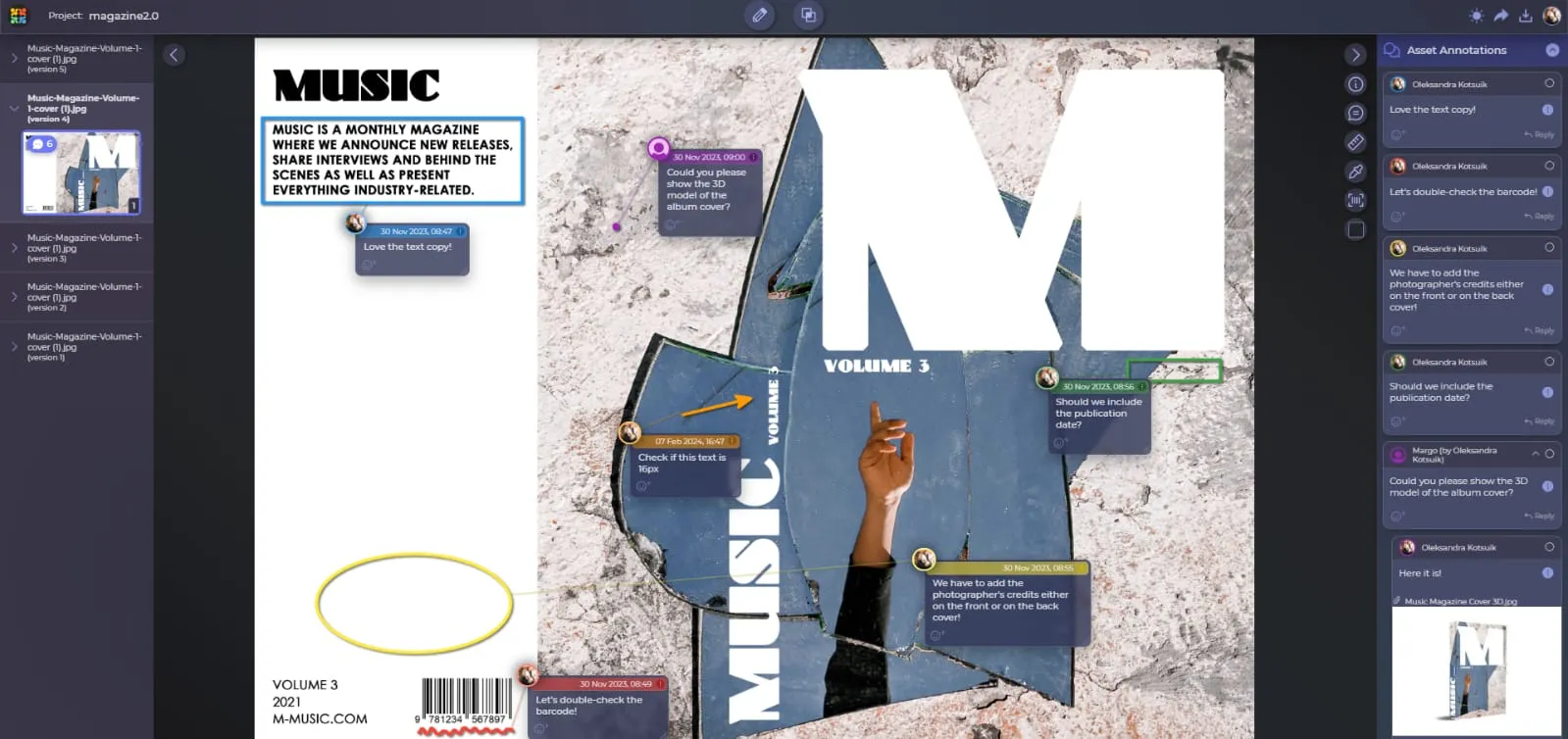
Approval Studioは、バージョン間の変更点を明確に把握することを主眼に設計されたアートワークレビュープラットフォームです。その比較ツールには、「サイド・バイ・サイド」、「フェーダー」、「ディファレンス」、「Toggl」の4つのモードが用意されています。「サイド・バイ・サイド」では、2つのバージョンを並べて表示し、一緒にズームや回転操作を行うことができます。「フェーダー」は、スライダーをドラッグしてバージョンを切り替える機能です。「ディファレンス」は変更点のみを表示し、「Toggl」は2つのバージョンを切り替えて表示することで、変更点を一目で確認できるようにします。
パッケージングや印刷担当チームにとって、このツールは最大の効果を発揮します。修正案を承認する際、依頼した1つの変更が反映されているかを確認するだけでなく、他の3つの変更がこっそり混入していないかどうかもチェックできます。このツールは、AI、PDF、TIFF、PNG、Officeファイルをはじめ、Clipの特定の箇所にコメントをピン留めできるMP4ビデオなど、数十種類のファイル形式をブラウザ上で直接開くことができます。
記録はアートワークに紐づけられます。「プロジェクト履歴」では、各注釈やバージョンに至るまで、すべてのアクション、担当者、日時が記録されます。PDFレポートでは、1つのアセットまたはプロジェクト全体を1つのファイルにまとめ、注釈付きのサムネイル、未完了タスク、すべての承認や変更依頼を記載します。プロジェクトは、最大10列まで自由に作成できるカンバンボード上で進行します。
際立った機能
- 色分解: PDFの図面をCMYKチャンネルとスポットカラーに分解し、そのいずれかを切り出して、ファイルが制作工程に入る前にオーバープリントシミュレーションを有効にします。
- バーコードスキャナー: アートワーク内のコードをハイライトすると、Approval Studioがそれを読み取ります。UPC、EAN、Code 128、Data Matrix、QRコードなど、15種類のコードに対応しています。
- カスタム免責事項:「承認」ボタンに独自のテキストを添付することで、クライアントのポリシーで求められる法的文言を承認に反映させることができます。
- Adobeクラウド拡張機能: Photoshop、Illustrator、またはInDesignの画面内から、プロジェクトを作成し、レイヤー分けされたファイルをアップロードして、アートワークをレビュー用に送信できます。
価格
- Lite: 月額60ドル
- Pro: 月額160ドル
- Pro XL: 月額300ドル
- 企業版: カスタム見積もり
評価
- G2: 4. 8/5(40件以上のレビュー)
- Capterra: 4. 8/5(30件以上のレビュー)
G2のユーザーは次のように述べています:
クライアントがログイン情報を登録したり、アプリをダウンロードしたりする必要がない点です。また、プレビューボタンをクリックすれば、クライアントが実際に目にするのと同じ状態でファイルや注釈機能を確認することもできます。
クライアントがログイン情報を作成したり、アプリをダウンロードしたりする必要がないという点です。また、プレビューボタンをクリックすれば、クライアントが実際に目にするのと同じ状態でファイルや注釈機能を確認できます。
弱点: Approval Studioは、プロジェクト管理を比較的シンプルに保っています。ダッシュボードからレビュータスクの割り当て、期日やステータスの追跡、進捗状況の確認は可能ですが、承認プロセスを取り巻くより広範なクリエイティブ業務を管理するようには設計されていません。リソース計画、キャンペーン間の依存関係、または詳細な制作進捗の追跡が必要なチームは、別途ワークマネジメントツールを導入する必要があります。
最適な用途: ファイルが印刷工程に入る前に、細かな視覚的な変更点を確認する必要がある、パッケージ、ラベル、印刷、およびアートワーク制作チーム。
以下の場合はスキップしてください: 承認プロセスが、アートワークの詳細な確認よりも、ビデオ制作やステークホルダー間の複雑な回覧を主としている場合。
7. Planable(ソーシャルメディアコンテンツの承認に最適)

Planableは、コンテンツの公開前に承認を行うことを軸に構築された、ソーシャルメディア管理・コラボレーションプラットフォームです。投稿は、公開先のチャンネルと同じレイアウトで表示されます。つまり、レビュー担当者は、Instagramのカルーセル、LinkedInの投稿、TikTokのリール、YouTubeのビデオなどを、視聴者が実際に目にするのと同じようなコンテキストで評価することができます。
作業スペースでは、各クライアントやブランドごとに独立したスペースが確保され、専用のページ、カレンダー、キャンペーン、承認フローが連携されています。また、チームは、クライアントに提示できる状態になるまで、作業中の投稿や内部コメントを非表示にしておくことも可能です。複数のアカウントを管理する代理店にとって、これにより、各クライアントごとに独立したレビュースペースを確保でき、カレンダーや会話が混在することを防ぐことができます。
コンテンツが承認されれば、Facebook、Instagram、LinkedIn、X、TikTok、YouTube、Pinterest、Threads、Googleビジネスプロフィール向けの公開カレンダーに直接反映されます。ここがPlanableの真骨頂です。Planableは、クリエイティブに「OK」が出た時点でワークフローを終了させるのではなく、下書きから承認、そして投稿予定までの全プロセスをカバーしています。
際立った機能
- 4つのコンテンツビュー: 「フィード」は投稿を文脈に沿って表示し、「グリッド」はInstagramの投稿順序を管理し、「カレンダー」は公開の空白期間を可視化し、「リスト」は忙しいキュー全体で一括操作を実行します
- 汎用コンテンツ: ニュースレター、ブログ記事、プレスリリース、広告、企画書などを、ソーシャルメディアの作業と同じ承認スペースで一元管理しましょう
- 一括承認: 1回の操作で複数の投稿を一括承認したり、まとめて承認依頼を送信したりできます。
- AIによる投稿生成・リライト: Planable内で投稿文を生成・リライトできます。チャネルごとのバリエーションにも対応しています。
価格
- 無料試用版あり
- 基本プラン: 33ドル/ワークスペース/月
- プロプラン: 1ワークスペースあたり月額49ドル
- 企業: カスタム見積もり
評価
- G2: 4. 6/5(1,100件以上のレビュー)
- Capterra: 4.5/5(300件以上のレビュー)
G2のユーザーは次のようにメンションしています:
Planableの最大の魅力は、コラボレーションやクライアントからの承認プロセスを大幅に簡素化してくれる点です。インターフェースは直感的で視覚的にも分かりやすく、社内のチームもクライアントも、特別な導入トレーニングなしでも簡単に利用できます。 このプラットフォームは当社のソーシャルメディアのワークフローにシームレスに統合されており、コンテンツの整理、コメントの投稿、修正依頼、投稿の承認をすべて1か所で行うことができます。パフォーマンスも安定しており、長々とした電子メールのやり取りやファイルの重複、投稿の最新バージョンに関する混乱を防ぐのに役立っています。
Planableの最大の魅力は、コラボレーションやクライアントによる承認プロセスを大幅に簡素化してくれる点です。インターフェースは直感的で視覚的にも分かりやすく、社内のチームもクライアントも、特別なトレーニングを受けなくても簡単に利用できます。 このプラットフォームは当社のソーシャルメディアのワークフローにシームレスに統合されており、コンテンツの整理、コメントの投稿、修正依頼、投稿の承認をすべて1か所で行うことができます。パフォーマンスも安定しており、長々とした電子メールのやり取りやファイルの重複、投稿の最新バージョンに関する混乱を回避するのに役立っています。
限界点: 投稿は依然として、各ソーシャルネットワークがAPIを通じて公開する機能に依存しています。つまり、一部のネイティブ機能はPlanable経由では利用できない場合があります。例えば、Instagram Storiesでは、ダイレクト投稿を通じて投票、質問、リンク、その他のインタラクティブな要素を含めることはできません。高度なネイティブフォーマットを利用しているチームの場合、ソーシャルアプリ内で最終的な手動ステップが必要になる可能性があります。
おすすめ対象: クライアントの承認を公開カレンダーに直接連動させたいソーシャルメディアチームや代理店。
以下の場合はスキップしてください: クリエイティブの承認仕事が、配信準備の整ったマーケティングコンテンツというより、主にパッケージデザイン、長編ビデオ、または制作用アートワークである場合。
8. Air(承認プロセスを経て整理されたアセットライブラリが構築できる点で最適)
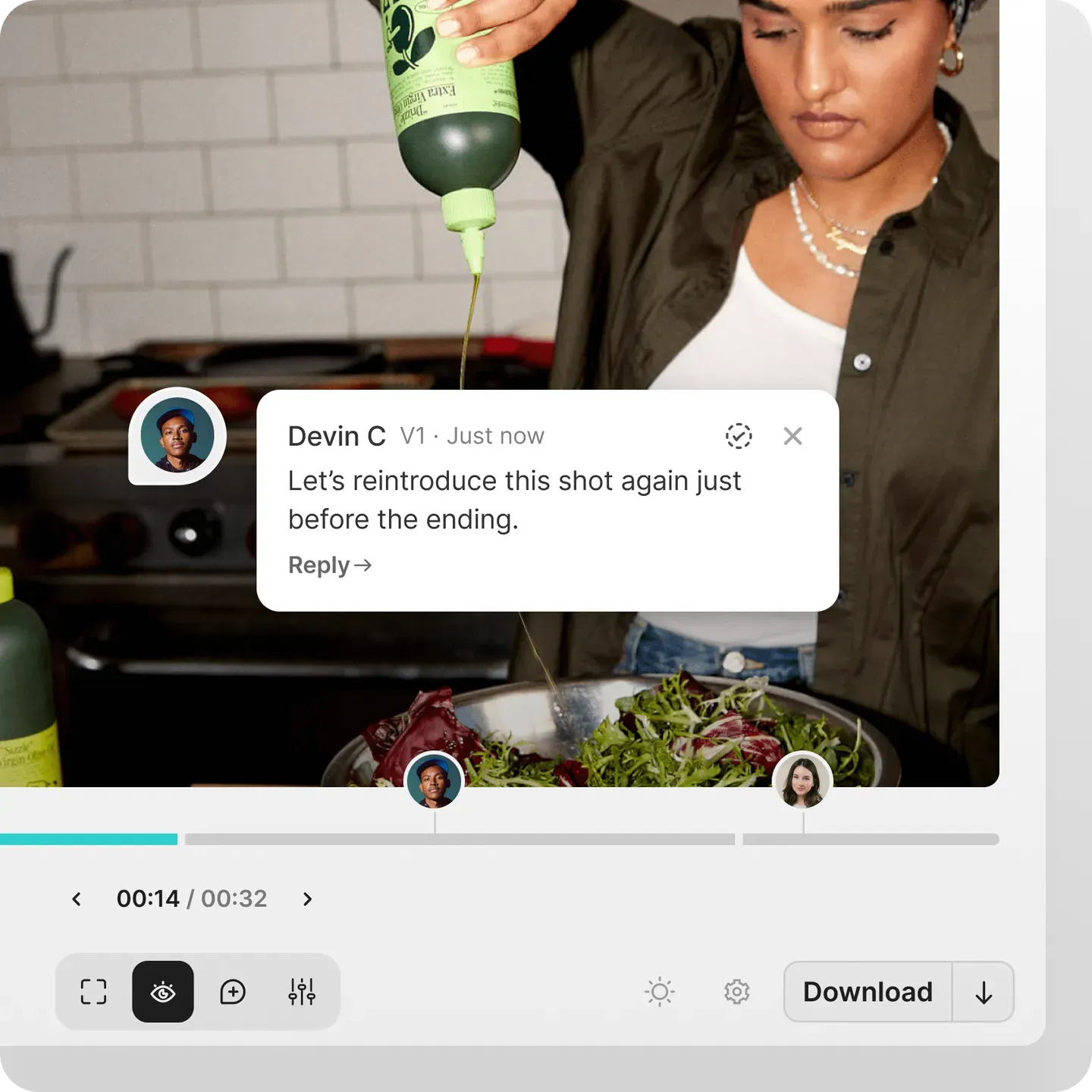
「Air」は、承認プロセスをアセットライブラリと連動させるクリエイティブ資産管理プラットフォームです。カスタムフィールドを活用することで、ファイルに承認ステータス、使用権、有効期限、担当者、評価、キャンペーンの詳細などを付与できます。これにより、チームは承認待ちのアセットを絞り込んだり、キャンペーンで使用が許可されているアセットをすべて検索したり、有効期限が迫っているライセンス画像を一覧表示したりすることが可能です。
「ボード」と「ライブラリ」が、その情報に構造を与えます。チームは、進行中のキャンペーンには「ボード」を、ブランド、市場、事業部門ごとの大規模なコレクションには「ライブラリ」を利用できます。レビューの過程で、各バージョンはアセットとグループ化されたまま保持され、コメントやタイムスタンプ付きのビデオフィードバックは、仕事自体に添付ファイルとして添付されます。
また、アセットが承認されると、そのステータスはライブラリの運用に反映されます。チームは、承認ステータスをチャネル、キャンペーン、使用権などのフィールドと組み合わせることで、実際にすぐに使えるクリーンなクリエイティブのプールを構築できます。これが、Airが「校正優先」のツールとは一線を画す点です。レビューの結果が、アセットライブラリの整理方法に直接反映されるのです。
際立った機能
- 会話型検索: 必要なものを平易な言葉で説明するだけで、Airが色、オブジェクト、人物、会話、視覚的な類似性を検索し、これまで誰もタグ付けしたことのないアセットを見つけ出します。
- コンテンツの有効期限自動化: 使用リミットがあるアセットに有効期限ルールを適用できます。これは、ライセンス契約のある写真、インフルエンサーのコンテンツ、および無期限に運用できないキャンペーンの権利などに役立ちます。
- ライブラリ: ワークスペースをアクセス制御されたエリアに分割し、各エリアに独自のメンバーシップ、役割、および「公開」「参加リクエスト制」「招待制」のプライバシー設定を設定できます。
- Canva:承認済みのアセットをAIワークスペースに読み込み、ソースファイルをAirから移動させることなく、他のフォーマット用に「スマートリサイズ」したり、バリエーションを作成したり、背景を変更したりできます。
価格
- Free
- スタータープラン: 月額25ドル
- ビジネス向け: 月額900ドル
- 企業版: カスタム価格
評価
- G2: 4. 6/5(800件以上のレビュー)
- Capterra: 4.6/5(20件以上のレビュー)
あるG2ユーザーは次のように述べています:
Airの最大の魅力は、その「視覚性」です。すべてが非常にすっきりとしたデザインでレイアウトされており、必要なコンテンツを素早く見つけることができます。 また、特定のアセットへのリンクを簡単に共有できる点も気に入っています。最近はチームの大半がリモートで働いているため、承認のために共有する必要があるものがあれば、ビデオの草案をアップロードできます。特定のメンバーだけが「Drafts」フォルダにアクセスできるため、他のチームメンバーがそれを見つけて最終バージョンだと誤解してしまう心配がありません。
Airの最大の魅力は、その「視覚性」です。すべてがすっきりとしたデザインで整理されており、必要なコンテンツを素早く見つけることができます。 また、特定のアセットへのリンクを簡単に共有できる点も気に入っています。最近はリモートワークが中心のチームなので、承認のために共有する必要があるものがあれば、ビデオの草案をアップロードしても、他のチームメンバーがそれを見つけて「これが最終バージョンだ」と誤解してしまう心配がありません。「下書き」フォルダへのアクセス権限は特定のメンバーにのみ与えられているからです。
弱点: Airの承認フローは、専用の校正ツールに比べて簡素です。段階的な承認、必須の承認者、複雑なルール、または法務レベルのルーティングを必要とするチームにとっては、Ziflow、PageProof、Workfrontに比べて機能の深さが物足りないと感じるかもしれません。
最適な活用シーン: 承認済みのクリエイティブを、検索可能で管理されたアセットライブラリに組み込みたいブランドチームやコンテンツチーム。
以下の場合は読み飛ばしてください: 資産の整理・管理・再利用よりも、承認後の複雑な承認ルートの設定が主なニーズである場合。
あわせて読みたい:ブランドアセット管理ソフトウェア
9. Adobe Workfront(企業のマーケティング業務に最適)
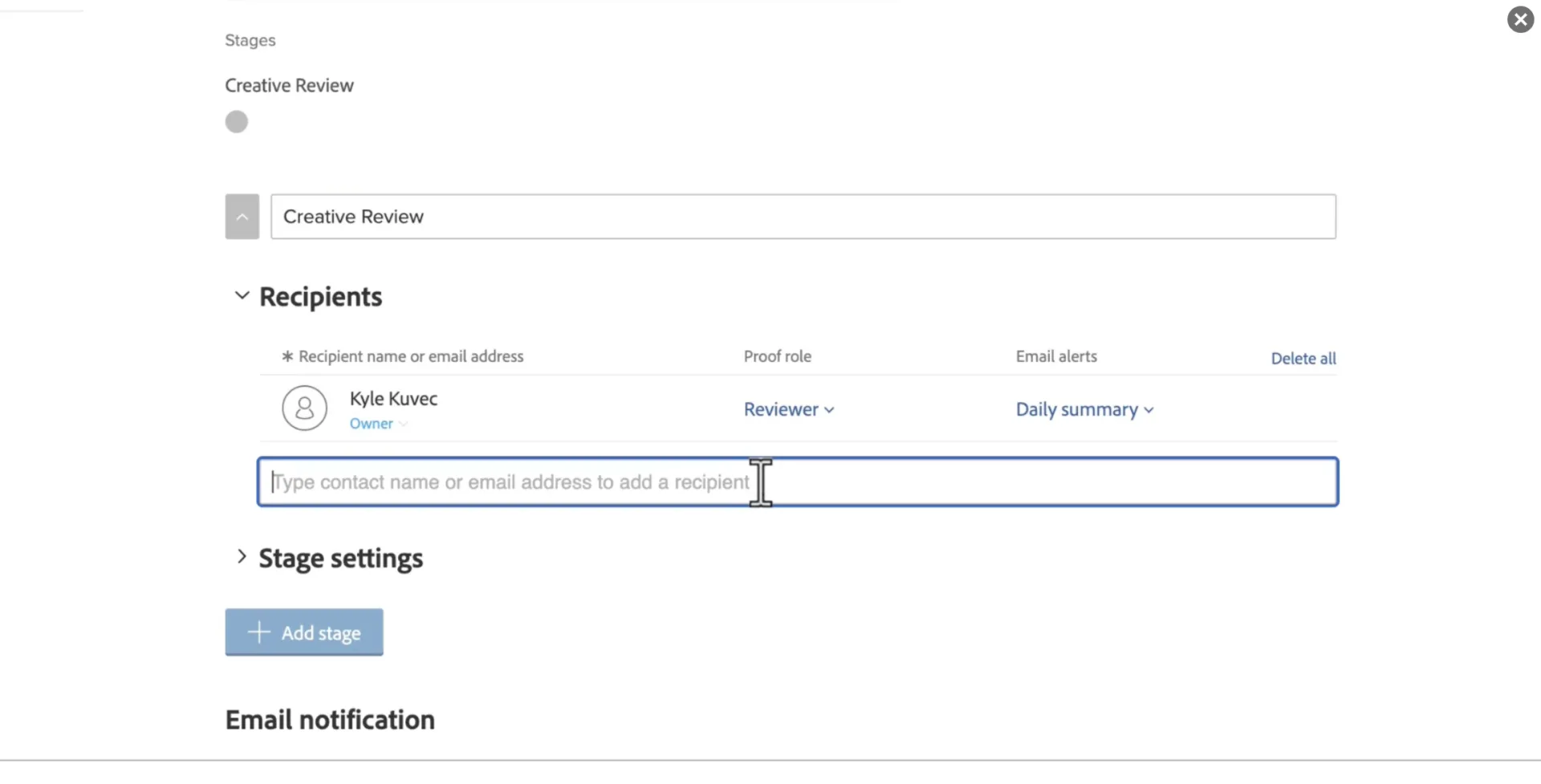
Adobe Workfrontは、クリエイティブ承認を、案件の受付、プロジェクト、担当者、ファイル、レポート作成といった周辺ワークフローに統合します。キャンペーンのリクエストは「リクエストキュー」を通じて受け付けられます。「キュートピック」によって分類され、「カスタムフォーム」でチームが把握すべき情報を尋ねます。その後、「ルーティングルール」によって、担当者、役割、チーム、またはプロジェクトに割り当てられます。大規模なマーケティング部門でも、本来なら電子メール、チャット、スプレッドシートに散在していた業務を一元的に管理できるようになります。
プロジェクト、タスク、問題、テンプレート、ファイル、校正稿には、それぞれ独自の承認プロセスを設定できます。日常的な業務アイテムであれば、単に決定を下すだけで済む場合もあります。クリエイティブファイルは校正ビューアで開かれ、マークアップ、コメント、バージョン管理が行われます。「Unified Approvals」では、「承認」、「修正を伴う承認」、「修正が必要」の3つの結果が返されます。
自動化されたワークフローが、正式な承認プロセスを管理します。順次または並行して実行される校正フェーズを設定できます。各フェーズのレビュー担当者、承認者、および最終決定者を指定します。各フェーズに期限を設定し、前のフェーズがクリアされるまで次のフェーズに進めないようにする依存関係を追加することも可能です。
この機能はAdobeアプリにも連携しています。Workfrontプラグインは、Photoshop、InDesign、Illustrator、Premiere Pro、After Effectsで動作します。デザイナーは、アプリを離れることなく、割り当てられたタスクの確認、コメントでのチームメイトへのタグ付け、作業時間の記録、そしてタスクの完了マークを付けることができます。
際立った機能
- リクエストのキューとルーティングルール: 受付フローを構築し、各リクエストを適切なユーザー、役割、チーム、またはプロジェクトに自動的に振り分けます
- 校正承認レポート作成: 提出されたドキュメント、承認者、校正バージョン、校正ID、作成日に加え、決定日、承認フェーズ、ワークフローテンプレートに関するレポートを作成します。
- レポート作成におけるカスタムフォーム: カスタムフォームでキャンペーンデータを収集し、そのフィールドをレポートのビュー、フィルター、グループ化に活用して、設計したプロセスをレポートに反映させましょう
- Workfront AIアシスタント: プロジェクト、タスク、ドキュメントの要約作成、システム全体でのアイテムの検索、計算フィールドの式作成が可能です。
価格
- カスタム価格設定
評価
- G2: 4. 1/5(1,200件以上のレビュー)
- Capterra: 4. 4/5(1,490件以上のレビュー)
G2のユーザーは次のようにメンションしています:
最大のメリットは、間違いなく、さまざまな業務プロセスにわたる可視性です。プロジェクトに飛び込んだ瞬間に、誰が何をいつ承認したかという完全な監査証跡をすぐに確認できる点が気に入っています。また、リソース管理にも非常に役立ちます。チームの処理能力が明確に把握できるため、過度な引き受けを防ぐことができます。延々と続く電子メールのやり取りを掘り下げる代わりに、校正やフィードバックを一か所で管理できることは、日々の生産性向上において非常に大きな助けとなっています。
最大のメリットは、間違いなく、さまざまな業務プロセスにわたる可視性が得られることです。プロジェクトに飛び込んだ瞬間に、誰が、何を、いつ承認したかといった完全な監査証跡を即座に確認できる点が気に入っています。また、リソース管理にも非常に役立ちます。チームの処理能力が明確に把握できるため、過度なコミットを防ぐことができます。延々と続く電子メールのやり取りを掘り下げる代わりに、校正やフィードバックを一か所で行えることは、日々の生産性にとって非常に大きな助けとなっています。
弱点: Workfrontの柔軟性には、管理上の負担が伴います。リクエストキュー、ルーティングルール、カスタムフォーム、承認プロセス、許可設定、レポート作成など、すべてを組織のワークフローに合わせて設計・維持する必要があります。
最適な対象: 案件の受付、リソース、プロジェクト、レポート作成を一元的に管理する同一のシステムで、クリエイティブの承認プロセスも管理する必要がある大規模なマーケティング組織。
以下の場合はスキップしてください: ワークフローの構築や維持管理を担当するスタッフを割り当てることなく、すぐに導入できる校正ツールをお探しの方。
10. Wrike(プロジェクトワークフローに承認機能を組み込むのに最適)
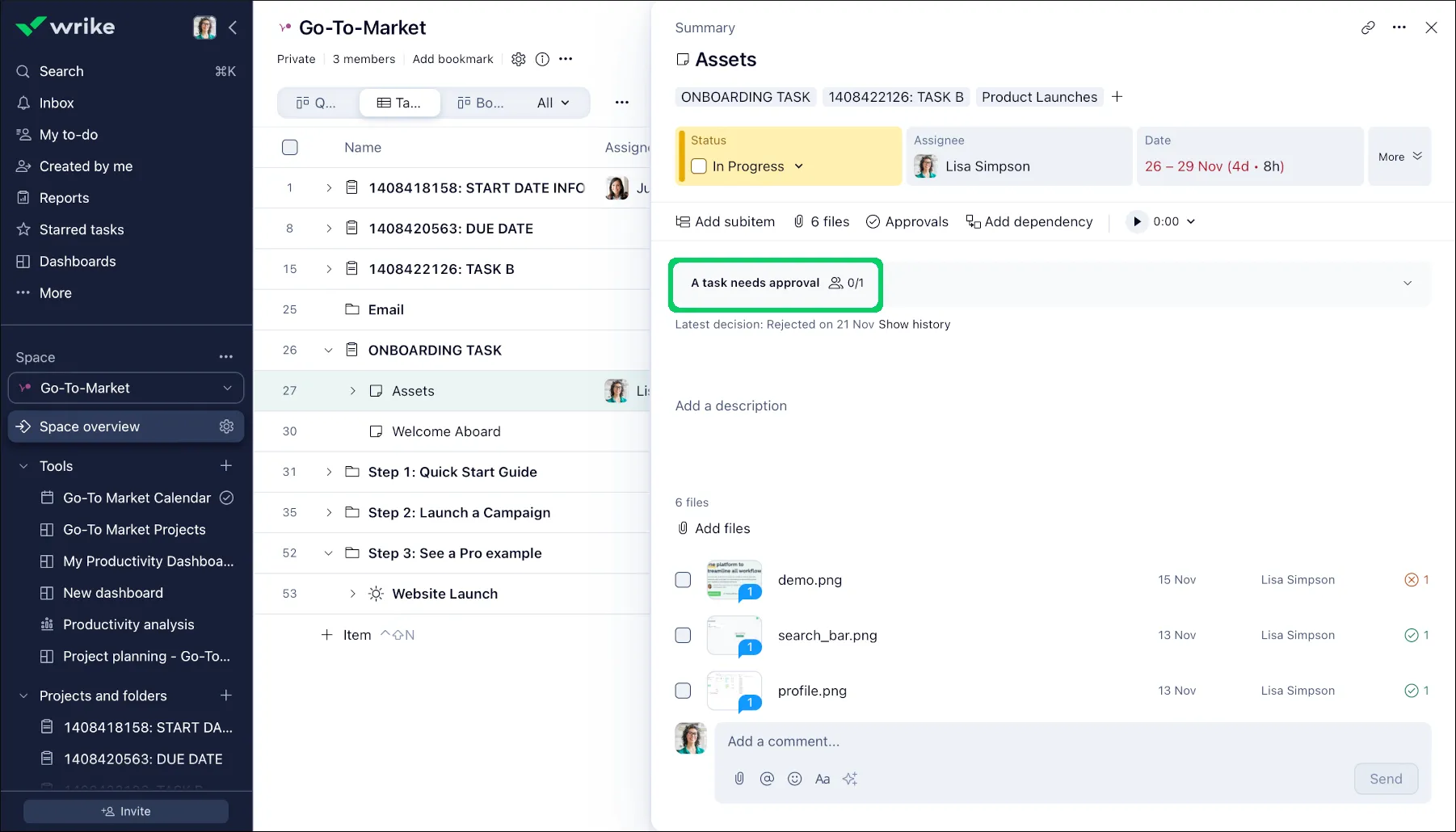
Wrikeは、レビュー機能が統合された企業向けワークマネジメントツールです。キャンペーンは、クリエイティブ、ブランド、法務、地域各チームに加え、外部のステークホルダーも巻き込んで進行します。運用責任者は、ポートフォリオ全体にわたるキャパシティ、所有権、納期を把握します。承認は、その全体像における一つのステータスに過ぎませんが、その全体像こそが重要なのです。
校正機能は、画像、PDF、Officeファイル、ビデオ、ウェブサイトのリンクにも対応しています。レビュー担当者はファイル上で直接注釈を付けられます。「比較モード」では、2つのバージョンを並べて表示したり、画像、PSD、TIFF、SVG、HEIC、PDFの場合は「オーバーレイ」で重ねて表示したりできます。ゲストレビュー担当者は電子メールで送られてくるリンクをクリックするだけで、割り当てられたファイルを確認し、ワークスペースに参加することなく「承認」または「修正が必要」と回答できます。
承認プロセスは作業そのものにも組み込まれています。タスク、フォルダ、プロジェクトのそれぞれに、担当者が指定された承認プロセスと期日が設定されています。これらをカスタムワークフローに添付ファイルとして添付すると、ステータスが変更された時点で承認プロセスが開始され、決定が下されると自動的に次のステータスへ移行します。
デザイナーはAdobeの環境をそのまま利用することも可能です。Wrikeの拡張機能は、Photoshop、Illustrator、InDesign、Premiere Proで動作します。そこから、プレビューをアップロードしたり、新しいバージョンを公開したり、校正画面を開いたり、レビュー担当者を追加したり、レビューの期日を設定したりすることができます。
際立った機能
- 動的な依頼フォーム: 条件分岐機能により、送信された回答に基づいて担当者、プロジェクトオーナー、または親フォルダが自動的に設定され、キャンペーンの種類や地域に応じてブループリント全体を切り替えることも可能です。
- カスタム承認フロー: 承認プロセスをカスタムワークフローに連携させ、承認者の順次処理や並行処理、期日設定、承認・却下時のステータスの自動変更を設定できます。
- ブループリント: リクエストフォームから生成できる、再利用可能なタスク、フォルダ、プロジェクトのテンプレート。独自の承認ステップも完備されています。
- AIの活用術: コメントスレッドを要約したり、更新案を作成・書き直したり、モバイルの受信トレイを優先順位付けしたり、平易な言葉で入力したプロンプトから自動化ルールを生成したりできます。
価格
- Free
- チーム:1ユーザーあたり月額10ドル
- ビジネス:ユーザー1人あたり月額25ドル
- Pinnacle と Apex:カスタム価格設定
評価
- G2: 4.2/5(4,500件以上のレビュー)
- Capterra:4.4/5(3,000件以上のレビュー)
G2のユーザーは次のように述べています:
私は社内のクリエイティブマーケティングチーム向けのプロジェクト管理ツールとして、Wrikeを愛用しています。膨大な依頼を、タイムライン、ブリーフ、割り当てられたリソースを含む明確なチケットとして整理するのに、このツールは本当に頼りになっています。また、アセットのレビューに承認ツールを使うのも気に入っています。中でもタイムライン機能が私のお気に入りです。先行タスクやブループリントテンプレートを使って、タイムラインを簡単に作成できます。
私は社内のクリエイティブマーケティングチーム向けのプロジェクト管理ツールとして、Wrikeを愛用しています。膨大なリクエストを、タイムライン、ブリーフ、割り当てられたリソースを含む明確なチケットに整理するのに、このツールはまさに命の恩人となっています。また、アセットのレビューに承認ツールを使うのも気に入っています。中でもタイムライン機能が私のお気に入りです。先行タスクやブループリントテンプレートを使って、タイムラインを簡単に作成できます。
制限事項: Wrike 校正は、ファイルのソースに制限があります。画像やPDFについては、ローカルからのアップロード、Bynder、MediaValet、SharePointからのファイルは問題なく表示されますが、DropboxやBoxの添付ファイルは、校正ビューアで開けないことがよくあります。
最適な対象: プロジェクトの計画、リソース、納品と承認プロセスを接続させたい、企業のマーケティングチームやクリエイティブチーム。
以下の場合はスキップしてください: 企業向けの業務管理機能が組み込まれていない、校正専用のツールをお探しの場合。
適切なクリエイティブ承認ソフトウェアの選び方
まずは、「承認」をクリックする前と後に、その資産に何が起こるのかから見ていきましょう。2つのツールは、コメント機能、バージョン履歴、承認機能を備えつつ、それぞれ全く異なる課題を解決しています。
以下の点に注目しましょう:
- アセットの種類に合わせてツールを選びましょう。 ビデオチームには、フレーム単位での精確なレビューや編集が可能なプラグインが必要であり、その点では「Frame.io」が適しています。パッケージや印刷チームには、色分解、バーコードチェック、詳細なバージョン比較が必要であり、そこでは「PageProof」や「Approval Studio」が役立ちます。ソーシャルメディアチームには「Planable」がおすすめです。このツールを使えば、承認された投稿がカレンダーに直接反映されます。
- 承認プロセスに関わる人数とフェーズを数えてみてください。 社内からクライアントへの単純な引き継ぎであれば、クリエイティブ、ブランド、法務、そしてコンプライアンスといった各部門を経由する場合に比べて、はるかに少ないセットアップで済みます。Filestageは各グループを分離して管理します。ZiflowとPageProofを使えば、段階的なレビューや決定ルールをより細かく制御できます。
- 承認プロセスをプロジェクト管理の一部として扱うべきか判断しましょう。 レビューがより大きな制作フローのステップである場合、ClickUp、Wrike、Adobe Workfront などを利用すれば、リクエスト、所有者、期限、レポート作成と連携させることができます。専用の校正ツールの方がマークアップ機能は優れているかもしれませんが、その周りで仕事を進めるためには、依然として別のシステムが必要になります。
- 承認後の流れに注目してください。 完成したアセットに使用権、有効期限、キャンペーン、チャネルなどの情報を付与する必要がある場合、Airはライブラリ内にそれらのフィールドを恒久的に保存します。これは、校正履歴を管理することとは別の作業です。
- レビュー担当者の参加方法を確認しましょう。 クライアントには自分の担当ラウンドのみを表示させたいというチームもあります。これはFilestageの設計コンセプトそのものであり、PageProofの「非表示のレビューコメント」機能も同様の役割を果たします。一方、3つの部署が1つの校正稿について議論する必要がある場合もあります。そのような場合には、Ziflowの段階的なワークフローの方が適しています。Frame.ioやApproval Studioでは、クライアントはアカウント登録を一切行わずに、リンク経由でレビューを行うことができます。
- 実際に購入を検討しているプランの制限を確認しましょう。 Filestageでは、Starterプランで2つのレビューグループ、Businessプランで3つのレビューグループが利用可能です。Wrikeでは、校正機能やいくつかの承認機能がBusinessプラン限定となっています。Frame.ioでは、有料会員数がProプランで5名、Teamプランで15名に制限されています。Planableはワークスペースごとに課金され、クライアントごとに1つのワークスペースを利用することを推奨しています。まず承認プロセスを整理し、それを運用するための料金プランを検討しましょう。
適切な候補リストを作成するには、まず1つの質問から始めましょう:現在の承認プロセスでどこに課題がありますか? レビュー担当者が資産を十分に精査できない場合は、詳細な校正機能を備えたツールを導入しましょう。チーム間でフィードバックが行き届かない場合は、ルーティング機能と所有権を明確にするツールを導入しましょう。承認済みの成果物を後で探しにくい場合は、資産管理機能を備えたツールを導入しましょう。そして、レビュー自体は順調に進んでいるものの、それに関連するキャンペーンが停滞している場合は、承認を次のステップへとつなげるワークプラットフォームを導入しましょう。
なぜ承認ソフトウェアを使っても、承認の往復回数が減らないことが多いのでしょうか?
承認管理ソフトを使えば、各レビューのプロセスをよりスムーズに進めることができます。素材にコメントを直接付加でき、バージョンを一元管理し、誰が何を承認したかを明確に把握できます。しかし、レビューの回数は、依然として、誰が決定権を持つか、何を評価するよう求められているか、そしてクリエイティブチームに届く前に相反するフィードバックが解決されているかどうかに大きく左右されます。
この違いは重要です。なぜなら、マークアップのスピードが速くなっても、意思決定プロセスの遅さは解決されないからです。アドビが発表した『2026年AI主導の世界におけるマーケティングの現状』では、5カ国のマーケティングリーダーおよび実務者150名を対象にアンケートが行われました。その結果、84%の組織が、ワークフローが時間内に対応できなかったために、前四半期に少なくとも1つのマーケティング機会を逃していたことが判明しました。さらに29%の組織は、6つ以上の機会を逃していました。
アドビは、チーム間の引き継ぎや承認の遅れが、業務の勢いを損なう要因であると指摘しています。また、組織がAIの導入を拡大しようとする際、51%が「一貫性のないワークフロー」を障壁として挙げており、これは「一元的な調整」や「トレーニング」を上回っています。問題は、単に誰かがPDFに注釈を付ける速度だけではありません。重要なのは、そのコメントが追加された後、仕事が人々の間でどのようにやり取りされるかということです。
これはクリエイティブのレビューにおいても同様です。バージョン比較、タイムスタンプ付きのコメント、並列表示による校正稿により、フィードバックがより的確になります。法務、ブランド、クリエイティブの各部門の意見が一致しない場合、どのステークホルダーが最終決定権を持つかは定まっていません。
ニールセン・ノーマン・グループのライブトレーニング担当ディレクター、レイチェル・クラウス氏は、レビュー自体に明確な焦点がない場合に何が起こるかを次のように説明しています:
関係者やチームメンバーがどこに焦点を当てるべきかわからない場合、ありとあらゆるフィードバックを出し、その結果、あなたはその会話を当初の批評の目標に戻すために多大な労力を費やすことになってしまいます。
関係者やチームメンバーがどこに焦点を当てるべきかわからない場合、ありとあらゆるフィードバックを出し、その結果、あなたが当初の批評の目標に合わせて会話の軌道を戻すために多大な労力を費やすことになってしまいます。
解決の鍵は、誰かが校正稿を開く前から始まっています。レビュー担当者に、どのようなフィードバックが必要かを明確に伝えましょう。ブランドボイス、事実の正確性、ビジュアルの完成度、法的コンプライアンス、あるいはその他の項目などです。ニールセン・ノーマン・グループのフィードバックに関するガイダンスでも同様に、フィードバックを共通の目標、ペルソナ、シナリオ、またはユースケースに結びつけることを推奨しています。
そして、意思決定の流れを明確にしてください。最終承認者を指定し、作業の都合が許す限りレビュー担当者のリストを最小限に抑え、修正を依頼して戻す前に、矛盾するコメントを解消しましょう。また、新しいツールを導入した後は、アセットごとの修正回数を追跡してください。その回数が横ばいのままなら、ボトルネックは承認プロセスそのものにある可能性が高いでしょう。上流段階で明確なデザインブリーフを作成しておくことは、下流段階で新たなマークアップ機能を追加するよりも、この問題の解決に大きく役立ちます。
校正ツールとワークプラットフォーム、どちらを選ぶべきか
変更の見落とし、バージョンの間違い、承認記録の欠落など、レビューの過程でエラーが見逃されてしまう場合は、校正ツールを選びましょう。承認済みのファイルが、次のステップを担当する者がいないために放置されてしまう場合は、ワークプラットフォームを選びましょう。以下のセクションでは、それぞれのエラーに対する解決策を解説します。
レビュー担当者が見落としを繰り返してしまう場合は、校正ツールを選んでみましょう
バーコードの配置が間違っていたり、前回の見出しがそのまま残った状態でバージョンが印刷されたり、法務部門が規制上の表示を承認したものの、その根拠が記録されていないといった事態。Ziflow、PageProof、Approval Studioは、こうした問題に対処するために開発されました。Auto Compareは位置がずれたピクセルを検出し、ColorSepは個々の版を開き、バーコードスキャナーはファイルが印刷機に送られる前にコードを読み取ります。これと同等の機能を備えたワークプラットフォームは他にありません。
資産が審査の合間に放置されている場合は、ワークプラットフォームを選んでください
校正そのものは問題ありませんでした。しかし、次のステップの所有者が決まらなかったため、その校正データは誰かの受信トレイに何日も放置され、キャンペーンは1週間遅れてしまいました。ClickUp、Wrike、Adobe Workfrontでは、レビューを業務プロセス内に組み込み、所有者、期日、ステータス、および承認完了と同時に進捗を妨げる依存関係を解消する関連タスクを明確に定義しています。
率直な分析:前回のリリース遅延の際、あなたは何を書き留めましたか?
- 間違ったファイル、見落とされた変更、不明確なフィードバック → 校正サービスを購入する
- 待ち時間、追跡、誰が担当か分からない → このプラットフォームを購入しましょう
両方を運用することも現実的な選択肢ですが、それには相応のコストがかかります
多くの校正ツールは業務プラットフォームと連携しています。例えば、ZiflowはClickUp、Asana、monday.comと直接接続します。しかし、その場合、2つのサブスクリプション料金を支払い、同期管理を行う必要があります。このトレードオフが報われるのは、パッケージング、プリプレス、規制対象の表示など、本当に専門的な校正が必要な場合に限られます。画像、ビデオ、PDFをやり取りするマーケティングチームにとっては、1つのシステムが最適であり、それはブリーフと納期を管理しているシステムであるべきです。
問題は決して「校正」そのものではなかった
承認の遅延の多くは、校正作業そのものとは無関係です。修正指示は明確で、クライアントからの返信もあり、変更点も明らかでした。しかし、次のステップを担当する者が決まらなかったため、ファイルは誰かの受信トレイに4日間放置され、リリース日が延期されてしまいました。どんなに高度な修正機能を備えていても、このような事態を防ぐことはできませんでした。
ClickUpは、作業を担当するタスク内でレビューを完結させることで、その課題を解決します。校正データは、関連する企画書、納期、キャンペーンのすぐ隣に表示されます。ファイルへのコメントは、名前と期日が設定された割り当てアイテムとなり、担当者が解決するまで未完了のまま残ります。さらに、ClickUp AIがスレッド全体を読み取り、どのような決定がなされたかを教えてくれます。
承認と仕事が同じ場所で行われるため、誰かが誰かを追いかけるようなことはありません。
クリエイティブ承認ソフトウェアに関するよくある質問
クリエイティブ承認ソフトウェアは、法務およびコンプライアンスの審査を自動化できますか?
一概には言えません。クリエイティブ承認ソフトウェアは、ファイルを法務やコンプライアンス部門に自動的に転送したり、必須の承認者を割り当てたり、レビューフェーズを強制したり、締め切りを設定したり、承認が下りるまで次のステップをブロックしたり、決定内容を記録したりすることができます。しかし、判断そのものを代行することはできません。 ツールは、免責事項の欠落、使用禁止用語、バーコードの問題、ブランドルールの違反などを指摘することはできますが、そのアセットを公開しても安全かどうかを判断するのは、依然として弁護士やコンプライアンス所有者です。PageProof、Ziflow、Filestage、Adobe Workfrontなどのツールは、構造化されたレビューフェーズと正式な承認役割をサポートしているため、この点で優れています。
クリエイティブ承認の監査証跡には、どのような情報が含まれるべきでしょうか?
少なくとも、監査証跡には、誰が資産をレビューしたか、どのバージョンを確認したか、どのようなコメントや変更を加えたか、最終的な決定内容、およびその決定が行われた日時が明記されている必要があります。 規制対象の業務やクライアント向けの仕事では、承認フェーズ、バージョン番号、再審査、および承認後に加えられた変更も表示できる履歴機能があるものを探しましょう。有用性を確認する簡単なテストがあります。6か月後、どのファイルが誰によって承認されたかを正確に証明できますか?答えが「いいえ」なら、その活動ログは不十分です。
クリエイティブ承認ソフトとDAMの両方が必要ですか?
必ずしもそうとは限りません。クリエイティブ承認ソフトウェアは、進行中のレビュープロセスを管理します。一方、デジタルアセット管理(DAM)システムは、作業完了後のアセットライブラリを管理します。承認済みのアセットを、キャンペーン、市場、使用権、有効期限、ライセンス条件ごとに検索可能な状態で保持する必要がある場合は、両方が必要になるかもしれません。Airは、これら2つの役割を密接に結びつけるプラットフォームの良い例です。しかし、承認済みのファイルがすでに既存のDAMにスムーズに引き継がれているのであれば、別のアセットライブラリを追加することは、単に仕事の重複を招くだけかもしれません。
クリエイティブ承認ソフトウェアの導入にはどのくらいの時間がかかりますか?
ワークフローが「アップロード、確認、修正、承認」という単純なものであれば、シンプルな校正ツールを数日で導入できることがよくあります。 企業システムの場合は、受入フォーム、承認フェーズ、許可、連携機能、レポート作成、チーム構造などをソフトウェアに適合させる必要があるため、導入に時間がかかります。さらに大きな要因となるのがプロセス設計です。誰が何を承認するのか、どの決定が進捗を妨げるのか、法務部門がいつレビューに参加するのかについて合意が得られていない場合、ツールのセットアップと同時にワークフローを定義することになるため、ソフトウェアのセットアップに時間がかかってしまいます。
クリエイティブ承認ソフトウェアは、機密情報やリリース前の仕事を取り扱うのに十分なセキュリティを備えているのでしょうか?
確かにその通りですが、すべてのプラットフォームが同じ制御機能を備えているとは限らない点に注意してください。未公開のキャンペーン、製品ローンチ、規制対象のコンテンツ、またはクライアントの資産については、暗号化、役割ベースの権限設定、SSO(シングルサインオン)、二要素認証、ゲストアクセス制御、保存期間設定、および監査ログを確認してください。 大規模な組織では、SOC 2 や ISO 27001 などの認証に加え、データ保存場所の選択肢や契約上のセキュリティ要件も必要となる場合があります。また、ゲスト用リンクには細心の注意を払ってください。クライアントが簡単に開けるレビュー用リンクであっても、アセットの閲覧、ダウンロード、共有を許可できるユーザーを管理できるものでなければなりません。
無料のクリエイティブ承認ソフトはありますか?
はい。このリストに掲載されているツールのいくつかは、Freeプランやワークフローを無料で試せる方法を提供しています。ZiflowとFilestageには、小規模なレビューセットアップ向けのFreeプランがあります。Frame.ioは小規模な動画制作チーム向けのFreeプランを提供しており、ClickUpとWrikeには、承認や校正の機能が限定されたFreeの作業管理プランが含まれています。Planableも、有料ワークスペースに移行する前に、ソーシャル承認ワークフローをチームで試用できるようになっています。 Freeプランは通常、実際の承認プロセスを1つ試すには十分です。リミットは、ユーザー数、レビュー担当者グループ、プロジェクト数、ストレージ容量、校正量、あるいは高度なワークフローのフェーズなどに設けられる傾向があります。そのため、Freeプランと実際の承認プロセスを比較検討してください。
ClickUpは、専用の校正ツールの代わりになるのでしょうか?
多くのマーケティングチームやクリエイティブチームにとって、その答えは「はい」です。ClickUp校正を使えば、レビュー担当者はタスクの添付ファイル上で直接、画像、ビデオ、PDFに注釈を付けたり、コメントを割り当てたり、フィードバックを納期やステータスが管理されている仕事に紐づけておくことができます。これにより、レビュープロセスが比較的単純な場合、別途校正サブスクリプションを契約する必要がなくなります。 しかし、校正物自体に対する正式な承認・却下管理、多段階のレビュー役割、ネイティブなバージョン比較、パッケージングチェック、あるいはより高度なプリプレスツールが必要な場合は、ZiflowやPageProofなどの専門システムを完全に置き換えることはできません。
Adobe Creative Cloudのクラウドと連携できるクリエイティブ承認ツールはどれですか?
Frame.ioは、Premiere Proとの連携が最も充実しています。Adobe Workfrontは、Photoshop、InDesign、Illustrator、Premiere Pro、After Effects、Adobe XDを横断的に接続します。PageProofもAdobeアプリ、特にInDesignと密接に接続しています。チームが主にビデオ編集を行っているか、企業ワークフローを運用しているか、あるいはアートワークのレビューを行っているかによって、適切なツールを選んでください。