
時間管理には根本的な問題があります。2026年、集中して仕事に取り組める平均セッションはわずか13分にとどまっています。ActivTrakが4億4300万時間分の職場活動を分析した結果、コラボレーションが34%増加し、マルチタスクが12%増加していることが判明しました。人々は確かに働いています。しかし、その時間はますます細切れになっていっているのです。
そして、これは時間管理ツールを選ぶ際に重要なポイントです。タイマーを使えば、3時間がどこへ消えたのかはわかりますが、ミーティングだらけのカレンダーを整理することはできません。スケジュール管理アプリを使えば、集中作業のために2時間を確保することはできますが、6カ所に散らばったプロジェクトを整理することはできません。
時間管理の問題のほとんどは、次の3つのカテゴリーに分類されます:時間がどこに消えているのかわからない、わかっているがそれを確保できない、あるいは仕事が散漫すぎてきちんと管理できない。 それぞれに、異なる種類のソフトウェアが必要となります。
だからこそ、私たちはこれら11の時間管理ツールを、すべてが同じ問題を解決しているかのように装うのではなく、実際にどの点が問題なのかという観点から分類しました。
一目でわかる、おすすめの時間管理ツール11選
| ツール | こんな場合に最適 | 際立った機能 | 最低価格* | その限界 |
|---|---|---|---|---|
| Toggl Track | フリーランスおよび代理店における請求可能な作業時間 | プロジェクトの見積もり、請求単価の階層構造、稼働率レポート、保存済みレポートビュー | Free;有料プランはライセンスあたり月額9ドルから | 時間の使い道は把握できますが、仕事の再整理までは行ってくれません |
| RescueTime | タイマーを使わない受動的な意識 | バックグラウンドでのアクティビティ追跡、フォーカスゾーン、フォーカスセッション、目標、注意喚起アラート | 月額7ドルから利用可能 | 多機能なアプリやサイトでは、生産性の高い利用と気晴らしを常に区別できるとは限らない |
| DeskTime | チーム全体での自動追跡 | 生産性スコア、AIによる要約、出勤状況の追跡、欠勤管理、シフトスケジュール管理 | 月額6.42ドル~(ユーザー1人あたり) | チームが明確な境界線を設定していない場合、詳細な活動追跡はプライバシーを侵害しているように感じられることがあります |
| Clockify | 小規模チーム全体で作業時間を記録する | キオスク、自動トラッキング、タイムシートの承認、監査管理、90以上のアプリ連携 | 無料;有料プランはユーザー1人あたり月額3.99ドルから | 無料のレポート作成では、長期的な分析や詳細なエクスポートには不向きです。 |
| ClickUp | Teams whose time data should sit on the work | ネイティブの時間追跡機能、タイムシートハブ、見積もり時間、ダッシュボード、Brain、マイルストーン | 無料;有料プランはユーザー1人あたり月額7ドルから | アプリやウェブサイト、画面上の操作を受動的に監視するものではありません |
| Todoist | 数秒でタスクをコミット | 自然言語エントリー、Ramble音声入力、Task Assist、期間、フィルター | Free;有料プランはユーザー1人あたり月額5ドルから | ネイティブな時間追跡機能は搭載されておらず、作業負荷や依存関係の機能も簡易的なものにとどまっています |
| Asana | チーム間の引き継ぎの調整 | タイムライン、ガントチャート、作業量、目標、ネイティブの時間追跡機能、AI Studio、AI Teammates | Free;有料プランは1ユーザーあたり月額10.99ドルから | 単純なワークフローでは扱いにくく感じられる場合があり、専用の時間分析ツールの代わりにはなりません |
| Google カレンダー | タイムブロッキングを始めるための無料ツール | 勤務時間、アポイントメントスケジュール、Time Insights、Google Tasks、Workspace Gemini | Free | このツールは、プランが現実的かどうかを判断したり、予定が変更された際に自動的にその日のスケジュールを再構築したりすることはありません |
| Motion | 毎日自動的に再編成されるカレンダー | AIタスクマネージャー、自動再スケジュール、キャパシティプランニング、AIプロジェクト、予約ページ | 月額19ドル~(1席あたり) | すでに予定がぎっしり詰まったカレンダーではあまり役に立たず、他の場所に保存されている仕事と重複してしまう可能性があります |
| Sunsama | 慢性的な引き受けすぎ | ガイド付きの日次計画、作業負荷警告、毎日の終了機能、Sunny AI、計画対実績の分析 | 月額17ドルから | これらはプラン立案を完全に自動化してくれるわけではなく、依然として日々のプラン立案を習慣として継続する必要があります |
| Freedom | 繰り返し発生するデジタル上の注意散漫をブロックする | デバイス間ブロック、定期セッション、ロックモード、カスタムブロックリスト、セッション休憩 | 無料;有料プランは月額3.33ドルから | しかし、これらはミーティングの過多や同僚による割り込み、非現実的な作業負荷といった問題を解決することはできません |
ClickUpにおけるソフトウェアのレビュー方法
当社の編集チームは、透明性が高く、調査に基づいた、ベンダー中立のプロセスを採用しているため、当社の推奨事項は製品の真の価値に基づいているとご信頼いただけます。
ここでは、ClickUpにおけるソフトウェアのレビュー方法について詳しく解説します。
タイムマネジメントツールとは?
時間管理ツールとは、個人やチームが勤務時間の使い方をプラン、追跡、整理、管理するのに役立つソフトウェアツールのことです。
実際には、これらのツールは次の3つの質問のうちの1つに答えるのに役立ちます。「自分の時間はどこへ消えたのか? 何に時間を費やすべきか? そして、すべてに時間を奪われないようにするにはどうすればよいか?」
これらを3つの大きなカテゴリーに分類すると、次のようになります:
- トラッカーは、何が起きたかを可視化します。Toggl Track、RescueTime、DeskTime、Clockifyは、アプリ、プロジェクト、タスクごとに費やされた時間を、確認可能なデータに変換します
- プランナーは、次に何をするかを決めます。ClickUp、Asana、Todoistを使えば、1日があっという間に過ぎてしまう前に、タスク、優先度、締め切り、作業量を整理することができます
- プロテクターはプランを擁護します。MotionとSunsamaは優先度の周囲に時間を確保し、Google カレンダーはそのブロックを管理し、Freedomは優先度を妨げるような気が散る要素を遮断します
これらのツールの違いが重要なのは、それぞれが解決すべき課題が異なるからです。トラッカーはミーティングに費やされた4時間の無駄を明らかにすることはできますが、その時間を取り戻すことはできません。プランナーは今日何に注力すべきかを教えてくれますが、Slackや電子メール、あるいは予定で埋まったカレンダーによって午後の時間が奪われるのを防ぐことはできません。
しかし、これらのツールはいずれも、その根底にある手法に取って代わるものではありません。タイムブロッキングでは依然として、どのタスクにブロックを割り当てるべきかを判断する必要があり、ポモドーロ・テクニックも意図的な間隔で仕事を行うことに依存関係があります。ソフトウェアは、こうしたシステムの実行を容易にし、無視しにくくしてくれるのです。
タイムブロッキングアプリについて詳しく知りたいですか?こちらの解説動画をご覧ください:
ツールを購入する前に、問題を特定しましょう
新しいアプリを追加する前に、1~2週間かけて、実際に時間がどこに費やされているのかを把握するようにしましょう。
Microsoftの「2025年ワーク・トレンド・インデックス」によると、業務量が最も多いグループの従業員は、通常の勤務時間中に約2分ごとにミーティングの招待、電子メール、またはチャットを受信していることが明らかになりました。これほど頻繁に作業が中断されると、1週間があっという間に過ぎてしまう一方で、集中して仕事を進めることはほとんどできないでしょう。
症状と原因を区別する一つの方法は、単純な「タイムオーディット」を行うことです。UCLAアンダーソン校のマーケティングおよび行動意思決定学教授であるキャシー・モギルナー・ホームズ氏は、学生たちに同様の演習を行っています。それは、1~2週間にわたり、30分単位で時間の使い方を記録し、各ブロックに何を行っているかを具体的に書き出すというものです。
ホームズは次のように述べています:
本当の答えは、「時間に余裕があること」ではなく、「今ある時間を有意義に活用すること」にあるのです。
本当の答えは、「時間に余裕があること」ではなく、「持っている時間を有意義にすること」にあるのです。
「仕事」という言葉だけでは、ほとんど何も伝わりません。「PRのレビュー」、「クライアントのステータス確認の電話」、「最新のデザインファイルの検索」といった表現の方が、はるかに多くの情報を伝えます。
1~2週間分のデータが集まったら、その中に見られる主な傾向を探してみましょう:
| 監査の結果 | おそらく不具合があると思われる箇所 | ソフトウェアに求められるやること |
|---|---|---|
| 説明のつかない長い空白期間 | 可視性 | 実際に時間と注意力がどこに向かったかを記録する |
| 更新情報、ファイル、所有者、次のステップの確認に時間をかけすぎてしまう | 調整 | タスク、所有権、締切、進捗状況を1つのシステムで管理 |
| 重要な仕事が、ミーティングや気が散る要因によって後回しにされ続けています | 保護 | 集中できる時間を確保し、スケジュールを再構築し、気が散る要素を取り除きましょう |
| 予定していた仕事は、往々にしてプランよりもはるかに長い時間がかかる | 見積もり | 予想努力と実際の時間を比較し、超過部分を明らかにする |
| 誰もが忙しそうに見えますが、キャパシティは依然として不透明です | 作業量 | 新たな仕事が割り当てられる前に、仕事の配布状況を確認する |
この分析は、給与計算ほど正確である必要はありません。どの問題によって最も多くの時間が浪費されているかを明らかにできれば十分です。そうすることで、機能リストから検討を始めるよりも、はるかに優れた購入基準を得ることができます。
時間管理ツールを選ぶ際のポイントとは?
時間管理ツールを選ぶ際には、以下の6つのポイントに注目してください:課題への適合性、入力の手間が少ないこと、データの接続、妥当なFreeプランのリミット、有用なAI機能、そして現実的な導入可能性です。最適なツールとは、管理業務の負担を増やすことなく、あなたの時間の使い方を具体的に改善してくれるものであるべきです:
- 課題との適合性: まず、解決すべき課題から始めましょう。その課題は、可視性、プラン、調整、それとも集中時間の確保でしょうか? たとえ優れたツールであっても、適切なカテゴリーに当てはまっていなければ、役に立ちません
- 手間のかかる仕事の特定: 時間の記録や仕事のプランは、多忙な1週間を乗り切るために十分なスピードが求められます。1回のエントリーごとに何度もクリックが必要だと、ユーザーはエントリーしなくなってしまうでしょう
- データの所在: 時間に関するデータは、その背後にある仕事と接続して初めて有用なものとなります。作業時間、タスク、スケジュールを別々のシステムで管理していると、後でレポート作成の手間がかかってしまうことがよくあります
- 無料バージョンのリミット: 機能リストを確認する前に、制限事項を必ず確認してください。ユーザー数の上限、レポート作成履歴、エクスポート、連携機能、自動化機能のリミットなどが、無料バージョンが実際に使えるかどうかを左右することがよくあります
- プランを変更するAI: AIは、仕事の再スケジュール、過負荷の可視化、工数の見積もり、あるいは競合の指摘を行うべきです。要約や書き換えられたタスク名は、実際の時間管理においてはあまり価値がありません。
- 導入の努力: システムは、適切な行動をより容易にするものであるべきです。もしマネージャーが依然として、タイムシートや進捗報告、プランの整備についてメンバーに催促しなければならないのであれば、そのソフトウェアはタスクを削減するどころか、かえって新たなタスクを追加してしまったことになります
関連記事:2026年に役立つ最高の生産性向上ツールとアプリ
おすすめの時間管理ツール11選
特に優れた11の選択肢は、Toggl Track、RescueTime、DeskTime、Clockify、ClickUp、Todoist、Asana、Google カレンダー、Motion、Sunsama、そしてFreedomです。それぞれが、請求可能な時間追跡からチームの引き継ぎ、いつも時間を浪費してしまうサイトのブロックに至るまで、さまざまな時間管理上の課題を解決します。以下のエントリーでは、各ツールの際立った機能、価格、実際のユーザーレビュー、そして各ツールの限界について解説しています。
A. 時間がどこに使われているかを可視化するツール
時間可視化ツールは、「この1週間は実際に何に費やされたのか」という疑問に答えてくれます。タイマーやバックグラウンドでの自動追跡を通じて仕事時間を記録し、その記録をクライアント、プロジェクト、アプリ、習慣ごとのレポートに変換します。
このカテゴリーで最も優れた4つの時間追跡ツールは、Toggl Track、RescueTime、DeskTime、そしてClockifyです。カレンダーの管理はしっかりしているのに仕事が遅れがちだったり、クライアントへの請求を行っているものの、どの案件が利益を生んでいるのか把握できていない場合は、まずここから始めてみてください。
1. Toggl Track(フリーランサーや代理店による請求可能な作業時間の管理に最適)
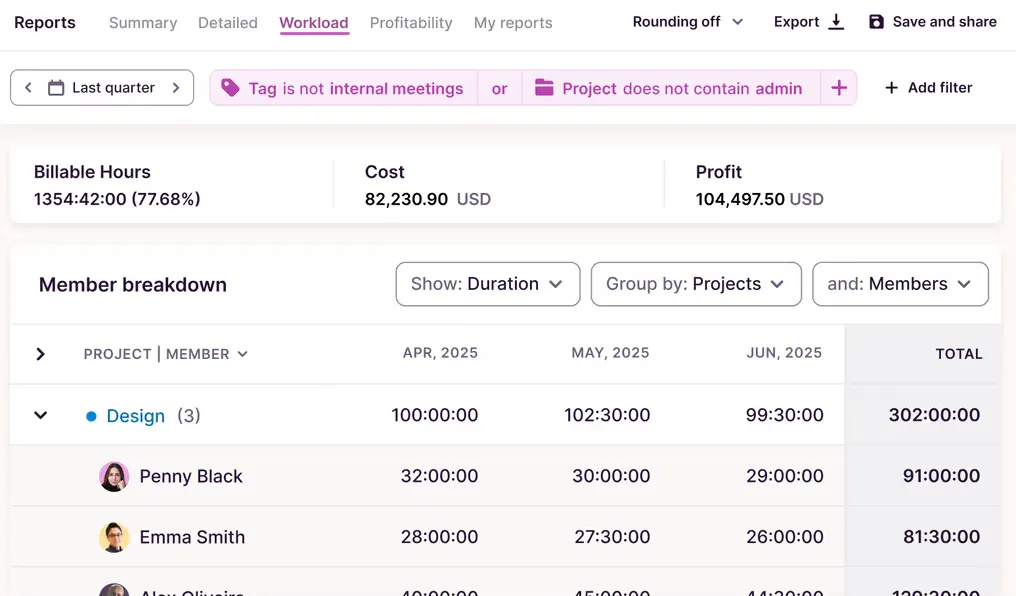
Toggl Trackは、時間そのものがビジネスモデルの一部となっている場合に最も威力を発揮します。フリーランサー、コンサルタント、代理店などは、このツールを使って、プロジェクトに費やした工数が、請求額に対して依然として妥当であるかどうかを確認することができます。
各タイマーには、クライアント、プロジェクト、単価が設定されています。1週間分の作業時間を記録すると、まるで利益報告書のような形になります。数週間分のデータを見れば、修正に過度な時間を費やしているクライアント、常に見積もりが低すぎるプロジェクト、あるいは請求可能なキャパシティを食い尽くし続けている社内業務などが明らかになります。こうしたパターンは、作業時間が記憶の中やカレンダーの予定、あるいは散らばったメモの中にしか残っていない状態では、見つけ出すのが困難です。
また、時間追跡をシンプルに保っているため、ユーザーが継続しやすい仕組みになっています。複数のデバイスから時間追跡を開始・停止でき、月末に遡って記録を整理するのではなく、1週間の全体像をまとめて確認することができます。
特長
- プロジェクトの見積もりとアラート: プロジェクトごとの予想工数を設定し、追跡された時間がリミットに近づくとアラートを受け取れるため、請求書発行前に工数超過を把握できます
- 請求単価の階層構造: 各クライアントへの請求方法に合わせて、ワークスペース、メンバー、プロジェクト、プロジェクト・メンバー、またはタスクの各レベルで請求単価を設定できます
- 利用状況レポート: 請求可能時間および追跡された総時間をチームのキャパシティと比較し、過負荷や稼働率が低い週を把握します
- 保存済みレポート: 特定のクライアント、プロジェクト、またはチーム向けにフィルタリングされたレポートビューを作成し、同じフィルタを再設定することなく再実行できます
料金
- Free
- スタータープラン: ライセンスあたり月額9ドル(年額一括払い)
- プレミアムプラン: 1ライセンスあたり月額14ドル(年額一括払い)
- 企業版: カスタム見積もり
注: Toggl TrackはAIを主軸としていません。組み込みのアシスタント機能はないため、分析情報はレポートから得られます。AIによる要約機能が必要なチームは、別のツールと組み合わせて使用する必要があります。
評価
- G2: 4. 6/5 (1,500件以上のレビュー)
- Capterra:4. 7/5(2,500件以上のレビュー)
G2のユーザーは次のように共有しています:
このツールを使えば、煩わしさを感じることなく、簡単かつスムーズに時間追跡を行うことができます。操作は迅速で、非常に直感的です。他のツールと比較して、私が最も気に入っているのはインターフェースです。すっきりとしたデザインで、数秒で時間追跡を開始できます。レポート機能も充実しており、時間がどこに費やされているかを視覚的に明確に把握できます。全体的に、動作が高速で使い始めも簡単なので、長い導入トレーニングは必要ありません。
このツールを使えば、煩わしさを感じることなく、簡単かつスムーズに時間追跡を行うことができます。操作は迅速で、非常に直感的です。他のツールと比較して、私が最も気に入っているのはインターフェースです。すっきりとしたデザインで、数秒で時間追跡を開始できます。レポート機能も充実しており、時間がどこに使われているかを視覚的に明確に把握できます。全体的に、動作が速く、すぐに使い始められるため、長い導入トレーニングは必要ありません。
このツールを使えば、煩わしさを感じることなく、簡単かつスムーズに時間追跡を行うことができます。操作は素早く、非常に分かりやすいのが特徴です。他のツールと比べて私が最も気に入っているのはインターフェースです。すっきりとしたデザインで、数秒で時間追跡を開始できます。レポート作成機能も充実しており、時間がどこに使われているかを明確かつ視覚的に把握できます。全体的に、動作が速く、すぐに使い始められるため、長い導入トレーニングは必要ありません。
弱点: Toggl Trackは、先週クライアントが30時間以上を費やしたことを表示することはできますが、その情報を基に今週のスケジュールを再編成することはできません。依存関係やプロジェクト全体のスケジュール管理を想定して設計されていないため、計画立案に課題を抱えるチームには、依然としてタスク管理ソフトウェアが必要となります。
特に適しているのは: 勤務時間がクライアントへの請求額や収益に直結するフリーランサー、コンサルタント、および代理店。
以下の場合はスキップしてください: 自分の時間がどのように使われているかをすでに把握しており、何をいつ行うかを決める手助けが必要な場合。
2. RescueTime(タイマーを使わずに、無意識のうちに利用状況を把握するのに最適)
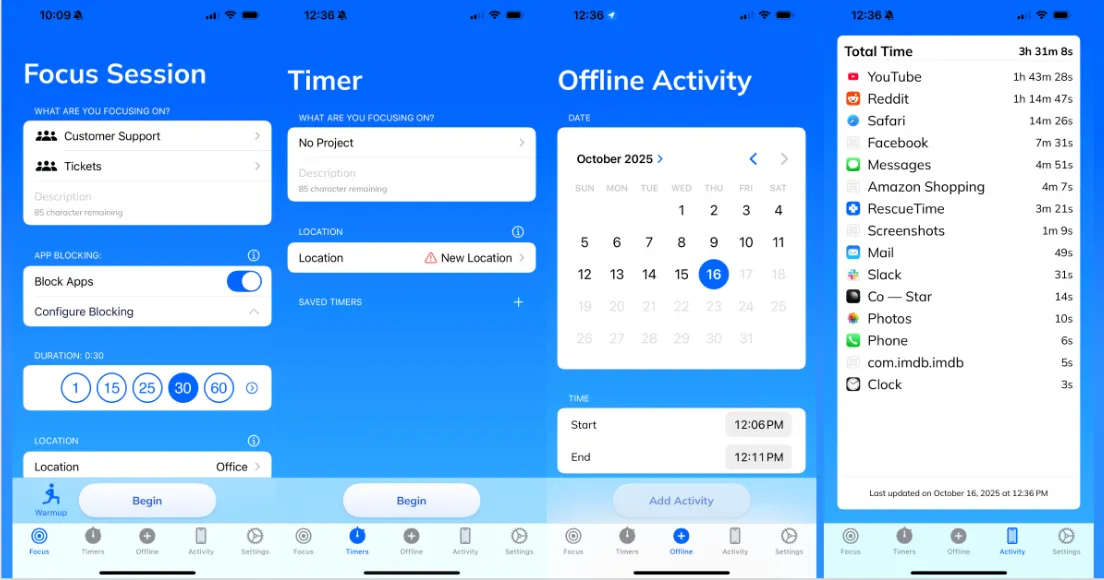
RescueTimeは、説明のつかない1週間のためのツールです。一日中パソコンの前にいたはずなのに、重要な仕事がどういうわけか後回しになってしまっていた、という経験はありませんか。
その利点は、そのタスクの追跡をわざわざ意識する必要がないことです。RescueTimeはバックグラウンドで動作し、使用したアプリやウェブサイトを記録し、その活動から1日を通して注意がどのように移り変わったかを可視化します。これは、ライター、開発者、研究者、その他の個人で働く知識労働者にとって有用です。彼らにとって、最大の時間の浪費は、1つの明らかな気晴らしではなく、数十もの小さな切り替えによって生じているからです。
また、この記録は受動的なものであるため、手動のタイマーでは見落としがちな行動も捉えることができます。受信トレイを10回さっと確認したり、ドキュメントとSlackの間を何度も行き来したりすることは、その瞬間には些細なことのように感じられるかもしれません。しかし、1週間単位で見れば、それらを無視するのははるかに難しくなります。
特筆すべき機能
- 集中ゾーン: RescueTimeは、スケジュールに集中して仕事ができる十分な余裕がある期間を特定し、その期間が近づくと警告してくれます
- 集中セッション: 気が散ると判断したアプリやウェブサイトを一定期間ブロックしたり、カレンダーのイベントに基づいて、あるいは気が散る行為の許容リミットを超えた後に、自動的にセッションを開始したりできます
- 目標とアラート: 特定のアクティビティ、カテゴリ、ウェブサイト、または総作業時間に対してリミットやターゲットを設定し、閾値を超えた瞬間にアラートが通知されるように設定できます
- 注意アラート: RescueTime Assistantは、1日の終わりのレポート作成を待つのではなく、コンテキスト切り替えが異常に頻繁に行われている最中にそのことを通知することができます
料金
- Solo Focus: 月額7ドル、年額一括払い
- Solo+ Focus + タイムシート:月額12ドル(年額一括払い)
- チーム Focus: ユーザー1人あたり月額10ドル(年額一括払い)
- チーム Focus + タイムシート:1ユーザーあたり月額16ドル(年額一括払い)
評価
- G2: 4. 2/5(90件以上のレビュー)
- Capterra: 4. 6/5(140件以上のレビュー)
G2のユーザーは次のようにメンションしています:
RescueTimeはバックグラウンドで動作し、数多くのアプリやウェブサイトで私が費やした時間を自動的に記録してくれるため、日々の行動を明確に把握することができます。これにより、重要なことに集中し、気が散るのを防ぐことができました。非生産的な活動に時間をかけすぎた際にアラームを設定できる機能は、集中力を維持するための良いリマインダーとなっています。複数のプロジェクトを抱え、締め切りが迫っている時には、「Focus Time」オプションが気が散るのを防ぎ、重要な仕事に集中するのに役立ちます。
RescueTimeはバックグラウンドで動作し、数多くのアプリやウェブサイトでの利用時間を自動的に記録してくれるため、日々の行動を明確に把握できます。これにより、重要なことに集中し、気が散るのを防ぐことができました。非生産的な活動に時間をかけすぎたときにアラームを設定できる機能は、集中力を維持するための良いリマインダーとなっています。複数のプロジェクトを抱え、締め切りが迫っているときは、「Focus Time」オプションを活用することで、気が散ることを避け、重要な仕事に集中することができます。
弱点: RescueTimeは、YouTubeに45分費やしたことを記録できます。しかし、それが競合他社の調査だったのか、それとも単に時間を浪費していたのかは、必ずしも判別できません。レポートが実際の仕事の状況と一致するようにするには、一部のアクティビティを手作業で分類する必要があるかもしれません。
おすすめ対象: タイマーを起動するのを忘れがちで、どこに注意力が散漫になっているのかを把握したい個人で働くナレッジワーカー。
以下の場合はスキップしてください: 時間の無駄遣いの原因をすでに把握しており、タスク、優先度、締め切りを自動的にスケジュールしてくれるシステムが必要な場合。
3. DeskTime(チーム全体での自動追跡に最適)
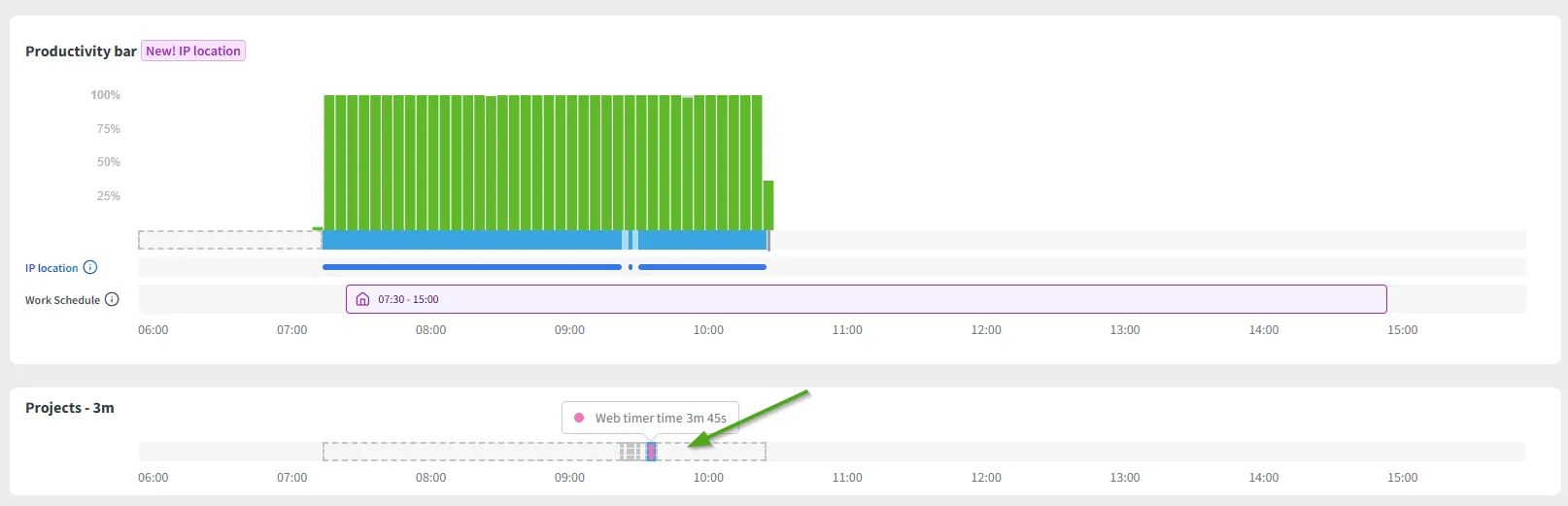
DeskTimeは、RescueTimeの背後にある「受動的な追跡」というコンセプトを取り入れ、それをチーム管理システムへと発展させました。マネージャーは、従業員ごとの仕事時間の内訳を確認できます。タイマーを気にかけたり、一日の終わりにタイムシートに記入したりする必要は誰にもありません。
そのため、作業時間の共有ビューを必要とする代理店、コンサルティング会社、ITサービス企業、およびハイブリッドチームに最適です。DeskTimeは、問題が個人の集中習慣の範囲を超えている場合に真価を発揮します。部署全体にわたるパターン、例えば、長時間労働、不均衡な作業負荷、余剰時間の多さ、あるいは特定の業務に予想をはるかに超える時間を費やしているチームなどを考えてみてください。
また、DeskTimeは勤怠、スケジュール、活動データを1つのビューに集約し、マネージャーが計画された勤務時間と実際の1週間の業務状況を比較できるようにします。手作業によるタイムシートでは対応しきれない規模に成長したチームにとって、これは人員配置、作業負荷、稼働率に関するより明確な基準を提供します。
特筆すべき機能
- 生産性の算出: アプリやウェブサイトを「生産的」「非生産的」「中立」に分類し、それらのラベルを基に個人およびチームの生産性スコアを算出します
- AIによる要約: 追跡された活動や仕事パターンの平易な要約を取得でき、マネージャーが基礎となる時間データをより迅速に把握できるようになります
- 勤怠管理: 出退勤、休憩、休暇、欠勤を、PCの利用状況と併せて追跡し、予定された仕事時間と実際の仕事時間を一元的に把握できます
- シフト作成: 従業員のシフトを作成し、予定された勤務時間とDeskTimeが実際に記録した時間を比較できます
料金
- プロプラン: ユーザーあたり月額6.42ドル(年額一括払い)
- プレミアムプラン: 1ユーザーあたり月額9.17ドル(年額一括払い)
- 企業版: カスタム見積もり
評価
- G2: 4. 5/5 (400件のレビュー)
- Capterra:4.5/5(500件以上のレビュー)
あるG2ユーザーは次のように述べています:
グループごとに異なるグループやスケジュールを作成できるため、グループとしての生産性をより正確に測定でき、さらに特定の従業員に焦点を当てることができます。導入された従業員のうち、機器の性能に違いを感じた人は一人もいませんでした。データに基づいたより正確なフィードバックを提供し、従業員の理解度や優先順位の付け方に関する問題の発見に役立ちます。その動作は透明性が高く、ユーザーは何もする必要がありません。 しかし、一度仕組みを理解すれば、ユーザーが自分の生産性を確認する上で非常に役立ちます。
グループごとに異なるグループやスケジュールを作成できるため、グループとしての生産性をより正確に測定でき、さらに特定の従業員に焦点を当てることができます。導入された従業員のうち、機器の性能に違いを感じた人は一人もいませんでした。データに基づいたより正確なフィードバックを提供することで、従業員の理解度や優先順位付けに関する問題の発見に役立ちます。その動作は透明性が高く、ユーザーは何もする必要がありません。 しかし、一度仕組みを理解すれば、ユーザーが自分の生産性を確認する上で非常に役立ちます。
グループごとに異なるグループやスケジュールを作成できるため、グループ単位での生産性をより正確に測定でき、さらに特定の従業員に焦点を当てることができます。導入された従業員のうち、機器の性能に違いを感じた人は一人もいませんでした。データに基づいたより正確なフィードバックを提供することで、従業員の理解度や優先順位の付け方に関する問題を発見するのに役立ちます。透明性高く動作するため、ユーザーは何もする必要がありません。 しかし、一度仕組みを理解すれば、ユーザーが生産性が高いかどうかを把握する上で非常に役立ちます。
懸念点: DeskTimeは、すぐに従業員の監視という領域に踏み込んでしまう可能性があります。オプションのスクリーンショット機能は、わずか3分という短い間隔で自動的に撮影されることがあります。URL、アプリ、ドキュメントのタイトルの追跡により、通常のタイムシートよりもはるかに多くの活動が記録されてしまいます。スクリーンショットをぼかしたり、「プライベートタイム」機能で追跡を一時停止したり、機能を無効にしたりすることは可能です。とはいえ、チームとしては、どのような情報が収集されるのか、その理由について明確なルールを定める必要があります。
おすすめ対象: タイムシートの記入をメンバーに逐一催促することなく、チーム全体の勤務時間や出勤状況のデータを把握する必要があるマネージャー。
以下の場合はスキップしてください: チームが必要としているのが個人の時間管理のみの場合、または従業員の活動状況を詳細に追跡することで、得られるデータに見合う以上の摩擦が生じる場合。
4. Clockify(小規模チーム全体で作業時間を管理するのに最適)
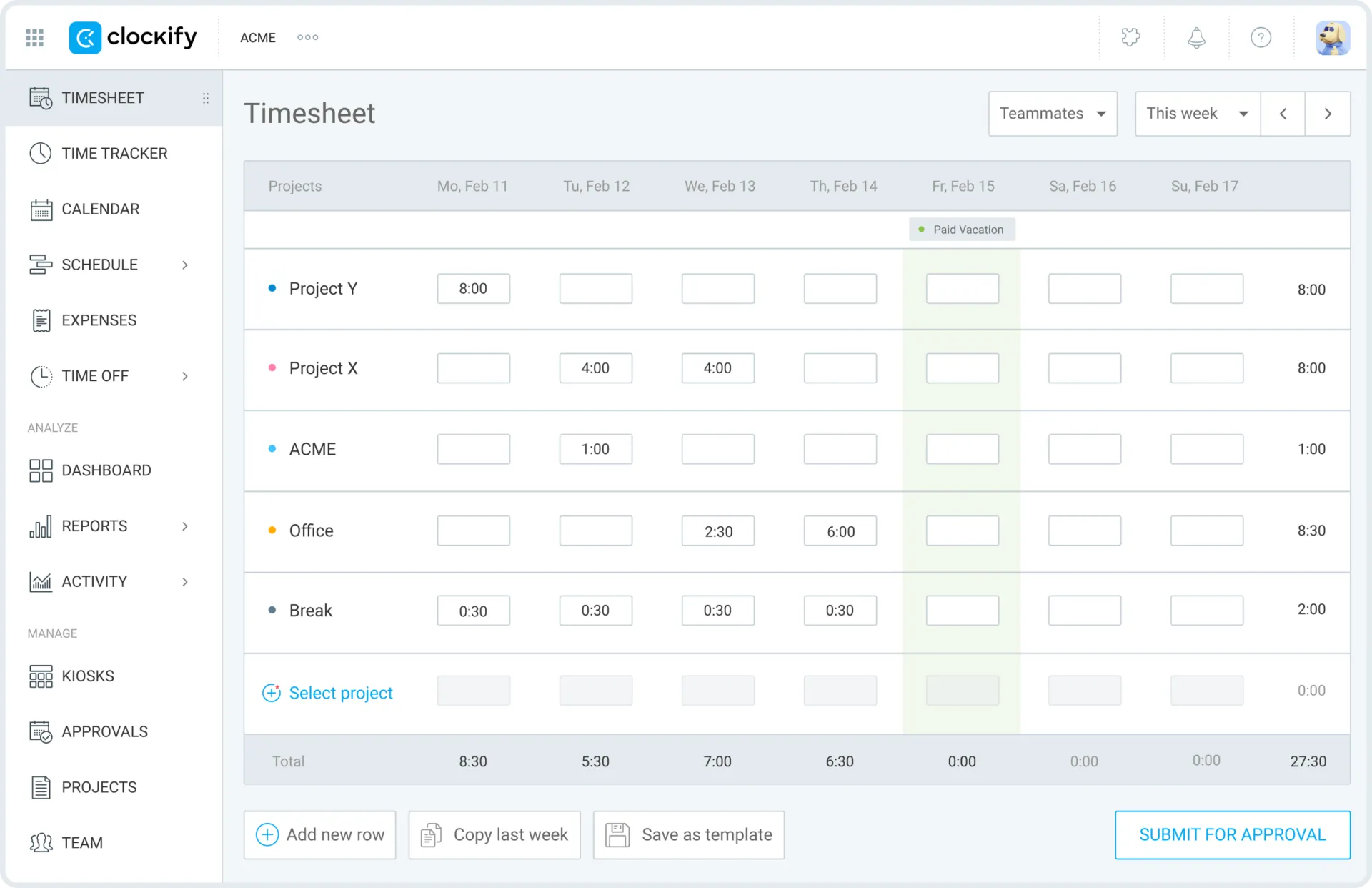
Clockifyは、全員をシステムに登録するために多額の費用をかけずに、作業時間を一元管理したい小規模チームにとって、コストパフォーマンスに優れた選択肢です。Freeプランでは最大5ユーザーまで利用可能で、Web、デスクトップアプリ、モバイルアプリを問わず、時間追跡は無制限に行えます。
小規模な代理店、スタジオ、請負業者、運用チームは、これらを活用してスプレッドシートや非公式な作業時間記録に代えることができます。より複雑な業務管理システムを導入する必要はありません。記録された作業時間は、クライアント、プロジェクト、タスク、タグごとに分類可能です。チームは、その週の時間がどのように使われたか、どの業務に最も多くの時間が費やされたかを、より明確に把握できるようになります。
また、既存のツール群にもシームレスに統合できます。このブラウザアドオンを使えば、Jira、Trello、Asanaなど90以上のWebアプリ内にタイマーを表示できます。これにより、ユーザーはClockifyに頻繁に切り替えることなく、仕事時間を記録できます。
特筆すべき機能
- キオスク: 共有のタブレット、スマートフォン、またはパソコンをタイムカード打刻端末として活用し、従業員がピンやQRコードを使って勤務の開始・終了を記録できるようにします
- 自動トラッカー: 各ユーザーのデバイス上でアプリやウェブサイトの利用状況をプライベートに記録し、選択した利用履歴を時間エントリーに変換します
- タイムシートの承認: 従業員が週次または月次のタイムシートを提出し、管理者は1か所からそれらの承認、却下、追跡を行うことができます
- 監査およびリマインダー機能: 有料プランでは、追跡ターゲットの設定や未記録時間のリマインダー設定が可能で、タイムシートの変更履歴も確認できます
料金
- Free
- ベーシックプラン: 1ユーザーあたり月額3.99ドル(年額一括払い)
- スタンダードプラン: 1ユーザーあたり月額5.49ドル、年額一括払い
- Proプラン: ユーザーあたり月額7.99ドル(年額一括払い)
- 企業プラン: 1ユーザーあたり月額11.99ドル(年額一括払い)
- Cake.comのバンドル生産性スイート: 1ユーザーあたり月額12.99ドル(年額一括払い)
注: ClockifyはAIを一切使用していません。提供されるのは信頼性の高い手動および自動の作業時間追跡機能のみであり、AIによる要約やスマートな分類機能を求めるチームは、他のツールを検討する必要があります。
評価
- G2: 4. 5/5(200件以上のレビュー)
- Capterra: 4. 7/5(9,000件以上のレビュー)
G2のユーザーは次のように述べています:
Clockifyは直感的で非常に使いやすく、自分や従業員の仕事内容や作業時間を簡単に追跡できます。ダッシュボードは、どのタスクが進行中か、それが収益にどのような影響を与えるかを一目で把握できるので、非常に役立ちます。セットアップも非常に簡単で、約30分で完了しました。
Clockifyは非常に直感的で、自分や従業員の仕事内容や作業時間を追跡するのが簡単です。ダッシュボードは、どのタスクが進行中か、それが収益にどのような影響を与えるかを一目で把握できるので、非常に役立ちます。セットアップも非常に簡単で、約30分で完了しました。
弱点: ClockifyのFreeプランは日常的な追跡には十分ですが、長期的なビューでの分析を行うとレポート作成機能に制限が生じます。FreeユーザーはレポートをPDF形式でのみエクスポートでき、各レポートの対象期間は31日または1暦月までとなっています。CSVやExcel形式でのエクスポートには有料プランが必要となるため、Freeプランを継続している場合、四半期ごとの分析を行うのは不便です。
おすすめ対象: 可能な限り低コストで共有の時間追跡機能が必要な小規模チーム。
以下の場合はスキップしてください: 有料プランに移行せずに、長期的なレポート作成機能、より詳細なエクスポート機能、または請求ワークフローが必要な場合。
B. 散らばった仕事を1つの明確なプランにまとめるツール
業務管理ツールは、タスクの合間に無駄になる時間――ステータスの確認、同じ更新内容の書き直し、最新バージョンの探し回り――を解消します。単に時間を計測するだけでなく、タスク、所有者、締切、および追跡された時間を1つのシステムに集約します。これにより、プランと記録が別々のツールに分散してしまう事態を防ぐことができます。
このカテゴリーで最も優れた3つの仕事計画ツールは、ClickUp、Todoist、そしてAsanaです。監査の結果、問題の根源が仕事そのものにあることが判明した場合は、まずこれらから始めてみてください。なぜなら、追跡を厳格化しても、問題を記録するだけに終わってしまうからです。
5. ClickUp(仕事の時間情報を紐づける必要があるチームに最適)
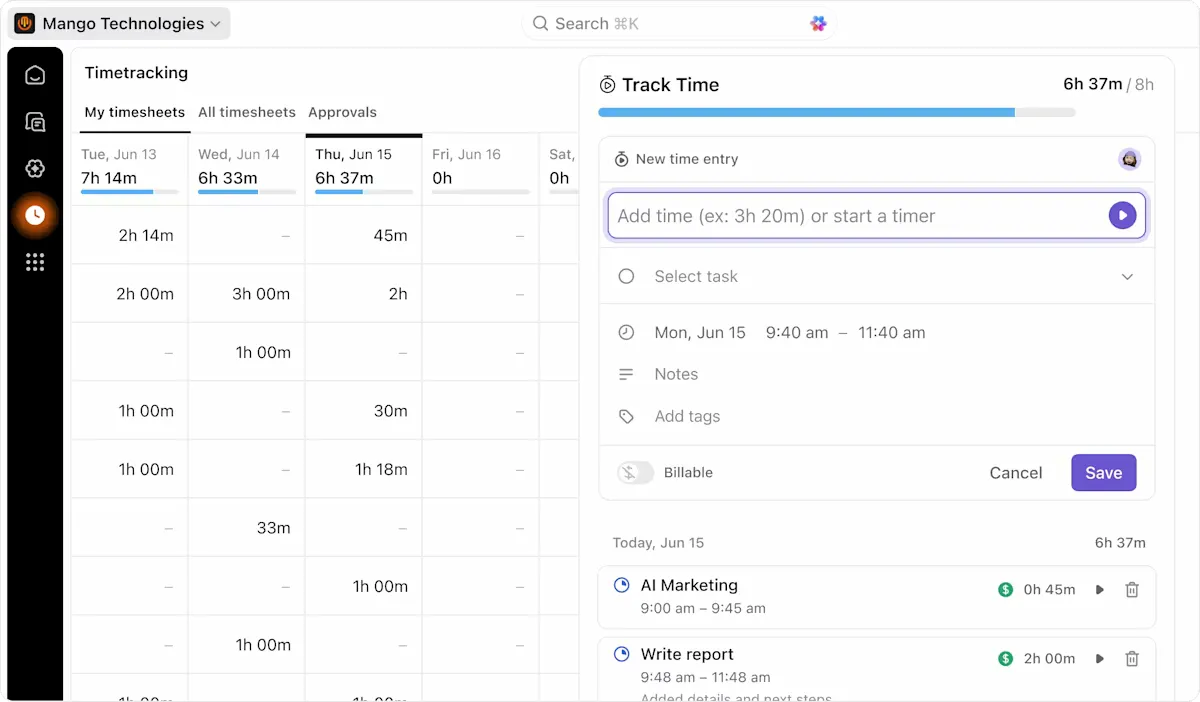
ClickUpは、上記のタイムトラッカーとは異なる時間管理上の課題を解決します。仕事内容とそれに費やした時間を1つのシステムに統合します。これにより、チームはキャパシティを把握するたびに、タイムシートと別のプロジェクトプランを照合する必要がなくなります。
ClickUpの時間追跡機能を使えば、ユーザーは現在取り組んでいるタスク上で直接作業時間を記録できます。作業時間が所有者、期日、ステータス、プロジェクトの背景情報と並んで表示されるため、マネージャーは努力と成果の関連性をより明確に把握できます。
ClickUpのダッシュボードは、そのタスクレベルのデータを、1週間の全体像として表示します。「時間追跡」カードでは、追跡された合計時間、請求可能な時間、カスタムの日付範囲、特定のチームや業務分野に費やされた時間を確認できます。これは、本当の問題が業務のばらつきにある場合に役立ちます。「業務が過負荷だ」という状況から、実際にどのプロジェクトやタスクが負荷を生み出しているのかを把握できるようになるからです。
特筆すべき機能
- Timesheets Hub: タスク別またはチームメンバー別に時間を確認し、追跡された時間と併せて1日のキャパシティを確認できるほか、提出、承認、フィードバック、ロックされたタイムシートの管理を1か所から行えます
- 見積もり時間: タスクにかかる予想工数を設定し、担当者に割り振り、サブタスクごとに集計し、計画時間と実際の仕事時間を比較することで、今後の予測精度を向上させることができます
- ClickUp Brain: 事前にレポートを作成することなく、タスク、リスト、フォルダにわたる追跡時間について自然言語で質問することができ、Brainが日付、期間、タグ、請求可能ステータスを含む時間エントリーを作成します
- ClickUpのマイルストーン: 主要なタスクを、リリース、承認、フェーズ完了のための視覚的なチェックポイントに変換し、ガントチャートビューやダッシュボードでその進捗を追跡できます
料金
評価
- G2: 4. 6/5 (13,700件以上のレビュー)
- Capterra:4. 6/5(4,600件以上のレビュー)
あるG2ユーザーは次のように述べています:
私はプロジェクト管理や成果・時間追跡にClickUpを利用していますが、新しいプロジェクトごとに個別のスペースを作成できる点が特に気に入っています。タスクの割り当て、所要時間の追跡、優先度の設定ができることは非常に役立ちます。これにより、ボトルネックとなっているタスクを特定したり、明確な期限を設定したり、「承認済み」や「未承認」といったステータスを用いて作業状況を確認したりすることが容易になるからです。 また、ClickUpが提供するシンプルな自動化機能や他のソフトウェアとの連携も気に入っています。時間追跡と進捗追跡の機能は充実しており、私たちのアジャイルなワークスペースにうまく適合しています。全体として、サブタスク、コメント、スプリントポイント、タスクの割り当ては、作業を整理し、前進させる上で特に効果的だと感じています。
私はプロジェクト管理や成果・時間追跡にClickUpを利用していますが、新しいプロジェクトごとに個別のスペースを作成できる点が特に気に入っています。タスクの割り当て、所要時間の追跡、優先度の設定ができることは非常に役立ちます。これにより、ボトルネックとなっているタスクを特定したり、明確な期限を設定したり、「承認済み」や「未承認」といったステータスを用いて作業状況を確認したりすることが容易になるからです。 また、ClickUpが提供するシンプルな自動化機能や他のソフトウェアとの連携機能も気に入っています。時間追跡と進捗追跡機能は充実しており、私たちのアジャイルなワークスペースにうまく適合しています。全体として、サブタスク、コメント、スプリントポイント、タスクの割り当て機能は、作業を整理し、プロジェクトを前進させる上で特に効果的だと感じています。
私はプロジェクト管理や成果・時間追跡にClickUpを利用していますが、新しいプロジェクトごとに個別のスペースを作成できる点が非常に気に入っています。タスクの割り当て、所要時間の追跡、優先度の設定ができることは極めて有用です。これにより、ボトルネックとなっているタスクを特定しやすく、明確な期限を設定し、「承認済み」や「未承認」といったステータスを用いて作業状況を確認しやすくなるからです。 また、ClickUpが提供するシンプルな自動化機能や、他のソフトウェアとの連携機能も気に入っています。時間追跡と進捗追跡の機能は充実しており、私たちのアジャイルなワークスペースにうまく適合しています。全体として、サブタスク、コメント、スプリントポイント、タスクの割り当ては、仕事を整理し、円滑に進める上で特に効果的だと感じています。
限界点: ClickUpは、ユーザーが記録することを選択した仕事のみを追跡します。バックグラウンドで画面を監視したり、ブラウザやアプリの動作を記録したり、スクリーンショットを撮影したりすることは一切ありません。つまり、RescueTimeやDeskTimeのように、隠れたデジタル習慣を明らかにすることはないということです。
最適: 計画された工数、実際の作業時間、キャパシティ、そして仕事そのものを1つのシステムで接続させたいチーム。
以下の場合はスキップしてください: 単にバックグラウンドでの自動追跡のみを希望しており、プロジェクト管理や作業負荷管理は必要ない場合。
6. Todoist(コミットを数秒で記録するのに最適)
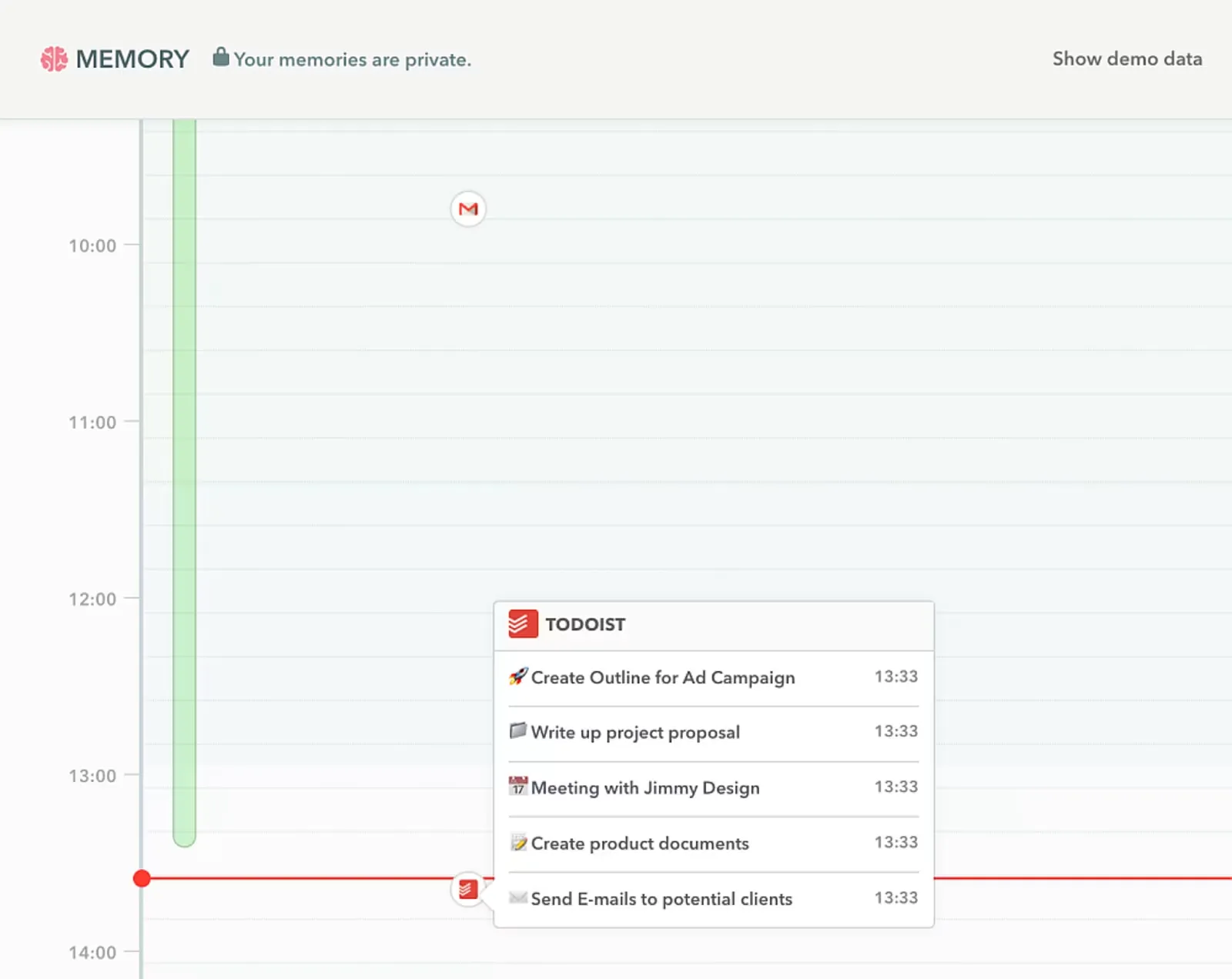
Todoistは、タスクが頭から消えてしまう前に記録しておくために設計されています。「毎月第1月曜日の午前9時にリテーナー請求書を送信」といった一文を入力するだけで、日付と時間が自動的に設定された定期的なタスクになります。Captureは、忙しい一日の合間でも素早く使えるほど軽快です。
これらは、本格的なプロジェクトプラットフォームの煩わしさを避けつつ、堅実なタスク管理システムを求める個人ユーザーや小規模チームに特に適しています。プロジェクト、セクション、ラベル、優先度、フィルターが、必要十分な構造を提供します。クライアント仕事、繰り返し発生する管理業務、個人的なタスク、長期的な取り組みを明確に区別でき、セットアップ自体が別のプロジェクトになってしまうこともありません。
その魅力は、管理の手間がほとんどかからない点にあります。Todoistなら、日々の優先度、定期的な仕事、共有タスク、締め切りを1か所にまとめて管理できます。操作もシンプルなので、1日を通して気軽に確認できます。1~2週間で複雑なプランシステムを諦めてしまう人にとって、このシンプルさは非常に役立ちます。
特筆すべき機能
- Ramble: 自然な話し方で話すと、Todoistがあなたの声を日付や優先度、その他の詳細を含むタスクに変換してくれます。タイピングでは入力に時間がかかる場合に便利です。
- Task Assist: AIを活用してタスク名を改善し、サブタスクの提案を受け取り、大規模な仕事を小さなアクションに分割できます
- タスクの期間: タスクに予想期間を設定し、その仕事をカレンダーにより現実的な形で組み込むことで、すべてのアイテムが同じサイズに見えるという状況を解消できます
- フィルター: 期日、優先度、ラベル、プロジェクト、その他の属性に基づいて保存済みのビューを作成し、今まさに重要な仕事のみを表示させることができます
料金
- 初心者向け: Free
- プロプラン: ユーザーあたり月額5ドル(年額一括払い)
- ビジネスプラン: ユーザーあたり月額8ドル(年額一括払い)
評価
- G2: 4. 5/5(800件以上のレビュー)
- Capterra: 4. 6/5(2,600件以上のレビュー)
G2のユーザーは次のように共有しています:
「毎週木曜日の午後4時にデザイン提案を提出 #仕事 p1」といった内容を素早く入力するだけで、Todoistが日付、時間、繰り返し設定、プロジェクト、優先度を即座に解析してくれるため、タスクのエントリーが他のほとんどのツールよりも迅速に行えます。
「毎週木曜日の午後4時にデザイン提案を提出 #Work p1」といった内容を素早く入力するだけで、Todoistが日付、時間、繰り返し設定、プロジェクト、優先度を即座に解析してくれるため、タスクのエントリーが他のどのツールよりも迅速に行えます。
弱点: Todoistは、タスク管理機能を意図的にシンプルに保っています。レポート作成機能、作業量の計画、依存関係の処理などは、より包括的な業務プラットフォームと比べると手薄です。また、ネイティブのタイムトラッカー機能がないため、計画した工数と実際の作業時間を照合することができません。
おすすめ対象: 業務内容を迅速かつ確実に記録・整理できるツールを求めている個人や小規模チーム。
以下の場合はスキップしてください: ネイティブな時間追跡機能、詳細な作業負荷レポート作成、または複雑なプロジェクト計画が必要な場合。
7. Asana(チーム間の引き継ぎ調整に最適)
Asanaが真価を発揮するのは、個々のタスク内ではなく、人との間で時間が浪費される場合です。マーケティングはデザインを待ち、デザインはコピーを待ち、プロダクトはエンジニアリングを待ちます。この遅延は、引き継ぎそのものに起因しています。
そのプロジェクトビューにより、依存関係が仕事の妨げとなる前に可視化されます。タイムラインビューやガントチャートビューでは、チーム間で仕事がどのように接続しているかが一目でわかります。タスクや期日を共有することで、プロジェクトが各機能間を移行する際も、所有権が明確になります。部門横断的なチームは、締め切り前にスケジュールの競合を早期に発見しやすくなります。
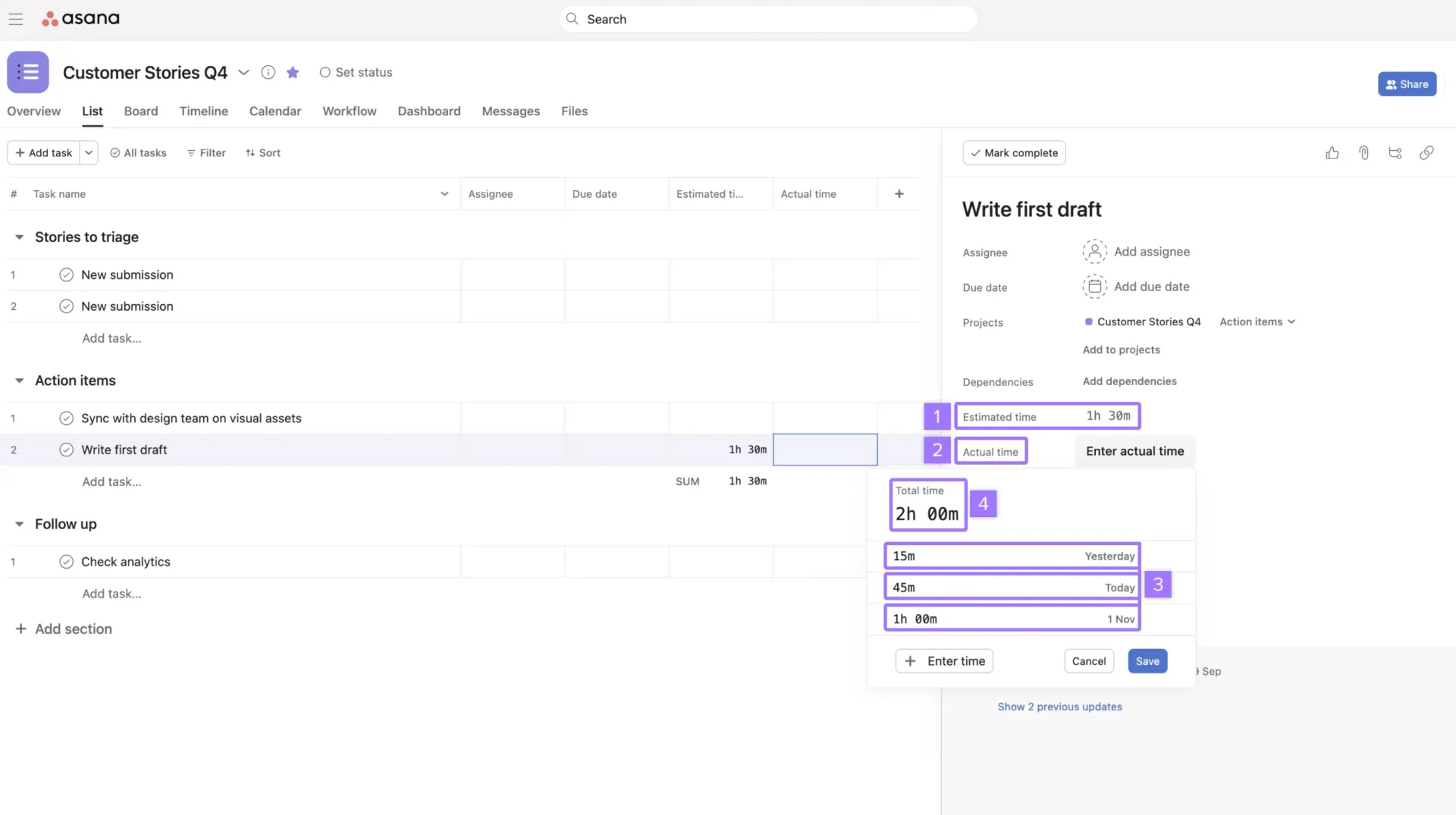
また、Asanaでは「Advanced」プラン以上で、標準機能として時間追跡が可能です。各タスクには「見積もり時間」と「実作業時間」を設定でき、組み込みのタイマーを使って実際の作業時間を記録できます。これらのフィールドはレポートに集計されるため、チームはプロジェクト全体だけでなく、どのタスクの引き継ぎが予定時間を超過したかを把握できます。
特筆すべき機能
- 作業負荷: ポートフォリオ内の各メンバーに作業がどのように分散しているかを確認し、特定のメンバーの負担が大きすぎる場合は、割り当てを再調整します
- 目標: プロジェクトや日々の仕事を測定可能な目標と結びつけ、時間を費やしていることと会社が達成しようとしていることとの関連性をより明確にする
- AI Studio: 受信した仕事の振り分け、役割の割り当て、反復的なプロジェクトセットアップの処理など、日常的な調整業務のためのAIを活用したワークフローを構築します
- AIチームメイト: ブリーフの作成、プロセスの確認、複雑な引き継ぎ作業など、複数のステップからなる仕事において、AIエージェントをワークフローに直接追加できます
料金
- 個人向け: Free
- スタータープラン: 1ユーザーあたり月額10.99ドル(年額一括払い)
- アドバンスプラン: ユーザーあたり月額24.99ドル(年額一括払い)
- 企業版: カスタム見積もり
評価
- G2: 4. 4/5 (13,900件以上のレビュー)
- Capterra:4.5/5(13,600件以上のレビュー)
G2のユーザーは次のように共有しています:
私がAsanaを気に入っているのは、プロジェクトやタスクの管理をシンプルかつ透明性のあるものにできるからです。仕事の整理、所有権の割り当て、進捗や期限の追跡、そして関連するタスクとのコミュニケーションの接続が簡単に行えます。インターフェースは直感的で、プロジェクトビュー、タイムライン、タスクの依存関係といった機能により、部門横断的なプロジェクトの管理に特に役立ちます。
私がAsanaを気に入っているのは、プロジェクトやタスクの管理をシンプルかつ透明性のあるものにできるからです。仕事の整理、所有権の割り当て、進捗や締切の追跡、関連するタスクとの連携によるコミュニケーションの維持が簡単に行えます。インターフェースは直感的で、プロジェクトビュー、タイムライン、タスクの依存関係といった機能により、部門横断的なプロジェクトの管理に特に役立ちます。
私がAsanaを気に入っているのは、プロジェクトやタスクの管理をシンプルかつ透明性の高いものにしてくれるからです。仕事の整理、所有権の割り当て、進捗や締切の追跡、そして関連するタスクとのコミュニケーションの接続が簡単に行えます。インターフェースは直感的で、プロジェクトビュー、タイムライン、タスクの依存関係といった機能により、部門横断的なプロジェクトの管理に特に役立ちます。
弱点: Asanaはチーム間の業務調整に優れていますが、ワークフローが単純な場合には操作が煩雑に感じられることがあります。小規模なチームの場合、プロジェクト、フィールド、ルール、ビューの管理に費やす時間が、それらから得られるメリットを上回ってしまう可能性があります。また、詳細な時間分析やクライアントごとの利益分析を主な目標とする場合、Asanaではコア機能だけでは不十分で、追加のツールが必要となります。
最適な活用シーン: 依存関係、所有権の不明確さ、過度な引き継ぎ作業が原因で遅延が生じている部門横断型チーム。
以下の場合はスキップしてください: 主な目標が、請求可能な時間の追跡や、パソコン使用時間の内訳を把握することである場合。
C. 一度プランを立てたら、その時間を確実に確保できるツール
集中力保護ツールは、ユーザーが何が重要かをすでに理解しているものの、どうしてもその集中力を失ってしまう状況にあることを前提としています。これらのツールは、カレンダー、自動再スケジュール、計画立案の習慣、あるいは完全なブロック機能などを活用し、予定された時間をミーティング、過度なコミットメント、デジタルによる注意散漫から守ります。
このカテゴリーで最も優れた集中力向上ツール4つは、Google カレンダー、Motion、Sunsama、そしてFreedomです。プランは予定通りに進んでいるはずなのに、1日があっという間に過ぎてしまうという場合は、まずはこれらから試してみてください。
8. Google カレンダー(タイムブロッキングを始めるのに最適な無料ツール)
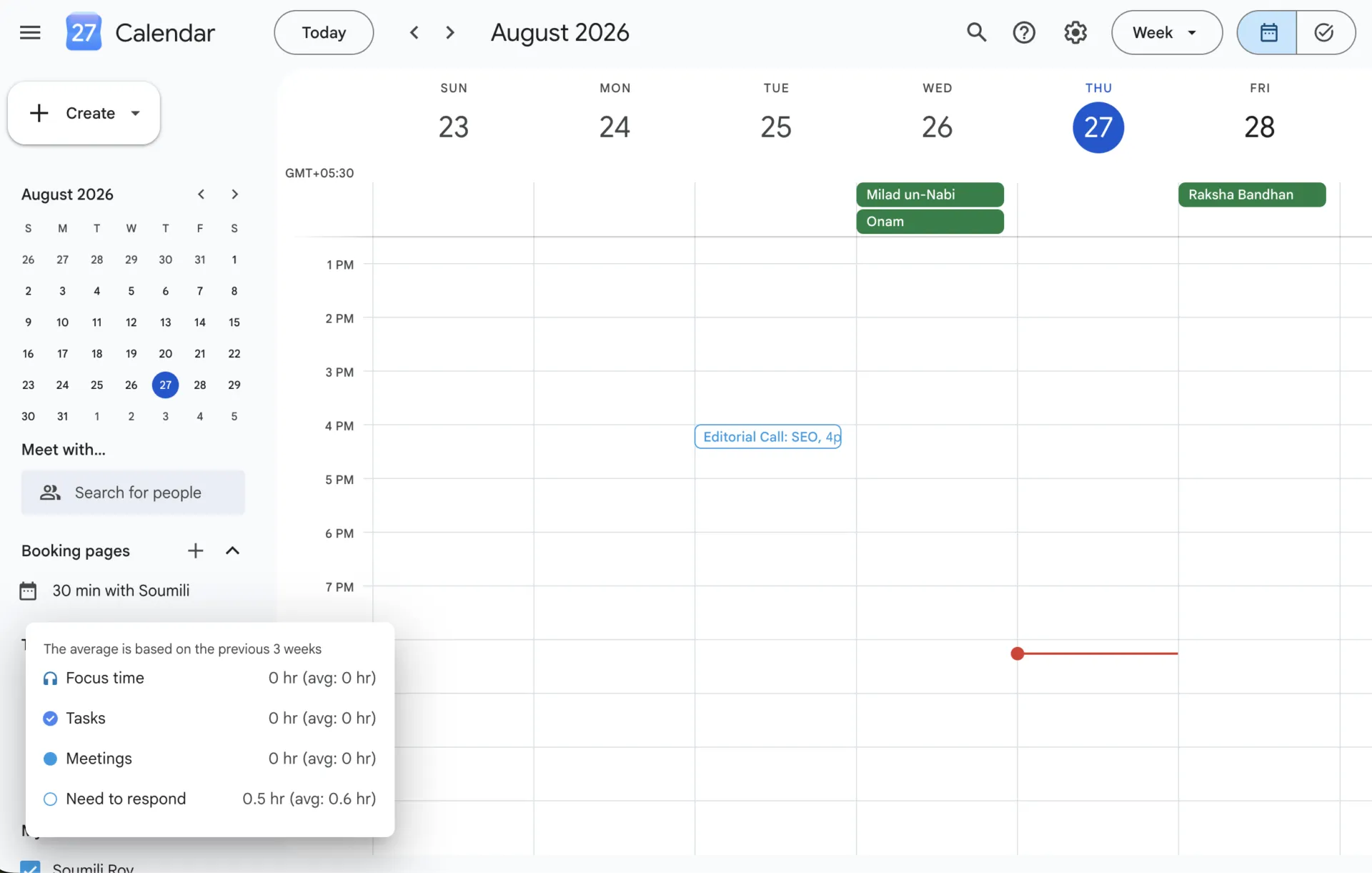
Google カレンダーはすでに多くの人々の仕事の一部となっているため、タイムブロッキングが実際に仕事の仕方を変えるかどうかを試すには、最も手軽なツールと言えます。必要なのは、集中して取り組む作業をミーティングと同じように扱い、カレンダー上に明確な枠を確保することだけです。
これは、自分の空き時間を他の人に知らせておきたい場合に最適な選択肢です。実際、調査や執筆のために2時間を確保すると、その期間は「空き時間」から「予定済み」に変わります。また、仕事用とプライベート用のカレンダーを分けて管理することで、細部まで公開することなく、それぞれの予定を管理することができます。
また、Google Tasksをカレンダーのイベントの横に配置することもできます。小さなタスクにも居場所ができ、やることがまた別のミーティングになってしまうこともありません。初めてタイムブロッキングの習慣を身につけようとしている人にとって、この組み合わせなら、別のアプリを追加することなく多くのことをカバーできます。
特筆すべき機能
- 勤務時間と場所: いつ、どこで仕事をするかを明確に定義し、同僚が通常のスケジュール外の時間帯に招待状を送る前に、より明確な境界線を伝えておきましょう
- 予約スケジュール: 指定した時間帯に合わせて予約ページを作成し、カレンダーにすでに予定が入っている時間帯を非表示にさせることができます。上位プランでは、より詳細な設定が可能です。
- Time Insights: ミーティングに費やした時間や、最も頻繁にミーティングを行っている相手などの内訳を、組み込み機能で確認できます(仕事用および学校用アカウントで利用可能)
- ワークスペースでの Gemini: 有料版のワークスペースでは Gemini のバンドルアクセスが利用可能で、Gmail、ドキュメント、Meet と連携してカレンダーコンテキストを活用できます
料金
- Google カレンダー: Googleアカウントがあれば無料で利用可能
評価
- G2: 4. Google Workspace:5点満点中6点(48,000件以上のレビュー)
- Capterra: Google カレンダーの評価は4.8/5(4,200件以上のレビュー)
G2のユーザーは次のようにメンションしています:
Google Workspaceの最大の魅力は、すべてのツールが1か所でシームレスに連携している点です。Gmail、Google ドライブ、ドキュメント、スプレッドシート、Meet、Google カレンダーを活用することで、コミュニケーションや共同作業がスムーズになり、業務を効率的に管理できます。
Google Workspaceの最大の魅力は、すべてのツールが1つの場所でシームレスに連携している点です。Gmail、Google ドライブ、ドキュメント、スプレッドシート、Meet、Google カレンダーを活用することで、コミュニケーションや共同作業が容易になり、仕事を効率的に管理できます。
限界点: Google カレンダーは、そこに予定を入力すれば確実に管理してくれますが、そのプラン自体が現実的かどうかまでは判断できません。2時間のブロックに6時間分の仕事を詰め込むことも可能ですし、予期せぬミーティングで午後が埋まってしまったとしても、タスクが自動的に適切な時間帯へ移動することはありません。こうした手動での調整こそが、AIカレンダーアプリが解消しようとしている課題なのです。
おすすめ対象: 普段使っているカレンダーを使って、タイムブロッキングを試してみたい方。
以下の場合はスキップしてください: 1日に何度もスケジュールが変更され、手動でタスクブロックを再構築することが問題の一因になっている場合。
9. Motion(毎日予定が変更されるカレンダーに最適)
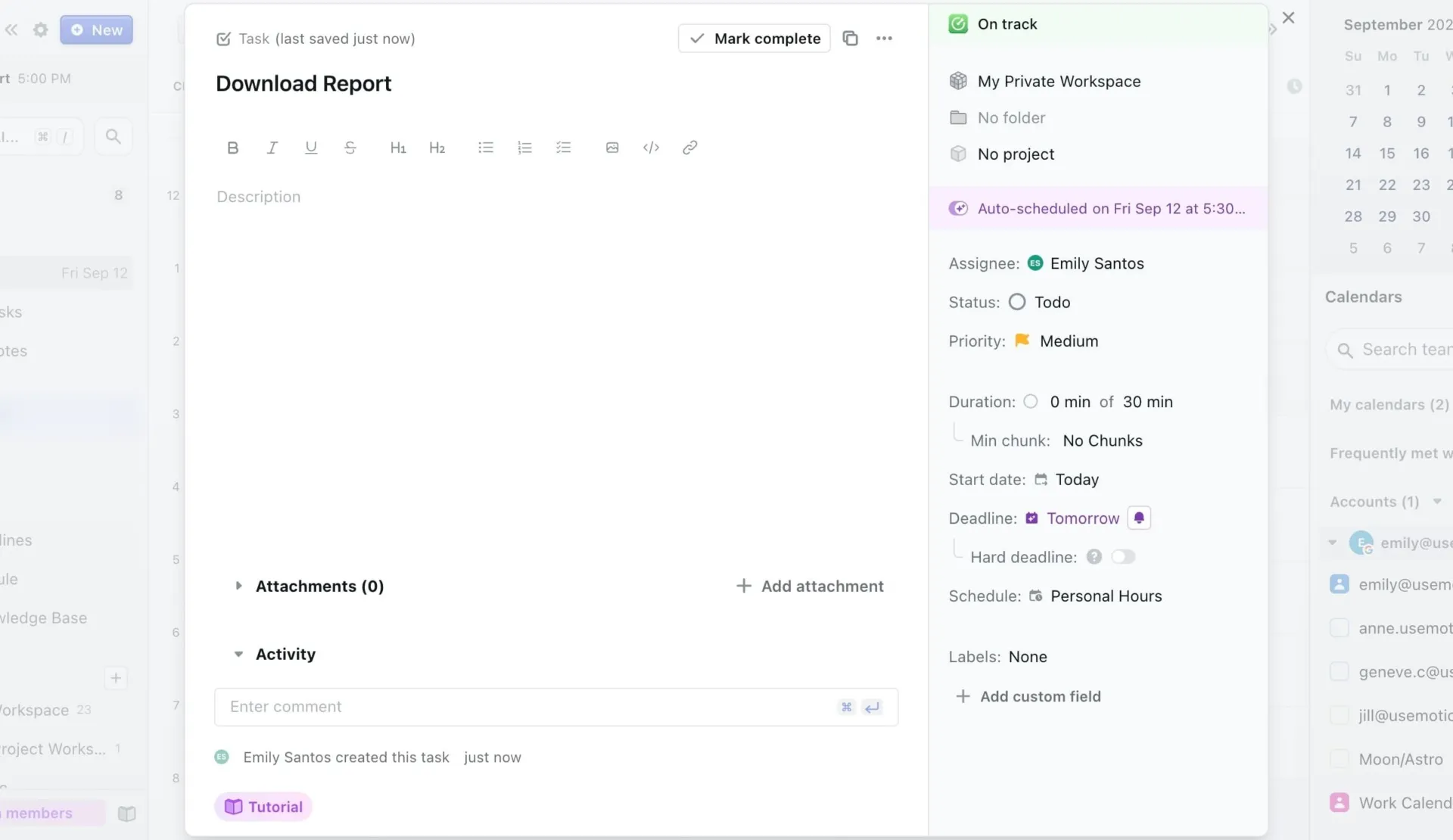
Motionは、タスクの再配置を自動的に行ってくれることで、タイムブロッキングをさらに一歩進めたツールです。実行すべき仕事、各タスクにかかる時間、および期限を入力するだけで、そのスケジューラーが、カレンダーにすでに登録されている予定の合間に、その仕事を行うための時間を確保してくれます。
このツールは、創業者のほか、マネージャー、アカウント担当リーダー、そして予定が午前中だけで変わってしまうことがよくあるすべての人々のために作られています。ミーティングの時間が変更になったり、急な仕事が入ったりしても、Motionは新たな制約に合わせてスケジュールを再調整します。未完了のブロックを手作業で翌日に持ち越す必要はもうありません。
これにより、カレンダーは単なる「やること」の静的な記録にとどまらず、リアルタイムのプランへと変わります。「Motion」は、週が進むにつれて、締め切り、優先度、対応可能時間、既存のミーティングのバランスを調整します。これは、手動での時間ブロックがそれ自体、定期的なタスクとなってしまった場合に特に役立ちます。
特筆すべき機能
- AIタスクマネージャー: 締め切り、優先度、依存関係、利用可能な時間を基にタスクの優先順位を付け、そのままスケジュールに組み込む
- キャパシティプランニング: 各メンバーが現実的にどれだけの予定仕事をこなせるかを確認し、過負荷になる前に新たなタスクを割り当てる
- AIプロジェクト: タスクと依存関係に基づいてプロジェクトスケジュールを構築し、期限や利用可能なキャパシティの変化に応じてプランが自動的に更新されます
- 予約ページ: 他の人が承認済みの時間帯にミーティングを予約できるようにしつつ、Motionがすでにあなたの時間を奪っている仕事を管理します
料金
- Pro AI: チーム向け 19ドル/席/月(年額一括払い)
- ビジネスAI: チーム向け月額29ドル/席(年額一括払い)
評価
- G2: 4. 1/5(150件以上のレビュー)
- Capterra: 4. 3/5(80件以上のレビュー)
G2のユーザーは次のように共有しています:
Motionは、私のカレンダーの空き時間を自動的に見つけ出し、タスクを優先順位に基づいて配置してくれる点が気に入っています。また、必要に応じて簡単に再整理できる点も気に入っています。Motionのおかげで、予定の合間にやることの多いさまざまなタスクをカレンダーのどこに配置すべきか悩む時間を節約できています。
Motionの気に入っている点は、カレンダーの空き時間を自動的に見つけ出し、タスクを優先順位に基づいて配置してくれることです。また、必要に応じて簡単にタスクの並び替えができる点も気に入っています。Motionのおかげで、予定の合間にやることをどこに配置すべきか、カレンダー上で悩む時間を節約できています。
Motionの気に入っている点は、カレンダーの空き時間を自動的に見つけ出し、タスクを優先順位に基づいて配置してくれることです。また、必要に応じて簡単にタスクの並び替えができる点も気に入っています。Motionのおかげで、予定の合間にやることをどこに配置すべきか、カレンダー上で悩む時間を省くことができます。
弱点: Motionが最大限の力を発揮するには、カレンダーに空きスペースが必要です。すでに固定のミーティングで1日の大半が埋まっている場合、スケジューラーが活用できる有効なスペースは少なくなります。また、タスクをMotion独自の計画システムに取り込む必要があります。チームがすでに別のプロジェクト管理プラットフォームで仕事を行っている場合、管理作業が二重になってしまう可能性があります。
おすすめ対象: 優先度やミーティングの予定が頻繁に変わるため、毎日のスケジュールを定期的に組み直している人。
以下の場合はスキップしてください: カレンダーが十分に予測可能で、通常の時間ブロックを一度設定すれば変更する必要がない場合。
10. Sunsama(慢性的に引き受けすぎてしまう人に最適)
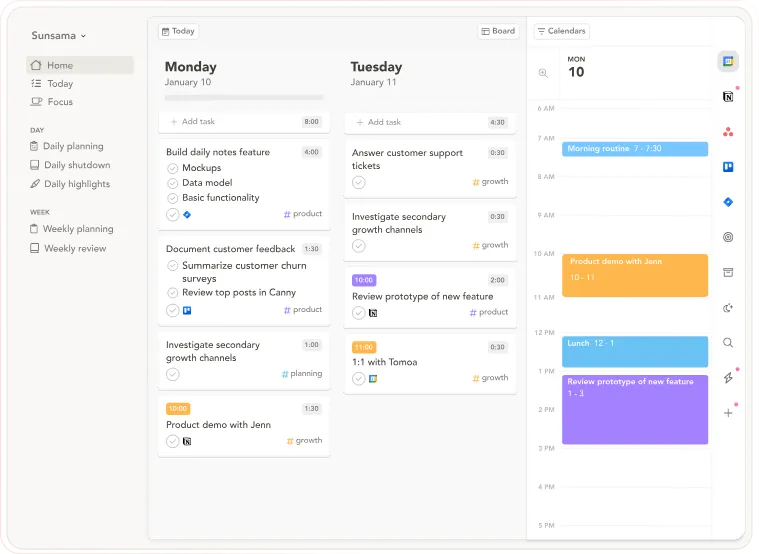
Sunsamaは、「1日に使える時間は限られている」というシンプルな制約に基づいて構築されています。そのガイド付きの日次プランフローでは、仕事を開始する前に、何が重要かを選択し、各アイテムにかかる時間を見積もり、それに合った1日のスケジュールを立てるよう促します。
このアプローチは、日常的に完了できる量以上のプランを立ててしまうナレッジワーカーに適しています。Sunsamaは、ClickUp、Asana、Todoist、Jira、Notion、Trelloなどのツールに加え、電子メールやカレンダーの予定からもタスクを取り込むため、他の場所に分散している仕事情報をまとめて1日のスケジュールを組み立てることができます。インポートされたタスクは、元のツールと常に同期された状態を維持することも可能です。
その結果、意図的に「有限」だと感じられる日次プランが完成します。今日コミットすべきタスクを選び、ミーティングの合間に配置し、それぞれを完了するための十分な余裕を確保します。これは、朝が終わる前に多くの依頼を「引き受けてしまう」ことから時間の問題が生じている人にとって、有益な考え方の転換となります。
特筆すべき機能
- 作業負荷の警告: タスク全体のプラン時間の合計を確認し、1日のプランが現実的ではなくなりそうな場合は、プランをコミットする前に警告が表示されます
- 1日の締めくくり: ガイドに沿った振り返りを行って1日を締めくくり、未完了の仕事を意図的に先送りし、すっきりとした状態で次の日を迎えましょう
- Sunny AIアシスタント: タスクの作成・編集、工数見積もりの設定、バックログの整理、そして自然言語による指示で1日のスケジュールを再構築できます
- 分析機能: 仕事全体におけるプラン時間と実作業時間を比較し、1日の仕事時間が常に見積もり時間を超えてしまう箇所を特定します
料金
- Proプラン:月額17ドル(年額一括払い)
- 企業版: カスタム見積もり
評価
- G2: 信頼できる評価を行うにはレビュー数が不十分です
- Capterra: 4. 7/5(20件以上のレビュー)
Capterraのユーザーは次のように共有しています:
生産性向上に向けた意識的なアプローチ:フォーカスモードと、1日のすべてのタスクにかかる見積もり時間を簡単に把握できる点です。カレンダーとの連携は非常に堅牢で、あらゆる場所(Notionのタスク割り当て、GitHubの問題、Slackや電子メールの会話など)から集められたすべてのToDoを一元的に確認できる機能は、この品質レベルにおいてSunsamaならではのものです。
生産性向上に向けた意識的なアプローチ:フォーカスモードと、1日のすべてのタスクにかかる見積もり時間を簡単に把握できる機能。カレンダーとの連携は非常に堅牢で、あらゆる場所(Notionのタスク割り当て、GitHubの問題、Slackや電子メールの会話など)から集約されたすべてのToDoを一元的に確認できる機能は、この品質レベルにおいてSunsamaならではの特長です。
生産性向上に向けた意識的なアプローチ:フォーカスモードと、その日のすべてのタスクにかかる見積もり時間を簡単に把握できるシンプルさ。カレンダーとの連携は非常に堅牢で、あらゆる場所(Notionのタスク割り当て、GitHubの問題、Slackや電子メールの会話など)から集約されたすべてのToDoを一覧できる機能は、この品質レベルにおいてSunsamaならではのものです。
弱点: Sunsamaは、計画策定を自動化することなく、ユーザー自身に参加を求めるツールです。毎日の計画策定や1日の締めくくりのルーティンは、作業に構造をもたらしますが、継続的な注意を必要とします。さらに、年間契約で月額17ドルという料金が、すでに利用しているプロジェクト管理ツール、電子メールツール、カレンダーツールに上乗せされる形になります。
こんな方に最適: 毎日予定を詰め込みすぎてしまいがちな方で、実際に何に時間を割くべきかを慎重に判断するためのルーティンを確立したい方。
以下の場合はスキップしてください: 優先度が変わった際に、AIスケジューラーが自動的に1日のスケジュールを再構築してくれる機能をお求めの場合。
11. Freedom(いつも時間を浪費してしまうあの3つのサイトをブロックするのに最適)
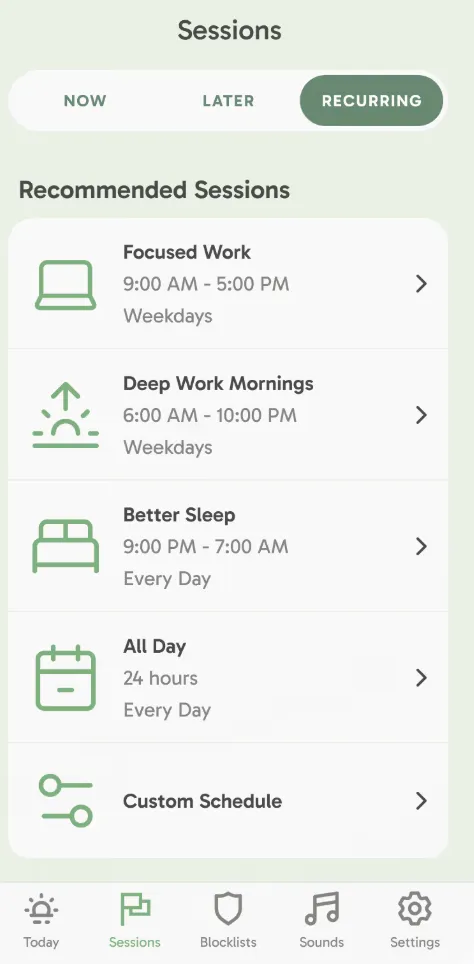
Freedomは、ここで紹介するツールの中で最もシンプルなものです。なぜなら、このツールはたった一つの問題、つまり、あなたが確保したはずの時間を奪い続けるデジタル上の気晴らしに対処するからです。「フォーカスブロック」を開始すると、そのセッション中は、すべてのデバイスで選択したサイトやアプリが非表示になります。
これは、ライターや学生、開発者、そして時間の使い方を分析するたびに、いつも同じ数少ない原因が浮き彫りになる人にとって非常に役立ちます。このツールは、Mac、Windows、iOS、Android、ChromeOSのどのプラットフォームでも利用可能です。これにより、仕事が大変になった瞬間にノートパソコンからスマホへと気を散らしてしまうという、典型的な抜け穴を塞ぐことができます。
Freedomは、日常のルーチン管理アプリやカレンダーと組み合わせて使うのにも適しています。他のツールで集中仕事を行う時間を決めておき、Freedomを使ってその時間を守りやすくすることができます。
特筆すべき機能
- 定期セッション: 指定した曜日や時間に自動的に開始される「集中ブロック」を設定することで、毎朝同じ判断を下す手間を省くことができます
- ロックモード: セッションの実行中に、セッションを途中で終了させたり、ブロックされたアイテムを削除したりするなど、アクティブなセッションへの変更を防ぐ
- カスタムブロックリスト: 集中して仕事をする際にブロックしたいソーシャルメディア、ニュース、エンターテインメント、電子メール、その他任意のサイトやアプリごとに、個別のリストを作成できます
- セッションの休憩: モバイルブロックを5分間解除すると、その後セッションは自動的に再開されます
料金
- Free
- プレミアムプラン:月額3.33ドル
- 永久ライセンス: 99.50ドル(一括払い)
注: FreedomにはAI機能は一切搭載されていませんが、それこそがこのツールの特徴です。意図的にシンプルな仕組みに設計されており、ブロックしたい対象を指定するだけで、それをブロックしてくれます。
評価
- G2: 4. 8/5 (7件のレビュー)
- Capterra: 現時点では、確信を持って利用するにはレビューデータが不十分です
G2のユーザーは次のように述べています:
Freedomは、おそらく私にとって最も重要なアプリです。このアプリは、私の注意を簡単に引きつけてしまう(あるいは私が注意を向けさせてしまう)あらゆる気晴らしを遮断してくれます。そのおかげで、私は本当に重要なことに集中できるようになります。
Freedomは、おそらく私にとって最も重要なアプリです。このアプリは、私の注意を簡単に引きつけてしまう(あるいは私が注意を向けさせてしまう)あらゆる気晴らしをブロックしてくれます。それにより、私は本当に重要なことに集中できるようになります。
限界点: Freedomは、ウェブサイトやアプリを管理対象から外すことはできますが、ミーティングや同僚からの連絡、非現実的な作業負荷からはあなたを守ってくれません。また、現在は無料プランも提供されていますが、定期的なスケジュール設定や「ロックモード」を利用するには、依然としてプレミアムプランが必要です。これらは、Freedomを自動的な習慣として機能させるための2つの重要な機能です。
こんな方に最適: 集中して仕事をするのを繰り返し妨げてしまう、具体的なアプリやウェブサイトを挙げられる人。
以下の場合はスキップしてください: 作業の妨げが主にミーティング、同僚、または過密なプランによるものであり、デジタル機器による気晴らしではない場合。
検討したが採用しなかったツール
いくつかの優れた時間管理ツールは、上記の選定ツールと機能が大きく重複していたり、より限定的な課題を解決するものだったため、最終的な11選には入りませんでした。仕事の進め方によっては、それらのうちの一つがより適した選択肢となる場合もあります。
- ZoomShiftは、時給制のチーム向けの従業員シフト管理と勤怠管理を中核として構築されています。シフト計画、出退勤管理、休暇申請、給与計算のワークフローは、このリストが焦点を当てている知識労働の課題よりも、レストラン、診療所、小売チーム、その他のシフト制の職場において、はるかに理にかなっています
- TimeCampは、自動アクティビティ追跡機能と、プロジェクトの工数、勤怠、請求、生産性レポート作成機能を組み合わせたツールです。現在、Freeプランでユーザー数とプロジェクト数に無制限があり、Clockifyの有力な代替ツールとなっています。Clockifyの方がチーム追跡機能がよりシンプルであることや、DeskTimeにはすでにチームの進捗状況を自動的に可視化する機能が備わっていることから、今回はTimeCampをリストから除外しました。
- Harvestは、記録された作業時間を収益に結びつける点で特に優れています。タイムシートは、請求書、経費、支払い、稼働率、収益性のレポート作成に直接反映されます。幅広い時間分析ワークフローよりも、請求や売掛金の管理を重視する場合は、Toggl TrackよりもHarvestを選ぶとよいでしょう。
- Timelyは、コンピューターの操作履歴を自動的に記録し、AIを活用してタイムシートの草案を作成します。年間契約の場合、1ユーザーあたり月額9ドルから利用可能ですが、このリストではRescueTimeが個人の活動状況を把握する「パッシブな監視」機能をすでにカバーしており、DeskTimeはチームレベルでの自動追跡に対応しています
- TrelloやNotionではタスクやスケジュールを整理できますが、時間追跡を行うには通常、連携機能やPower-Ups、データベースによる回避策、あるいは別のツールが必要となります。monday.comは、ネイティブの「時間追跡列」機能を備えており、さらに一歩進んだ機能を提供していますが、この機能は上位プランに限定されています。このカテゴリーでは、前述のユースケースにおいて時間、キャパシティ、および部門横断的な計画がより重要であるため、ClickUpとAsanaを選定しました
もし習慣そのものが崩れかけているのであれば、ソフトウェアを追加することが最初の解決策とは限らないかもしれません。仕事での生産性を高める方法に関する当ガイドでは、こうしたツールの根底にあるルーティンや仕事の習慣について解説しています。
適切な時間管理ツールの選び方
自社の仕事システムがどこで問題を起こしているかに基づいて、タイムマネジメントツールを選びましょう。1週間がどこへ消えてしまったのか説明できない場合は、まず仕事時間の追跡から始めてみてください。仕事時間が引き継ぎや散発的なタスクに消えてしまっている場合は、仕事システムを改善しましょう。すでにプランはあるものの、それを守りきれない場合は、スケジュール管理ツールや集中力向上ツールを活用してください。
| これが不具合の原因である場合 | 選択 | なぜ適しているのか |
|---|---|---|
| 時間単位で請求しているものの、どのクライアントやプロジェクトが実際に利益を生んでいるのか把握できていない | Toggl Track | 追跡した作業時間を、クライアント、プロジェクト、単価、見積もり、稼働率と接続します |
| 一日の終わりに、自分の注意力がどこへ消えてしまったのかと不思議に思う | RescueTime | アプリやウェブサイトの操作履歴を自動的に記録するため、タイマーの設定を気にする必要がありません |
| チーム全体で同じ自動的な可視性が必要です | DeskTime | 受動的な活動追跡と、出勤状況、スケジュール、チームの生産性データを統合しています |
| 高額なソフトウェア費用をかけずに、複数人で作業時間を追跡できるツールが必要です | Clockify | 小規模チーム向けに、共有タイマー、プロジェクト、タイムシート、そして手頃な価格で仕事の記録を残せるいくつかの方法を提供します |
| 時間データとプロジェクトの仕事は、別々のシステムに保存されています | ClickUp | タスク、作業時間の記録、見積もり、キャパシティ、レポート作成を、仕事そのものと接続します |
| あなたの課題は、自分がコミットしたすべてのことを覚えて整理することです | Todoist | タスクの登録を極めて迅速に行え、個人や小規模チームのプラン管理をシンプルに保ちます |
| チーム間で仕事が引き継がれる際、プロジェクトに無駄な時間が生じてしまう | Asana | 依存関係、所有権、作業量、部門横断的な引き継ぎの状況を把握しやすくします |
| 別のアプリを購入せずにタイムブロッキングを試してみたい | Google カレンダー | 集中作業時間をカレンダー上の明確な予定として可視化し、すでに利用している可能性のあるツールと連携します |
| 入念にプランした1日のスケジュールが、次々と変更されてしまいます | Motion | ミーティング、優先度、締め切りが変更されると、スケジュールを自動的に再構築します |
| 1日でこなせる量よりも多くの仕事を常にプランしてしまっている | Sunsama | 1日の作業量を見積もらせ、過負荷になっているタイミングを把握させ、意図的なトレードオフを行わせる |
| どのウェブサイトやアプリが、あなたの集中力を絶えず妨げているのか、あなたは正確に把握しているはずです | Freedom | 保護された仕事セッション中、デバイス間をまたいで繰り返し発生するデジタル上の注意散漫をブロックします |
関連記事:時間管理テクニック
最高の時間管理ツールは、存在感を消して自然に溶け込むべきです
優れた時間管理ツールは、管理すべき「もう一つのシステム」になってはいけません。1日のスケジュールを立て直したり、進捗を確認したり、未完了の仕事を処理したり、1週間がどこへ消えたのか考え込んだりする時間を削減できるものでなければなりません。
購入後の真価はそこで試されます。そのツールが、記録作業や整理作業を増やしたり、誰も確認しないダッシュボードをさらに増やしたりするだけなら、それは仕事を削減するどころか、かえって負担を増やしていることになります。
新しいシステムを導入したら、数週間試してみて、次の簡単な質問を自問してみてください。「仕事に関連するプロセスの管理に費やす時間が減ったか?」
タスク、見積もり、作業時間の記録、チームのキャパシティがまだ別々の場所に分散している場合は、ClickUpを無料で試して、これらを1つのワークスペースにまとめましょう。
時間管理ソフトウェアツールに関するよくある質問
最適な時間管理ツールは、抱えている3つの課題のうちどれかによって異なります。請求可能な時間の可視性向上にはToggl Trackが、タスク、追跡時間、キャパシティを1つのシステムで管理したいチームにはClickUpが、自動再スケジュールが必要なカレンダー管理にはMotionが、それぞれ最適な選択肢となります。
通常は必要ありません。ClickUpのようなプラットフォームを使用する場合、追跡された時間はタスクに直接紐付けられるため、作業時間、見積もり時間、ステータスが一箇所にまとまり、エクスポート作業は不要です。プラットフォームでは提供できない受動的なバックグラウンド監視が必要な場合のみ、RescueTimeのようなスタンドアロンのトラッカーを追加するか、クライアントへの請求書作成にはToggl Trackのような専用の請求管理ツールを追加してください。
タイムボクシングとは、カレンダー上でタスクに一定の時間ブロックを割り当て、そのリミット内で作業を行うことを意味します。Google カレンダーでは手動で無料でこの機能を利用できます。Sunsamaはこれをガイド付きの毎日のプランルーチンに組み込んでおり、Motionは1日の経過に合わせてタスクの時間ブロックを自動的に再スケジュールします。 ClickUpはこれらのアプローチの中間に位置します。タスクを「プランナー」にドラッグして集中ブロックとして設定したり、「見積もり時間」を使ってサイズを調整したり、AIタイムブロッキング機能を使って優先度や期日に基づいて空きスロットを提案してもらうことができます。また、ポモドーロ・テクニックや、より広範なタイムブロッキング手法とも相性が良いです。
時間管理における「3-3-3のルール」とは何ですか?
「3-3-3ルール」とは、1日を「最も重要なプロジェクトに3時間」、「3つの短い緊急タスク」、「電子メールや事務作業などの3つの定常業務」に分けて構成するものです。この方法は、カレンダーに長い連続した空き時間がある人に適しています。
時間追跡とタイムマネジメントの違いは何ですか?
時間追跡は、時間がどのように使われたかを記録するものであり、タイムマネジメントは、時間をどのように使うべきかを決定するものです。Toggl Trackのようなトラッカーは「先週何が起きたか」を明らかにし、プランナーやワークプラットフォームは「次に何が起こるか」を決定します。この区別は実用的なものです。計画上の問題を解決するためにトラッカーを導入したチームは、結局のところ、依然としてうまくいかなかった1週間の正確な記録を手にするだけになってしまいます。
特に注意散漫を防ぐという点では、Freedomの「ロックモード」がすべてのデバイスで繰り返しアクセスするサイトをブロックするため、セッション中に他のことに気を取られるのを防げます。Sunsamaは、毎日の短いプラン立案の習慣を通じて、やりすぎを防ぐのに役立ちます。また、Motionは1日のスケジュールを自動的に再構築することで、再計画に伴う意思決定の疲労を取り除きます。まず、ブロック、プラン、再スケジュールといった失敗要因のうち、自分の1日を最も台無しにしてしまうものから手をつけてみてください。