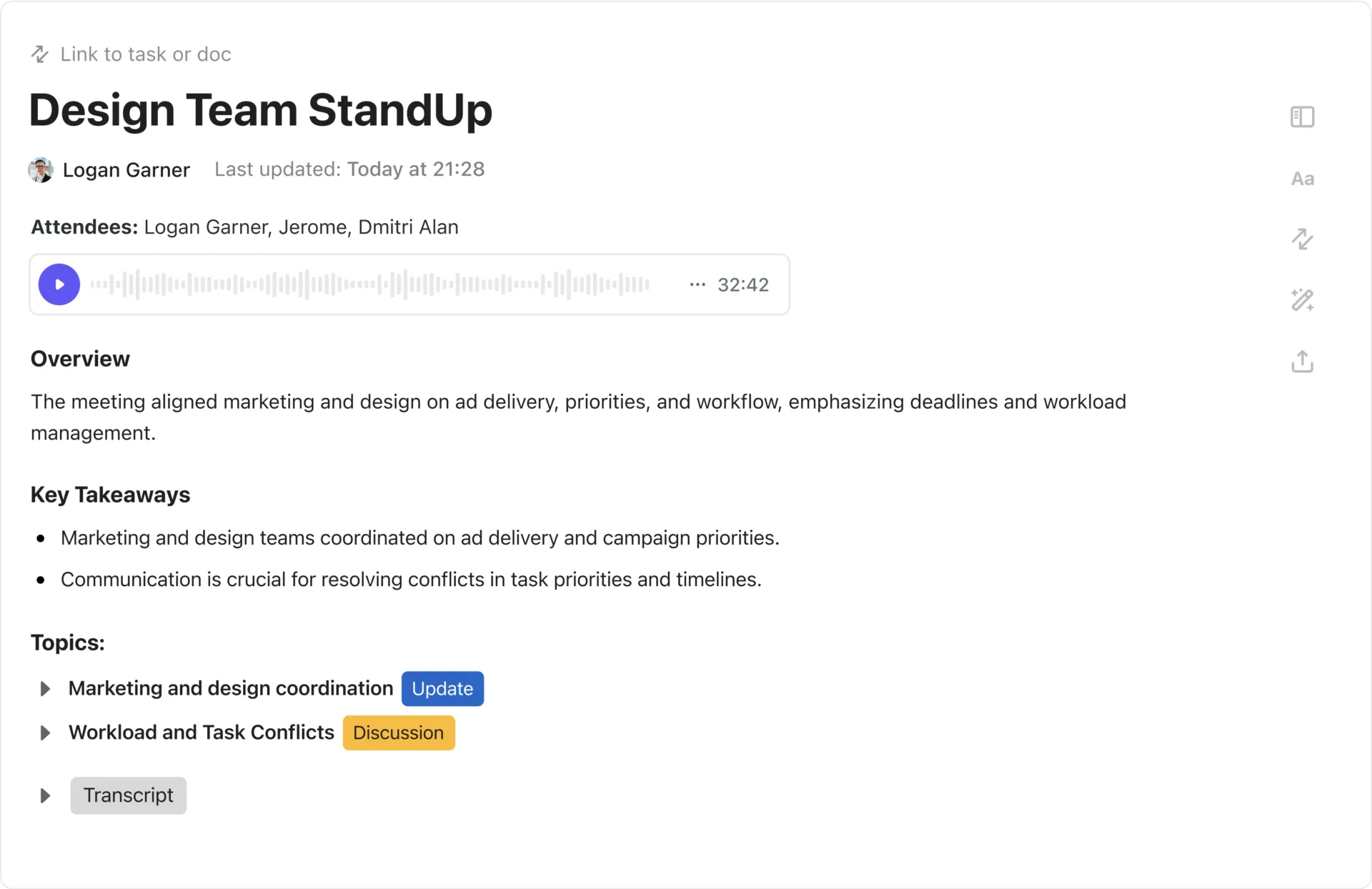

Obsidian è uno strumento potente per organizzare le idee, aumentare la produttività e padroneggiare i flussi di lavoro relativi alla presa di appunti. Ma ecco il segreto per sfruttarne al massimo il potenziale: le scorciatoie!
Questi incredibili strumenti ti fanno risparmiare tempo prezioso, permettendoti di concentrarti sulle tue idee invece di perdere tempo a navigare tra menu e centinaia di pulsanti.
Che tu sia un principiante alle prime armi con Obsidian o un utente esperto che desidera migliorare le proprie competenze, conoscere le scorciatoie giuste ti consentirà di risparmiare tempo e aumentare la tua efficienza. 💡
Abbiamo quindi creato un elenco di scorciatoie essenziali che trasformeranno il tuo modo di lavorare in Obsidian. Come bonus, resta con noi fino alla fine per scoprire un software alternativo che potrebbe rendere il tuo processo di presa di appunti più veloce e fluido. 🚀
🧠 Curiosità: uno studio ha dimostrato che le scorciatoie da tastiera possono far risparmiare fino a 8 giorni all'anno. Immagina cosa potresti fare con tutto quel tempo in più!
Cosa sono le scorciatoie di Obsidian?
Le scorciatoie da tastiera di Obsidian sono come tasti segreti che consentono flussi di lavoro più rapidi e fluidi all'interno dell 'app per prendere appunti . Invece di cliccare sui menu o utilizzare il mouse per eseguire le attività, queste scorciatoie ti consentono di lavorare direttamente dalla tastiera.
Considerali come trucchi rapidi per prendere appunti. Vuoi aprire una nota all'istante? Premi Ctrl + O (o Cmd + O su Mac) e inizia a digitare il nome della nota: apparirà prima che te ne accorga.
Hai bisogno di formattare il tuo testo? Con un solo tocco, Ctrl + B rende il testo in grassetto, mentre Ctrl + I aggiunge un elegante tocco in corsivo.
Sono particolarmente utili quando sei immerso nei tuoi pensieri e non vuoi interrompere il tuo ritmo. Invece di fermarti per cercare le opzioni, puoi spostare, formattare e effettuare la modifica delle tue note con precisione, il tutto senza sollevare le dita dalla tastiera. Proprio come i modelli di Obsidian, ti fanno risparmiare tempo ed energia.
Ciò che le rende ancora più potenti è la loro flessibilità. Obsidian ti consente di personalizzare queste scorciatoie in base al tuo flusso di lavoro, così avrai sempre tutto sotto controllo.
➡️ Per saperne di più: Obsidian vs. OneNote: qual è il miglior programma per prendere appunti?
Vantaggi dell'utilizzo delle scorciatoie in Obsidian
L'uso dei tasti di scelta rapida di Obsidian ti fa risparmiare tempo e trasforma il modo in cui prendi e organizzi le tue note. Ecco i principali vantaggi di padroneggiare le scorciatoie in Obsidian:
- ⏱️ Velocità ed efficienza: le scorciatoie da tastiera di Obsidian ti consentono di eseguire le attività in una frazione del tempo necessario per navigare nei menu. Questo ti aiuta a lavorare più velocemente e senza distrazioni.
- 🧠 Rimani concentrato: quando sei immerso in un lavoro impegnativo, le interruzioni possono distrarre la tua attenzione. Le scorciatoie ti aiutano a rimanere nel flusso riducendo al minimo la necessità di interrompere la concentrazione e diminuendo le possibilità di errori.
- 💡 Aumenta la produttività: con le scorciatoie di Obsidian, le attività ripetitive diventano un gioco da ragazzi. Ciò significa meno lavoro richiesto agli aspetti tecnici e più energia dedicata all'organizzazione delle tue idee.
- 💻 Riduzione dello sforzo fisico: qualunque sia la strategia che segui per prendere appunti, passare continuamente dal mouse alla tastiera è faticoso. Le scorciatoie riducono la necessità di movimenti eccessivi delle mani, rendendo il tuo flusso di lavoro più ergonomico e meno faticoso.
- 🔧 Personalizzazione: Obsidian non offre solo scorciatoie integrate, ma ti permette anche di personalizzarle! Adatta le scorciatoie di Obsidian al tuo modo di lavorare e avrai a disposizione uno strumento perfettamente adatto alle tue esigenze.
🔍 Lo sapevi? Obsidian ti consente di rimappare quasi tutte le scorciatoie per adattarle perfettamente al tuo flusso di lavoro.
Come utilizzare le scorciatoie in Obsidian?
L'uso delle scorciatoie in Obsidian è semplice e velocizza notevolmente il tuo flusso di lavoro. Ecco come iniziare e massimizzarne l'efficacia:
1. Familiarizza con le scorciatoie predefinite
Obsidian include una serie di scorciatoie preconfigurate per le azioni più comuni. Ad esempio, premi Ctrl + O per aprire un file, Ctrl + N per creare una nuova nota e Ctrl + Maiusc + B per attivare/disattivare la barra laterale.
Cerca i tasti di scelta rapida esistenti facendo clic su "Impostazioni" e poi su "Tasti di scelta rapida". Queste scorciatoie ti aiutano a navigare, effettuare la modifica e gestire rapidamente le tue note senza dover usare il mouse.
2. Accedi alla tavolozza dei comandi
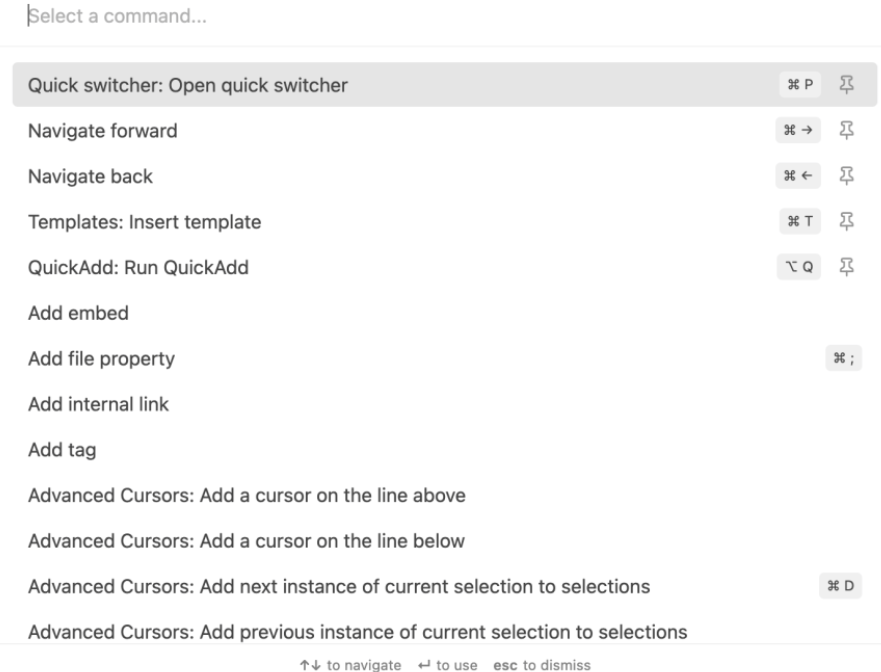
La Command Palette (Ctrl + P o Cmd + P) è uno strumento potente in Obsidian. Ti consente di cercare qualsiasi azione o comando in Obsidian e di eseguirlo semplicemente digitandone il nome. Usala per scoprire nuove funzionalità/funzioni e plugin o per modificare le impostazioni.
3. Personalizza le tue scorciatoie
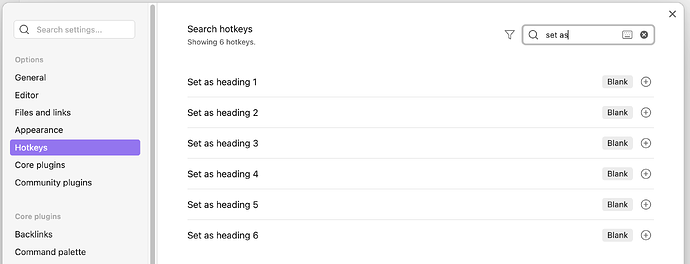
Se le scorciatoie predefinite non si adattano al tuo flusso di lavoro, puoi personalizzarle!
- Apri Impostazioni > Tasti di scelta rapida
- Trova l'azione che desideri modificare e clicca sulla scorciatoia per modificarla. Assegna una nuova combinazione di tasti che ti risulti più naturale.
Questo rende Obsidian incredibilmente adattabile al tuo stile di lavoro.
🧠 Curiosità: la prima scorciatoia da tastiera è stata creata negli anni '70 alla Xerox. Comprendeva le funzioni taglia, copia e incollare.
Le 10+ scorciatoie Obsidian per aumentare la tua produttività
Ecco una guida rapida con i 10+ tasti di scelta rapida più utili di Obsidian per aumentare la tua produttività:
Scorciatoie di modifica
| Descrizione | Scorciatoie Windows | Scorciatoie per Mac |
|---|---|---|
| Per copiare il testo | Ctrl + C | Comando + C |
| Per tagliare il testo | Ctrl + X | Comando + X |
| Per incollare del testo | Ctrl + V | Comando + V |
| Per incollare testo senza formattazione | Ctrl + Maiusc + V | Comando + Maiusc + V |
| Per annullare l'ultima azione | Ctrl + Z | Comando + Z |
| Per ripetere | Ctrl + Maiusc + Z | Comando + Maiusc + Z |
| Elimina la parola precedente | Ctrl + Backspace | Opzione + Backspace |
| Elimina la parola successiva | Ctrl + Canc | Opzione + Cancella |
| Elimina la riga corrente | Ctrl + Maiusc + K | Comando + Maiusc + K |
| Seleziona l'intero testo | Ctrl + A | Comando + A |
| Per mettere in grassetto il testo | Ctrl + B | Comando + B |
| Per mettere in corsivo il testo | Ctrl + I | Comando + I |
| Torna alla nota precedente | Alt + Freccia sinistra | Alt + Freccia sinistra |
| Torna alla nota precedente | Ctrl + Alt + Freccia destra | Comando + Alt + Freccia destra |
Scorciatoie per le note
| Descrizione | Scorciatoie Windows | Scorciatoie per Mac |
|---|---|---|
| Per creare una nuova nota | Ctrl + N | Comando + N |
| Per salvare la nota corrente | Ctrl + S | Comando + S |
| Per creare una nuova nota in un nuovo riquadro | Ctrl + Maiusc + N | Comando + Maiusc + N |
| Per aprire il selettore rapido | Ctrl + O | Comando + O |
| Per attivare/disattivare la modalità di modifica e quella di anteprima | Ctrl + E | Comando + E |
| Per effettuare una ricerca all'interno di una nota | Ctrl + F | Comando + F |
| Per cercare in tutte le note | Ctrl + Maiusc + F | Comando + Maiusc + F |
Scorciatoie avanzate
| Descrizione | Scorciatoie Windows | Scorciatoie per Mac |
|---|---|---|
| Per aprire la tavolozza dei comandi (accedere ai comandi e ai plugin) | Ctrl + G | Comando + G |
| Attiva/disattiva barra laterale | Ctrl + P | Comando + P |
| Attiva/disattiva barra laterale | Ctrl + Maiusc + B | Comando + Maiusc + B |
| Attiva/disattiva voce della lista di controllo | Ctrl + Invio | Comando + Invio |
Limiti dell'utilizzo di Obsidian
Sebbene Obsidian sia un ottimo strumento per prendere appunti e gestire le conoscenze personali, presenta alcuni limiti. Ecco alcune difficoltà che potresti incontrare durante l'utilizzo di Obsidian:
- Nessuna sincronizzazione cloud nativa: Obsidian si affida al tuo file system per archiviare le note, il che significa che non dispone di una sincronizzazione cloud integrata ❌
- Curva di apprendimento ripida: per i principianti, navigare tra le funzionalità/funzioni di Obsidian come markdown, plugin e personalizzazioni può sembrare complicato ❌
- Esperienza mobile limitata: sebbene l'app mobile offra le funzionalità di base, non è ancora all'altezza dell'esperienza desktop. Funzionalità come i plugin e l'organizzazione su larga scala sono più difficili da gestire su schermi più piccoli ❌
- Mancanza di collaborazione in tempo reale: Obsidian è progettato come strumento personale e non offre supporto per la collaborazione in tempo reale. Se stai lavorando su documenti condivisi con un team, dovrai cercare altri strumenti ❌
- Funzionalità di gestione delle attività limitate: sebbene Obsidian supporti gli elenchi di attività, non è uno strumento completo per la gestione delle attività. La pianificazione avanzata, i promemoria e il monitoraggio dei progetti richiedono plugin esterni o integrazioni con altre app ❌
- Modelli integrati minimi: sebbene Obsidian offra supporto per i modelli, non fornisce una libreria completa di modelli predefiniti. Gli utenti devono creare o trovare i modelli da soli, il che può richiedere molto tempo ❌
Scopri ClickUp: la migliore alternativa a Obsidian
Come promesso, è ora di scoprire l'app che supera i limiti di Obsidian, offre diversi metodi per prendere appunti e funzionalità avanzate di collaborazione.
Scopri ClickUp, l'app completa per il lavoro che combina collaborazione, gestione delle attività, creazione di documenti e produttività in un'unica piattaforma integrata.
Gestione delle conoscenze ClickUp
La gestione delle conoscenze di ClickUp offre funzionalità/funzioni per centralizzare le conoscenze, creare wiki, ottenere risposte basate sull'intelligenza artificiale e effettuare la condivisione delle risorse. Ti consente di importare le conoscenze in ClickUp in modo sicuro e di collaborare con altri per creare documenti utili.
Si integra anche con oltre 1.000 piattaforme, garantendoti di poter collegare facilmente le tue app preferite e effettuare la sincronizzazione di tutto il tuo lavoro. Inoltre, offre un vasto repository di modelli, inclusi modelli per prendere appunti in modo più efficiente e modelli per strumenti come Obsidian.
💡 Suggerimento da esperti: leggi la nostra analisi completa su ClickUp vs. Obsidian per scoprire come si confrontano i due strumenti e prendere una decisione informata!
Dai un'occhiata alle funzionalità/funzioni di ClickUp che lo rendono un'alternativa perfetta a Obsidian:
ClickUp Docs

ClickUp Docs offre funzionalità/funzioni che velocizzano e migliorano il processo di scrittura. Crea guide utente, procedure operative standard (SOP) e knowledge base e collegale ai progetti per migliorare il flusso di lavoro.
Usa le pagine nidificate fino a cinque livelli per creare documenti completi e tenere tutte le informazioni rilevanti in un unico posto.
Personalizza i tuoi documenti incorporando segnalibri, screenshot e PDF come riferimento. Aggiungi copertine personalizzate, immagini, emoji e schemi dei contenuti per renderli più facili da identificare e cercare. Usa i comandi slash per accedere a scorciatoie rapide e formattare le tue note in modo efficace.
Inoltre, puoi condividere i documenti come link privato o pubblico. Scegli tra quattro livelli di autorizzazione: visualizzazione, commento, modifica e completo. Utilizza le funzionalità di modifica collaborativa per collaborare con il tuo team su note importanti.
Blocco note ClickUp

ClickUp Notepad è un blocco note online gratuito perfetto per annotare rapidamente i tuoi pensieri, creare liste di controllo e organizzare le attività. Aggiungi formattazione alle tue note con elenchi, titoli, dimensione, tipo e colore dei caratteri.
Converti i tuoi elenchi in attività tracciabili e assegnale ai membri del team dall'interno del Blocco note. Inoltre, accedi alle tue note da qualsiasi dispositivo con l'estensione Chrome e l'app mobile di ClickUp.
Ascolta cosa ha da dire Nora Kaminski, Heartland School Solutions, su ClickUp:
La mia produttività è aumentata perché riesco a conservare tutte le mie note in un unico posto.
La mia produttività è aumentata perché riesco a conservare tutte le mie note in un unico posto.
ClickUp AI Notetaker
Prendere appunti diventa 10 volte più efficace con AI Notetaker di ClickUp, uno strumento creato per trasformare il caos post-riunione in informazioni chiare e utilizzabili.

Ecco come ti aiutano:
- Assicura che ogni decisione presa venga registrata e possa essere condivisa facilmente con chiunque, indipendentemente dal fatto che fosse presente nella stanza o meno.
- Cattura gli elementi da intraprendere e li assegna alle persone giuste
- Collega ogni discussione alle attività e ai file pertinenti, fornendo al contempo il contesto completo, in modo che il tuo team possa andare avanti senza dover riproporre argomenti già trattati in passato.
Personalizzazione di ClickUp e mappe mentali

ClickUp offre un'elevata personalizzazione per garantire un'esperienza di presa appunti perfetta. Ciò include la possibilità di aggiungere immagini, video, PDF e GIF per arricchire il contesto delle tue note. Se desideri visualizzare le tue note, utilizza ClickUp Mindmaps. Questa funzionalità ti consente di tracciare connessioni tra le idee, scomporre note complesse e organizzarle in modo più chiaro.
Usa ClickUp Connected Search per cercare le tue note all'interno dell'ecosistema ClickUp. Questa potente funzionalità/funzione cerca anche nell'intero spazio di lavoro e nelle app integrate.
📮 ClickUp Insight: Secondo il nostro studio, il 67% degli utenti utilizza principalmente l'IA per attività come la creazione di contenuti (37%) e la ricerca (30%), mentre il 33% desidera che l'IA li aiuti in casi d'uso più avanzati come lo sviluppo delle competenze. Come app completa per il lavoro, ClickUp offre assistenza intelligente in ogni angolo del tuo spazio di lavoro con un'IA sensibile al contesto. Dalle note alla creazione di contenuti al riassunto, ClickUp offre tutto sotto lo stesso tetto.
ClickUp Brain

Vuoi usare l'IA per prendere appunti? Non cercare oltre ClickUp Brain. 🧠
Brain è l'assistente di scrittura perfetto che scrive, effettua la modifica e la correzione dei tuoi contenuti nel tono desiderato. ClickUp Brain fa tutto, dalla generazione di email alla traduzione dei contenuti e al loro riassunto!
Sei a corto di idee nuove? Fai brainstorming con ClickUp Brain per stimolare la tua creatività. Ti stai preparando per una riunione importante? Chiedi a Brain di elaborare possibili scenari e esercitati a gestirli.
💡 Suggerimento professionale: prendere appunti manualmente può richiedere tempo e rendere disorganizzate tutte le tue informazioni. Potenzia la tua capacità di prendere appunti con la tecnologia IA, come il riconoscimento vocale, l'elaborazione del linguaggio naturale (NLP) e l'apprendimento automatico!
Scorciatoie ClickUp

Una delle migliori pratiche per utilizzare ClickUp è quella di sfruttare la vasta gamma di scorciatoie e tasti di scelta rapida che offre per la navigazione. Ecco le scorciatoie di ClickUp che puoi utilizzare in documenti:
| Descrizione | Scorciatoie Windows | Scorciatoie per Mac |
|---|---|---|
| Per creare un commento dal testo selezionato | Ctrl + Maiusc + M | Comando + Maiusc + M |
| Per creare un'attività dal testo selezionato | Ctrl + Alt + T | Comando + Opzione + T |
| Per allineare il testo a sinistra o a destra | Ctrl + Maiusc + R | Comando + Maiusc + R |
| Per allineare il testo al centro | Ctrl + Maiusc + E | Comando + Maiusc + E |
| Per creare un elenco puntato | Ctrl + Maiusc + 9 | Comando + Maiusc + 9 |
| Per creare un elenco numerato | Ctrl + Maiusc + 7 | Comando + Maiusc + 7 |
| Per creare una lista di controllo | Ctrl + Maiusc + 8 | Comando + Maiusc + 8 |
| Per evidenziare un blocco di testo selezionato | Ctrl + Maiusc + H | Comando + Maiusc + H |
| Per duplicare un blocco di testo | Ctrl + D | Comando + D |
| Per spostare uno o più blocchi di contenuto | Alt + freccia su o giù | Opzione + Freccia su o giù |
| Per utilizzare il codice inline | Ctrl + Maiusc + C | Comando + Maiusc + C |
| Per aggiungere un'emoji | :nomeDell'Emoji | :nomeDell'Emoji |
Aumenta la tua produttività con ClickUp
Obsidian è un potente strumento per la gestione delle conoscenze personali. Le sue scorciatoie versatili, la possibilità di prendere appunti basati su markdown e la personalizzazione consentono agli utenti di creare, organizzare e stabilire connessioni tra idee come mai prima d'ora.
Ma se hai bisogno di uno strumento che vada oltre i singoli flussi di lavoro per includere una collaborazione efficiente, la gestione delle attività e flussi di lavoro integrati, ClickUp è la risposta che cerchi. Ottimizza l'intero sistema di produttività.
Dalla collaborazione in tempo reale ai modelli integrati e al monitoraggio avanzato delle attività, ClickUp offre una soluzione completa e integrata per singoli utenti e team.
Sei pronto a portare la tua produttività al livello successivo? Iscriviti gratis oggi stesso!