

Era il dicembre 1953. RCA Labs era impegnata a sperimentare nuove tecnologie e presto sarebbe stata lanciata la prima televisione a colori della storia. Questa transizione tecnologica non riguardava solo l'estetica. Si trattava di migliorare il coinvolgimento degli spettatori e rendere più memorabili le esperienze visive su un televisore.
Per coincidenza, questa stessa filosofia può essere applicata al lavoro. I dipendenti delle aziende sono sempre alla ricerca di modi per ridurre le riunioni inutili, semplificare i programmi e portare a termine il lavoro.
Che tu ci creda o no, le cose belle ti rendono più efficiente. Imparare a rendere più esteticamente gradevole il tuo Google Calendar ti aiuta a lavorare meglio.
Non sei ancora convinto? Scopriamo insieme come l'ottimizzazione visiva di Google Calendar può aumentare la tua produttività.
⏰ Riepilogo/riassunto in 60 secondi
Ecco perché rendere esteticamente gradevole il tuo Google Calendar è vantaggioso per te e per il tuo team:
- Un calendario ottimizzato dal punto di vista visivo aumenta la concentrazione, il coinvolgimento e la produttività, rendendo la pianificazione più intuitiva.
- Il 92% dei lavoratori ha difficoltà al monitoraggio delle attività in modo coerente , il che porta a decisioni mancate e ritardi, dimostrando che una migliore gestione del Calendario ha un impatto diretto sulla produttività.
- Il colore migliora la memoria e il coinvolgimento, rendendo Google Calendar visivamente ottimizzato uno strumento efficace per una migliore concentrazione e gestione del tempo, soprattutto se utilizzato con estensioni aggiuntive del browser.
- Google Calendar non dispone di funzionalità avanzate di monitoraggio dei progetti, automazione e integrazioni perfette, limitando la sua capacità di fornire supporto a flussi di lavoro complessi.
- ClickUp offre viste personalizzate, automazioni, etichette personalizzate per il calendario, dipendenze tra attività e integrazioni in tempo reale, eliminando le inefficienze nella pianificazione e migliorando l'allineamento del team.
- Gli strumenti di IA di ClickUp, la sincronizzazione con Google Calendar e la gestione dei progetti integrata trasformano la pianificazione in un aumento della produttività.
Perché rendere Google Calendar più estetico?
Gli archi dorati di McDonald's sono divertenti, adatti ai bambini e immediatamente riconoscibili in tutto il mondo. Ti sei mai chiesto perché? Il giallo brillante e solare attira l'attenzione. È collegato alla gioia, all'energia e persino a una maggiore attività mentale, perfetto per rendere il fast food un'esperienza eccitante.
Nel frattempo, il blu vero è una forza calmante. Gli studi dimostrano che abbassa la pressione sanguigna e promuove la fiducia, motivo per cui probabilmente marchi come Ford lo utilizzano per segnalare affidabilità e forza.
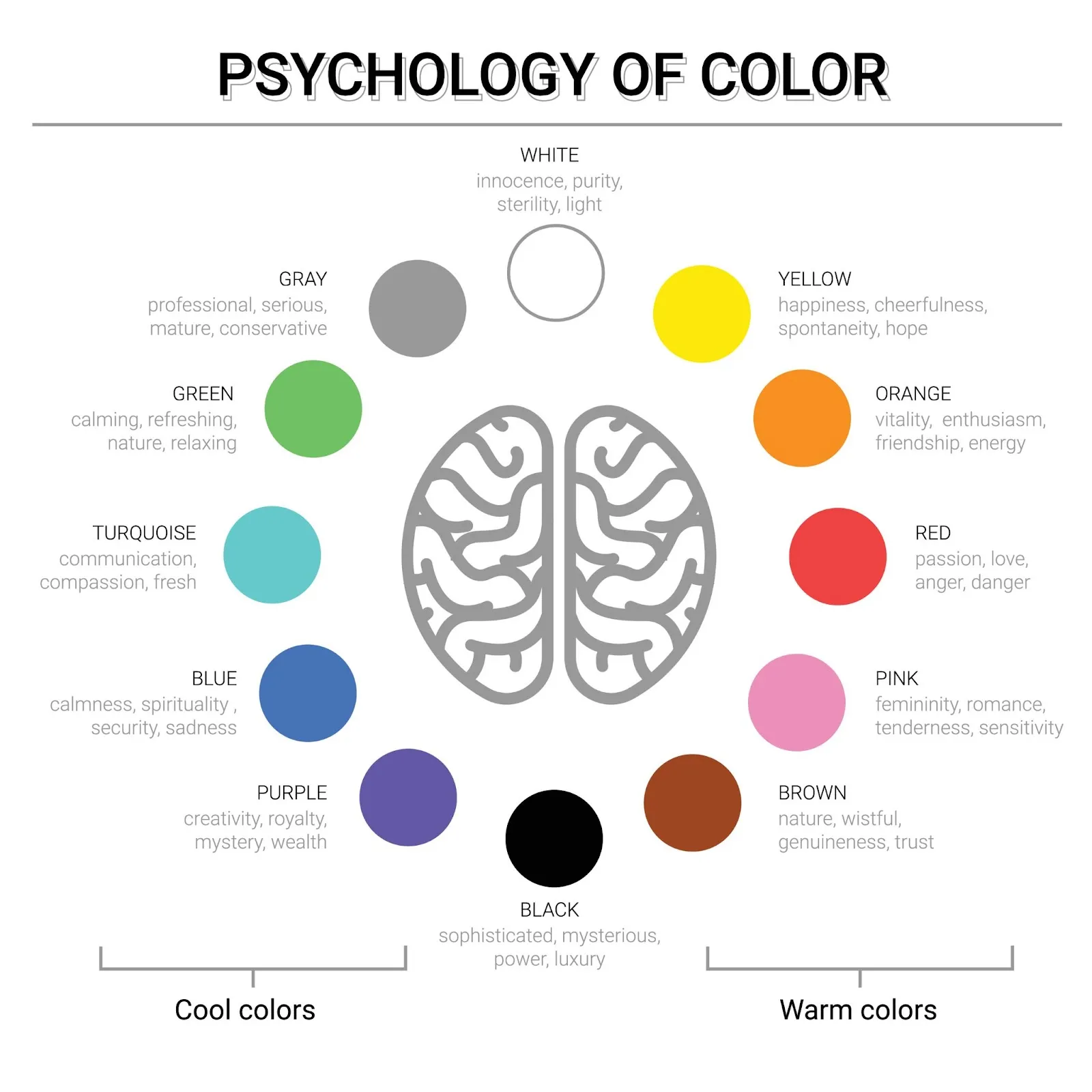
Colori diversi triggerano emozioni diverse, spesso senza che ce ne rendiamo conto.
Ecco perché quando provi a rendere esteticamente gradevole il tuo Google Calendar o ad assegnare un codice colore a uno qualsiasi dei calendari, questi ti aiutano a categorizzare la tua giornata, ridurre lo stress e rendere più facile stabilire le priorità.
📌 Esempio: immagina di impostare le riunioni urgenti in rosso grassetto, di bloccare le sessioni di lavoro che richiedono concentrazione profonda in un blu rilassante e di contrassegnare il tempo dedicato alla palestra con un verde motivante. Improvvisamente, il tuo calendario diventa una guida visivamente ottimizzata per una vita più organizzata.
Elementi chiave di un Google Calendar estetico
L'obiettivo alla base della personalizzazione estetica di Google Calendar è quello di creare un sistema visivamente chiaro, facile da navigare e ottimizzato per la produttività. Perché?
Tutti noi abbiamo provato stress, mancato scadenze e provato un senso di sconforto opprimente. Per evitare tutto questo, ecco cinque trucchi per Google Calendar che possono rendere il tuo calendario più funzionale:
1. Utilizza una combinazione di colori coerente
I colori neon casuali possono sembrare divertenti, ma non rendono giustizia all'estetica del tuo Google Calendar.
Scegli una tavolozza di colori che si adatti allo schema cromatico del tuo Google Calendar: magari dei blu rilassanti per il lavoro intenso, degli arancioni energizzanti per le riunioni e dei verdi tenui per il tempo libero.
🧠 Lo sapevi?: Il cervello umano elabora le immagini in soli 13 millisecondi e il 90% delle informazioni che assorbiamo è di tipo visivo. A maggior ragione è necessario rendere i nostri Google Calendar visivamente accattivanti!
2. Personalizza le etichette del calendario
Ti è mai capitato di guardare un calendario disordinato e chiudere immediatamente la scheda? Eventi chiari e ben etichettati rendono il tuo programma immediatamente più comprensibile. Personalizza le etichette di Google Calendar in modo che riflettano le tue priorità.
3. Crea calendari diversi per una migliore organizzazione
Inserire tutto in un unico Google Calendar è come riempire una valigia senza scomparti. Utilizza invece calendari diversi per le diverse aree della tua vita, come il lavoro, la vita privata, la salute e i progetti collaterali.
Google Calendar ti consente di creare più calendari in modo da poterli attivare/disattivare quando necessario, mantenendo il tuo programma pulito e privo di distrazioni.
💡 Suggerimento professionale: abbandona i metodi di pianificazione obsoleti e passa a un calendario dei Fogli Google per gestire il tuo tempo in modo più efficiente.
4. Imposta attività ricorrenti
Aggiungi manualmente le stesse attività ogni settimana? Questo ti fa perdere tempo prezioso. Utilizza invece le attività ricorrenti per ridurre il lavoro richiesto per la pianificazione e evitare di dimenticare le attività. Inoltre, vedere un Google Calendar strutturato e curato esteticamente può rendere il tuo programma più gestibile.
5. Usa le scorciatoie da tastiera per risparmiare tempo
Sapevi che Google Calendar dispone di tasti di scelta rapida che possono dimezzare il tempo necessario per la pianificazione? Invece di cliccare qua e là, usa:
- M per visualizzare la visualizzazione mensile
- W per la visualizzazione settimanale
- D per la visualizzazione giornaliera
- C per creare un nuovo evento
- E per visualizzare i dettagli dell'evento
💡 Suggerimento professionale: scopri come creare un calendario nei Documenti Google, esplora le opzioni dei modelli e scopri un'alternativa più intelligente per la gestione dei progetti.
📮 ClickUp Insight: il 92% dei lavoratori non è in grado di effettuare il monitoraggio degli elementi da intraprendere e utilizza metodi disorganizzati per farlo, causando decisioni mancate e ritardi.
La sincronizzazione di ClickUp con Google Calendar garantisce che gli aggiornamenti effettuati su una piattaforma appaiano immediatamente anche sull'altra, mantenendo i programmi accurati e allineati. Inoltre, con la soluzione di gestione delle attività di ClickUp, le conversazioni si trasformano facilmente in attività.
Come personalizzare Google Calendar per renderlo più esteticamente gradevole
Abbiamo già discusso i "perché" alla base di come rendere esteticamente gradevole il tuo Google Calendar. Ora è il momento dei "come".
1. Usa colori personalizzati per calendari diversi
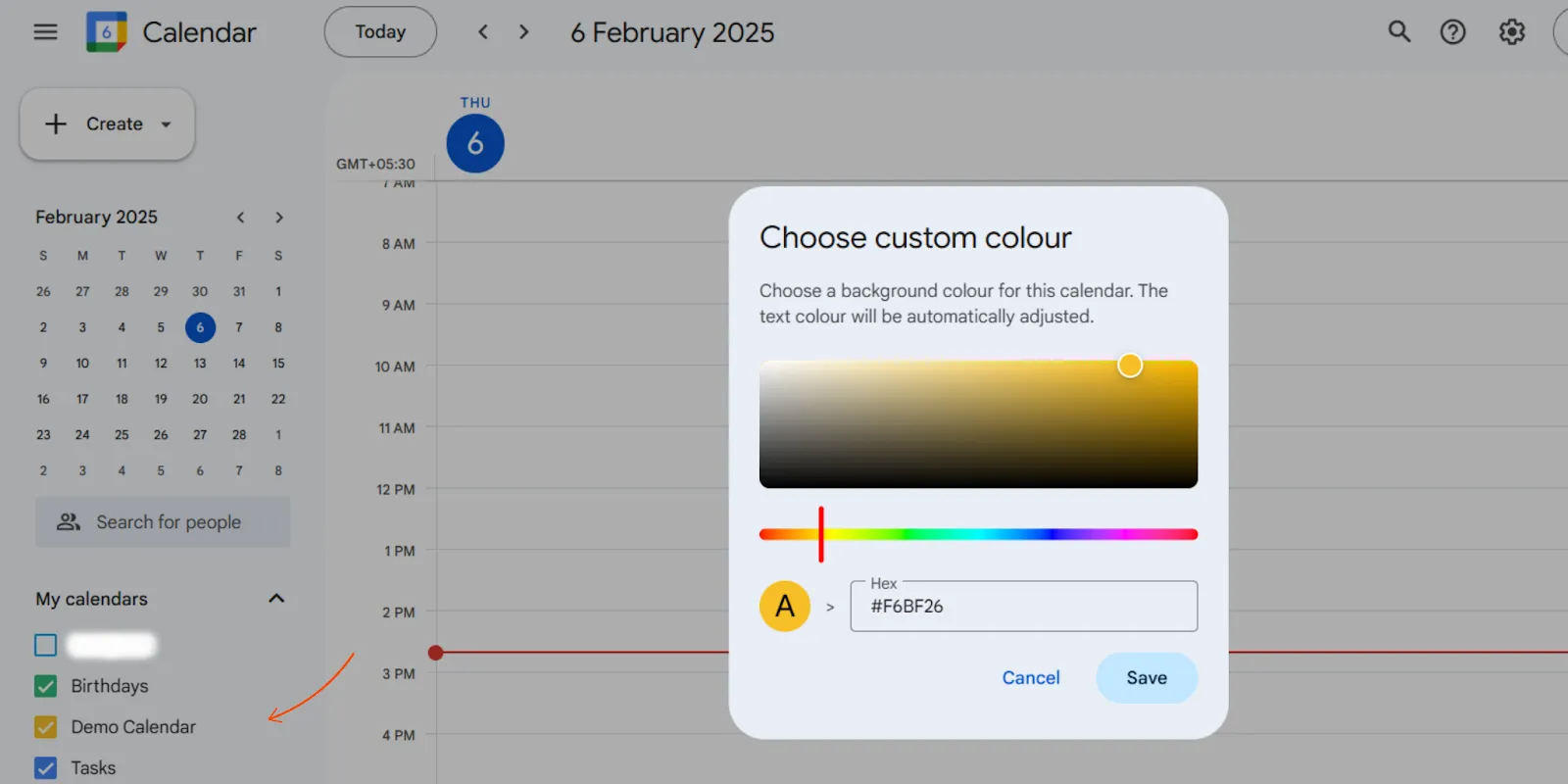
Invece dei colori predefiniti blu e grigio, assegna colori personalizzati a ciascun calendario.
Vai su Impostazioni > I miei calendari, clicca sui tre puntini accanto a un calendario e seleziona "Scegli un colore personalizzato". Puoi anche inserire codici esadecimali per una tavolozza di colori più personalizzata.
2. Assegna un codice di colore ai tuoi eventi per riconoscerli rapidamente
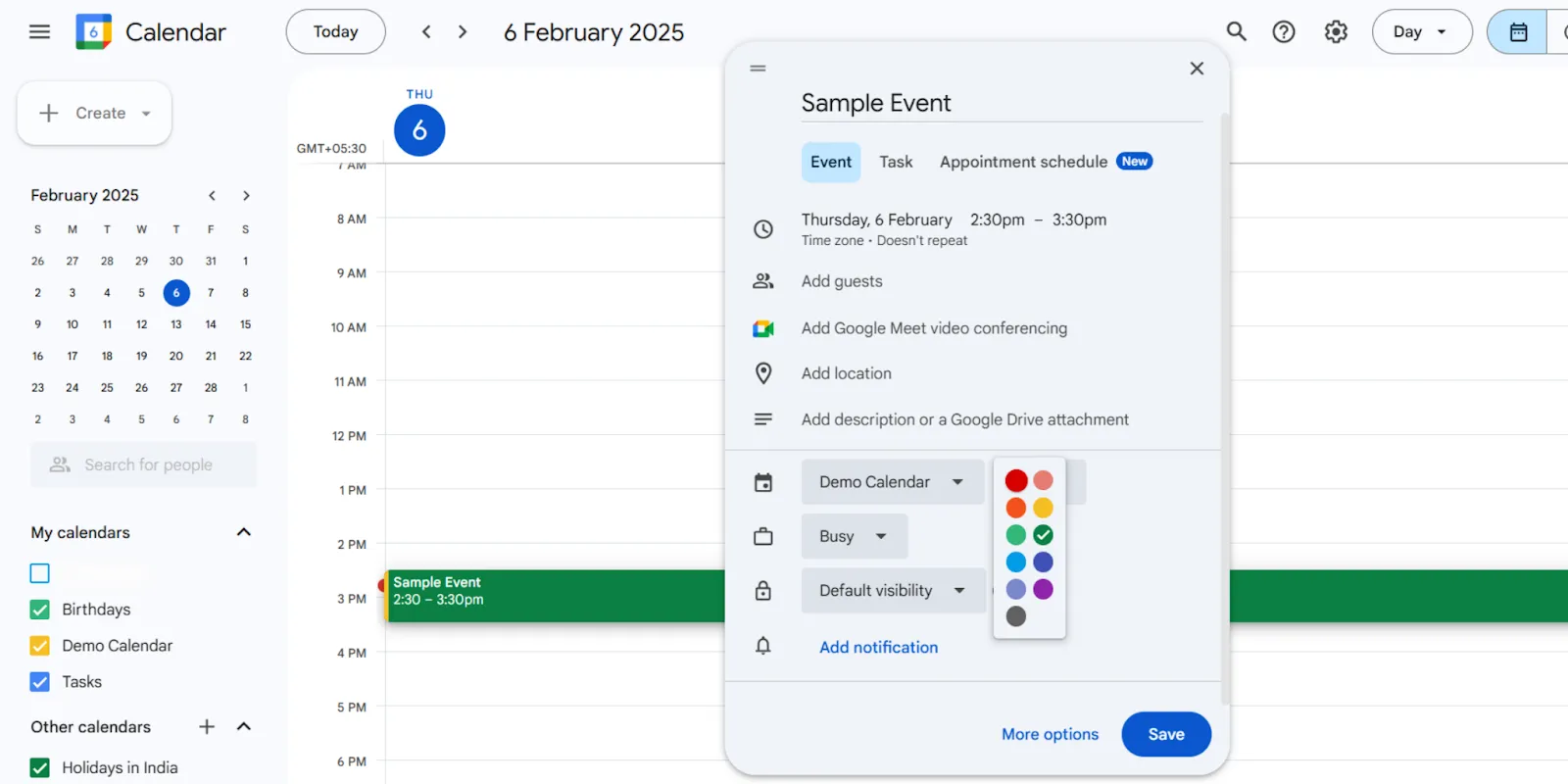
Per rendere il tuo programma facile da consultare, assegna colori specifici a riunioni, scadenze, piani sociali e allenamenti.
Ecco da fare: quando crei un evento, clicca sull'icona della tavolozza dei colori e seleziona una tonalità adatta. Puoi anche cambiare il colore degli eventi passati per una migliore conservazione dei dati.
📖 Leggi anche: Modelli gratuiti per Google Calendar
3. Usa le emoji nei titoli degli eventi per maggiore chiarezza
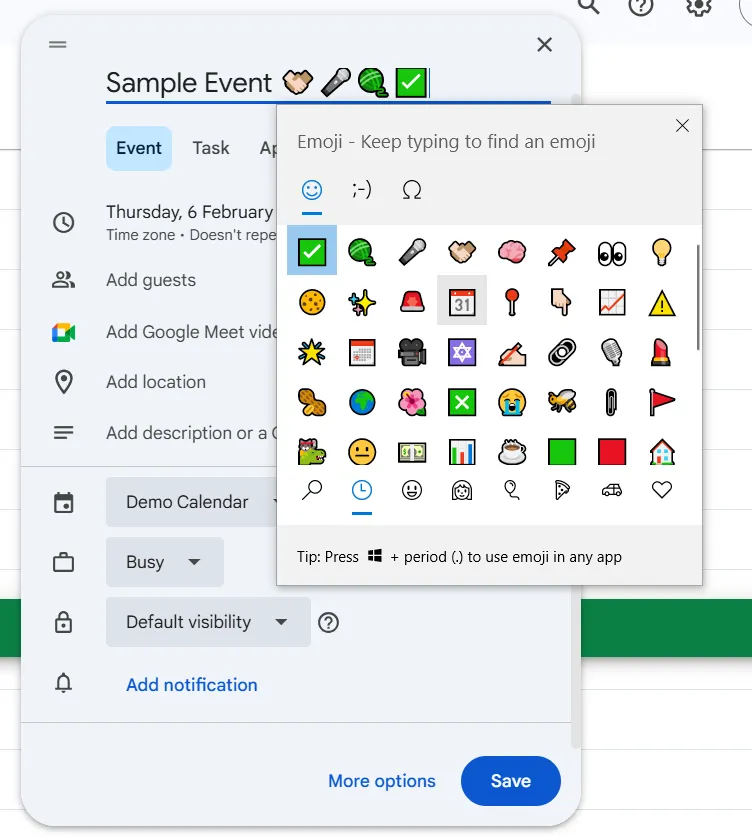
Le icone e le emoji rendono il tuo calendario più accattivante dal punto di vista visivo e ti aiutano a individuare rapidamente gli eventi. Invece di titoli semplici come "Riunione settimanale del team", prova "📅 Sincronizzazione settimanale del team" o "🏋️ Sessione in palestra".
Per aggiungere questa funzionalità/funzione, basta inserire un'emoji prima o dopo il testo quando digiti il titolo dell'evento.
4. Crea micro-calendari per una migliore organizzazione
Rendi più facile l'attivazione/disattivazione tra le visualizzazioni e concentrati solo su ciò che conta ora.
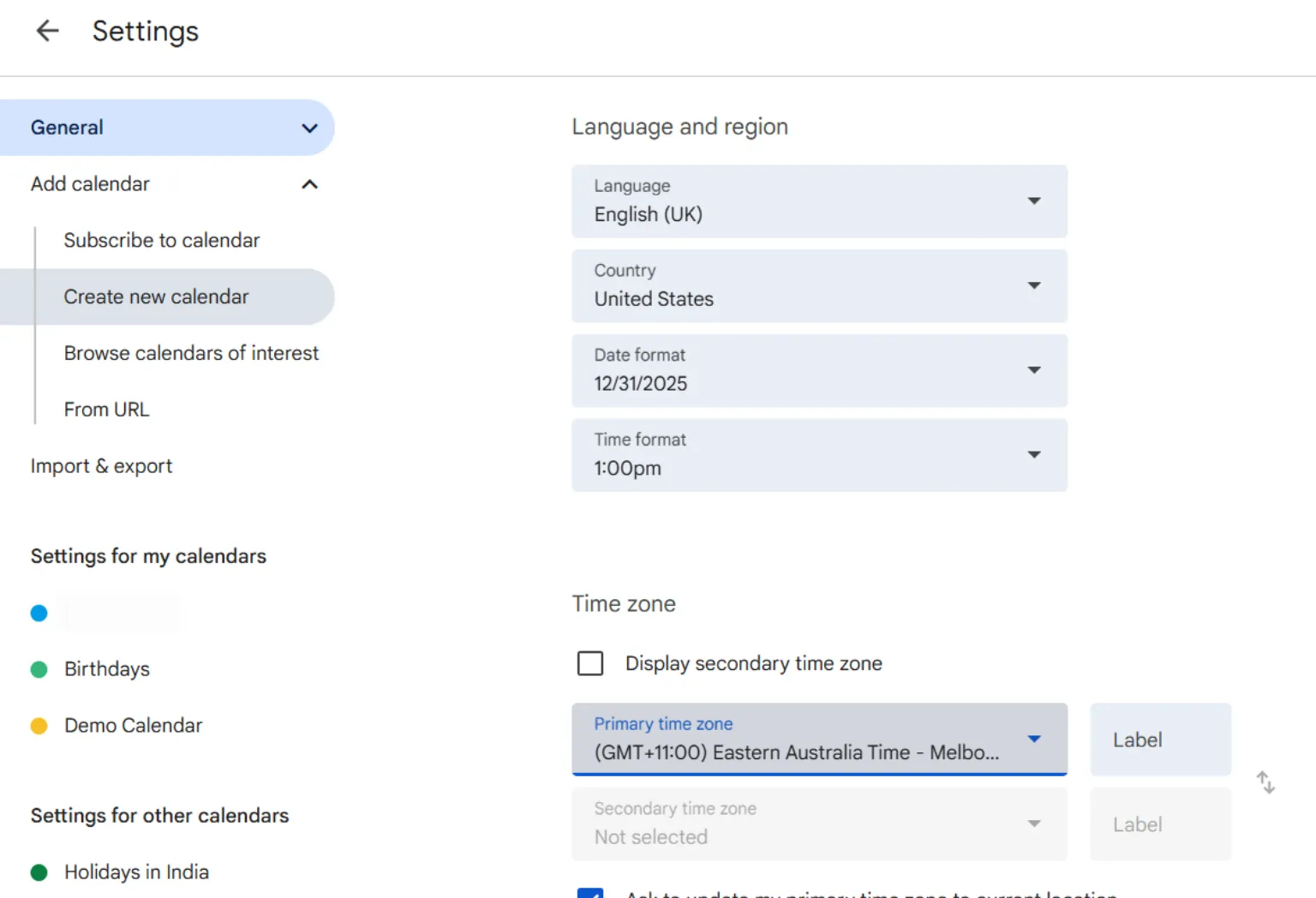
Ecco come creare diversi calendari su Google Calendar: vai su Impostazioni > Aggiungi calendario > Crea nuovo calendario, assegnagli un nome e un colore personalizzato.
📖 Leggi anche: Come unire due o più Google Calendar
5. Modifica la visualizzazione del calendario per un aspetto più pulito
Google Calendar offre diversi layout (giornaliero, settimanale, mensile, programma), ma la maggior parte delle persone ne utilizza uno solo senza esplorare le altre opzioni. Modifica l'aspetto del tuo calendario in base al tuo piano.
Da fare: clicca sul pulsante per attivare/disattivare la visualizzazione in alto a destra e passa dalla visualizzazione Settimana, Mese o Programma per vedere quale funziona meglio.
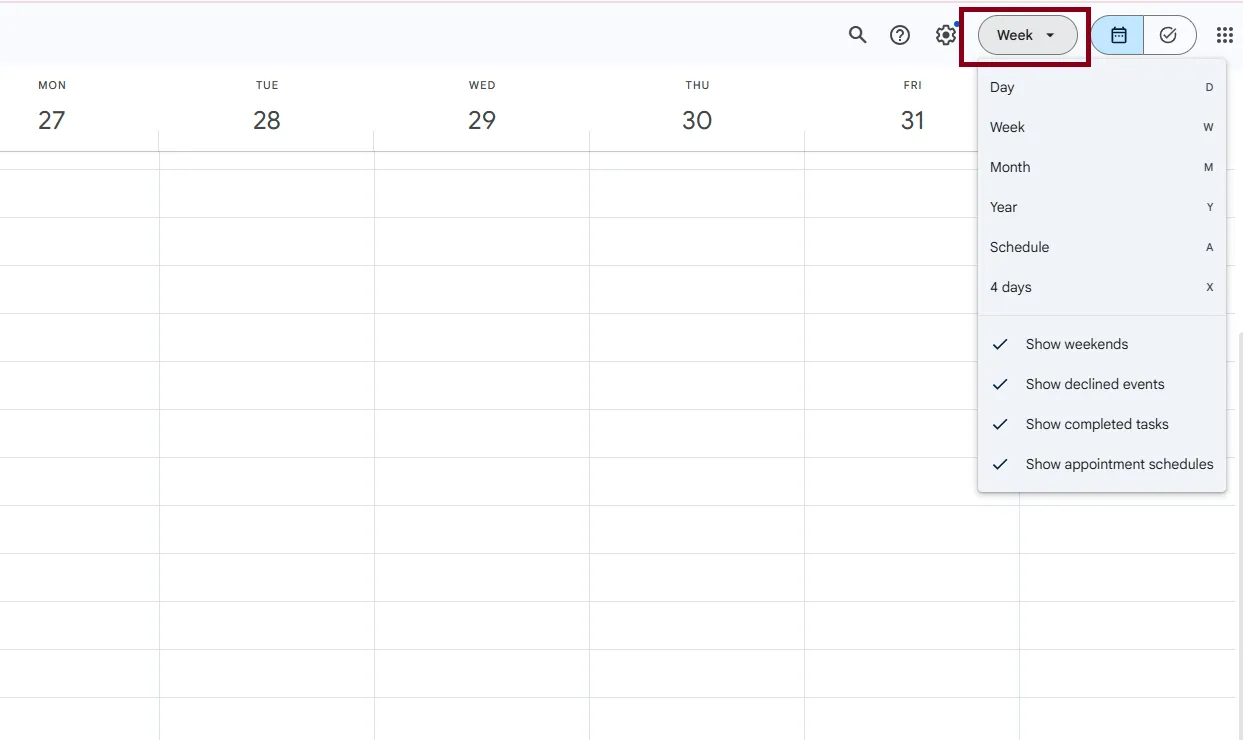
Per un look minimalista, nascondi i fine settimana o gli eventi rifiutati nelle impostazioni > Opzioni di visualizzazione.
6. Imposta attività ricorrenti per automatizzare la pianificazione
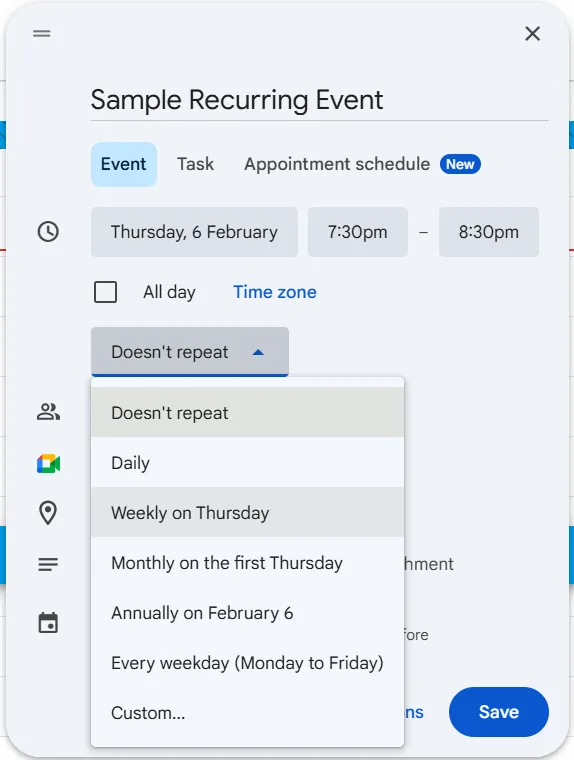
Automatizza le tue attività ricorrenti su Google Calendar. Tutto quello che devi fare è cliccare su "Non ripetere" e selezionare la frequenza con cui desideri che si ripeta (giornaliera, settimanale o anche modelli personalizzati) quando crei un evento.
Limiti dell'utilizzo di Google Calendar
Secondo gli utenti di Google Calendar sui forum online, queste sono alcune delle sfide che devono affrontare durante l'utilizzo della piattaforma.
- Opzioni di personalizzazione di base: nessun font unico, sfondi personalizzati o sfondi avanzati per il Calendario per uno stile che vada oltre i cambiamenti di colore ❌
- Integrazioni di terze parti limitate: le integrazioni di Google Calendar spesso presentano problemi di sincronizzazione con Alexa, Trello, Outlook e altre app non Google ❌
- Nessuna visualizzazione all-in-one della gestione dei progetti: mancano diagrammi di Gantt, dipendenze delle attività e dashboard complete ❌
- Problemi di compatibilità: la sincronizzazione degli eventi di Google Calendar con Apple Calendar, Outlook o dispositivi smart potrebbe non essere affidabile ❌
- Occasionali problemi di programmazione: gli eventi potrebbero saltare alla data sbagliata o non effettuare una corretta sincronizzazione con altre piattaforme ❌
💡 Suggerimento rapido: stanco dei limiti di Google Calendar? Queste fantastiche estensioni di Google Calendar ti aiuteranno a personalizzare, organizzare e gestire il tuo programma con facilità.
📖 Leggi anche: Come unire due o più Google Calendar
ClickUp come eccellente alternativa a Google Calendar
Dalle limitazioni di Google Calendar, possiamo individuare alcune sfide importanti:
- Opzioni di personalizzazione limitate
- Mancanza di funzionalità di project management
- Problemi di integrazione con app di terze parti
Queste difficoltà scompaiono quando passi a ClickUp.
ClickUp è l'app completa per il lavoro, con funzionalità dedicate alla gestione dei progetti, alla comunicazione e alla gestione delle conoscenze. Riunisce tutte le funzionalità in un unico software: dalla gestione del Calendario e dell'email all'organizzazione delle attività, alle automazioni, alla chat e alle lavagne online. Sembra magia? Beh, lo è!
Visualizzazione del calendario ClickUp
Hai difficoltà a gestire più progetti? La vista calendario di ClickUp offre una soluzione di pianificazione flessibile, personalizzabile e altamente funzionale per te e il tuo team.

A differenza di Notion o Google Calendar, ClickUp ti consente di visualizzare il tuo lavoro in diversi layout, regolare la durata delle attività con la funzionalità drag-and-drop e integrare la project management direttamente nel tuo calendario.
Per essere sicuro di individuare sempre eventuali sovrapposizioni tra attività ed eventi, guarda questo utilissimo video sulle best practice nella vista Calendario di ClickUp:
Con ClickUp, non avrai solo un calendario, ma un sistema completo per la gestione dei progetti e delle attività di project management.
Ciò significa che potrai facilmente:
🗓️ Visualizza chiaramente il tuo programma: personalizza il tuo calendario con visualizzazioni giornaliere, settimanali o mensili che si adattano al tuo flusso di lavoro.
🔗 Collega le attività alle scadenze: aggiungi date di scadenza e attività cardine direttamente nel tuo Calendario. Trascina e rilascia le attività man mano che gli impegni cambiano, senza aggiornamenti manuali.
💯 Imposta le priorità e automatizza i flussi di lavoro: evidenzia le attività critiche, automatizza gli eventi ricorrenti e semplifica la pianificazione per risparmiare tempo.
Come rendere più esteticamente gradevoli l'area di lavoro di ClickUp e la visualizzazione del Calendario
Ecco una panoramica delle numerose funzionalità di personalizzazione di ClickUp che ti aiuteranno a creare uno spazio di lavoro visivamente organizzato e altamente produttivo.
Passaggio 1: modifica il tema colore della tua area di lavoro
Dai un nuovo look all'area di lavoro di ClickUp o abbinalo ai colori del tuo marchio selezionando un tema colore personalizzato. Questo verrà applicato all'intera area di lavoro, inclusi pulsanti, link ed evidenziazioni delle attività.
Ecco come puoi modificare il tema colore della tua area di lavoro:
- Clicca sull'avatar del tuo profilo nell'angolo in alto a destra.
- Seleziona Impostazioni
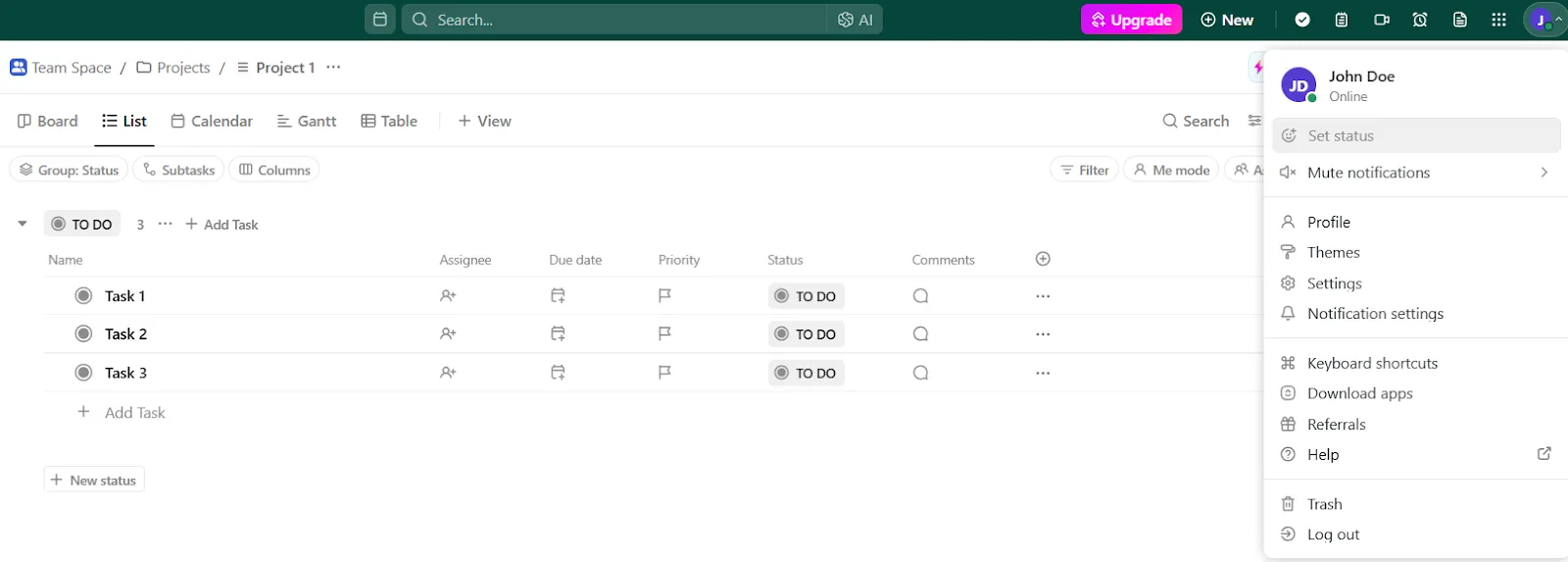
- Scorri verso il basso fino a Colore tema e scegli un colore che corrisponda alle tue preferenze.
- Clicca su Salva per applicare la nuova combinazione di colori.
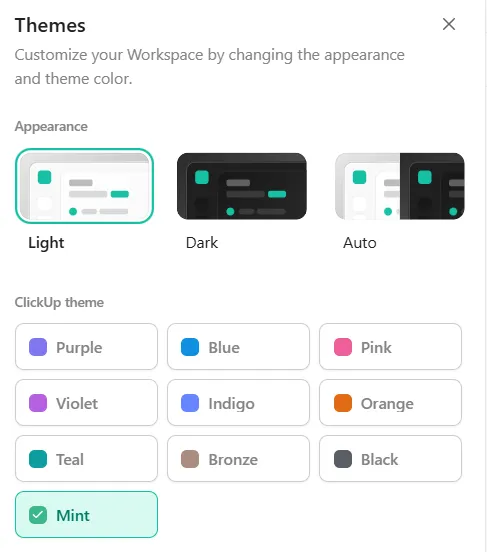
Passaggio 2: imposta i colori delle cartelle per una migliore organizzazione
Le cartelle aiutano a classificare progetti e attività, mentre l'assegnazione di colori univoci li rende visivamente distinguibili.
Passaggi per personalizzare i colori delle cartelle:
- Nella barra laterale sinistra, clicca sui puntini (...) accanto al nome di una cartella.
- Seleziona Impostazioni cartella > Colore cartella
- Scegli, aggiungi, modifica o rimuovi i colori in base alla priorità o al tipo di progetto.
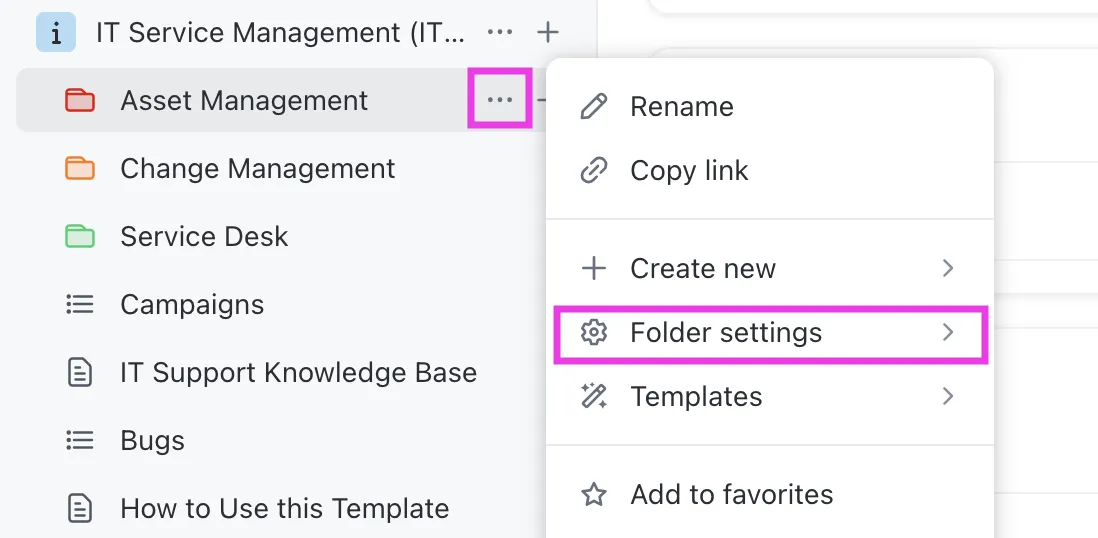
Passaggio 3: classifica le attività per colore nella vista del Calendario
La vista Calendario di ClickUp ti consente di codificare con colori diversi le attività in base al loro elenco principale, allo stato o ai campi personalizzati a discesa, rendendo più facile la consultazione del tuo programma.
Ecco come puoi assegnare codici di colore:
- Vai alla vista Calendario e clicca su Personalizza nell'angolo in alto a destra.
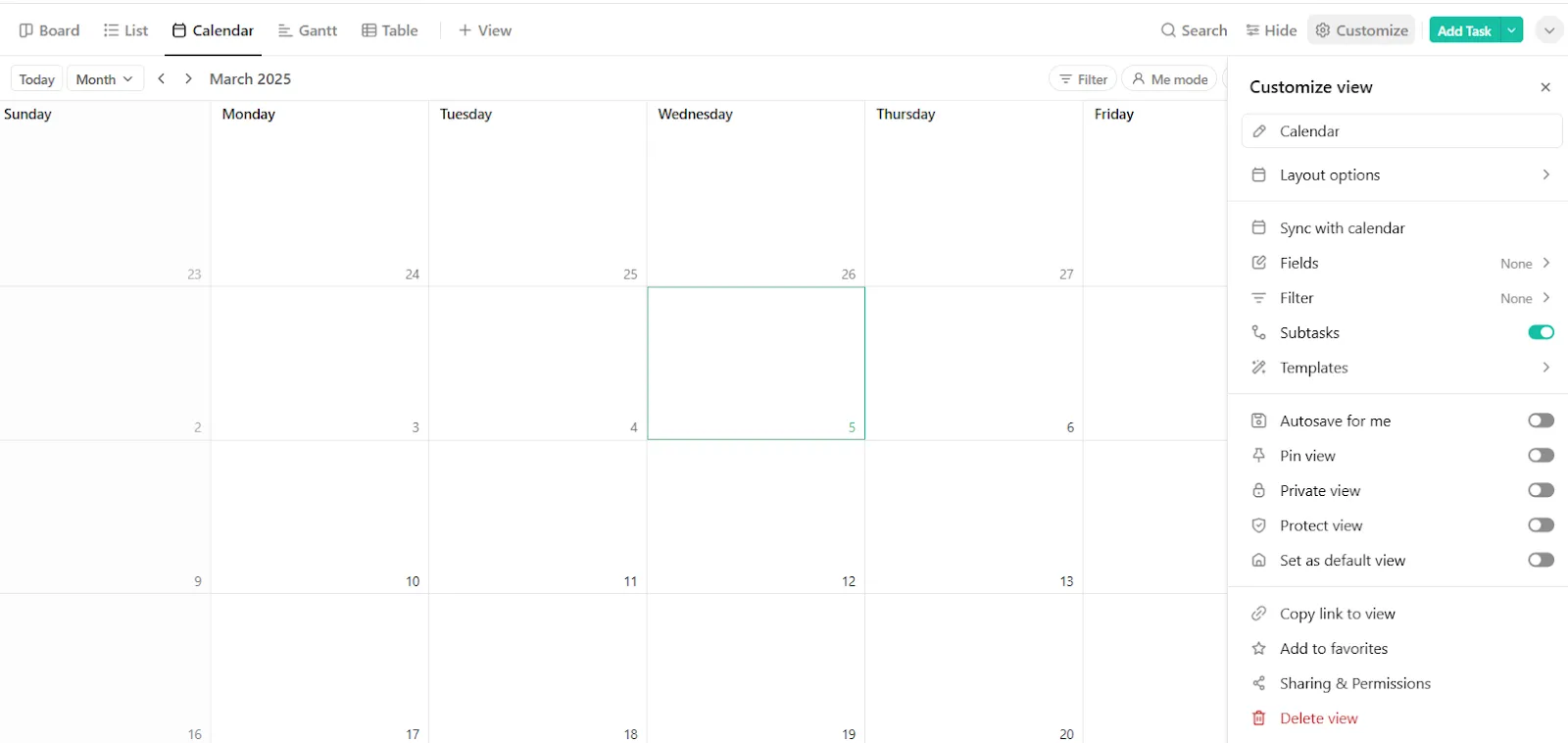
- In Visibilità attività, seleziona come desideri che le attività siano colorate: Per elenco principale (il colore corrisponde all'elenco a cui appartiene l'attività) Per stato (il colore riflette lo stato di avanzamento dell'attività) Per campo personalizzato a discesa (personalizza con etichette univoche)
- Per elenco principale (il colore corrisponde all'elenco a cui appartiene l'attività)
- Per stato (il colore riflette lo stato di avanzamento dell'attività corrente)
- Tramite campo personalizzato a elenco a discesa (personalizzabile con etichette uniche)
- Per elenco principale (il colore corrisponde all'elenco a cui appartiene l'attività)
- Per stato (il colore riflette lo stato di avanzamento dell'attività corrente)
- Tramite campo personalizzato a elenco a discesa (personalizzabile con etichette uniche)
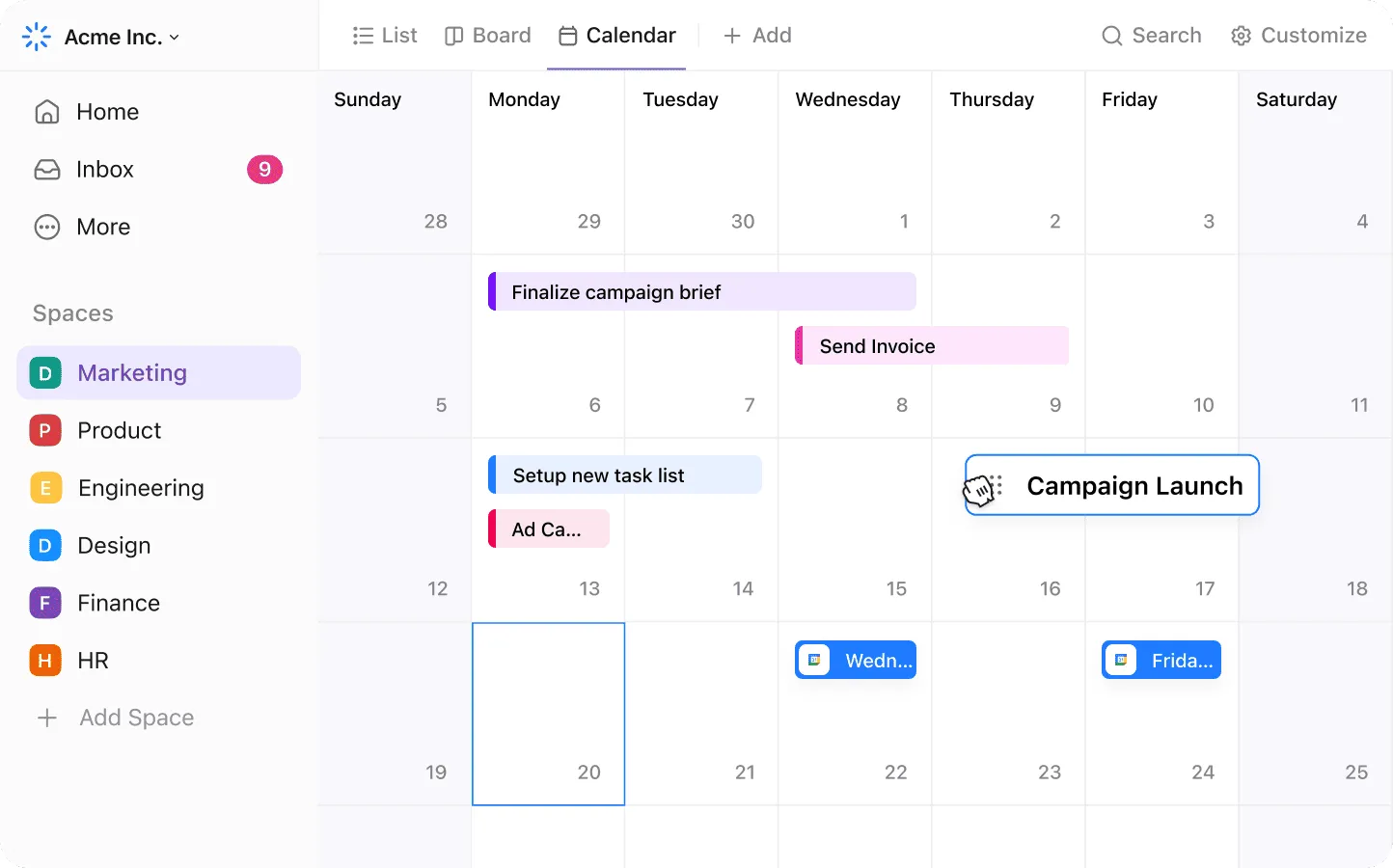
Passaggio 4: regola la visualizzazione del Calendario per un layout pulito
La visualizzazione del Calendario di ClickUp può essere regolata per ridurre al minimo il disordine e migliorare la leggibilità.
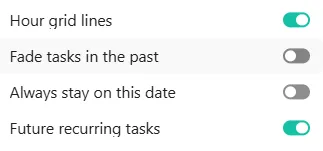
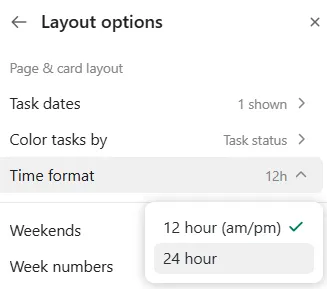
Queste sono le opzioni di personalizzazione principali:
- Mostra/nascondi i fine settimana (attivare/disattivare nelle impostazioni della vista del Calendario)
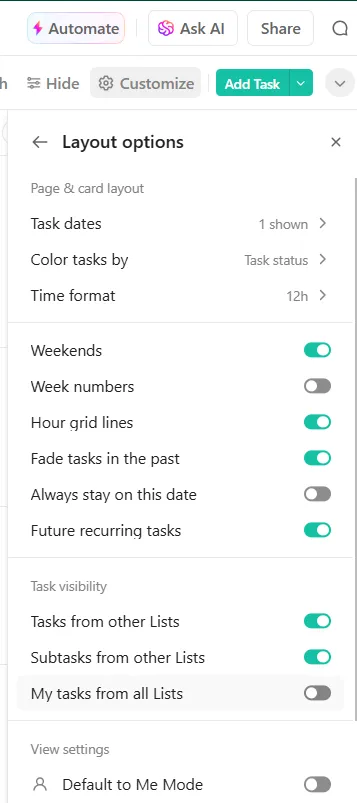
- Abilita o disabilita la dissolvenza delle attività passate per una maggiore concentrazione.
- Passa dal formato AM/PM a quello 24 ore in base alle tue preferenze.
- Evidenzia le attività ricorrenti per evitare di perdere le scadenze.
Passaggio 5: automatizza la pianificazione delle attività con eventi ricorrenti
Invece di pianificare manualmente le attività ripetitive, utilizza la funzionalità attività ricorrenti di ClickUp. Passaggi per impostare le attività ricorrenti:
- Apri un'attività e clicca sulla data di scadenza.
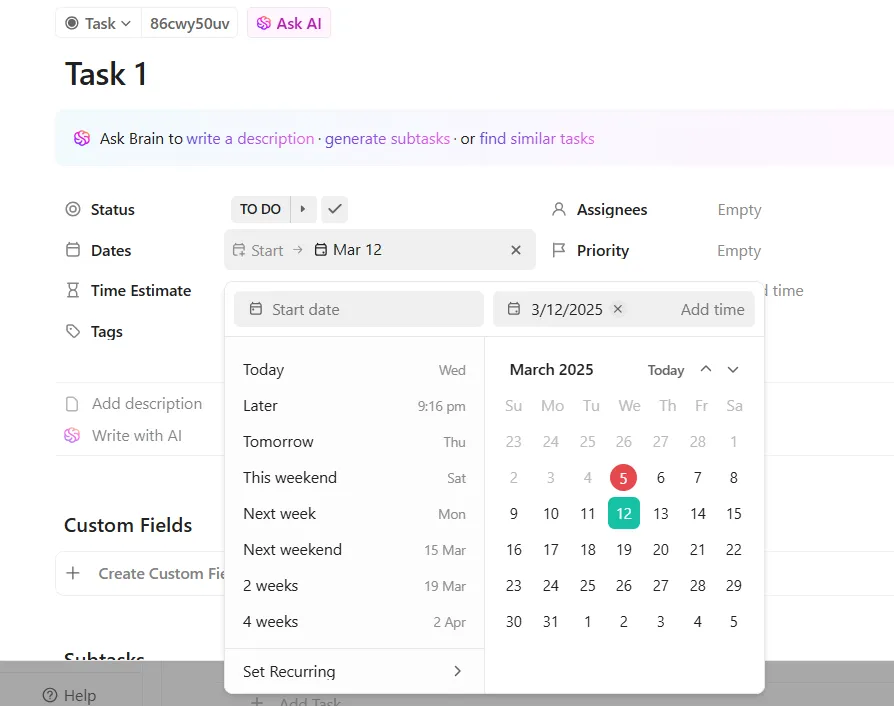
- Seleziona Imposta ricorrenza e scegli la frequenza (giornaliera, settimanale, intervalli personalizzati)
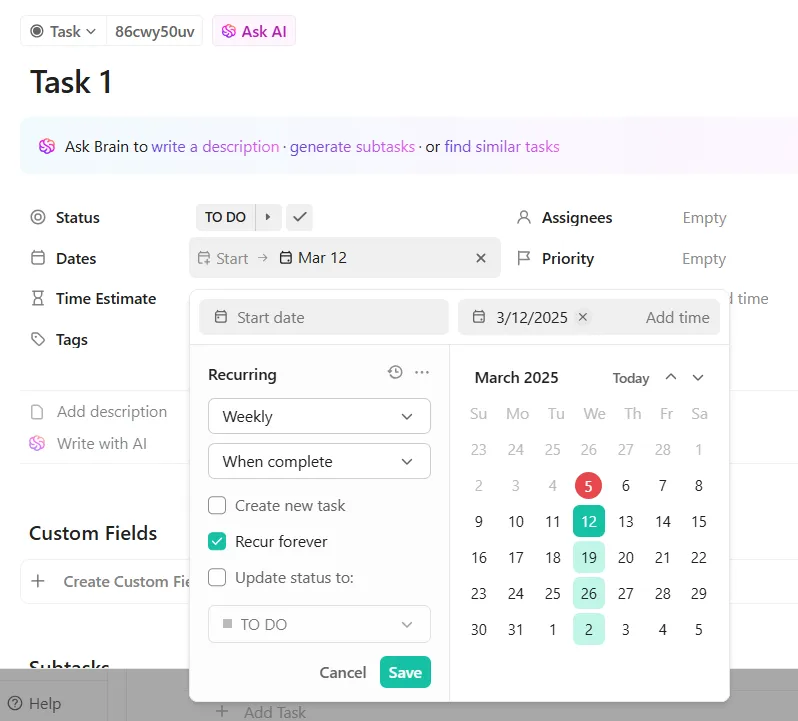
- Clicca su Salva per effettuare l'automazione del processo di pianificazione.
Passaggio 6: genera combinazioni di colori estetiche con ClickUp Brain
Utilizza l'IA di ClickUp e genera palette di colori esteticamente gradevoli per l'area di lavoro.
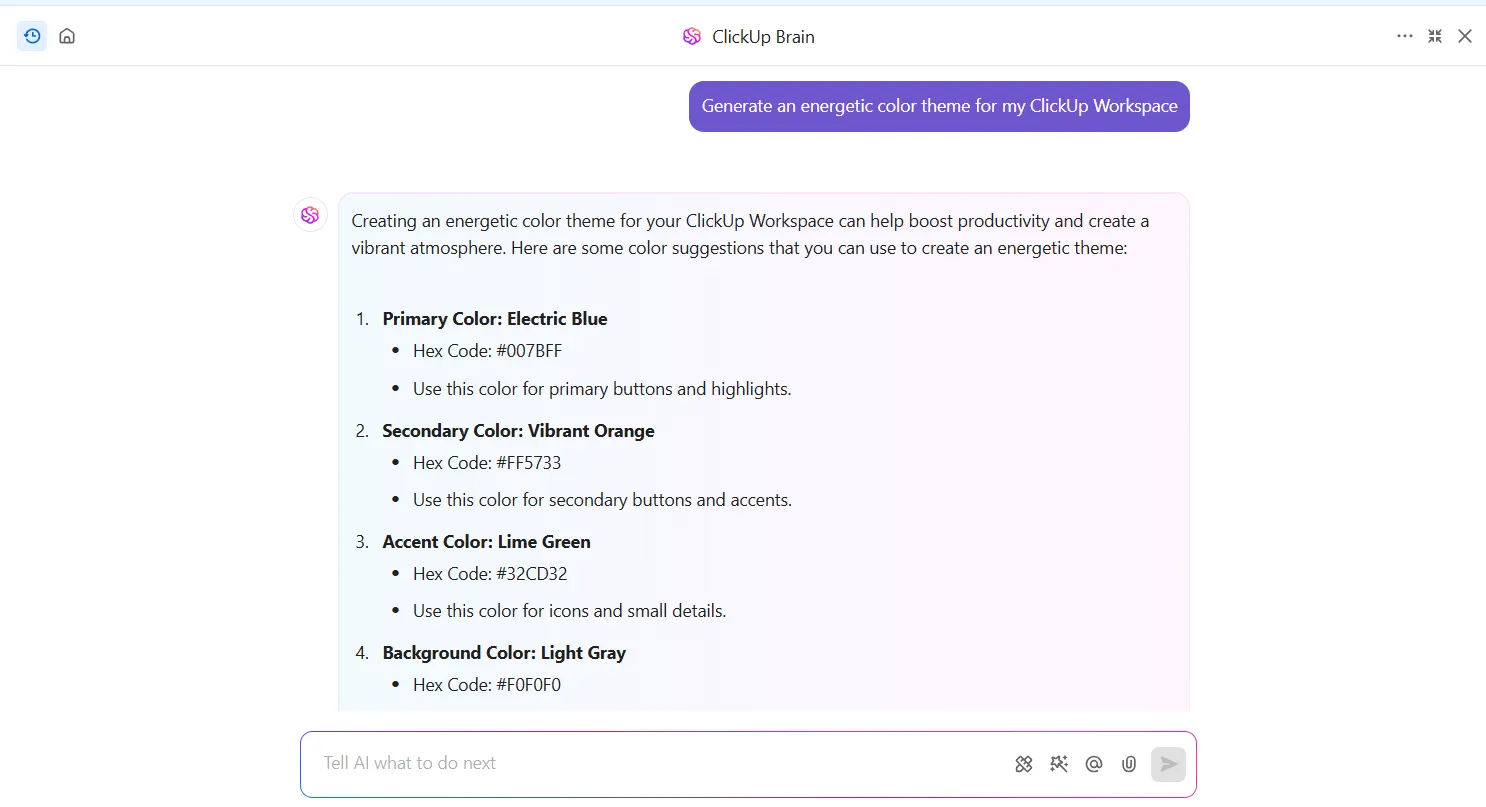
Ecco come puoi farlo:
- Apri ClickUp Brain
- Inserisci un colore di base o una preferenza di tema (ad es. calmo, energico, minimalista)
- IA genererà una tavolozza di colori per la tua area di lavoro, le cartelle e gli elenchi.
Come ClickUp supera i limiti di Google Calendar
- ✅ Personalizzazione completa: a differenza delle opzioni di colore di base di Google Calendar, ClickUp ti consente di modificare il tema colore della tua area di lavoro, i colori delle cartelle e gli elementi salienti delle attività, rendendo tutto visivamente distinto.
- ✅ Gestione avanzata dei progetti: ClickUp non è solo un calendario, ma anche un gestore di attività e progetti. A differenza di Google Calendar, supporta diagrammi di Gantt, dipendenze tra attività, mappe mentali e sequenze complete dei progetti.
- ✅ Integrazioni perfette con terze parti: ClickUp si integra facilmente con Slack, Zoom, Trello, Outlook e altro ancora, risolvendo i problemi di integrazione di Google Calendar.
- ✅ Funzionalità intelligenti basate sull'intelligenza artificiale: ClickUp Brain, l'assistente AI, aiuta a generare combinazioni di colori, effettuare l'automazione delle attività e fornire riepiloghi istantanei dei progetti, funzionalità che Google Calendar non offre.
- ✅ Migliore gestione delle attività ricorrenti: la vista Calendario di ClickUp ti consente di automatizzare le attività ricorrenti, classificarle e assegnare azioni specifiche, rendendo la pianificazione più efficiente.
Quando Google Calendar si trasforma: arriva ClickUp
Derek Clements, Marketing Manager della BankGloucester con sede nel Massachusetts, è recentemente passato a ClickUp e, diciamo così, non tornerà indietro. Nelle sue parole:
Io utilizzo principalmente le funzionalità di base di ClickUp, come spazi, cartelle, elenchi e la vista Calendario, poiché sono le più versatili. Tuttavia, se hai bisogno di un formato o di una visualizzazione specifici, ClickUp offre tantissime funzionalità più approfondite, come il monitoraggio del tempo, l'automazione delle attività, i dashboard e altro ancora.
Io utilizzo principalmente le funzionalità di base di ClickUp, come spazi, cartelle, elenchi e la vista Calendario, poiché sono le più versatili. Tuttavia, se hai bisogno di un formato o di una visualizzazione specifici, ClickUp offre tantissime funzionalità più approfondite, come il monitoraggio del tempo, l'automazione delle attività, i dashboard e altro ancora.
Il punto è questo: pianificare il lavoro è anche un lavoro. E quando è terminato male, può compromettere l'intero mese e far deragliare i tuoi obiettivi. Nessuno vuole fare gli straordinari a causa di un calendario disordinato, quindi lavora in modo intelligente.
ClickUp ti consente di assegnare facilmente codici colore al tuo calendario, integrarlo perfettamente con gli strumenti esistenti, effettuare l'automazione delle attività, tenere traccia delle scadenze e personalizzare tutto in base al tuo flusso di lavoro.
Iscriviti subito su ClickUp e dai al tuo programma il tocco di classe che merita!