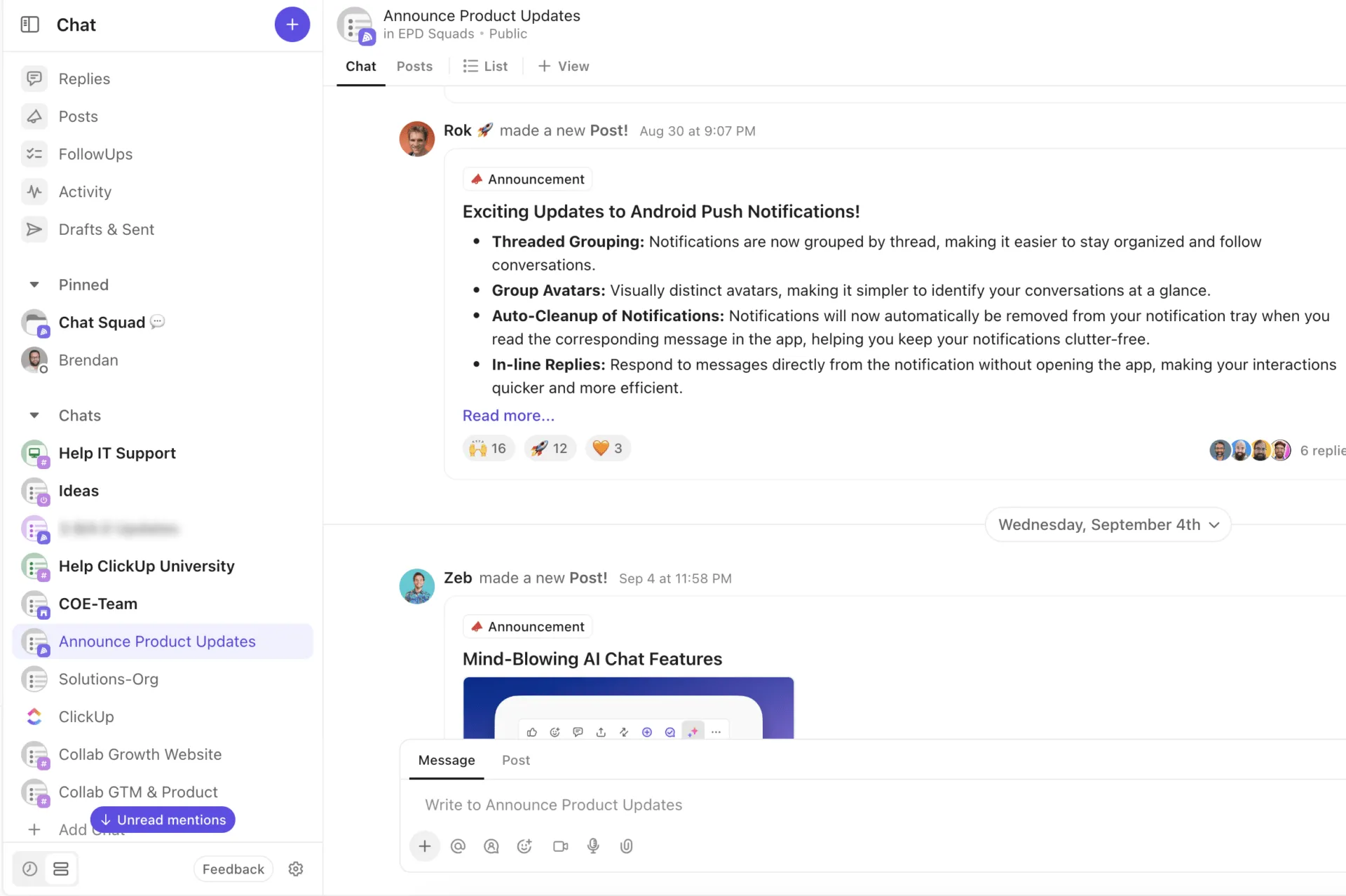

Sei immerso in una conversazione Slack con il tuo team, impegnato a pianificare la prossima mossa strategica, quando all'improvviso ti rendi conto che Alex deve partecipare.
Ma aspetta: devi creare una chat di gruppo completamente nuova? Devi aggiungerli alla conversazione Slack esistente o convocarli con alcuni poteri di amministratore segreti?
Il processo è semplice, sia che si tratti di aggiungere qualcuno a una area di lavoro Slack, di coinvolgerlo in una discussione in corso o di parlare con lui in privato. E se hai bisogno di dargli accesso alle conversazioni passate, devi solo sapere il modo giusto per aggiungerlo.
In questa guida, ti forniremo istruzioni dettagliate per assicurarti che le persone giuste siano nella chat giusta al momento giusto, in modo che nessuno si perda nulla. Aggiungiamole!
⏰ Riepilogo/riassunto in 60 secondi
Ecco come aggiungere un collega alla tua conversazione su Slack:
- Aggiungi qualcuno cliccando sul canale o sul DM
- Seleziona "Invita persone" e scegli l'utente da aggiungere.
- Assicurati di disporre delle autorizzazioni necessarie per i canali privati.
- Aggiungi facilmente utenti ai canali pubblici, ma quelli privati potrebbero richiedere l'approvazione dell'amministratore.
- Affronta in modo efficace il sovraccarico di messaggi e i team di grandi dimensioni in Slack, aggiungendo le persone giuste e rimuovendo quelle irrilevanti dal canale.
- Usa ClickUp per una collaborazione migliore e più contestualizzata. Esplora funzionalità/funzioni come ClickUp Chat, Clips e lavagne online e guarda la collaborazione decollare.
- Integra ClickUp con Slack o passa a una migliorata project management
- Trasforma le conversazioni in attività concrete con ClickUp Chat e modelli personalizzabili.
Comprendere Slack
Slack è una piattaforma di comunicazione progettata per aiutare i team a collaborare attraverso canali, messaggi diretti (DM) e integrazioni.
Mentre la maggior parte delle app di messaggistica istantanea presenta conversazioni sparse, Slack organizza queste discussioni in canali basati su argomenti specifici, progetti in corso o membri del team, rendendo facile trovare la cronologia delle conversazioni giusta quando necessario.
Le aziende lo utilizzano ampiamente per:
- Comunicazione in tempo reale tramite messaggistica istantanea
- Conversazioni organizzate all'interno di canali dedicati
- Integrazioni di app che ottimizzano i flussi di lavoro, riducendo il cambio di contesto
- Condivisione di file per documenti, immagini e altri file
- Archivi ricercabili che consentono ai team di trovare conversazioni, file e decisioni passate
- Notifiche personalizzate per ridurre il sovraccarico
Padroneggiare le funzionalità/funzioni di Slack garantirà che le strategie di comunicazione del tuo team rimangano fluide ed efficaci.
Come aggiungere qualcuno a una conversazione su Slack
Ora che sai cos'è Slack e come può integrarsi nella tua organizzazione, è il momento di acquisire una competenza fondamentale: aggiungere qualcuno a una conversazione Slack nel modo corretto.
Non dovrai più tirare a indovinare o avviare goffamente una nuova chat di gruppo quando non è necessario! Analizziamo i due modi migliori da fare.
Aggiungere qualcuno a un canale Slack
Aggiungere qualcuno a un canale Slack gli consente di accedere immediatamente alle discussioni in corso, ai messaggi precedenti e agli aggiornamenti chiave del progetto. Non è più necessario inoltrare i messaggi per tenerlo aggiornato.
Ecco come fare nel modo giusto:
1. Apri il canale a cui desideri aggiungere un nuovo membro.
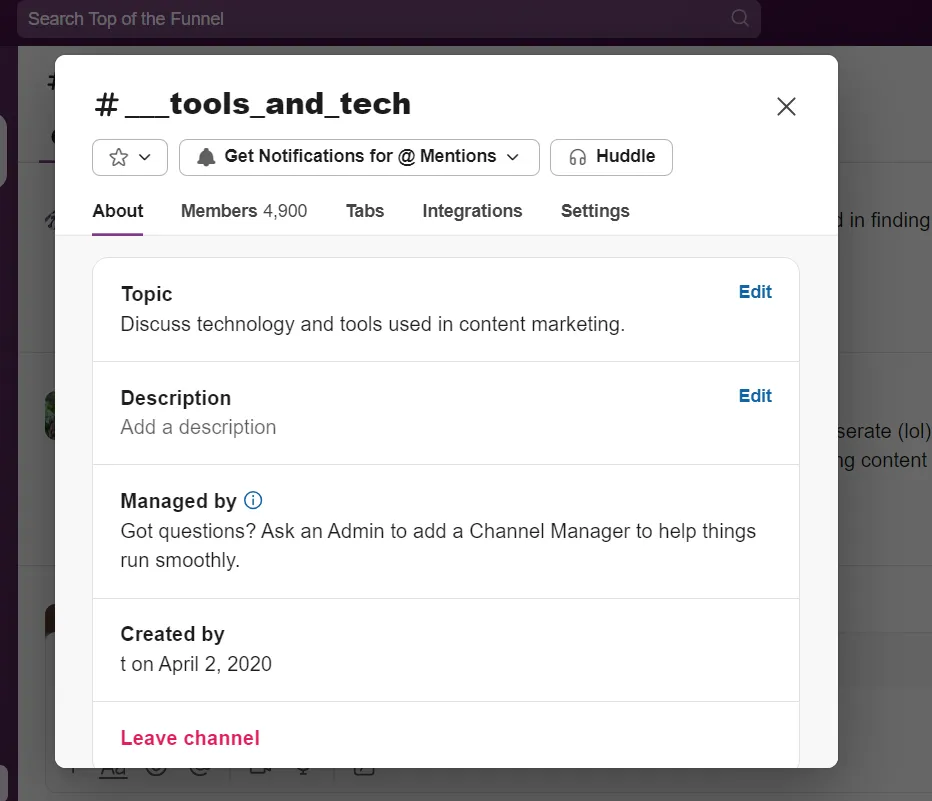
2. Clicca sul nome del canale nella parte superiore dello schermo per aprire l'intestazione della conversazione.
3. Seleziona "Aggiungi persone" dall'elenco a discesa.
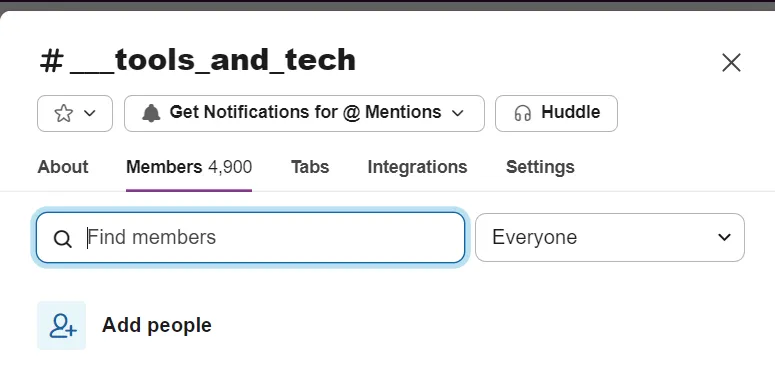
4. Inserisci il nome o l'indirizzo email del membro del team e clicca su "Aggiungi" per includerlo nel canale.
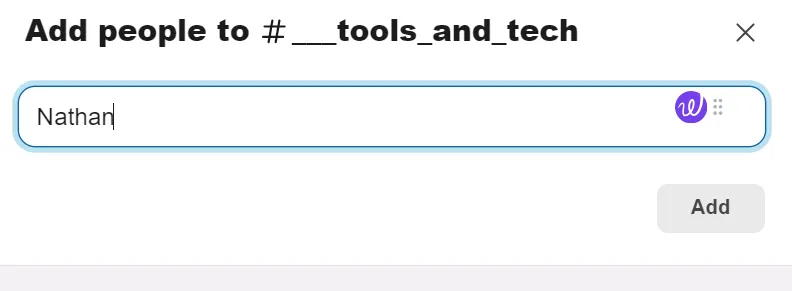
5. Conferma il loro accesso per assicurarti che possano visualizzare la cronologia delle conversazioni e partecipare alle discussioni in corso.
💡Suggerimento: chiunque può essere aggiunto ai canali pubblici, ma i canali privati richiedono l'approvazione dell'amministratore o autorizzazioni di accesso.
Ad esempio, se stai discutendo di una campagna di marketing in un canale privato, aggiungere il membro giusto del team garantisce che abbia il contesto necessario per contribuire in modo efficace.
Aggiungere qualcuno a un messaggio diretto
Hai bisogno di coinvolgere qualcuno in un messaggio diretto senza dover fare i salti mortali? Trasformare una chat individuale in una conversazione di gruppo è perfetto per discussioni veloci; non c'è bisogno di creare un canale completamente nuovo.
Segui questi semplici passaggi e in pochissimo tempo avrai le persone giuste nella chat giusta:
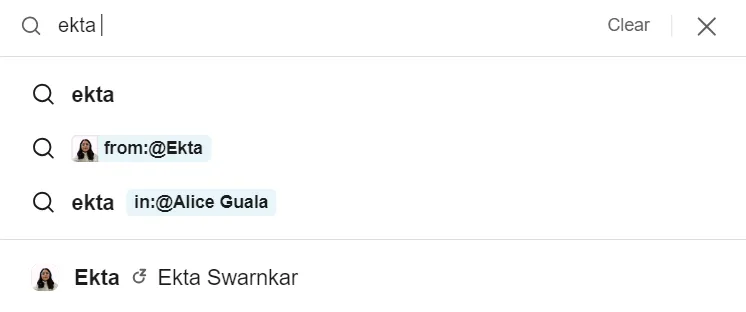
1. Apri un messaggio diretto esistente. Passa all'elenco dei messaggi diretti e seleziona la conversazione individuale a cui desideri aggiungere un'altra persona.
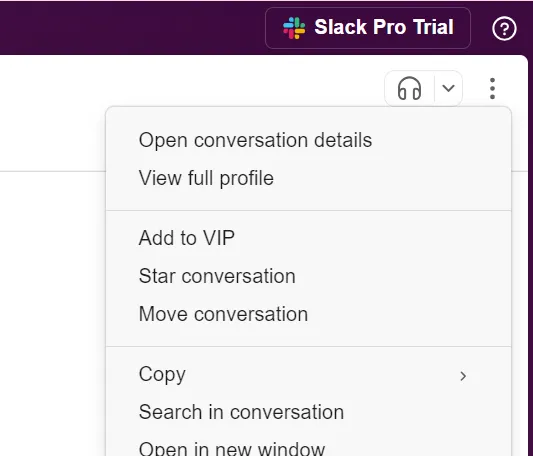
2. Ora, accedi al pannello Dettagli conversazione aperta. Clicca sull'icona con i tre puntini in alto a destra nella finestra della conversazione per aprire il menu.
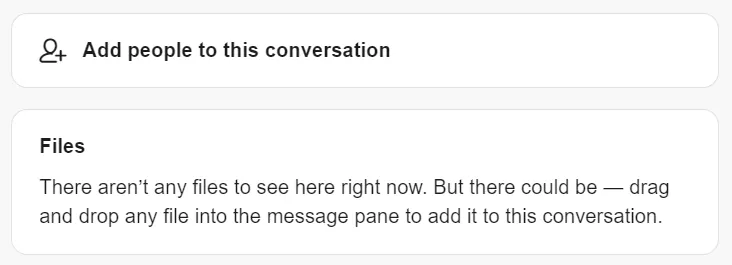
3. Nel pannello dei dettagli, cerca il pulsante Aggiungi persone. Questo ti consentirà di espandere la conversazione in un DM di gruppo.
4. Cerca la persona da aggiungere. Inizia a digitare il nome o l'indirizzo email della persona che desideri aggiungere.
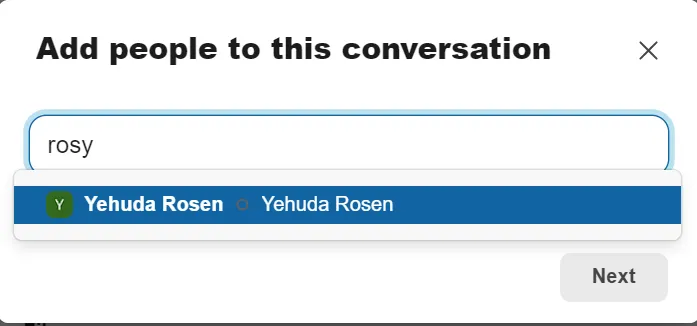
5. Una volta visualizzato il nome della persona, effettua la selezione e fai clic su Avanti per confermare l'aggiunta e completare il processo.
6. Si aprirà una nuova chat di gruppo con il nuovo membro aggiunto. In questo modo la conversazione diretta con la persona originale rimarrà intatta, assicurandoti di non perdere alcun messaggio precedente o informazione sensibile.
Suggerimento rapido: una buona pratica consiste nell'informare i nuovi partecipanti che sono stati aggiunti a un nuovo gruppo. Ciò eviterà confusione e manterrà il contesto.
Immagina di stare finalizzando una proposta con un collega e di aver bisogno del contributo del tuo manager. Espandendo il messaggio diretto in una chat di gruppo, il tuo manager viene integrato senza soluzione di continuità nella conversazione in corso, mantenendo tutti allineati.
👀 Lo sapevi? Slack era originariamente un progetto di gioco! Prima di diventare l'app di comunicazione per team che conosciamo oggi, Slack è nato come strumento di messaggistica interna per un videogioco chiamato Glitch, creato dalla società di Stewart Butterfield, Tiny Speck.
Problemi comuni e limitazioni in Slack
Slack è un ottimo strumento di comunicazione, ma a volte utilizzarlo può sembrare di affogare in messaggi, file e notifiche. Diamo un'occhiata ai problemi comuni che potrebbero rendere Slack meno uno strumento per aumentare la produttività e più una sfida.
❌ Sovraccarico di messaggi
L'uso di Slack può diventare rapidamente opprimente a causa delle continue notifiche dei messaggi, soprattutto quando si è presenti in più canali. È facile perdere di vista i messaggi importanti tra il flusso di chat informali, aggiornamenti e discussioni. Ciò può avere come risultato il mancato rispetto delle scadenze o la perdita di informazioni vitali.
❌ Gestione dei file limitata
Gestire i file in Slack può essere frustrante, poiché non esiste un'area dedicata allo spazio di archiviazione dei file. Quando si caricano file sui canali, questi si accumulano rapidamente e diventano difficili da individuare in seguito. Cercare tra i vecchi messaggi per trovare un documento o un file specifico, cosa possibile solo se si ricorda il nome esatto, può richiedere molto tempo.
Questo rende il recupero dei file noioso, facendo perdere tempo e aumentando la frustrazione.
❌ Canalizzazione disordinata
I canali Slack possono diventare rapidamente caotici e aumentare il disordine. Anche quando si cerca di mantenere i canali organizzati, individuare quello giusto nel rumore può essere un'attività difficile.
❌ Sovraccarico di notifiche
Le notifiche di Slack possono essere fonte di distrazione se sei iscritto a molti canali o aree di lavoro. Il suono costante dei ping può rendere più difficile concentrarsi sul lavoro. Un trucco veloce per Slack consiste nell'impostare notifiche personalizzate, consentendo solo ai messaggi cruciali di arrivare. Tuttavia, rischi di perdere traccia di altri messaggi importanti.
❌ Mancanza di funzionalità formali di project management
Slack è ottimo per chat veloci e aggiornamenti del team, ma non è all'altezza quando si tratta di monitoraggio delle attività e delle scadenze. Non dispone di una bacheca delle attività integrata, di un diagramma di Gantt o di un flusso di lavoro strutturato, quindi la gestione dei progetti può diventare complicata. La maggior parte dei team integra Slack con altri strumenti di gestione delle attività per mantenere tutto sotto controllo.
💡Suggerimento: la funzione di ricerca di Slack ti aiuterà a trovare file e messaggi passati, ma l'uso di parole chiave e filtri specifici ti darà i risultati migliori. Valuta la possibilità di organizzare i tuoi canali e messaggi per facilitare la ricerca.
📖 Leggi anche: I pro e i contro di Slack nel lavoro
La migliore alternativa a Slack
Se stai cercando un'alternativa a Slack che ti aiuti a comunicare meglio e a integrarti con il tuo lavoro, prendi in considerazione ClickUp, l'app tuttofare per il lavoro.
Si tratta di una piattaforma davvero unificata che riunisce tutto il tuo lavoro in un unico posto: non dovrai più passare da una scheda all'altra per trovare le informazioni giuste. Dalla discussione delle idee alla loro implementazione, qui troverai tutto ciò che ti serve.
📮ClickUp Insight: circa il 41% dei professionisti preferisce le app di messaggistica istantanea per la comunicazione di team. Sebbene strumenti come Slack offrano scambi rapidi ed efficienti, i messaggi sono spesso distribuiti su più canali, thread o messaggi diretti, rendendo più difficile recuperare le informazioni in un secondo momento.
Con una soluzione integrata come ClickUp Chat, le tue conversazioni in chat vengono mappate su progetti e attività specifici, mantenendo le tue conversazioni contestualizzate e prontamente disponibili.
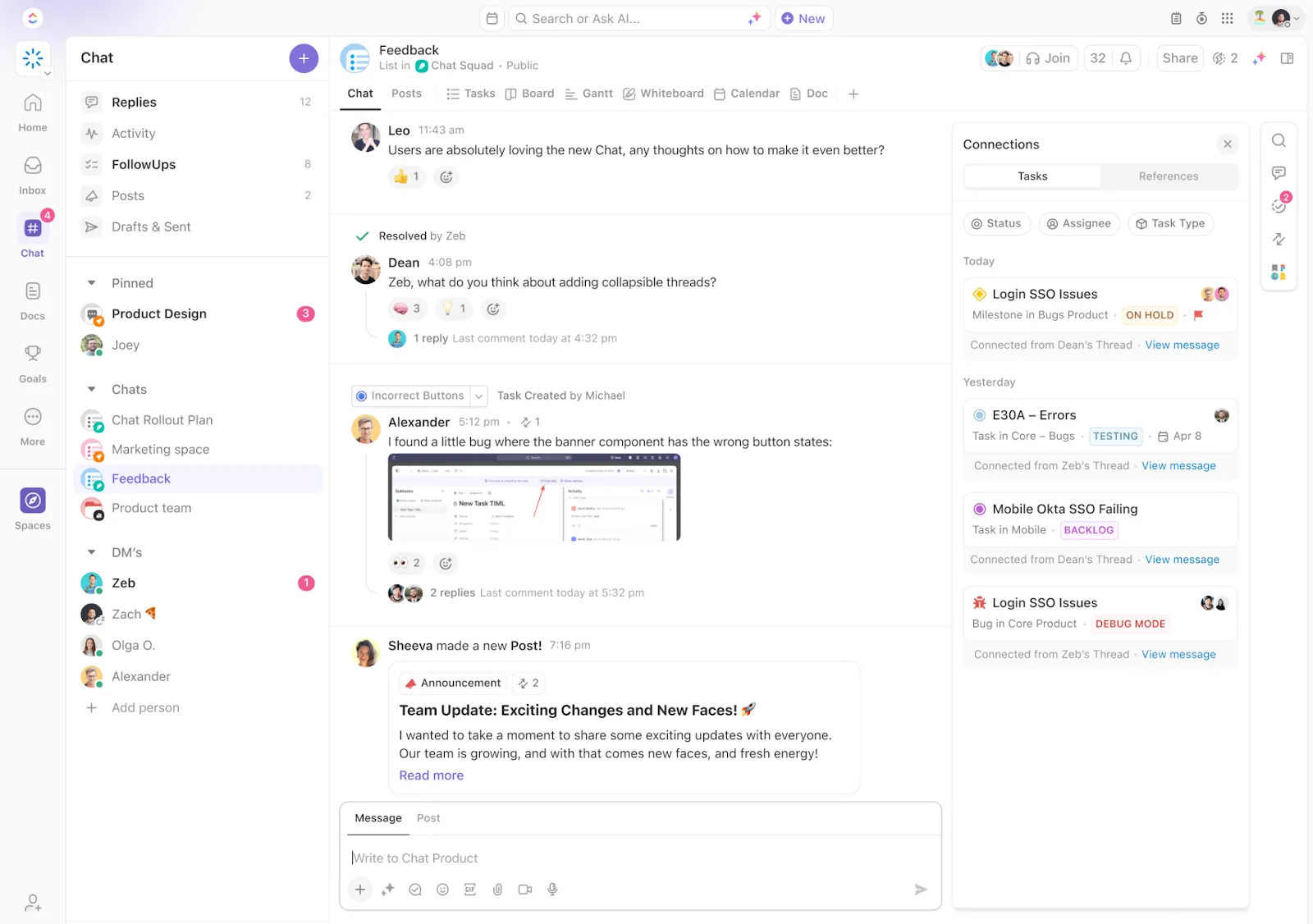
Comunica in modo proattivo con ClickUp Chat
ClickUp Chat è il tuo punto di riferimento per comunicare con il tuo team, non solo per le conversazioni. Puoi lavorare direttamente dall'interno, dalle email e dalle attività ai calendari e alle lavagne online.
A differenza delle app di messaggistica autonome, ClickUp Chat si integra direttamente con le tue attività, consentendoti di trasformare immediatamente le nuove conversazioni in azioni concrete.
Puoi assegnare attività, impostare date di scadenza e collegare messaggi ai progetti senza uscire dalla chat. Con tutto in un unico posto, la collaborazione del team rimane organizzata, efficiente e mirata.
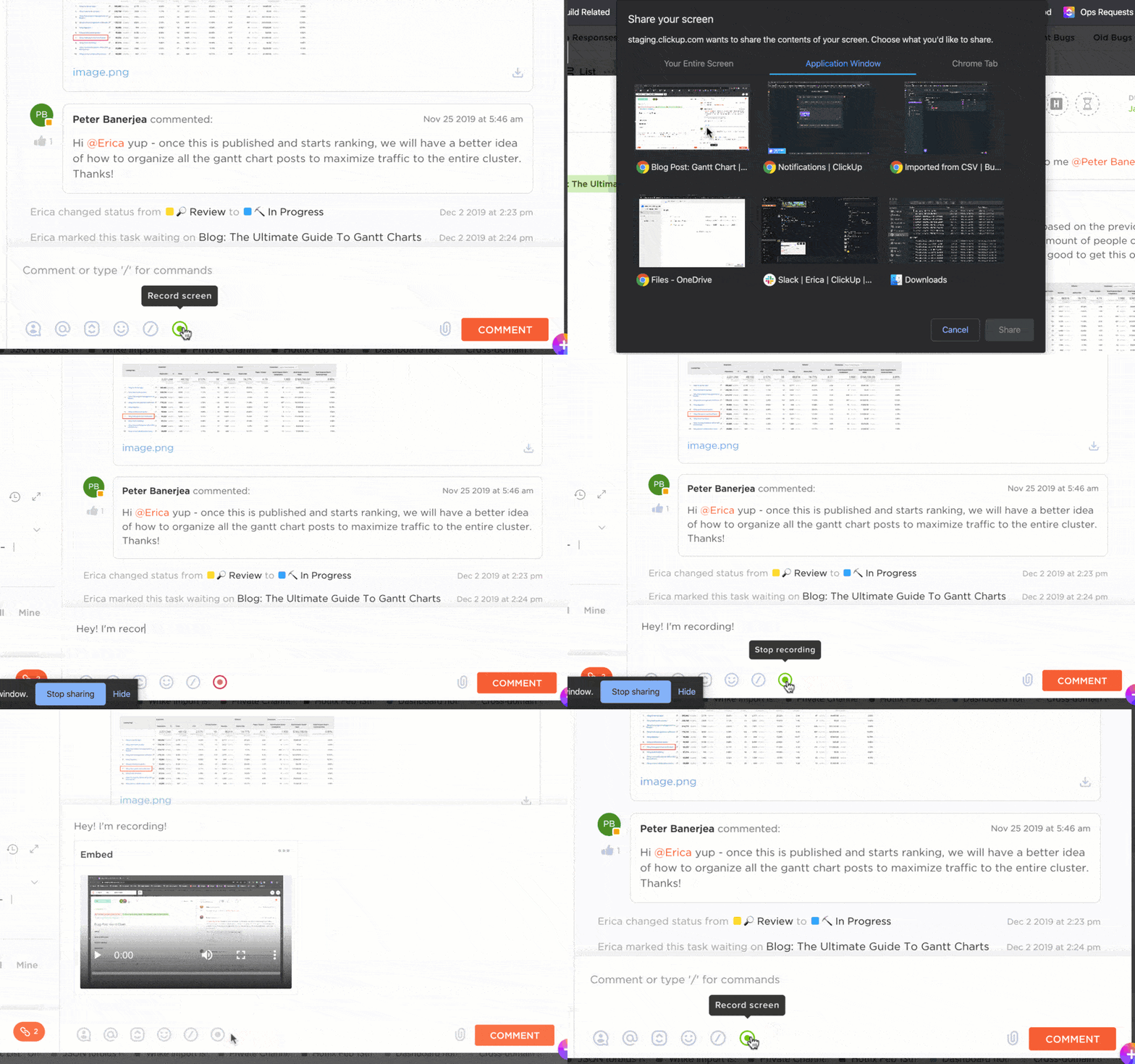
Registra video dello schermo al volo con ClickUp Clips
Hai bisogno di spiegare rapidamente un processo o lavorare in modo asincrono su un progetto? I clip di ClickUp ti consentono di registrare e condividere registrazioni dello schermo, rendendo facile fornire una guida passo passo senza lunghe spiegazioni scritte.
Condividi una Clip per fornire un feedback visivo su progetti o report e incorporala direttamente nelle attività per mantenere tutto organizzato e facilmente accessibile per la collaborazione.
Dì addio alle threads di email disordinate e ai canali ingombri che rendono la ricerca delle attività simile a una caccia al tesoro.
🧠Curiosità: si stima che ogni giorno vengano inviati e ricevuti 333 miliardi di email in tutto il mondo. Cercare informazioni rilevanti senza uno spazio centralizzato per il tuo lavoro non è un gioco da ragazzi!
Fondamentalmente tutta la collaborazione e il coordinamento nella nostra azienda avvengono su ClickUp. Alcuni esempi di come utilizziamo ClickUp: pianificazione e coordinamento della produzione, nonché sviluppo meccanico, elettrico e software; pianificazione degli sprint; discussioni tecniche approfondite sulla codifica del software, migliaia di chat: direttamente solo sull'argomento!
Fondamentalmente tutta la collaborazione e il coordinamento nella nostra azienda avvengono su ClickUp. Alcuni esempi di come utilizziamo ClickUp: pianificazione e coordinamento della produzione, nonché sviluppo meccanico, elettrico e software; pianificazione degli sprint; discussioni tecniche approfondite sulla codifica del software, migliaia di chat: direttamente solo sull'argomento!
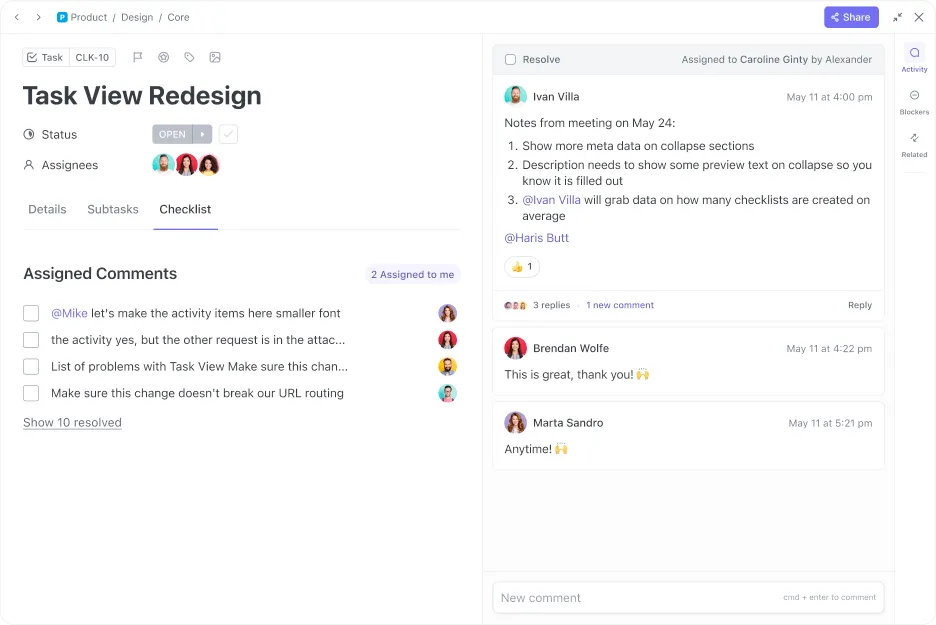
Tieni traccia e assegna facilmente le attività con ClickUp Assign Comments.
Con la funzionalità Assegna commenti di ClickUp, fornire un feedback chiaro e concreto è semplicissimo. Hai bisogno che un collega riveda un documento? Basta inserire un commento e assegnarlo a lui.
Puoi anche fare menzioni dei colleghi per assicurarti che vedano i dettagli chiave, mantenendo tutti sulla stessa lunghezza d'onda. Una volta implementato il feedback, basta contrassegnare il commento come risolto: non sono necessari ulteriori follow-up!
Collabora e fai brainstorming sulle lavagne online di ClickUp
Per i team che fanno affidamento sul brainstorming e sulla pianificazione visiva, ClickUp Whiteboards offre una lavagna online interattiva su cui è possibile mappare idee e flussi di lavoro in tempo reale.
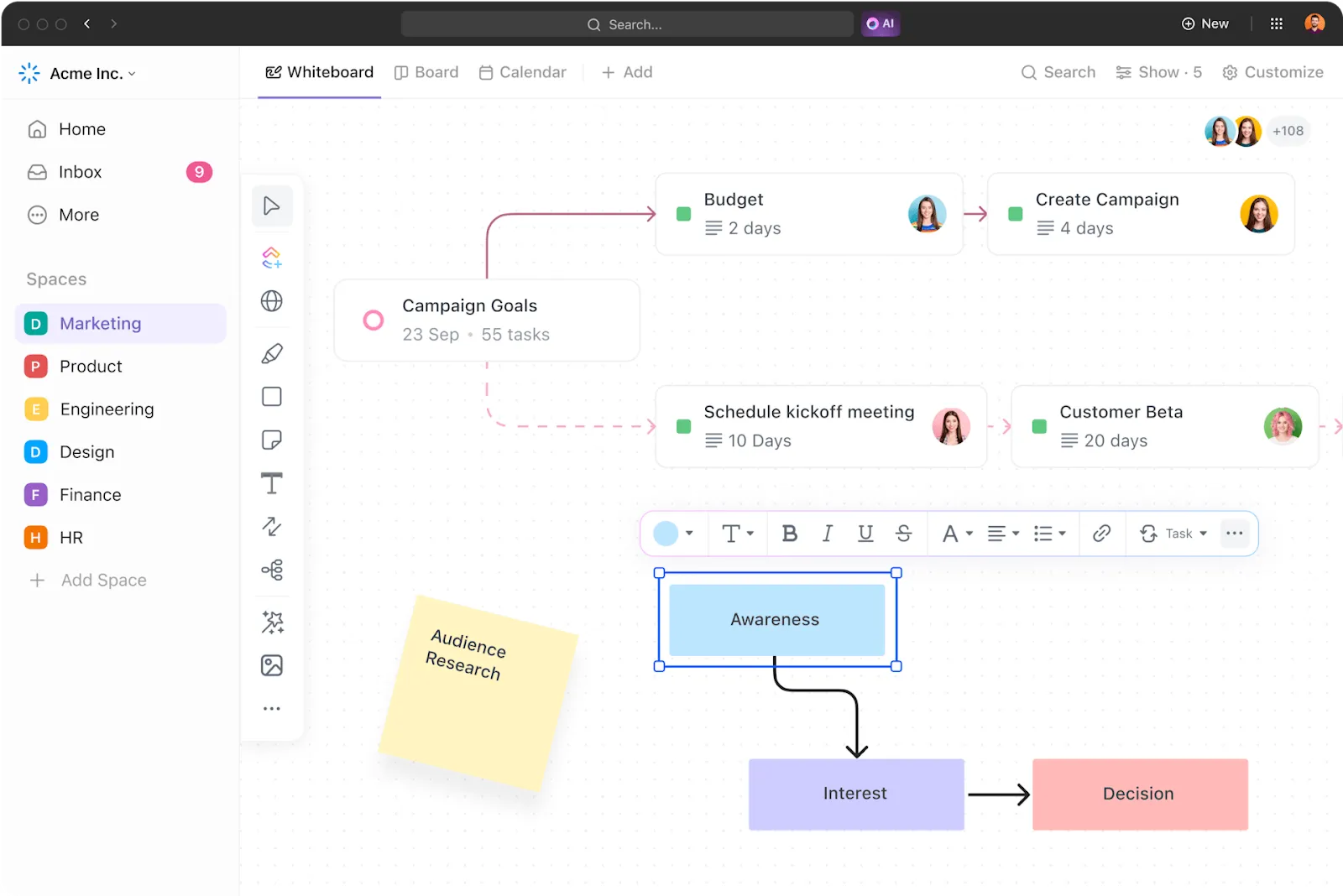
Usa le mappe mentali per suddividere progetti complessi in strutture chiare e visive. Pianifica campagne di marketing senza sforzo con una semplice interfaccia drag-and-drop. E quando ti viene l'ispirazione, converti le idee del brainstorming in attività concrete con un solo clic!
Modello di strategia di comunicazione interna ClickUp
Vuoi migliorare la comunicazione interna? Il modello di strategia di comunicazione interna di ClickUp ti aiuta a creare flussi di lavoro chiari e a mantenere una collaborazione fluida tra i team, senza più congetture o disallineamenti!
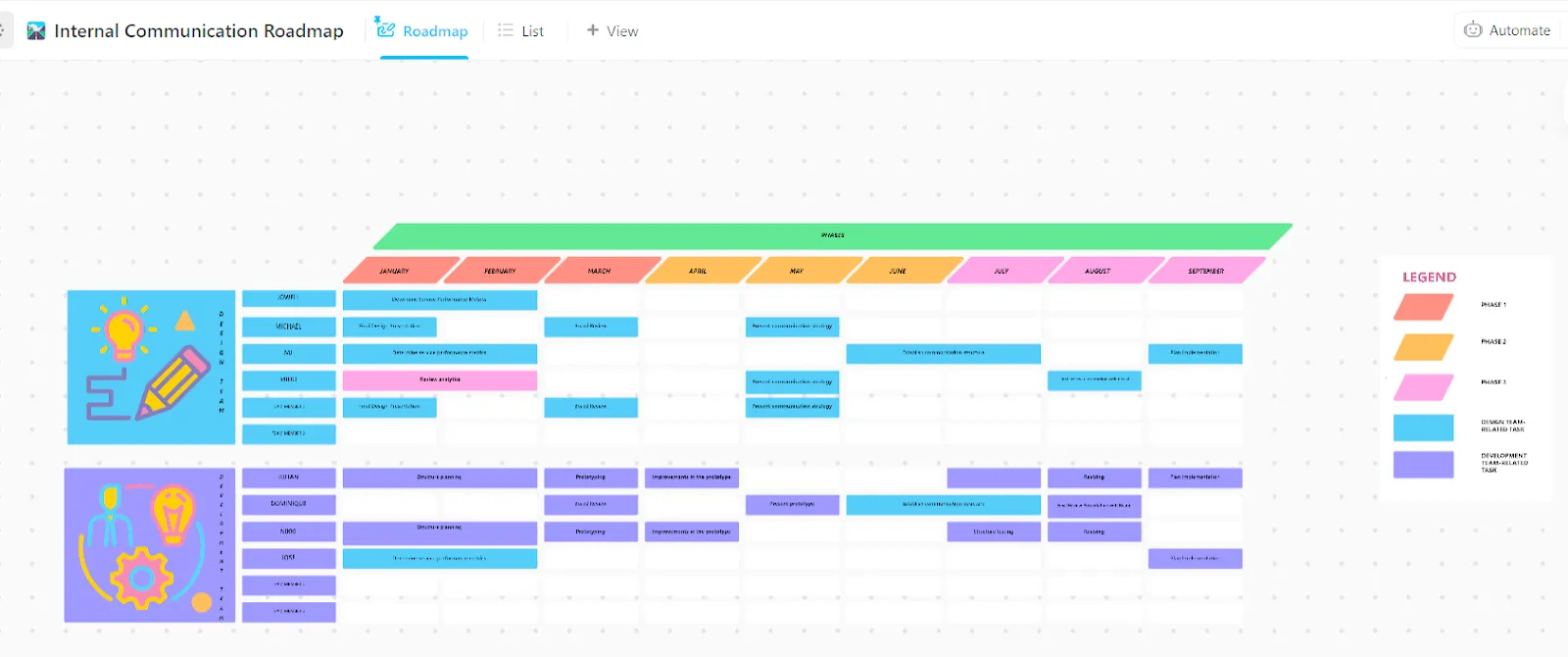
Questo modello completamente personalizzabile ti aiuta a definire gli obiettivi, semplificare la messaggistica e effettuare il monitoraggio dello stato, tutto in un unico posto. Che si tratti di promuovere la trasparenza tra la leadership e i team o di migliorare la comunicazione a livello di reparto, questo modello fornisce gli strumenti per mantenere tutti allineati e coinvolti.
Come passare da Slack a ClickUp?
Passare da Slack a ClickUp è più facile di quanto pensi e non devi rinunciare completamente a Slack! L'integrazione garantisce una collaborazione fluida per i team che si affidano a Slack, consentendoti di creare e gestire le attività di ClickUp direttamente da Slack.
Slack 🤝ClickUp
Per effettuare il passaggio, inizia importando i tuoi canali Slack in ClickUp e organizzando le conversazioni in spazi pertinenti. Utilizza ClickUp Chat per centralizzare la comunicazione, collegando le discussioni alle attività e ai progetti. Assegna commenti, imposta date di scadenza e effettua il monitoraggio dei progressi, tutto in un unico posto.
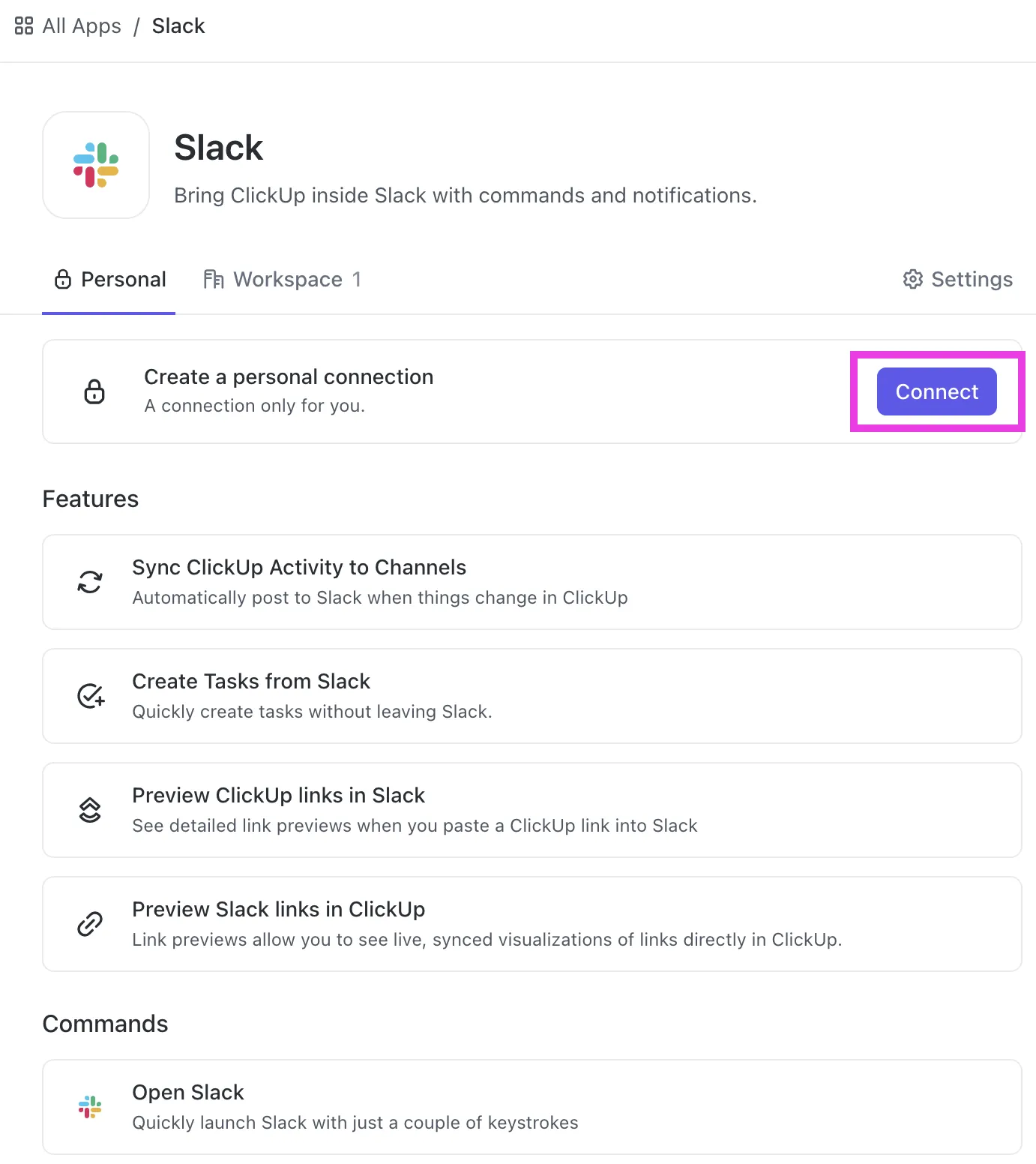
Immagina che il tuo team di prodotto passi dalla pianificazione degli sprint tramite messaggi Slack sparsi alla bacheca Agile di ClickUp: improvvisamente, le attività diventano più chiare e i flussi di lavoro più fluidi. Oppure immagina che il tuo team di marketing organizzi le campagne negli elenchi di attività di ClickUp, dove gli incarichi e le scadenze sono ben visibili.
Non dovrai più cercare tra infiniti messaggi per trovare quello che ti interessa! Riunendo tutto in un'unica piattaforma, il tuo team otterrà maggiore visibilità, efficienza e collaborazione, senza caos.
Sapevi che puoi aumentare la produttività del 30% utilizzando ClickUp e Slack insieme?
Ecco come fare: grazie all'integrazione di ClickUp con Slack, i team possono collegare entrambe le piattaforme, trasformando i messaggi di Slack in attività, commenti o promemoria con pochi clic.
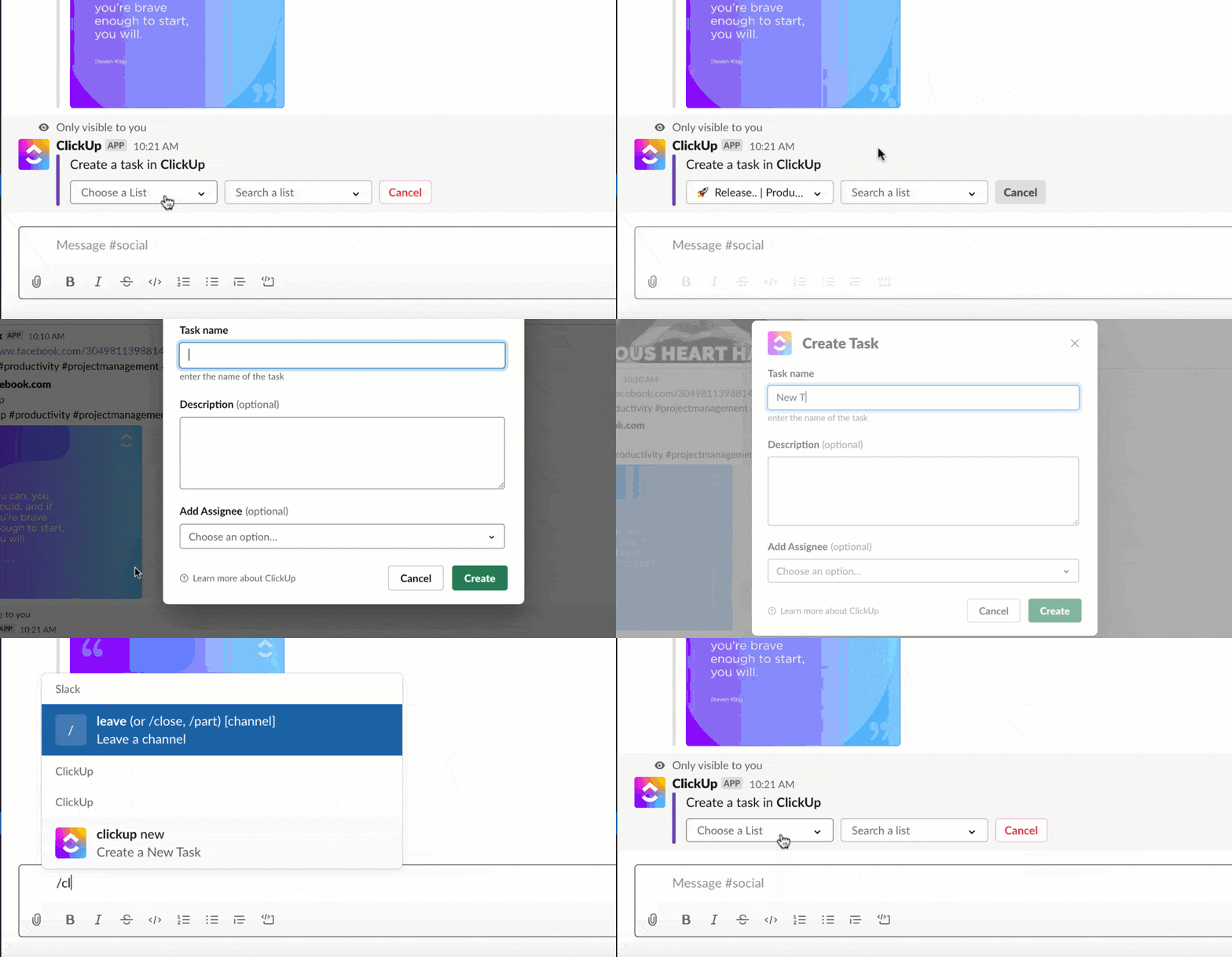
- Crea nuove attività: in qualsiasi canale, digita semplicemente /click up new per creare rapidamente una nuova attività direttamente dal tuo feed Slack.
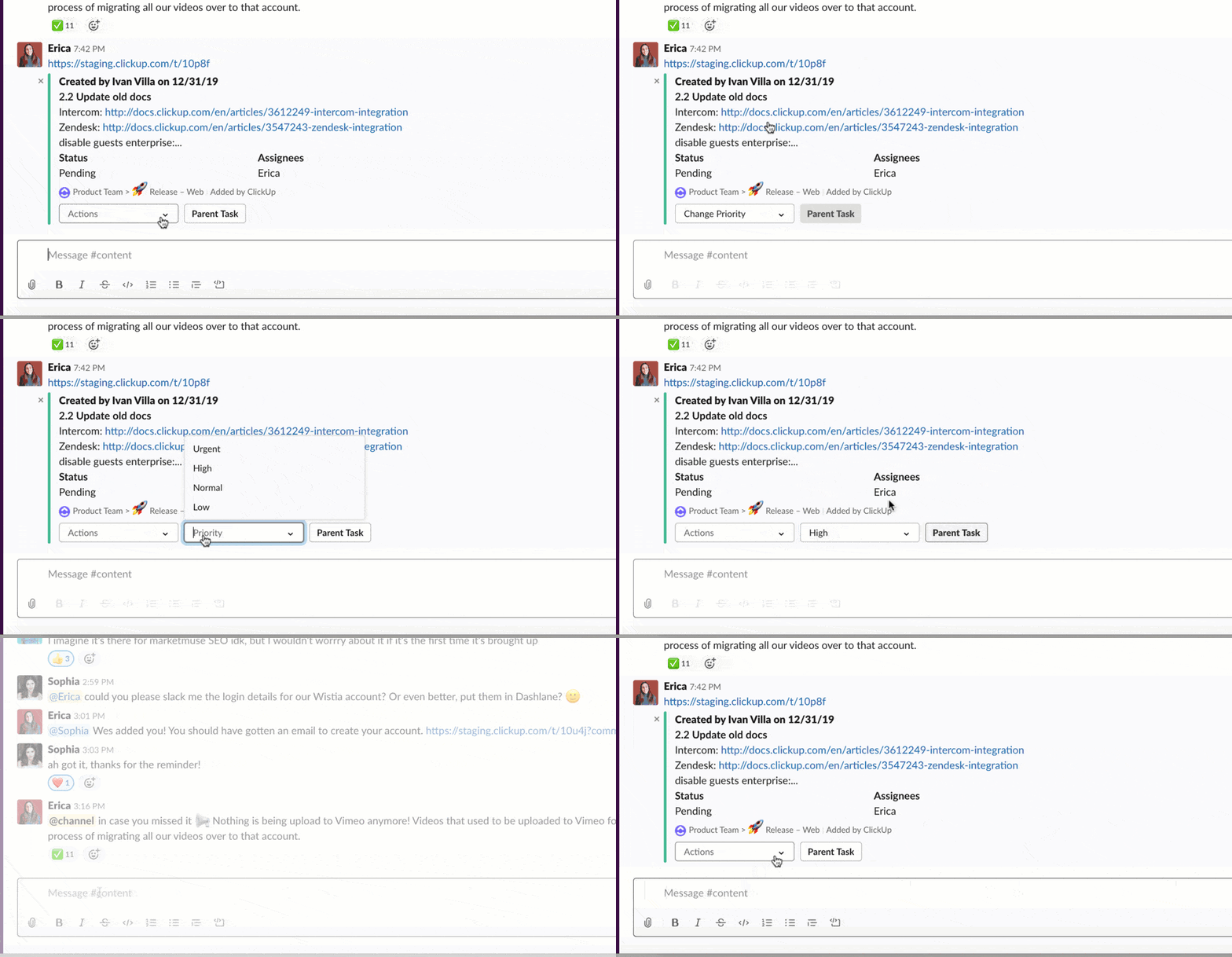
- Svolgi le attività: quando i link alle attività vengono pubblicati su Slack, vengono immediatamente arricchiti con dettagli, contesto e la possibilità di eseguire azioni relative all'attività.
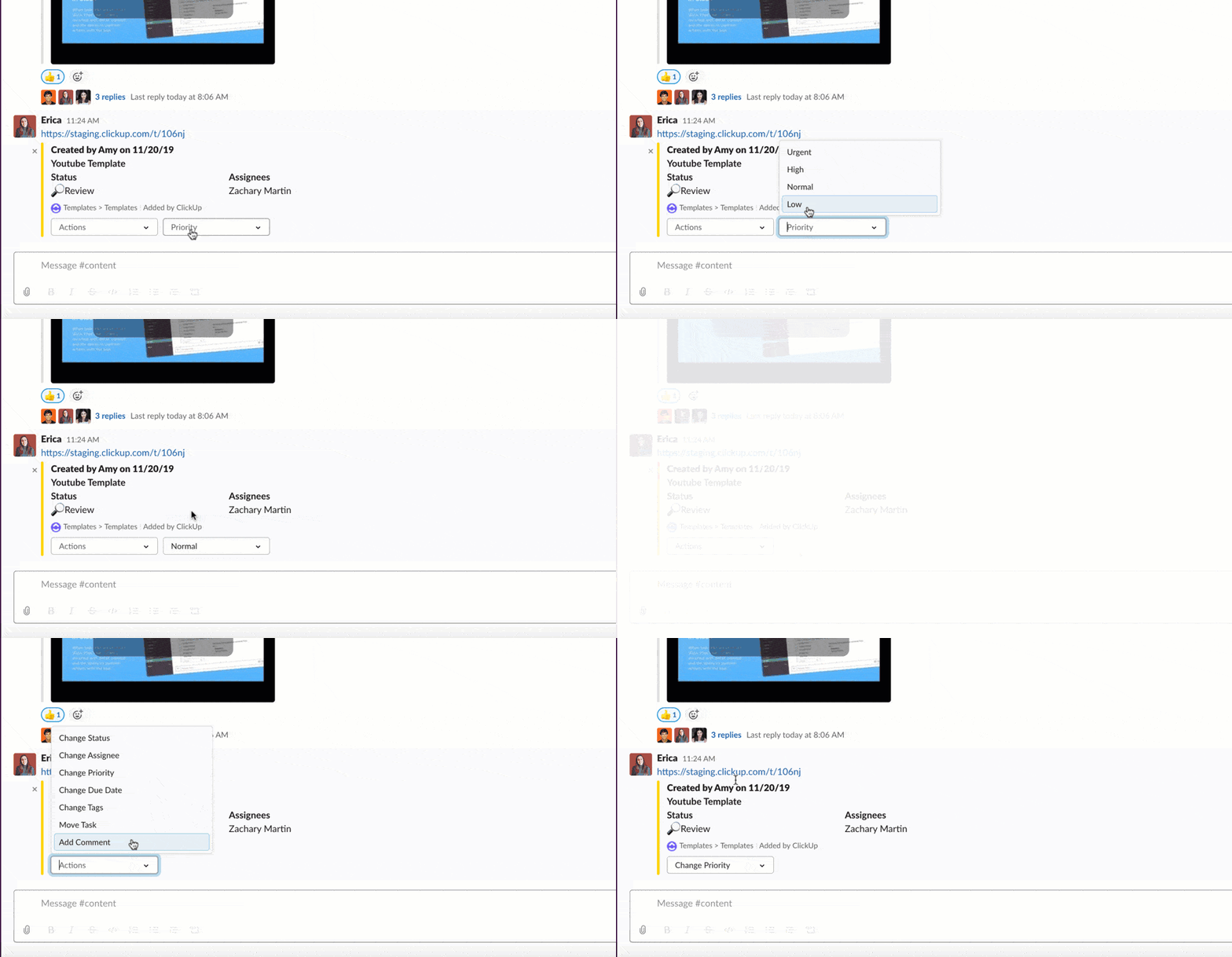
- Gestisci le attività: le azioni dell'elenco a discesa ti consentono di gestire date di scadenza, priorità, stati e altro direttamente dai tuoi canali Slack.
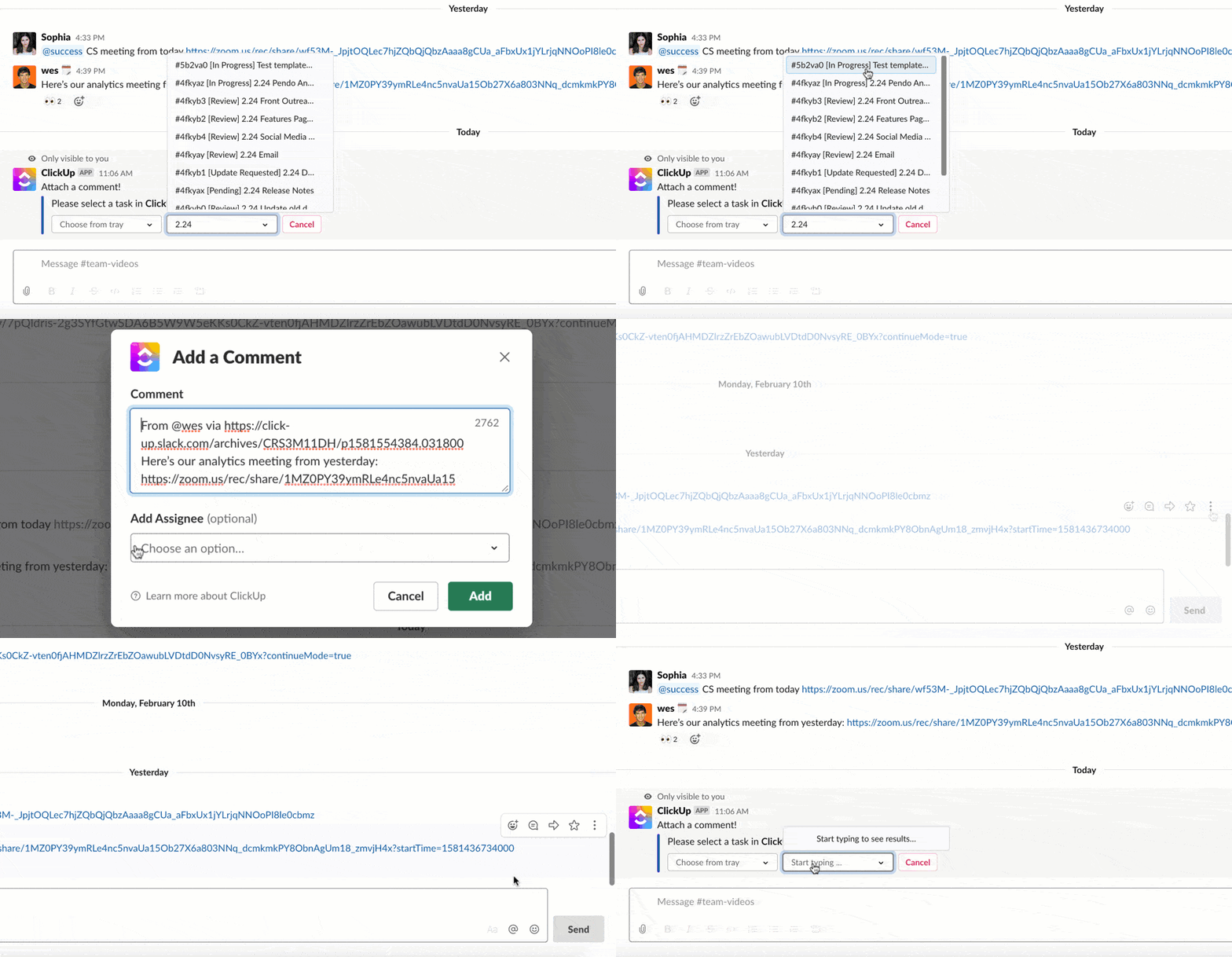
- Trasforma i messaggi in attività e commenti: crea attività e commenti dai messaggi! Clicca sull'opzione "Altre azioni" da qualsiasi messaggio Slack per aggiungerli a ClickUp.
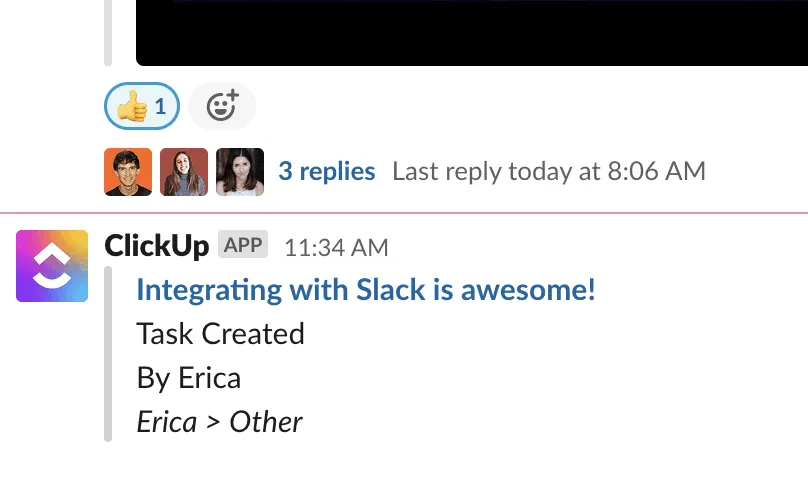
- Ricevi notifiche: ClickUp può inviare istantaneamente notifiche relative alle attività ai canali Slack di tua scelta. Ciò include le attività create, i commenti aggiunti e persino le modifiche di stato.
Elimina il sovraccarico di app: ClickUp fa tutto da solo
Passare da Slack a ClickUp non significa solo cambiare strumento, ma lavorare in modo più intelligente.
Invece di destreggiarsi tra più app per la comunicazione, la gestione delle attività e la pianificazione dei progetti, ClickUp riunisce tutto in un unico posto.
Niente più passaggi infiniti da un'app all'altra o conversazioni sparse: è la migliore alternativa a Slack.
Con ClickUp, il tuo team otterrà una migliore organizzazione, flussi di lavoro ottimizzati e una chiara visibilità dei progetti, il tutto senza perdere la facilità della collaborazione e della comunicazione in tempo reale.
Se sei pronto per un modo di lavorare più connesso ed efficiente, prova ClickUp oggi stesso!