
La collaborazione è alla base dell'esito positivo dei progetti e Google Slides è diventato uno strumento indispensabile per i team che lavorano insieme alle presentazioni.
Tuttavia, quando più persone effettuano delle modifiche alle diapositive contemporaneamente, la situazione può diventare rapidamente confusa. Chi ha cambiato quel titolo? Che fine ha fatto quel grafico? Domande come queste sorgono quando le modifiche iniziano ad accumularsi e tenere traccia di chi ha fatto cosa può sembrare come cercare di risolvere un puzzle con dei pezzi mancanti.
Google Presentazioni effettua automaticamente il monitoraggio delle modifiche, consentendo ai team di lavorare insieme in tempo reale. Invece di giocare a fare il detective, puoi vedere rapidamente chi ha apportato quali modifiche e quando, rendendo la collaborazione molto più fluida.
In questa guida passo passo ti illustreremo diversi metodi per effettuare il monitoraggio delle modifiche in Google Presentazioni, così non dovrai più fare supposizioni.
Come effettuare il monitoraggio delle modifiche in Google Presentazioni?
Monitorare le modifiche in Google Presentazioni è semplice come effettuare il monitoraggio delle modifiche in Documenti Google o Microsoft Word. Diamo un'occhiata ad alcune tecniche efficaci che puoi utilizzare per rivedere come la tua presentazione si è evoluta nel tempo.
🕗 Cronologia delle versioni
Come nei Documenti Google, il monitoraggio delle modifiche in una presentazione di Google Slides è facile grazie alla cronologia delle versioni, uno dei metodi più semplici e comunemente utilizzati.
Ecco come puoi procedere:
Passaggio 1: apri la presentazione
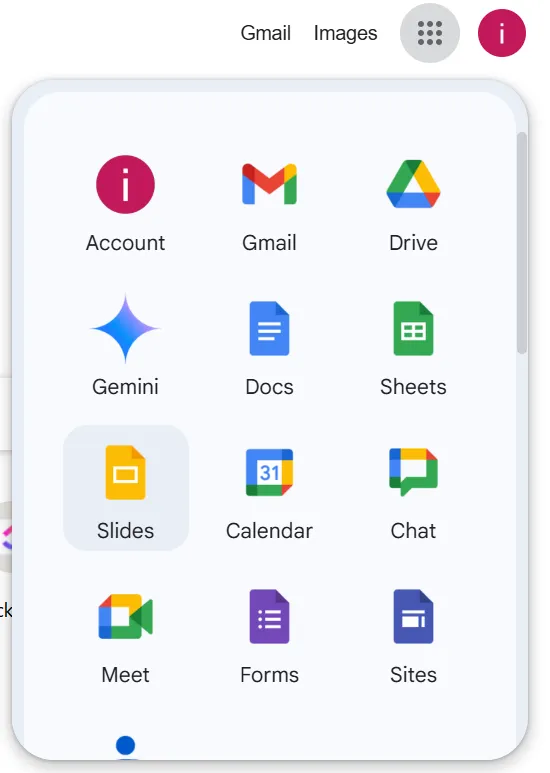
- Apri il browser Chrome, fai clic sull'icona Google Apps e seleziona Presentazioni per accedere alla tua libreria di presentazioni.
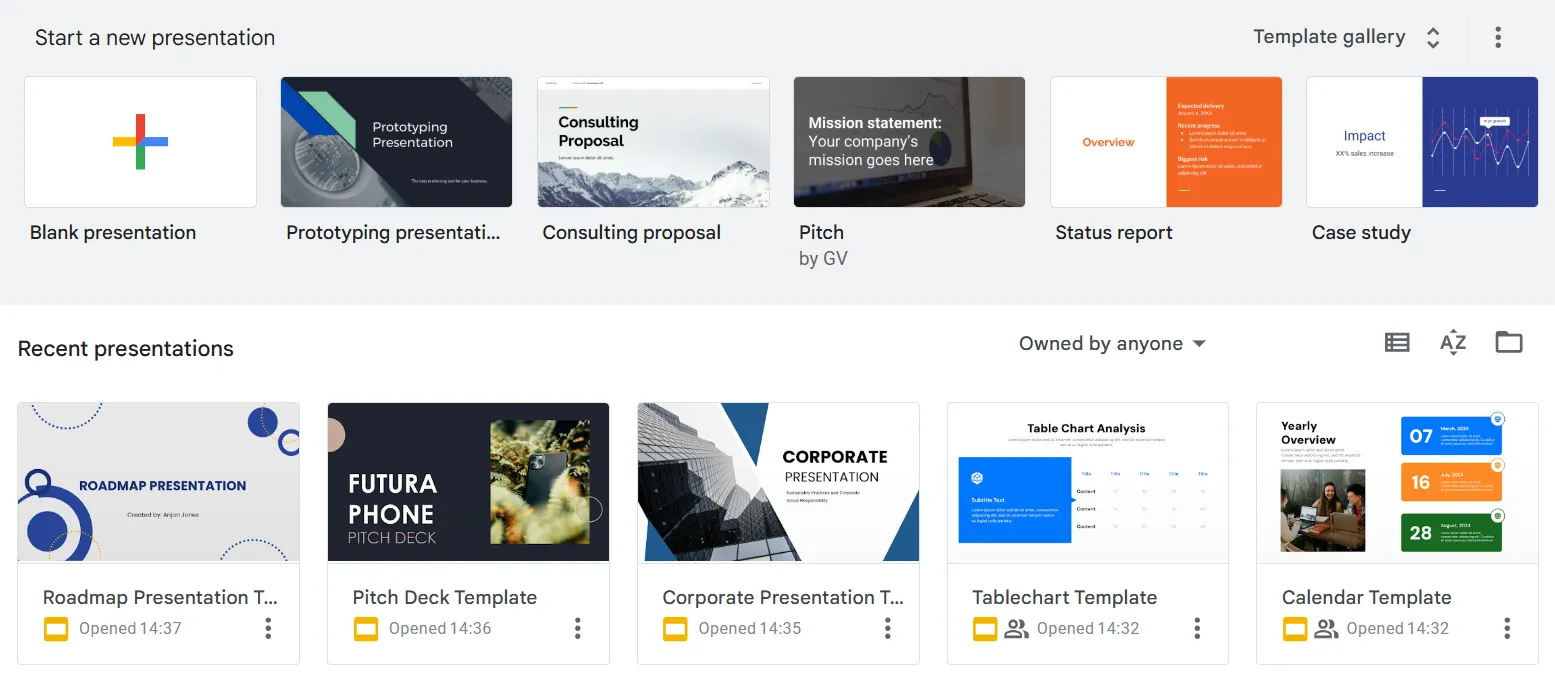
- Clicca per aprire la presentazione di cui desideri effettuare il monitoraggio delle modifiche.
Passaggio 2: accedi alla cronologia delle versioni
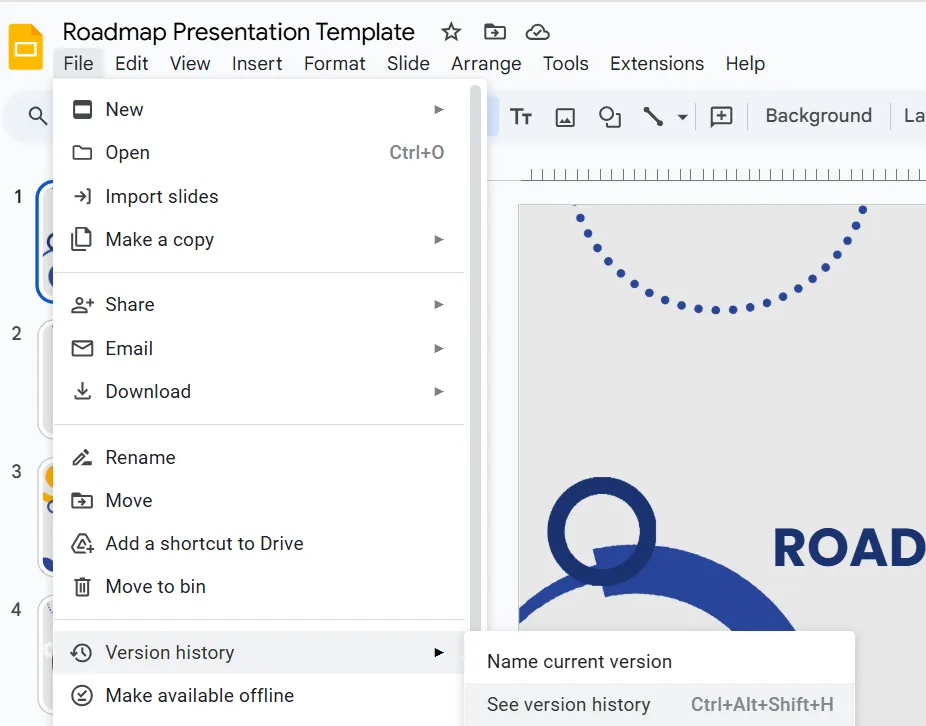
- Clicca su File > Cronologia versioni > Visualizza cronologia versioni dall'elenco a discesa. In alternativa, premi contemporaneamente Ctrl + Alt + Maiusc + H per visualizzare la cronologia delle versioni.
Passaggio 3: rivedi le modifiche in base al timestamp
- Visualizza il pannello sul lato destro dello schermo, che mostra le diverse versioni della presentazione insieme ai timestamp e ai nomi dei collaboratori. Clicca su un particolare timestamp o versione per visualizzare le modifiche apportate in quel momento.
Passaggio 4: ripristina la versione desiderata
- Fai clic sul pulsante Ripristina questa versione nella parte superiore sinistra dello schermo per ripristinare una versione specifica.
➡️ Leggi anche: Come effettuare il monitoraggio delle modifiche in Word?
🔍Lo sapevi? Abilitando la modalità offline, puoi lavorare sulle tue diapositive anche quando non disponi di una connessione Internet. Una volta tornato online, tutte le modifiche verranno eseguite in modo automatico per la sincronizzazione!
📮ClickUp Insight: Un tipico knowledge worker deve interagire con una media di 6 persone per terminare il proprio lavoro.
Ciò significa contattare quotidianamente 6 connessioni principali per raccogliere informazioni essenziali, allinearsi sulle priorità e portare avanti i progetti. La sfida è reale: follow-up costanti, confusione tra le versioni e lacune di visibilità minano la produttività del team. Una piattaforma centralizzata come ClickUp, con Connected Search e AI Knowledge Manager, affronta questo problema rendendo immediatamente disponibili tutte le informazioni necessarie.
💬 Commenti
Un altro modo semplice ma efficace per effettuare il monitoraggio delle modifiche è attraverso i commenti. Questo approccio funziona particolarmente bene quando più membri del team condividono feedback e lasciano note utilizzabili direttamente sulla presentazione. È un modo semplice per garantire una comunicazione fluida e mantenere tutti allineati durante il processo di modifica.
Ecco come puoi utilizzare questo metodo per il monitoraggio delle modifiche:
Passaggio 1: apri la presentazione e individua la posizione dell'icona Mostra tutti i commenti nella barra dei menu in alto.

Passaggio 2: visualizza l'intera discussione con tutti i commenti e i suggerimenti dei membri del tuo team.
Passaggio 3: risolvi i commenti dopo aver completato le azioni richieste. In questo modo i commenti risolti vengono contrassegnati come completati e spostati in basso, mentre quelli irrisolti rimangono in alto per una visione chiara e mirata di ciò che richiede ancora attenzione.
Suggerimento rapido: Tieni traccia delle modifiche con tag di commento e risposte
Usa il simbolo @ per taggare i membri del team nei commenti e notificare loro le modifiche. Clicca sui tre puntini accanto a un commento per rispondere, porre domande o condividere feedback. Questo ti aiuta a rimanere aggiornato sulle modifiche e a tenere traccia delle revisioni più facilmente.
🔔 Notifiche
Un altro metodo efficace per il monitoraggio delle modifiche è attraverso le notifiche. Google Presentazioni invia avvisi via email quando un membro del team aggiunge un commento alla tua presentazione. Questa funzionalità ti aiuta a rimanere informato sulle modifiche senza dover controllare costantemente la presentazione.
💡 Suggerimento: per monitorare le modifiche in modo più efficace, concedi i diritti di modifica solo ai membri del team di cui ti fidi. In questo modo avrai il controllo sulle modifiche e ridurrai al minimo il rischio di modifiche indesiderate.
Limiti del monitoraggio delle modifiche in Google Presentazioni
Sebbene Google Slides offra una serie di funzionalità utili per monitorare le modifiche, i suoi meccanismi di monitoraggio non sono sempre così affidabili o trasparenti come alcuni utenti potrebbero aspettarsi.
Diamo un'occhiata più da vicino ai limiti del monitoraggio delle modifiche in Google Slides.
Conflitti di collaborazione: sebbene Google Slides faciliti la collaborazione in tempo reale, può causare la perdita di lavoro, problemi di formattazione e confusione quando più utenti cercano di effettuare contemporaneamente delle modifiche alla stessa diapositiva. Inoltre, non dispone di strumenti di monitoraggio avanzati, come l'evidenziazione delle modifiche o il confronto delle versioni.
Soluzione:
🧩 Valuta l'utilizzo di uno strumento progettato specificamente per il project management dei progetti di gruppo, in cui è possibile effettuare il monitoraggio delle modifiche in tempo reale con un chiaro controllo delle versioni.
Problemi di prestazioni: le presentazioni di grandi dimensioni con molte modifiche, suggerimenti e cambiamenti possono causare rallentamenti o ritardi, specialmente su dispositivi e sistemi con una potenza di elaborazione inferiore.
Soluzione:
🧩 Cerca strumenti progettati specificamente per gestire in modo più efficiente file di grandi dimensioni e revisioni complesse, garantendo una collaborazione in tempo reale più fluida.
Nessuna cronologia dettagliata delle versioni delle diapositive: Google Slides non offre una cronologia dettagliata delle versioni diapositiva per diapositiva. È possibile visualizzare la cronologia complessiva della presentazione, ma non vedere esattamente cosa è stato modificato in ciascuna diapositiva.
Soluzione:
🧩 Scegli uno strumento più affidabile con una cronologia delle versioni dettagliata e granulare per effettuare un monitoraggio facile di ogni modifica, che si tratti di un aggiornamento di una diapositiva, di un oggetto o di un testo.
Se i limiti di monitoraggio di Google Presentazioni ostacolano il tuo flusso di lavoro, potrebbe essere il momento di esplorare strumenti di presentazione progettati per una collaborazione avanzata e il controllo delle versioni.
Abbiamo proprio quello che fa per te: ⬇️
Scopri ClickUp: un modo migliore per effettuare il monitoraggio delle modifiche nelle presentazioni
ClickUp è una piattaforma di produttività all-in-one che semplifica la collaborazione in team, il project management e la condivisione dei documenti. Offre un modo efficiente per creare e gestire presentazioni con collaborazione in tempo reale e solide funzionalità di tracciamento delle versioni.
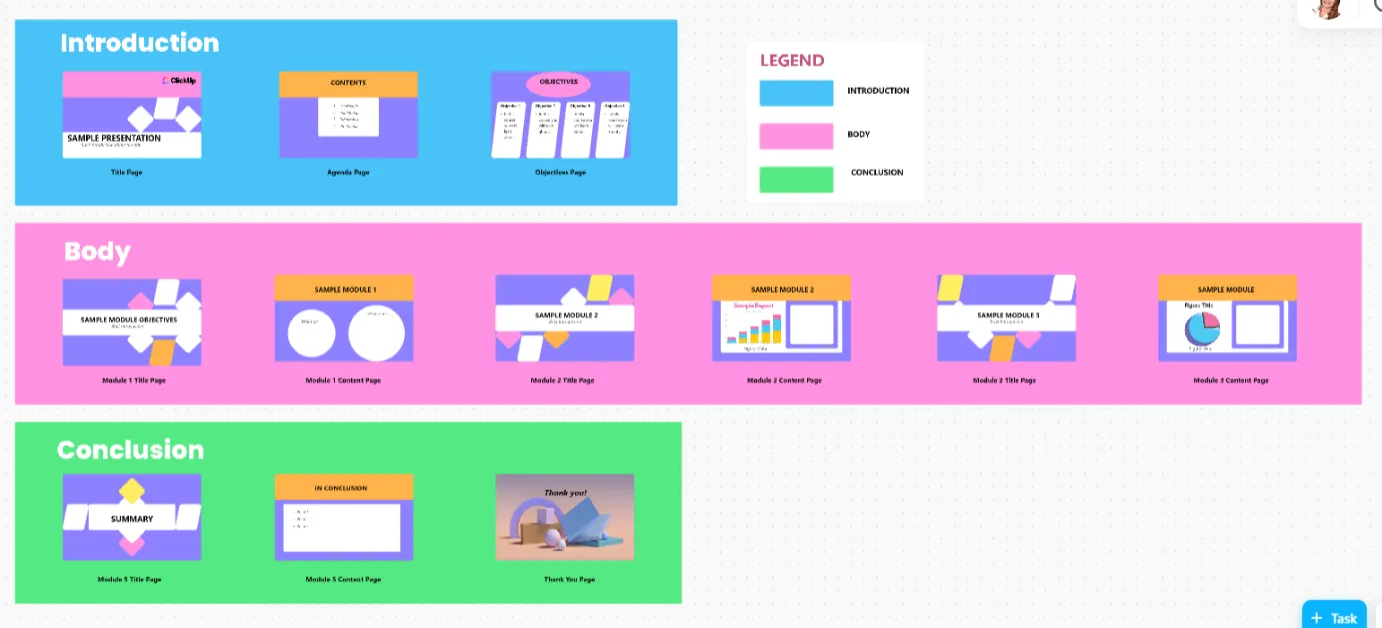
Ad esempio, il modello di presentazione ClickUp è un framework pronto all'uso che puoi utilizzare per dare struttura e chiarezza a qualsiasi presentazione.
Mentre lavori alle varie fasi della tua presentazione (brainstorming, organizzazione delle idee, progettazione e raccolta di feedback), questo modello ti aiuta a mantenere la coerenza e a semplificare le revisioni.
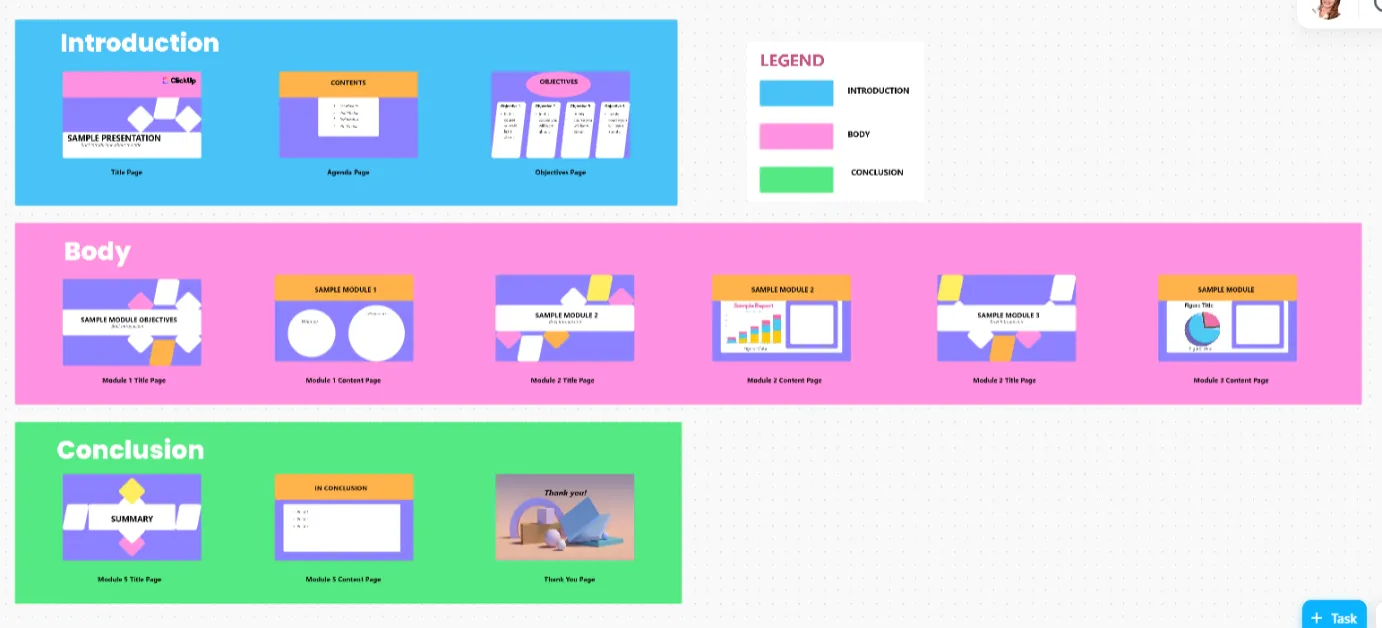
Con questo modello puoi:
- Sviluppa una struttura chiara dall'inizio alla fine, modificando e organizzando facilmente i contenuti man mano che procedi.
- Garantisci una formattazione coerente tra le diverse presentazioni tramite il monitoraggio di tutte le modifiche.
- Condividi le tue idee con i tuoi colleghi, allineandoti sui punti principali, sulle idee chiave e sugli argomenti secondari, senza alcuno sforzo.
- Progetta tutte le diapositive scegliendo e includendo elementi visivi pertinenti (note adesive, connettori, forme, immagini, font e tavolozza dei colori) con facilità.
- Crea la presentazione aggiungendo animazioni e transizioni appropriate, quindi effettua il monitoraggio e la modifica con sicurezza per garantire che l'intera presentazione abbia un flusso logico.
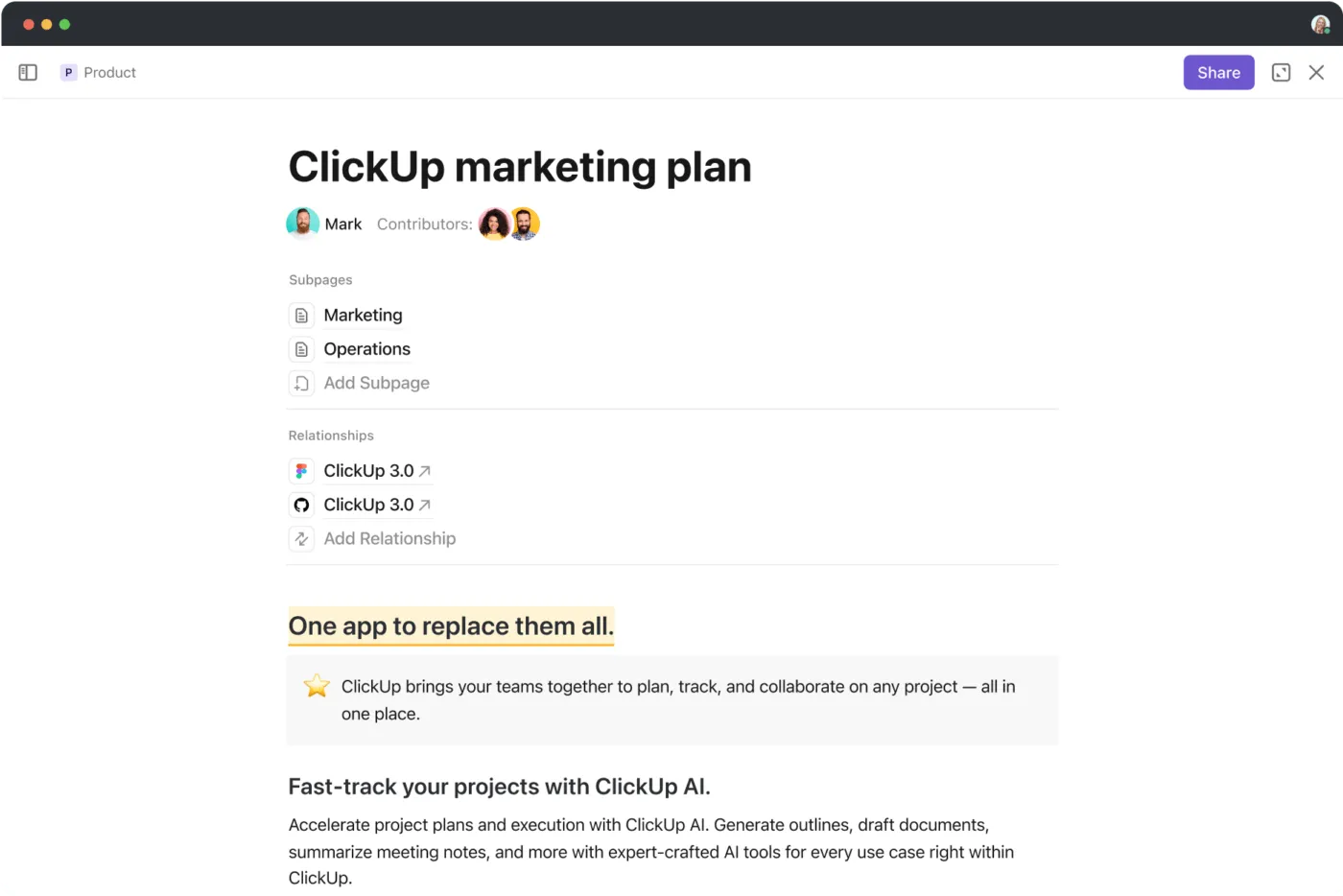
ClickUp Docs, un altro potente strumento per ottimizzare il flusso di lavoro delle presentazioni, aiuta a creare, organizzare e perfezionare i contenuti che alla fine diventeranno parte della tua presentazione.
Ecco come ClickUp Docs può aiutarti a gestire meglio le presentazioni:
- Collabora in modo efficace con il tuo team per redigere, modificare e perfezionare i contenuti in ClickUp Docs prima di trasferirli nelle diapositive, assicurandoti che tutte le modifiche siano tracciate in tempo reale.
- Tieni traccia e rivedi le modifiche apportate ai tuoi contenuti, rendendo più facile perfezionare i messaggi e i punti chiave delle tue diapositive.
- Archivia schemi, note e bozze in uno spazio centralizzato, in modo da poter organizzare e aggiornare i contenuti senza perdere alcun dettaglio importante.
- Converti le attività in elementi attuabili, assegna ai membri del team elementi specifici delle diapositive e assicurati che la presentazione finale venga consegnata in tempo.
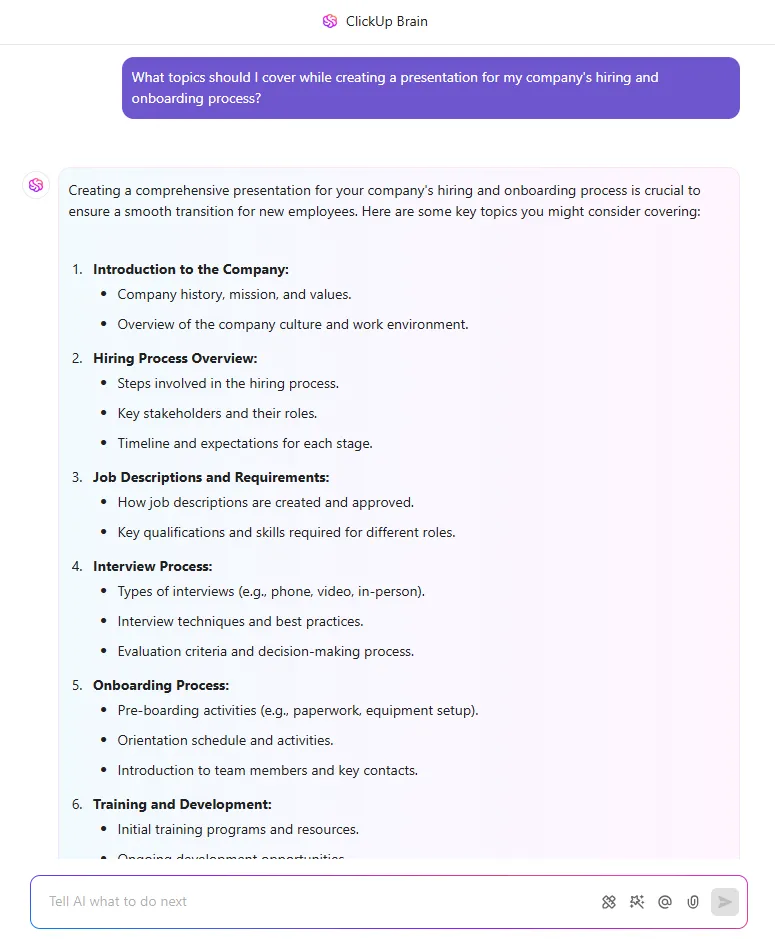
Aumento della produttività: utilizza ClickUp Brain, l'assistente IA integrato, per accelerare il flusso di lavoro delle tue presentazioni. Basta fornire prompts o input in linguaggio naturale per generare contenuti specifici per le diapositive direttamente all'interno del tuo documento.
Che tu abbia bisogno di punti chiave per ogni diapositiva, di una spiegazione dettagliata o di un riepilogo/riassunto, ClickUp Brain può aiutarti a creare e perfezionare i contenuti delle diapositive senza sforzo, facendoti risparmiare tempo e garantendo la coerenza della tua presentazione.
Come effettuare il monitoraggio delle modifiche in ClickUp Docs
ClickUp Docs offre anche un solido controllo delle versioni dei documenti per aiutarti a monitorare lo stato e ripristinare le versioni precedenti, se necessario.
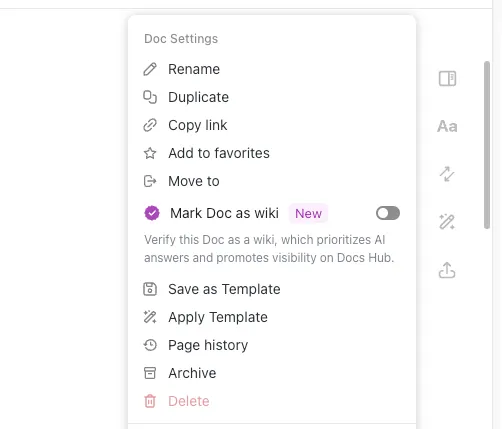
Passaggio 1: nel tuo documento ClickUp, clicca sull'icona con i puntini di sospensione e seleziona Cronologia della pagina dall'elenco a discesa.
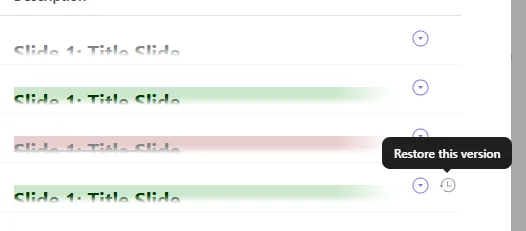
Passaggio 2: visualizza la cronologia delle revisioni: data, ora, nome della persona e descrizione.
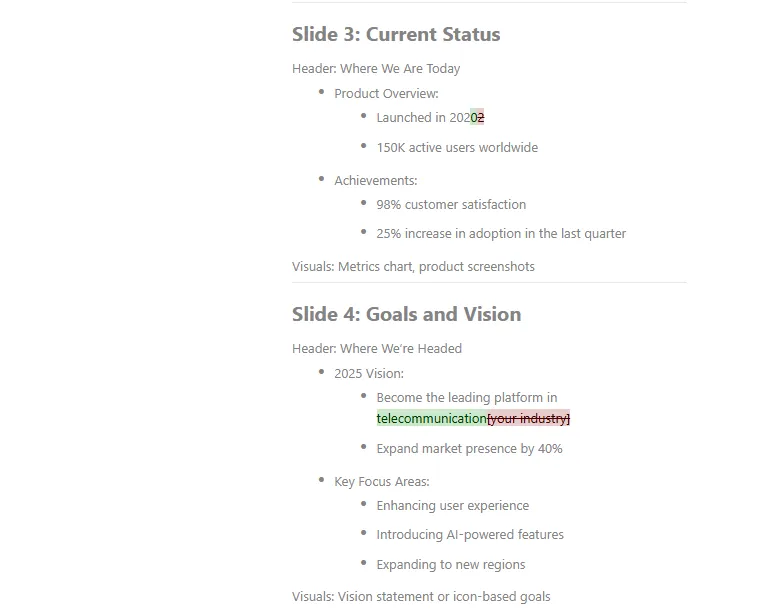
Passaggio 3: espandi una versione per visualizzare le modifiche evidenziate con un colore diverso. Esamina le modifiche significative per vedere chi ha fatto cosa e come il tuo documento si è evoluto dalla sua creazione alla versione attuale.
Passaggio 4: ripristina le modifiche o ripristina qualsiasi versione facendo clic sull'icona dell'orologio.
Organizza le idee e visualizza le tue presentazioni con ClickUp lavagne online.
Una volta ottenuta la versione finale dei contenuti della presentazione, la sfida successiva consiste nel progettare una presentazione visivamente accattivante e coinvolgente.
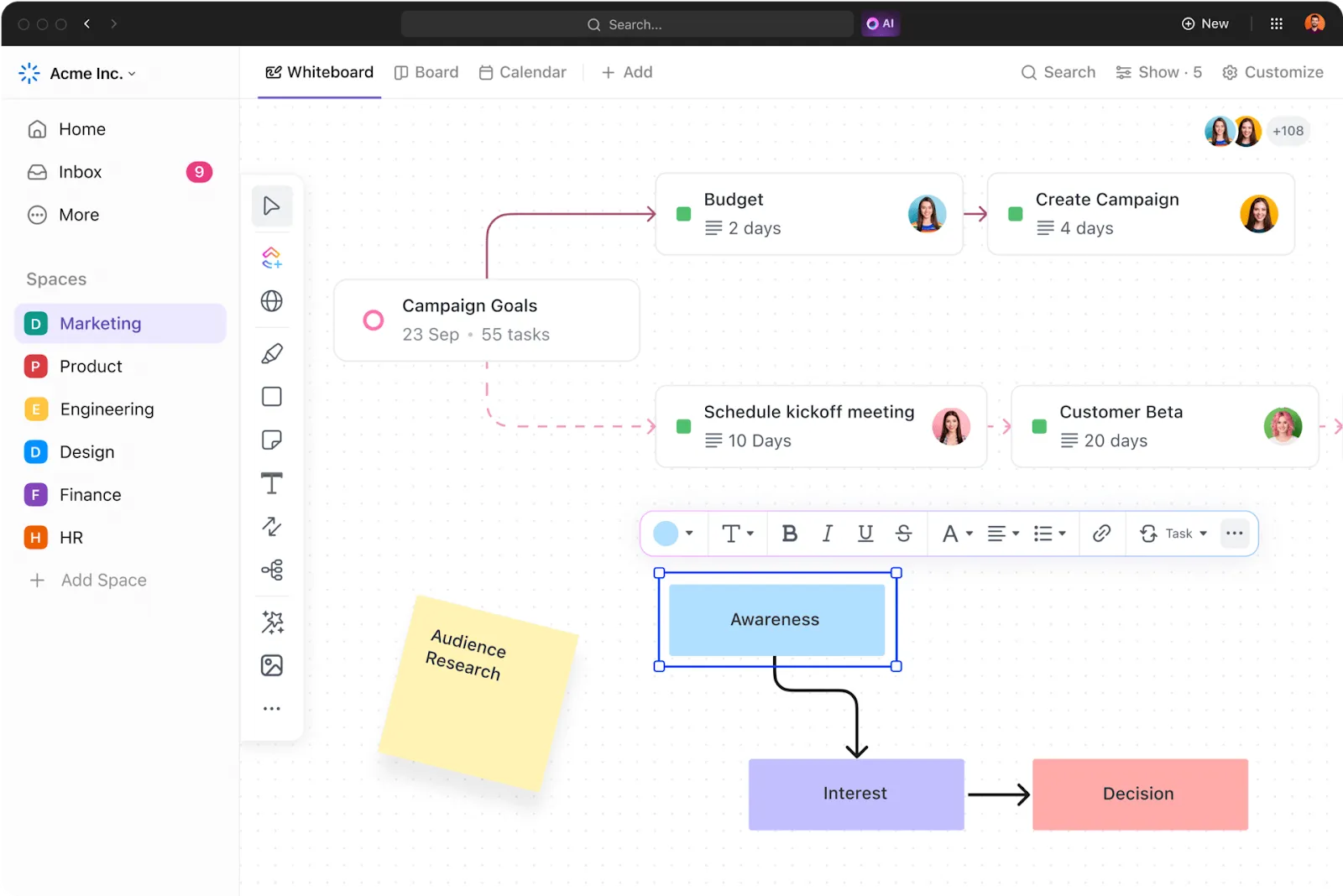
Le lavagne ClickUp sono uno strumento ideale per visualizzare e collaborare su idee, concetti e strutture di presentazione. Che tu stia facendo brainstorming sui temi di progettazione o organizzando il flusso della tua presentazione, le lavagne ClickUp offrono uno spazio dinamico e interattivo per tutte le grandi idee.
Ecco come può esserti utile:
- Usa le lavagne online per mappare visivamente le tue idee, la struttura e i punti chiave della presentazione prima di passare alla creazione delle diapositive. Questo ti aiuterà a garantire chiarezza e allineamento fin dall'inizio.
- Collabora in tempo reale contribuendo simultaneamente alla lavagna online, offrendo feedback, apportando modifiche e suggerendo cambiamenti all'istante: perfetto per la modifica collaborativa e il perfezionamento dei contenuti della tua presentazione.
- Organizza il flusso delle tue diapositive, aggiungi diagrammi e crea mappe mentali per rappresentare visivamente le idee, cosa particolarmente utile per organizzare contenuti complessi o presentare nuovi concetti.
- Traduci senza sforzo il layout definitivo della lavagna online in diapositive, mantenendo i tuoi contenuti organizzati e assicurandoti che nessun punto chiave venga tralasciato nel processo.
Traccia le modifiche senza sforzo e collabora meglio con ClickUp
Google Slides offre funzionalità utili come la cronologia delle versioni, i commenti e le notifiche, consentendo ai team di collaborare e effettuare il monitoraggio delle modifiche.
Tuttavia, la gestione delle modifiche in Google Slides può diventare complicata a causa di limitazioni quali difficoltà di collaborazione in tempo reale, problemi di prestazioni e mancanza di un monitoraggio dettagliato delle singole modifiche alle diapositive.
ClickUp semplifica i flussi di lavoro delle presentazioni e li rende più efficienti. Con ClickUp Docs, puoi creare, organizzare e perfezionare senza difficoltà i contenuti per la tua presentazione. Le lavagne online ClickUp semplificano ulteriormente il processo consentendo ai team di visualizzare e effettuare il monitoraggio dello stato su una tela virtuale.
Inoltre, il modello di presentazione ClickUp è un framework pronto all'uso che riunisce il team, riduce la necessità di modifiche continue e garantisce presentazioni fluide e coerenti.
Iscriviti gratis a ClickUp e ottimizza il tuo processo di presentazione dall'inizio alla fine!