
Stai lavorando a un progetto con il tuo team e ognuno ha un'idea leggermente diversa di ciò che è essenziale in un'immagine. Un membro evidenzia un elemento specifico, mentre un altro cerchia un'area diversa.
Prima che te ne accorga, ti ritroverai davanti a un disastro.
Che tu sia un grafico che sta completando un progetto o un insegnante che corregge i compiti degli studenti, annotare un'immagine può farti risparmiare tempo, ridurre la confusione e rendere più chiara una rappresentazione visiva.
In questo blog esploreremo come annotare un'immagine per migliorare la collaborazione. 🎯
⏰ Riepilogo/riassunto in 60 secondi
- L'annotazione delle immagini migliora la collaborazione visiva e riduce la confusione.
- Annotare le immagini direttamente all'interno dei documenti garantisce precisione ed efficienza nel lavoro di squadra.
- Vari tipi di annotazioni, tra cui riquadri di delimitazione, poligoni e punti chiave, soddisfano esigenze diverse.
- I membri del team possono essere taggati per feedback specifici e azioni da intraprendere, promuovendo la responsabilità.
- È possibile fornire feedback precisi direttamente sulle immagini utilizzando strumenti come le funzionalità di Correzione di bozze.
- Gli strumenti di IA possono automatizzare alcuni aspetti dell'annotazione delle immagini, come il rilevamento degli oggetti.
- Stabilire linee guida chiare per l'annotazione e fornire formazione sono fondamentali per ottenere risultati coerenti e accurati.
- Come app completa per il lavoro, ClickUp semplifica i flussi di lavoro di annotazione e i processi di feedback.
Che cos'è l'annotazione delle immagini?
L'annotazione delle immagini è il processo di aggiunta di etichette descrittive, indicatori, informazioni o tag a oggetti, aree o caratteristiche. Aiuta i team a collaborare in modo più efficace, facilitando la condivisione di feedback, il monitoraggio delle modifiche e l'organizzazione delle informazioni.
Ecco i due tipi di annotazione delle immagini:
1. Annotazione automatica delle immagini per la visione artificiale
L'annotazione automatica delle immagini utilizza algoritmi IA per etichettare automaticamente le immagini, facilitando attività come il rilevamento di oggetti e la classificazione delle immagini. Gli strumenti di annotazione automatica possono generare maschere di segmentazione per gli oggetti all'interno delle immagini, riducendo significativamente il lavoro richiesto.
2. Annotazione delle immagini per i team creativi
D'altra parte, per i grafici e i team creativi, l'annotazione delle immagini comporta l'aggiunta di commenti, evidenziazioni o note alle immagini per trasmettere idee, fornire feedback o guidare le revisioni. Gli educatori utilizzano l'annotazione delle immagini per migliorare i materiali didattici, rendendo più comprensibili argomenti complessi attraverso spiegazioni visive e contenuti interattivi.
Casi d'uso comuni dell'annotazione delle immagini
Per i team creativi e tecnici, l'annotazione delle immagini è uno strumento potente per colmare il divario tra idee e realizzazione.
Ecco alcuni casi d'uso quotidiani dell'annotazione delle immagini. 👇
- Raccolta dei feedback dei clienti: acquisisci e incorpora i feedback dei clienti direttamente sugli elementi visivi, come correzioni di colore, posizionamento del testo o dettagli di layout.
- Perfezionamento dei progetti: affidati alle annotazioni per perfezionare progetti come l'arte /IA, identificare le aree da migliorare, evidenziare le incongruenze, suggerire alternative e documentare i miglioramenti in tempo reale.
- Migliorare la creazione di contenuti: ottimizza la creazione di contenuti per i social media, il marketing e i materiali didattici.
- Promuovere la collaborazione nei progetti remoti: consenti feedback e collaborazione in tempo reale per i team remoti. I membri del team possono fornire suggerimenti chiari, evidenziare problemi e coordinare gli aggiornamenti.
- Creazione di esperienze di apprendimento interattive: aggiungi spiegazioni, feedback o domande alle immagini, rendendo i materiali didattici complessi coinvolgenti e fruibili.
Vuoi provare una collaborazione creativa senza intoppi? Prova ClickUp Lavagne online! Ecco come fare. 👇🏼
⚙️ Bonus: utilizza gli strumenti di editing video basati sull'IA per creare progetti di contenuto con soluzioni più intelligenti, veloci e creative.
Modifica delle immagini vs. annotazione delle immagini
Sebbene la modifica e l'annotazione comportino il lavoro con le immagini, hanno scopi diversi e soddisfano esigenze distinte. Ecco un confronto dettagliato per aiutarti a comprendere i loro ruoli specifici. ⚒️
| Criteri | Modifica delle immagini | Annotazione delle immagini |
| Scopo | Per migliorare o modificare l'aspetto visivo di un'immagine | Per aggiungere etichette, note o marcatori per chiarezza, contesto o modelli di apprendimento automatico. |
| Tecniche | Ritaglio, correzione del colore, ritocco, aggiunta di filtri e composizione di immagini | Etichettare oggetti, definire i confini, come i riquadri di delimitazione, e aggiungere tag descrittivi alle immagini. |
| Coinvolgimento degli utenti | Richiede abilità artistiche e creatività da parte del designer. | Richiede attenzione ai dettagli e comprensione dell'argomento trattato. |
| Applicazioni principali | Creazione di materiali di marketing, ritocco di foto, risorse di branding | Evidenzia elementi, fornisci feedback o aggiungi etichette per l'apprendimento automatico. |
| Collaborazione | Spesso le persone lavorano con contributi occasionali durante le revisioni. | Collaborazione frequente con team o clients per un feedback iterativo |
| Focus | Estetica e presentazione | Comunicazione e arricchimento dei dati |
🔍 Lo sapevate? L'annotazione delle immagini per la visione artificiale non si limita all'etichettatura degli oggetti, ma comprende anche tecniche come la segmentazione semantica. In questo metodo, ogni pixel di un'immagine viene classificato in una categoria, consentendo un'analisi e una comprensione più dettagliata dell'immagine.
Vantaggi dell'annotazione delle immagini
Fornire un feedback chiaro e concreto è fondamentale quando si lavora con immagini, sia che si tratti di progetti di design, contenuti didattici o collaborazioni di gruppo.
Capiamo perché l'annotazione delle immagini funziona e come può migliorare la qualità complessiva dei tuoi progetti.
- Collaborazione semplificata: le annotazioni consentono ai clienti di fornire un feedback preciso direttamente sui progetti, riducendo le incomprensioni e accelerando il processo di revisione.
- Collaborazione in tempo reale migliorata: i Teams possono esaminare e commentare collettivamente i contenuti visivi, garantendo decisioni coerenti e ben informate.
- Apprendimento interattivo: gli insegnanti possono annotare le immagini per evidenziare i concetti chiave, rendendo le lezioni più coinvolgenti e aiutando gli studenti nella comprensione.
- Comunicazione efficace: aiutano i membri del team remoto a trasmettere idee e feedback in modo chiaro, riducendo al minimo i malintesi e migliorando la produttività.
🧠 Curiosità: i primi strumenti di annotazione delle immagini sono stati sviluppati per le auto a guida autonoma per identificare i segnali stradali e gli oggetti. Ora, strumenti come Canva, Adobe Illustrator o software specializzati per la modifica delle immagini rendono tutto più facile per tutti.
Come annotare un'immagine
A seconda della tua infrastruttura tecnologica, esistono diversi modi per annotare uno strumento.
Qui vedremo come fare con ClickUp.
Essendo l'app completa per il lavoro, offre un modo semplice e collaborativo per annotare direttamente le immagini. Puoi evidenziare aree, lasciare commenti e effettuare la condivisione del feedback istantaneamente, facendo progredire i tuoi progetti.
Vediamo come funziona.
Passaggio n. 1: aggiungi l'immagine al documento ClickUp
ClickUp Docs è un software versatile per la modifica dei documenti che consente di creare e modificare wiki, guide e basi di conoscenza per ottimizzare la collaborazione e migliorare la produttività all'interno di ClickUp.
Ecco come aggiungere un'immagine al tuo documento:
- Trascina e rilascia: trascina il file immagine direttamente nel documento
- Copia e incolla: copia l'immagine e incollala nel tuo documento.
- Opzione barra degli strumenti: clicca sull'icona "+", effettua la selezione di "Immagine" e carica il file.
Una volta caricata, puoi facilmente aggiungere testo, forme o link direttamente sull'immagine per evidenziare le aree chiave. La piattaforma funge anche da strumento di ritaglio, consentendoti di ritagliare l'immagine.
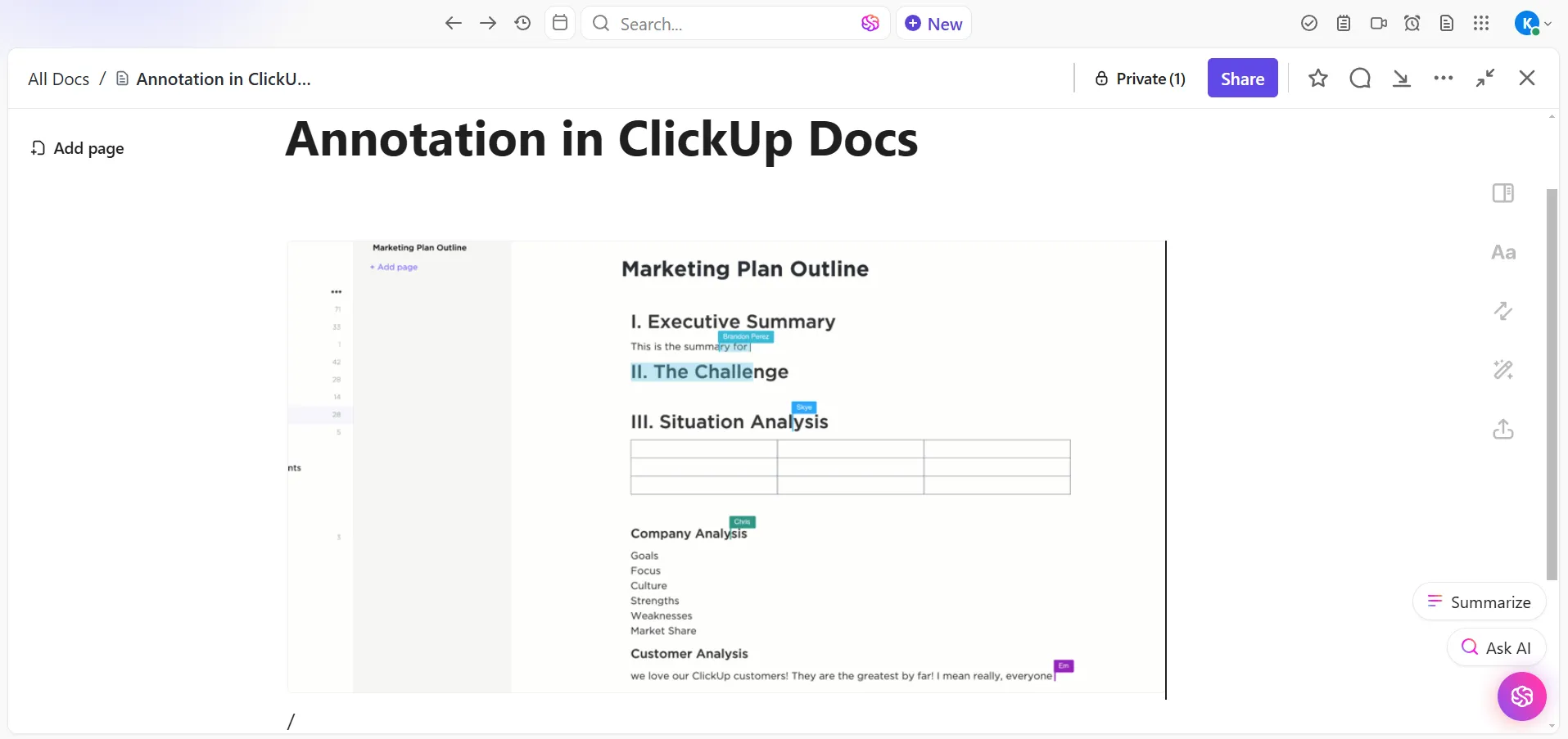
💡 Suggerimento professionale: i file PNG sono ottimi per le annotazioni perché supportano sfondi trasparenti, facendo risaltare le tue etichette.
📖 Leggi anche: Come disegnare in un documento Microsoft Word
Passaggio n. 2: commenta l'immagine
Progetti diversi richiedono tecniche di annotazione diverse. Scegli il tipo di annotazione in base allo scopo del progetto.
Ecco alcuni tipi di annotazioni che puoi aggiungere a diversi componenti dell'immagine:
- Riquadri di delimitazione: ideali per i grafici per evidenziare, individuare e classificare oggetti all'interno di un progetto, come loghi o immagini.
- Poligoni: utili per gli insegnanti per delineare forme irregolari come parti del corpo o diagrammi complessi, aiutando gli studenti a comprendere dettagli intricati.
- Segmentazione semantica: utile per le agenzie per classificare le diverse sezioni delle immagini delle campagne di marketing, ad esempio distinguendo tra testo, grafica e sfondi.
- Punti chiave: essenziale per i professionisti nei campi come quello sanitario per contrassegnare punti specifici come i punti di riferimento facciali o le articolazioni sulle immagini mediche, facilitando un'analisi accurata.
Se non riesci a decidere, lascia semplicemente dei commenti sull'immagine. Una volta effettuata la selezione dell'immagine, vedrai aprirsi un menu. Clicca sull'opzione Commento .
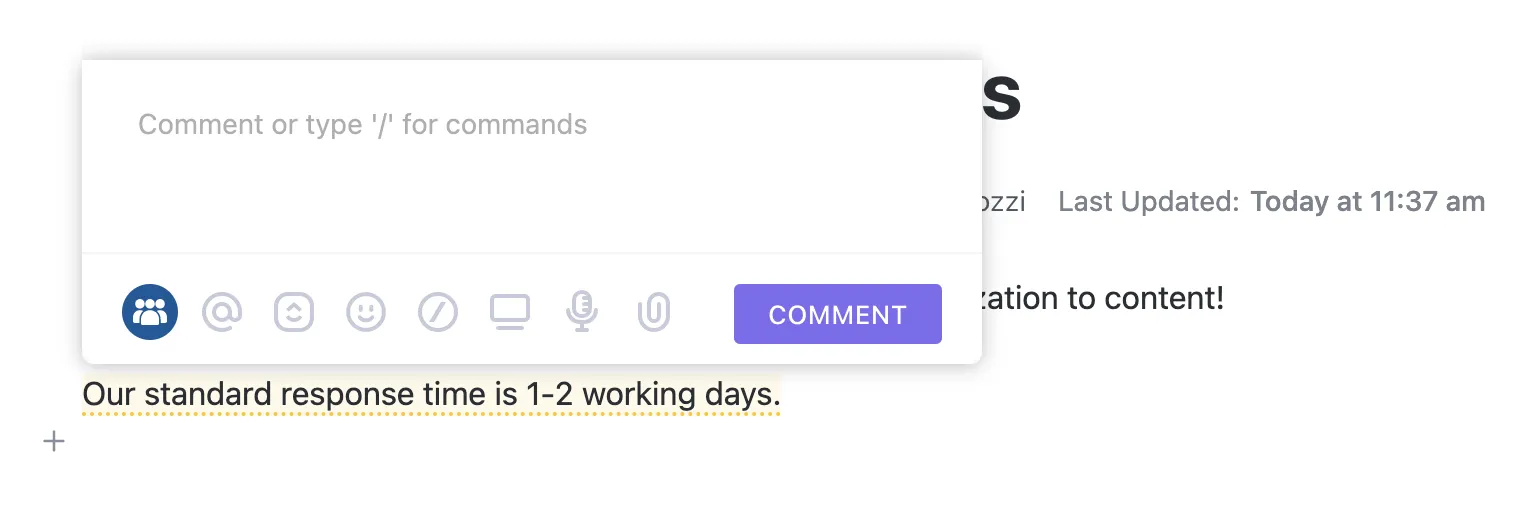
🔍 Lo sapevi? Negli anni '90 sono stati ideati i primi metodi di annotazione delle immagini per raccogliere grandi set di dati di immagini con etichette, gettando le basi per le moderne tecniche di annotazione delle immagini.
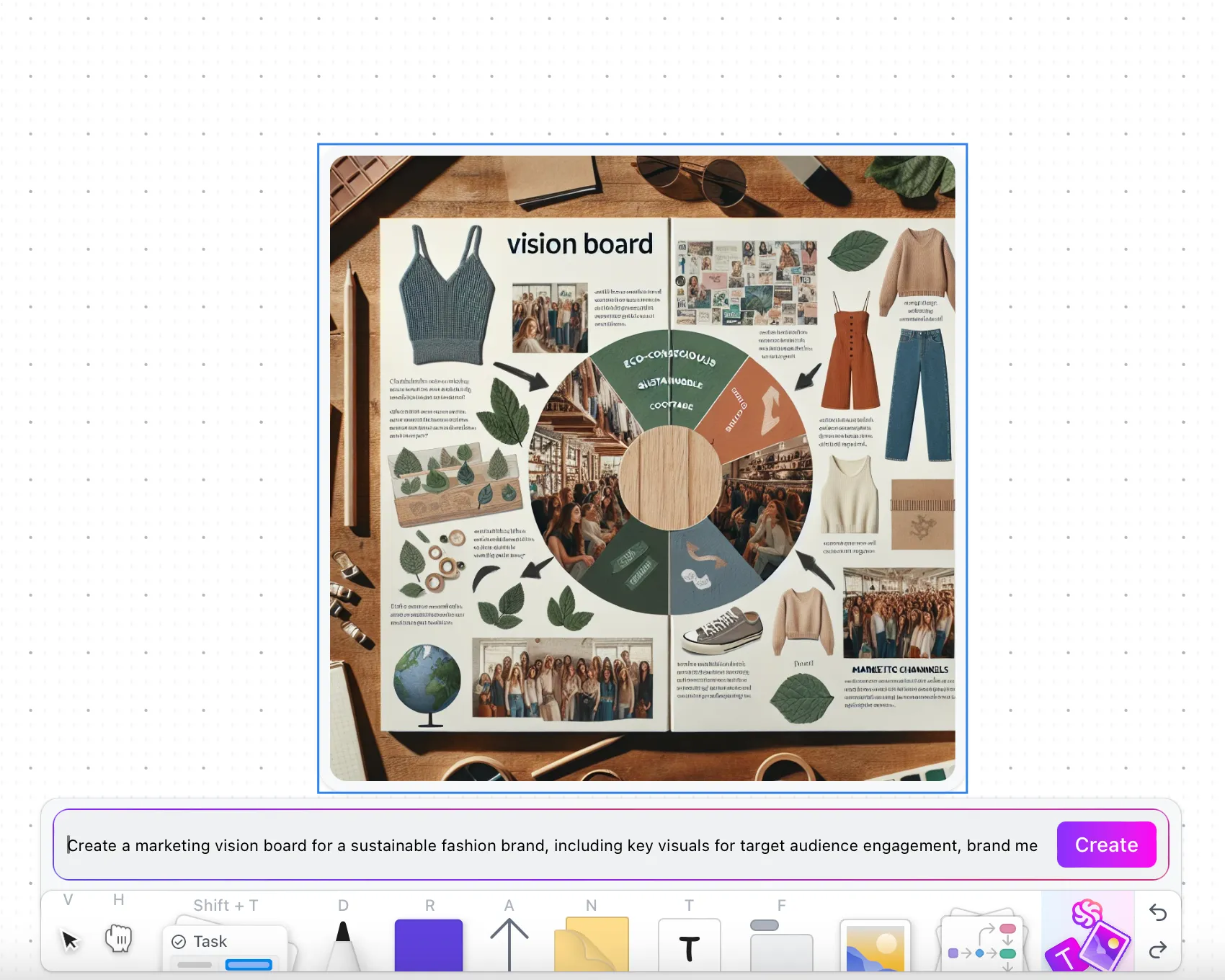
Vuoi lasciare un feedback visivo molto specifico? Genera un'immagine utilizzando ClickUp Brain, illustrando esattamente ciò che hai in mente. Scopri come. 👇🏼
Passaggio n. 3: tagga i membri del team
L'icona Commento aprirà una finestra di dialogo. Qui potrai commentare parti specifiche dell'immagine, taggare i membri del team per avvisarli e lasciare elementi da intraprendere.
Puoi anche aggiungere i commenti di correzione di bozze ClickUp per lasciare feedback precisi direttamente sull'immagine.
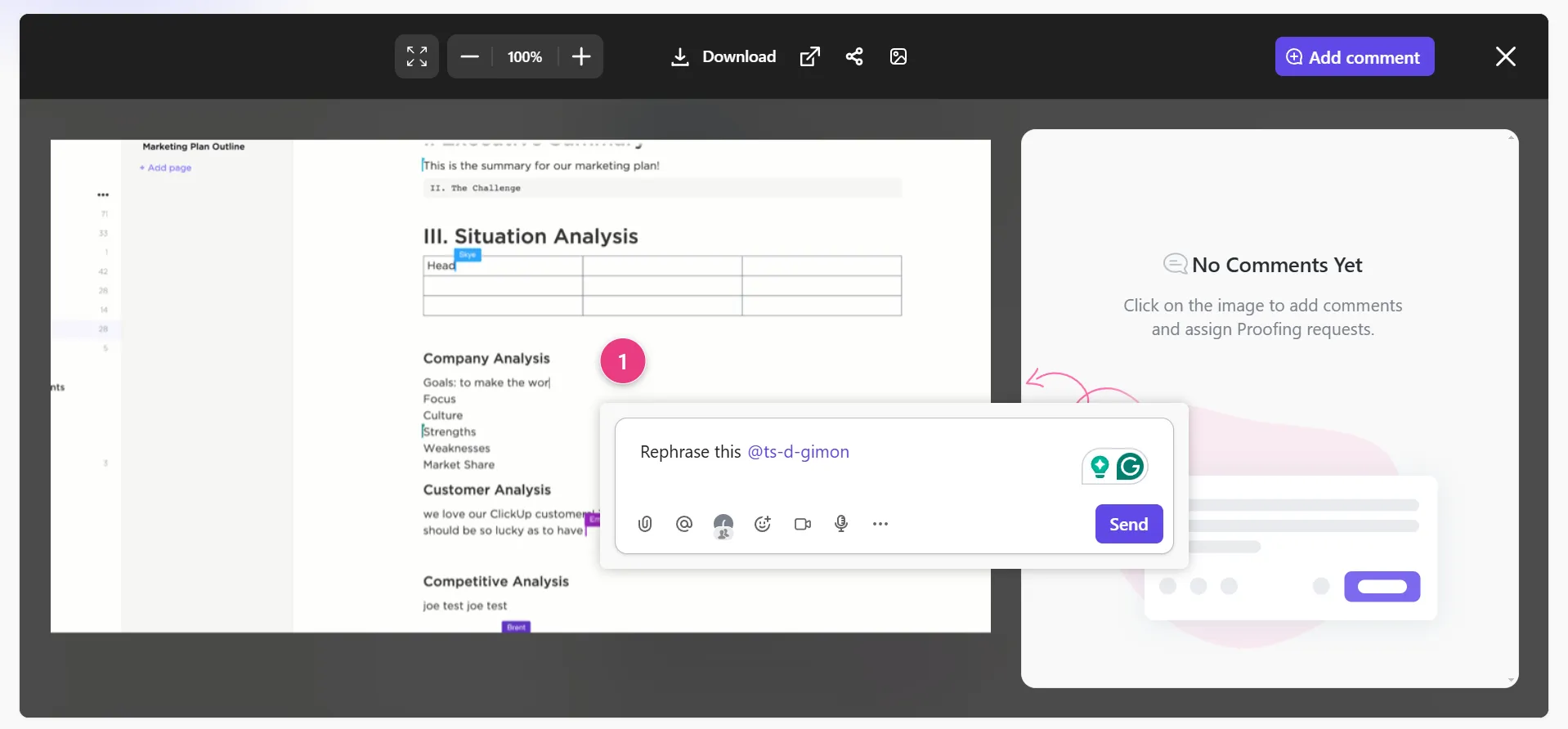
🧠 Curiosità: le annotazioni sono ampiamente utilizzate nei meme! La piccola casella di testo che ci fa ridere è una semplice forma di annotazione.
⚙️ Bonus: prova gli strumenti di IA per le didascalie per creare testi accattivanti per i social media e i contenuti video.
Passaggio n. 4: rivedi e convalida le annotazioni
Assicurati che le annotazioni siano in linea con i requisiti del progetto prima di esportare il documento. L'annotazione delle immagini richiede spesso feedback e convalida. Ecco come può essere adattata a diversi flussi di lavoro:
- Revisione tra pari: chiedi a un altro collega o membro del team di controllare le annotazioni per garantirne l'accuratezza, che si tratti di verificare i dati di un progetto di ricerca o di ricontrollare gli elementi visivi di un progetto.
- Convalida automatizzata: sfrutta le funzionalità/funzioni integrate per rilevare anomalie o incongruenze, come ad esempio individuare marcatori posizionati in modo errato nei diagrammi o assicurarti che gli elementi siano allineati correttamente nelle risorse visive.
- Assegna commenti: usa ClickUp Assign Comments per gestire i feedback e assicurarti di definire gli elementi da intraprendere per evitare di perdere dettagli essenziali in progetti complessi.
- Allegato: aggiungi l'immagine online con materiali di riferimento, come prototipi di progettazione, documenti di ricerca o documenti di registrazione, assicurandoti che tutti dispongano delle risorse necessarie per rivedere e convalidare le annotazioni.
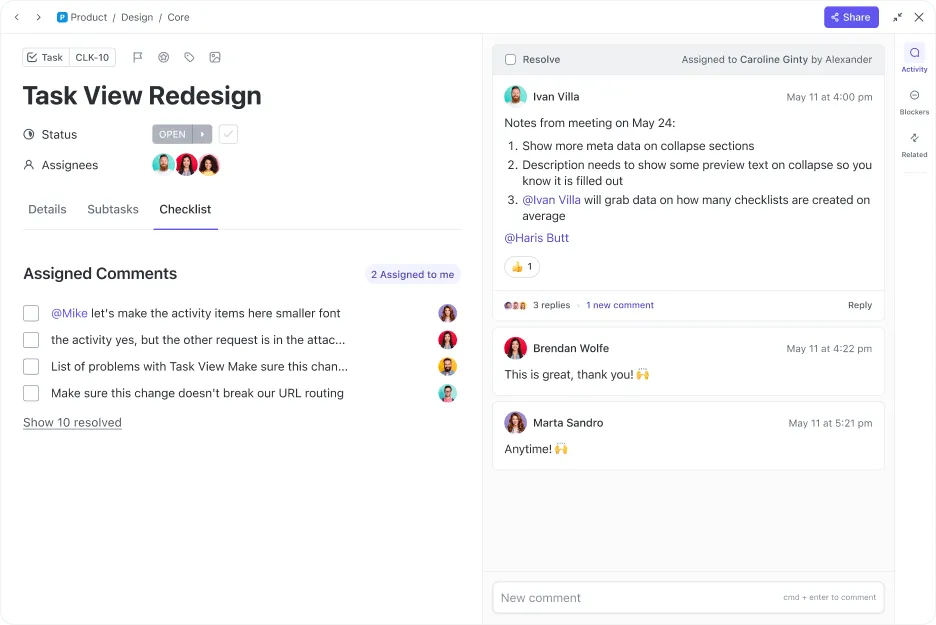
🔍 Lo sapevi? Il blu è spesso utilizzato nelle annotazioni perché il nostro cervello lo elabora più rapidamente rispetto ad altri colori.
Passaggio n. 5: utilizza le annotazioni video per fornire feedback dettagliati (facoltativo)
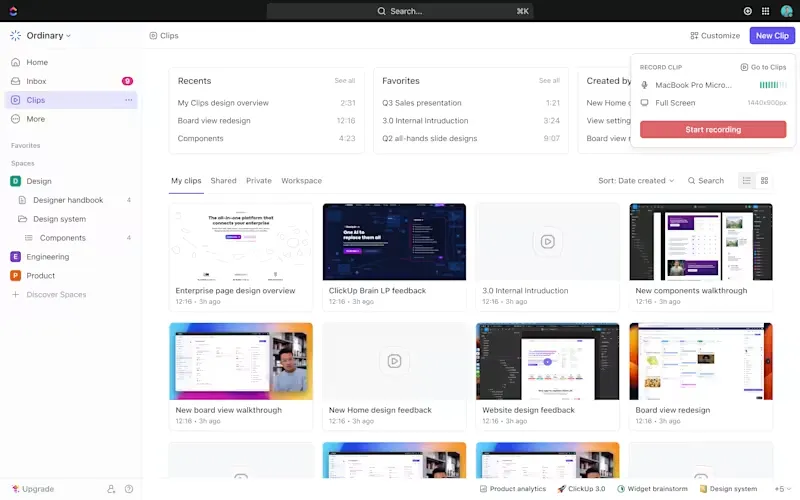
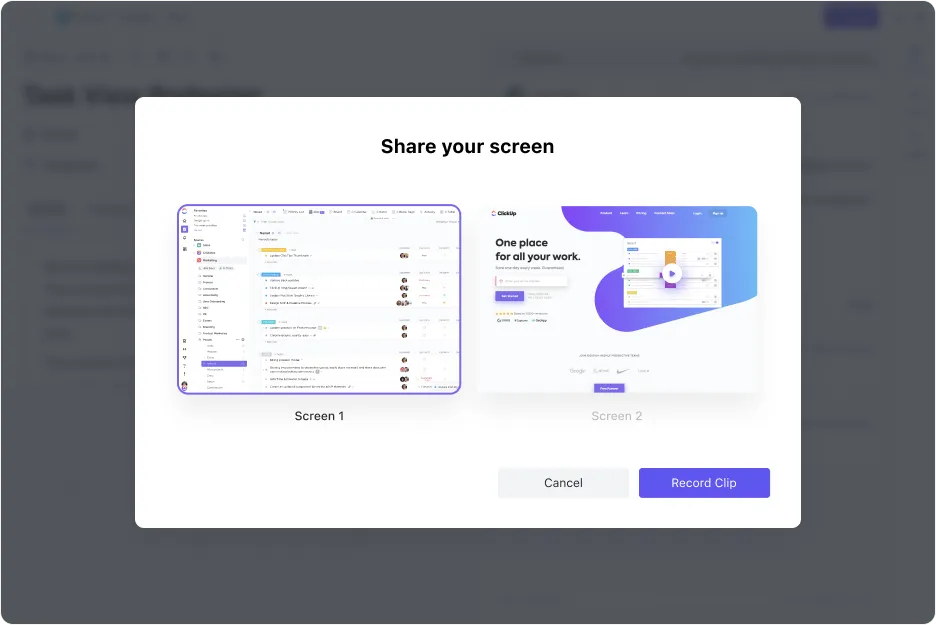
Per migliorare ulteriormente le tue annotazioni, prendi in considerazione l'utilizzo di ClickUp Clips per fornire un contesto in tempo reale. Questo registratore dello schermo basato sull'IA ti consente di registrare lo schermo mentre aggiungi annotazioni, rendendo più facile spiegare visivamente feedback o istruzioni complesse.
Dopo la registrazione, puoi annotare la clip, evidenziare i punti chiave e effettuare la condivisione diretta nell'attività. Questa comunicazione visiva garantisce che tutti i membri del tuo team abbiano una chiara comprensione del contesto e dei passaggi successivi.
Cosa c'è di meglio? Puoi trasformare i tuoi clip in attività in ClickUp. Assegna responsabilità, imposta scadenze e effettua il monitoraggio dei progressi, il tutto mantenendo le tue annotazioni e registrazioni in un unico posto.
È anche semplice utilizzare ClickUp Brain, uno strumento di trascrizione IA in Clips, per trascrivere istantaneamente l'audio in testo. Ti fa risparmiare tempo nella presa di appunti manuale.
📖 Leggi anche: Come umanizzare i contenuti IA: strategie + strumenti
📮ClickUp Insight: il 37% dei lavoratori invia note di follow-up o verbali delle riunioni per effettuare il monitoraggio degli elementi da intraprendere, ma il 36% continua ad affidarsi ad altri metodi frammentari.
Senza un sistema unificato per registrare le decisioni, le informazioni chiave di cui hai bisogno potrebbero andare perse tra chat, email, documenti o fogli di calcolo. Con ClickUp, puoi trasformare istantaneamente le conversazioni in attività concrete in tutti i tuoi compiti, chat e documenti, assicurandoti che nulla vada perso.
Suggerimenti aggiuntivi per l'annotazione di un'immagine
Metti in risalto le tue annotazioni con la formattazione del testo avanzata e assicurati che siano facili da comprendere e organizzate in modo visivamente chiaro. Ad esempio, puoi:
- Evidenzia i commenti su immagini o PDF, aggiungi titoli o usa il grassetto e il corsivo per enfatizzare i punti salienti.
- Includi elementi come tabelle, banner o colonne per un layout strutturato.
- Etichetta ogni oggetto o funzionalità/funzione una volta iniziata l'annotazione delle immagini, attenendoti alle linee guida. Utilizza gli strumenti di zoom e di precisione per annotare elementi piccoli o complessi.
- Utilizza etichette con nomi coerenti, ad esempio "pedone" invece di varianti come "persona" o "essere umano".
📖 Leggi anche: Come annotare un PDF
Sfide e soluzioni nell'annotazione delle immagini
L'annotazione delle immagini è fondamentale in vari settori, tra cui la progettazione grafica, l'istruzione e la tecnologia. Tuttavia, presenta diverse sfide che i professionisti devono affrontare per garantire efficienza e precisione.
Iniziamo! 💪
Ambiguità e soggettività nell'annotazione
L'interpretazione degli elementi visivi può essere soggettiva, portando ad annotazioni incoerenti. Annotatori diversi possono avere prospettive diverse, con il risultato di una mancanza di uniformità dei dati.
✅ Soluzione: stabilisci linee guida chiare per l'annotazione e fornisci una formazione completa agli annotatori. Puoi utilizzare ClickUp Docs per documentare le istruzioni di annotazione per i diversi team.
Progetti di annotazione su larga scala
Scalare il lavoro richiesto per l'annotazione mantenendo la qualità e rispettando le scadenze può essere scoraggiante, soprattutto con risorse limitate.
✅ Soluzione: Adotta pratiche efficienti di project management, come suddividere le attività, stabilire attività cardine chiare e sfruttare strumenti di disegno specializzati e software di annotazione come ClickUp per semplificare il processo.
Contorni di oggetti complessi
Annotare oggetti con contorni intricati o complessi può essere difficile e portare a risultati incoerenti.
✅ Soluzione: utilizza tecniche e strumenti di annotazione avanzati che supportano una delineazione precisa dei confini. Alcune tecniche comuni di annotazione delle immagini includono l'annotazione dei punti di riferimento per i punti chiave, l'annotazione con Box 3D per la percezione spaziale e l'annotazione dei fotogrammi chiave per i dati video.
🤝 Promemoria: effettua controlli di qualità regolari e feedback per identificare e correggere eventuali errori di annotazione.
Commenta, collabora e comunica con ClickUp
Ora che hai imparato come annotare un'immagine, puoi garantire un lavoro di squadra fluido e risultati precisi con gli strumenti e le strategie giusti ogni volta.
Che tu sia un insegnante che progetta immagini accattivanti per le lezioni, un grafico che perfeziona le opere d'arte con il tuo team o parte di un team remoto, ClickUp, l'app completa per il lavoro, rende la collaborazione semplicissima.
Grazie a funzionalità/funzioni come ClickUp Docs per annotare e documentare le linee guida per le annotazioni, ClickUp Clips per annotare le registrazioni e Assign Comments per un feedback efficiente, il tuo team potrà rimanere allineato e portare avanti i progetti senza intoppi.