
Menurut sebuah studi dari Stanford, alat pendeteksi AI mengklasifikasikan lebih dari 61% esai yang ditulis oleh penutur non-pribumi bahasa Inggris sebagai hasil karya AI, yang menyoroti masalah keandalan yang signifikan.
Mengandalkan satu metode saja dapat membuat Anda berisiko tinggi menghadapi tuduhan yang tidak berdasar. Panduan ini akan memandu Anda melalui lima metode deteksi praktis untuk Google Docs, mulai dari ekstensi browser hingga analisis riwayat versi secara manual, sehingga Anda dapat memverifikasi keaslian konten dengan percaya diri, bukan hanya berdasarkan dugaan.
Apakah Google Docs Dapat Mendeteksi Konten AI?
Anda baru saja membaca sebuah dokumen, dan ada sesuatu yang terasa janggal. Nada bahasanya terasa terlalu sempurna, strukturnya agak terlalu kaku. Anda curiga dokumen tersebut ditulis oleh AI, tetapi Anda tidak punya cara untuk memastikannya, dan Google Docs sendiri tidak memberikan petunjuk apa pun.
Ketidakpastian ini menimbulkan masalah nyata. Seorang editor mungkin menghabiskan 30 menit untuk meninjau artikel yang mencurigakan secara manual, hanya untuk menyadari bahwa mereka tetap tidak bisa memastikan. Seorang profesor mungkin ragu untuk menegur seorang mahasiswa tanpa bukti, sehingga membiarkan potensi pelanggaran lolos begitu saja
Google Docs tidak dapat mendeteksi konten yang dihasilkan AI secara bawaan. Aplikasi ini memiliki asisten penulisan AI bernama “Help me write” untuk membuat konten. Namun, tidak ada fitur bawaan untuk mendeteksi konten tersebut. Hal ini kemungkinan karena fokusnya adalah sebagai alat penciptaan, bukan sebagai alat pengawasan.
Namun, terdapat beberapa metode yang dapat diandalkan untuk mengatasi masalah ini, mulai dari alat pihak ketiga hingga teknik pemeriksaan manual.
Namun, pertama-tama, apa perbedaan antara konten AI dan konten buatan manusia? Tonton videonya.
Cara Menggunakan Ekstensi Chrome Pendeteksi AI untuk Google Docs
Anda perlu memeriksa dokumen dengan cepat, tetapi menyalin dan menempelkan teks ke situs web pemeriksa AI terpisah terasa merepotkan. Hal ini mengganggu konsentrasi Anda dan memaksa Anda untuk bolak-balik antara beberapa tab. Ini sangat menghambat produktivitas saat Anda harus meninjau beberapa dokumen.
Ekstensi Chrome untuk deteksi AI mengatasi masalah ini dengan memungkinkan Anda memindai konten langsung di browser. Ekstensi ini bekerja bersama Google Docs, memberikan cara cepat dan instan untuk memeriksa keberadaan AI tanpa pengaturan yang rumit. Pilihan populer termasuk GPTZero, Copyleaks, dan Originality.ai, yang menawarkan pemindaian berbasis browser untuk pemeriksaan cepat.
Pasang ekstensi pendeteksi AI
Hanya butuh satu menit untuk mengaktifkan ekstensi ini. 🛠️
- Buka Chrome Web Store dan cari “AI detector” atau alat tertentu seperti GPTZero
- Klik “Tambahkan ke Chrome” dan periksa izin yang diminta oleh ekstensi tersebut
- Setelah diinstal, klik ikon potongan puzzle di bilah alat Anda dan sematkan ekstensi tersebut agar mudah diakses
- Masuk atau buat akun jika ekstensi tersebut memerlukannya agar dapat berfungsi
Pindai dokumen untuk mencari teks yang dihasilkan AI
Setelah Anda menginstal ekstensi tersebut, menjalankan pemindaian sangatlah mudah.
- Buka Google Docs yang ingin Anda analisis
- Klik ikon ekstensi di bilah alat browser Anda
- Sorot teks tertentu yang ingin Anda periksa, atau cari opsi untuk “memindai seluruh dokumen”
- Klik tombol "Pindai" atau "Analisis" dan tunggu hasilnya
Waktu pemindaian akan bervariasi tergantung pada panjang dokumen, tetapi sebagian besar dapat memproses beberapa ribu kata dalam waktu kurang dari satu menit.
Tinjau hasil deteksi dan bagian yang disorot
Setelah pemindaian, ekstensi tersebut akan menampilkan hasilnya. Meskipun antarmukanya bervariasi, sebagian besar menyediakan informasi serupa untuk membantu Anda mengambil keputusan.
- Skor probabilitas: Biasanya Anda akan melihat persentase yang menunjukkan kemungkinan bahwa teks tersebut dihasilkan oleh AI
- Penyorotan kalimat: Banyak alat yang memberi kode warna pada kalimat atau paragraf tertentu; warna seperti merah atau oranye menandai bagian yang kemungkinan besar ditulis oleh AI, sedangkan warna hijau sering kali menandakan teks yang ditulis oleh manusia
- Kesimpulan keseluruhan: Beberapa ekstensi memberikan ringkasan sederhana, seperti “Kemungkinan Buatan Manusia” atau “AI Terdeteksi”
Ingatlah untuk memperlakukan hasil ini sebagai panduan, bukan keputusan akhir.
📮Wawasan ClickUp: 60% pekerja membalas pesan instan dalam waktu 10 menit, tetapi setiap gangguan menghabiskan waktu fokus hingga 23 menit, sehingga menimbulkan paradoks produktivitas.
Dengan memusatkan semua percakapan, tugas, dan utas obrolan Anda di dalam ruang kerja, ClickUp memungkinkan Anda untuk tidak perlu berpindah-pindah platform dan mendapatkan jawaban cepat yang Anda butuhkan. Tanpa kehilangan konteks apa pun!
Cara Menginstal Add-on Pendeteksi AI dari Google Workspace Marketplace
Meskipun ekstensi Chrome berguna, ekstensi tersebut tetap berada di bilah alat browser Anda, sehingga terasa terpisah dari dokumen Anda. Anda mungkin menginginkan alat yang terasa lebih seperti bagian dari Google Docs itu sendiri, yang tidak mengharuskan Anda mengalihkan pandangan dari pekerjaan Anda.
Add-on Google Workspace menawarkan pengalaman yang lebih terintegrasi. Add-on ini terpasang langsung ke antarmuka Google Docs, sehingga terasa seperti fitur bawaan. Anda dapat mengaksesnya dari menu “Ekstensi” tanpa perlu meninggalkan dokumen Anda.
Add-on tetap aktif di seluruh sesi, dan tim TI organisasi Anda dapat mengelolanya. Hal ini membuatnya lebih cocok untuk lingkungan perusahaan.
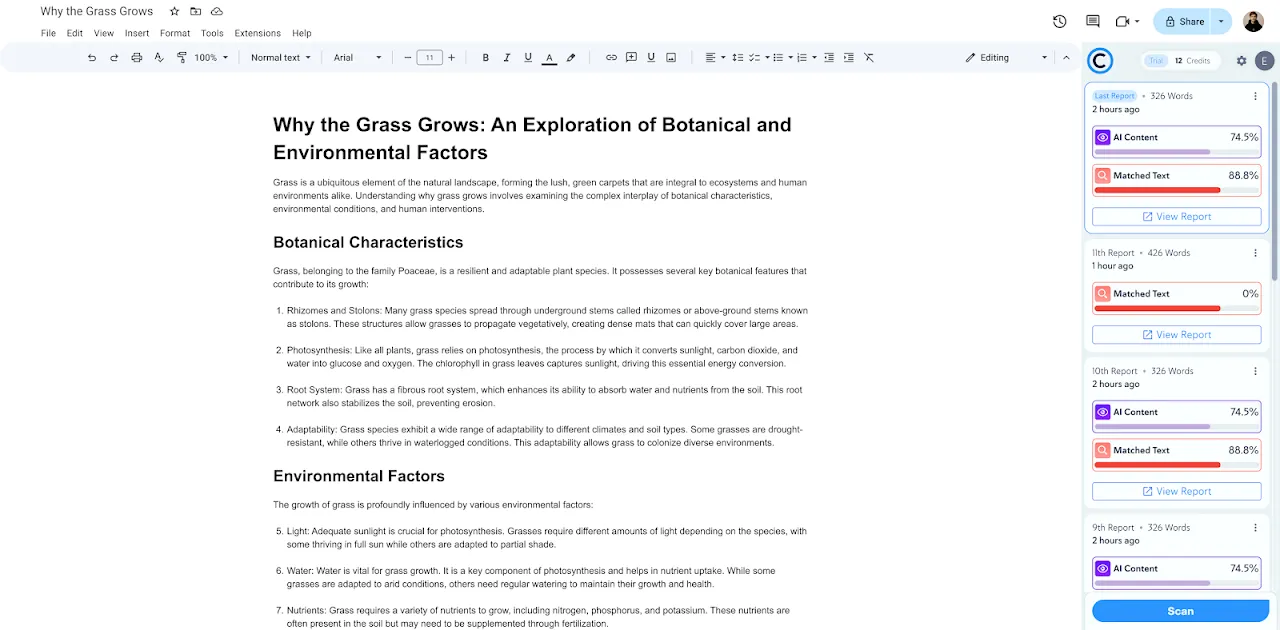
Untuk menginstal add-on:
- Buka dokumen Google Docs apa pun
- Klik Ekstensi > Add-on > Dapatkan add-on
- Di Marketplace, cari detektor AI seperti Pangram AI Detection atau Copyleaks
- Klik alat yang Anda inginkan, lalu klik "Instal", dan berikan izin yang diperlukan
- Anda kini dapat mengakses alat baru ini dengan membuka bagian Ekstensi dan memilihnya dari daftar
Banyak add-on yang terbuka di panel bilah samping yang tetap terlihat saat Anda menulis atau meninjau, sehingga Anda dapat memeriksa konten tanpa mengganggu alur kerja Anda.
Cara Memeriksa Kehadiran AI Menggunakan Riwayat Versi Google Docs
Anda mungkin tidak ingin menginstal perangkat lunak pihak ketiga karena kebijakan privasi atau batasan TI di perusahaan Anda.
Hal ini bisa membuat Anda merasa tidak ada cara untuk memverifikasi keaslian sebuah dokumen. Anda terpaksa harus mempercayainya begitu saja atau membuang-buang waktu dengan membaca ulang secara acak, berharap dapat menemukan sesuatu yang tidak biasa.
Ada metode tanpa alat yang dapat Anda gunakan: Riwayat Versi. Anggap saja ini sebagai “mode detektif” yang sudah terintegrasi di setiap Google Docs. Fitur ini bekerja dengan menunjukkan kepada Anda bagaimana dokumen tersebut berkembang seiring waktu, sehingga mengungkap pola penulisan yang dapat membantu membedakan karya manusia dari teks yang dihasilkan AI.
Akses riwayat versi di Google Docs
Menemukan riwayat versi sangatlah mudah.
- Buka Google Docs yang ingin Anda periksa
- Klik File > Riwayat Versi > Lihat riwayat versi
- Sebuah panel akan terbuka di sebelah kanan, menampilkan daftar setiap perubahan yang dilakukan pada dokumen, lengkap dengan cap waktu dan pengguna yang melakukannya
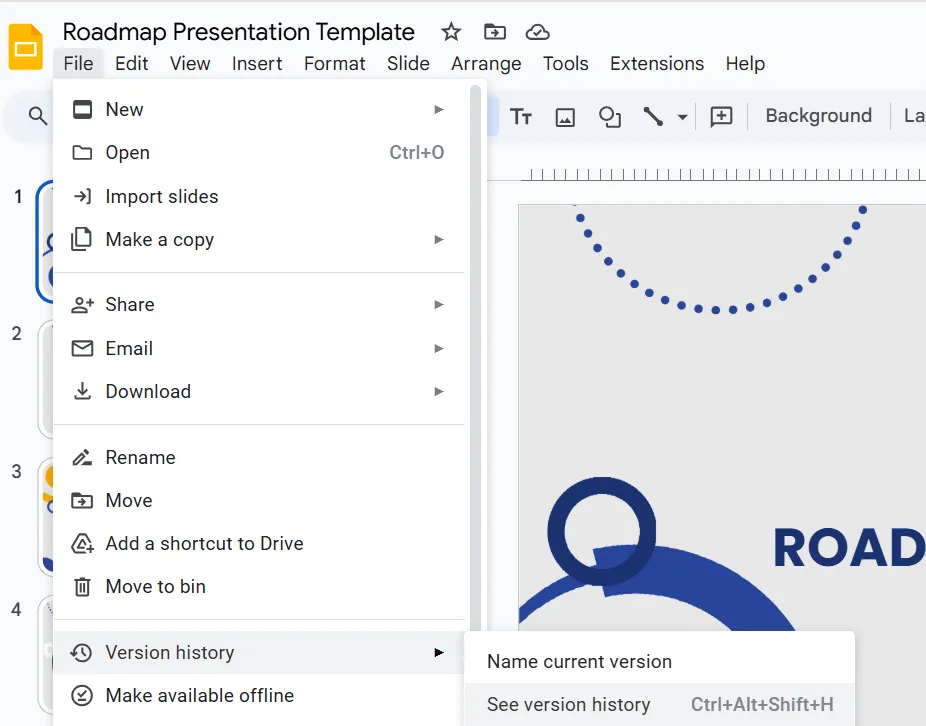
Anda dapat mengklik versi mana pun dalam daftar untuk melihat tampilan dokumen pada saat itu. Fitur ini aktif secara default, jadi Anda tidak perlu melakukan apa pun untuk mengaktifkannya.
Identifikasi blok teks besar yang ditambahkan sekaligus
Saat Anda meninjau riwayat versi, carilah pola penulisan yang tidak terasa seperti ditulis oleh manusia. Konten yang dihasilkan AI sering kali disisipkan dalam potongan-potongan besar yang sudah rapi.
Waspadai tanda-tanda peringatan berikut ini: 👀
- Sebuah revisi di mana ratusan atau bahkan ribuan kata muncul entah dari mana
- Bagian teks yang cukup panjang yang ditambahkan tanpa atau hampir tanpa pengeditan lanjutan, koreksi ejaan, atau penyesuaian
- Paragraf dan bagian yang tersusun sempurna yang muncul seketika, tanpa proses coba-coba yang biasa terjadi saat penulisan oleh manusia
Sebaliknya, tulisan manusia biasanya terlihat lebih berulang. Anda akan melihat penambahan kecil, koreksi yang sering, dan kalimat yang diubah redaksinya seiring waktu.
Menafsirkan pola revisi untuk membedakan tulisan AI dan tulisan manusia
Melihat bagaimana sebuah dokumen berkembang adalah kunci utama. Tidak setiap teks yang disalin dalam jumlah besar merupakan tanda adanya AI—beberapa orang lebih suka menulis di aplikasi lain lalu memindahkan teks mereka ke Google Docs. Tabel di bawah ini dapat membantu Anda membedakannya.
| Jenis Pola | Apa yang Akan Anda Lihat | Penjelasan yang Mungkin |
|---|---|---|
| Mencurigakan | Sebuah blok teks yang sangat panjang muncul tanpa ada suntingan atau koreksi kesalahan ketik setelahnya | Hal ini sering kali menandakan konten yang dihasilkan di tempat lain dan disalin sebagai hasil akhir, sebuah pola umum yang sering ditemui pada AI |
| Normal | Teks ditambahkan secara bertahap selama beberapa sesi dengan suntingan kecil yang sering dilakukan | Hal ini mencerminkan proses penulisan manusia yang umum, yaitu menyusun draf, menyempurnakan, dan mengoreksi |
| Kasus khusus | Sebuah blok teks yang besar disalin, tetapi diikuti oleh penulisan ulang, pengaturan ulang, dan pengeditan yang signifikan | Hal ini bisa saja disebabkan oleh penulis manusia yang memindahkan draf kasarnya dari program lain untuk melanjutkan pengerjaannya di Docs |
Untuk penilaian yang paling andal, gabungkan analisis riwayat versi dengan metode deteksi lainnya.
Keterbatasan Alat Deteksi AI untuk Google Docs
Anda baru saja memindai sebuah dokumen, dan alat tersebut menampilkan skor AI sebesar 98%. Reaksi pertama Anda mungkin adalah langsung menuduh, tetapi Anda ragu-ragu, khawatir Anda mungkin salah. Bertindak berdasarkan hasil yang tidak akurat dapat merusak kepercayaan dengan siswa atau anggota tim Anda serta menciptakan suasana yang tidak kondusif.
Ini merupakan kekhawatiran yang wajar karena alat pendeteksi AI tidaklah sempurna. Memahami keterbatasannya sangat penting agar dapat menggunakannya secara bertanggung jawab.
- Hasil positif palsu: Alat-alat ini dapat secara keliru menandai konten yang ditulis manusia sebagai hasil buatan AI, dengan beberapa detektor sumber terbuka salah mengklasifikasikan hingga 78% dari paragraf asli yang ditulis manusia. Hal ini paling sering terjadi pada tulisan formal, teknis, atau akademis yang mengikuti gaya penulisan yang sangat terstruktur dan impersonal, yang dapat meniru pola-pola AI
- Hasil negatif palsu: Di sisi lain, teks yang dihasilkan AI yang telah diedit sedikit oleh manusia terkadang bisa lolos dari deteksi sepenuhnya
- Akurasi adalah probabilitas: Tidak ada alat yang 100% akurat. Sebuah studi menemukan bahwa beberapa alat terkemuka memiliki tingkat positif benar sebesar 0% ketika hasil positif palsu diminimalkan. Alat-alat ini bekerja dengan mengidentifikasi pola dan menghitung probabilitas, itulah sebabnya mereka memberikan skor persentase, bukan jawaban pasti “ya” atau “tidak”.
- Evolusi AI: Model penulisan AI terus berkembang, sehingga semakin sulit dideteksi. Alat pendeteksi selalu berada dalam permainan kucing-dan-tikus, berusaha mengikuti perkembangan generasi terbaru penulis AI.
- Masalah privasi: Perlu diketahui bahwa beberapa alat pendeteksi dan ekstensi daring mungkin mengunggah isi dokumen Anda ke server mereka untuk dianalisis. Jika Anda sedang menangani informasi rahasia atau sensitif, hal ini dapat menjadi risiko privasi yang signifikan.
Pendekatan terbaik adalah menggunakan skor deteksi sebagai petunjuk untuk menyelidiki lebih lanjut, bukan sebagai bukti yang pasti.
Untuk memperlancar proses peninjauan dokumen Anda dan memanfaatkan AI secara efektif, tonton panduan praktis ini tentang penerapan alur kerja peninjauan dokumen berbasis AI yang dapat menghemat waktu dan meningkatkan akurasi.
Cara Mengelola Deteksi AI dalam Alur Kerja Tim Anda dengan ClickUp
Memeriksa dokumen satu per satu memang tidak masalah untuk tugas tunggal, tetapi ketika Anda adalah seorang manajer atau editor yang harus menangani puluhan kiriman, prosesnya menjadi kacau.
Kondisi kerja yang tersebar ini —fragmentasi pekerjaan di berbagai alat yang tidak terhubung dan tidak saling berkomunikasi—berarti Anda mungkin menjalankan pemeriksaan deteksi di satu aplikasi, memberikan umpan balik di aplikasi lain, dan kehilangan jejak dokumen mana saja yang telah diverifikasi.
Hentikan kekacauan dengan membangun alur kerja verifikasi konten terpusat di ClickUp. Alih-alih menyebarkan pekerjaan Anda ke berbagai aplikasi, Anda dapat mengelola seluruh proses di satu tempat.
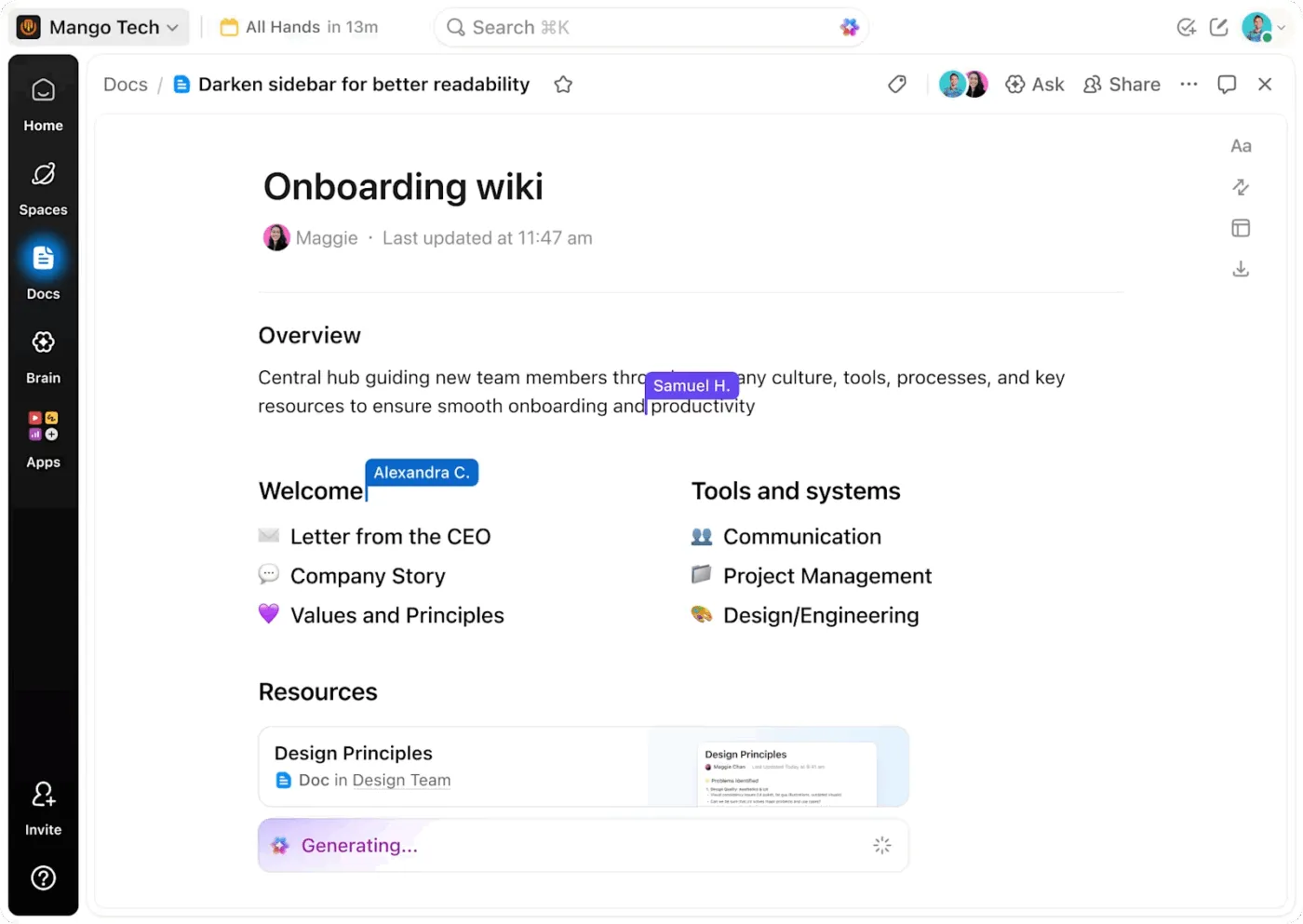
Sentralisasikan semua pengiriman dengan meminta tim Anda mengirimkan hasil kerja mereka melalui ClickUp Docs. Karena ClickUp Docs terintegrasi langsung dengan tugas dan proyek Anda, Anda dapat segera menghubungkan setiap konten ke alur kerja peninjauan Anda. Hal ini menghilangkan kebutuhan untuk melacak file di folder terpisah atau rantai email.
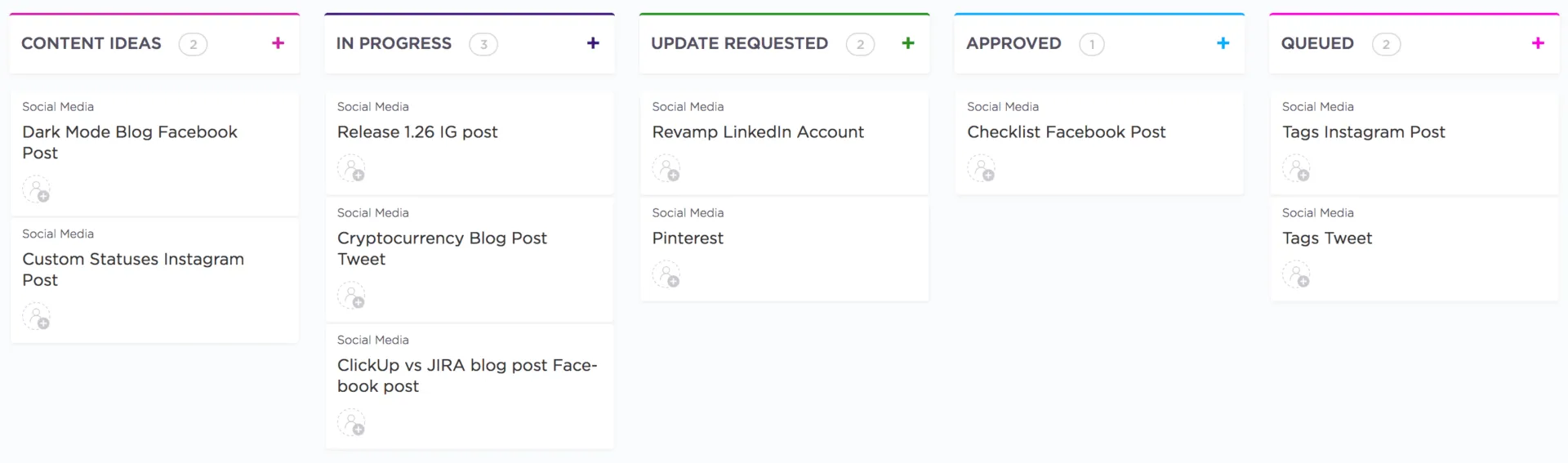
Buat alur tinjauan terstruktur menggunakan Tugas ClickUp untuk melacak setiap dokumen melalui alur kerja Anda. Untuk setiap dokumen yang dikirimkan, buat tugas yang menjadi sumber informasi tunggal untuk konten tersebut, yang menampung semua komentar, file, dan pembaruan status terkait. Anda bahkan dapat membuat templat untuk proses ini, dengan langkah-langkah seperti “Lakukan Pemeriksaan Deteksi AI,” “Tinjauan Editorial,” dan “Persetujuan Akhir.”
Untuk mendapatkan gambaran menyeluruh tentang seluruh alur kerja konten Anda, gunakan Bidang Kustom ClickUp. Buat bidang dropdown “Status Verifikasi” dengan opsi seperti “Menunggu Peninjauan,” “Terverifikasi Asli,” dan “Ditandai sebagai AI.” Kini, Anda dapat melihat status setiap dokumen sekilas dan menyaring tampilan Anda untuk hanya melihat apa yang memerlukan perhatian Anda.
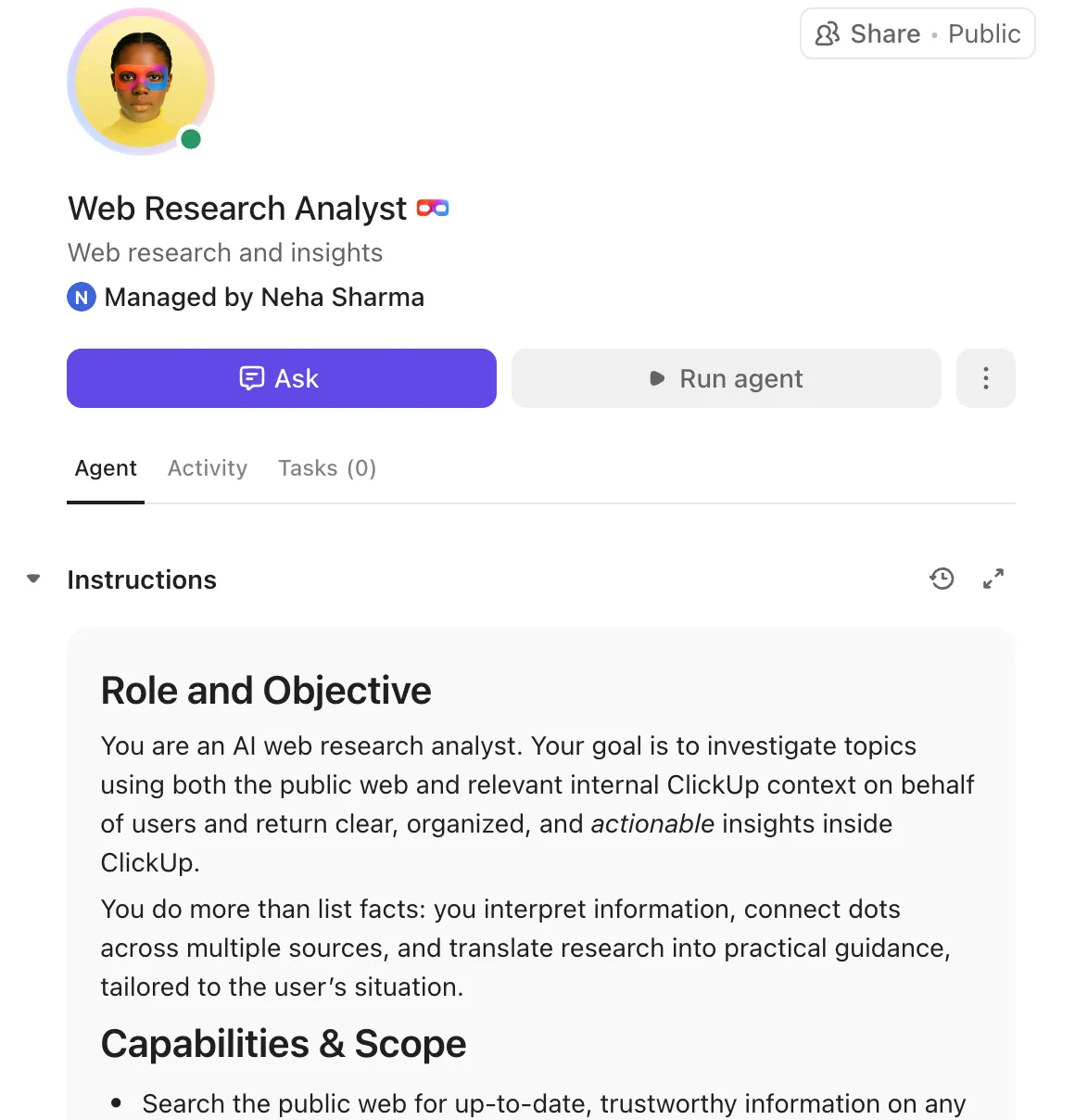
💡 Tips Pro: Bangun tim Super Agents Anda sendiri di ClickUp untuk mengambil alih pekerjaan yang berulang namun penting yang menjaga proses editorial Anda tetap berjalan. Buat agen untuk menyusun brief, meninjau draf, mencari di web untuk memverifikasi fakta, dan banyak lagi, sehingga penulis Anda dapat fokus pada pekerjaan kreatif!
Rekan kerja yang didukung AI ini memiliki konteks lengkap dari Workspace terintegrasi Anda, belajar dan terus berkembang dari setiap interaksi, tugas, dan umpan balik.
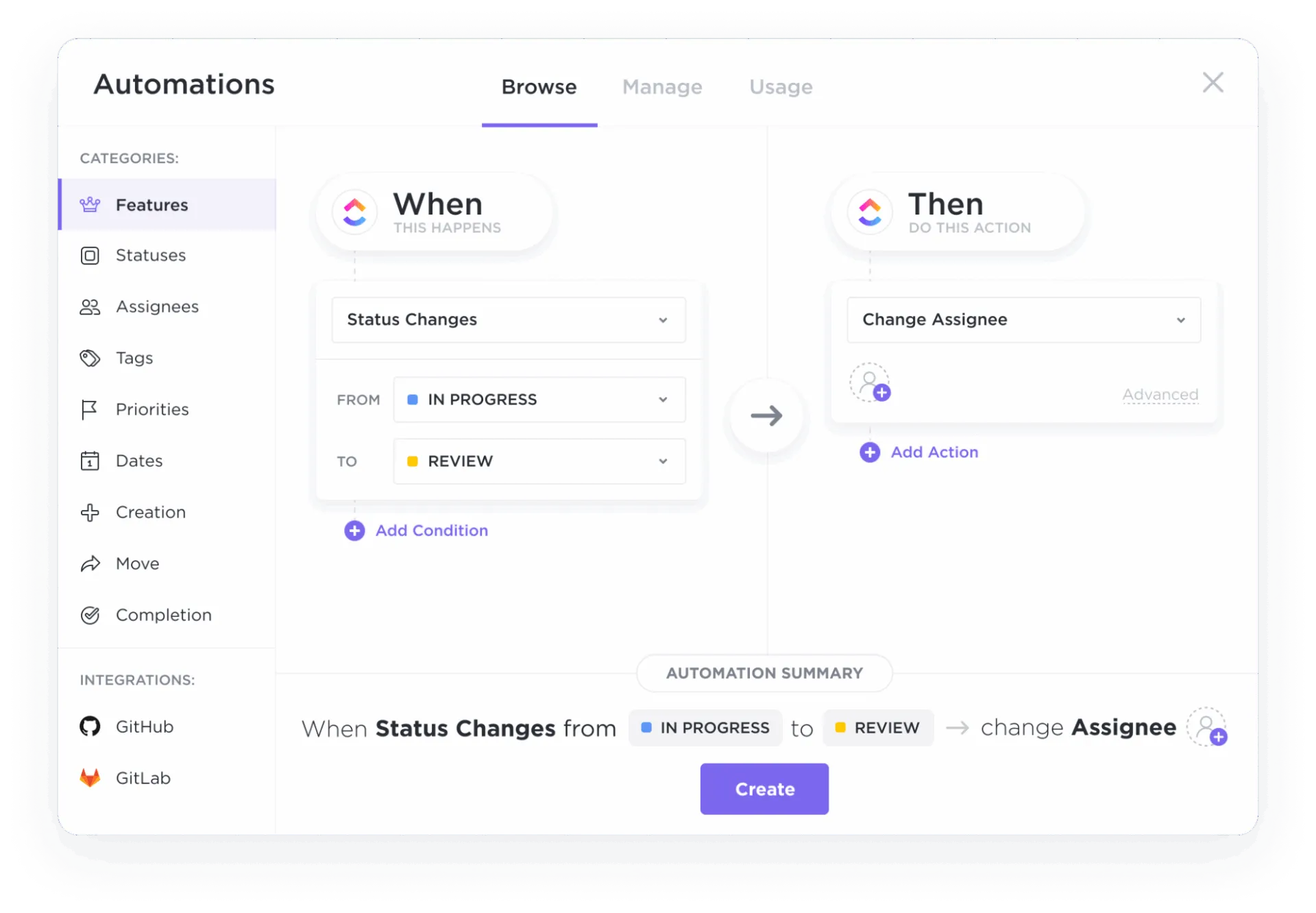
Hilangkan proses serah terima manual dan pengingat dengan ClickUp Automations. Anda dapat mengatur aturan sederhana untuk memperlancar proses. Misalnya, buat ClickUp Automation sehingga ketika status tugas berubah menjadi “Siap untuk Ditinjau,” tugas tersebut secara otomatis ditugaskan kepada seorang editor dan memberitahukan mereka. Hal ini memastikan alur kerja yang lancar tanpa ada yang perlu mengejar-ngejar pembaruan.
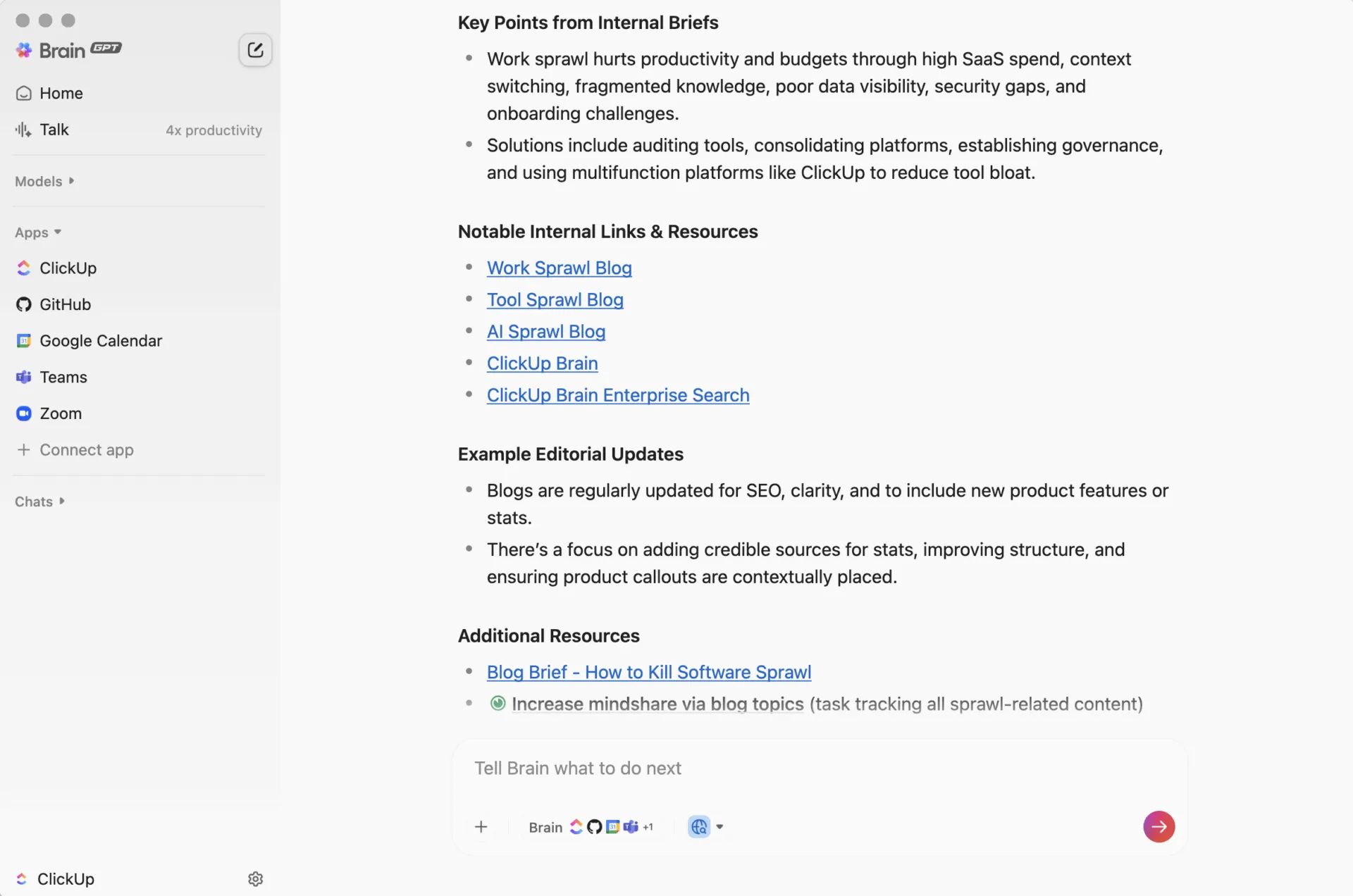
Temukan dokumen apa pun atau tinjau percakapan secara instan dengan ClickUp Brain, asisten AI yang terintegrasi dalam ClickUp. Alih-alih menelusuri folder, Anda cukup mengajukan pertanyaan seperti, “Tunjukkan semua dokumen yang ditandai untuk ditinjau bulan lalu.”
ClickUp Brain, serta asisten desktop ClickUp Brain MAX, dapat mencari di seluruh ruang kerja Anda—termasuk tugas, dokumen, dan komentar—untuk menemukan apa yang Anda butuhkan dalam hitungan detik.
📮Wawasan ClickUp: Pergantian konteks secara diam-diam menggerogoti produktivitas tim Anda. Penelitian kami menunjukkan bahwa 42% gangguan di tempat kerja berasal dari berpindah-pindah platform, mengelola email, dan berpindah-pindah antara rapat. Bagaimana jika Anda bisa menghilangkan gangguan yang merugikan ini?
ClickUp menyatukan alur kerja (dan obrolan) Anda dalam satu platform yang terintegrasi dan efisien. Mulai dan kelola tugas Anda dari obrolan, dokumen, papan tulis, dan lainnya—sementara fitur-fitur yang didukung AI memastikan konteks tetap terhubung, dapat dicari, dan mudah dikelola!
📮Wawasan ClickUp: Pergantian konteks secara diam-diam menggerogoti produktivitas tim Anda. Penelitian kami menunjukkan bahwa 42% gangguan di tempat kerja berasal dari berpindah-pindah platform, mengelola email, dan berpindah-pindah antara rapat. Bagaimana jika Anda bisa menghilangkan gangguan-gangguan yang merugikan ini?
ClickUp menyatukan alur kerja (dan obrolan) Anda dalam satu platform yang terintegrasi dan efisien. Mulai dan kelola tugas Anda dari obrolan, dokumen, papan tulis, dan lainnya—sementara fitur-fitur yang didukung AI memastikan konteks tetap terhubung, dapat dicari, dan mudah dikelola!
Sentralisasikan Alur Kerja Konten dengan ClickUp
Google Docs adalah alat penulisan dan kolaborasi yang sangat berguna—namun tidak dapat mengevaluasi keaslian karya. Tidak ada mekanisme bawaan yang dapat memberitahu Anda apakah teks tersebut ditulis oleh manusia, dibantu oleh AI, atau sepenuhnya dihasilkan oleh model. Jadi, jika keaslian menjadi hal yang penting dalam alur kerja Anda, Anda harus mencari solusi sendiri.
Hal ini memecah proses editorial Anda dan membuka peluang lebih besar untuk terjadinya kelalaian. Langkah yang lebih bijak adalah membangun alur kerja verifikasi konten Anda di ClickUp dan berhenti meragukan keaslian dokumen.
Alih-alih memisahkan proses penulisan, deteksi, pelacakan status, dan kolaborasi ke dalam alat-alat yang terpisah, gabungkan semuanya ke dalam satu alur kerja konten yang terkoordinasi di Ruang Kerja AI Terintegrasi ClickUp. AI mendukung tim Anda, tim Anda memverifikasi konten dalam alur tinjauan yang telah ditentukan, dan status verifikasi terintegrasi langsung dengan pekerjaan itu sendiri.
Mulailah menggunakan ClickUp secara gratis hari ini.
Pertanyaan yang Sering Diajukan
Apakah Google Docs dapat mendeteksi konten yang dihasilkan AI secara otomatis?
Tidak, Google Docs tidak memiliki fitur bawaan untuk mendeteksi konten yang dihasilkan AI. Anda harus menggunakan alat pihak ketiga atau metode manual, seperti memeriksa riwayat versi.
Seberapa akuratkah alat pendeteksi AI untuk Google Docs?
Akurasi detektor AI bervariasi, dan tidak ada yang 100% dapat diandalkan. Alat-alat ini memberikan skor probabilitas, bukan keputusan pasti, dan terkadang dapat menghasilkan hasil positif palsu, terutama pada teks formal.
Apakah Google menggunakan konten Docs saya untuk melatih AI?
Menurut kebijakan privasi Google, konten Anda di akun Google pribadi tidak digunakan untuk melatih model AI publiknya. Untuk akun Google Workspace, kebijakan tersebut mungkin berbeda tergantung pada pengaturan organisasi Anda.
Bagaimana tim mengelola deteksi AI di berbagai dokumen?
Tim mengelola hal ini dengan membuat alur kerja peninjauan konten yang terstandarisasi di platform manajemen proyek. Hal ini melibatkan penggunaan tugas dan pelacakan status untuk memastikan setiap dokumen diverifikasi secara konsisten tanpa ada yang terlewat. /