
Sebuah ide sempurna muncul di kepala Anda saat sedang berjalan atau dalam perjalanan… dan Anda berpikir, “Saya harus meminta AI untuk membantu dengan ini.” Tapi kemudian Anda ingat bahwa Anda harus mengetikkan prompt sepanjang esai mini, dan Anda berpikir, “Saya akan melakukannya nanti.”
Menulis prompt yang panjang dan detail bisa menjadi hal yang merepotkan bagi banyak orang. Itu lambat, mengganggu alur kerja kita, dan jika Anda sedang dalam perjalanan, jujur saja, itu cukup merepotkan.
Dan sedikit gesekan itu ternyata lebih penting dari yang kita kira. Seringkali, hal itu cukup untuk membuat Anda meninggalkan ide bagus sebelum Anda sempat mengeluarkannya dari pikiran dan memasukkannya ke dalam alat.
Di situlah Gemini voice to text berperan.
Dalam panduan ini, kami akan memandu Anda cara menggunakan Gemini voice to text di desktop dan mobile, serta apa yang dapat (dan tidak dapat) dilakukannya—sehingga Anda dapat menangkap pikiran lebih cepat, tetap fokus, dan menghabiskan waktu lebih sedikit untuk mengetik perintah seperti tugas sekolah.
Apa Itu Gemini Voice to Text?
Gemini Voice to Text adalah fitur dalam asisten AI Gemini Google yang mengubah ucapan Anda langsung menjadi teks. Alih-alih mengetik seluruh teks, Anda cukup mengucapkannya secara lisan. Sistem pengenalan suara Gemini memproses suara Anda secara real-time, menampilkan teks yang telah ditranskrip di bidang input agar Anda dapat meninjau dan mengirimkannya. Fitur ini tersedia di browser desktop Anda dan melalui aplikasi seluler Gemini untuk Android dan iOS.
Apa perbedaan antara Gemini Voice-to-Text dan Gemini Live?
Meskipun Gemini Voice to Text membantu Anda "mengetik perintah" untuk Gemini, Gemini Live dirancang untuk percakapan suara yang berkelanjutan dan interaktif dengan AI.
Berikut ini ringkasan perbedaannya:
| Fitur | Gemini voice to text | Gemini Live |
|---|---|---|
| Apa itu | Masukan suara yang dikonversi menjadi prompt tertulis | Percakapan suara real-time, dua arah |
| Bagaimana rasanya | Seperti mengetik pesan ke Gemini | Seperti berbicara dalam panggilan dengan Gemini |
| Tujuan utama | Pembuatan prompt yang lebih cepat tanpa perlu mengetik. | Percakapan dan kolaborasi yang alami dan berkelanjutan |
| Gaya interaksi | Bicara → berubah menjadi teks → Gemini merespons | Bicara ↔ Gemini merespons secara instan (percakapan langsung) |
| Terbaik untuk | Catatan cepat, perintah panjang, permintaan cepat saat multitasking | Brainstorming, coaching, merencanakan secara lisan, dan menyempurnakan ide secara real-time. |
| Kecepatan & alur | Lebih cepat daripada mengetik, tetapi tetap berbasis perintah. | Tercepat + paling lancar karena sepenuhnya berbasis percakapan. |
Cara Menggunakan Gemini Voice to Text di Desktop
Anda sedang fokus bekerja di meja dan membutuhkan jawaban cepat dari AI Anda. Berhenti untuk mengetik pertanyaan panjang akan mengganggu konsentrasi Anda. Perpindahan konteks ini menghabiskan fokus dan waktu berharga Anda—terutama merugikan ketika perhatian berkelanjutan telah turun menjadi 40 detik.
Menggunakan Gemini voice to text di desktop Anda memungkinkan Anda tetap fokus dengan memungkinkan Anda mengajukan pertanyaan tanpa menghentikan alur kerja Anda.
Begini cara mengaktifkannya hanya dengan beberapa klik.
Langkah 1: Buka Gemini di browser Anda
Pertama, Anda perlu membuka antarmuka Gemini. Buka gemini.google.com di browser yang didukung, seperti Chrome, Edge, Firefox, atau Safari. Jika Anda belum masuk, Anda akan diminta untuk masuk menggunakan akun Google Anda.
Setelah masuk, Anda akan melihat layar obrolan utama di mana Anda dapat mulai berinteraksi dengan AI.
Langkah 2: Aktifkan akses mikrofon
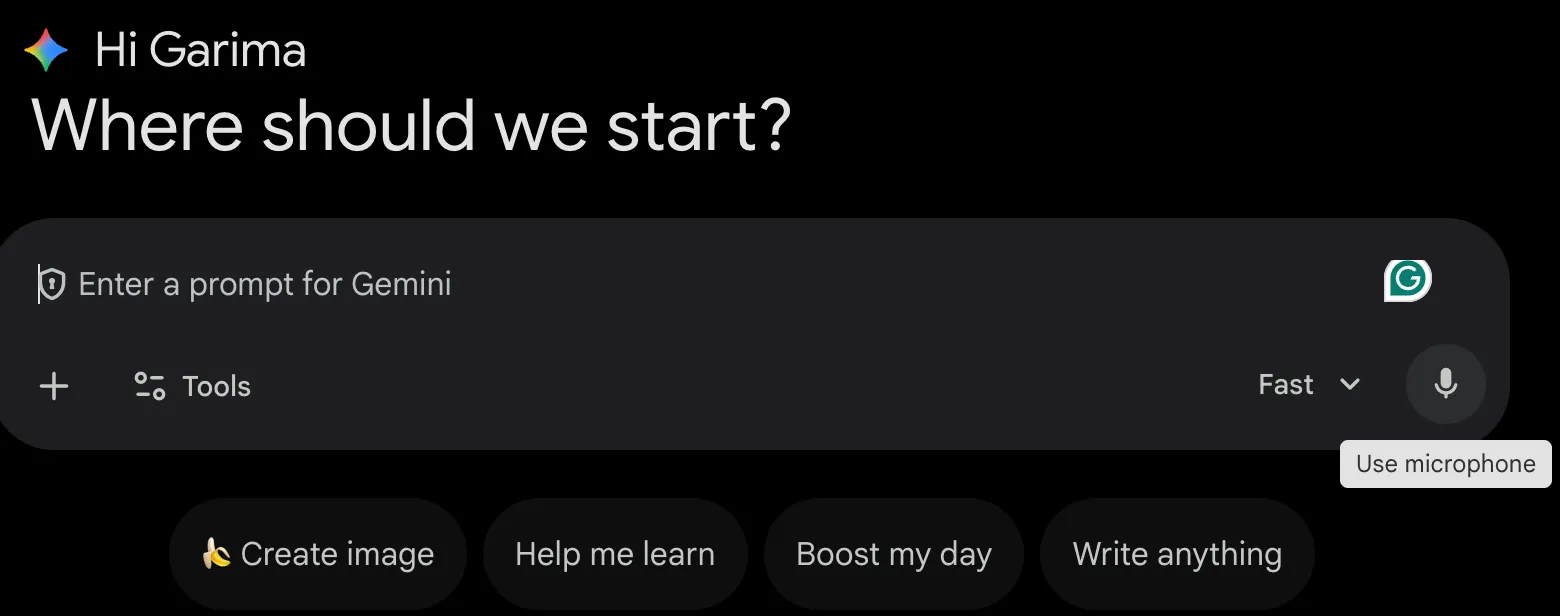
Untuk menggunakan input suara, Gemini memerlukan izin untuk mengakses mikrofon komputer Anda. Saat pertama kali mengklik ikon mikrofon, browser Anda akan menampilkan pop-up yang meminta izin. Cukup klik “Izinkan” untuk memberikan akses.
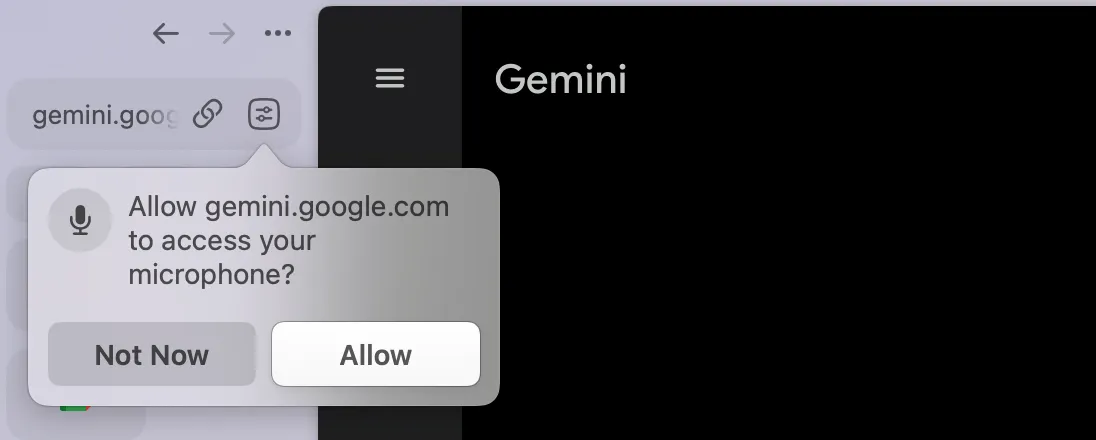
Jika Anda sebelumnya secara tidak sengaja memblokirnya, Anda dapat dengan mudah mengaktifkannya kembali. Di sebagian besar browser, Anda dapat membuka pengaturan browser, menemukan bagian privasi atau pengaturan situs, dan menemukan izin mikrofon untuk mengizinkan akses bagi Gemini.
Langkah 3: Ketuk ikon mikrofon dan bicara.
Setelah izin diberikan, Anda siap untuk mulai. Cari ikon mikrofon yang terletak di bidang input teks di bagian bawah jendela obrolan Gemini. Klik ikon tersebut untuk memulai perekaman.
Ucapkan perintah Anda dengan jelas dan dengan kecepatan alami. Anda akan melihat Gemini melakukan transkripsi real-time dari ucapan Anda, mengubah kata-kata Anda menjadi teks langsung di kotak input.
Langkah 4: Periksa dan edit transkripsi Anda
Setelah Anda selesai berbicara, perekaman akan berhenti, dan teks yang telah ditranskrip akan muncul di bidang input. Luangkan waktu sejenak untuk membaca teks tersebut dan memeriksa adanya kesalahan, terutama pada nama atau istilah teknis. Anda dapat mengklik kotak teks dan melakukan koreksi menggunakan keyboard.
Setelah Anda puas dengan prompt, cukup tekan Enter atau klik tombol Kirim untuk mengirimkannya ke Gemini.
🧠 Fakta Menarik: Google mulai meluncurkan Voice Search di Google.com untuk Chrome pada tahun 2011. Sangat menarik bagaimana suara berkembang dari "demo keren" menjadi "perilaku default," terutama sekarang orang-orang mengetik pesan, kueri pencarian, bahkan email lengkap tanpa berpikir dua kali.
Cara Menggunakan Gemini Voice to Text di Perangkat Mobile
Inspirasi jarang datang saat Anda duduk dengan tenang di meja kerja. Inspirasi muncul saat Anda sedang berjalan, bepergian, atau sedang berolahraga. Mencoba mengetik ide brilian di ponsel Anda adalah cara pasti untuk melupakannya.
Aplikasi Gemini mobile membawa fungsi suara ke teks yang sama ke ponsel Anda, memudahkan Anda menangkap ide begitu ide tersebut muncul. Aplikasi ini tersedia untuk Android dan iOS.
Mulailah menggunakannya dengan langkah-langkah sederhana berikut:
Langkah 1: Unduh aplikasi Gemini
Buka Google Play Store di perangkat Android Anda atau Apple App Store di iPhone Anda, lalu cari aplikasi Gemini. Setelah menemukannya, unduh dan instal aplikasi tersebut.
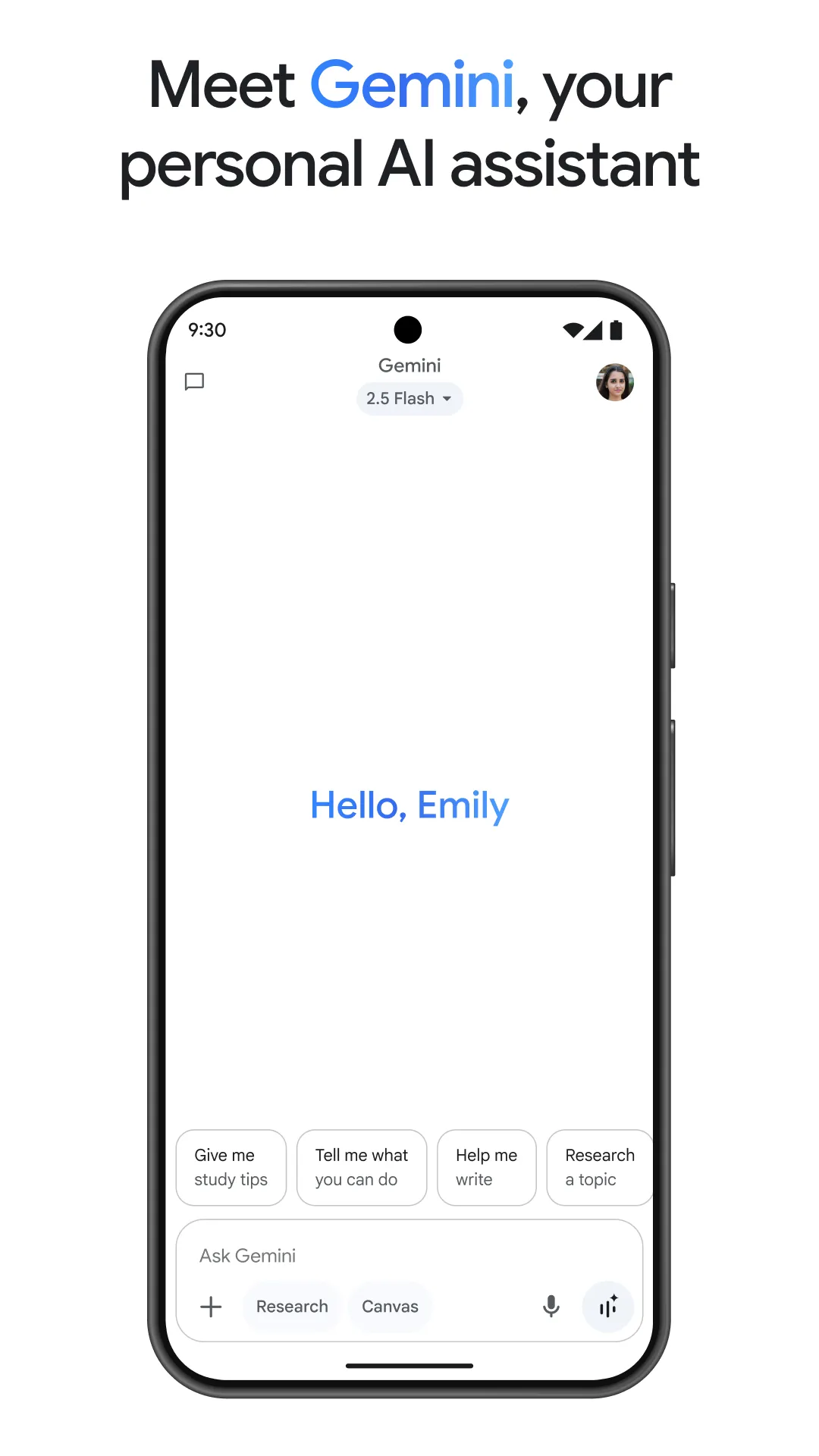
Di Android, Anda dapat mengatur Gemini sebagai asisten pribadi AI default Anda, menggantikan Google Assistant. Hal ini menghasilkan integrasi yang lebih erat dan aktivasi tanpa tangan. Setelah menginstal aplikasi, buka aplikasi tersebut untuk memulai proses pengaturan.
Langkah 2: Masuk dan berikan izin
Aplikasi ini akan meminta Anda untuk masuk menggunakan akun Google Anda. Setelah masuk, Anda perlu memberikan izin akses mikrofon. Izin ini sangat penting agar fitur input suara dapat berfungsi, jadi pastikan untuk menyetujuinya. Anda juga dapat memilih untuk mengaktifkan notifikasi jika ingin menerima pemberitahuan saat Gemini memiliki tanggapan untuk Anda.
Langkah 3: Ketuk ikon mikrofon untuk mulai berbicara.
Menggunakan input suara di aplikasi seluler sama mudahnya seperti di desktop. Ketuk ikon mikrofon yang terdapat di area input obrolan. Aplikasi akan langsung mulai mendengarkan.
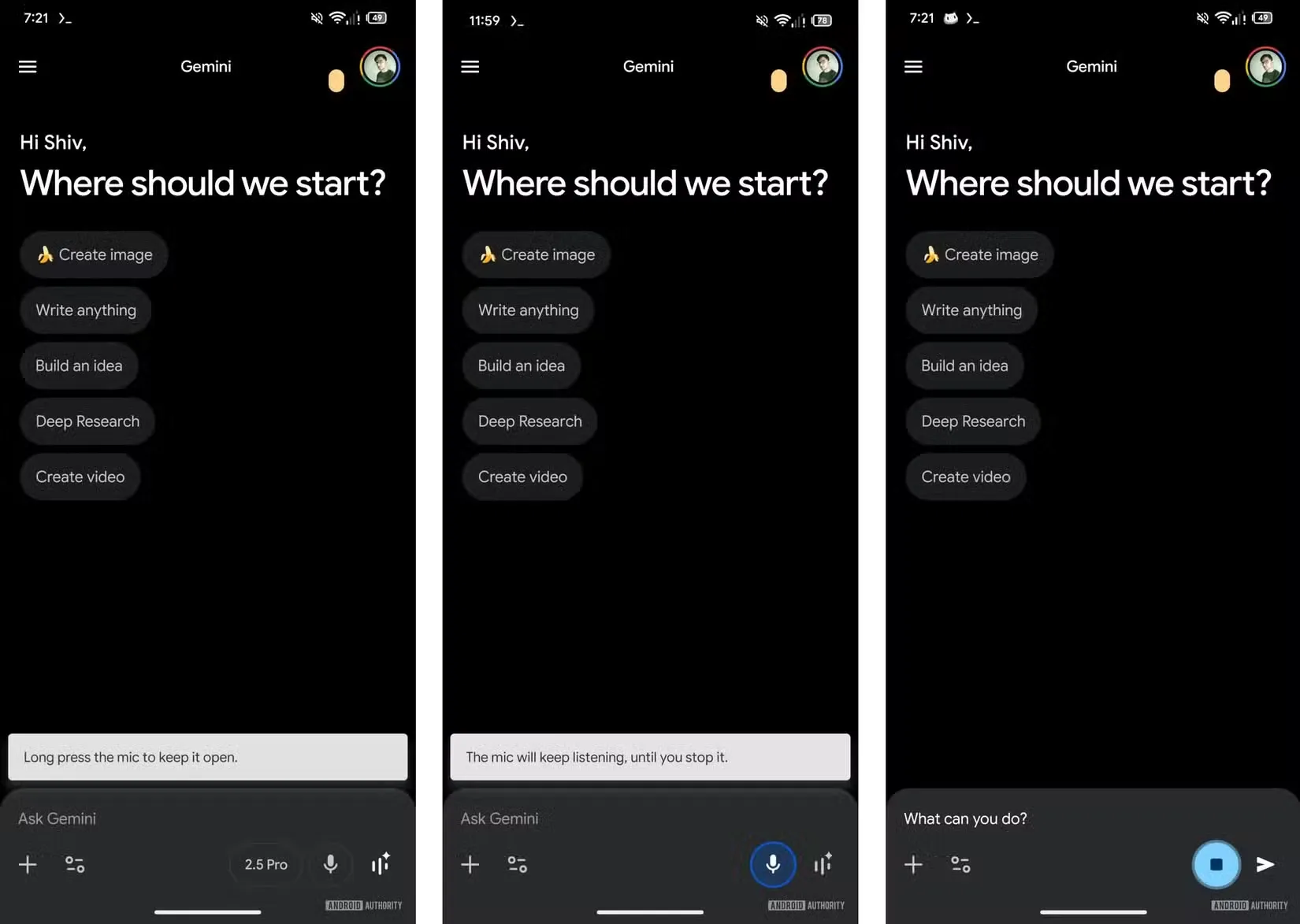
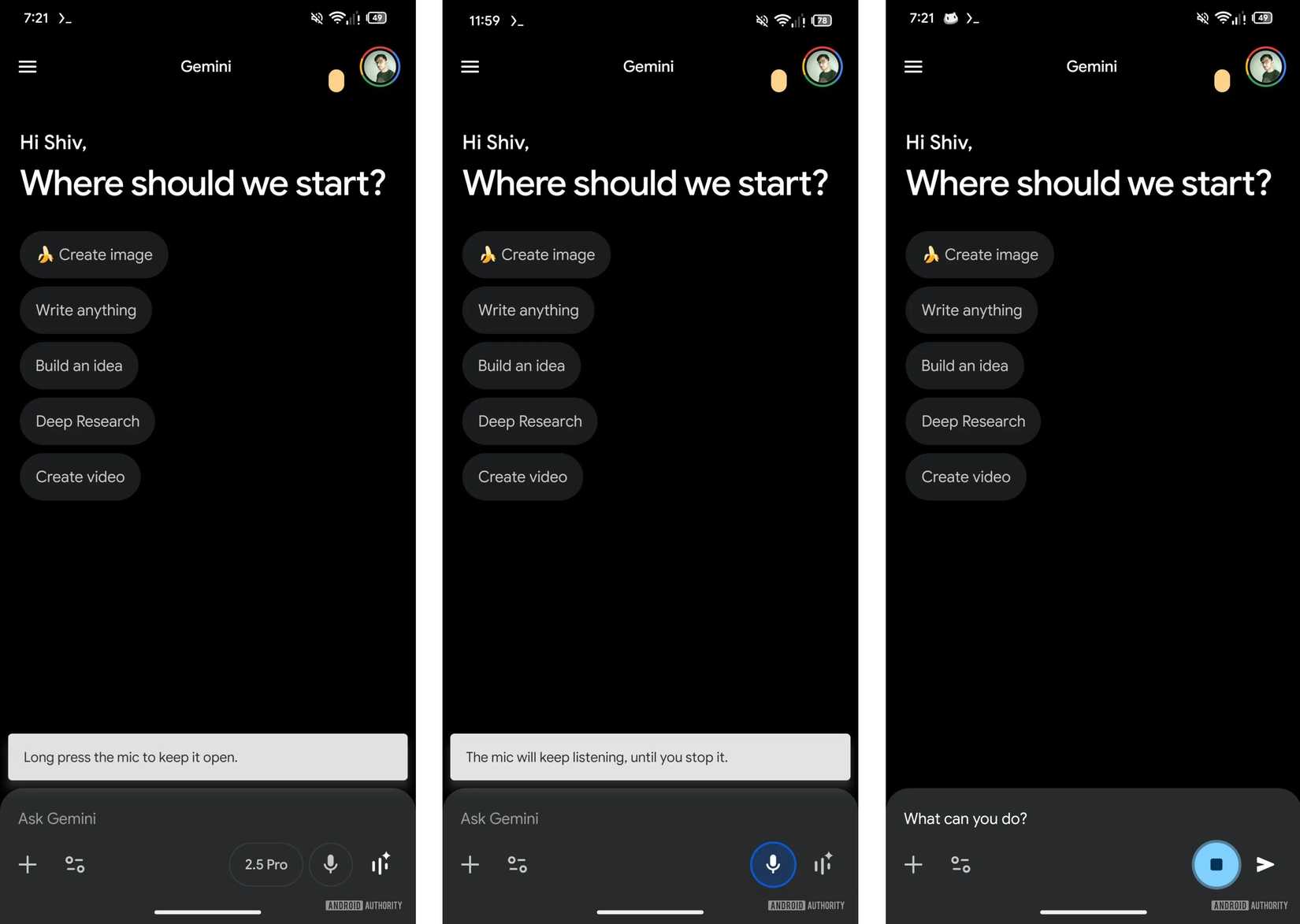
Ucapkan perintah Anda, dan Anda akan melihat kata-kata Anda ditranskrip di layar. Pada beberapa perangkat, Anda juga dapat menekan dan menahan tombol mikrofon untuk melanjutkan perekaman lebih lama, sehingga dapat memberikan perintah yang lebih detail.
Langkah 4: Gunakan perintah suara untuk kontrol tanpa tangan
Jika Anda menggunakan perangkat Android dan telah menetapkan Gemini sebagai asisten default Anda, Anda dapat menggunakan fitur ini tanpa perlu menyentuh ponsel. Cukup ucapkan "Hey Google" untuk mengaktifkan Gemini tanpa perlu menyentuh ponsel Anda.
Dari sana, Anda dapat menggunakan perintah suara lanjutan untuk melanjutkan percakapan. Fitur ini sangat berguna dalam situasi multitasking sejati, seperti saat Anda sedang mengemudi, memasak, atau berolahraga dan tidak bisa melepaskan tangan.
🧠 Fakta Menarik: Pada awal tahun 1960-an, IBM mengembangkan perangkat pengenalan suara bernama IBM Shoebox. Perangkat ini mampu mengenali total 16 kata yang diucapkan, termasuk angka 0–9.
Cara Menggunakan Gemini Live untuk Percakapan Suara
Sebuah perintah suara tunggal sangat berguna untuk mengajukan pertanyaan singkat, tetapi bagaimana jika Anda perlu mengeksplorasi ide secara lebih mendalam? Memulai perintah baru untuk setiap pertanyaan lanjutan terasa kaku dan tidak alami, mengganggu alur sesi brainstorming kreatif. Proses yang terfragmentasi ini membuat sulit untuk mengembangkan ide secara percakapan.
Kenalkan Gemini Live. Ini adalah fitur dalam aplikasi Gemini yang memungkinkan percakapan suara real-time dua arah dengan AI.
- Cara kerjanya: Berbeda dengan input suara standar yang hanya menerjemahkan satu perintah sekaligus, Gemini Live menciptakan percakapan suara yang lancar. Anda dapat berbicara, mendengarkan respons Gemini, dan bahkan menginterupsi di tengah kalimat untuk meminta klarifikasi atau mengubah arah percakapan.
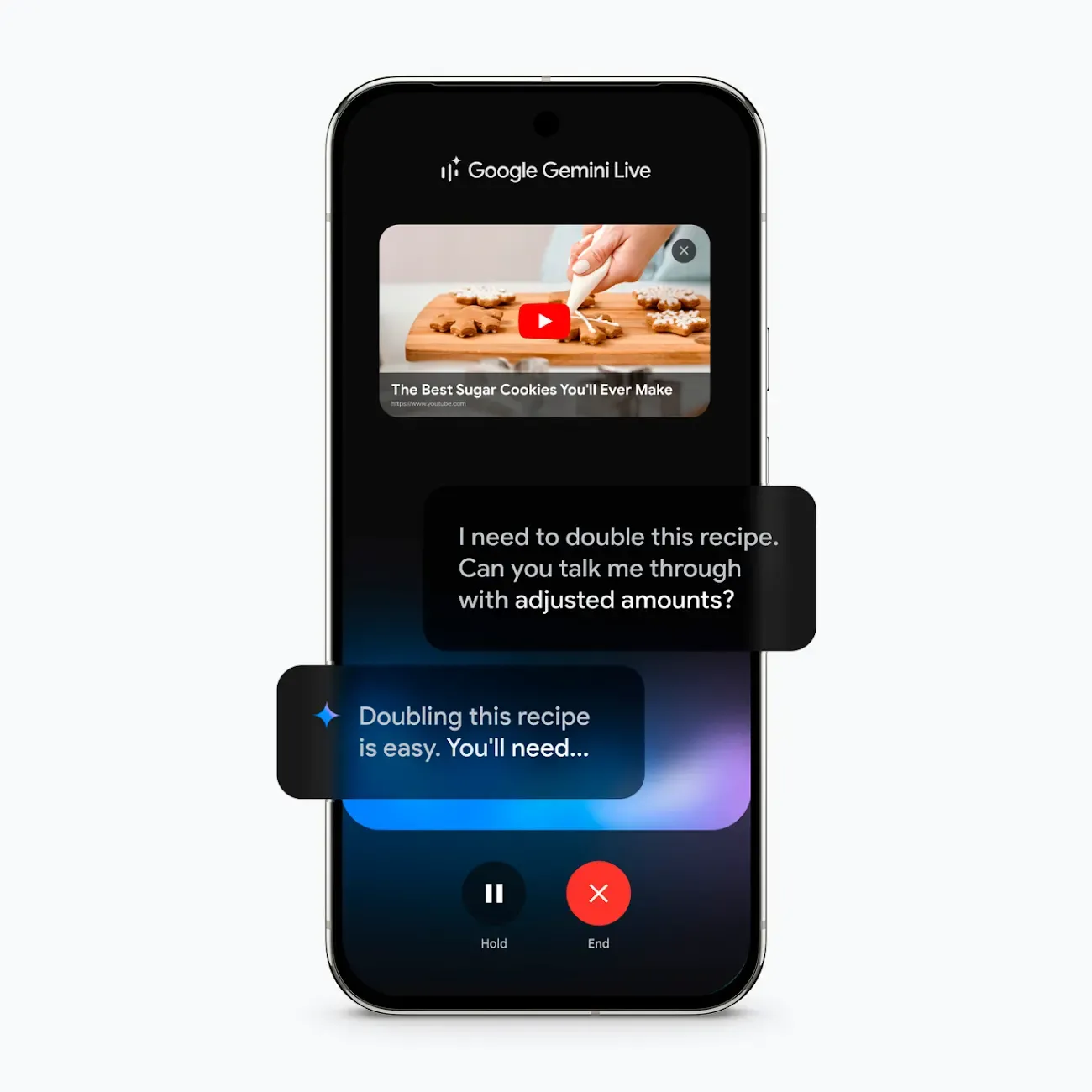
- Cara mengaksesnya: Untuk memulai percakapan, buka aplikasi Gemini dan ketuk ikon Gemini Live, yang berbentuk gelombang suara. Ini akan langsung memasukkan Anda ke mode percakapan.
- Ketersediaan: Perlu diingat bahwa Gemini Live masih dalam proses peluncuran untuk semua pengguna dan mungkin memerlukan langganan Gemini Advanced untuk akses penuh di beberapa wilayah.
Penasaran bagaimana cara kerjanya? Lihat video ini dari Google!
Cara Mengubah Pengaturan Suara Gemini
Tidak semua suara AI default terdengar menyenangkan. Jika suara tersebut terasa mengganggu atau tidak sesuai selera Anda, hal itu dapat membuat pengalaman keseluruhan terasa kurang membantu. Jelas, Anda akan jauh lebih enggan menggunakan fitur suara jika tidak suka dengan suaranya. 🤷🏻♀️
Beruntungnya, Anda dapat menyesuaikan suara Gemini yang digunakan saat merespons Anda. Hal ini memungkinkan Anda memilih nada dan gaya yang lebih menarik bagi Anda.
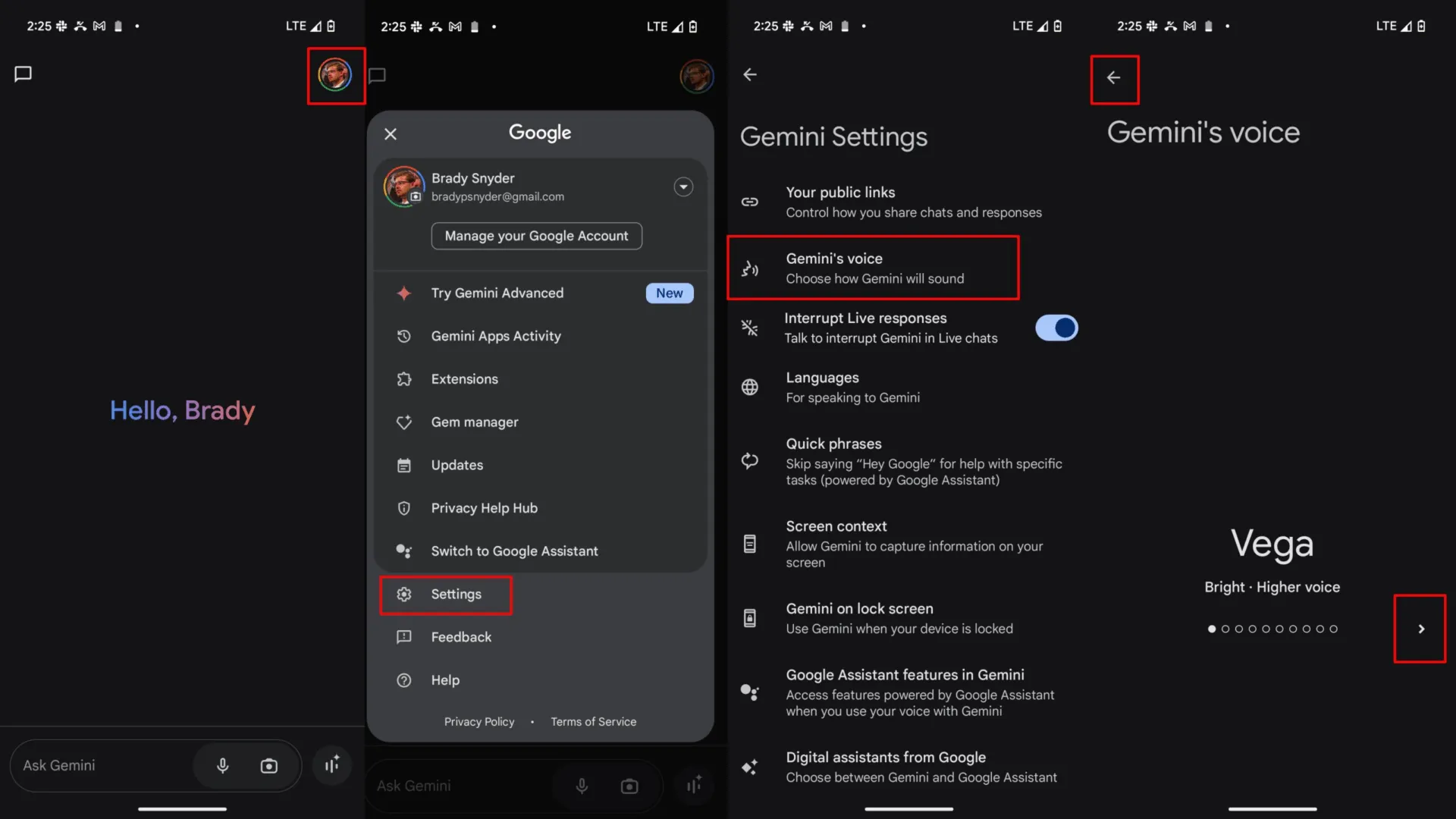
Untuk mengubah suara, buka aplikasi Gemini dan navigasikan ke pengaturan Anda. Dari sana, temukan opsi “Suara Gemini” dan ketuk opsi tersebut. Anda akan melihat pilihan suara yang berbeda yang dapat Anda pilih. Anda dapat mendengarkan pratinjau masing-masing suara sebelum membuat pilihan akhir.
Cara Terbaik Menggunakan Gemini Voice to Text untuk Pekerjaan
Oke, sekarang Anda tahu cara menggunakan Gemini speech to text. Dan mengajukan pertanyaan sederhana kepada Gemini tampaknya cukup mudah, mungkin bahkan menjadi trik yang menyenangkan untuk mengisi waktu luang.
Tapi bagaimana jika Anda juga dapat menggunakannya untuk menjadi lebih produktif? Mari kita tunjukkan beberapa peningkatan efisiensi besar yang dapat Anda raih dengan menggunakan Gemini voice to text, tanpa perlu usaha besar. 🛠️
Buat pesan dan email lebih cepat
Jika Anda menulis empat email panjang setiap hari dan masing-masing memakan waktu enam menit untuk diketik, Anda sudah menghabiskan 24 menit sehari hanya untuk mengetik kata-kata ke dalam kotak teks. Apakah mengedit format, menghapus teks, dan menulis ulang kalimat benar-benar penggunaan waktu yang baik?
Bayangkan Anda menggunakan fitur suara ke teks di Gemini. Anda dapat mendikte draf pesan, tindak lanjut, dan pengumuman.
📌 Misalnya, Anda dapat mengatakan, “Tulis email tindak lanjut yang sopan namun tegas kepada tim desain mengenai aset yang terlambat untuk kampanye Q4.” Gemini akan menghasilkan drafnya, dan Anda dapat dengan cepat meninjau dan mengeditnya sebelum mengirim.
Misalkan Anda mengurangi waktu menjadi tiga menit per email. Anda baru saja menghemat 12 menit sehari tanpa perlu bekerja lebih cepat, multitasking lebih keras, atau mengorbankan kualitas.
Itu cepat sekali. Anda menghemat satu jam setiap minggu. Itu empat jam setiap bulan. Dan 48 jam setahun. Anda mendapatkan kembali satu minggu kerja penuh hanya dengan berbicara daripada mengetik! 🤯
Tangkap ide selama sesi brainstorming
Ide-ide terbaik Anda sering muncul saat Anda berbicara, bukan saat mengetik. Gunakan Gemini sebagai mitra brainstorming. Ucapkan pikiran Anda dengan bebas dan biarkan AI menangkap semuanya.
Setelah selesai, Anda dapat meminta Gemini untuk mengorganisir ide-ide yang tersebar menjadi kerangka kerja yang terstruktur, mengidentifikasi tema-tema utama, atau bahkan menyarankan langkah-langkah selanjutnya.
📌 Misalnya: “Saya sedang brainstorming tagline untuk lini produk ramah lingkungan baru kami. Berikut beberapa ide awal… sekarang, bisakah Anda menyempurnakan ini dan mengusulkan lima opsi lagi?”
Riset dan ringkas informasi dengan cepat
Ketika Anda perlu memahami topik dengan cepat, gunakan perintah suara untuk mengajukan pertanyaan penelitian. Ini jauh lebih cepat daripada mengetik pertanyaan yang rumit, terutama saat Anda sedang menangani tugas lain.
📌 Coba tanyakan, “Apa tiga tren pasar teratas di sektor energi terbarukan untuk tahun ini?” Gemini dapat menyusun ringkasan, membandingkan konsep, dan menyajikan informasi kunci secara instan, menghemat waktu Anda berjam-jam dari penelitian manual.
💡 Tips Pro: Jika Anda menyerahkan pekerjaan kepada orang lain, menulis ringkasan detail bisa terasa… terlalu banyak. Mengucapkannya secara lisan biasanya lebih cepat dan lebih alami.
Coba gunakan fitur pengetikan suara:
- Tujuan ("bagaimana hasil yang baik terlihat")
- konteks (“mengapa kita melakukan ini”)
- Persyaratan (“harus disertakan / harus dihindari”)
Kemudian biarkan rekan tim Anda melaksanakannya tanpa 18 pertanyaan tindak lanjut.
Tips untuk Transkripsi Suara Gemini yang Lebih Baik
Sungguh menjengkelkan ketika Anda mencoba fitur suara ke teks, dan tiba-tiba kalimat normal Anda berubah menjadi kumpulan kata yang acak-acakan. 😅 Tiba-tiba Anda harus menghapus, memperbaiki tanda baca yang aneh, dan mengganti kata-kata acak yang dibuatnya dengan percaya diri… dan Anda menyadari bahwa Anda bisa mengetiknya lebih cepat sendiri.
Setelah beberapa pengalaman seperti itu, cukup mudah untuk menyerah pada fitur ini sepenuhnya dan berpikir, “Oke, ini memang tidak cukup andal untuk digunakan.”
Berita baiknya? Dengan beberapa kebiasaan sederhana, Anda dapat secara signifikan meningkatkan akurasi transkripsi Gemini Anda.
- Bicara dengan jelas: Anda tidak perlu berbicara seperti robot, tetapi hindari bicara pelan-pelan. Berbicara dengan kecepatan sedang dan konsisten membantu AI memahami Anda dengan lebih baik.
- Temukan tempat yang tenang: Tahukah Anda musuh utama transkripsi yang akurat? Ya, itu adalah suara latar belakang. Untuk transkripsi yang lebih akurat, pindahlah ke area yang lebih tenang atau gunakan headset dengan mikrofon yang dapat menghilangkan suara latar belakang.
👀 Tahukah Anda? Sebuah penelitian dari MIT CSAIL melaporkan peningkatan sekitar 20% dalam tingkat kesalahan untuk suara yang berisik dalam evaluasinya (naik dari 49,1% menjadi 59,0%).
- Gunakan perintah verbal untuk tanda baca: Jika Anda membutuhkan tanda baca tertentu, Anda seringkali cukup mengucapkannya. Misalnya, mengucapkan “koma” atau “titik” akan menambahkan tanda baca yang sesuai (meskipun perilaku ini kadang-kadang dapat bervariasi).
- Selalu lakukan tinjauan singkat: Sebelum mengirim, periksa teks yang telah ditranskrip. Perhatikan dengan seksama nama-nama khusus, akronim, dan istilah teknis industri yang mungkin salah diartikan oleh AI.
Batasan Penggunaan Gemini untuk Voice to Text
Bayangkan ini: Anda memiliki rekaman dari pertemuan penting—mungkin panggilan klien, sinkronisasi tim, atau sesuatu yang benar-benar tidak ingin Anda dengarkan ulang. Anda berpikir, “Sempurna, saya akan mengunggahnya ke Gemini dan mendapatkan transkrip dalam hitungan menit.”
Dan kemudian… tidak berfungsi. 🙃
Ini bukan salah Anda. Anda hanya tidak diberitahu apa yang dapat (dan tidak dapat) dilakukan oleh alat ini sejak awal.
Setelah memahami batasan Gemini, Anda dapat menghemat banyak waktu (dan menghindari spiral "mengapa ini tidak berfungsi"):
- Transkripsi file audio standar vs. lanjutan: Meskipun tombol suara ke teks standar hanya untuk ucapan langsung, pengguna Gemini Advanced kini dapat mengunggah file audio yang sudah ada (MP3, WAV, AAC, dll.) langsung ke obrolan. Gemini dapat "mendengarkan" file-file ini untuk memberikan ringkasan atau transkripsi lengkap, meskipun tidak memiliki format profesional (seperti penandaan waktu) seperti perangkat lunak transkripsi khusus.
- Membutuhkan koneksi internet: Karena semua pemrosesan suara dan analisis multimodal dilakukan di cloud Google, Anda harus terhubung ke internet agar transkripsi langsung dan unggahan file dapat berfungsi.
- Ketepatan yang bervariasi: Kualitas sangat bergantung pada sumbernya. Meskipun Gemini 3 sangat baik dalam menyaring suara latar belakang, aksen yang tebal atau beberapa orang berbicara bersamaan masih dapat menyebabkan kata-kata "halusinasi" atau kalimat yang terlewat.
- Kontrol tanda baca terbatas: Gemini menambahkan tanda baca secara otomatis, tetapi tidak selalu sempurna. Anda mungkin perlu menambahkan atau memperbaiki koma dan titik secara manual.
Meskipun Gemini voice-to-text berfungsi dengan sempurna, ada masalah lain yang mengintai di balik sudut: AI Sprawl. AI Sprawl adalah kondisi ketika tim Anda terus menambahkan “hanya satu lagi” alat AI untuk menyelesaikan “hanya satu lagi” masalah… dan tiba-tiba alur kerja Anda terlihat seperti ini:
- Anda brainstorming dalam satu obrolan AI
- Anda dapat mendiktekan catatan di aplikasi pencatat catatan yang didukung oleh kecerdasan buatan (AI).
- Anda merangkum rapat di alat lain
- Anda dapat menugaskan pekerjaan di tempat lain.
- Anda melacak proyek di platform terpisah.
Anda mencari versi final dari segala sesuatu di lima tempat… dan entah bagaimana Anda masih tertinggal. 😭 Tidak mengherankan bahwa perusahaan saat ini rata-rata menggunakan 101 aplikasi SaaS.
Ironisnya sangat kejam: AI seharusnya mengurangi beban kerja, tetapi penyebaran AI justru dapat menciptakan lebih banyak beban kerja—karena sekarang Anda tidak hanya mengelola tugas-tugas Anda, tetapi juga mengelola alat-alat Anda.
Inilah tepatnya di mana ClickUp menjadi alternatif yang lebih baik daripada menambahkan alat atau model AI lain ke dalam stack Anda.
📮ClickUp Insight: Perpindahan konteks secara diam-diam mengikis produktivitas tim Anda. Penelitian kami menunjukkan bahwa 42% gangguan di tempat kerja berasal dari berpindah-pindah platform, mengelola email, dan berpindah-pindah antara rapat. Bagaimana jika Anda dapat menghilangkan gangguan-gangguan yang mahal ini?
ClickUp mengintegrasikan alur kerja (dan obrolan) Anda dalam satu platform yang terintegrasi. Luncurkan dan kelola tugas Anda dari obrolan, dokumen, papan tulis, dan lainnya—sambil fitur bertenaga AI menjaga konteks tetap terhubung, dapat dicari, dan terkelola!
Bagaimana ClickUp Talk to Text Meningkatkan Fungsi Suara ke Teks untuk Tim
Hindari proses serah terima yang menjengkelkan dengan fitur Talk to Text dari ClickUp.
Sebagai ruang kerja AI terintegrasi pertama di dunia — sebuah platform tunggal di mana proyek, dokumen, percakapan, dan AI kontekstual bekerja bersama — ClickUp menggabungkan pekerjaan Anda dengan AI. Alih-alih hanya menerjemahkan kata-kata Anda, ia mengubahnya menjadi tindakan yang dapat dilakukan secara instan, semuanya dalam satu tempat.
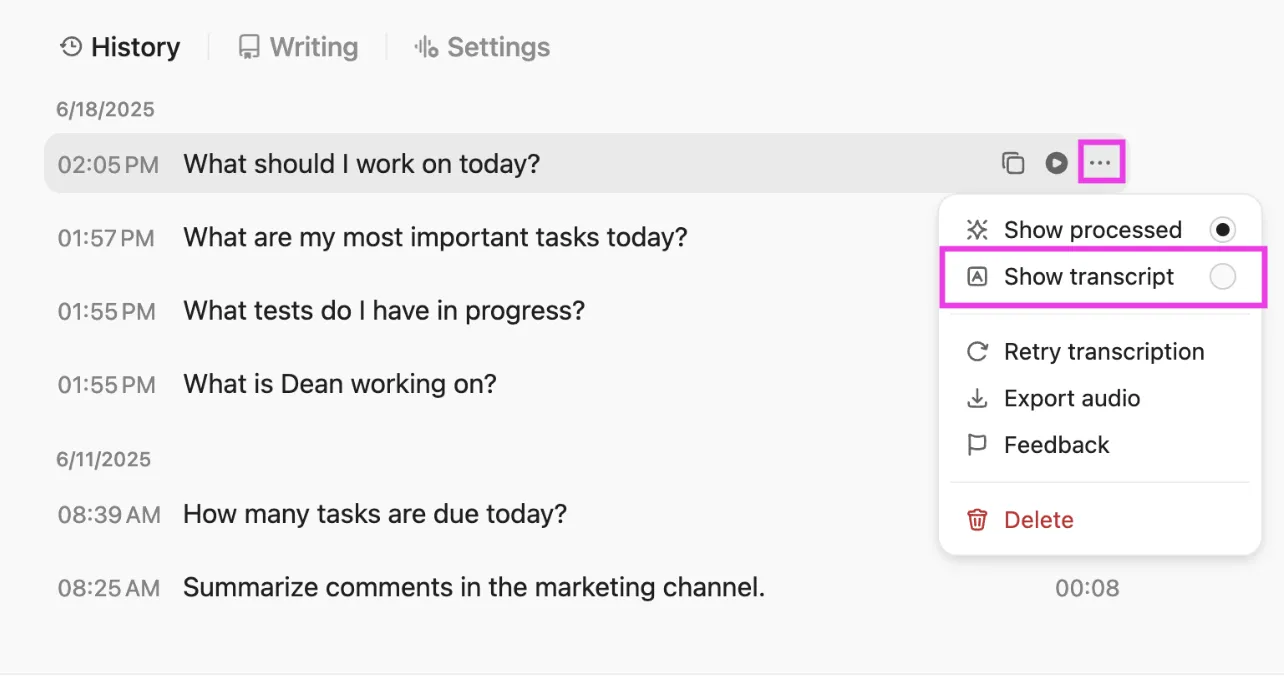
Ubah catatan suara menjadi tugas dan dokumen secara instan.
Jangan biarkan catatan suara Anda terbuang sia-sia di aplikasi acak. Dengan ClickUp’s Talk to Text, Anda dapat mengucapkan ide dan langsung mengubahnya menjadi Tugas ClickUp atau halaman di ClickUp Doc. Kata-kata yang Anda ucapkan akan diubah langsung menjadi item kerja terstruktur, lengkap dengan penugas dan tanggal jatuh tempo.
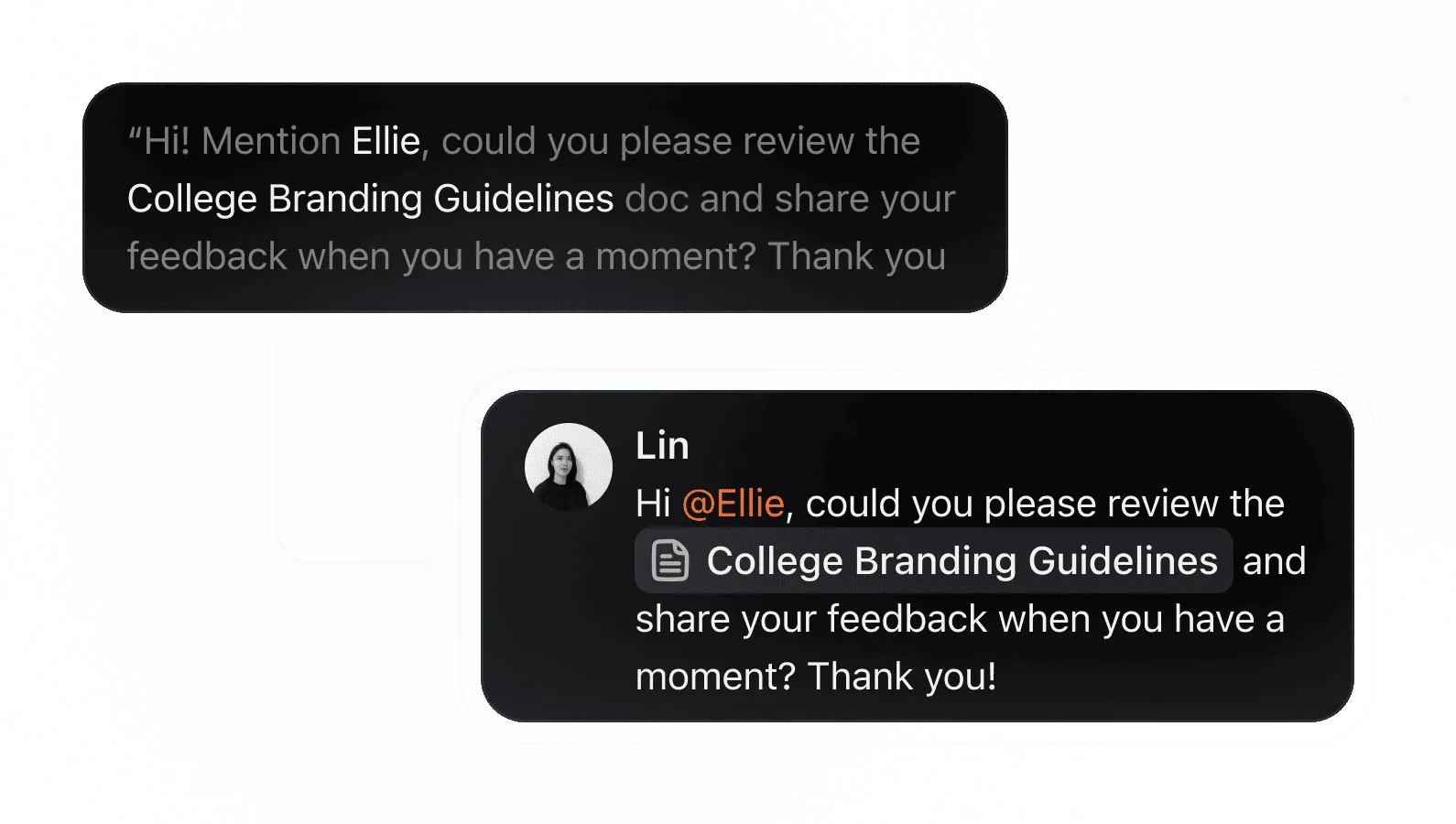
Dan ini 4 kali lebih cepat daripada mengetiknya secara manual!
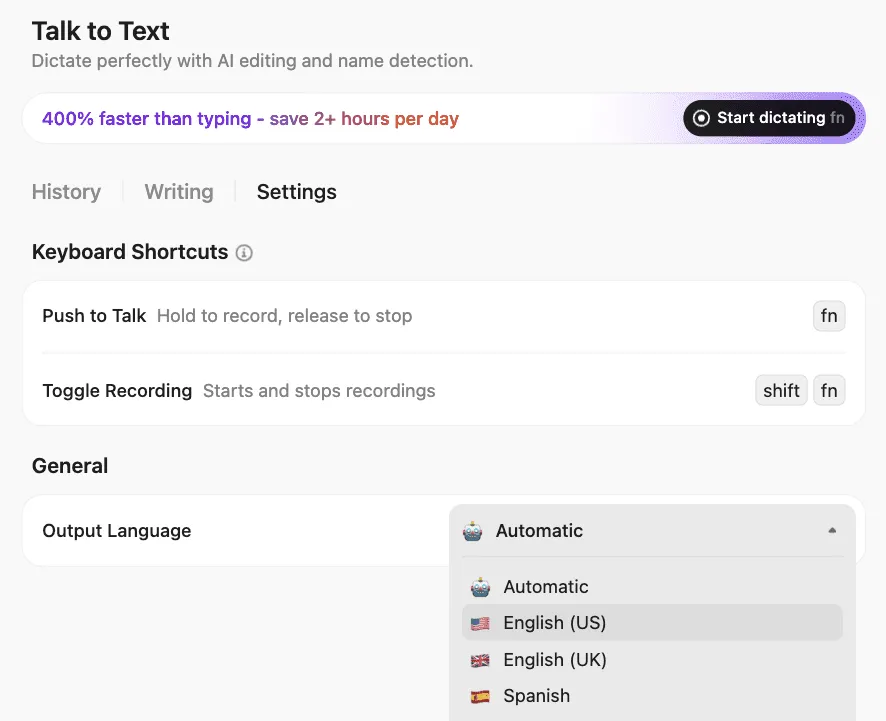
Misalnya, Anda dapat mengatakan, “Buat tugas untuk menyusun laporan kinerja kuartal ketiga, berikan tugas tersebut kepada Sarah, dan tetapkan tanggal jatuh tempo pada Jumat depan.” Tugas tersebut akan muncul di alur kerja Anda, siap untuk dikerjakan—tanpa perlu menyalin dan menempel. Hal ini menghilangkan celah antara menangkap ide dan mengimplementasikannya.
Catatan: Untuk menggunakan fitur Talk to Text ClickUp di desktop, Anda memerlukan
- Aplikasi desktop BrainGPT untuk Mac atau Windows atau
- Extensi Chrome BrainGPT
Opsi suara ke teks saat ini tidak tersedia di versi browser ClickUp, jadi pastikan Anda menggunakan aplikasi desktop jika ingin mendiktekan perintah, tugas, atau catatan tanpa menggunakan tangan.
Transkrip rapat dengan ClickUp AI Notetaker
Sedang berada dalam rapat dan berusaha mencatat dengan cepat? Kemungkinan besar Anda tidak sepenuhnya terlibat dalam percakapan. Namun, jika Anda tidak mencatat rapat, keputusan penting dan tindakan yang harus dilakukan akan terlupakan begitu rapat berakhir. ClickUp AI Notetaker menyelesaikan dilema ini dengan bertindak sebagai juru tulis khusus tim Anda.

AI Notetaker dapat bergabung dalam pertemuan virtual Anda, menyediakan transkrip lengkap, dan bahkan menghasilkan ringkasan dengan poin-poin tindakan yang ditandai. Karena terintegrasi ke dalam ruang kerja Anda, catatan pertemuan secara otomatis terhubung ke proyek dan tugas yang relevan.
Bagian terbaiknya? Setiap transkrip 100% dapat dicari. Cukup tanyakan kepada ClickUp Brain, asisten AI bawaan dan kontekstual ClickUp, untuk menampilkan jawaban dalam bahasa alami. Dan Anda akan memiliki semua poin penting, keputusan, dan langkah selanjutnya di ujung jari Anda!
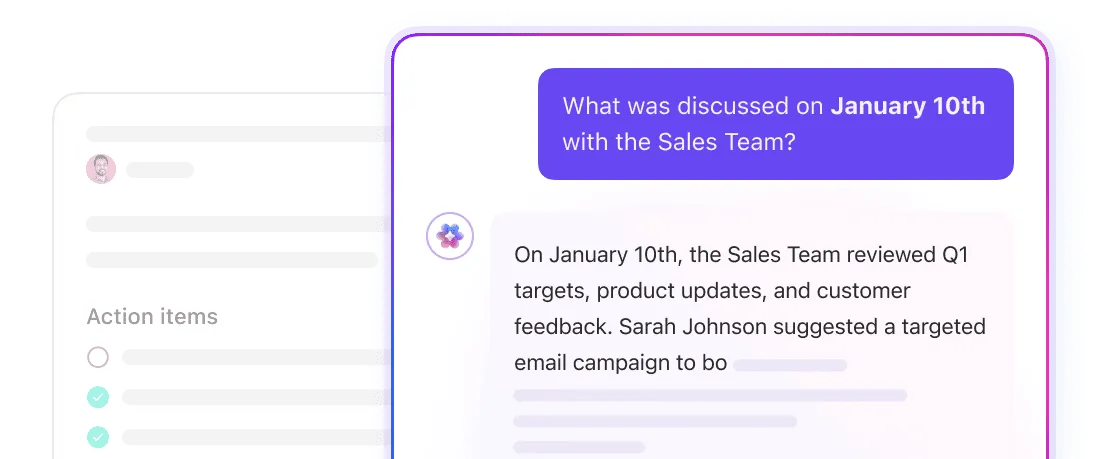
Cari transkrip suara di seluruh ruang kerja Anda
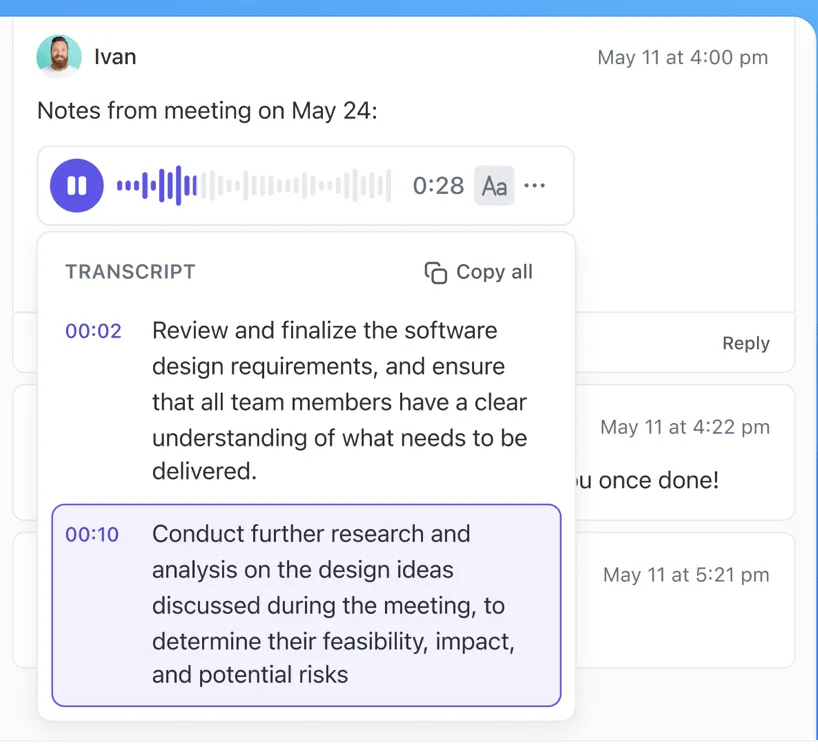
Tidak hanya transkrip rapat Anda, ClickUp Brain juga dapat membantu mencari melalui transkrip perekaman layar dan catatan suara Anda di ClickUp. Transkrip ini direkam sebagai ClickUp Clips.
Anda tidak perlu lagi khawatir tentang informasi yang terputus. ClickUp Brain menciptakan basis pengetahuan yang dapat dicari dari semua pekerjaan Anda, tepat di tempat Anda bekerja.
Melampaui Transkripsi: Di Mana Suara Anda Sebenarnya Memajukan Pekerjaan
Gemini Voice to Text adalah alat yang sangat berguna untuk produktivitas pribadi, memungkinkan Anda menangkap ide dan mengajukan pertanyaan dengan cepat tanpa perlu mengetik.
Namun, bagi tim, kekuatan sebenarnya dari suara terletak pada integrasinya langsung ke dalam alur kerja Anda. Ketika kata-kata yang Anda ucapkan dapat langsung menjadi tugas, memperbarui proyek, dan berkontribusi pada basis pengetahuan bersama, Anda melampaui sekadar transkripsi dan memasuki produktivitas sejati.
Siap untuk menghentikan siklus salin-tempel dan mengubah suara Anda menjadi tindakan? Mulailah secara gratis dengan ClickUp. ✨
Pertanyaan yang Sering Diajukan (FAQ)
Jika Anda menggunakan versi gratis, Anda umumnya terbatas pada input mikrofon langsung. Namun, pengguna Gemini Advanced kini dapat mengunggah file audio yang sudah ada (MP3, WAV, AAC, dll.) langsung ke dalam obrolan. Gemini dapat "mendengarkan" file-file ini untuk memberikan ringkasan atau transkripsi lengkap.
Gemini voice input mengubah perintah suara tunggal menjadi teks. Gemini Live, di sisi lain, memungkinkan percakapan suara yang berkelanjutan dan interaktif dengan AI.
Tim dapat menggunakan fitur suara ke teks untuk menyusun pesan, brainstorming ide, dan mencatat catatan rapat. Alat terintegrasi seperti ClickUp’s Talk to Text melangkah lebih jauh dengan mengubah masukan suara langsung menjadi tugas yang dapat ditindaklanjuti dan dokumen yang dapat dicari.
Ya, Gemini mendukung masukan suara dalam banyak bahasa yang berbeda. Bahasa-bahasa yang tersedia dapat bervariasi tergantung pada perangkat dan wilayah Anda.
Anda dapat menggunakan Gemini Voice to Text di sebagian besar browser desktop dengan mengunjungi gemini.google.com, serta di aplikasi seluler Gemini untuk perangkat Android dan iOS.