
Bagian terbaik dari mata pelajaran Sejarah dulu adalah garis horizontal yang digambar tangan dengan peristiwa penting yang dipaksa masuk di antara mereka. Peradaban kuno berada di sebelah kiri, perang dunia di tengah, dan gerakan kemerdekaan di sebelah kanan.
Semua hal ditampilkan dalam satu garis panjang yang entah bagaimana membuat sejarah terasa terorganisir.
Sekarang, saat Anda perlu memetakan fase proyek atau melaporkan tonggak pencapaian, konsep yang sama berlaku. Tentu saja, Anda memerlukan lebih dari sekadar buku catatan bergaris pensil.
Dalam posting blog ini, kita akan membahas cara membuat garis waktu di Word tanpa perlu menggunakan alat desain yang rumit (jadi rasanya masih seperti menggambar!). 💁
Apa Itu Garis Waktu dan Mengapa Penting?
Jadwal waktu adalah representasi visual yang mengorganisir peristiwa, tugas, atau tonggak pencapaian dalam urutan kronologis. Hal ini membantu Anda memahami urutan dan durasi aktivitas dalam suatu proyek atau proses, memberikan gambaran jelas tentang kapan sesuatu dimulai, berlanjut, dan selesai.
Dalam manajemen proyek, garis waktu berfungsi sebagai peta jalan yang menggambarkan hasil utama, ketergantungan, dan tonggak kritis, memungkinkan tim dan pemangku kepentingan tetap sejalan. Mereka mengurangi kebingungan, memfasilitasi komunikasi, dan memudahkan pengambilan keputusan yang lebih baik.
🧠 Fakta Menarik: Grafik garis waktu horizontal modern sebenarnya merupakan penemuan yang relatif baru. Menurut peneliti desain, bentuk ini baru mulai digunakan secara luas pada pertengahan abad ke-18 dengan karya Joseph Priestley berjudul ‘A Chart of Biography’, yang menggunakan batang horizontal untuk mewakili rentang hidup pada tahun 1765.
Cara Membuat Garis Waktu di Microsoft Word
Microsoft Word menyediakan berbagai cara untuk membuat garis waktu. Beberapa di antaranya cepat, sementara yang lain lebih dapat disesuaikan.
Mari kita lihat opsi utama yang dapat dipilih:
- Grafik garis waktu SmartArt: Opsi SmartArt bawaan menawarkan tata letak garis waktu siap pakai yang dapat Anda isi dengan cepat.
- Template garis waktu: Anda dapat memulai dengan template garis waktu yang sudah didesain sebelumnya dan hanya mengganti tanggal dan detail Anda sendiri.
- Bentuk dan kotak teks: Untuk kendali kreatif penuh, Anda dapat membuat garis waktu secara manual menggunakan garis, bentuk, dan kotak teks.
- Tabel sebagai dasar garis waktu: Beberapa orang lebih suka menggunakan tabel dasar untuk mengatur tanggal dan deskripsi sebelum mengolahnya secara visual.
- Grafik yang diubah menjadi garis waktu: Grafik batang atau grafik gaya tonggak dapat diubah menjadi garis waktu horizontal jika Anda ingin sesuatu yang lebih terstruktur.
🔍 Tahukah Anda? Logika di balik format garis waktu mencerminkan pergeseran filosofis. Seperti yang terlihat dalam studi tahun 2010, format garis waktu membantu para pemikir melihat sejarah sebagai rangkaian peristiwa yang saling terkait daripada insiden terpisah, mengubah cara kita memandang waktu.
Cara Membuat Garis Waktu di Word (Langkah demi Langkah)
Berikut ini adalah panduan langkah demi langkah yang sederhana untuk membantu Anda membuat garis waktu di Word tanpa repot dengan format. 🗓️
Langkah #1: Mulailah dengan dokumen Word yang baru
Buka Microsoft Word dan buka dokumen kosong baru.
Jika garis waktu Anda memiliki beberapa tonggak atau mencakup periode yang panjang, ubah halaman Anda ke Landscape (melalui tab Layout ) untuk mendapatkan ruang horizontal yang lebih luas.
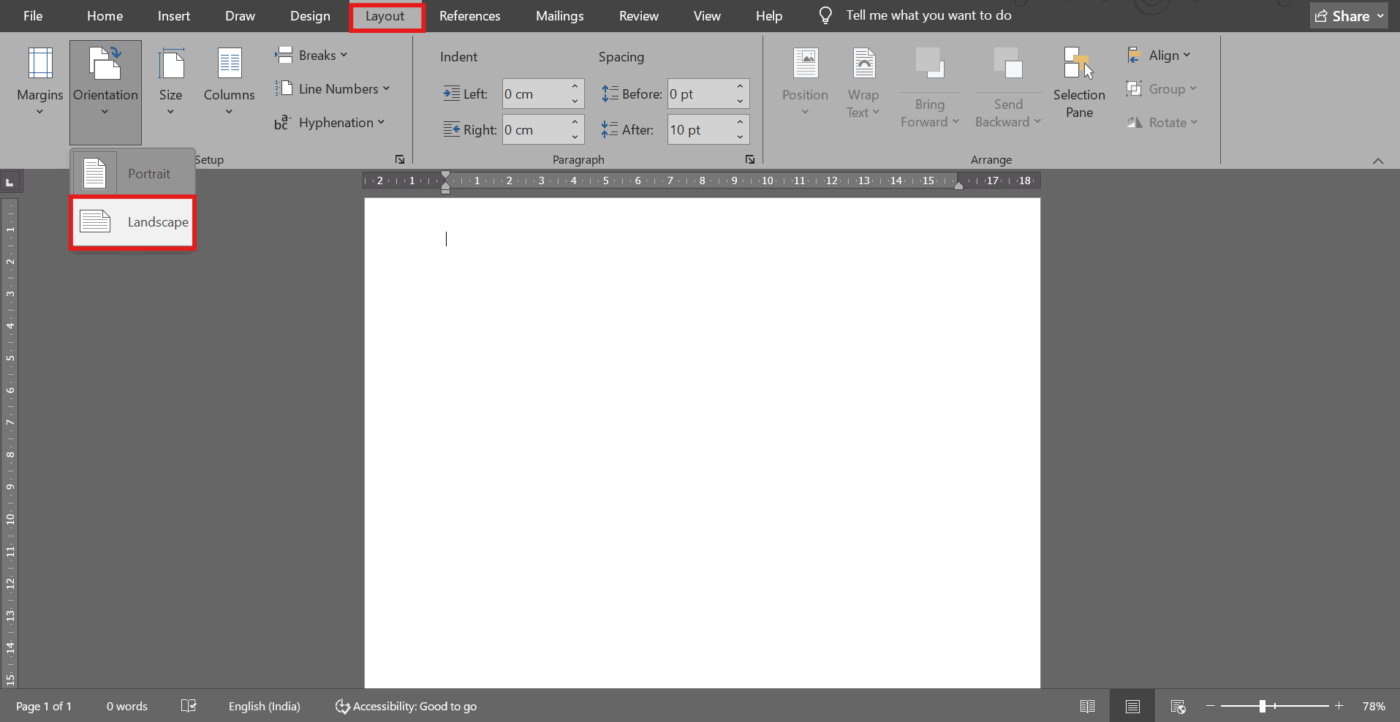
💡 Tips Pro: Trik Microsoft Word adalah menggunakan orientasi Landscape, yang sangat berguna untuk garis waktu yang mencakup bulan atau tahun.
Langkah #2: Sisipkan garis waktu SmartArt
Buka tab Sisipkan dan pilih SmartArt.
Sebuah menu akan muncul dengan berbagai kategori, dari mana Anda harus memilih Proses. Di sini Anda akan menemukan tata letak garis waktu bawaan Word, seperti Garis Waktu Dasar atau Garis Waktu Lingkaran Aksen.
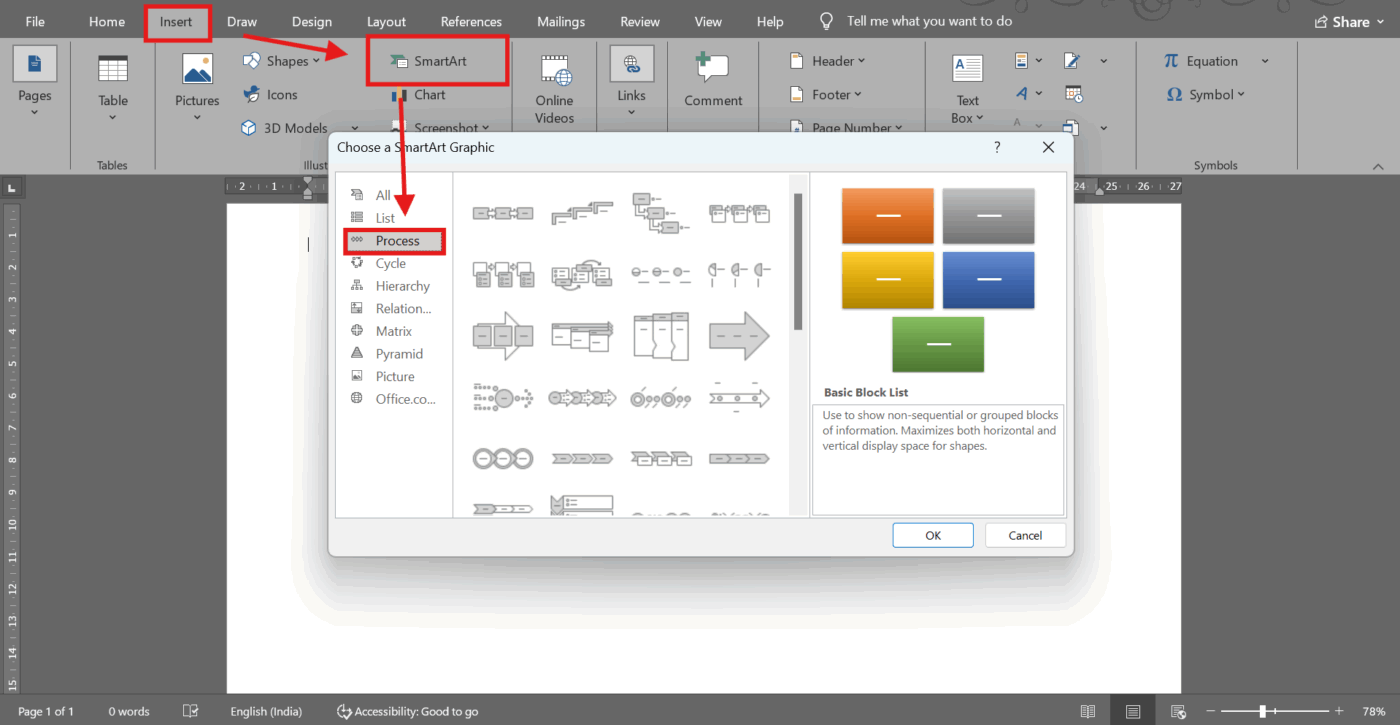
Grafik yang sudah didesain sebelumnya ini sangat berguna saat Anda ingin struktur tanpa harus menempatkan setiap garis dan bentuk secara manual. Misalnya, jika Anda sedang merencanakan peluncuran produk, SmartArt secara instan memberikan dasar profesional untuk Anda mulai bekerja.
🤝 Pengingat Ramah: Jangan terlalu memikirkan tata letak SmartArt mana yang akan digunakan. Pilih yang paling mendekati apa yang Anda inginkan; Microsoft Word memungkinkan Anda mengubah gaya nanti tanpa perlu mengulang konten Anda.
Langkah #3: Tambahkan tonggak atau acara Anda
Setelah garis waktu muncul, panel teks akan terbuka di sebelah kiri. Di sinilah cerita sebenarnya dimulai. Klik teks placeholder dan ketikkan milestone Anda: tanggal, judul acara, dan deskripsi singkat. Tekan Enter untuk menambahkan milestone baru atau Shift + Enter untuk menambahkan baris tambahan dalam entri yang sama.
Jika Anda membuat garis waktu proyek, Anda mungkin akan mencantumkan fase-fase seperti Penelitian, Desain, Pengujian, dan Peluncuran.
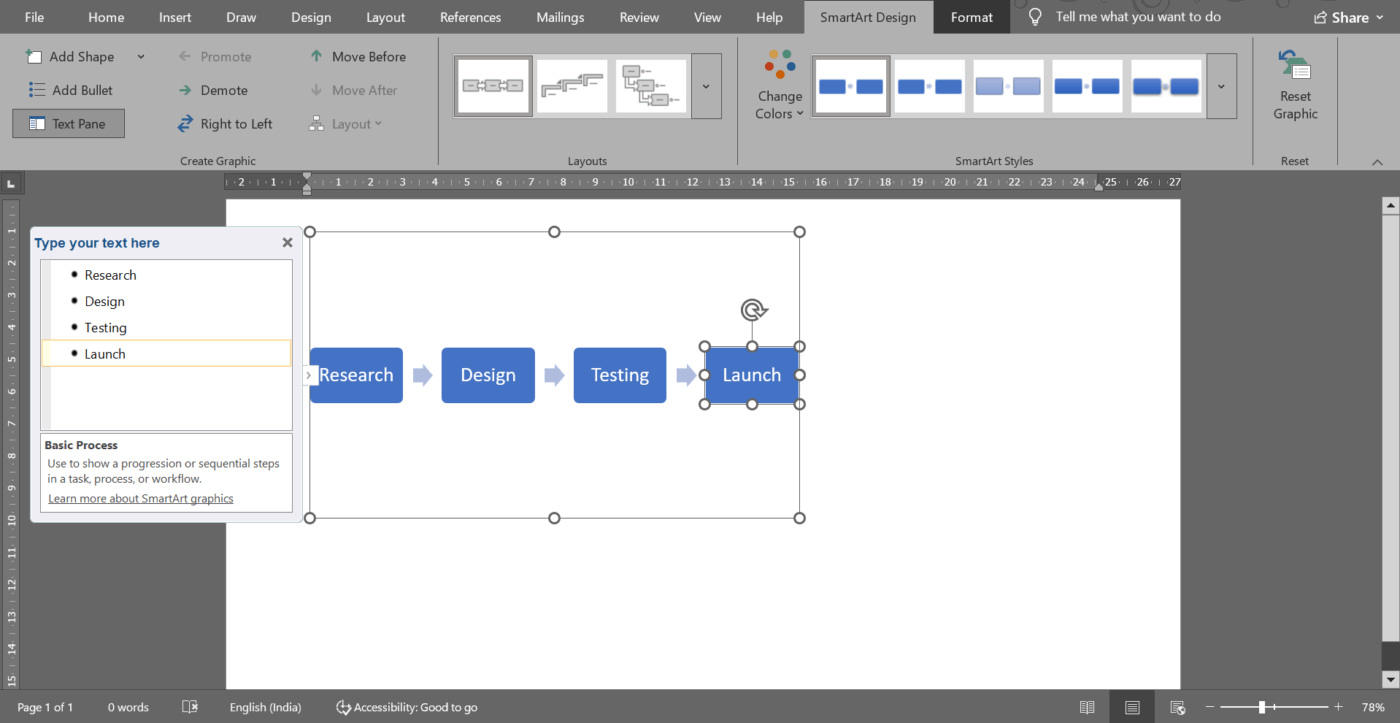
💡 Tips Pro: Mulailah dengan tanggal. Hal ini memudahkan pemindaian dan membantu audiens Anda mengikuti urutan secara instan.
Langkah #4: Sesuaikan tampilan dan nuansa
Jadwal Anda sekarang sudah berfungsi, tetapi beberapa penyesuaian dapat membuatnya lebih baik lagi.
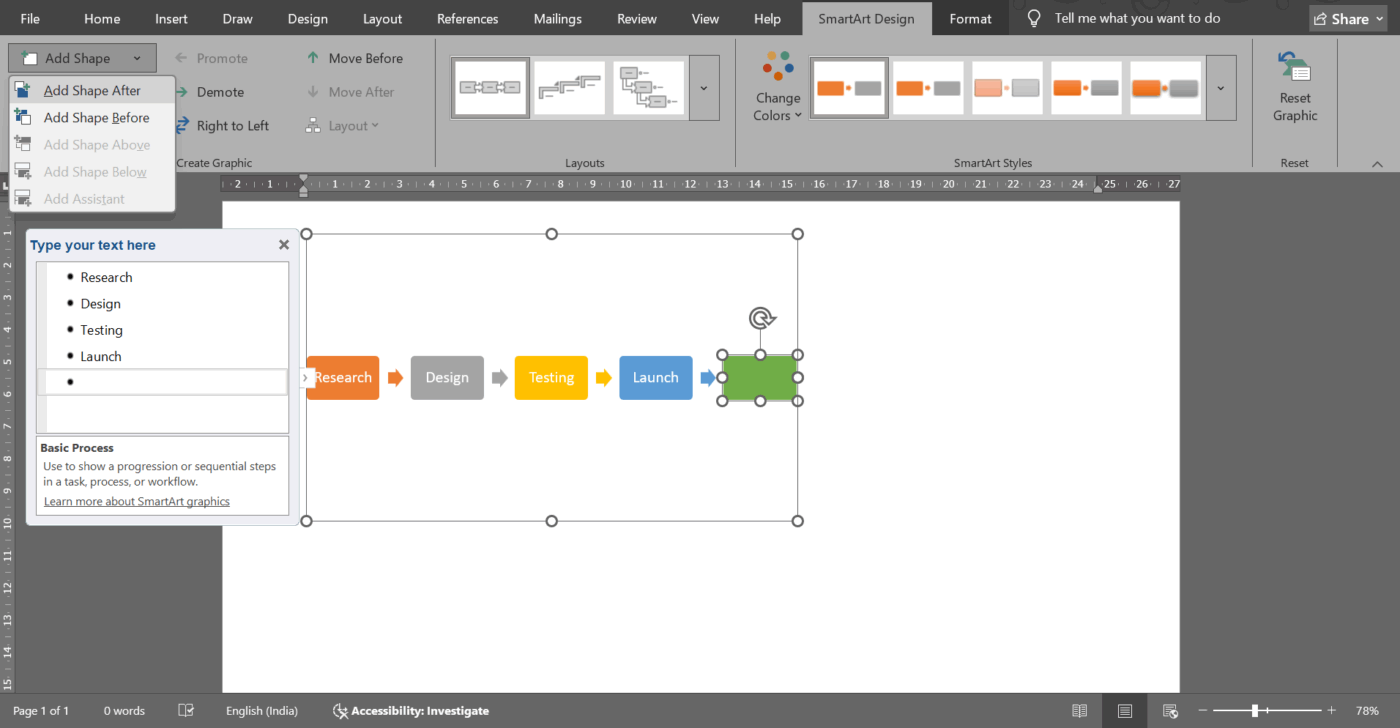
Gunakan tab SmartArt Design untuk mengubah warna, mengganti gaya, atau menambahkan bentuk tambahan untuk tonggak pencapaian. Font dapat disesuaikan untuk penekanan, kejelasan, atau kesesuaian merek.
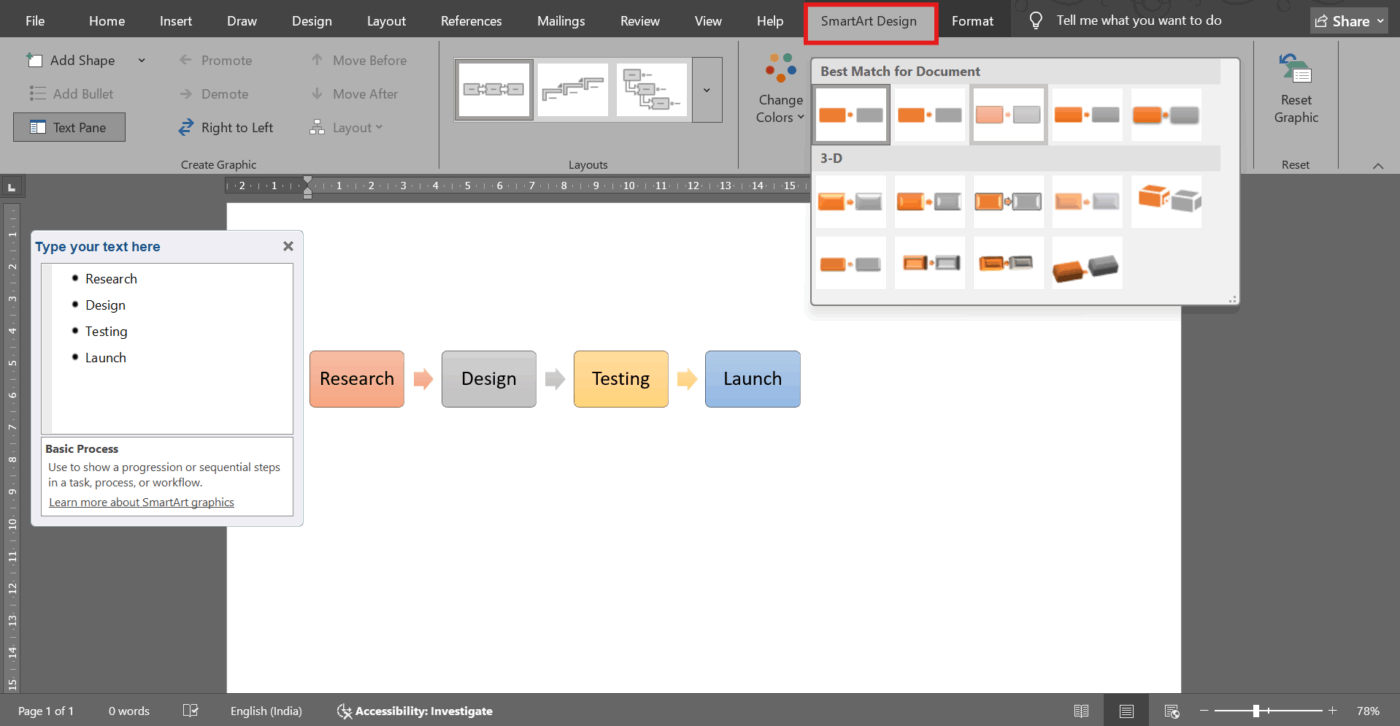
Jika Anda sedang menyiapkan sesuatu untuk klien atau guru, gaya yang konsisten membuatnya terasa lebih terencana daripada asal-asalan.
💡 Tips Pro: Gunakan maksimal dua atau tiga warna. Terlalu banyak warna dapat mengalihkan perhatian pembaca dari peristiwa di garis waktu.
Langkah #5: Tambahkan label atau garis tambahan (opsional)
Jika garis waktu Anda memerlukan detail tambahan atau pemisahan visual, buka Sisipkan > Bentuk. Anda dapat menambahkan garis untuk menandai interval atau kotak teks untuk menjelaskan peristiwa tertentu. Hal ini berguna jika beberapa momen memerlukan penjelasan tambahan.
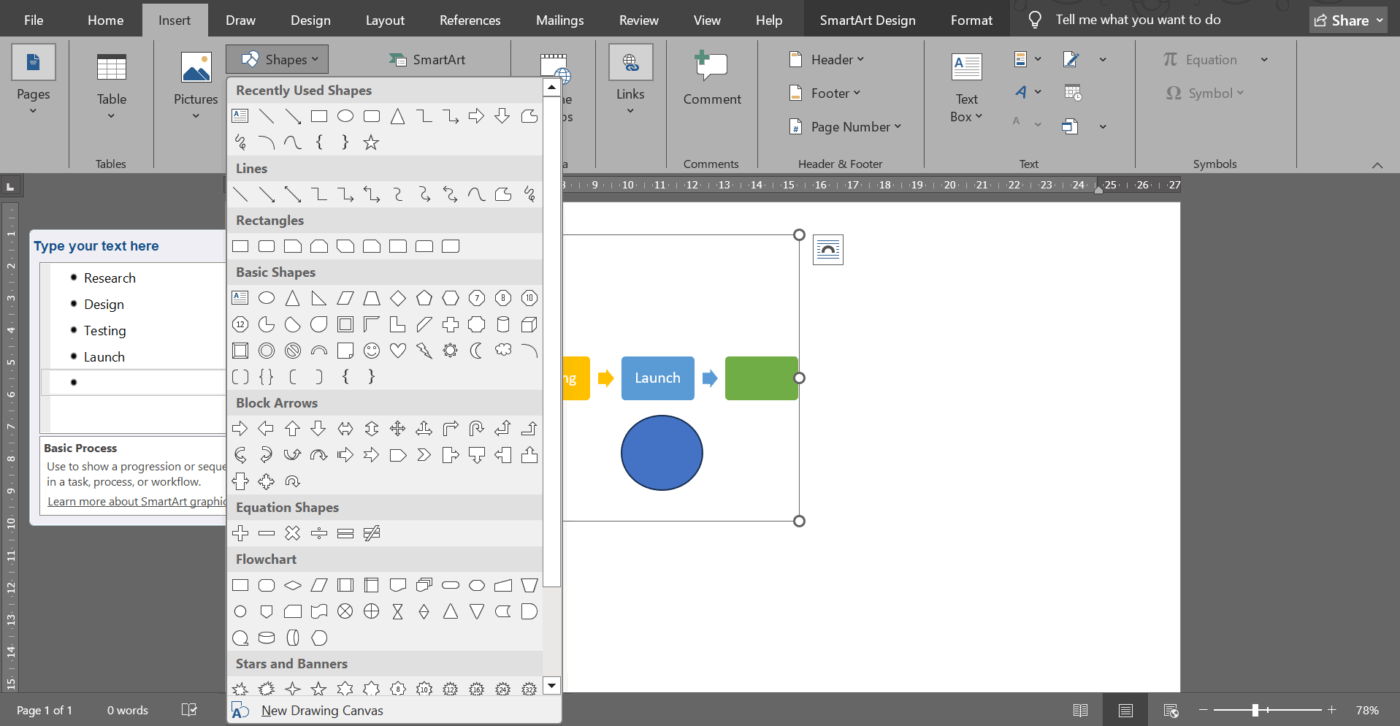
Misalnya, dalam garis waktu proyek, Anda dapat menambahkan kotak teks untuk menyoroti tenggat waktu atau hasil kerja.
Namun, pastikan Anda menggunakan kotak teks secara terbatas. Terlalu banyak label mengambang dapat membuat tata letak Anda berantakan dan membuat garis waktu Anda lebih sulit dibaca.
💡 Tips Pro: Jika Anda ingin menambahkan lebih banyak kotak ke garis waktu, cukup buka Tambahkan Bentuk. Dengan cara ini, elemen baru yang Anda tambahkan akan memiliki pengaturan yang sama.
Langkah #6: Simpan dan bagikan garis waktu Anda
Setelah Anda puas dengan struktur dan tampilan visualnya, simpan dokumen Anda dan bagikan sesuai kebutuhan. Anda dapat mengekspornya sebagai PDF untuk presentasi, mengunggahnya ke drive bersama untuk kolaborasi tim, atau mencetaknya untuk penggunaan di kelas.
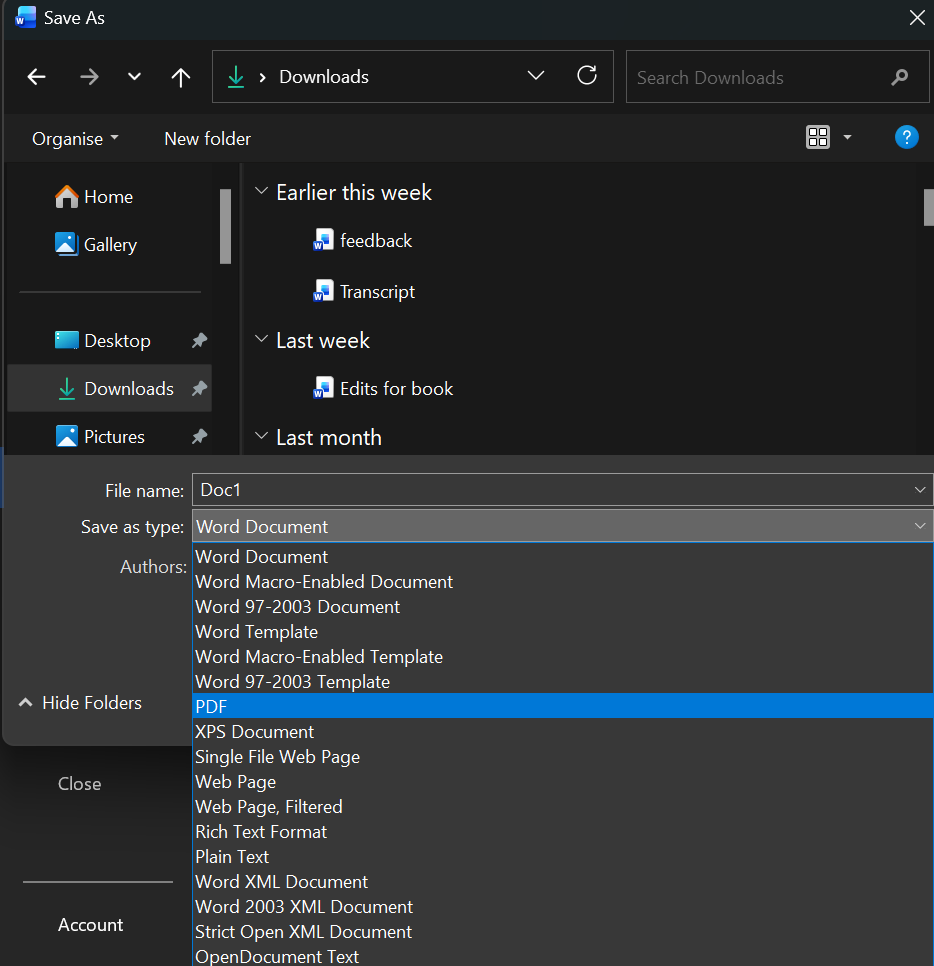
Jangan lupa menyimpan salinan sebelum melakukan perubahan desain besar. Lebih mudah untuk kembali ke versi bersih jika eksperimen format Anda tidak berjalan sesuai rencana.
📮 ClickUp Insight: 31% manajer lebih memilih papan visual, sementara yang lain mengandalkan diagram Gantt, dasbor, atau tampilan sumber daya.
Namun, kebanyakan alat mengharuskan Anda memilih salah satu. Jika tampilan tidak sesuai dengan cara Anda berpikir, hal itu hanya menjadi lapisan gesekan tambahan.
Dengan ClickUp, Anda tidak perlu memilih. Beralih antara diagram Gantt bertenaga AI, papan Kanban, dasbor, atau tampilan Beban Kerja dengan satu klik. Dan dengan ClickUp Brain, Anda dapat secara otomatis menghasilkan tampilan atau ringkasan yang disesuaikan berdasarkan siapa yang melihatnya—baik itu Anda, eksekutif, atau desainer Anda.
💫 Hasil Nyata: CEMEX mempercepat peluncuran produk sebesar 15% dan mengurangi keterlambatan komunikasi dari 24 jam menjadi hitungan detik menggunakan ClickUp.
Cara Membuat Garis Waktu Anda Lebih Menarik Secara Visual
Sekarang setelah templat garis waktu proyek Anda sudah siap, mari kita buat lebih jelas, tajam, dan menarik. Berikut cara untuk memperindah tampilan visualnya:
- Gunakan bobot visual untuk menonjolkan tonggak penting: Buat tonggak penting menjadi sedikit lebih besar atau tebal agar secara alami menarik perhatian terlebih dahulu. Pilih satu 'tonggak utama' seperti hari peluncuran atau titik balik, dan berikan peningkatan ukuran yang halus, seperti teks yang 1-2 pt lebih besar.
- Tambahkan label mikro: Buat label mikro (tag singkat seperti ‘Fase 1’, ‘Pra-peluncuran’, atau ‘Penemuan’) untuk membimbing pembaca dan menjaga garis waktu utama tetap rapi. Simpan detail dalam catatan kaki kecil atau kotak teks pendukung yang ditempatkan di luar garis waktu utama.
- Gunakan spasi untuk mewakili waktu nyata: Hindari menyesatkan pemirsa dengan menyusun peristiwa secara merata, bahkan ketika selisih waktu antara tanggal berbeda.
- Bagi garis waktu yang panjang menjadi segmen: Bagi garis waktu yang panjang menjadi 'era' atau 'fase' dengan judul bagian seperti Q1 2030, Siklus Riset, atau Tahun Pendirian agar lebih mudah dipahami.
- Gunakan ikon sederhana untuk konteks instan: Tambahkan ikon kecil untuk kategori seperti rapat, tenggat waktu, peluncuran, atau tinjauan. Word memiliki ikon bawaan di bawah Sisipkan > Ikon yang dapat ditambahkan dengan rapi.
- Buat penanda visual untuk acara berulang: Gunakan simbol atau warna yang konsisten agar pembaca dapat mengenali pola dengan cepat.
- Seimbangkan bagian atas dan bawah: Gantian letakkan milestone di atas dan di bawah garis untuk meningkatkan keterbacaan dan spasi.
- Tambahkan penanda awal dan akhir: Tetapkan titik Awal yang jelas dan penanda Akhir/Hasil (misalnya, ‘Peluncuran,’ ‘Pengajuan akhir,’ ‘Pengiriman selesai’) untuk menggambarkan perjalanan.
🔍 Tahukah Anda? Ketika peserta didik menggunakan alat garis waktu yang memungkinkan mereka menyeret dan meletakkan peristiwa, kemampuan mereka dalam mengingat hubungan sebab-akibat meningkat hampir 20% dibandingkan dengan hanya membaca teks.
Batasan dalam Membuat Garis Waktu di Word
Membuat garis waktu di Word cocok untuk visual sederhana. Namun, begitu Anda mencoba membuat sesuatu yang lebih detail (atau bahkan kolaboratif), Anda mulai menyadari keterbatasannya.
Di sinilah hal-hal mulai menjadi rumit dan mengapa Anda sering harus mencari alternatif Microsoft Word:
- Batasan SmartArt: Antarmuka terlihat bersih, tetapi tidak dapat menangani banyak teks atau garis waktu berlapis-lapis.
- Masalah pembaruan manual: Bahkan perubahan kecil pun dapat mengacaukan spasi, penyelarasan, atau tata letak keseluruhan.
- Tidak ada fitur tingkat proyek: Lini waktu tetap statis karena Word tidak menyediakan pelacakan tugas, indikator kemajuan, atau manajemen sumber daya.
- Gesekan kolaborasi: Pengeditan real-time tidak selalu lancar, sehingga garis waktu sering kali berakhir dengan versi yang bertentangan dan pekerjaan yang terduplikasi.
- Potensi integrasi yang rendah: Garis waktu tidak dapat menarik data langsung atau sinkronisasi dengan alat manajemen proyek lainnya, sehingga semua harus diperbarui secara manual.
🧠 Fakta Menarik: Penelitian sejarah menunjukkan bahwa para pencipta mengembangkan garis waktu multi-baris pada abad ke-18 untuk menampilkan penguasa, negara, dan alur budaya yang berbeda secara berdampingan. Ini merupakan salah satu infografis pertama yang menampilkan 'sejarah paralel' daripada cerita tunggal.
Cara Membuat Garis Waktu Dinamis Menggunakan ClickUp
Microsoft Word sangat bagus untuk garis waktu sederhana, tetapi begitu proyek Anda berkembang melampaui beberapa tonggak, tata letak statis, kustomisasi terbatas, dan format kaku mulai menjadi masalah.
ClickUp adalah ruang kerja AI terintegrasi pertama di dunia yang menggabungkan manajemen proyek, dokumen, dan komunikasi tim dalam satu platform—didorong oleh otomatisasi AI generasi berikutnya dan fitur pencarian canggih.
Fitur ini memberikan tampilan interaktif dan diperbarui secara otomatis dari pekerjaan Anda. Tugas-tugas bergerak bersama Anda, tanggal disesuaikan secara real-time, tim berkolaborasi tanpa kekacauan versi, dan seluruh proyek Anda berada di satu tempat.
Mari kita pahami cara membuat garis waktu di ClickUp! 📝
Langkah #1: Buat ruang khusus dan daftar tugas di dalam ruang kerja Anda
Sebelum garis waktu Anda terbentuk, semuanya dimulai dengan ClickUp Spaces. Ini adalah ruang khusus tempat semua informasi proyek Anda akan disimpan. Kemudian, tambahkan Tampilan Daftar, dan mulailah mengisi item tugas Anda di sana sebagai Tugas ClickUp.
Tugas adalah blok bangunan ruang kerja ClickUp Anda, yang mencakup penugas, tanggal jatuh tempo, komentar, file, subtugas, daftar periksa, ketergantungan, dan bahkan Bidang Kustom ClickUp yang disesuaikan dengan alur kerja Anda.
Jadi, langkah pertama Anda sangat sederhana: tambahkan tugas-tugas yang ingin Anda lacak.
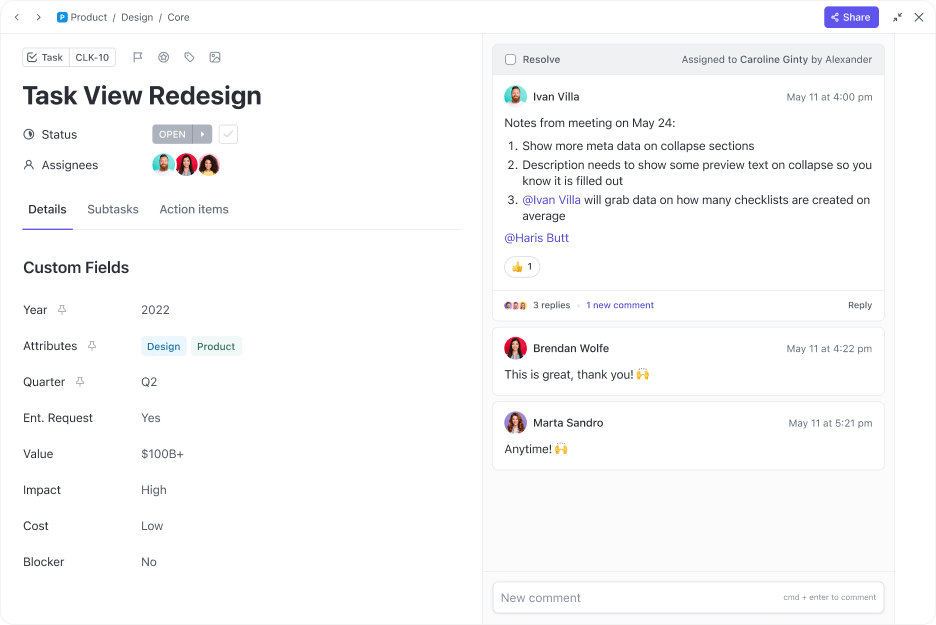
🚀 Keunggulan ClickUp: Jika tugas Anda memerlukan konteks tambahan, seperti ringkasan proyek, catatan penelitian, garis besar ruang lingkup, atau persyaratan, lapisan ClickUp Docs terdapat dalam narasi di balik pekerjaan tersebut.
Alih-alih melampirkan PDF acak atau menghubungkan ke dokumen eksternal yang tersebar, Anda dapat membuat ClickUp Doc langsung di dalam Daftar atau Folder yang sama dan menghubungkannya ke Tugas Anda. Dengan cara ini, garis waktu Anda didukung oleh dokumentasi yang terus diperbarui seiring perkembangan proyek Anda.
Langkah #2: Buka Tampilan Garis Waktu di ruang kerja Anda
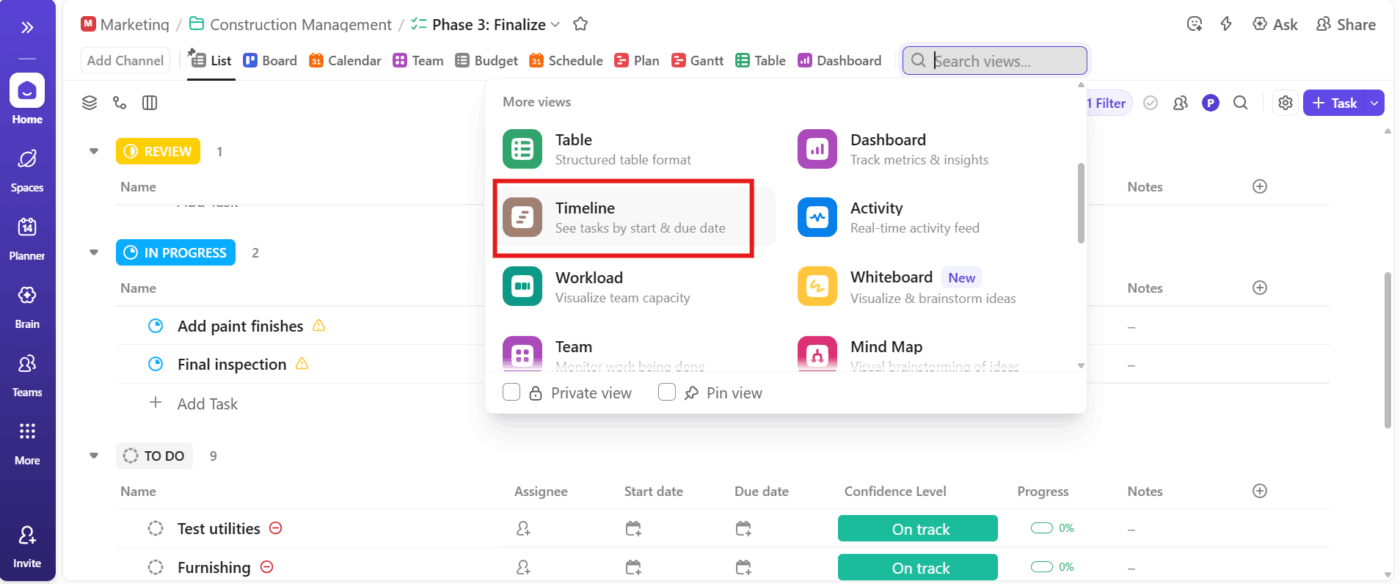
Masuk ke Daftar, Folder, atau Ruang tempat Anda ingin melihat gambaran keseluruhan tugas Anda. Klik + Tampilan, pilih Jadwal, dan tambahkan.
Pekerjaan Anda langsung berubah menjadi alur visual yang dapat Anda kelola dengan cepat menggunakan Tampilan Garis Waktu ClickUp. Jika Anda menangani proyek jangka panjang, atur tampilan ini sebagai tampilan default sehingga tim Anda selalu melihat gambaran besar terlebih dahulu.
🧠 Fakta Menarik: Joseph Priestley mengelompokkan diagram tersebut ke dalam enam kategori vertikal seperti ‘Politikus & Pejuang’ atau ‘Penyair & Seniman’, lalu menggambarkan kehidupan setiap orang sebagai batang yang membentang sepanjang waktu, sehingga Anda dapat melihat siapa yang tumpang tindih dengan siapa dan kapan.
Langkah #3: Atur garis waktu sesuai cara berpikir otak Anda
Ubah nama garis waktu agar mencerminkan apa yang Anda lacak, seperti ‘Rencana Peluncuran’ atau ‘Proses Perekrutan’.
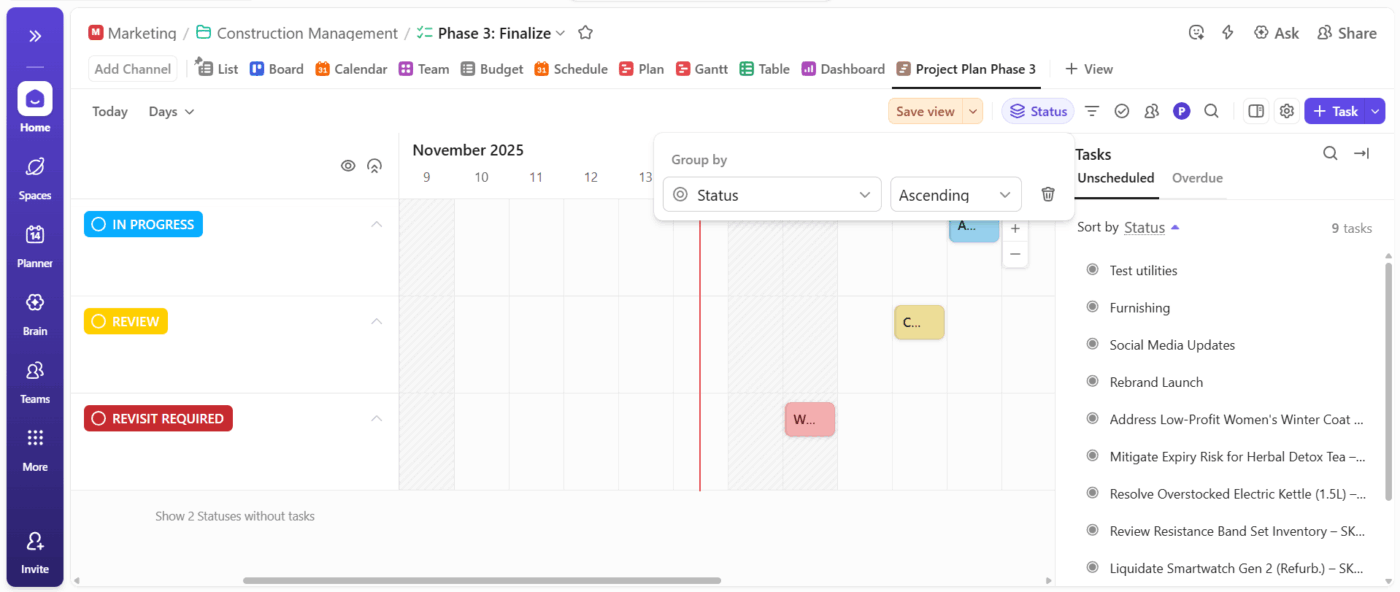
Kemudian sesuaikan tata letak: perbesar tampilan ke hari untuk sprint cepat atau perbesar ke bulan untuk perencanaan jangka panjang. Kelompokkan tugas berdasarkan penugas, prioritas, status, atau departemen, tergantung pada cara tim Anda bekerja.
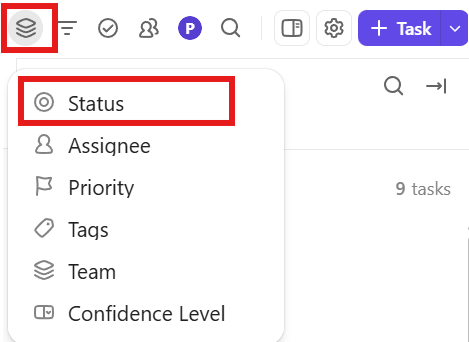
Pengelompokan berdasarkan status ideal untuk tinjauan kemajuan, sementara pengelompokan berdasarkan penugas efektif untuk penyeimbangan beban kerja.
Inilah yang dikatakan Sam Morgan, Direktur Operasi Web di The Nine, tentang ClickUp:
ClickUp benar-benar mengubah permainan bagi tim kami, dukungan yang mereka berikan selama proses onboarding kami luar biasa! Ini telah menghemat waktu kami berjam-jam, memberikan data untuk mengalokasikan sumber daya kami dengan lebih efektif, dan menjaga proyek kami tetap sesuai jadwal sambil tetap menjaga pelanggan kami tetap terinformasi.
ClickUp benar-benar mengubah permainan bagi tim kami, dukungan yang mereka berikan selama proses onboarding kami luar biasa! Ini telah menghemat waktu kami berjam-jam, memberikan data untuk mengalokasikan sumber daya kami dengan lebih efektif, dan menjaga proyek kami tetap sesuai jadwal sambil tetap menjaga pelanggan kami tetap terinformasi.
Langkah #4: Tambahkan tugas dan sesuaikan garis waktu Anda
Bagian ini terasa seperti menempelkan magnet di papan tulis. Cukup klik di mana saja pada garis waktu untuk menambahkan tugas baru. Tetapkan tanggal mulai, tanggal jatuh tempo, dan semua detail lainnya (penanggung jawab, prioritas, tag).
Saat Anda perlu menyesuaikan durasi, seret tepi bilah tugas untuk memperpanjang atau memperpendeknya tanpa perlu membuka menu.
Jaga agar nama tugas tetap ringkas dan gunakan Bidang Kustom untuk menyimpan detail. Garis waktu Anda tetap rapi, dan tugas-tugas Anda tetap terperinci.
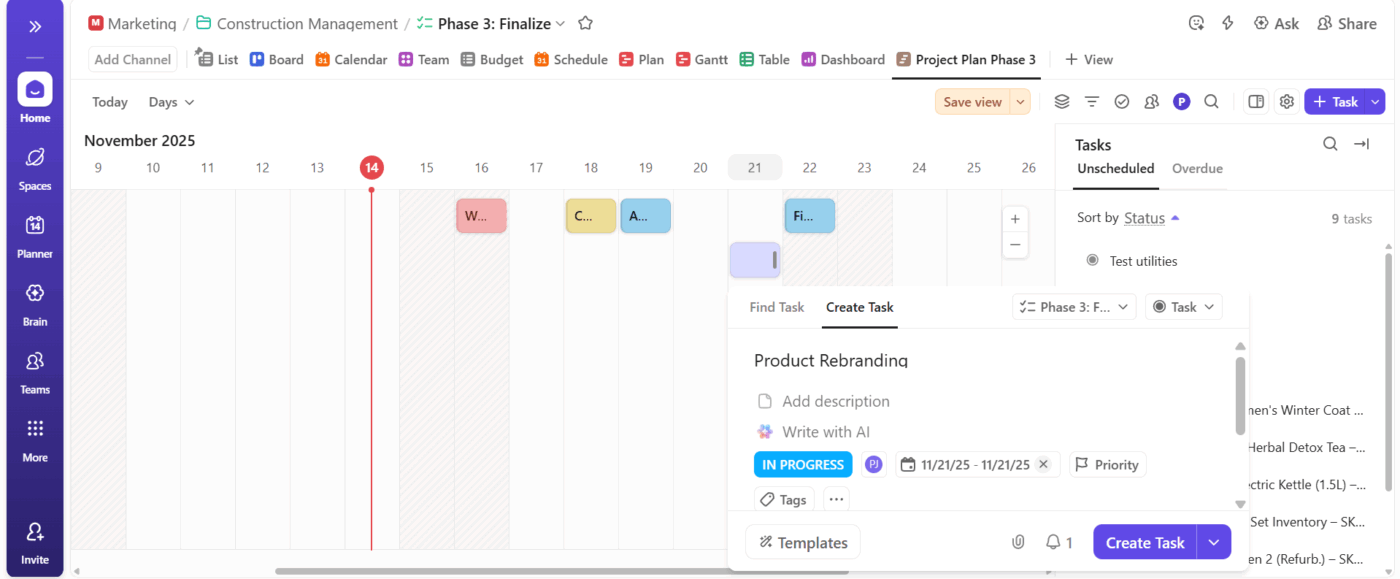
Perbarui status, ubah tanggal, sesuaikan prioritas, atau tugaskan rekan tim, semuanya di dalam garis waktu. Seret Tugas untuk mengatur ulang rencana dalam hitungan detik dan gunakan filter untuk fokus hanya pada hal yang penting: tugas yang terlambat, pekerjaan minggu ini, atau beban kerja satu tim.
💡 Tips Pro: Jika Anda bekerja dalam tim besar, aktifkan Mode Saya untuk menampilkan hanya tugas yang ditugaskan kepada Anda, sementara bilah sisi penugas memungkinkan Anda melihat tugas orang lain.
Langkah #5: Ubah tampilan (opsional)
Setelah garis waktu Anda ditetapkan, beralihlah ke Tampilan Diagram Gantt ClickUp untuk memperdalam perencanaan jika pekerjaan Anda memiliki ketergantungan, fase, atau tenggat waktu yang berubah-ubah. Tampilan ini menampilkan seluruh proyek Anda seperti peta jalan yang dinamis.
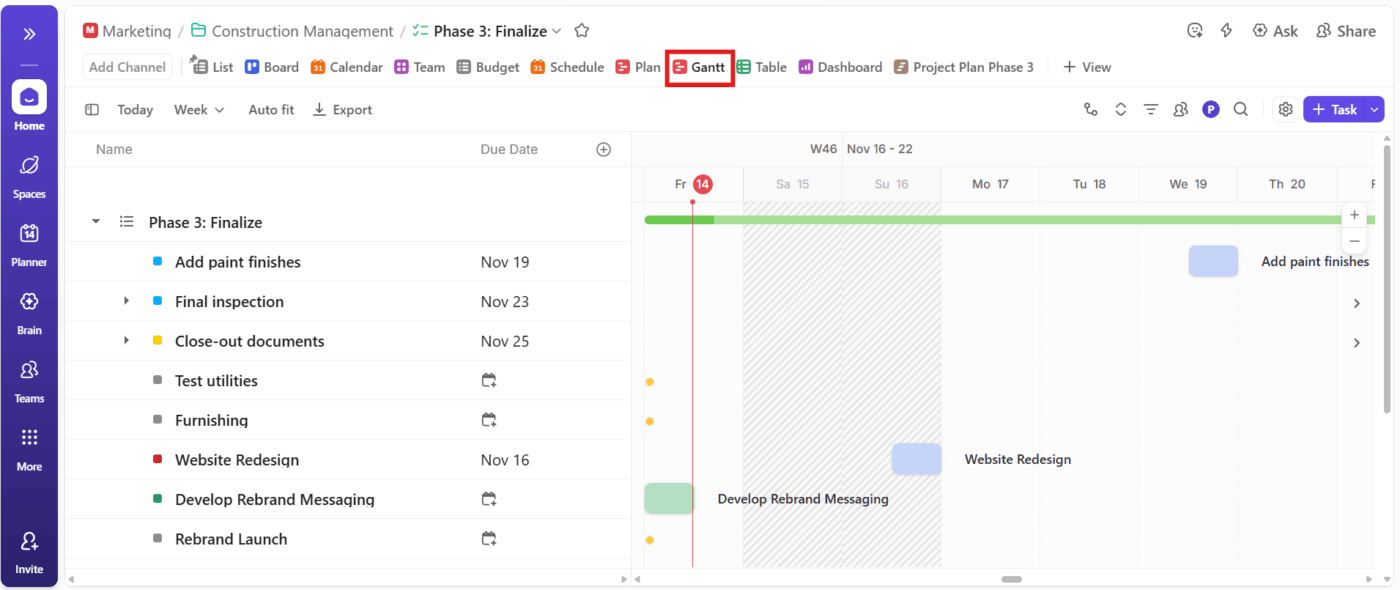
Anda dapat menyeret tugas, menyesuaikan tanggal, dan melihat seluruh rantai pembaruan secara otomatis. Ketergantungan terhubung dengan sendirinya, jalur kritis menonjol, dan Anda langsung melihat apa yang perlu dilakukan sebelum hal lain dapat dilanjutkan.
Selain itu, tonton video ini untuk memahami perbedaan antara garis waktu dan diagram Gantt:
🚀 Keunggulan ClickUp: Hubungkan tugas, dokumen, orang, dan pengetahuan dengan lapisan AI cerdas menggunakan ClickUp Brain. Ini secara otomatis melacak semuanya secara real-time sehingga Anda selalu tahu apa yang sedang berjalan, apa yang terhenti, dan apa yang memerlukan perhatian.
Alat otomatisasi alur kerja ini juga menghasilkan rapat harian dan pembaruan status secara instan. Selain itu, bahkan ide-ide kasar, seperti catatan singkat yang Anda tulis, dapat diubah menjadi rencana proyek terstruktur, lengkap dengan tugas, sub-tugas, pemilik, dan garis waktu.
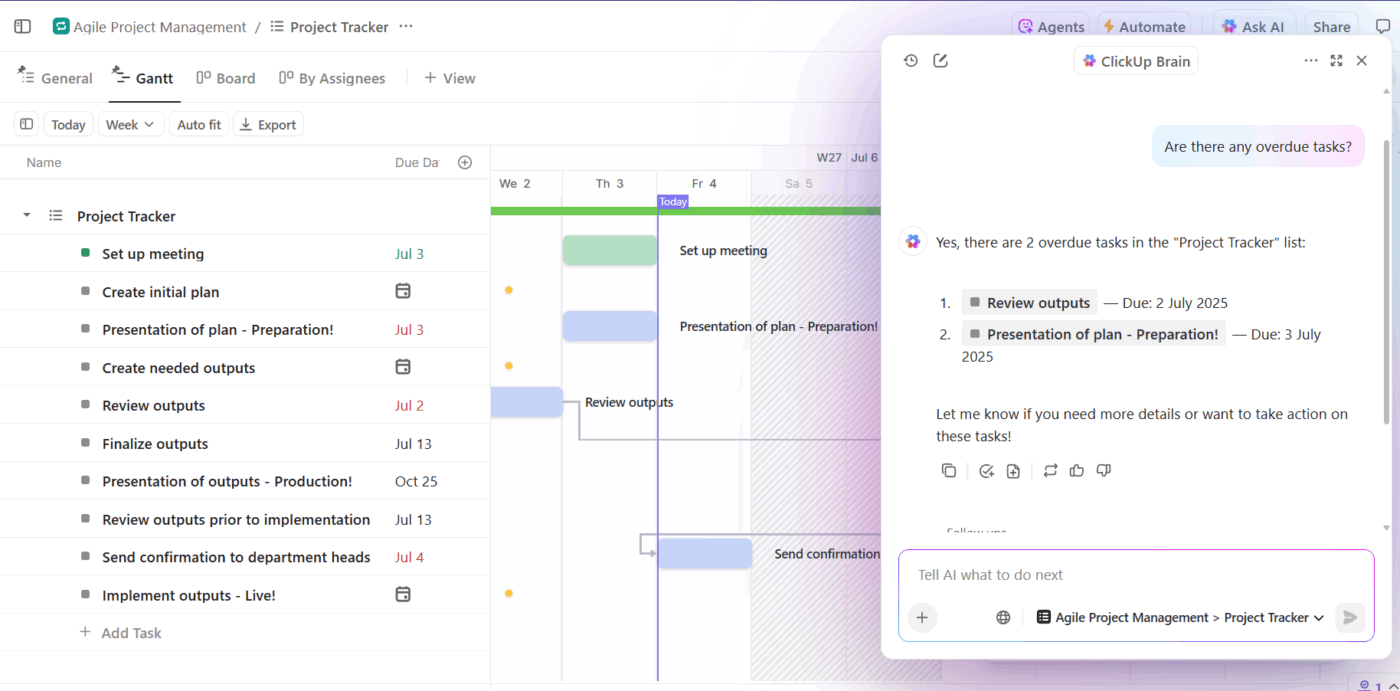
Berikut adalah beberapa contoh prompt yang dapat Anda coba:
- Tuliskan laporan harian untuk proyek Web Revamp berdasarkan aktivitas terbaru.
- Berikan saya pembaruan singkat tentang tugas-tugas yang berisiko tertunda minggu ini.
- Buat rencana proyek untuk peluncuran fitur yang dibagi menjadi fase-fase, dengan garis waktu.
- Ringkas semua komentar baru yang ditambahkan minggu ini dalam daftar QA.
- Apa yang harus saya tindak lanjuti dengan tim pemasaran sebelum milestone berikutnya?
Langkah #6: Pantau kemajuan secara visual
Setelah semuanya siap, Dashboard ClickUp mengumpulkan semua informasi ke dalam pusat kendali. Mereka mengambil data real-time dari tugas, dokumen, tujuan, dan garis waktu Anda untuk memberikan gambaran langsung tentang seluruh proyek Anda.
Anda dapat melacak beban kerja, kemajuan, anggaran, waktu yang dihabiskan, hambatan, tenggat waktu yang akan datang, dan bahkan menyematkan garis waktu ClickUp atau Gantt Anda di dalam dasbor.
Berikut adalah beberapa kartu kustom yang dapat Anda tambahkan:
- Kartu tugas untuk rapat harian singkat atau mengidentifikasi bottleneck.
- Kartu grafik untuk mendapatkan laporan kemajuan visual atau pelacakan tren.
- Kartu beban kerja untuk memahami siapa yang kelebihan beban dan siapa yang memiliki kapasitas.
- Kartu pelacakan waktu untuk melihat ke mana waktu Anda pergi, termasuk waktu yang dapat ditagih vs. tidak dapat ditagih, waktu per tugas, atau waktu per penugas.
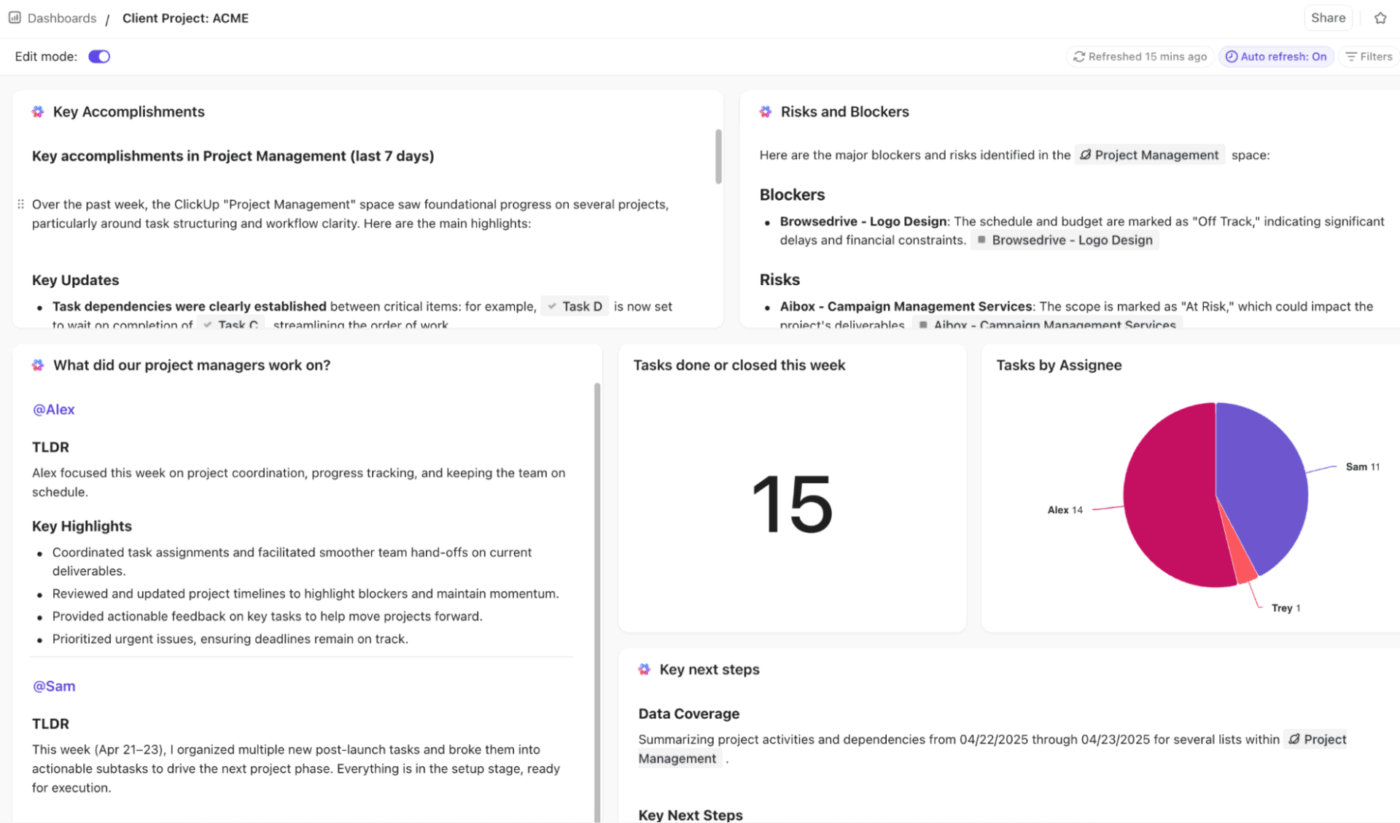
Dan kini, salah satu fitur terkuat: Kartu AI ClickUp Brain. Kartu ini merangkum pembaruan, menandai risiko, menampilkan wawasan proyek, dan bahkan menyoroti pola yang mungkin terlewatkan. Anda dapat dengan mudah meminta Kartu AI ini untuk mengirimkan ringkasan yang dihasilkan AI seperti ‘Tugas yang tertinggal dari jadwal’ atau ‘Deadline mendatang yang perlu diperhatikan’.
Mulailah Menggunakan ClickUp!
Saat ini, kita tahu sejauh mana Microsoft Word dapat digunakan untuk membuat garis waktu yang layak. Ini berfungsi untuk visualisasi cepat dan sederhana, tetapi ketika proyek Anda menjadi lebih besar, lebih kompleks, atau memerlukan kolaborasi, Word mulai menjadi hambatan.
ClickUp menyediakan ruang kerja yang dirancang untuk pergerakan proyek nyata dengan tampilan dinamis, garis waktu seret dan lepas, diagram Gantt, dasbor, pembaruan bertenaga AI, dan dokumentasi semua dalam satu tempat.
Buat garis waktu yang diperbarui secara otomatis sesuai dengan proyek Anda dengan mendaftar ke ClickUp secara gratis hari ini! ✅
Pertanyaan yang Sering Diajukan (FAQ)
Ya, Anda dapat membuat garis waktu vertikal di Word menggunakan grafik SmartArt atau templat. Templat bawaan memungkinkan acara dan tugas ditampilkan secara berurutan dari atas ke bawah, yang mudah diikuti dan memakan ruang horizontal yang lebih sedikit.
Untuk garis waktu proyek di Word, tata letak SmartArt terbaik biasanya adalah ‘Basic Timeline’ yang terdapat di bawah kategori Proses di galeri SmartArt. Tata letak ini sederhana dan menampilkan tonggak pencapaian dan tanggal secara kronologis, sehingga sangat cocok untuk menampilkan fase proyek dan peristiwa penting secara visual.
Untuk membuat garis waktu milestone di Word, buka tab Insert, klik SmartArt, pilih kategori Process, dan pilih grafik garis waktu seperti Basic Timeline. Setelah menyisipkannya, sesuaikan garis waktu dengan menambahkan tanggal, deskripsi tugas, dan milestone di panel teks atau langsung pada bentuk grafik. Anda juga dapat memformat warna dan gaya untuk menyoroti milestone penting.
Tidak, Anda tidak dapat mengekspor garis waktu Word ke PowerPoint. Namun, Anda dapat menyalin grafik atau konten garis waktu dan menempelkannya ke PowerPoint.
Beberapa alternatif terbaik untuk Word dalam membuat garis waktu interaktif meliputi ClickUp, Tiki-Toki, dan Precceden. Platform desain seperti Canva dan alat garis waktu khusus seperti TimelineJS juga berfungsi dengan baik.