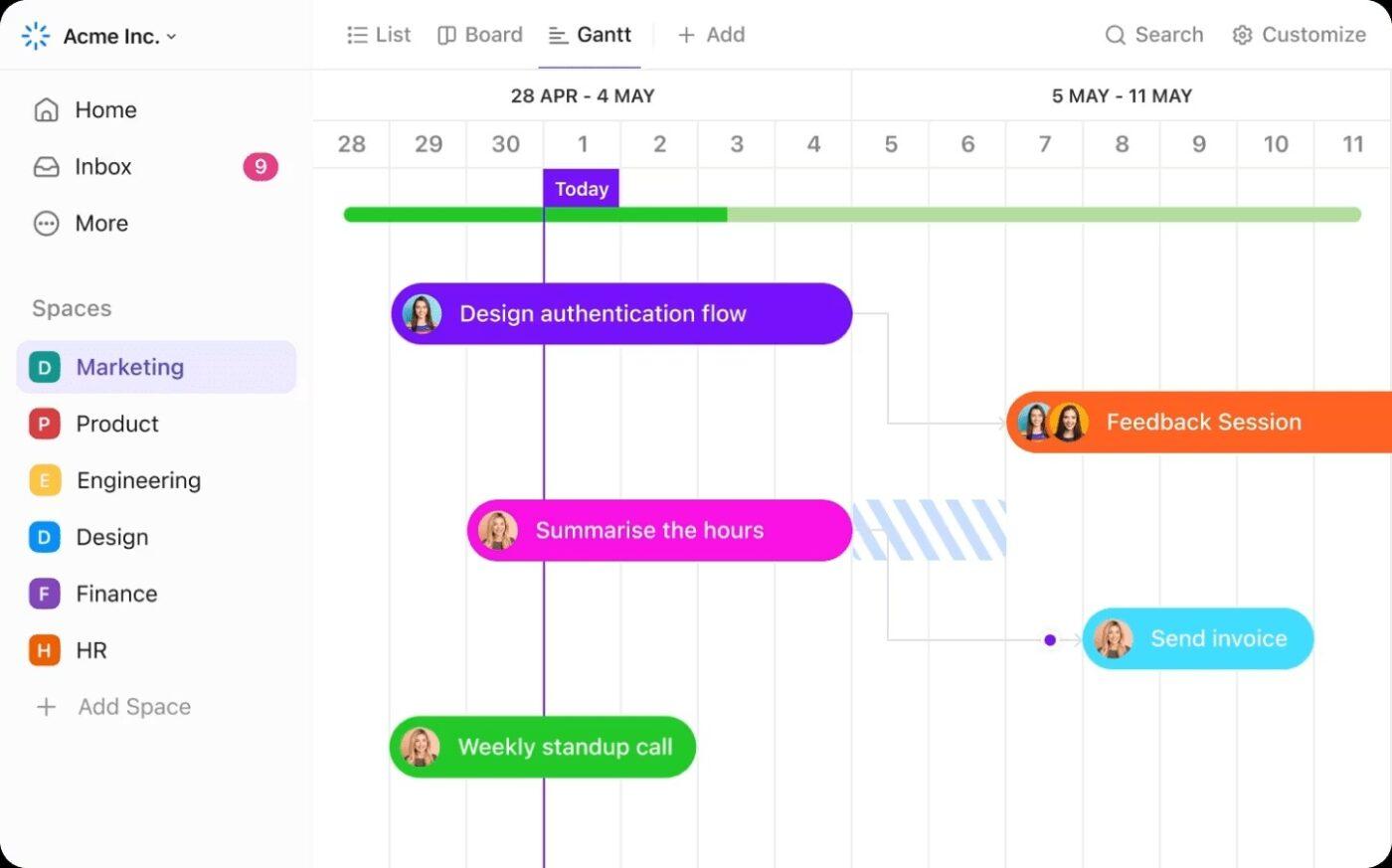

Memang, rencana hebat sering kali dimulai dari secarik kertas. Pada tahun 1966, Rollin King menggambar sketsa ide yang kemudian menjadi Southwest Airlines di atas secarik kertas tisu.
Hari ini, seseorang akan bertanya, “Bisakah kamu memasukkannya ke Word dan membagikannya?” Tiba-tiba, kamu harus mengolah dokumen Word menjadi garis waktu proyek yang dinamis.
Namun, kabar baiknya adalah Anda tidak memerlukan perangkat lunak yang rumit untuk mendapatkan gambaran yang jelas. Diagram Gantt yang rapi di Word dapat menampilkan nama tugas, tanggal mulai dan berakhir, serta alur kerja tanpa mengharuskan tim Anda mempelajari alat manajemen proyek baru.
Dalam artikel ini, kami akan menunjukkan kepada Anda cara menyisipkan diagram batang bertumpuk, mengubahnya menjadi bilah tugas yang mudah dibaca, serta menambahkan sentuhan-sentuhan kecil yang tepat, seperti label, spasi, dan petunjuk.
Apa Itu Diagram Gantt dan Mengapa Berguna?
Diagram Gantt adalah garis waktu proyek visual yang menampilkan pekerjaan sebagai batang horizontal sepanjang waktu.
Setiap batang mewakili sebuah tugas, lengkap dengan tanggal mulai, tanggal selesai, dan petunjuk sederhana mengenai ketergantungan tugas—sehingga Anda dapat melihat dengan sekilas tugas apa yang berjalan secara paralel, apa yang menghambat, dan apa yang akan dilakukan selanjutnya.
Saat ini, manajer proyek harus menyampaikan rencana, kemajuan, dan risiko kepada pemangku kepentingan yang sibuk dan tidak terlibat secara mendalam dalam detail proyek. Bagan Gantt yang jelas dan dapat dibagikan memastikan semua pihak tetap pada kesepakatan mengenai ruang lingkup dan tenggat waktu, sehingga memudahkan alokasi sumber daya, penyesuaian urutan pekerjaan, dan penyelesaian tepat waktu.
Template Terpilih
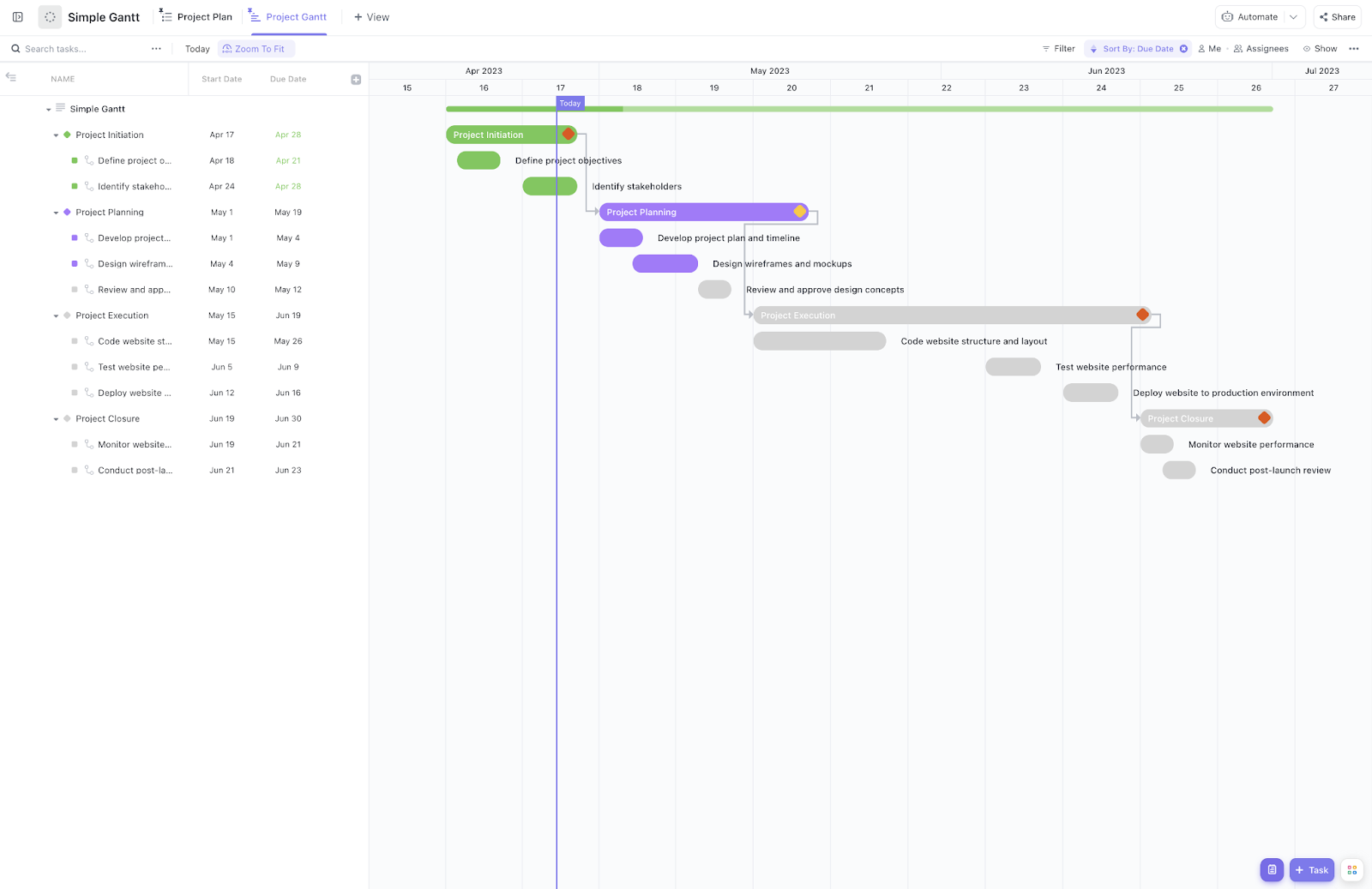
Jika Anda mencari diagram Gantt yang cocok untuk pemula dan menawarkan subkategori siap pakai, cobalah Simple Gantt dari ClickUp. Alat ini mudah digunakan dan akan membantu Anda menghemat banyak waktu.
Apakah Anda Dapat Membuat Bagan Gantt di Microsoft Word?
Ya. Anda dapat membuat diagram Gantt di Microsoft Word dengan menyisipkan diagram batang bertumpuk dan menerapkan sedikit format manual.
Dalam praktiknya, Anda akan menempelkan daftar tugas, menetapkan tanggal mulai dan berakhir, mengatur gaya batang, serta menyelaraskan label agar garis waktu proyek dapat dibaca dengan jelas oleh para pemangku kepentingan.
Namun demikian, Word dirancang untuk menulis, bukan untuk penjadwalan. Tidak ada fitur diagram Gantt bawaan, sehingga penyesuaian lanjutan, revisi yang sering, dan pembaruan jadwal proyek yang terhubung bisa terasa merepotkan—terutama pada rencana yang lebih besar atau yang terus berubah.
Jika Anda membutuhkan diagram yang rapi dan sering perlu memperbarui, terutama jika Anda hanya memiliki paket Office, PowerPoint biasanya lebih cepat untuk presentasi yang berulang. Anda tetap akan mendapatkan tampilan yang rapi dan dapat dibagikan mengenai jadwal dan ketergantungan tanpa harus repot-repot mengutak-atik Word setiap kali rencana berubah.
🧠 Tahukah Anda: Proyek penting pertama yang dikelola dengan diagram bergaya Gantt adalah program persenjataan Departemen Persenjataan Angkatan Darat AS, yang menggunakan bagan tersebut untuk mengoptimalkan dan memantau produksi amunisi. Hal ini berhasil karena para pemimpin dapat menyelaraskan kapasitas, pemasok, dan serah terima di satu tempat—serta melakukan penyesuaian sebelum keterlambatan menimbulkan kerugian yang besar.
📖 Baca Juga: Cara Membuat Diagram Gantt
Cara Membuat Diagram Gantt di Microsoft Word (Langkah demi Langkah)
Platform ini tidak menyediakan templat diagram Gantt bawaan. Namun, ada dua trik atau cara yang dapat Anda gunakan di Microsoft Word untuk membantu Anda dalam hal ini.
Cara yang tepat adalah dengan menyisipkan diagram Batang Bertumpuk dan memformatnya menjadi batang tugas yang rapi dengan tanggal mulai dan berakhir. Jika Anda hanya membutuhkan garis waktu yang cepat dan cocok untuk presentasi, garis waktu SmartArt memberikan visual yang cepat dan ringan tanpa penjadwalan yang terperinci.
Kami akan memandu Anda melalui kedua versi berikut ini—pertama pendekatan batang bertumpuk untuk garis waktu proyek yang sebenarnya, kemudian opsi SmartArt untuk tampilan sederhana dan tingkat tinggi.
Catatan: Dalam tutorial ini, kami menggunakan Microsoft Word untuk macOS Tahoe 26.0.1. Langkah-langkah dan fitur yang ditampilkan mungkin berbeda jika Anda menggunakan sistem operasi atau platform lain, seperti Google Docs atau Google Sheets .
📖 Baca Juga: Memahami Perbedaan Diagram Gantt dan Garis Waktu
Versi 1: Membuat diagram Gantt dengan diagram batang bertumpuk
1) Buat dokumen Word baru
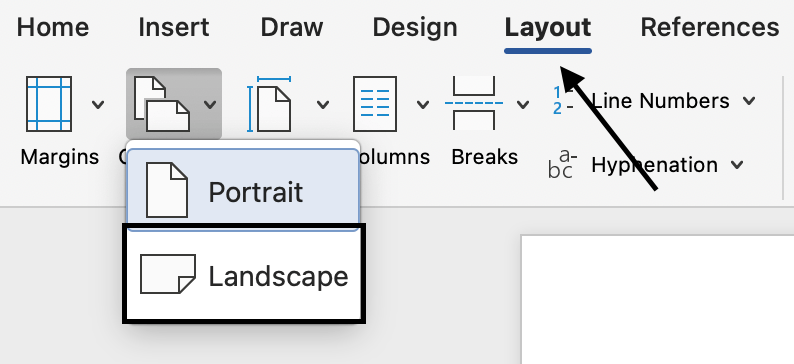
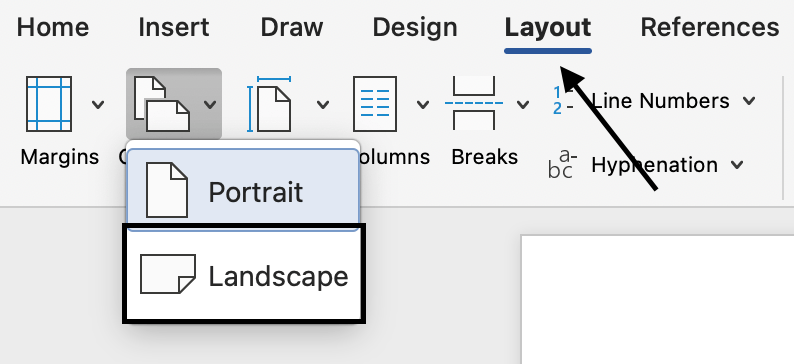
Pertama, buka dokumen Word baru. Di tab Tata Letak, pilih Orientasi > Lanskap.
2) Sisipkan diagram batang bertumpuk
Kemudian, buka tab Sisipkan → Diagram → Kolom → pilih Batang Bertumpuk. Sebuah diagram contoh akan muncul dengan kisi data kecil yang mirip Excel.

3) Ganti data tempatholder dengan data Anda sendiri
Di aplikasi Excel, gunakan kolom untuk Tugas, Tanggal Mulai, Tanggal Selesai, dan Durasi. Jika tanggal terlihat aneh, klik kanan → Format Sel dan pilih format tanggal yang diinginkan.

📖 Baca Juga: Panduan Milestone Bagan Gantt
4) Pertahankan hanya bilah tugas yang sebenarnya
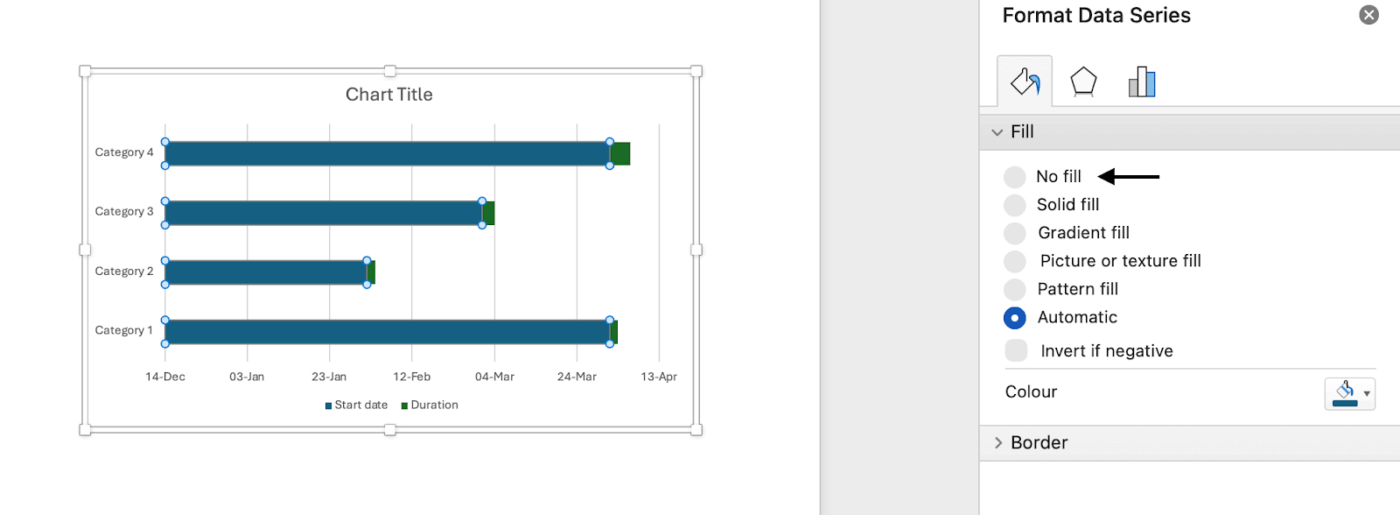
Anda sekarang memiliki dua seri: Mulai (offset) dan Durasi. Kembali ke aplikasi Word, lalu klik kanan Tanggal Akhir di legenda diagram > Hapus Seri.

Kemudian, klik batang biru (Mulai) → Format Seri Data → Isi → Tanpa Isi. Batang yang tersisa (Durasi) yang terlihat akan menjadi diagram Gantt Anda.
5) Simpan sebagai templat diagram Gantt
- Cukup klik pada nama dokumen default di bagian atas
- Masukkan nama templat Anda di bawah Simpan Sebagai
- Tambahkan tag yang relevan di bawah bagian Tag (untuk pengguna Mac)
- Pilih lokasi tempat Anda ingin menyimpan templat Anda
- Pastikan Format File disetel ke templat Word (.dotx)

Versi 2: Membuat diagram Gantt dengan SmartArt
1) Buat dokumen Word baru
Pertama, buka dokumen Word baru. Di tab Tata Letak, pilih Orientasi > Lanskap.
2) Buat garis waktu
Kemudian, buka tab Sisipkan → SmartArt → Proses → pilih Garis Waktu Dasar.
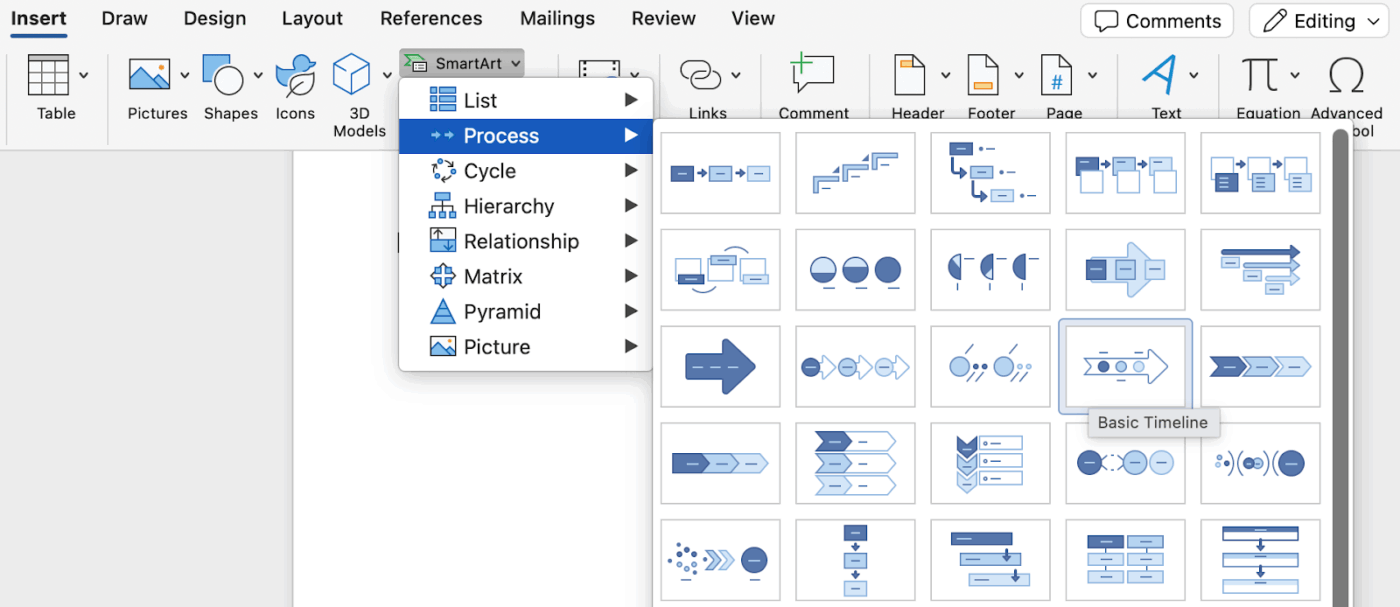
Klik [Teks], lalu ketik atau tempelkan teks Anda di dalam grafik SmartArt.
Catatan: Anda juga dapat membuka Panel Teks dan mengetik teks Anda di sana. Jika Anda tidak melihat Panel Teks, pada tab Desain Alat SmartArt, klik Panel Teks.

3) Tambahkan tanggal-tanggal lain ke garis waktu Anda
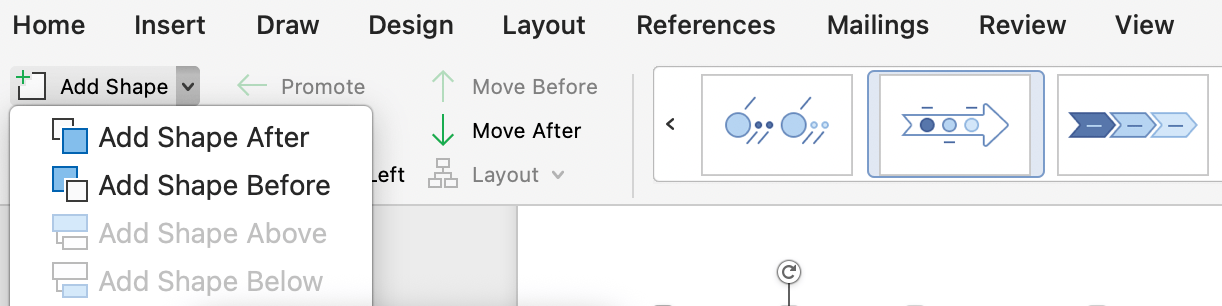
Pada tab Desain SmartArt, lakukan salah satu dari hal berikut:
- Untuk menambahkan tanggal sebelumnya, klik "Tambahkan Bentuk", lalu klik "Tambahkan Bentuk Sebelumnya"
- Untuk menambahkan tanggal berikutnya, klik "Tambahkan Bentuk", lalu klik "Tambahkan Bentuk Setelah"
📖 Baca Juga: Aplikasi Manajemen Tugas Terbaik untuk Pengguna Mac
Contoh Template Diagram Gantt di Word
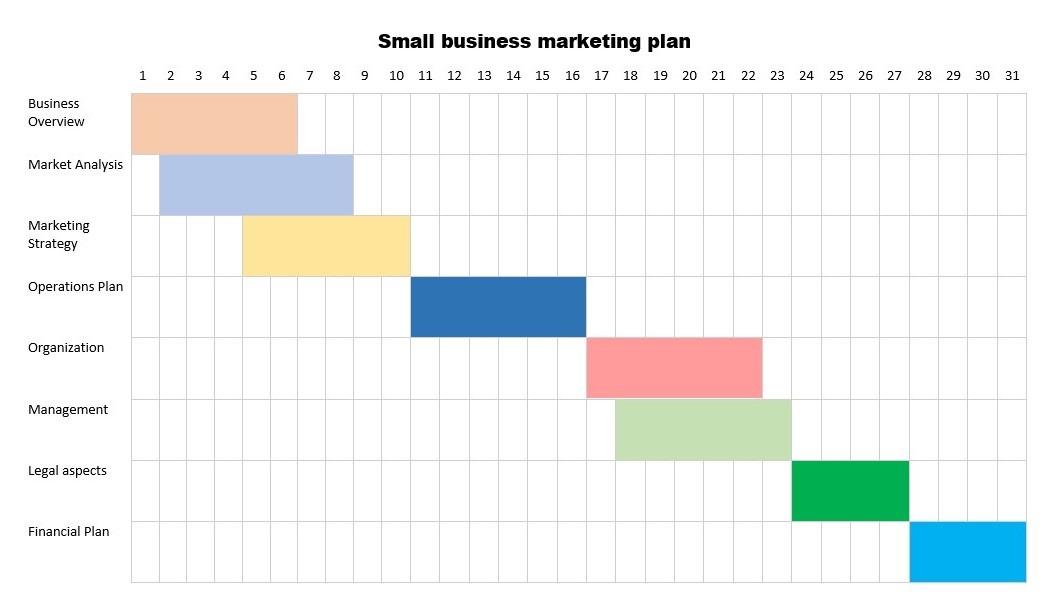
Berikut adalah contoh diagram Gantt untuk memberi Anda gambaran tentang tabel akhirnya:
📮 Wawasan ClickUp: 31% manajer lebih menyukai papan visual, sementara yang lain mengandalkan diagram Gantt, dasbor, atau tampilan sumber daya. Namun, sebagian besar alat memaksa Anda untuk memilih salah satu. Jika tampilan tersebut tidak sesuai dengan cara berpikir Anda, hal itu hanya akan menjadi hambatan tambahan. Dengan ClickUp, Anda tidak perlu memilih. Beralih antara diagram Gantt yang didukung AI, Papan Kanban, Dasbor, atau Tampilan Beban Kerja hanya dengan satu klik. Dan dengan ClickUp AI, Anda dapat membuat tampilan atau ringkasan yang disesuaikan secara otomatis berdasarkan siapa yang melihatnya—baik itu Anda, seorang eksekutif, atau desainer Anda.
📖 Baca Juga: Template Bagan Gantt Gratis di Excel & ClickUp
Keterbatasan dalam Membuat Diagram Gantt di Word
Microsoft Word memang bisa membantu Anda membuat diagram Gantt dengan cepat. Namun, begitu rencana mulai berjalan (dan hal itu pasti terjadi), memelihara diagram tersebut bisa terasa sulit. Inilah alasannya.
- Tidak ada fitur Gantt bawaan: Anda akan membuatnya berdasarkan diagram batang bertumpuk, sehingga batang, label, dan tonggak pencapaian semuanya harus dibuat secara manual. Tidak ada logika bawaan untuk ketergantungan tugas atau penjadwalan ulang otomatis saat tanggal berubah
- Pembaruan manual = rentan: Mengubah tanggal mulai dan akhir berarti mengedit tabel yang tertanam, lalu menyesuaikan kembali tampilan visual (format sumbu, lebar celah, label). Penyesuaian yang sering dilakukan dapat menyebabkan ketidaksesuaian dan kesalahan
- Pengelolaan data terbatas: Word tidak dirancang untuk data jadwal proyek real-time. Anda tidak dapat menghubungkan sistem sumber, menghitung durasi berjenjang, atau menggabungkan fase dengan rapi
- Masalah skalabilitas: Seiring bertambahnya tugas, batang-batang menjadi berdesakan, dan keterbacaan menurun. Anda akan terus menyesuaikan satuan waktu, spasi, dan jenis huruf untuk mempertahankan representasi visual yang jelas
- Batasan template: Template diagram Gantt gratis mempercepat proses penyiapan, tetapi pengelolaan versi, pengeditan tim, dan pembaruan status berkala tetap harus dilakukan secara manual—sehingga mengubah bilah tugas yang rapi menjadi pekerjaan pemeliharaan yang berkelanjutan
Cara Membuat Diagram Gantt Dinamis di ClickUp
Meskipun berguna untuk mengetahui cara membuat diagram Gantt di alat populer seperti Microsoft Word atau perangkat lunak manajemen proyek lainnya, itu adalah pekerjaan yang sangat melelahkan untuk sebuah diagram yang tidak akan berguna keesokan harinya… mungkin dalam satu atau dua jam ke depan.
Situasi yang tak terhindarkan ini juga menyebabkan Work Sprawl, itulah sebabnya sangat penting untuk menggunakan perangkat lunak yang intuitif guna menghilangkan pekerjaan manual dan memperbarui data secara real-time.
Dengan ClickUp, alternatif Microsoft Project yang powerful, Anda tidak perlu membuat beberapa versi templat diagram Gantt!
ClickUp adalah platform produktivitas terkemuka yang membantu tim mengelola proyek, berkolaborasi secara efektif, dan menyatukan pekerjaan dalam satu alat. Kemampuannya untuk disesuaikan cocok untuk tim dari berbagai ukuran, mulai dari pemula hingga ahli.
Mengapa hal ini mengatasi masalah-masalah yang sering ditemui di Word
- Tidak ada lagi format yang rapuh: tanggal berubah, dan bilah tugas Anda pun ikut berubah
- Data jadwal proyek yang sebenarnya: bidang, rumus, dan tampilan khusus—bukan dokumen Word statis
- Mudah untuk menugaskan tugas, menetapkan penanggung jawab, dan melacak kemajuan dengan status aktual, bukan label
- Dapat diterapkan pada skala besar: gunakan filter, grup, dan ringkasan, bukan mengedit setiap perubahan secara manual
Visualisasikan dengan mudah menggunakan Diagram Gantt ClickUp
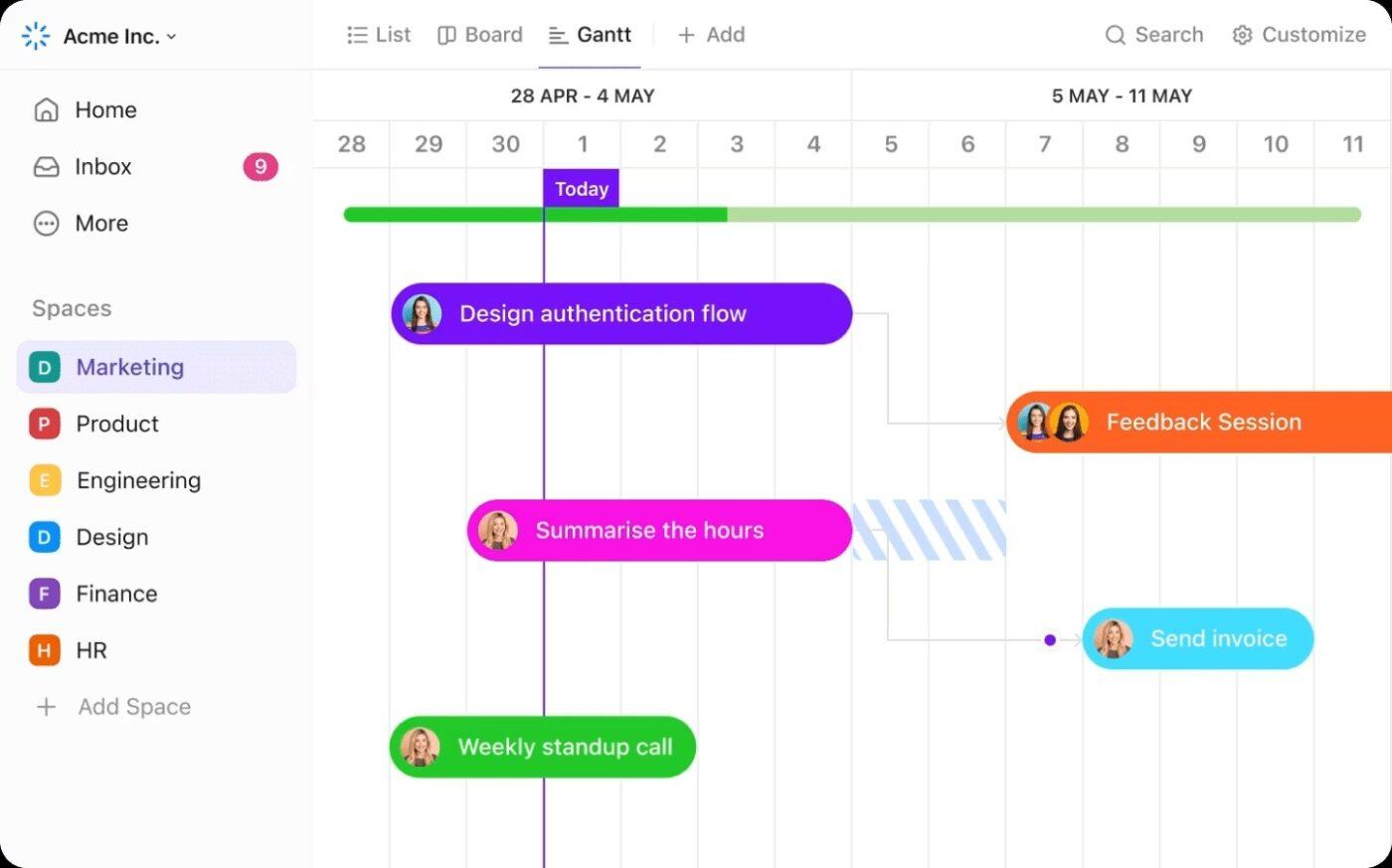
Tidak seperti solusi sementara berupa grafik batang bertumpuk manual di Word, Diagram Gantt ClickUp memahami ketergantungan tugas, diperbarui secara otomatis saat tanggal mulai atau tanggal akhir berubah, dan dapat disesuaikan dari rencana sederhana hingga proyek kompleks tanpa mengalami gangguan.
- Buat garis waktu proyek yang dinamis dalam hitungan menit. Tambahkan tugas, tentukan tanggal mulai dan berakhir, lalu seret untuk menjadwal ulang. Ketergantungan memastikan semuanya tetap selaras saat rencana berubah, sehingga Anda benar-benar dapat melacak kemajuan alih-alih harus memformat ulang diagram.
- Visualisasikan ketergantungan tugas dan lihat efek domino dari penundaan. Aktifkan atau nonaktifkan penjadwalan ulang ketergantungan pada tampilan Gantt, dan biarkan ClickUp menyesuaikan pekerjaan hilir secara otomatis saat tanggal berubah
- Fokus pada apa yang benar-benar menentukan waktu penyelesaian dengan Jalur Kritis. Identifikasi urutan minimum yang diperlukan untuk memenuhi tenggat waktu Anda dan temukan waktu luang yang dapat Anda manfaatkan dengan aman.
- Buat dan bagikan tampilan Gantt di mana pun Anda bekerja di ClickUp—Ruang, Folder, atau Daftar—dan sesuaikan data proyek mana yang ditampilkan untuk setiap audiens. Prosesnya cepat dan mudah dibagikan
- Perbarui rencana dengan hanya menyeret tanggal atau menggambar tautan baru antar tugas. Tanpa perlu membuat ulang secara manual, tanpa gambar statis—cukup buat diagram Gantt yang digunakan tim Anda untuk mengelola tugas setiap hari
📖 Baca Juga: Memahami Perbedaan Bagan Gantt dan Peta Jalan
Tetap terinformasi dengan pembaruan kontekstual dari ClickUp AI
Jangan pernah ketinggalan informasi dengan ClickUp Brain, asisten berbasis AI yang terintegrasi langsung ke dalam ClickUp. Asisten ini terus memperbarui informasi seputar perubahan terbaru di seluruh ruang kerja Anda, sehingga Anda selalu memiliki visibilitas instan terhadap kemajuan proyek, hambatan, dan prioritas—tanpa perlu mencari informasi secara manual atau mengadakan rapat status.
Dengan Brain, Anda dapat:
- Dapatkan jawaban secara real-time tentang proyek, tugas, atau dokumen apa pun—cukup tanyakan dan dapatkan wawasan instan serta akurat berdasarkan data terbaru.
- Dapatkan ringkasan yang dihasilkan AI mengenai pembaruan proyek, aktivitas terbaru, dan perubahan penting, sehingga Anda selalu mendapat informasi terbaru.
- Temukan risiko, hambatan, dan item jalur kritis secara otomatis, sehingga Anda dapat fokus pada hal-hal yang paling penting.
- Hemat waktu dalam membuat laporan dan mencari informasi—ClickUp Brain menghubungkan berbagai aspek pekerjaan Anda, sehingga Anda dapat mengambil keputusan lebih cepat.
Baik Anda sedang mengelola proyek yang kompleks atau hanya membutuhkan pembaruan cepat, AI ini memastikan Anda tidak pernah ketinggalan informasi.
Dokumentasikan setiap detail dengan ClickUp Docs yang didukung AI
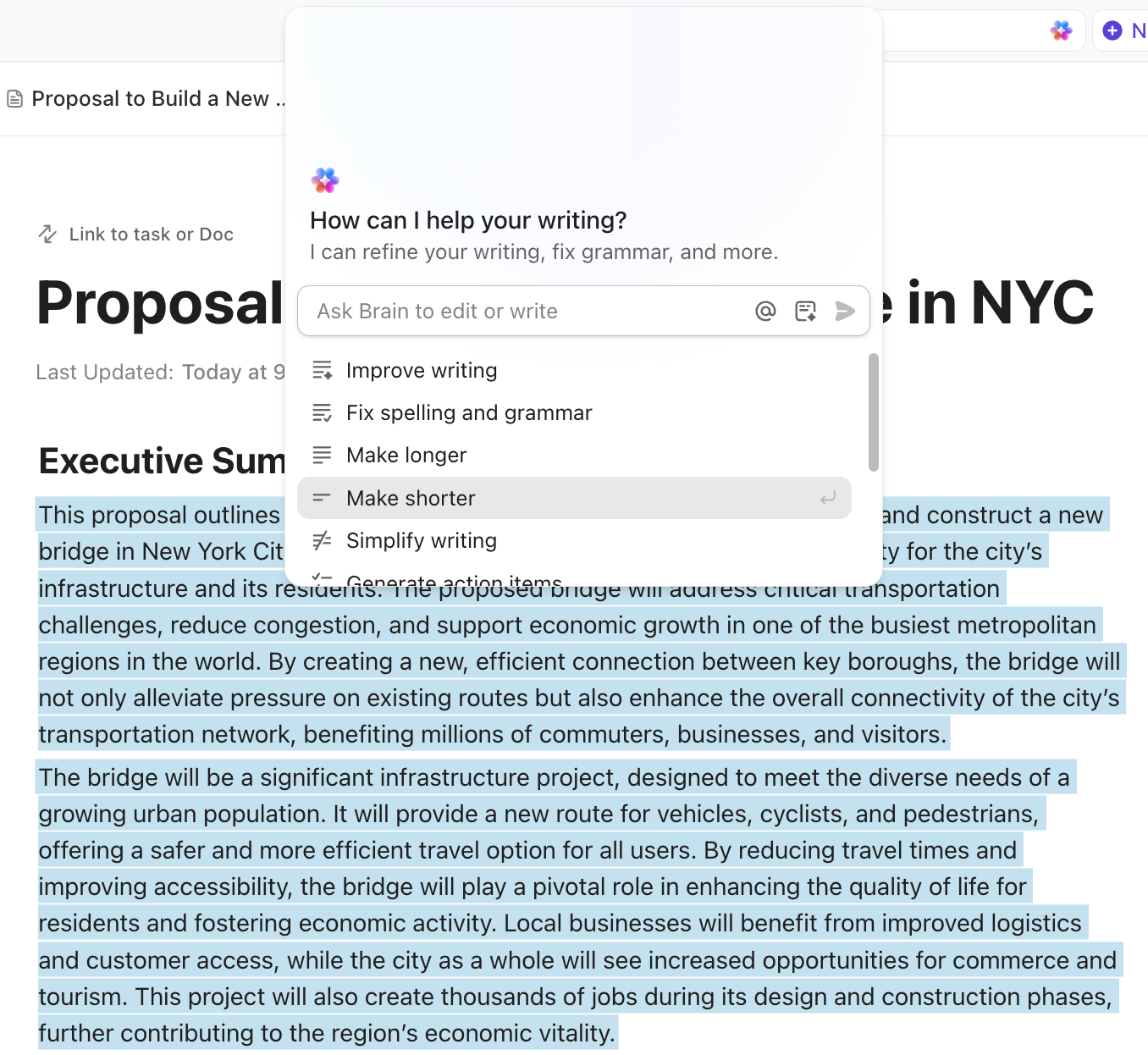
Buat draf ruang lingkup, tonggak pencapaian, dan daftar tugas Anda di ClickUp Docs, lalu ubah garis-garis tersebut menjadi tugas hanya dengan satu klik.
Simpan SOP, RACI, dan daftar periksa tinjauan di dekat pekerjaan Anda. Hubungkan ClickUp Docs ke ClickUp Tasks, sebutkan rekan tim, dan gunakan templat agar setiap proyek baru siap dijalankan sejak awal.
Pantau metrik garis waktu utama Anda dengan Dasbor ClickUp
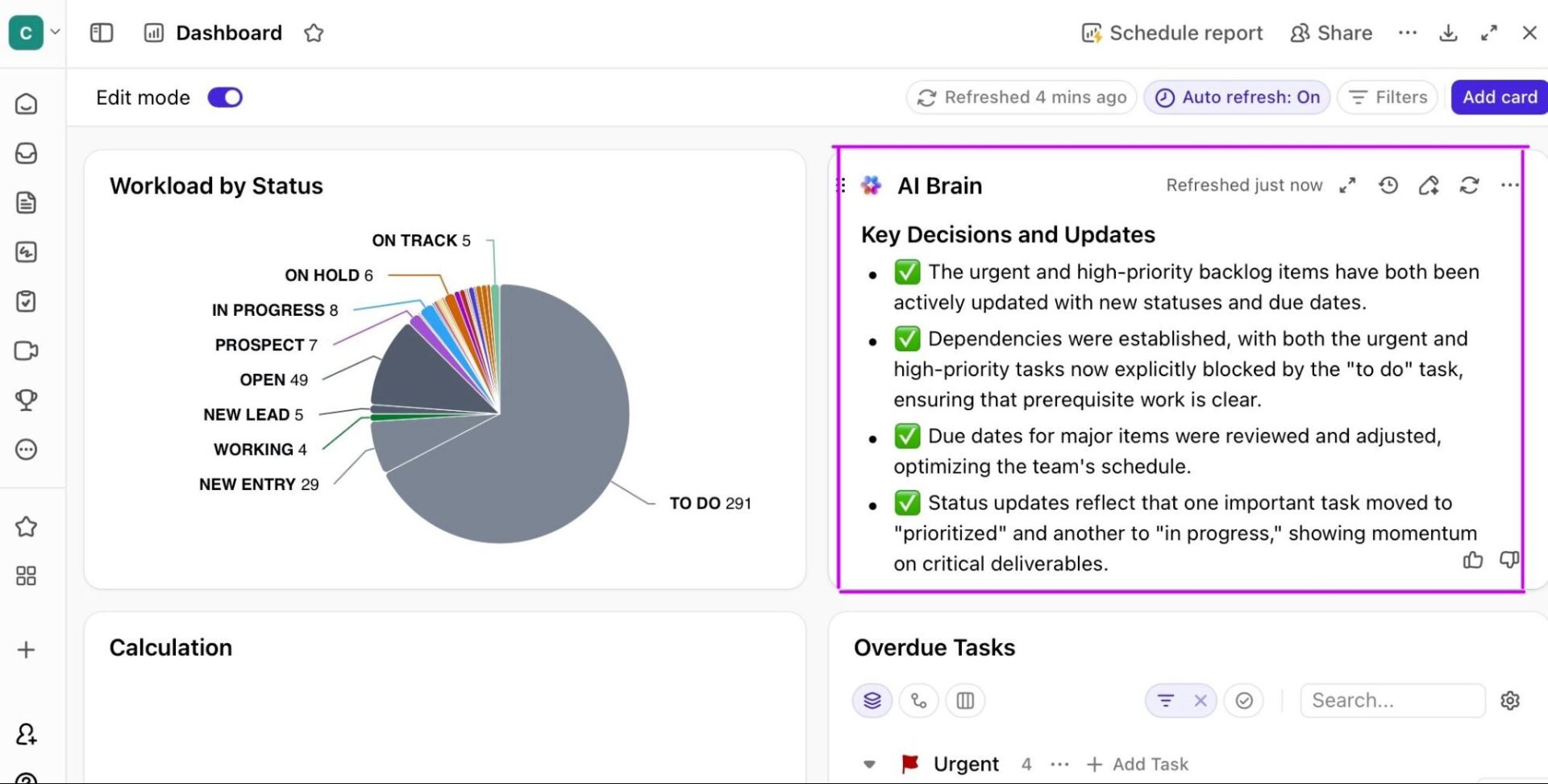
Dashboard ClickUp mengubah pekerjaan yang sedang berlangsung menjadi wawasan dengan widget untuk beban kerja, kecepatan, waktu yang tercatat, status, dan penghambat. Buat papan yang siap untuk CS atau PMO yang merangkum inisiatif berdasarkan pemilik, tim, atau fase.
Butuh ringkasan yang siap disajikan ke pimpinan? Sematkan bagan yang menampilkan risiko jadwal, rantai kritis, dan pengiriman tepat waktu. Tidak perlu mengekspor.
📖 Baca Juga: Perangkat Lunak Pembuat Diagram Gantt Gratis Terbaik
Wujudkan Rencana Anda
Anda telah mempelajari dua cara di Word—pembuatan Stacked Bar untuk garis waktu yang akurat dan opsi SmartArt yang cepat untuk visualisasi sederhana. Selain itu, Anda juga mengetahui kendala yang dihadapi Word saat proyek berkembang.
Intinya, Word memang cocok untuk dokumen satu halaman. Namun, ketika tim Anda membutuhkan garis waktu proyek yang dinamis dan dapat beradaptasi dengan perubahan, ClickUp adalah pilihan yang lebih tepat.
Panduan ini memberi Anda satu tempat untuk merencanakan, menyelaraskan tanggung jawab, dan melacak kemajuan—sehingga jadwal bukan sekadar gambar, melainkan cara Anda bekerja.
Jika Anda siap beralih dari diagram statis ke ruang kerja dinamis yang benar-benar digunakan oleh pemangku kepentingan Anda, daftarlah ke ruang kerja ClickUp dan mulailah mengatur semuanya hari ini.
Pertanyaan yang Sering Diajukan (FAQ)
Tidak secara bawaan. Anda akan membuatnya menggunakan diagram batang bertumpuk dan pemformatan manual, atau mulai dari templat diagram Gantt gratis yang dapat diunduh, lalu sesuaikan nama tugas, tanggal mulai/selesai, dan durasi agar sesuai dengan proyek Anda.
Gunakan diagram batang bertumpuk dengan seri offset awal yang disembunyikan dan batang durasi yang terlihat. Pertahankan format tanggal yang diinginkan agar tetap rapi, balik urutan tugas, perkecil lebar celah, dan buat label tetap singkat agar representasi visual tetap mudah dibaca.
Tidak secara langsung. Word menyematkan lembar Excel untuk data diagram, tetapi alur kerjanya tidak dirancang untuk pengeditan bolak-balik. Jika Anda perlu mengedit data di Excel, buat atau perbarui diagram Gantt di Excel, lalu tempelkan ke Word.
Standarkan daftar tugas Anda, simpan salinan utama di Excel, dan tempelkan data terbaru ke Word. Gunakan satuan waktu yang konsisten, singkatkan judul tugas, dan kunci gaya format. Untuk perubahan yang sering, pertimbangkan penggunaan alat manajemen proyek untuk menghindari pengerjaan ulang secara manual.
Jika Anda tetap menggunakan Office, PowerPoint lebih cepat untuk presentasi yang berulang. Namun, alat khusus memungkinkan Anda memodelkan ketergantungan tugas, menyesuaikan tanggal mulai dan akhir secara otomatis, serta melacak kemajuan tanpa harus terus-menerus memperbaiki format.