
Coba ingat kembali minggu lalu: apakah Anda bisa mengatakan dengan yakin, berapa tepatnya jam yang Anda habiskan untuk rapat dibandingkan dengan pekerjaan yang membutuhkan konsentrasi? Bagi kebanyakan orang, jawabannya adalah “kurang lebih” diikuti dengan pengecekan mendalam pada kalender dan email.
Tebak-tebakan ini sangat merugikan. Catatan waktu yang tidak akurat menyebabkan tagihan terlewat, anggaran melebihi batas, dan produktivitas menurun. Faktanya, 94% pekerja setuju bahwa manajemen waktu yang lebih baik adalah kunci untuk menyelesaikan lebih banyak pekerjaan.
Lembar waktu Excel adalah langkah pertama Anda menuju kejelasan. Ini adalah cara sederhana dan andal untuk melacak jam kerja tanpa kerumitan perangkat lunak yang mahal.
Dalam blog ini, Anda akan belajar cara membuat lembar pelacakan waktu Excel, menggunakan rumus-rumus penting, dan mendapatkan templat siap pakai untuk berbagai jadwal.
Mengapa Menggunakan Excel untuk Pelacakan Waktu?
Excel sering kali menjadi pilihan pertama orang untuk mencatat jam kerja mereka karena sudah familiar. Anda sudah tahu cara mengisi sel, memformat kolom, dan menyimpan file. Oleh karena itu, mengubahnya menjadi sistem pelacakan waktu yang sederhana terasa seperti langkah kecil, bukan alat yang sama sekali baru.
Inilah saat pelacakan waktu di Excel bekerja dengan baik:
- Anda ingin cara sederhana untuk mencatat jam kerja tanpa perlu perangkat lunak baru
- Tim Anda sudah menggunakan spreadsheet untuk anggaran, laporan, atau perencanaan
- Anda lebih suka mengontrol setiap kolom, label, dan rumus di lembar kerja pelacakan waktu Anda
Anda juga dapat menyesuaikan lembar waktu Excel dengan berbagai skenario kehidupan nyata:
- Pekerjaan yang dapat ditagih Tambahkan kolom untuk klien, proyek, jam kerja yang dapat ditagih, tarif per jam, dan total biaya. Saring berdasarkan klien untuk melihat berapa lama waktu yang Anda habiskan dan berapa yang harus ditagih
- Tambahkan kolom untuk klien, proyek, jam kerja yang dapat ditagih, tarif per jam, dan total biaya
- Saring berdasarkan klien untuk melihat berapa lama waktu yang Anda habiskan dan berapa yang harus ditagih
- Manajemen shift dan kehadiran Lacak waktu kerja karyawan dengan waktu mulai, waktu berakhir, dan istirahat makan siang di setiap baris Tambahkan kolom terpisah untuk jam kerja reguler dan jam lembur agar penggajian tetap akurat
- Lacak waktu kerja karyawan dengan waktu mulai, waktu berakhir, dan istirahat makan siang pada setiap baris
- Tambahkan kolom terpisah untuk jam kerja reguler dan jam lembur agar perhitungan gaji tetap akurat
- Perencanaan dan penganggaran proyek Catat jam kerja untuk berbagai proyek atau tugas guna mengetahui di mana sebagian besar waktu dihabiskan. Bandingkan total jam kerja yang direncanakan dengan yang sebenarnya untuk menyempurnakan perkiraan pekerjaan di masa mendatang
- Catat jam kerja untuk berbagai proyek atau tugas untuk melihat di mana sebagian besar waktu dihabiskan
- Bandingkan total jam yang direncanakan dengan yang sebenarnya untuk menyempurnakan perkiraan pekerjaan di masa mendatang
- Tambahkan kolom untuk klien, proyek, jam kerja yang dapat ditagih, tarif per jam, dan total biaya
- Saring berdasarkan klien untuk melihat berapa lama waktu yang Anda habiskan dan berapa yang harus ditagih
- Lacak waktu kerja karyawan dengan waktu mulai, waktu berakhir, dan istirahat makan siang pada setiap baris
- Tambahkan kolom terpisah untuk jam kerja reguler dan jam lembur agar perhitungan gaji tetap akurat
- Catat jam kerja untuk berbagai proyek atau tugas untuk melihat di mana sebagian besar waktu dihabiskan
- Bandingkan total jam yang direncanakan dengan yang sebenarnya untuk menyempurnakan perkiraan pekerjaan di masa mendatang
Dengan cara ini, Excel memberikan cara yang fleksibel dan hemat biaya untuk melacak data waktu sebelum Anda memutuskan apakah Anda memerlukan sistem yang lebih otomatis.
📮Wawasan ClickUp: Seorang pekerja pengetahuan pada umumnya harus berinteraksi dengan rata-rata 6 orang untuk menyelesaikan pekerjaan. Hal ini melibatkan komunikasi dengan enam kontak utama setiap hari untuk mengumpulkan konteks penting, menyamakan prioritas, dan memajukan proyek. Platform terpusat seperti ClickUp, dengan Enterprise Search dan AI Knowledge Manager, mengatasi kesulitan ini dengan membuat konteks tersedia secara instan di ujung jari Anda.
Cara Melacak Waktu di Excel
Anda dapat membuat lembar waktu Excel mingguan yang sederhana dalam beberapa menit. Berikut adalah panduan langkah demi langkah untuk mengubah lembar kerja Excel kosong menjadi sistem pelacakan waktu dasar untuk satu orang atau satu peran.
Langkah 1: Atur tata letak lembar waktu Anda
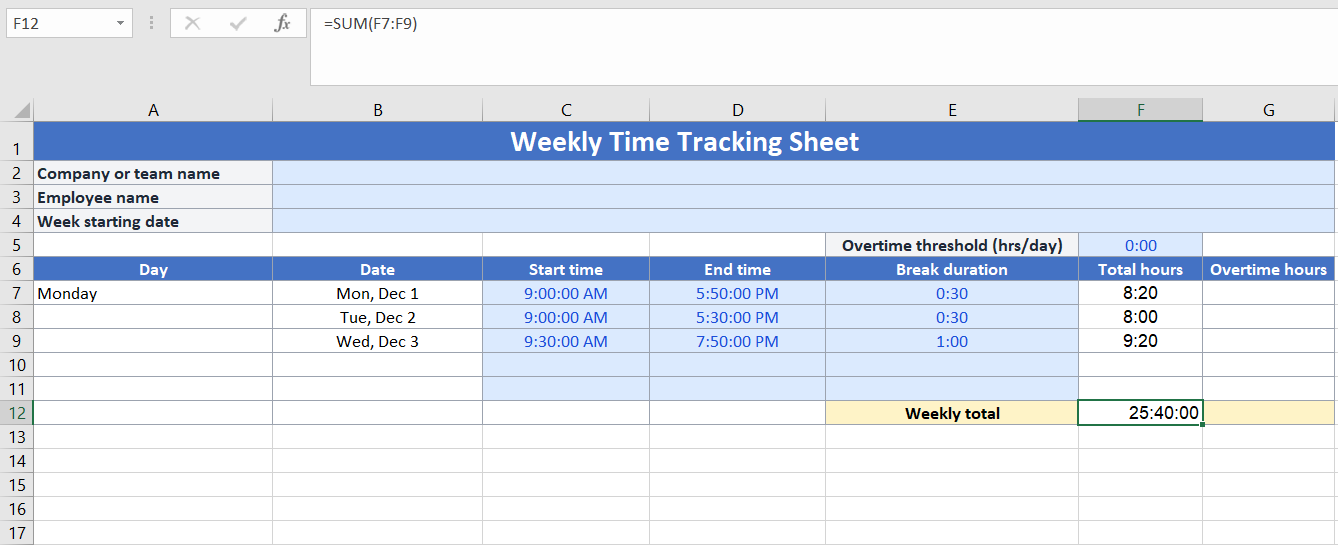
Buka file Excel baru dan tentukan berapa hari Anda ingin melacak waktu, misalnya minggu 5 hari atau 7 hari.
Buat baris header sederhana dengan:
- Nama perusahaan atau tim
- Nama karyawan
- Tanggal awal minggu
Kemudian tambahkan judul kolom untuk lembar kerja pelacakan waktu Anda:
- Hari
- Tanggal
- Waktu mulai
- Waktu berakhir
- Durasi istirahat
- Jumlah jam
- Jam lembur (opsional)
Langkah 2: Atur format kolom waktu Anda
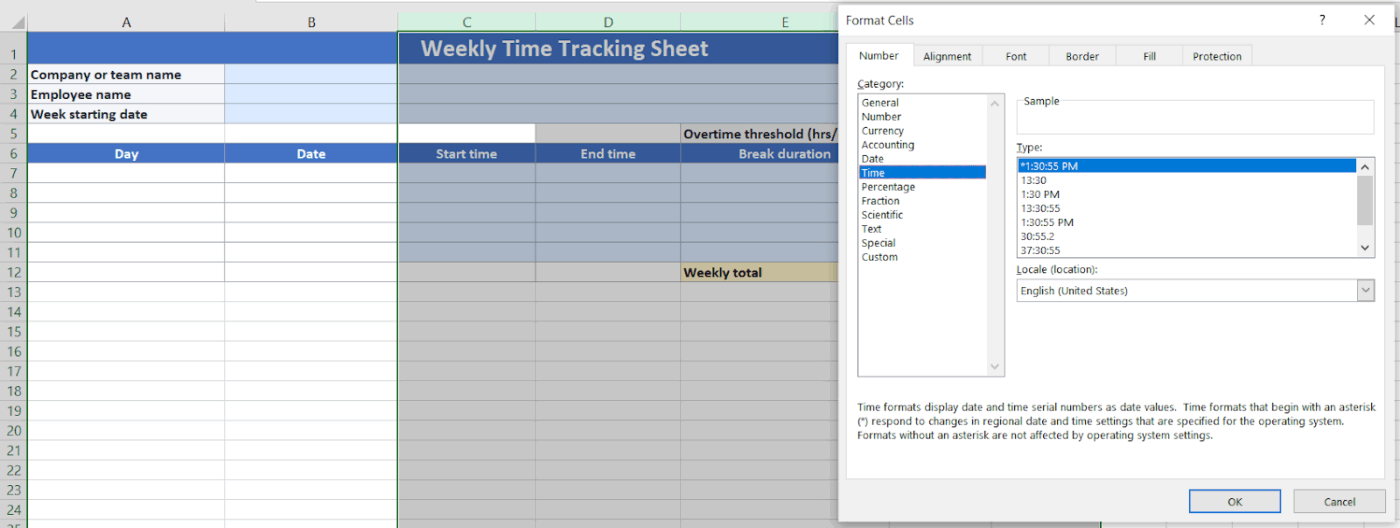
Excel memerlukan format waktu yang tepat agar dapat menghitung jam kerja dengan benar.
- Sorot kolom Waktu Mulai, Waktu Selesai, Durasi Istirahat, Total Jam, dan Jam Lembur
- Klik kanan dan pilih “Format sel”
- Pilih Waktu dan tentukan format waktu yang Anda inginkan, misalnya 13:30 untuk format 24 jam
Hal ini membantu Excel mengolah entri Anda sebagai nilai waktu Excel, bukan teks biasa.
Langkah 3: Tambahkan beberapa baris contoh
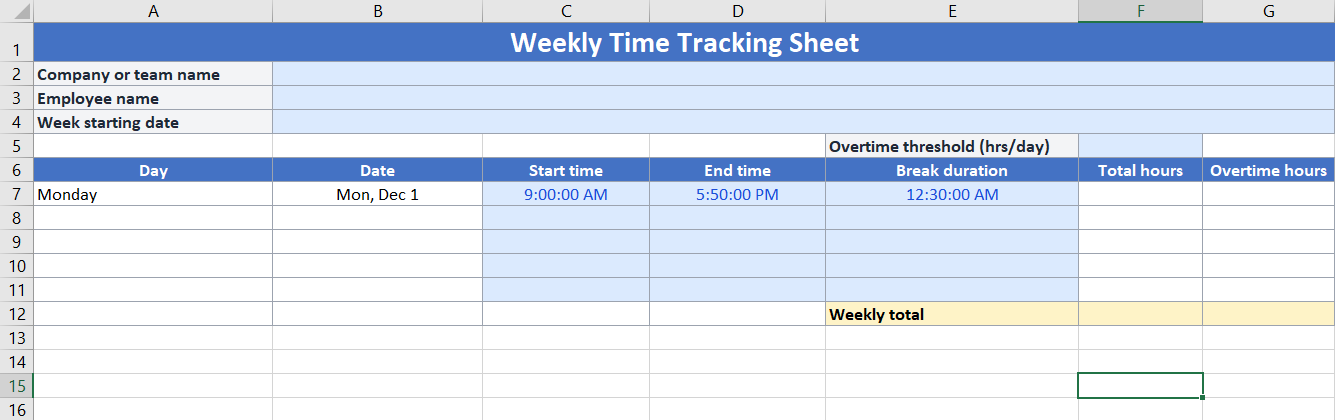
Sebelum mengisi lembar kerja secara lengkap, coba gunakan terlebih dahulu selama satu hari.
Di baris pertama di bawah judul-judul Anda:
- Tambahkan nama hari, seperti Senin
- Masukkan tanggal
- Masukkan waktu mulai, misalnya 09.00
- Masukkan waktu akhir, misalnya 17:30
- Tambahkan durasi istirahat, misalnya 0:30 untuk istirahat makan siang selama 30 menit
Langkah 4: Tambahkan rumus untuk menghitung jam kerja harian
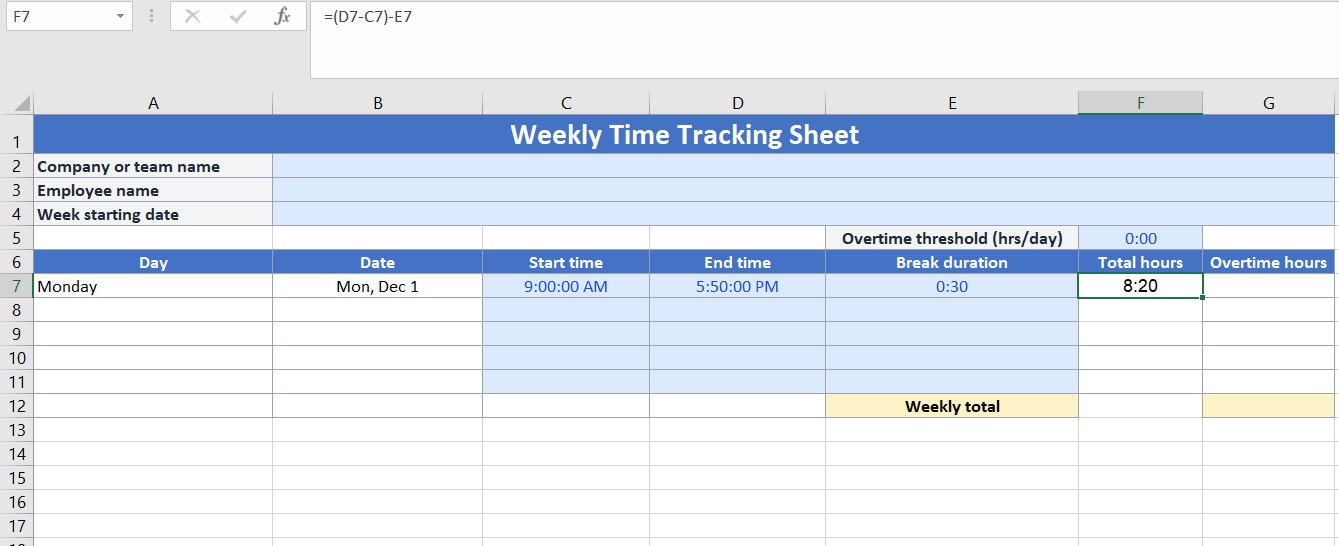
Sekarang beritahu Excel cara menghitung total jam untuk hari itu.
Di sel "Total jam" pertama, masukkan rumus seperti:
=(D7-C7)-E7
Di mana:
- E7 adalah waktu mulai
- D7 adalah Waktu Selesai
- E7 adalah durasi istirahat
Jika waktu akhir Anda melampaui tengah malam, Anda dapat menyesuaikan rumusnya menjadi:
=MOD(D7-C7,1)-E7
Ini memungkinkan Anda melacak waktu untuk shift malam tanpa mengganggu perhitungan.
Langkah 5: Salin rumus ke bawah dan uji
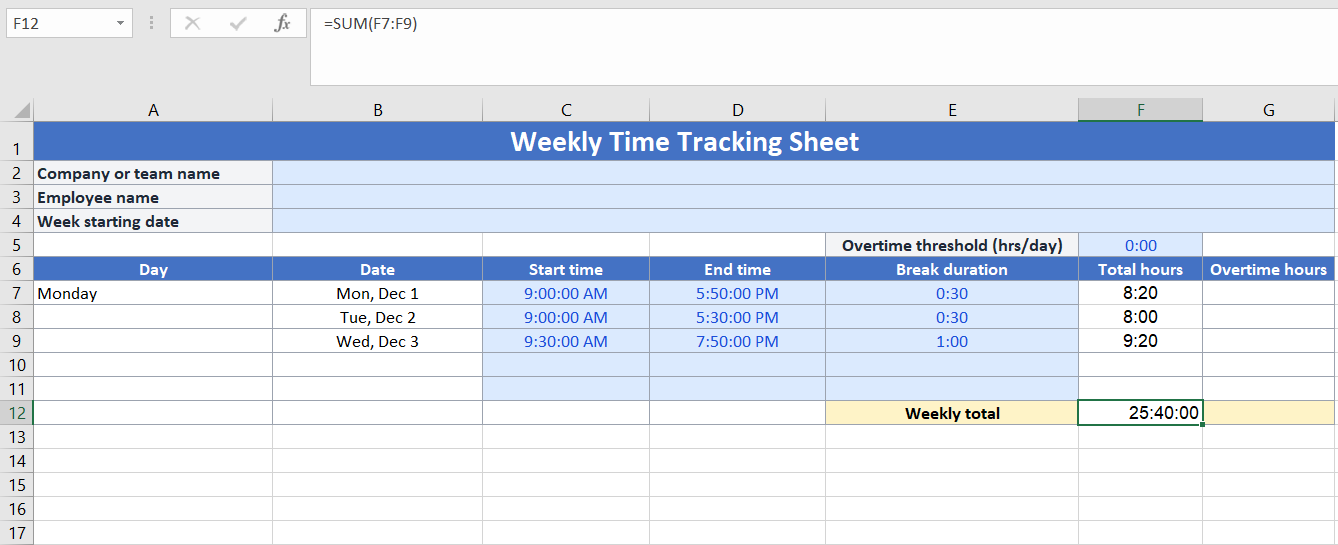
Setelah baris pertama berfungsi:
- Salin rumus "Total jam" ke bawah untuk semua baris di lembar waktu mingguan Anda
- Jika Anda melacak jam lembur, tambahkan aturan seperti =MAX(0,H8-8/24), di mana H8 adalah Total jam dan 8 mewakili hari kerja standar 8 jam
Di bagian bawah kolom, tambahkan rumus SUM sederhana untuk menghitung total minggu ini:
=SUM(F7:F11)
Anda kini memiliki pengaturan pelacakan waktu dasar di Excel yang menghitung total jam kerja per minggu berdasarkan entri waktu harian Anda.
5 Template Pelacakan Waktu Excel Gratis
Siap untuk melewati lembar kerja kosong dan mulai dengan sesuatu yang sudah siap pakai? Berikut adalah beberapa templat lembar waktu Excel gratis yang dapat Anda gunakan sebagai titik awal, lalu sesuaikan untuk tim dan klien Anda.
1. Template Lembar Waktu dengan Istirahat oleh Vertex42
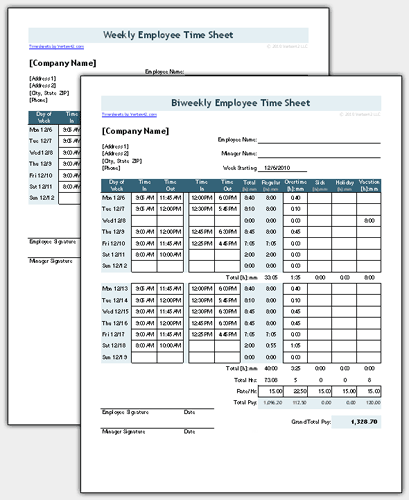
Saat Anda melacak jam kerja untuk penggajian, Anda membutuhkan lebih dari sekadar total harian kasar. Anda memerlukan catatan yang jelas mengenai waktu mulai dan berakhir, waktu istirahat, serta jam lembur yang dapat Anda bagikan kepada bagian keuangan tanpa perlu penjelasan tambahan.
Template Lembar Waktu dengan Istirahat dari Vertex42 menyediakan lembar waktu Excel mingguan dan dua mingguan yang siap pakai dalam satu buku kerja. Template ini memungkinkan Anda memasukkan waktu masuk dan keluar, mencatat hingga dua istirahat per hari, serta menghitung total harian dan mingguan secara otomatis dalam format hh:mm atau desimal.
🌻 Inilah alasan mengapa Anda akan menyukai templat ini:
- Catat waktu masuk, waktu keluar, dan waktu istirahat dalam satu baris per hari
- Beralih antara lembar mingguan dan dua mingguan dalam file yang sama
- Lacak jam lembur secara otomatis berdasarkan aturan Anda
- Pilih antara format waktu desimal atau standar tanpa perlu menulis ulang rumus
✨ Cocok untuk: Tim kecil yang melacak waktu kerja karyawan berdasarkan shift standar dan membutuhkan proses penyerahan data yang mudah ke bagian penggajian.
2. Template Lembar Waktu Microsoft Excel
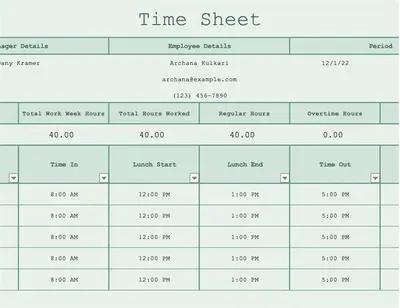
Jika tim Anda sudah menggunakan Microsoft 365, Template Lembar Waktu Microsoft Excel adalah lembar kerja Excel yang mudah digunakan dan dapat langsung Anda terapkan. Anda dapat menyimpannya di OneDrive, membagikan satu salinan utama, dan mencatat waktu kerja semua orang dalam satu file yang sama, alih-alih saling mengirimkan versi melalui email.
Template ini berfokus pada hal-hal dasar: mencatat waktu kerja harian, memperhitungkan waktu istirahat makan siang atau jeda, dan membiarkan perhitungan bawaan menghitung total jam kerja untuk Anda.
Panduan ini juga dapat disesuaikan, sehingga Anda dapat mengubah label atau menambahkan kolom (seperti departemen atau proyek) tanpa perlu membuat lembar kerja dari awal.
🌻 Inilah alasan mengapa Anda akan menyukai templat ini:
- Masukkan waktu kerja untuk setiap hari dalam tata letak mingguan yang sederhana
- Hitung waktu makan siang atau istirahat agar totalnya tetap akurat
- Hitung total harian dan mingguan secara otomatis menggunakan rumus bawaan
- Simpan dan bagikan buku kerja melalui Microsoft 365 agar semua orang mengedit versi yang sama
✨ Cocok untuk: Tim yang sudah menggunakan Microsoft 365 dan menginginkan lembar kerja lembar waktu Excel yang rapi dan sederhana untuk pencatatan waktu mingguan.
3. Template Lembar Waktu Dua Mingguan Excel oleh Smartsheet
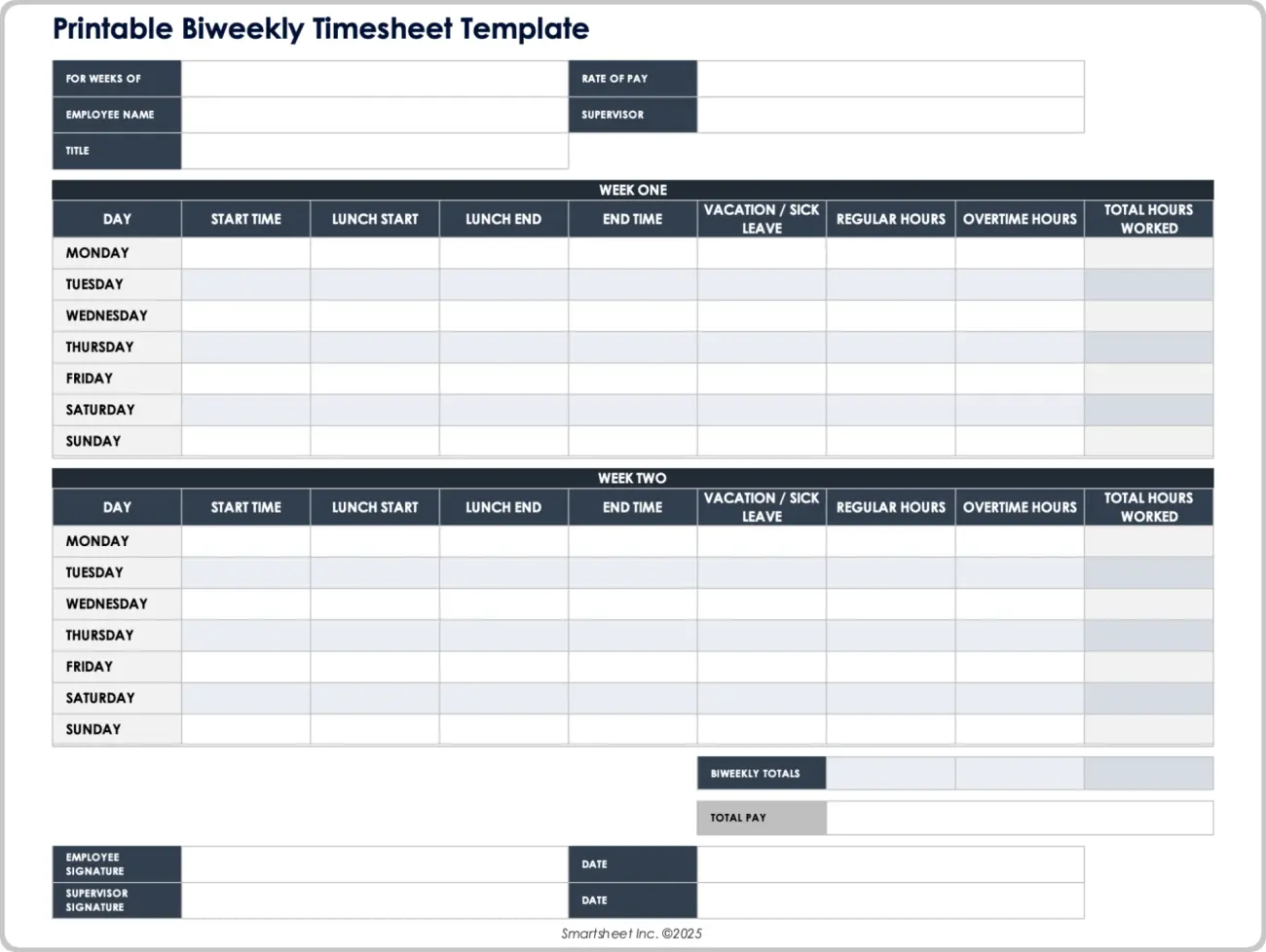
Siklus pembayaran dua mingguan memang umum, tetapi membuat lembar kerja dua mingguan yang rapi dari awal bisa jadi rumit. Anda ingin setiap hari tercantum dengan rapi, total untuk minggu pertama dan kedua, serta ringkasan yang jelas untuk persetujuan.
Template Lembar Waktu Dua Mingguan Smartsheet untuk Excel dirancang khusus untuk itu. Template ini memungkinkan Anda mencatat jam kerja harian selama periode 14 hari, memisahkan jam kerja reguler dan lembur, serta merangkum semuanya menjadi total yang jelas di bagian bawah.
Ini sangat berguna bagi tim yang membutuhkan jejak audit sederhana yang terintegrasi dengan sistem penggajian atau penagihan.
🌻 Inilah alasan mengapa Anda akan menyukai templat ini:
- Catat 14 hari kerja dalam satu tampilan untuk periode pembayaran dua mingguan
- Pisahkan jam kerja reguler dan jam lembur untuk memudahkan proses penggajian
- Gunakan total bawaan untuk setiap minggu dan untuk periode penuh
- Tambahkan kolom tanda tangan atau persetujuan di bagian bawah jika Anda memerlukan persetujuan
✨ Cocok untuk: Agen, kontraktor, atau tim yang bekerja dengan siklus pembayaran dua mingguan dan membutuhkan catatan yang rapi untuk setiap periode.
4. Template Lembar Waktu Bulanan Excel oleh Resource Guru
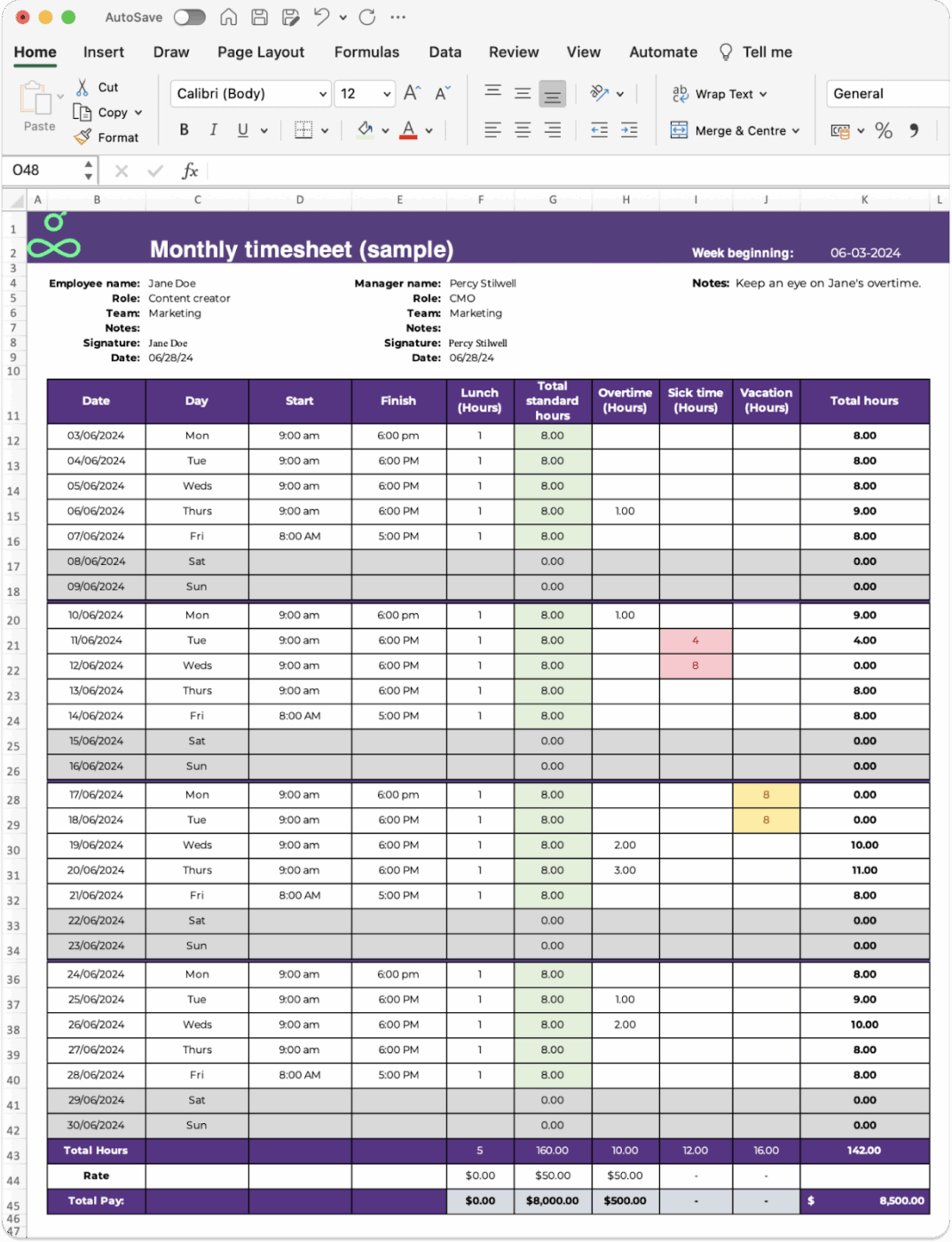
Lembar waktu bulanan berguna jika Anda ingin melihat gambaran umum mengenai jam kerja, hari libur, dan beban proyek dalam jangka waktu yang lebih panjang. Lembar waktu ini memudahkan Anda untuk mengidentifikasi minggu-minggu yang sibuk dan merencanakan penempatan staf.
Resource Guru menyediakan Template Lembar Waktu Bulanan Excel yang dirancang khusus untuk tujuan ini. Template ini membantu karyawan mencatat waktu mereka setiap hari sambil memenuhi persyaratan proyek, dan menyatukan semua data dalam satu halaman sehingga manajer dapat dengan cepat mengidentifikasi pola atau masalah.
🌻 Inilah alasan mengapa Anda akan menyukai templat ini:
- Lacak jam kerja selama sebulan penuh dalam satu lembar kerja
- Catat jam kerja harian bersama dengan detail proyek atau klien
- Lihat pola beban kerja dan lembur secara sekilas
- Ekspor atau bagikan file tersebut kepada manajer untuk persetujuan
✨ Cocok untuk: Tim yang meninjau jam kerja setiap bulan dan menginginkan gambaran umum yang sederhana untuk perencanaan kapasitas dan proyek.
5. Template lembar waktu dua mingguan oleh QuickBooks
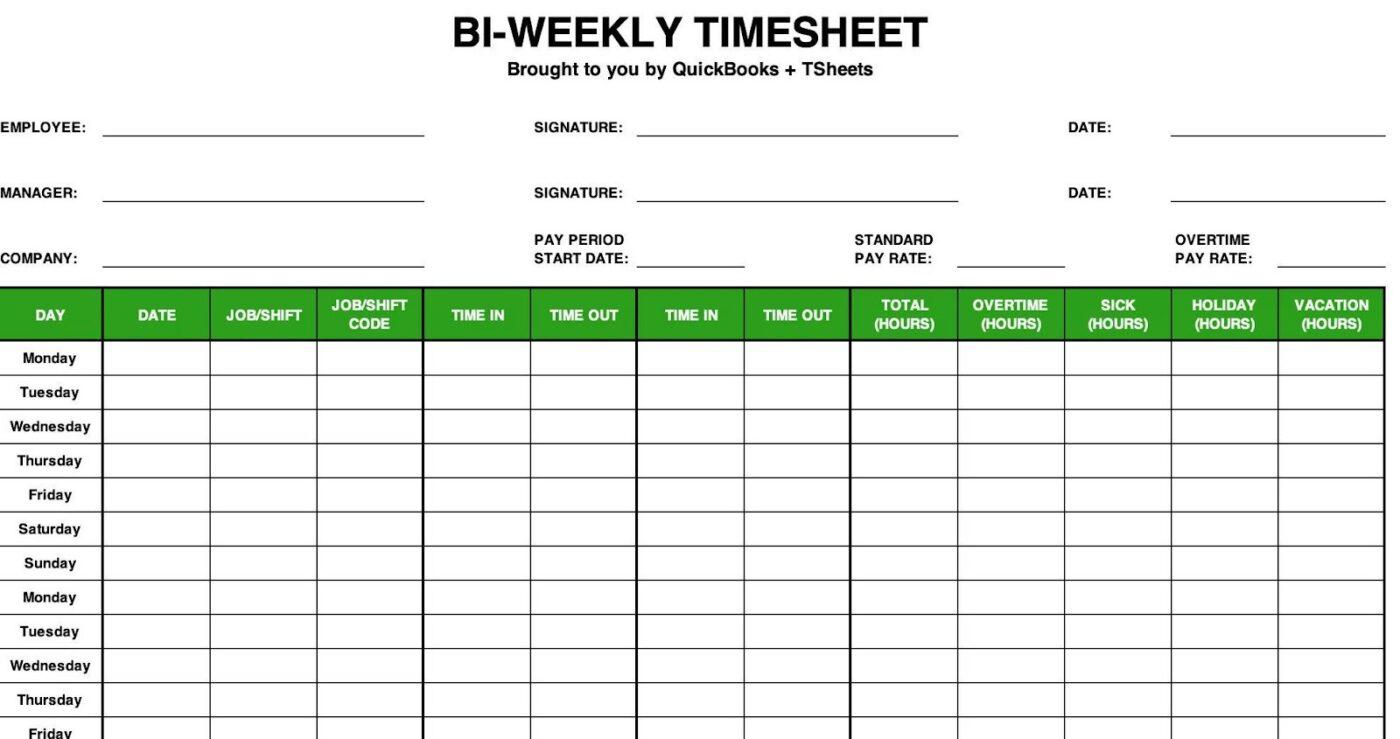
Jika Anda membayar karyawan setiap dua minggu, lembar mingguan bisa terasa sempit, dan dua file terpisah menjadi merepotkan.
Template Lembar Waktu Dua Mingguan dari QuickBooks ini memberikan tampilan lengkap selama 14 hari dalam satu tempat, sehingga Anda dapat melihat seluruh periode penggajian tanpa perlu menggabungkan beberapa file Excel.
Templat ini umumnya disusun dengan detail karyawan dan periode gaji di bagian atas, diikuti oleh baris harian untuk dua minggu. Setiap hari memiliki ruang untuk waktu mulai, waktu berakhir, istirahat, jam kerja reguler, dan lembur, beserta total untuk setiap minggu dan periode penuh.
Biasanya juga terdapat ruang untuk tanda tangan atau persetujuan, yang memudahkan untuk meneruskan lembar tersebut ke bagian penggajian tanpa perlu format tambahan.
🌻 Inilah alasan mengapa Anda akan menyukai templat ini:
- Lacak 14 hari kerja untuk satu karyawan dalam satu lembar kerja dua mingguan
- Pisahkan jam kerja reguler dan jam lembur agar bagian penggajian dapat meninjaunya dengan cepat
- Gunakan total bawaan untuk melihat jam kerja setiap minggu dan periode gaji penuh
- Simpan, cetak, atau gunakan kembali tata letak yang sama untuk setiap siklus gaji baru
✨ Cocok untuk: Bisnis kecil dan tim yang mengelola penggajian secara dua mingguan dan menginginkan lembar waktu yang terstruktur dan kompatibel dengan Excel.
Rumus Excel Berguna untuk Pelacakan Waktu
Rumus-rumus ini mengubah lembar waktu Excel dasar menjadi sesuatu yang dapat Anda andalkan. Rumus-rumus ini mengurangi input manual, meminimalkan kesalahan manusia, dan membantu Anda menghitung total secara otomatis, sehingga Anda tidak perlu lagi menggunakan kalkulator setiap minggu.
Rumus Excel praktis yang perlu Anda ketahui
Berikut adalah beberapa rumus penting yang dapat membantu Anda dalam perjalanan pelacakan waktu di Excel:
1. Total jam harian
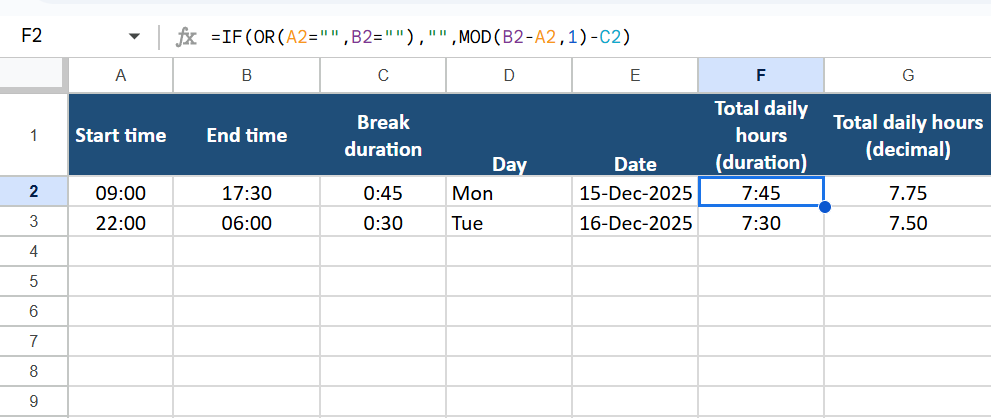
Jika lembar kerja Anda memiliki:
- Waktu mulai di A2
- Waktu akhir di B2
- Durasi istirahat di C2
Anda dapat menghitung jam kerja harian di F2 dengan:
=(B2-A2)-C2
Jika ada karyawan yang bekerja shift malam yang melampaui tengah malam, gunakan:
=MOD(B2-A2,1)-C2
Jangan lupa untuk memformat sel di kolom Total jam harian sebagai Waktu atau Angka, tergantung pada cara Anda ingin menampilkan data.
2. Lembur mingguan
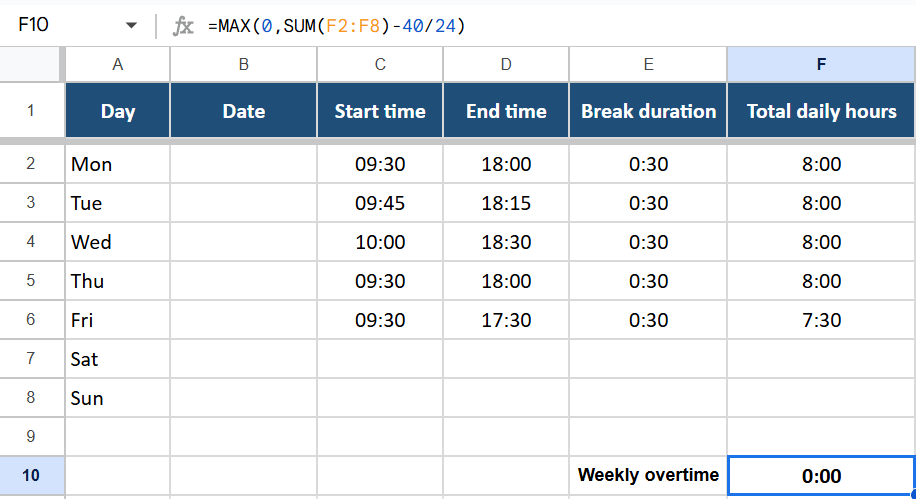
Untuk lembar waktu mingguan di mana jam kerja normal adalah 40 jam per minggu dan jam kerja harian tercantum di F2:F8, gunakan:
=MAX(0,SUM(F2:F8)-40/24)
Ini akan memberikan jam lembur sebagai nilai waktu. Jika Anda menggunakan jam desimal di G2:G8, rumus lemburnya menjadi:
=MAX(0,SUM(G2:G8)-40)
3. Pembagian antara jam kerja yang dapat ditagih dan yang tidak dapat ditagih
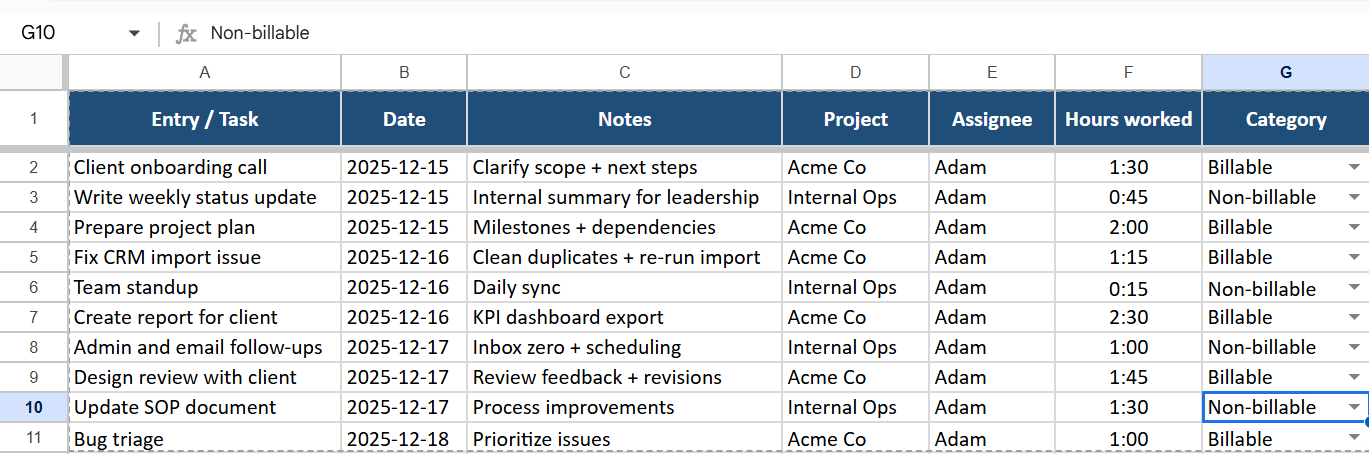
Misalkan Anda melacak entri waktu dalam baris, dengan:
- Jam kerja di F2:F100
- Kolom Kategori di G2:G100, di mana Anda memilih Billable atau Non-billable dari menu tarik-turun
Anda dapat membagi total seperti ini:
=SUMIF(G2:G100,"Billable",F2:F100)
=SUMIF(G2:G100,"Non-billable",F2:F100)
Ini berguna saat Anda ingin membandingkan jam kerja yang dapat ditagih dengan jam kerja internal atau waktu administrasi.
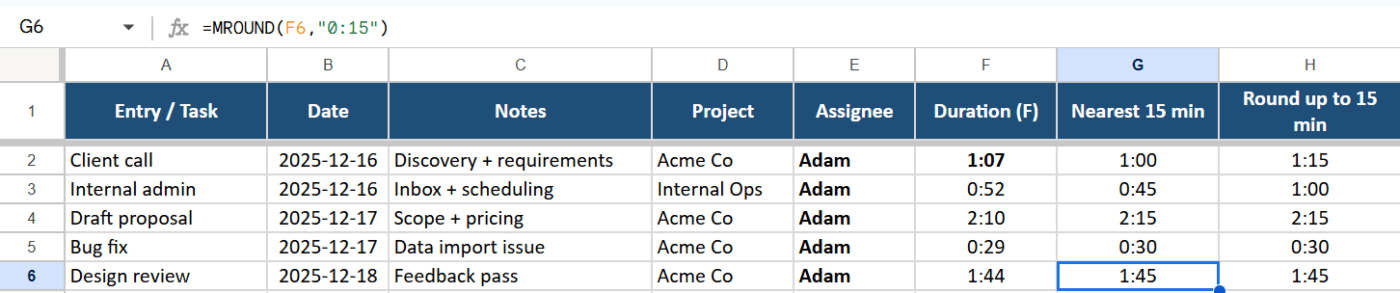
4. Pembulatan waktu
Jika Anda membebankan biaya per blok 15 menit, Anda dapat membulatkan entri waktu ke perempat jam terdekat. Dengan durasi di F2, gunakan:
=MROUND(F2,”0:15″)
Untuk selalu membulatkan ke 15 menit berikutnya (misalnya, untuk aturan penagihan), gunakan ini:
=CEILING(F2,”0:15″)
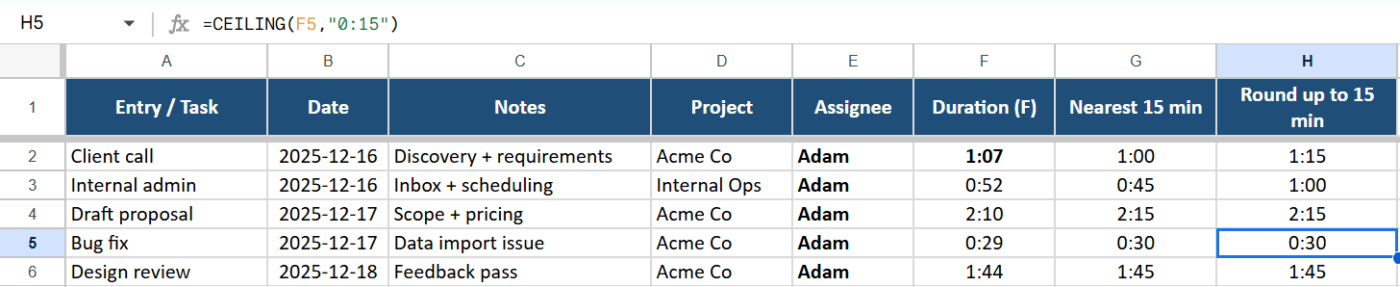
Hal ini memastikan pelacakan waktu Excel Anda tetap konsisten, alih-alih menangani setiap menit sebagai nilai terpisah.
5. Pemformatan bersyarat untuk entri yang hilang
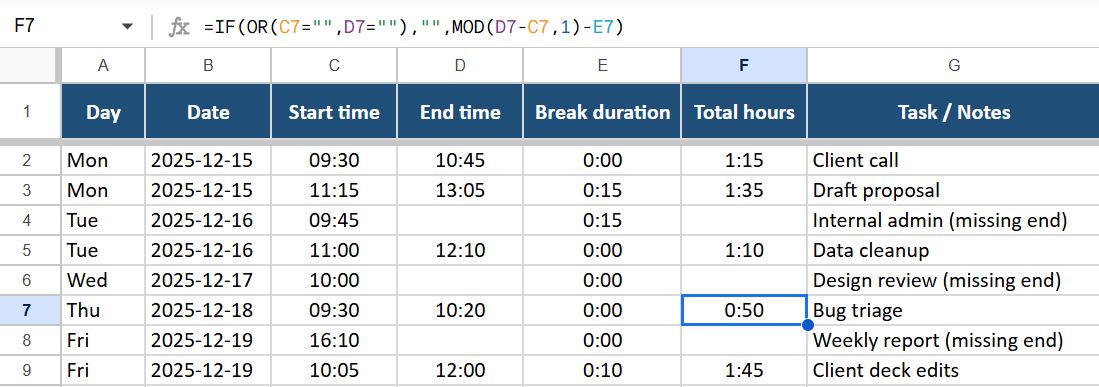
Anda dapat menerapkan rumus sederhana untuk menyorot baris yang waktu akhirnya tidak tercantum.
- Pilih baris data Anda, misalnya, C2:F50
- Buka Beranda → Pemformatan Bersyarat → Aturan Baru → Gunakan rumus untuk menentukan sel mana yang akan diformat
- Gunakan rumus seperti: =AND($C2<>””,$D2=””)
- Pilih warna latar belakang
Setiap baris yang memiliki waktu mulai tetapi tidak memiliki waktu akhir kini akan ditandai, sehingga Anda dapat dengan cepat memperbaiki entri yang terlewat sebelum menghitung total jam.
Contoh:
Berikut adalah beberapa kombinasi cepat yang sering muncul dalam file templat lembar waktu yang sebenarnya:
- Hitung total jam mingguan =SUM(F2:F8) untuk menggabungkan semua jam harian menjadi total mingguan
- =SUM(F2:F8) untuk menggabungkan semua jam harian menjadi total mingguan
- Hitung biaya berdasarkan jam kerja Jika jam kerja desimal ada di G2 dan tarif per jam ada di H2, gunakan rumus =G2*H2. Jumlahkan kolom tersebut untuk mendapatkan total biaya per minggu atau per proyek
- Jika jam desimal berada di G2 dan tarif per jam berada di H2, gunakan =G2*H2
- Jumlahkan kolom tersebut untuk mendapatkan total biaya untuk minggu atau proyek
- Tampilkan semua baris yang berisi lembur Tambahkan kolom bantu dengan rumus =F2>8/24 untuk menandai hari-hari yang melebihi 8 jam. Saring kolom tersebut untuk melihat hanya entri lembur
- Tambahkan kolom bantu dengan rumus =F2>8/24 untuk menandai hari-hari yang melebihi 8 jam
- Saring kolom tersebut untuk melihat hanya entri lembur
- =SUM(F2:F8) untuk menggabungkan semua jam harian menjadi total mingguan
- Jika jam desimal berada di G2 dan tarif per jam berada di H2, gunakan =G2*H2
- Jumlahkan kolom tersebut untuk mendapatkan total biaya untuk minggu atau proyek
- Tambahkan kolom bantu dengan rumus =F2>8/24 untuk menandai hari-hari yang melebihi 8 jam
- Saring kolom tersebut untuk melihat hanya entri lembur
Setelah rumus-rumus ini diterapkan, lembar pelacakan waktu Excel Anda akan berfungsi jauh lebih mirip dengan lembar waktu otomatis, tanpa perlu mengganti alat.
Contoh Pelacakan Waktu di Excel
Lebih mudah merancang lembar waktu Excel Anda sendiri jika Anda melihat cara kerjanya dalam situasi nyata. Berikut adalah empat pengaturan sederhana yang dapat Anda tiru di lembar kerja Excel, lalu ambil tangkapan layarnya untuk panduan atau dokumen internal Anda.
1. Penagihan bagi freelancer yang melayani beberapa klien
Para pekerja lepas sering kali membagi waktu mereka sepanjang minggu untuk berbagai klien, proyek, dan tarif per jam. Lembar kerja pelacakan waktu yang terorganisir membantu menjaga agar pekerjaan yang dapat ditagih tetap teratur.
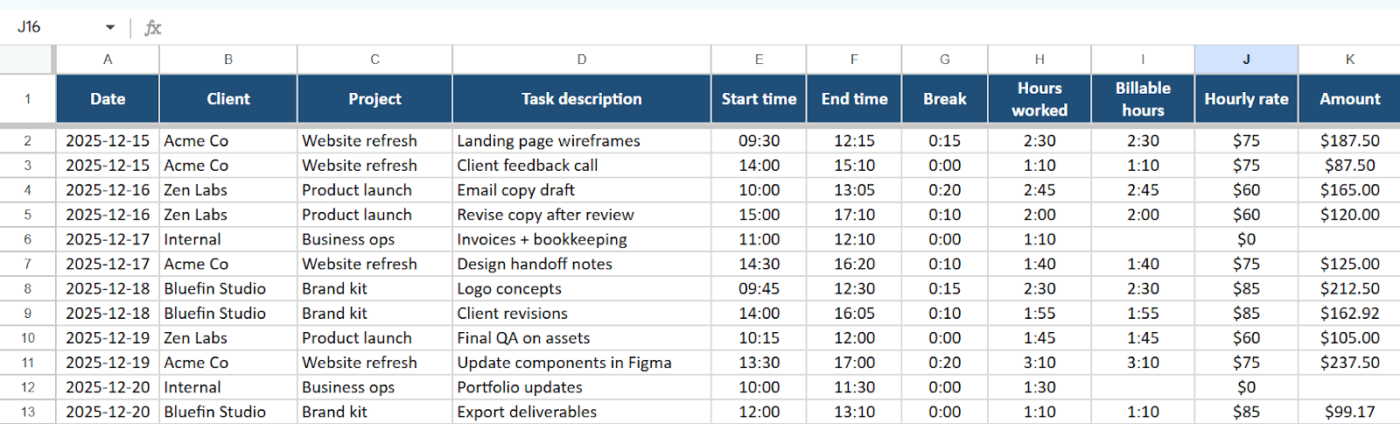
Siapkan kolom-kolom seperti:
- Tanggal
- Klien
- Proyek
- Deskripsi tugas
- Waktu mulai
- Waktu berakhir
- Istirahat
- Jam kerja
- Jam kerja yang dapat ditagih
- Tarif per jam
- Jumlah
Gunakan rumus untuk menghitung jam kerja pada setiap baris dan kalikan jam tersebut dengan tarif per jam untuk kolom Jumlah. Baris total di bagian bawah juga dapat menampilkan total jam kerja dan total jam yang dapat ditagih untuk setiap klien atau bulan.
2. Catatan kehadiran mingguan karyawan
Tim kecil dapat menggunakan pelacakan waktu Excel untuk mencatat waktu dan kehadiran karyawan secara mingguan dengan cara yang sederhana.
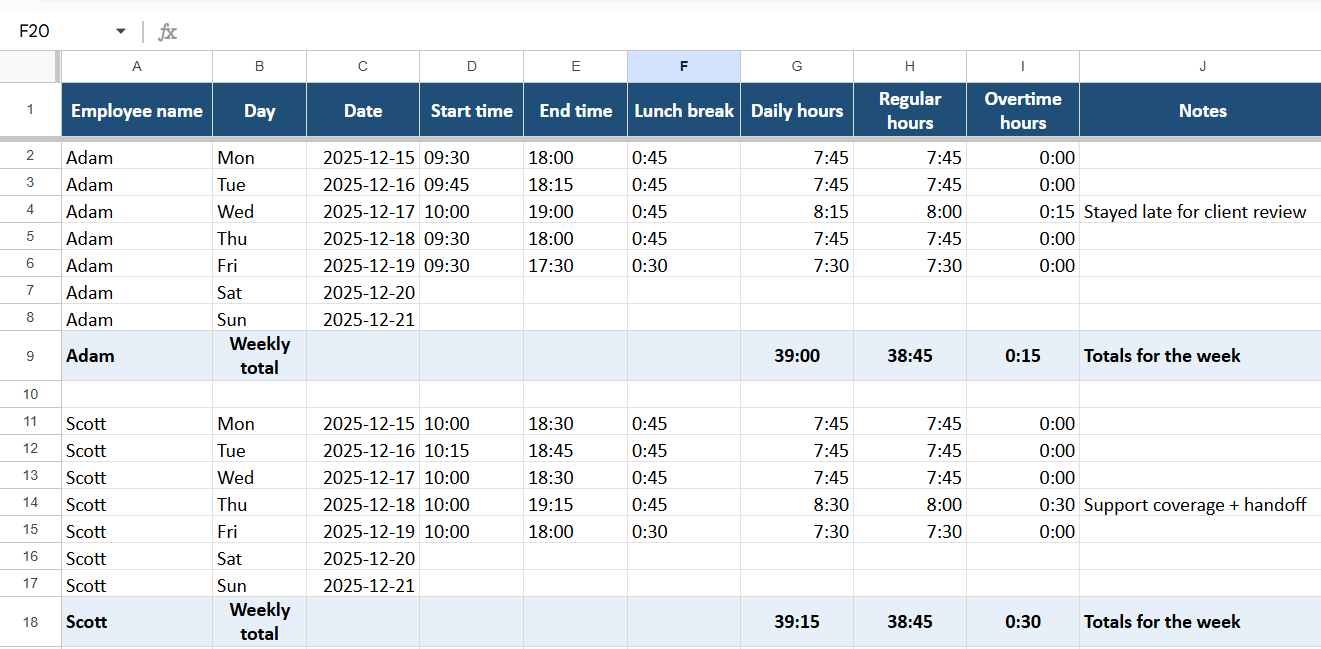
Tata letak Anda mungkin mencakup:
- Nama karyawan
- Hari dan tanggal
- Waktu mulai
- Waktu berakhir
- Istirahat makan siang
- Jam kerja reguler
- Jam lembur
- Catatan
Jam kerja harian dihitung berdasarkan rumus waktu mulai dan waktu berakhir, dan Anda dapat menambahkan baris total jam kerja mingguan untuk setiap orang. Hal ini memungkinkan manajer melihat jam kerja dengan cepat tanpa perlu menggunakan alat terpisah.
👀 Fakta Menarik: Setiap tanggal di Excel sebenarnya adalah nomor seri, dengan tanggal 1 Januari 1900 sebagai hari ke-1. Sistem unik ini memudahkan perhitungan tanggal , tetapi terkadang bisa membingungkan pengguna baru!
3. Contoh alokasi waktu proyek
Ketika beberapa karyawan bekerja pada proyek yang berbeda, lembar kerja yang berfokus pada proyek membantu Anda melihat ke mana waktu sebenarnya terpakai di seluruh tim.
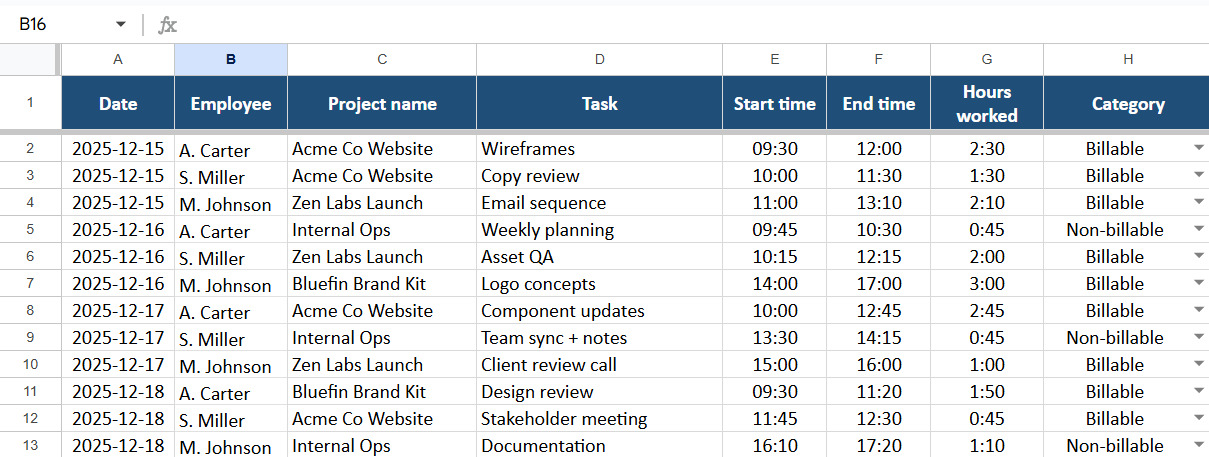
Coba kolom seperti:
- Tanggal
- Karyawan
- Nama proyek
- Tugas
- Waktu mulai
- Waktu berakhir
- Jam kerja
- Kategori yang dapat ditagih atau tidak dapat ditagih
Dari sana, Anda dapat menggunakan rumus SUMIF untuk menghitung total jam kerja berdasarkan proyek, karyawan, atau kategori yang dapat ditagih. Hal ini membuat perbandingan antara jam kerja yang diperkirakan dengan jam kerja aktual menjadi jauh lebih mudah, serta membantu Anda memahami proyek mana yang memakan waktu paling lama.
4. Penjadwalan dan pelacakan shift
Untuk pekerjaan berbasis shift, satu lembar kerja dapat menampung baik jadwal maupun entri waktu aktual, sehingga Anda dapat membandingkan apa yang direncanakan dengan apa yang terjadi.
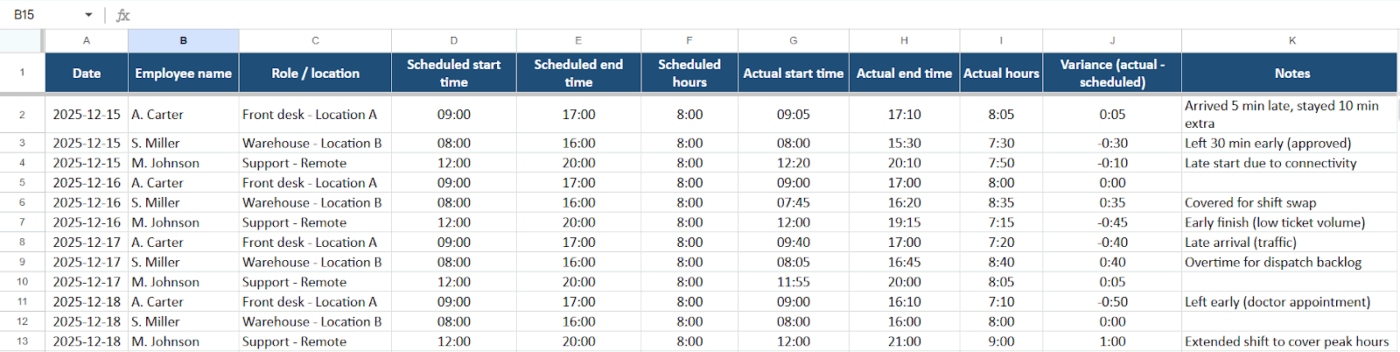
Termasuk:
- Nama karyawan
- Peran atau lokasi
- Waktu mulai yang dijadwalkan
- Waktu akhir yang dijadwalkan
- Waktu mulai sebenarnya
- Waktu akhir yang sebenarnya
- Perbedaan antara jadwal dan aktual
- Catatan untuk pertukaran shift, kedatangan terlambat, atau pulang lebih awal
Anda dapat menggunakan rumus untuk menghitung selisih dan total jam kerja untuk setiap shift. Format bersyarat yang sederhana dapat menyoroti selisih yang besar, yang membantu dalam pengambilan keputusan terkait penempatan staf dan penggajian.
Kesalahan Umum dalam Pelacakan Waktu di Excel yang Harus Dihindari
Excel memang mampu menangani banyak pekerjaan pelacakan waktu, tetapi beberapa kesalahan kecil dapat secara diam-diam merusak data Anda. Berikut adalah masalah umum yang perlu diwaspadai saat Anda membuat lembar waktu Excel.
- Menggabungkan format waktu yang berbeda dalam kolom yang sama, sehingga beberapa sel menggunakan format hh:mm dan yang lain menggunakan teks atau angka desimal
- Mengetik di atas rumus saat Anda menambahkan jam kerja, alih-alih mengunci sel rumus dan hanya mengizinkan pengisian data di tempat yang diperlukan
- Lupa memformat sel sebagai Waktu, yang membuat Excel menganggap entri waktu sebagai teks biasa dan menghentikan perhitungan jam total secara benar
- Menyalin rumus ke bawah tanpa memperbarui rentang, sehingga total mingguan hanya mencakup sebagian data
- Mengandalkan input manual untuk jam lembur alih-alih membiarkan rumus memisahkan jam kerja reguler dan jam lembur
- Menyimpan versi terpisah dari lembar kerja pelacakan waktu yang sama untuk setiap periode gaji, yang membuatnya lebih sulit untuk memeriksa data waktu historis di kemudian hari
- Membiarkan siapa pun mengedit sel mana pun, yang meningkatkan risiko perubahan tidak sengaja pada baris header, tabel tarif, atau rumus kunci Anda
Mendeteksi masalah-masalah ini sejak dini akan menjaga akurasi pelacakan waktu Anda dan menghemat waktu saat memproses penggajian atau membuat faktur klien.
Kelebihan dan Kekurangan Excel untuk Pelacakan Waktu
Excel berada di titik tengah yang ideal antara “mencatatnya di buku catatan” dan “mengatur sistem pelacakan penuh waktu.” Excel fleksibel, terjangkau, dan sudah terinstal di sebagian besar laptop kerja. Namun demikian, Excel juga sangat bergantung pada input manual, dan di situlah masalah mulai muncul.
Manfaat menggunakan Excel untuk pelacakan waktu
- Mulailah dengan cepat menggunakan lembar kerja pelacakan waktu sederhana yang mencerminkan cara kerja tim Anda saat ini
- Sesuaikan kolom untuk proyek, klien, tugas, dan catatan, alih-alih memaksakan data Anda ke dalam templat yang kaku
- Lacak waktu untuk berbagai keperluan dalam satu file, mulai dari jam kerja yang dapat ditagih hingga jadwal shift dan jam kerja proyek
- Gunakan rumus bawaan untuk menghitung total jam kerja, jam lembur, dan biaya tanpa perlu alat tambahan
- Bagikan file dengan mudah bersama tim kecil dengan menyimpannya di drive bersama atau folder cloud
- Bekerja secara offline saat Anda perlu melacak waktu di lokasi dengan koneksi internet yang buruk
Excel sangat cocok untuk pekerja lepas, tim kecil, atau pemilik bisnis yang menginginkan cara sederhana untuk melacak waktu kerja karyawan tanpa perlu menggunakan aplikasi baru.
👀 Fakta Menarik: Penelitian menunjukkan bahwa 88% lembar kerja Excel mengandung kesalahan, dengan tingkat kesalahan rata-rata 1-5% per sel. Pengisian manual pada lembar waktu Excel dapat dengan mudah menyebabkan kesalahan yang merugikan.
Keterbatasan penggunaan Excel untuk pelacakan waktu
Fleksibilitas yang sama yang membuat Excel menarik juga dapat menimbulkan risiko saat Anda mengembangkan bisnis.
- Bergantung pada input manual untuk entri waktu, yang meningkatkan risiko kesalahan manusia
- Hal ini memudahkan orang untuk mengganti rumus atau sel header dan merusak perhitungan
- Kesulitan dalam mengelola versi saat beberapa pengguna menyimpan salinan yang berbeda dari file yang sama
- Menawarkan perlindungan terbatas terhadap perubahan yang tidak disengaja kecuali Anda mengunci rentang dan melindungi lembar kerja
- Menjadi memakan waktu untuk dikelola ketika Anda melacak waktu untuk banyak karyawan atau beberapa proyek
Sistem manual seperti spreadsheet dan lembar waktu kertas juga lebih rentan terhadap kesalahan. Sebuah laporan terbaru menemukan bahwa lebih dari setengah perusahaan masih menggunakan spreadsheet untuk melacak waktu, dan perusahaan yang mengandalkan kertas atau spreadsheet menghadapi risiko lebih tinggi terkait kesalahan penggajian dan masalah kepatuhan.
📖 Baca Juga: Alternatif Terbaik untuk Microsoft Excel
Excel vs. perangkat lunak pelacakan waktu lainnya
Perangkat lunak pelacakan waktu khusus dirancang khusus untuk melacak waktu, bukan sekadar menyimpan data. Hal itu biasanya berarti:
- Pengatur waktu satu klik, bukan mengetik waktu mulai dan waktu berakhir ke dalam sel
- Lembar waktu otomatis yang mengambil data waktu dari timer, kalender, atau alat terintegrasi
- Pelacakan waktu karyawan terpusat untuk banyak orang, lokasi, dan jadwal
- Laporan bawaan untuk proyek, klien, dan jam kerja yang dapat ditagih versus yang tidak dapat ditagih
- Aplikasi web, desktop, dan seluler yang memungkinkan karyawan melacak waktu kerja di mana pun mereka bekerja
Excel masih menjadi pilihan yang tepat saat Anda baru memulai, memiliki tim kecil, atau lebih suka mengontrol tata letak sepenuhnya. Namun, saat mengelola banyak karyawan, jadwal yang rumit, atau anggaran proyek yang terperinci, alat atau aplikasi pelacakan waktu khusus sering kali memberikan akurasi dan jejak audit yang lebih baik. Alat dan aplikasi tersebut juga membutuhkan lebih sedikit pekerjaan administratif dibandingkan hanya menggunakan spreadsheet Excel.
Alternatif Excel Terbaik untuk Pelacakan Waktu
Pekerjaan menjadi berantakan ketika waktu tersebar di mana-mana. Beberapa jam tercatat di lembar waktu Excel, sebagian di email, sebagian lagi di pesan obrolan atau acara kalender, dan tidak ada yang benar-benar yakin versi mana yang terbaru.
Seiring waktu, kekacauan tersebut menumpuk menjadi file duplikat, pembaruan manual, dan total yang tidak sesuai yang harus Anda perbaiki di akhir setiap minggu atau bulan.
Di sinilah ruang kerja terintegrasi seperti ClickUp sangat membantu. Alih-alih memperlakukan pelacakan waktu sebagai spreadsheet terpisah, ClickUp mengintegrasikannya langsung di samping tugas, proyek, dan dokumen Anda. Anda mencatat jam kerja tepat di tempat pekerjaan sebenarnya dilakukan, sehingga mengurangi kebutuhan untuk menyalin data ke berbagai alat dan memudahkan Anda melihat konteks lengkap di balik setiap entri waktu.
Ada banyak alternatif Excel untuk pelacakan waktu, mulai dari aplikasi pelacakan waktu khusus hingga platform manajemen proyek lengkap. Alat seperti Toggl, Harvest, Clockify, atau Hubstaff populer jika Anda menginginkan pelacak waktu khusus, dan ClickUp adalah salah satu opsi yang layak dipertimbangkan jika Anda lebih suka melacak waktu di dalam ruang kerja yang lebih luas.
Selanjutnya, kita akan melihat bagaimana alat-alat ini meningkatkan kinerja spreadsheet dan menyesuaikan dengan alur kerja tim Anda.
1. ClickUp
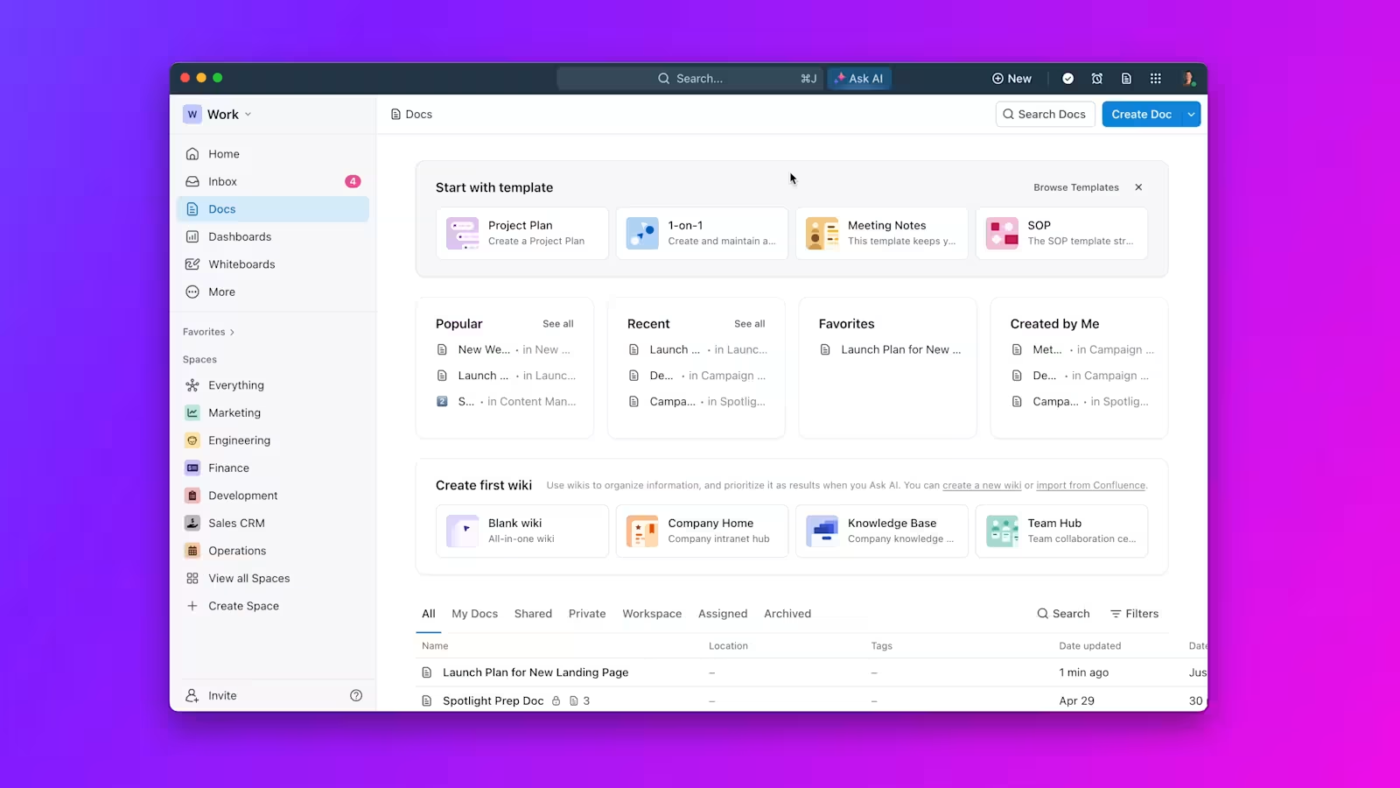
ClickUp adalah ruang kerja AI terintegrasi tempat tugas, dokumen, obrolan, dan pelacakan waktu berada dalam satu tempat. Alih-alih mencatat jam kerja di lembar waktu Excel terpisah, Anda dapat melihat apa yang telah dilakukan, siapa yang melakukannya, dan berapa lama waktu yang dibutuhkan di tempat yang sama, sehingga data waktu Anda menjadi jauh lebih mudah digunakan.
Jika Anda beralih dari spreadsheet pribadi ke ruang kerja bersama, akan sangat membantu untuk melihat bagaimana tim Anda sebenarnya dapat bekerja sama di dalam ClickUp.
Video singkat ini menjelaskan cara tim berkolaborasi, berbagi konteks, dan menjaga pelacakan waktu tetap terhubung dengan tugas-tugas mereka di ClickUp.
Fitur pelacakan waktu bawaan dengan timer di ClickUp Project Time Tracking
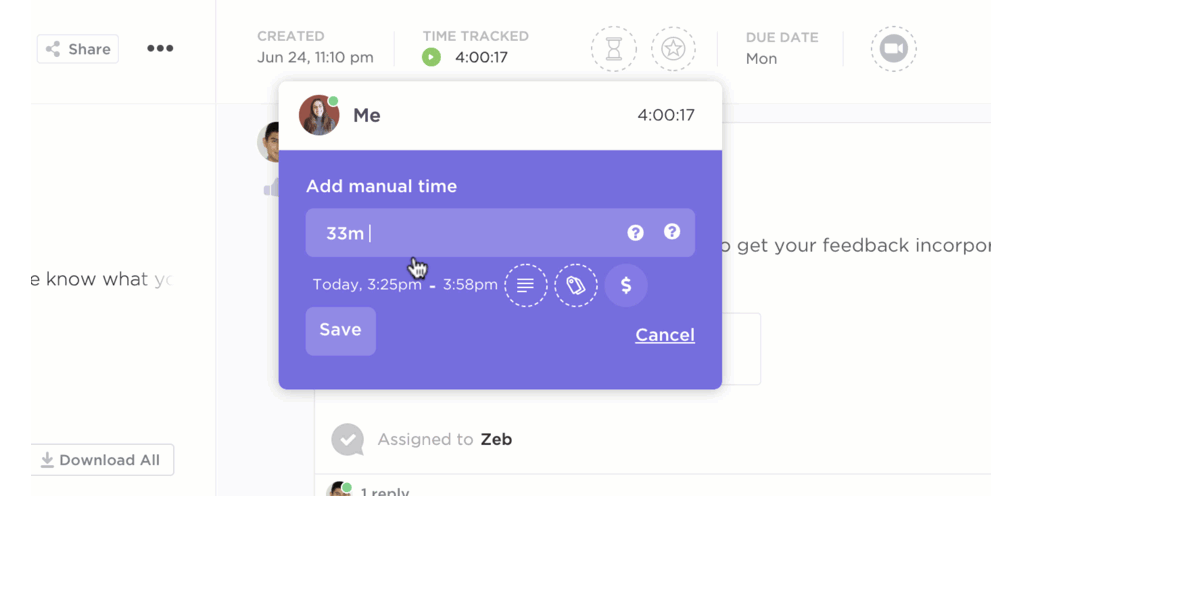
Mencoba mengingat di akhir hari kapan Anda memulai suatu tugas adalah cara “perkiraan kasar” menyusup ke lembar waktu Anda. Pada titik itu, angka-angka tersebut tidak lagi sesuai dengan pekerjaan Anda yang sebenarnya, dan pelacakan waktu berubah menjadi tugas tambahan alih-alih menjadi kebiasaan.
Dengan Pelacakan Waktu Proyek ClickUp, Anda dapat memulai dan menghentikan timer langsung dari tugas mana pun, menggunakan timer global, atau melacak waktu dari desktop, perangkat seluler, atau browser Anda dengan ekstensi Chrome gratis.
Jika Anda lupa mengaktifkan timer, Anda dapat menambahkan entri waktu secara retroaktif, menyesuaikannya nanti, dan bahkan menyinkronkan waktu dari alat seperti Toggl atau Harvest sehingga semuanya terpusat di satu tempat.
Catatan, label, dan tanda tagihan pada setiap entri memberikan konteks tambahan, sehingga Anda mendapatkan gambaran yang lebih akurat daripada hanya mengandalkan entri manual di Excel.
Karena entri waktu terintegrasi langsung dalam tugas, pelaporan dan audit menjadi jauh lebih mudah dibandingkan menggunakan spreadsheet; Anda dapat langsung melihat garis waktu tugas dan menyaring laporan berdasarkan klien, proyek, atau status.
💡 Tips Pro: Jika Anda beralih dari Excel ke ClickUp, mulailah dengan mengaktifkan pelacakan waktu hanya pada satu atau dua daftar utama (seperti “Proyek Klien” atau “Tiket Dukungan”) alih-alih seluruh ruang kerja. Minta semua orang untuk melacak waktu hanya pada tugas-tugas tersebut selama beberapa minggu, lalu gunakan widget dasbor sederhana untuk membandingkan perkiraan dengan jam kerja aktual. Anda akan meraih hasil cepat tanpa membebani tim.
Lembar waktu, laporan, dan tampilan beban kerja dengan ClickUp
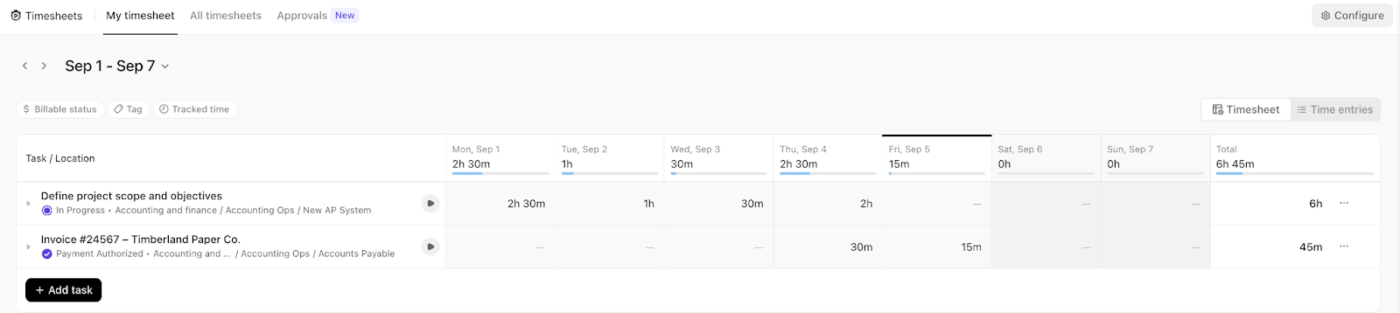
Ketika semua orang mengirim tangkapan layar spreadsheet di akhir pekan, proses persetujuan menjadi lambat, dan kesalahan kecil terlewatkan. Ada yang lupa melampirkan berkasnya, ada yang mengedit versi yang salah, dan manajer akhirnya harus mengejar-ngejar orang untuk koreksi alih-alih benar-benar meninjau pekerjaan.
ClickUp Timesheets Hub membantu dengan mengumpulkan semua waktu yang dilacak ke dalam satu tempat sehingga Anda dapat meninjau, menyaring, mengirimkan, dan menyetujui lembar waktu dalam satu tampilan.
Alih-alih harus bolak-balik mengelola lampiran dan melakukan pengeditan manual, Anda dapat bekerja dari satu pusat yang terorganisir untuk seluruh tim.
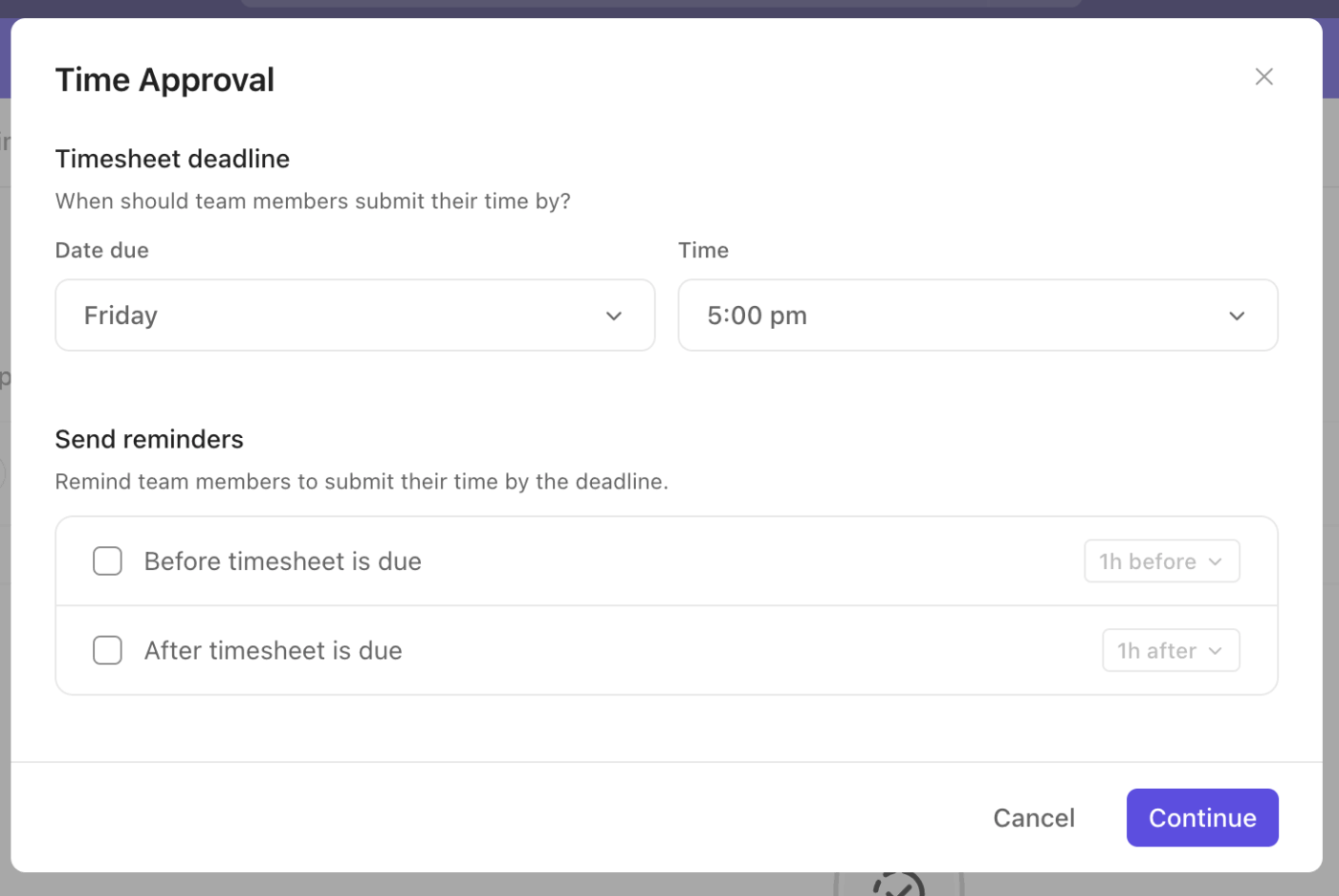
Dengan fitur Persetujuan Lembar Waktu ClickUp, anggota tim dapat mengirimkan catatan waktu mereka untuk periode tertentu, dan manajer dapat meninjau serta menyetujuinya di satu tempat, bukan melalui email.
Ubah data dan catatan waktu menjadi laporan visual dengan Dasbor ClickUp
Lembar kerja pelacakan waktu mentah dengan ratusan baris membuat sulit untuk mengenali pola dan mengidentifikasi proyek atau klien yang paling banyak menghabiskan waktu.
Dashboard ClickUp memvisualisasikan data sehingga Anda dapat melihat proyek mana yang menghabiskan waktu paling banyak, berapa banyak waktu yang dihabiskan untuk pekerjaan yang dapat ditagih, dan apakah klien atau tugas tertentu sering melebihi anggaran.
Pisahkan laporan tersebut berdasarkan pengguna, proyek, atau waktu, lalu bagikan kepada pemangku kepentingan tanpa perlu mengekspor dan memformat ulang data setiap kali.
Integrasi + Ringkasan AI
Menyebarluaskan data waktu Anda ke berbagai kalender, spreadsheet, dan aplikasi dapat membuat pembaruan lembar kerja pusat menjadi pekerjaan yang membosankan. Anda menghabiskan lebih banyak waktu untuk menyalin, menempel, dan memperbaiki impor daripada benar-benar menganalisis tren.
ClickUp terintegrasi dengan alat seperti kalender dan aplikasi pelacakan waktu eksternal, sehingga lebih banyak entri waktu Anda terkumpul di satu tempat tanpa perlu memasukkan data tambahan. Hal ini memberi Anda dasar yang lebih rapi untuk bekerja sebelum Anda mulai memikirkan pelaporan.
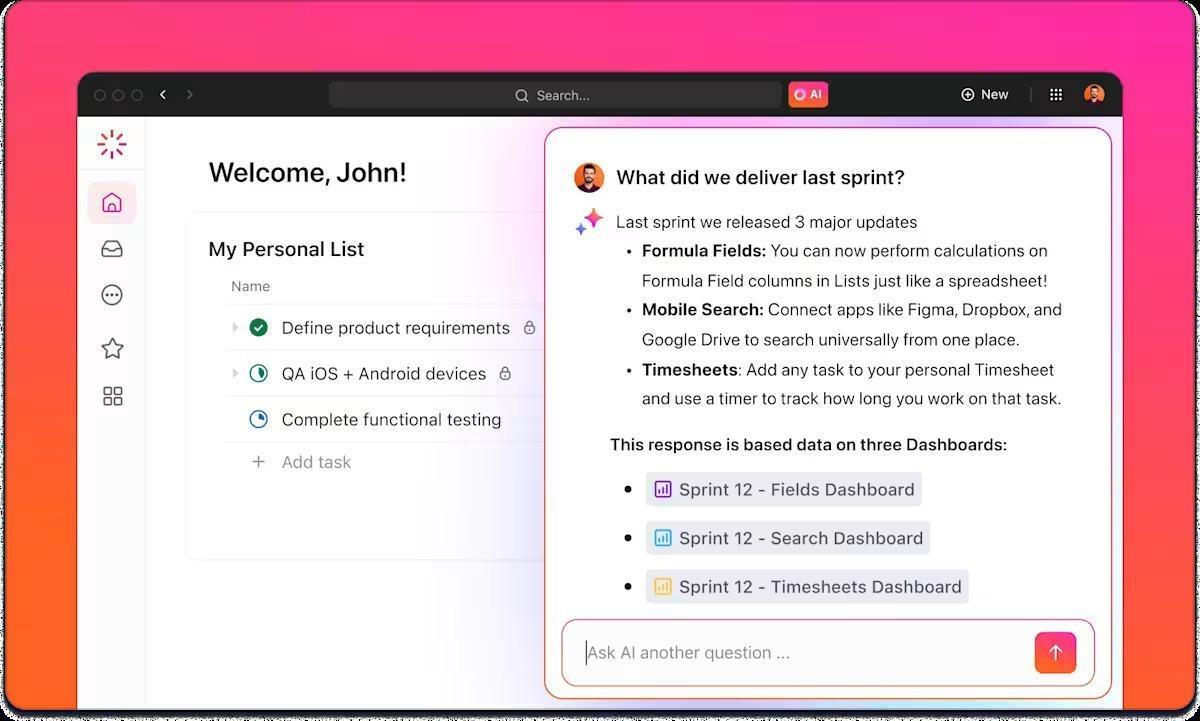
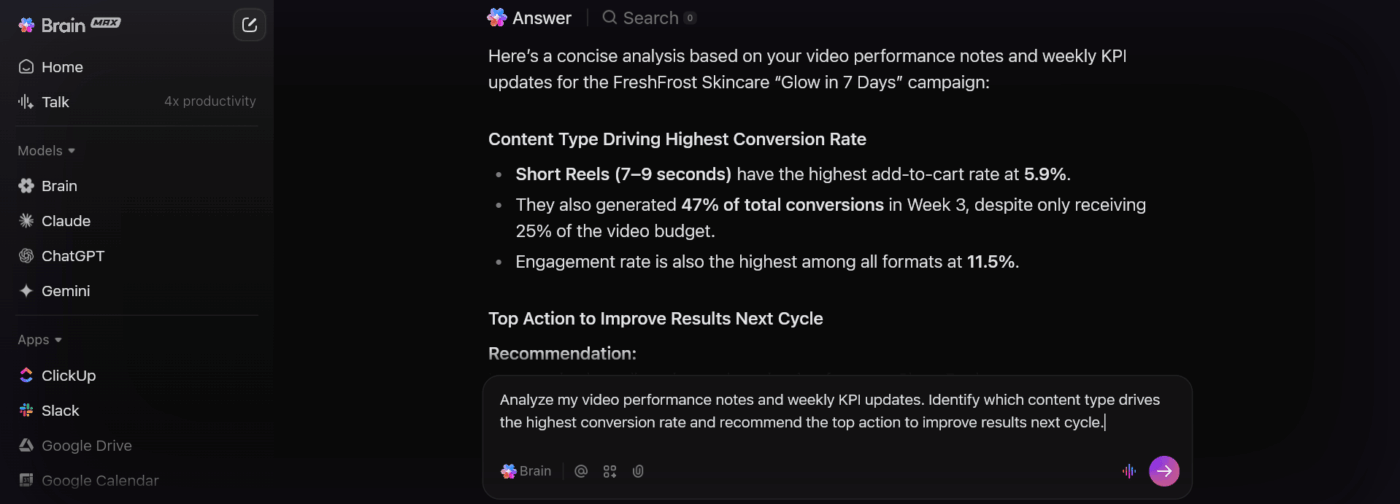
ClickUp Brain, asisten AI terintegrasi, berada di atas ruang kerja tersebut dan membantu Anda memahami isinya. Alih-alih menggulir daftar tugas dan entri waktu yang panjang, Anda dapat meminta ringkasan tentang apa yang dikerjakan tim, bagaimana hasil sprint, atau apa yang menghambat kemajuan.
ClickUp Brain dapat mengubah data pekerjaan dan waktu terbaru menjadi ringkasan cepat yang dapat Anda bagikan kepada pemangku kepentingan, yang merupakan peningkatan signifikan dibandingkan dengan harus membaca setiap baris di lembar waktu Excel.
💡 Tips pro: Setelah tim Anda mulai melacak waktu di ClickUp, minta ClickUp Brain untuk “merangkum pekerjaan yang dapat ditagih minggu lalu berdasarkan klien” atau “merangkum di mana tim desain menghabiskan sebagian besar waktunya.” Alih-alih membaca setiap tugas dan lembar waktu, Anda akan mendapatkan ringkasan singkat yang dapat disalin ke pembaruan atau dibagikan dalam dokumen rapat harian.
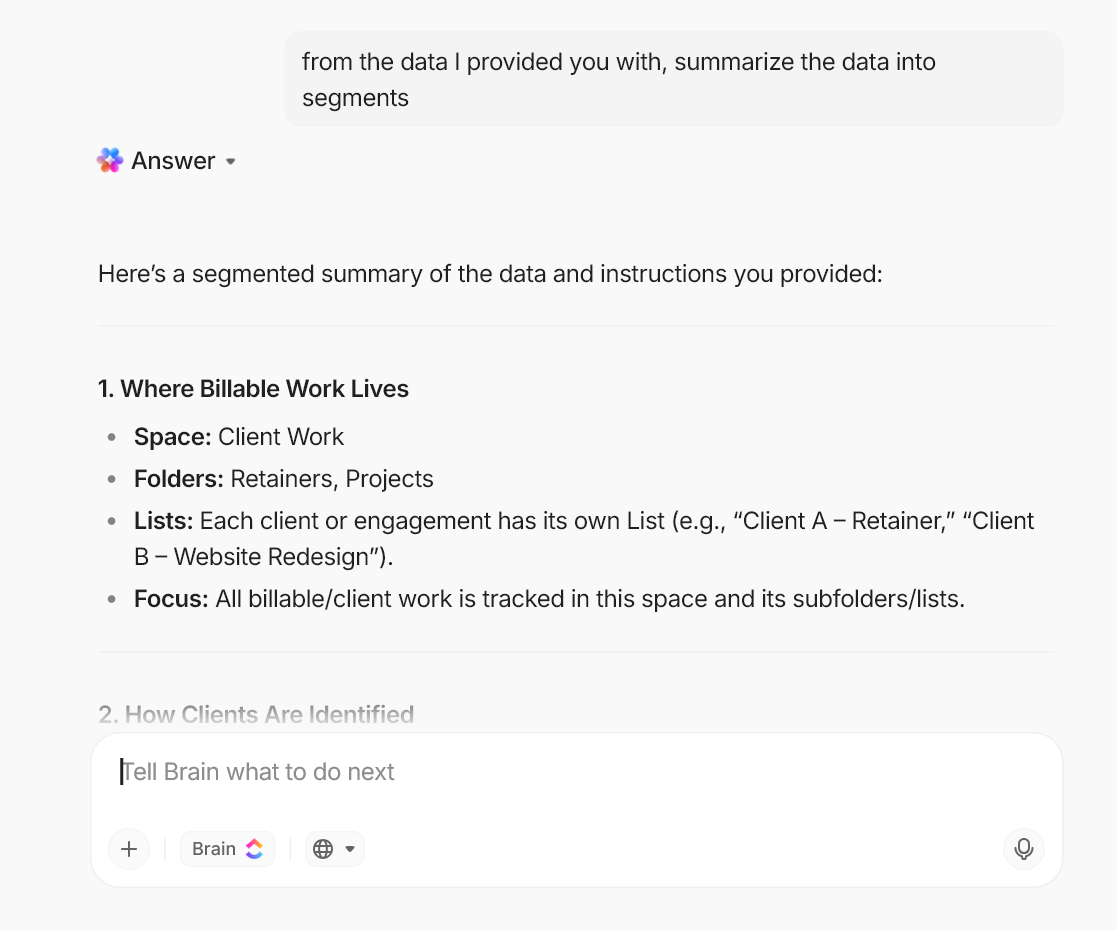
Untuk otomatisasi yang lebih mendalam, ClickUp BrainGPT dan AI Agents dapat melangkah lebih jauh. Mereka dapat membantu Anda memantau beban kerja, mengidentifikasi pola dalam penggunaan waktu, atau menjawab pertanyaan tentang aktivitas terbaru di seluruh proyek, menggunakan data yang sudah ada di ruang kerja Anda.
Dukungan yang selalu tersedia seperti itu sulit untuk dibangun atau dipertahankan jika pelacakan waktu Anda tersimpan dalam file Excel terpisah.
Fitur terbaik ClickUp
- Sentralisasikan tugas, entri waktu, dan dokumen sehingga pekerjaan proyek dan jam kerja dapat dilacak secara real-time di satu tempat, bukan di spreadsheet terpisah
- Gunakan Pelacakan Waktu Proyek ClickUp, Pusat Lembar Waktu, dan Dasbor untuk melacak waktu, meninjau pengiriman, dan memantau jam kerja proyek secara real-time
- Visualisasikan beban kerja dengan Tampilan Beban Kerja dan Tim di Pusat Tim agar Anda dapat mengidentifikasi masalah kapasitas dan menyeimbangkan kembali tugas sebelum terjadi kelelahan
- Ubah rutinitas pelacakan waktu yang berulang (seperti pengingat lembar waktu mingguan atau persetujuan) menjadi alur kerja terjadwal, bukan tindak lanjut manual, dengan ClickUp Automations
Batasan ClickUp
- Rangkaian fitur yang luas ini mungkin terasa rumit pada awalnya, sehingga tim mungkin memerlukan waktu untuk merancang ruang kerja, tampilan, dan laporan yang tepat untuk pelacakan waktu
Harga ClickUp
Peringkat dan ulasan ClickUp
- G2: 4,7/5 (10.650+ ulasan)
- Capterra: 4,6/5 (lebih dari 4.500 ulasan)
📮Wawasan ClickUp: Pergantian konteks secara diam-diam menggerogoti produktivitas tim Anda. Penelitian kami menunjukkan bahwa 42% gangguan di tempat kerja berasal dari berpindah-pindah platform, mengelola email, dan berpindah-pindah antara rapat. Bagaimana jika Anda bisa menghilangkan gangguan-gangguan yang merugikan ini?
ClickUp menyatukan alur kerja (dan obrolan) Anda dalam satu platform yang terintegrasi. Mulai dan kelola tugas Anda dari obrolan, dokumen, papan tulis, dan lainnya—sementara fitur yang didukung AI memastikan konteks tetap terhubung, dapat dicari, dan mudah dikelola!
2. Toggl Track
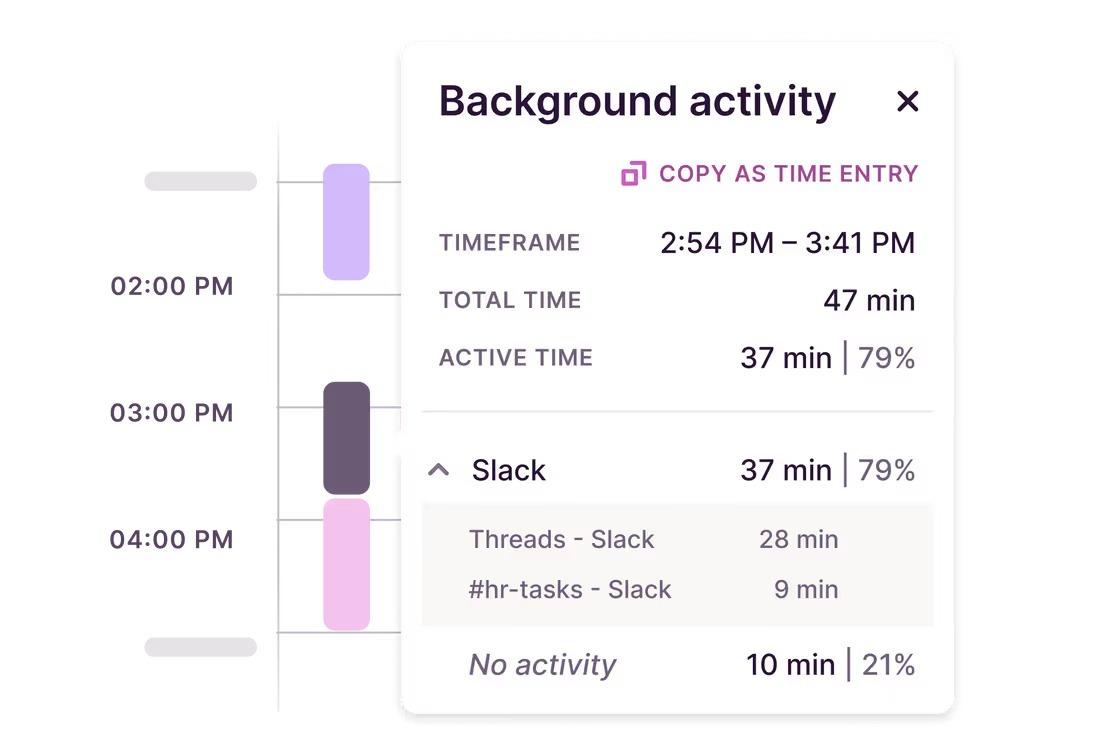
Toggl Track adalah alat pelacakan waktu yang sederhana, dirancang untuk orang-orang yang lebih menyukai timer daripada spreadsheet.
Anda membuat proyek dan klien, menekan tombol mulai saat memulai tugas, dan membiarkan aplikasi tetap berjalan di latar belakang saat Anda bekerja. Hal ini menghilangkan banyak tebakan yang biasanya muncul saat mengisi lembar waktu Excel di akhir hari.
Fitur ini berfungsi di web, desktop, dan perangkat seluler, dengan ekstensi browser yang mengikuti Anda ke dalam aplikasi seperti Gmail, Jira, atau Asana. Hal ini memudahkan Anda untuk melacak waktu dalam konteks tertentu dan kemudian meninjau semuanya dalam laporan, daripada harus menelusuri baris dan rumus di lembar kerja pelacakan waktu.
Fitur terbaik Toggl Track
- Mulai timer satu klik dari web, desktop, perangkat seluler, atau ekstensi browser
- Atur entri waktu berdasarkan klien, proyek, dan tag untuk pelaporan yang lebih mudah
- Tandai jam kerja sebagai jam yang dapat ditagih atau tidak dapat ditagih, dan buat ringkasan yang siap diserahkan kepada klien
- Ekspor laporan untuk dibagikan kepada pemangku kepentingan atau integrasikan ke dalam proses penagihan Anda
Batasan Toggl Track
- Semakin rumit seiring penambahan proyek, tag, dan ruang kerja
- Menyediakan kontrol administrasi dan opsi pelaporan yang paling berguna hanya pada paket berbayar
Harga Toggl Track
- Gratis
- Paket Pemula: $10/bulan per pengguna
- Premium: $20/bulan per pengguna
- Enterprise: Harga khusus
Toggl: Peringkat dan ulasan
- G2: 4,6/5 (lebih dari 1.500 ulasan)
- Capterra: 4,7/5 (lebih dari 2.500 ulasan)
3. Harvest
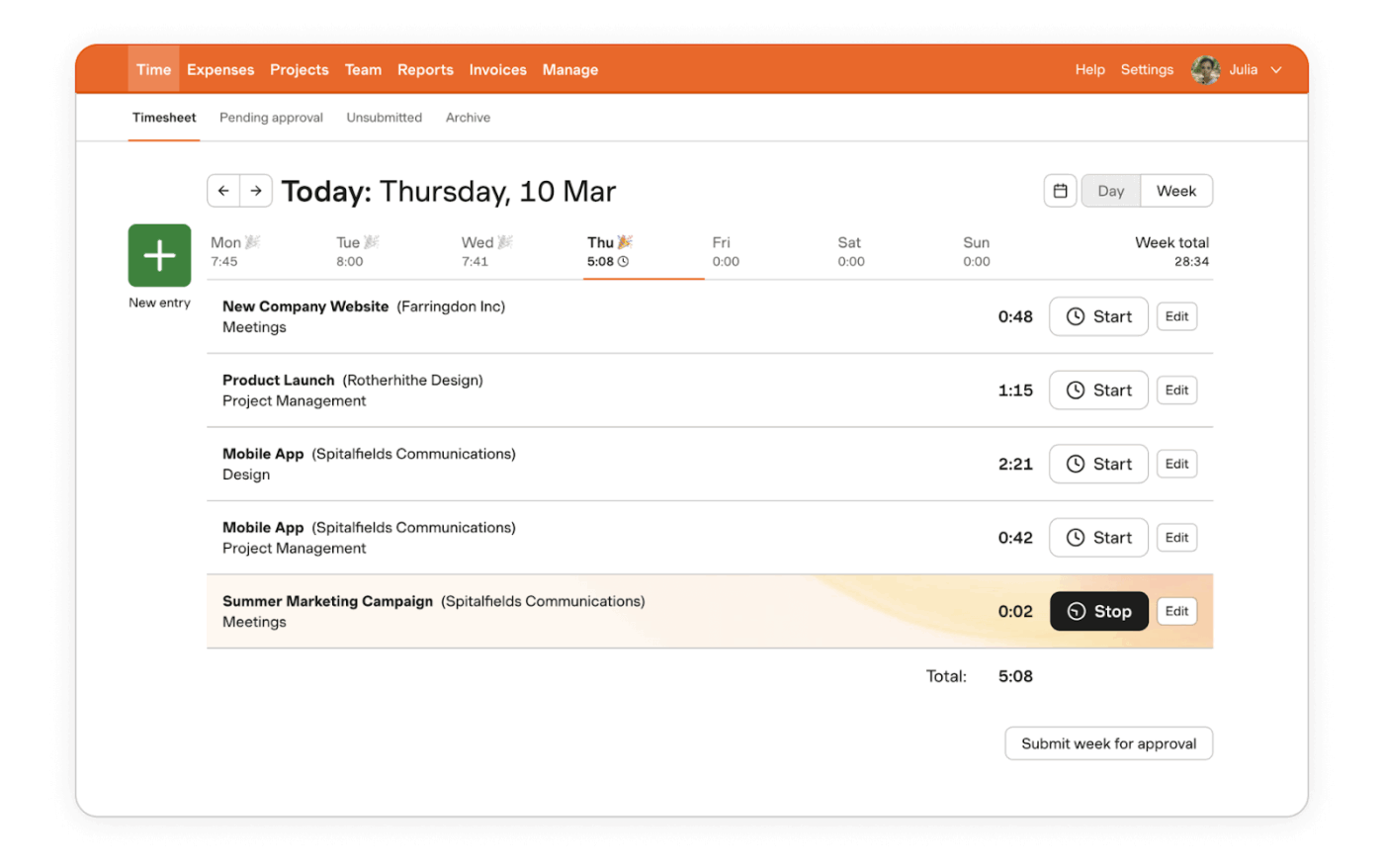
Harvest cocok untuk Anda yang ingin menggabungkan pelacakan waktu dan penagihan, daripada harus bolak-balik antara spreadsheet dan alat penagihan terpisah.
Anda dapat melacak waktu di berbagai proyek dan klien, mencatat pengeluaran, lalu mengubah data tersebut menjadi faktur bermerk tanpa perlu mengekspor baris dari Excel terlebih dahulu.
Panduan ini dirancang untuk agensi, konsultan, dan tim layanan yang mengandalkan jam kerja yang dapat ditagih. Penghitung waktu, lembar waktu, dan laporan membantu Anda melihat berapa banyak waktu yang dihabiskan oleh suatu proyek, apakah Anda masih dalam anggaran, dan klien atau tugas mana yang paling menguntungkan, semuanya dalam satu tempat.
Manfaatkan fitur terbaik
- Lacak waktu dengan timer atau lembar waktu harian di seluruh proyek dan klien
- Ubah jam kerja menjadi faktur bermerk dan terima pembayaran online melalui integrasi
- Pantau anggaran proyek, kapasitas tim, serta pekerjaan yang dapat ditagih versus yang tidak dapat ditagih dengan laporan
- Catat pengeluaran bersamaan dengan waktu sehingga Anda dapat melihat total biaya proyek, bukan hanya jam kerja
Keterbatasan Harvest
- Fokuslah pada pekerjaan klien yang dapat ditagih, yang bisa terasa memberatkan jika Anda hanya memerlukan pelacakan waktu internal dasar
- Tim yang lebih besar dengan alur kerja yang kompleks mungkin akan melampaui kemampuan manajemen proyeknya dan menginginkan fitur perencanaan yang lebih mendalam
Harga Harvest
- Gratis
- Pro: $13,75/bulan per pengguna
- Premium: $17,50/bulan per pengguna
Ulasan dan penilaian Harvest
- G2: 4,3/5 (lebih dari 800 ulasan)
- Capterra: 4,6/5 (lebih dari 600 ulasan)
📖 Baca Juga: Harvest vs Toggl: Perbandingan (Fitur, Harga)
4. Clockify
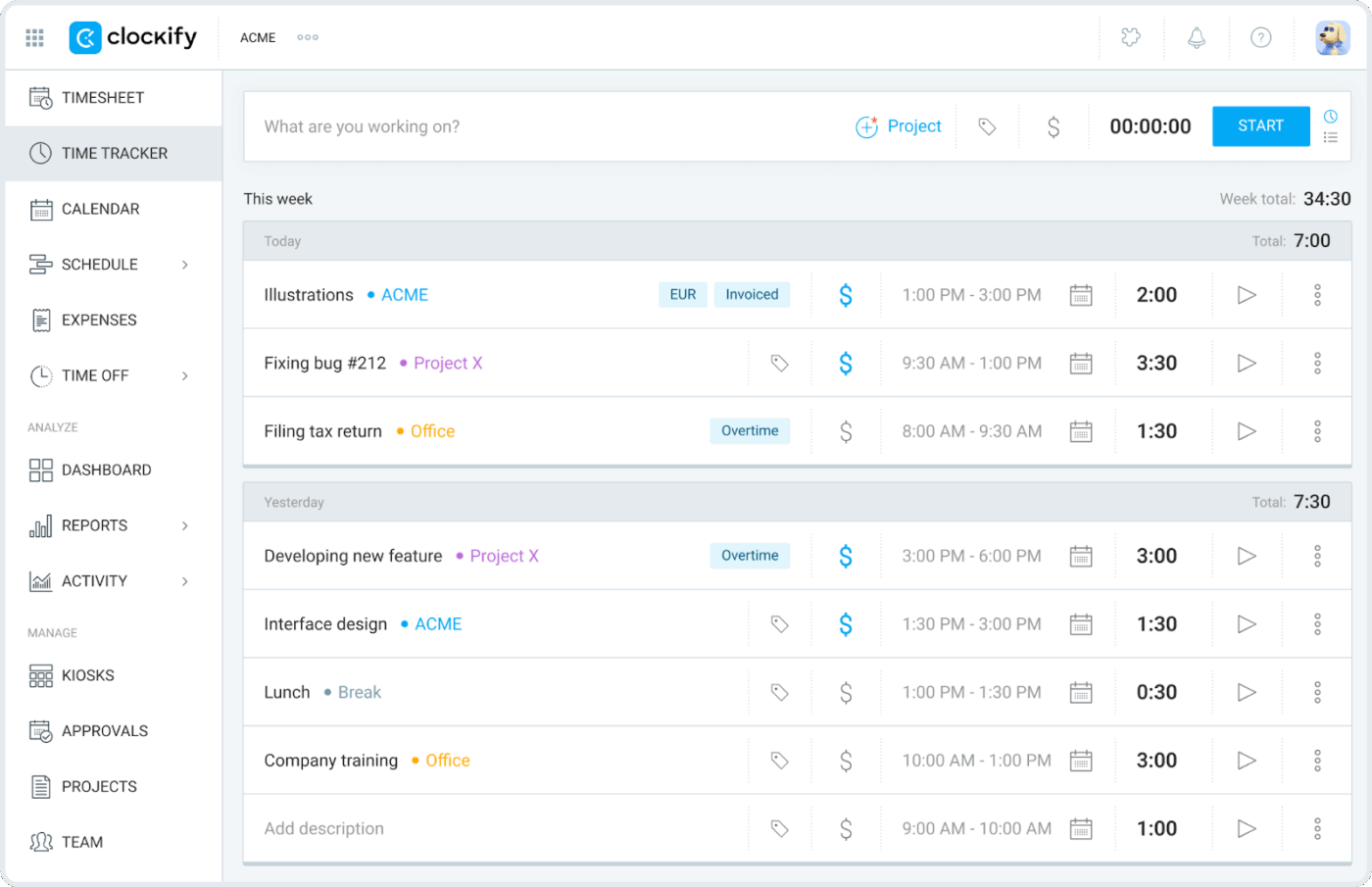
Clockify cocok untuk Anda yang sudah merasa Excel tidak lagi memadai, namun tetap menginginkan solusi yang sederhana dan fleksibel.
Anda dapat melacak waktu kerja karyawan di berbagai proyek dan klien, mencatat kehadiran, serta menghasilkan laporan tanpa perlu membuat rumus sendiri. Fitur ini sangat berguna bagi tim kecil yang ingin beralih dari lembar waktu statis namun belum siap menggunakan paket manajemen proyek lengkap.
Fitur ini mendukung berbagai cara untuk melacak waktu: timer langsung, entri waktu manual, lembar waktu mingguan, dan bahkan mode kios untuk perangkat bersama. Tim dapat mencatat jam kerja sesuai preferensi mereka, lalu meninjau total jam kerja, jam kerja yang dapat ditagih, dan lembur di satu tempat, bukan di beberapa spreadsheet.
Fitur terbaik Clockify
- Lacak waktu dengan timer, entri manual, atau lembar waktu mingguan
- Atur jam kerja berdasarkan klien, proyek, dan tugas untuk pelaporan yang lebih jelas
- Tandai entri sebagai tagihan atau non-tagihan dan tinjau total tagihan
- Gunakan fitur pelaporan dasar dan ekspor untuk berbagi data dengan klien atau bagian penggajian
Batasan Clockify
- Menambah kompleksitas saat Anda mengaktifkan lebih banyak pengaturan dan fitur untuk tim yang besar
- Beberapa fitur persetujuan lanjutan, peramalan, dan administrasi hanya tersedia di paket berbayar
Harga Clockify
- Gratis
- Basic: $4,99/bulan per pengguna
- Standar: $6,99/bulan per pengguna
- Pro: $9,99/bulan per pengguna
- Enterprise: $14,99/bulan per pengguna
- cake.com|paket: $15,99/bulan per pengguna
Peringkat dan ulasan Clockify
- G2: 4,5/5 (lebih dari 100 ulasan)
- Capterra: 4,8/5 (lebih dari 9.000 ulasan)
5. Hubstaff
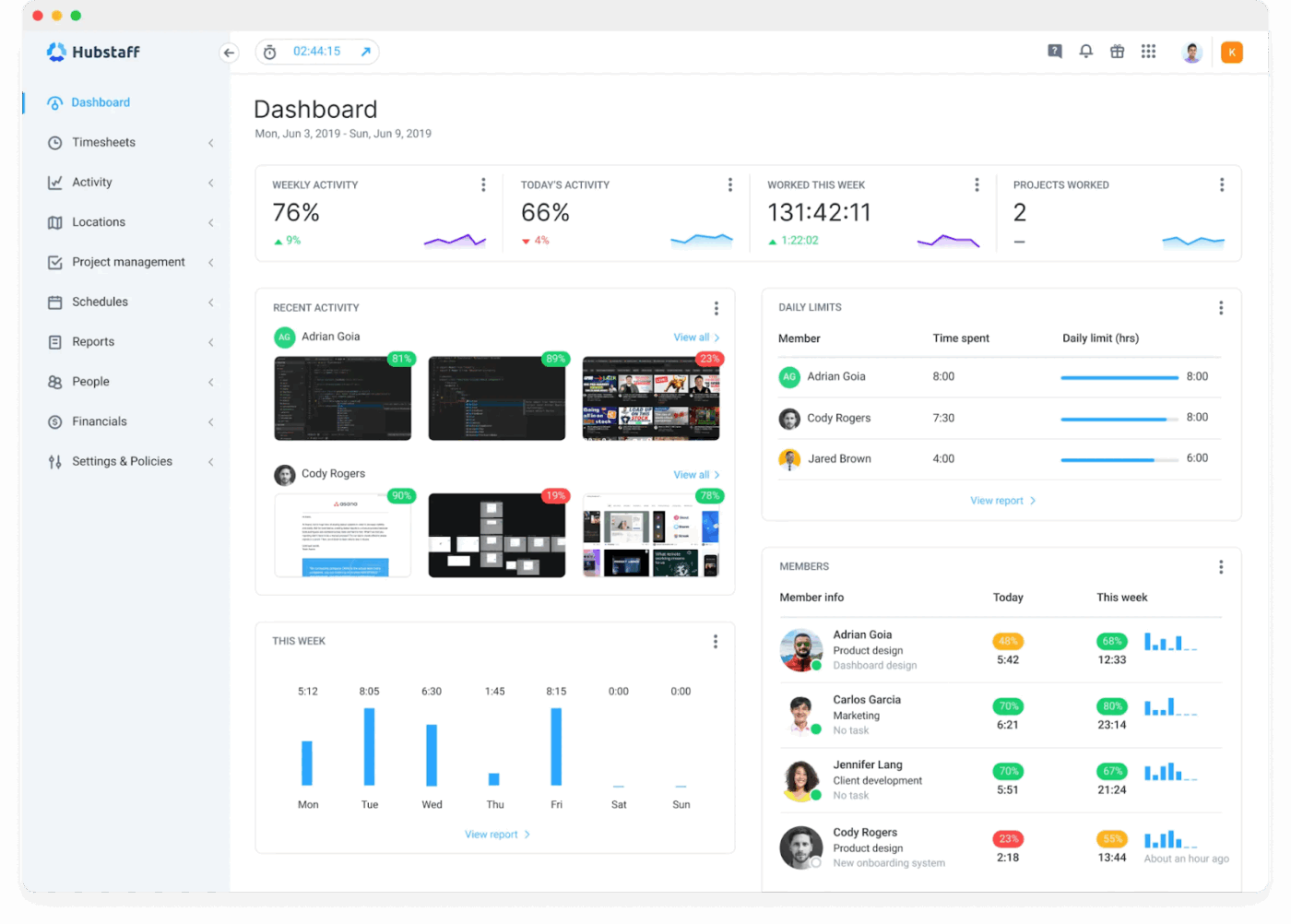
Hubstaff dirancang untuk tim yang perlu melacak waktu dan bukti pekerjaan secara bersamaan, terutama tim jarak jauh, lapangan, atau hybrid.
Alih-alih hanya mencatat jam kerja, fitur ini dapat merekam tingkat aktivitas, tangkapan layar opsional, dan data GPS sehingga manajer dapat melihat kapan dan di mana pekerjaan dilakukan.
Jika saat ini Anda menggunakan Excel untuk melacak jam kerja tim lapangan atau staf lapangan, Hubstaff dapat menghilangkan banyak proses manual. Karyawan dapat mencatat waktu masuk melalui web, desktop, atau perangkat seluler, dan entri waktu mereka secara otomatis terhubung ke proyek, tugas, dan lokasi, sehingga Anda tidak perlu mengejar lembar waktu atau membersihkan spreadsheet yang berantakan di akhir pekan.
Fitur terbaik Hubstaff
- Lacak waktu menggunakan aplikasi web, desktop, dan seluler, termasuk jam kerja berbasis GPS untuk tim lapangan
- Rekam tangkapan layar opsional serta penggunaan aplikasi dan URL untuk memberikan konteks yang lebih jelas kepada manajer mengenai waktu kerja
- Gunakan fitur penjadwalan, kehadiran, dan pelacakan cuti yang terintegrasi untuk tim yang bekerja berdasarkan shift
- Hubungkan data waktu yang dilacak dengan penggajian, penagihan, dan penganggaran sehingga Anda dapat membayar tim dan menagih klien menggunakan data yang sama
Keterbatasan Hubstaff
- Fitur pemantauan seperti tangkapan layar dan pelacakan aktivitas mungkin terasa mengganggu bagi beberapa tim
- Biaya dapat membengkak seiring dengan pertumbuhan tim Anda menjadi tim besar yang hanya membutuhkan pelacakan waktu yang ringan
Harga Hubstaff
- Paket Pemula: $7/bulan per pengguna
- Grow: $9/bulan per pengguna
- Tim: $12/bulan per pengguna
- Enterprise: $25/bulan per pengguna (ditagih per tahun)
Peringkat dan ulasan Hubstaff
- G2: 4,5/5 (lebih dari 1.500 ulasan)
- Capterra: 4,6/5 (1.500+ ulasan)
Ketika Excel Mencapai Batas Kemampuannya, Gunakan ClickUp untuk Melacak Waktu
Excel adalah cara yang sangat baik untuk menghentikan kebiasaan menebak-nebak ke mana waktu Anda habis. Dengan templat lembar waktu bulanan yang sederhana, Anda dapat mencatat jam kerja karyawan, mencatat waktu mulai istirahat, dan menghitung total waktu yang dihabiskan setiap bulan.
Terutama setelah Anda mengatur sel ke format yang benar secara otomatis, alih-alih harus berjuang dengan sistem numerik yang berbeda di setiap kolom. Hal itu saja sudah merupakan peningkatan besar dibandingkan pelacakan berdasarkan ingatan bagi sebagian besar karyawan.
Namun, begitu Anda menambahkan lebih banyak orang, proyek, dan persetujuan, lembar kerja tersebut mulai berlipat ganda. Apa yang awalnya merupakan pengaturan yang ramah pengguna perlahan berubah menjadi labirin versi yang membuat karyawan menghabiskan terlalu banyak waktu untuk memperbarui dan memeriksanya. Di situlah penyebaran pekerjaan muncul, dan pelacakan waktu perlahan berubah menjadi tugas administrasi.
ClickUp memberikan langkah selanjutnya. Lacak waktu pada tugas, tinjau di lembar waktu, ubah menjadi laporan real-time, dan seimbangkan beban kerja di satu tempat, sehingga sistem Anda dapat berkembang bersama tim Anda, bukan menghambatnya.
Daftar ke ClickUp dan buat pengaturan pelacakan waktu yang akhirnya bisa mengikuti ritme kerja Anda.
Pertanyaan yang Sering Diajukan (FAQ)
Tidak sepenuhnya benar. Excel memang tidak memiliki alat pelacakan waktu khusus, tetapi Anda dapat membuat lembar waktu Excel sendiri dengan sel yang diformat waktu dan rumus untuk menghitung jam kerja. Jika suatu saat Anda merasa sistem tersebut sudah tidak memadai, ClickUp menyediakan timer dan lembar waktu bawaan tanpa perlu menggunakan rumus.
Masukkan waktu mulai, waktu berakhir, dan durasi istirahat, lalu gunakan rumus seperti =(Waktu berakhir – Waktu mulai) – Istirahat dan format hasilnya sebagai Waktu. Anda dapat menggunakan SUM di bagian bawah kolom untuk mendapatkan total jam dalam seminggu dan pindahkan ke ClickUp saat Anda ingin jam-jam tersebut terhubung langsung ke tugas dan laporan.
Ya, Excel memang cocok untuk lembar waktu bisnis kecil yang sederhana dengan sedikit karyawan dan jadwal yang tidak rumit. Seiring dengan berkembangnya tim, proyek, atau kebutuhan persetujuan Anda, platform seperti ClickUp dapat menangani pelacakan waktu, tinjauan, dan pelaporan di satu tempat, sementara Excel tetap berfungsi sebagai cadangan atau arsip.