
Apakah Anda sangat bergantung pada Excel untuk mengelola alur kerja dan mengatur jadwal Anda? Anda tidak sendirian. Excel adalah alat yang kuat dan serbaguna yang digunakan oleh banyak profesional di seluruh dunia untuk berbagai tugas organisasi dan pengelolaan data. Salah satu kemampuan Excel yang sering terlewatkan adalah fungsinya sebagai kalender dinamis. Dengan membuat kalender Excel, Anda dapat mengatur tugas harian, mingguan, dan bulanan Anda dengan lebih efisien.
Dalam artikel ini, kami akan memandu Anda melalui langkah-langkah yang perlu dilakukan untuk membuat kalender di Excel dan bahkan menyoroti beberapa templat yang berguna. Kami juga akan menyoroti keterbatasan kalender Excel dan menyarankan alternatif yang memungkinkan Anda membuat kalender yang lebih baik.
⏰ Ringkasan 60 Detik
Ikuti panduan singkat ini untuk menggunakan Excel dalam membuat kalender dinamis:
- Excel sangat berguna untuk mengatur tugas harian, mingguan, dan bulanan Anda secara efisien
- Metode untuk membuat kalender Excel meliputi: Kode VBA Microsoft: Gunakan kode VBA untuk mengotomatiskan pembuatan kalender Power Query untuk Excel: Manfaatkan Power Query untuk memanipulasi dan mengatur data kalender Tabel Pivot: Gunakan Tabel Pivot untuk merangkum dan menampilkan data kalender secara efektif Pilih dari templat siap pakai untuk menyiapkan kalender Anda dengan cepat Format data Excel secara manual untuk membuat tata letak kalender yang disesuaikan
- Kode VBA Microsoft: Gunakan kode VBA untuk mengotomatiskan pembuatan kalender
- Power Query untuk Excel: Manfaatkan Power Query untuk memanipulasi dan mengatur data kalender
- Tabel Pivot: Gunakan Tabel Pivot untuk merangkum dan menampilkan data kalender secara efektif
- Pilih dari berbagai templat siap pakai untuk membuat kalender Anda dengan cepat
- Format data Excel secara manual untuk membuat tata letak kalender yang disesuaikan
- Saat membuat kalender Excel secara manual, buka file Excel baru, beri nama, lalu ketik nama hari dalam seminggu di baris kedua
- Format sel untuk hari. Masukkan nama hari dalam sebulan di bawah nama hari kerja, sehingga membentuk kisi dengan tujuh kolom dan enam baris untuk bulan pertama, Januari
- Anda dapat merujuk ke Google Calendar untuk memastikan hari dan tanggalnya tepat
- Sejajarkan tanggal ke sudut kanan atas setiap sel dan atur format sel agar terlihat seragam
- Salin lembar Januari untuk membuat bulan-bulan lainnya, sesuaikan tanggal dan judul sesuai kebutuhan
- Meskipun membuat kalender di Excel cukup mudah, Anda mungkin terkendala oleh kurangnya fitur seret dan lepas, ketidakmampuan untuk membuat atau menugaskan tugas, serta kurangnya opsi pengingat
- Tidak memiliki opsi pengingat yang mudah
- Pertimbangkan untuk menggunakan ClickUp guna pengelolaan kalender yang lebih fleksibel dan interaktif, dengan fitur-fitur seperti penjadwalan tugas dan pengelolaan sumber daya
- Manfaatkan templat kalender Manajemen Proyek dan Manajemen Konten dari ClickUp untuk meningkatkan pengorganisasian dan produktivitas
- Kode VBA Microsoft: Gunakan kode VBA untuk mengotomatiskan pembuatan kalender
- Power Query untuk Excel: Manfaatkan Power Query untuk memanipulasi dan mengatur data kalender
- Tabel Pivot: Gunakan Tabel Pivot untuk merangkum dan menampilkan data kalender secara efektif
- Pilih dari berbagai templat siap pakai untuk membuat kalender Anda dengan cepat
- Format data Excel secara manual untuk membuat tata letak kalender yang disesuaikan
Manfaat Membuat Kalender Excel
Kalender Excel sama seperti kalender lainnya 📆, hanya saja dibuat di Microsoft Excel.
Anda dapat menggunakannya sebagai agenda harian, agenda mingguan, agenda tugas, dan bahkan membuat kalender yang dapat dicetak. Dalam manajemen proyek, tim sering menggunakan Excel untuk membuat kalender proyek (seperti kalender triwulanan untuk keuangan) dan garis waktu untuk melacak tugas dan sumber daya.
Lagipula, jika ada data yang perlu diatur, Excel selalu siap membantu.
Dan apa pun kebutuhan Anda akan kalender Excel, ada lebih dari satu cara untuk membuatnya.
Cukup cari di Google dengan kata kunci ‘membuat kalender di Excel’, dan Anda akan melihat apa yang kami maksud.
Berikut adalah beberapa cara untuk membuat kalender di Excel:
- Menggunakan kode Microsoft: gunakan kode ‘Visual Basic for Applications’ dari Microsoft untuk membuat kalender
- Menggunakan Power Query untuk Excel: Power Query adalah sebuah add-in Excel yang menggunakan fungsi bawaan untuk menggabungkan, menghapus, memutar, dan menyaring baris serta kolom
- Menggunakan Tabel Pivot: Tabel Pivot merangkum data dari tabel besar lainnya
- Menggunakan templat kalender Excel: tata letak kalender siap pakai yang dapat disesuaikan dengan kebutuhan Anda
- Membuatnya secara manual dari awal: memformat data Excel dalam baris dan kolom untuk membuat kalender
Catatan: Anda bahkan dapat membuat kalender di Google Sheets, Google Docs, Microsoft Word, atau PowerPoint jika Anda mau, atau menggunakan aplikasi kalender lainnya.
Dalam artikel ini, kami akan memberikan panduan langkah demi langkah tentang cara membuat kalender di Excel dari awal, menggunakan pendekatan manual.
Ayo mulai!
⭐ Template Unggulan
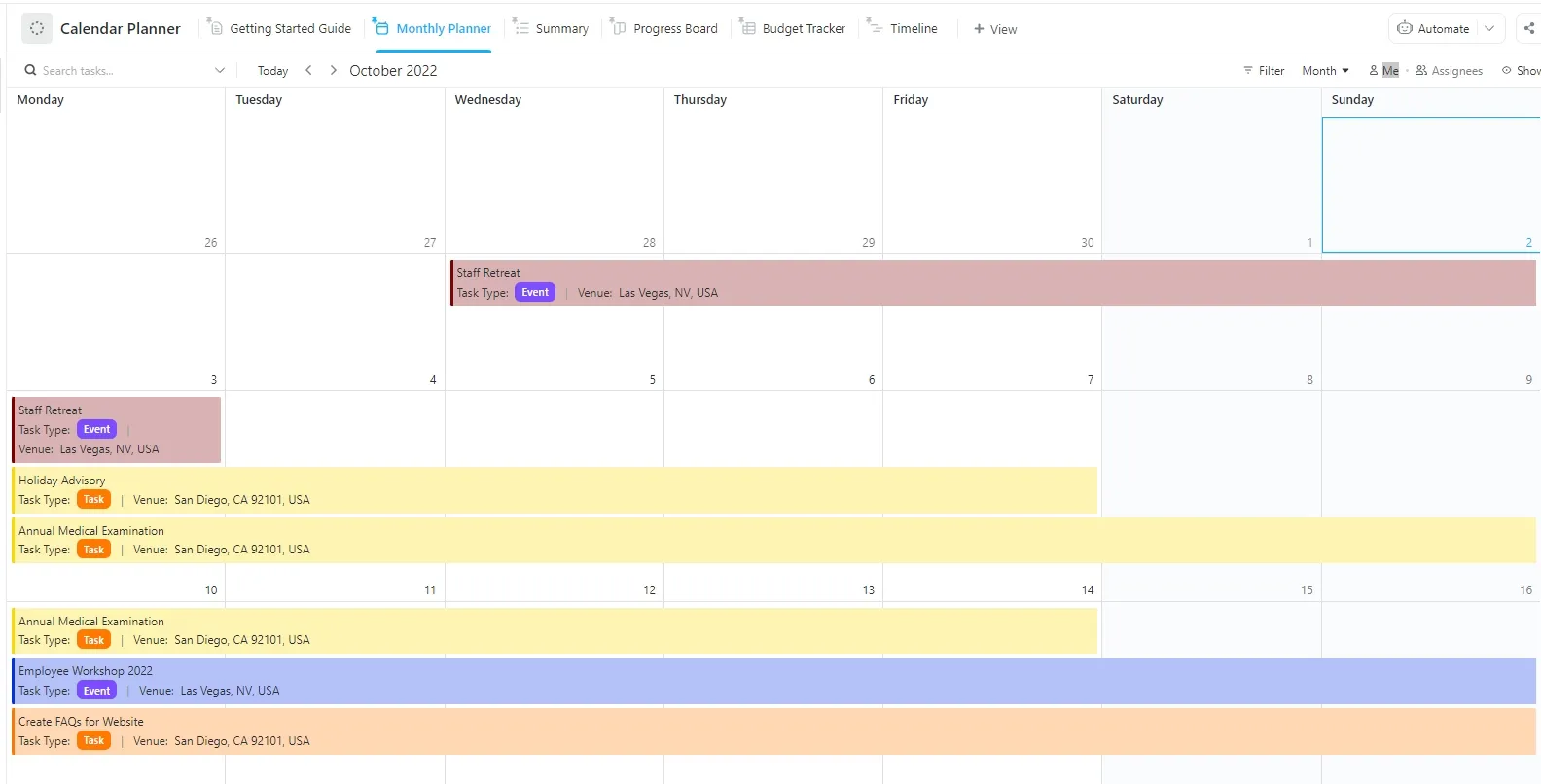
Membuat kalender di Excel bisa memakan waktu. Template Perencana Kalender ClickUp memungkinkan Anda memulai dengan lebih cepat—tanpa repot mengatur format, hanya tata letak siap pakai yang benar-benar berfungsi.
Cara Membuat Kalender Excel pada Tahun 2025
Ikuti langkah-langkah sederhana berikut untuk membuat kalender di Excel dari awal. Langkah-langkah ini berlaku untuk Excel Online, Excel versi 2010, dan versi yang lebih baru.
Langkah 1: Tambahkan hari-hari dalam seminggu
Buka file Excel baru dan beri nama sesuai tahun yang Anda inginkan.
Untuk contoh ini, kita akan menamai kalender kita ‘Kalender 2021’.
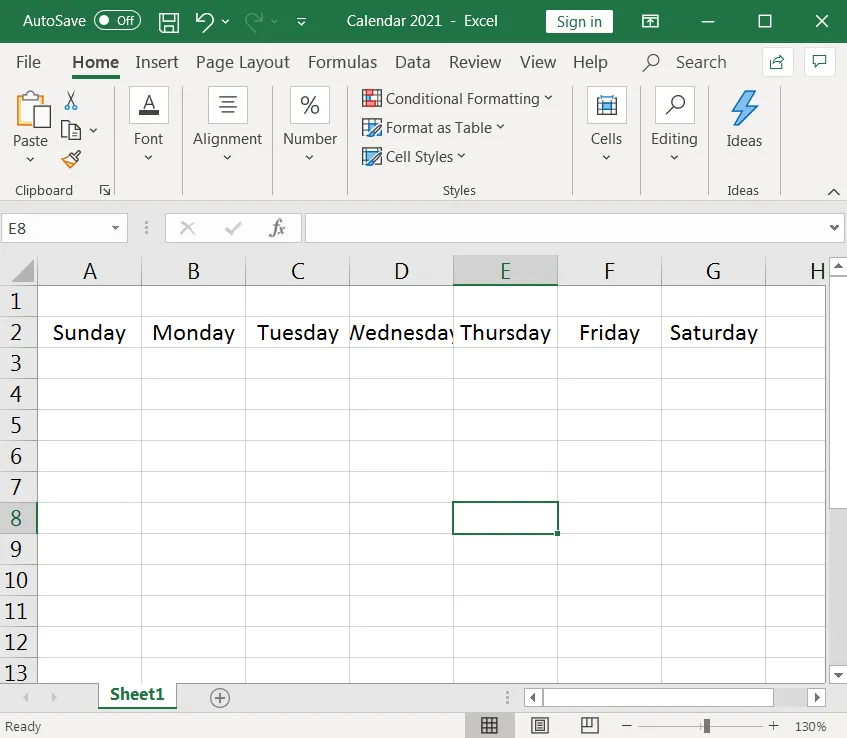
Kemudian, ketikkan nama hari dalam seminggu di baris kedua lembar kerja Excel.
Langkah 2: Memformat sel untuk menampilkan hari-hari dalam sebulan
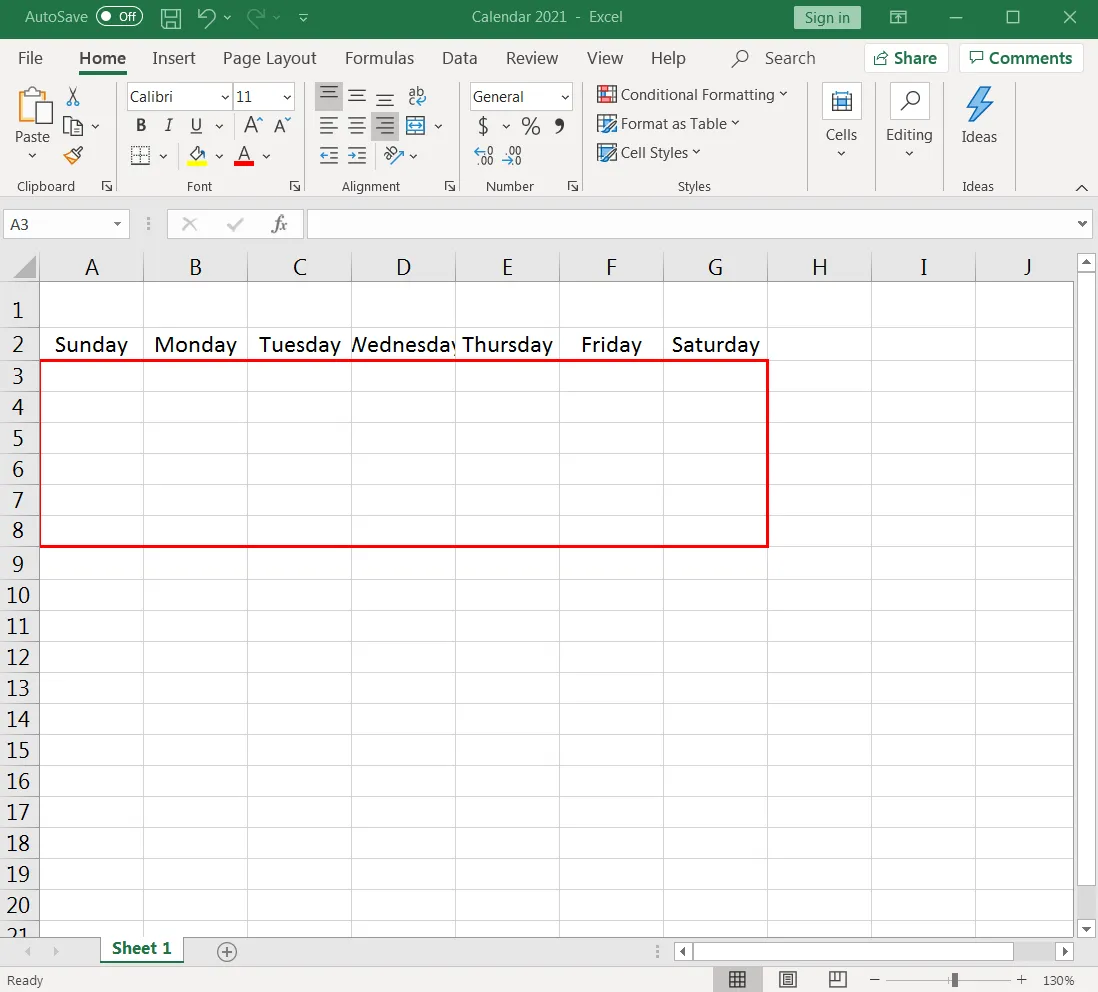
Sekarang, masukkan nama hari dalam sebulan di bawah baris yang berisi nama hari dalam seminggu.
Hari-hari tersebut akan ditampilkan dalam bentuk tabel atau kisi kalender dengan tujuh kolom (tujuh hari dalam seminggu) dan enam baris (untuk menampung 31 hari), seperti yang ditunjukkan pada gambar di bawah ini.
Untuk memformat sel, mari kita mulai dengan lebar kolom.
Pilih tujuh kolom (A-G), lalu sesuaikan lebar kolom pertama sesuai keinginan Anda. Ketujuh kolom tersebut akan secara otomatis memiliki ukuran yang sama setelah Anda melakukannya.
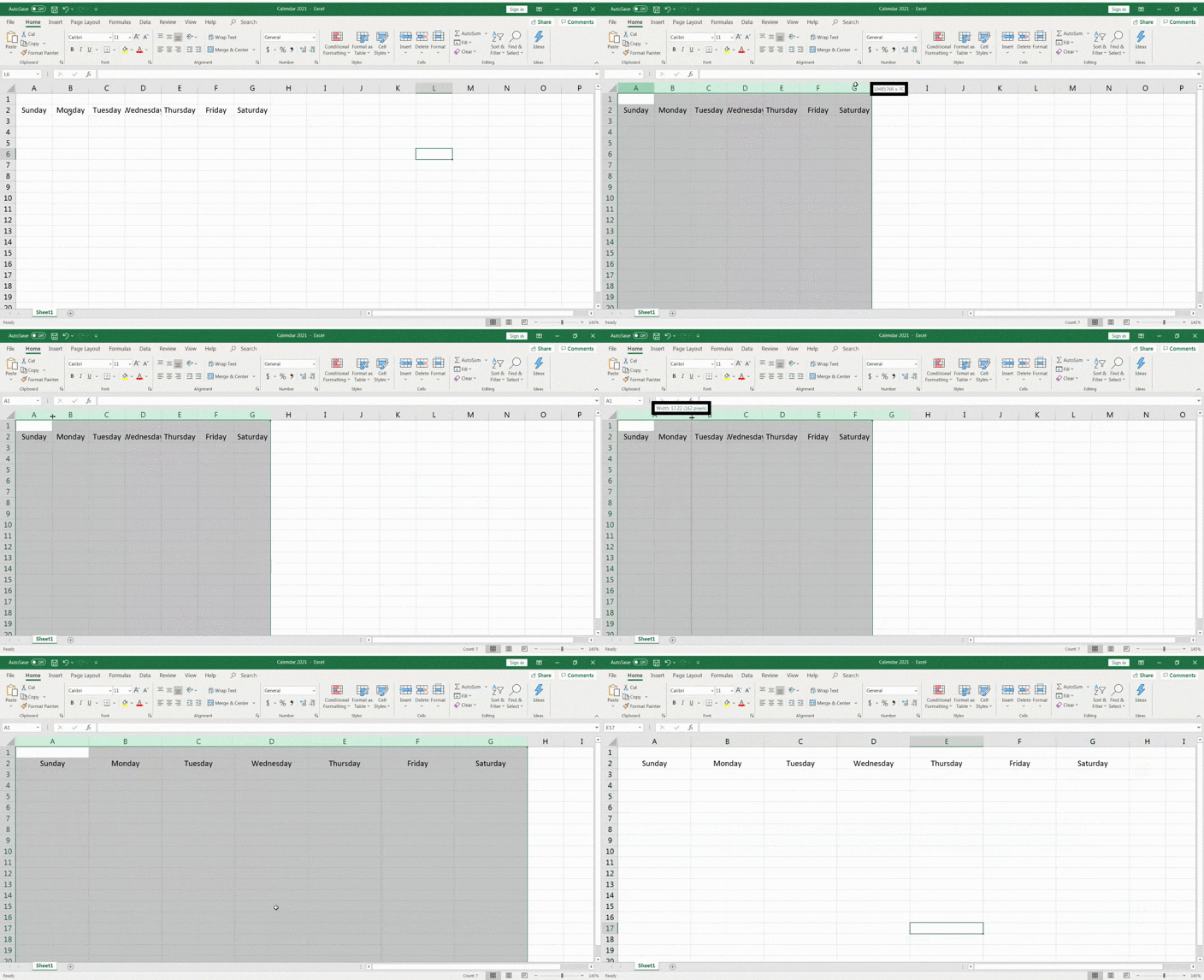
Mudah, kan?
Sekarang, mari kita sesuaikan tinggi baris dengan proses yang sangat mirip.
Pilih enam baris (3–8) di bawah baris ‘hari dalam seminggu’ dan sesuaikan tinggi baris pertama sesuai ukuran yang Anda inginkan. Keenam baris tersebut akan secara otomatis menyesuaikan tingginya menjadi sama.
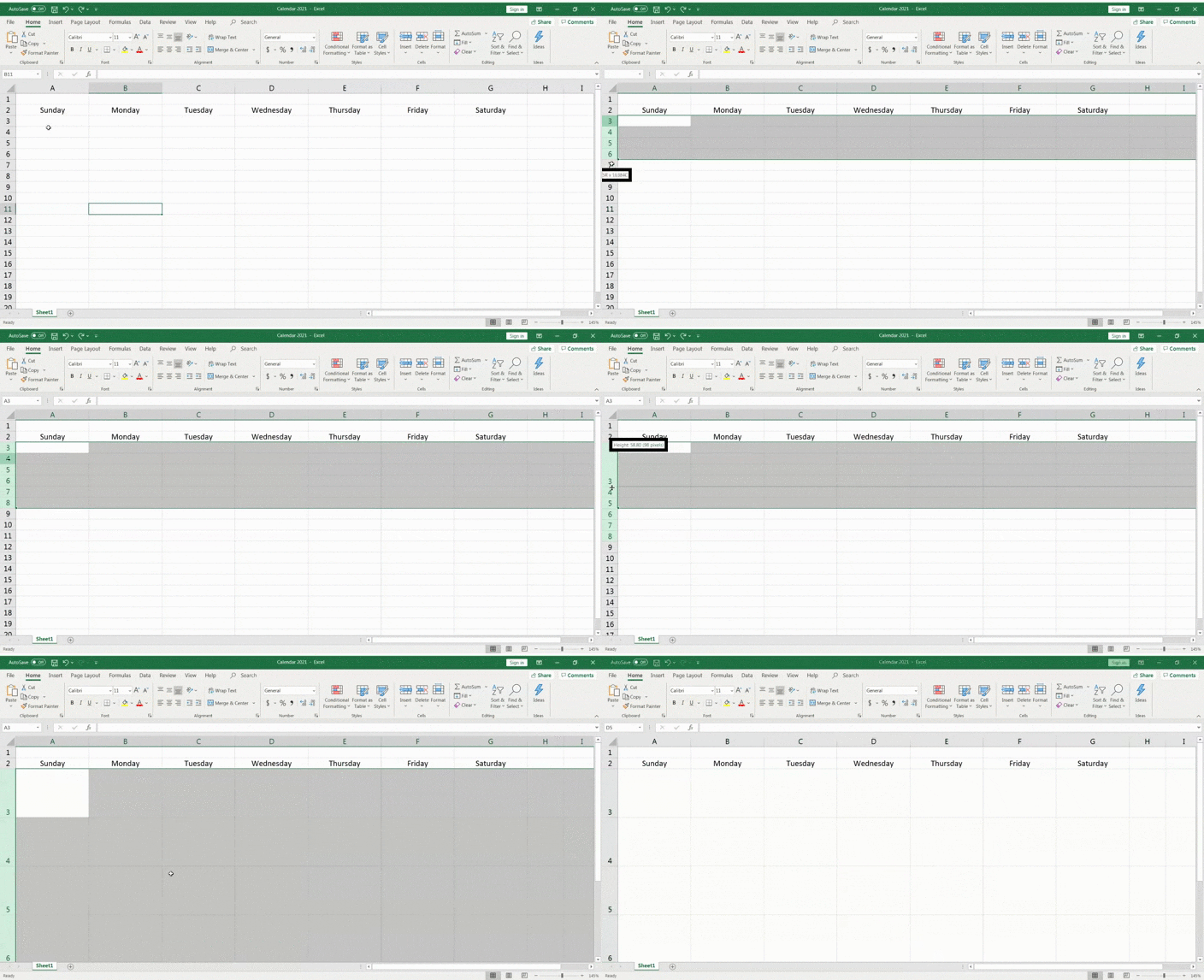
Hasilnya mulai terlihat dan sudah mirip kalender! 📅
Pada langkah berikutnya, tambahkan angka untuk hari-hari dan sejajarkan angka-angka tersebut ke sudut kanan atas setiap sel yang mewakili hari tersebut.
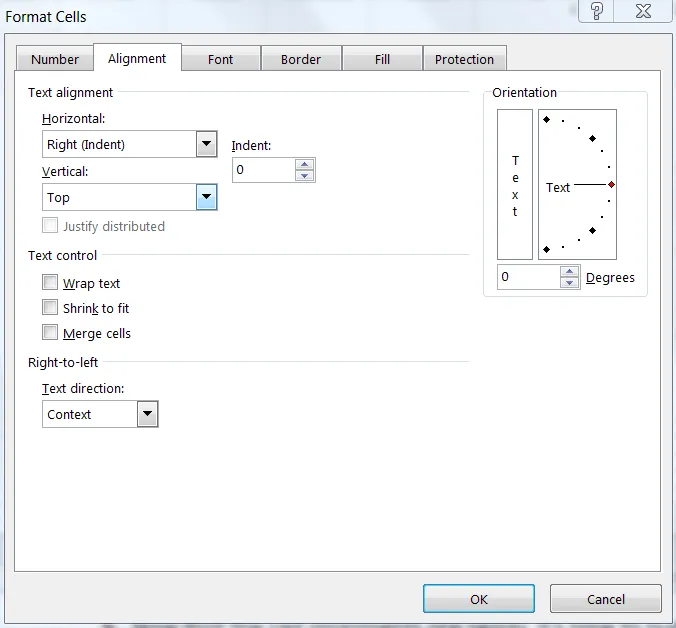
Untuk melakukannya, sorot kisi yang terdiri dari tujuh kolom dan enam baris di bawah baris judul hari kerja, lalu klik kanan pada sel mana pun yang telah dipilih.
Pilih Format Sel > Penataan.
Atur perataan teks horizontal ke Kanan (Indentasi) dan perataan teks vertikal ke Atas. Klik OK, dan sel-sel tersebut akan teratur.
Sekarang, masukkan angka-angka ke dalam sel.
Lihat kalender di laptop atau ponsel Anda, atau gunakan saja Google Calendar 2021, dan itu seharusnya bisa membantu.
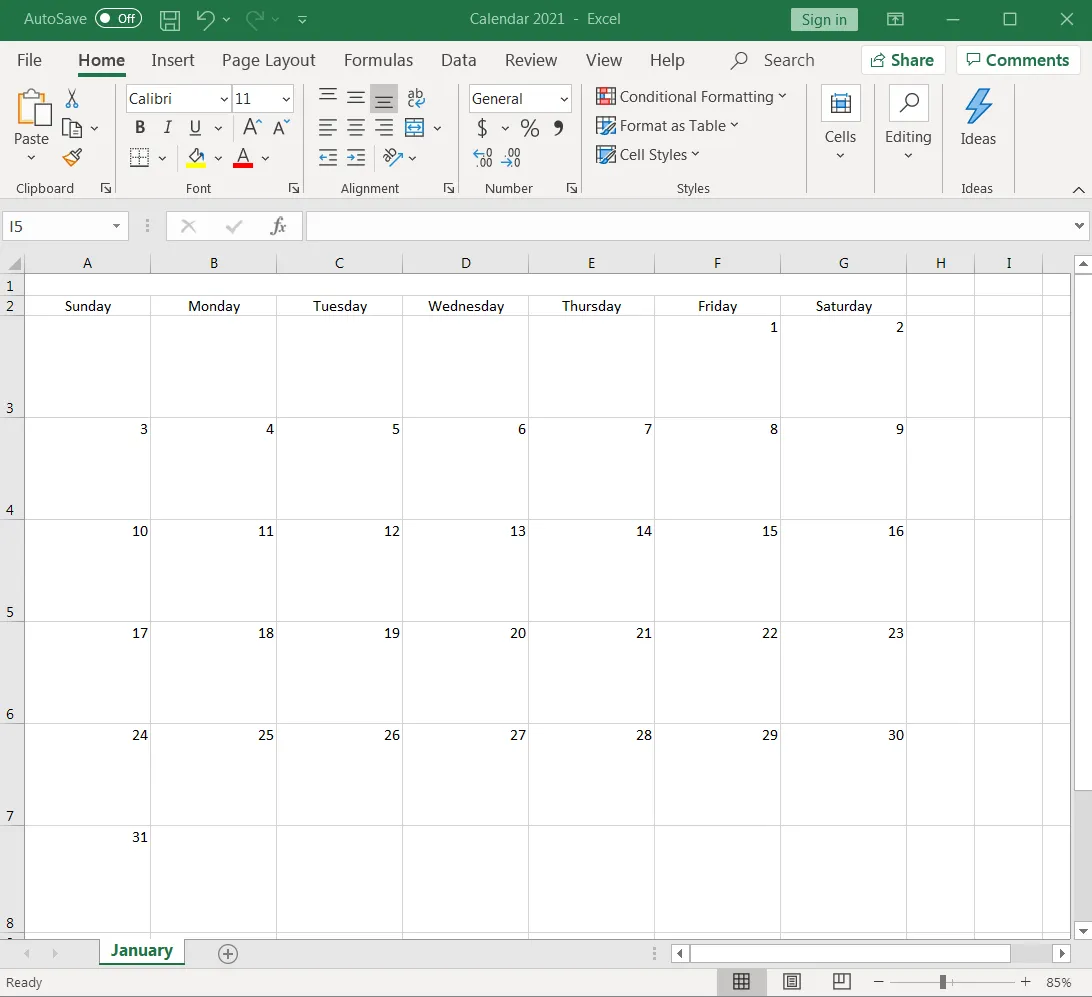
Ini akan membantu Anda menentukan hari apa dalam seminggu yang harus menjadi awal kalender Anda. Pada tahun 2021, tanggal 1 Januari jatuh pada hari Jumat, jadi Anda mulai menomori bulan Januari dari sel F3.
Masukkan angka-angka secara berurutan hingga Anda mencapai hari terakhir bulan tersebut.
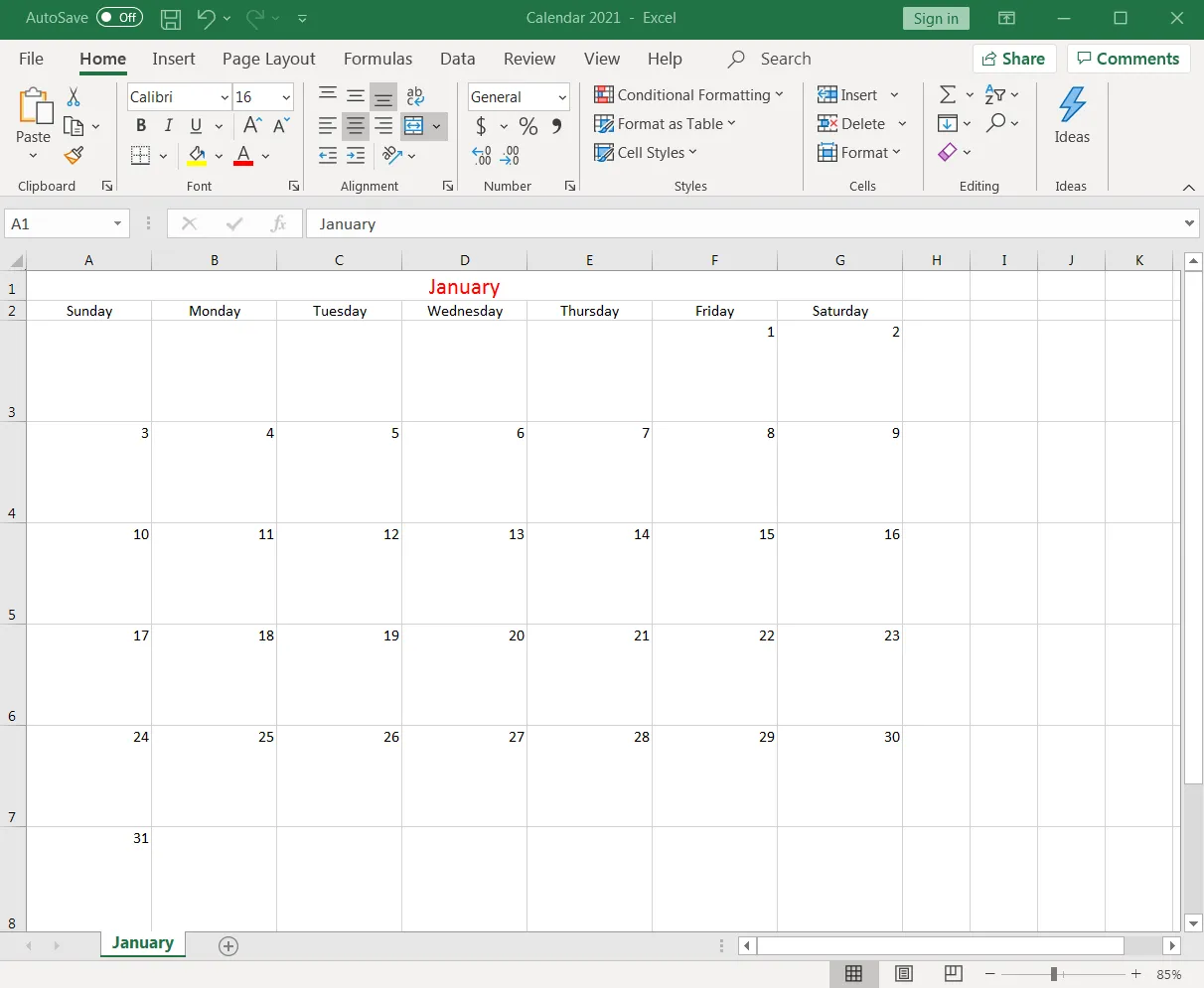
Karena ini adalah kalender bulan Januari, beri nama sesuai dengan itu.
Sorot sel-sel pada baris pertama dari A1 hingga G1, lalu klik Merge & Center.
Di sel yang digabungkan, ketik Januari, dan voila, bulan pertama Anda sudah siap!
Ubah ukuran dan warna font sesuai keinginan Anda.
Langkah 3: Buat bulan berikutnya
Karena satu tahun terdiri dari 12 bulan, Anda harus membuat 11 tab lagi, masing-masing mewakili satu bulan dalam buku kerja Excel Anda.
Salin lembar kerja Januari untuk membuat lembar kerja Februari.
Untuk melakukannya, klik kanan pada tab Januari dan pilih Pindahkan atau Salin.
Saat kotak dialog Pindahkan atau Salin muncul, pilih (pindahkan ke akhir) > hapus centang pada Buat salinan > klik OK.
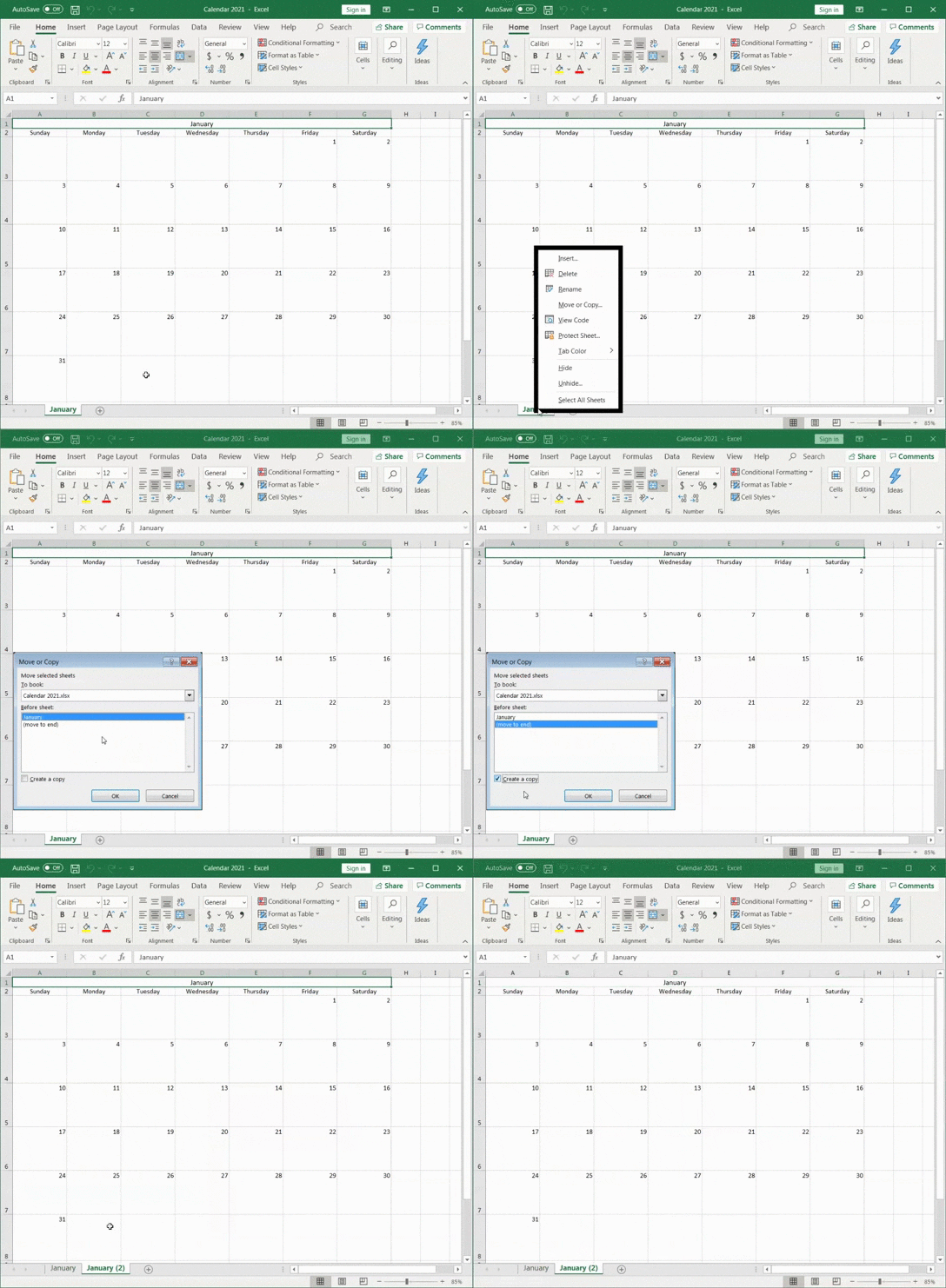
Excel akan membuat lembar kerja kalender baru dengan nama ‘Januari (2). ’
Ubah nama lembar kerja menjadi ‘Februari’, lalu sesuaikan penomoran hari pada lembar kerja tersebut.
Jangan lupa untuk mengubah nama bulan menjadi Februari di baris pertama lembar kerja Excel.
Tips Singkat: jika Anda ingin mengetahui tanggal hari ini, cukup klik sel di luar kisi kalender, lalu klik bilah rumus. Ketik =TODAY() dan tekan Enter, tanggal saat ini akan muncul.
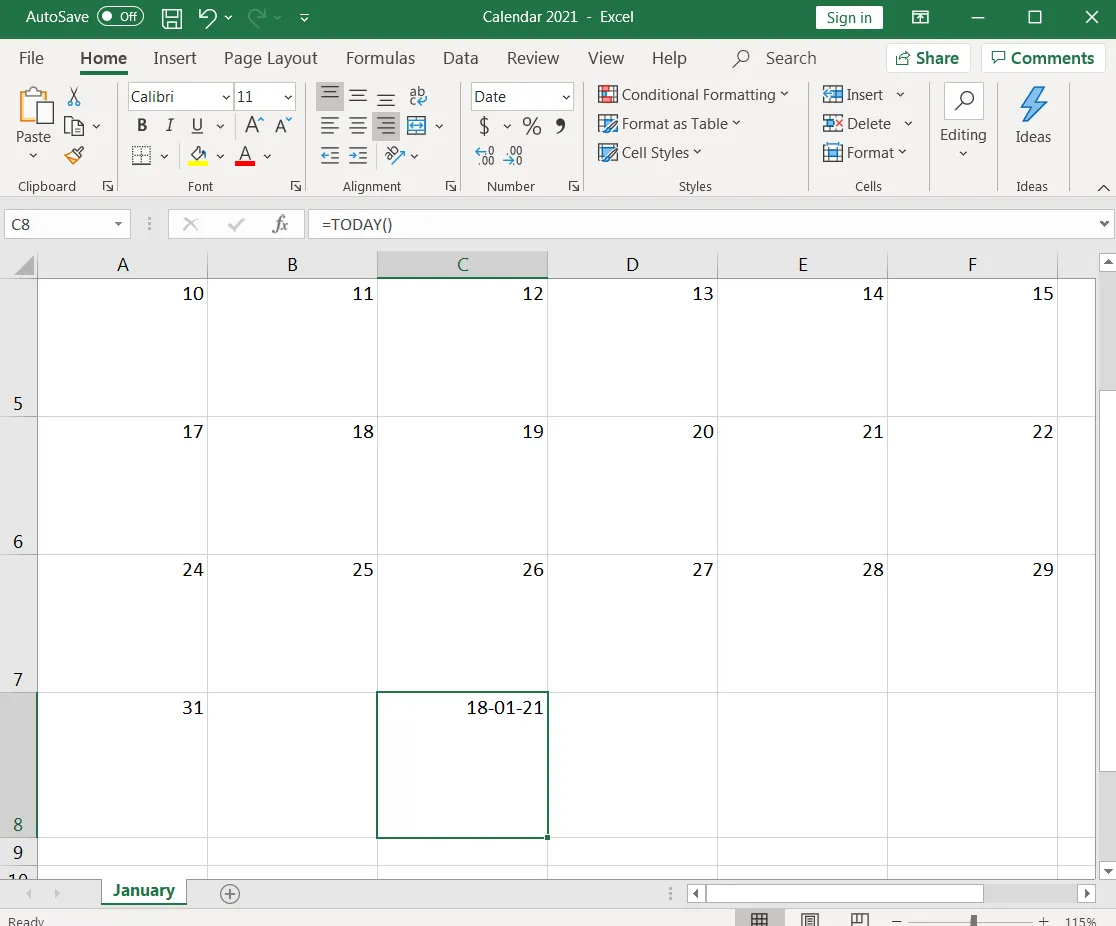
Anda selalu dapat mengubah format tanggal sesuai keinginan Anda.
Langkah 4: Ulangi proses ini untuk bulan-bulan lainnya
Ulangi langkah di atas untuk sepuluh bulan berikutnya.
Buatlah sepuluh salinan lagi dari tab ‘Januari’ dan sesuaikan tanggal serta judul bulan sesuai kebutuhan.
Sudah berapa lama Anda mengerjakannya?
Tapi ini yang terakhir, kami jamin.
Sekarang Anda telah mempelajari cara membuat kalender lengkap di lembar kerja Excel dari awal!
Kami tahu apa yang Anda pikirkan: apakah tidak ada cara yang lebih mudah untuk membuat kalender?
Nah, Anda selalu bisa menggunakan templat kalender Excel…
3 Template Kalender Excel
Untuk menghemat waktu dan memastikan kalender Excel Anda diformat dengan benar, ikuti langkah-langkah templat kalender Excel berikut ini:
- Buka Microsoft Excel
- Klik ikon Baru di sudut kiri menu navigasi
- Klik "Kalender" di bawah bilah pencarian
- Pilih templat kalender yang sesuai dengan kebutuhan Anda
- Klik "Buat" untuk membuka templat kalender Excel
- Sesuaikan tanggal dan gaya sesuai keinginan Anda
- Ubah nama dan simpan templat tersebut
Berikut adalah tiga templat kalender Excel gratis untuk membantu Anda memulai:
1. Template Kalender Kustom Excel
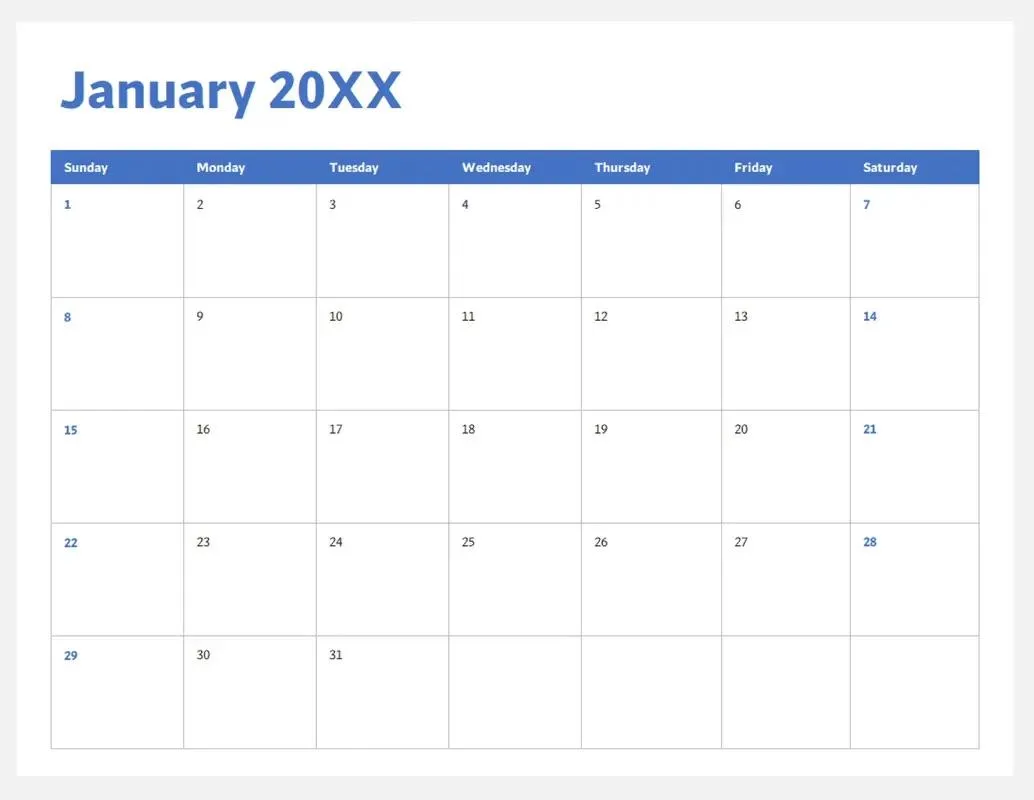
Templat kalender Excel gratis ini memungkinkan Anda membuat kalender yang disesuaikan untuk melacak tugas dan acara Anda. Templat ini dilengkapi dengan opsi penyesuaian yang mudah, seperti pengkodean warna dan penyorotan tanggal-tanggal penting.
2. Template Kalender Bulanan Excel
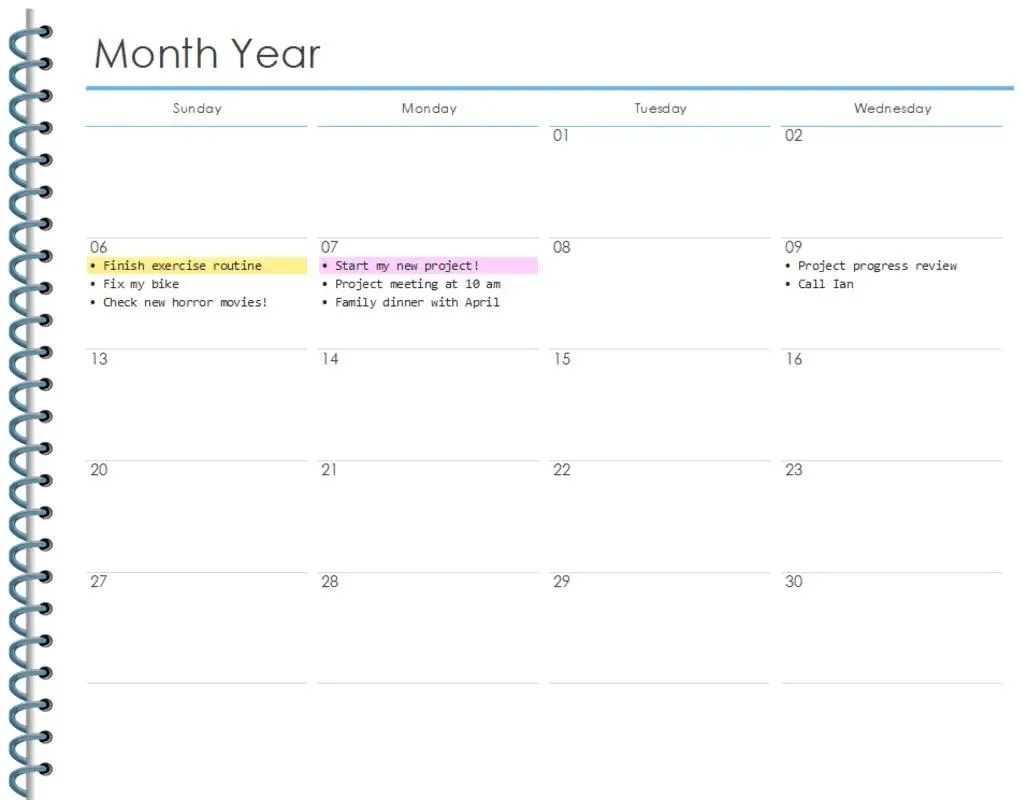
Templat kalender Excel gratis ini memungkinkan Anda membuat kalender bulanan dengan cepat dan efisien. Templat ini sangat mudah digunakan dan dapat diperbarui dengan cepat seiring perubahan janji temu atau rencana sepanjang bulan. Templat ini juga dapat digunakan sebagai kalender mingguan untuk mengelola tugas-tugas mingguan Anda.
3. Template Kalender Tahunan Excel
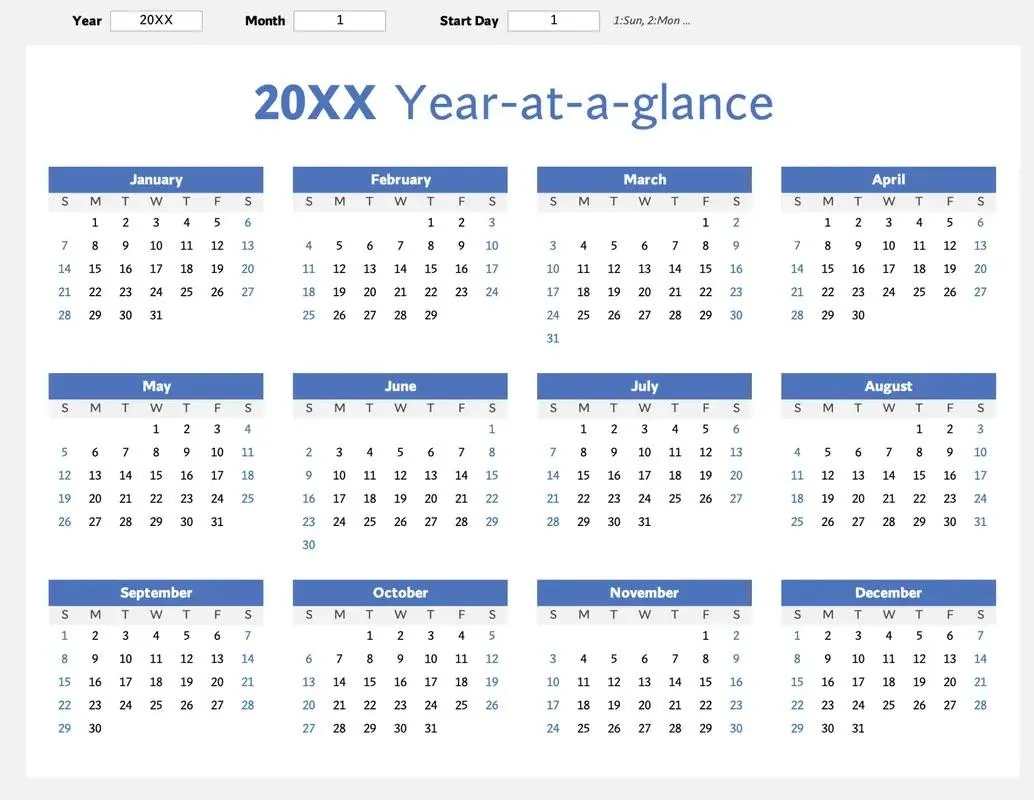
Ini adalah templat kalender pemasaran Excel gratis yang sangat praktis. Templat ini memberikan gambaran menyeluruh tentang sepanjang tahun, sehingga membantu Anda mengatur kegiatan untuk 12 bulan ke depan dengan mudah. Templat ini sangat berguna terutama jika Anda ingin membuat kalender yang mencakup periode yang lebih panjang.
3 Keterbatasan Kalender Excel
Tidak hanya proses pembuatan kalender Excel dari awal memakan waktu lama, tetapi sebagian besar templatnya juga kurang fleksibel.
Dan itu baru sebagian kecil saja.
Berikut ini tiga keterbatasan lainnya yang mungkin membuat Anda mencari alternatif Excel.
1. Tidak ada fitur seret dan lepas
Jika Anda mencari kalender yang fleksibel dan interaktif, kalender Excel bukanlah pilihan yang tepat.
Anda tidak bisa menyeret dan meletakkan item di kalender Anda. Mengatur ulang item kalender akan memakan waktu cukup lama karena harus memotong, menyalin, dan menempelkan.
Jadi, kalender Excel itu seperti kalender dinding di layar saya?
Kurang lebih begitu.
2. Tidak dapat membuat atau menugaskan tugas
Kalender di Excel itu… ya, hanya sekadar kalender.
Ini bukanlah alat yang membantu Anda melakukan tugas-tugas yang berkaitan dengan alur kerja.
Perlu membuat tugas di kalender? Tidak bisa.
Perlu menugaskan tugas? Tidak, Anda tidak bisa.
Jika Anda merasa cukup dengan hanya mengetahui hari dan tanggal atau mengetik data di kalender, Excel cocok untuk Anda.
Namun, jika Anda ingin melakukan lebih dari itu pada kalender Anda, Anda harus mencari sumber lain.
3. Membuat pengingat bisa menjadi proses yang menjengkelkan
Kalender dan pengingat seharusnya saling melengkapi, bukan?
Anda tentu tidak ingin melewatkan tanggal, tugas, atau rapat penting.
Sayangnya, Anda pasti akan mengalami hal ini jika menggunakan kalender Excel karena di sini tidak ada opsi pengingat yang mudah diakses.
Tergantung pada pendekatan yang Anda pilih, Anda mungkin perlu mempelajari pemformatan bersyarat, satu atau dua rumus Excel, sedikit Visual Basic, dan memahami apa itu tab Pengembang…
Kami tahu, Anda mungkin sudah memikirkan alternatif kalender Excel.
Nah, ini dia solusinya untuk Anda: ClickUp!
Buat Kalender dengan Mudah Menggunakan Alternatif Excel
Baik Anda seorang manajer proyek, pemilik perusahaan, pekerja lepas, atau karyawan, ClickUp adalah satu-satunya yang Anda butuhkan untuk mengatur pekerjaan Anda.
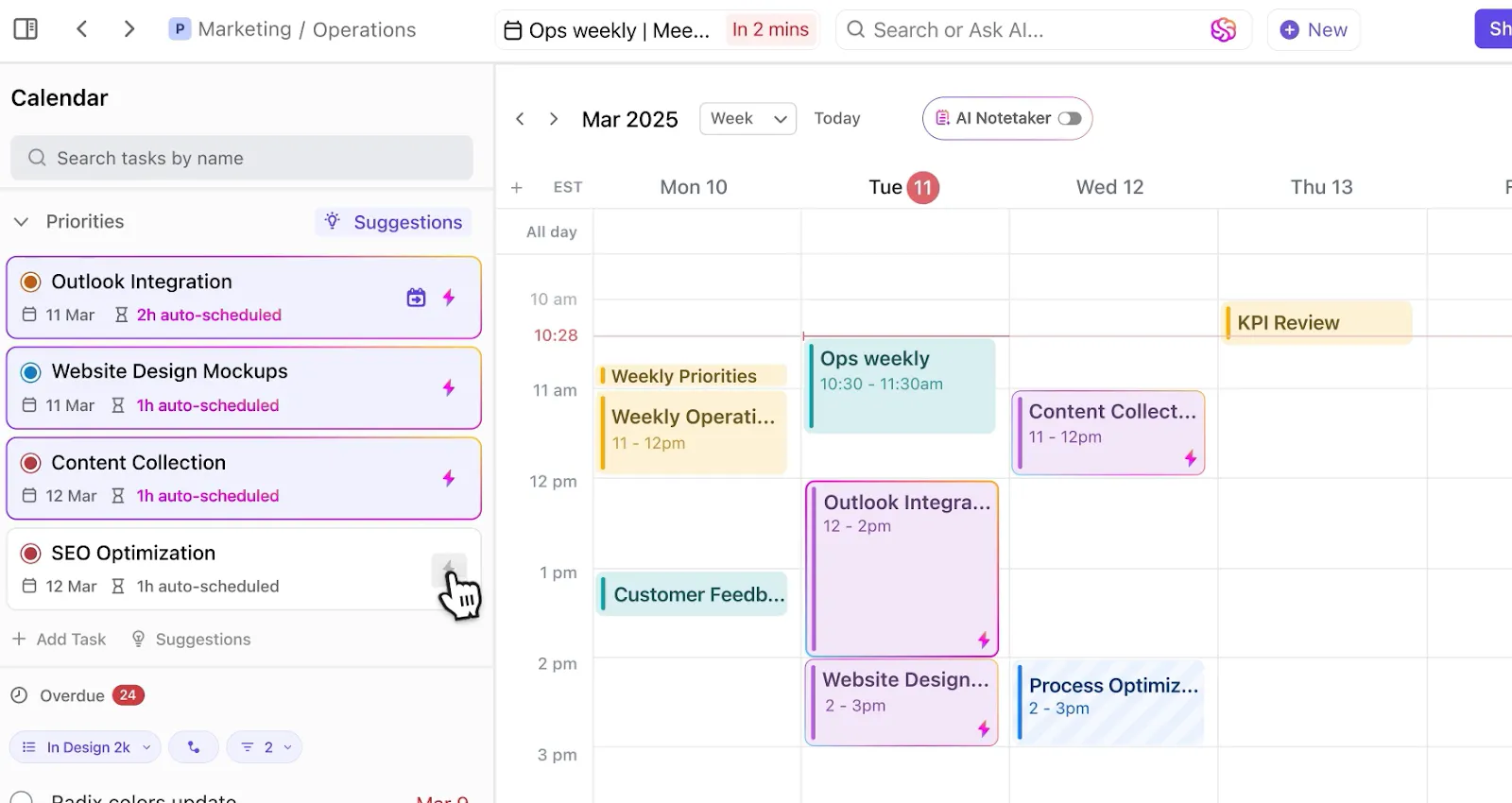
Gunakan tampilan Kalender ClickUp untuk:
- Jadwalkan dan buat tugas dengan cepat
- Jadwalkan Tugas Berulang di Masa Depan
- Rencanakan proyek
- Kelola sumber daya
- Dan masih banyak lagi!
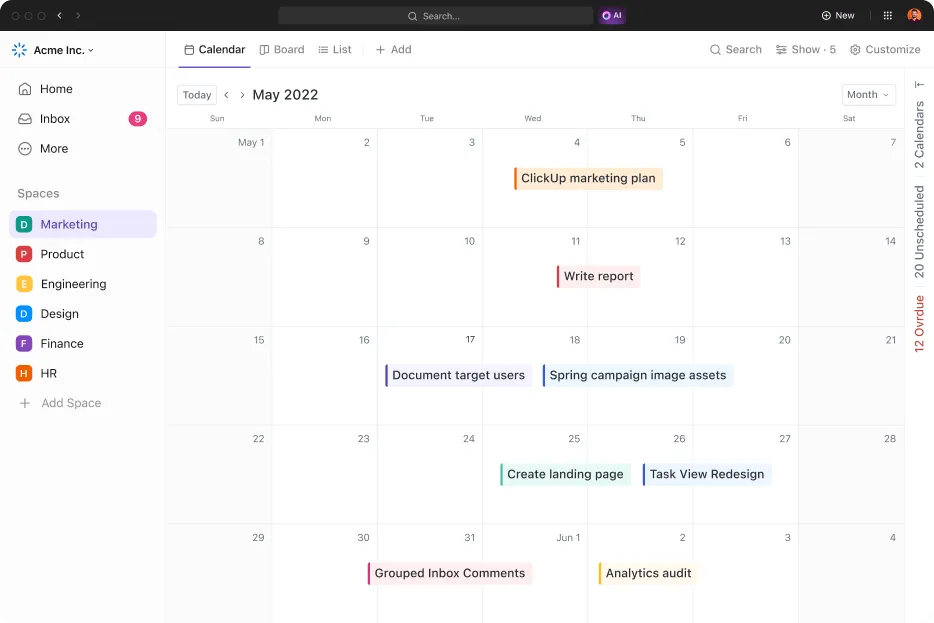
Atau, Anda bisa menggunakan salah satu templat kalender siap pakai dari ClickUp! Cobalah salah satu templat ini untuk tim Anda!
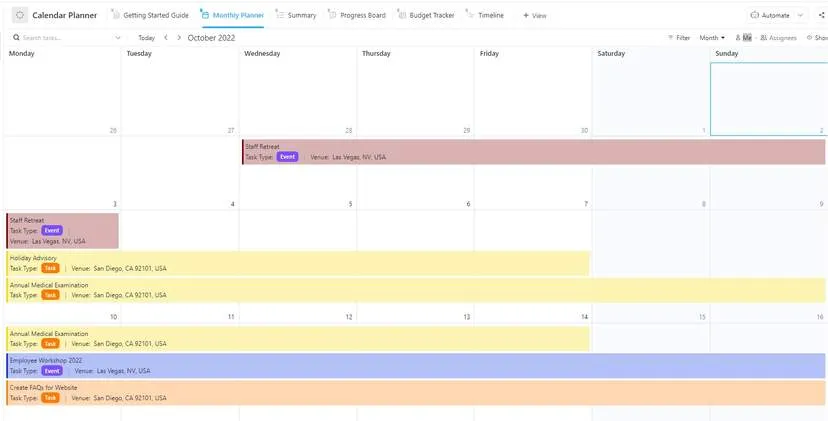
Template Kalender Manajemen Proyek
Template Kalender Manajemen Proyek ClickUp dirancang untuk membantu Anda tetap terorganisir dan produktif. Dengan template ini, Anda dapat dengan mudah menetapkan tenggat waktu, menugaskan pekerjaan kepada anggota tim, memantau kemajuan, dan banyak lagi.
Templat kalender ini sangat cocok untuk manajer proyek yang perlu mengelola beberapa proyek sekaligus atau tim yang ingin berkolaborasi dengan lebih baik dalam menyelesaikan tugas-tugas mereka.
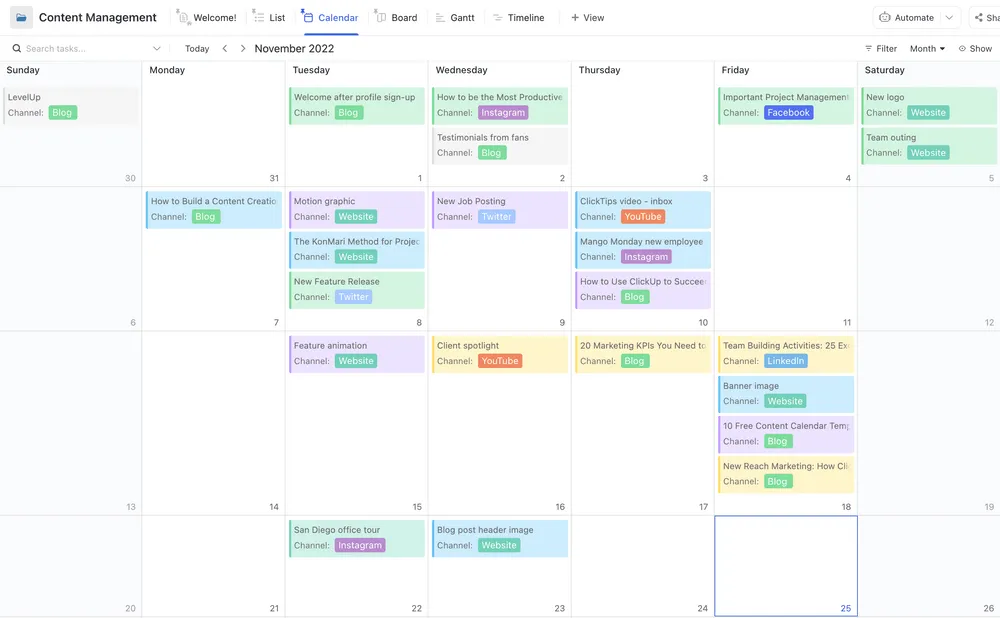
Template Kalender Manajemen Konten
ClickUp menawarkan ratusan templat siap pakai di Pusat Templatnya, dan ada satu yang menonjol untuk perencanaan konten—yaitu Templat Manajemen Konten ClickUp. Templat ini menempati urutan teratas dalam daftar kami karena sepenuhnya fleksibel dan dapat disesuaikan dengan alur kerja konten Anda yang spesifik.
Lihat Bagaimana ClickUp Dapat Membantu Tim Anda ‘Excel‘
Kalender Excel memang sama bermanfaatnya dengan kalender biasa. Anda bisa mengetikkan sesuatu di dalamnya, melihat hari dan tanggal. Namun, hanya itu saja. Bahkan perangkat seluler Anda pun bisa melakukan hal ini dengan baik, kan? Anda membutuhkan kalender yang membantu Anda menjadwalkan tugas dan rapat, mengirimkan pengingat, serta membantu Anda menyelesaikan berbagai hal.
Di sinilah ClickUp berperan! Dapatkan ClickUp secara gratis hari ini, dan kelola semua kalender Anda dengan mudah!
Bacaan terkait:
- Cara membuat lembar waktu di Excel
- Cara membuat diagram Gantt di Excel
- Cara membuat grafik di Excel
- Cara membuat formulir di Excel
- Cara membuat bagan organisasi di Excel
- Cara membuat diagram alur di Excel
- Cara menampilkan ketergantungan di Excel
- Cara membuat basis data di Excel
- Cara menghitung waktu di Excel
- Cara menampilkan struktur pembagian pekerjaan di Excel
- Cara membuat rencana kapasitas di Excel
- Templat kalender bulanan Google Sheets
FAQ (Pertanyaan yang Sering Diajukan)
Apakah Anda bisa mengotomatiskan kalender Excel tanpa harus memformat setiap bulan secara manual?
Ya. Anda dapat mengotomatiskan pembuatan bulan menggunakan kode VBA Microsoft atau Power Query. VBA memungkinkan Anda membuat lembar kerja bulanan secara otomatis, sedangkan Power Query dapat mengisi tabel tanggal secara otomatis yang diperbarui saat tahun berganti.
Bagaimana cara menandai hari libur atau tanggal penting dalam kalender Excel?
Gunakan Pemformatan Bersyarat. Pilih rentang tanggal Anda → Beranda → Pemformatan Bersyarat → Aturan Baru → Format hanya sel yang berisi tanggal atau teks tertentu. Dengan cara ini, Anda dapat memberi kode warna pada hari libur, tenggat waktu, atau acara pribadi.
Mengapa Excel bukanlah pilihan yang tepat untuk kalender yang dilengkapi tugas atau pengingat?
Excel dapat menampilkan tanggal, tetapi tidak dapat menetapkan tugas, mengirim pengingat, atau mendukung penjadwalan ulang dengan drag-and-drop. Membuat pengingat memerlukan rumus atau makro, sehingga perencanaan berbasis tugas menjadi kurang efisien dibandingkan dengan alat khusus seperti tampilan Kalender ClickUp.
Apakah saya bisa mengimpor kalender Excel saya ke alat lain seperti Google Calendar atau ClickUp?
Ya. Ekspor kalender Excel Anda sebagai file CSV dengan kolom tanggal yang disusun sebagai acara. Sebagian besar aplikasi kalender—termasuk Google Calendar dan ClickUp—memungkinkan Anda mengunggah file CSV untuk mengubah entri Excel menjadi tugas kalender yang nyata dan interaktif.
Apa cara termudah untuk mengubah kalender Excel menjadi versi yang dapat dicetak?
Beralihlah ke Tampilan Tata Letak Halaman dan sesuaikan margin, skala, serta garis kisi. Kalender bulanan akan terlihat paling baik jika setiap bulan ditempatkan pada lembar kerja tersendiri dengan perataan tengah dan orientasi lanskap.